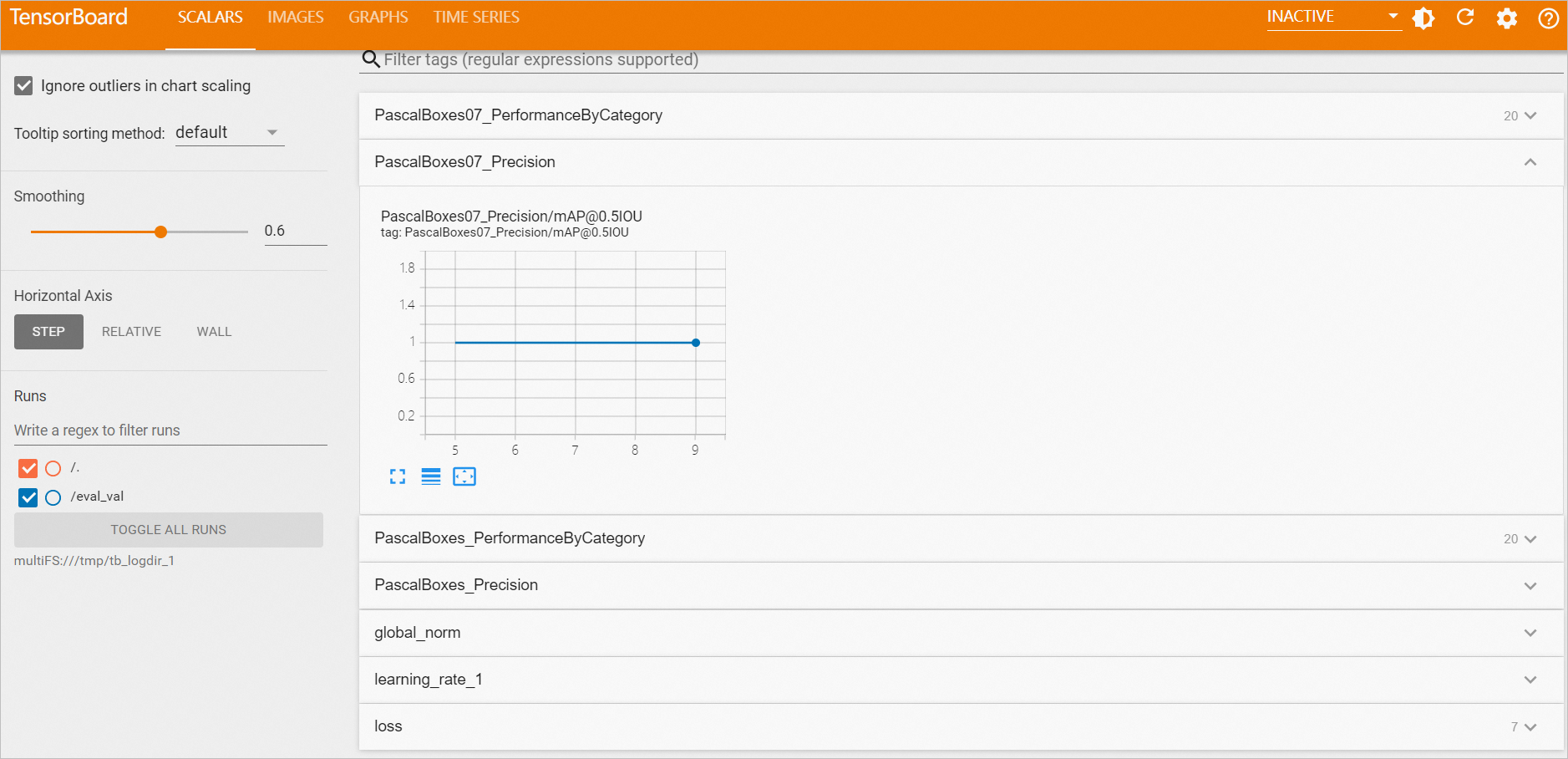
PAI Designer intègre deux outils de visualisation : le tableau de bord et TensorBoard. Ils vous permettent d'inspecter les résultats de l'analyse des données et les exécutions d'entraînement de modèles directement depuis le canevas du workflow.
Pour les instances TensorBoard autonomes en dehors d'un workflow, consultez la rubrique Manage TensorBoard instances .
Tableau de bord vs. TensorBoard
Sélectionnez l'outil adapté à votre objectif :
| Tableau de bord | TensorBoard | |
|---|---|---|
| Objectif | Visualiser les données métier : résultats d'analyses de données, métriques métier et surveillance en temps réel | Visualiser le processus d'entraînement du modèle : comprendre, déboguer et optimiser les modèles |
| Fonctionnalités | Divers types de graphiques avec une interface glisser-déposer pour des tableaux de bord interactifs | Visualiser les courbes de fonction de perte, les courbes de précision, les structures de modèles, les distributions de paramètres et les variations du taux d'apprentissage |
| Scénarios | Analyses de données au niveau de l'entreprise, surveillance opérationnelle et rapports métier | Surveillance de l'entraînement des modèles d'apprentissage profond, analyse des performances des modèles et comparaison des expériences |
| Composants d'algorithme pris en charge |
Analyse visuelle des données :Correlation Coefficient Matrix, Histogram, scatter chart, box plot chart, Data View Ingénierie des fonctionnalités :Linear model feature importance, Random forest feature importance evaluation Évaluation du modèle :Confusion matrix, Clustering model evaluation, Multiclass classification evaluation, Binary classification evaluation Visualisation du modèle :GBDT Binary Classification, GBDT Regression, Random Forest, XGBoost Training Analyse statistique :Percentile, Lorenz Curve |
Apprentissage profond :TensorFlow (CPU) Algorithmes visuels :Image classification training (torch), Object detection training (easycv), Image segmentation training (easycv) |
Consulter les rapports d'analyse sur le tableau de bord
Create a workflow et exécutez-le. Une fois le workflow terminé, ouvrez le tableau de bord en utilisant l'une des méthodes suivantes :
-
Afficher tous les composants : Cliquez sur
 au-dessus du canevas pour afficher les visualisations de tous les composants du workflow actuel qui prennent en charge le tableau de bord. La capture d'écran suivante utilise le modèle prédéfini Heart Disease Prediction comme exemple.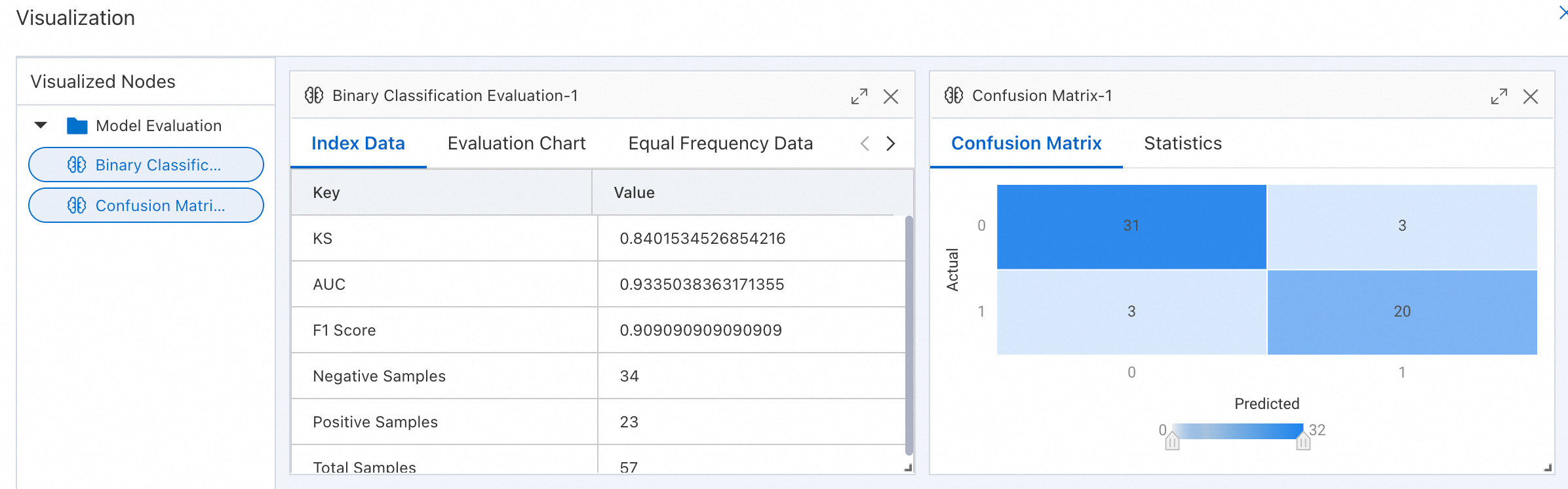
Afficher un seul composant : Cliquez avec le bouton droit sur le composant cible (tel que Confusion Matrix ou Binary Classification Evaluation) et sélectionnez Visual Analysis.
Afficher les résultats de l'entraînement du modèle sur TensorBoard
Prérequis
Un workflow incluant au moins un composant compatible avec TensorBoard. Pour la liste complète, consultez la section Tableau de bord vs. TensorBoard.
Démarrer TensorBoard
-
Create a workflow en utilisant des composants compatibles avec TensorBoard, et configurez le chemin Pipeline Data Storage. TensorBoard affiche le chemin déterminé par la logique de l'algorithme et récupère automatiquement le chemin de stockage des données du pipeline au démarrage.
Si le chemin Pipeline Data Storage change après le démarrage de TensorBoard, cliquez avec le bouton droit sur le nœud de visualisation TensorBoard et sélectionnez Run This Node , puis redémarrez TensorBoard. Le système supprime l'instance TensorBoard en cours d'exécution et en démarre une nouvelle basée sur le chemin de stockage mis à jour.
-
Configurez les composants du workflow selon vos besoins et exécutez le workflow.
Si le composant de visualisation TensorBoard est Object Detection Training (easycv) , définissez le paramètre Model Type sur YOLOX . Seuls les modèles YOLOX prennent actuellement en charge la collecte de métriques pour TensorBoard.
Une fois le workflow terminé, cliquez avec le bouton droit sur le composant de visualisation TensorBoard et sélectionnez View TensorBoard.
-
Cliquez sur Start TensorBoard.