Pour déboguer les problèmes d'entraînement de modèles, tels qu'une perte qui ne converge pas, la disparition des gradients ou une mauvaise convergence, il est essentiel de visualiser les métriques en temps réel. Dans Platform for AI (PAI), les instances TensorBoard se connectent à vos données d'entraînement via un jeu de données ou une tâche Deep Learning Containers (DLC) et affichent un tableau de bord interactif. Vous pouvez ainsi inspecter les courbes de perte, les gradients et les scalaires personnalisés pendant l'exécution de l'entraînement.
Prérequis
Avant de commencer, assurez-vous de disposer des éléments suivants :
Un compte Alibaba Cloud, ou un utilisateur Resource Access Management (RAM) ajouté en tant que membre d'espace de travail avec les rôles et autorisations requis. Consultez Annexe : Rôles et autorisations
Limites
TensorBoard n'est pas pris en charge pour les tâches DLC créées dans la région Malaisie (Kuala Lumpur).
Créer une instance TensorBoard
Connectez-vous à la console PAI.
Dans le volet de navigation de gauche, cliquez sur Workspaces. Sur la page Workspaces, cliquez sur le nom de l'espace de travail à gérer.
Dans le volet de navigation de gauche, choisissez AI Asset Management > Jobs pour accéder à la page Distributed Training Jobs.
Cliquez sur l'onglet TensorBoard, puis sur Create TensorBoard.
Sur la page Create TensorBoard, configurez les paramètres décrits dans les tableaux suivants, puis cliquez sur OK.
Informations de base
| Paramètre | Description |
|---|---|
| Name | Nom de l'instance TensorBoard. |
| Configuration type | Sélectionnez un type de montage et saisissez le chemin du répertoire de récapitulatif. Voir les détails ci-dessous. |
Type de montage
Choisissez l'une des options suivantes en fonction de l'emplacement de stockage de vos journaux d'entraînement :
Mount Dataset (recommandé) : sélectionnez un jeu de données et saisissez le chemin relatif du répertoire de récapitulatif au sein du jeu de données.
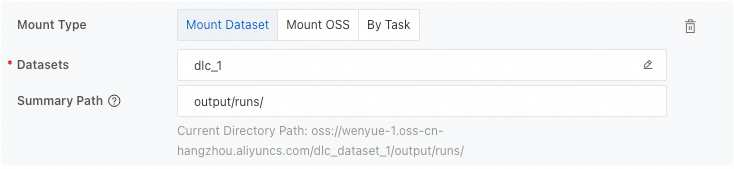
Mount OSS : sélectionnez un chemin de compartiment Object Storage Service (OSS) et saisissez le chemin relatif du répertoire de récapitulatif dans OSS.

By Task : sélectionnez une tâche DLC et saisissez le chemin complet des fichiers journaux dans le conteneur.

Chemin du récapitulatif
Chemin de stockage des journaux de récapitulatif TensorBoard. Obtenez le chemin complet à partir de la classe SummaryWriter dans votre code d'entraînement.
Configuration des ressources
| Type de ressource | Description |
|---|---|
| Free Quota | Allocation fixe de ressources gratuites par instance : jusqu'à 2 vCPU et 4 GiB de mémoire. Pour libérer de la capacité, désactivez toutes les instances Free Quota en cours d'exécution avant d'en créer une nouvelle. |
| General Computing | Deux options de facturation : Public Resources (paiement à l'utilisation, sélectionnez un type d'instance) ou Resource Quota (facturation par abonnement, nécessite l'achat de ressources de calcul et la création de quotas). |
Lors de l'utilisation de Resource Quota, configurez ces paramètres supplémentaires :
Resource Quota est disponible uniquement pour les utilisateurs figurant sur la liste d'autorisation. Contactez votre gestionnaire de compte pour configurer la liste d'autorisation.
| Paramètre | Description |
|---|---|
| Priority | Priorité de planification de l'instance. Valeurs valides : 1–9. 1 correspond à la priorité la plus basse. |
| Job resource | Nombre de vCPU et quantité de mémoire (en GiB) alloués à l'instance. |
VPC
La configuration VPC est disponible uniquement lors de l'utilisation de Public Resources.
Sans VPC, l'instance utilise une connexion Internet, ce qui peut provoquer des saccades lors du démarrage ou du chargement des rapports en raison d'une bande passante limitée. Configurez un VPC pour garantir des performances stables.
Sélectionnez un VPC, un vSwitch et un groupe de sécurité dans la région actuelle. L'instance pourra alors accéder aux services au sein du Virtual Private Cloud (VPC) sélectionné et appliquer les règles du groupe de sécurité spécifié.
Si votre jeu de données nécessite un VPC — par exemple, un jeu de données Cloud Parallel File Storage (CPFS) ou un jeu de données NAS disposant d'une cible de montage dans le VPC — vous devez configurer un VPC.
Une fois que l'instance passe à l'état Running, cliquez sur View TensorBoard dans la colonne Actions pour ouvrir le tableau de bord TensorBoard.
TensorBoard affiche vos métriques d'entraînement et vos journaux de récapitulatif dans une visualisation interactive.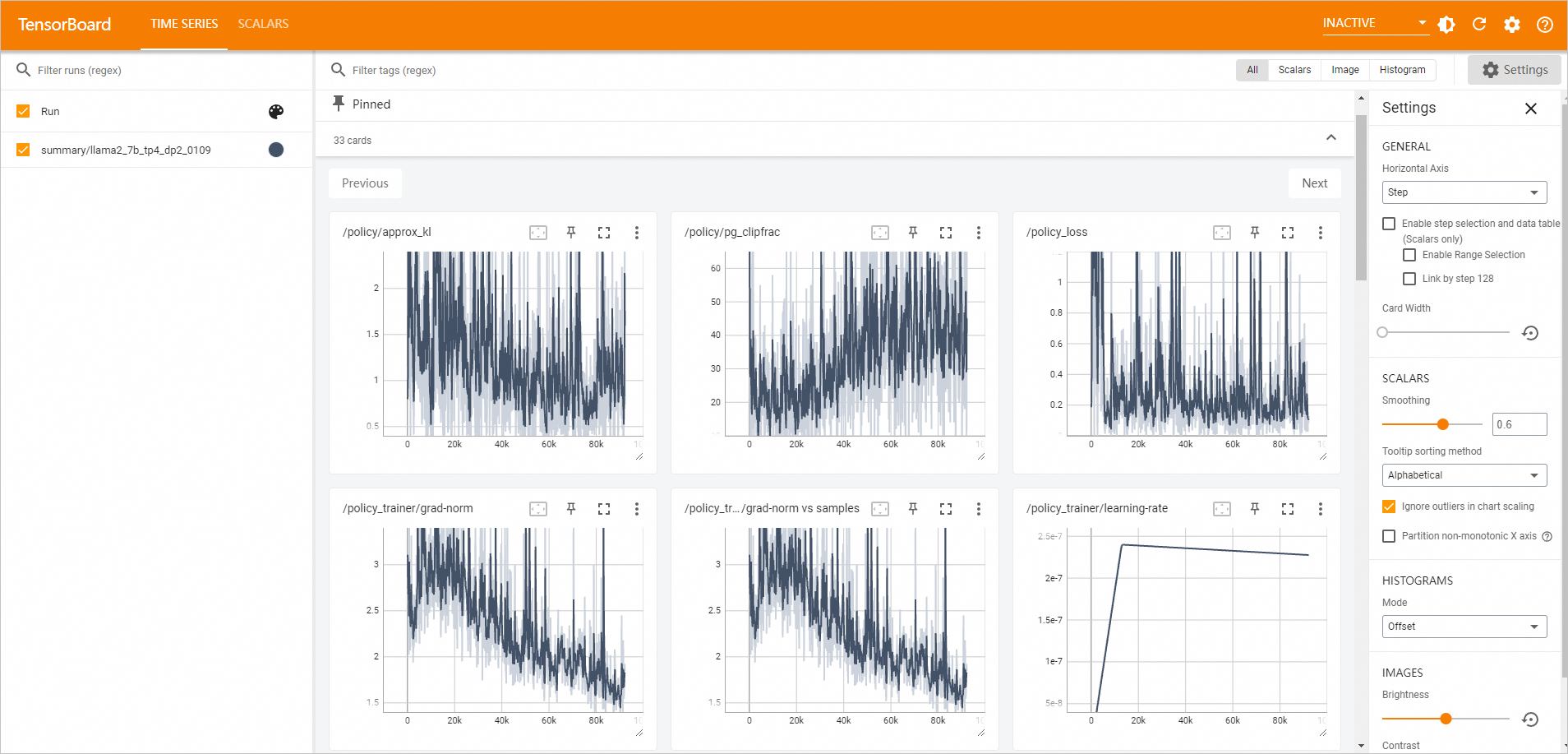
Conseil : Si vous utilisez des ressources General Computing , arrêtez l'instance lorsque vous avez terminé pour éviter des frais inutiles. Configurez l'arrêt automatique pour gérer cette opération automatiquement — consultez Gérer une instance TensorBoard .
Gérer une instance TensorBoard
Sur l'onglet TensorBoard, utilisez les actions suivantes pour gérer vos instances :
Démarrer une instance
Cliquez sur Start dans la colonne Actions pour redémarrer une instance arrêtée.
Afficher les détails de l'instance
Cliquez sur le nom de l'instance pour ouvrir la page des détails, où vous pouvez consulter les sections Basic Information et Configuration Information.
Afficher les tâches DLC associées
Consultez le nombre de tâches DLC associées à l'instance TensorBoard. Dans la colonne Associated Task, placez le curseur sur  pour afficher l'ID de la tâche DLC associée. Cliquez sur l'ID pour accéder à la page des détails de la tâche.
Afficher les jeux de données associés
Consultez le nombre de jeux de données associés à l'instance TensorBoard. Dans la colonne Associated Dataset, placez le curseur sur pour afficher l'ID du jeu de données associé. Cliquez sur l'ID pour accéder à la page des détails du jeu de données.
Afficher la durée d'exécution
La colonne Running Duration indique la durée d'exécution de l'instance depuis son dernier démarrage. Après l'arrêt de l'instance TensorBoard, la durée d'exécution est réinitialisée.
Arrêter une instance
Cliquez sur Stop dans la colonne Actions pour arrêter immédiatement l'instance.
Cliquez sur Auto-stop Settings dans la colonne Actions pour planifier une heure d'arrêt automatique.
Étapes suivantes
Les instances TensorBoard peuvent également être créées et gérées depuis la page Deep Learning Containers (DLC). Consultez TensorBoard.