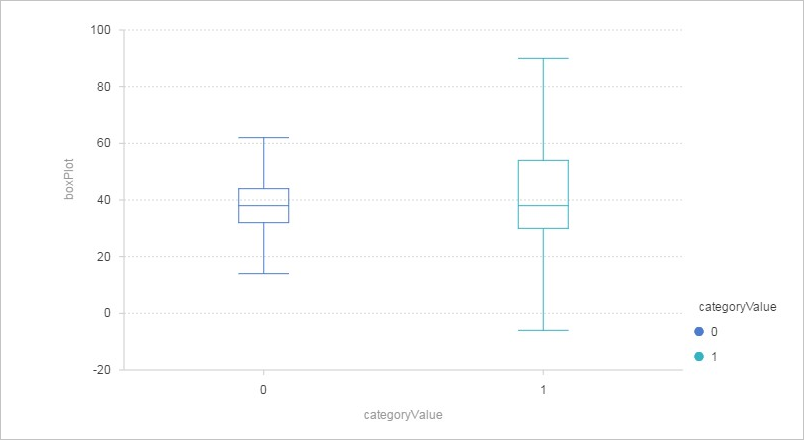
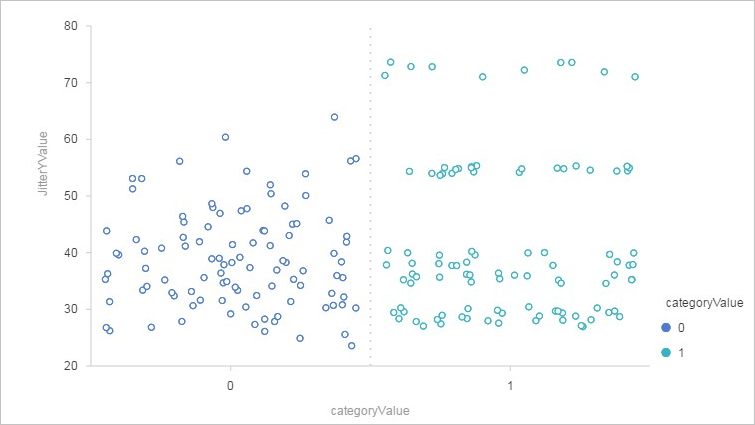
Le composant Boîte à moustaches de Machine Learning Designer permet de visualiser la distribution statistique d'un jeu de données. Utilisez-le pour analyser la répartition des valeurs d'une caractéristique continue et comparer les distributions entre différents groupes définis par une caractéristique catégorielle.
Limites
Le rapport visuel généré par ce composant est disponible uniquement dans Machine Learning Studio.
Configuration du composant
Méthode 1 : Utilisation de la console
Sur la page de configuration du pipeline dans Machine Learning Designer, spécifiez les paramètres suivants sous l'onglet Field Setting.
| Paramètre | Description |
|---|---|
| Continuous Features | Colonne contenant la caractéristique continue à analyser. |
| Enumeration Feature | Colonne contenant la caractéristique catégorielle. Chaque valeur unique de cette colonne génère un groupe distinct de boîtes à moustaches, ce qui permet de comparer les distributions entre les catégories. |
| Stratified Samples | Nombre d'échantillons stratifiés adoptés. |
Remarque : Dans Machine Learning Studio, vous ne pouvez sélectionner qu'un seul champ pour chaque paramètre. Dans Machine Learning Designer, il est possible de sélectionner plusieurs champs.
Méthode 2 : Utilisation des commandes PAI
Exécutez la commande PAI suivante à l'aide du composant SQL Script.
PAI -name box_plot -project algo_public
    -DinputTable="boxplot"
    -DcontinueCols="age"
    -DcategoryCol="y"
    -DoutputTable="pai_temp_6075_97181_1"
    -DsampleSize="1000"
-Dlifecycle="7";| Paramètre | Obligatoire | Description | Valeur par défaut |
|---|---|---|---|
inputTable |
Oui | Nom de la table d'entrée. | N/A |
inputTablePartitions |
Non | Partition à lire depuis la table d'entrée. Formats pris en charge : partition_name=value pour une partition unique, name1=value1/name2=value2 pour des partitions multiniveaux. Pour spécifier plusieurs partitions, séparez-les par des virgules (,). |
N/A |
outputTable |
Oui | Nom de la table de sortie qui stocke le graphique en boîte à moustaches et les échantillons. | N/A |
continueCols |
Oui | Colonne contenant la caractéristique continue. | N/A |
categoryCol |
Oui | Colonne contenant la caractéristique catégorielle. Chaque valeur unique génère un groupe distinct de boîtes à moustaches. | N/A |
sampleSize |
Non | Nombre de points de données échantillonnés par strate pour le rendu des points de perturbation. | 1000 |
lifecycle |
Non | Durée de vie de la table de sortie. Unité : jours. | 28 |
coreNum |
Non | Nombre de cœurs alloués au calcul. Doit être un entier positif. | Allocation automatique |
memSizePerCore |
Non | Taille de la mémoire par cœur. Valeurs valides : 1–65536. Unité : Mo. | Allocation automatique |
Exemple
Données d'entrée
CREATE TABLE boxplot AS SELECT age, y FROM bank_data LIMIT 100;La table d'entrée comporte deux colonnes : age (caractéristique continue) et y (caractéristique catégorielle).
| age | y |
|---|---|
| 50 | 0 |
| 53 | 0 |
| 28 | 1 |
| 39 | 0 |
| 55 | 1 |
Paramètres
Définissez age comme colonne de caractéristique continue et y comme colonne de caractéristique catégorielle. Conservez les valeurs par défaut pour tous les autres paramètres.
Sortie
Pour consulter la sortie, effectuez un clic droit sur Box Plot et choisissez View Data > Output Port.
La table de sortie contient les colonnes suivantes :
| Colonne | Description |
|---|---|
percent_points |
Valeurs de percentile calculées. |
percent_count |
Nombre d'entrées de données dans chaque intervalle, où les intervalles sont délimités par les percentiles. |
sample_list |
Échantillons sélectionnés dans chaque strate. Le taux d'échantillonnage est calculé comme suit : taux d'échantillonnage = nombre d'échantillons stratifiés / nombre total d'entrées de données. Si le taux d'échantillonnage est trop faible et que le nombre d'échantillons dans n'importe quelle strate multiplié par le taux d'échantillonnage est inférieur à 10, le taux d'échantillonnage est recalculé. |
Le composant produit deux visualisations :