Le composant Importance des caractéristiques du modèle linéaire calcule l'importance des caractéristiques pour les modèles linéaires, notamment la régression linéaire et la régression logistique pour la classification binaire. Il prend en charge les formats de données clairsemées (sparse) et denses. Cette rubrique décrit la configuration du composant.
Limites
Le moteur de calcul pris en charge est MaxCompute.
Configuration du composant
Configurez les paramètres du composant Importance des caractéristiques du modèle linéaire selon l'une des méthodes suivantes.
Méthode 1 : Interface visuelle
Configurez les paramètres du composant sur la page du pipeline dans Machine Learning Designer.
|
Onglet |
Paramètre |
Description |
|
Fields Setting |
Feature Columns |
Colonnes de caractéristiques de la table d'entrée à utiliser pour l'entraînement. Ce paramètre est facultatif. Par défaut, toutes les colonnes sont utilisées, à l'exception de la colonne d'étiquette. |
|
Target Column |
Obligatoire. Cliquez sur Select Fields pour sélectionner la colonne d'étiquette. |
|
|
Input table data is in sparse format |
Facultatif. |
|
|
Tuning |
Number of Cores |
Nombre de cœurs pour le calcul. Facultatif. |
|
Memory per Core (MB) |
Quantité de mémoire par cœur, en Mo. Facultatif. |
Méthode 2 : Commande PAI
Configurez les paramètres du composant en exécutant une commande PAI dans le composant SQL Script. Pour plus d'informations, consultez SQL Script.
PAI -name regression_feature_importance -project algo_public
    -DmodelName=xlab_m_logisticregressi_20317_v0
    -DoutputTableName=pai_temp_2252_20321_1
    -DlabelColName=y
    -DfeatureColNames=pdays,previous,emp_var_rate,cons_price_idx,cons_conf_idx,euribor3m,nr_employed,age,campaign
-DenableSparse=false -DinputTableName=pai_dense_10_9;|
Paramètre |
Obligatoire |
Description |
Valeur par défaut |
|
inputTableName |
Oui |
Nom de la table d'entrée. |
Aucune |
|
outputTableName |
Oui |
Nom de la table de sortie. |
Aucune |
|
labelColName |
Oui |
Nom de la colonne d'étiquette dans la table d'entrée. |
Aucune |
|
modelName |
Oui |
Nom du modèle d'entrée. |
Aucun |
|
featureColNames |
Non |
Colonnes de caractéristiques à sélectionner dans la table d'entrée. |
Toutes les colonnes, sauf la colonne d'étiquette. |
|
inputTablePartitions |
Non |
Partitions à utiliser dans la table d'entrée. |
L'ensemble de la table. |
|
enableSparse |
Non |
Indique si les données d'entrée sont au format clairsemé (sparse). |
false |
|
itemDelimiter |
Non |
Délimiteur entre les paires clé-valeur pour les données d'entrée au format clairsemé. |
Espace |
|
kvDelimiter |
Non |
Délimiteur entre une clé et sa valeur pour les données d'entrée au format clairsemé. |
Deux-points (:) |
|
lifecycle |
Non |
Cycle de vie de la table de sortie, en jours. |
Non spécifié |
|
coreNum |
Non |
Nombre de cœurs. |
Auto |
|
memSizePerCore |
Non |
Quantité de mémoire par cœur, en Mo. |
Auto |
Exemple
Créez une table nommée
bank_dataet importez-y des données. Pour plus d'informations, consultez Create a table et Import data.-
Exécutez l'instruction SQL suivante pour générer les données d'entraînement.
create table if not exists pai_dense_10_9 as select age,campaign,pdays, previous, emp_var_rate, cons_price_idx, cons_conf_idx, euribor3m, nr_employed, fixed_deposit from bank_data limit 10; -
Construisez et exécutez un pipeline. Pour plus d'informations, consultez Algorithm modeling. Pour connecter les composants, reliez la sortie de Read Table-1 aux entrées de Logistic Regression for Multiclass Classification et de Linear Model Feature Importance. Ensuite, reliez la sortie de Logistic Regression for Multiclass Classification à l'entrée de Linear Model Feature Importance.
Faites glisser les composants Read Table, Logistic Regression for Multiclass Classification et Linear Model Feature Importance depuis la liste des composants de Machine Learning Designer vers le canevas.
Connectez les composants pour construire le pipeline.
-
Configurez les paramètres de chaque composant.
Sur le canevas, cliquez sur le composant Read Table-1. Dans le volet de droite, sous l'onglet Select Table, définissez Table Name sur
bank_data.Sur le canevas, cliquez sur le composant Logistic Regression for Multiclass Classification-1. Dans le volet de droite, sous l'onglet Fields Setting, définissez Feature Columns sur
age,campaign,pdays,previous,emp_var_rate,cons_price_idx,cons_conf_idx,euribor3metnr_employed. Définissez Target Column surfixed_deposit. Conservez les valeurs par défaut pour les autres paramètres.Sur le canevas, cliquez sur le composant Linear Model Feature Importance-1. Dans le volet de droite, sous l'onglet Fields Setting, définissez Target Column sur
fixed_deposit. Conservez les valeurs par défaut pour les autres paramètres.
Une fois les paramètres configurés, cliquez sur le bouton Exécuter
 .
.
-
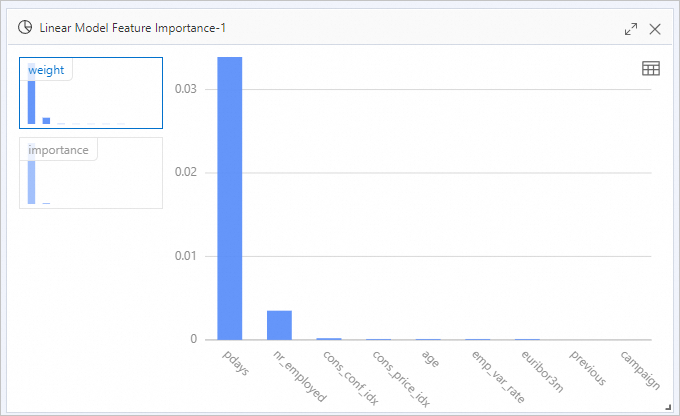
Une fois le pipeline exécuté avec succès, faites un clic droit sur le composant Linear Model Feature Importance-1 et choisissez . Le composant Linear Model Feature Importance génère une table affichant les colonnes colname, weight et importance pour chaque caractéristique. Les valeurs sont présentées en notation scientifique. Par exemple, le poids de la caractéristique
ageest9.61816270808075E-5.Les formules des métriques sont les suivantes.
Nom de la colonne
Formule
weight
abs(w_)
importance
abs(w_j) * STD(f_i)
Remarqueabs(w_j)représente la valeur absolue du coefficient de la caractéristique, etSTD(f_i)correspond à l'écart type des données d'entraînement. Faites un clic droit sur le composant Linear Model Feature Importance-1 et sélectionnez View Analytics Report.
Documents connexes
Pour plus d'informations sur les composants de Machine Learning Designer, consultez Overview of Machine Learning Designer.
Pour explorer d'autres composants algorithmiques intégrés adaptés à votre cas d'utilisation, consultez Component Reference: All Components.