La matrice de confusion est utilisée dans l'apprentissage supervisé et correspond à une matrice d'appariement dans l'apprentissage non supervisé. Lors de l'évaluation des performances, une matrice de confusion compare les résultats de classification aux valeurs réelles et affiche la précision de la classification sous forme de matrice. Cette rubrique explique comment configurer le composant Confusion Matrix.
Limites
Le seul moteur de calcul pris en charge est MaxCompute.
Configuration du composant
Configurez le composant Confusion Matrix à l'aide de l'une des méthodes suivantes.
Méthode 1 : Utiliser l'interface utilisateur
Configurez les paramètres du composant sur la page du pipeline dans Machine Learning Designer.
|
Paramètre |
Description |
|
Original Label Column |
Prend en charge les types de données numériques. |
|
Prediction Result Label Column |
Ce paramètre est obligatoire si Threshold n'est pas spécifié. |
|
Threshold |
Un échantillon est considéré comme positif si sa valeur est supérieure à ce seuil. |
|
Prediction Result Detail Column |
Ce paramètre ne peut pas être utilisé conjointement avec le paramètre Prediction Result Label Column. Il est obligatoire si Threshold est spécifié. |
|
Positive Sample Label |
Ce paramètre est obligatoire si Threshold est spécifié. |
Méthode 2 : Utiliser une commande PAI
Utilisez une commande PAI pour configurer les paramètres du composant. Vous pouvez exécuter des commandes PAI à l'aide du composant SQL Script. Pour plus d'informations, consultez Script SQL.
-
Seuil non spécifié
pai -name confusionmatrix -project algo_public -DinputTableName=wpbc_pred -DoutputTableName=wpbc_confu -DlabelColName=label -DpredictionColName=prediction_result; -
Seuil spécifié
pai -name confusionmatrix -project algo_public
    -DinputTableName=wpbc_pred
    -DoutputTableName=wpbc_confu
    -DlabelColName=label
    -DpredictionDetailColName=prediction_detail
    -Dthreshold=0.8
    -DgoodValue=N;
|
Paramètre |
Obligatoire |
Description |
Valeur par défaut |
|
inputTableName |
Oui |
Nom de la table d'entrée, qui correspond à la table de sortie d'un composant de prédiction. |
S/O |
|
inputTablePartition |
Non |
Partition de la table d'entrée. |
Table entière |
|
outputTableName |
Oui |
Nom de la table de sortie destinée à stocker la matrice de confusion. |
S/O |
|
labelColName |
Oui |
Nom de la colonne d'étiquette d'origine. |
S/O |
|
predictionColName |
Non |
Nom de la colonne de résultat de prédiction. Ce paramètre est obligatoire si threshold n'est pas spécifié. |
S/O |
|
predictionDetailColName |
Non |
Nom de la colonne de détail du résultat de prédiction. Ce paramètre est obligatoire si threshold est spécifié. |
S/O |
|
threshold |
Non |
Seuil de classification des échantillons positifs. |
0,5 |
|
goodValue |
Non |
Valeur d'étiquette correspondant à un résultat positif dans le cadre d'une classification binaire. Ce paramètre est obligatoire si threshold est spécifié. |
S/O |
|
coreNum |
Non |
Nombre de cœurs de calcul. |
Attribution automatique |
|
memSizePerCore |
Non |
Mémoire allouée à chaque cœur, en Mo. |
Attribution automatique |
|
lifecycle |
Non |
Durée de vie de la table de sortie. |
S/O |
Exemple
Créez une table nommée test_data avec les colonnes suivantes à l'aide d'un client MaxCompute :
id bigint, label string, prediction_result string. Pour savoir comment installer et configurer un client MaxCompute, consultez Connexion à l'aide d'un client local (odpscmd). Pour créer une table, consultez Création d'une table.-
Importez les exemples de données suivants dans la table test_data. Pour savoir comment importer des données, consultez Importation de données.
id
label
prediction_result
0
A
A
1
A
B
2
A
A
3
A
A
4
B
B
5
B
B
6
B
A
7
B
B
8
B
A
9
A
A
-
Créez un pipeline et exécutez les composants. Pour plus d'informations, consultez Modélisation algorithmique.
Dans la liste des composants située sur le côté gauche de Machine Learning Designer, recherchez les composants Read Table et Confusion Matrix, puis faites-les glisser vers le canevas.
Connectez les composants pour construire un pipeline.
-
Configurez les paramètres des composants.
Cliquez sur le composant Read Table-1 sur le canevas. Dans l'onglet Select Table du volet de droite, définissez Table Name sur test_data.
-
Cliquez sur le composant Confusion Matrix-1 sur le canevas. Dans le volet de droite, configurez les paramètres comme indiqué dans le tableau suivant. Laissez les autres paramètres avec leurs valeurs par défaut.
Paramètre
Description
Original Label Column
Sélectionnez la colonne label.
Prediction Result Label Column
Saisissez prediction_result.
Une fois les paramètres configurés, cliquez sur le bouton Exécuter
 pour lancer le pipeline.
-
Lorsque le pipeline est terminé, faites un clic droit sur le composant Confusion Matrix-1 et sélectionnez Visual Analysis dans le menu contextuel pour afficher la sortie.
-
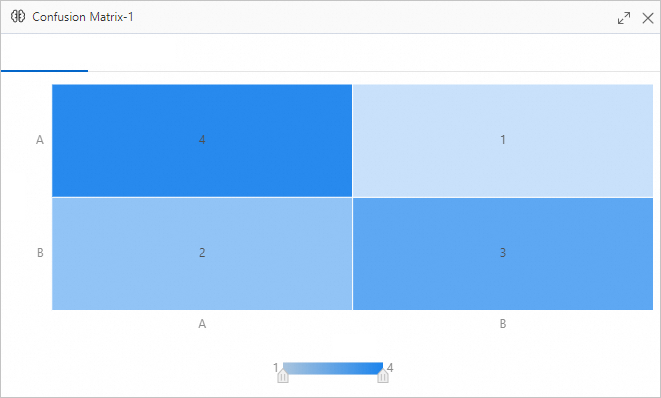
Cliquez sur l'onglet Confusion Matrix pour consulter la matrice de confusion résultante.
-
Cliquez sur l'onglet Statistics pour afficher les statistiques du modèle.
Les statistiques incluent TruePositive, FalsePositive, Accuracy, Precision, Recall et F1 score. Par exemple, pour le modèle A, les valeurs respectives des métriques sont 4, 2, 0,7, 0,6667, 0,8 et 0,7273. Pour le modèle B, les valeurs respectives des métriques sont 3, 1, 0,7, 0,75, 0,6 et 0,6667.
-
Rubriques connexes
Pour plus d'informations sur les composants dans Machine Learning Designer, consultez Présentation de Machine Learning Designer.
Machine Learning Designer propose divers composants algorithmiques. Sélectionnez les composants appropriés pour le traitement des données en fonction de votre cas d'utilisation. Pour plus d'informations, consultez Référence des composants.