Guarde, publique, consulte, despublique y vuelva a publicar tableros en Quick BI.
Requisitos previos
Debe haber iniciado sesión en la consola de Quick BI y haber creado un tablero. Para obtener más información, consulte Create a Dashboard.
Información de contexto
Las funciones de guardar y publicar son independientes, por lo que puede guardar su trabajo sin publicarlo de inmediato. Esto también permite despublicar y volver a publicar el contenido.
Guardar
Haga clic en el botón Save (①) en la esquina superior derecha de la página. En el cuadro de diálogo que aparece, edite el nombre del informe y seleccione una ubicación para guardar (②). Si selecciona la casilla Enable auto-save during subsequent operations (③), los cambios posteriores en el gráfico se guardan automáticamente. Una vez configurados los ajustes, haga clic en el botón Confirm (④).
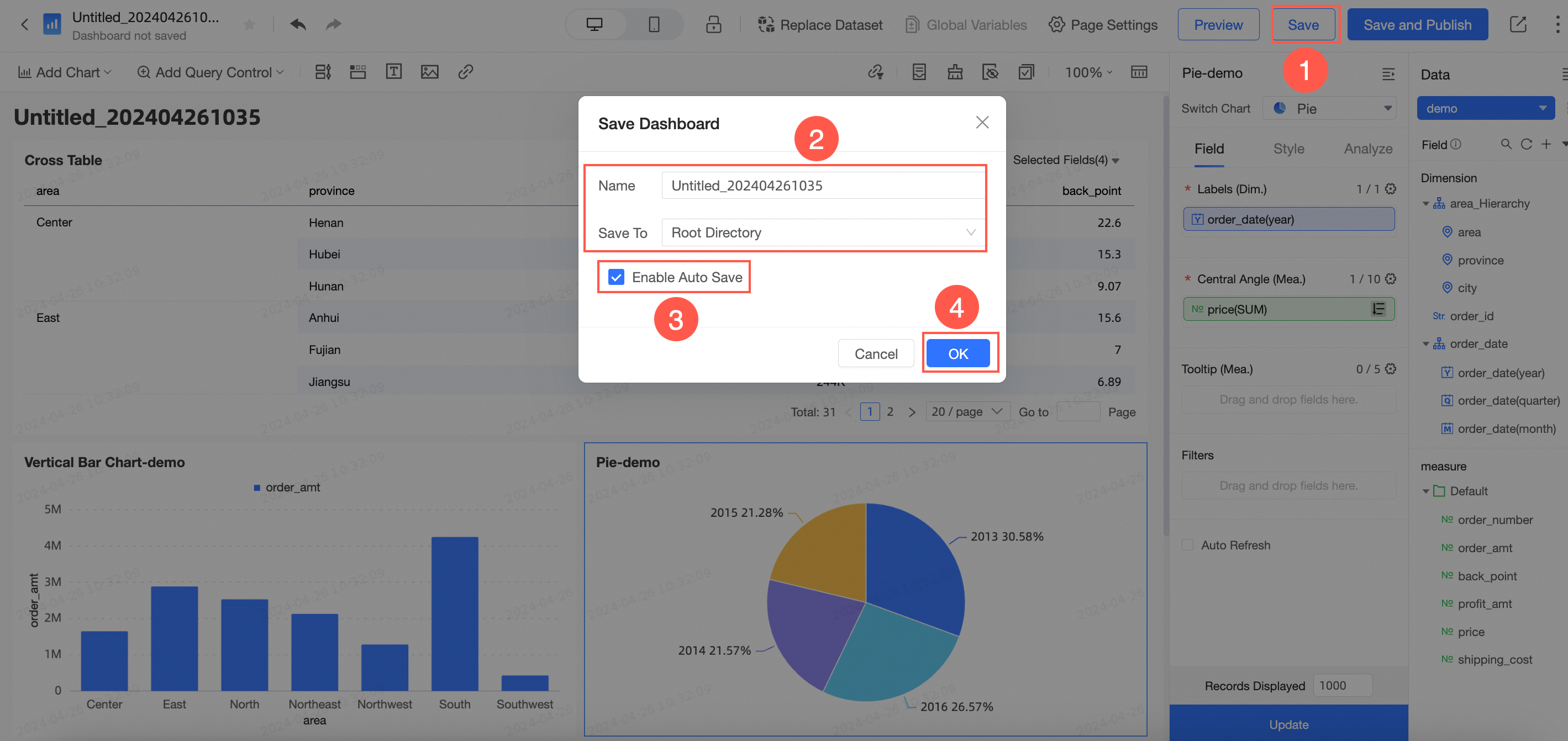
Si solo guarda un tablero, las actualizaciones no son visibles para otros usuarios:
Al crear y guardar un nuevo tablero, su estado es no publicado. Para publicarlo, utilice la función Save and Publish.
Al actualizar un tablero ya publicado, debe utilizar la función Republish para que las actualizaciones sean visibles.
Guardar y publicar
Guarde los cambios actuales y publique el tablero en una sola operación. Haga clic en Save and Publish en la esquina superior derecha y configure los ajustes en el cuadro de diálogo Publish Dashboard.
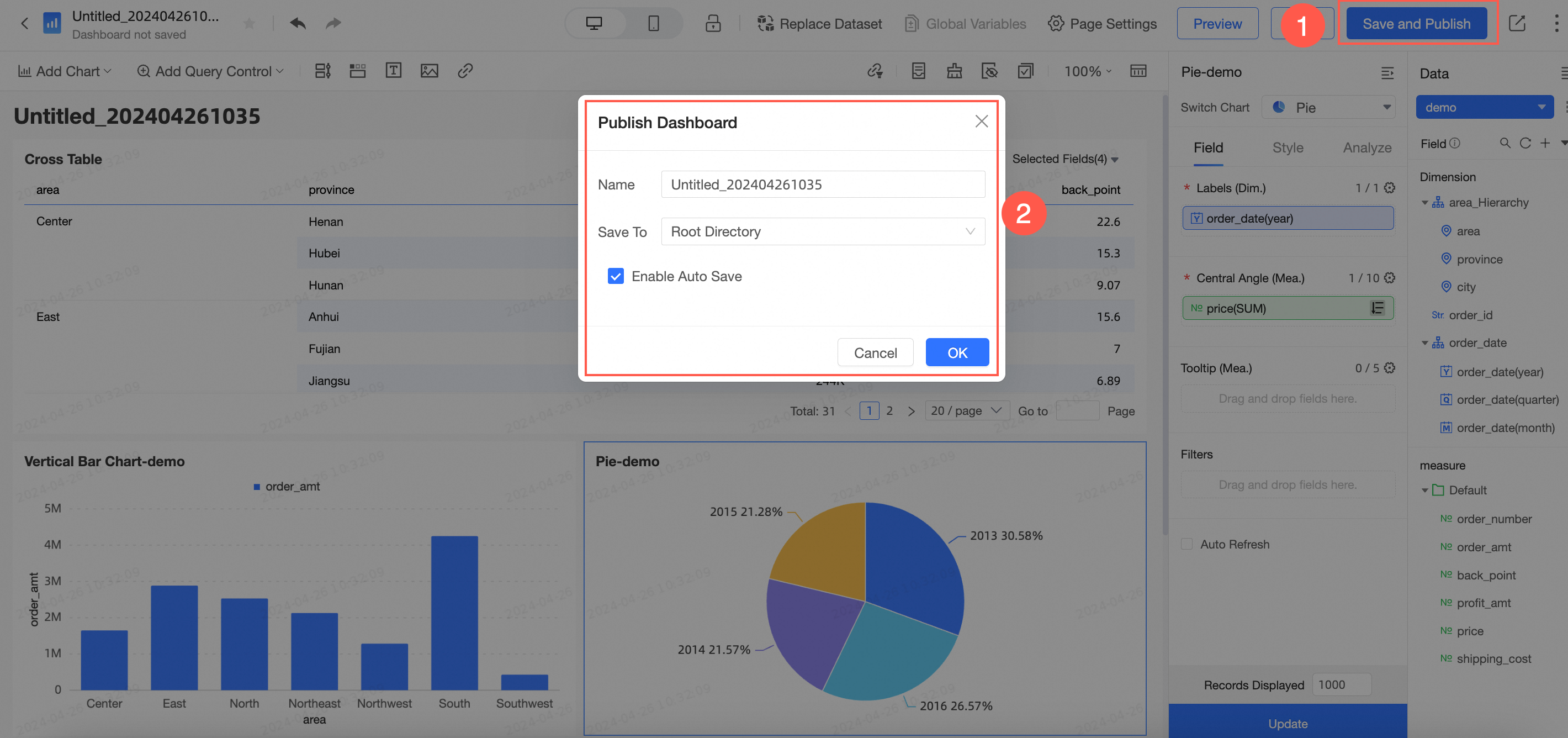
Si la aprobación de versión está habilitada para el espacio de trabajo que contiene el tablero, la opción Publish Work se selecciona de forma predeterminada en la sección Approval Settings. En este caso, seleccione un aprobador, introduzca un motivo para la solicitud y haga clic en Submit Request. El tablero solo se publica después de aprobarse la solicitud. Para obtener más información, consulte Create and Manage Workspaces.
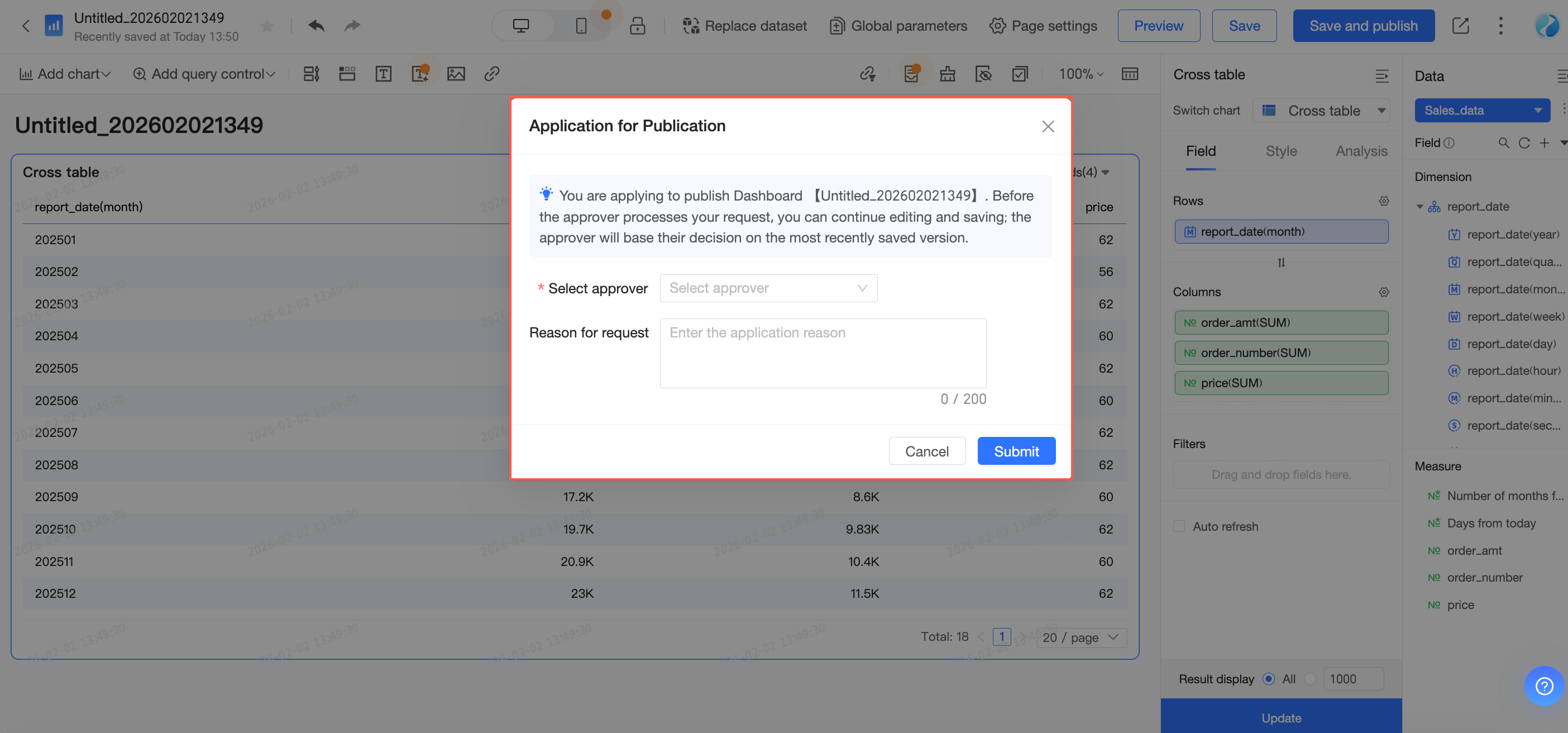
Después de enviar una solicitud de publicación, puede continuar editando el tablero. Si guarda los cambios, la versión enviada para aprobación se actualiza a la última versión guardada.
Los administradores del espacio de trabajo no necesitan aprobación para publicar.
Ver después de publicar
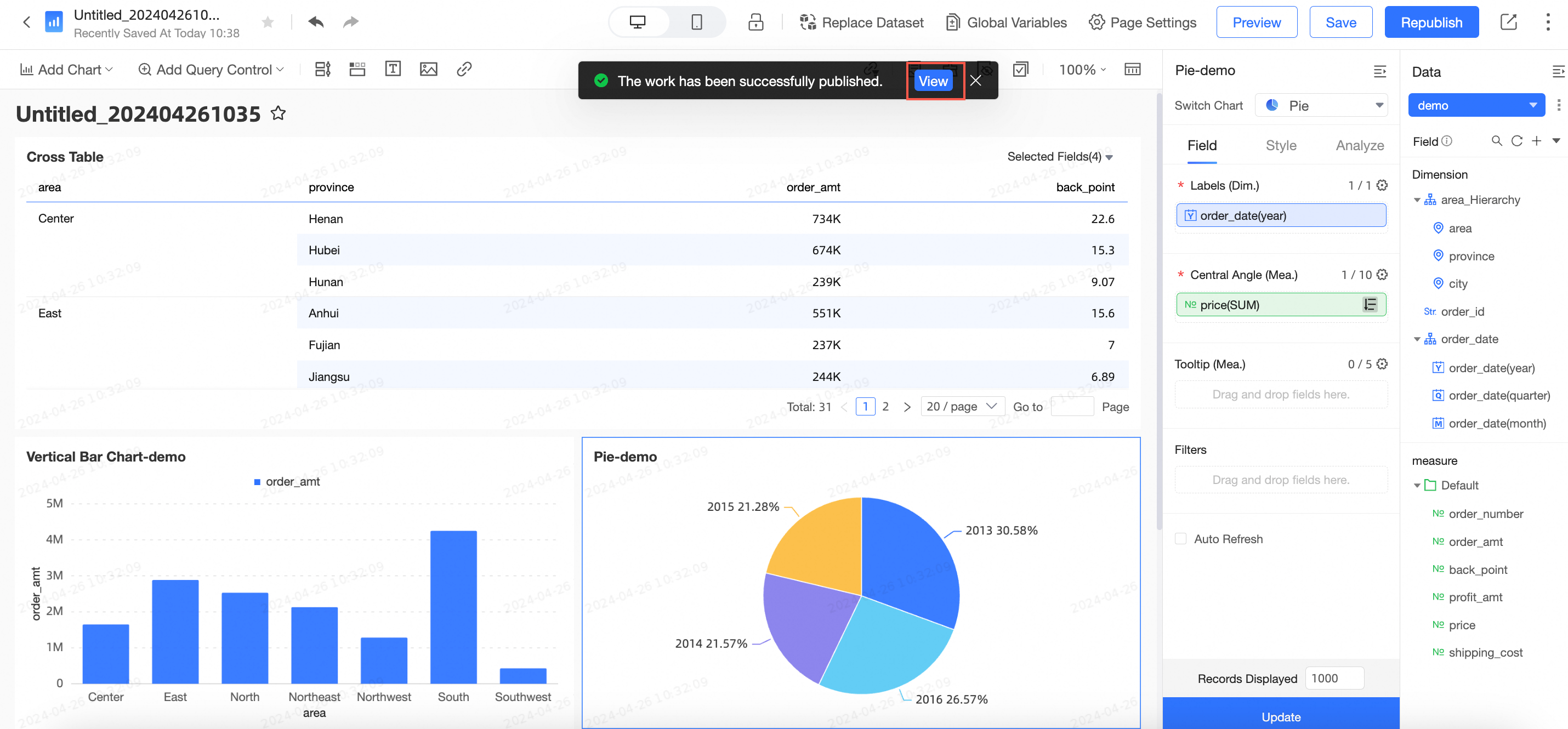
En la página de edición del tablero, haga clic en View después de publicar el tablero. Se abre la página Preview.
Puede hacer clic en View después de una operación de Save and Publish o Republish. A continuación, se le redirige a la página de vista previa.
Despublicar
Despublique un tablero para revocar el acceso y ocultarlo a los usuarios.
-
En la esquina superior derecha de la página de edición del tablero, haga clic en el icono
 y seleccione Offline.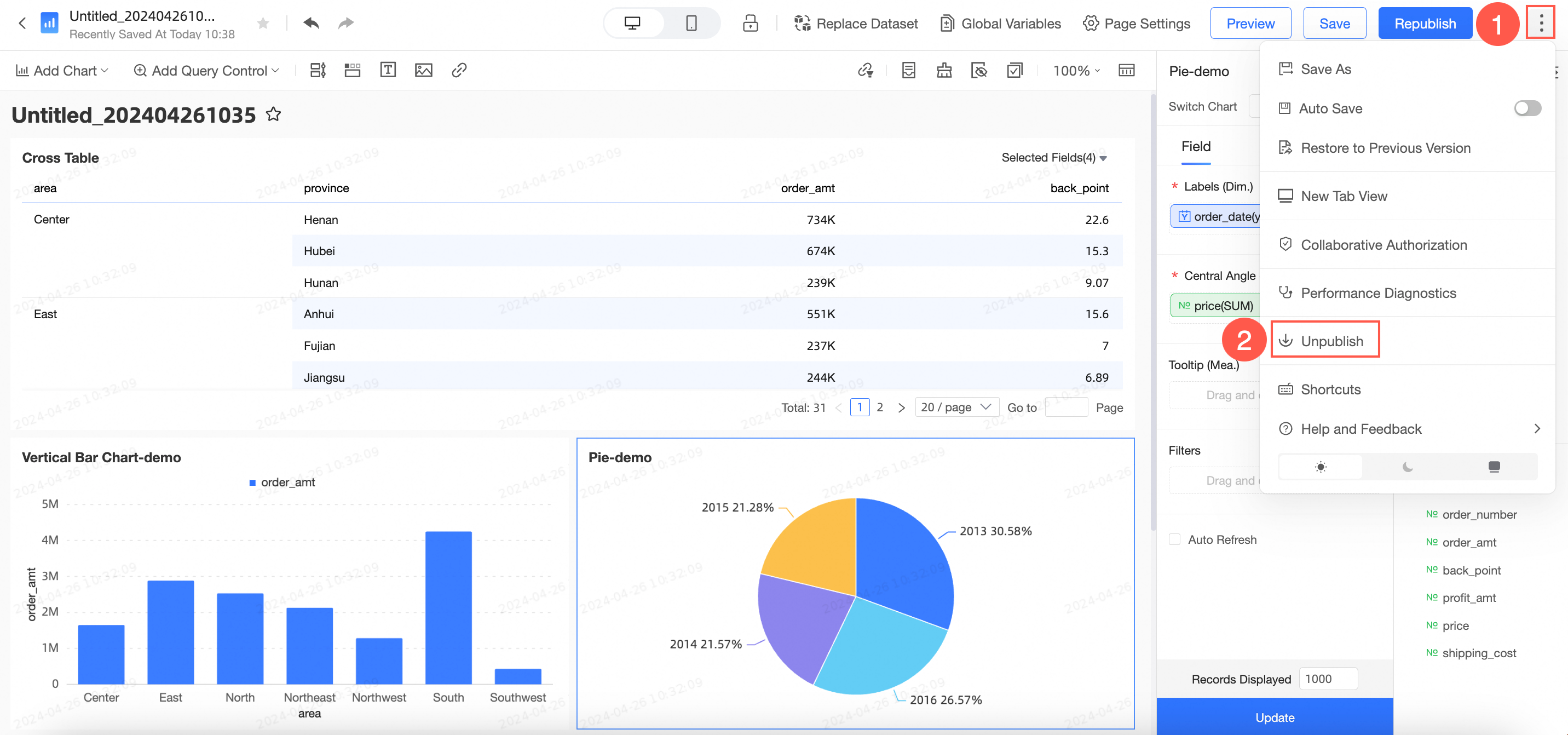
-
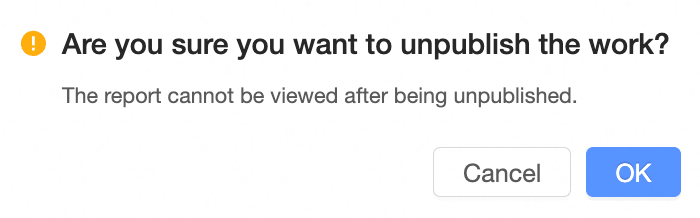
En el cuadro de diálogo de confirmación que aparece, haga clic en OK.
Volver a publicar
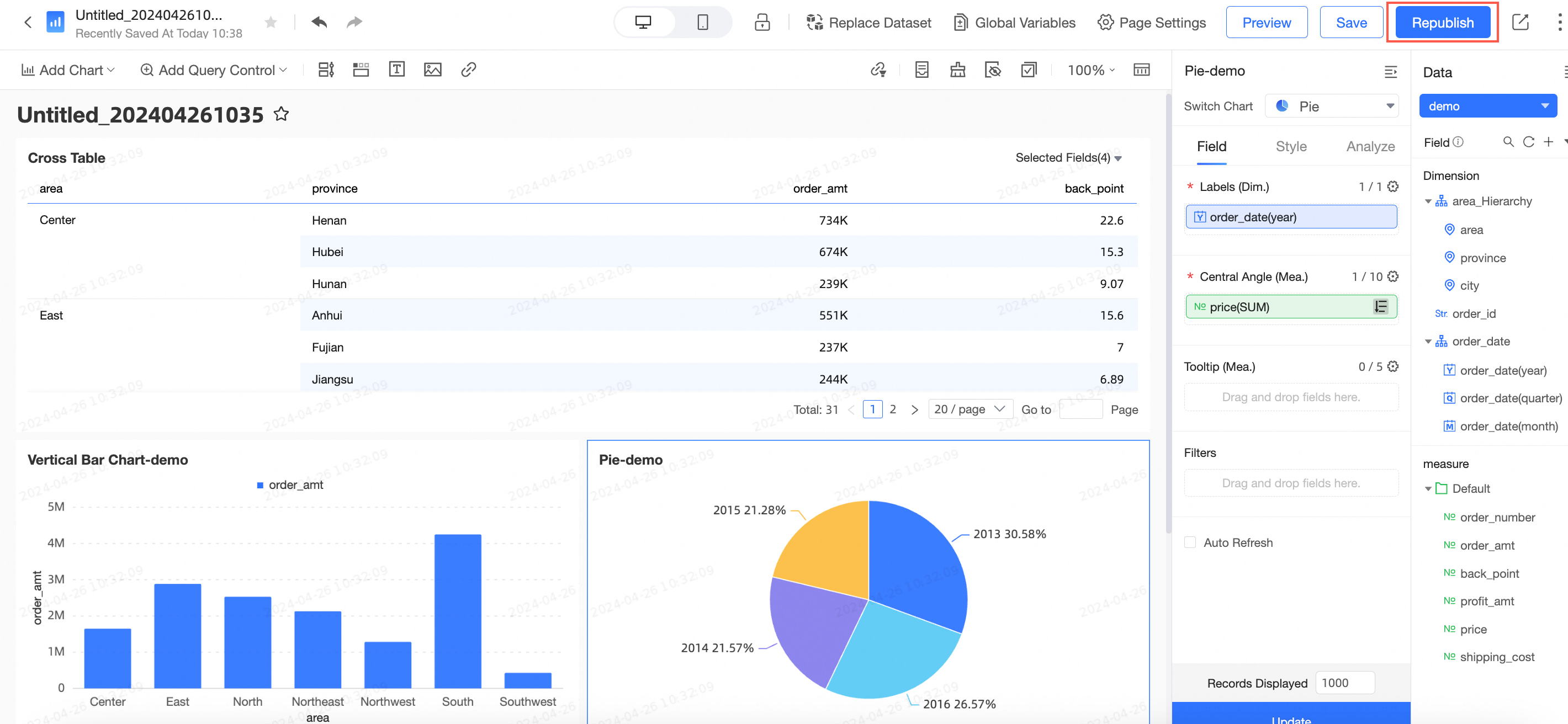
Después de actualizar un tablero publicado, vuélvalo a publicar para que los cambios sean visibles para otros usuarios. Aparece una notificación de actualización en la página de edición y el estado del tablero cambia a Saved But Not Published.
Si la aprobación de versión está habilitada para el espacio de trabajo que contiene el tablero, la opción Publish Work se selecciona en la sección Approval Settings. En este caso, se activa una solicitud de aprobación cada vez que vuelve a publicar el tablero. El tablero solo se vuelve a publicar después de aprobarse la solicitud. Para obtener más información, consulte Create and Manage Workspaces.
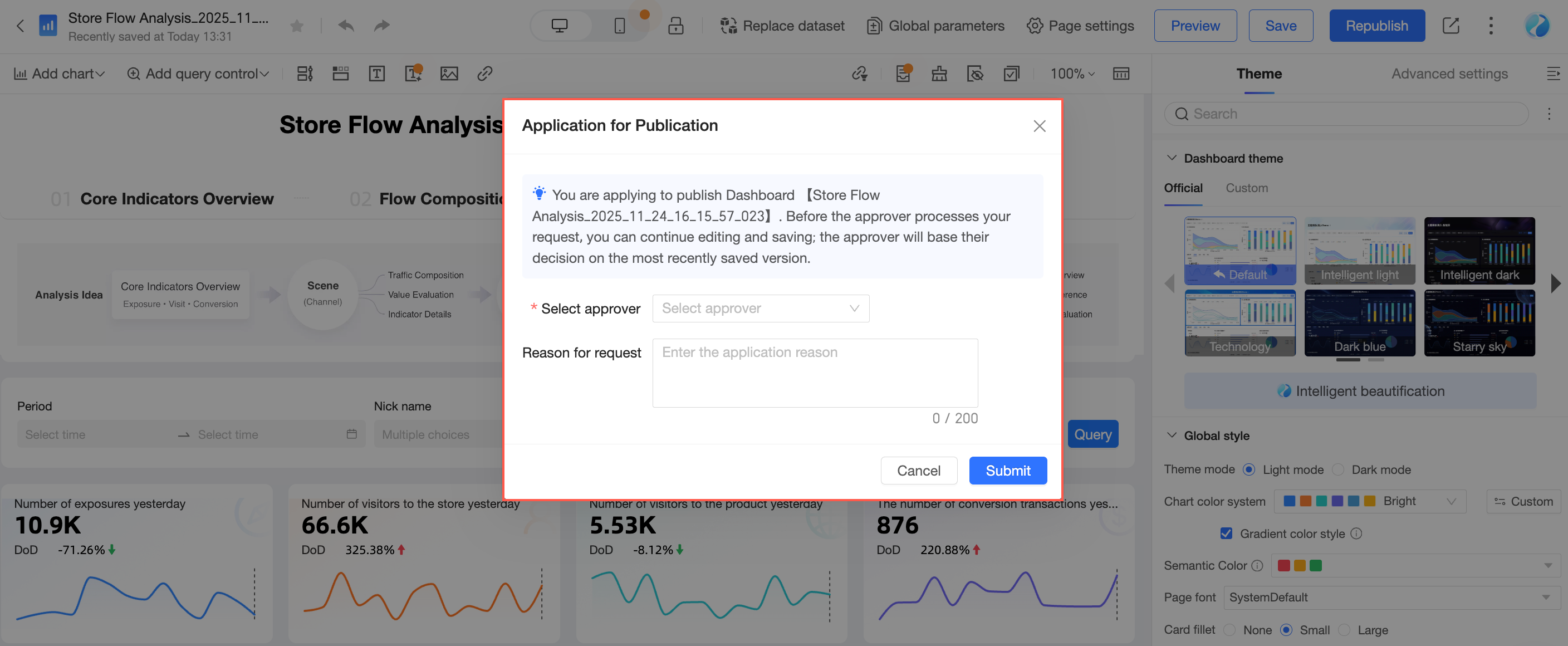
Después de enviar una solicitud de publicación, puede continuar editando el tablero. Si guarda los cambios, la versión enviada para aprobación se actualiza a la última versión guardada.
Los administradores del espacio de trabajo no necesitan aprobación para publicar.