Araç çubuğu yapılandırma alanını kullanarak panoları hızlıca oluşturabilir ve grafik stillerini yapılandırabilirsiniz.
Quick BI, yaklaşık 50 grafik türünü destekler. Her grafik, üst menü çubuğu ve araç çubuğu olmak üzere iki alandan oluşan bir araç çubuğu yapılandırma modülü içerir.
Üst menü çubuğunda, favorilere ekleme, geri alma, genel parametreleri yapılandırma ve veri kümelerini değiştirme gibi genel işlemleri yapabilirsiniz. Daha fazla bilgi için bu konudaki Üst menü çubuğu bölümüne bakın.
Araç çubuğu yapılandırmasında, panoları hızlıca oluşturabilirsiniz. Daha fazla bilgi için bu konudaki Araç çubuğu yapılandırması bölümüne bakın.
Üst Menü Çubuğu
Yapılandırma Alanına Giriş

Yapılandırma alanı 12 öğe içerir: 1. Geri dön, 2. Başlığı düzenle, 3. Favorileştir, 4. Geri al ve yinele, 5. PC/mobil arasında geçiş yap, 6. Kilitle, 7. Veri kümesini değiştir, 8. Genel parametreler, 9. Sayfa ayarları, 10. Önizleme, 11. Paylaş, 12. Düzenlemeden sonra daha fazla işlem.
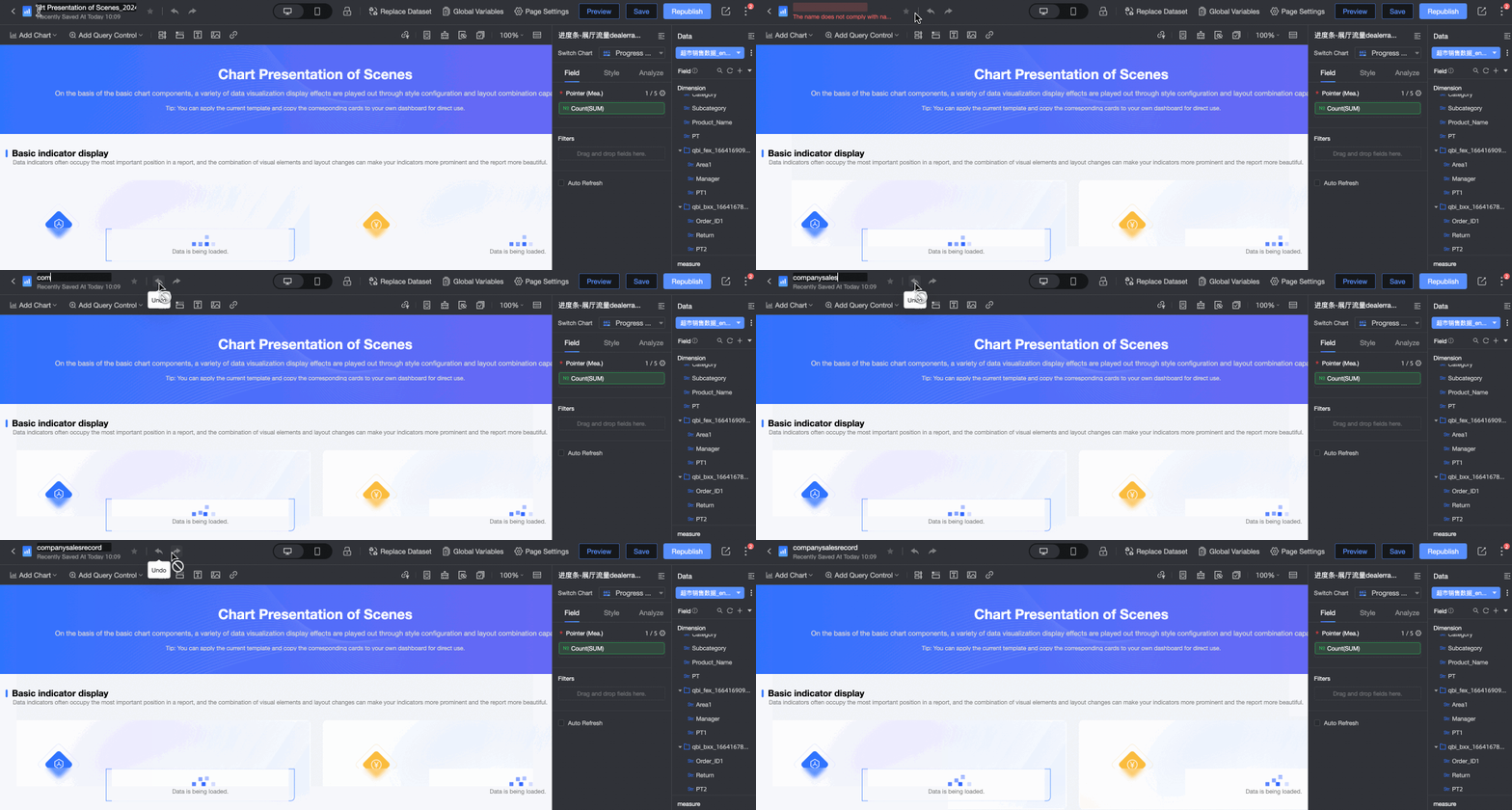
Pano Başlığını Düzenleme
Pano başlığına tıklayın, yeni bir ad girin ve başlığı düzenleyin.
Grafiği Favorilere Ekleme
Düzenleme sayfasında mevcut panoyu favorilere ekleyin. Favorilere eklendikten sonra organizasyon yöneticileri arka uçtaki Favorilerin Yönetimi sayfasından bu panoyu görüntüleyebilir ve yönetebilir.
Favori özelliği yalnızca pano yayınlanmış durumdayken desteklenir.
 Geri Alma ve Yineleme
Pano oluşturma sırasında önceki bir işleme dönmek için üst menü çubuğundaki Undo Button öğesine tıklayın. Geri alınan işlemi yeniden yapmak için Redo Button öğesine tıklayın.

Mobil Düzen Yapılandırması
Pano düzenleme sayfasında, üst menü çubuğuna tıklayarak Mobil moduna geçin. Mobil düzen kilidinin açık olduğundan emin olun ve ardından mobil cihazlardaki grafiklerin düzenini ayarlayın.

Veri Kümesini Değiştir
Pano düzenleme sayfasında, üst menü çubuğundaki  simgesine tıklayın ve mevcut panonun tüm veri kümelerini görüntüleyin. Sistem genel veri kümesi değiştirmeyi destekler. Daha fazla bilgi için Pano Oluşturma > Veri Kümesini Değiştir konusuna bakın.

Kullanılan veri kümeleri: Listedeki (①) bir veri kümesinin değiştirilmesi gerektiğinde, sağ taraftaki Veri kümesini değiştir bölümünden aynı çalışma alanındaki mevcut bir veri kümesini (②) seçin. Seçimden sonra, iki veri kümesi arasında alan eşlemesi (③) yapın.
Alan eşlemesi yapılırken alan türleri tutarlı olmalıdır.

Genel Parametreler
Genel parametreler yalnızca pano oluşturulduktan ve Save düğmesine tıklandıktan sonra ayarlanabilir.
Pano düzenleme sayfasında, üst menü çubuğundaki  simgesine tıklayın. Parameter Items iletişim kutusunda genel parametreleri yapılandırın. Ayrıntılı yapılandırma için Genel Değişkenleri Yapılandırma konusuna bakın.

Sayfa Ayarları
Pano düzenleme sayfasında, üst menü çubuğundaki Sayfa ayarları seçeneğine tıklayın ve pano temasını, filtre etkileşimi kontrolünü, kademeli koşulları ve genel parametreleri yapılandırın.

Tema sekmesinde, pano tema şablonunu, genel tema şablonunu ve özel pano arka planını ayarlayabilirsiniz. Daha fazla bilgi için Tema tasarımı konusuna bakın.
-
Gelişmiş sekmesinde, Temel Ayarlar, Etkileşim Kontrolü, Kademeli Koşullar ve Genel Parametreler öğelerini yapılandırabilirsiniz:

-
Temel Ayarlar: Aşağıdaki ayarları yapılandırın.
-
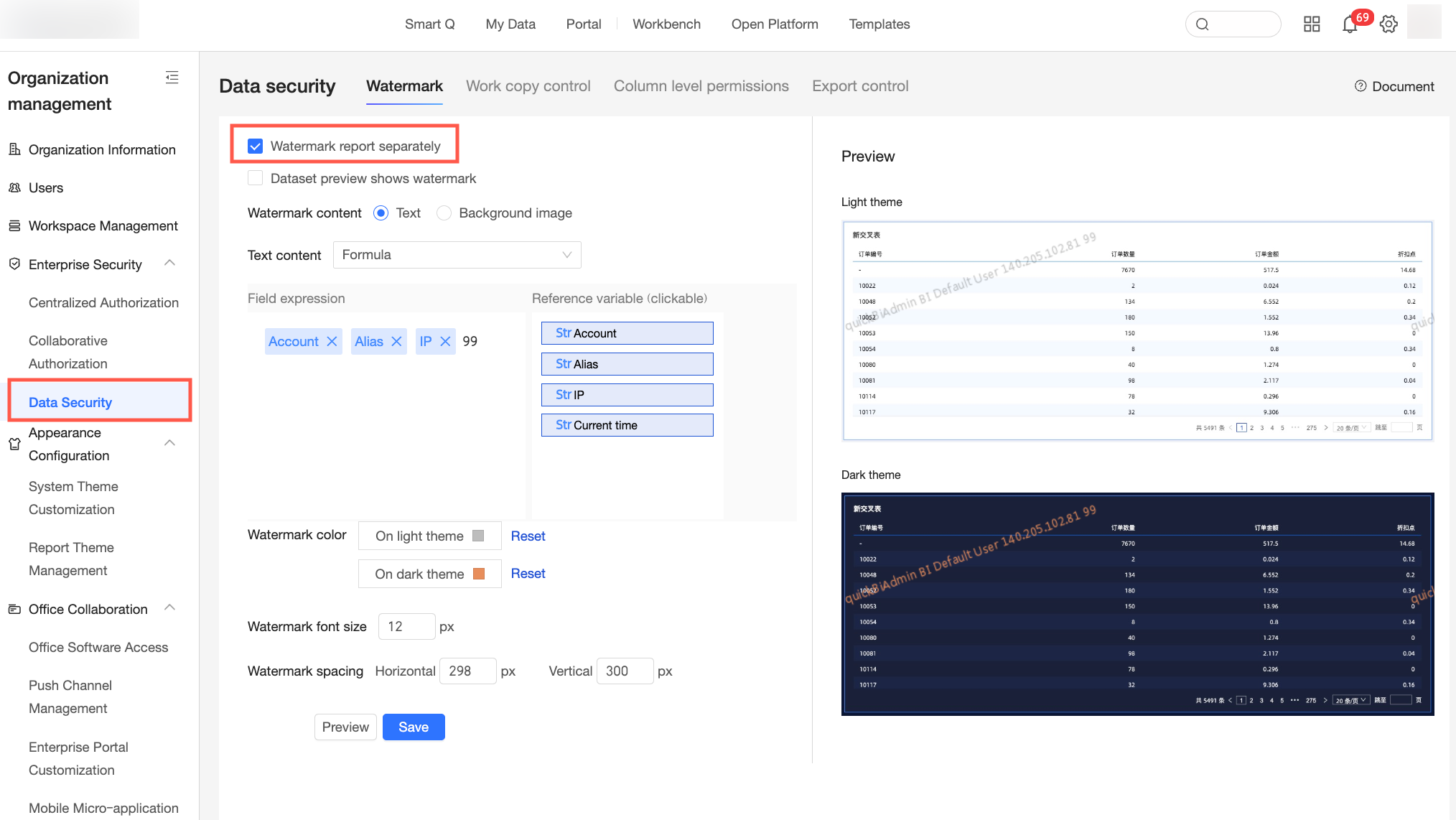
Filigran Göster: Geçerli raporda filigran gösterilip gösterilmeyeceğini belirtir.
NotFiligran durumunu buradan yalnızca Kiracı Yönetimi bölümündeki Filigran Ayarları alanında Her raporun filigranının ayrı ayrı açılmasına veya kapatılmasına izin ver seçeneği belirlenmişse ayarlayabilirsiniz.
-
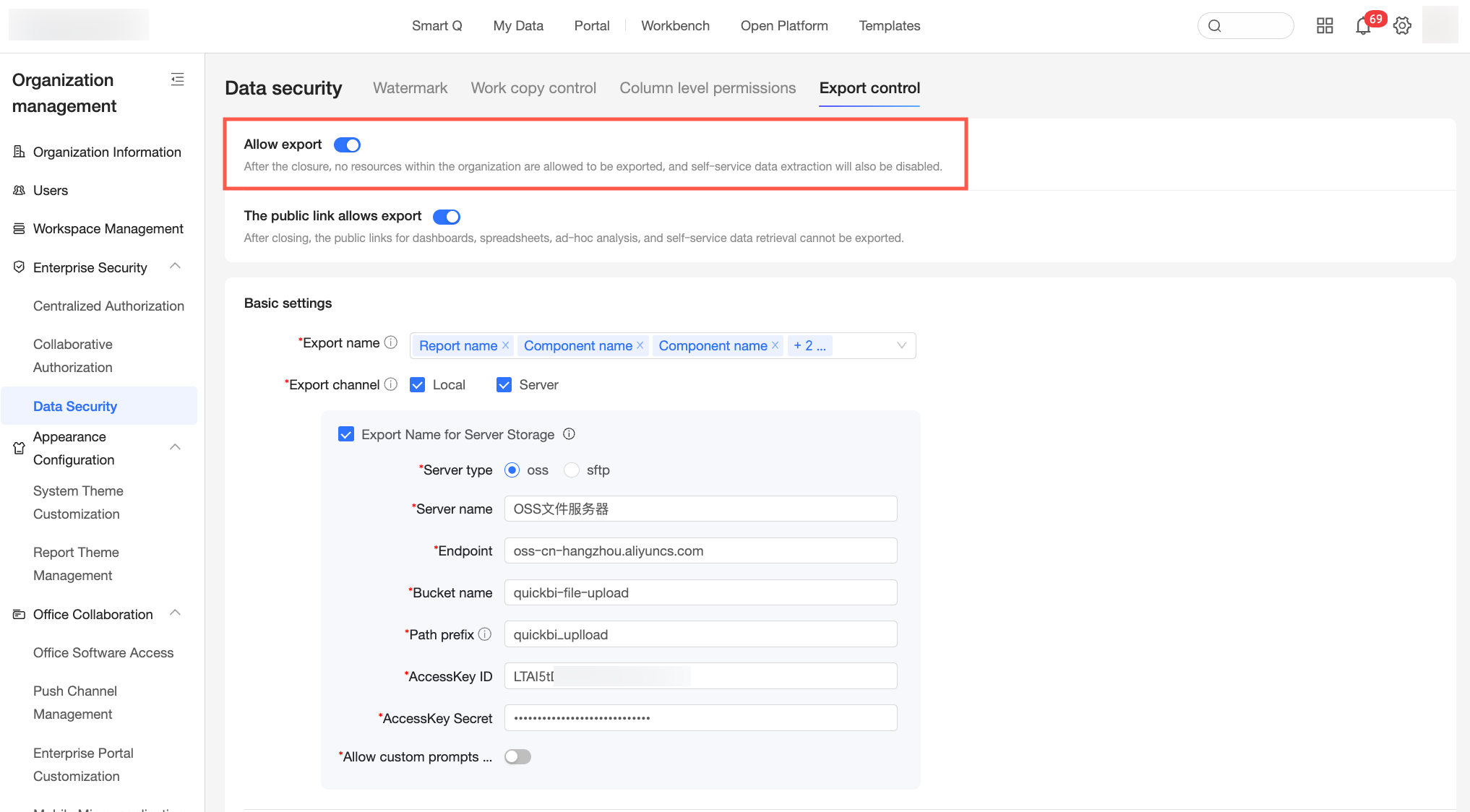
İndirmeye İzin Ver: Kullanıcıların geçerli raporu indirip indiremeyeceğini belirtir. Bu seçeneği belirlerseniz, tüm raporu ve tek tek grafikleri dışa aktarabilirsiniz. Gerekirse global rapor için Dışa Aktar düğmesini de gizleyebilirsiniz.
 Not
NotBu seçenek yalnızca Kiracı Yönetimi bölümündeki Dışa Aktarma Kontrolü alanında ve Çalışma Alanı Yönetimi bölümündeki Dışa Aktarma Kontrolü alanında Dışa Aktarmaya İzin Ver anahtarı açıkken kullanılabilir. Dışa aktarma işlemi hakkında daha fazla bilgi için Çalışma alanında dışa aktarma özelliğini yapılandırma ve Dışa aktarma kontrolü konularına bakın.

İçeriği Kopyalamaya İzin Ver: Kullanıcıların grafiklerden içerik kopyalayıp kopyalayamayacağını belirtir. Etkinleştirildiğinde, kullanıcılar bir grafikteki içeriğe tıklayabilir veya seçebilir ve Windows'ta Ctrl+C gibi bir klavye kısayolu kullanarak verileri kopyalayabilir.
Sorgu Koşullarını Hatırla: Sorgu kontrolünün girilen sorgu koşullarını hatırlayıp hatırlamayacağını belirtir; böylece grafik bir sonraki yüklendiğinde ilişkili veriler hemen görüntülenir. Örneğin, sorgu kontrolüne "2020–2025" tarih aralığını girip sorguyu çalıştırırsanız, raporu bir sonraki açtığınızda "2020–2025" verileri gösterilir.
Kitle Oluşturmaya İzin Ver: Kullanıcıların kitle oluşturup oluşturamayacağını belirtir. Bu özellik Quick Audience ile birlikte çalışır. Oluşturulan kitle paketi Quick Audience'de yönetilmeli ve kullanılmalıdır.
Gerçek Zamanlı Sorguyu Etkinleştir: Varsayılan olarak, pano grafik sorgularının bir dakikalık önbellek gecikme süresi vardır. Bu seçeneği etkinleştirmek gecikmeyi kaldırır ancak veri kaynağı üzerindeki yükü artırır. Dikkatli etkinleştirin.
Otomatik Yenilemeyi Aynı Anda Başlat: Etkinleştirildiğinde, otomatik yenileme için yapılandırılmış tüm grafikler aynı anda yenilenmeye başlar ve tembel yükleme ilkesi artık uygulanmaz. Bu durum eşzamanlı API isteklerini artırır ve sayfa yükleme hızını etkileyerek veri kaynağı yükünü artırabilir. Dikkatli etkinleştirin.
Rapor Yorumlarını Etkinleştir: İzleyicilerin rapora yorum yapıp yapamayacağını belirtir. Etkinleştirildiğinde, kimliği doğrulanmamış kullanıcılar hariç görüntüleme iznine sahip tüm kullanıcılar yorumları görüntüleyebilir ve yorum gönderebilir.
Alt Tuvali Şeffaf Ayarla: Raporun alt tuval arka planını şeffaf yapar. Bu özellik rapor yerleştirme senaryoları için kullanışlıdır.
-
-
Etkileşim Kontrolü: Aşağıdaki ayarları yapılandırın.
-
Ayrıntıya İnme: Mobil cihazda bir grafikteki bir veri noktasına uzun basıldığında ayrıntıya inme işlemi yapılıp yapılmayacağını belirtir.
NotBu işlem yalnızca pasta, halka, gül ve ağaç haritası grafikleri için desteklenir.
Filtre Etkileşimi: Global otomatik filtre etkileşimi özelliğini etkinleştirir veya devre dışı bırakır. Ayrıca global grafiklerin filtre etkileşimlerini nasıl başlatacağını ve bunlara nasıl yanıt vereceğini yapılandırabilirsiniz. Daha fazla bilgi için Bağlantı konusuna bakın.
-
Kademeli Koşullar: Sorgu koşulları arasındaki ilişkileri yapılandırın. Daha fazla bilgi için Koşullu kademeleri yapılandırma konusuna bakın.
Genel Parametreler: Genel değişkenlere başvurarak parametre değişiklikleri gerektiren senaryoları destekler. Daha fazla bilgi için Genel parametreleri yapılandırma konusuna bakın.
-
Önizleme
Hem PC hem de mobil görünümleri destekleyen önizleme moduna girmek için Önizleme seçeneğine tıklayın. Önizleme modunda Kaydet, Önizleme Bağlantısını Kopyala ve Yeniden Yayınla işlemlerini yapabilirsiniz. Düzenleme sayfasına dönmek için "Düzenlemeye Devam Et" seçeneğine tıklayın.
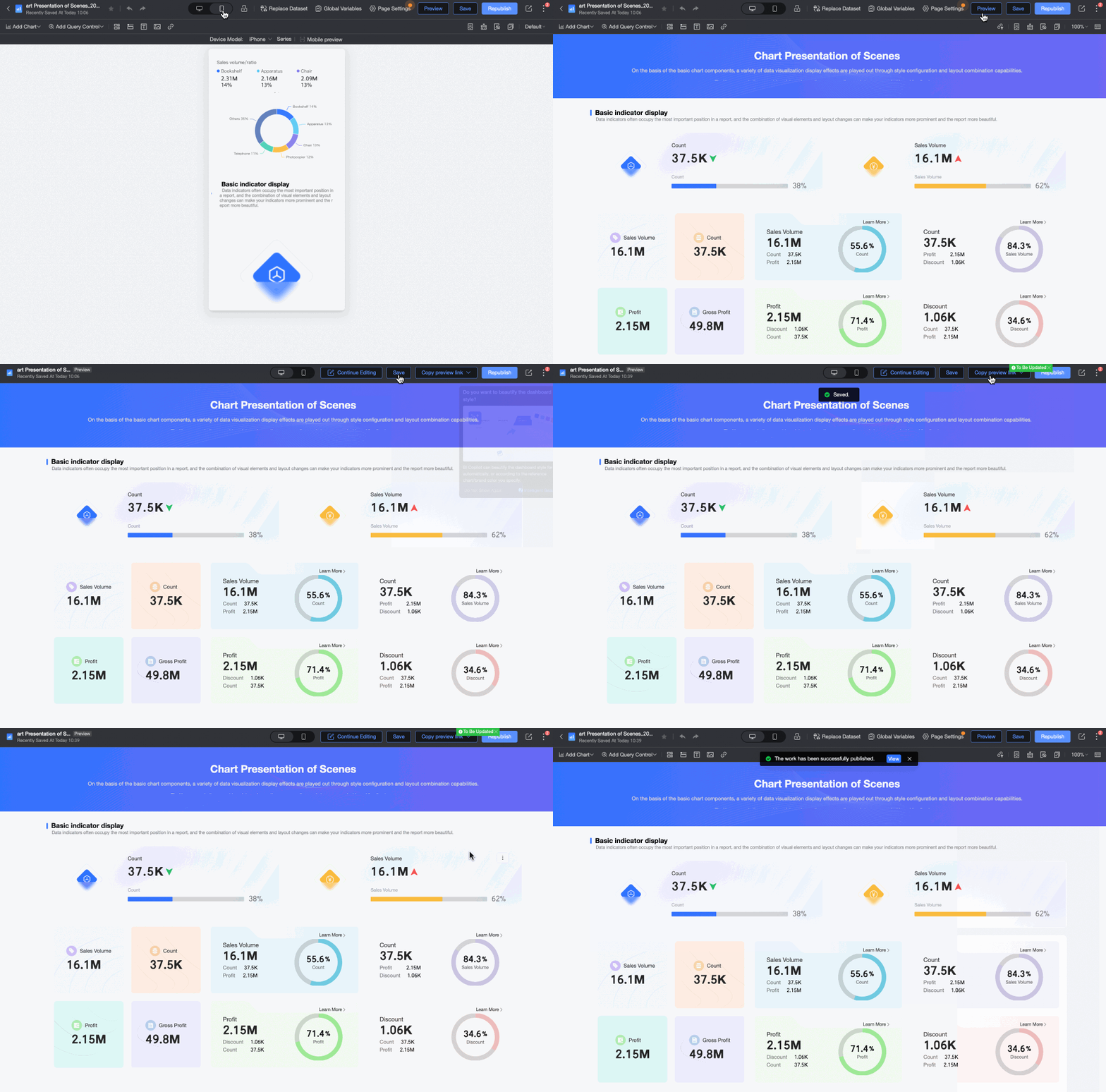
Önizleme Bağlantısını Kopyala
Önizleme bağlantısını kopyalamak, diğer kişilerin kaydedilmiş ancak yayınlanmamış içeriği doğrulamasını sağlar.
-
Özel önizleme bağlantısı
Özel önizleme bağlantısı seçeneğine tıkladıktan sonra, görüntüleme izni olan kullanıcılar en son kaydedilen içeriği görüntüleyebilir.

-
Genel önizleme bağlantısı
-
Genel önizleme bağlantısı seçeneğine tıkladıktan sonra, bağlantıya sahip olan herkes en son kaydedilen içeriği görüntüleyebilir. Paylaşılan her bağlantı 24 saat boyunca geçerlidir ve bu süre boyunca her zaman en son kaydedilen içeriği görüntüler.
Genel çalışmaların yapılmasına izin vermek için bu özelliği hem organizasyon hem de çalışma alanı düzeylerinde etkinleştirin.

-
Önizleme bağlantısını kopyalama özelliği yalnızca rapor yapılandırmasında Önizleme Bağlantısını Kopyalamaya İzin Ver seçeneği belirlendikten sonra kullanılabilir.

Düzenlemeden Sonra Daha Fazla İşlem
Pano düzenlemeyi tamamladıktan sonra, üst menü çubuğundaki  simgesine tıklayın ve Diğer İşlemler açılır listesini açın.

Otomatik Kaydet
Auto Save anahtarını açtıktan sonra, sistem sürekli düzenleme sırasında panoyu her 5 dakikada bir otomatik olarak kaydeder.

-
Yeni bir pano oluştururken de Auto Save anahtarını açabilirsiniz.
 Not
NotSistem, son üç aydan itibaren en fazla 5 yayınlanmış sürüm ve 15 kaydedilmiş sürümü saklar.
Geçmiş Sürümü Geri Yükle
Geçmiş sürüm listesinde hedef sürümü bulun ve Restore seçeneğine tıklayın.

Sistem, son üç aydan itibaren en fazla 5 yayınlanmış sürüm ve 15 kaydedilmiş sürümü saklar.
İş Birlikçi Yetkilendirme
Pano raporunu düzenledikten, kaydedip yayınladıktan sonra, üst menü çubuğundaki  simgesine tıklayın ve Diğer İşlemler açılır listesinden İş Birlikçi Yetkilendirme'yi seçin. Ayrıntılı yapılandırma için Yetkilendirme ayarları konusuna bakın.

Performans Tanılama
Panonun sağ tarafında performans tanılama ayrıntılarını görüntülemek için Performans Tanılama seçeneğine tıklayın. Bu özellik, raporlarda ve veri analizi işlemlerindeki performans sorunlarını belirlemenize ve çözmenize yardımcı olur. Ayrıntılı yapılandırma için Performans tanılama konusuna bakın.

Yayından Kaldır
Yayından kaldırmaya tıklayın. Bir onay istemi görünür. Raporun artık görüntülenemez hale gelmesi için onay düğmesine tıklayın.

Klavye Kısayolları
Pano oluşturma sırasında grafikleri daha verimli bir şekilde işlemek için klavye kısayollarını kullanın.

Yardım ve Geri Bildirim
Grafikler konusunda yeniyseniz, Yardım ve Geri Bildirim özelliğindeki Yeni Başlayanlar Kılavuzu aracılığıyla yeni başlayanlar için eğitimleri görüntüleyin.
Araç Çubuğu Yapılandırması
Yapılandırma Alanına Giriş

Yapılandırma alanı 13 öğe içerir: 1. Grafik ekle, 2. Sorgu kontrolü ekle, 3. Hikaye akışı ekle, 4. Sekme, 5. Zengin metin, 6. Görüntü, 7. Gömülü sayfa, 8. Filtre etkileşim paneli, 9. Diğer panolardan bileşenleri yeniden kullan, 10. Biçim boyayıcısı, 11. Gizli grafikler, 12. Toplu işlemler, 13. Sayfa ızgara ayarları.
Diğer Bileşen Kaynaklarını Yeniden Kullanma
Aynı çalışma alanındaki diğer çalışmalardan bileşenleri yeniden kullanın veya şablon pazarından pano bileşenlerini seçerek raporları hızlıca oluşturun.
Yeniden Kullanma Sınırlamaları
Bileşenleri yalnızca yayınlanmış çalışmalardan yeniden kullanabilirsiniz.
Yeniden kullanılacak bileşenleri seçerken çapraz pano seçimi desteklenmez. Önce aynı pano içinde bileşenleri seçip kopyalamanız, ardından başka bir panoda seçip kopyalamanız gerekir.
Şu anda yeniden kullanım için desteklenen bileşen türleri şunlardır: Kontrol-Sekme bileşenleri, Kontrol-Zengin Metin, Kontrol-Görüntü, Grafik bileşenleri ve Özel bileşenler.
İşlem Talimatları
Pano düzenleme sayfasının araç çubuğundaki
 simgesine tıklayın.
-
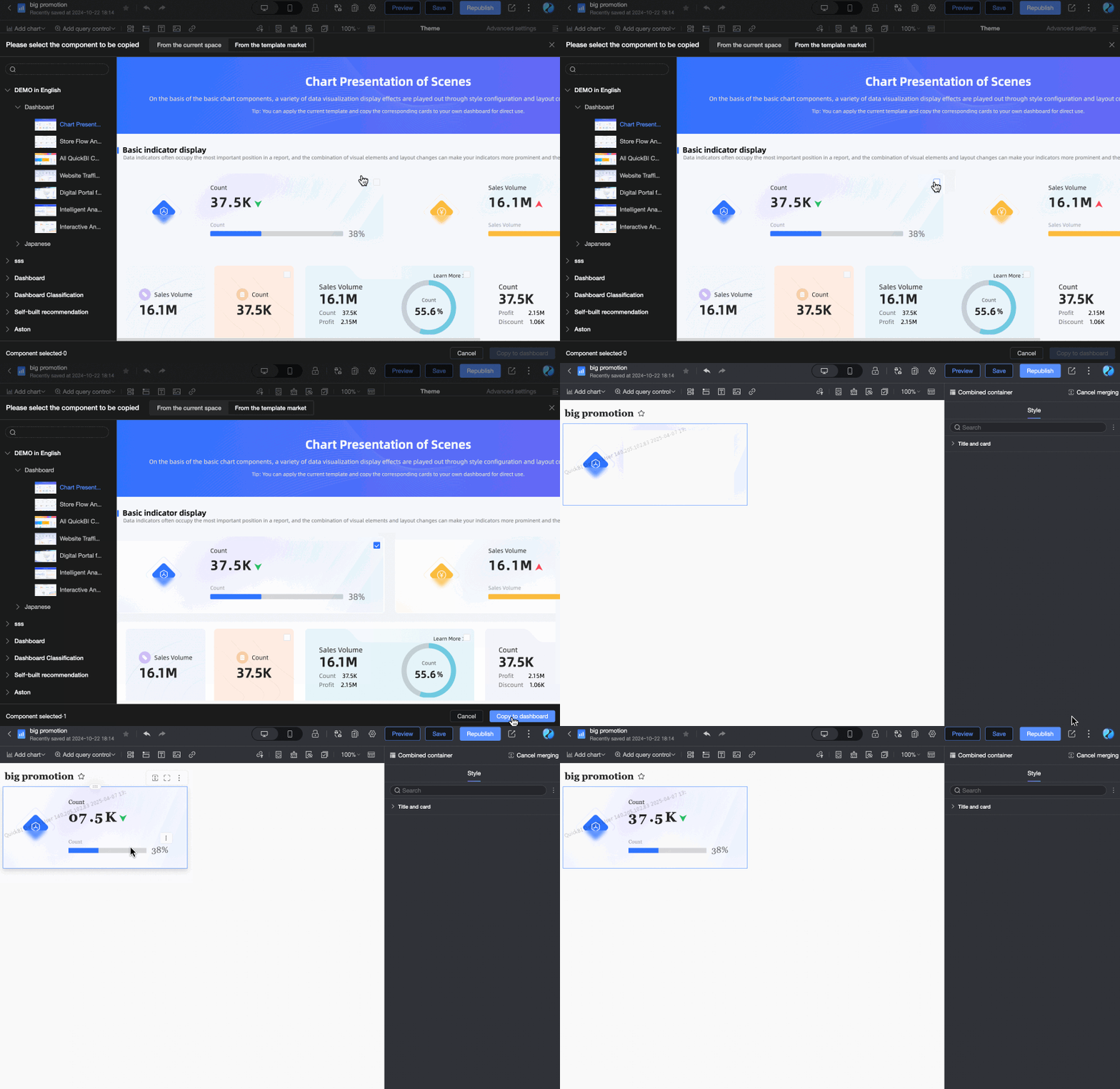
Lütfen kopyalanacak bileşenleri seçin penceresinde, kopyalamak istediğiniz pano bileşenlerini seçin. Arama kutusuna anahtar kelimeler girerek kopyalamak istediğiniz panoyu hızlıca bulabilirsiniz.

Mevcut Çalışma Alanından sekmesi altında, mevcut çalışma alanındaki tüm panolar görüntülenir. Yayınlanmış çalışmalardan bileşenleri seçip panonuza kopyalayabilirsiniz.
Şablon Pazarından sekmesi altında, kurumsal iç şablonlar ve pazar şablonları görüntülenir. Şablon çalışmalarından bileşenleri seçip panonuza kopyalayabilirsiniz.
Yeniden kullanmak istediğiniz bileşenleri seçtikten sonra, yeniden kullanılan bileşenleri mevcut panonuzda görmek için Panoya Kopyala seçeneğine tıklayın.
Biçim Boyayıcısı
Grafikleri verimli bir şekilde düzenlemek için mevcut grafik stillerini diğer grafiklere hızlıca uygulamak üzere biçim boyayıcısını kullanabilirsiniz.
Stili Aynı Grafik Türüne Uygulama
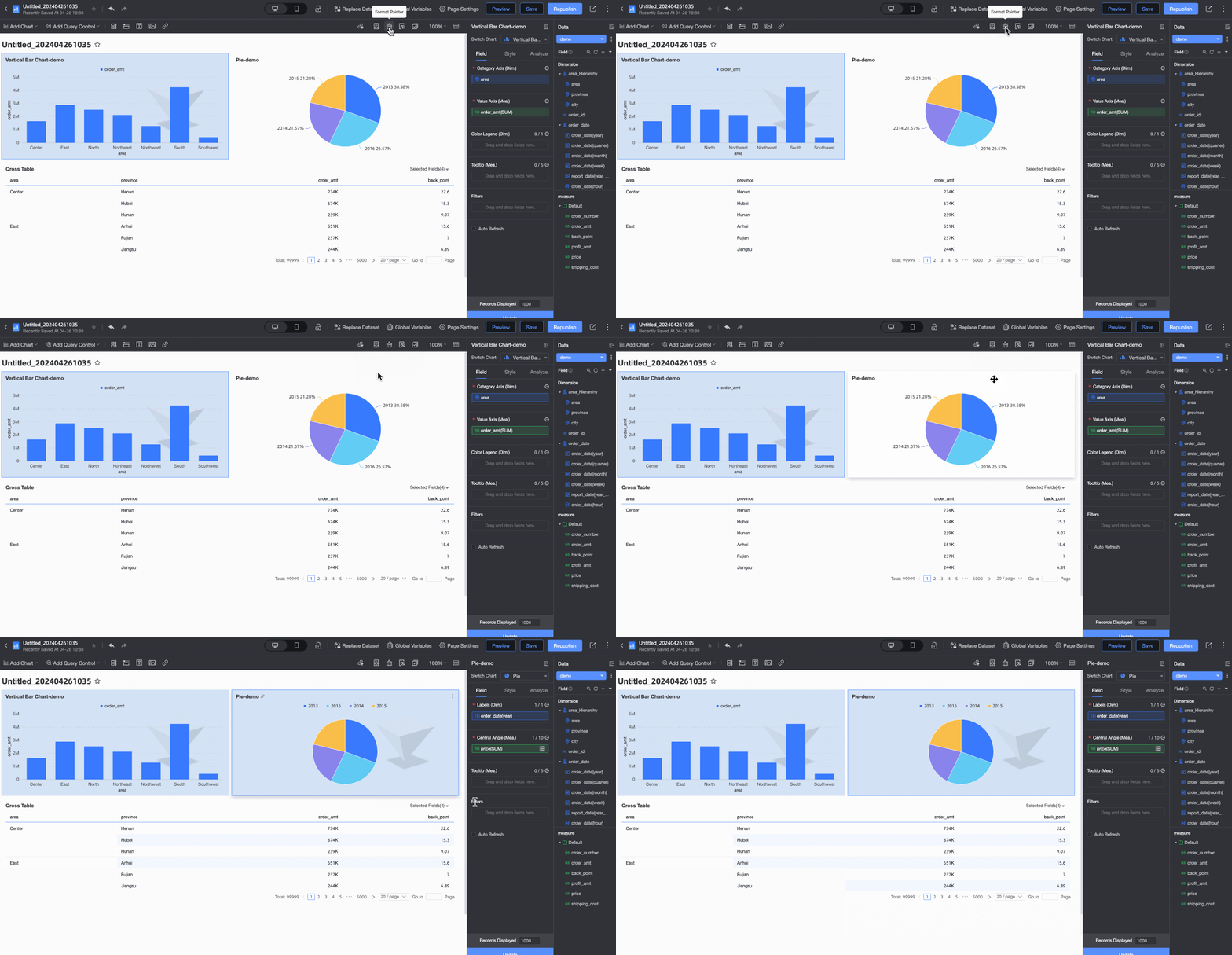
Stili Farklı Grafik Türlerine Uygulama
Her iki grafik de aynı stil yapılandırma öğelerini paylaştığında, stiller grafik türleri arasında uygulanabilir. Örneğin, bir göstergenin stilini bir kadran panosuna uygulamak için biçim boyayıcısını kullanırsanız, etki her grafik türünün stil parametrelerini destekleme durumuna bağlıdır. Aşağıdaki tabloda ayrıntılar açıklanmaktadır.
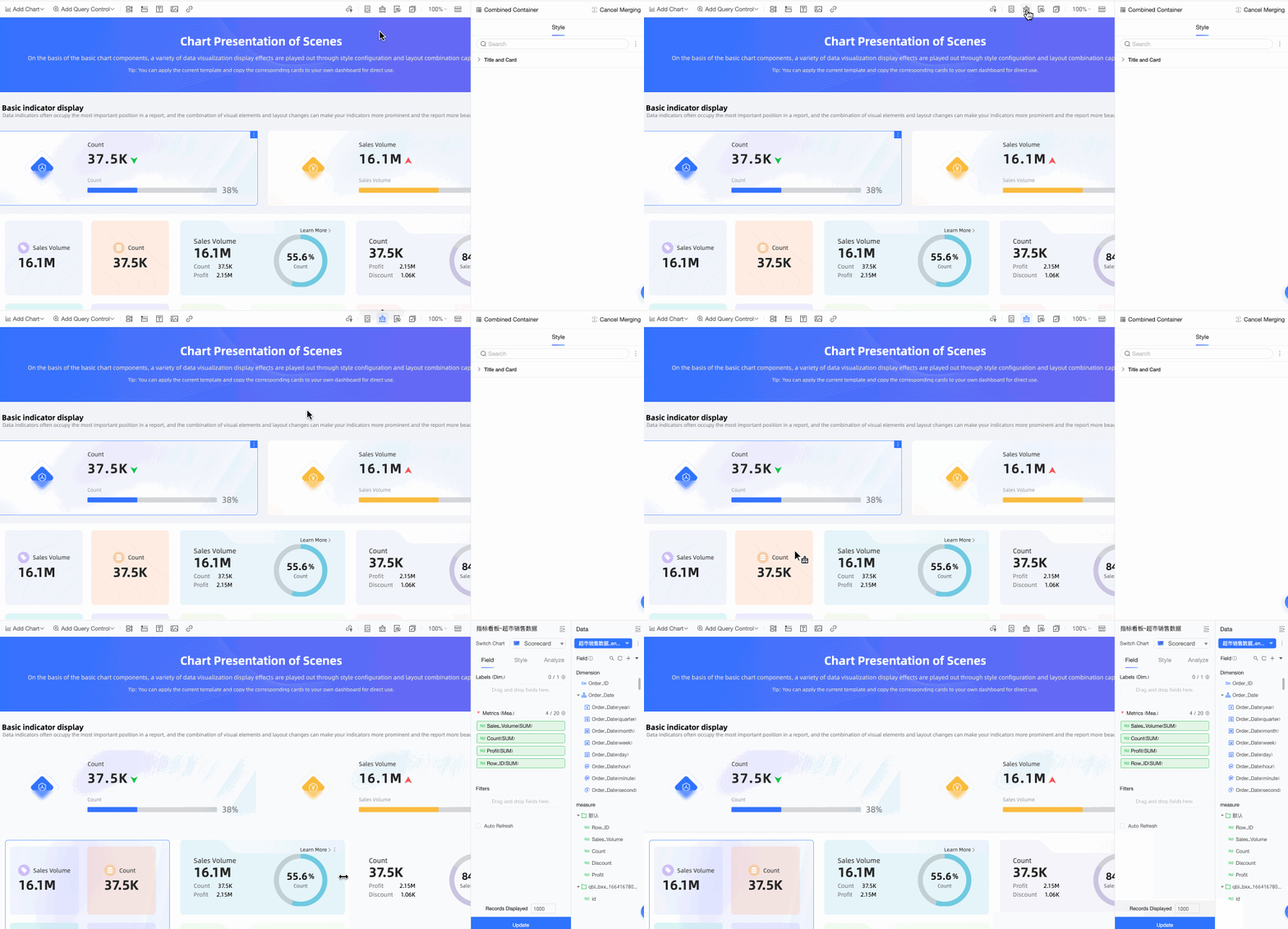
İşlemden sonraki etki aşağıdaki gibidir.
Stil | Yapılandırma Öğesi | Kaynak Grafik | Yeni Grafik | Stili Senkronize Et |
Temel Bilgiler | Ana başlığı gösterir | Desteklenir | Desteklenir | Senkronizasyon |
Açıklamalar | Desteklenir | Destekler | Senkronizasyon | |
Altbilgi | Desteklenmez | Destekler | Senkronize edilmez | |
Bağlantıyı Göster | Destekler | Desteklenir | Senkronizasyon | |
Özel Arka Plan Rengi | Desteklenir | Desteklenmez | Senkronize değil | |
Görsel Stil | Desteklenmez | Desteklenir | Senkronize Etme | |
Özellik yapılandırması | Min Değer ve Maks Değer | Desteklenmez | Desteklenir | Yok Not Biçim boyayıcısı yalnızca bir grafiğin stilini senkronize etmek için kullanılır. Bu bölümdeki yapılandırma öğeleri veri yapılandırması için kullanılır ve stil senkronizasyonunu içermez. |
Stil Ayarları | Veri ölçütlerinin görüntülenmesi | Desteklenir | Desteklenir | Senkronizasyon |
Ölçüt Görselini ve Hizalamayı Göster | Desteklenir | Desteklenmez | Senkronize edilmez | |
Aralıklar ve renk şemaları | Desteklenmez | Desteklenir | Senkronize edilmez | |
Koşullu Biçimlendirme | Özel veri stilleri | Desteklenmez | Desteklenir | Yok Not Biçim boyayıcısı yalnızca bir grafiğin stilini senkronize etmek için kullanılır. Bu bölümdeki yapılandırma öğeleri veri yapılandırması için kullanılır ve stil senkronizasyonunu içermez. |
Seri Ayarları | Ölçütlerin özel soneki ve ön eki | Desteklenmez | Desteklenir |
Bileşen Birleştirme
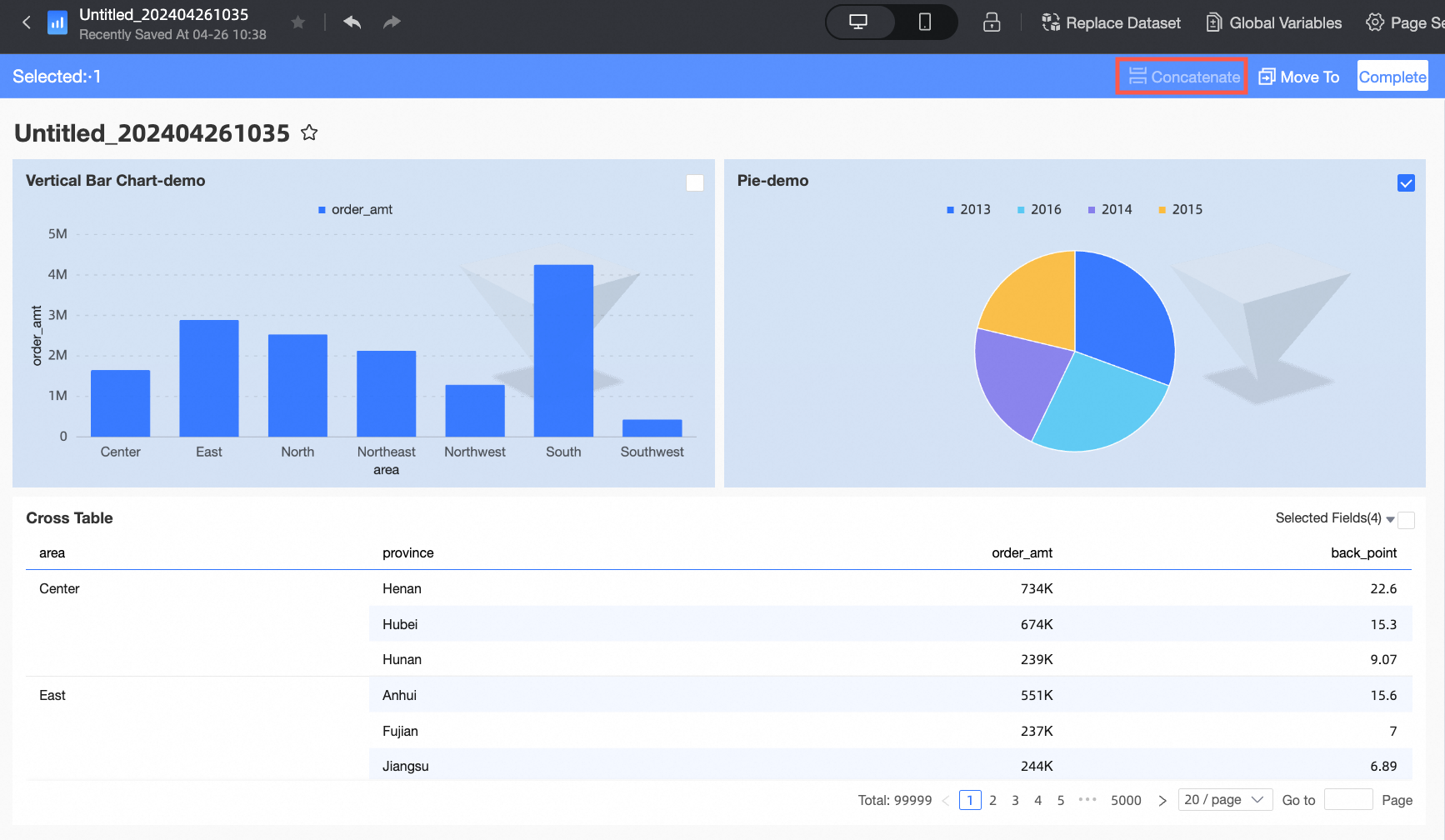
Pano oluşturma sırasında, üst menü çubuğundaki Toplu İşlemler seçeneğine tıklayın, birleştirilecek bileşenleri seçin ve birleştirilmiş bir bileşen oluşturmak için Birleştir seçeneğine tıklayın.
Yalnızca PC panoları desteklenir. Mobil panolar desteklenmez.
Özellik Girişi
Birleştirme İşlemi
Birleştirilecek bileşenleri seçin ve birleştirilmiş bir bileşen oluşturmak için Birleştir seçeneğine tıklayın.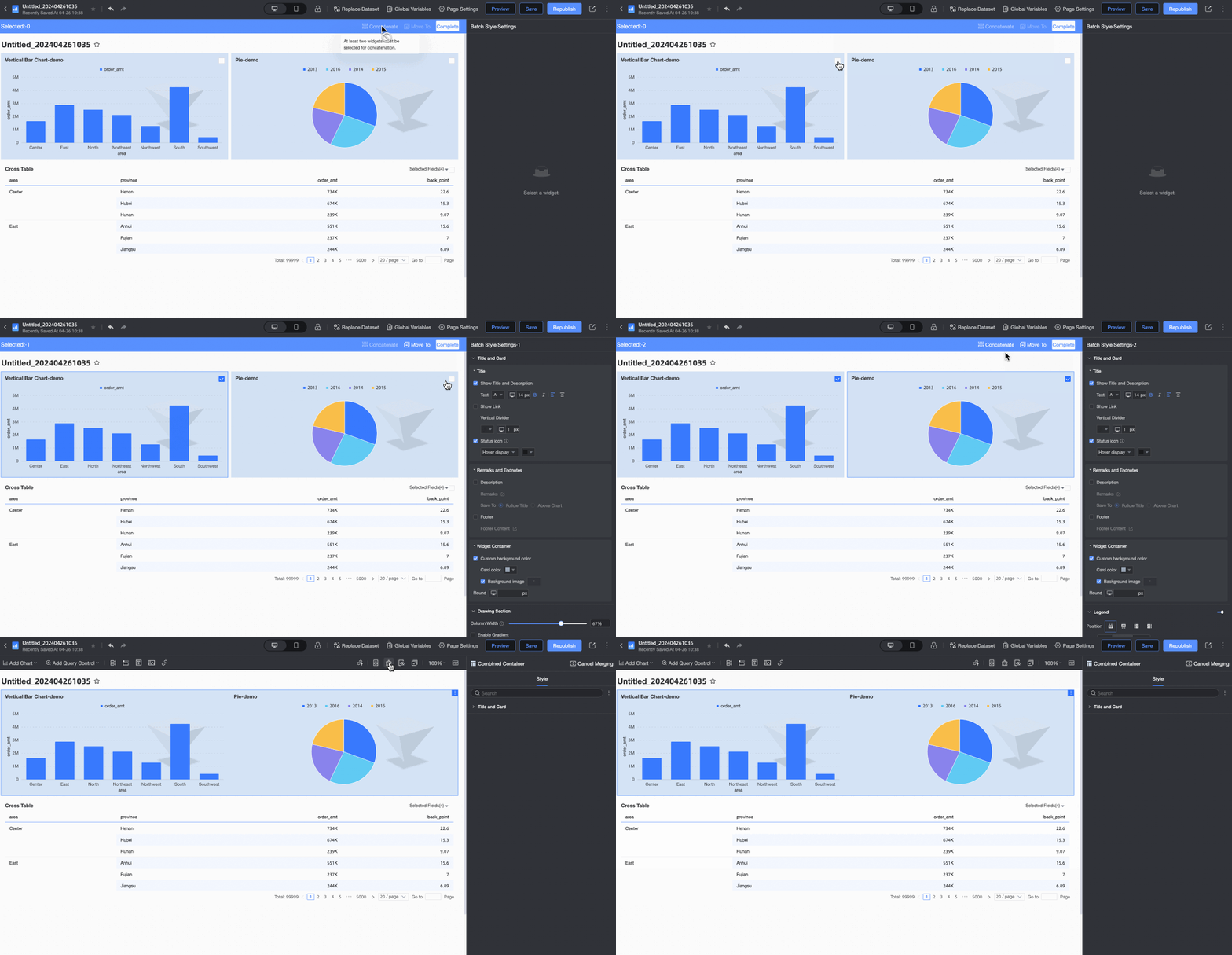
Seçilen bileşenlerin birleştirilebilmesi için bir kare şekli oluşturması gerekir.
Birleştirilmiş Bileşeni Düzenleme
Birleştirilmiş bileşenler aşağıdaki düzenleme işlemlerini destekler.
Yapılandırma Öğesi | Açıklama |
Birleştirmeyi Geri Al | Hedef birleştirilmiş bileşenin üzerine fare imlecini getirin ve sağ tarafta görüntülenen araç çubuğunda aşağıdaki yöntemlerden birini kullanarak bileşenlerin birleştirmesini geri alın:
|
Tam ekran görünümü | Birleştirilmiş bileşen araç çubuğundaki |
Bileşeni sürükle | Hedef birleştirilmiş bileşenin üzerine fare imlecini getirin, |
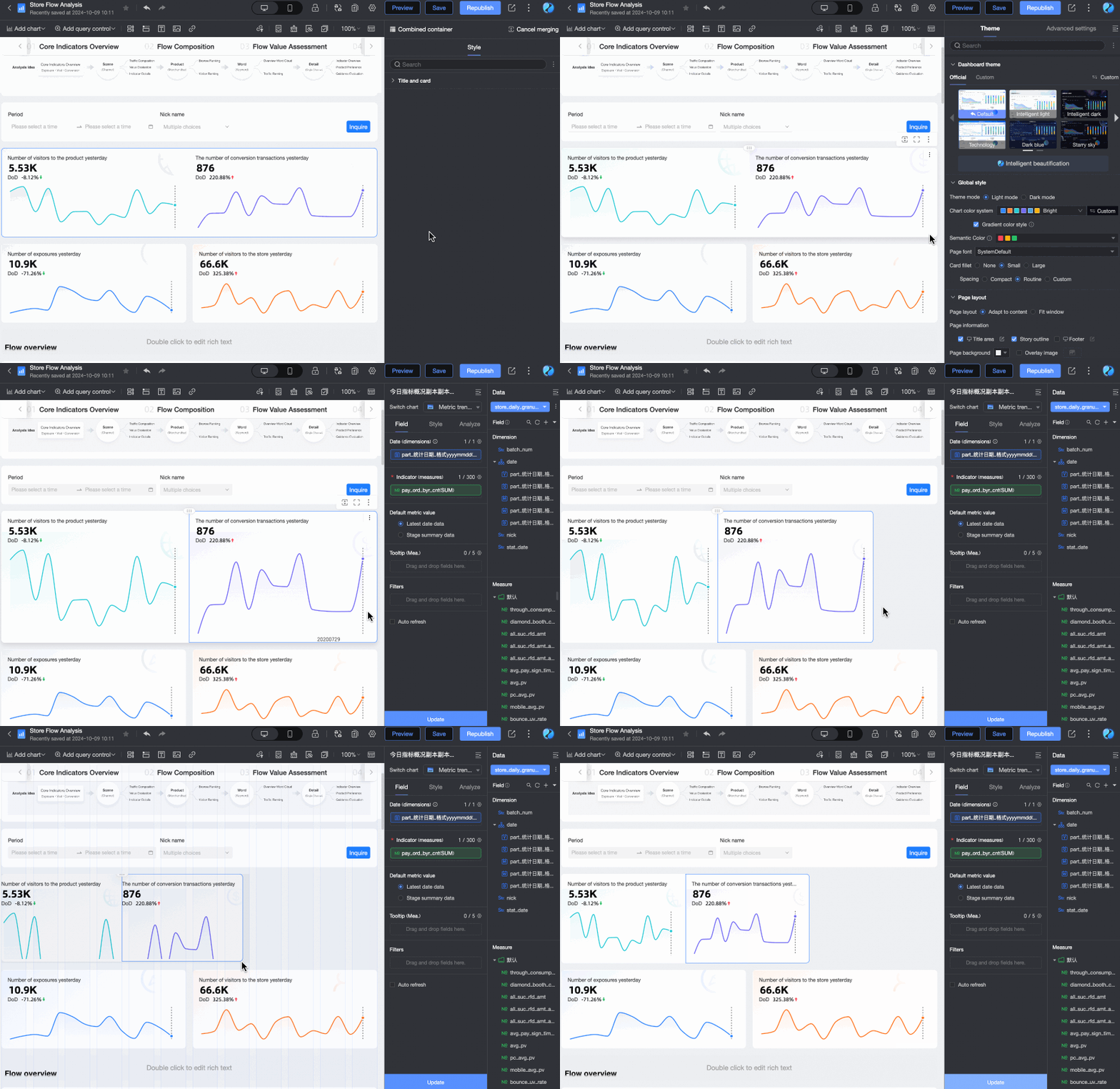
Boyutu ayarla | Birleştirilmiş bileşenler bir bütün olarak yeniden boyutlandırılabilir ve içerdikleri içerik orantılı olarak ölçeklendirilir. |
 simgesine tıklayarak hızlıca birleştirmeyi geri alın.
 simgesine tıklayın ve açılır listeden Birleştirmeyi Geri Al seçeneğini seçin.
 simgesine tıklayarak mevcut birleştirilmiş bileşeni tam ekranda görüntüleyin.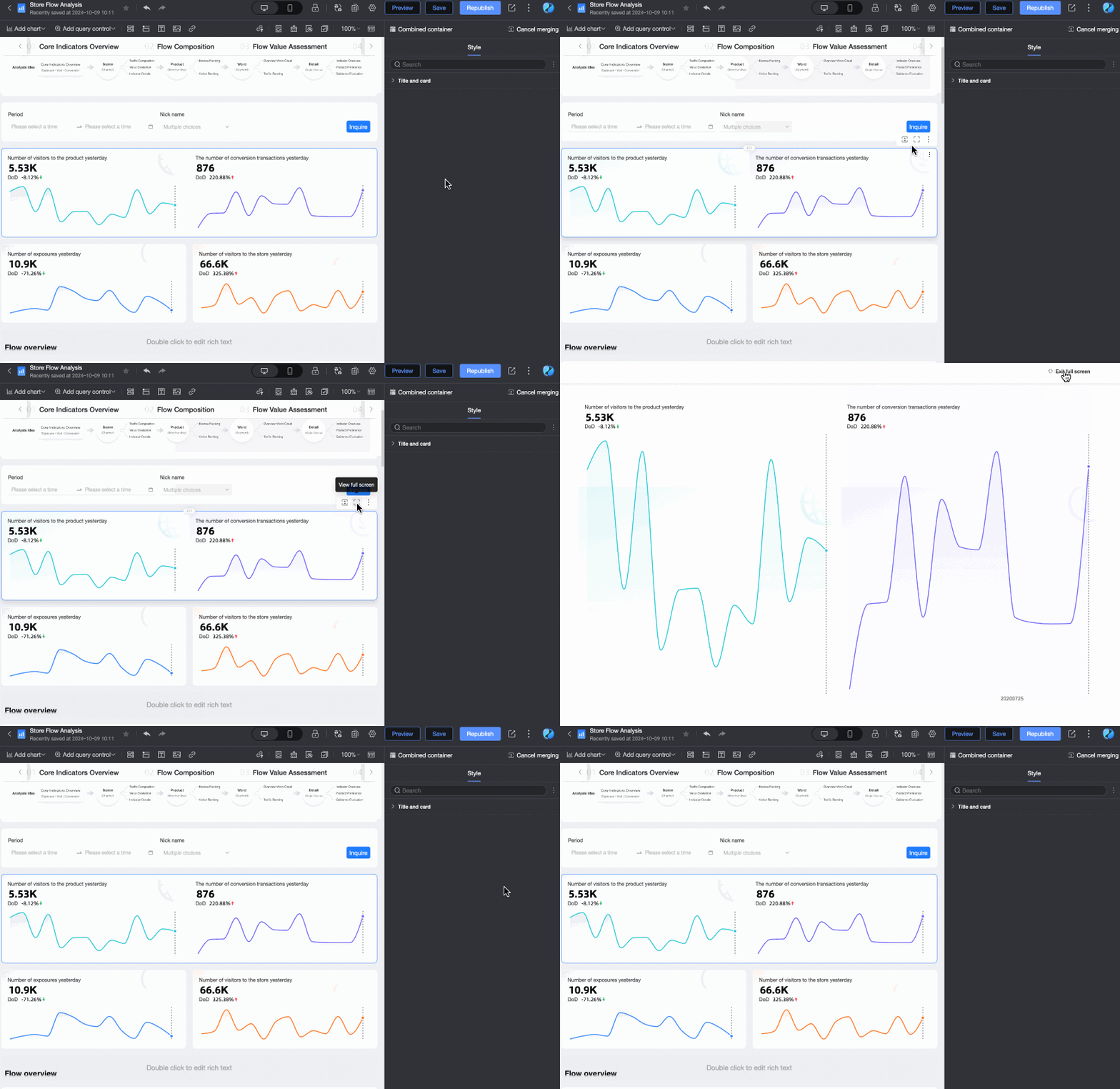
 simgesine tıklayıp basılı tutarak mevcut bileşeni sürükleyin. Ayrıca grafiğin boş alanına basılı tutarak da bileşeni sürükleyebilirsiniz.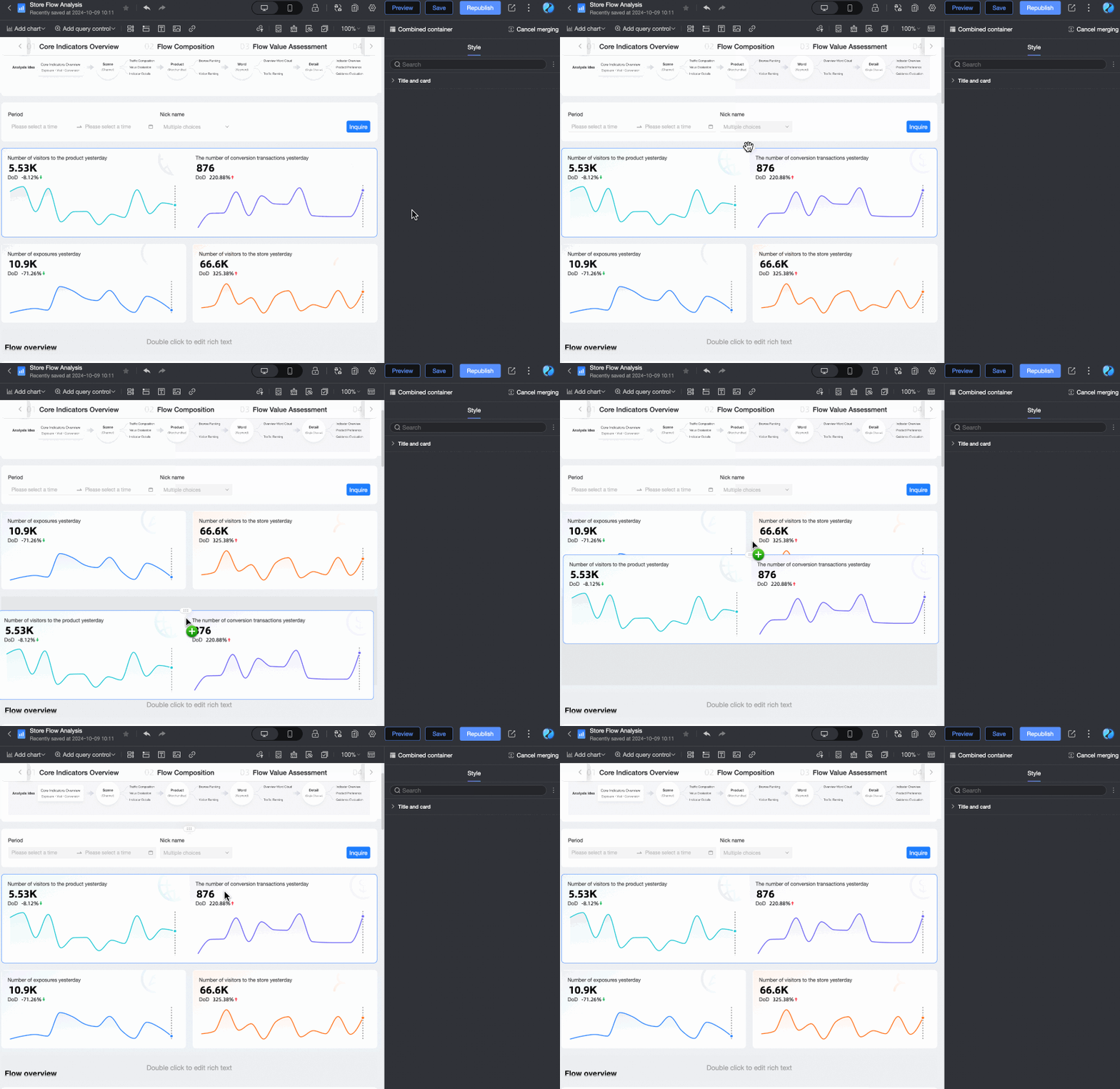
Gizli Grafikler
Panonuzda gizli grafikler varsa, bunları görüntülemek için  simgesine tıklayın.
Gizli grafikleri geri yüklemek için  düğmesine tıklayın.
Panodaki Birden Çok Grafiğin Stilini Aynı Anda Yapılandırma
Verimli düzenleme için bir panodaki birden çok grafiğin stilini aynı anda yapılandırın.
Birden çok grafik seçildiğinde, sistem varsayılan olarak paylaşılan yapılandırma öğelerini görüntüler. Aşağıdaki figürde gösterildiği gibi gerekli yapılandırmaları seçin.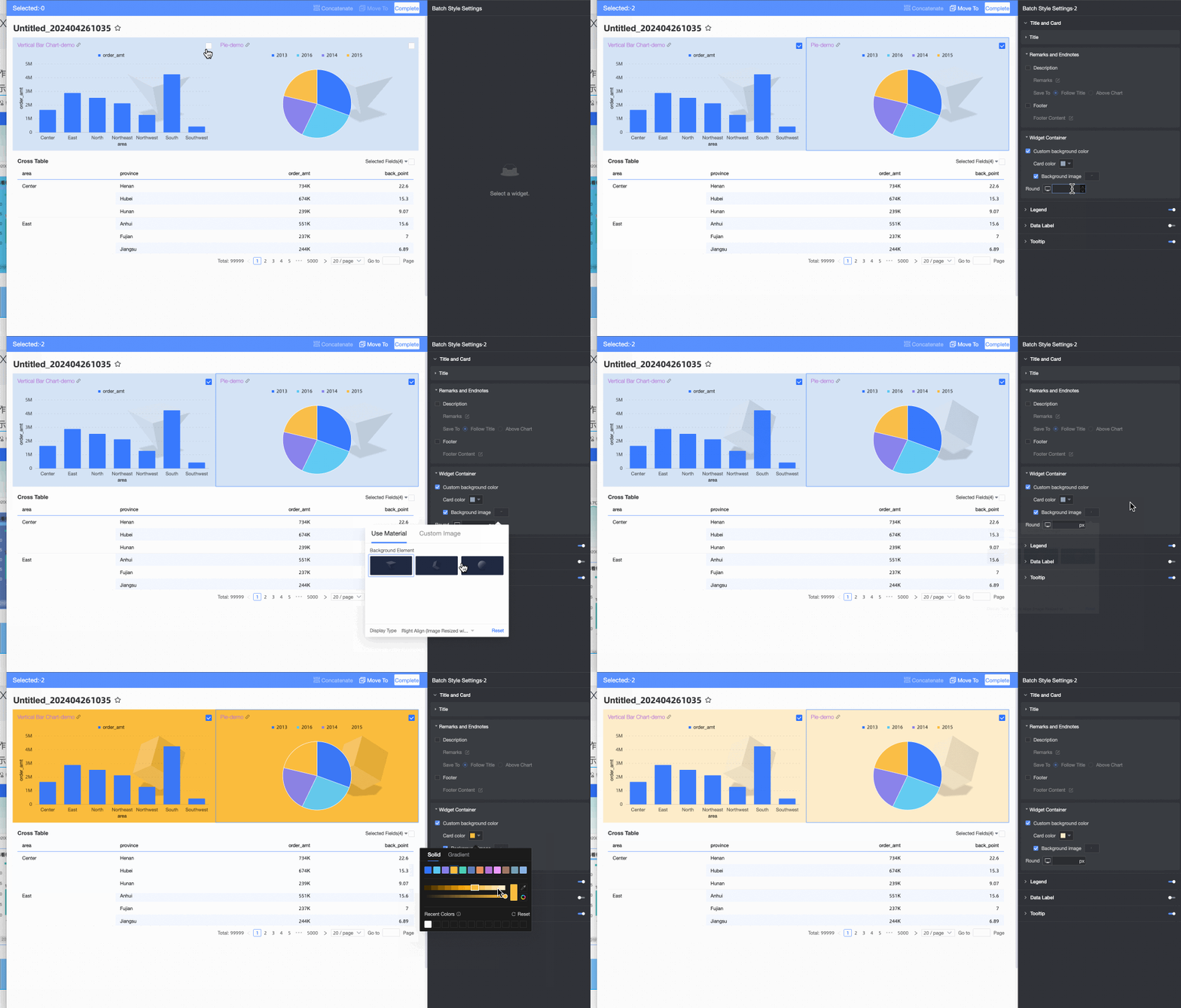
Sayfa Izgara Ayarları
Tek bir satırda birden çok kart içeren bir düzen elde etmek için Sayfa Izgara Ayarlarını ayarlayın.
Özellik Girişi
Yapılandırma İşlemi
Her kartın genişliği ızgara sütunu sayısı ile belirlenir. Daha fazla ızgara sütunu ayarladığınızda, kart genişliği daha ince granülerlikte ayarlanabilir. Ayarlama yaptıktan sonra, kart genişliğini sürükleyerek tek bir satırda birden çok kart elde edebilirsiniz. Her kart arasındaki sütun aralığı da ayarlanabilir.
Ayrıca kart birim yüksekliğini ayarlayabilirsiniz. Izgara düzeninde, her kartın yüksekliği bir birim cinsinden sürüklenir. Birim yüksekliği daha küçük ayarlandığında, kart yüksekliğini ayarlamak için sürüklerken granülerlik daha küçük olur.
