Quick BI, izin yöneticisinin tek bir merkezden bir veya daha fazla kullanıcıya izin vermesini sağlar. Bu sayede izin yöneticisi, bir kullanıcının kuruluşun tüm kaynak nesneleri üzerindeki izinlerini ve bu izinlerin sona erme zamanlarını görüntüleyebilir. Ayrıca, bir kullanıcıya verilen izinleri tek tıkla diğer kullanıcılara da eşitleyebilir. Bu konuda, izin yöneticisinin bir kullanıcıya kaynak izinlerini nasıl atayacağı açıklanmaktadır.
Arka plan bilgileri
İzin yöneticisi bir kullanıcıya kaynak izinleri atadığında, işbirlikçi ve özel durumlar için izin nitelikleri farklılık gösterir.
İşbirlikçi yetkilendirme hakkında aşağıdaki hususları dikkate alın:
Edit: Bu izne sahip kullanıcı, bir kaynağı düzenleyebilir, dışa aktarabilir veya görüntüleyebilir.
Export (including viewing): Bu izne sahip kullanıcı, bir kaynağı dışa aktarabilir veya görüntüleyebilir.
View: Bu izne sahip kullanıcı, bir kaynağı yalnızca görüntüleyebilir.
Use: Bu izne sahip kullanıcı, bir veri kümesi veya veri kaynağı temel alarak bir kaynak oluşturabilir.
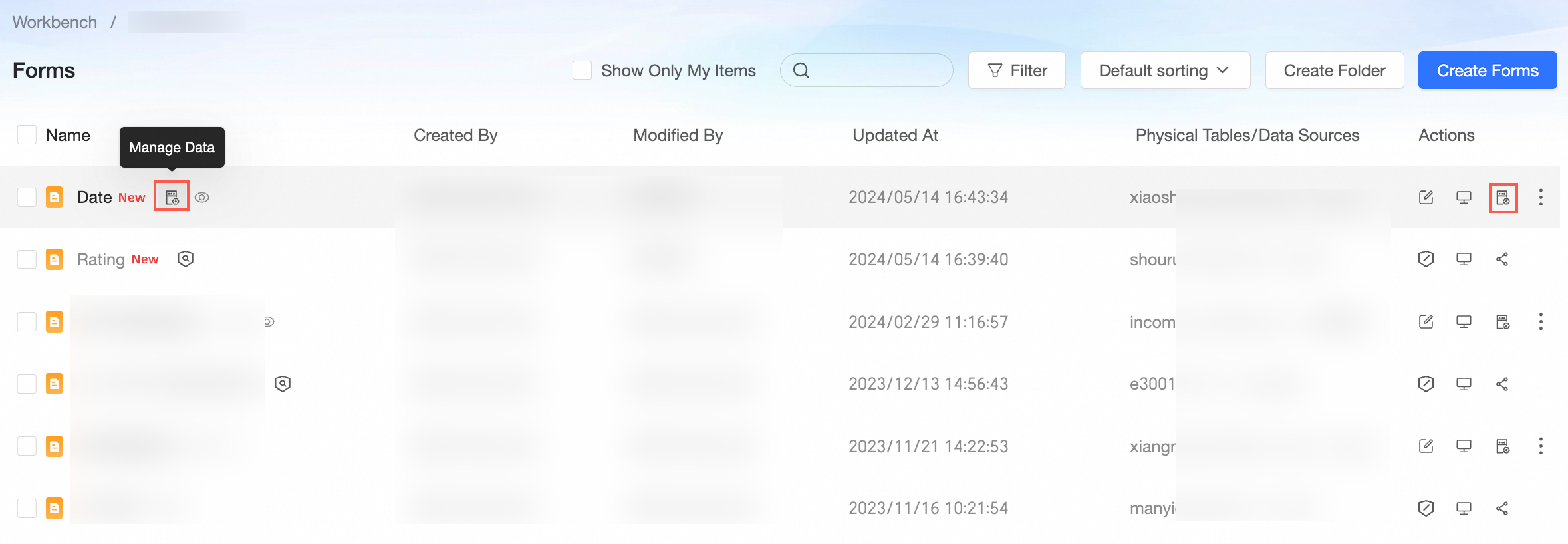
Management: Manage All Data and Manage Own Data iznine sahipseniz verileri yönetebilir ve gönderebilirsiniz.
Submit Data: Bu izne sahip kullanıcı, bir formda veri gönderebilir.
Manage Data ve Submit Data izinleri yalnızca Data Forms Objects için geçerlidir.
Kullanıcı türleri ve kaynak izinleri
Aynı çalışma alanında farklı kullanıcı türlerine atanabilecek kaynak izinleri aşağıda gösterilmiştir.
|
|
|
|
|
|
|
|
|
|
|
|
|
|
|
|
|
|
|
|
|
|
|
|
|
Kullanım senaryoları
Senaryo | Beklenen etki |
| |
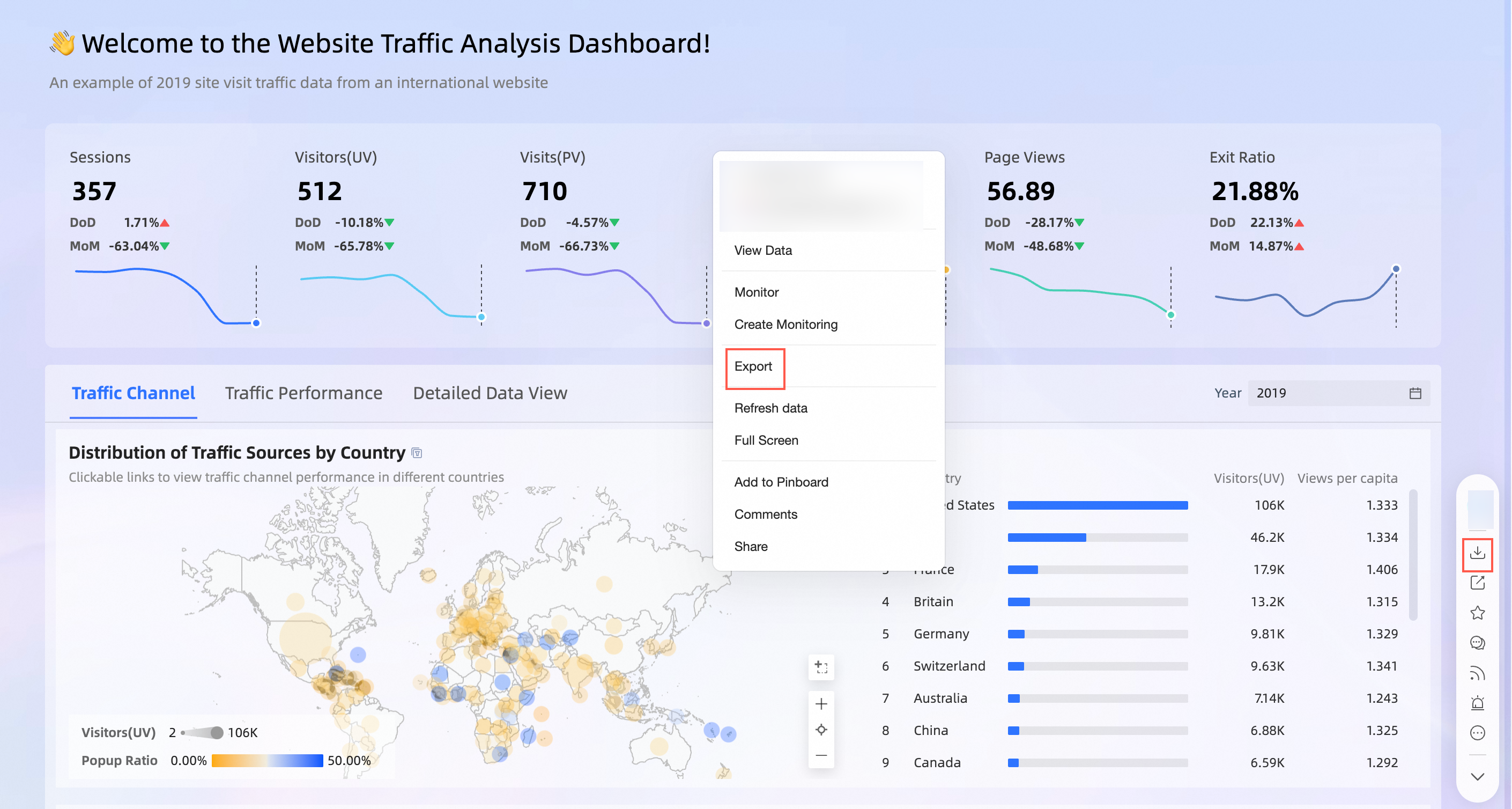
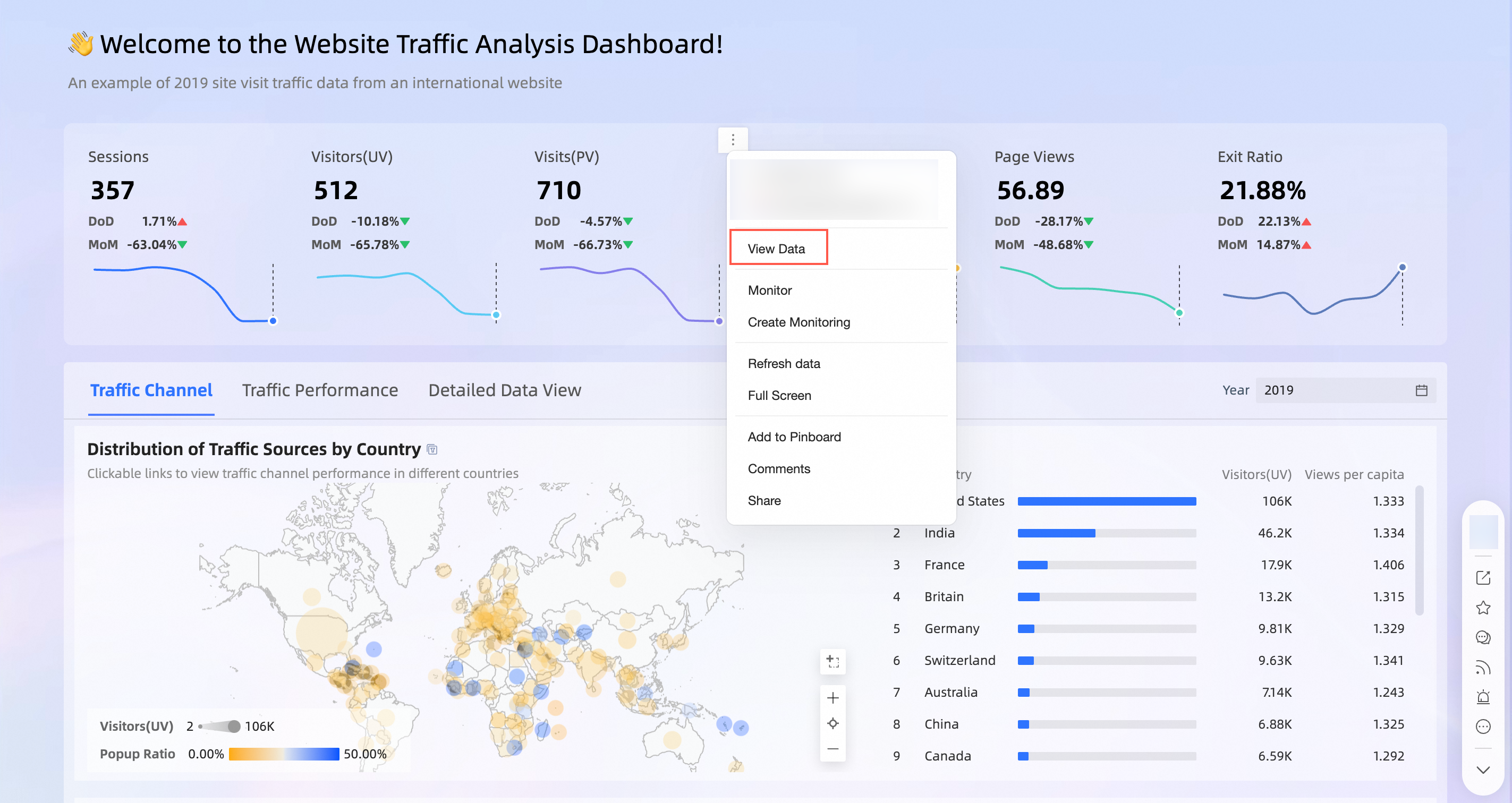
Veri çalışmaları; panoları, çalışma kitaplarını, geçici analizleri ve indirmeleri içerir. Aşağıda örnek olarak panolar ele alınmıştır.
| |
| |
| |
|





Bir kullanıcıya BI portalı izinleri atama
-
Quick BI console adresinde oturum açın ve aşağıdaki şekilde gösterilen talimatları izleyerek Authorize by User sekmesine gidin.

-
BI portalına yetki vermek için aşağıdaki şekilde gösterilen adımları uygulayın.

Belirtilen menünün Final Effective Permissions değerini görüntüleyebilirsiniz ancak gerekli izinleri doğrudan burada atayamazsınız. Bir menünün nihai izinlerini değiştirme hakkında daha fazla bilgi için bkz. Collaborative authorization. Burada:
Bir menünün Final Effective Permission değeri Menu olarak ayarlanırsa, gerekli izne sahip kullanıcı menüyü görüntüleyebilir veya dışa aktarabilir.

Belirtilen menünün final effective permission değeri Content ise: BI portalına gömülü olan veri çalışmaları (panolar ve çalışma kitapları gibi). Burada belirtilen kullanıcı için izinleri bulup içeriğini görüntüleyebilirsiniz ancak bunları doğrudan atayamazsınız. Veri çalışmalarına izin atama hakkında daha fazla bilgi için bkz. Grant permissions to data works.

Belirtilen menünün Final Effective Permission değeri Compatible ise: Kullanıcıda içerik dışa aktarma izni varsa ve portal menüsü dışa aktarma izni de verilmişse, kullanıcı portalı veya portal içindeki içeriği dışa aktarabilir.

-
İsteğe bağlı: İzinleri eşitleyin.
Çalışma alanındaki diğer kullanıcıların da BI portalını düzenlemesi gerekiyorsa Synchronize User Permission Settings seçeneğini tıklayın, kullanıcıları seçin ve ardından Synchronize düğmesine tıklayın. Daha fazla bilgi için bkz. Authorize synchronization.
Bir kullanıcıya veri çalışması izinleri atama
-
Quick BI console adresinde oturum açın ve aşağıdaki şekilde gösterilen talimatları izleyerek Grant Permissions by User sekmesine gidin.
-
Veri çalışmalarına yetki vermek için aşağıdaki şekilde gösterilen adımları uygulayın.
Veri çalışmaları; panoları, çalışma kitaplarını, geçici analizleri ve indirmeleri içerir. Aşağıda örnek olarak panolar ele alınmıştır.
 Hedef veri çalışmasını Authorized Resources listesinde bulamazsanız veri çalışmasına yetki vermek için Search for Authorization seçeneğini tıklayabilirsiniz.
 -
İsteğe bağlı: İzinleri eşitleyin.
Çalışma alanındaki diğer kullanıcıların da veri çalışmalarını işbirlikçi olarak düzenlemesi gerekiyorsa Synchronize User Permission Settings seçeneğini tıklayın, kullanıcıları seçin ve ardından Synchronize düğmesine tıklayın. Daha fazla bilgi için bkz. Authorize synchronization.
Bir kullanıcıya form izinleri atama
-
Quick BI console adresinde oturum açın ve aşağıdaki şekilde gösterilen talimatları izleyerek Grant Permissions by User sekmesine gidin.
-
Bir kullanıcıya form izinleri atamak için aşağıdaki şekilde gösterilen adımları uygulayın.

Authorized Resources listesinde kaynak bulunamazsa kaynaklara izin atamak için Search for Authorization seçeneğini tıklayabilirsiniz.
-
İsteğe bağlı: İzinleri eşitleyin.
Mevcut çalışma alanında başka bir kullanıcının formu işbirlikçi olarak düzenlemesi gerekiyorsa izin yöneticisi Synchronize User Permission Settings seçeneğini tıklayabilir, kullanıcıyı seçebilir ve ardından Sync düğmesine tıklayabilir. Daha fazla bilgi için bkz. Authorize synchronization.
Bir kullanıcıya veri kümesi izinleri atama
-
Quick BI console adresinde oturum açın ve aşağıdaki şekilde gösterilen talimatları izleyerek Grant Permissions by User sekmesine gidin.
-
Bir veri kümesine yetki vermek için aşağıdaki şekilde gösterilen adımları uygulayın.

Authorized Resources listesinde kaynak bulunamazsa kaynaklara izin atamak için Search for Authorization seçeneğini tıklayabilirsiniz.

-
İsteğe bağlı: İzinleri eşitleyin.
Mevcut çalışma alanında başka bir kullanıcının veri kümesini işbirlikçi olarak düzenlemesi gerekiyorsa izin yöneticisi Synchronize User Permission Settings seçeneğini tıklayabilir, kullanıcıyı seçebilir ve ardından Sync düğmesine tıklayabilir. Daha fazla bilgi için bkz. Authorize synchronization.
Bir kullanıcıya veri kaynağı izinleri atama
Hedef veri kaynağının izinleri aşağıdaki şekilde gösterildiği gibi ayarlandığında yalnızca Edit ve Use izinlerini atayabilirsiniz. 
-
Quick BI console adresinde oturum açın ve aşağıdaki şekilde gösterilen talimatları izleyerek Grant Permissions by User sekmesine gidin.
-
Veri kaynağına yetki vermek için aşağıdaki şekilde gösterilen adımları uygulayın.

Authorized Resources listesinde kaynak bulunamazsa kaynaklara izin atamak için Search for Authorization seçeneğini tıklayabilirsiniz.
-
İsteğe bağlı: İzinleri eşitleyin.
Mevcut çalışma alanında başka bir kullanıcının veri kaynağını işbirlikçi olarak düzenlemesi gerekiyorsa izin yöneticisi Synchronize User Permission Settings seçeneğini tıklayabilir, kullanıcıyı seçebilir ve ardından Sync düğmesine tıklayabilir. Daha fazla bilgi için bkz. Authorize synchronization.