Bir denetimdeki seçimin başka bir denetimde kullanılabilir seçenekleri filtrelemesi için sorgu denetimlerini birbirine bağlayan koşullu basamak yapılandırması yapın.
Ön Koşullar
Bir pano oluşturulmuş olmalıdır. Daha fazla bilgi için bkz. Pano oluşturma.
Panoda en az iki sorgu denetimi (Metin Sorgusu veya Tarih Seç) bulunmalıdır.
Arka Plan Bilgileri
Koşullu basamak, aynı veya farklı veri kümelerini kullanan sorgu denetimlerini birbirine bağlar.
Sorgu denetimleri farklı veri kümeleri kullanıyorsa homojen olmayan basamağı seçin.
-
Tüm sorgu denetimleri aynı veri kümesini kullanıyorsa homojen veya homojen olmayan basamak seçeneklerinden birini tercih edebilirsiniz.
NotAynı veri kaynağı için homojen basamak daha basittir ve aynı sonucu verir.
Birden çok tarih sorgu denetimini basamaklandırmak için tarih basamağını seçin.
Sınırlamalar
-
Desteklenen basamak ve filtre türleri:
Basamak yapılandırma öğesi
Desteklenen filtre türleri
Homojen basamak yapılandırması
Açılır liste ve tek bir veri kümesinden alınan veriler
Ağaç açılır
Tarih seçimi ve veri kümesi alanından alınan veriler
Homojen olmayan basamak yapılandırması
Açılır liste ve tek bir veri kümesinden alınan veriler
Tarih seçimi ve veri kümesi alanından alınan veriler
Tarih basamağı yapılandırması
Tarih seçimi
Her basamak yapılandırması en fazla 5 koşulu destekler. Daha fazlası için ek basamaklar oluşturun.
Notlar
-
Üst düzey denetimler alt düzeylere basamaklanabilir. Aynı düzeydeki denetimler birbirleriyle basamaklanabilir ancak tersine basamaklama yapılamaz.
NotHiyerarşi: Genel denetim > Sekme sorgu denetimi > Grafik sorgu denetimi. Genel bir denetim, Sekme ve Grafik denetimlerine basamaklanabilir. Bir Sekme denetimi, Grafik denetimlerine basamaklanabilir ancak Genel denetimlere basamaklanamaz. Grafik denetimleri yalnızca kendi düzeyleri içinde basamaklanabilir.
Ters basamaklama desteklenmez. Örneğin, bölge ürün türüne basamaklanıyorsa ürün türü tekrar bölgeye basamaklanamaz.
-
Farklı denetimler altında aynı alanlar varsa bunları ayırt etmek için Show Title seçeneğini işaretleyin ve denetimi yeniden adlandırın.
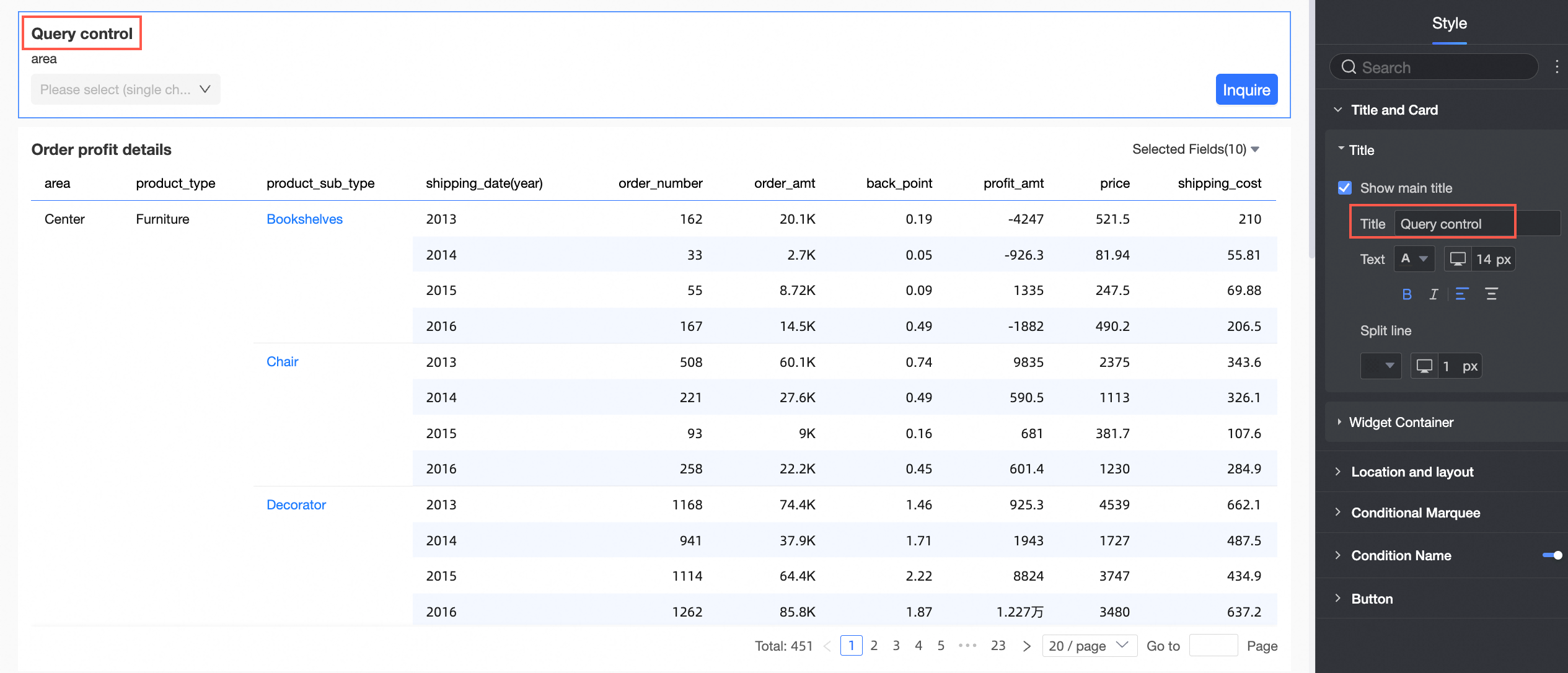
Bir sorgu koşulunu gizlemek basamak yapılandırmasını temizler; ancak ilk düzeyi gizlemek yapılandırmayı korur.
-
Sorgu koşullarında ilk düzeyi gizlerseniz:
-
İlk düzeyde bir varsayılan değer varsa alt düzey seçenekleri bu varsayılan değere göre filtrelenir.
Örneğin, basamak Area Province City District ise ve Area varsayılan olarak Doğu Çin olarak ayarlanmışsa City ve District seçenekleri Doğu Çin altındaki Province verilerinden gelir.
İlk düzeyde varsayılan değer yoksa ancak bir genel parametre kullanılıyorsa genel parametre değeri uygulanır.
-
İlk düzeyde varsayılan değer ve genel parametre yoksa bunu gizlemek koşulu kaldırır ve alt düzeylerde tüm değerler görünür.
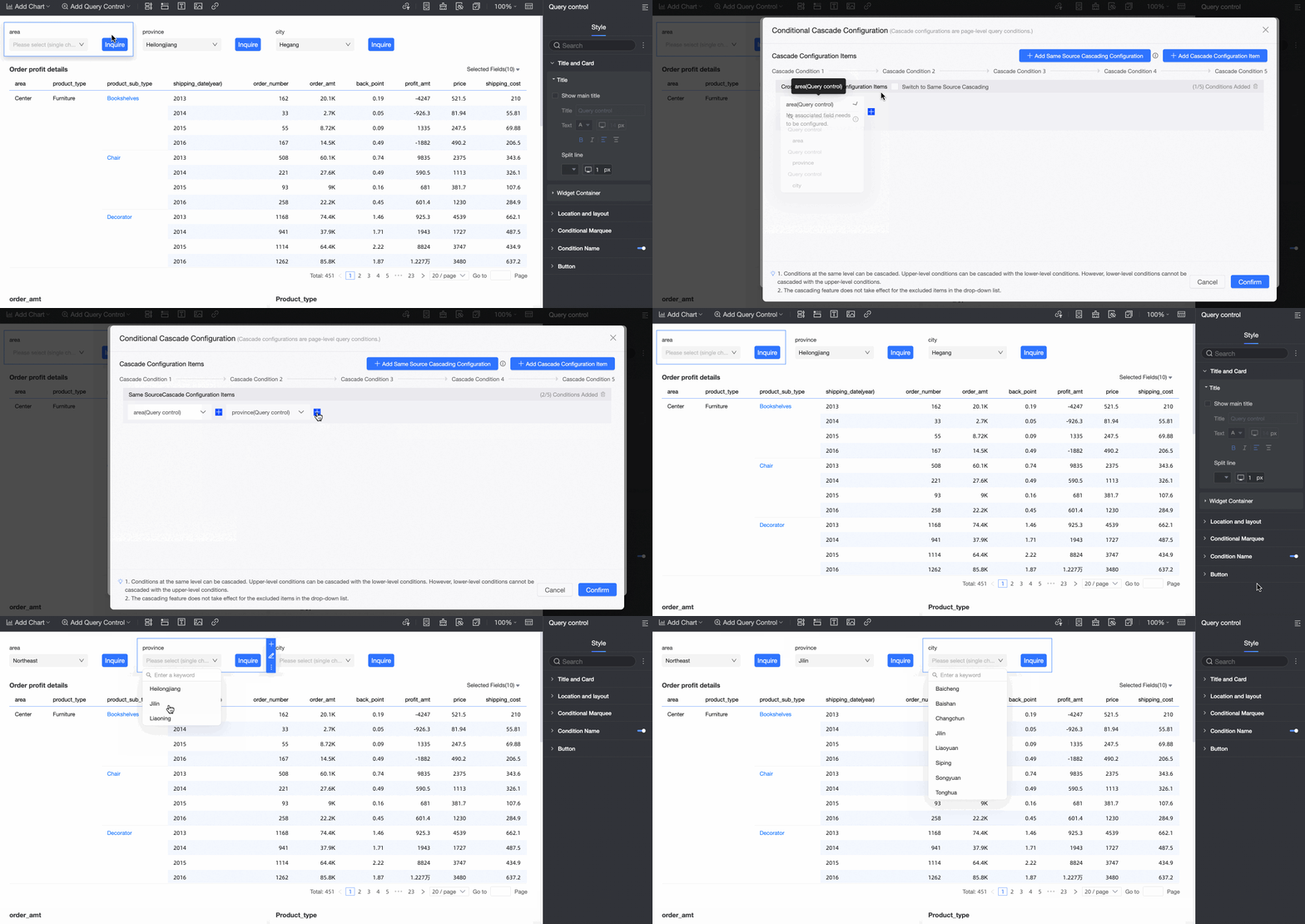
Hem varsayılan değer hem de genel parametre ayarlanmışsa genel parametre varsayılan değerin üzerine yazar.
-
Sorgu denetimlerini ilişkilendirme
-
Tek bir veri kümesinden alınan Açılır liste, hem homojen basamağı hem de homojen olmayan basamağı destekler.

-
Veri kümesi alanından alınan Tarih Seç, hem aynı kaynaklı basamağı hem de farklı kaynaklı basamağı destekler.
NotTarih koşulları, homojen veya homojen olmayan basamak kullanılarak açılır liste veya ağaç açılır denetimleriyle de basamaklanabilir.

-
Tree Drop denetimi, aynı veri kümesini paylaşan denetimlerle homojen basamağı destekler.

-
Tarih seçimi, tarih denetimlerini birbirine bağlamak için tarih basamağını destekler.
NotVeri kümesi kaynağı olmayan birden çok tarih denetimi doğrudan birbirleriyle basamaklanabilir ancak açılır liste veya metin türündeki denetimlerle basamaklanamaz.

Yordam
-
Pano düzenleme sayfasında aşağıda gösterildiği gibi koşullu basamak sayfasını açın.
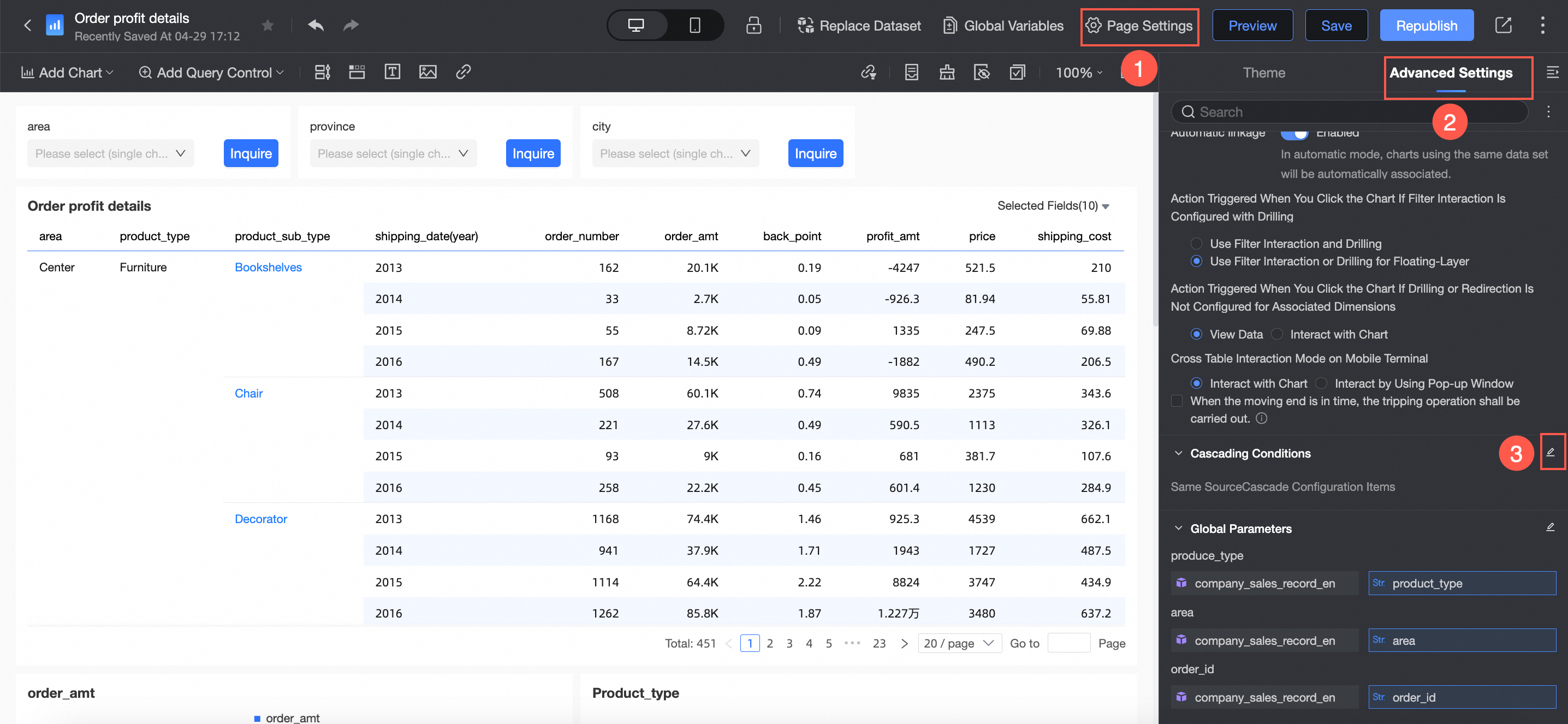
Alternatif olarak Sorgu Koşulu Ayarları panelinde koşullu basamağa tıklayın.

Conditional Cascade Configuration sayfası görüntülenir.

-
Koşullu basamağı yapılandırın.
Tüm sorgu denetimleri aynı veri kümesini kullanıyorsa homojen yapılandırmayı seçin.
Sorgu denetimleri farklı veri kümeleri kullanıyorsa homojen olmayan yapılandırmayı seçin.
-
Tarih seçimi denetimleri için:
Birden çok tarih denetimi için veri kümesi kaynağı seçilmemişse aşağıdaki Tarih Sorgu Denetimi Basamak Yapılandırması bölümünde Tarih Basamağını kullanarak basamaklarını yapılandırın.
Açılır liste veya metin türündeki denetimlerle kullanılan tek bir tarih denetimi, homojen veya homojen olmayan basamağı destekler.
Koşullu basamak ilişkisini yapılandırma (homojen yapılandırma)
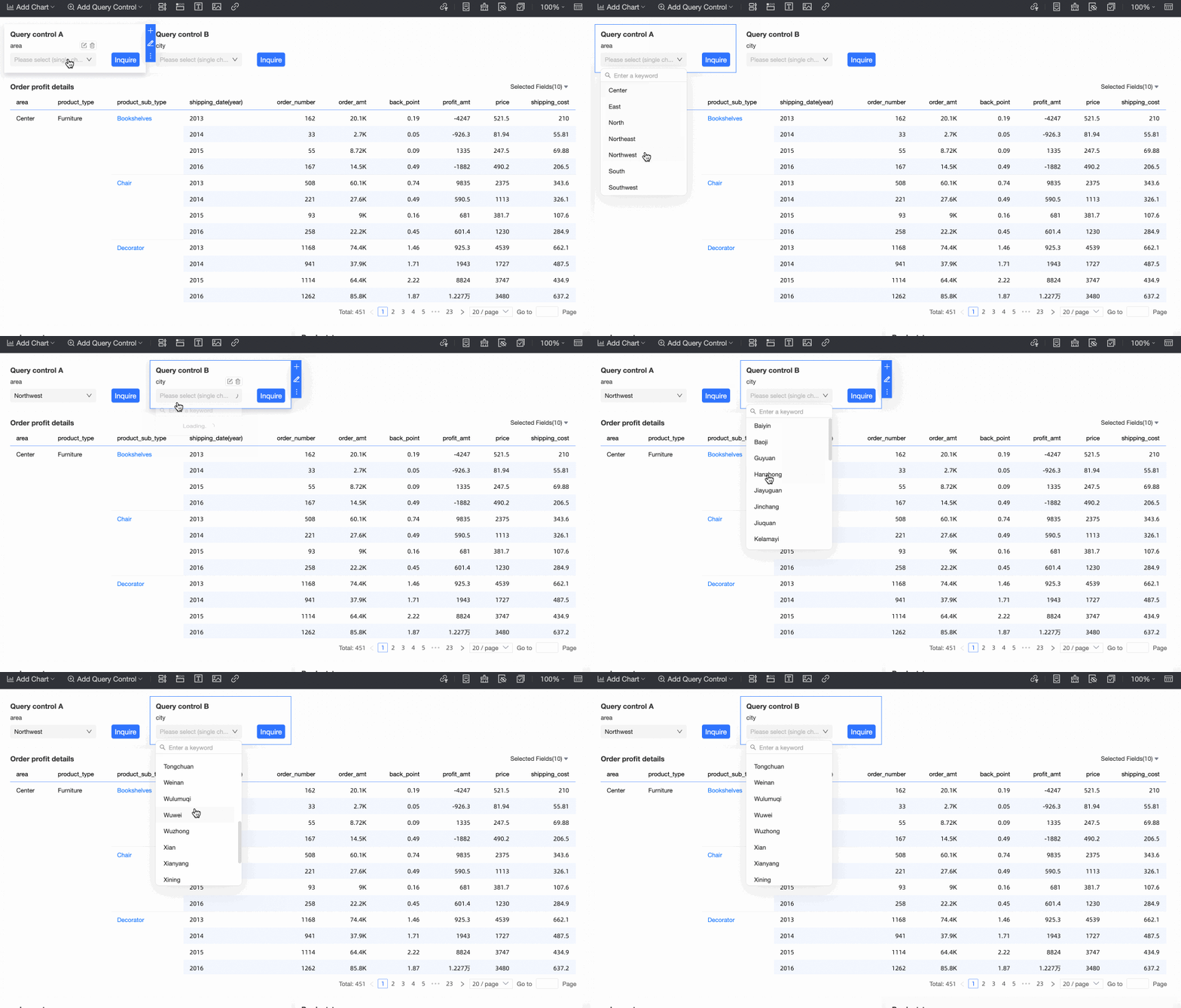
Örnek: A Denetimi bölge ve il alanlarına, B Denetimi ise ilçe ve ürün kategorisi alanlarına sahiptir ve her ikisi de aynı veri kümesini kullanır. A Denetimi'ndeki bölge alanını B Denetimi'ndeki ilçe alanına bağlamak, B Denetimi'ni yalnızca seçilen bölgedeki ilçeleri gösterecek şekilde filtreler.
-
Conditional Cascade Configuration sayfasında Add New Cascade Configuration -> Homojen Basamak seçeneğine tıklayın veya Switch To Homologous Cascade seçeneğini belirleyin.

Add New Homologous Cascade Configuration mevcut olanları değiştirmeden yeni bir basamak ekler.
Switch To Homologous Cascade mevcut basamağın yerine geçer. Bu işlem geri alınamaz.
-
A Sorgu Denetimi'nde hedef alan Area seçin ve
 simgesine tıklayın.
-
Hedef alanla basamaklanması gereken koşul alanı City seçin.

-
Confirm düğmesine tıklayın.
Artık A Sorgu Denetimi'nde Area olarak Northwest seçtiğinizde B Sorgu Denetimi'nin City alanında yalnızca Kuzeybatı bölgesindeki ilçeler kullanılabilir olacaktır.
Koşullu basamak ilişkisini yapılandırma (homojen olmayan yapılandırma)
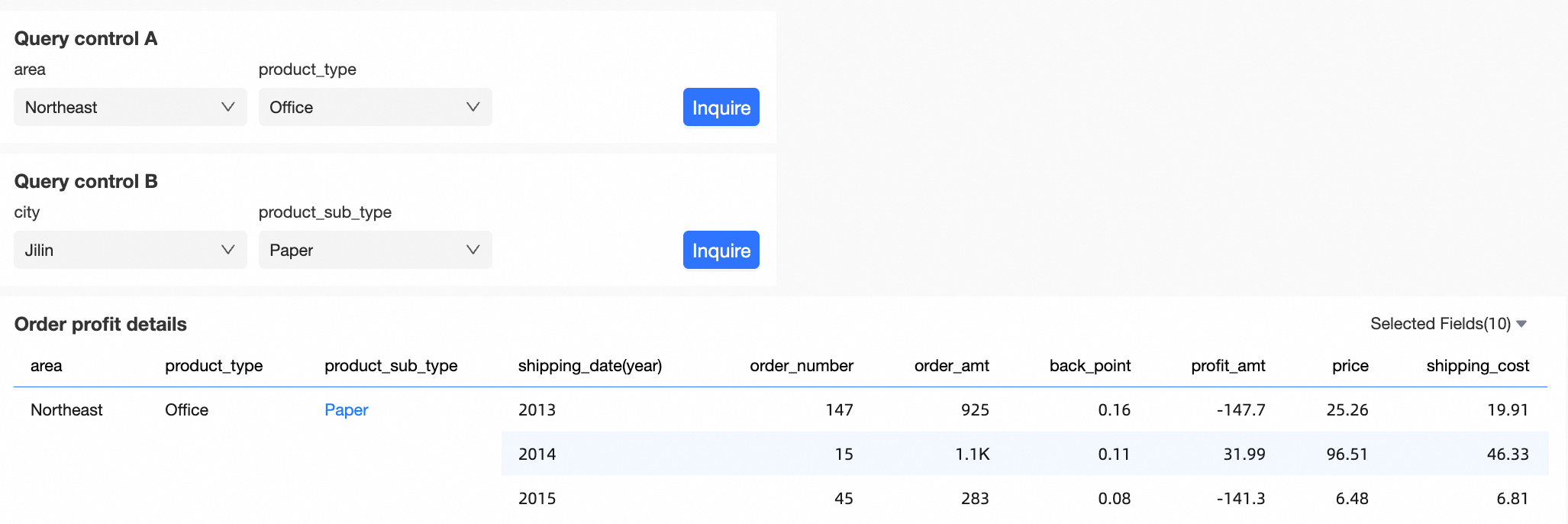
Örnek: A Denetimi bölge ve ürün türü alanlarına, B Denetimi ise il ve ürün alt kategorisi alanlarına sahiptir ve farklı veri kümeleri kullanırlar. A Denetimi'ndeki bölge alanını B Denetimi'ndeki il alanına bağlamak, illeri seçilen bölgeye göre filtreler.
-
Conditional Cascade Configuration sayfasında Cascade Configuration Item alanında hedef alan Region seçin ve
simgesine tıklayın.
-
Basamak yapılandırma kutusunda aşağıdakileri tamamlayın:
-
Hedef alanla basamaklanması gereken koşul alanı Region seçin.
Birden çok Provinces alanı görünürse hedef denetimle ilişkili olanı seçin.

-
İlişkili alanı seçin.
-
İlişkili alan, üst düzey koşuldan değer alan veri kümesinde olmalıdır. Örneğin, bölge ile basamaklanıyorsa Region değerini alan alanı seçin.

-
İlişkili alan bir Boyut, İfade Değeri Yer Tutucusu veya Değer Yer Tutucusu olabilir. Yer tutucu değer aktarma mantığı:
Sorgu denetimi türü
Sorgu yöntemi
Değer yer tutucusu
İfade yer tutucusu
Tarih filtresi
Tek zaman:
ör. 2024-05-28
2024-05-28
>=2024-05-28,<=2024-05-28
Zaman aralığı:
2024.05.28~2024.05.28
2024-05-28
>=2024-05-28,<=2024-05-28
Zaman aralığı:
2024.05.21~2024.05.28
2024-05-21
>=2024-05-21, <=2024-05-28
Metin filtresi
Tek seçim: Doğu Çin
Doğu Çin
in Doğu Çin
Çoklu seçim: Doğu Çin, Güney Çin, Kuzeydoğu
Doğu Çin, Güney Çin, Kuzeydoğu
in Doğu Çin, Güney Çin, Kuzeydoğu
NotZaman aralıkları için Değer Yer Tutucusu varsayılan olarak başlangıç saatini kullanır. Bitiş saatini kullanmak için veri kümesi sorgusunda belirtin, örneğin: report_date < '$val{report_date_ph.get(1)}'.
Kullanım ayrıntıları için Yer Tutucu belgelerine bakın.
-
-
-
(İsteğe bağlı)
Ek sorgu koşullarını ilişkilendirmek için Add New Cascade Configuration seçeneğine tıklayın ve önceki adımları tekrarlayın.
-
Confirm düğmesine tıklayın.
A Denetimi'nde Region olarak Northeast seçmek artık B Denetimi'nin Province alanını yalnızca Kuzeydoğu illerini gösterecek şekilde filtreler.

Tarih Sorgu Denetimi Basamak Yapılandırması
Tarih basamağı
Örnek: Denetim-Tarih çeyrek ve ay alanlarına sahiptir. Bu alanları bağlamak bir tarih basamağı oluşturur, böylece 2023 Q1 seçildiğinde ay denetimi Ocak, Şubat ve Mart ile sınırlanır.
-
Koşullu Basamak Yapılandırması sayfasında Yeni Basamak Yapılandırması Ekle seçeneğine tıklayın ve Tarih Basamağını seçin.
 Not
NotTarih basamağı yalnızca tarih türündeki denetimleri destekler. Desteklenen granüleriteler: yıl, yıl-çeyrek, yıl-ay, yıl-hafta, yıl-ay-gün ve yıl-ay-gün-saat-dakika-saniye.
-
Denetim-Tarih içindeki hedef alan Çeyrek seçin ve
simgesine tıklayın.
-
Hedef alanla basamaklanması gereken koşul alanı Ay seçin.

-
Onayla düğmesine tıklayın.
2023'ün ilk çeyreğini seçmek artık ay filtresini 2023'ün Ocak-Mart aylarıyla sınırlar.

Tarih denetimleri ile diğer denetimler arasındaki basamak
Tarih denetimleri yalnızca tarih denetiminin veri kaynağı bir veri kümesi alanı olduğunda açılır listelerle basamaklanabilir.
-
Örnek: Tarih denetimi ile homojen basamak
-
Conditional Cascade Configuration sayfasında Add New Cascade Configuration -> Homojen Basamak seçeneğine tıklayın veya Switch To Homologous Cascade seçeneğini belirleyin.
Add New Homologous Cascade Configuration mevcut olanları değiştirmeden yeni bir basamak ekler.
Switch To Homologous Cascade mevcut basamağın yerine geçer. Bu işlem geri alınamaz.
-
C Denetimi'ndeki hedef alan Taşıma Tarihi seçin ve
simgesine tıklayın.
-
Hedef alanla basamaklanması gereken koşul alanı Area seçin.

-
Confirm düğmesine tıklayın.
Date olarak 2023-04-01 seçmek Area alanını yalnızca o tarihte verisi olan bölgeleri gösterecek şekilde filtreler.

-
-
Örnek: Tarih denetimi ile homojen olmayan basamak
-
Conditional Cascade Configuration sayfasında Add New Cascade Configuration -> Homojen Olmayan Basamak seçeneğine tıklayın.

-
Conditional Cascade Configuration sayfasının Cascade Configuration Item alanında D Denetimi'ndeki hedef alan Promotion Activity seçin ve
simgesine tıklayın.
-
Basamak yapılandırma kutusunda aşağıdakileri tamamlayın:
-
Hedef alanla basamaklanacak koşul alanı Tarih seçin.
Birden çok Dates alanı görünürse hedef denetimle ilişkili olanı seçin.

-
İlişkili alanı seçin.
Notİlişkili alan, üst düzey koşuldan değer almalıdır. Örneğin, Promosyon Etkinliği, Tarih ile basamaklanıyorsa aktarılan değeri alan Promosyon Etkinliği alanını seçin.

-
-
Confirm düğmesine tıklayın.
Promotion Activity olarak Bahar Bayramı Etkinliği seçmek tarih denetimini yalnızca ilişkili tarihleri gösterecek şekilde filtreler.
 Not
NotDiğer denetimler bir tarih denetimine basamaklandığında seçilebilir tarih aralığı, veri kümesindeki seçilen değerle ilişkili tüm tarihleri kapsar.
Örneğin, veri kümesinde Bahar Bayramı Etkinliği için 2024-02-05, 2024-02-10 ve 2024-02-17 tarihlerinde girişler varsa seçilebilir aralık 2024-02-05 ile 2024-02-17 arasındadır.
-
Koşullu basamak yapılandırmasını değiştirme
Mevcut bir basamak yapılandırmasını değiştirmek için:
-
Bir basamak yapılandırma öğesini yeniden adlandırın.
Yeni yapılandırmalar varsayılan olarak Cascade Configuration Item olarak adlandırılır. Yeniden adlandırmak için başlığa tıklayın.

-
Bir basamak yapılandırma öğesini silin.
Bir koşulu kaldırmak için koşulun üzerindeki Delete simgesine tıklayın veya tüm öğeyi silmek için basamak yapılandırma öğesinin yanındaki Delete simgesine tıklayın.
