Sayfa Ayarları panelinden bir panonun tema şablonunu, genel stillerini, sayfa düzenini ve bileşen stillerini özelleştirin.
Ön Koşullar
Quick BI konsolu içinde oturum açmış olmanız ve pano düzenleme sayfasında bulunmanız gerekir. Pano oluşturma konusuna bakın.
Yordam
-
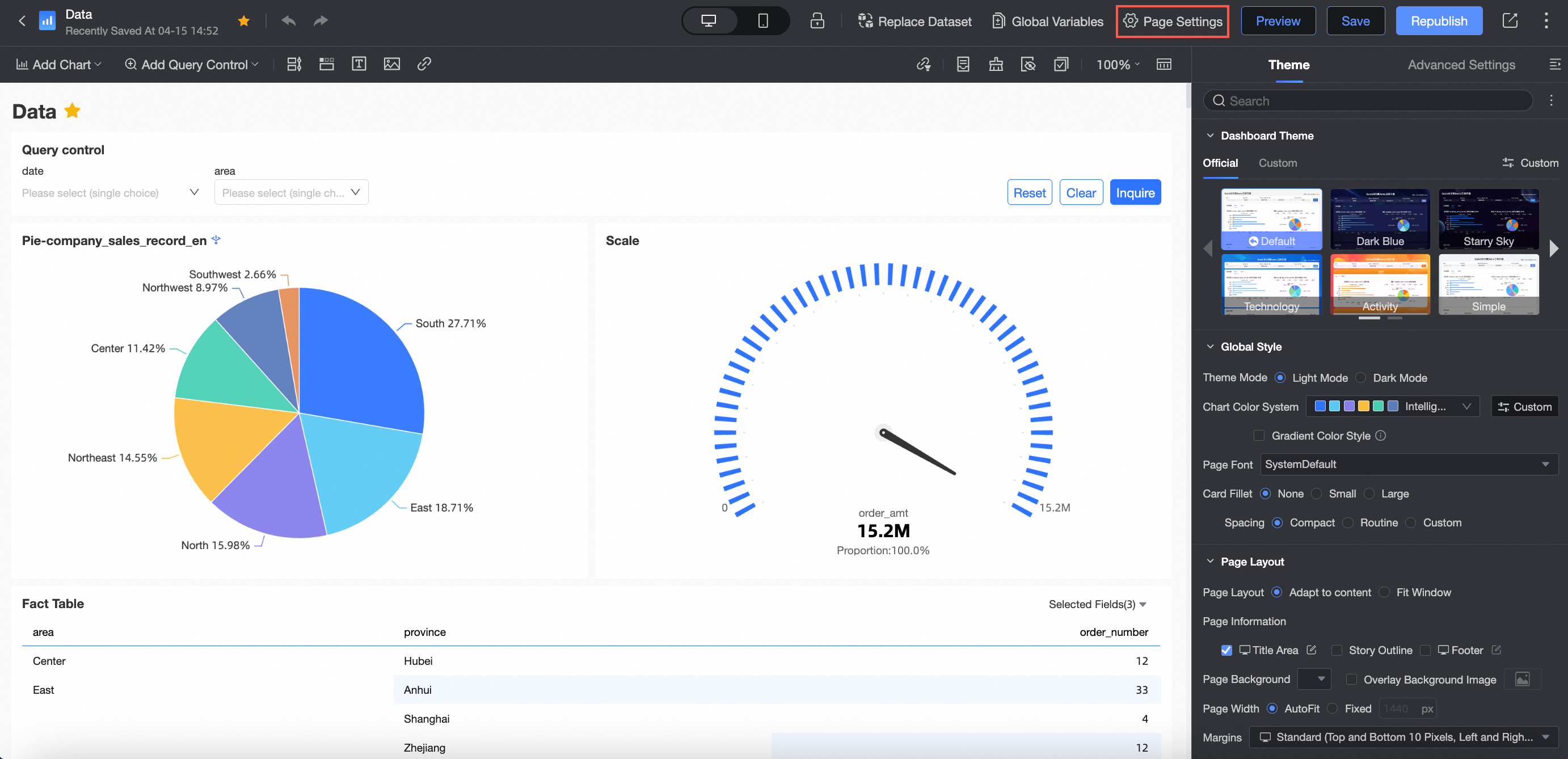
Pano düzenleme sayfasında üst menü çubuğundaki Page Settings seçeneğine tıklayın.
Sayfa Ayarları panelini genişletmek veya daraltmak için
 simgesine tıklayın.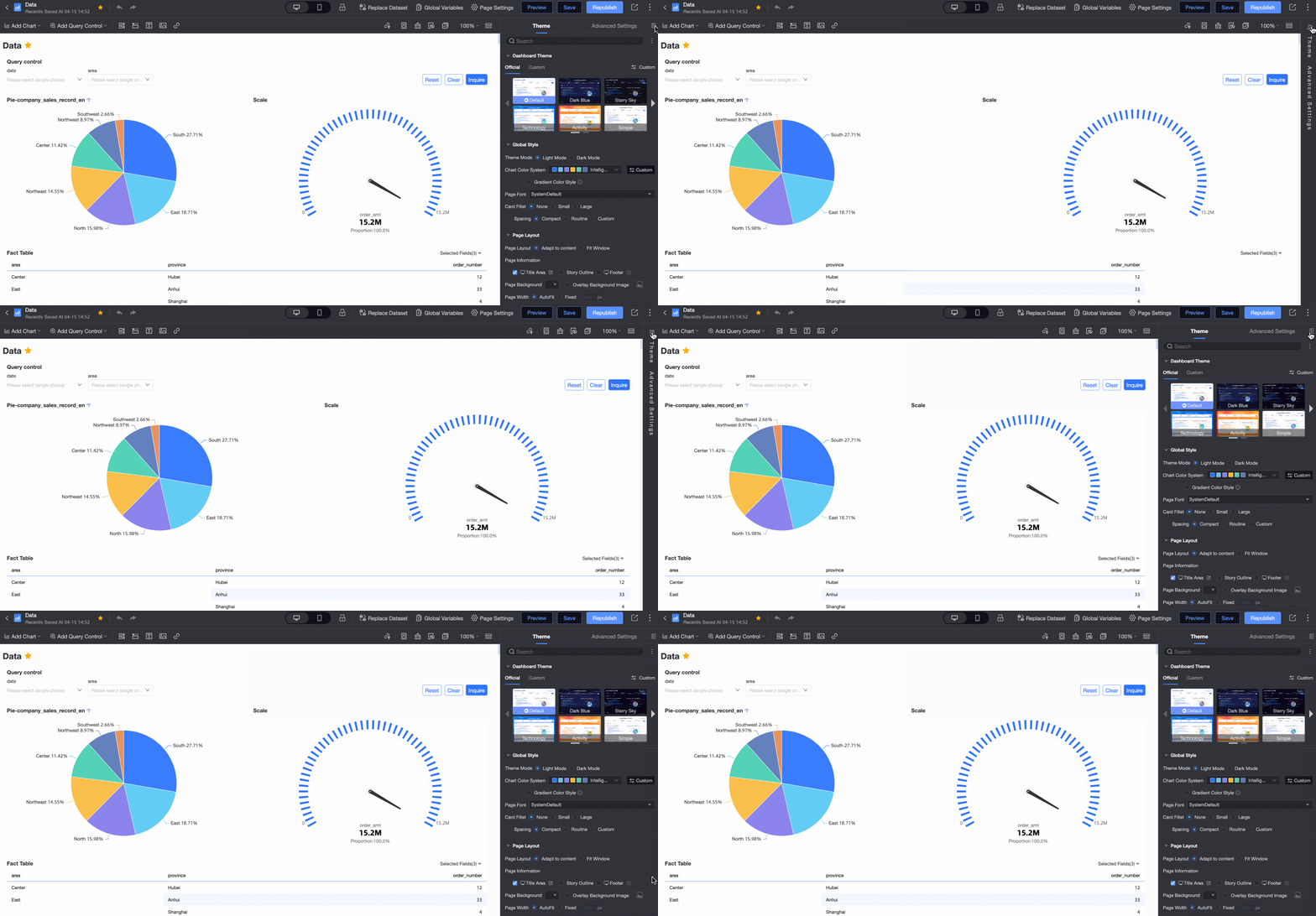
-
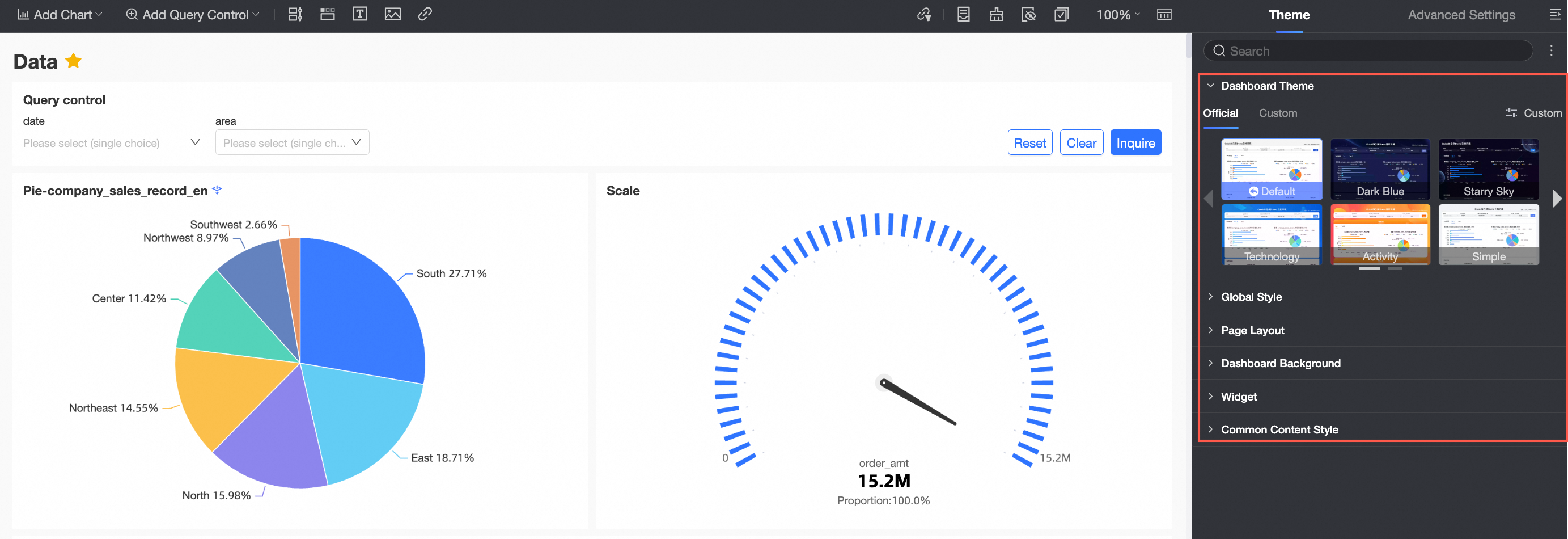
Page Settings bölümünde Theme sekmesine tıklayın ve Dashboard Theme Template, Global Styles ile Page Layout seçeneklerini yapılandırın.
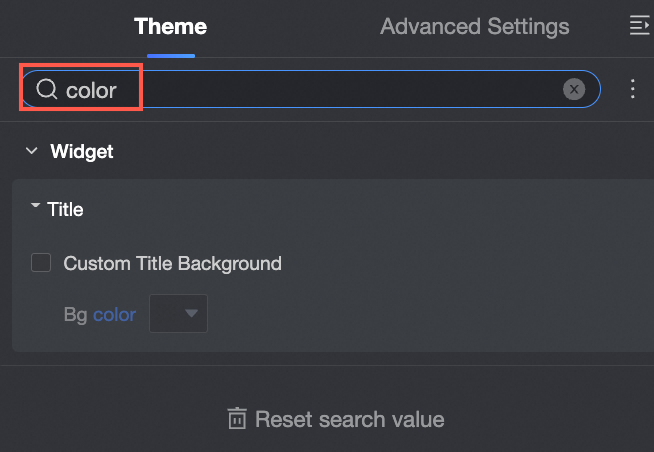
Bir ayarı hızlıca bulmak için üst kısımdaki search box alanına anahtar sözcükler girin.
Tüm kategorileri daraltmak için arama kutusunun yanındaki
 simgesine tıklayın ve Collapse all categories seçeneğini belirleyin.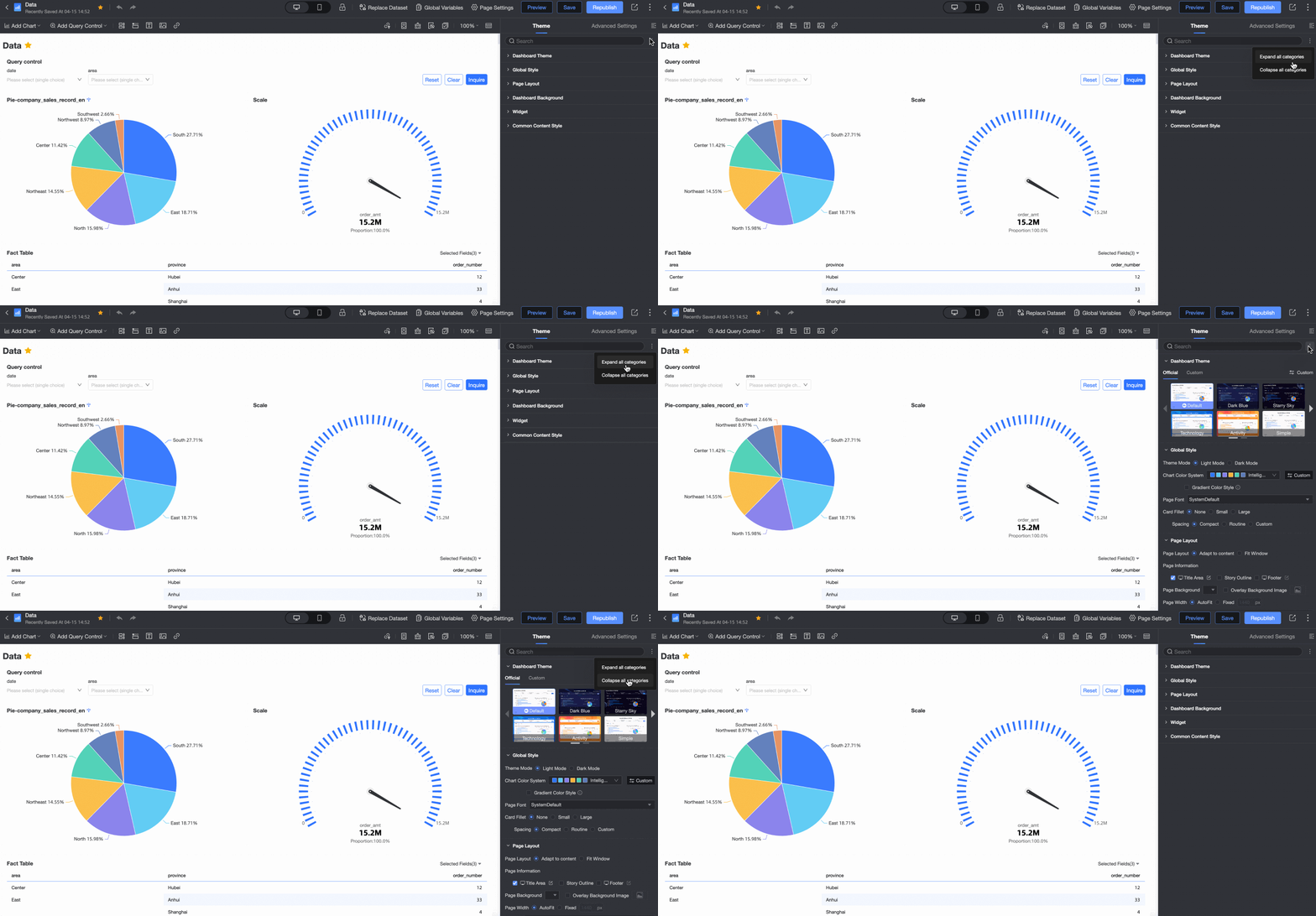
Aşağıdaki parametreleri yapılandırın.
-
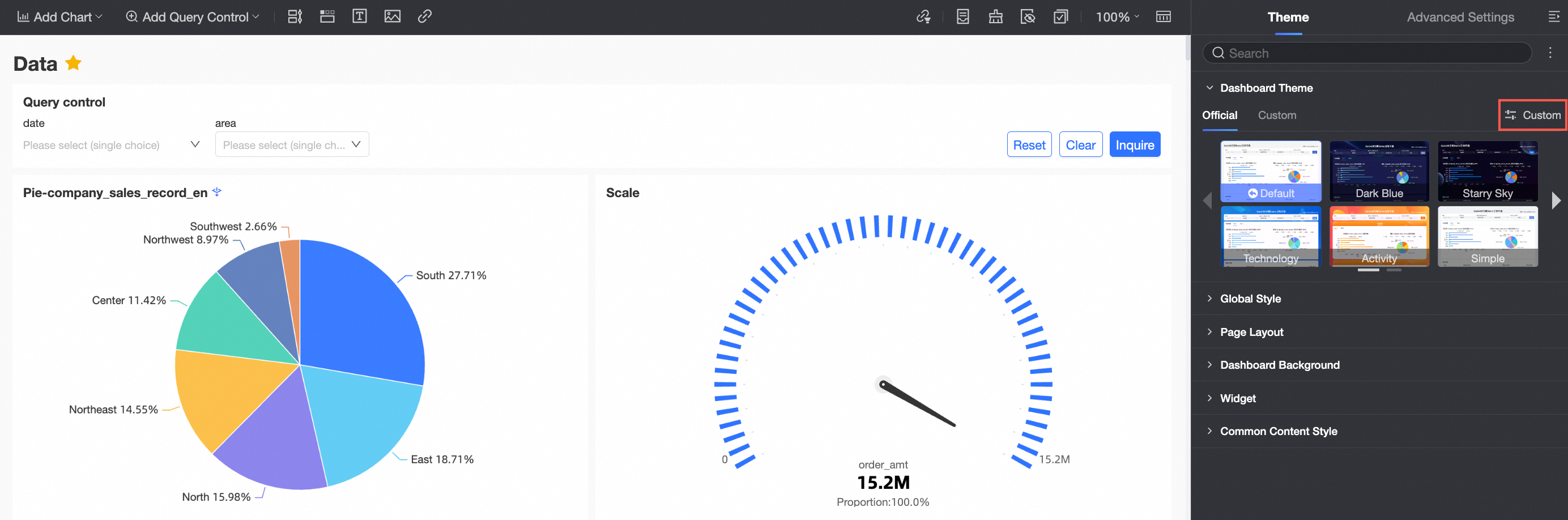
Dashboard theme bölümünde resmi bir temayı veya özel bir temayı seçin.
Official themes: Default, Deep Blue, Starry Sky, Technology, Event, Minimal ve Indigo.
-
Custom themes: Mevcut bir özel temayı seçin.

Kuruluş yöneticileri, özel temaları yönetmek üzere Custom seçeneğine tıklayarak Report Theme Management sayfasını açabilir.
 Not
NotCustom themes yalnızca Quick BI Professional Edition sürümünde kullanılabilir:
Kuruluş yöneticileri resmi temalar arasından seçim yapabilir veya özel temalar oluşturabilir.
Yönetici olmayan kullanıcılar resmi veya mevcut özel temalar arasından seçim yapabilir ancak yeni tema oluşturamaz.
-
Global styles bölümünde aşağıdaki parametreleri yapılandırın.
Parametre
Açıklama
Tema Modu
light mode veya dark mode seçin.
-
light mode: Pano arka planı beyazdır. Bu varsayılan moddur (light mode).
-
dark mode: Pano arka planı siyahtır.
Grafik renk şeması
Sistem tarafından sağlanan template color schemes veya custom color schemes kullanın.
-
Chart color scheme ayarını Template color scheme olarak belirlediğinizde, açılır listeden bir şema seçin.
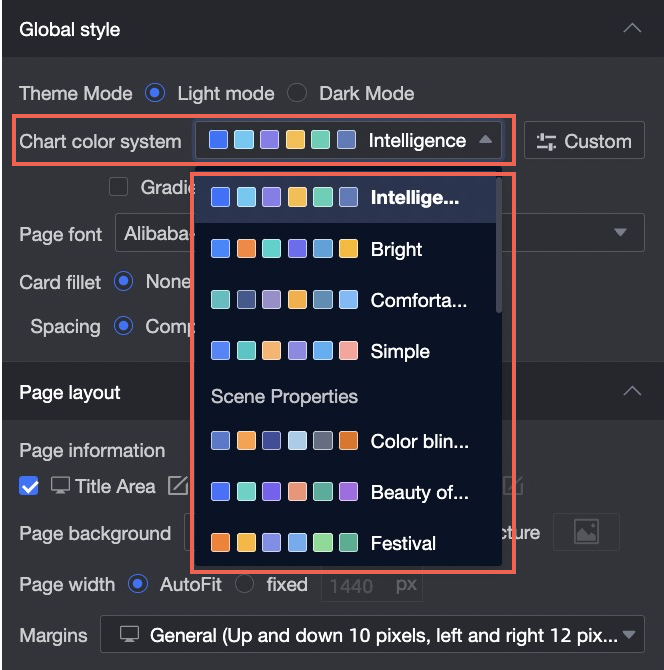 Örneğin, Advanced Gray renk şemasını seçtiğinizde grafik aşağıda gösterildiği gibi güncellenir.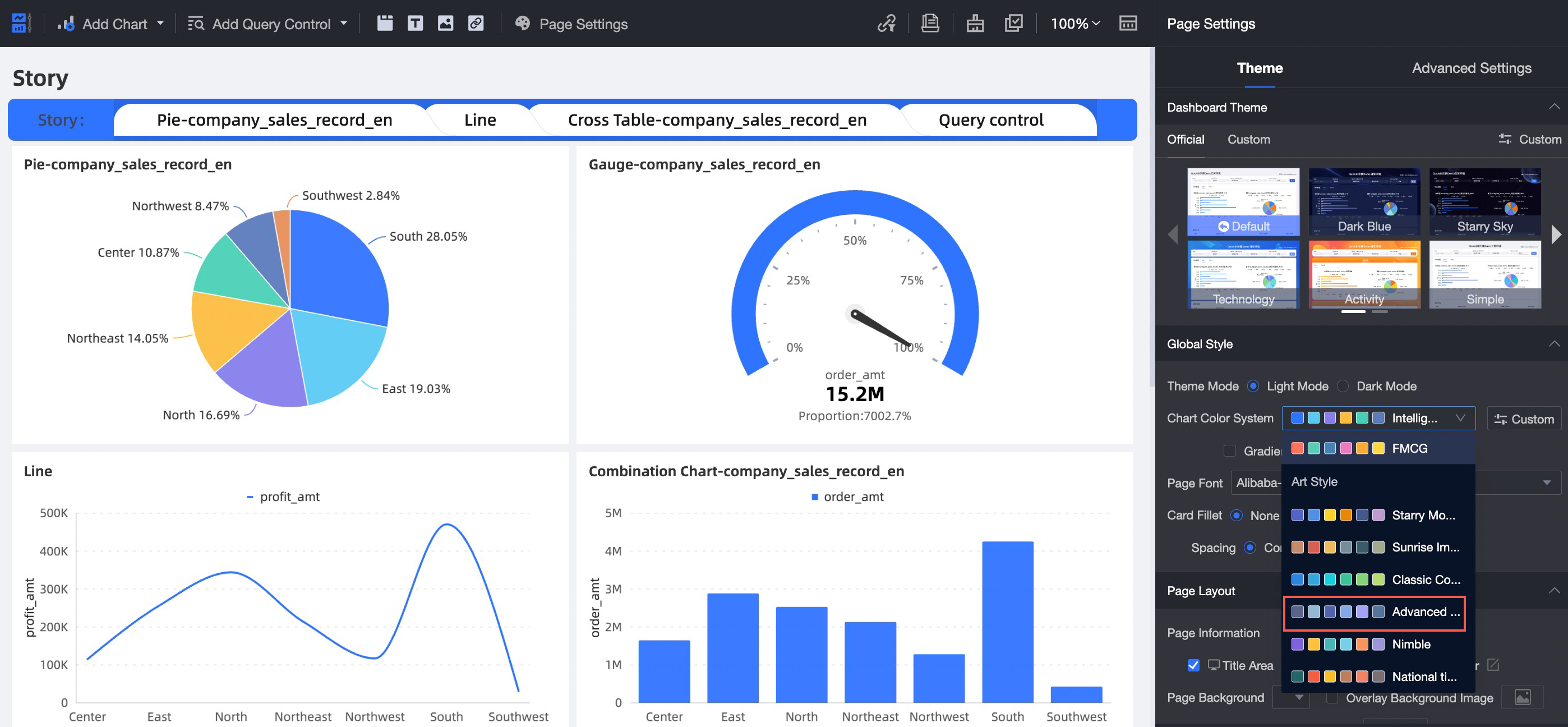
-
chart color scheme ayarını Custom olarak belirlerseniz her bir örnek rengi değiştirebilirsiniz.
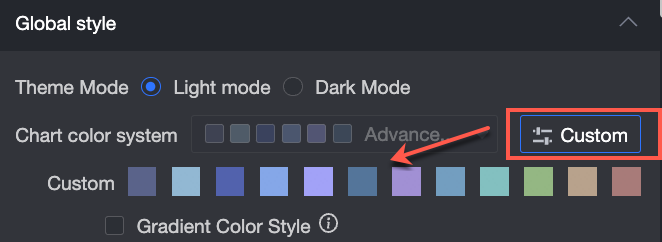 Not
NotGradient color style ayarı indicator, trend ve comparison grafikleri için geçerlidir.
Sayfa yazı tipi
Pano sayfası için yazı tipi ayarlayın.
Kart köşe yarıçapı
Grafik kartlarının köşe yarıçapını ayarlayın: yarıçapsız, küçük yarıçap veya büyük yarıçap.
Boşluk
Compact, Normal veya Custom seçeneklerinden birini seçin.
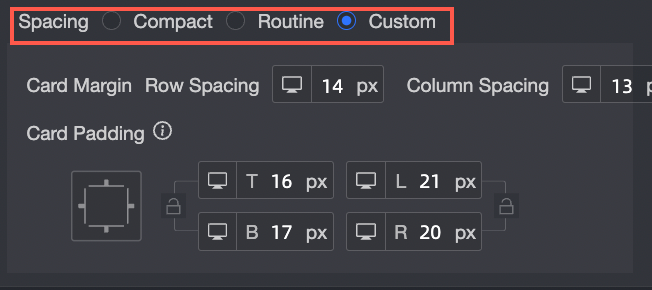
Kartlar arası boşluk
Bu ayar yalnızca Boşluk değeri Custom olarak belirlendiğinde kullanılabilir. Kartlar arasındaki satır ve sütun boşluğunu ayarlayın.
Kart dolgusu
Bu ayar yalnızca Boşluk değeri Custom olarak belirlendiğinde kullanılabilir. Bir kartın üst, alt, sol ve sağ dolgu değerlerini ayarlayın.
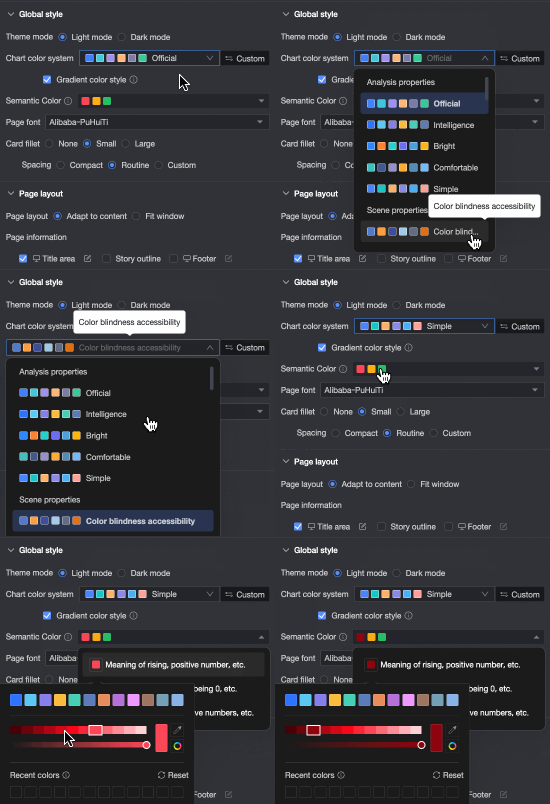
Anlamsal renkler
Koşullu biçimlendirme ve ikincil gösterge görüntülerinde renkler; artış, değişiklik olmaması veya azalış gibi veri değişimlerini ifade eder. Sistem, seçilen grafik renk şemasına göre varsayılan anlamsal renkleri otomatik olarak eşleştirir. Ayrıca artış/azalış, pozitif/negatif ve durum göstergeleri için genel renk şemasını özelleştirebilirsiniz. Bu ayar tüm pano için geçerlidir.
-
-
Page layout bölümünde aşağıdaki parametreleri yapılandırın.
Parametre
Açıklama
Sayfa düzeni
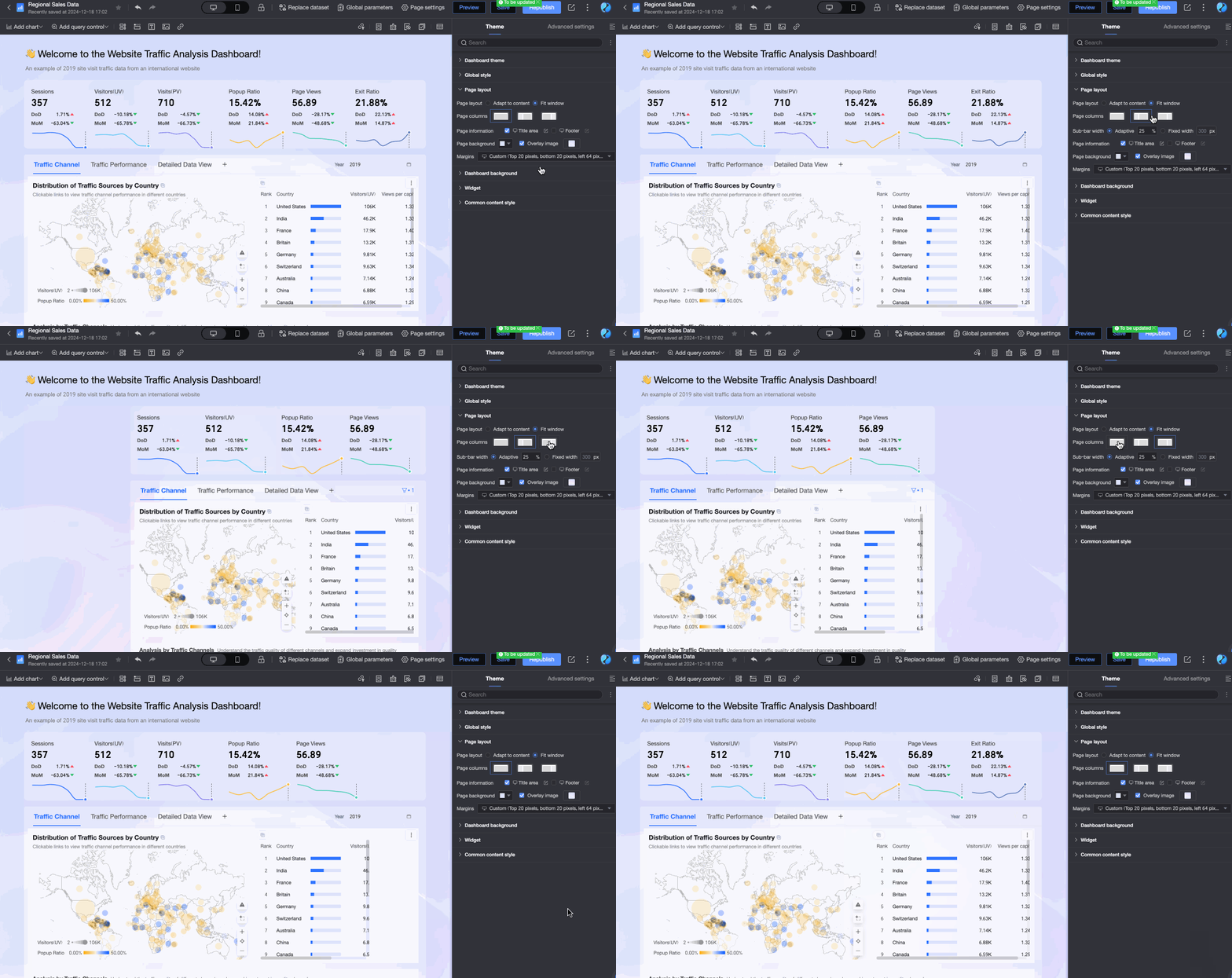
Pano düzenini seçin: Fit to Content veya Fit to Window.
-
Fit to Content: Sayfayı grafikler ve sorgu denetimleri gibi tüm bileşenlerin gerçek boyutuna ve konumuna göre boyutlandırır.
-
Fit to Window: Sayfayı tarayıcı penceresine ölçeklendirir. Sütun düzenini de yapılandırabilirsiniz.
Sayfa bilgisi
Panoda görüntülenen Title area, story outline ve Footer öğelerini yapılandırın.
-
Title area: Pano başlık alanını gösterin veya gizleyin. Görüntülendiğinde, aşağıdaki öğeleri yapılandırmak için
 simgesine tıklayın.
-
Show main title: Ana pano başlığını gösterin veya gizleyin. Görüntülendiğinde metin stilini, logoyu ve hizalamayı ayarlayın.
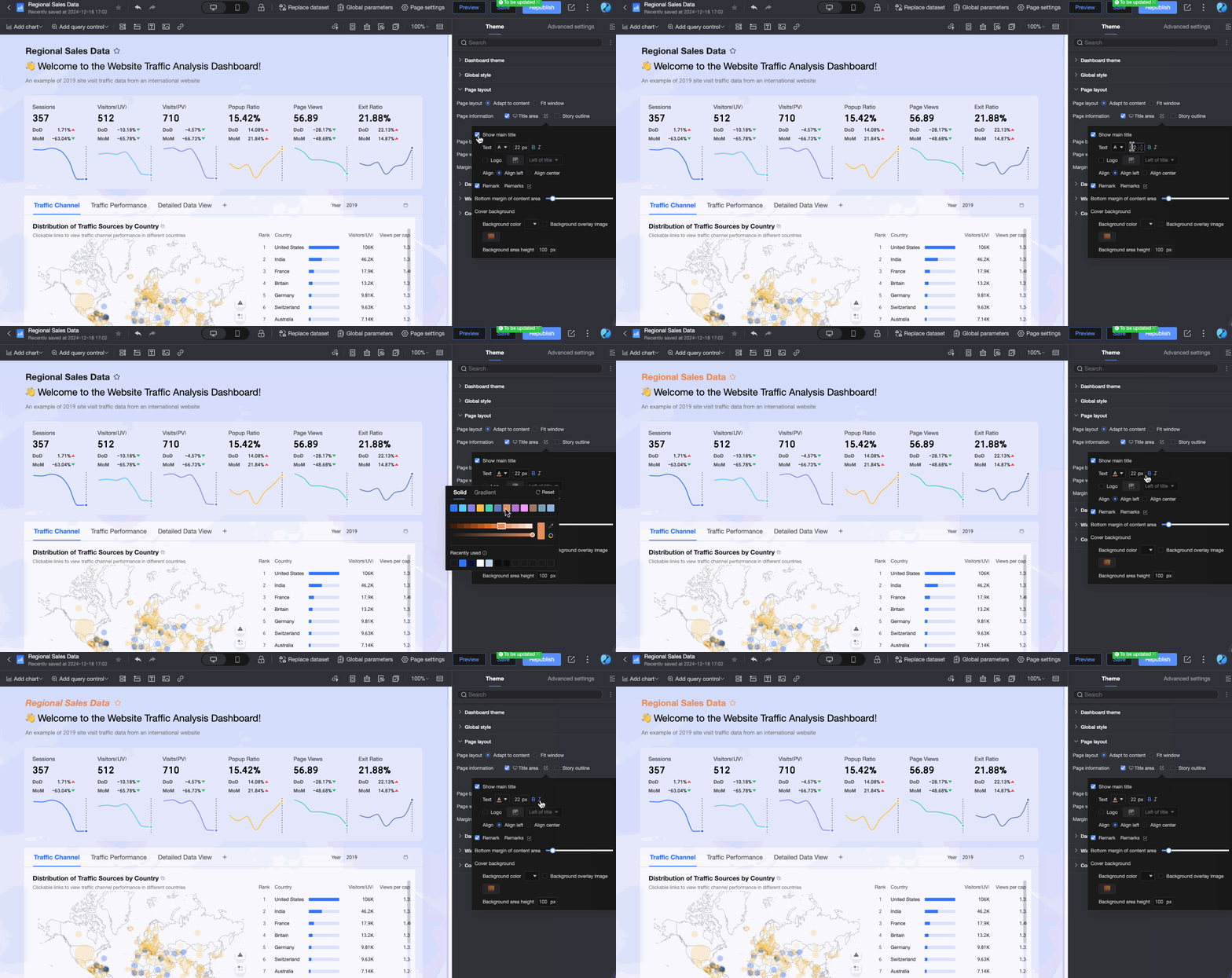
-
Note: Başlık alanındaki notları gösterin veya gizleyin. Görüntülendiğinde, not içeriğini özelleştirmek için
simgesine tıklayın.
-
Content area bottom margin: Ana başlık alanının alt kenar boşluğunu ayarlayın.
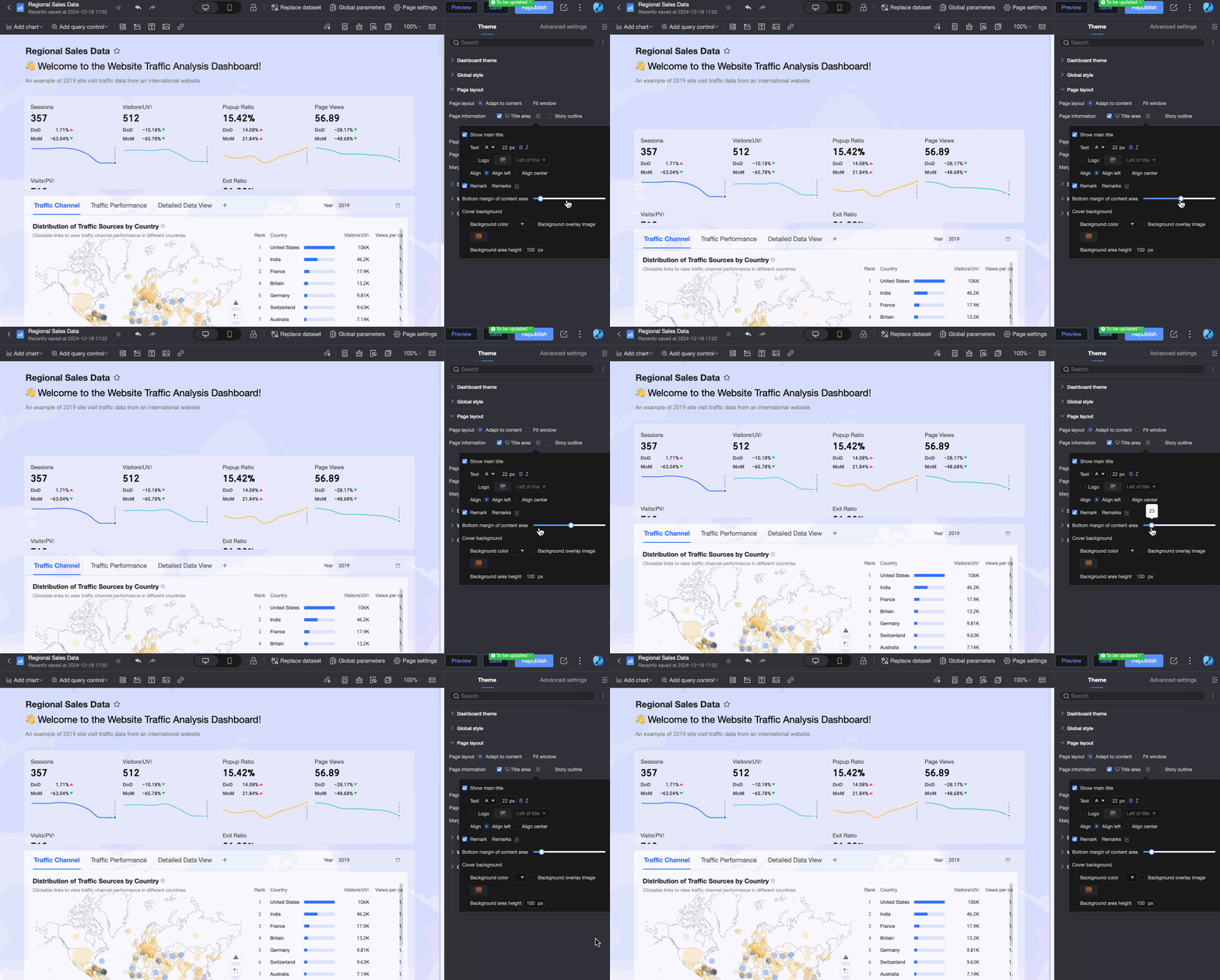
-
Cover background: Ana başlık alanının arka plan rengini, kaplama görselini ve yüksekliğini ayarlayın.
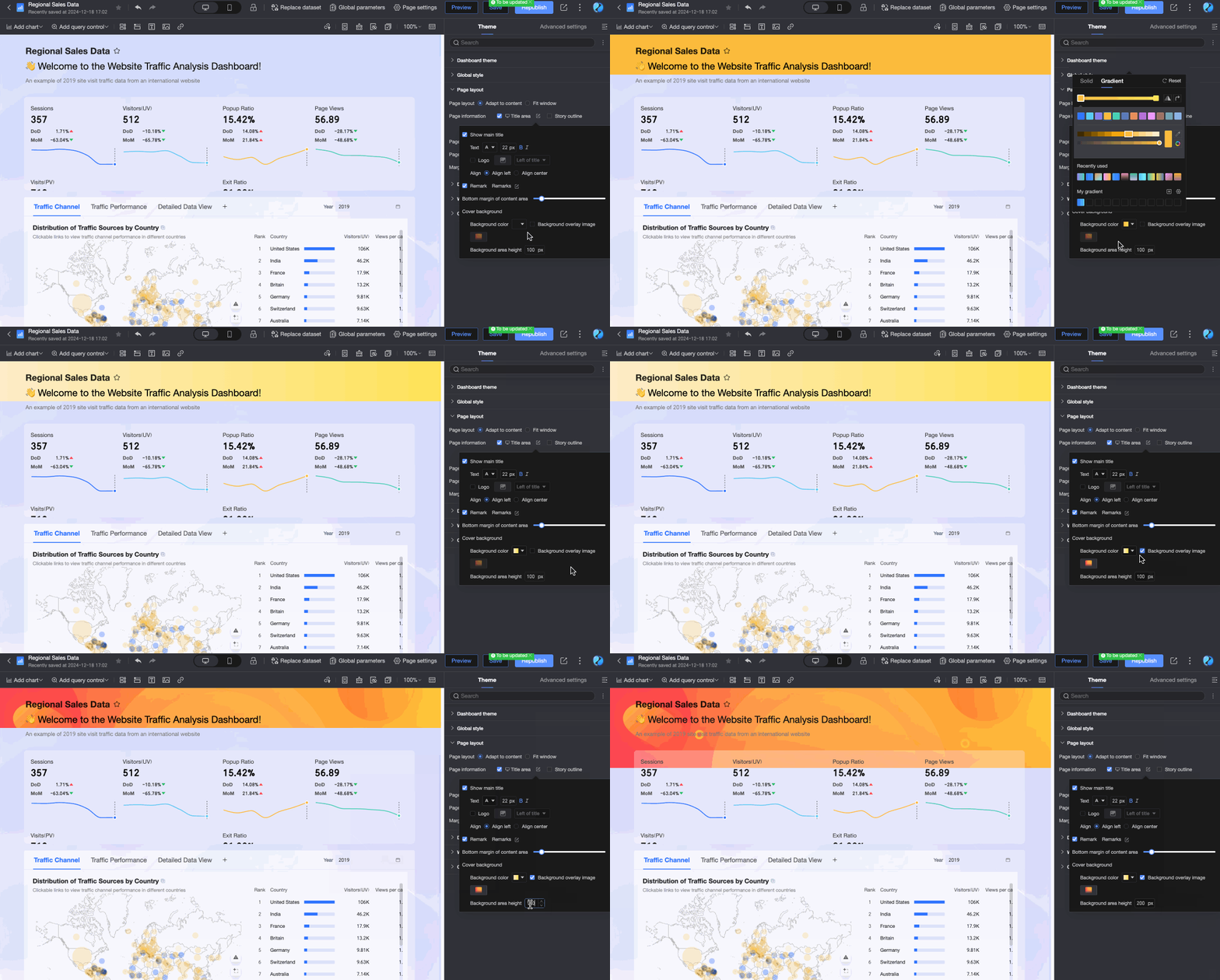
-
-
Story outline: Başlık alanının altına bir hikaye ana ekleyin. Sistem, grafik düzen sırasına göre otomatik olarak bir ana oluşturur. Bir story node öğesinin yanındaki
 simgesine tıklayarak Edit Story Node iletişim kutusunda özelleştirin.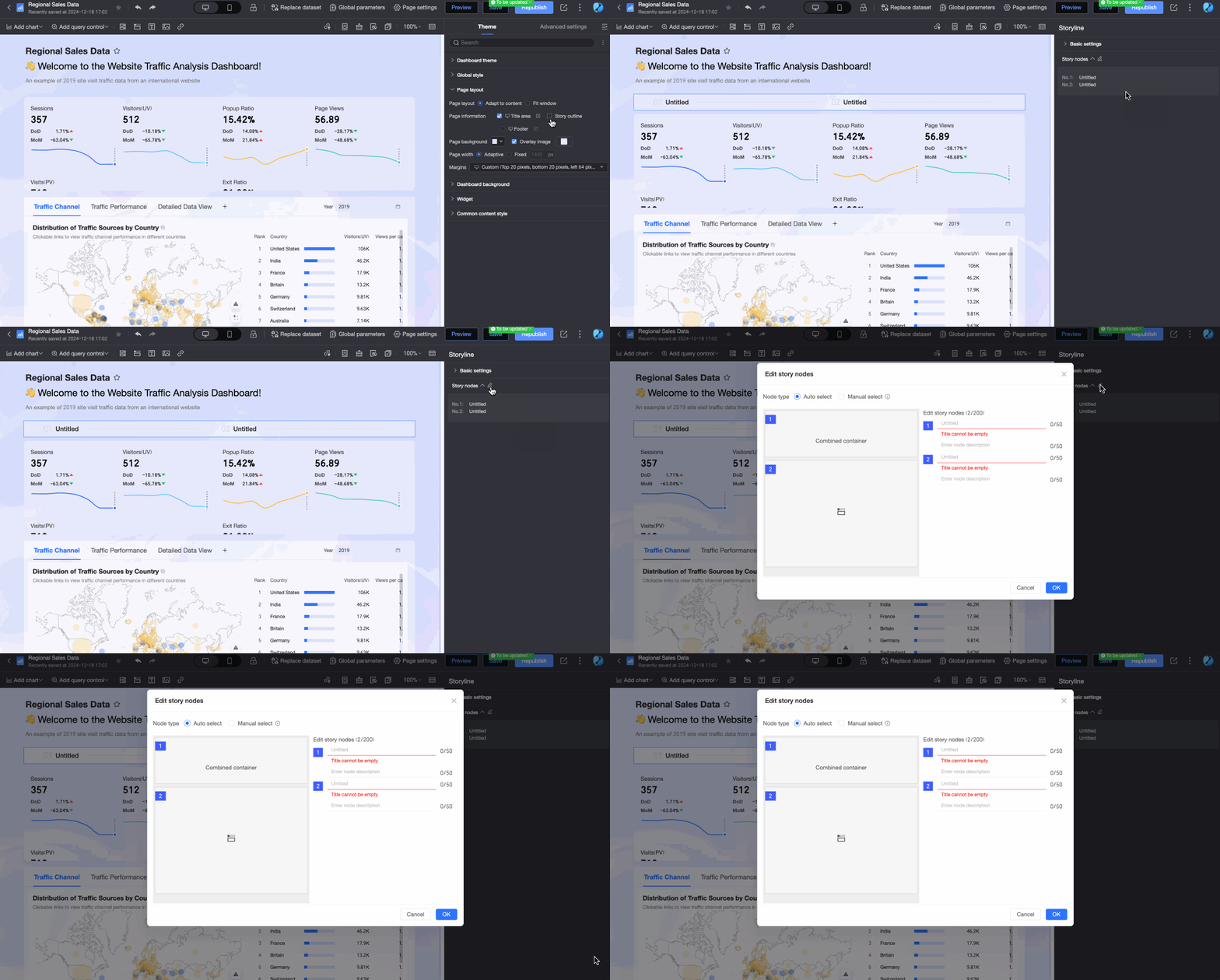
-
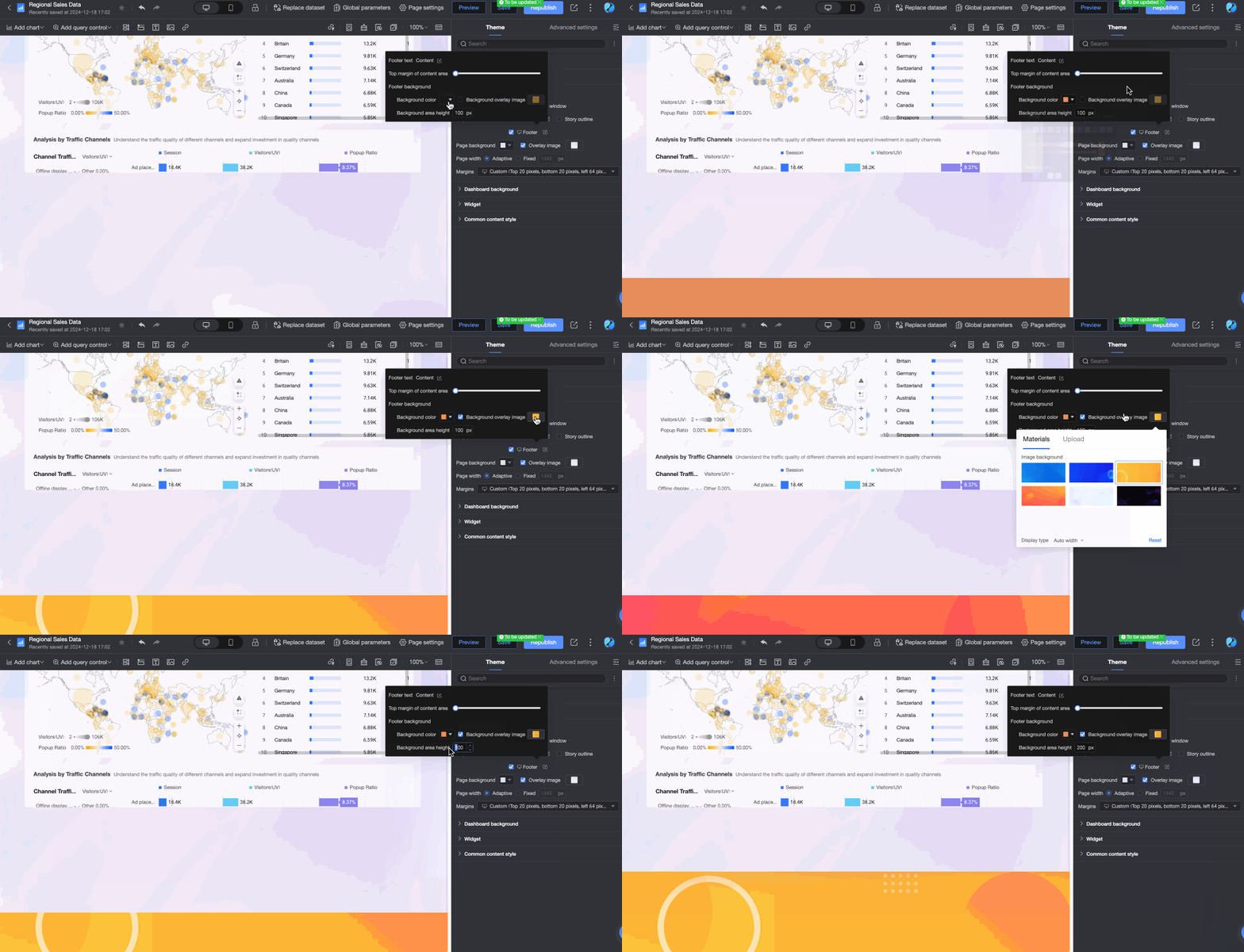
Footer: Altbilgi alanını gösterin veya gizleyin. Görüntülendiğinde, aşağıdaki ayarları yapılandırmak için
simgesine tıklayın.
-
Footer text content: Altbilgi alanı için metin içeriğini ayarlayın.

-
Footer background: Altbilgi alanının arka plan rengini, kaplama görselini ve yüksekliğini ayarlayın.
-
Sayfa arka planı
Arka plan rengini Solid color veya Gradient olarak ayarlayın ve isteğe bağlı olarak bir arka plan görseli ekleyin.
Sayfa genişliği
Adaptive veya Fixed seçeneğini belirleyin.
NotFixed seçeneğini belirlerseniz sol ve sağ sayfa kenar boşluklarını piksel cinsinden ayarlayın. Bu kenar boşlukları sabitlenir ve sayfa kenar boşluğu ayarlarından değiştirilemez.
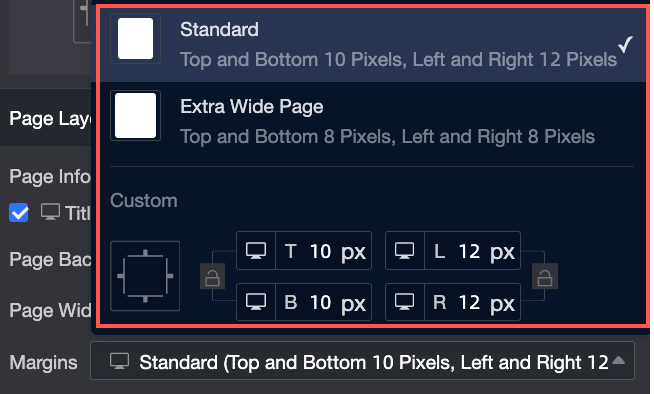
Sayfa kenar boşluğu
Normal, Ultra-wide page veya Custom seçeneklerinden birini seçin.
-
-
Dashboard background bölümünde aşağıdaki parametreleri yapılandırın:
Parametre
Açıklama
Üst görsel ve Alt görsel
Bir Mevcut görsel veya Özel görsel seçin.
NotÖzel görseller yerel bir dosyadan veya URL'den yüklenebilir.
-
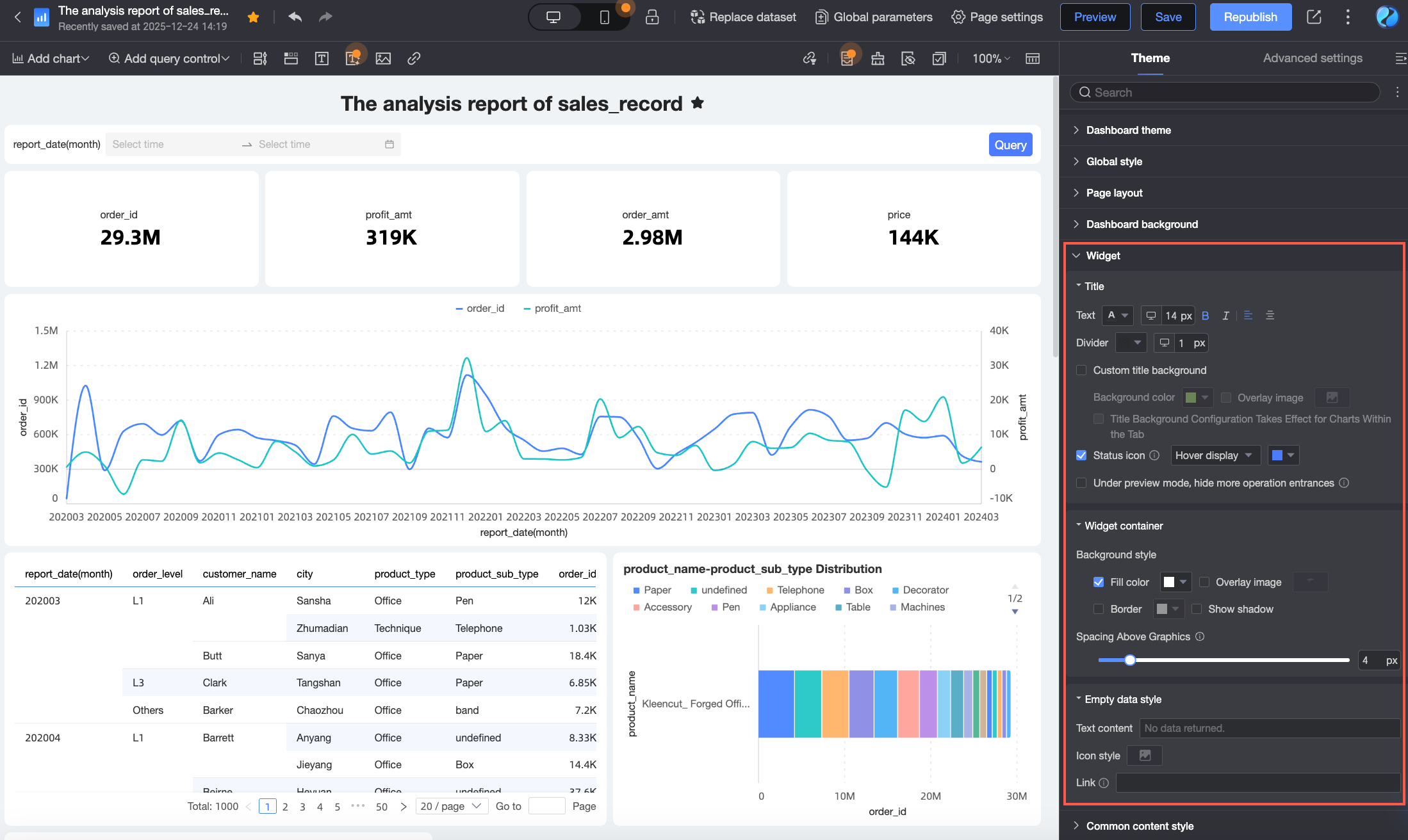
Dashboard components bölümünde aşağıdaki parametreleri yapılandırın.
Parametre
Açıklama
Başlık
Metin
Grafik başlığının yazı tipi boyutunu ve hizalamasını ayarlayın.
Ayırıcı
Başlık ayırıcı çizgisinin rengini ve genişliğini ayarlayın.
Özel başlık arka planı
Raporun temasıyla uyumlu olması için başlık arka planını özelleştirin.
-
Arka plan rengi: Başlık arka planı için doldurma rengini seçin. Solid color veya Gradient olarak ayarlayabilirsiniz.
-
Kaplama arka plan görseli: Başlık arka planına bir görsel ekleyin. Varsayılan görselleri kullanın veya özel bir görsel yükleyin.
NotÖzel görseller yerel bir dosyadan veya URL'den yüklenebilir.
-
Başlık alanı konumu: Başlık alanının konumunu ayarlayın. Inside chart veya Above chart seçeneğini belirleyebilirsiniz.
-
Tab içindeki grafiklere başlık arka planını uygula: Başlık arka planını Tab bileşeni içindeki grafiklere uygulayın. Tab bileşenindeki tüm grafikler arka plan rengi, kaplama görseli ve başlık alanı konumu ayarlarını miras alır.
İç içe sekmelerde, Tab içindeki grafiklere başlık arka planını uygula etkinleştirildiğinde yalnızca ana sekmenin başlığı stili senkronize eder. Alt sekme başlıkları özgün ayarlarını korur.
Durum simgesi
Fare üzerine gelindiğinde veya her zaman görüntülenecek durum simgesini ve rengini ayarlayın.
Önizleme modunda Daha fazla işlem giriş noktasını gizle
Önizleme modunda Daha fazla işlem menüsünü gizler.
Arka plan stili
Doldur
Arka plan için bir doldurma rengi gösterin veya gizleyin.
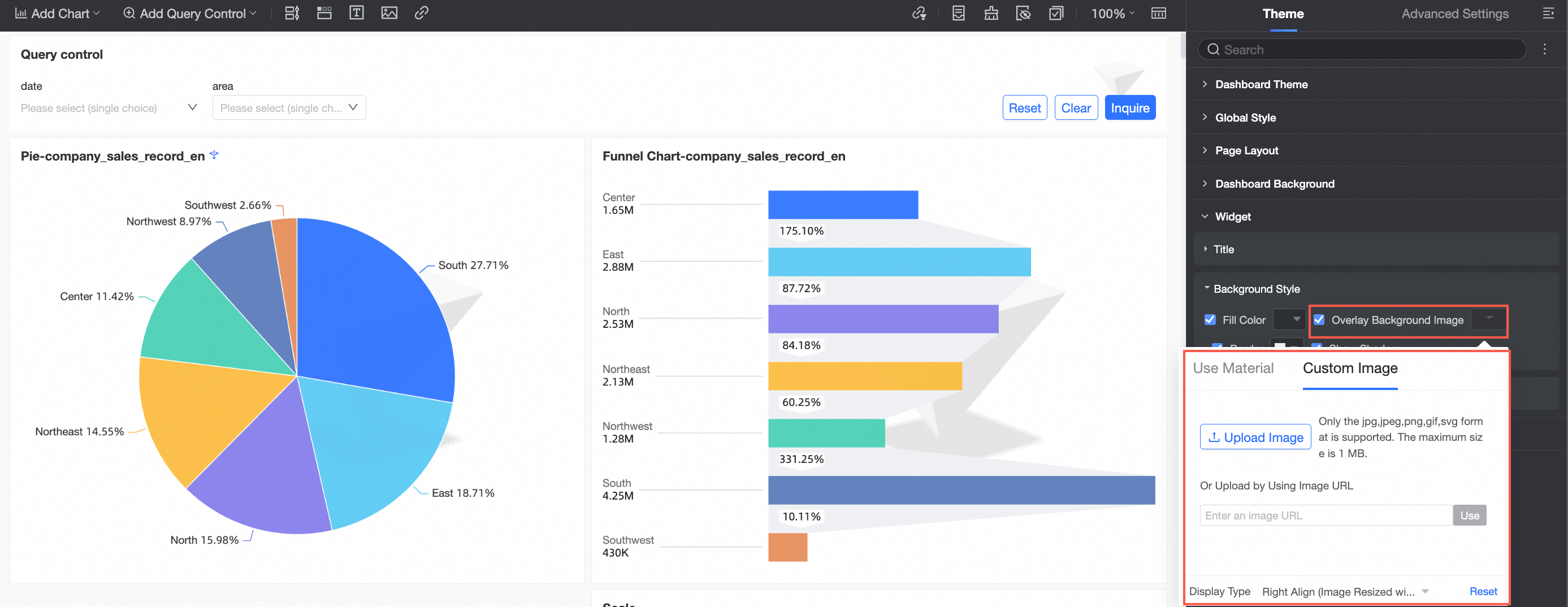
Kaplama arka plan görseli
Grafik arka planına bir arka plan görseli veya özel görsel ekleyin.
Kenarlık
Kenarlığı gösterin veya gizleyin ve rengini ayarlayın.
Gölge göster
Arka plan için gölge gösterin veya gizleyin.
Boş veri stili
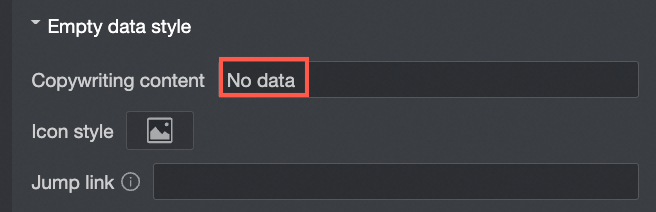
Metin içeriği
Boş veri istemini özelleştirin. Varsayılan mesaj "Veri döndürülmedi." şeklindedir.
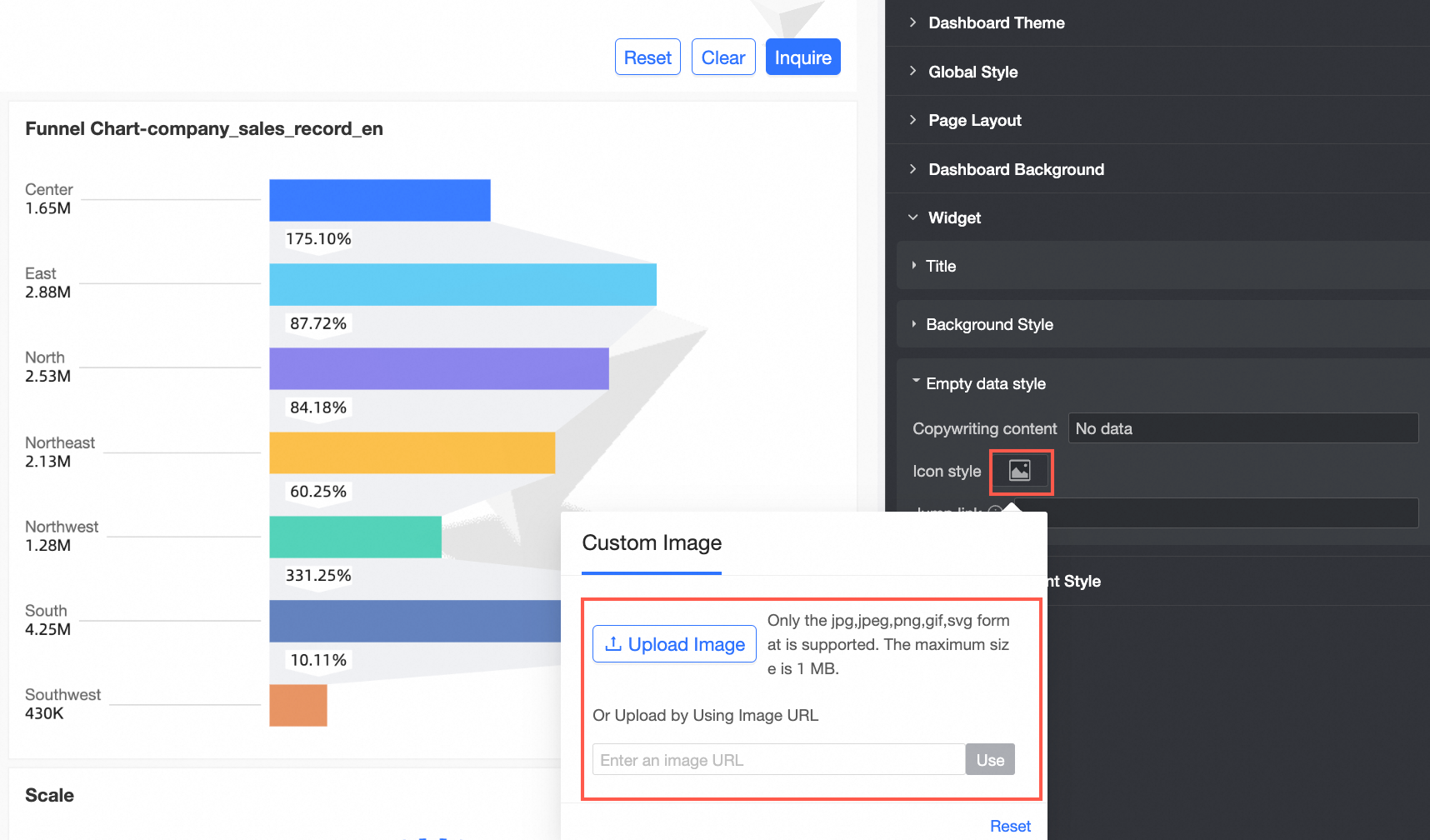
Simge stili
Boş veriler için simge stilini özelleştirin.
 Not
NotÖzel görsel seçeneğini belirlerseniz yerel bir görsel yükleyin veya bir URL sağlayın.
Atla bağlantısı
Simgeye veya metne tıklamak belirtilen adrese gider.
-
-
General content styles bölümünde aşağıdaki parametreleri yapılandırın.
Parametre
Açıklama
Grafik stilleri
Eksen başlığı
Eksen başlığının yazı tipi boyutunu, rengini ve stilini ayarlayın.
Eksen etiketi
Eksen etiketinin yazı tipi boyutunu, rengini ve stilini ayarlayın.
Veri etiketi
Veri etiketinin yazı tipi boyutunu, rengini ve stilini ayarlayın.
Araç ipucu
Araç ipucunun yazı tipi boyutunu, rengini ve stilini ayarlayın.
Gösterge
Göstergenin yazı tipi boyutunu, rengini ve stilini ayarlayın; ayrıca gösterge simgesinin metinle birlikte ölçeklenip ölçeklenmeyeceğini belirleyin. Etkinleştirildiğinde:
-
Çizgi grafiklerde, gösterge simgesinin çizgi kalınlığı grafiğin çizgi kalınlığıyla orantılı olarak ölçeklenir.
-
Diğer grafiklerde, gösterge simgesinin boyutu gösterge yazı tipi boyutuyla orantılı olarak ölçeklenir.
Tablo stilleri
Stil ayarları
Tablo stilini ayarlayın: Zebra, Bordered, Simple veya Minimal.
Birincil renk şeması
Birincil renk şemasını ayarlayın: Tema rengi, Gri veya Özel.
Üstbilgi
Tablo üstbilgisinin yazı tipi boyutunu, rengini ve diğer özelliklerini ayarlayın.
İçerik
Tablo içeriğinin yazı tipi boyutunu, rengini ve diğer özelliklerini ayarlayın.
-
-
Tab component bölümünde aşağıdaki parametreleri yapılandırın.
Parametre
Açıklama
Seçili sekme stili
Seçili sekme stilini ayarlayın: Alt Çizgi, Ayırıcı veya Seçili blok.
Sekme etiketi stili
Sekme etiketinin yazı tipi boyutunu ve varsayılan ile seçili durumlarındaki stillerini ayarlayın.
Tab içindeki görselleştirme kartlarının kenarlığını göster
Tab bileşeni içindeki görselleştirme kartlarının kenarlıklarını gösterin veya gizleyin ve renklerini ayarlayın.
Tab içindeki bileşenler arasındaki boşluğu özelleştir
Bir sekme içindeki bileşenler arasında özel boşluk değerleri girin. Seçilmezse panonun genel satır ve sütun boşluğu uygulanır.
NotDüzenlenebilir aralık: PC'ler için -32 px ile 32 px, mobil cihazlar için 0 px ile 20 px.
-
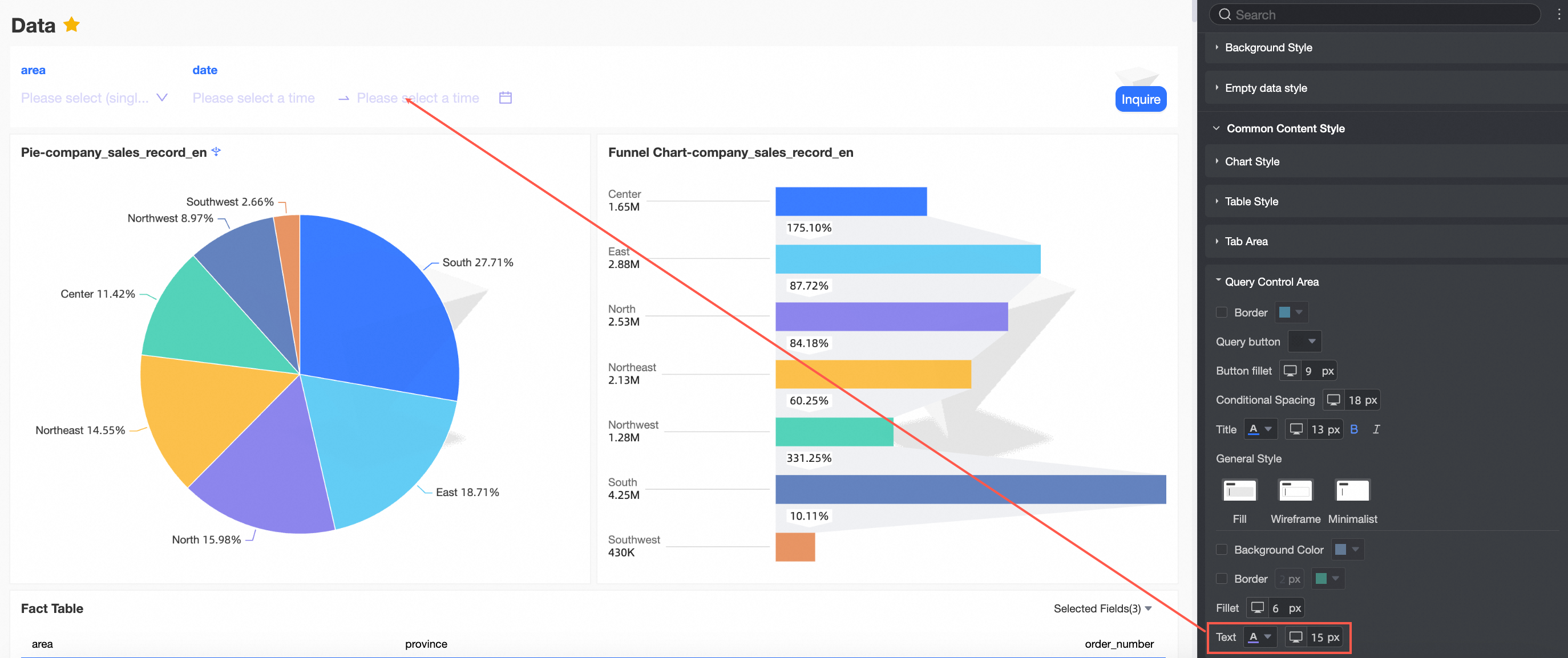
Query control bölümünde aşağıdaki parametreleri yapılandırın.
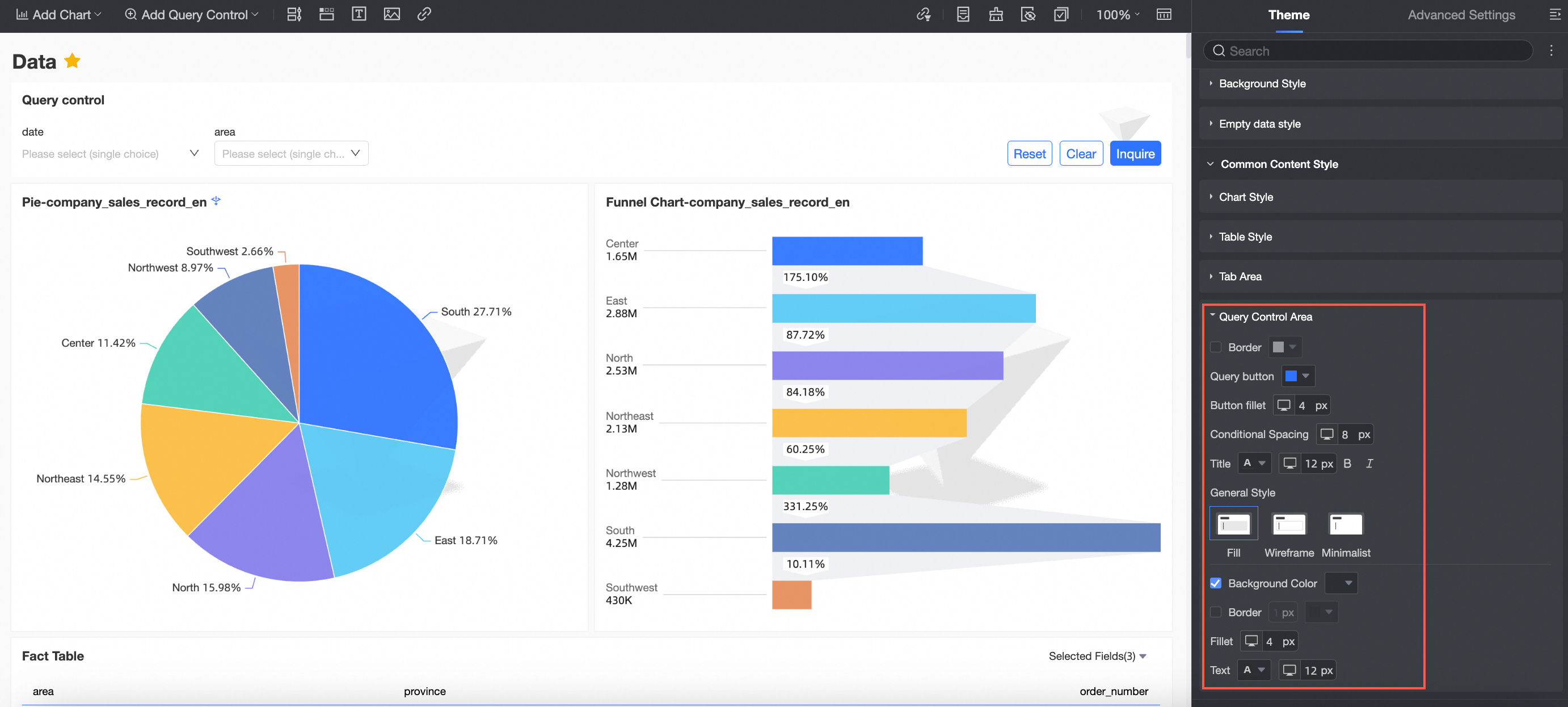
Parametre
Açıklama
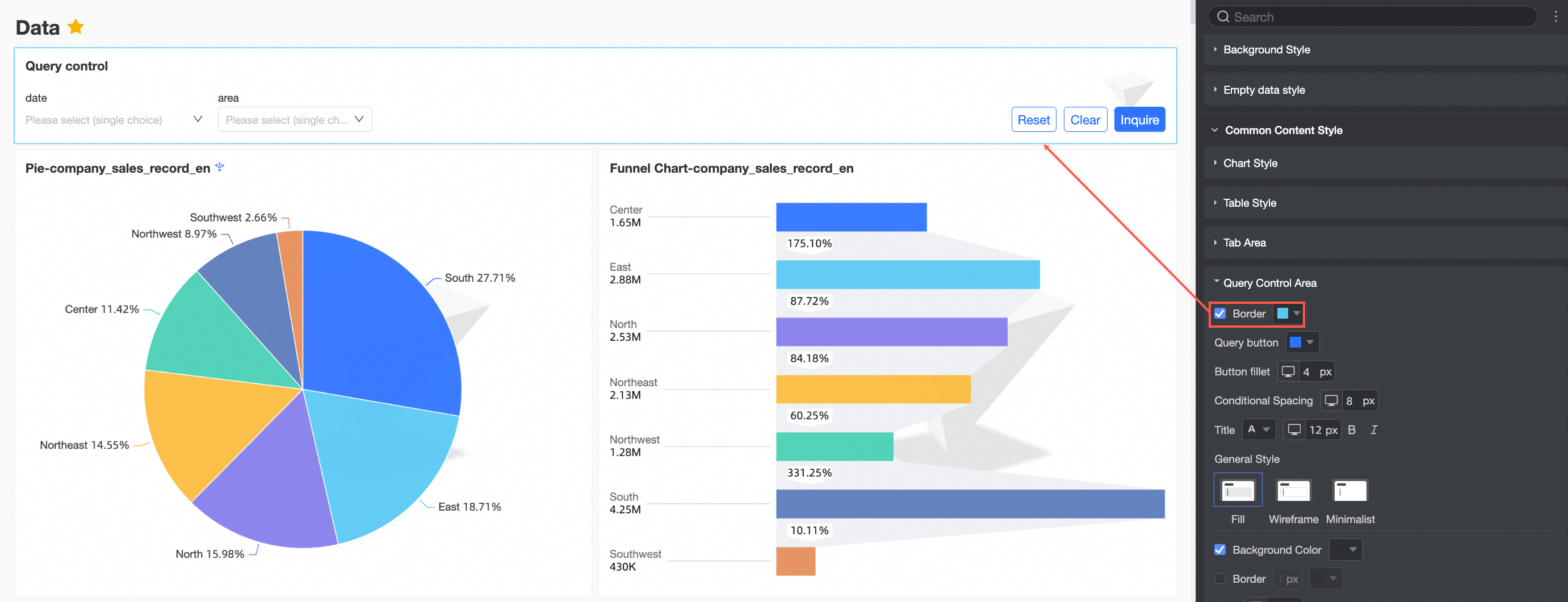
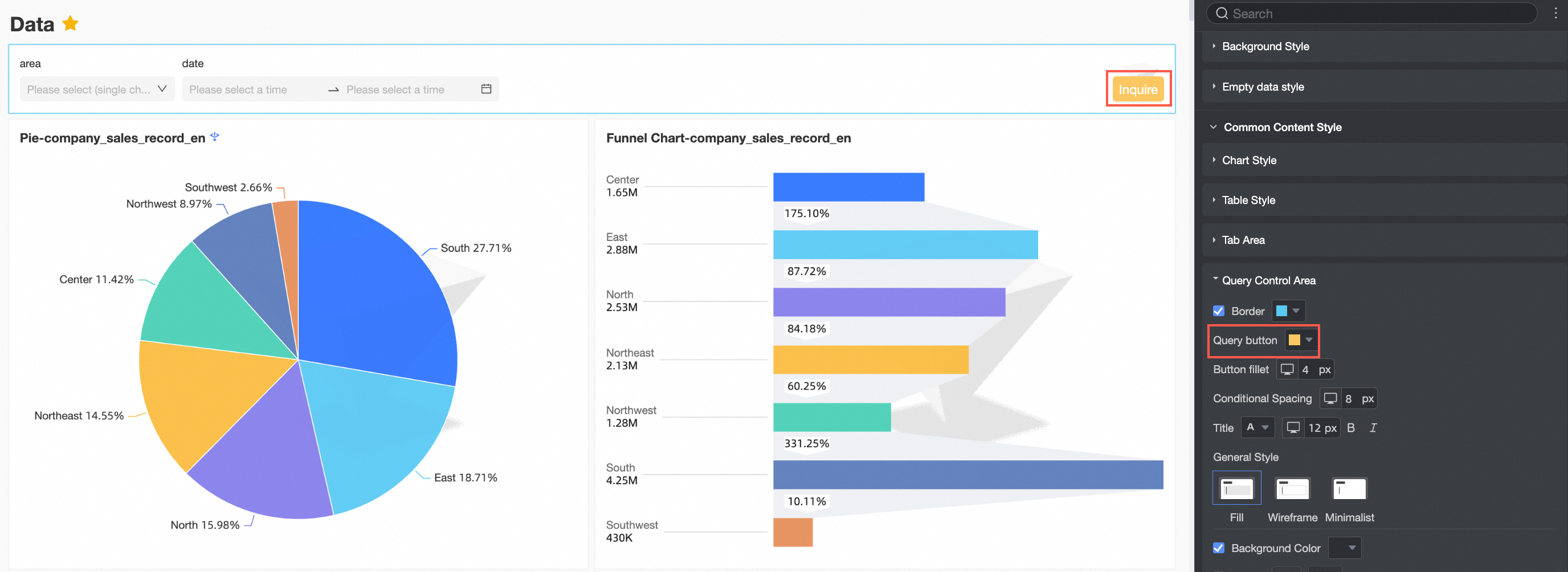
KenarlıkSorgu denetimi kenarlığını gösterin veya gizleyin ve rengini ayarlayın.
Etkileşim düğmeleriEtkileşim düğmelerinin rengini ayarlayın.
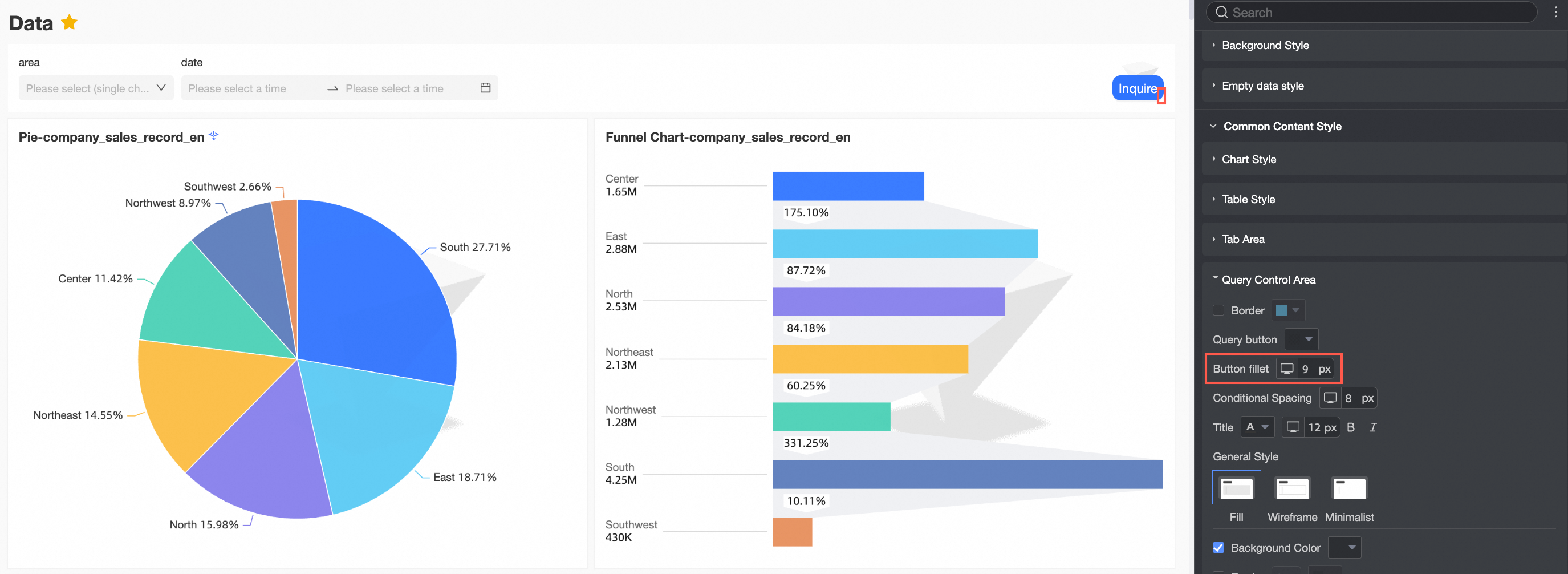
Düğme köşe yarıçapıEtkileşim düğmeleri için düğme köşe yarıçapını ayarlayın.
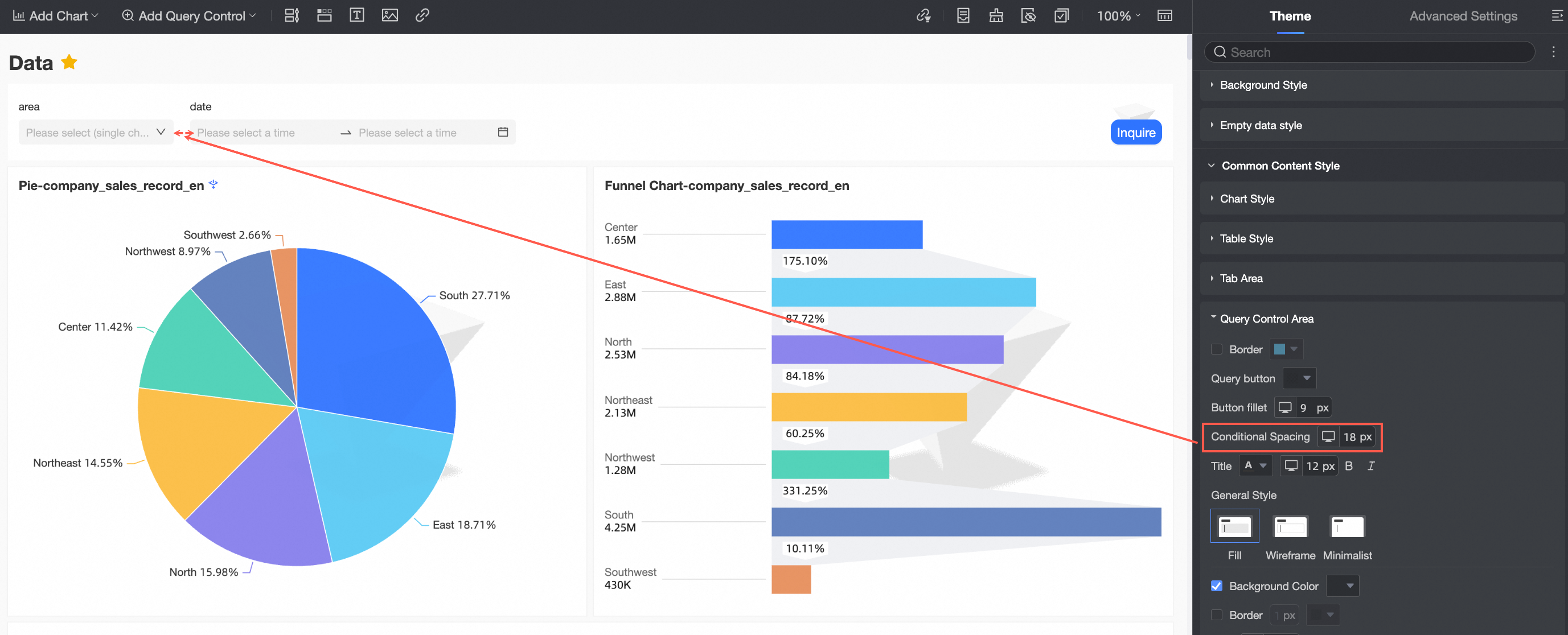
Koşul boşluğuKoşullar arasındaki boşluğu ayarlayın.
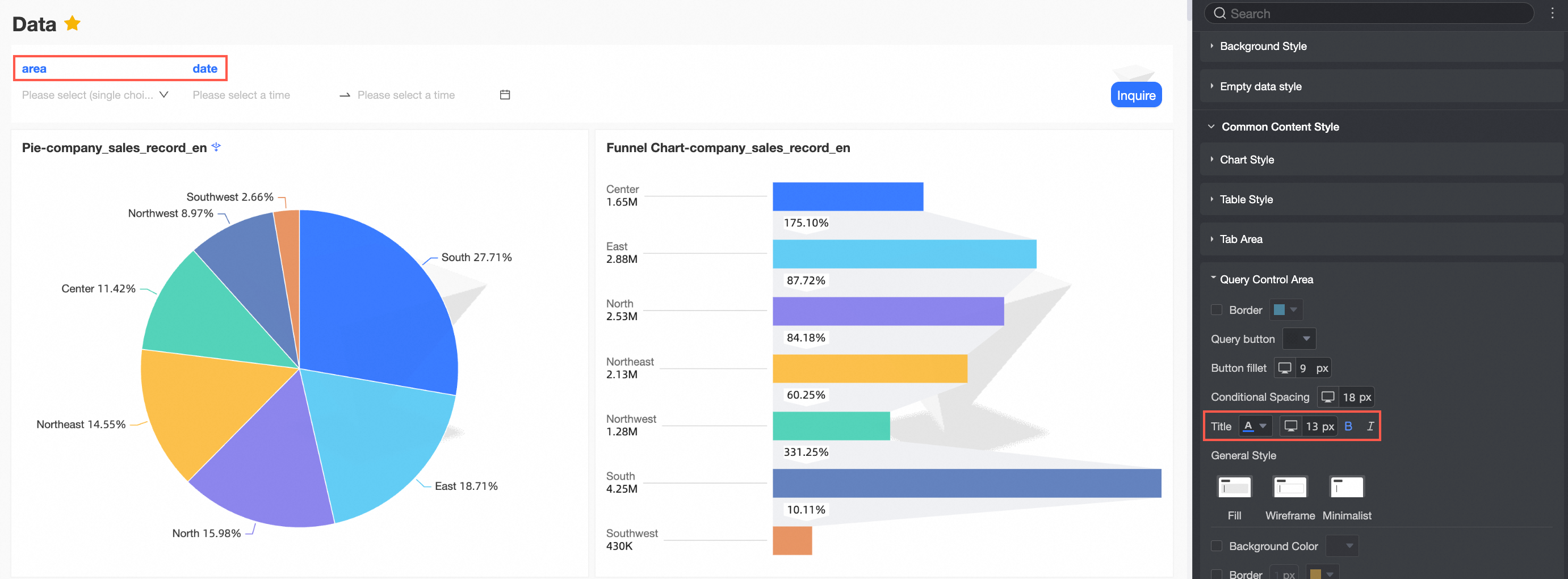
Koşul adıKoşul adının metin stilini ayarlayın.
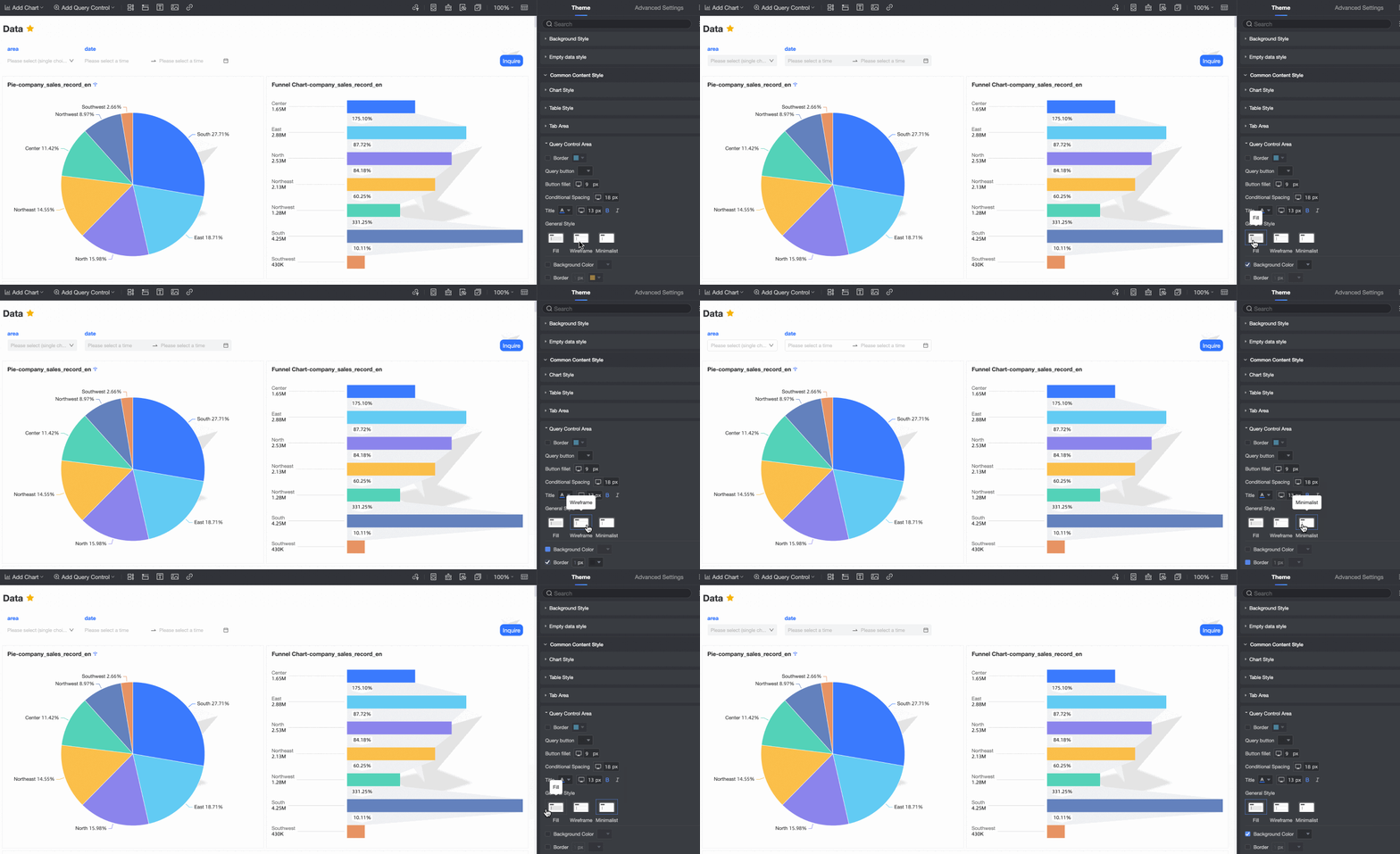
Seçim kutusu stiliSeçim kutusunun stilini ayarlayın.
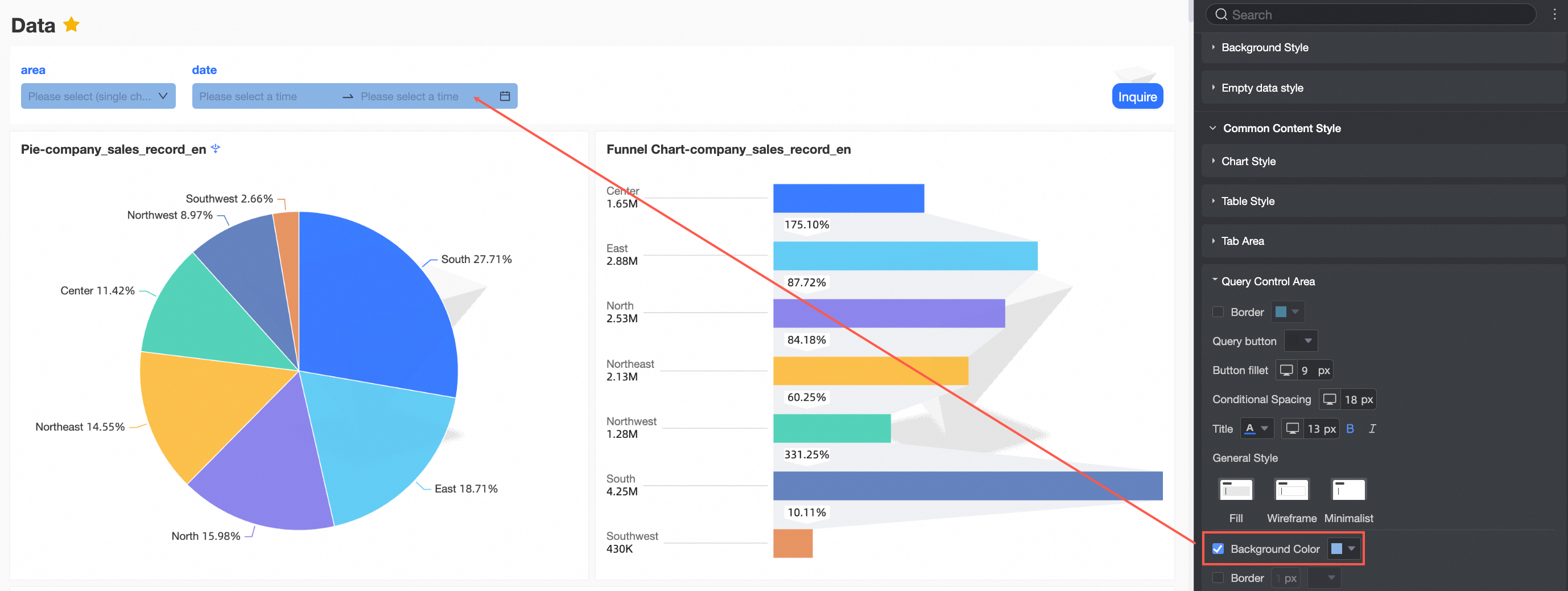
Arka plan rengiSeçim kutusunun arka plan rengini ayarlayın.
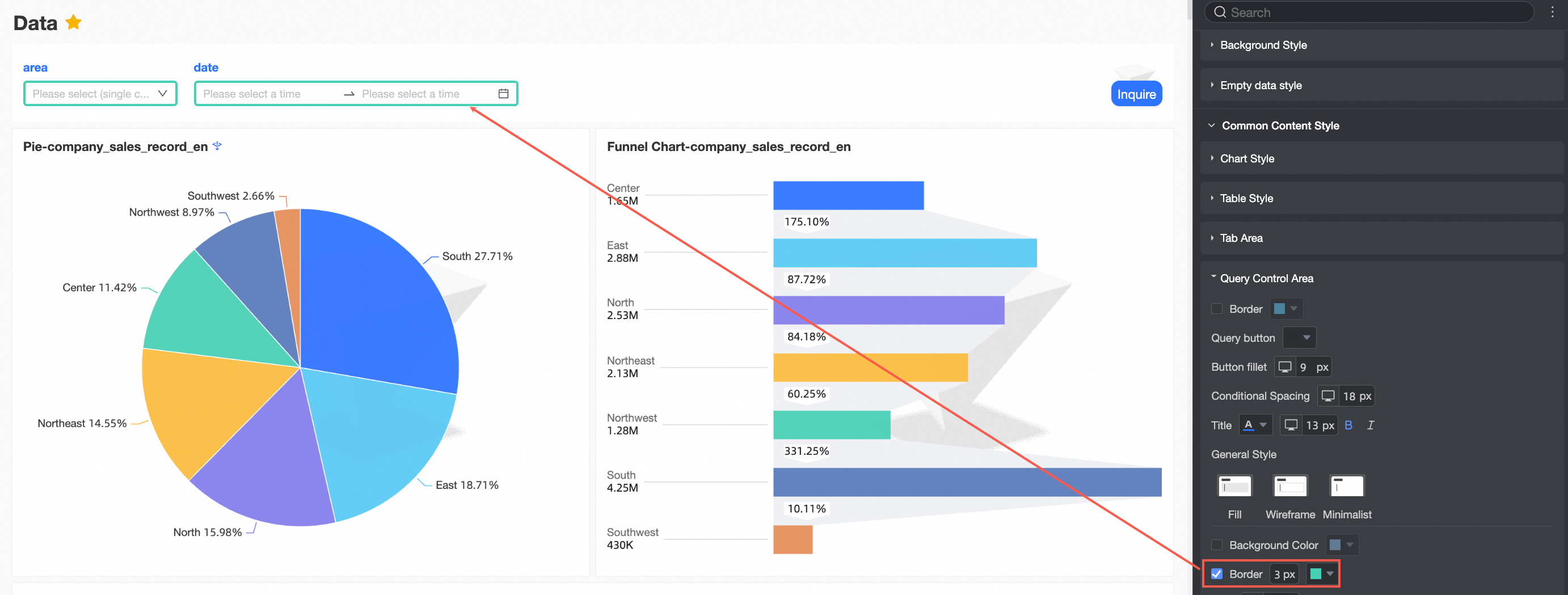
KenarlıkSeçim kutusu için kenarlık kalınlığını ve rengini ayarlayın.
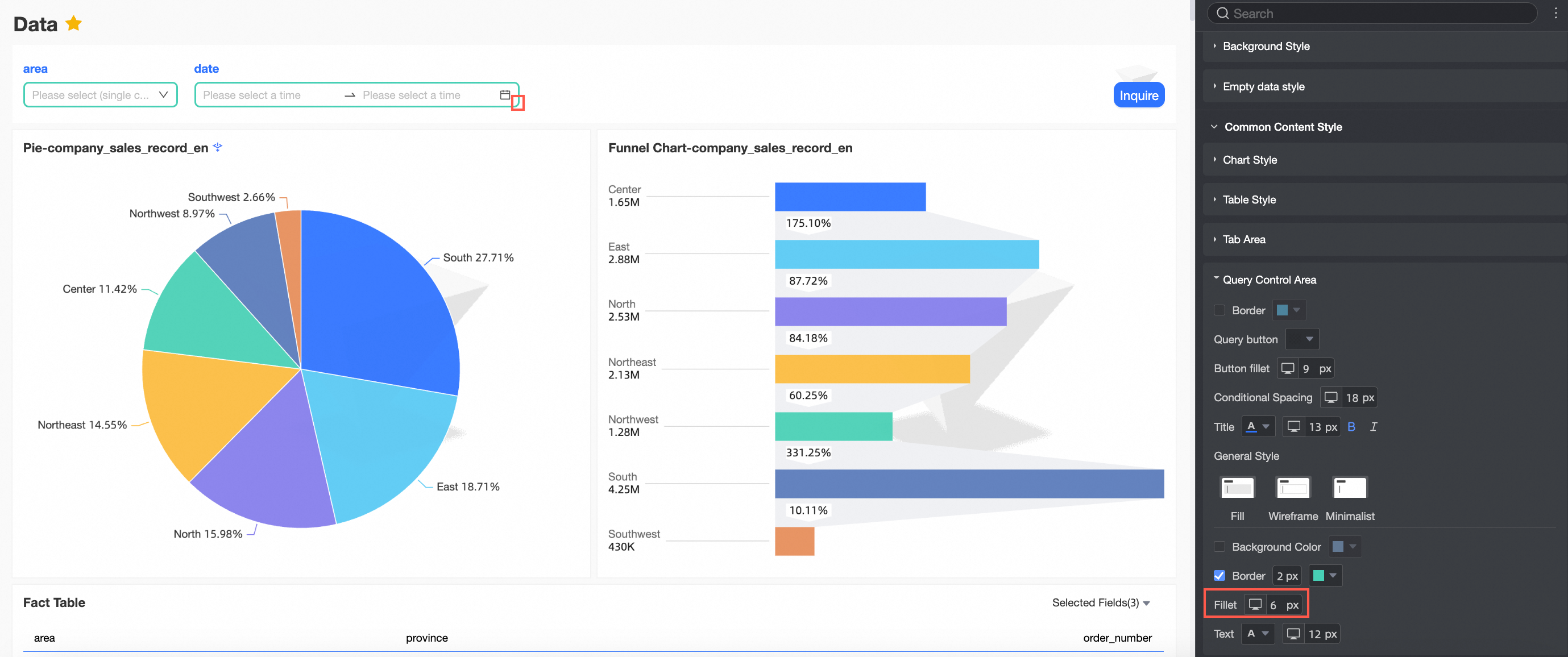
Köşe yarıçapıSeçim kutusunun köşe yarıçapını ayarlayın.
MetinSeçim kutusunun metin rengini ve yazı tipi boyutunu ayarlayın.
 Not
NotBu ayarlar tüm sorgu denetimlerine genel olarak uygulanır. Özel stil ayarlarına sahip tekil sorgu denetimleri bu genel ayarları geçersiz kılar. Örneğin, genel seçim kutusu stili Doldurma olarak ayarlanmış ancak A sorgu denetiminin stili Kenarlık olarak belirlenmişse A sorgu denetimi Kenarlık stilini kullanır.
Save seçeneğine tıklayın.