Quick BI'deki global parametreler, panolara filtre koşulları eklemenize olanak tanıyarak grafiklerin ve sorgu denetimlerinin görüntülediği verileri kontrol etmenizi sağlar. Yaygın kullanım alanları arasında yönlendirme, e-posta abonelikleri ve rapor gömme yer alır.
Arka Plan Bilgileri
Örneğin, ulusal bir satış ekibinin 30'dan fazla ildeki verileri takip etmesi gerekir. Quick BI global parametreleri sayesinde bölge yöneticileri yalnızca kendi verilerini görüntüleyebilir; bu durum verimliliği artırır ve hassas verilerin sızmasını önler.
Global parametreler, rapor kullanıcılarının önizleme sırasında grafiklere ve sorgu denetimlerine dinamik olarak filtre koşulları eklemesine olanak tanır. Bu parametreler iki tür nesneyi etkiler:
-
Sorgu denetimleri: Global parametreler, sorgu denetimlerindeki ilgili alt bileşenler için varsayılan değerleri ayarlar.
NotEtkilenen grafikler, alt bileşenin etki kapsamına bağlıdır. Yalnızca varsayılan değer değiştiğinden kullanıcılar bu değeri geçersiz kılabilir.
Grafikler: Global parametreler, grafiğin nihai SQL sorgusuna bir AND koşulu ekler (örneğin,
and area = 'North China'). Sunucu bunu parametre yapılandırmasından ayrıştırdığından kullanıcılar sonucu değiştiremez ve yalnızca oluşturulan sqlText üzerinden doğrulama yapabilir.
Yapılandırma Genel Bakışı
Raporu kaydettikten sonra global parametre simgesi  raporun üst kısmında görünür. Yapılandırma sayfası aşağıda gösterilmiştir.

|
Alan |
Açıklama |
|
① |
Global parametre yapılandırma giriş noktası. Global parametre yapılandırması, raporun bileşen veri modeline bağlıdır. Her grafik modeli güncellemesinden sonra global parametreleri yeniden yapılandırın. |
|
② |
Global değişkenleri yapılandırın. Değişken adları şu gereksinimleri karşılamalıdır:
Birden çok global parametre oluşturmak için |
|
③ |
Parametreyle ilişkili denetimleri ve grafikleri seçin.
Not
Güvenilir parametre eklemesi için her parametreye tek bir sorumluluk atayın. Bir parametreyi birden çok sorgu denetimiyle ilişkilendirmekten veya denetimlerle veri kümelerini karıştırmaktan kaçının. Gerekirse farklı denetimler ve grafikler için ayrı parametreler kullanın. Alan seçimi:
|
|
④ |
Parametre ayarları.
|
 simgesine tıklayabilirsiniz.
Parametreler gerçek zamanlı olarak doğrulanır. Herhangi bir parametredeki çakışma, tüm parametrelerin kaydedilmesini engeller.
Global parametreler rapor içeriğine bağlıdır. Her rapor değişikliğinden sonra parametre yapılandırmanızı gözden geçirin ve istemlerde gösterilen çakışmaları çözün.
Senaryolar
Yönlendirme Senaryosu
Bu örnekte, bir sıralama listesinden (sipariş bilgileri) bir çapraz tabloya (ürün bilgileri) yönlendirme işlemi gösterilmektedir.
Quick BI konsolu oturumunu açın.
Pano sayfasına gidin.
-
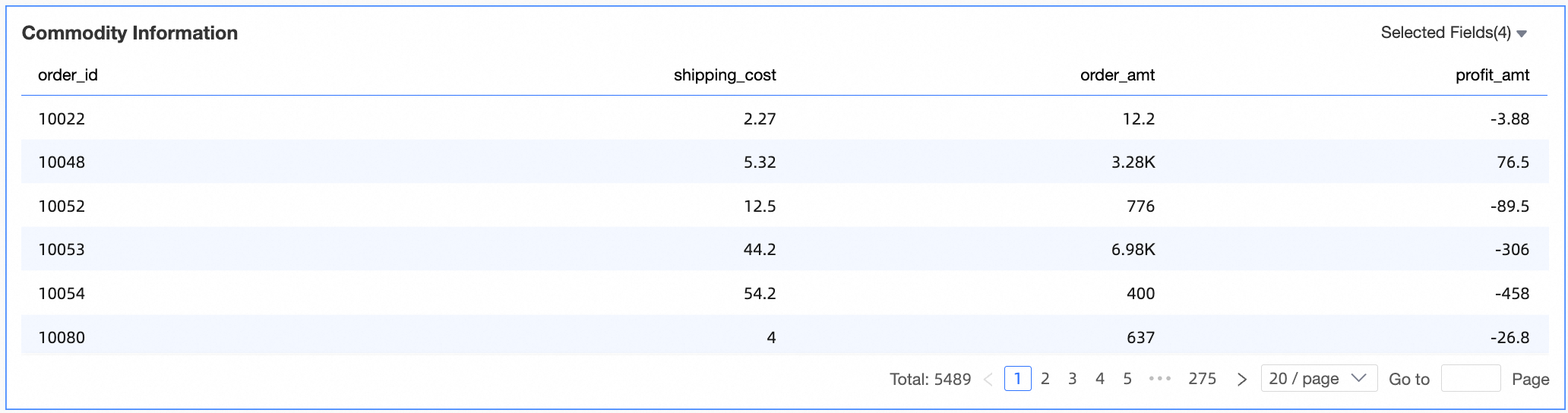
Taobao Product Order Details panosunda bir Product Information çapraz tablosu oluşturun ve çapraz tablo için global parametreleri yapılandırın.
-
Data sekmesinde, veri kümesi olarak satış verilerini seçin ve Taobao Product Order Details olarak adlandırın.

-
Panoya bir çapraz tablo ekleyin, Product Information olarak adlandırın ve pano üzerindeki menü çubuğunda Save öğesine tıklayın.
Pano üzerindeki menü çubuğunda
 simgesine tıklayın.
-
Global Parameter Configuration sayfasında parametreleri aşağıda gösterildiği gibi yapılandırın ve OK öğesine tıklayın.

Pano üzerindeki menü çubuğunda Save And Publish öğesine tıklayın.
-
-
Order Sales Details panosunda bir Order Information sıralama listesi oluşturun ve bunu Product Information çapraz tablosuna yönlenecek şekilde ayarlayın.
-
Pano düzenleme sayfasının Data sekmesinde, veri kümesi olarak satış verilerini seçin ve Order Sales Details olarak adlandırın.

-
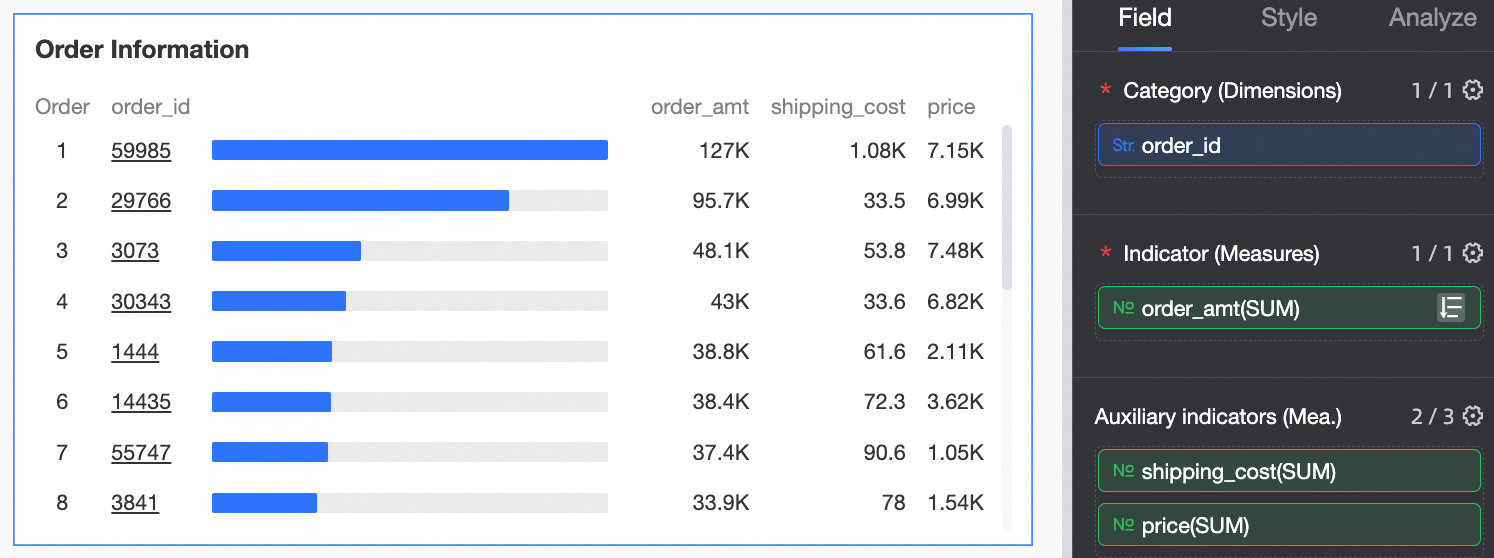
Aşağıda gösterildiği gibi panoya bir sıralama listesi ekleyin ve Order Information olarak adlandırın.
-
Analysis sekmesine tıklayın ve Data Interaction alanında Jump Configuration
 simgesine tıklayın.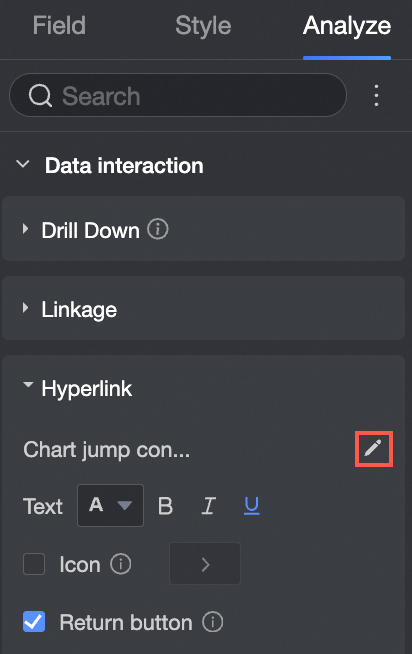
-
Jump sayfasında parametreleri aşağıda gösterildiği gibi ayarlayın ve OK öğesine tıklayın.

-
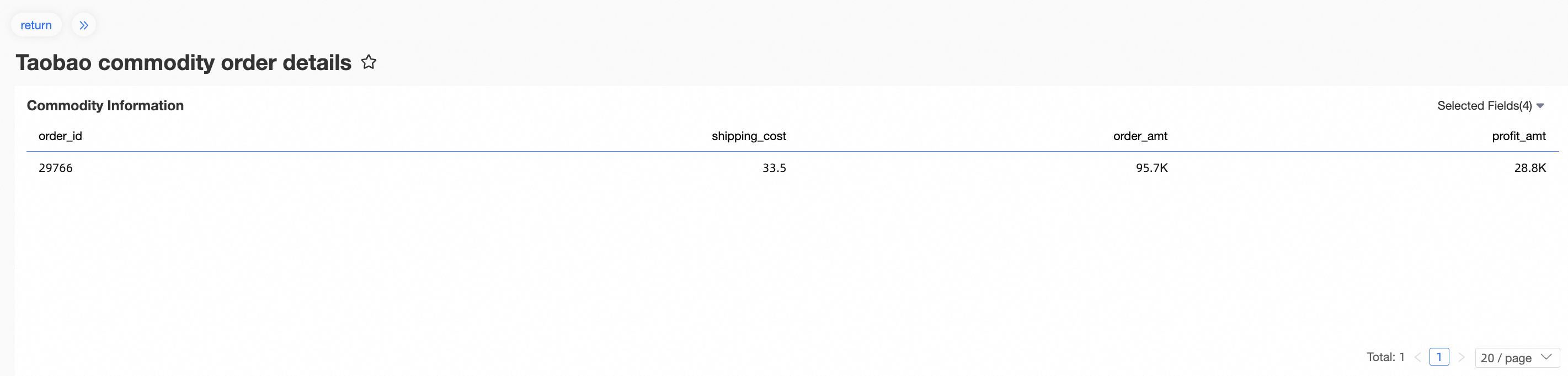
Order Information sıralama listesindeki hedef Order Number öğesine tıklayın. Otomatik olarak Taobao Product Order Details panosuna yönlendirilir ve seçilen Order Number için ürün bilgilerini görüntüler.
-
E-posta Aboneliği Senaryosu
E-posta abonelik görevleri oluştururken global parametreler aracılığıyla filtre koşullarını grafiklere ekleyin. Daha fazla bilgi için bkz. Abonelik görevi oluşturma.
-
E-posta aboneliğinin Create Task sayfasında, abonelik görevinin Content kısmını global parametreleri yapılandırılmış bir pano olarak ayarlayın.
Global parametreleri yapılandırılmış bir pano seçtikten sonra sistem parametre listesini görüntüler. Parametreler varsayılan olarak yapılandırılmamış ve etkin değildir.

Parameter Value değerini boş bırakmak, değeri ayarlamamaktan farklıdır. Parameter Value boşsa ve sorgu denetimi boş değerlere izin veriyorsa ilişkili koşul boş olarak sıfırlanır. Parameter Value ayarlanmazsa sorgu denetimi ve grafik etkilenmez.
-
Operation sütunundaki simgeye tıklayarak global parametreleri yapılandırın.
Yapılandırma öğeleri, parametrenin alan türüyle otomatik olarak eşleşir. Grafikler için koşul formunu değiştirebilirsiniz. Sorgu denetimleri için yalnızca operatörler ve değerler değiştirilebilir.

Yapılandırmadan sonra, abonelik her çalıştırıldığında parametreler raporun filtre koşullarına otomatik olarak eklenir.
Rapor Gömme Senaryosu
Daha fazla bilgi için bkz. Bilet Tabanlı Kimlik Doğrulama ile Raporları Güvenli Bir Şekilde Gömme.