Koneksi jarak jauh ke instans Windows dapat gagal karena berbagai alasan. Topik ini menjelaskan cara mendiagnosis dan menyelesaikan masalah tersebut.
Gunakan alat pemecahan masalah mandiri
Alat pemecahan masalah mandiri Alibaba Cloud membantu Anda dengan cepat memeriksa konfigurasi grup keamanan, firewall instans, dan status pendengar port aplikasi umum. Alat ini menyediakan laporan diagnostik yang mendetail.
Klik untuk pergi ke halaman pemecahan masalah mandiri, dan beralihlah ke wilayah target.
Jika alat pemecahan masalah mandiri tidak dapat mengidentifikasi masalah, ikuti langkah-langkah berikut untuk memecahkan masalah secara manual.
Pemecahan masalah manual
Ikuti langkah-langkah berikut untuk memeriksa status Instance ECS. Kemudian, gunakan Asisten Cloud untuk mengirim perintah ke instans Windows atau log on ke instans menggunakan VNC.
Langkah 1: Periksa status Instance ECS
Pertama, periksa status Instance ECS, terlepas dari penyebab kegagalan logon jarak jauh. Instans harus dalam keadaan Running untuk menyediakan layanan. Ikuti langkah-langkah berikut:
Pergi ke ECS console - Instance.
Di bilah navigasi atas, pilih Wilayah dan kelompok sumber daya dari sumber daya yang ingin Anda kelola.

Langkah 2: Log on ke Instance ECS menggunakan VNC
Jika Asisten Cloud tidak tersedia atau tidak memenuhi persyaratan Anda, Anda dapat menggunakan alat VNC Alibaba Cloud untuk log on secara remote. Ikuti langkah-langkah berikut:
Pergi ke ECS console - Instance.
Di bilah navigasi atas, pilih Wilayah dan kelompok sumber daya dari sumber daya yang ingin Anda kelola.
Di kotak dialog Remote connection, klik Show Other Logon Methods. Kemudian, di bawah VNC, klik Sign in now.
Log on ke sistem operasi instans.
Klik di pojok kiri atas halaman.
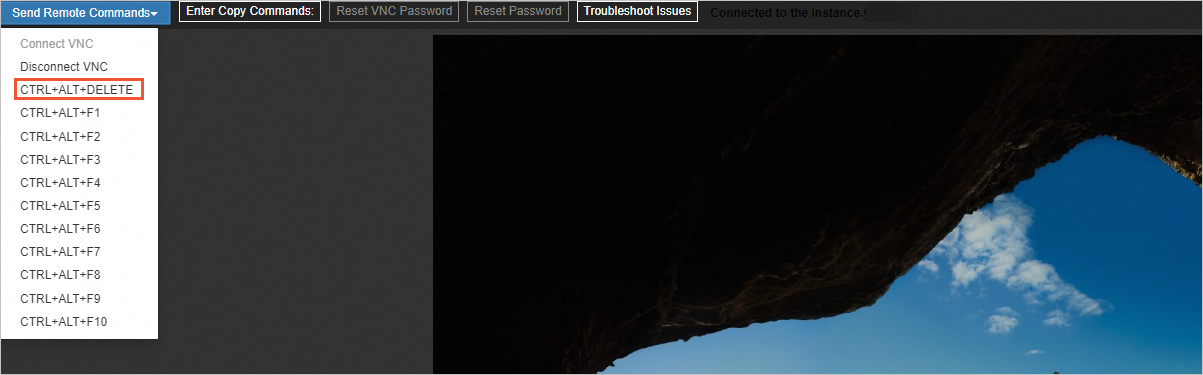
Masukkan kata sandi logon untuk instans dan tekan Enter.
CatatanAkun default untuk instans Windows adalah Administrator.
Langkah 3: Kirim perintah ke instans Windows menggunakan Asisten Cloud
Anda dapat mengirim perintah ke instans Windows menggunakan Asisten Cloud Alibaba Cloud. Ikuti langkah-langkah berikut:
Pergi ke ECS console - Instance.
Di bilah navigasi atas, pilih Wilayah dan kelompok sumber daya dari sumber daya yang ingin Anda kelola.
Di halaman Instance, temukan instans yang ingin Anda kelola dan pilih
 > Remote Connection > Send Command di kolom Actions.
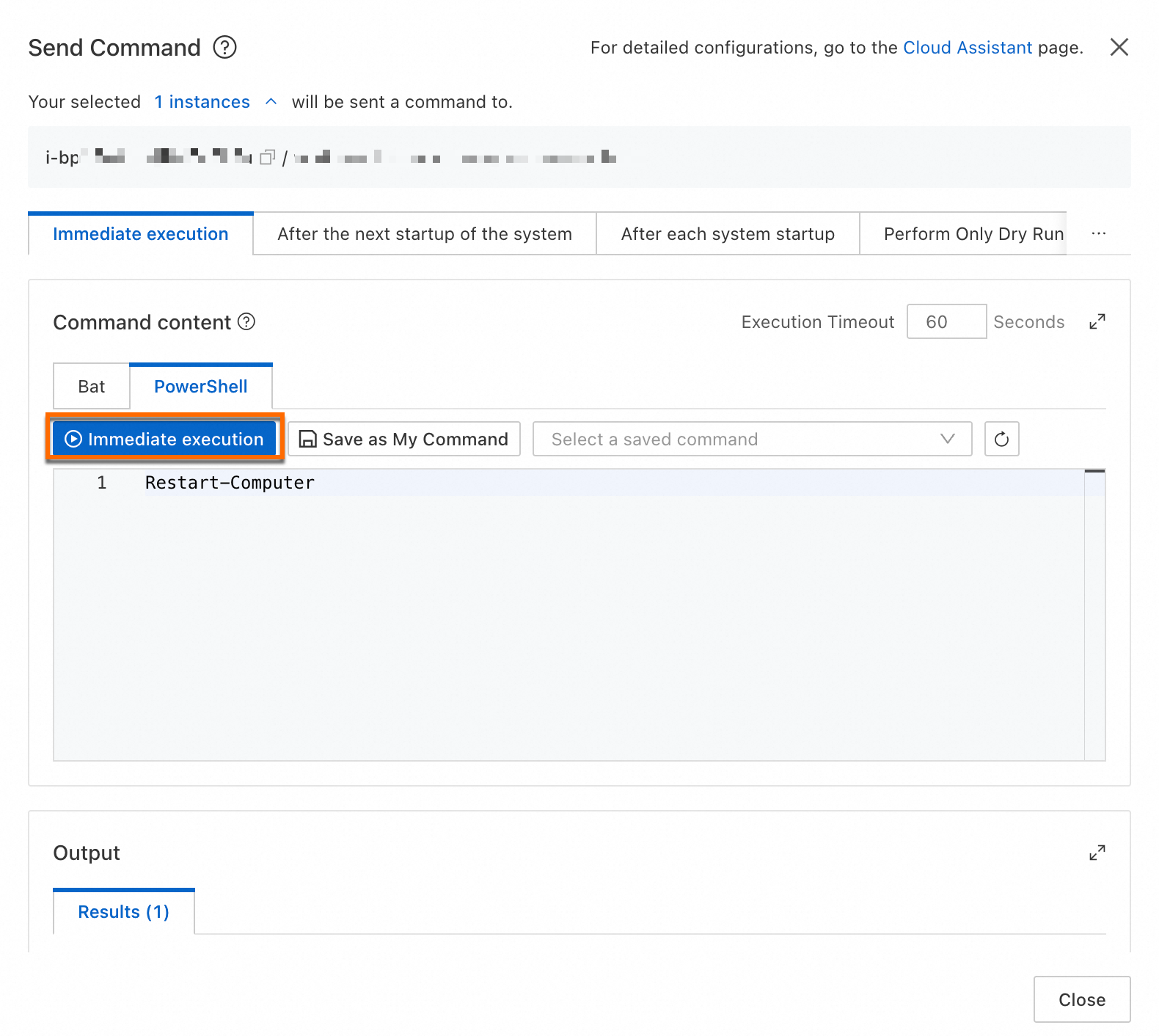
Anda dapat memasukkan perintah dan klik Execute untuk menjalankannya pada instans Windows tanpa log in.
Untuk informasi lebih lanjut tentang Asisten Cloud, lihat Ikhtisar Asisten Cloud.
Tidak ada pesan kesalahan spesifik yang dikembalikan
Jika koneksi jarak jauh gagal tanpa mengembalikan pesan kesalahan dan instance ECS berada dalam keadaan Berjalan, ikuti langkah-langkah berikut untuk mendiagnosis masalah:
Langkah 1: Gunakan Alibaba Cloud Workbench untuk menguji logon jarak jauh.
Langkah 8: Periksa beban CPU, bandwidth, dan penggunaan memori
Langkah 12: Periksa apakah sertifikat tanda tangan sendiri RDP Windows telah kedaluwarsa
Langkah 1: Gunakan Alibaba Cloud Workbench untuk menguji logon jarak jauh
Anda dapat menggunakan alat Workbench yang disediakan oleh Alibaba Cloud untuk logon secara remote. Jika logon jarak jauh gagal, Workbench akan mengembalikan pesan kesalahan spesifik dan solusi. Ikuti langkah-langkah berikut untuk melakukan pengujian:
Pergi ke ECS console - Instance.
Di bilah navigasi atas, pilih wilayah dan kelompok sumber daya dari sumber daya yang ingin Anda kelola.
Di kotak dialog Remote Connection, di bawah Connect With Workbench, klik Log On Now.
Workbench secara otomatis mengisi informasi dasar yang diperlukan untuk log on ke instans target. Pastikan informasi tersebut benar dan masukkan nama pengguna serta kredensial autentikasi. Kemudian, ambil tindakan yang sesuai berdasarkan hasilnya:
Jika Anda masih tidak dapat log on, Workbench akan mengembalikan pesan kesalahan dan solusi. Ikuti petunjuk di layar untuk menyelesaikan masalah tersebut dan coba sambungkan lagi. Anda dapat menyambungkan ke instans menggunakan VNC untuk menyelesaikan masalah umum yang terjadi saat menggunakan Workbench.
Jika Anda dapat log on ke instans menggunakan Workbench tetapi tidak bisa log on secara remote dari server lokal Anda, berarti port dan layanan koneksi jarak jauh berfungsi dengan baik. Dalam kasus ini, Anda perlu menganalisis masalah pada klien lokal Anda.
Langkah 2: Periksa notifikasi penyaringan blackhole
Periksa apakah Anda telah menerima notifikasi penyaringan blackhole untuk instans tersebut. Selama penyaringan blackhole, instans tidak dapat mengakses Internet. Untuk informasi lebih lanjut, lihat Kebijakan Penyaringan Blackhole Alibaba Cloud.
Langkah 3: Periksa port dan grup keamanan
Periksa apakah aturan grup keamanan memblokir koneksi. Ikuti langkah-langkah berikut:
Pergi ke ECS console - Instance.
Di bilah navigasi atas, pilih wilayah dan kelompok sumber daya dari sumber daya yang ingin Anda kelola.
Di halaman Instances, klik ID instans.
Klik tab Security Groups. Temukan grup keamanan yang ingin dikelola di Security Group List, lalu klik Manage Rules pada kolom Actions.
Pilih arah untuk aturan grup keamanan.
Di tab Security Group Details, Anda dapat menggunakan salah satu metode berikut untuk menambahkan aturan grup keamanan.
Metode 1: Tambahkan aturan grup keamanan dengan cepat
Pilih RDP Connection to a Windows Instance
Metode 2: Tambahkan aturan grup keamanan secara manual
Action: Allow
Priority: 1 (Nilai lebih rendah menunjukkan prioritas lebih tinggi, dengan 1 sebagai prioritas tertinggi.)
Protocol: Custom TCP
: 0.0.0.0/0 (mewakili semua alamat IP)
: Atur ke port RDP. Defaultnya adalah 3389.
Sambungkan ke desktop jarak jauh dalam format
IP:Port.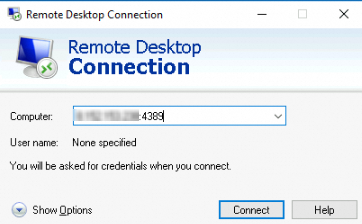
Jalankan perintah berikut untuk menguji port dan menentukan apakah port tersebut berfungsi dengan benar.
telnet <IP> <Port>Catatan<IP> mengacu pada alamat IP dari instans Windows.
<Port> mengacu pada nomor port RDP dari instans Windows.
Sebagai contoh, setelah Anda menjalankan perintah
telnet 192.168.0.1 4389, keluaran perintah berikut akan dikembalikan.Trying 192.168.0.1 ... Connected to 192.168.0.1 4389. Escape character is '^]'Jika pengujian port gagal, lihat Periksa Ketersediaan Port Ketika Perintah Ping Berhasil Tetapi Port Tidak Dapat Dijangkau untuk pemecahan masalah.
Langkah 4: Periksa konfigurasi firewall
Anda harus memiliki izin untuk memodifikasi firewall instans agar dapat melakukan langkah ini. Jika firewall diaktifkan, Anda mungkin perlu memodifikasi kebijakan konfigurasinya. Untuk informasi lebih lanjut, lihat Kelola Firewall Sistem dari Instans Windows.
Di bilah menu, pilih .
Atur View By ke Small Icons. Lalu, klik Windows Firewall.
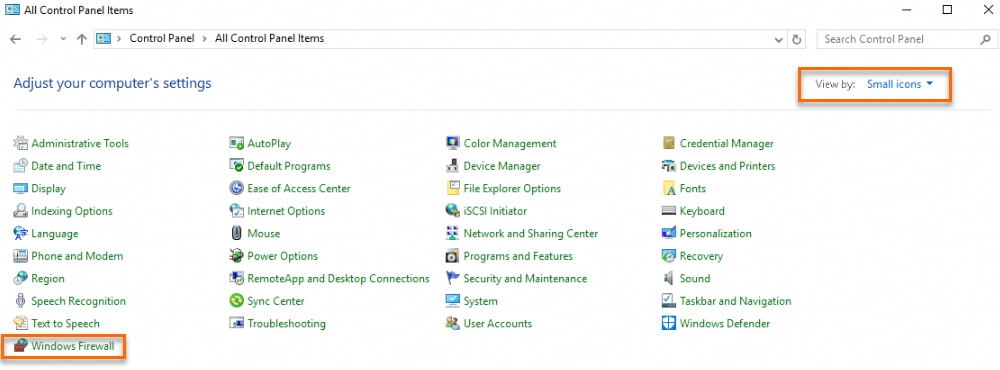
Di jendela Windows Firewall, klik Advanced Settings.
Aktifkan konfigurasi firewall.
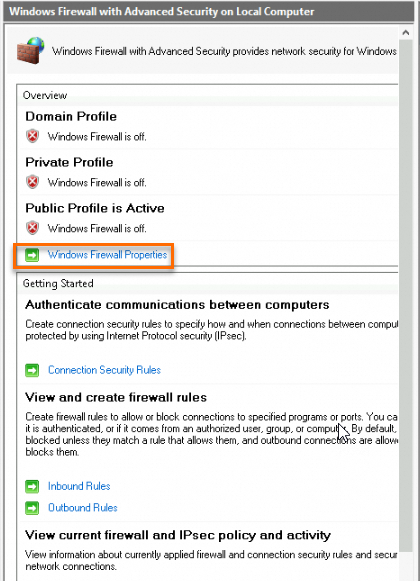
Di jendela Windows Firewall With Advanced Security, klik Windows Firewall Properties.
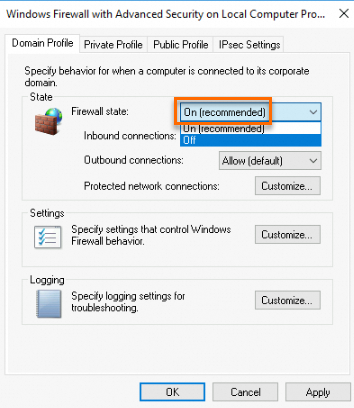
Pilih On (recommended) dan klik Apply.
Kami menyarankan untuk mengaktifkan firewall pada tab Domain Profile, Private Profile, dan Public Profile.
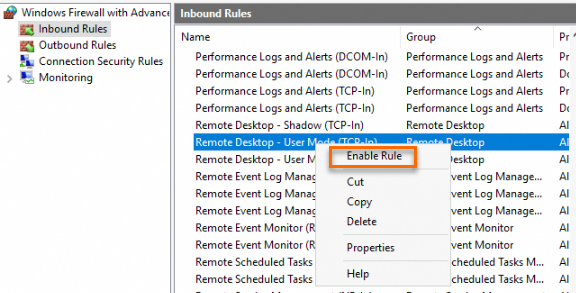
Di jendela Windows Firewall With Advanced Security, klik Inbound Rules. Di panel kanan, gulir ke bawah. Klik kanan Remote Desktop - User Mode (TCP-In) dan pilih Enable Rule.
Langkah 5: Periksa layanan Remote Desktop
Periksa apakah Layanan Remote Desktop diaktifkan pada Server Windows. Ikuti langkah-langkah berikut:
Langkah ini menggunakan Windows Server 2012 sebagai contoh. Langkah-langkah dapat bervariasi tergantung pada versi sistem operasi Anda.
Klik kanan menu Start dan klik System.
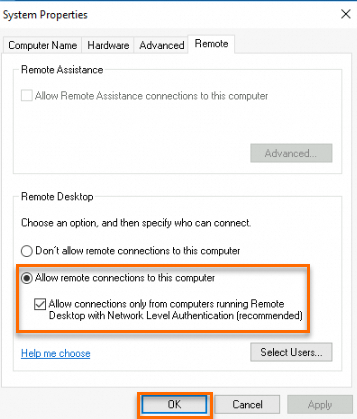
Di jendela System, klik Remote Settings.
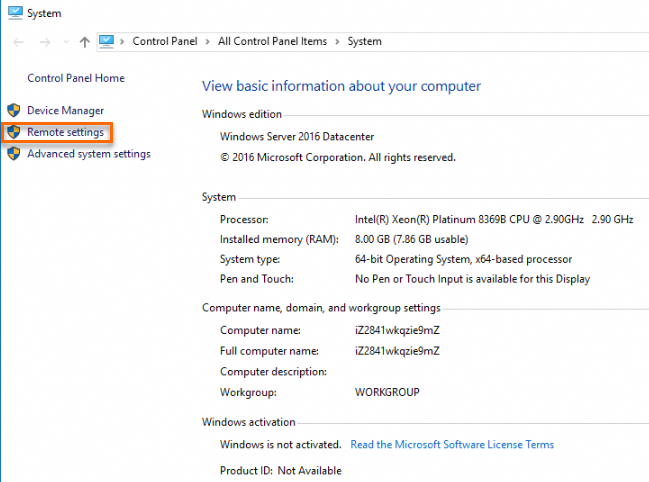
Di area Remote Desktop, Anda dapat memilih Allow Remote Connections To This Computer, lalu klik OK.
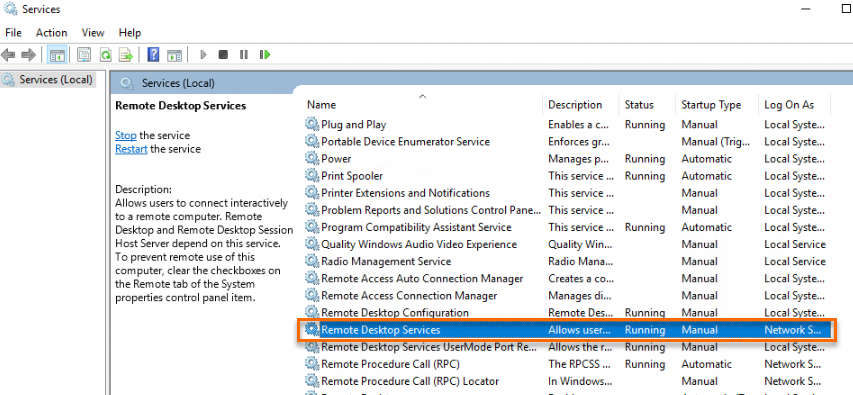
Mulai layanan Remote Desktop Services.
Di menu Start, pilih Administrative Tools > Component Services > Services (Local). Di panel kanan, temukan layanan Remote Desktop Services dan periksa statusnya. Jika layanan tidak berjalan, mulailah.
Muat driver dan layanan tempat Layanan Remote Desktop bergantung.
Untuk alasan keamanan, beberapa layanan kunci tempat Layanan Remote Desktop bergantung kadang-kadang secara tidak sengaja dinonaktifkan. Hal ini dapat menyebabkan Layanan Remote Desktop berhenti bekerja dengan benar. Untuk mengatasinya, lakukan pemeriksaan berikut.
Klik kanan menu Start, klik Run, masukkan
msconfig, dan klik OK.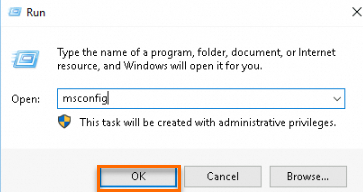
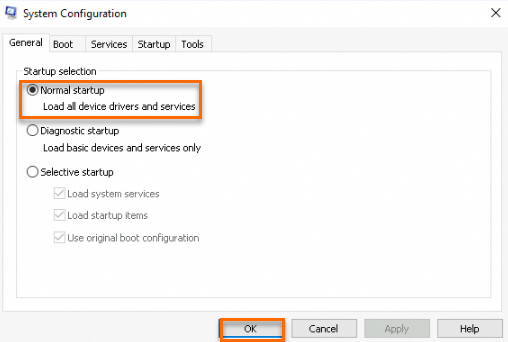
Di kotak dialog System Configuration, pada tab General, pilih Normal Startup, lalu klik OK.
Langkah 6: Periksa konfigurasi layanan terminal jarak jauh
Remote Desktop dari instans Windows mungkin tidak dapat diakses karena konfigurasi layanan terminal jarak jauh yang salah.
Contoh ini menggunakan Windows Server 2008. Operasi untuk versi Windows Server lainnya serupa.
Pengecualian 1: Sertifikat tanda tangan sendiri di sisi server rusak
Jika klien lokal menjalankan versi Windows yang lebih baru dari Windows 7, ia akan mencoba membangun koneksi Transport Layer Security (TLS) dengan instans ECS. Jika sertifikat tanda tangan sendiri yang digunakan untuk koneksi TLS pada instans ECS rusak, koneksi jarak jauh gagal.
Pilih Start > Administrative Tools > Remote Desktop Services > Remote Desktop Session Host Configuration.
Di bagian Koneksi, klik kanan RDP-Tcp dan klik Properties.
Di jendela RDP-Tcp Properties, atur Security Layer menjadi RDP Security Layer dan klik OK.
Di bagian Actions, klik Disable Connection lalu Enable Connection.
Pengecualian 2: Koneksi Remote Desktop Session Host Configuration dinonaktifkan
Keluaran perintah netstat menunjukkan bahwa port tidak mendengarkan.
Setelah Anda masuk ke instans Windows menggunakan VNC, Anda mungkin menemukan bahwa koneksi Remote Desktop Protocol (RDP) dinonaktifkan. Dalam hal ini, Anda dapat mengaktifkan kembali RDP-Tcp Connection. Untuk informasi lebih lanjut, lihat Pengecualian 1: Sertifikat Tanda Tangan Sendiri di Sisi Server Rusak.
Pengecualian 3: Konfigurasi Peran Server Terminal
Saat Anda menggunakan RDP untuk terhubung ke instans Windows, pesan kesalahan berikut mungkin muncul: "Jika Anda bukan anggota kelompok Remote Desktop Users atau kelompok lain yang memiliki izin ini, atau jika kelompok Remote Desktop Users tidak memiliki izin ini, Anda harus diberikan izin ini secara manual."
Masalah ini terjadi jika Terminal Server diinstal di server tanpa otorisasi akses yang valid. Untuk menyelesaikan masalah ini, gunakan salah satu solusi berikut:
Jika masalah disebabkan oleh peran Terminal Server, masuk ke server, klik kanan Computer, lalu pilih Roles > Remove Role Services.
Langkah 7: Periksa jaringan
Jika Anda tidak dapat terhubung secara remote ke instance Windows, pertama-tama periksa apakah jaringan berfungsi dengan benar.
Gunakan komputer di lingkungan jaringan lain, seperti segmen jaringan yang berbeda atau dari penyedia layanan yang berbeda, untuk menguji koneksi. Ini membantu menentukan apakah masalahnya berasal dari jaringan lokal atau server.
Jika masalahnya terletak pada jaringan lokal atau penyedia layanan Anda, hubungi staf IT lokal atau penyedia layanan untuk menyelesaikan masalah tersebut.
Jika kartu antarmuka jaringan (NIC) atau driver NIC tidak berfungsi dengan baik, Anda mungkin perlu memperbarui driver NIC. Ikuti langkah-langkah berikut:
CatatanOperasi ini menggunakan Windows Server 2016 sebagai contoh. Antarmuka pengguna mungkin berbeda pada versi lainnya. Sesuaikan langkah-langkah sesuai dengan versi sistem operasi Anda.
Di area notifikasi, klik kanan ikon
 dan pilih Open Network and Sharing Center.
Klik Change Adapter Settings untuk memeriksa apakah NIC diaktifkan.
Jika kartu antarmuka jaringan dinonaktifkan, klik kanan dan pilih Enable. Verifikasi bahwa koneksi jarak jauh ke instance Windows telah dipulihkan.
Jika NIC diaktifkan tetapi masih tidak tersedia, lanjutkan ke langkah berikutnya.
Buka jendela Run, masukkan
regedit, dan klik OK.Di Registry Editor, navigasikan ke dan verifikasi bahwa entri berikut ada di panel kanan. Jika entri tersebut tidak ada, klik kanan area kosong dan pilih New untuk menambahkannya.
PentingSetelah Anda mengubah informasi di Registry Editor, Anda harus me-restart sistem agar perubahan diterapkan.
Nama:
Installer32Tipe:
REG_SZData:
NetCfgx.dll,NetClassInstaller
Buka jendela Run, masukkan
devmgmt.msc, dan klik OK.Di Device Manager, di bawah Network Adapters, klik kanan adapter jaringan dan pilih Update Driver Software....
Di kotak dialog yang muncul, klik Search Automatically For Updated Driver Software. Setelah pembaruan selesai, klik Close.
Pastikan bahwa koneksi jarak jauh ke instance Windows telah dipulihkan.
Jalankan perintah
pingdi klien lokal Anda untuk menguji konektivitas jaringan ke instans.Jika terjadi masalah jaringan, lihat Gunakan alat pengambilan paket untuk menangkap paket jaringan untuk pemecahan masalah.
Jika paket ping hilang atau ping gagal, gunakan MTR untuk menganalisis jalur jaringan untuk pemecahan masalah.
Jika kehilangan paket intermiten terjadi dan jaringan instance ECS Anda tidak stabil, lihat Pemutusan tautan untuk menyelesaikan masalah.
Jika Anda menerima kesalahan General Failure saat melakukan ping ke klien dari instans Anda, lihat Kesalahan "General failure" dilaporkan saat Anda melakukan ping ke alamat IP publik dari instance Windows untuk menyelesaikan masalah.
Langkah 8: Periksa Beban CPU, Bandwidth, dan Penggunaan Memori
Koneksi jarak jauh ke Instance Windows mungkin tidak dapat diakses karena beban CPU tinggi, bandwidth tidak mencukupi, atau memori yang tidak memadai.
Pilih tindakan yang sesuai berdasarkan Beban CPU.
Jika Beban CPU tidak tinggi, lanjutkan ke Langkah 2 untuk melanjutkan pemecahan masalah.
Jika Beban CPU tinggi, selesaikan masalah sesuai dengan langkah ini.
Masuk ke instance dari terminal di halaman Detail Instance dan periksa apakah Windows Update sedang berjalan di latar belakang. Beban CPU tinggi adalah normal jika Windows Update sedang berlangsung. Tunggu hingga pembaruan selesai.
Jika aplikasi yang di-hosting pada instance melakukan banyak operasi baca/tulis disk, menginisiasi banyak permintaan jaringan, atau menghasilkan beban kerja komputasi-intensif, beban CPU tinggi adalah hal yang wajar. Dalam situasi ini, Anda dapat meningkatkan tipe instans untuk mengatasi kendala sumber daya.
CatatanUntuk informasi lebih lanjut tentang cara menyelesaikan beban CPU tinggi, lihat Apa yang harus saya lakukan jika instance Windows memiliki utilisasi CPU tinggi?.
Memecahkan masalah bandwidth publik yang tidak mencukupi.
Koneksi jarak jauh mungkin gagal karena bandwidth publik yang tidak mencukupi. Ikuti langkah-langkah berikut untuk menyelesaikan masalah ini.
Buka ECS console - Instance.
Di bilah navigasi atas, pilih wilayah dan kelompok sumber daya dari sumber daya yang ingin Anda kelola.
Di halaman Instances, klik ID instans. Di tab Instance Details, Anda dapat melihat Public Bandwidth di bagian Configuration Information.
Jika bandwidth publik adalah 0 Mbps, instance dibuat tanpa bandwidth publik. Anda dapat menyelesaikan masalah ini dengan meningkatkan bandwidth publik.
Periksa memori yang tidak mencukupi.
Setelah terhubung secara remote ke Instance Windows, desktop mungkin tidak ditampilkan dengan benar dan koneksi mungkin tertutup tanpa pesan kesalahan. Hal ini dapat disebabkan oleh memori server yang tidak mencukupi. Ikuti langkah-langkah berikut untuk memeriksa penggunaan memori.
Buka Start > Administrative Tools > Event Viewer dan periksa log peringatan yang menunjukkan memori tidak mencukupi.
Langkah 9: Periksa pengaturan kebijakan keamanan sistem
Periksa apakah ada kebijakan keamanan pada Server Windows yang memblokir koneksi Remote Desktop. Ikuti langkah-langkah berikut:
Pilih Start > Control Panel > Administrative Tools, lalu klik dua kali Local Security Policy.
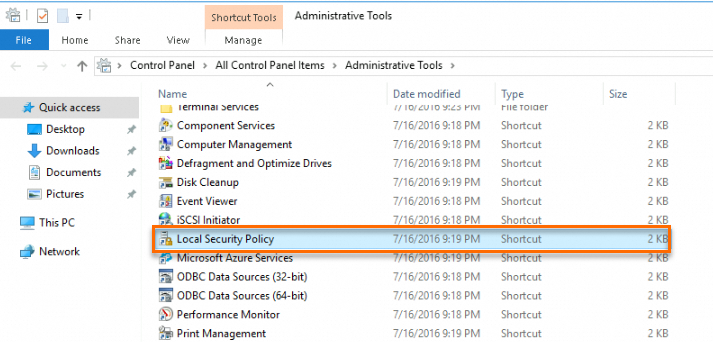
Di jendela Local Security Policy, klik IP Security Policies On Local Computer. Langkah selanjutnya tergantung pada apakah kebijakan keamanan sudah ada.
Jika kebijakan keamanan yang relevan sudah ada, hapus atau edit kebijakan tersebut.
Untuk menghapus kebijakan keamanan, klik kanan dan pilih Delete. Di kotak dialog yang muncul, klik Yes.
Klik dua kali kebijakan keamanan IP untuk membukanya, konfigurasikan ulang untuk mengizinkan koneksi Remote Desktop, lalu coba sambungkan kembali menggunakan Remote Desktop.
Jika kebijakan keamanan yang relevan tidak ada, lanjutkan ke Langkah 9: Periksa pengaturan kebijakan keamanan sistem.
Langkah 10: Periksa perangkat lunak antivirus
Kegagalan koneksi jarak jauh dapat disebabkan oleh pengaturan perangkat lunak antivirus pihak ketiga. Gunakan metode berikut untuk menyelesaikan masalah ini. Bagian ini mencakup dua studi kasus tentang bagaimana konfigurasi SafeDog dapat menyebabkan akses jarak jauh gagal.
Jika perangkat lunak antivirus berjalan di latar belakang, sambungkan ke instance menggunakan VNC untuk memperbarui perangkat lunak antivirus ke versi terbaru atau menguninstallnya. Untuk informasi lebih lanjut tentang cara menyambungkan ke instance ECS menggunakan VNC, lihat Metode untuk menyambungkan ke instance ECS.
Gunakan versi komersial perangkat lunak antivirus atau Microsoft Safety Scanner gratis untuk memindai dan menghapus virus dalam mode aman. Untuk informasi lebih lanjut tentang Security Scanner, lihat Security Scanner.
Kasus 1: Intersepsi oleh blacklist SafeDog
Jika situasi berikut terjadi setelah Anda menginstal SafeDog, periksa apakah pengaturan keamanan atau intersepsi dikonfigurasikan dalam perangkat lunak perlindungan.
Klien lokal tidak dapat tersambung ke instance Windows secara jarak jauh, tetapi klien di wilayah lain bisa.
Anda tidak dapat melakukan ping alamat IP server, dan jejak rute yang menggunakan perintah
tracertmenunjukkan bahwa server tidak dapat dijangkau.Alamat IP publik lokal tidak diblokir oleh Pusat Keamanan.
Buka Server Safe Dog, pilih Network Firewall, dan klik ikon  di sebelah kanan dari Super Blacklist/White List. Jika alamat IP publik dari instance ECS ada di Super Blacklist, hapus aturan blacklist dan tambahkan alamat IP publik ke Super Whitelist.
Jika ambang batas pembersihan lalu lintas diatur terlalu rendah di Pusat Keamanan, alamat IP publik dari instance mungkin diblokir. Kami sarankan Anda menaikkan ambang batas pembersihan lalu lintas untuk mencegah alamat IP publik dari instance diblokir. Untuk informasi lebih lanjut, lihat Anti-DDoS Origin Basic.
Kasus 2: Kesalahan program SafeDog
Setelah Anda masuk ke instance Windows menggunakan VNC, SafeDog menampilkan pesan kesalahan di pojok kanan bawah bilah tugas, seperti Driver jaringan tidak bekerja dengan benar (layanan driver tidak dimulai). Unduh versi terbaru untuk menimpa instalasi dan mulai ulang OS.
Masalah ini dapat disebabkan oleh kesalahan perangkat lunak SafeDog. Uninstall perangkat lunak SafeDog dari sistem Windows dan mulai ulang instance ECS untuk memulihkan jaringan.
Langkah 11: Konfigurasi registri Windows yang tidak normal
Konfigurasi yang salah dalam registri Windows dapat memblokir koneksi RDP. Ikuti langkah-langkah berikut untuk memperbaiki masalah ini.
Dalam kotak dialog Run, masukkan regedit dan klik OK untuk membuka Editor Registri.
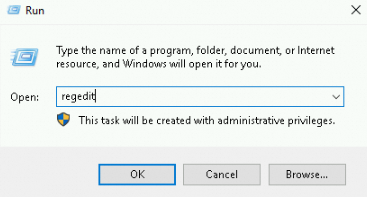
Di dalam Editor Registri, ubah konfigurasi parameter berikut:
Atur parameter
fEnableWinStationdiHKEY_LOCAL_MACHINE\SYSTEM\CurrentControlSet\Control\Terminal Server\WinStations\RDP-Tcpmenjadi 1.Atur parameter
fDenyTSConnectionsdiHKEY_LOCAL_MACHINE\SYSTEM\CurrentControlSet\Control\Terminal Servermenjadi 0.
Langkah 12: Sertifikat tanda tangan sendiri RDP Windows telah kedaluwarsa
Sertifikat tanda tangan sendiri RDP yang kedaluwarsa dapat menyebabkan kegagalan login jarak jauh. Ikuti langkah-langkah berikut untuk menyelesaikan masalah ini.
Jalankan Windows PowerShell sebagai administrator.
Di jendela Windows PowerShell, jalankan perintah berikut untuk memeriksa apakah sertifikat saat ini telah kedaluwarsa.
Get-Item 'Cert:\LocalMachine\Remote Desktop\*' | Select-Object NotAfterJika sertifikat telah kedaluwarsa, jalankan perintah berikut untuk menghapus sertifikat tanda tangan sendiri dan mulai ulang layanan TermService.
Remove-Item -Path 'Cert:\LocalMachine\Remote Desktop\*' -Force -ErrorAction SilentlyContinue
Restart-Service TermService -Force
Setelah layanan TermService dimulai ulang, sistem secara otomatis akan menghasilkan sertifikat tanda tangan sendiri baru.
Jalankan perintah berikut untuk memastikan bahwa cap waktu sertifikat tanda tangan sendiri baru telah diperbarui.
Get-Item 'Cert:\LocalMachine\Remote Desktop\*' | Select-Object NotAfterCatatanPeriode validitas default untuk sertifikat tanda tangan sendiri RDP adalah enam bulan.
Pesan kesalahan tertentu dikembalikan
Terjadi kesalahan protokol saat terhubung secara remote ke Instance ECS Windows
Terkait otorisasi:
Terkait jumlah koneksi: