Akses konsol instans langsung di browser Anda saat SSH atau RDP tidak tersedia, misalnya selama startup sistem operasi atau terjadi kegagalan jaringan.
Gunakan VNC hanya untuk operasi darurat dan pemecahan masalah. Untuk akses jarak jauh rutin, gunakan SSH (Linux) atau RDP (Windows).
Di Simple Application Server, fitur ini disebut Rescue Logon. Lihat Menghubungkan ke server aplikasi sederhana menggunakan fitur penyelamatan.
Kapan menggunakan VNC
| Scenario | VNC appropriate? |
|---|---|
| Layanan SSH gagal atau belum dimulai | Ya |
| OS sedang melakukan startup dan Anda memerlukan akses konsol | Ya |
| Instans berada dalam status Stopping | Ya |
| Aturan security group memblokir koneksi Anda | Ya |
| Administrasi remote rutin | Tidak — gunakan SSH atau RDP |
| Instans berada dalam status Stopped | Tidak — VNC tidak tersedia |
Batasan
-
VNC tidak didukung pada instans bare metal
ecs.ebmhfc7.48xlarge. -
Konektivitas Internet tidak diperlukan, tetapi Anda harus login ke Alibaba Cloud Management Console.
-
VNC hanya menghubungkan ke instans Alibaba Cloud.
-
Instans Linux tidak menyertakan GUI secara default.
Sebelum memulai
Tinjau batasan berikut sebelum menghubungkan:
-
Session timeout: VNC akan terputus setelah 300 detik tidak aktif. Hubungkan ulang jika hal ini terjadi.
-
Status instans: Instans harus berada dalam status Running atau Stopping.
-
Kredensial diperlukan: Siapkan username dan password login instans. Otentikasi berbasis password. Mulai 10 Juli 2023, Alibaba Cloud mengelola kredensial otentikasi dan menerapkan enkripsi end-to-end untuk login VNC, sehingga tidak lagi memerlukan password VNC terpisah.
-
Batas copy-paste: Enter Copy Commands mendukung hingga 2.000 karakter. Karakter khusus, termasuk karakter Tionghoa, tidak didukung.
Prasyarat
Pastikan hal-hal berikut:
-
Instans ECS berada dalam status Running atau Stopping.
-
Username dan password login OS instans tersedia.
-
(Pengguna RAM) izin
ecs:DescribeInstancesdanecs:DescribeInstanceVncUrltelah diberikan.
Mendapatkan username login instans
Username default: root atau ecs-user (Linux), administrator (Windows). Untuk mengetahui username awal di Konsol ECS:
-
Buka Konsol ECS - Instance.
-
Temukan instans, klik ikon
 , lalu klik Reset Instance Password.
 -
Username login awal akan ditampilkan.
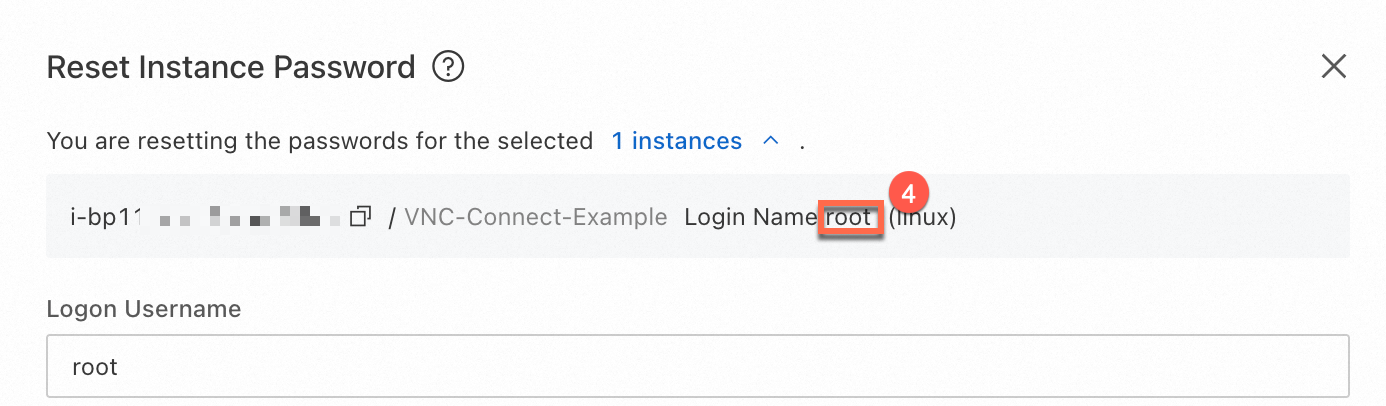
Mereset password login yang lupa atau hilang
Jika Anda lupa password atau menggunakan pasangan kunci SSH sebagai kredensial, reset password tersebut:
-
Di Konsol ECS, temukan instans Anda.
-
Klik ikon
, lalu pilih Reset Instance Password.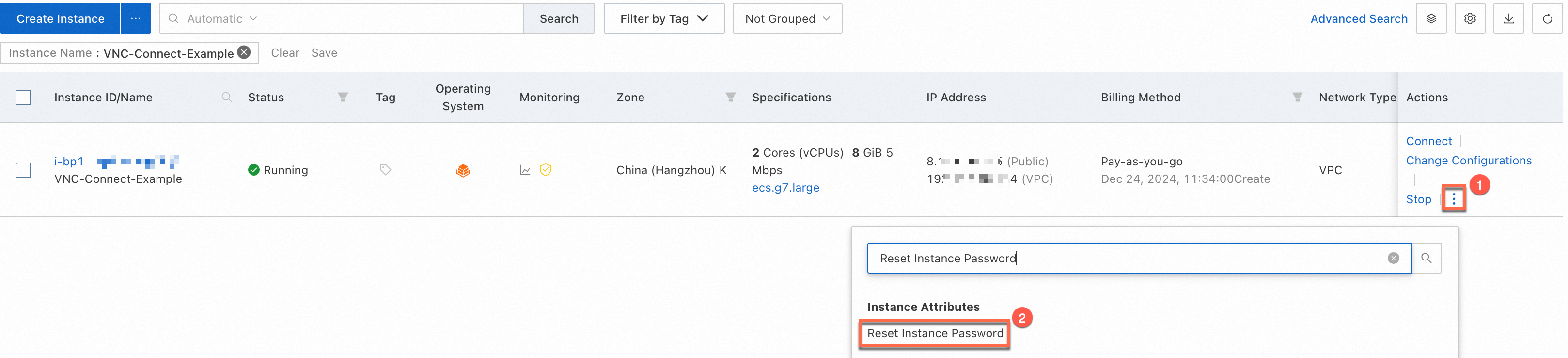
-
Tetapkan password baru sesuai permintaan.
Memberikan izin kepada pengguna RAM
Jika Anda menggunakan pengguna Resource Access Management (RAM), lampirkan kebijakan berikut untuk memberikan izin minimum. Lihat Memberikan izin kepada pengguna RAM.
{
  "Version": "1",
  "Statement": [
    {
      "Effect": "Allow",
      "Action": [
        "ecs:DescribeInstances",
        "ecs:DescribeInstanceVncUrl"
      ],
      "Resource": "*"
    }
  ]
}
ecs:DescribeInstances mengambil informasi instans. ecs:DescribeInstanceVncUrl mengambil URL koneksi VNC. Gunakan elemen Resource untuk membatasi akses ke instans tertentu. Lihat Resource.
Menghubungkan ke instans
Langkah 1: Menemukan instans
-
Buka Konsol ECS - Instance.
-
Di bilah navigasi atas, pilih wilayah dan kelompok sumber daya.

-
Di halaman Instance, klik ID instans untuk membuka halaman detailnya.
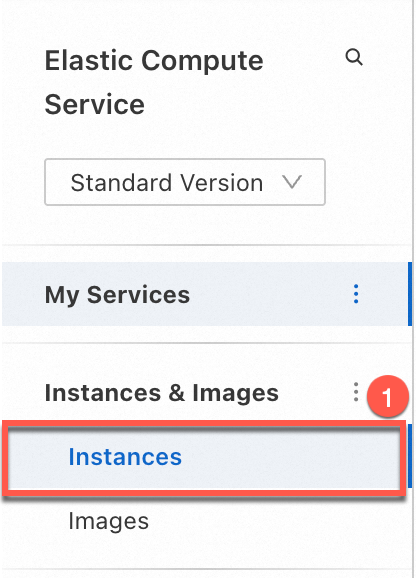

Langkah 2: Membuka halaman koneksi VNC
-
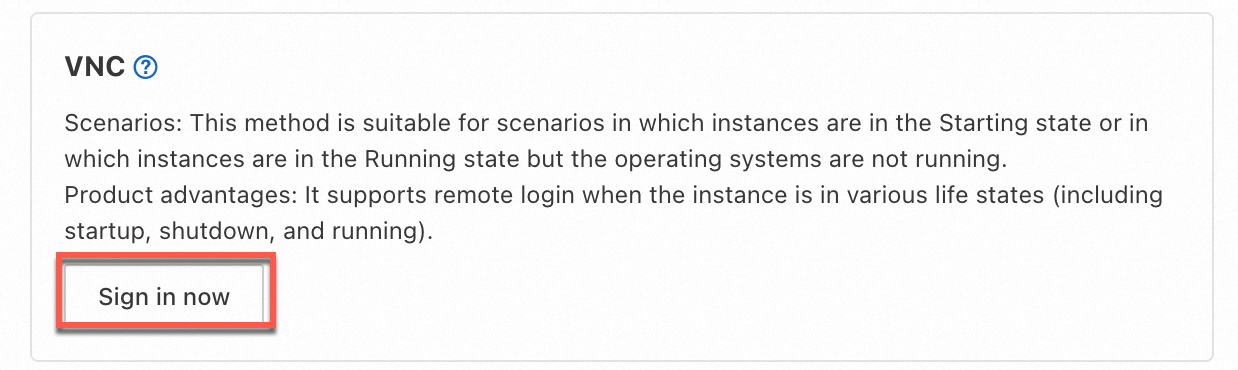
Klik Connect. Di kotak dialog Remote connection, klik Show Other Logon Methods, lalu klik Sign in now di bagian VNC.
PentingJika muncul pesan "You do not have the permissions to perform this operation. Ask the Alibaba Cloud account to grant the permissions in the RAM console and try again later.", periksa apakah pengguna RAM Anda memiliki izin yang diperlukan. Lihat Memberikan izin kepada pengguna RAM di atas.
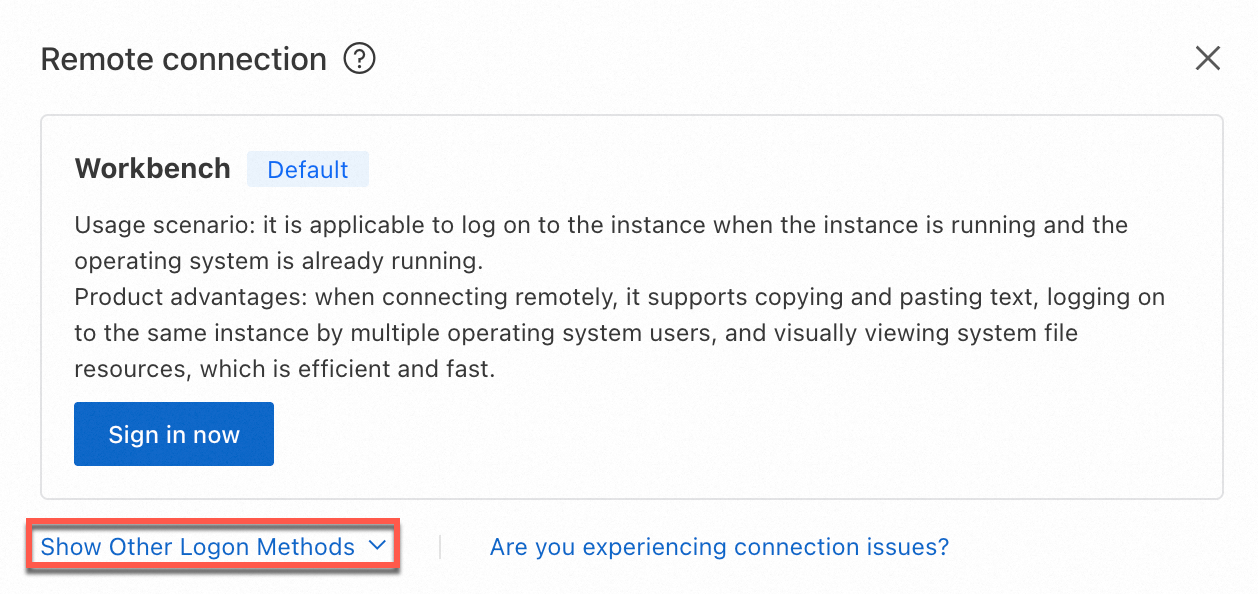
Langkah 3: Login ke OS instans
Login menggunakan username dan password OS instans.
Instans Linux
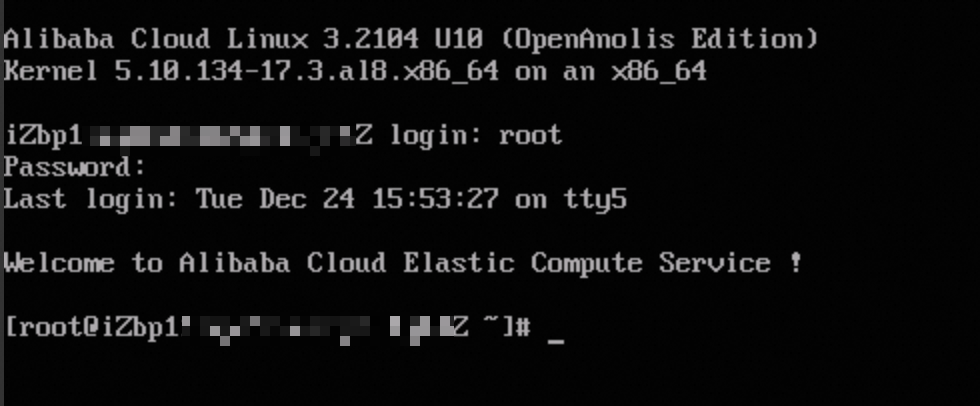
Dalam contoh ini, digunakan instans yang menjalankan Alibaba Cloud Linux 3.

-
Masukkan username (misalnya,
rootatauecs-user) dan tekan Enter. -
Masukkan password dan tekan Enter.
PentingKarakter password disembunyikan saat Anda mengetik. Jika muncul error
Login Incorrect, reset password login dan coba lagi. -
Verifikasi bahwa login berhasil.
-
Layar hitam yang terus-menerus menunjukkan mode tidur. Tekan sembarang tombol untuk membangunkannya.
-
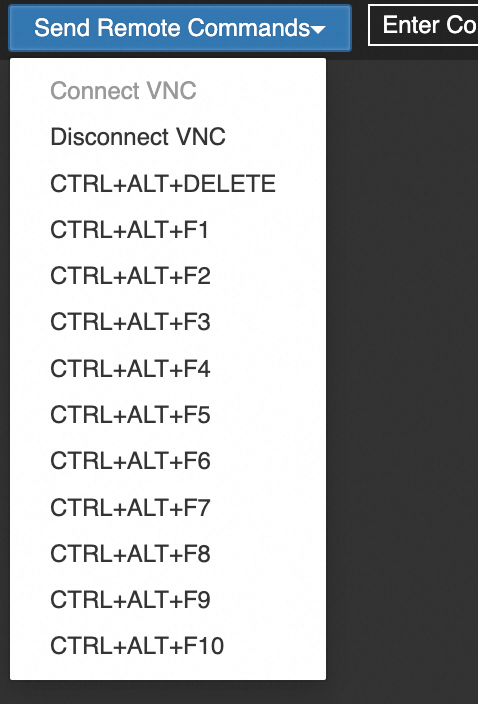
Beralih antara hingga 10 terminal manajemen dengan Send Remote Commands > CTRL+ALT+F1 hingga CTRL+ALT+F10. Default: CTRL+ALT+F1.
Instans Windows
Dalam contoh ini, digunakan instans yang menjalankan Windows Server 2025.

-
Pilih Send Remote Commands > CTRL+ALT+DELETE untuk membuka kunci OS.
-
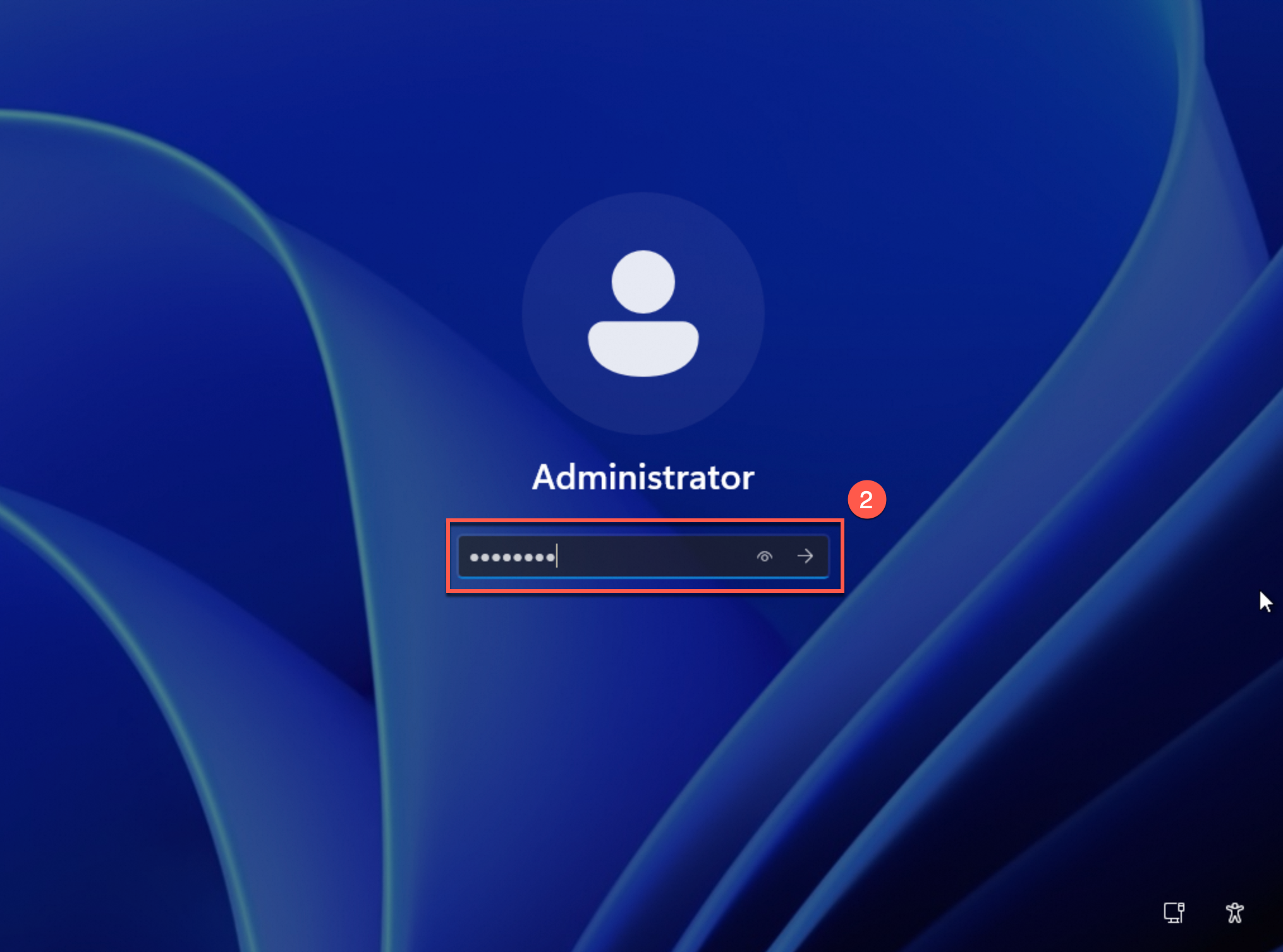
Pilih username, masukkan password, dan tekan Enter. Username default adalah
Administrator.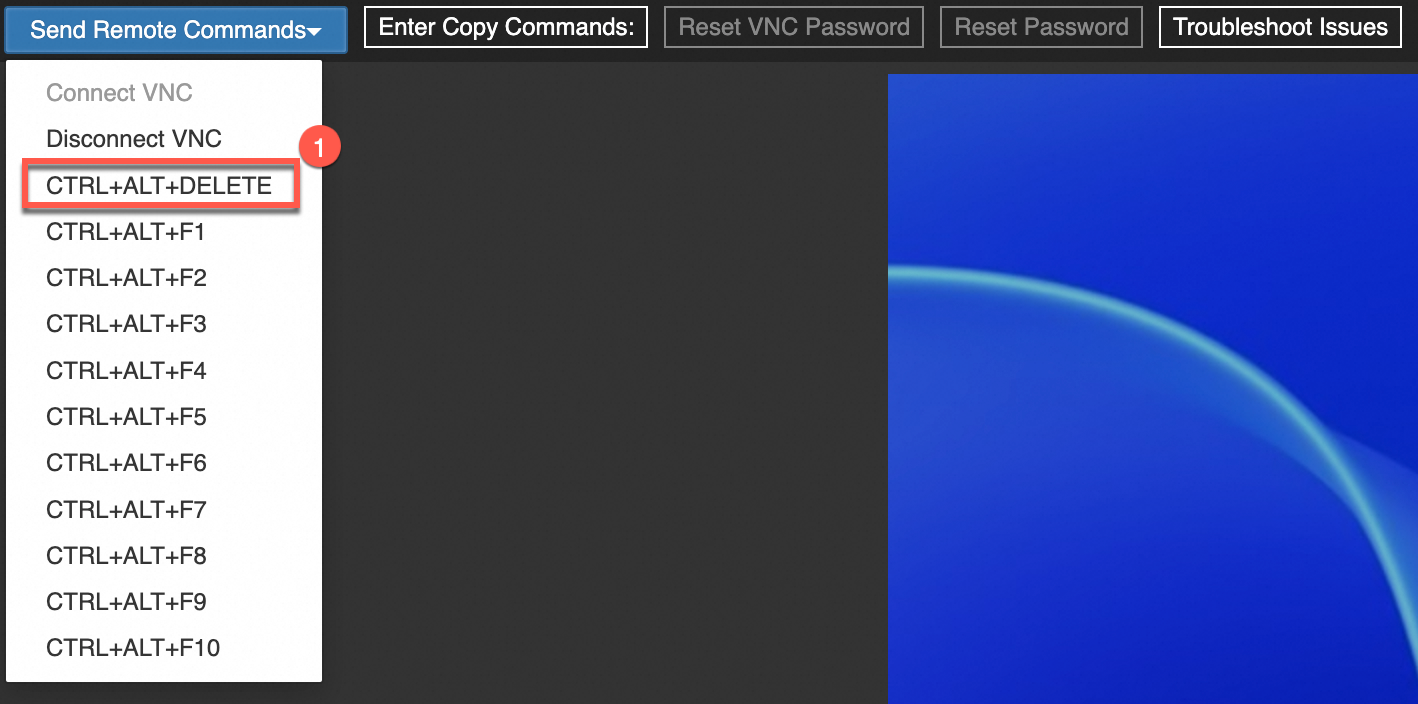
Operasi tambahan
Menyalin dan menempel konten
Copy-paste langsung dari mesin lokal Anda ke instans tidak didukung. Gunakan Enter Copy Commands sebagai gantinya.
Dibatasi hingga 2.000 karakter. Karakter khusus, termasuk karakter Tionghoa, tidak didukung.
-
Hubungkan ke instans dengan VNC.
-
Letakkan kursor di tempat Anda ingin menempelkan konten.
-
Di pojok kiri atas, klik Enter Copy Commands.
-
Di kotak dialog Copy and Paste Commands, masukkan konten dan klik OK.
Mengirim perintah remote
Gunakan Send Remote Commands untuk mengirim pintasan keyboard ke instans. Untuk Linux, pilih CTRL+ALT+F1 hingga CTRL+ALT+F10 untuk beralih terminal. Untuk Windows, pilih CTRL+ALT+DELETE untuk membuka kunci OS.
-
Hubungkan ke instans dengan VNC.
-
Di pojok kiri atas, klik Send Remote Commands dan pilih perintah.
Dalam contoh ini, digunakan Windows.
FAQ
Untuk masalah koneksi VNC, lihat Masalah koneksi VNC.
Langkah selanjutnya
Untuk menghubungkan secara terprogram, panggil DescribeInstanceVncUrl untuk mendapatkan URL VNC.