Un contrôle de requête génère une ou plusieurs conditions de requête que vous pouvez utiliser pour interroger les données d'un ou plusieurs graphiques. Vous pouvez ajouter plusieurs contrôles de requête à un tableau de bord, mais un seul peut être épinglé en haut.
Prérequis
Un tableau de bord a été créé. Pour plus d'informations, consultez les rubriques Créer un tableau de bord et Présentation des graphiques de visualisation.
Contexte
Une condition de requête propose deux types de Effective Mode :
-
Génération automatique d'une condition de requête par glisser-déposer d'un champ.
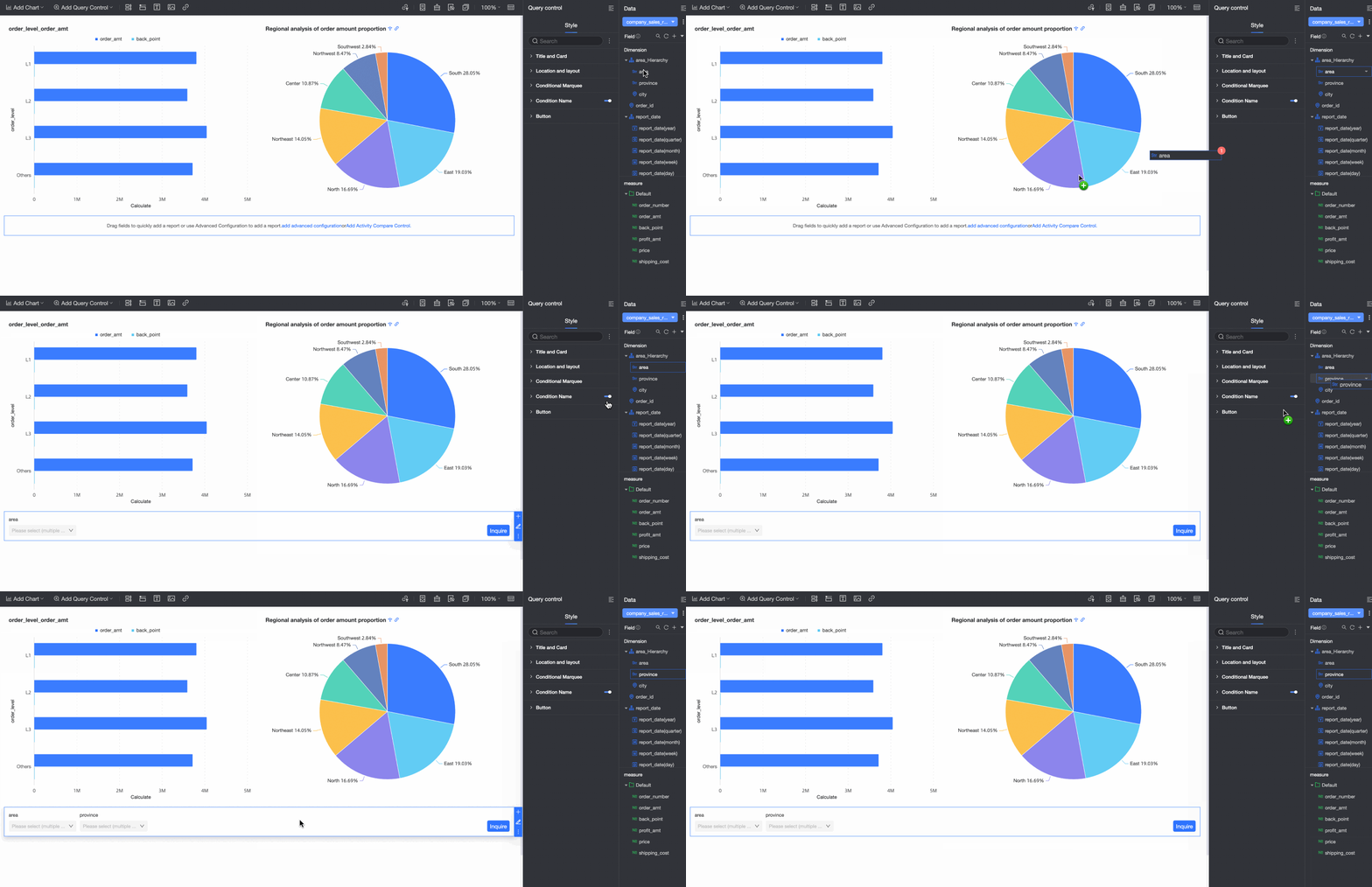
Vous pouvez faire glisser un champ vers un contrôle de requête pour générer rapidement une condition de requête. Pour plus d'informations, consultez la rubrique Ajouter rapidement des conditions de requête.
-
Définition d'une condition de requête personnalisée pour un champ.
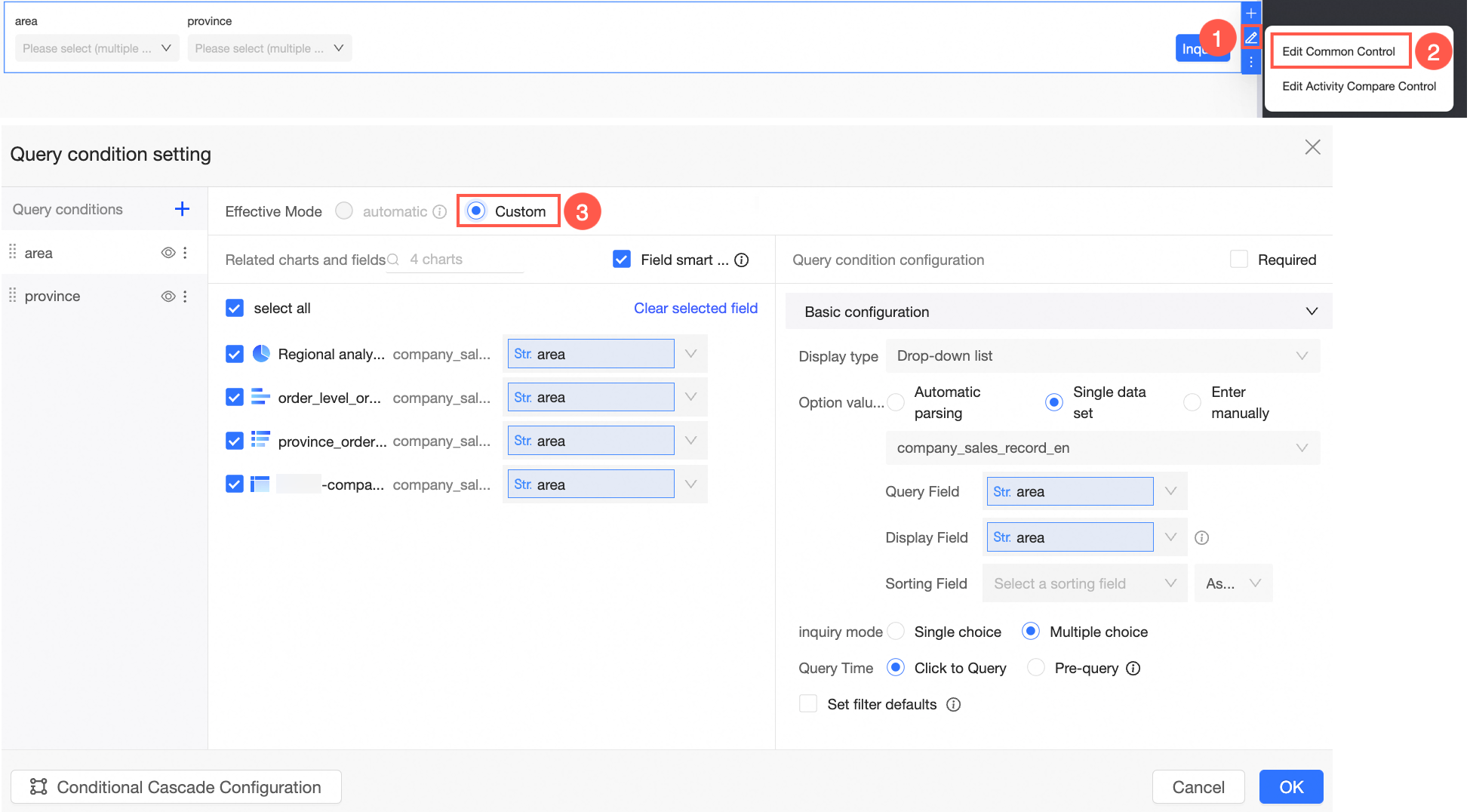
Si une condition de requête générée automatiquement ne répond pas à vos besoins, vous pouvez définir une condition de requête personnalisée. Pour plus d'informations, consultez la rubrique Définir des conditions de requête personnalisées.
Ajouter rapidement des conditions de requête
Vous pouvez générer rapidement une condition de requête en faisant glisser un champ vers un contrôle de requête.
-
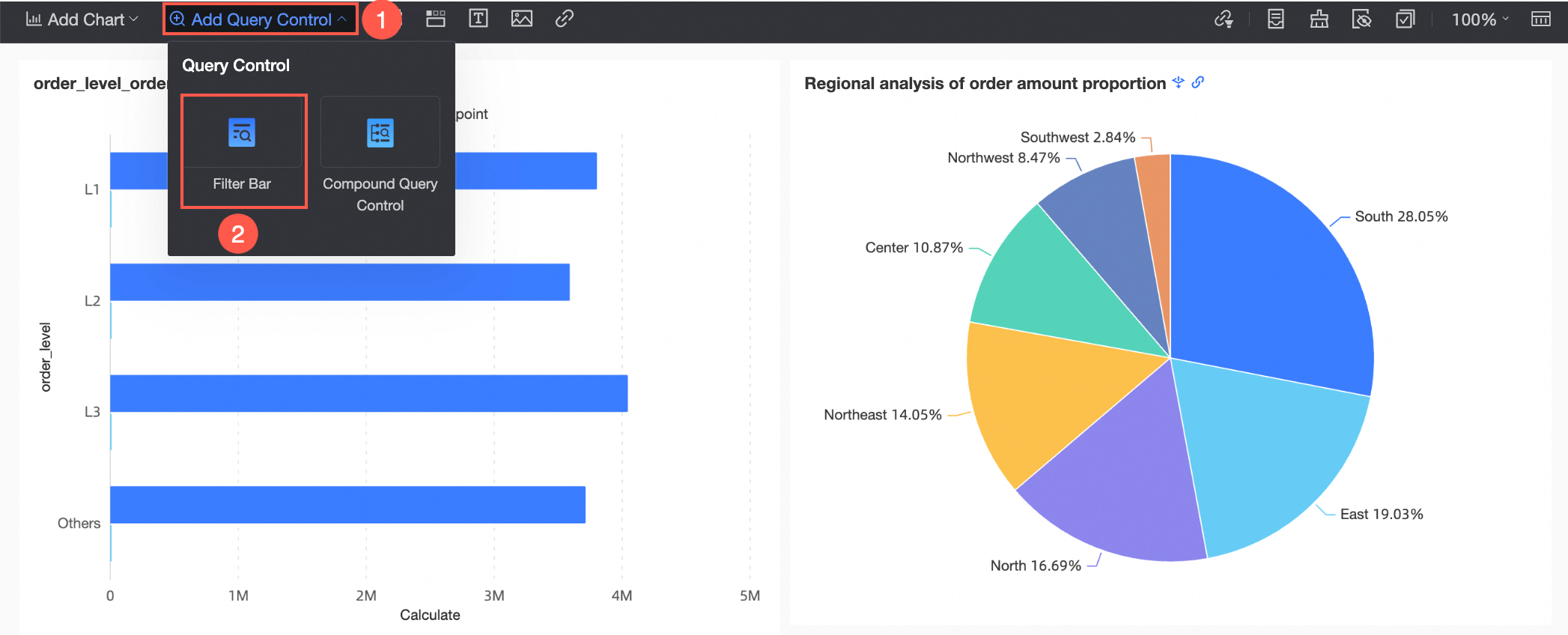
Dans la zone d'édition du tableau de bord, cliquez sur Add Query Control dans la barre de menu supérieure et sélectionnez un contrôle de requête dans la liste déroulante.
-
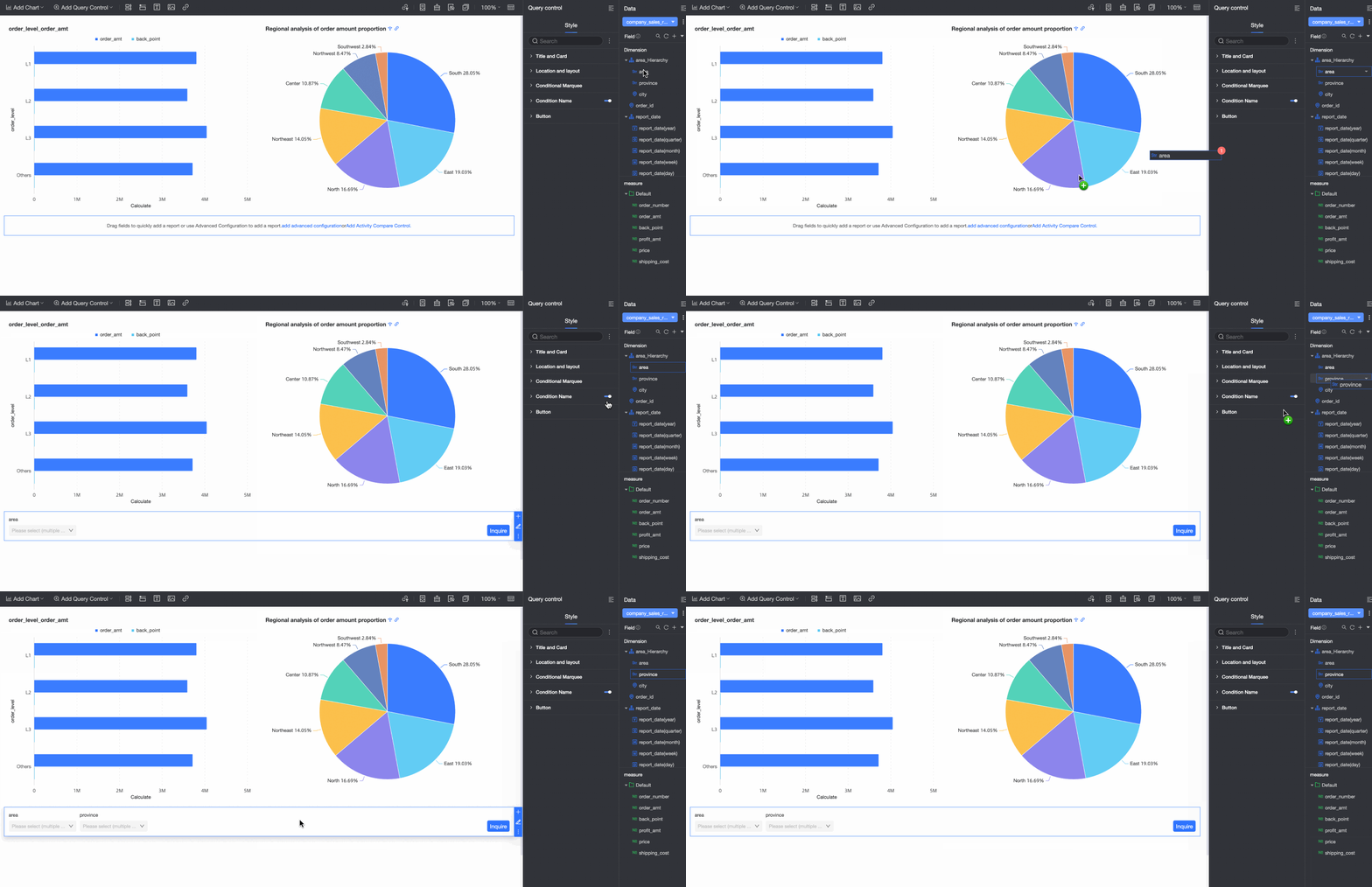
Depuis la zone Data située à droite, faites glisser le champ cible vers le contrôle de requête.
Un contrôle de requête est généré avec un type d'affichage adapté au type de champ.
-
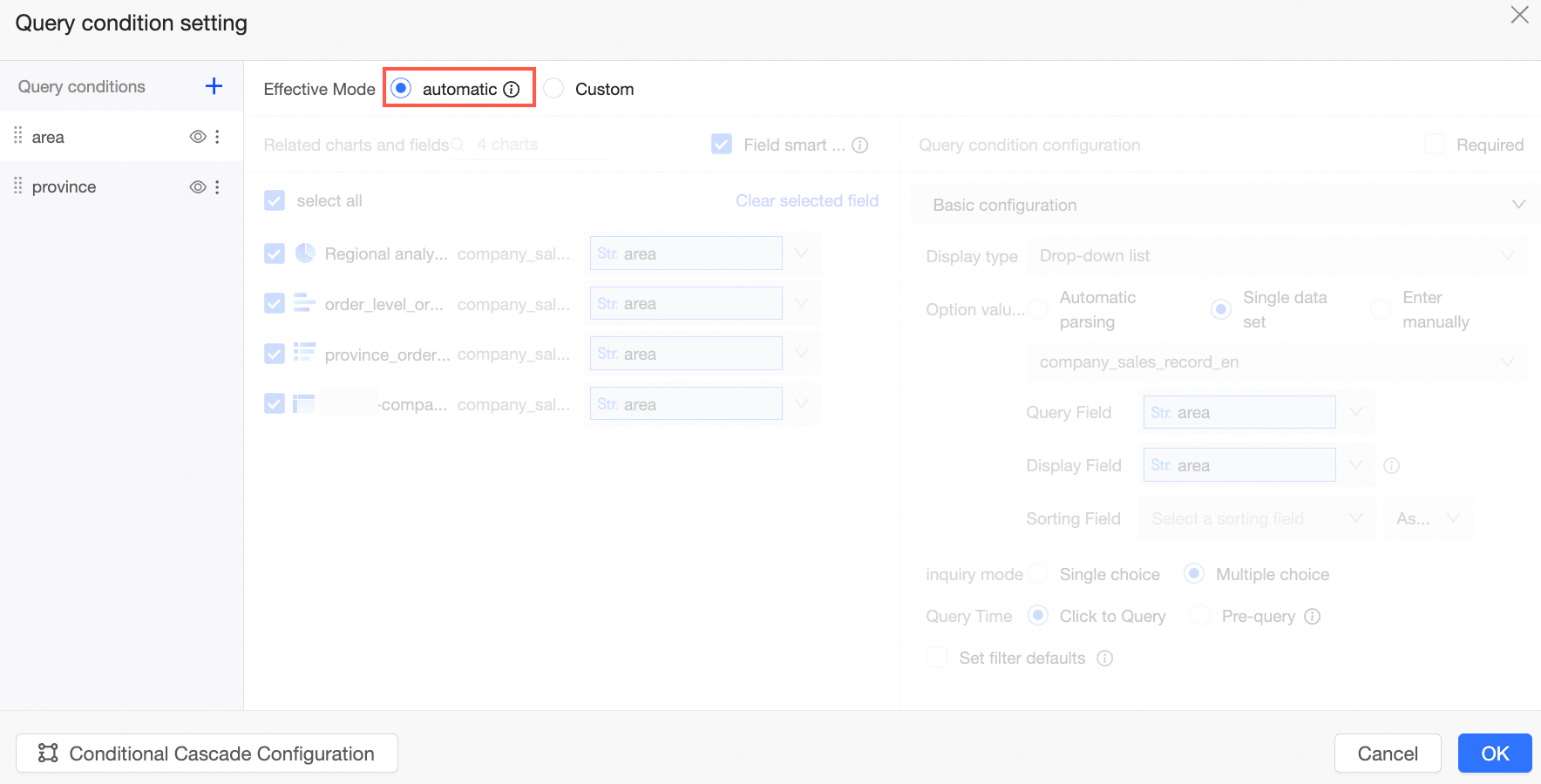
Si les graphiques et le contrôle de requête du tableau de bord proviennent du même jeu de données, le fait de faire glisser le champ cible vers le contrôle de requête associe automatiquement tous les graphiques de ce jeu de données. Tous les nouveaux graphiques que vous créez à partir du même jeu de données sont également associés automatiquement.
-
Si les graphiques et le contrôle de requête du tableau de bord proviennent de jeux de données différents, le fait de faire glisser le champ cible vers le contrôle de requête n'associe pas automatiquement les graphiques issus de jeux de données distincts.
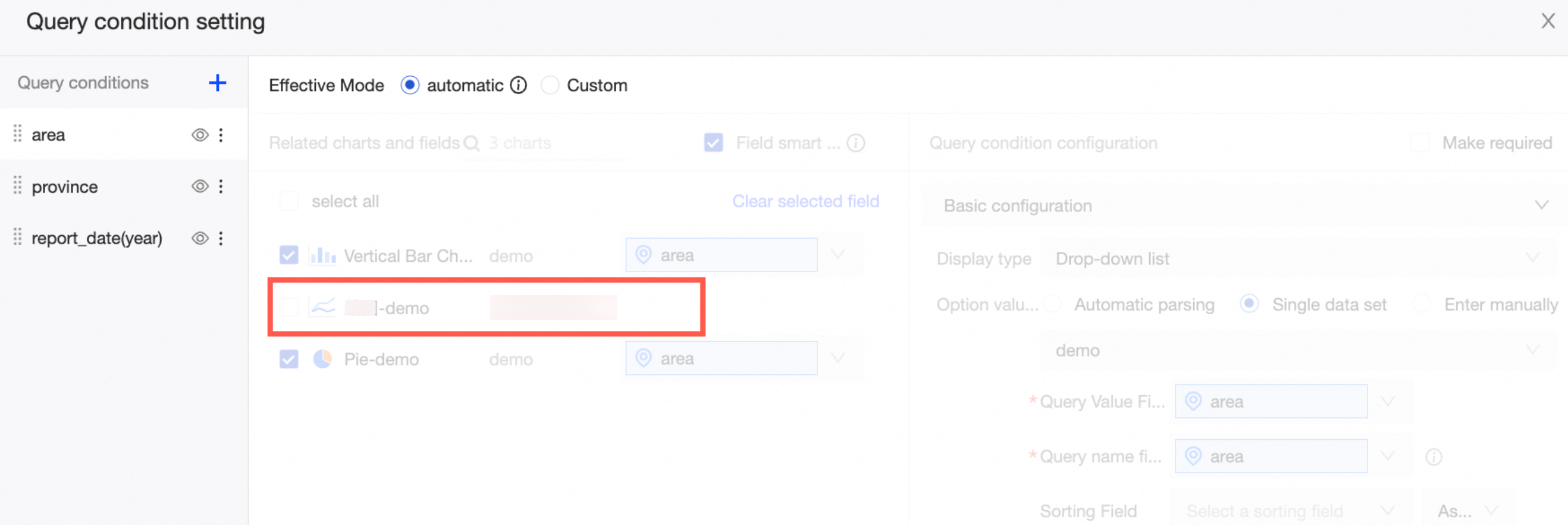
Dans ce cas, vous devez passer en mode personnalisé pour associer des graphiques provenant de jeux de données différents.
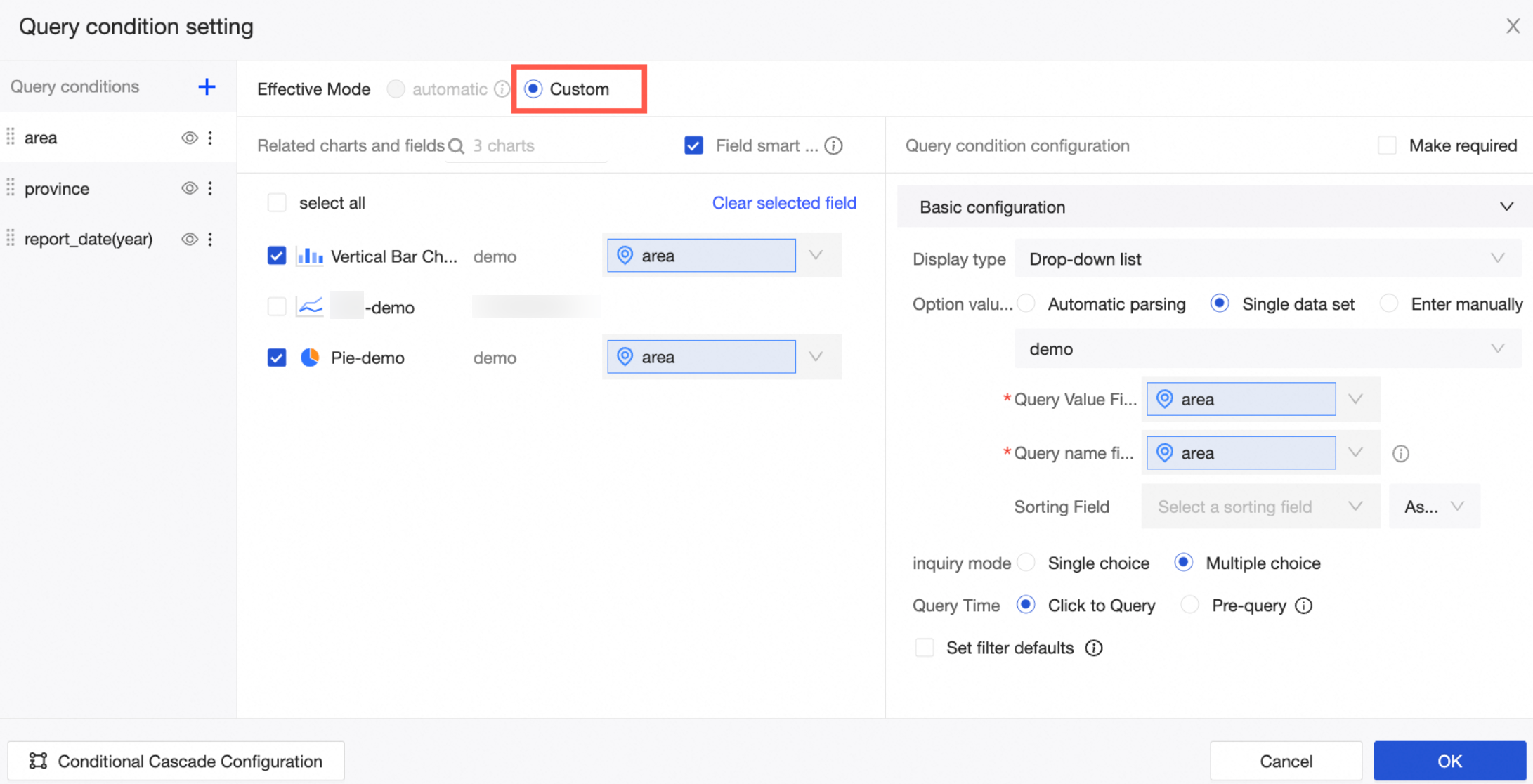
Pour plus d'informations sur la configuration des conditions de requête, consultez la rubrique Configurer les styles des contrôles de requête.
-
-
Sélectionnez une valeur cible et cliquez sur Query.
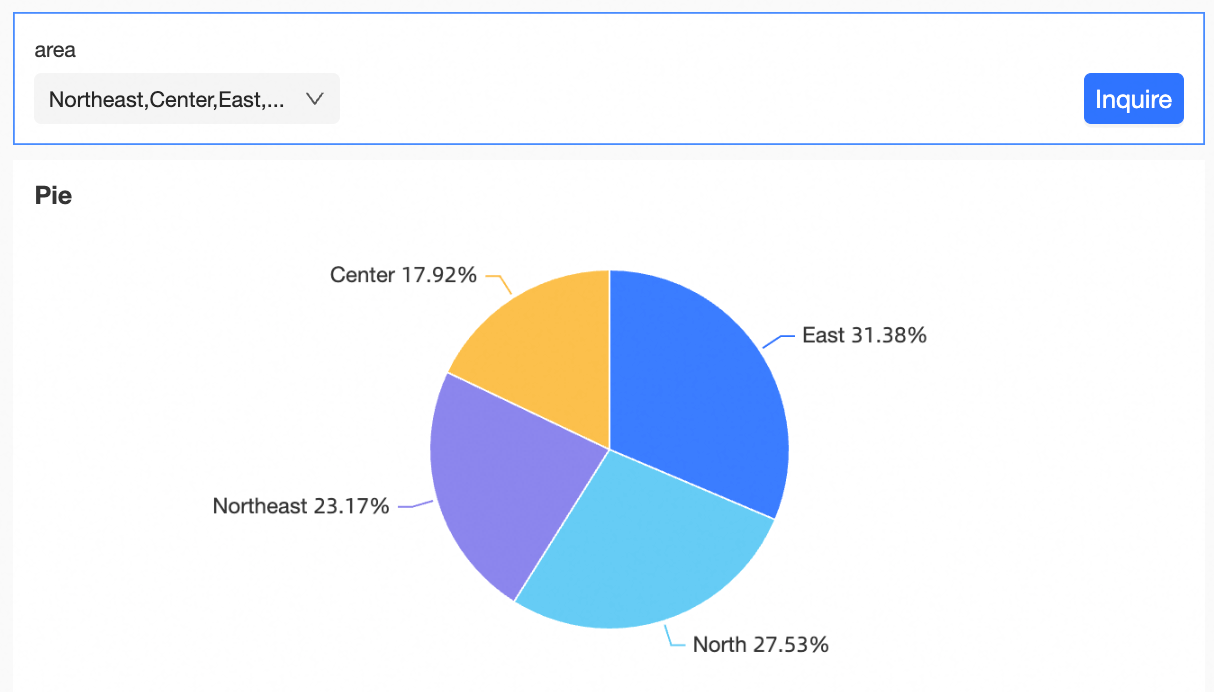
Une fois la configuration terminée, vous pouvez modifier le style du contrôle de requête. Pour plus d'informations, consultez la rubrique Configurer les styles des contrôles de requête.
Définir des conditions de requête personnalisées
L'exemple suivant montre comment ajouter une requête personnalisée en définissant le paramètre Effective Mode sur Custom.
-
Dans la zone d'édition du tableau de bord, cliquez sur l'icône du contrôle de requête dans la barre de menu supérieure et configurez le contrôle de requête.
-
Méthode 1 :
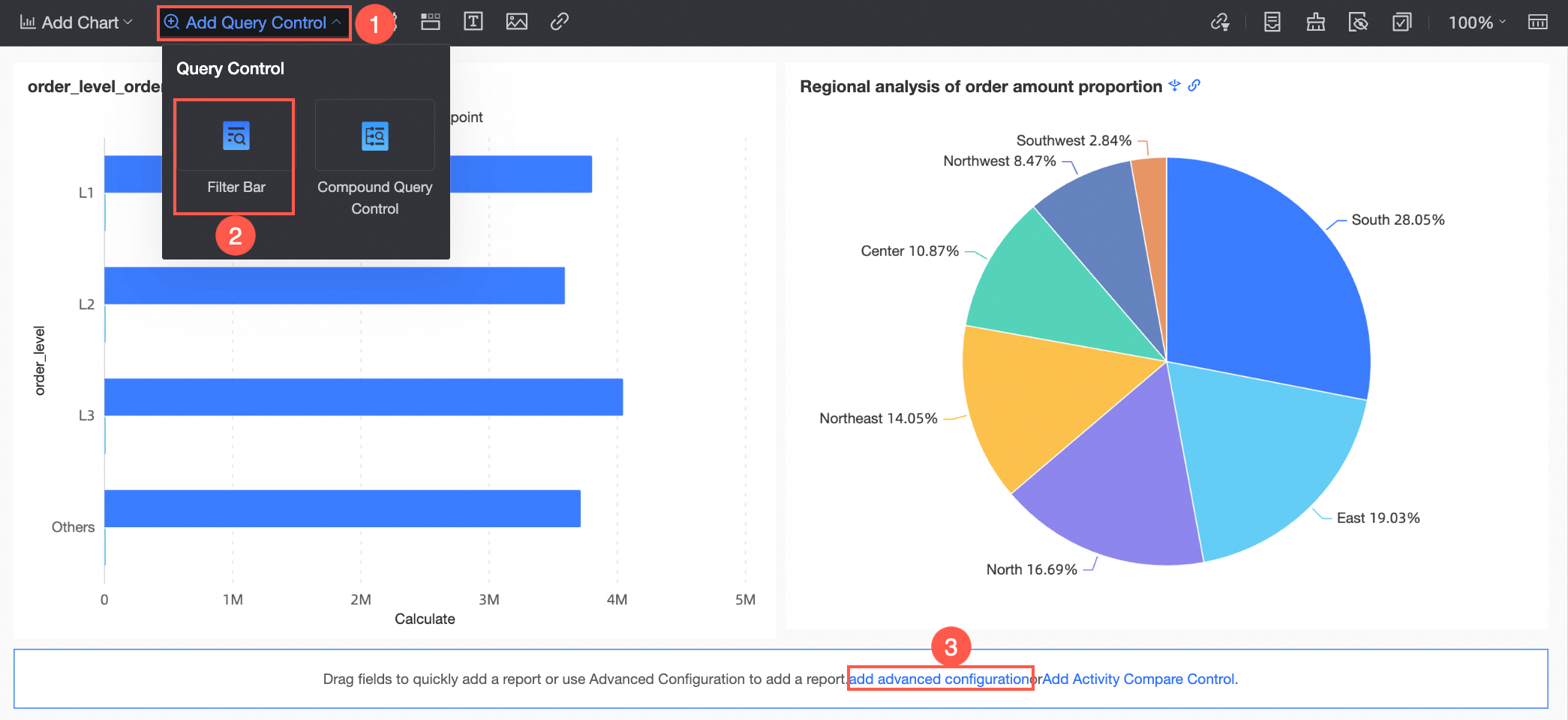
-
Méthode 2 :
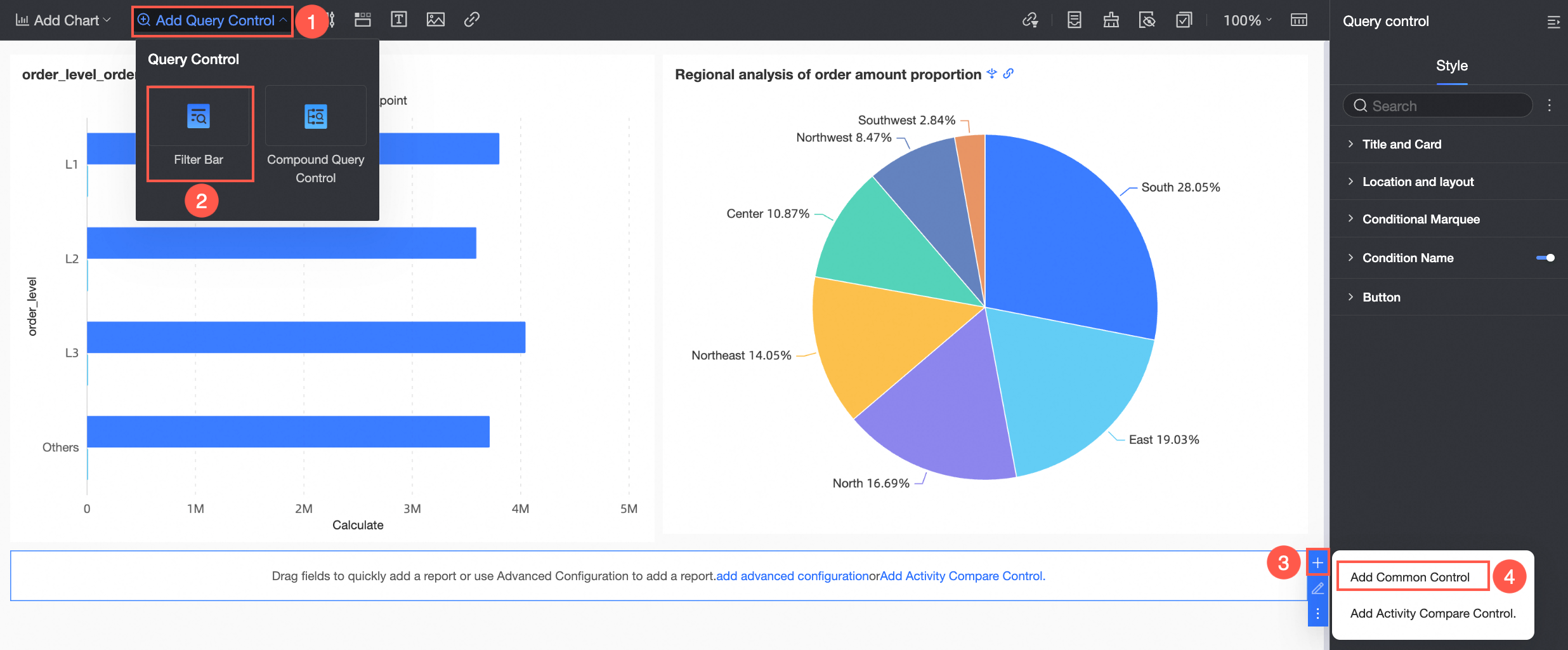
-
Point d'entrée 3 :
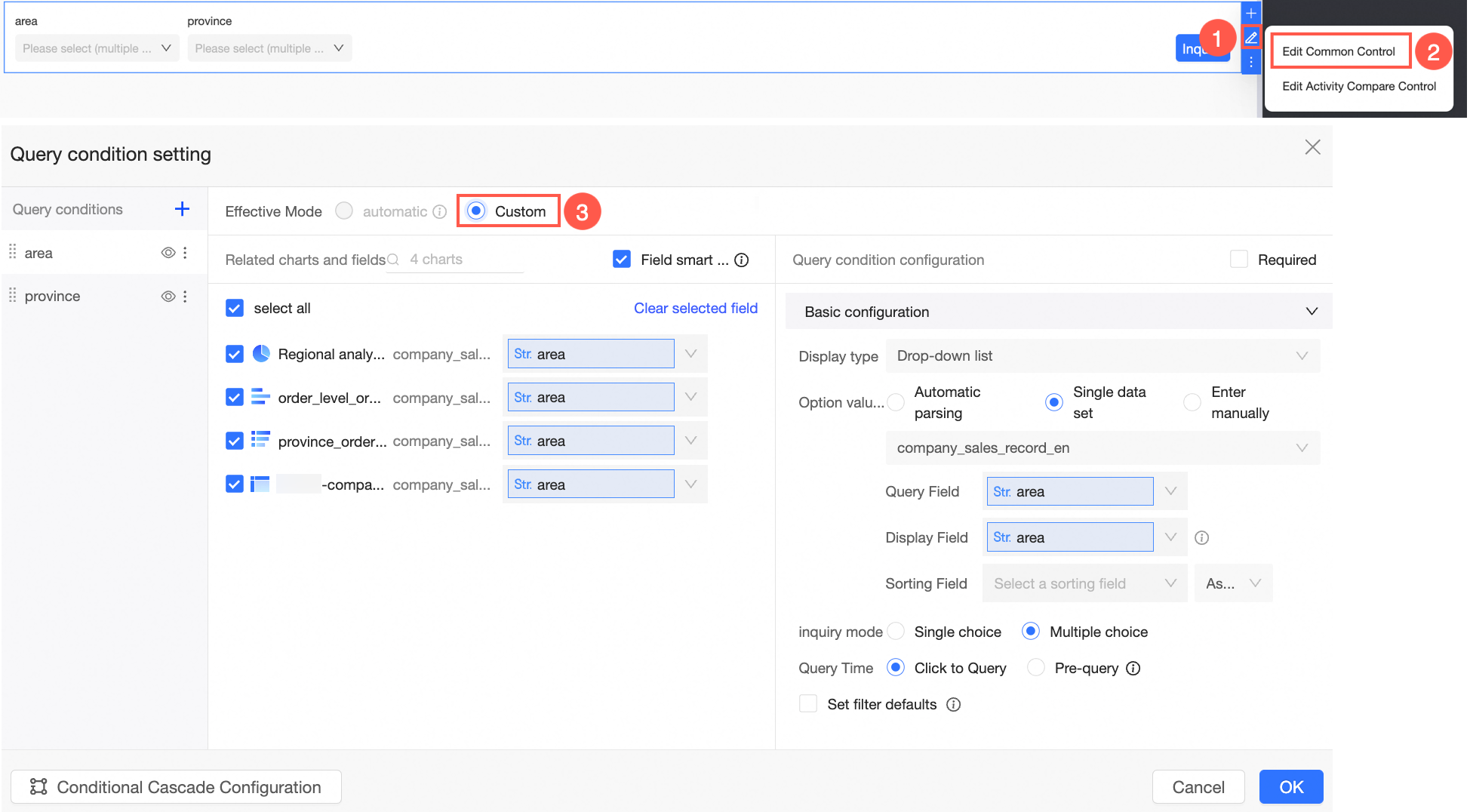
-
-
Sur la page Query Condition Settings, configurez les paramètres suivants.
-
Query Criteria
Lorsque vous cliquez sur l'icône
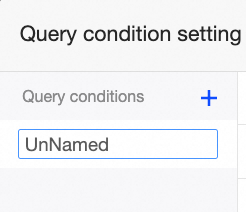
 dans la zone Filter Condition, une nouvelle condition de filtre est ajoutée avec le nom par défaut Untitled, que vous pouvez ensuite renommer.
 Remarque
Le nom est enregistré après sa saisie lorsque vous quittez le champ.
Vous pouvez cliquer sur l'icône
 pour masquer une condition de requête. La configuration est enregistrée, mais la condition n'est plus affichée sur le tableau de bord.
Cliquez sur l'icône
 pour renommer ou supprimer la condition de requête.
-
Associate Charts and Fields
-
Sélectionnez les graphiques et les champs à associer. Vous pouvez utiliser la fonctionnalité de sélection intelligente des champs pour renseigner automatiquement les champs de clé étrangère des graphiques sélectionnés provenant du même jeu de données. Si le nombre de graphiques est trop élevé, vous pouvez utiliser la fonction de filtrage pour sélectionner les graphiques souhaités.
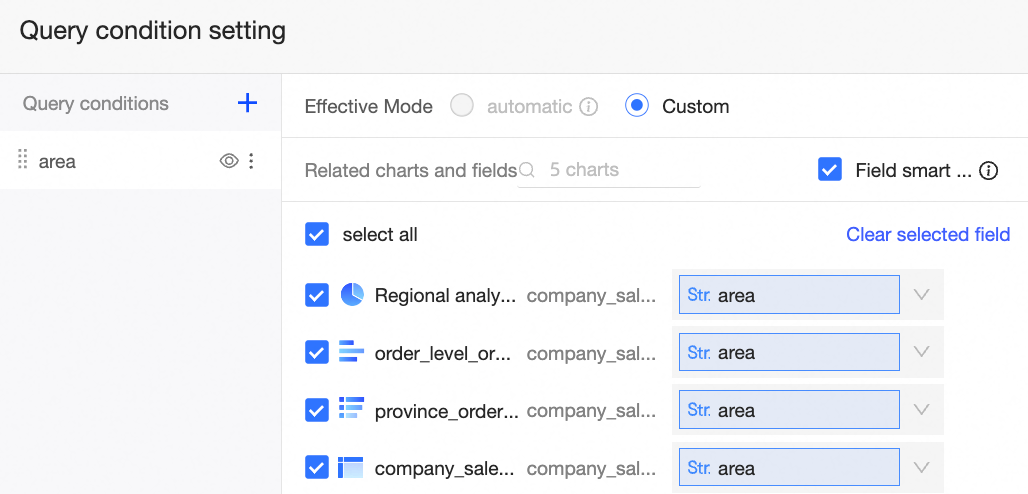
-
Si le graphique associé utilise une combinaison de jeux de données, le champ de clé étrangère peut s'appliquer aux jeux de données principaux et secondaires.
-
Si vous sélectionnez un champ de clé étrangère issu d'une combinaison de jeux de données, le message suivant s'affiche :

Si vous sélectionnez « Yes », les champs correspondant à ce champ de clé étrangère sont également sélectionnés. Le contrôle de requête s'applique alors aux jeux de données principaux et secondaires. Si vous sélectionnez « No », le contrôle de requête s'applique uniquement au champ actuellement sélectionné.
-
Si vous sélectionnez un espace réservé et que d'autres sous-jeux de données contiennent un espace réservé portant le même nom, le message suivant s'affiche :
 Si vous sélectionnez « Yes », les espaces réservés portant le même nom dans les autres sous-jeux de données sont également sélectionnés. Le contrôle de requête s'applique alors aux jeux de données principaux et secondaires. Si vous sélectionnez « No », le contrôle de requête s'applique uniquement à l'espace réservé actuellement sélectionné.
 -
Vous pouvez également sélectionner et associer manuellement plusieurs champs de même type ayant des noms différents.

RemarqueVous ne pouvez sélectionner qu'un seul champ ou un seul espace réservé par sous-jeu de données.
Si vous sélectionnez plusieurs champs issus d'une combinaison de jeux de données, seules les fonctionnalités de requête de base sont prises en charge. Les fonctionnalités avancées, telles que la synchronisation des modifications de granularité temporelle, ne sont pas prises en charge.
Si vous sélectionnez plusieurs champs issus d'une combinaison de jeux de données, vous ne pouvez pas définir le type d'affichage sur Tree Drop-down.
-
-
Vous ne pouvez pas associer simultanément des champs de types différents. Par exemple, si vous tentez d'associer un champ de date et un champ numérique, le message suivant s'affiche.
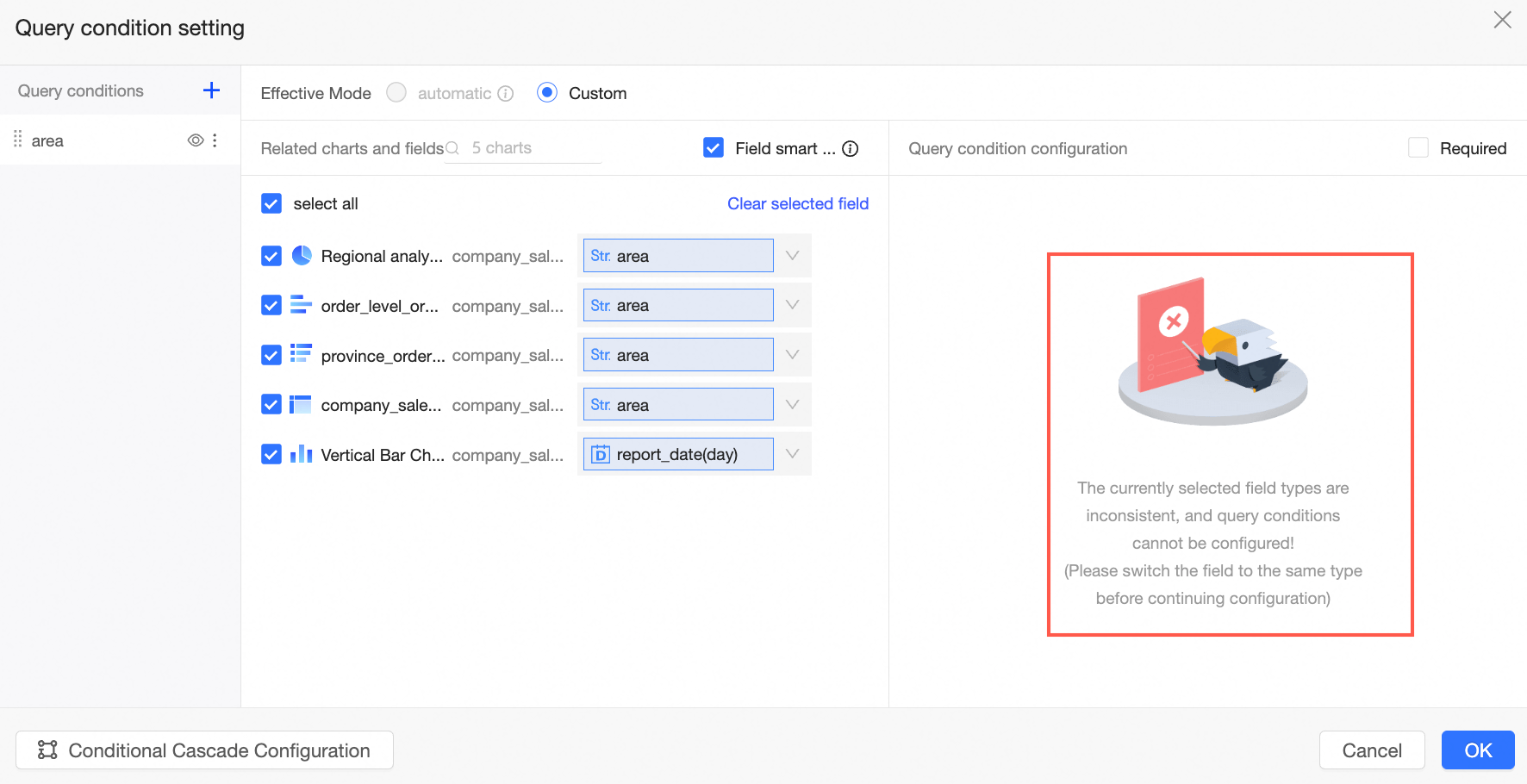
-
-
Query Condition Configuration
Les options de configuration d'une condition de requête varient selon le type de champ associé. L'illustration suivante présente la configuration d'un champ de date avec une granularité temporelle annuelle. Pour plus d'informations sur les autres types de configuration, consultez la rubrique Affichage de la configuration du type de requête.
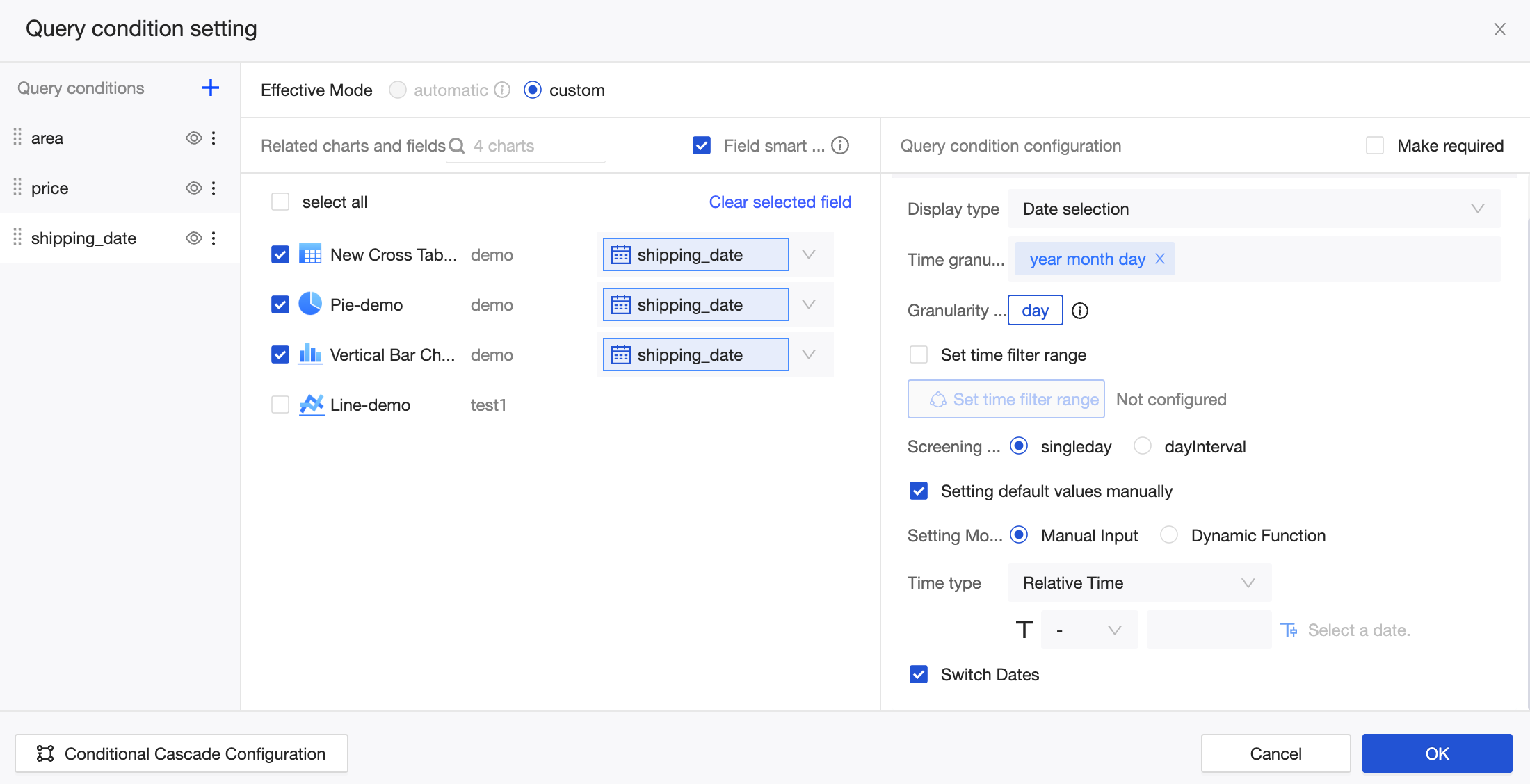
Lorsque la fonctionnalité Quick Date Switch est activée, une flèche apparaît sur le contrôle de date dans la page du rapport. Vous pouvez cliquer sur cette flèche pour basculer rapidement entre les années, comme illustré ci-dessous.
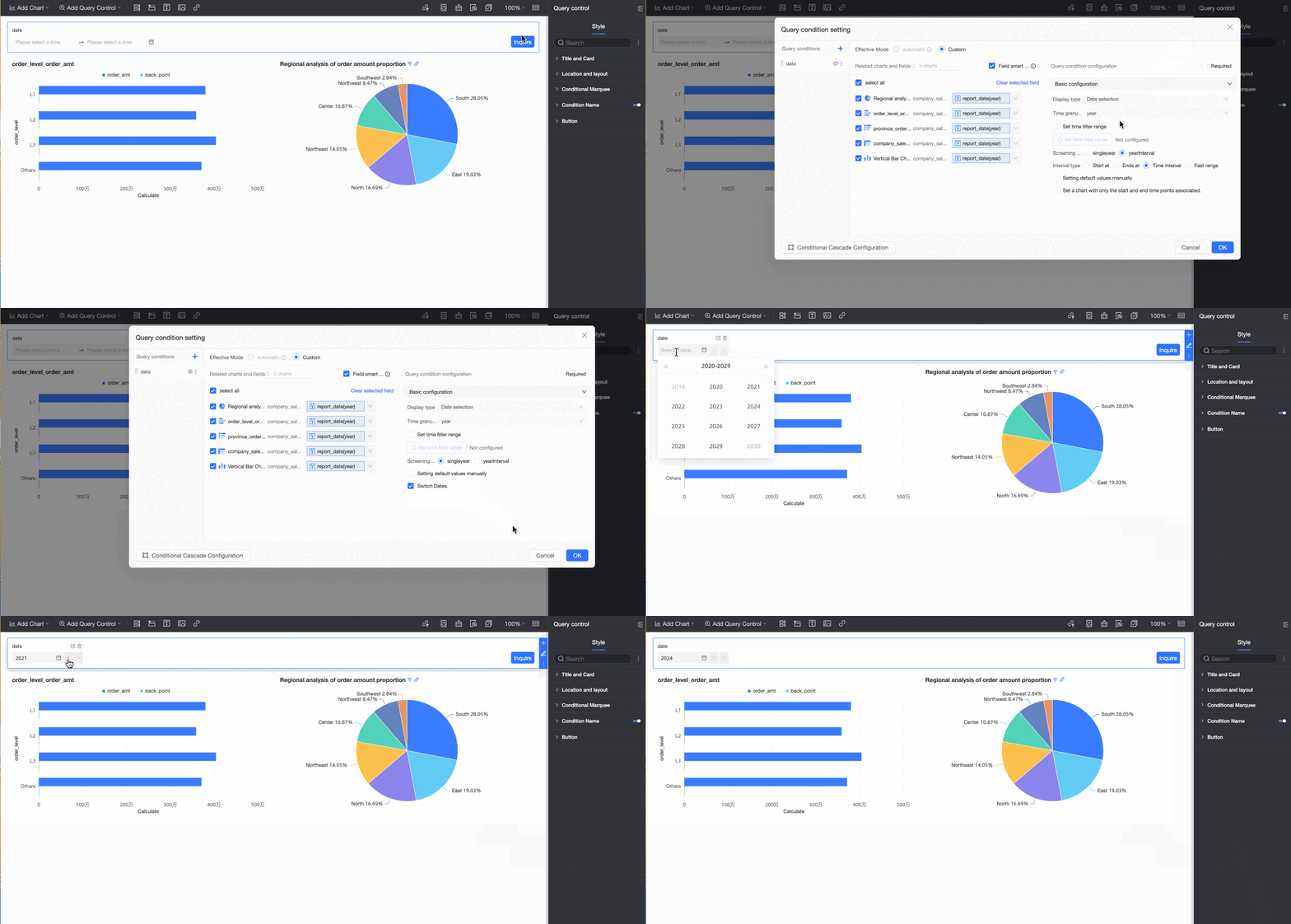
-
Conditional Cascade Configuration
Pour plus d'informations, consultez la rubrique Configurer la cascade des contrôles de requête.
-
Configurer des groupes de conditions de requête
Si vous ajoutez plusieurs contrôles de requête du même type, tels que les sélecteurs de date Statistics Time et Creation Time, vous pouvez les regrouper en configurant un condition group. Vous pourrez ensuite utiliser la fonctionnalité switch pour choisir le contrôle à appliquer.
Procédure
-
Supposons que vous ayez configuré les contrôles de sélection de date Statistics Time et Creation Time comme décrit dans les sections précédentes. L’illustration suivante présente le résultat obtenu.
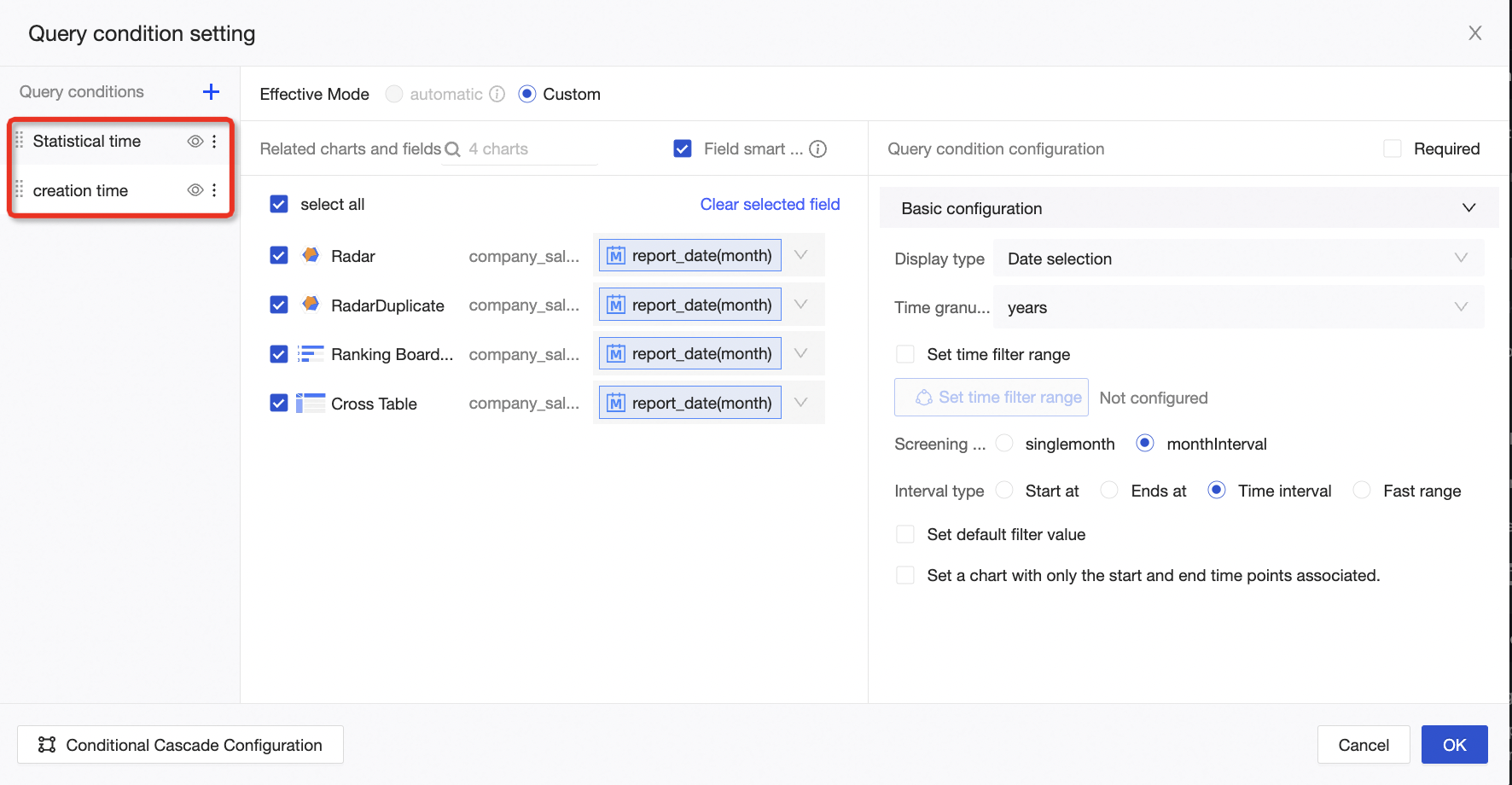
-
Dans le volet de gauche, à côté de Query Condition, cliquez sur l’icône
 et sélectionnez Condition Group dans la liste déroulante.
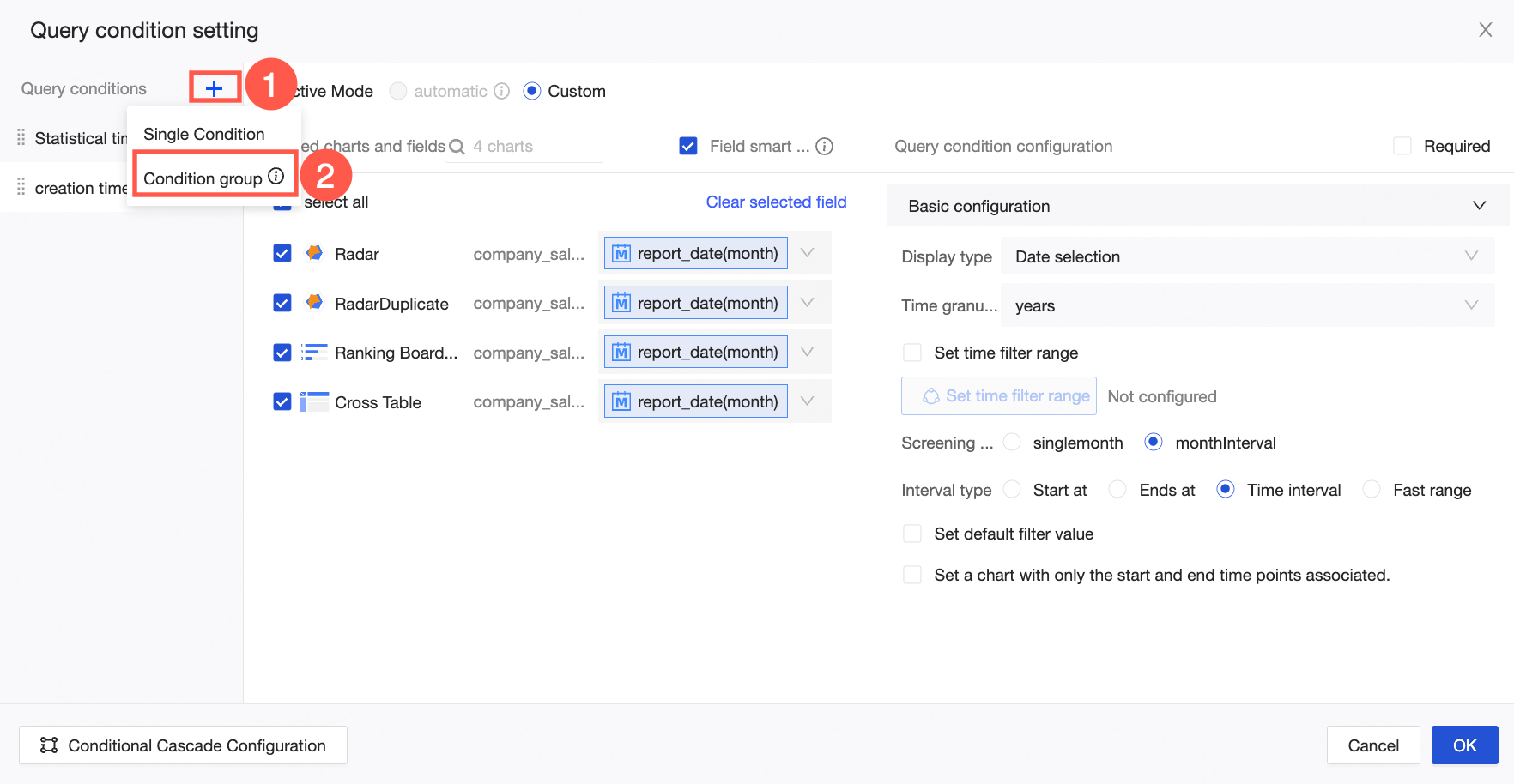 Remarque
Après avoir ajouté un groupe de conditions, vous pouvez faire glisser les conditions individuelles vers ce groupe.
Une seule condition d’un groupe de conditions peut être active à la fois. Par défaut, la première condition est active. Vous pouvez basculer vers une autre condition active directement depuis le rapport. Les conditions inactives ne produisent aucun effet, même si elles disposent d’une valeur par défaut ou reçoivent un paramètre global.
-
Attribuez un nom personnalisé au groupe de conditions, par exemple Time Query. Une fois le groupe nommé, faites glisser les conditions Statistics Time et Creation Time dans le groupe de conditions Time Query pour finaliser la configuration. L’illustration suivante montre le résultat.
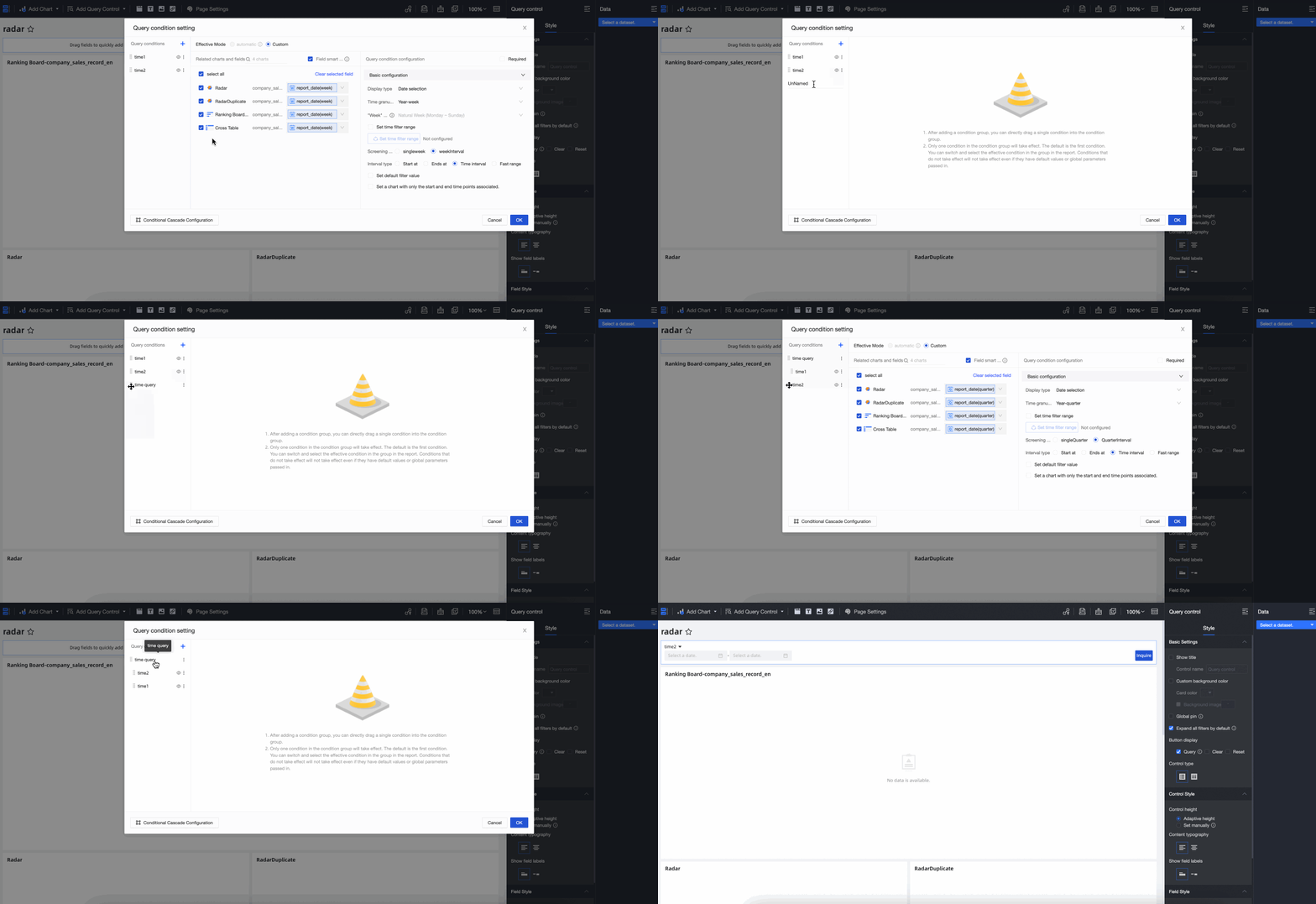
Effet de la configuration
Une fois la configuration terminée, la première condition du groupe Time Query, à savoir Creation Time, est active par défaut. Utilisez la fonction switch pour passer à la condition Statistics Time et exécuter vos requêtes.
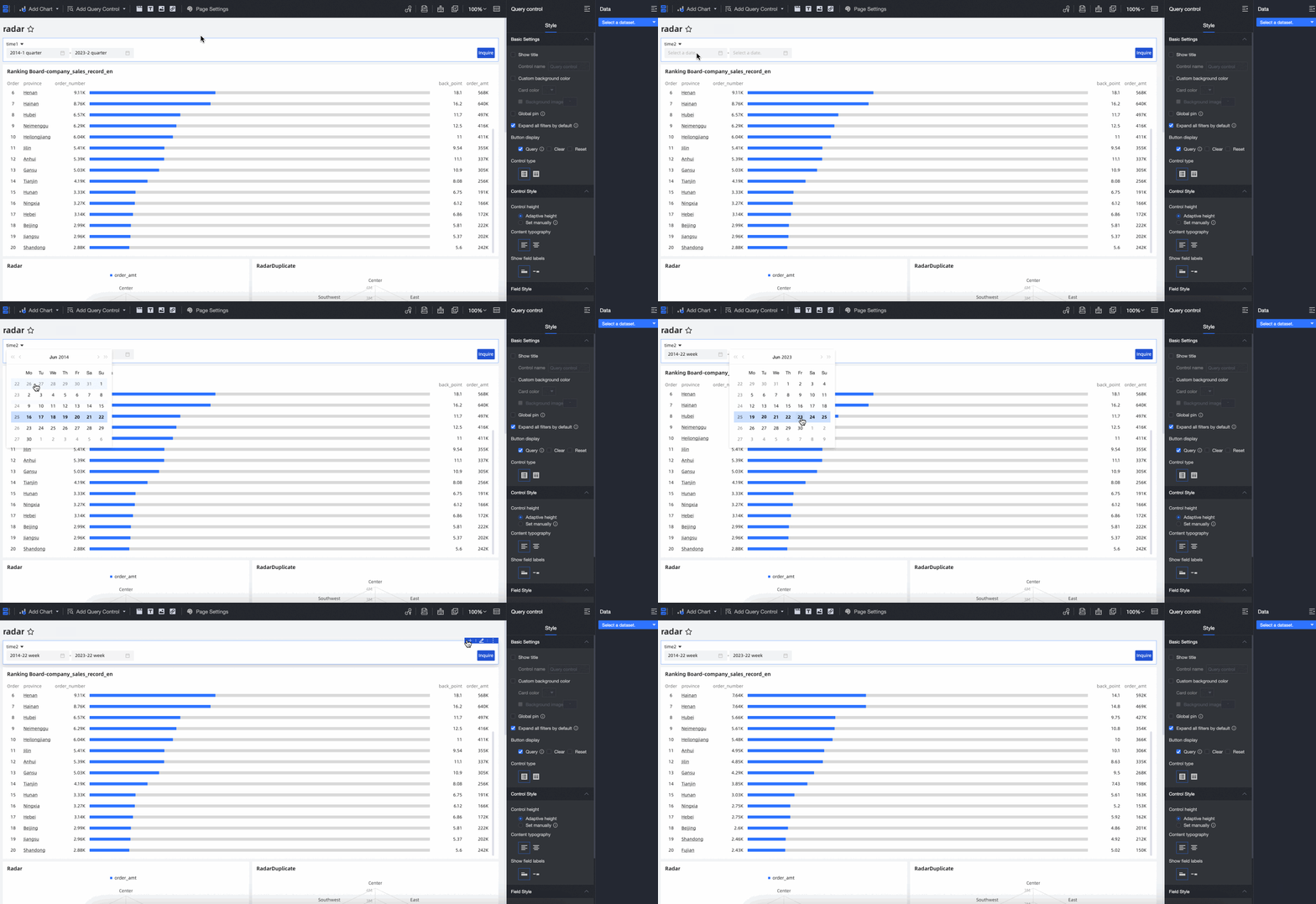
Affichage de la configuration du type de requête
Un contrôle de requête peut s'appliquer aux paramètres, aux espaces réservés et aux champs réguliers de même type.
Cette rubrique décrit les configurations pour les types d'affichage suivants.
-
Date Selection
Lorsque vous associez un champ de date, le contrôle de requête suggère automatiquement Date Selection comme type d'affichage, ainsi qu'une granularité temporelle adaptée à celle du champ de date associé. Les granularités temporelles prises en charge incluent Year, Year-quarter, Year-month, Year-week, Year-month-day, Year-month-day-hour-minute-second, Hour, Hour-minute et Hour-minute-second.
Dans cet exemple, Time Granularity est défini sur Year. Pour la méthode de filtrage Year Range, les types de plage disponibles sont Starts With, Ends With, Time Range et Quick Range.
Lors de l'utilisation d'un filtre de plage, les types de plage Starts With et Ends With vous permettent d'exécuter des requêtes sans spécifier à la fois une heure de début et une heure de fin.
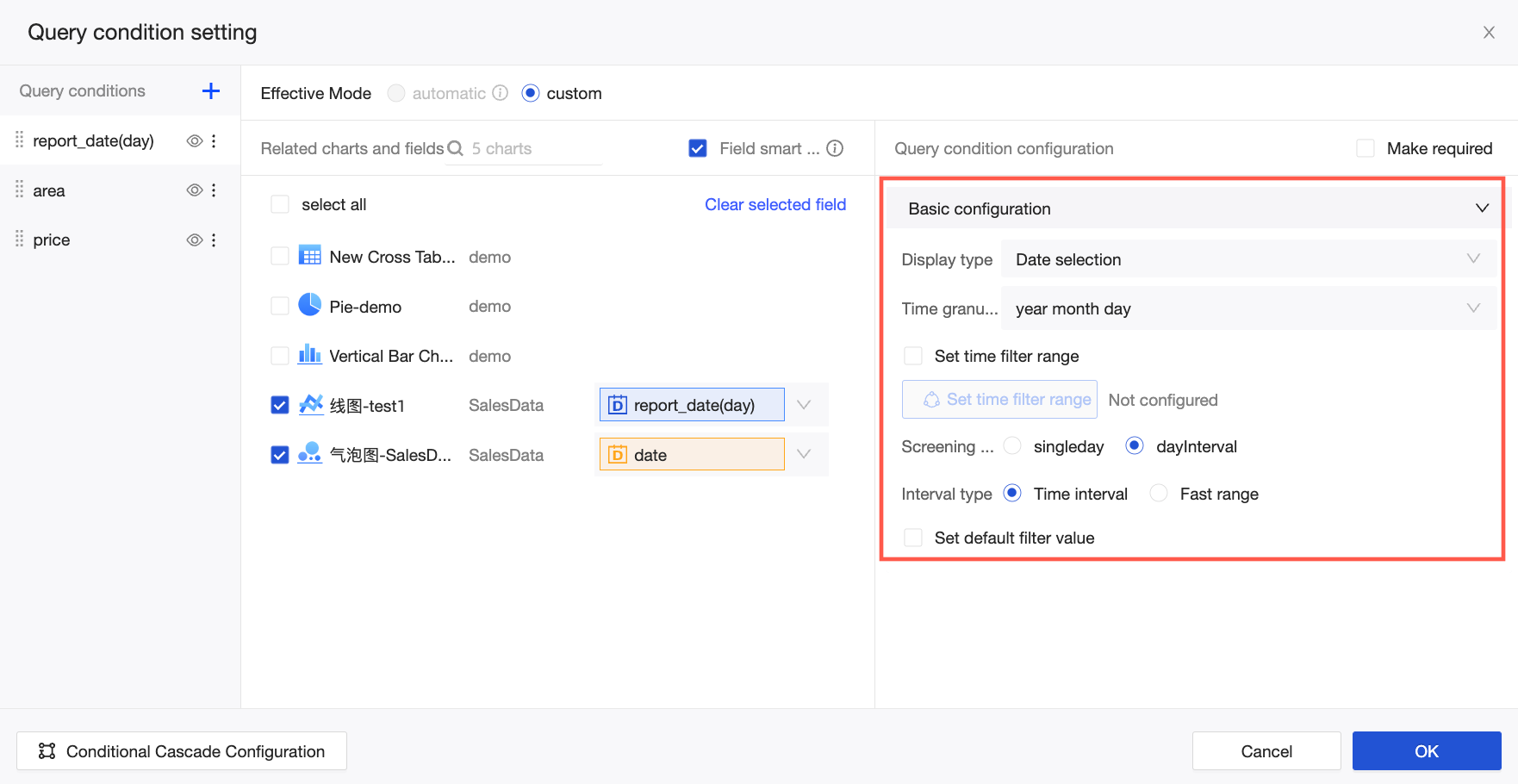
Vous pouvez personnaliser les plages rapides pour différentes granularités temporelles. Le tableau suivant présente les correspondances.
Granularité temporelle
Plage rapide
Année
Année dernière
Cette année
Basé sur hier (hors aujourd'hui)
Cette année (basé sur hier)
Trimestre de l'année
Ce trimestre
Trimestre dernier
Basé sur hier (hors aujourd'hui)
Ce trimestre (basé sur hier)
Cette année (basé sur hier)
Mois de l'année
Ce mois-ci
Mois dernier
3 derniers mois
6 derniers mois
12 derniers mois
Premier semestre de cette année
Second semestre de cette année
Du début de l'année au mois dernier
Du début de l'année à ce mois-ci
Basé sur hier (hors aujourd'hui)
Ce mois-ci (basé sur hier)
Ce trimestre (basé sur hier)
Cette année (basé sur hier)
Semaine de l'année
Cette semaine
Semaine dernière
Basé sur hier (hors aujourd'hui)
Cette semaine (basé sur hier)
Ce mois-ci (basé sur hier)
Ce trimestre (basé sur hier)
Cette année (basé sur hier)
Jour du mois de l'année
Aujourd'hui
Hier
Avant-hier
Depuis le début de l'année
Depuis le début du mois
Récent
7 derniers jours
15 derniers jours
30 derniers jours
60 derniers jours
90 derniers jours
180 derniers jours
365 derniers jours
Récent (hors aujourd'hui)
3 derniers jours
7 derniers jours
15 derniers jours
30 derniers jours
60 derniers jours
Période en cours
Cette semaine
Ce mois-ci
Ce trimestre
Cette année
Période en cours (hors aujourd'hui)
Cette semaine
Ce mois-ci
Ce trimestre
Cette année
Période précédente
Semaine dernière
Mois dernier
Trimestre dernier
Année dernière
Dernier jour de la semaine correspondant
Dernier lundi
Dernier mardi
Dernier mercredi
Dernier jeudi
Dernier vendredi
Dernier samedi
Dernier dimanche
Autre
Premier jour du mois en cours
Premier jour de l'année en cours
Premier jour du mois dernier
Dernier jour du mois dernier
Heure, Heure-minute, Heure-minute-seconde
La fonctionnalité de plage rapide n'est pas prise en charge.
Pour plus d'informations sur les requêtes de date, consultez Requête de date.
-
Numeric Input Box
Si le champ associé est une mesure, vous pouvez choisir une méthode d'agrégation dans la commande de requête. La méthode par défaut est Somme. Vous avez également la possibilité de sélectionner Aucune agrégation ou toute autre méthode d'agrégation disponible.
RemarqueLa commande de requête agrégée ne permet pas d'interroger les données détaillées. La requête conditionnelle prend en charge différents formats, tels qu'une condition unique ou une combinaison de conditions ET/OU. Pour restreindre les visualiseurs du rapport à une condition spécifique, comme la condition Equals, sélectionnez l'option Lock Filter Conditions.
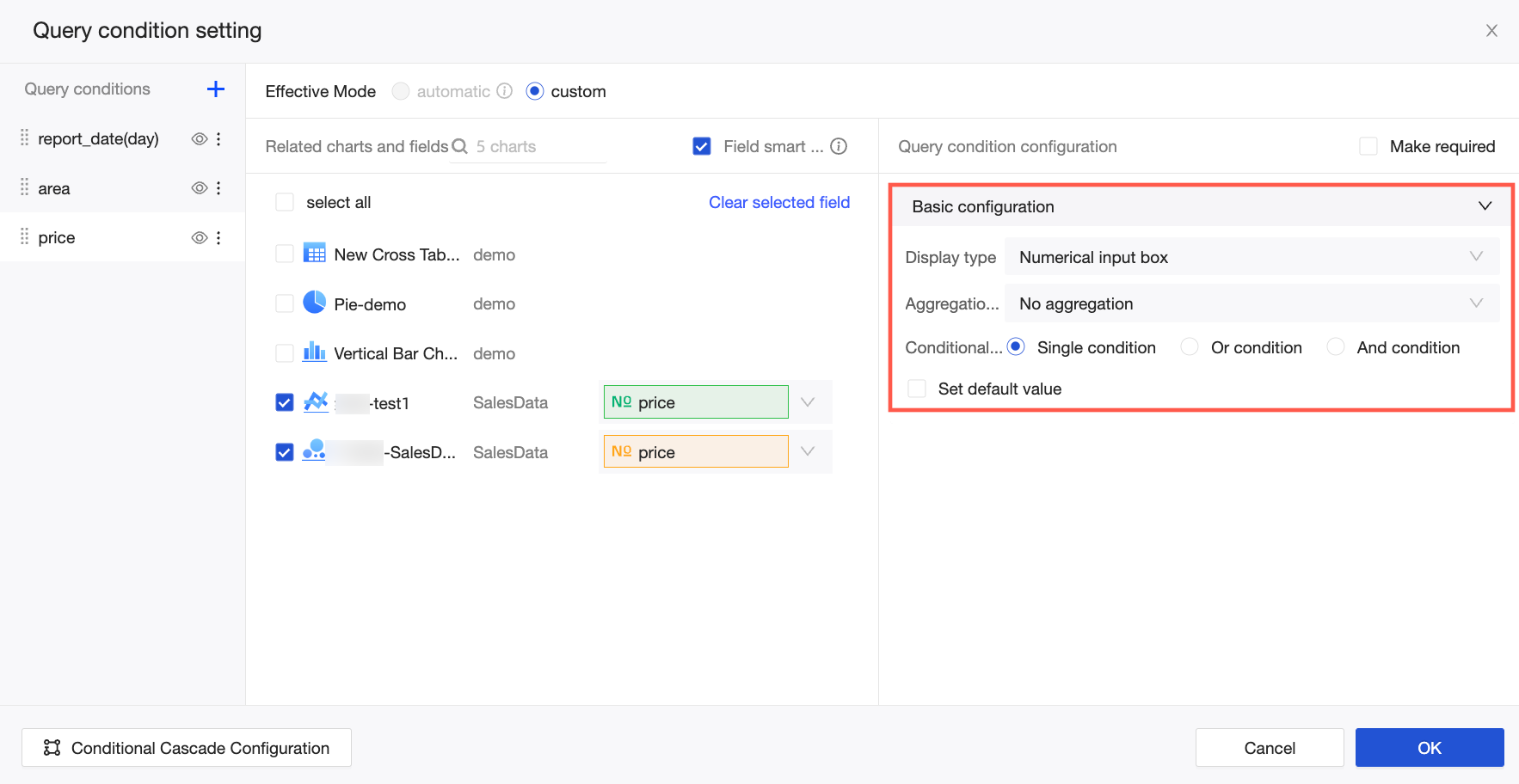
Pour plus d'informations sur les requêtes numériques, consultez la rubrique Requête numérique.
-
Text Box
À l'instar d'une zone de saisie numérique, vous pouvez définir le Conditional Form d'une zone de texte sur Single Condition, OR Condition ou AND Condition.
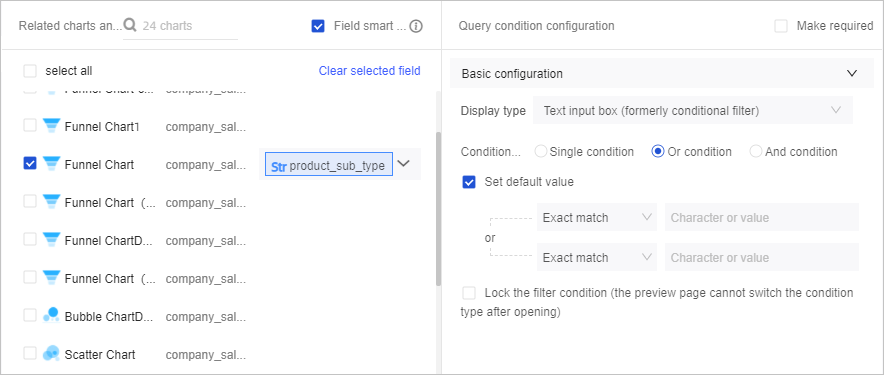
Lorsque vous définissez une valeur par défaut pour le champ product_sub_type, les règles et la syntaxe SQL suivantes s'appliquent :
Règle
Syntaxe SQL
Correspondance exacte
product_sub_type='ruler'
Ne correspond pas
product_sub_type!='ruler'
Contient
product_sub_type like '%ruler%'
Ne contient pas
product_sub_type not like '%ruler%'
Commence par
product_sub_type like 'ruler%'
Se termine par
product_sub_type like '%ruler'
Est nul
product_sub_type is null
N'est pas nul
product_sub_type is not null
Aucun contenu
product_sub_type=''
N'est pas une chaîne vide
product_sub_type!=''
Pour en savoir plus sur les contrôles de requête textuelle, consultez la rubrique Contrôle de requête textuelle.
-
Drop-down List (formerly Enumeration Filter)
Lorsque le type d'affichage est défini sur Drop-down List (formerly Enumeration Filter), l'option Option Value Source fournit les valeurs de filtre pour le champ de condition de requête selon l'une des méthodes suivantes : Automatic Parsing, Single Dataset ou Manual Input.
-
Si la source des valeurs d'option est configurée sur Automatic Parsing, le système analyse l'ensemble des valeurs du champ sélectionné dans la zone de graphique associée. L'interface affiche au maximum 1 000 valeurs.
Si vous définissez la Query Method sur Multiple Selection et le Query Time sur Click To Query, cochez l'option Set Default Filter Value et définissez une valeur par défaut.
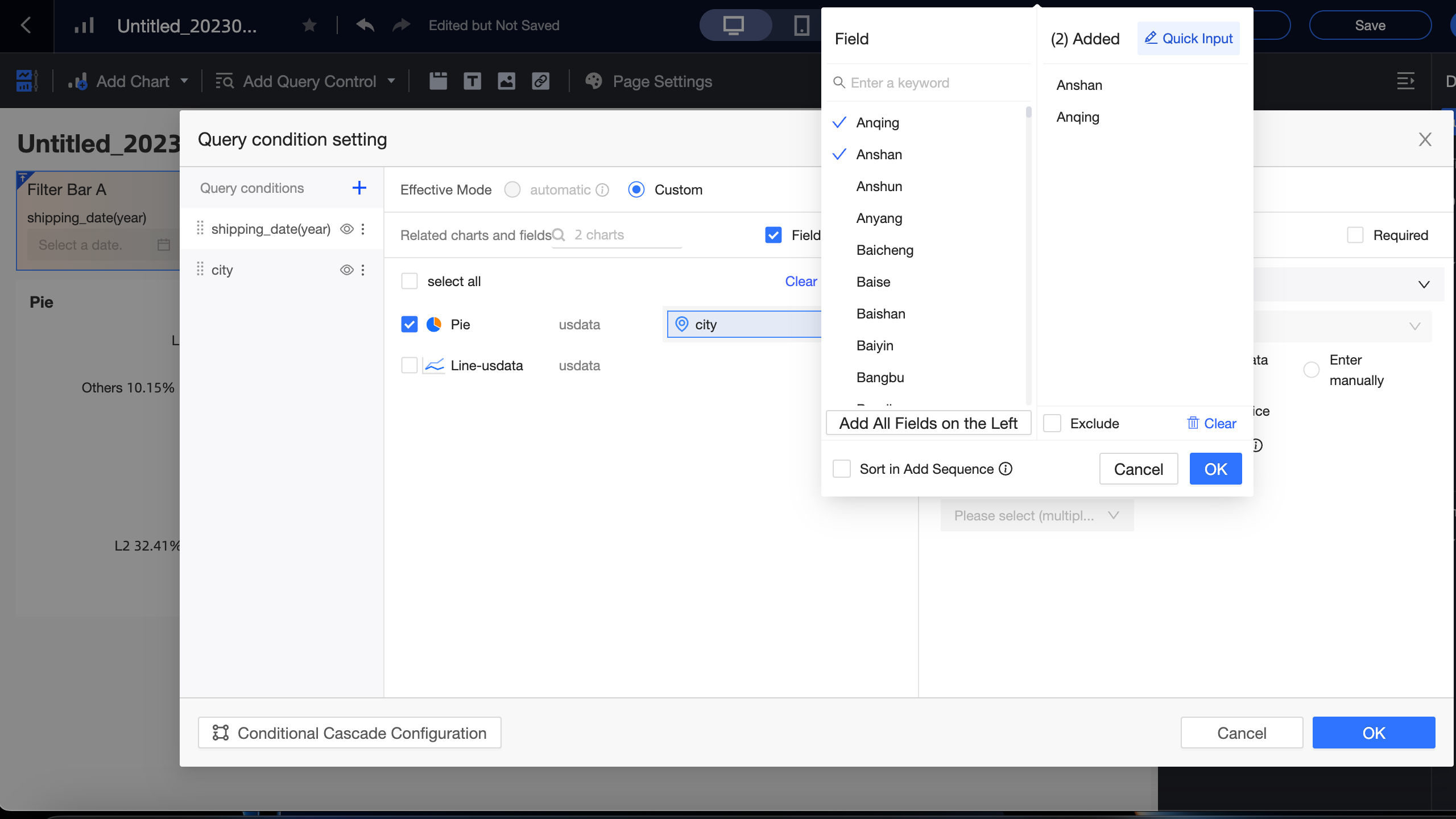
Sur la page Field, vous pouvez effectuer les opérations suivantes :
Saisissez un mot-clé dans la zone de recherche et cliquez sur un champ dans la liste de gauche pour l'ajouter à la liste Added située à droite.
Pour ajouter toutes les valeurs de champ de la liste de gauche à la liste Added de droite, cliquez sur Add All Field Values On The Left.
Sélectionnez les valeurs de champ dans la liste de gauche pour les ajouter à la liste Added de droite.
-
Cliquez sur Exclude pour retirer des valeurs de champ de la liste Added de droite.
RemarqueSi vous choisissez d'exclure une valeur de champ lors de la configuration de la valeur par défaut, puis que vous basculez le style de la liste déroulante vers le mode Tuile, la sélection de cette valeur dans le contrôle de requête l'exclut automatiquement de la requête.
Si vous configurez d'abord le style Tuile, puis que vous décidez d'exclure la valeur de champ lors de la définition de la valeur par défaut, le style Tuile standard est remplacé par le style d'exclusion de tuile.
-
Cliquez sur Delete pour vider la liste Added de droite.
-
Lorsque la source des valeurs d'option est définie sur Single Dataset, vous pouvez sélectionner un jeu de données parmi tous ceux disponibles dans l'espace du tableau de bord actuel. Il est recommandé d'utiliser les jeux de données sources des graphiques associés. L'illustration suivante montre la relation entre le champ de clé étrangère du graphique et les champs de valeur de requête et de nom d'affichage du jeu de données unique.
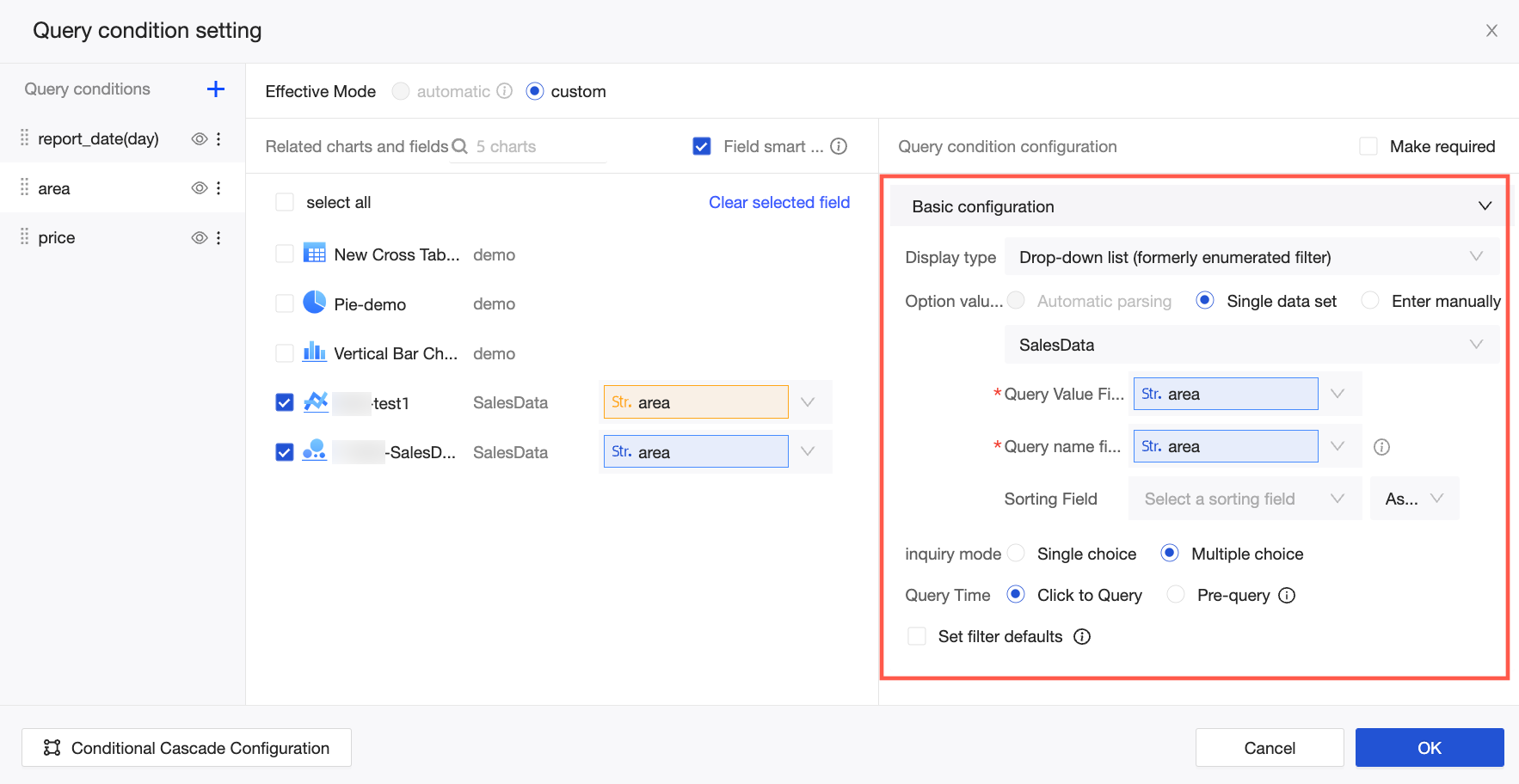
Les options Associated Charts And Fields correspondent aux graphiques et champs associés dans la condition de requête.
Le Query Value Field désigne le champ du jeu de données source des valeurs d'option qui correspond au champ de clé étrangère.
-
Le Display Name Field représente le champ du jeu de données source des valeurs d'option utilisé pour le filtrage et affiché dans le contrôle de requête.
RemarqueSi le Display Name Field est identique au Query Value Field, c'est parce que le système remplit automatiquement le champ de nom d'affichage après la sélection du Query Value Field.
Vous devez mettre à jour manuellement le Display Name Field s'il ne correspond pas au Query Value Field.
-
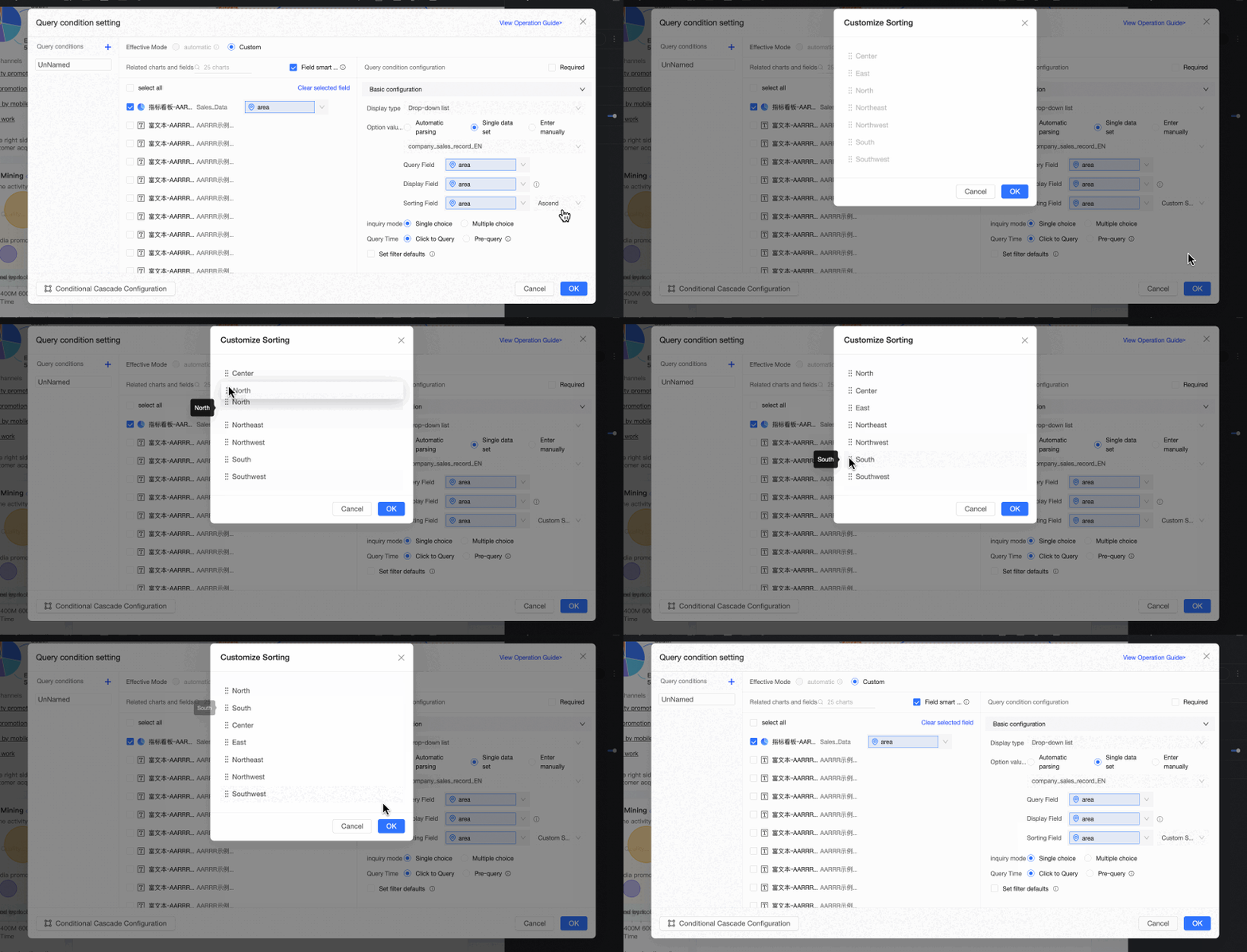
Sort Field : trie les données selon le champ sélectionné. Les méthodes de tri disponibles sont l'ordre croissant, l'ordre décroissant et le tri personnalisé. Si vous optez pour le tri personnalisé, vous pouvez faire glisser les valeurs de champ dans la boîte de dialogue Custom Sorting pour organiser leur ordre.
RemarqueIl s'agit d'un paramètre facultatif. Si aucun champ de tri n'est sélectionné, les données sont triées selon l'ordre par défaut du jeu de données.
-
Query Time : vous pouvez choisir entre Click To Query et Pre-query.
Click To Query : il s'agit de la valeur par défaut. Elle déclenche une requête conditionnelle lorsque vous cliquez sur le bouton de requête.
-
Pre-query : nouvelle fonctionnalité introduite dans Quick BI V3.12.1, elle pré-interroge les valeurs des listes déroulantes lors de l'ouverture d'un tableau de bord. Les valeurs affichées et la valeur par défaut varient pour chaque utilisateur en fonction de la configuration des permissions au niveau des lignes.
L'option Pre-query convient aux scénarios impliquant de petits jeux de données avec des permissions au niveau des lignes configurées. Dans le cas contraire, le temps de chargement global du rapport risque d'augmenter.
-
Lorsque la source des valeurs d'option est définie sur Manual Input, cliquez sur l'icône
 de la page Manual Entry pour saisir manuellement la valeur de requête et le nom d'affichage :
Si vous saisissez des valeurs manuellement pour la première fois et que la valeur de requête est identique au nom d'affichage, entrez simplement la valeur de requête, puis cliquez sur OK. Le système remplit automatiquement le nom d'affichage.
Si c'est la première fois que vous saisissez des valeurs manuellement et que la valeur de requête diffère du nom d'affichage, vous devez entrer manuellement les deux informations.
-
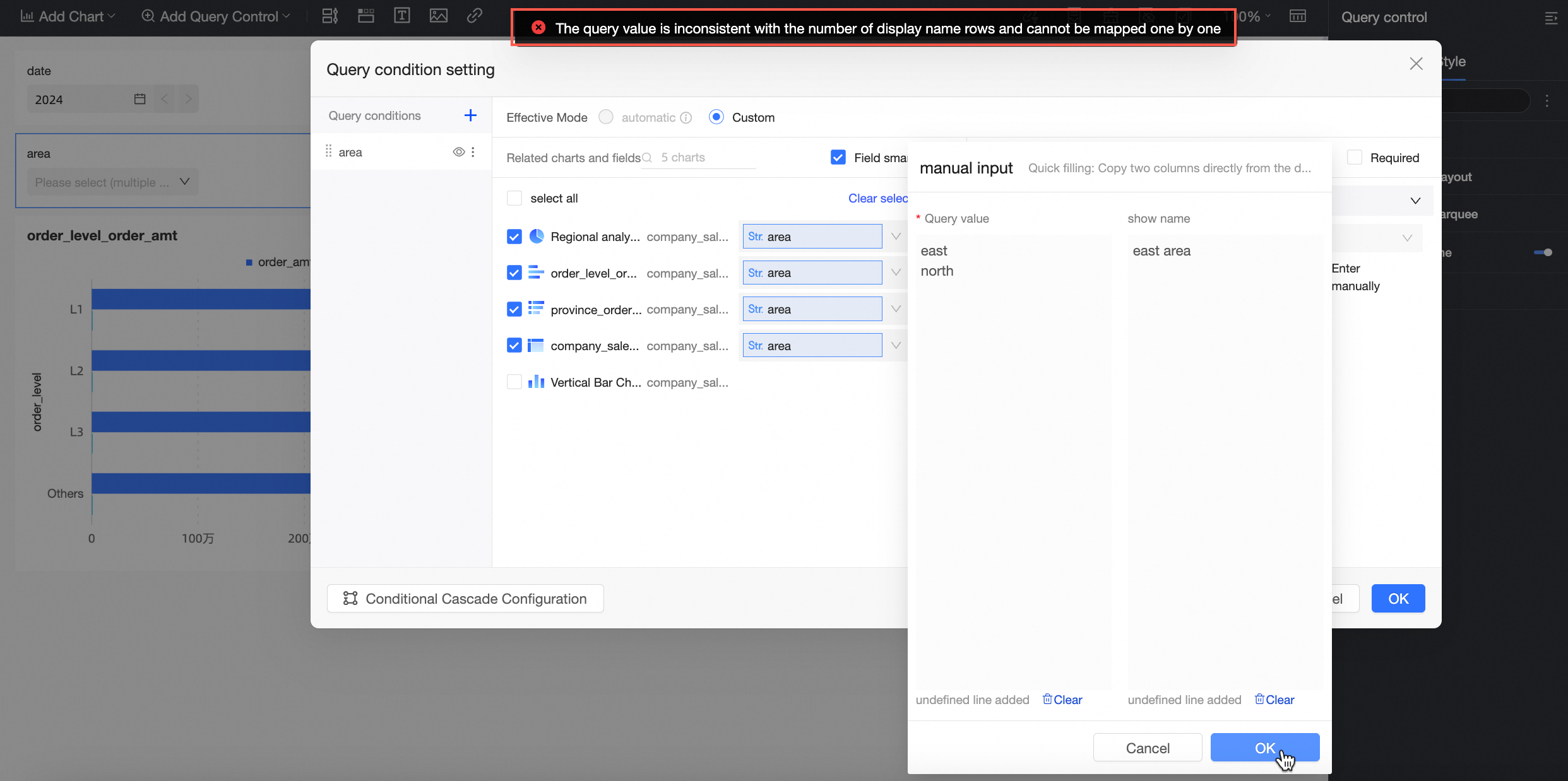
Si vous avez déjà effectué des saisies manuelles auparavant, vous devez entrer à la fois la nouvelle valeur de requête et le nouveau nom d'affichage. Si vous ne saisissez que la valeur de requête, le message suivant s'affiche.
-
-
Drop-down tree
Lorsque le type d'affichage est défini sur Tree Drop-down, vous pouvez sélectionner des données issues d'un ou plusieurs jeux de données. Le format d'affichage prend en charge les modes Tree Display et Tile Display. La méthode de requête permet la Single Selection et la Multiple Selection. L'exécution de la requête supporte les options Click To Query et Pre-query.
RemarqueLa structure arborescente prend en charge un maximum de 10 niveaux.
Affichage arborescent avec sélection unique
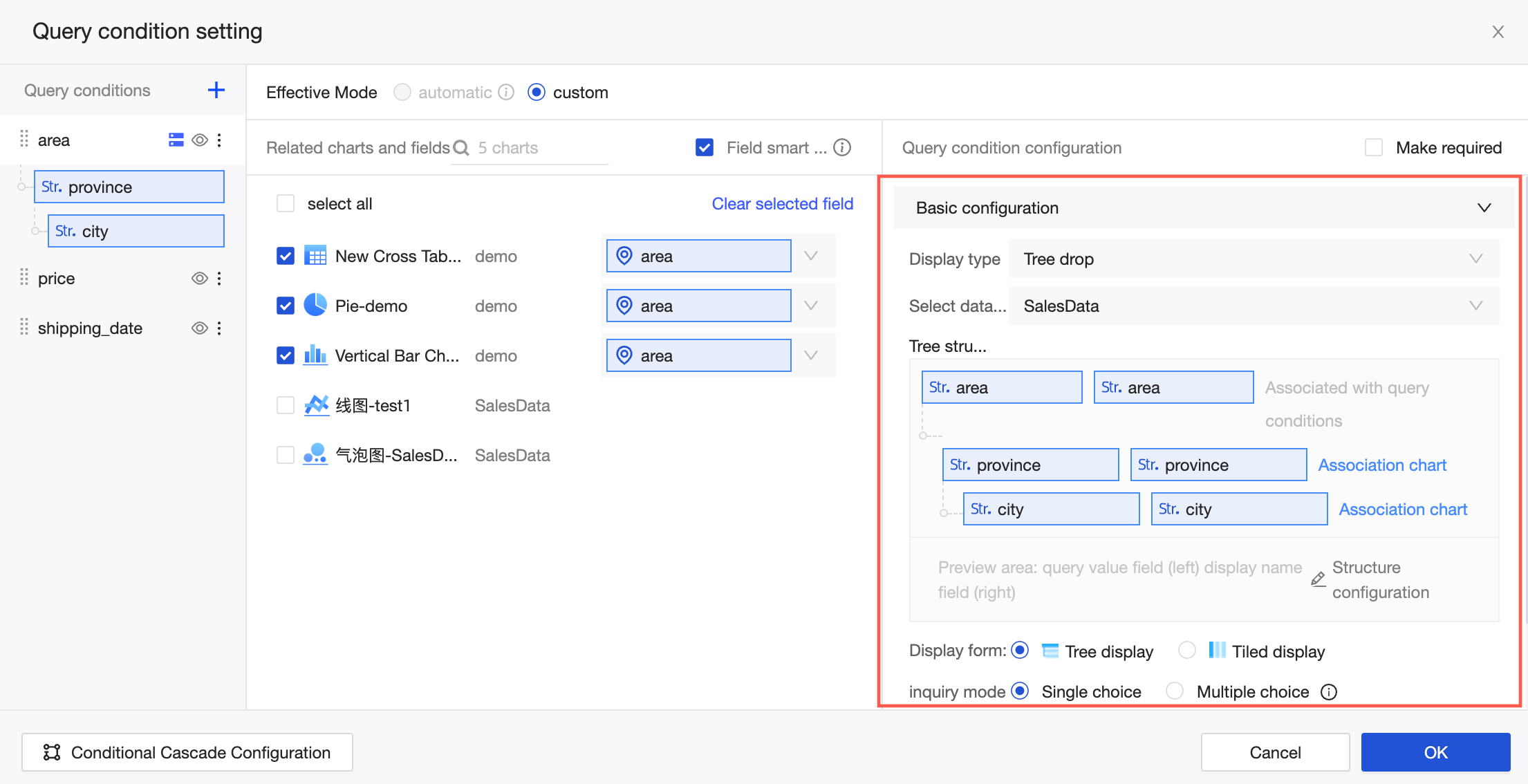
Affichage arborescent avec sélection multiple
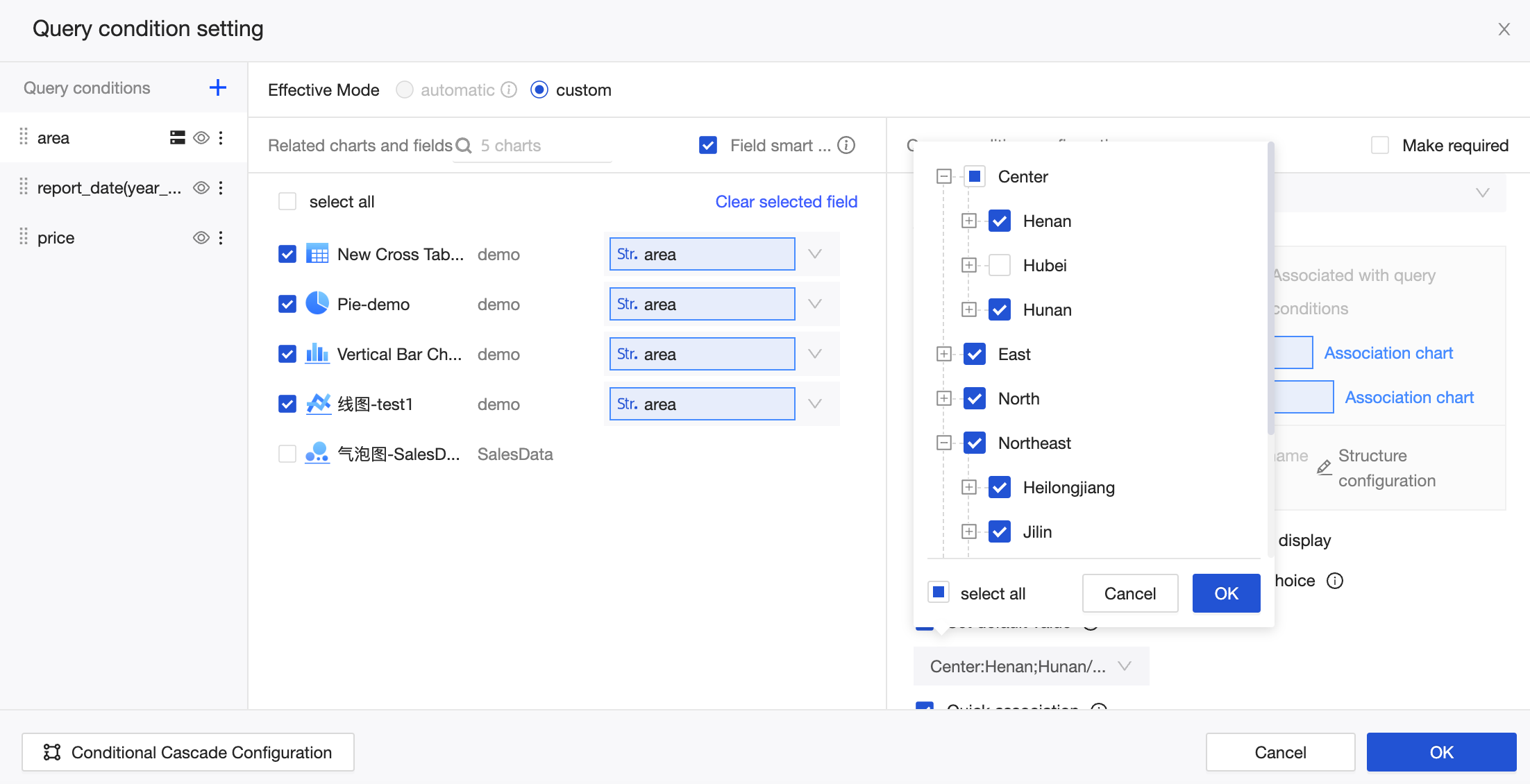
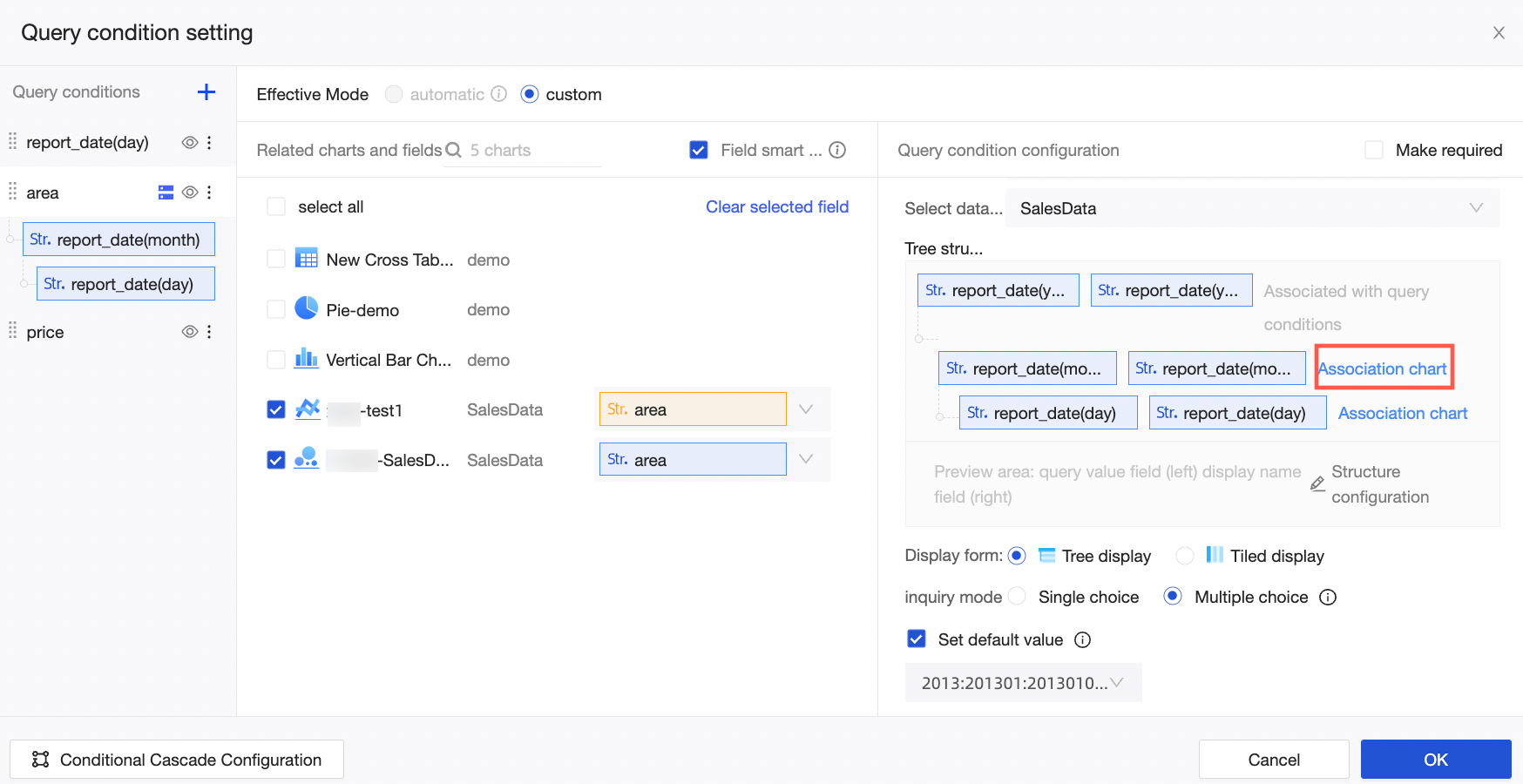
La fonction d'association rapide est activée par défaut. Elle sélectionne automatiquement les graphiques et champs associés provenant du même jeu de données pour les niveaux enfants de la structure arborescente. Pour associer des graphiques et champs d'autres jeux de données à un niveau enfant, cliquez sur Associate Chart dans la structure arborescente ou sur le nom d'un niveau enfant dans les éléments de requête situés à gauche.
 Par exemple, comme illustré ci-dessous, lors de la configuration de l'association pour le deuxième niveau, Province, les champs de clé étrangère pour le Bar Chart et le Pie Chart sont automatiquement sélectionnés car ils proviennent du même jeu de données. En revanche, vous devez saisir manuellement le champ de clé étrangère pour le graphique de carte de métrique, car il appartient à un jeu de données différent.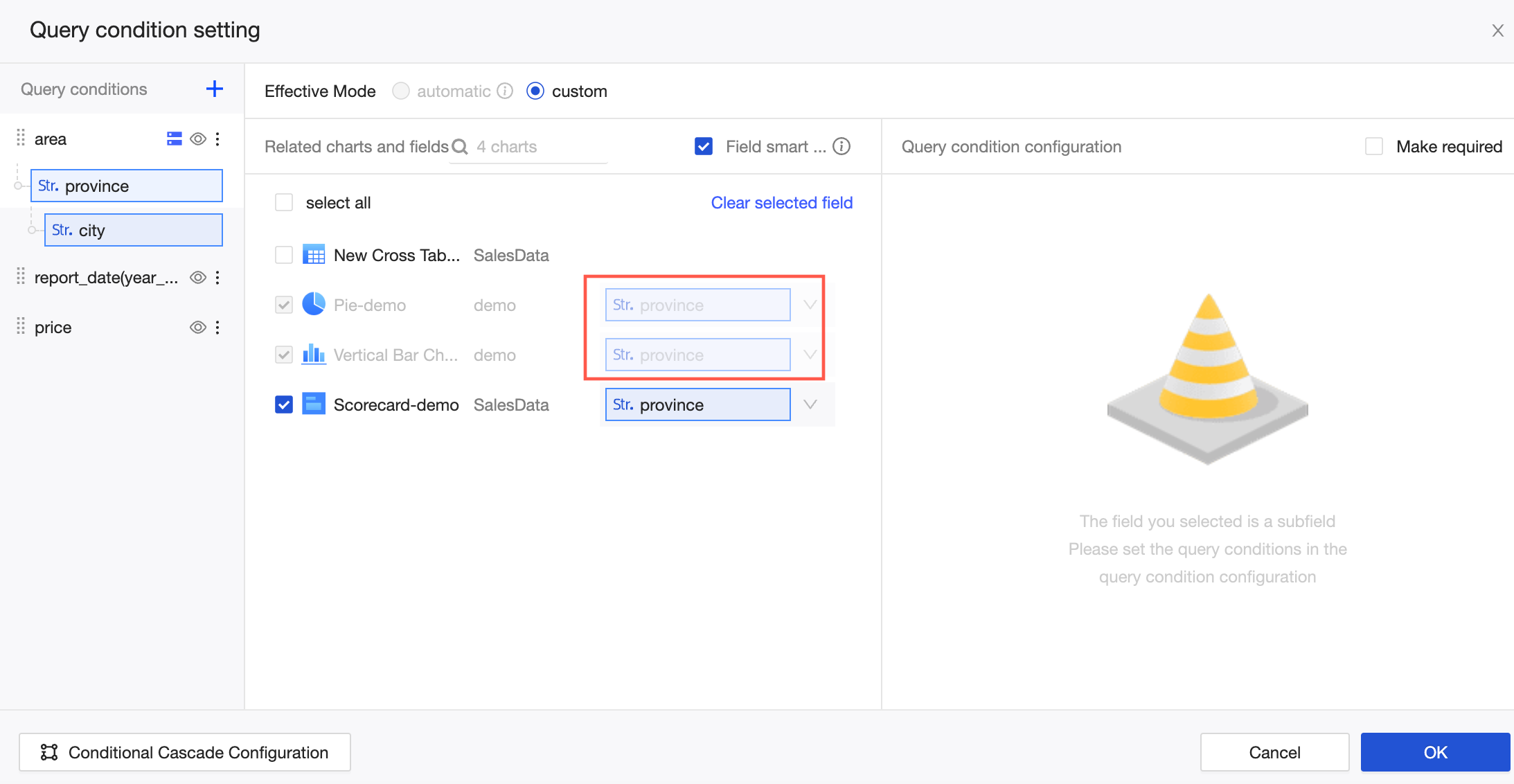
-
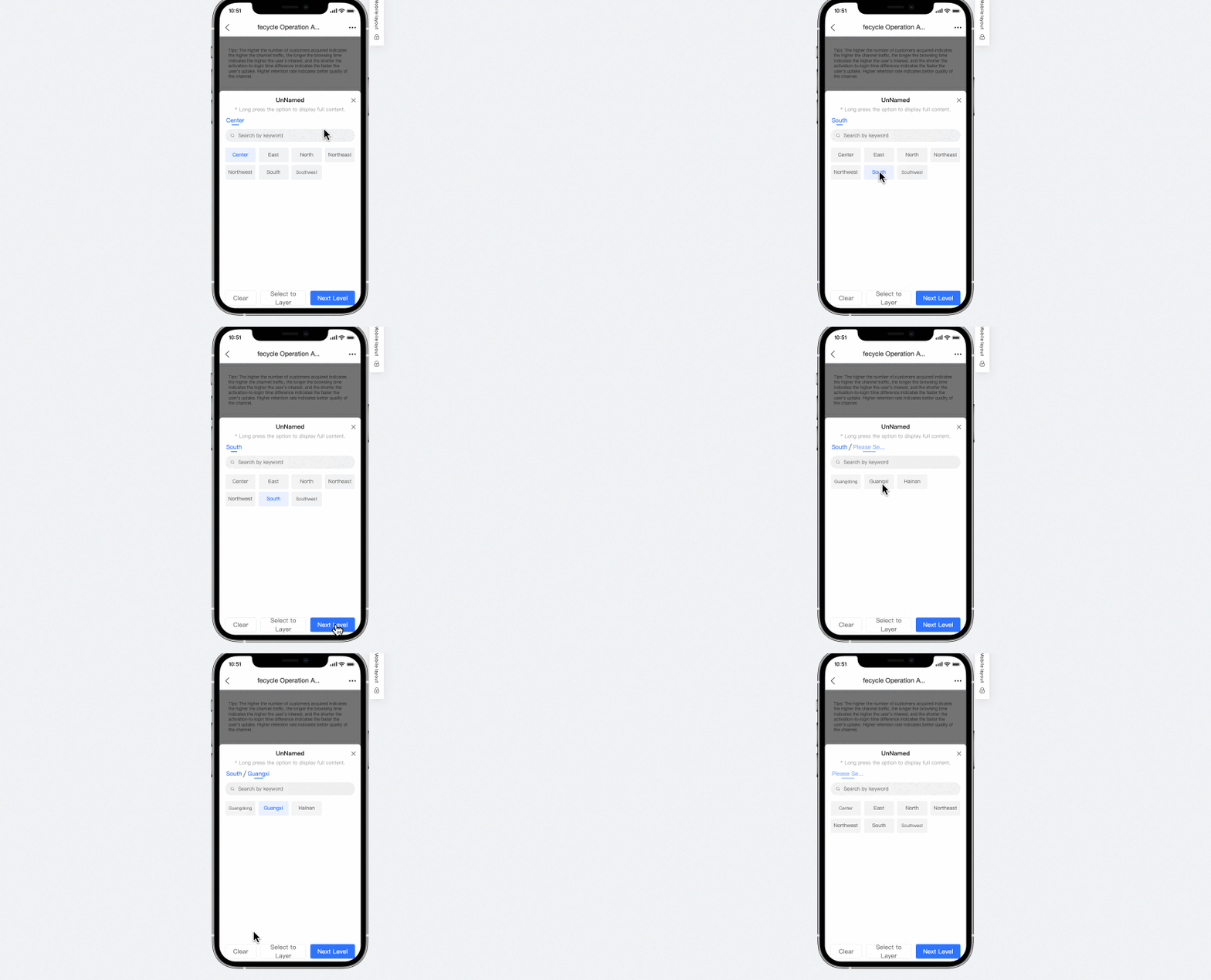
La liste déroulante arborescente sur un client mobile permet d'effacer les conditions. Vous pouvez cliquer sur le bouton d'effacement à chaque niveau depuis votre appareil mobile pour supprimer les conditions de filtre.
Mémoriser les conditions de requête
Vous pouvez choisir de mémoriser les conditions de requête au niveau du rapport.
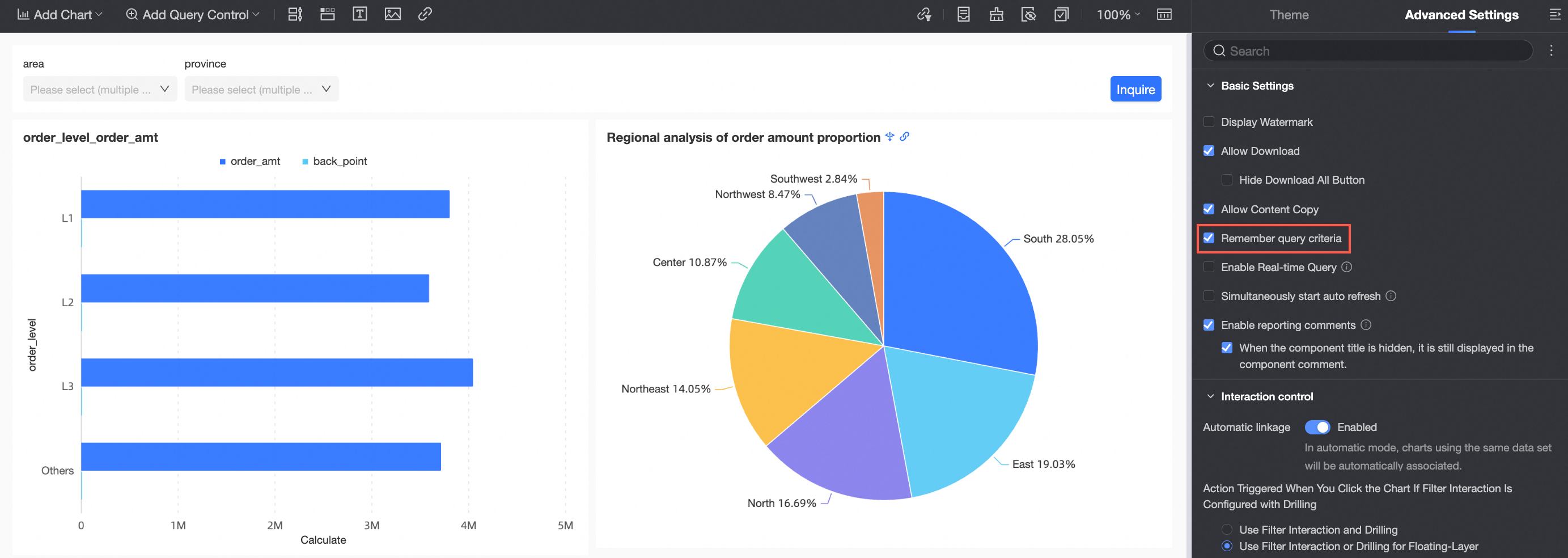 Lorsque cette option est sélectionnée, le système conserve par défaut les dernières conditions de requête utilisées.
-
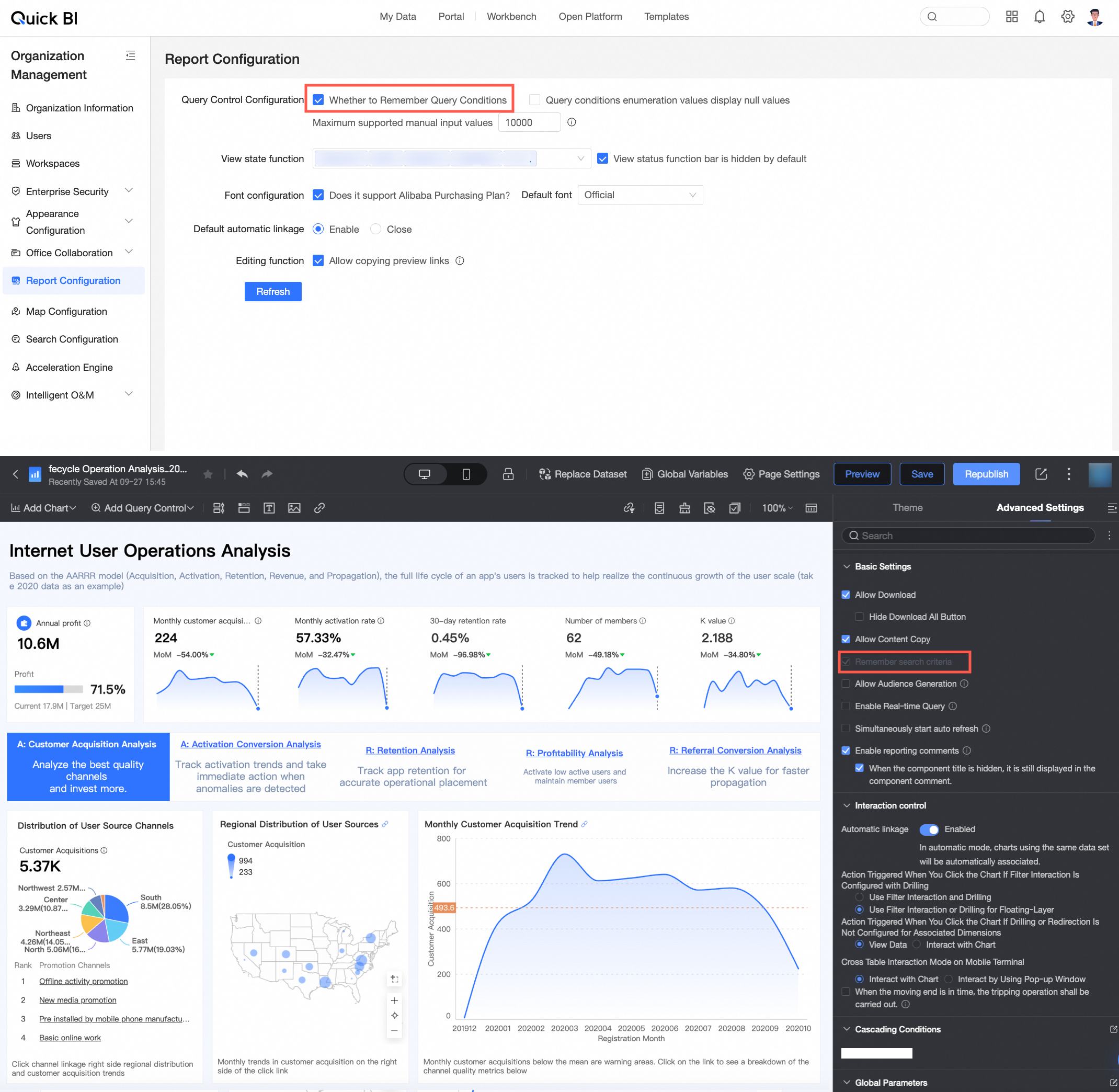
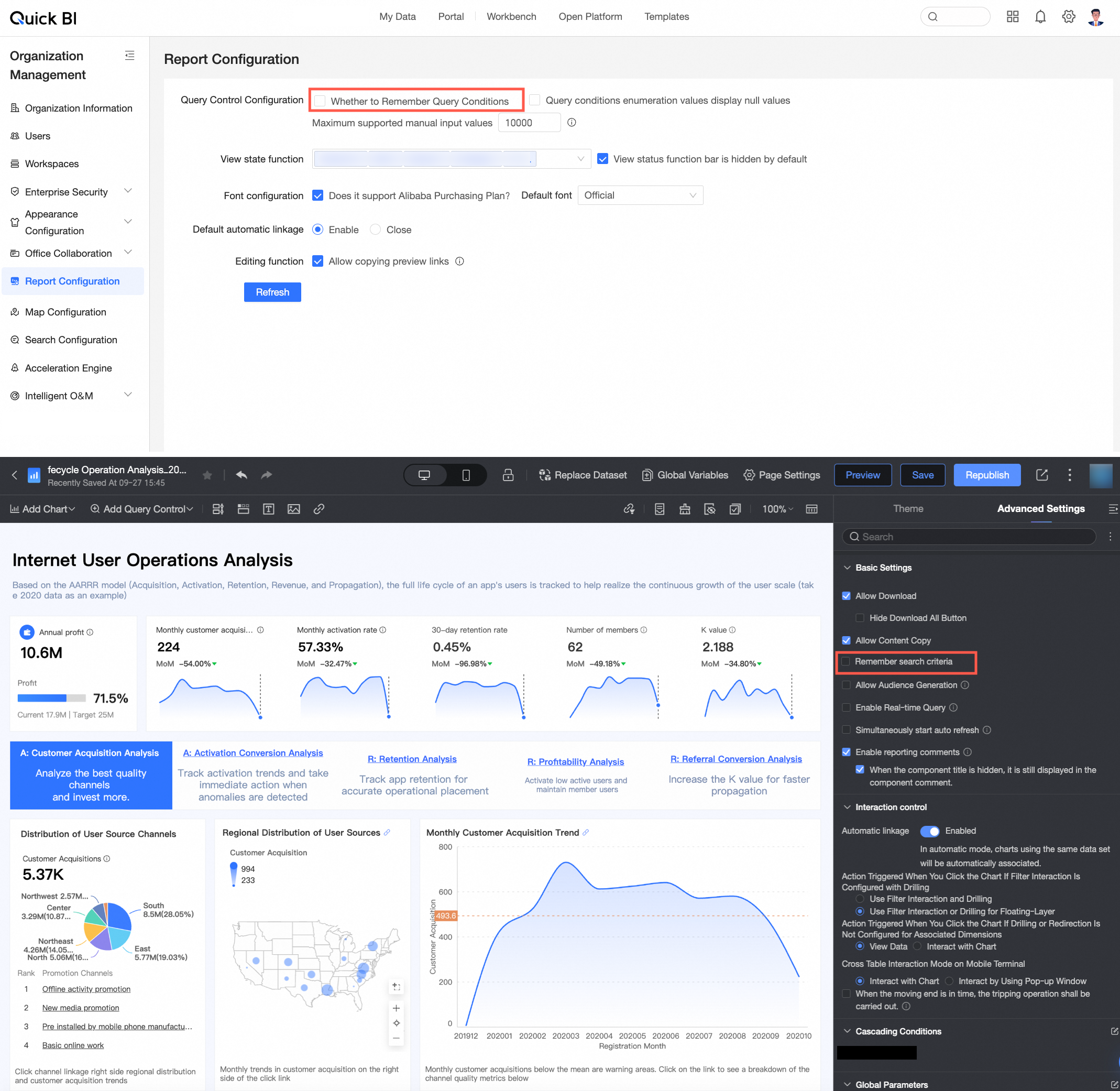
Ce paramètre au niveau du rapport dépend de la configuration définie au niveau de l'organisation.
-
Si l'option Remember query conditions est sélectionnée dans la section Report Configuration, l'option permettant de mémoriser les conditions de requête sur la page du rapport est désactivée et ne peut pas être désélectionnée.
Si l'option Remember query conditions n'est pas sélectionnée dans Report Configuration, vous pouvez activer ou désactiver cette option au niveau du rapport selon vos besoins.
-