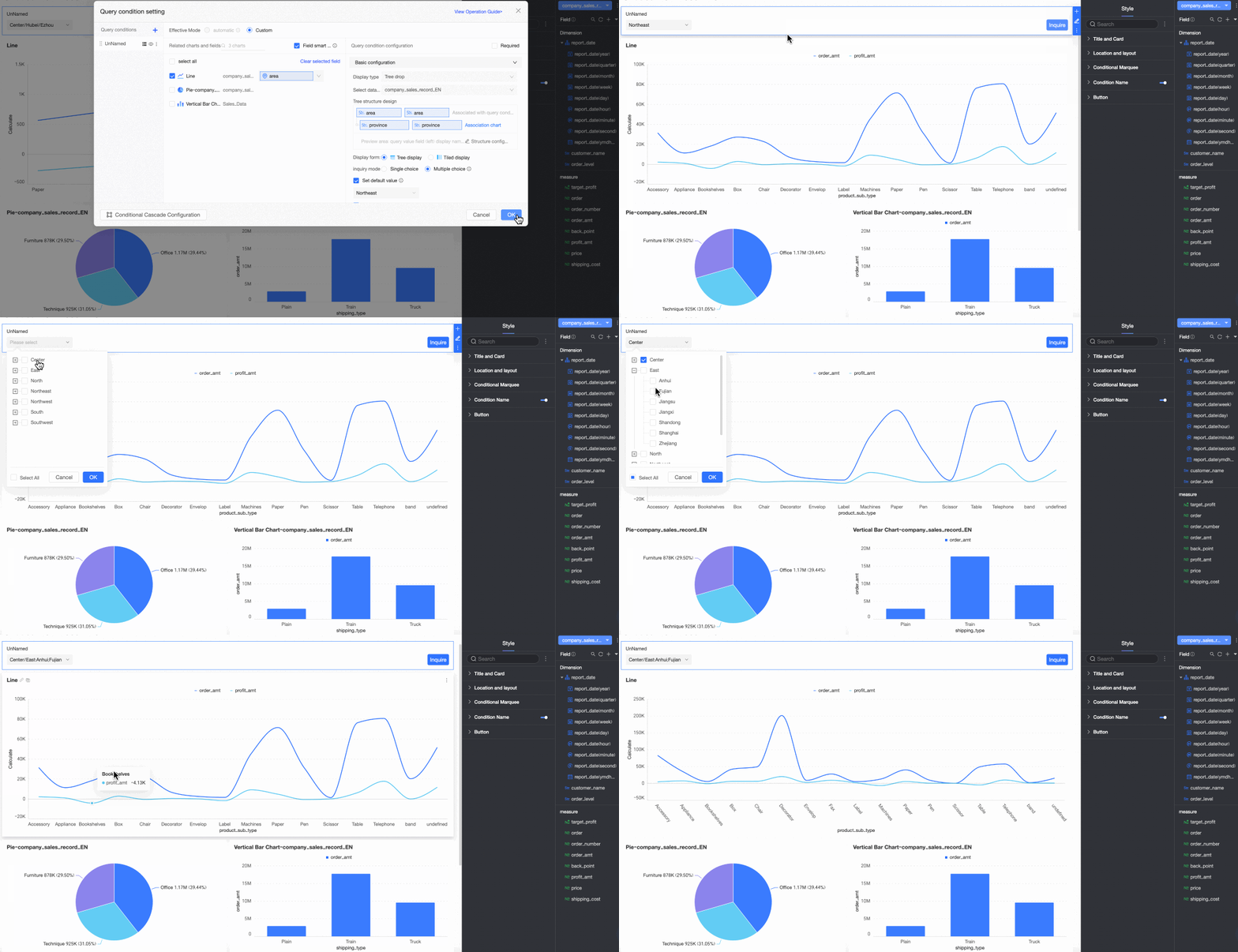
La barre de filtre textuel permet aux utilisateurs de rapports de filtrer les données en saisissant ou en sélectionnant des valeurs textuelles. Cela les aide à se concentrer sur les informations clés dans les graphiques.
Principaux avantages de la barre de filtre textuel :
Grande flexibilité : Prend en charge trois types d'affichage, notamment la liste déroulante, la zone de saisie de texte et l'arborescence déroulante, avec des options de configuration flexibles adaptées à divers scénarios.
Haute précision : Offre plusieurs conditions de correspondance, telles que « contient », « ne contient pas », « commence par » et « se termine par », pour un filtrage précis des données.
Quick BI prend en charge trois types de barres de filtre textuel : liste déroulante, zone de saisie de texte et arborescence déroulante. Les sections suivantes décrivent les cas d'utilisation et la configuration de chaque type.
Prérequis
Vous avez créé un tableau de bord et les graphiques qu'il contient comportent des champs texte.
Vous avez ajouté une barre de filtre vide au tableau de bord. Pour plus d'informations, consultez Créer une barre de filtre.
Configurer les conditions de filtre
Accédez à la page de modification du tableau de bord. Pour plus d'informations, consultez Créer un tableau de bord.
-
Dans la liste des tableaux de bord, localisez le tableau de bord cible et cliquez dessus.
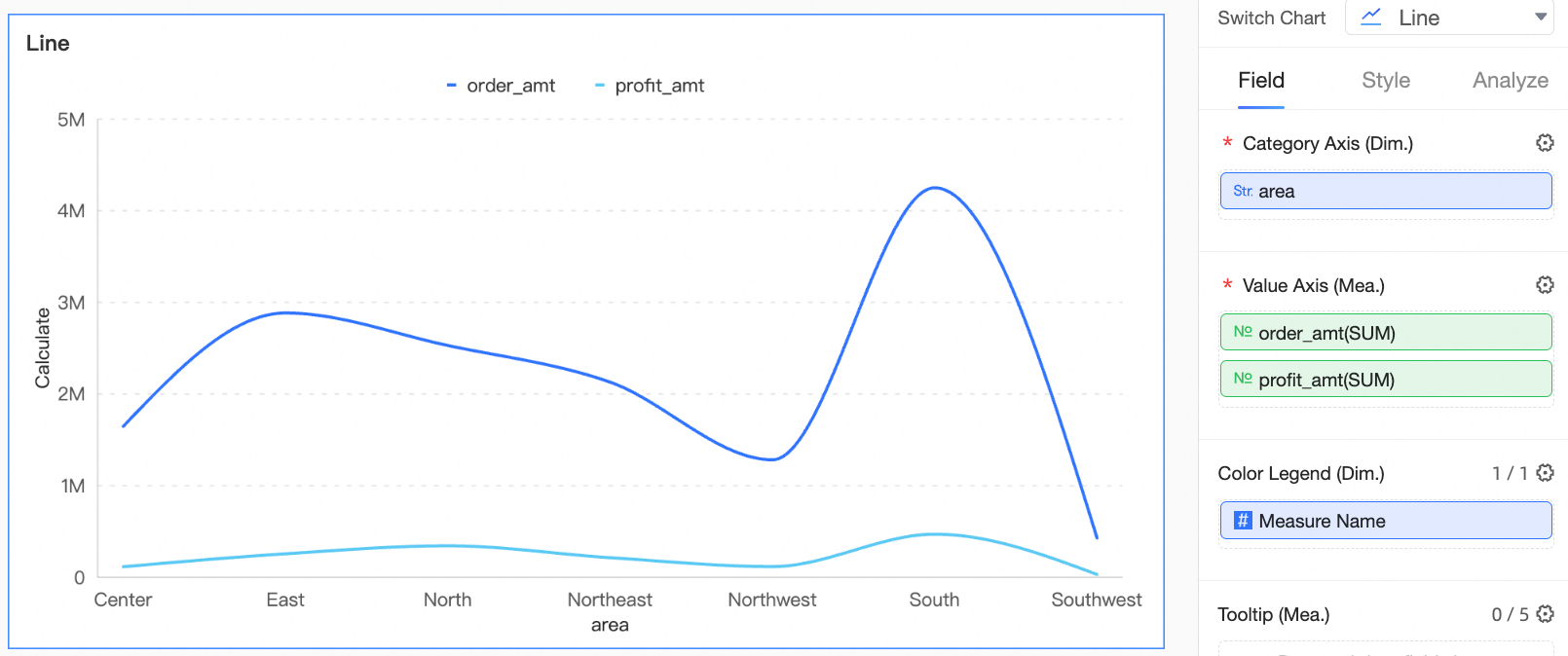
Les graphiques du tableau de bord doivent contenir des champs texte pour pouvoir configurer une barre de filtre textuel. Cette rubrique utilise un graphique en courbes à titre d'exemple. Pour plus d'informations, consultez graphique en courbes.
-
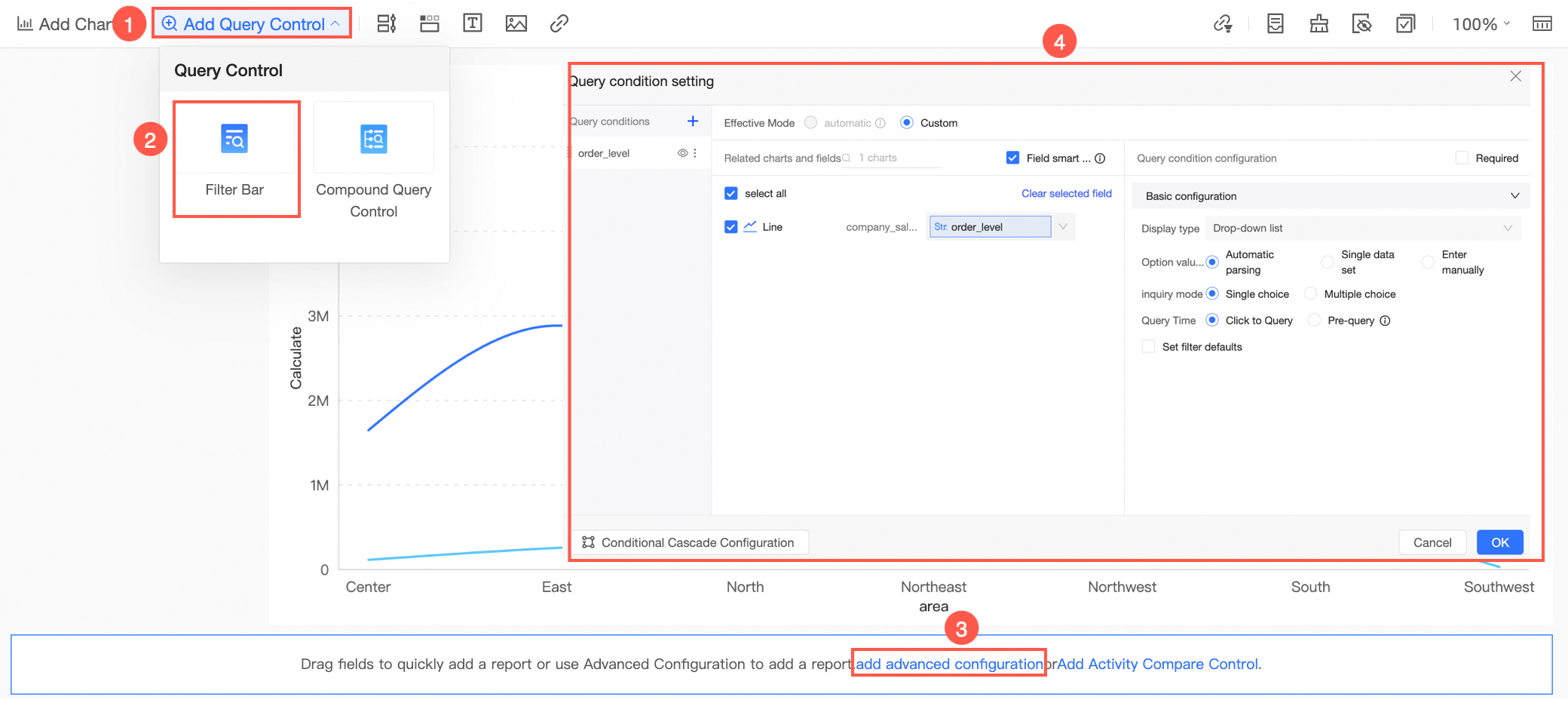
Suivez les étapes illustrées dans la figure ci-dessous pour ajouter une barre de filtre.
-
Configurez la barre de filtre.
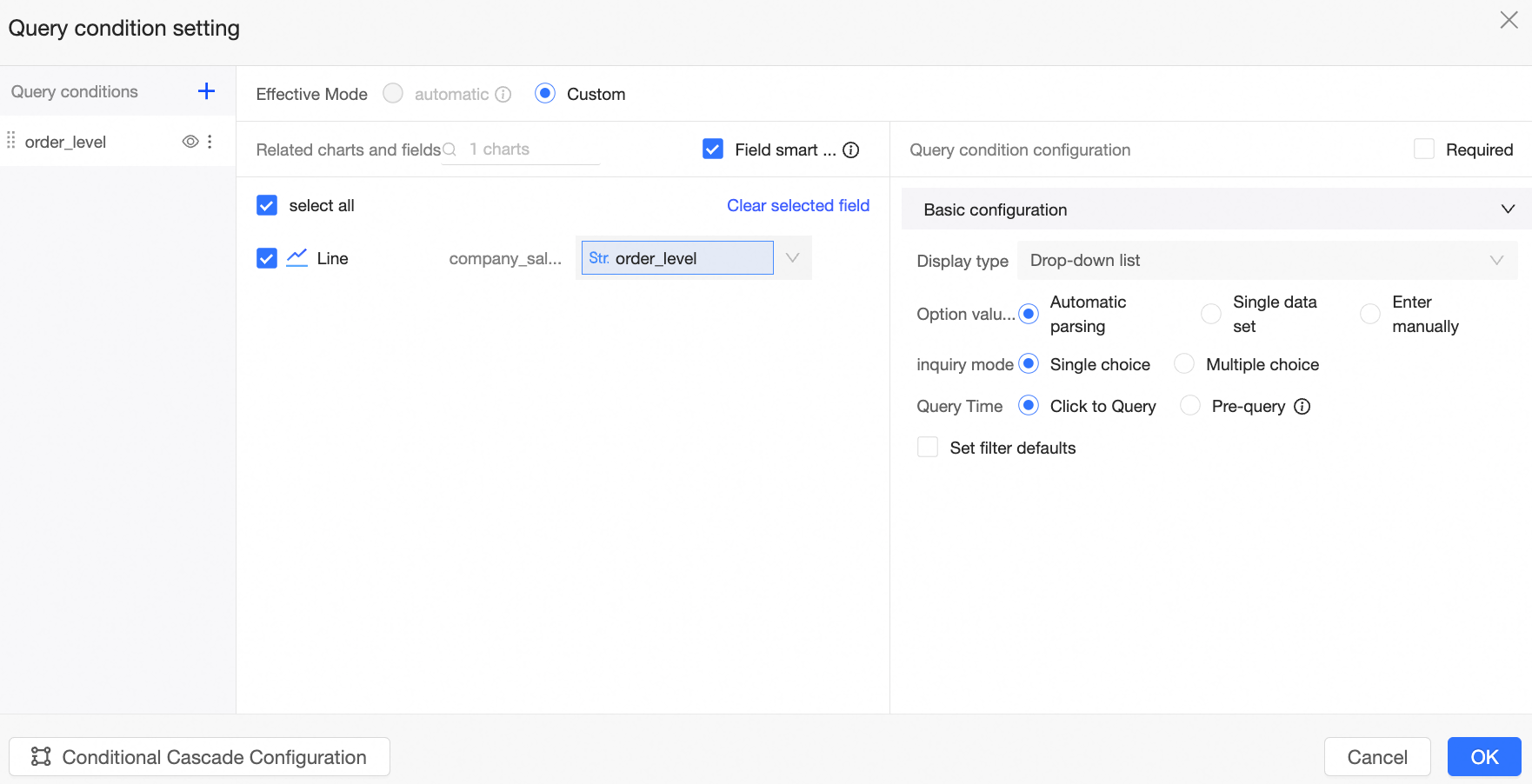
Définissez le nom de la condition de filtre sur Level Query.
Sélectionnez le graphique associé line chart et le champ associé order_level.
-
Définissez le type d'affichage et finalisez la configuration des conditions de filtre.
Si vous choisissez drop-down list comme display type, consultez l'exemple de la section liste déroulante.
Si vous choisissez text input box comme display type, consultez l'exemple de la section zone de saisie de texte.
Si vous choisissez tree drop comme display type, consultez l'exemple de la section arborescence déroulante.
Cliquez sur OK.
Liste déroulante
La liste déroulante présente des options prédéfinies que les utilisateurs peuvent sélectionner. Lorsque le type d'affichage est défini sur drop-down list, la source des valeurs d'options prend en charge automatic parsing, single dataset et manual input.
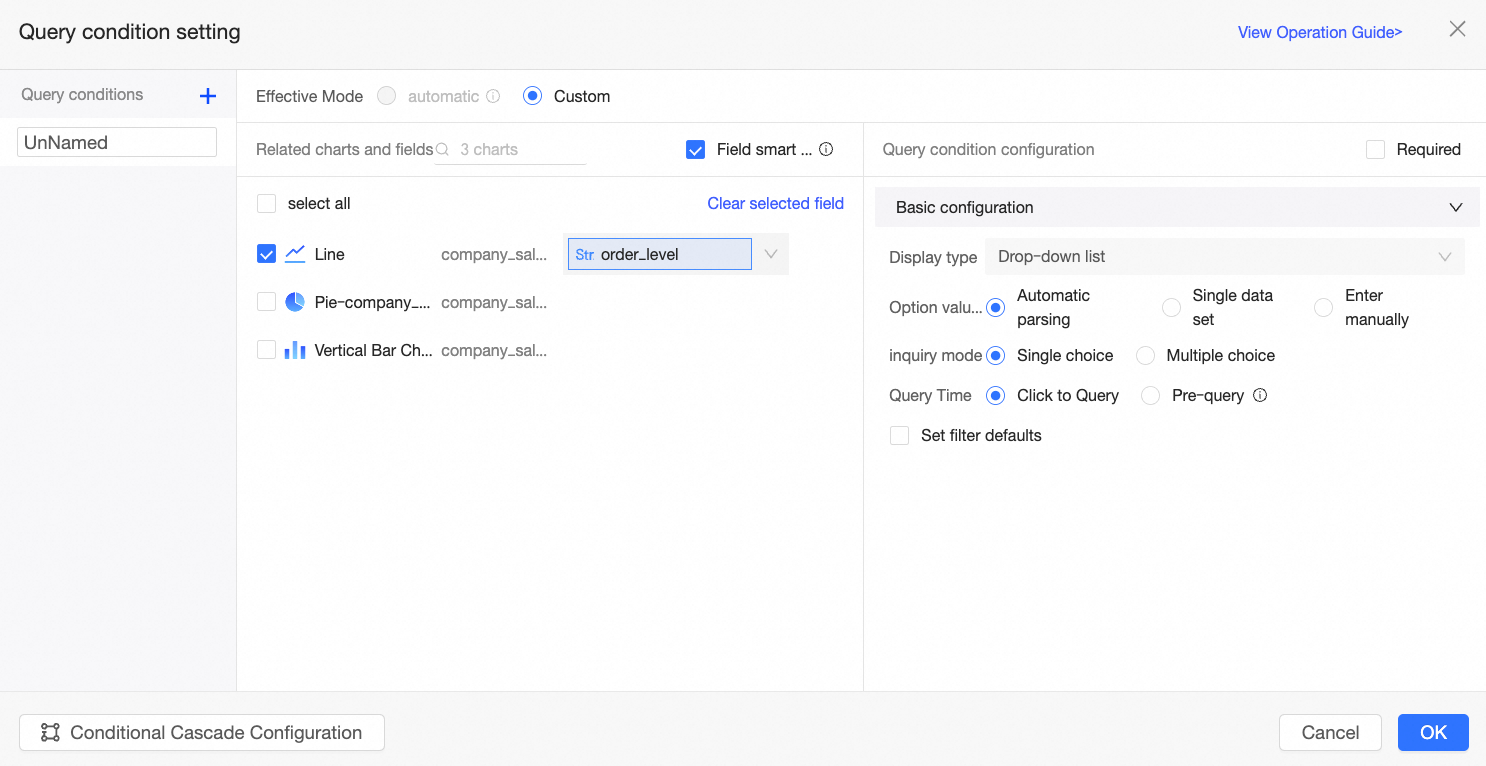
Analyse automatique
Lorsque vous sélectionnez l'analyse automatique comme source de valeur d'option, Quick BI identifie automatiquement les valeurs de tous les champs associés et remplit la barre de filtre avec l'union de ces valeurs.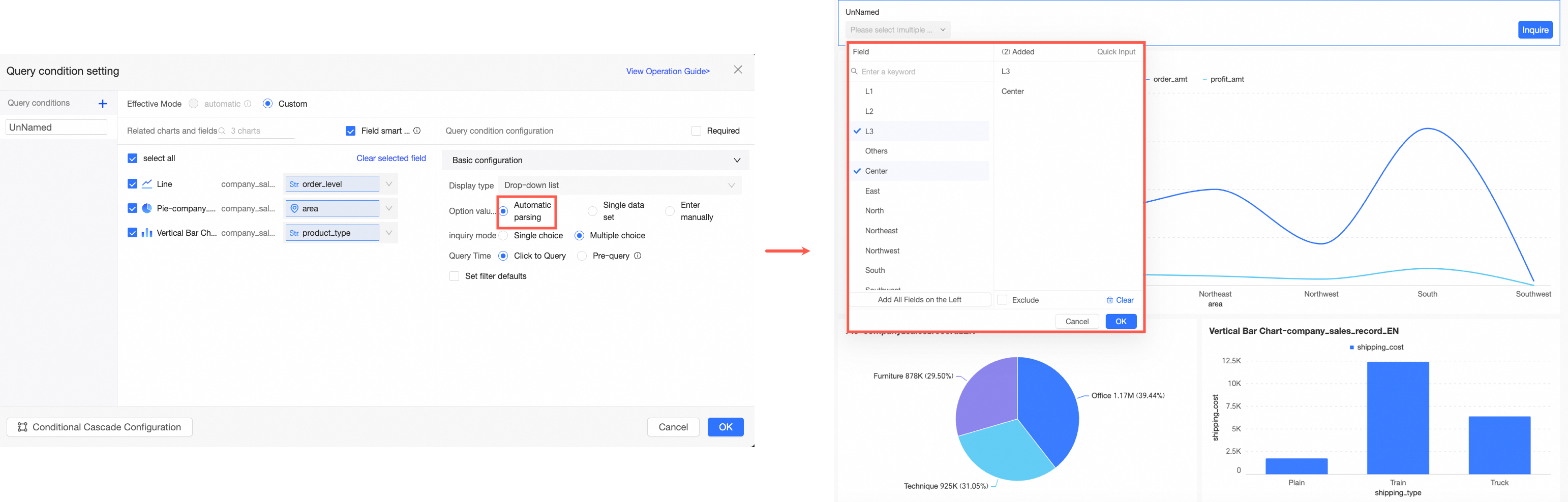
Si les graphiques sélectionnés dans la section Related Charts and Fields utilisent le même jeu de données, l'analyse automatique récupère les valeurs de ce jeu de données.
Si les graphiques sélectionnés dans la section Related Charts and Fields utilisent plusieurs jeux de données, les options de la liste déroulante correspondent à l'union des valeurs de tous les jeux de données associés.
|
Paramètre |
Description |
Exemple |
|
Selection mode |
Prend en charge single-select et multi-select. |
|
|
Query time |
Prend en charge on-click query et pre-query.
|
|
|
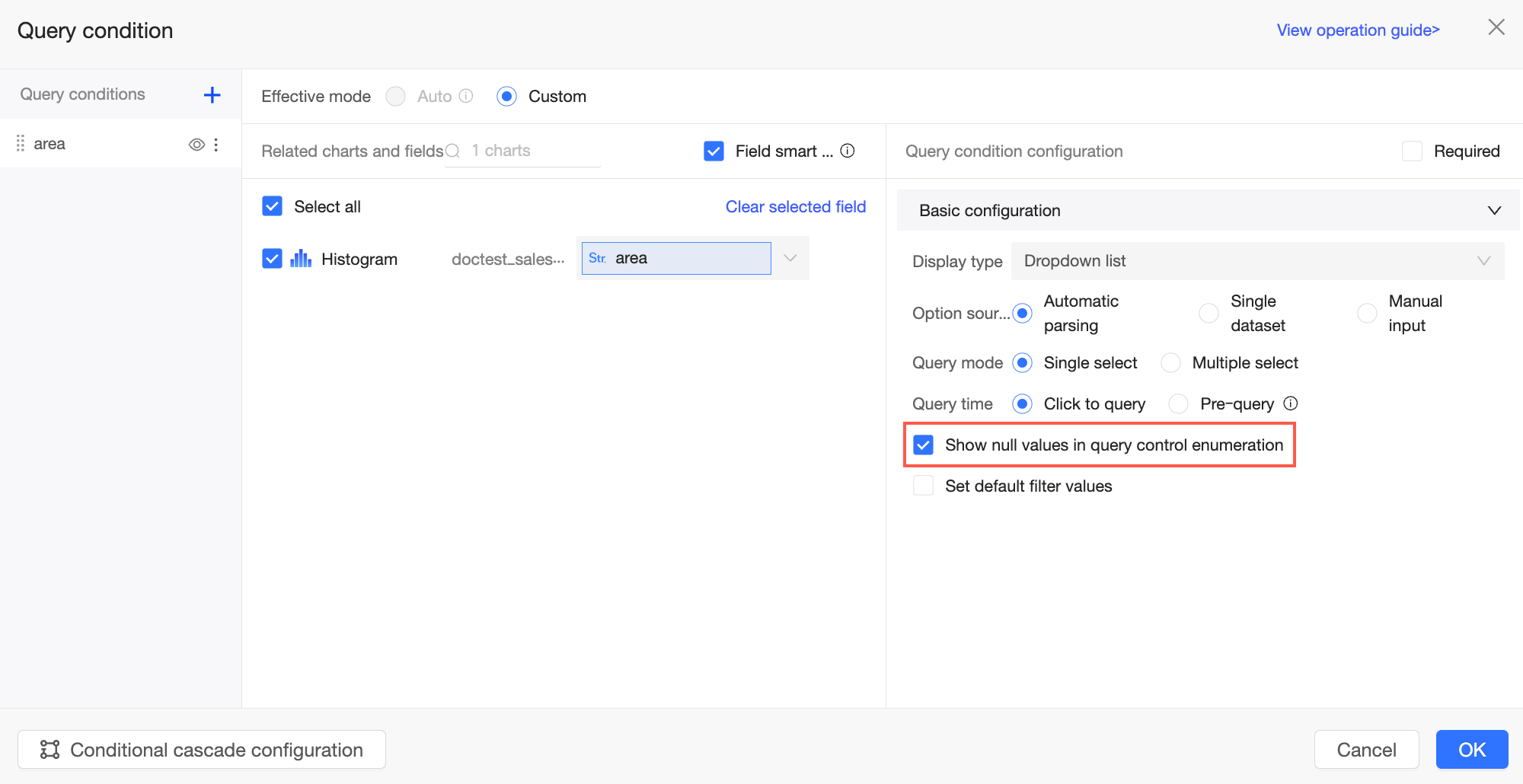
Afficher les valeurs nulles pour les options de filtre |
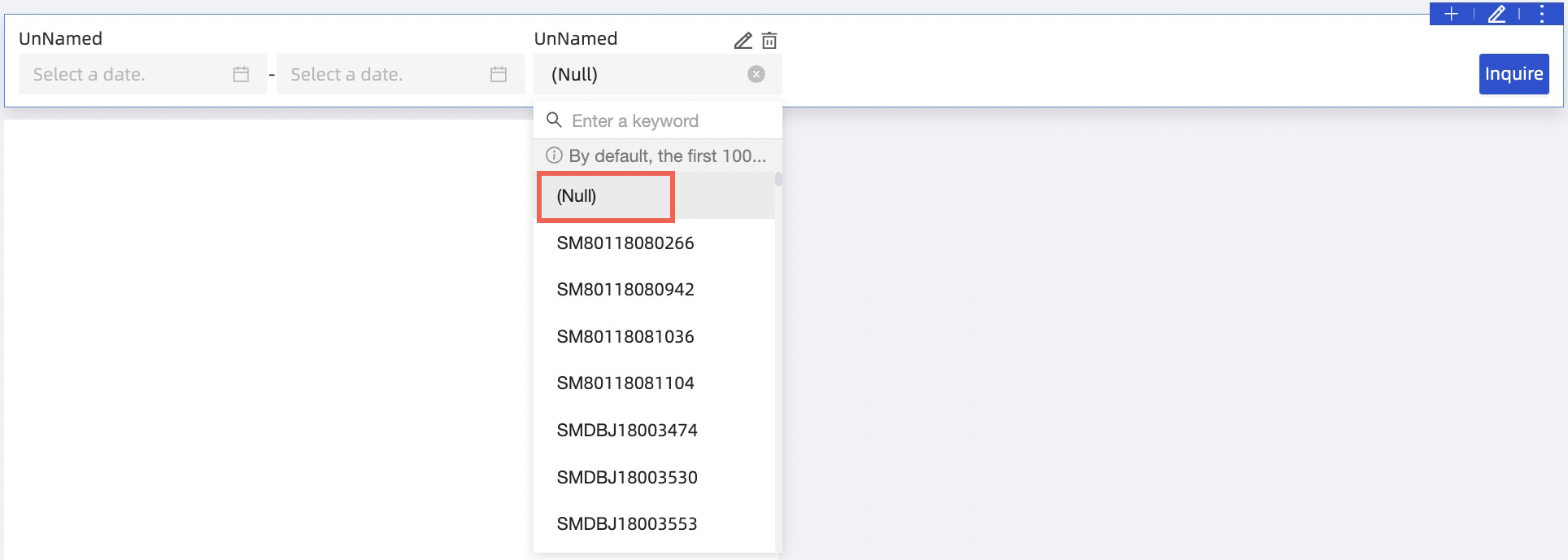
Si vous cochez Afficher les valeurs nulles pour les options de filtre, les valeurs nulles de la liste déroulante s'affichent sous la forme (Null) pour les utilisateurs.
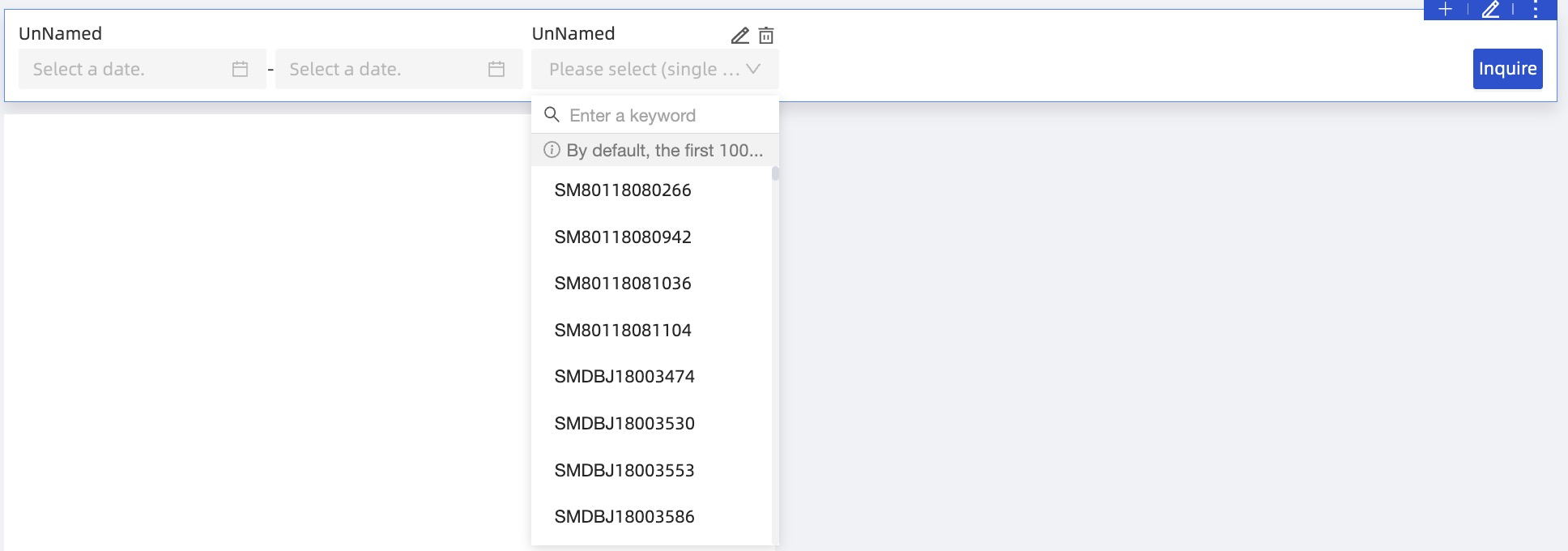
Si cette option n'est pas sélectionnée, les valeurs nulles sont exclues de la liste.
Remarque
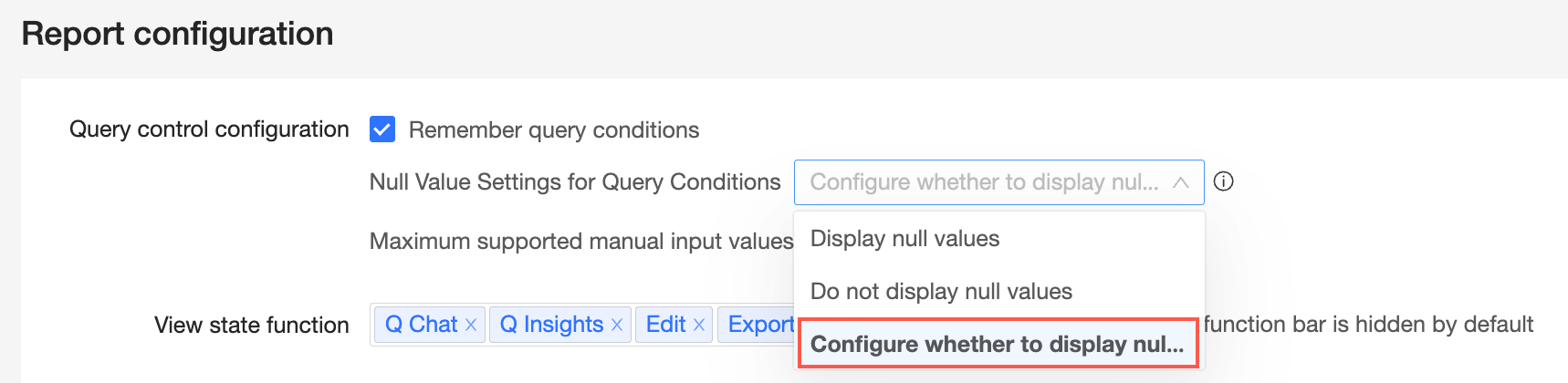
Ce paramètre est disponible uniquement si l'option Configurer l'affichage des valeurs nulles dans chaque condition de filtre est sélectionnée dans les Configurations de rapport au niveau de l'organisation.
|
|
|
Set filter defaults |
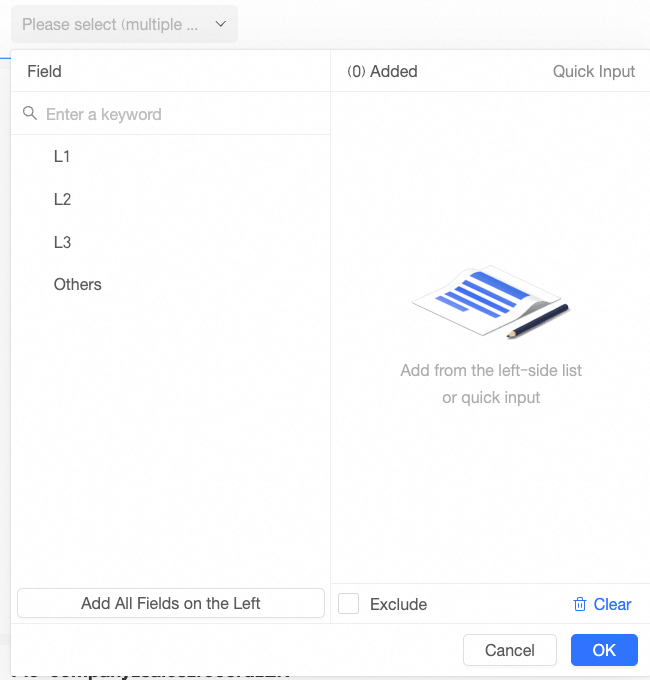
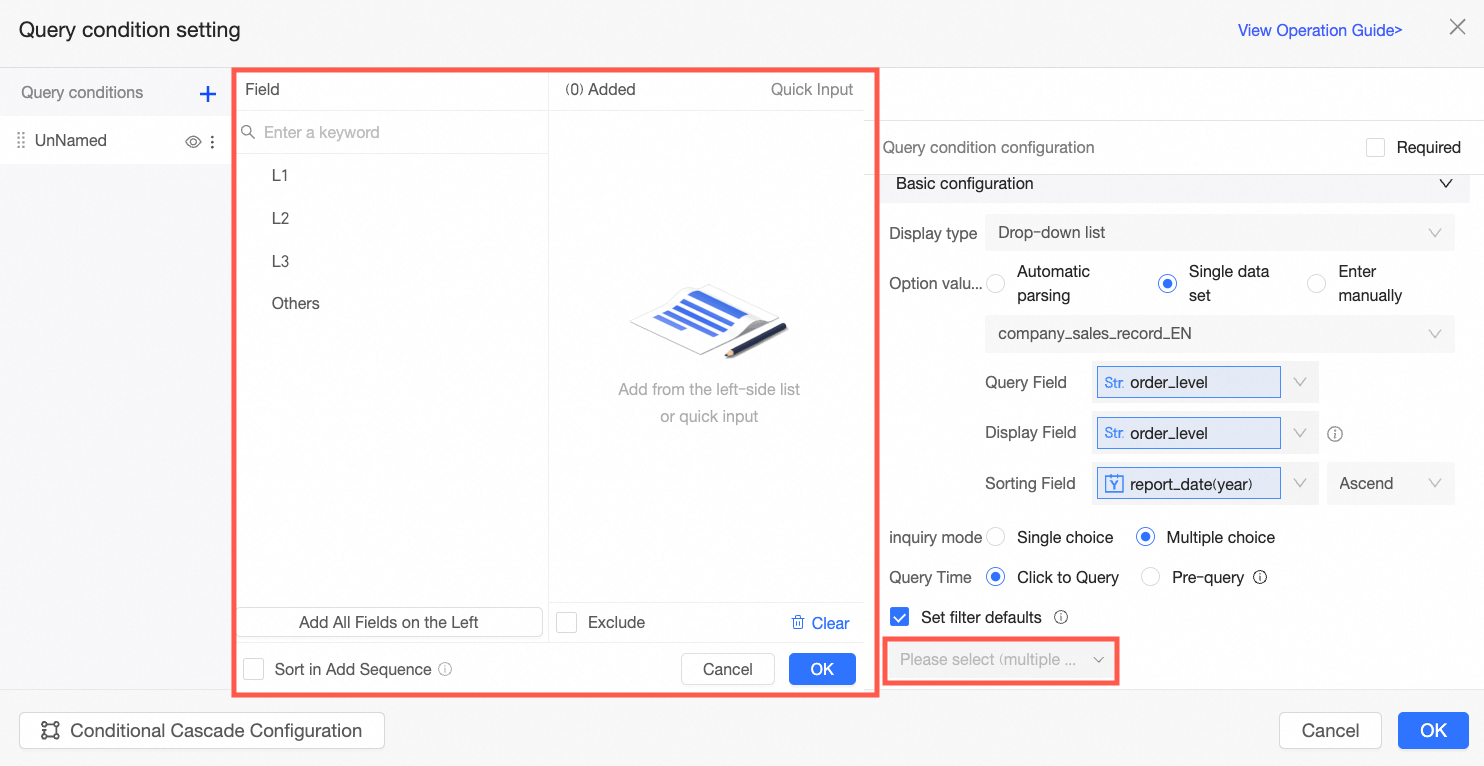
Si vous sélectionnez cette option, la zone de filtre affiche Veuillez sélectionner. Cliquez sur la zone pour ouvrir la boîte de dialogue Champ et configurer les valeurs par défaut. Dans cette boîte de dialogue, vous pouvez effectuer les opérations suivantes :
Remarque
S'il y a plus de 1 000 options de filtre, seules les 1 000 premières sont affichées par défaut. Vous pouvez rechercher des options au-delà de cette limite. |
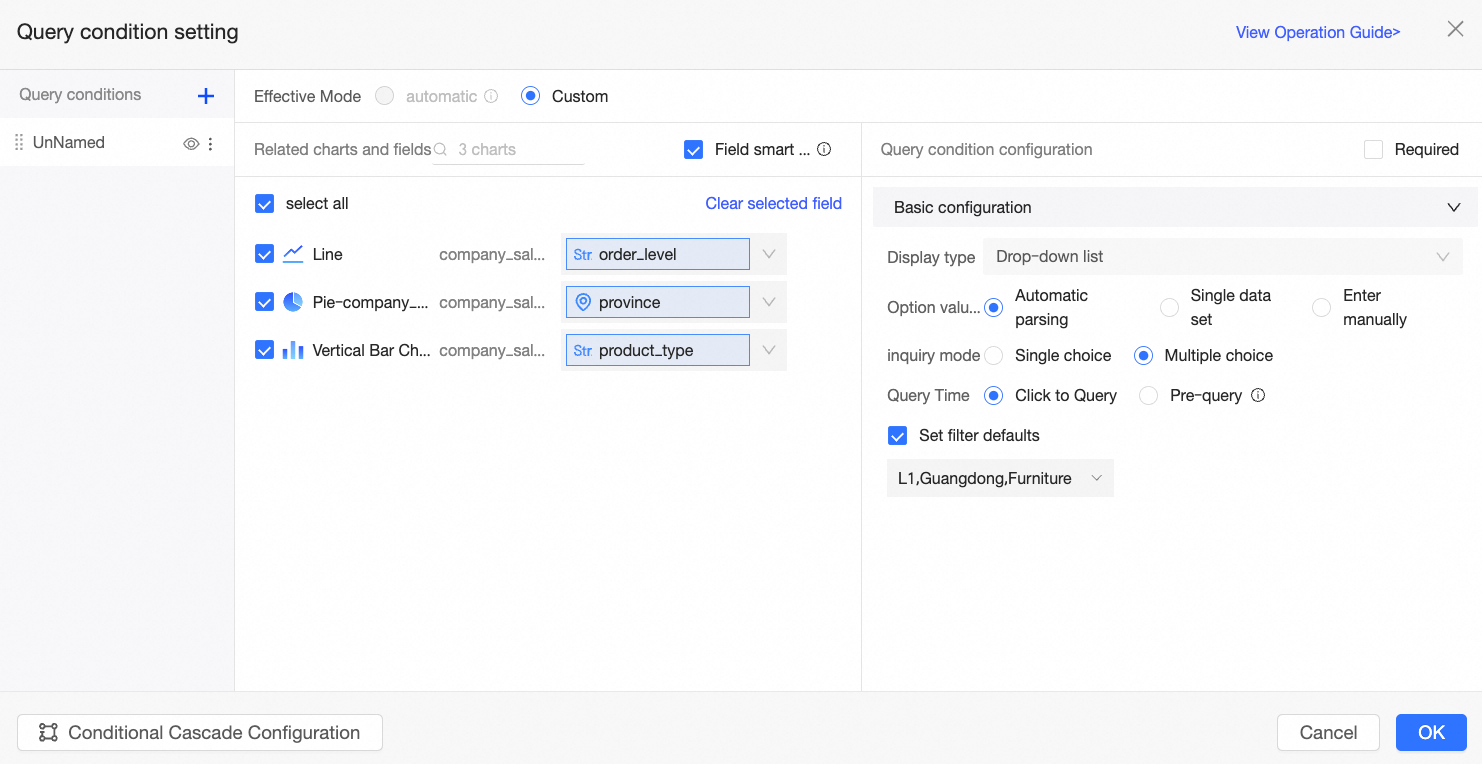
Pour résumer cet exemple :
La section Related Charts and Fields inclut des champs provenant de plusieurs jeux de données. La liste déroulante du filtre affichera l'union de toutes les valeurs de champ associées.
Le Mode de sélection est défini sur sélection multiple, permettant aux utilisateurs de sélectionner plusieurs options simultanément.
L'Instant d'exécution de la requête est défini sur requête au clic, ce qui signifie que l'utilisateur doit cliquer sur le bouton de requête pour appliquer le filtre.
L'option Définir les valeurs par défaut du filtre est configurée avec Advanced, Guangdong Province et Furniture. Lorsqu'un utilisateur ouvre le rapport, celui-ci affiche par défaut les résultats correspondant à ces sélections.
Le résultat est illustré dans la figure suivante :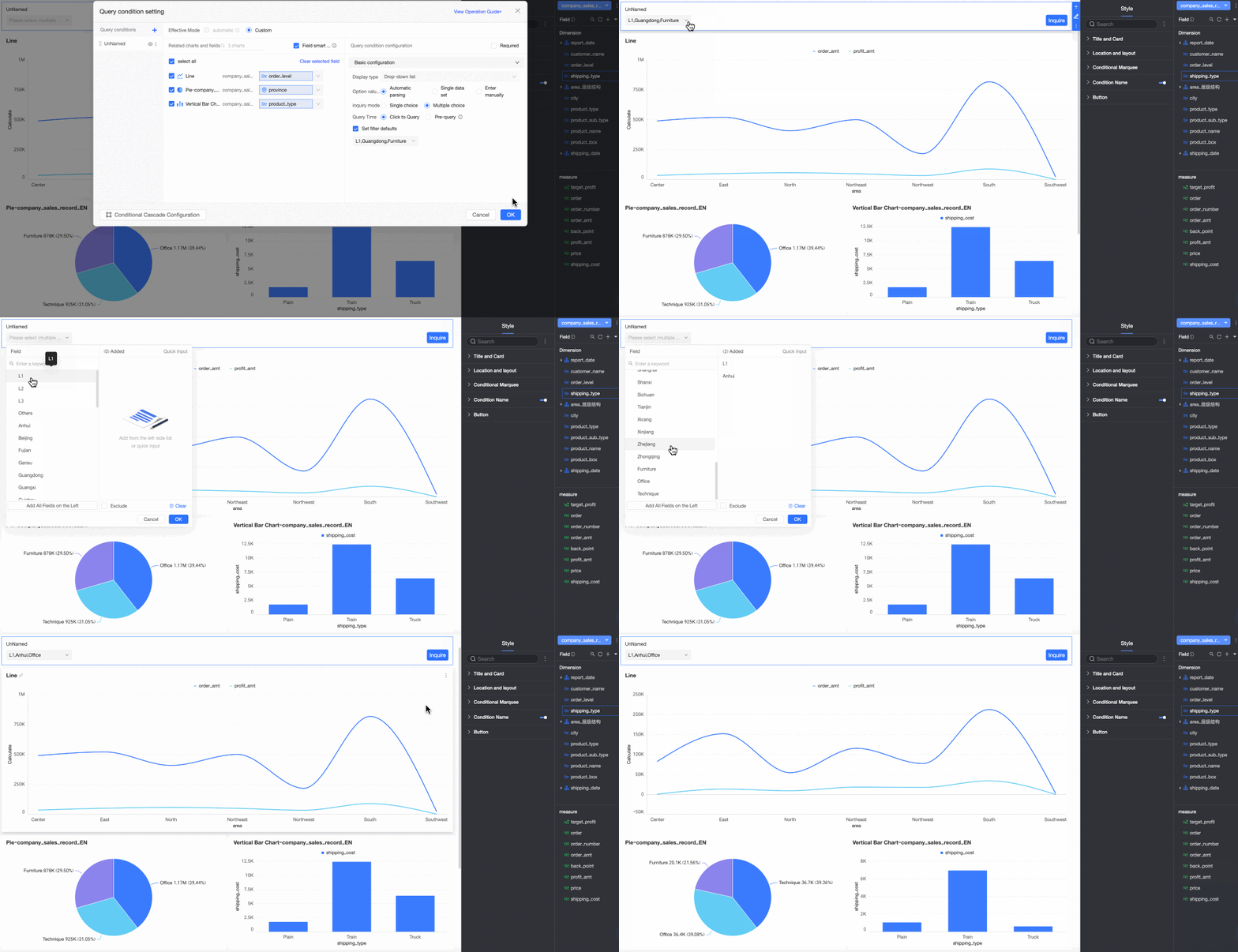
Jeu de données unique
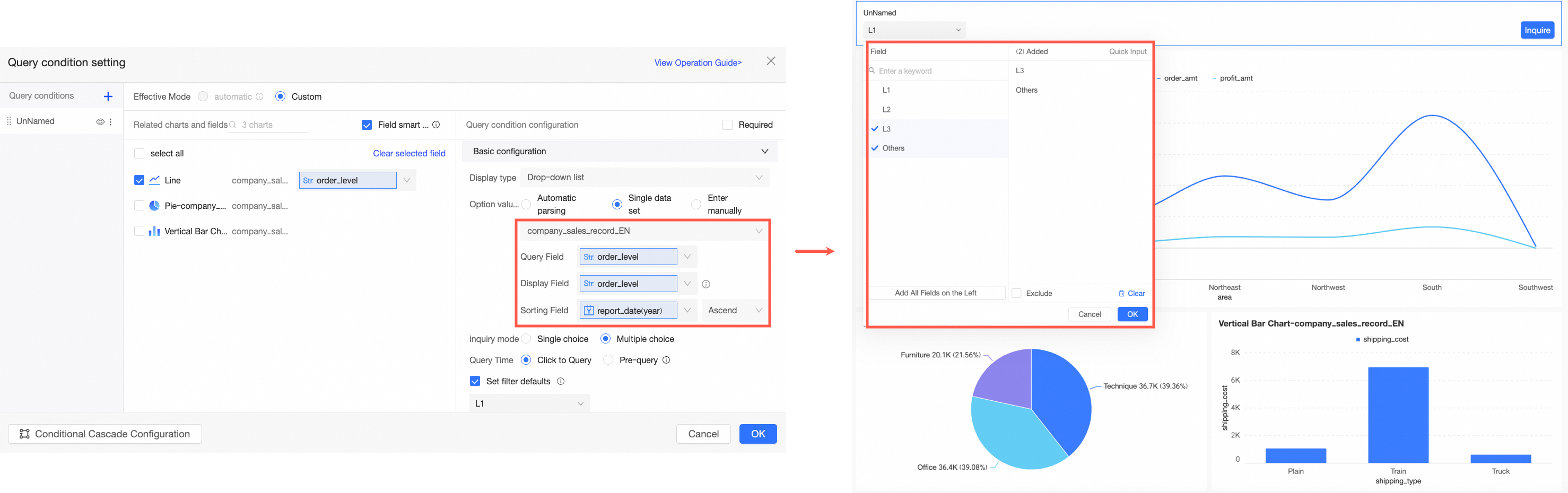
Lorsque vous sélectionnez un jeu de données unique comme source de valeur d'option, les options de la barre de filtre sont dérivées d'un champ spécifique au sein de ce jeu de données.
|
Paramètre |
Description |
Exemple |
|
Select a dataset |
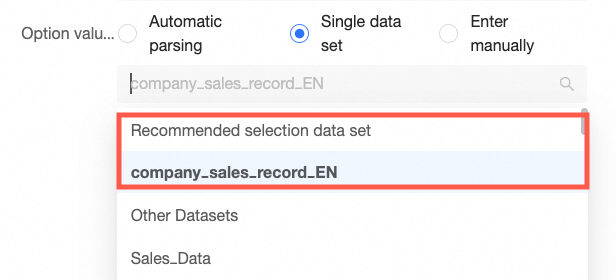
Vous pouvez sélectionner n'importe quel jeu de données dans l'espace de travail du tableau de bord actuel. Nous vous recommandons de sélectionner le jeu de données source du graphique. |
|
|
Query value field |
Ce champ du jeu de données sélectionné est mis en correspondance avec le champ associé. Ses valeurs sont utilisées pour la requête effective, permettant aux utilisateurs de sélectionner une ou plusieurs d'entre elles pour filtrer les données. |
|
|
Display name field |
Champ dont les valeurs s'affichent en tant qu'options dans la barre de filtre. Ce champ sert généralement à améliorer l'expérience utilisateur en aidant les utilisateurs à mieux comprendre la signification des options.
|
|
|
Sort field |
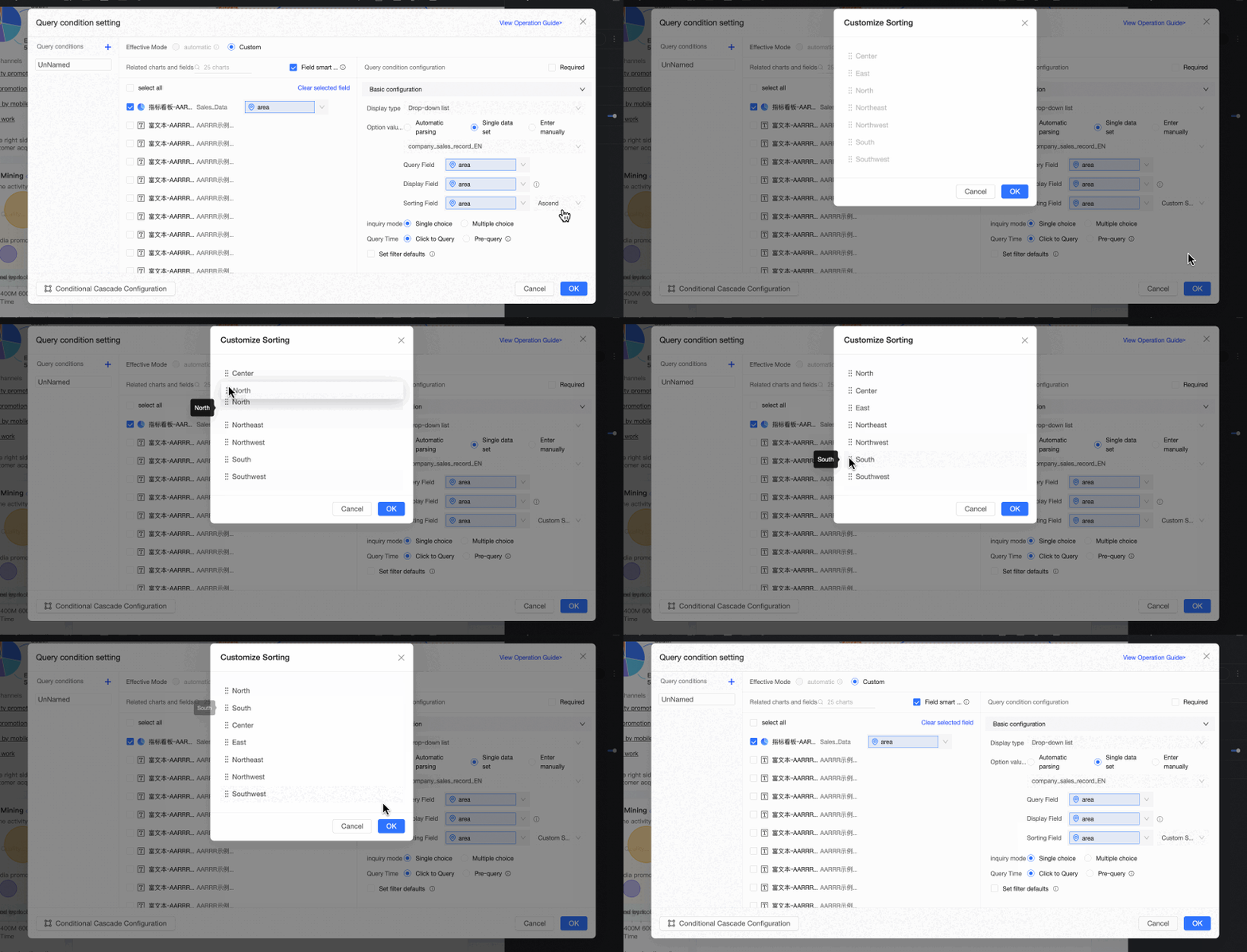
Permet le tri selon un champ sélectionné. Il s'agit d'un paramètre facultatif. S'il est laissé vide, les options sont triées selon l'ordre présent dans le jeu de données. Si vous devez trier selon un champ spécifique, tel qu'une mesure ou une date, sélectionnez-le dans la liste déroulante. Les options de tri incluent Croissant, Décroissant et Personnalisé. Si vous choisissez Personnalisé, vous pouvez faire glisser et déposer les valeurs de champ dans la boîte de dialogue Tri personnalisé pour organiser leur ordre. Ce paramètre affecte uniquement l'ordre des options dans la liste déroulante du filtre. Il ne modifie pas l'ordre de tri des valeurs de dimension dans les graphiques, qui reste contrôlé par le jeu de données ou le panneau de données de chaque graphique. |
|
|
Selection mode |
Prend en charge single-select et multi-select. |
|
|
Query time |
Prend en charge on-click query et pre-query.
|
|
|
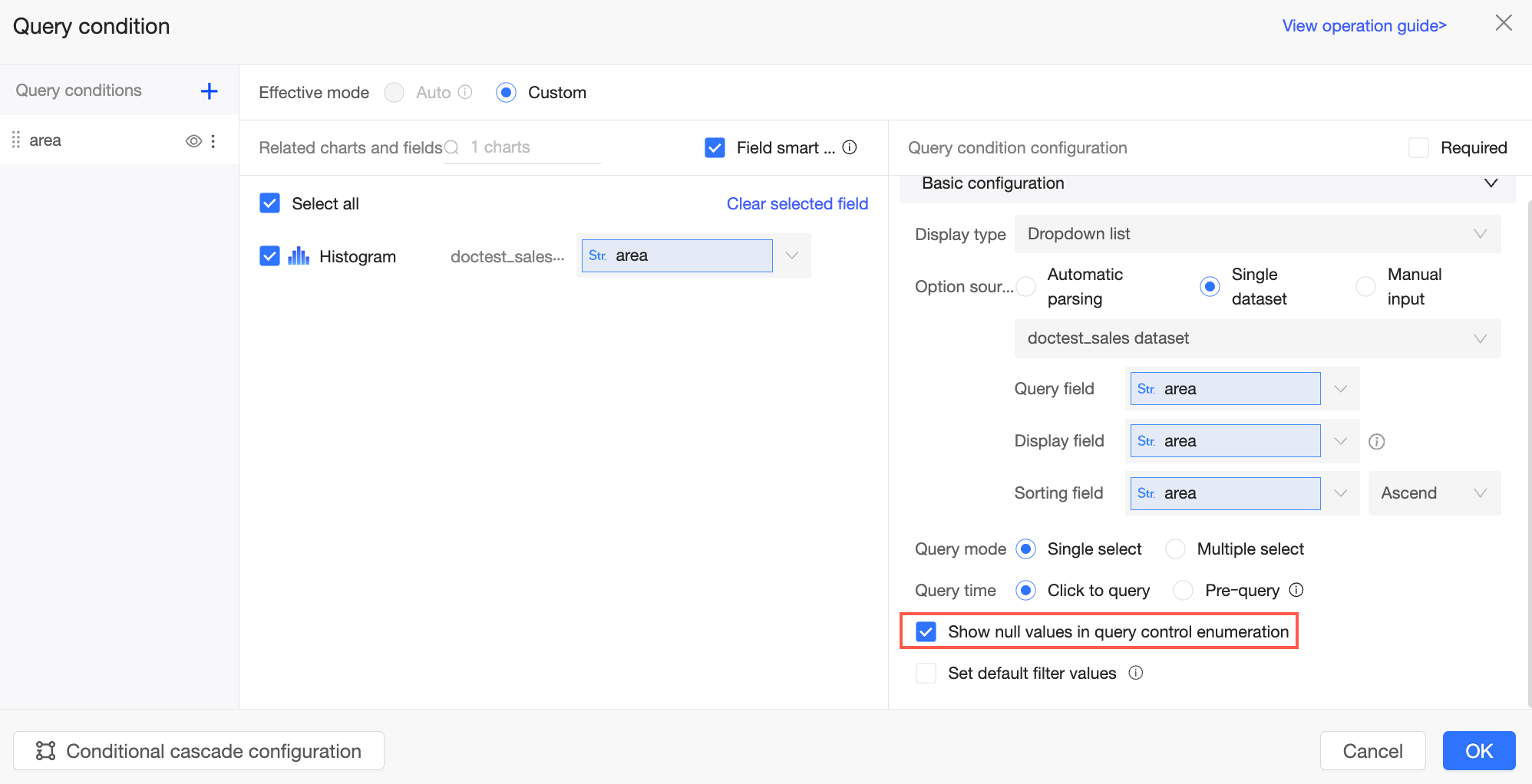
Afficher les valeurs nulles pour les options de filtre |
Si cette option n'est pas sélectionnée, les valeurs nulles sont exclues de la liste.
Remarque
Ce paramètre est disponible uniquement si l'option Configurer l'affichage des valeurs nulles dans chaque condition de filtre est sélectionnée dans les Configurations de rapport au niveau de l'organisation.
|
|
|
Set filter defaults |
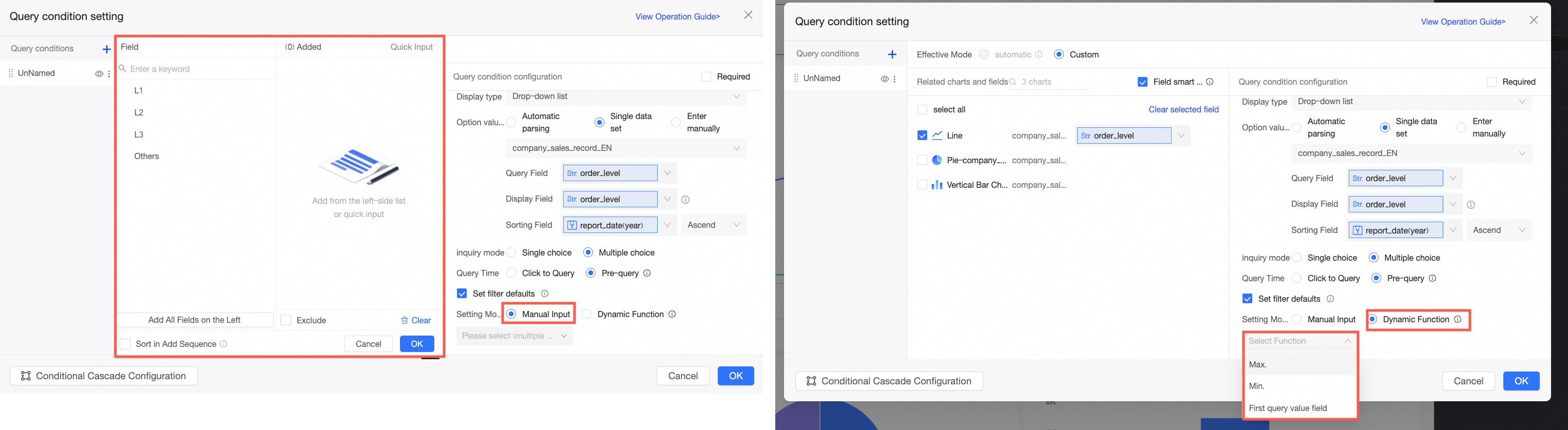
Si vous sélectionnez cette option, le filtre affiche des valeurs prédéfinies. Remarque
S'il y a plus de 1 000 options de filtre, seules les 1 000 premières sont affichées par défaut. Vous pouvez rechercher des options au-delà de cette limite.
|
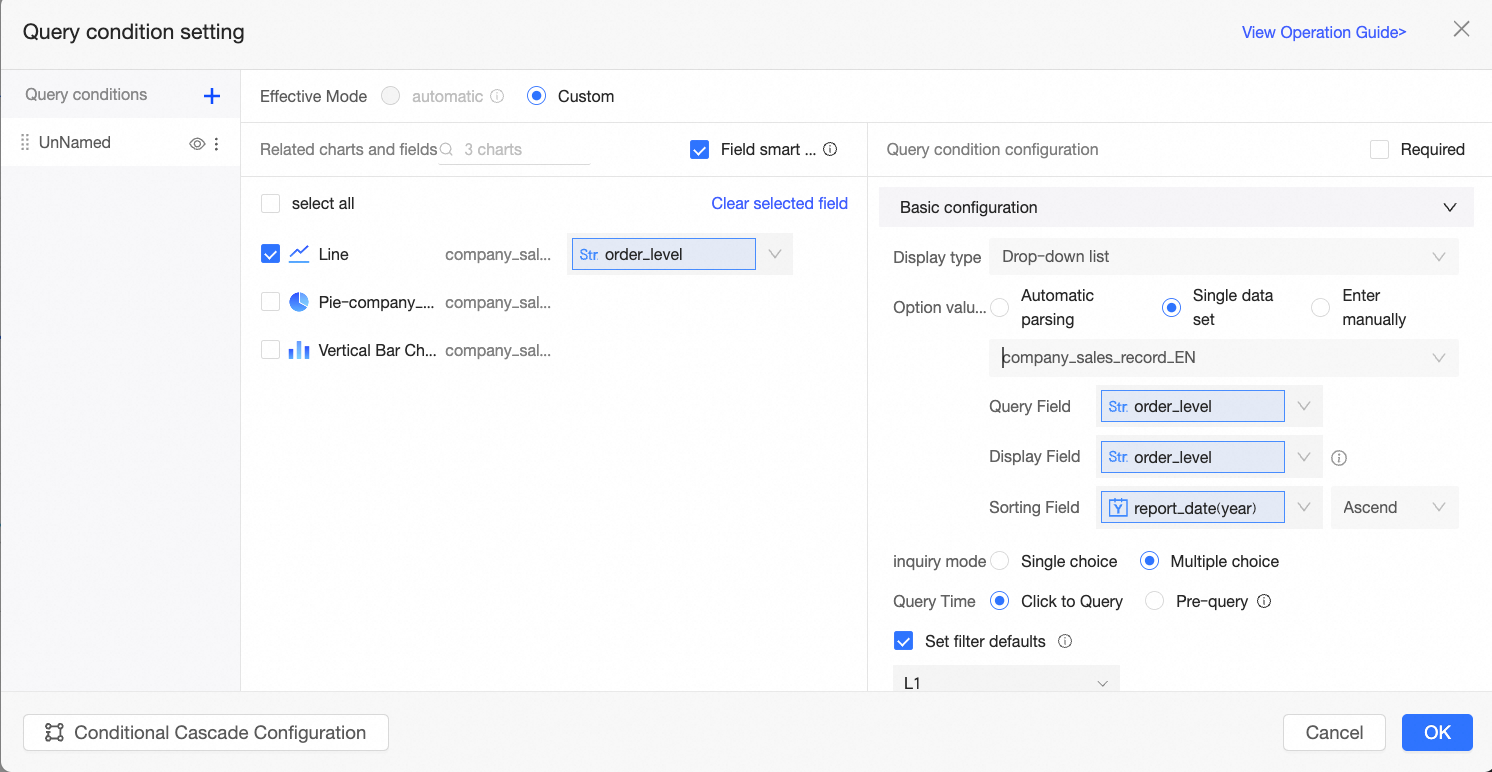

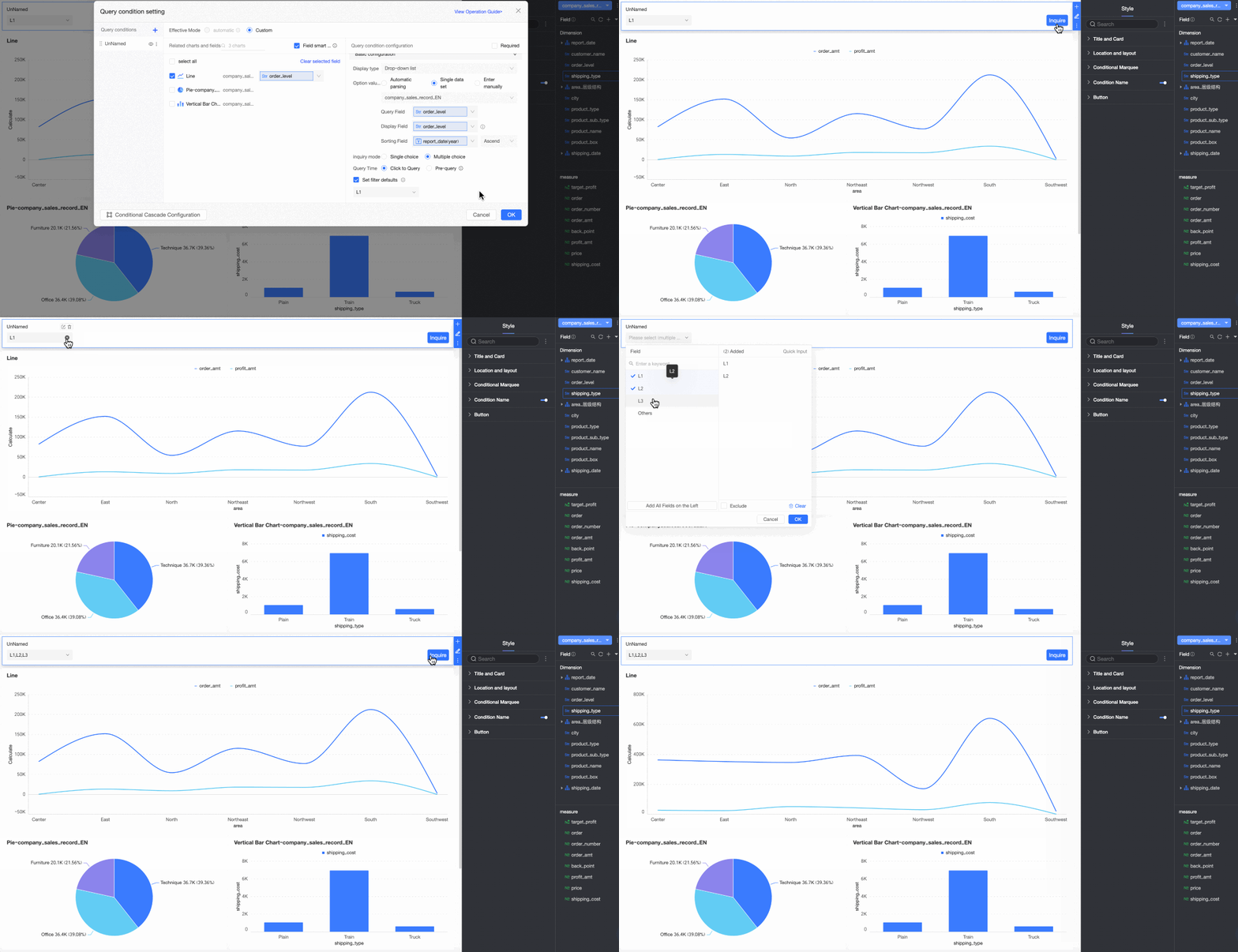
Pour résumer cet exemple :
Le jeu de données est le jeu de données recommandé company_sales_record, qui constitue la source du graphique actuel.
Le champ de valeur de requête est identique au champ associé, donc order_level est utilisé pour la requête réelle.
Le champ de nom d'affichage est identique au champ de valeur de requête, tous deux étant order_level.
Le champ de tri est défini sur Order Date pour déterminer l'ordre de tri des options de filtre.
Le Mode de sélection est défini sur sélection multiple, permettant aux utilisateurs de choisir plusieurs options.
L'Instant d'exécution de la requête est défini sur requête au clic, ce qui signifie que l'utilisateur doit cliquer sur le bouton de requête pour appliquer le filtre.
L'option Définir les valeurs par défaut du filtre est configurée sur Advanced, de sorte que le rapport affiche par défaut les résultats pour le niveau de commande Advanced lors de son ouverture.
Le résultat est illustré dans la figure suivante :
Saisie manuelle
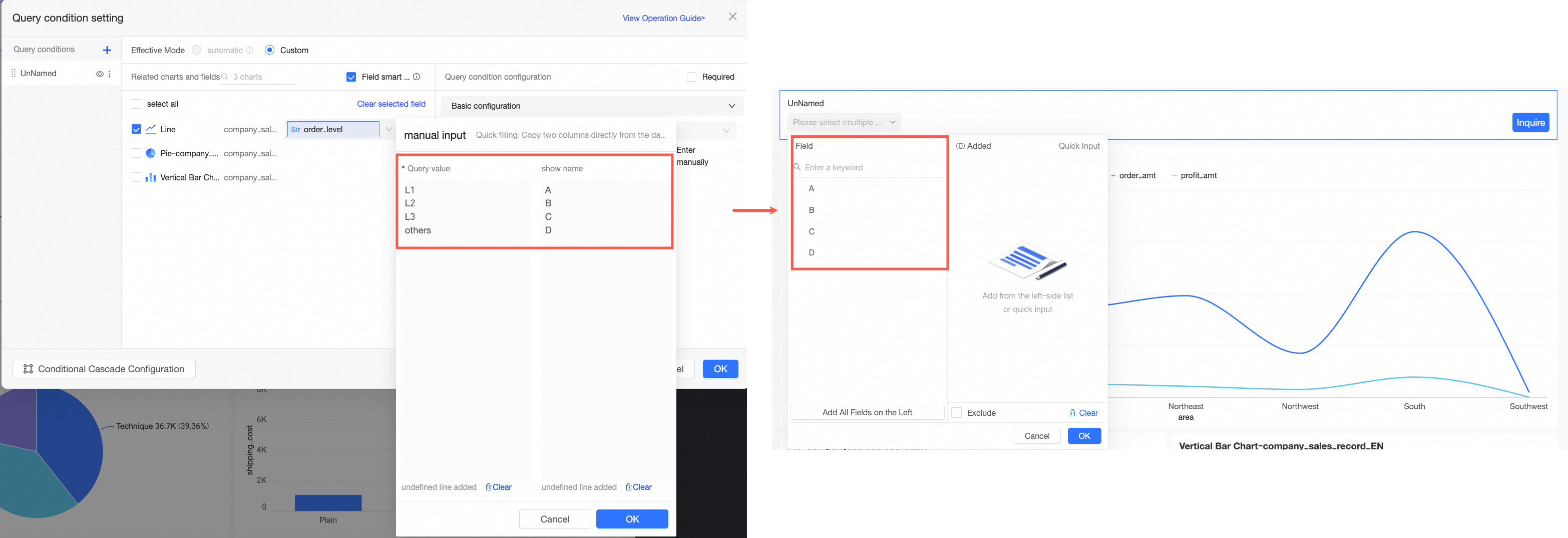
Lorsque vous sélectionnez la saisie manuelle comme source de valeur d'option, l'auteur du rapport définit explicitement les options de la barre de filtre.
|
Paramètre |
Description |
Exemple |
|
Manual input |
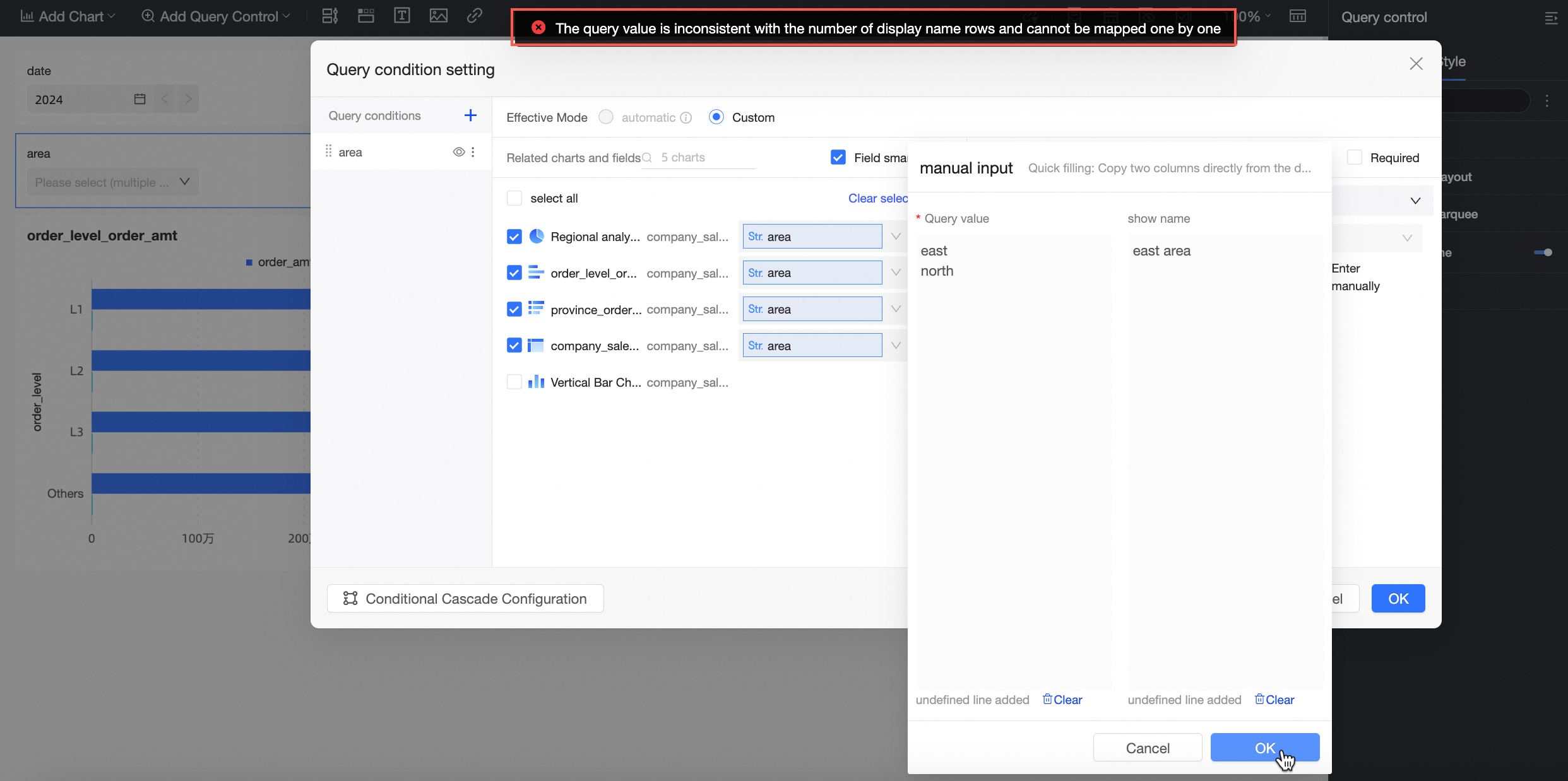
Cliquez sur Saisie manuelle et saisissez la Query Value et le Display Name dans la boîte de dialogue Saisie manuelle.
Remarque
|
|
|
Selection mode |
Prend en charge single-select et multi-select. |
|
|
Set filter defaults |
Si vous sélectionnez cette option, le filtre affiche des valeurs prédéfinies. |
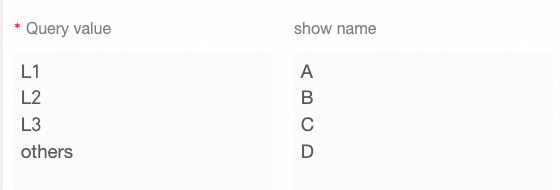
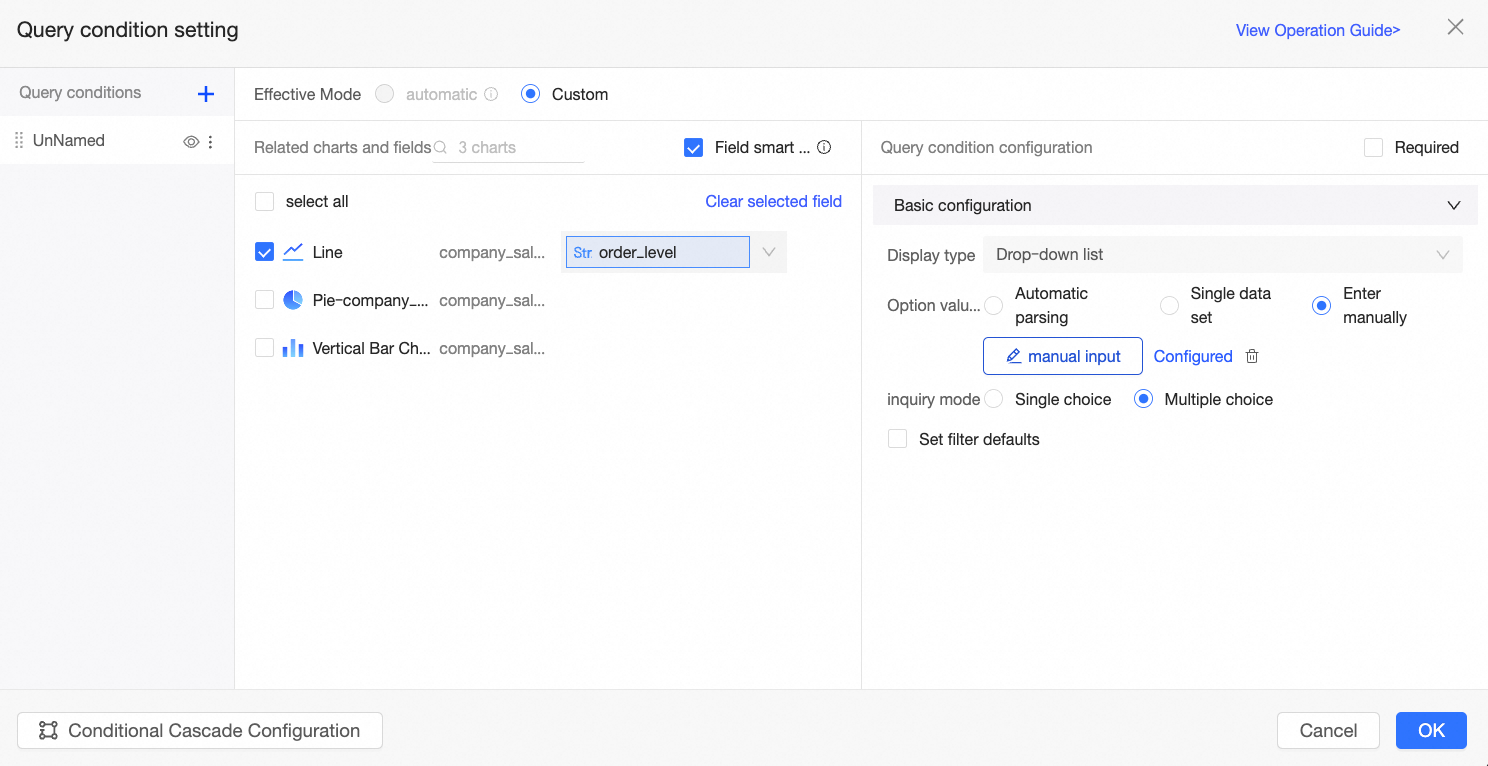
Pour résumer cet exemple :
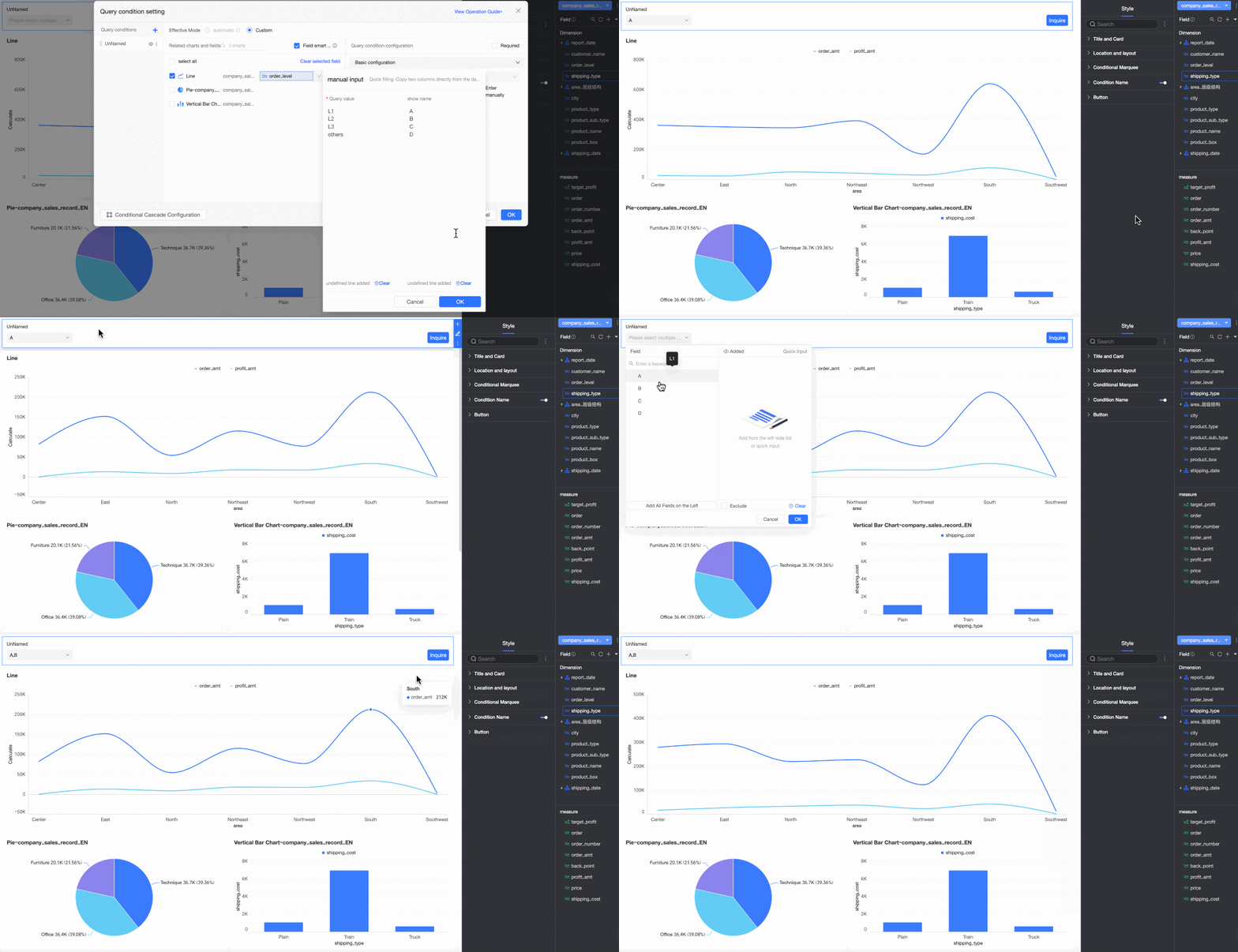
La Saisie manuelle est utilisée pour mapper les valeurs du champ de niveau de commande aux valeurs d'affichage : Advanced vers Grade A, Intermediate vers Grade B, Basic vers Grade C et Other vers Grade D.
Le Mode de sélection est défini sur sélection multiple, ce qui signifie que les utilisateurs doivent cliquer sur le bouton de requête pour appliquer le filtre.
L'option Définir les valeurs par défaut du filtre est définie sur Advanced, de sorte que le rapport affiche par défaut les résultats pour Grade A lors de son ouverture.
Le résultat est illustré dans la figure suivante :
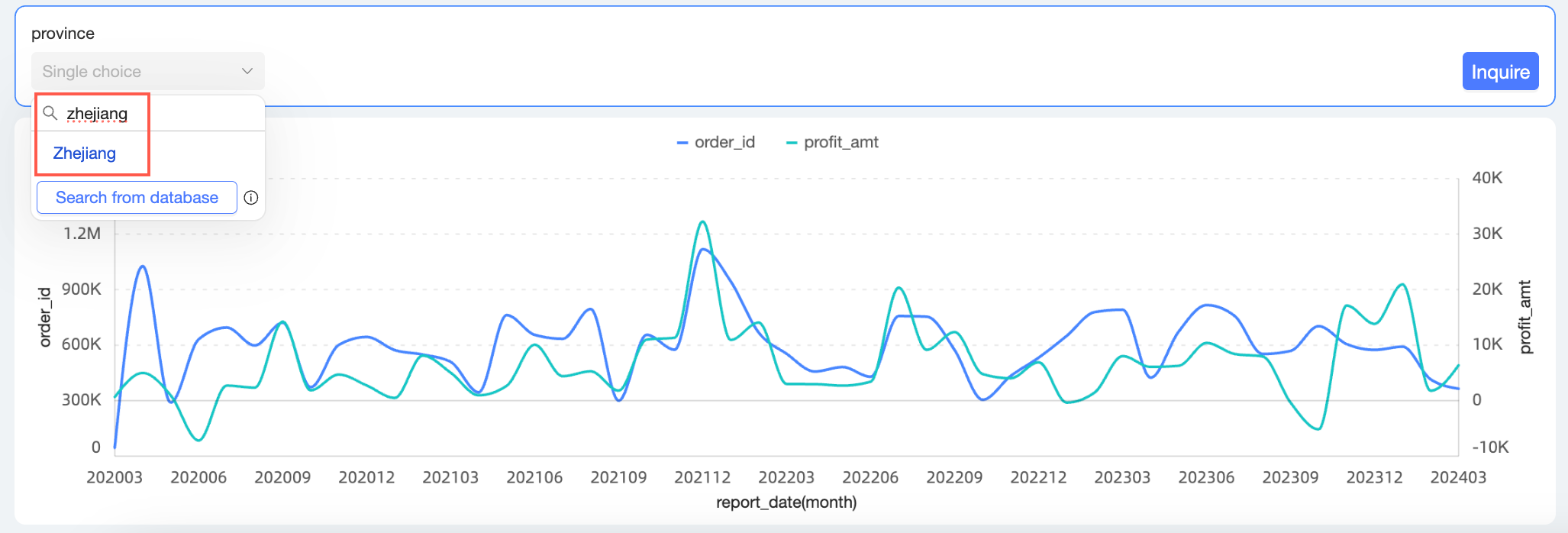
Recherche
Utilisez la barre de recherche pour localiser rapidement des options spécifiques lors du filtrage.
-
Si l'option souhaitée est introuvable, vous pouvez essayer Rechercher dans la base de données.
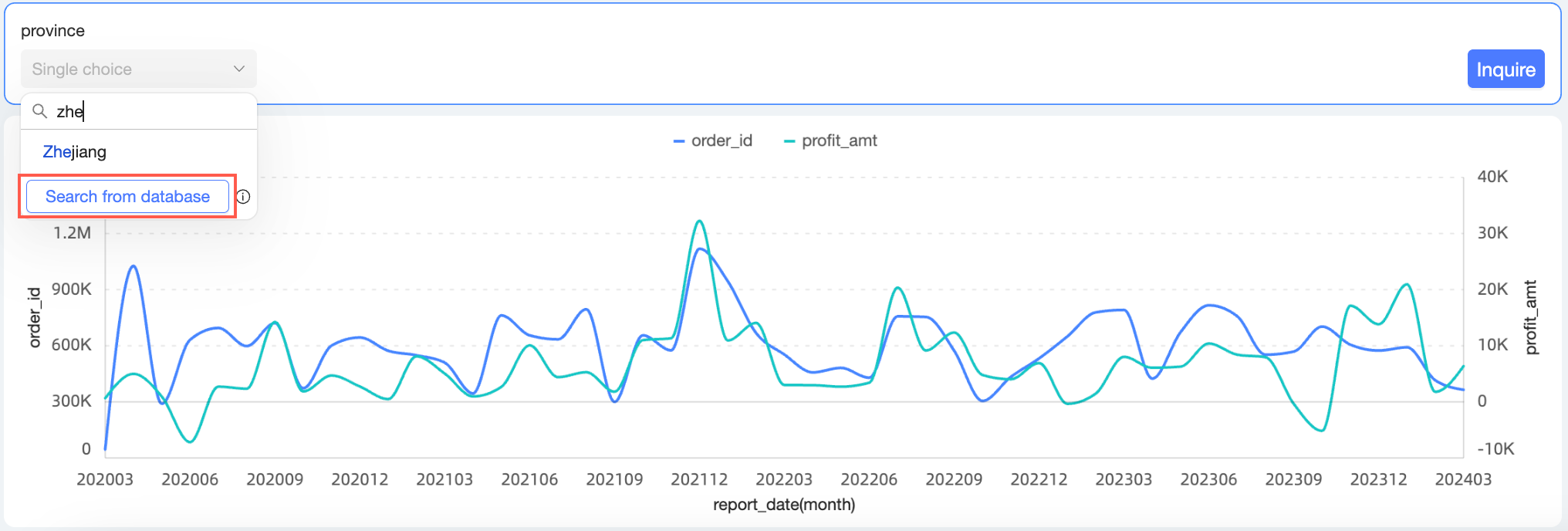
Lorsqu'il y a plus de 1 000 options de filtre, seules les 1 000 premières sont affichées par défaut. Vous pouvez rechercher directement des options au-delà de cette limite. Si l'option souhaitée reste introuvable, vous pouvez essayer Rechercher dans la base de données.
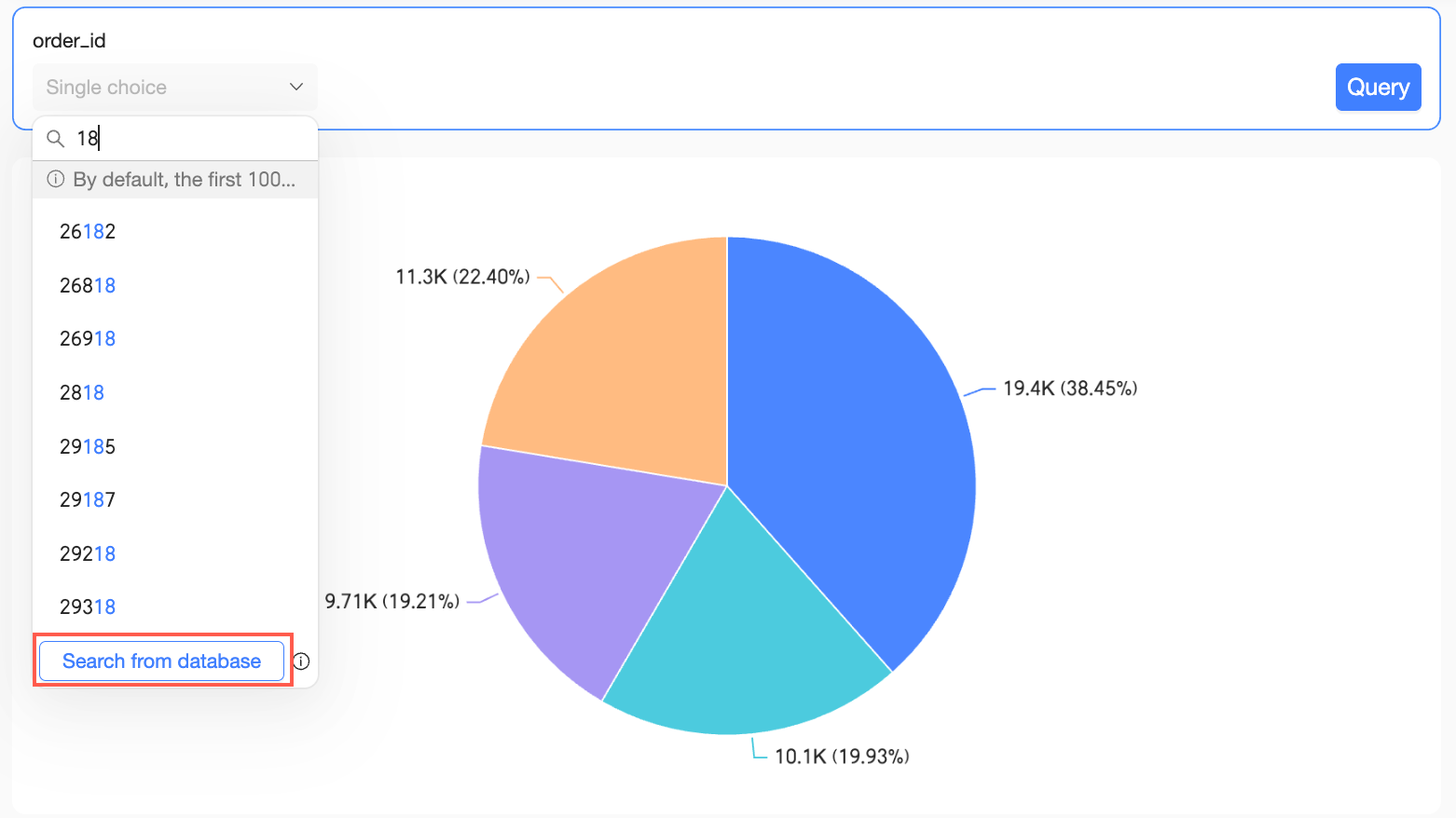
L'option Rechercher dans la base de données est disponible uniquement lorsque le type d'affichage est liste déroulante et que la source de valeur d'option est définie sur analyse automatique ou jeu de données unique.
Zone de saisie de texte
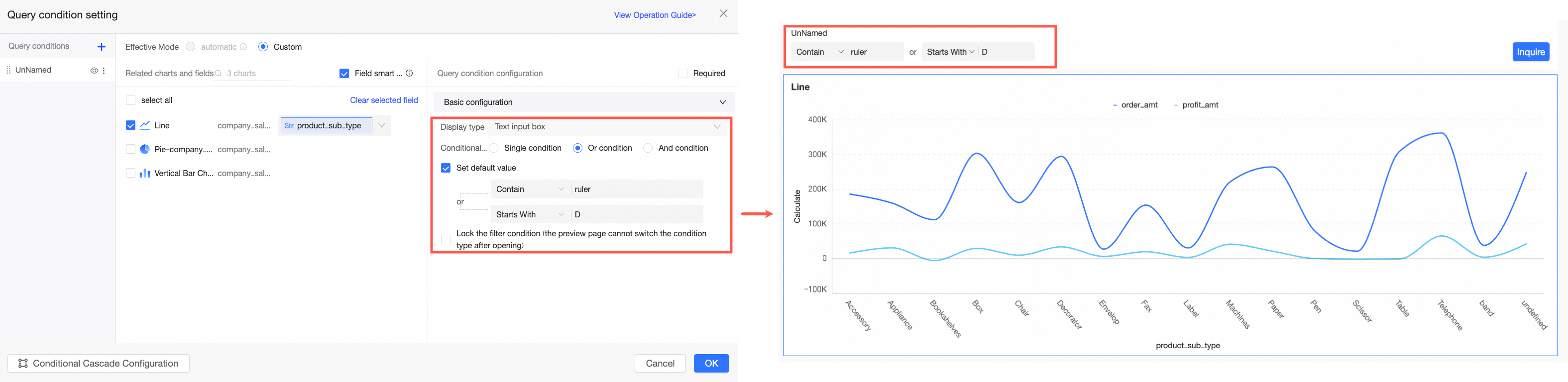
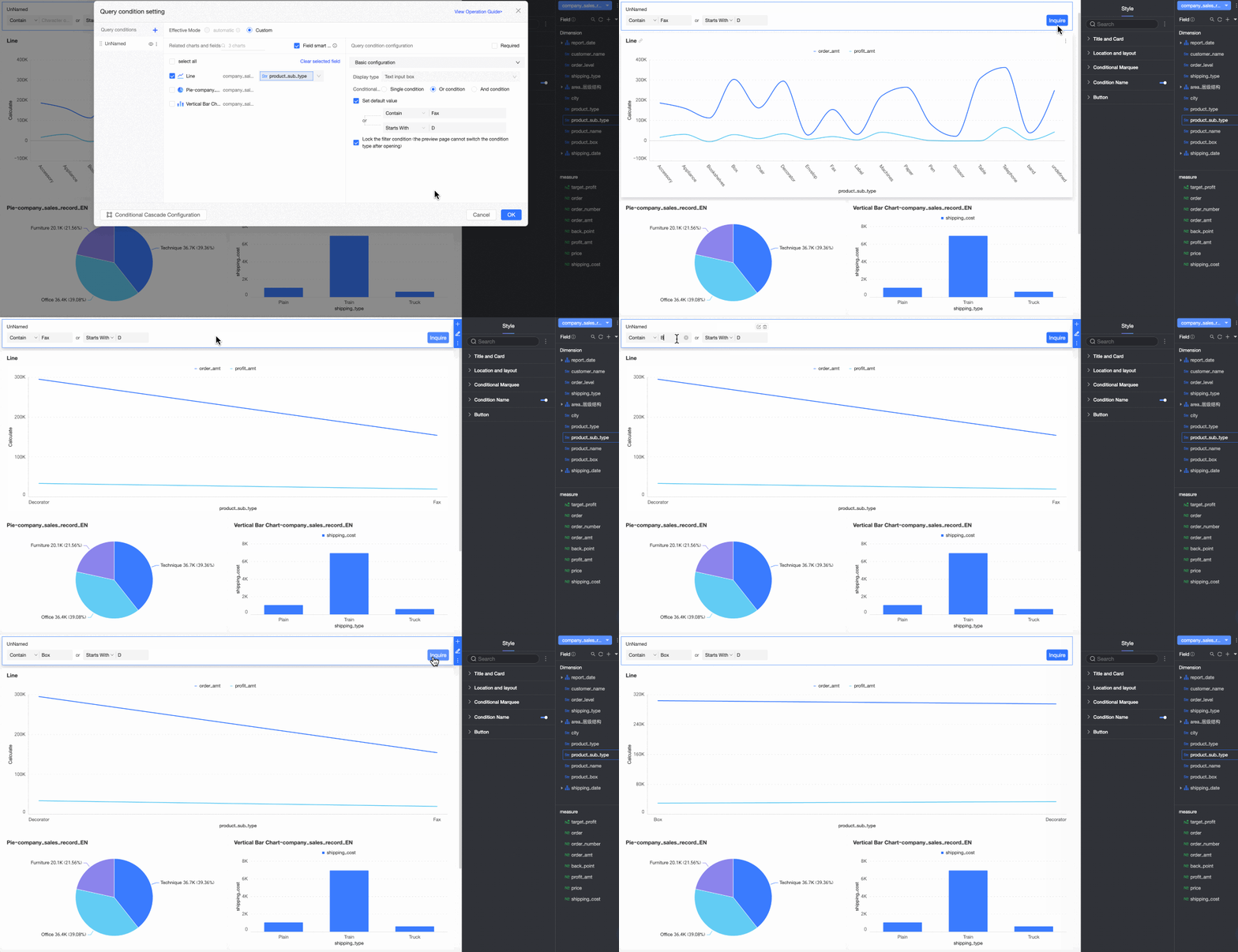
La zone de saisie de texte permet aux utilisateurs de récupérer rapidement des données en saisissant des mots-clés, rendant les requêtes de données plus précises et flexibles. Lorsque le type d'affichage est text input box, vous pouvez définir le condition type sur Single condition, OR condition ou AND condition. Cette section utilise une OR condition à titre d'exemple.
|
Paramètre |
Description |
Exemple |
|
Condition type |
Prend en charge Single condition, OR condition et AND condition.
|
|
|
Set default value |
Les règles disponibles dépendent du type de condition sélectionné. La liste suivante présente les règles disponibles et leur syntaxe SQL correspondante lors de la définition d'une valeur par défaut pour le champ product_sub_type :
|
|
|
Lock filter condition |
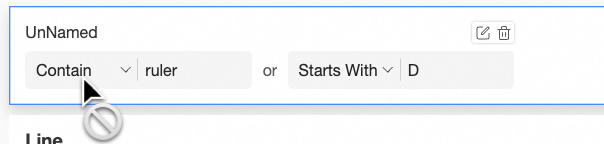
Si vous activez cette option, les utilisateurs ne peuvent pas modifier le type de condition sur la page d'aperçu. Remarque
Cette option est disponible uniquement lorsque Set default value est sélectionné. |
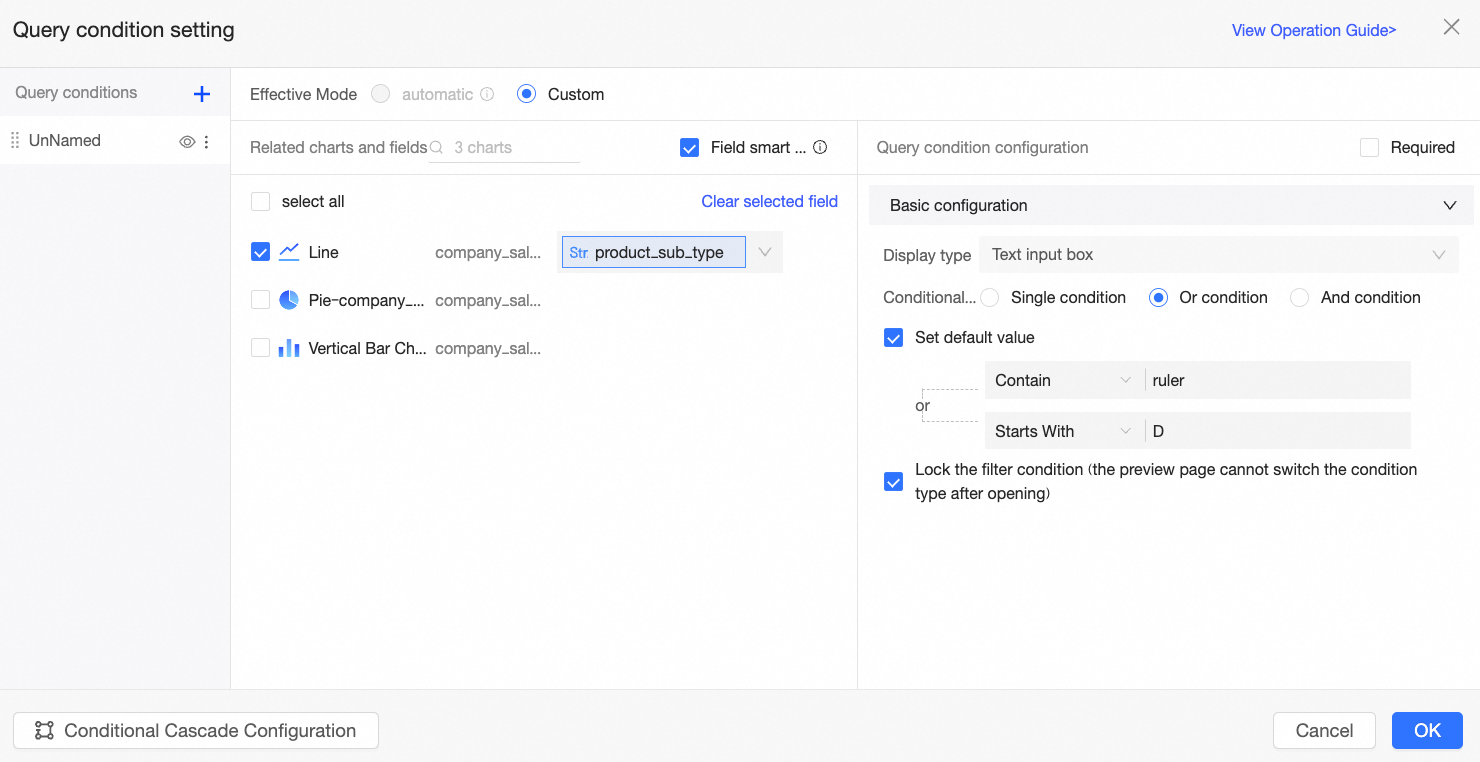
Pour résumer cet exemple :
Le Type de condition est défini sur OR condition, ce qui signifie que les données seront affichées si elles satisfont à l'un des critères de filtre spécifiés.
L'option Définir la valeur par défaut est configurée pour contient le texte ruler ou commence par le texte table. Lorsqu'un utilisateur ouvre le rapport, celui-ci affiche par défaut les résultats où le type de produit contient « ruler » ou commence par « table ».
L'option Verrouiller la condition de filtre est activée, empêchant les utilisateurs de modifier le type de condition sur la page du rapport.
Le résultat est illustré dans la figure suivante :
Arborescence déroulante
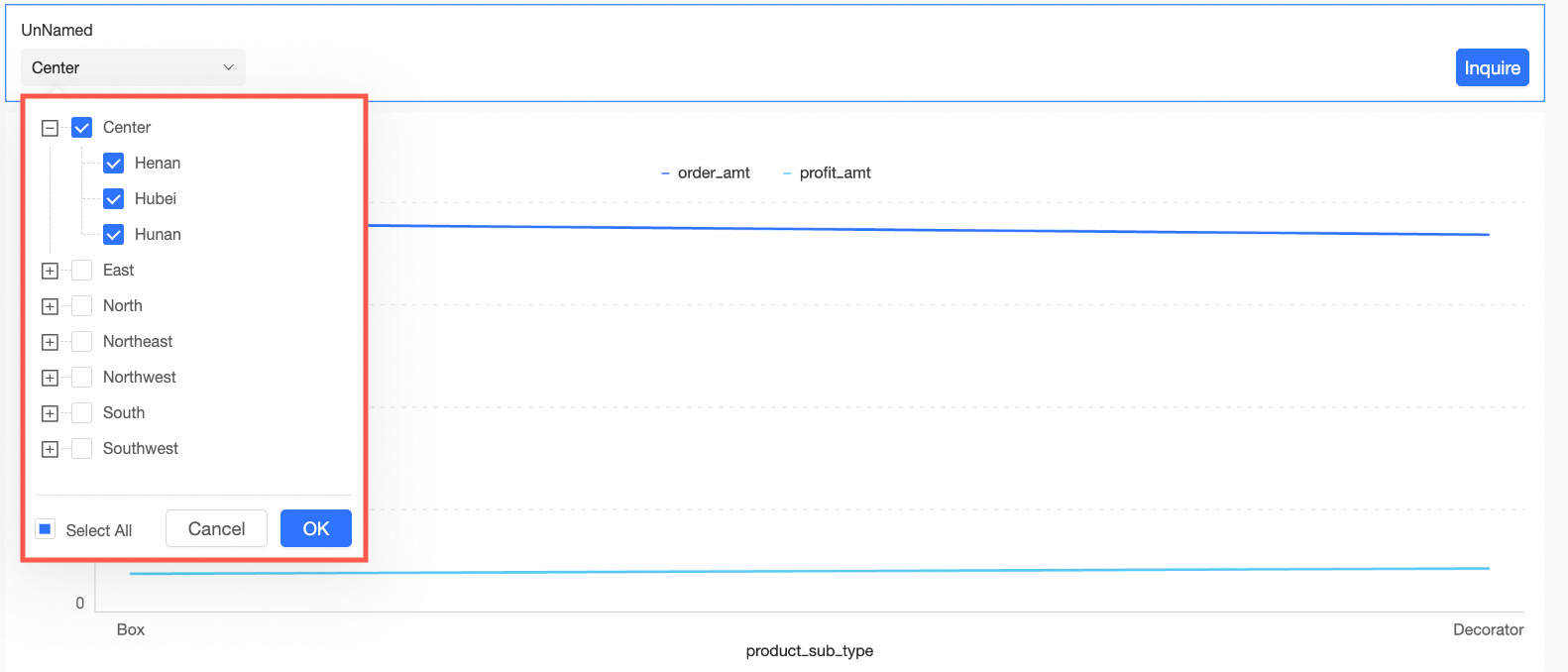
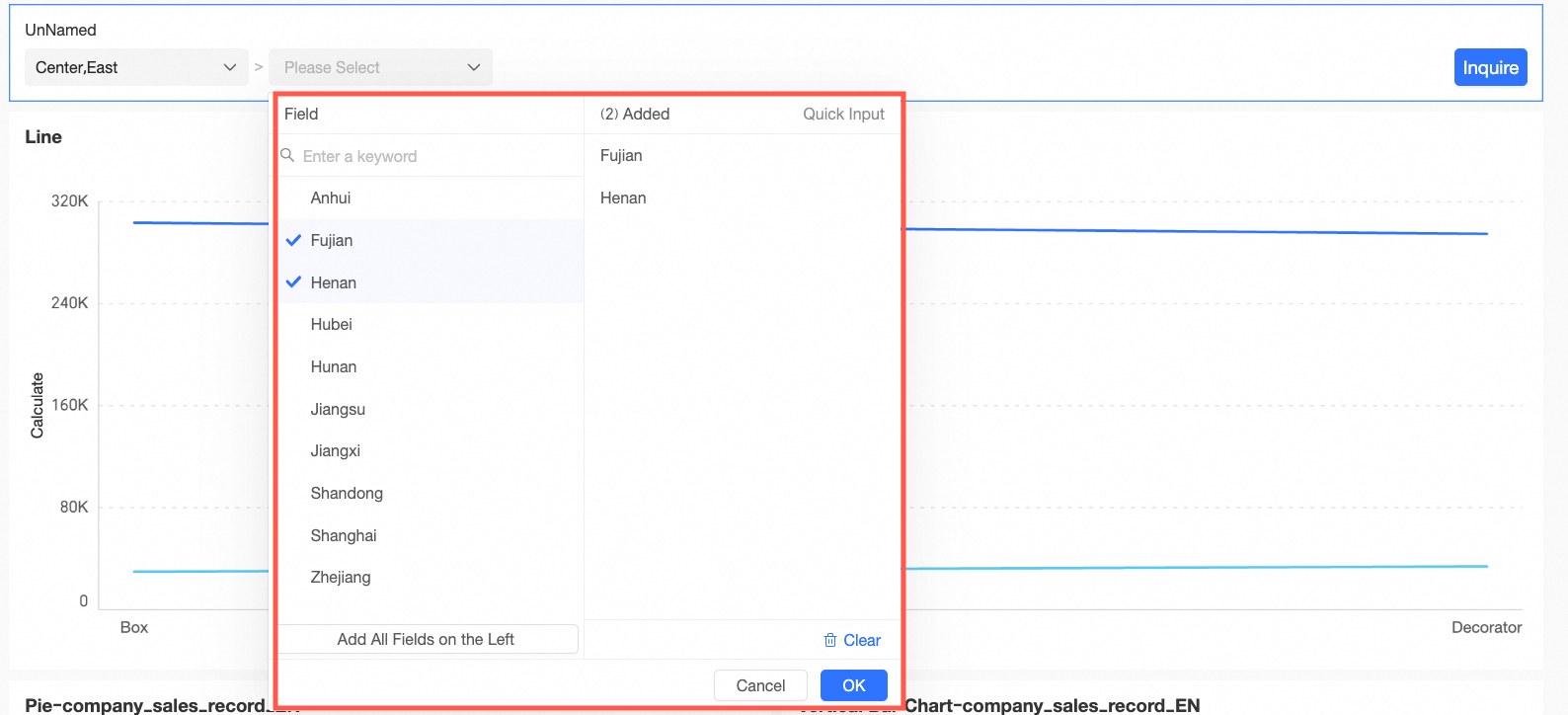
L'arborescence déroulante permet aux utilisateurs de filtrer des données hiérarchiques, telles que les structures organisationnelles, les régions géographiques (Pays-Province-Ville) ou les catégories de produits (Catégorie-Sous-catégorie), en développant et en sélectionnant des options à chaque niveau.
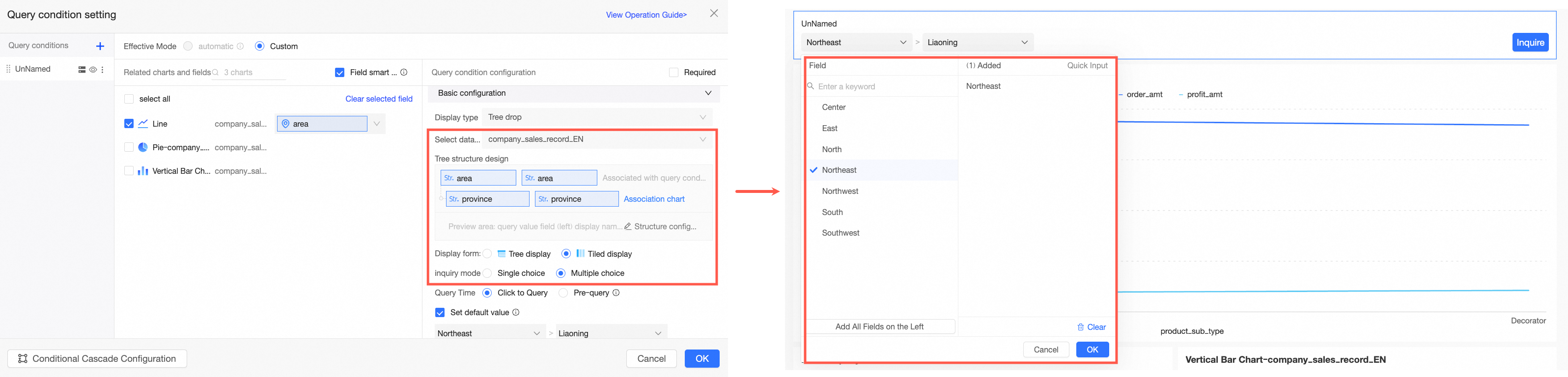
Lorsqu'un graphique associé utilise une combinaison de jeux de données et que plusieurs champs associés sont sélectionnés, l'arborescence déroulante n'est pas disponible.
|
Paramètre |
Description |
Exemple |
|
|
Sélectionner un jeu de données |
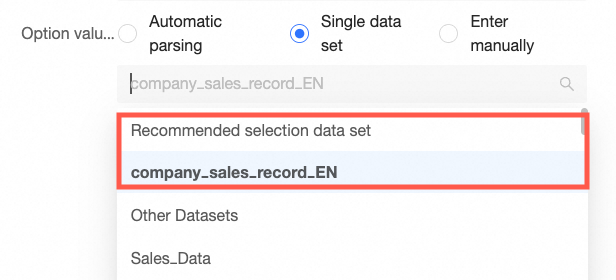
Vous pouvez sélectionner n'importe quel jeu de données dans l'espace de travail du tableau de bord actuel. Nous vous recommandons de sélectionner le jeu de données source du graphique. |
|
|
|
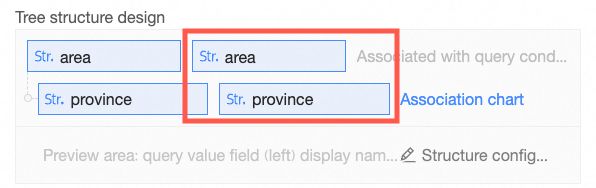
Conception de la structure arborescente |
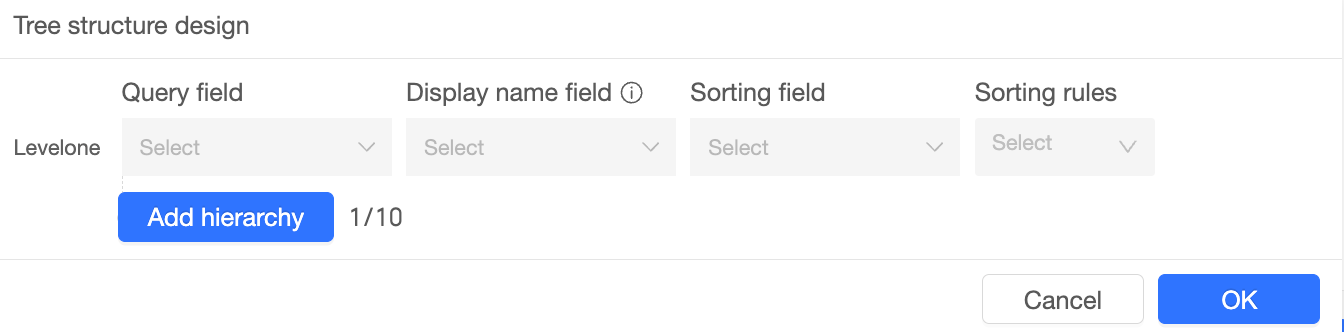
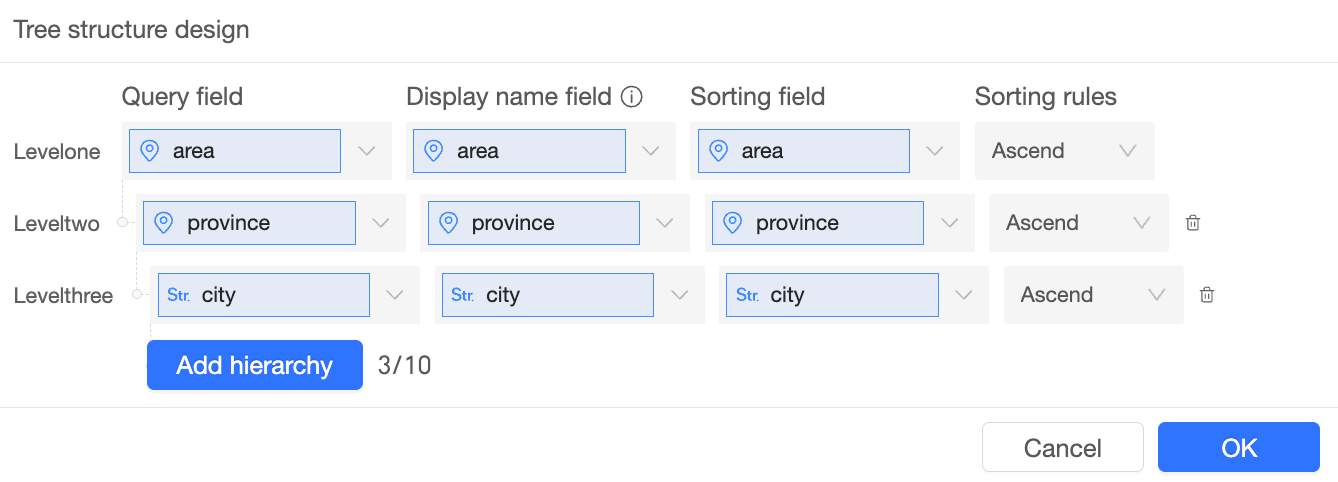
Cliquez sur Démarrer la configuration. Dans la boîte de dialogue Conception de la structure arborescente, configurez le champ de requête, le champ de nom d'affichage, le champ de tri et la règle de tri pour chaque niveau du filtre.
Exemple : Par exemple, si vous créez un filtre arborescent avec une hiérarchie « Région-Province-Ville » et définissez une règle de tri croissant pour chaque champ de requête :
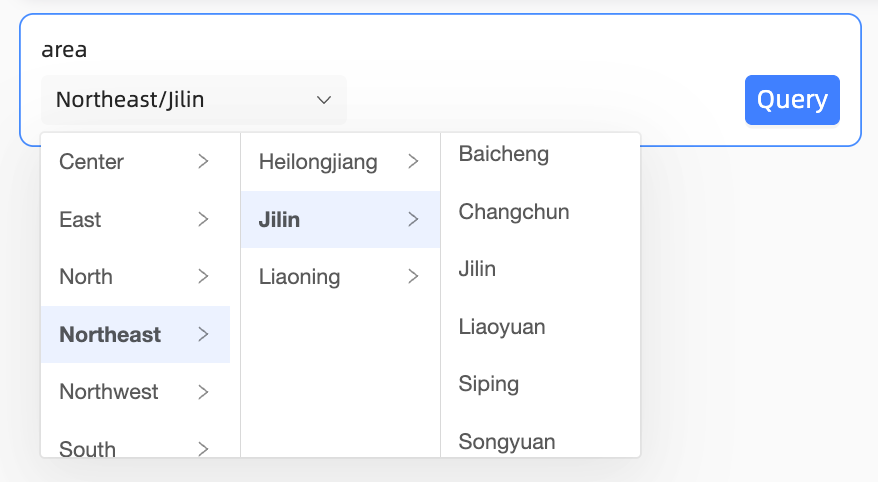
Les options de filtre seront triées par ordre croissant pour chaque niveau (Région, Province et Ville) :
Remarque
|
||
|
Format d'affichage |
Vous pouvez choisir entre affichage arborescent et affichage en tuiles. Remarque
Si vous disposez de plus de 1 000 entrées de données, nous vous recommandons d'utiliser le format d'tile display. |
|
|
|
Mode de sélection |
Vous pouvez choisir entre sélection unique et sélection multiple. |
||
|
Instant d'exécution de la requête |
Prend en charge requête au clic et pré-requête.
|
||
|
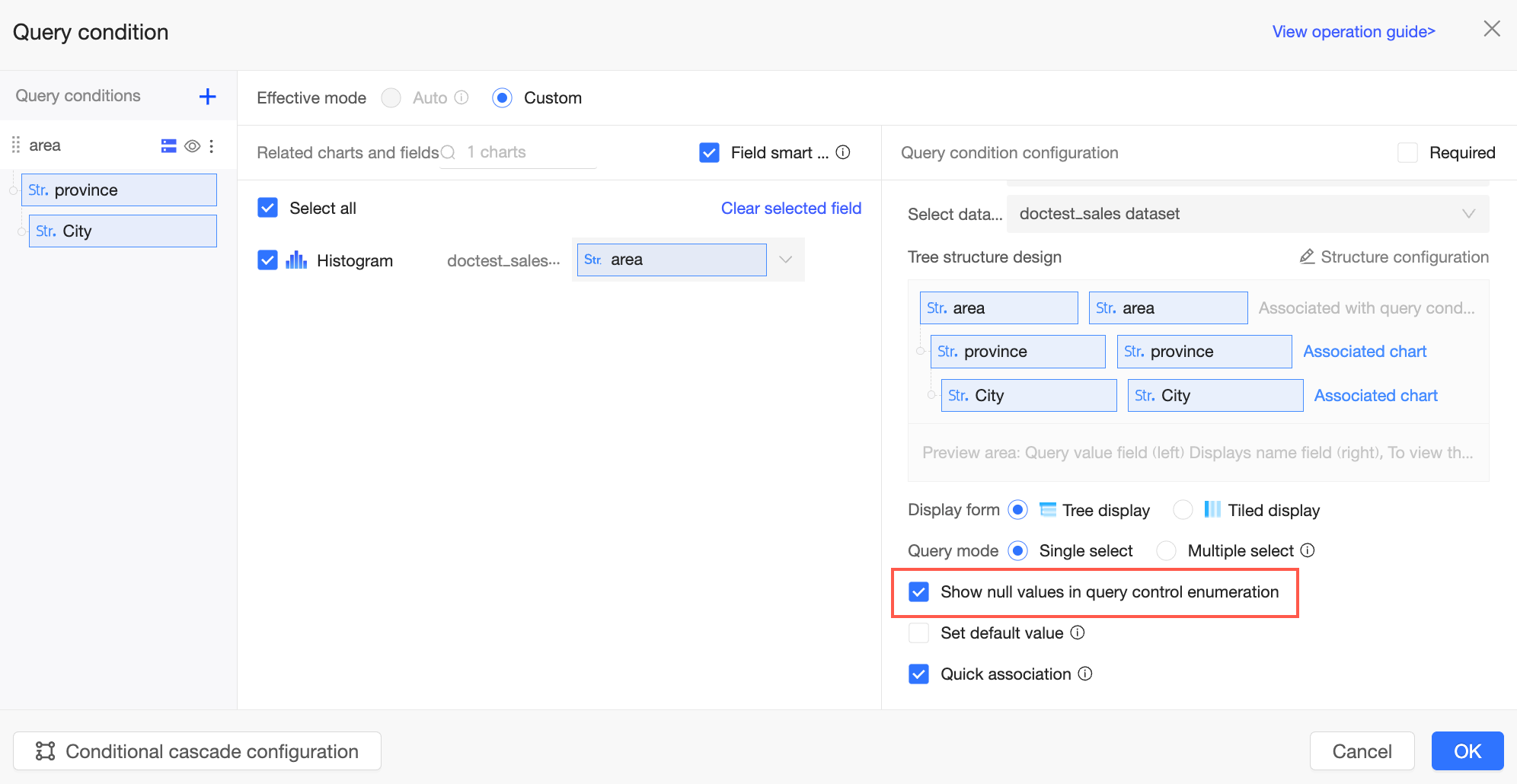
Afficher les valeurs nulles pour les options de filtre |
Si vous cochez Afficher les valeurs nulles pour les options de filtre, les valeurs nulles de la liste déroulante s'affichent sous la forme (Null) pour les utilisateurs.
Si cette option n'est pas sélectionnée, les valeurs nulles sont exclues. Remarque
Si un nœud intermédiaire de l'arborescence possède une valeur nulle, toute la branche (y compris le nœud nul et tous ses enfants) n'est pas affichée, même si les nœuds enfants ont des valeurs non nulles.
Remarque
Ce paramètre est disponible uniquement si l'option Configurer l'affichage des valeurs nulles dans chaque condition de filtre est sélectionnée dans les Configurations de rapport au niveau de l'organisation.
|
||
|
Définir la valeur par défaut |
Si vous sélectionnez cette option et définissez une valeur, la barre de filtre affiche la valeur prédéfinie lors du chargement de la page du rapport. Remarque
La valeur par défaut ici correspond au champ de nom d'affichage dans la conception de la structure arborescente. |
||
|
Association rapide |
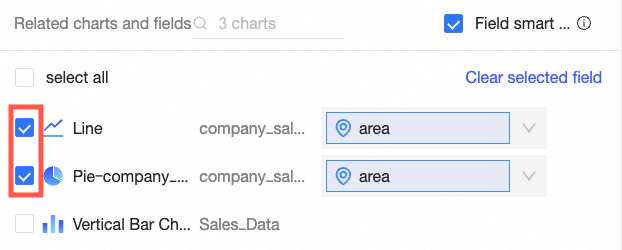
Si vous sélectionnez Quick association, les champs de sous-niveau de la structure arborescente sont automatiquement ajoutés à la section Related Charts and Fields pour les graphiques provenant du même jeu de données. Cela simplifie la configuration de la barre de filtre. Par exemple, lorsque vous configurez les graphiques et champs associés pour le champ province de deuxième niveau, le système remplit automatiquement le champ province pour le line chart et le column chart du même jeu de données. Cependant, le champ associé pour le pie chart, qui provient d'un autre jeu de données, doit être saisi manuellement, comme indiqué dans la figure ci-dessous.
Remarque
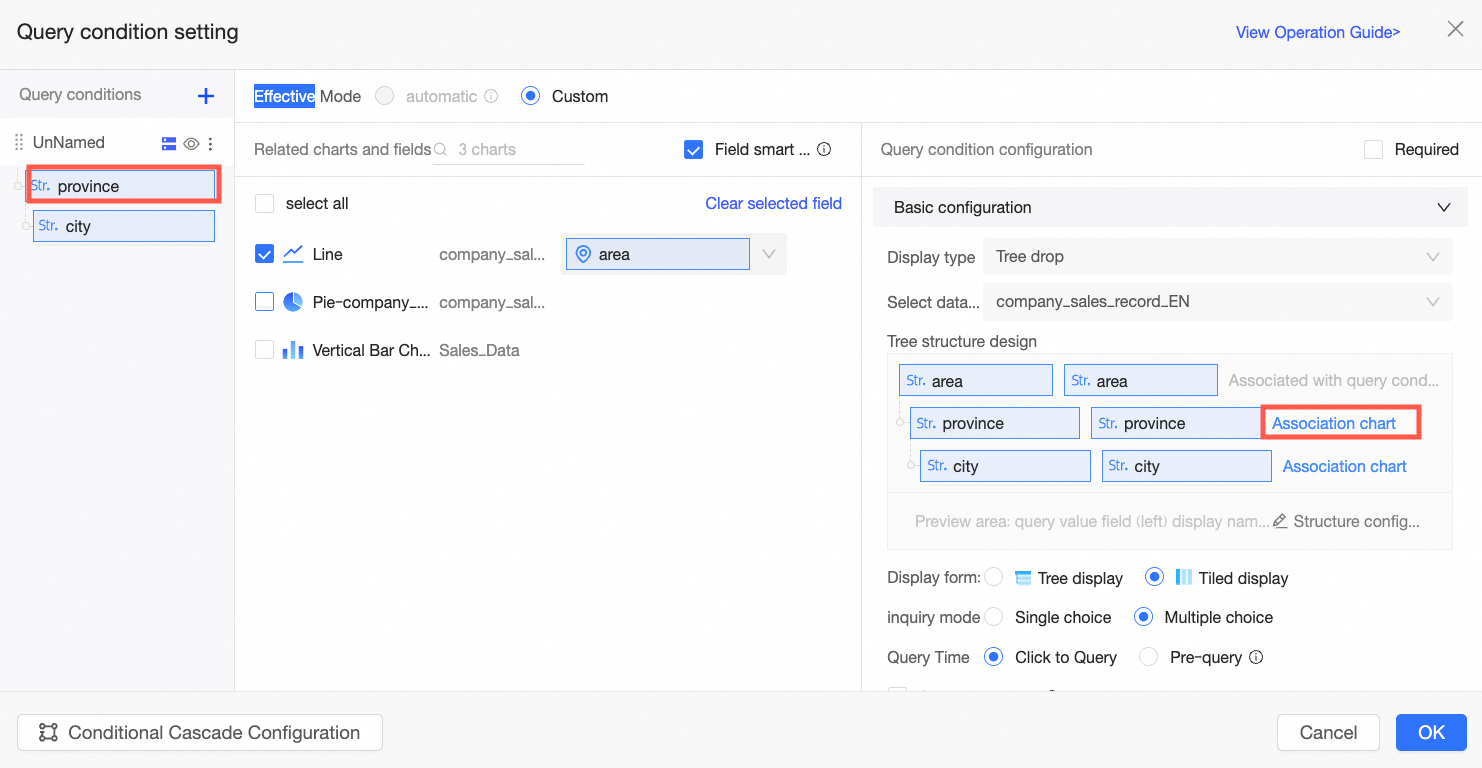
Seuls les graphiques sélectionnés dans la section Related Charts and Fields du niveau principal prennent en charge la synchronisation automatique des champs de sous-niveau. Vous pouvez cliquer sur Associate Chart dans la structure arborescente ou cliquer sur un nom de sous-niveau dans la liste de filtres à gauche pour associer les sous-niveaux aux graphiques et champs d'autres jeux de données. |
||
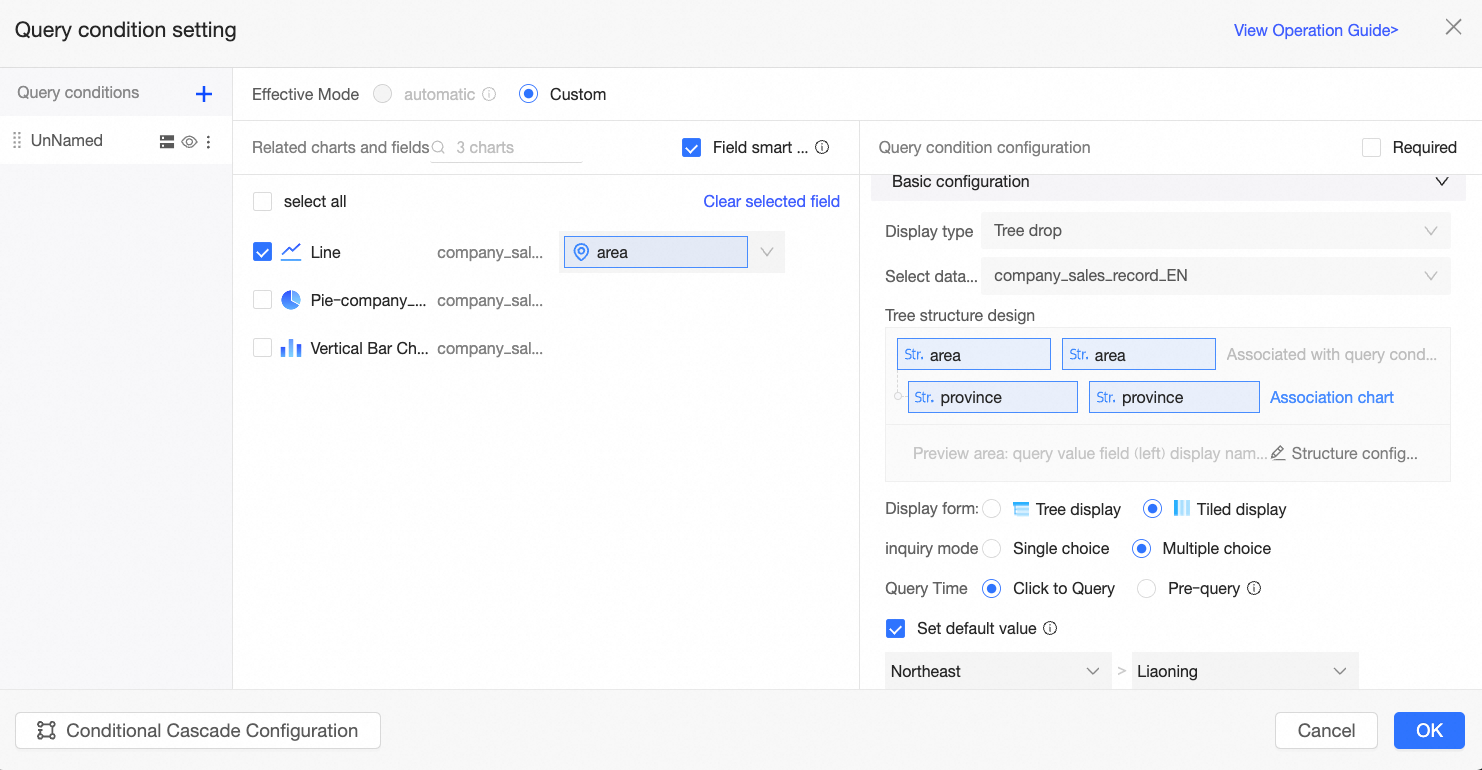
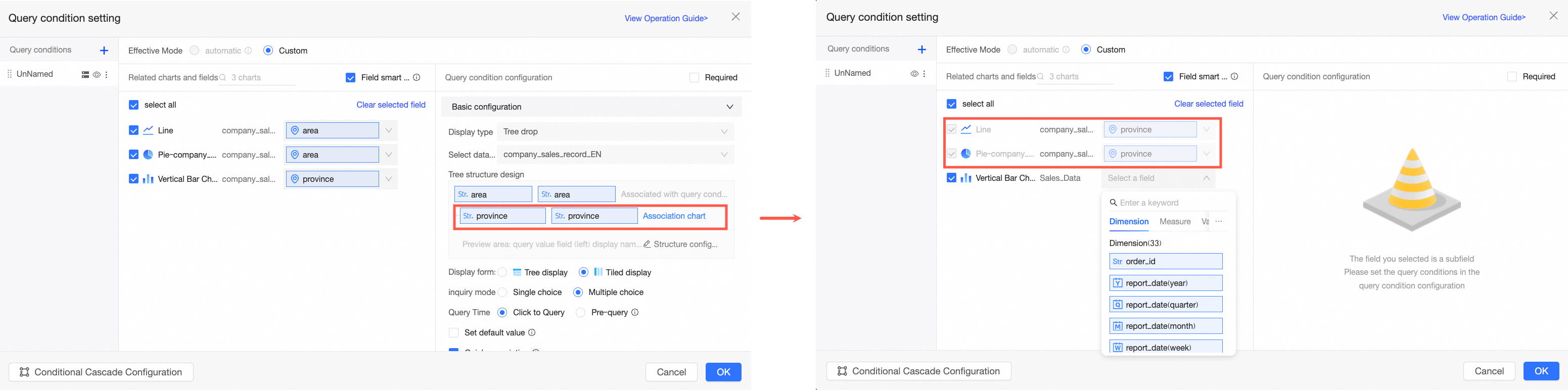
Pour résumer cet exemple :
L'option Sélectionner un jeu de données est définie sur
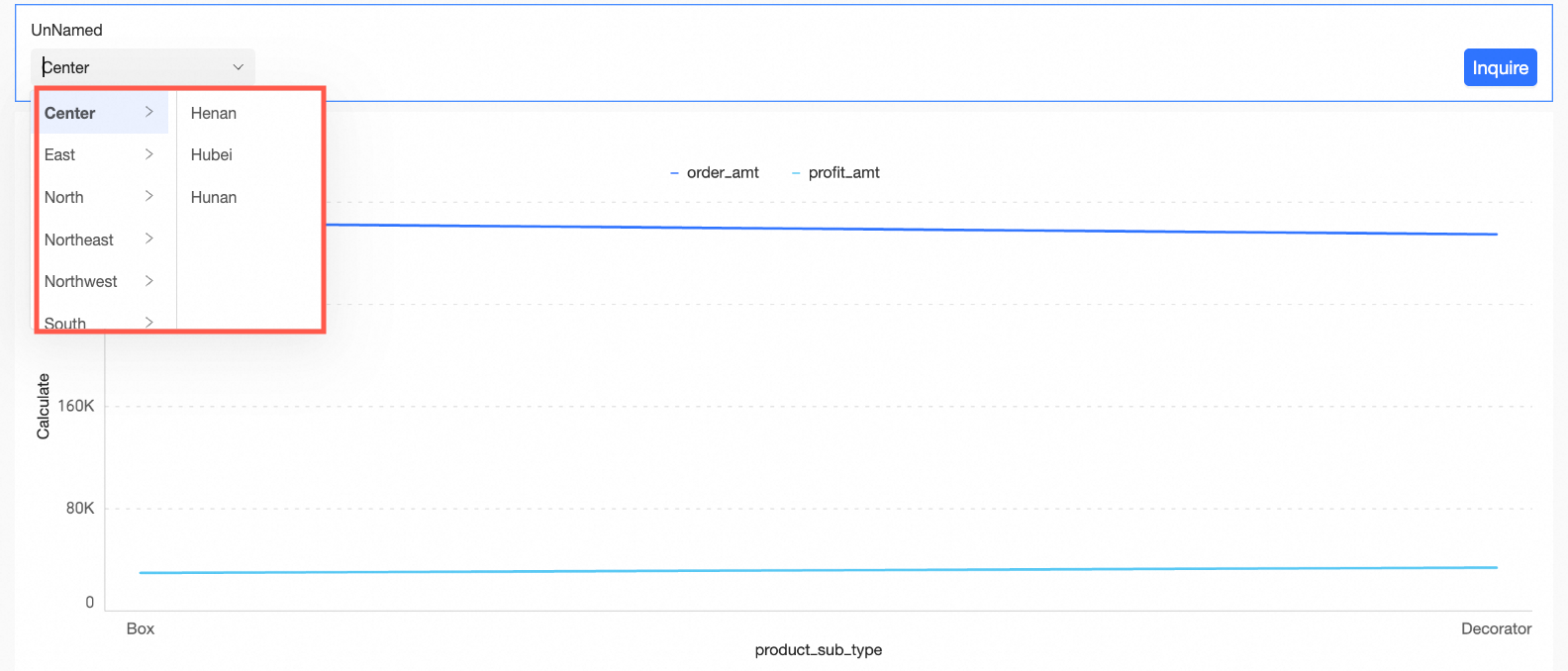
company_sales_record, le jeu de données source du graphique actuel.La conception de la structure arborescente est configurée avec le champ region au niveau 1 et le champ province au niveau 2. Étant donné que les valeurs du champ de requête sont explicites, les champs de requête et de nom d'affichage sont identiques.
Le Format d'affichage est défini sur affichage en tuiles.
Le Mode de sélection est défini sur sélection multiple, permettant aux utilisateurs de choisir plusieurs options.
L'Instant d'exécution de la requête est défini sur requête au clic, ce qui signifie que l'utilisateur doit cliquer sur le bouton de requête pour appliquer le filtre.
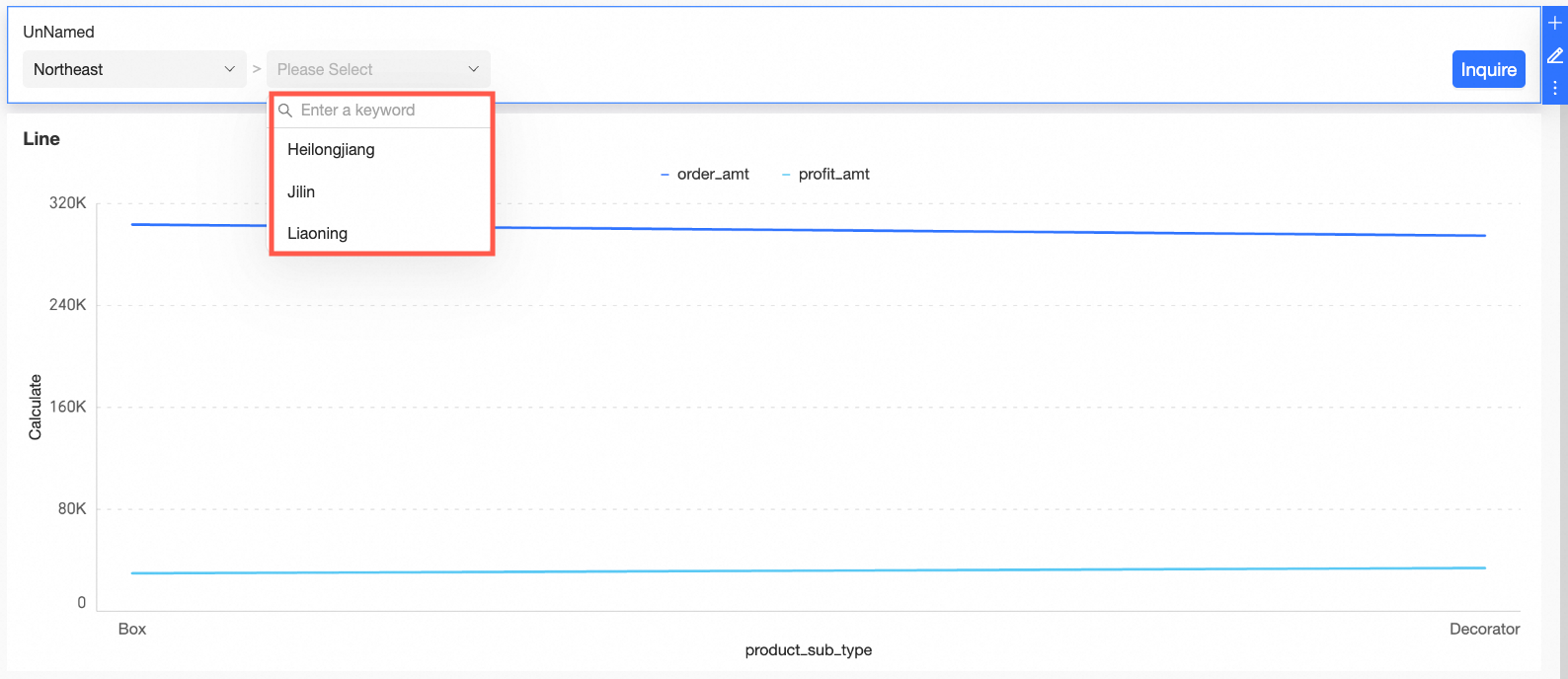
L'option Définir la valeur par défaut est configurée sur Northeast > Liaoning, de sorte que le rapport affiche par défaut les résultats pour cette région et cette province lors de son ouverture.
L'Association rapide est activée.
Le résultat est illustré dans la figure suivante :