Créez une combinaison de jeux de données et utilisez-la pour générer des graphiques.
Contexte
Une combinaison de jeux de données se distingue d'une jointure de jeux de données par l'ordre d'exécution de l'agrégation et de la jointure.
-
Jointure de jeux de données : Joint les données, puis les agrège.
Si vos tables de données sont étroitement liées et nécessitent des jointures fréquentes pour l'analyse, utilisez la fonctionnalité de jointure du module de jeu de données. Le jeu de données résultant peut être réutilisé dans différents scénarios.
Exemple de jointure externe gauche :
-
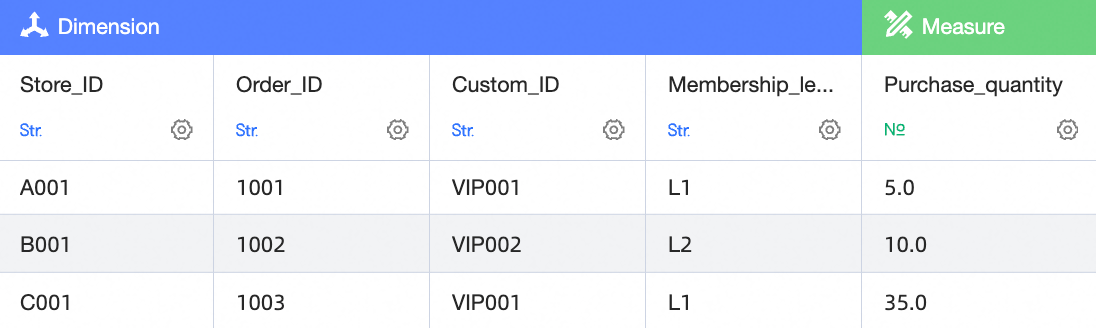
Table de gauche

-
Table de droite
-
Résultat de la jointure
 Remarque
Dans cet exemple, les tables de gauche et de droite sont jointes sur la base de l'ID utilisateur et de l'ID client. Une jointure externe gauche conserve toutes les lignes de la table de gauche. Elle renvoie les données de la table de droite si une correspondance est trouvée. En l'absence de correspondance, elle renvoie un trait d'union (-). Par exemple, l'utilisateur dont l'ID utilisateur est VIP004 n'a pas d'ID client correspondant dans la table de droite. Par conséquent, les champs Outlet ID, Order Number et Quantity affichent tous un trait d'union (-).
-
-
Combinaison de jeux de données : Agrège les données, puis les joint. Si vos tables de données présentent des exigences de jointure flexibles, comme l'utilisation de différentes tables pour l'analyse selon les scénarios, créez des jeux de données distincts pour chaque table et combinez-les dans un tableau de bord. Vous pouvez ainsi ajuster les jeux de données joints et configurer les relations de jointure selon vos besoins.
Exemple :
-
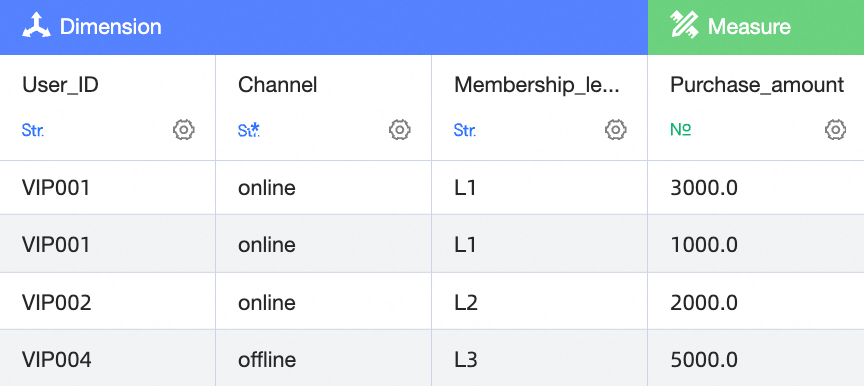
Table de gauche
-
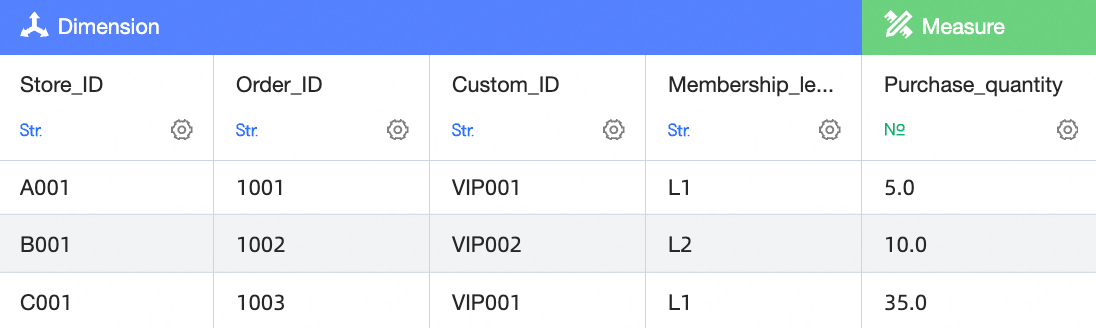
Table de droite
-
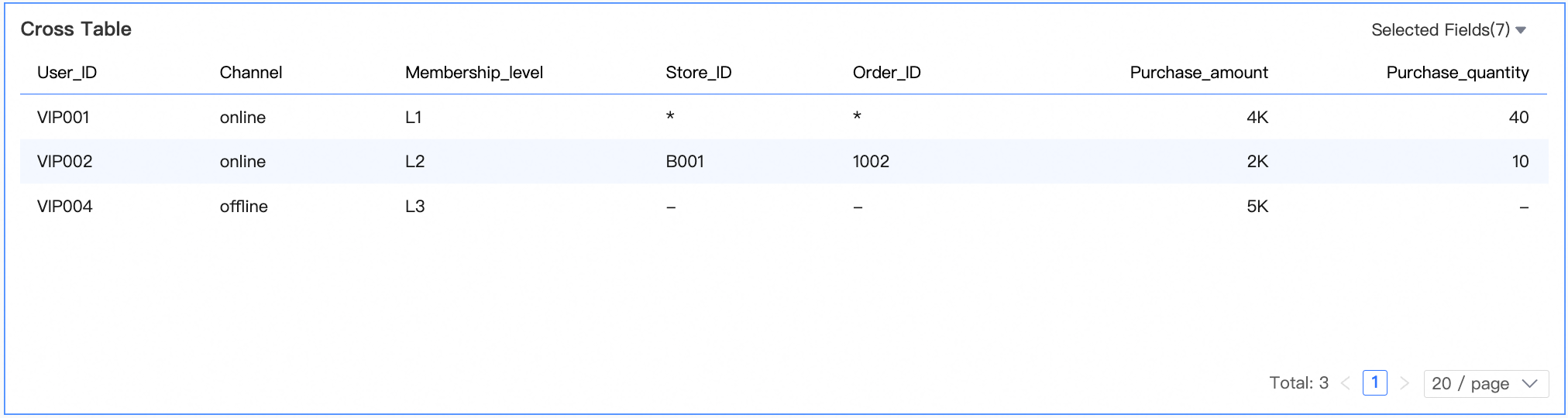
Résultat de la combinaison de jeux de données
 Remarque
Explication :
Dans cet exemple, les tables de gauche et de droite sont d'abord agrégées, puis jointes sur la base de l'User ID et du Customer ID. Pour l'utilisateur dont l'User ID est VIP001, les montants des commandes sont de 3000 et 1000, soit un total de 4000. Les quantités sont de 5 et 35, soit un total de 40.
Si une ligne de la table de gauche correspond à plusieurs valeurs de dimension dans la table de droite, un astérisque () s'affiche. Par exemple, l'utilisateur dont l'ID utilisateur est VIP001 correspond à plusieurs ID de point de vente et numéros de commande dans la table de droite. Par conséquent, un astérisque () s'affiche.
Si une ligne de la table de gauche ne trouve aucune donnée correspondante dans la table de droite, un trait d'union (-) s'affiche. Par exemple, l'utilisateur dont l'ID utilisateur est VIP004 n'a aucune donnée correspondante dans la table de droite. Par conséquent, les champs Outlet ID et Order Number affichent un trait d'union (-).
-
Prérequis
Pour utiliser les combinaisons de jeux de données dans un tableau de bord, vous devez disposer d'un tableau de bord et de graphiques existants. Pour plus d'informations, consultez les rubriques Créer un tableau de bord et Présentation des graphiques de visualisation.
Pour utiliser les combinaisons de jeux de données dans un écran de visualisation de données, vous devez disposer d'un écran de visualisation de données existant. Pour plus d'informations, consultez la rubrique Créer un écran de visualisation de données.
Pour utiliser les combinaisons de jeux de données dans un classeur, vous devez disposer d'un classeur existant. Pour plus d'informations, consultez la rubrique Créer un classeur.
Points d'entrée
-
Tableau de bord ou écran de visualisation de données
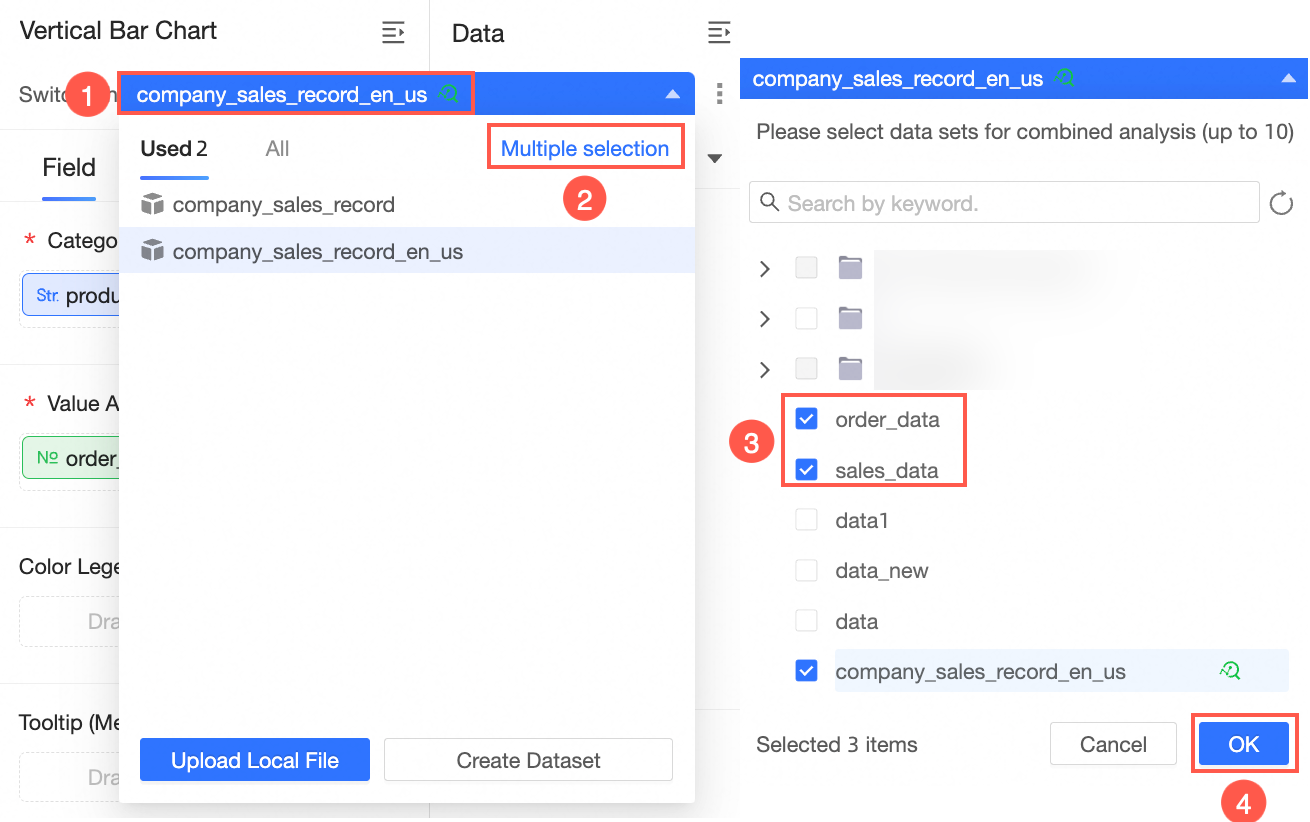
Sur la page d'édition du tableau de bord ou de l'écran de visualisation de données, sélectionnez un graphique. Dans le panneau Données, cliquez sur le jeu de données (①), sélectionnez Changer de jeu de données et effacer la configuration des champs (②), cliquez sur Multi-select (③), sélectionnez plusieurs jeux de données (④), puis cliquez sur OK (⑤).
 Remarque
Vous pouvez sélectionner au maximum 10 jeux de données.
Si aucun jeu de données n'est sélectionné pour le graphique, cliquez sur Select a dataset à l'étape ①.
-
Classeur
Sur la page d'édition du classeur, insérez un tableau de jeu de données ou une cellule libre. Dans le panneau Données, cliquez sur le jeu de données (①), cliquez sur Multi-select (②), sélectionnez plusieurs jeux de données (③), puis cliquez sur OK (④).
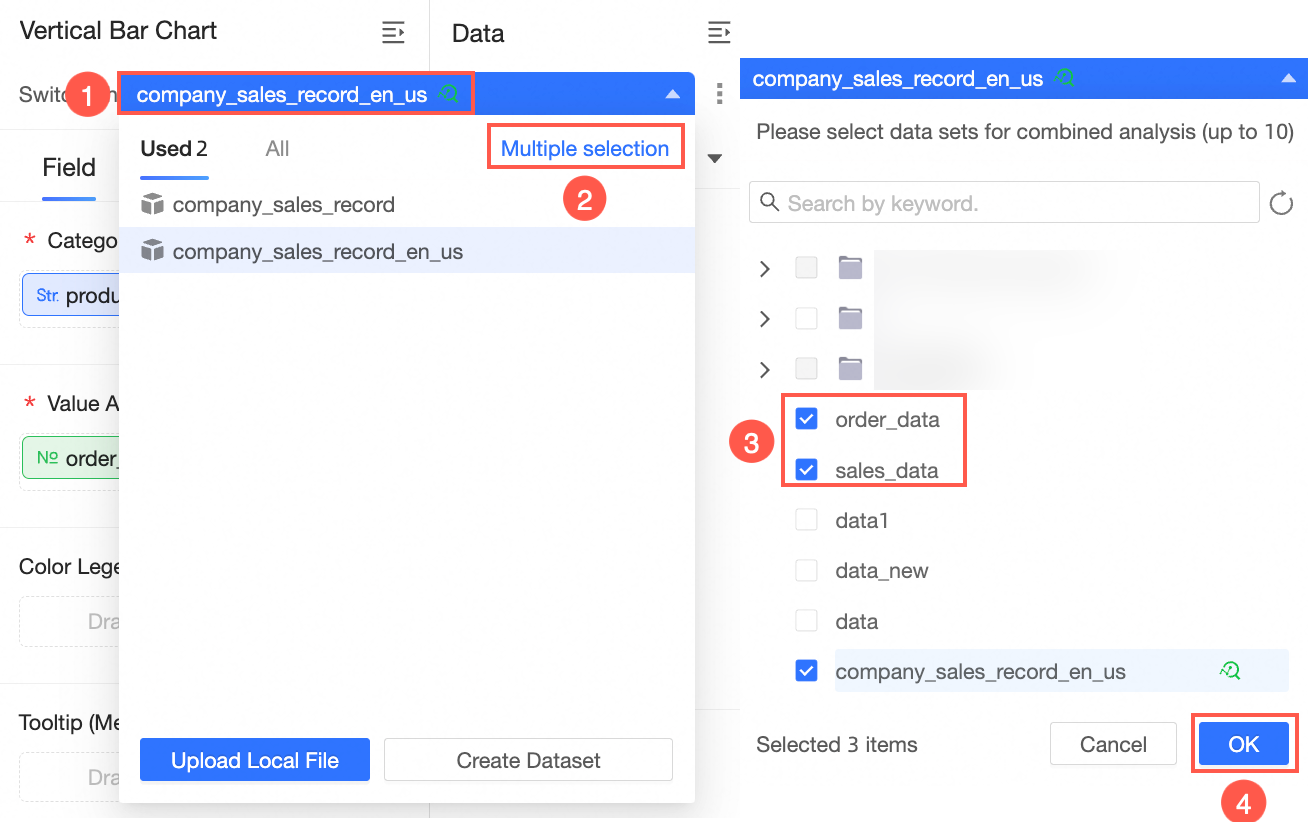
Après avoir cliqué sur OK, la page Edit dataset combination s'affiche.
Créer une combinaison de jeux de données
L'exemple suivant utilise une combinaison de jeux de données dans un tableau de bord.
-
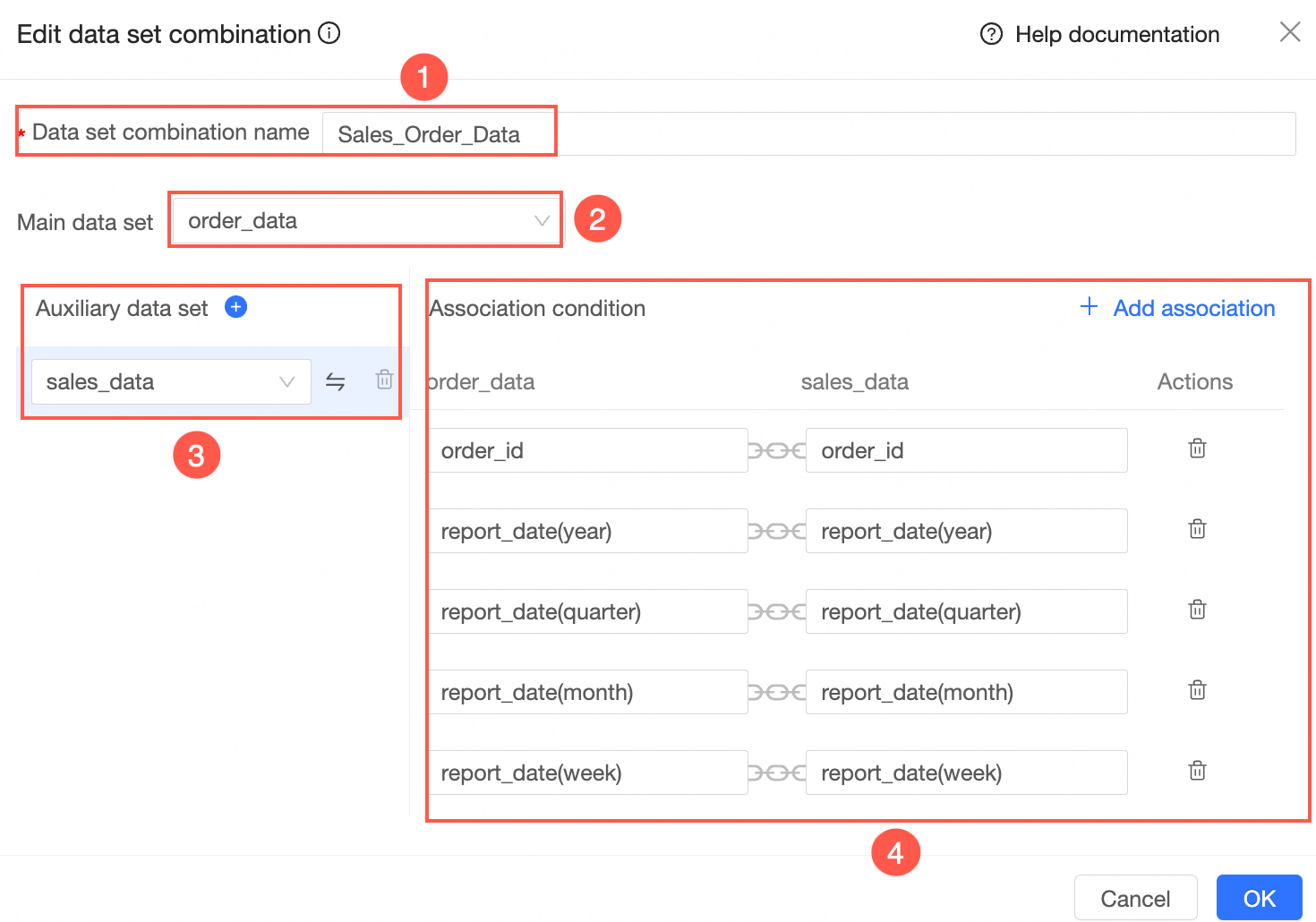
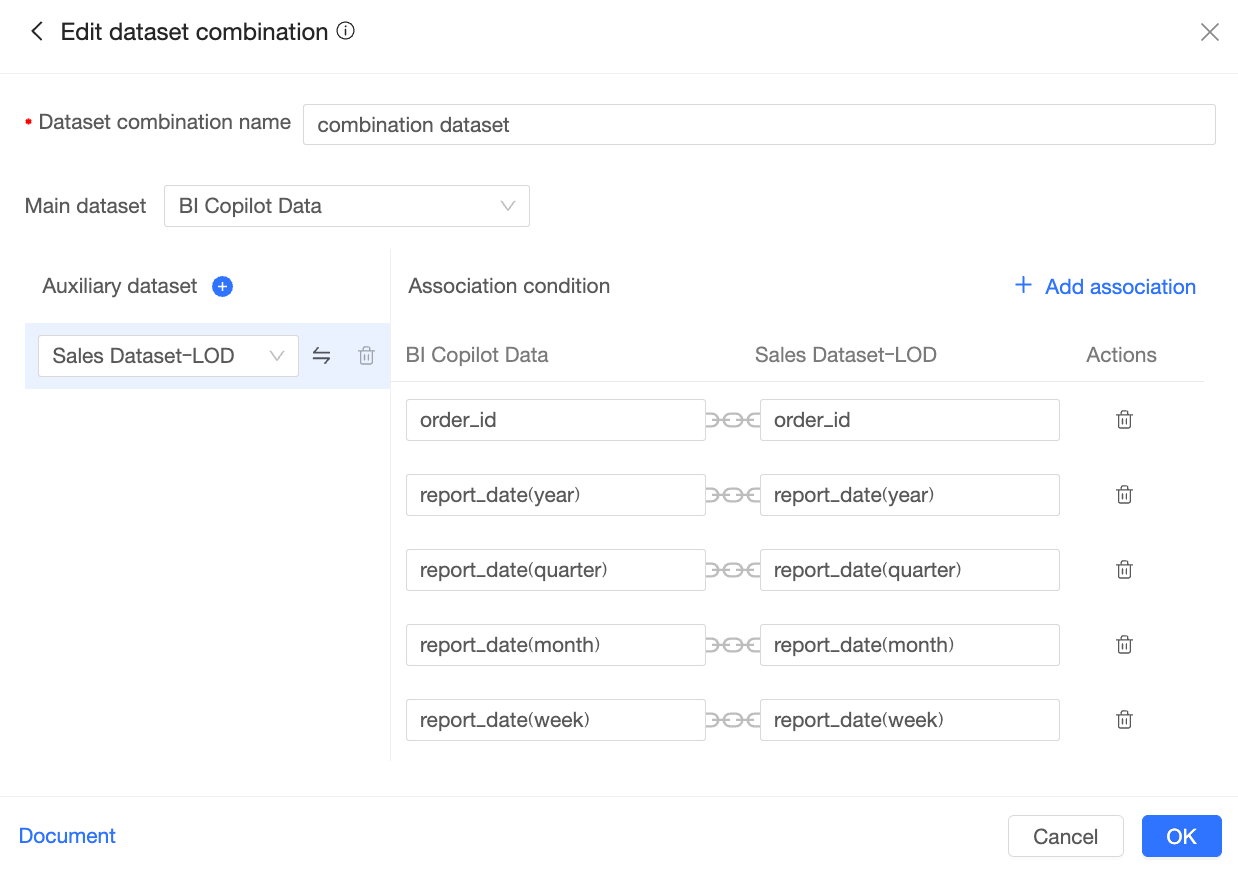
Sur la page Edit dataset combination, configurez les éléments suivants :
Élément de configuration
Description
① Nom de la combinaison de jeux de données
Saisissez un nom pour la combinaison de jeux de données, par exemple « Sales order data ».
② Jeu de données principal
Sélectionnez un jeu de données en tant que jeu de données principal.
③ Jeu de données auxiliaire
Sélectionnez un ou plusieurs jeux de données auxiliaires.
Cliquez sur l'icône
 pour ajouter des jeux de données.
Cliquez sur l'icône
 pour définir le jeu de données auxiliaire correspondant en tant que jeu de données principal.
Cliquez sur l'icône
 pour supprimer le jeu de données auxiliaire correspondant.
④ Conditions de jointure
Définissez les conditions de jointure entre le jeu de données principal et les jeux de données auxiliaires.
Le système joint automatiquement les champs portant le même nom. Vous pouvez également cliquer sur Add Join dans le coin supérieur droit pour ajouter manuellement des conditions de jointure.
Cliquez sur OK pour créer la combinaison de jeux de données.
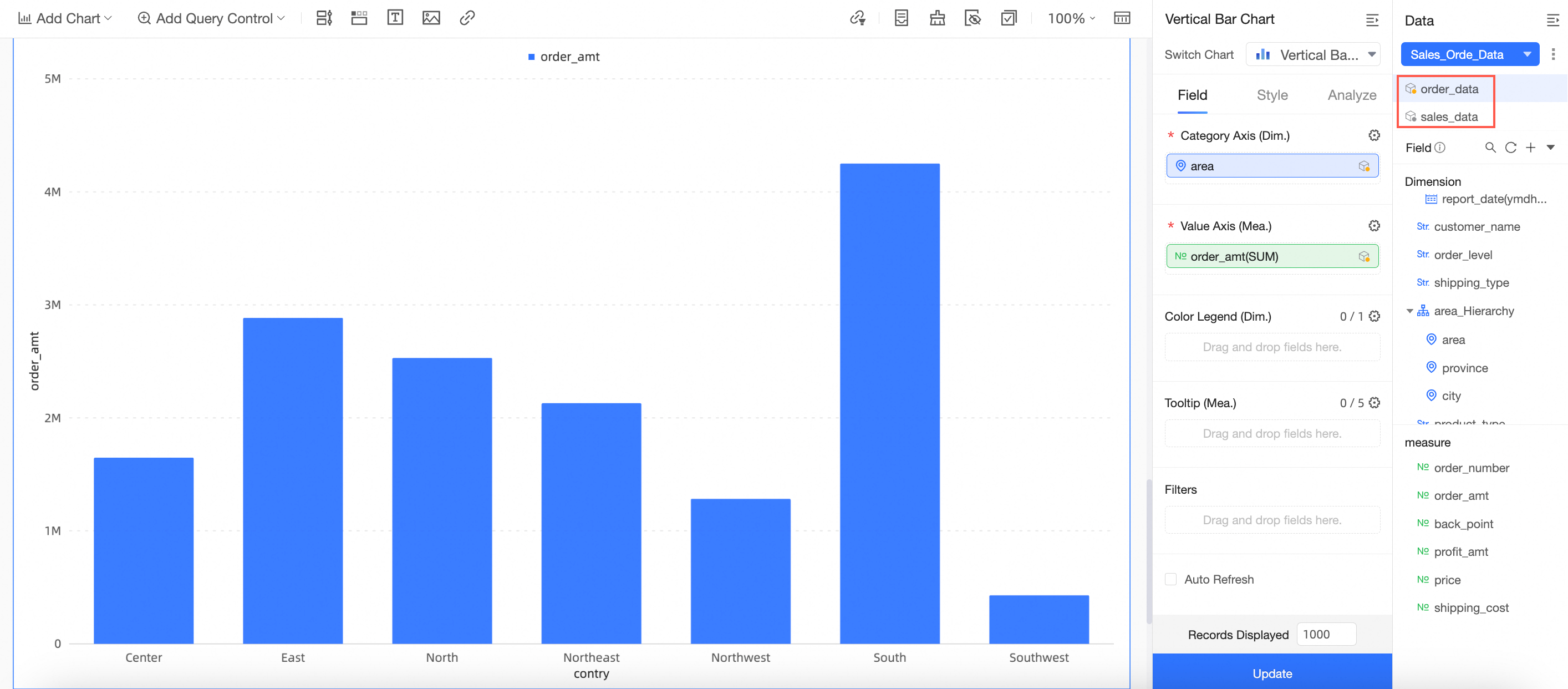
Le graphique bascule automatiquement vers la combinaison de jeux de données nouvellement créée. Dans cet exemple, le jeu de données devient « Sales order data ».
-
Cliquez sur l'icône
 située à côté du jeu de données pour sélectionner Preview data ou Go to Edit dataset combination.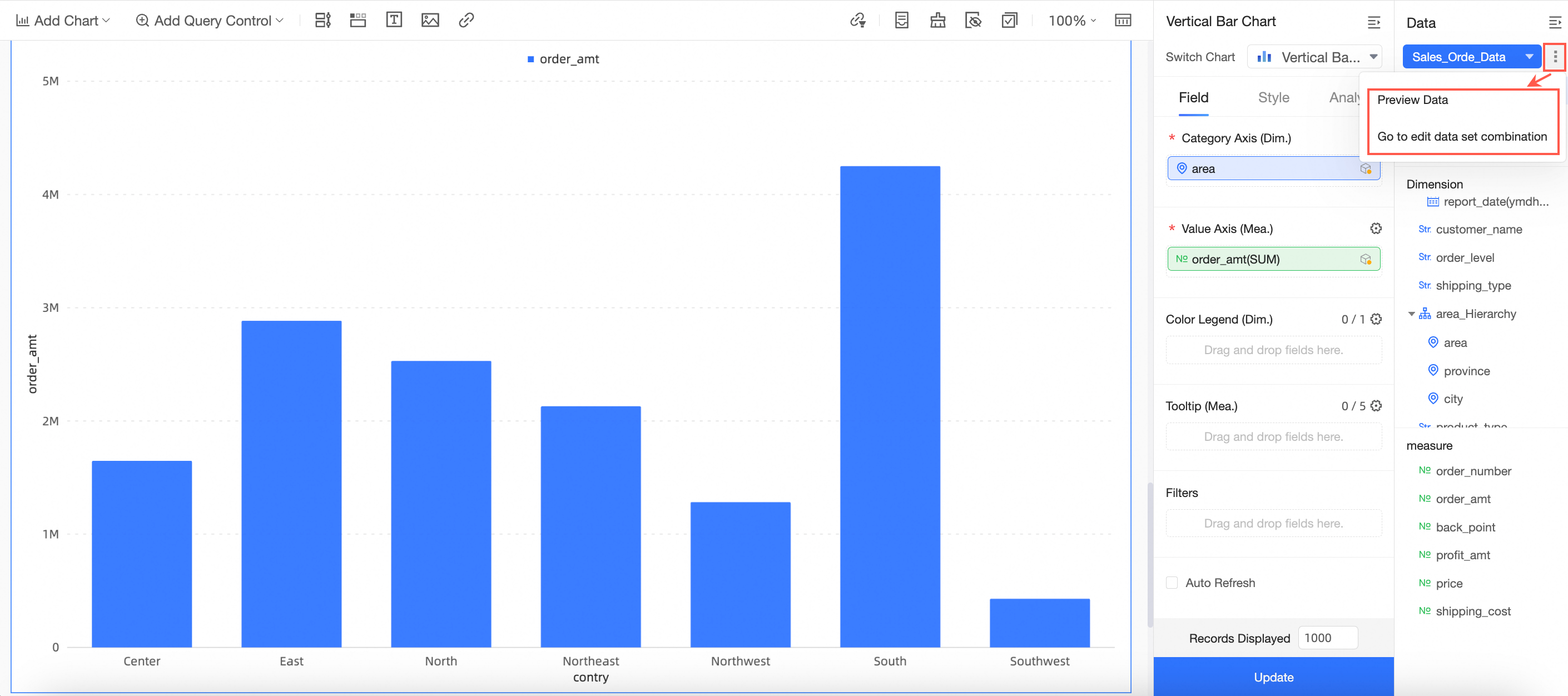
-
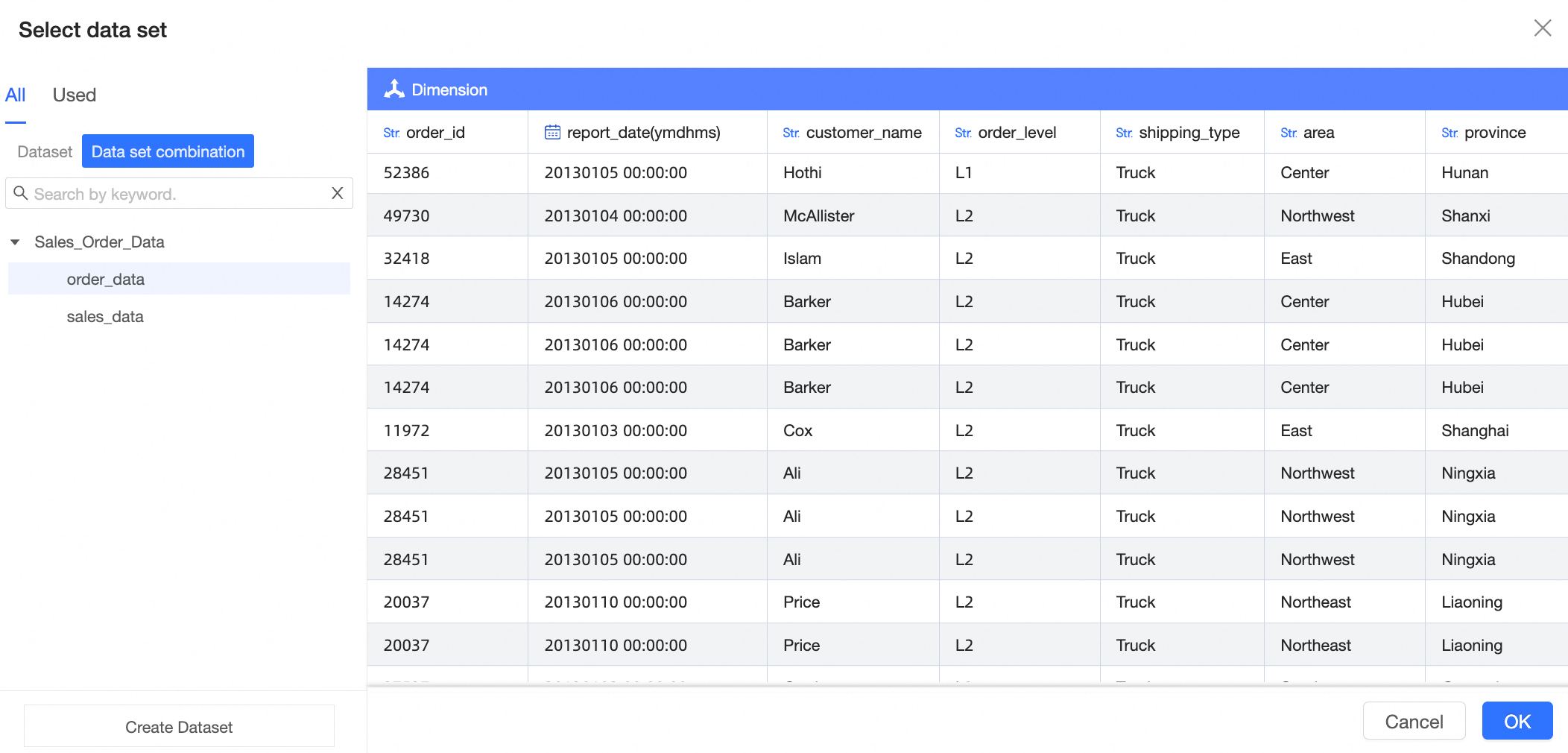
Preview data
Sur la page d'aperçu des données, vous pouvez consulter les jeux de données All et Used, et prévisualiser les données.
-
Edit dataset combination
Cliquez sur Go to Edit dataset combination pour ouvrir la page Edit dataset combination. Sur cette page, vous pouvez modifier la combinaison de jeux de données. Pour plus d'informations, consultez la section Créer une combinaison de jeux de données.
-
Gérer les combinaisons de jeux de données
Modifiez, copiez et supprimez les combinaisons de jeux de données depuis la page de gestion.
Point d'entrée
Cliquez sur l'icône
 située à droite de la combinaison de jeux de données.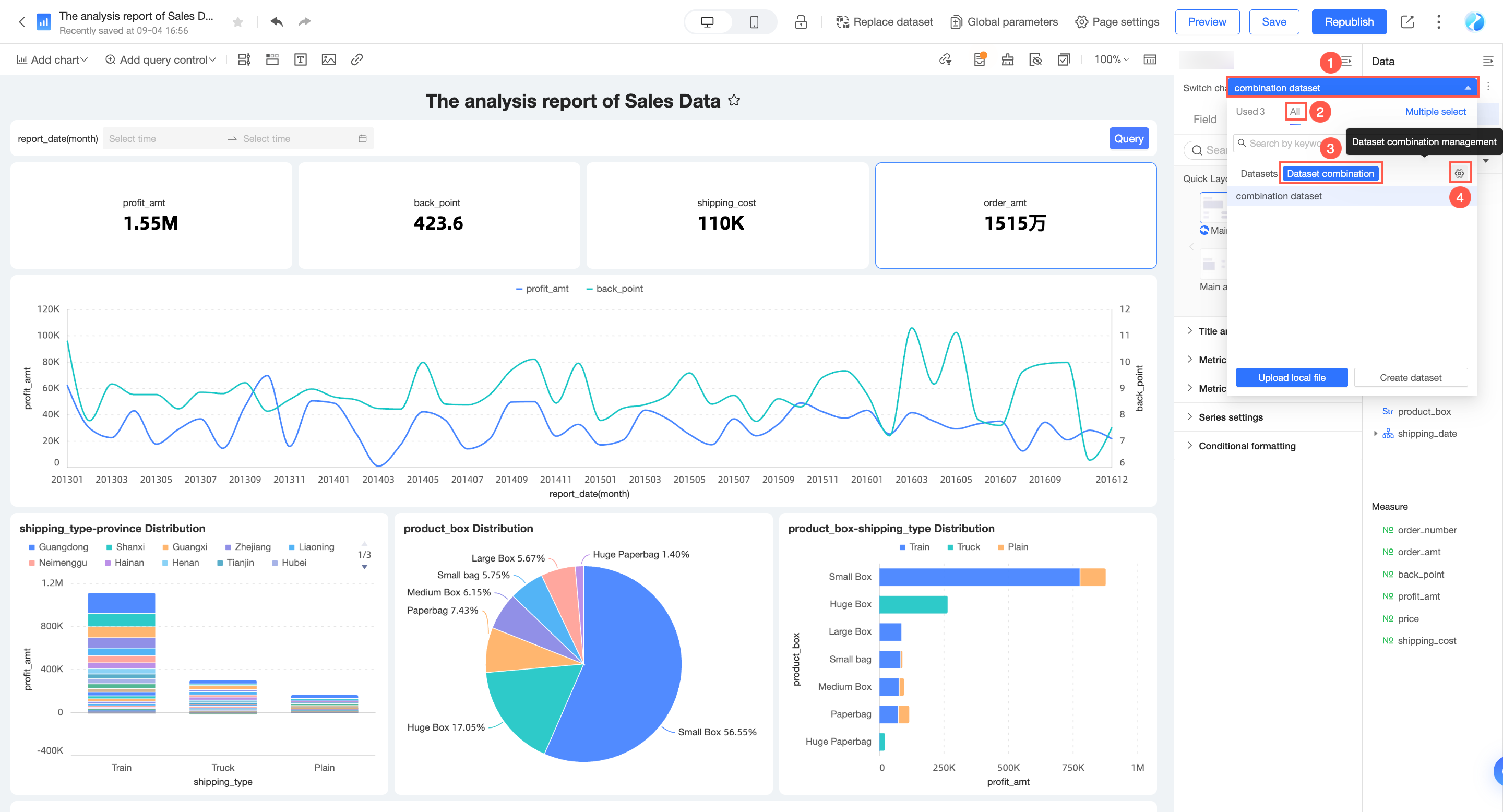
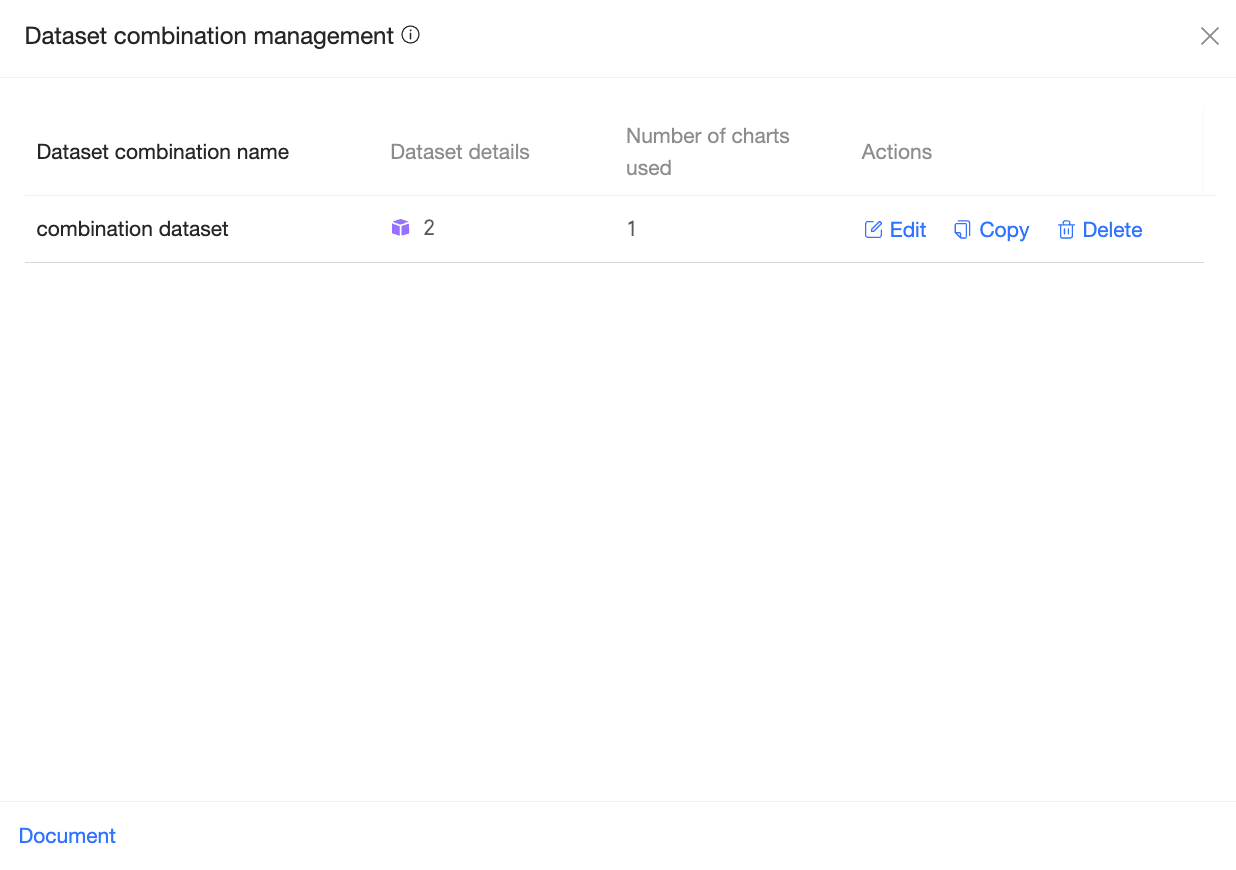
La page Dataset combination management s'affiche.
Opérations
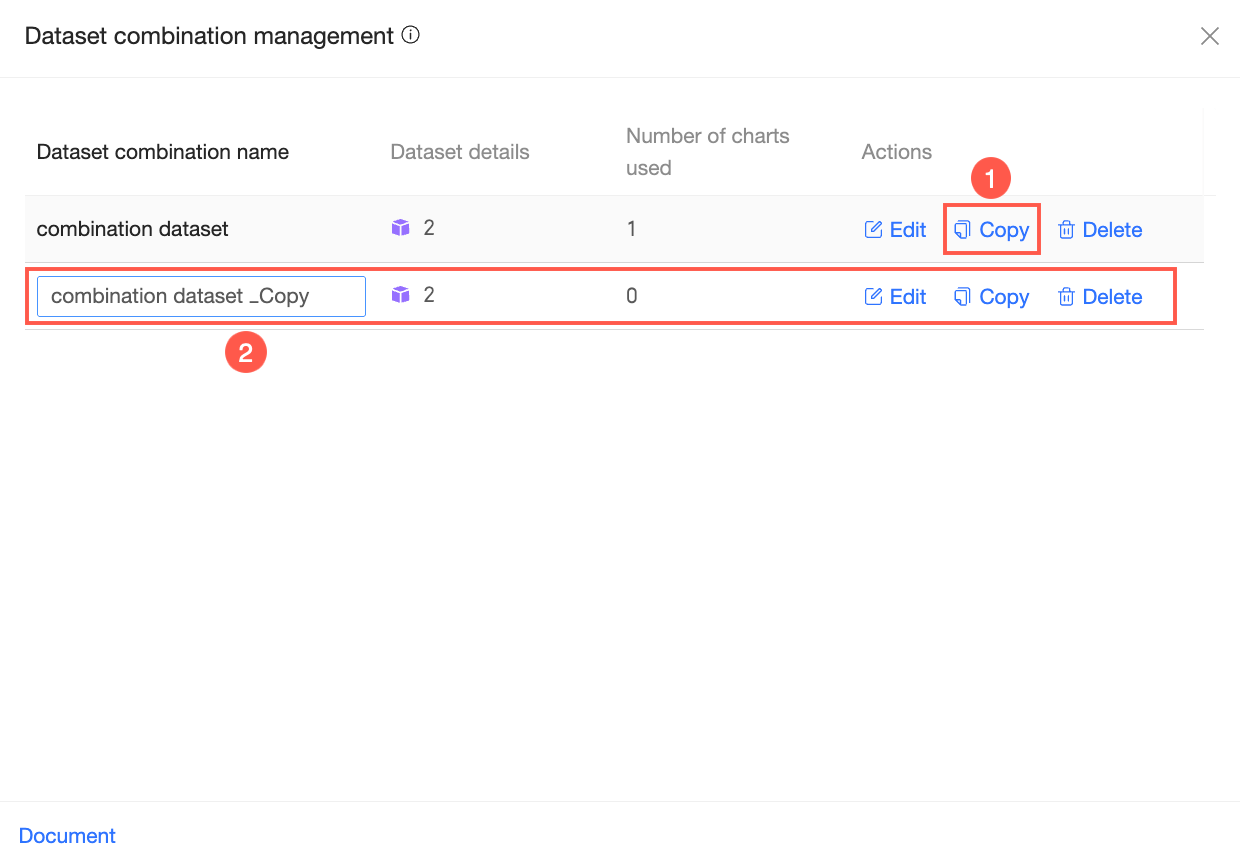
La page de gestion affiche le nom de la combinaison, les détails du jeu de données et le nombre d'utilisations dans les graphiques. Vous pouvez modifier, copier ou supprimer chaque combinaison.
-
Cliquez sur Edit pour ouvrir la page de modification de la combinaison de jeux de données. Pour plus d'informations, consultez la section Créer une combinaison de jeux de données de cette rubrique.
-
Cliquez sur Copy pour dupliquer la combinaison de jeux de données. Vous pouvez renommer la copie et effectuer d'autres opérations selon vos besoins.
-
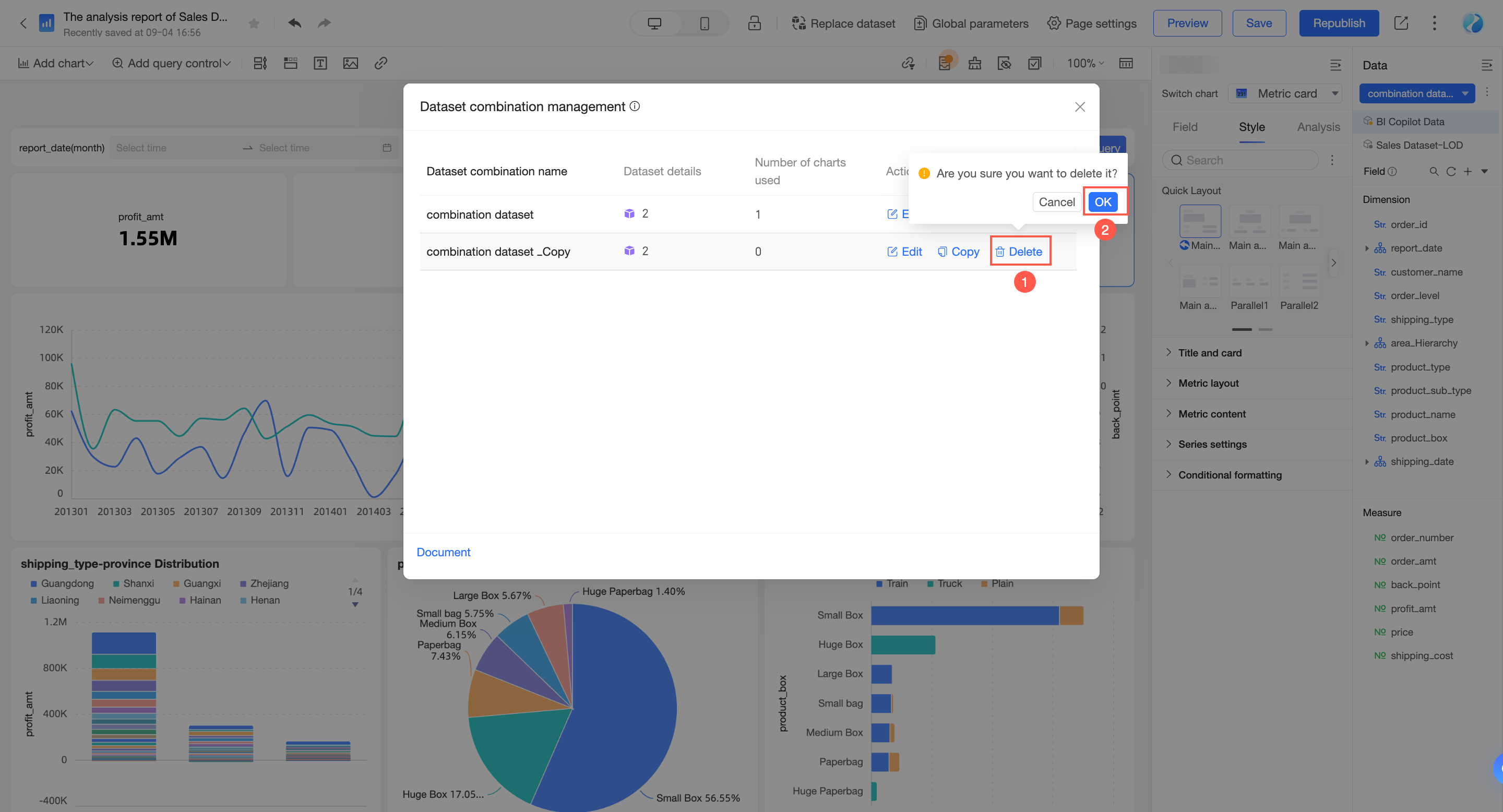
Cliquez sur Delete pour supprimer la combinaison de jeux de données.
 Remarque
Vous ne pouvez supprimer une combinaison de jeux de données que si elle n'est utilisée par aucun graphique (le compteur de graphiques est à 0). Si un graphique utilise la combinaison, la suppression échouera. Dans ce cas, vous devez d'abord modifier les graphiques qui utilisent la combinaison avant de pouvoir la supprimer.
Utiliser une combinaison de jeux de données pour générer un graphique
L'exemple suivant crée un graphique dans un tableau de bord à l'aide d'une combinaison de jeux de données.
-
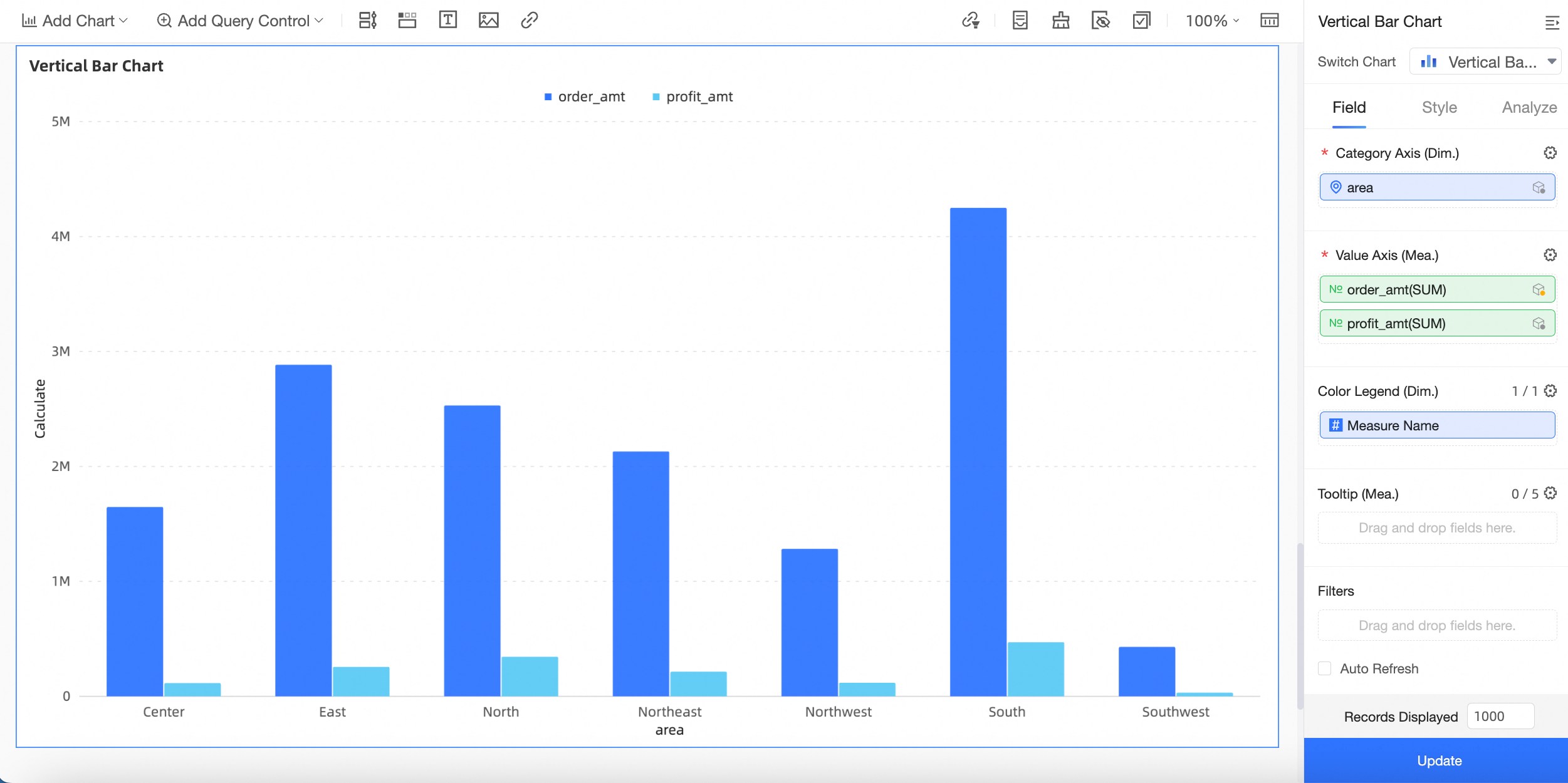
Sélectionnez une combinaison de jeux de données et faites glisser les champs.
Dans cet exemple, sélectionnez le jeu de données Sales order data.
Dans l'onglet des champs, double-cliquez ou faites glisser le champ Region du jeu de données principal (Order data) vers la zone Category Axis/Dimensions.
Double-cliquez ou faites glisser le champ Order amount du jeu de données principal (Order data) et le champ Profit amount du jeu de données auxiliaire (Sales data) vers la zone Value Axis/Measures.
-
Cliquez sur Update. Le système met automatiquement à jour le graphique.
 Remarque
Lorsque vous utilisez une combinaison de jeux de données, le système envoie une requête à chaque source de données. Les résultats sont renvoyés sous forme de données agrégées, qui sont ensuite jointes et affichées. Vous devez vous assurer que chaque valeur de dimension du jeu de données principal possède une seule valeur correspondante dans le jeu de données auxiliaire. Par conséquent, tous les champs du jeu de données auxiliaire, à l'exception des champs de jointure, doivent être agrégés. La méthode d'agrégation pour les valeurs de dimension est la suivante : s'il n'existe qu'une seule valeur énumérée, cette valeur s'affiche. S'il existe plusieurs valeurs énumérées, un astérisque (*) s'affiche.
Par exemple, s'il n'existe qu'une seule valeur Product Package Box pour une province et une région données, cette valeur s'affiche (Small box). S'il existe plusieurs valeurs Product Package Box, * s'affiche.
(Province et Region sont des champs de jointure. Le champ Product package n'est pas un champ de jointure.)
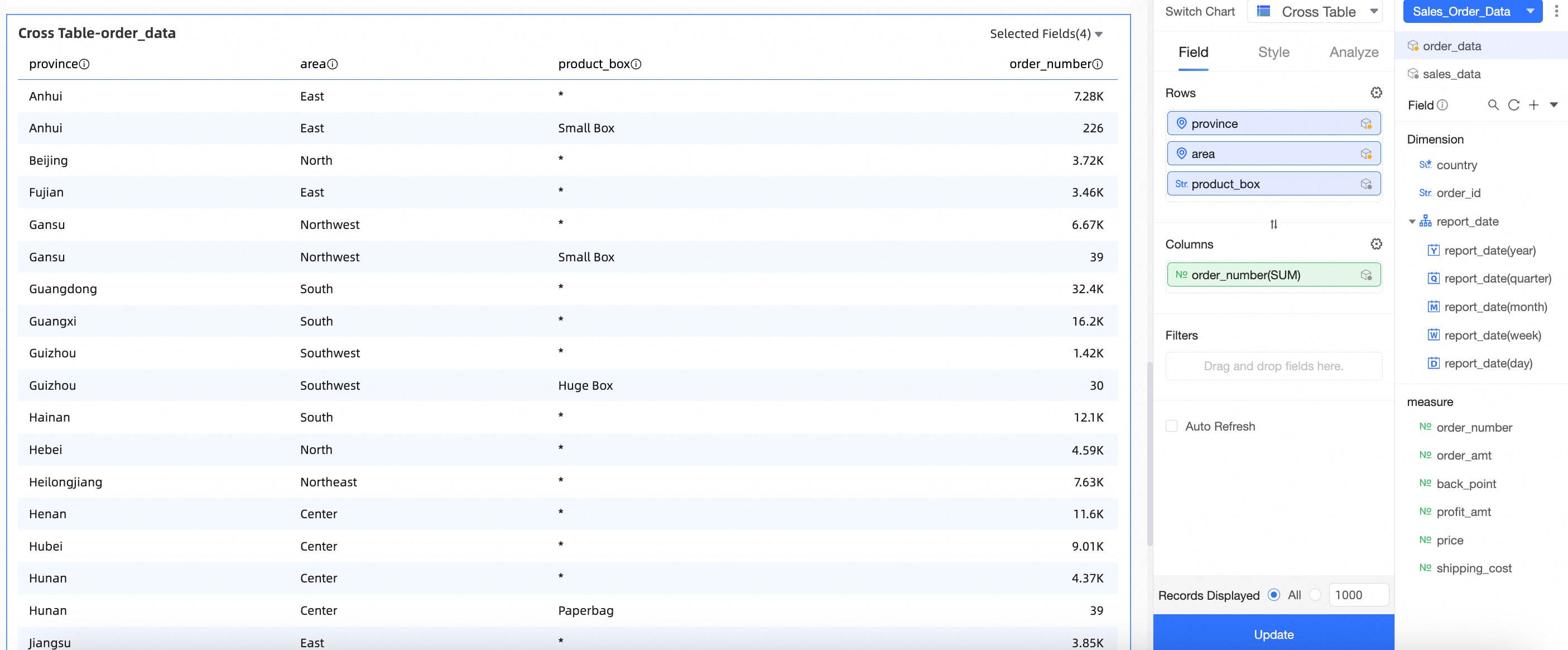
-
Cliquez sur le jeu de données auxiliaire pour afficher l'état de jointure de ses champs. Vous pouvez joindre ou dissocier manuellement les champs.
-
L'icône
 indique que le champ est actuellement un champ de jointure. Cliquez sur l'icône pour dissocier le champ.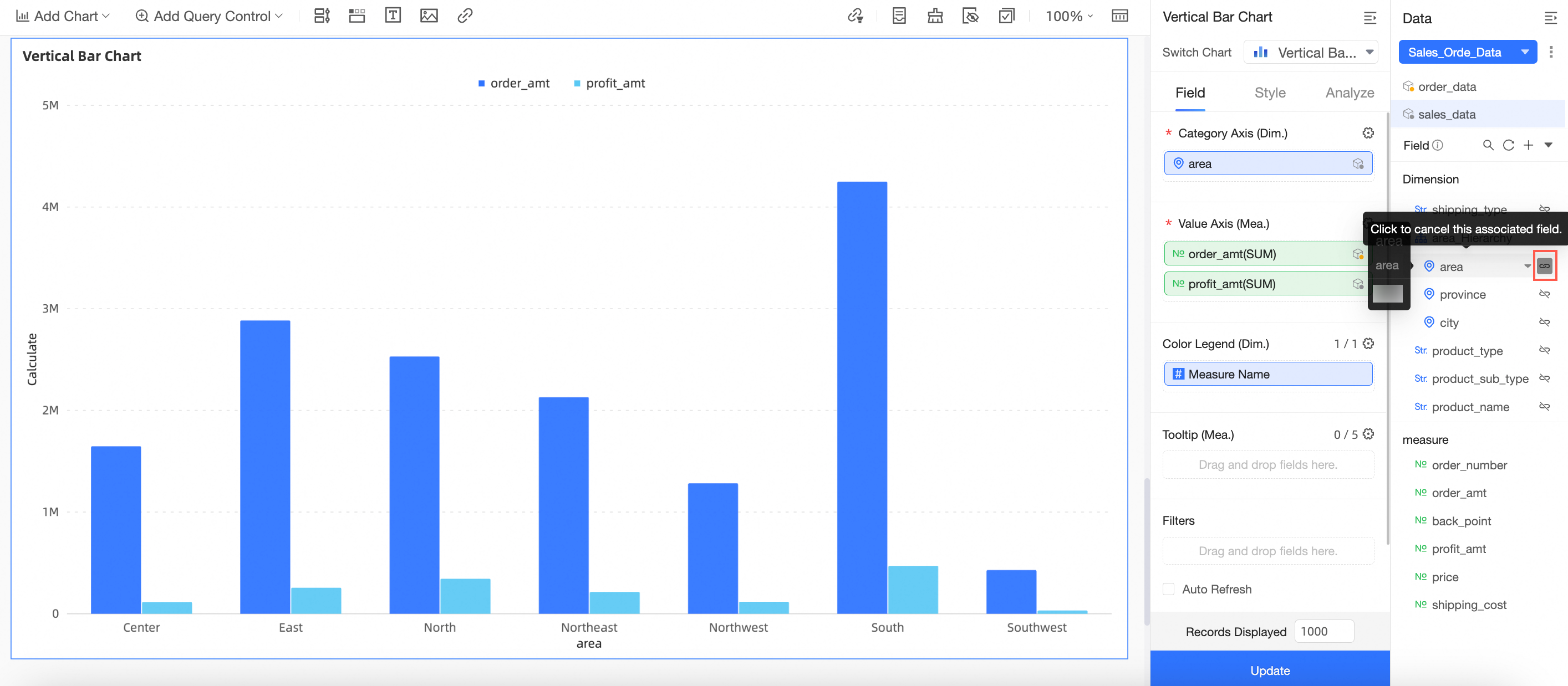
-
L'icône
 indique que le champ n'est actuellement pas un champ de jointure. Cliquez sur l'icône pour en faire un champ de jointure.
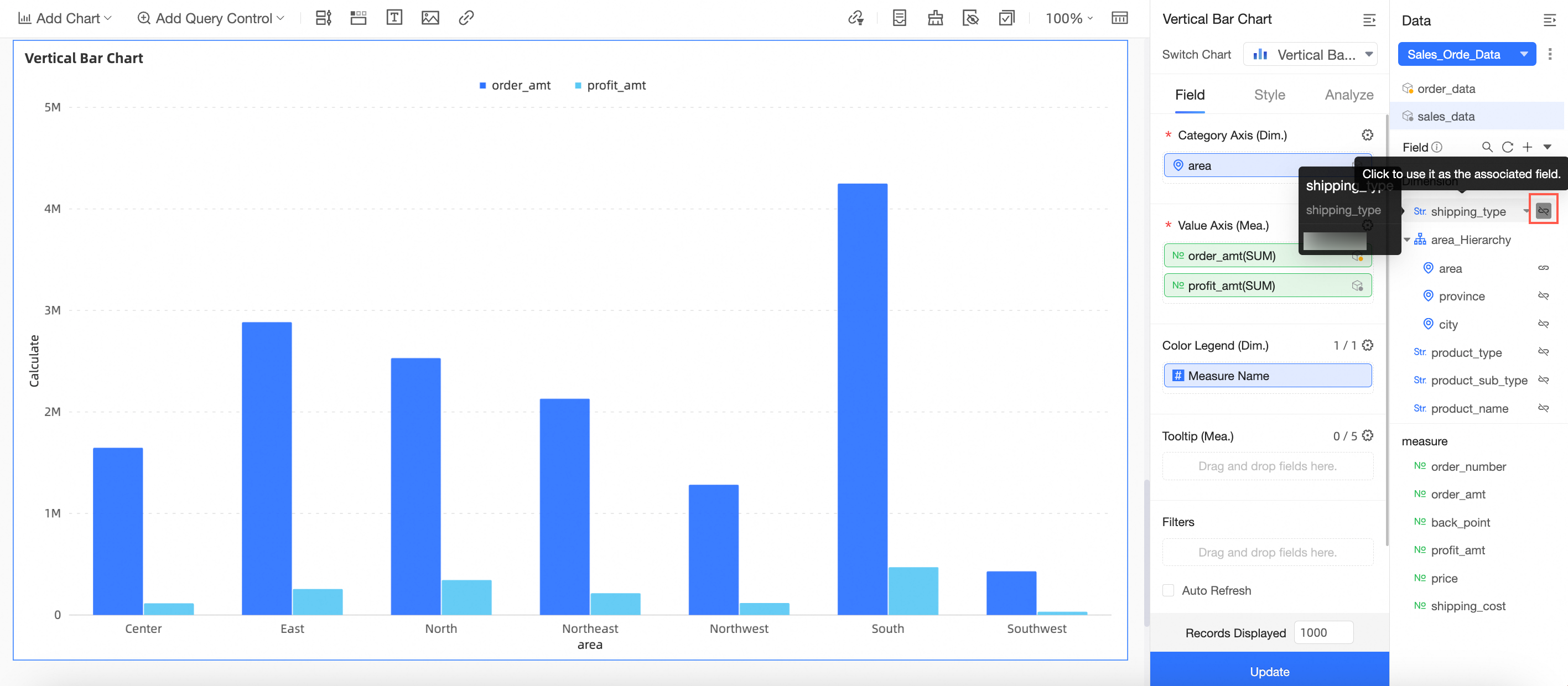 Remarque
Lorsque vous faites glisser un champ de jointure dans le graphique, l'icône de jointure correspondante est automatiquement activée.
Au moins une icône de jointure doit être activée. Sinon, le système ne peut pas calculer la relation de jointure entre les jeux de données auxiliaires et principaux.
L'activation ou la désactivation de l'icône de jointure affecte uniquement le graphique actuel.
-
Scénarios
Vous devez utiliser tous les champs de jointure du jeu de données principal.
Scénario 1 : Les champs de dimension du graphique incluent tous les champs de jointure du jeu de données principal
Procédure :
-
Sur la page d'édition du tableau de bord, créez un tableau croisé comme illustré dans la figure.
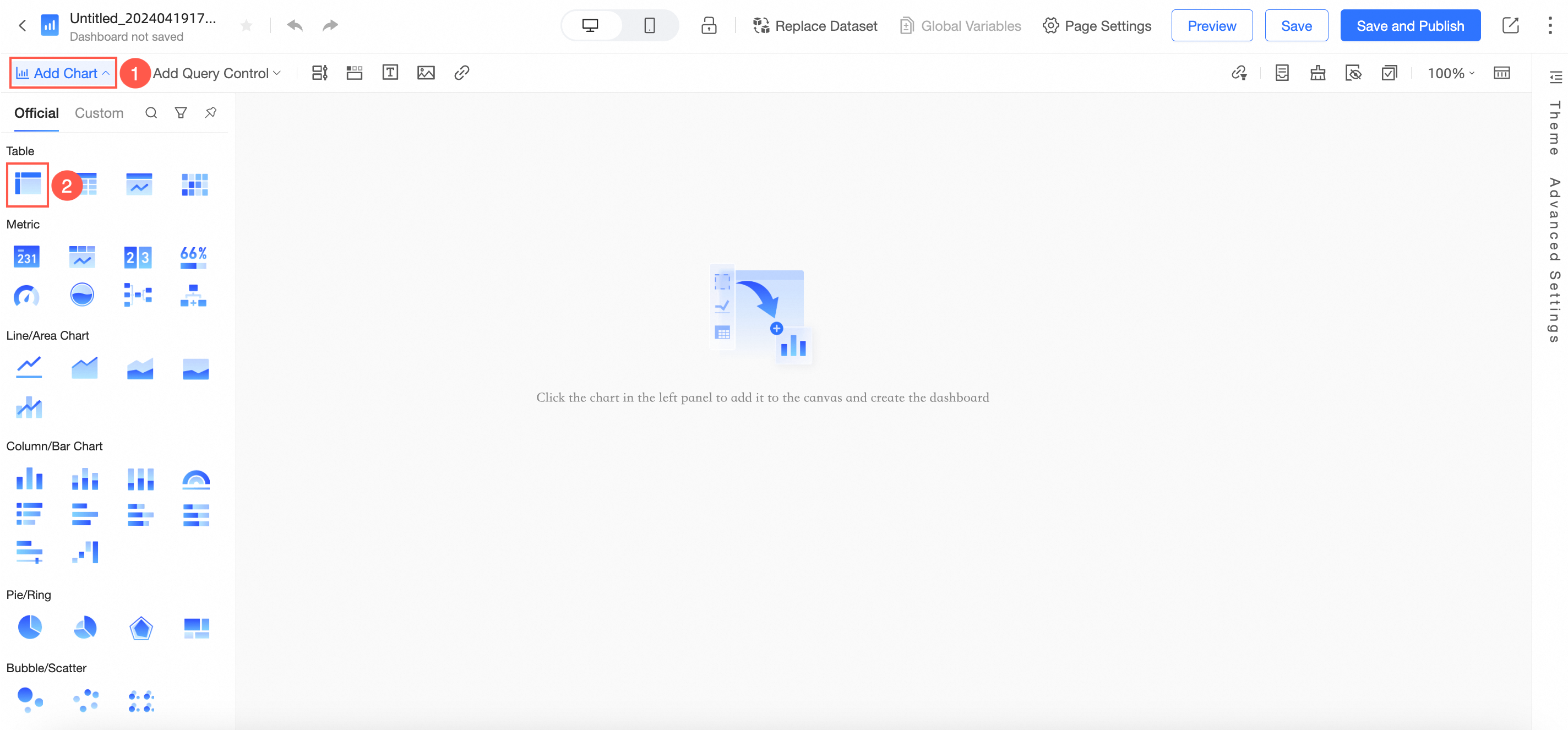
Sélectionnez la combinaison Sales order data créée dans la section Créer une combinaison de jeux de données.
Faites glisser les champs Region et Province du jeu de données principal vers la zone Rows. Faites glisser les champs Order amount et Quantity du jeu de données auxiliaire vers la zone Columns.
-
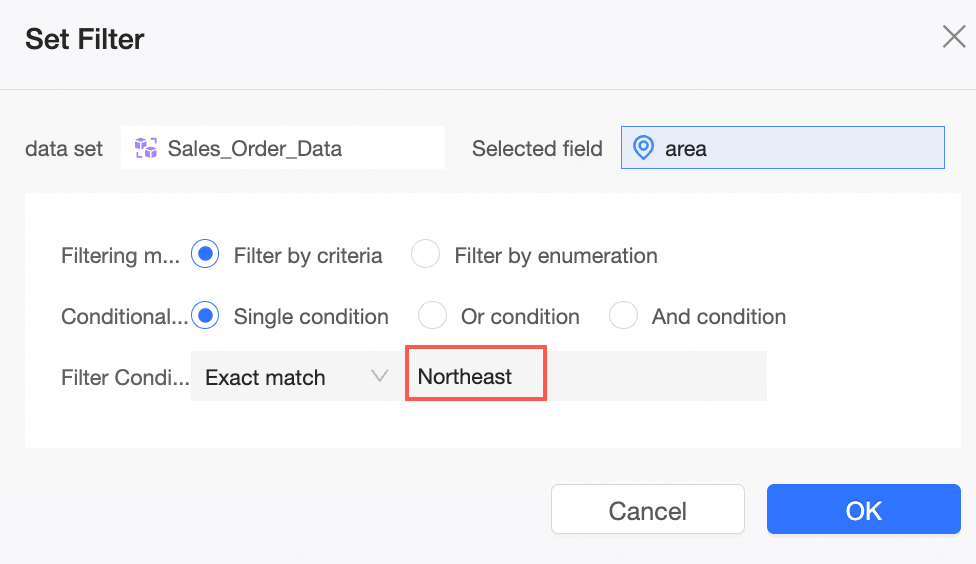
Faites glisser le champ Region du jeu de données principal vers la zone Filters et filtrez pour la région Northeast.
-
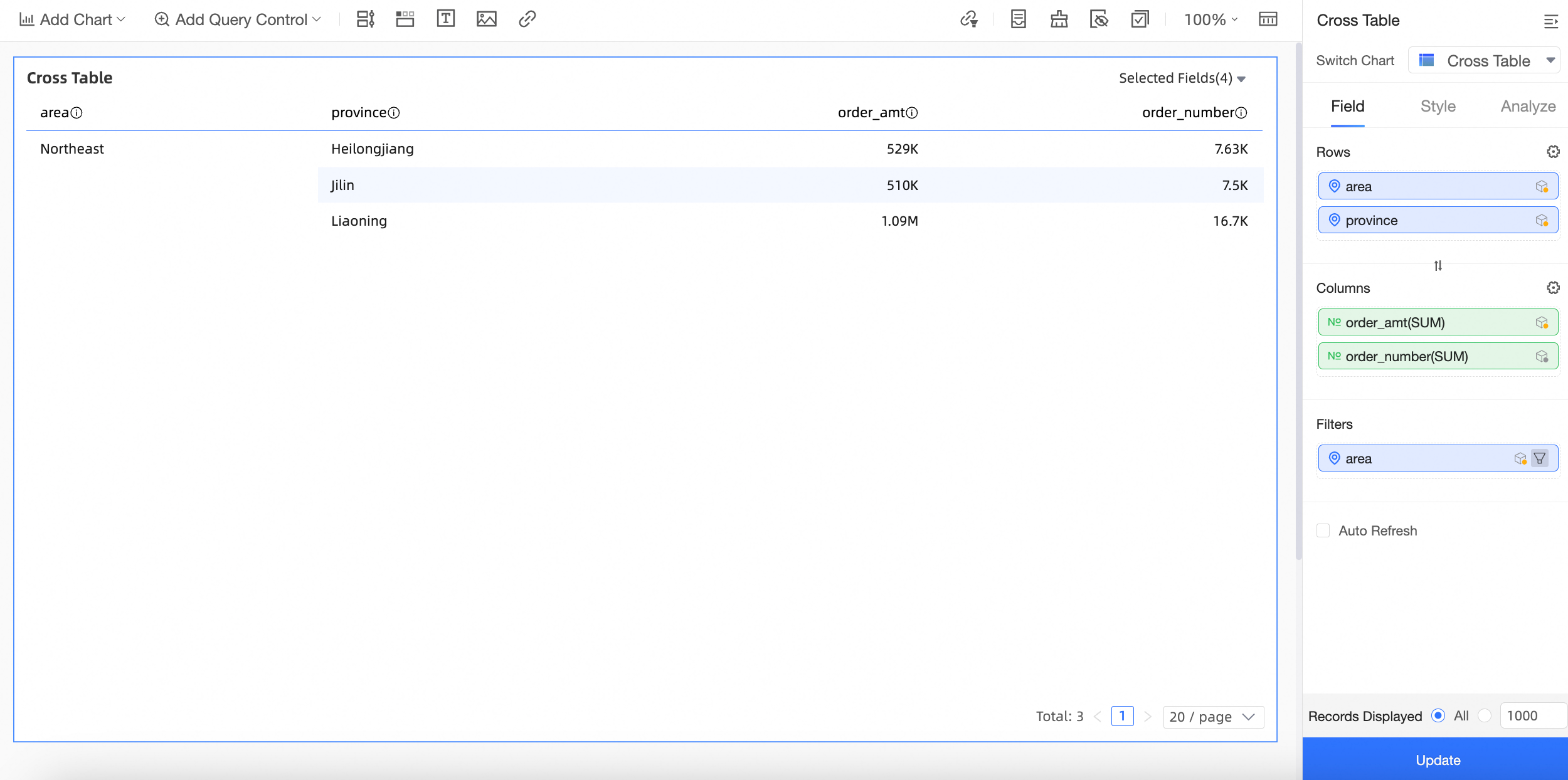
Cliquez sur Update. Le graphique est mis à jour comme illustré dans la figure suivante :
Explication de la logique d'affichage :
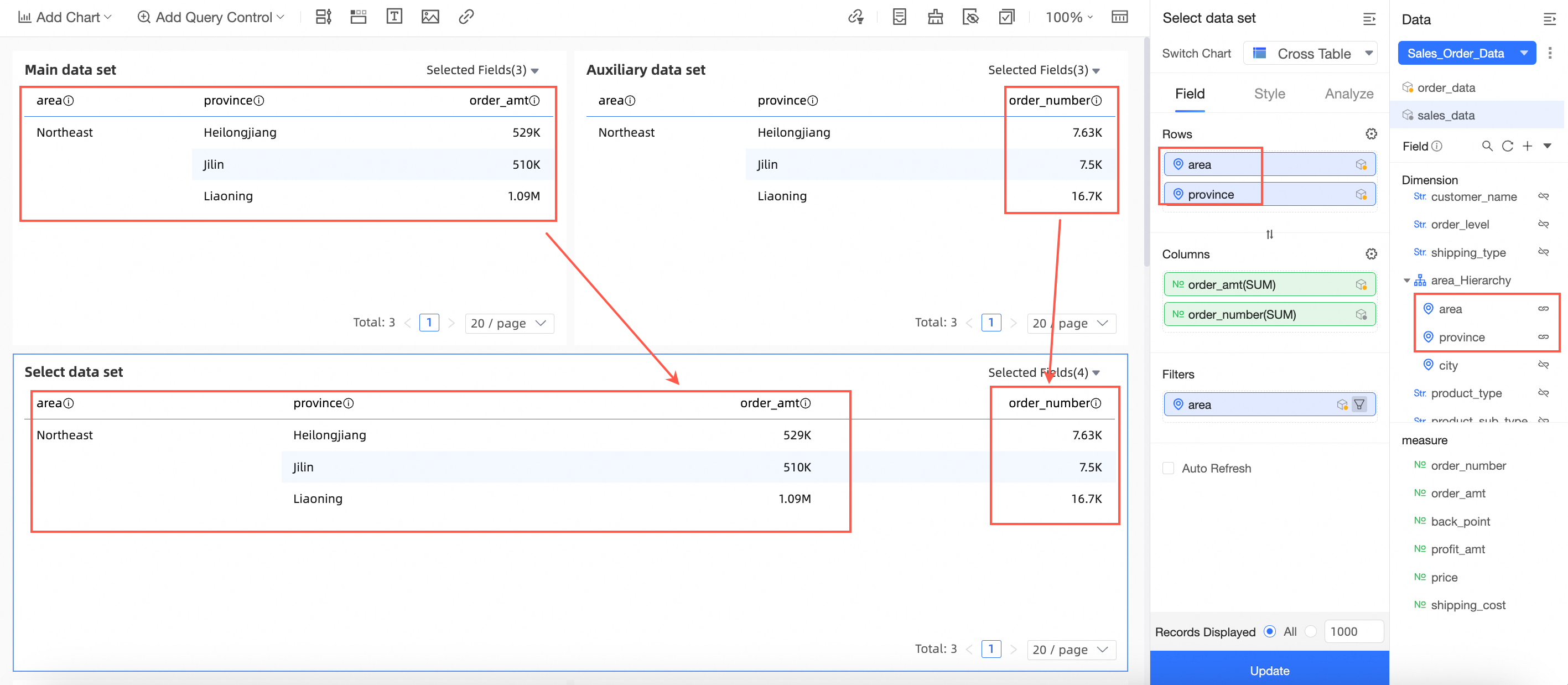
Jeu de données principal : Order data, avec Region et Province comme champs de dimension et Order amount comme champ de mesure.
Jeu de données auxiliaire : Sales data, avec Region et Province comme champs de dimension et Quantity comme champ de mesure.
Champs de jointure : Region et Province.
Comme illustré dans la figure suivante, le tableau croisé de la combinaison « Sales order data » prend les champs Region, Province et Order amount du jeu de données principal et le champ Quantity du jeu de données auxiliaire, et les affiche ensemble.
Scénario 2 : Les champs de dimension du graphique n'incluent pas tous les champs de jointure du jeu de données principal
Procédure
-
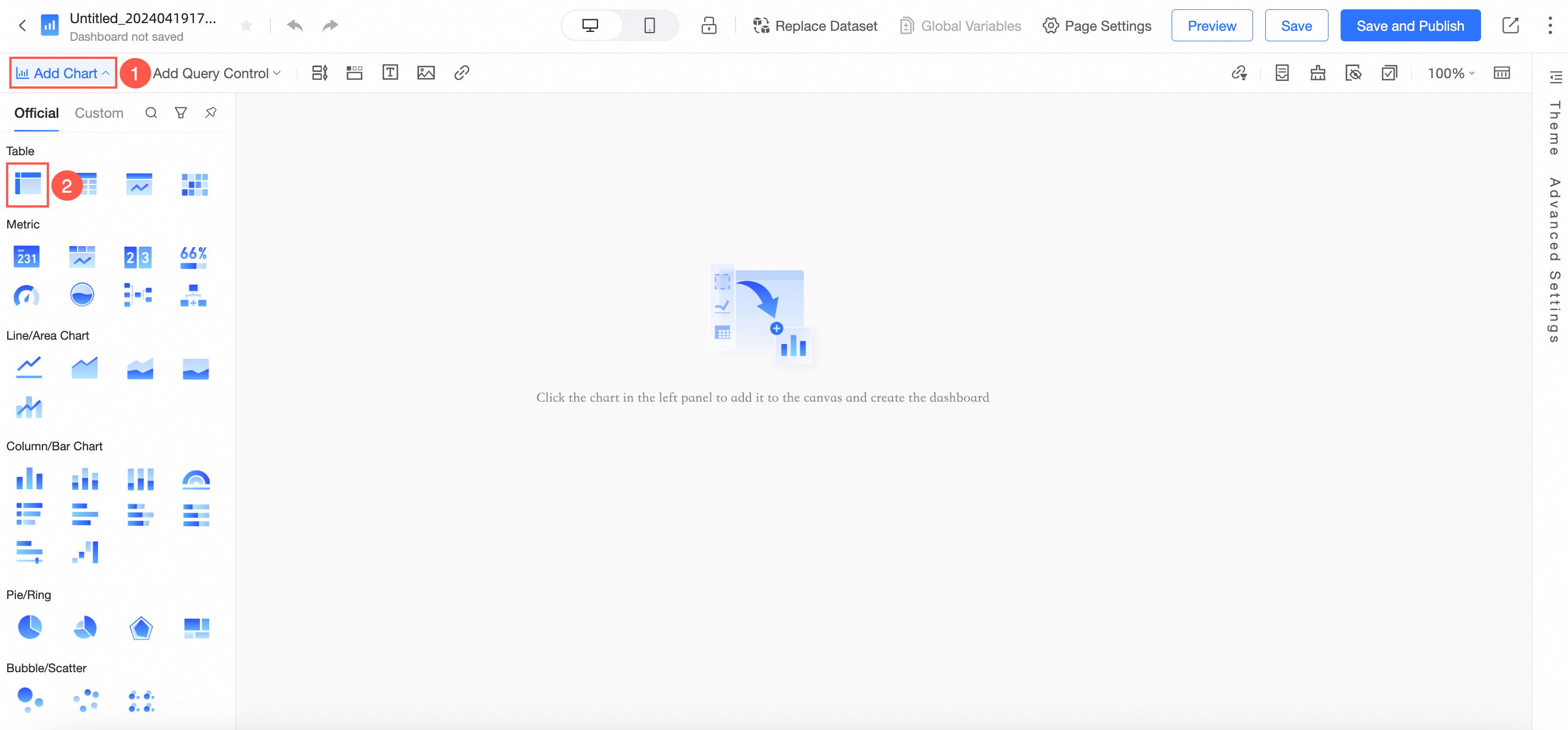
Sur la page d'édition du tableau de bord, créez un tableau croisé comme illustré dans la figure.
Sélectionnez la combinaison Sales order data créée dans la section Créer une combinaison de jeux de données.
Faites glisser les champs Region et Order amount du jeu de données principal vers la zone Rows. Faites glisser le champ Quantity du jeu de données auxiliaire vers la zone Columns.
-
Faites glisser le champ Region du jeu de données principal vers la zone Filters et filtrez pour la région Northeast.
-
Cliquez sur Update. Le graphique est mis à jour comme illustré dans la figure suivante :
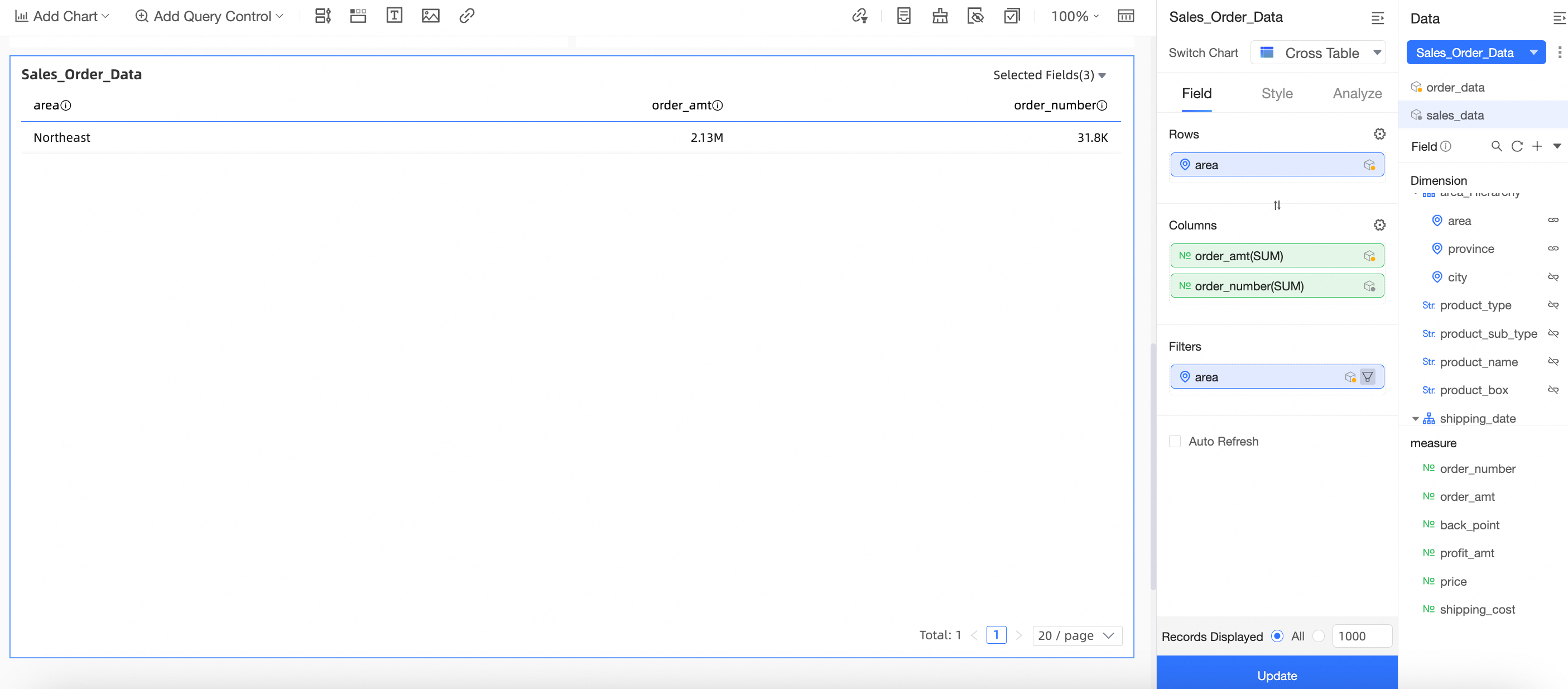
Explication de la logique d'affichage :
Jeu de données principal : Order data, avec Region et Province comme champs de dimension et Order amount comme champ de mesure.
Jeu de données auxiliaire : Sales data, avec Region et Province comme champs de dimension et Quantity comme champ de mesure.
Champs de jointure : Region et Province.
Comme illustré dans la figure suivante, le tableau croisé de la combinaison « Sales order data » prend les champs Region et Order amount du jeu de données principal et le champ Quantity du jeu de données auxiliaire. L'Order amount et le Quantity sont des données ré-agrégées (somme).
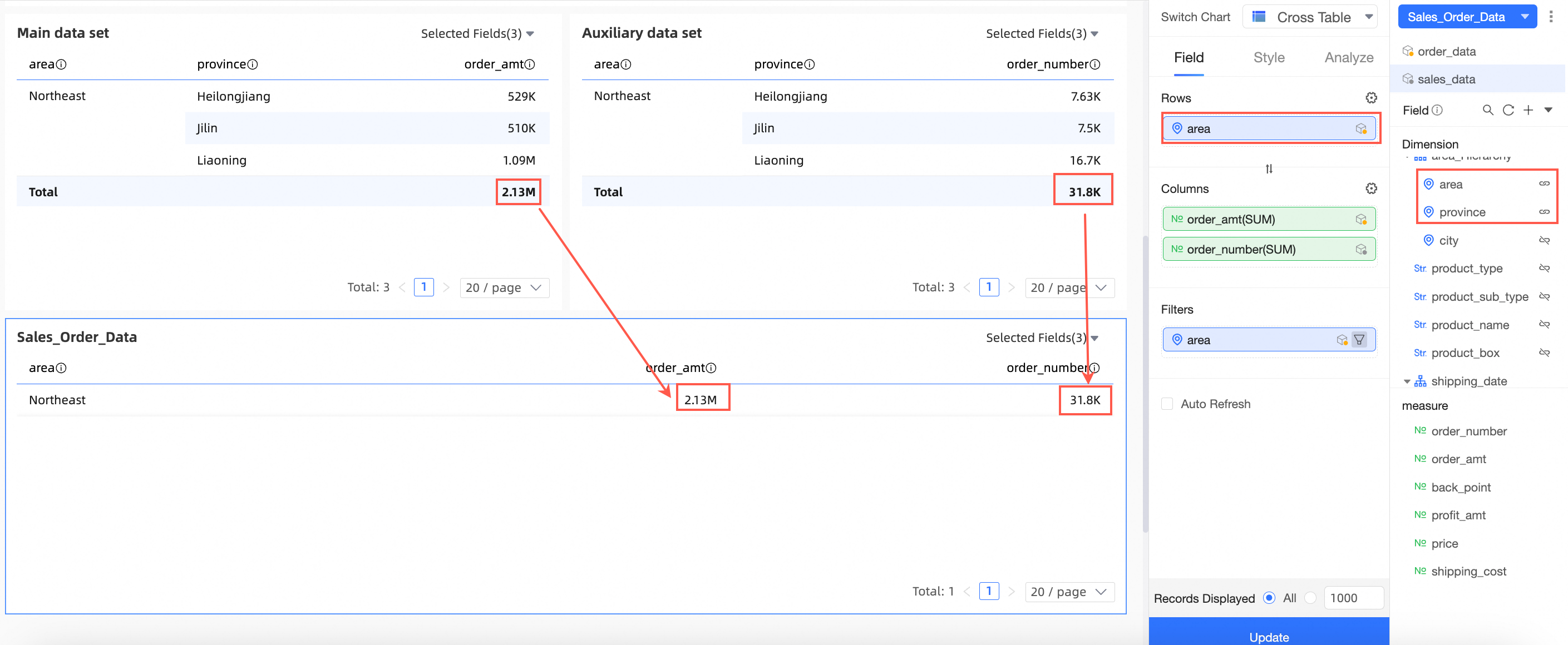
Dans ce scénario, seules quatre méthodes d'agrégation sont prises en charge : somme, compte, maximum et minimum. L'utilisation d'autres méthodes provoque une erreur.
Si vous n'utilisez pas tous les champs de jointure du jeu de données principal, certaines fonctionnalités telles que les comparaisons de période à période, les lignes auxiliaires, les indicateurs secondaires et certaines fonctions d'agrégation ne sont pas disponibles. Pour résoudre ce problème, vous pouvez annuler la jointure pour les champs non sélectionnés ou utiliser tous les champs de jointure du jeu de données principal.
Limites
Fonctionnalités non prises en charge
Les combinaisons de jeux de données sont prises en charge dans les tableaux de bord, les écrans de visualisation de données et les classeurs. Elles ne sont pas prises en charge dans les Downloads et l'ad hoc analysis.
-
Les graphiques suivants ne prennent pas en charge les combinaisons de jeux de données :
Les tableaux de détails, les arbres de décomposition de métriques et les graphiques de relations de métriques dans les tableaux de bord.
Les données détaillées dans les classeurs.
Les tableaux de détails dans les écrans de visualisation de données.
-
Les fonctionnalités suivantes ne sont pas prises en charge pour les graphiques utilisant des combinaisons de jeux de données :
Exploration, surveillance des alertes, remplacement de jeu de données, analyse des fluctuations, insights automatiques et chat IA.
-
Les capacités de graphique suivantes ne sont pas prises en charge pour les graphiques utilisant des combinaisons de jeux de données :
Les sous-totaux dans les tableaux croisés.
L'ajout de comparaisons de données dans les graphiques linéaires.
Une combinaison de jeux de données peut afficher au maximum 10 000 lignes de données.
Non pris en charge dans des conditions spécifiques
-
Lors de la ré-agrégation :
Les méthodes d'agrégation sont limitées à la somme, au compte, au maximum et au minimum.
Les comparaisons de période à période et les indicateurs secondaires dans les tableaux croisés ne sont pas pris en charge.
Les lignes auxiliaires ne sont pas prises en charge.
Les champs des jeux de données auxiliaires ne prennent pas en charge les indicateurs secondaires dans les tableaux croisés.
Les totaux ne sont pas pris en charge lorsque les lignes et les colonnes sont mélangées dans un tableau croisé.