Configurez la mise en cascade conditionnelle pour lier les contrôles de requête, afin qu'une sélection dans un contrôle filtre les options disponibles dans un autre.
Prérequis
Vous avez créé un tableau de bord. Pour plus d'informations, consultez la rubrique Créer un tableau de bord.
Au moins deux contrôles de requête (Requête texte ou Sélectionner une date) sont présents sur le tableau de bord.
Informations générales
La mise en cascade conditionnelle lie les contrôles de requête qui utilisent des jeux de données identiques ou différents.
Si les contrôles de requête utilisent des jeux de données différents, sélectionnez la mise en cascade non homologue.
-
Si tous les contrôles de requête utilisent le même jeu de données, vous pouvez choisir la mise en cascade homologue ou non homologue.
RemarquePour une même source de données, la mise en cascade homologue est plus simple et produit le même résultat.
Pour mettre en cascade plusieurs contrôles de requête de date, sélectionnez la mise en cascade de dates.
Limites
-
Types de mise en cascade et de filtrage pris en charge :
Élément de configuration de la mise en cascade
Types de filtre pris en charge
Configuration de la mise en cascade homologue
Liste déroulante issue d'un jeu de données unique
Arborescence déroulante
Sélection de date issue d'un champ de jeu de données
Configuration de la mise en cascade non homologue
Liste déroulante issue d'un jeu de données unique
Sélection de date issue d'un champ de jeu de données
Configuration de la mise en cascade de dates
Sélection de date
Chaque configuration de mise en cascade prend en charge jusqu'à 5 conditions. Pour en ajouter davantage, créez d'autres mises en cascade.
Remarques
-
Les contrôles de niveau supérieur peuvent déclencher une mise en cascade vers les niveaux inférieurs. Les contrôles de même niveau peuvent être mis en cascade entre eux, mais pas l'inverse.
RemarqueHiérarchie : Contrôle global > Contrôle de requête d'onglet > Contrôle de requête de graphique. Un contrôle global peut déclencher une mise en cascade vers les contrôles d'onglet et de graphique. Un contrôle d'onglet peut déclencher une mise en cascade vers les contrôles de graphique, mais pas vers les contrôles globaux. Les contrôles de graphique ne peuvent être mis en cascade qu'au sein de leur propre niveau.
La mise en cascade inversée n'est pas prise en charge. Par exemple, si la zone déclenche une mise en cascade vers le type de produit, le type de produit ne peut pas déclencher une mise en cascade vers la zone.
-
Si des champs identiques existent sous différents contrôles, sélectionnez Show Title et renommez le contrôle pour les différencier.
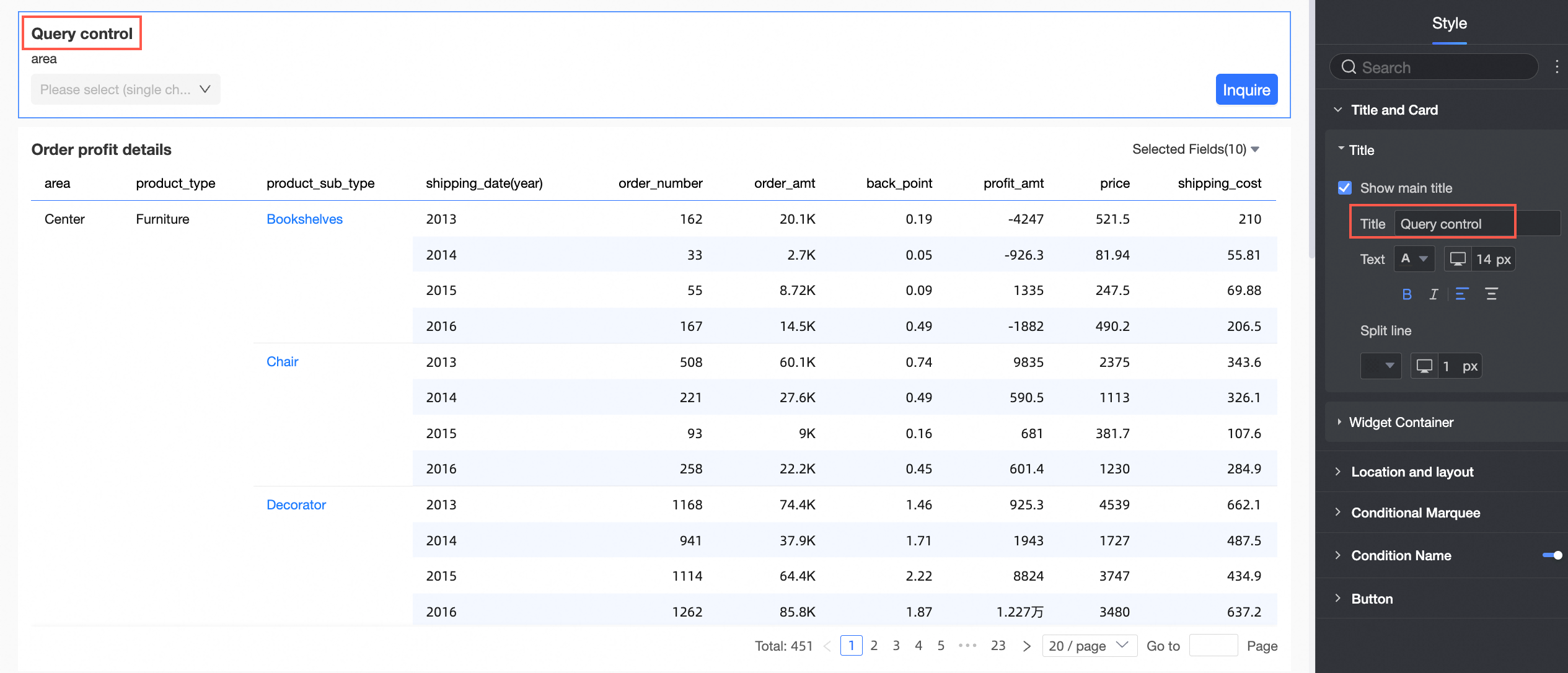
Le masquage d'une condition de requête efface sa configuration de mise en cascade, sauf si vous masquez le premier niveau, auquel cas la configuration est conservée.
-
Si vous masquez le premier niveau des conditions de requête :
-
Si le premier niveau possède une valeur par défaut, les options des sous-niveaux sont filtrées en fonction de cette valeur.
Par exemple, si la mise en cascade est Area Province City District et que Area a pour valeur par défaut Chine de l'Est, les options City et District proviennent de la Province située en Chine de l'Est.
Si le premier niveau n'a pas de valeur par défaut mais utilise un paramètre global, la valeur du paramètre global s'applique.
-
Si le premier niveau n'a ni valeur par défaut ni paramètre global, le masquer supprime la condition et toutes les valeurs apparaissent dans les sous-niveaux.
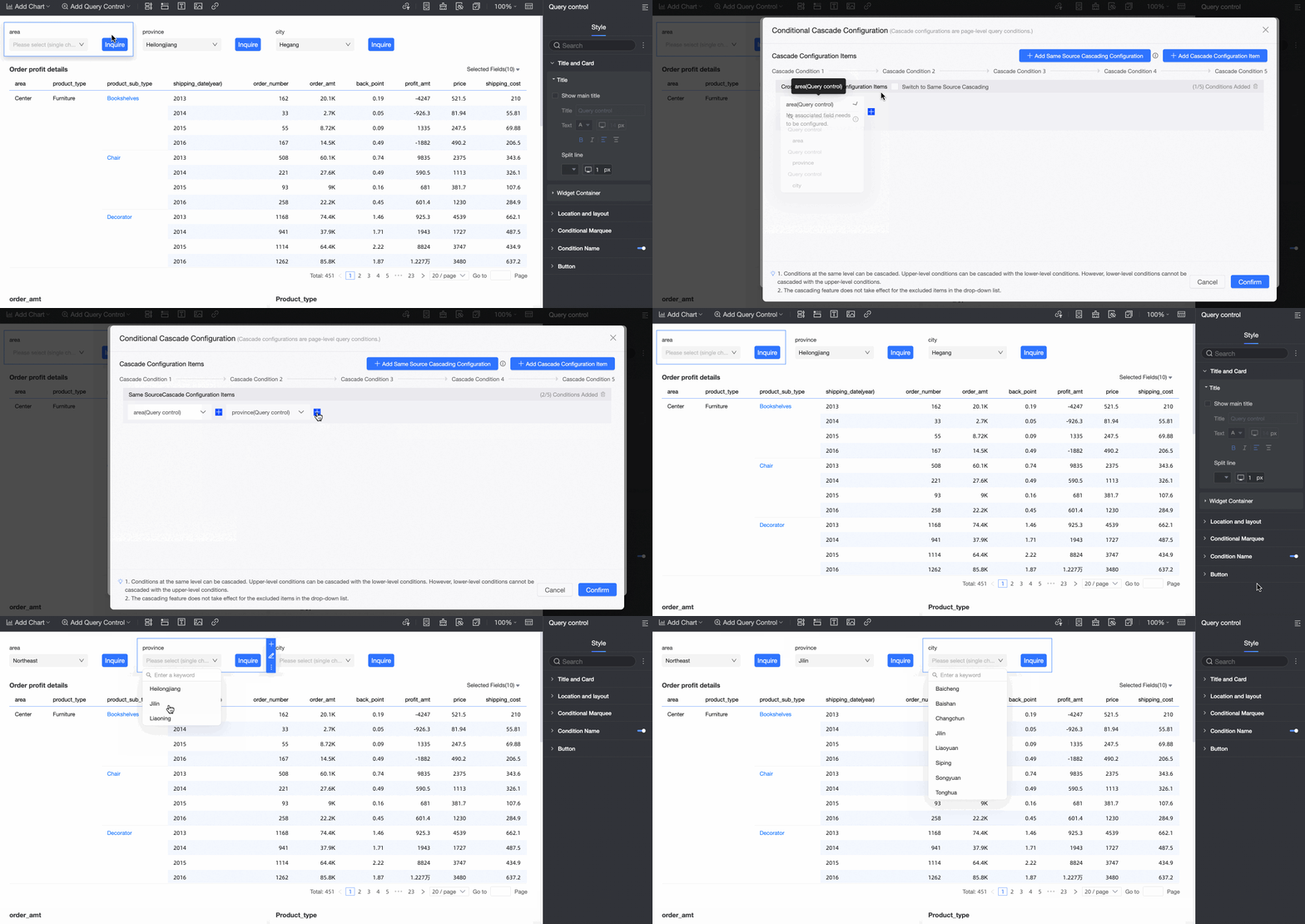
Si une valeur par défaut et un paramètre global sont définis, le paramètre global remplace la valeur par défaut.
-
Associer les contrôles de requête
-
La liste déroulante issue d'un jeu de données unique prend en charge à la fois la mise en cascade homologue et la mise en cascade non homologue.

-
L'option Sélectionner une date issue d'un champ de jeu de données prend en charge à la fois la mise en cascade de même source et la mise en cascade de sources différentes.
RemarqueLes conditions de date peuvent également être mises en cascade avec des contrôles de liste déroulante ou d'arborescence déroulante via une mise en cascade homologue ou non homologue.

-
L'option Tree Drop prend en charge la mise en cascade homologue avec des contrôles qui partagent le même jeu de données.

-
La sélection de date prend en charge la mise en cascade de dates pour lier les contrôles de date.
RemarquePlusieurs contrôles de date sans source de jeu de données peuvent être mis en cascade directement entre eux, mais pas avec des contrôles de type liste déroulante ou texte.

Procédure
-
Sur la page d'édition du tableau de bord, ouvrez la page de mise en cascade conditionnelle comme indiqué ci-dessous.
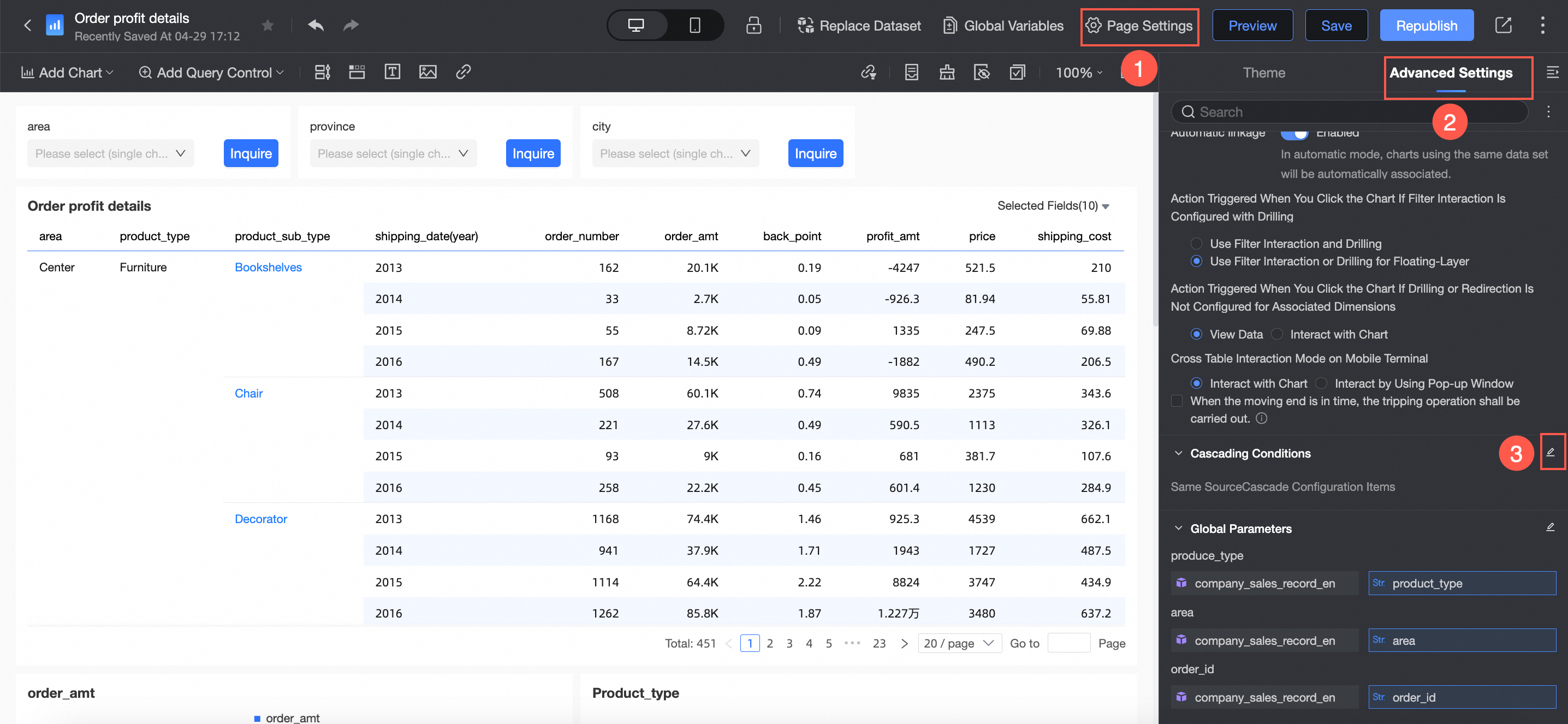
Vous pouvez également cliquer sur Mise en cascade conditionnelle dans le panneau Paramètres des conditions de requête.

La page Conditional Cascade Configuration s'affiche.

-
Configurez la mise en cascade conditionnelle.
Si tous les contrôles de requête utilisent le même jeu de données, choisissez la configuration homologue.
Si les contrôles de requête utilisent des jeux de données différents, sélectionnez la configuration non homologue.
-
Pour les contrôles de Sélection de date :
Si plusieurs contrôles de date n'ont aucune source de jeu de données sélectionnée, configurez leur mise en cascade via Mise en cascade de dates dans la section Configuration de la mise en cascade des contrôles de requête de date ci-dessous.
Un contrôle de date unique associé à des contrôles de type liste déroulante ou texte prend en charge la mise en cascade homologue ou non homologue.
Configurer la relation de mise en cascade conditionnelle (configuration homologue)
Exemple : Le contrôle A contient les champs Zone et Province, le contrôle B contient les champs Ville et Catégorie de produit, et les deux utilisent le même jeu de données. En liant le champ Zone du contrôle A au champ Ville du contrôle B, vous filtrez le contrôle B pour n'afficher que les villes situées dans la zone sélectionnée.
-
Sur la page Conditional Cascade Configuration , cliquez sur Add New Cascade Configuration -> Mise en cascade homologue ou sélectionnez Switch To Homologous Cascade.

L'option Add New Homologous Cascade Configuration ajoute une nouvelle mise en cascade sans modifier les existantes.
L'option Switch To Homologous Cascade remplace la mise en cascade existante. Cette action est irréversible.
-
Sélectionnez le champ cible Area dans le contrôle de requête A et cliquez sur l'icône
 .
.
-
Sélectionnez le champ de condition City à mettre en cascade avec le champ cible.

-
Cliquez sur Confirm.
Désormais, lorsque vous sélectionnez Area avec la valeur Northwest dans le contrôle de requête A, seules les villes de la zone Nord-Ouest seront disponibles dans le champ City du contrôle de requête B.
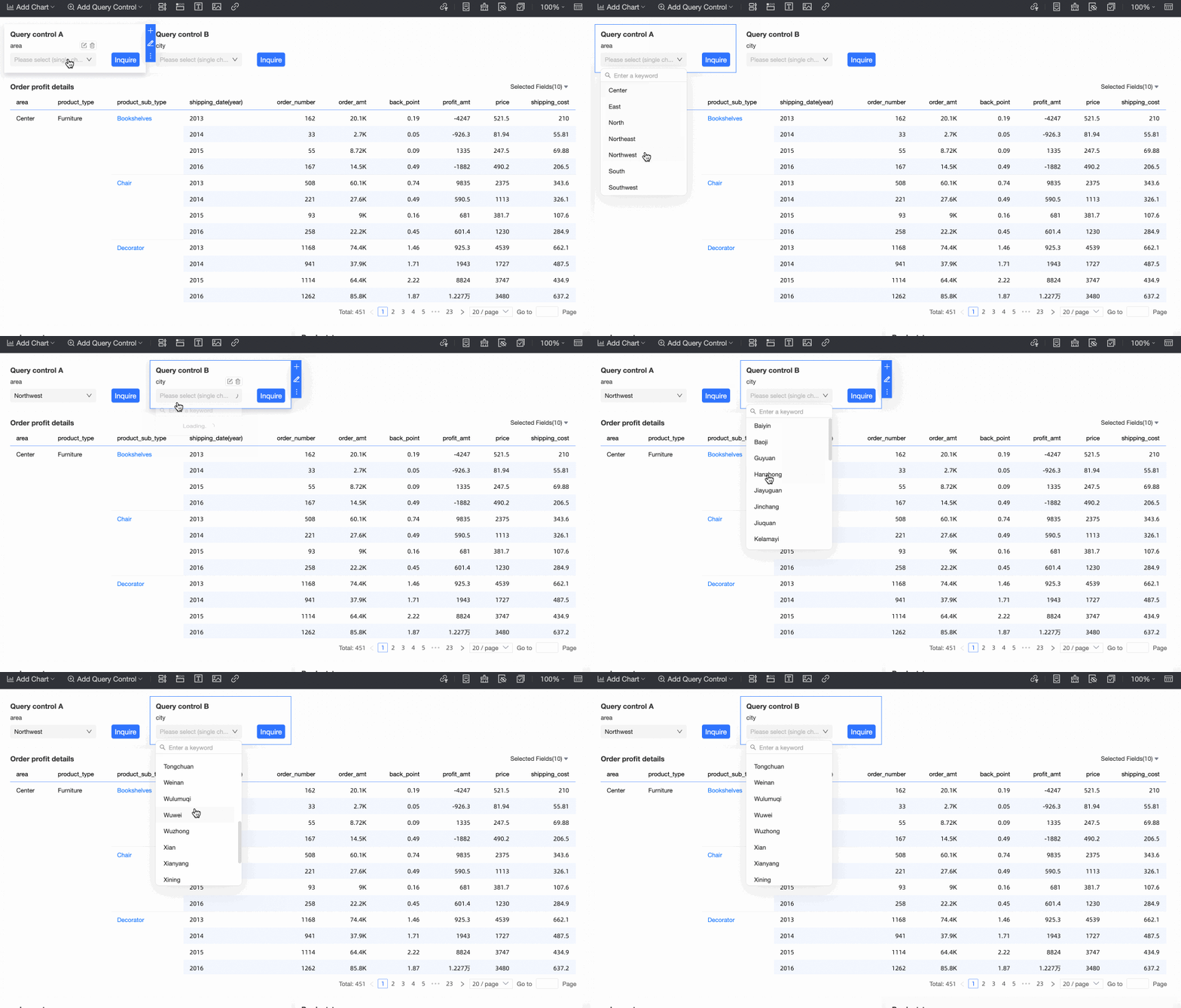
Configurer la relation de mise en cascade conditionnelle (configuration non homologue)
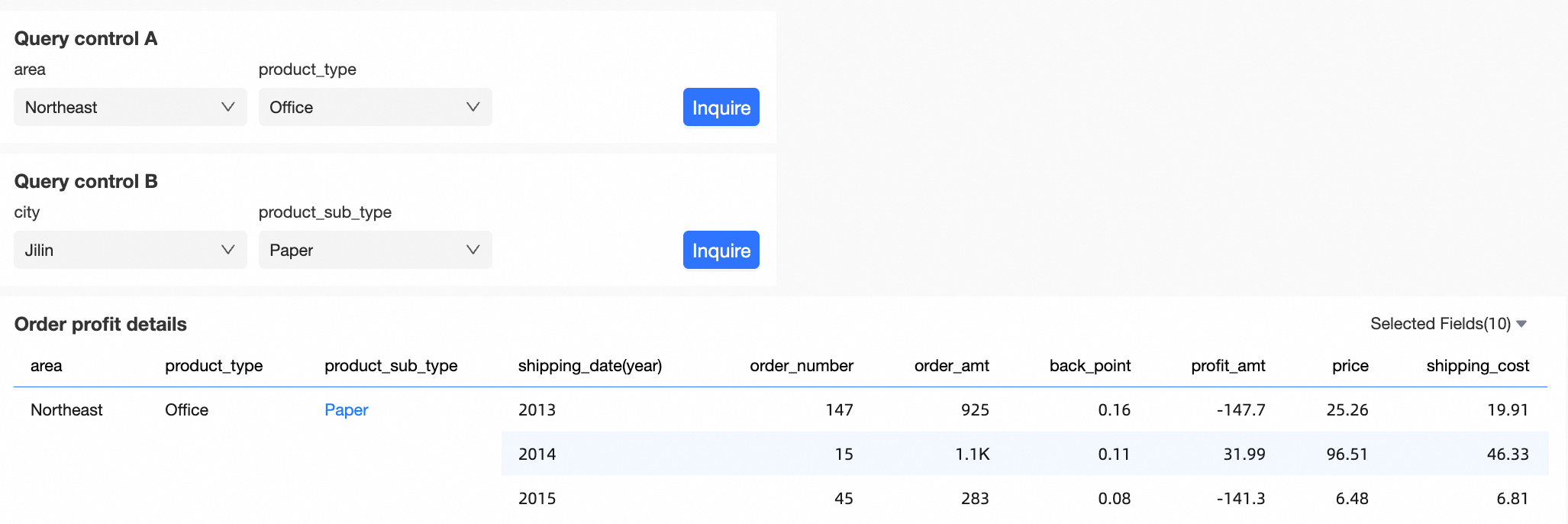
Exemple : Le contrôle A contient les champs Région et Type de produit, le contrôle B contient les champs Province et Sous-catégorie de produit, et ils utilisent des jeux de données différents. En liant le champ Région du contrôle A au champ Province du contrôle B, vous filtrez les provinces en fonction de la région sélectionnée.
-
Sur la page Conditional Cascade Configuration , dans la zone Cascade Configuration Item , sélectionnez le champ cible Region et cliquez sur l'icône
.
-
Dans la boîte de configuration de la mise en cascade, procédez comme suit :
-
Sélectionnez le champ de condition Region à mettre en cascade avec le champ cible.
Si plusieurs champs Provinces apparaissent, sélectionnez celui associé au contrôle cible.

-
Sélectionnez le champ associé.
-
Le champ associé doit se trouver dans le jeu de données qui reçoit les valeurs de la condition de niveau supérieur. Par exemple, si la région déclenche une mise en cascade vers la province, sélectionnez le champ qui reçoit la valeur Region .

-
Le champ associé peut être une Dimension, un Espace réservé de valeur d'expression ou un Espace réservé de valeur. Logique de transmission des valeurs pour les espaces réservés :
Type de contrôle de requête
Méthode de requête
Espace réservé de valeur
Espace réservé d'expression
Filtre de date
Heure unique :
par ex., 2024-05-28
2024-05-28
>=2024-05-28,<=2024-05-28
Intervalle de temps :
2024.05.28~2024.05.28
2024-05-28
>=2024-05-28,<=2024-05-28
Intervalle de temps :
2024.05.21~2024.05.28
2024-05-21
>=2024-05-21, <=2024-05-28
Filtre de texte
Sélection unique : Chine de l'Est
Chine de l'Est
dans Chine de l'Est
Sélection multiple : Chine de l'Est, Chine du Sud, Nord-Est
Chine de l'Est, Chine du Sud, Nord-Est
dans Chine de l'Est, Chine du Sud, Nord-Est
RemarquePour les intervalles de temps, l'espace réservé de valeur utilise par défaut l'heure de début. Pour utiliser l'heure de fin, spécifiez-la dans la requête du jeu de données, par exemple : report_date < '$val{report_date_ph.get(1)}'.
Les détails d'utilisation sont disponibles dans la documentation sur les espaces réservés.
-
-
-
(Facultatif)
Pour associer d'autres conditions de requête, cliquez sur Add New Cascade Configuration et répétez les étapes précédentes.
-
Cliquez sur Confirm.
La sélection de Region avec la valeur Northeast dans le contrôle A filtre désormais le champ Province du contrôle B pour n'afficher que les provinces du Nord-Est.

Configuration de la mise en cascade des contrôles de requête de date
Mise en cascade de dates
Exemple : Le Contrôle-Date contient les champs Trimestre et Mois. La liaison de ces champs crée une mise en cascade de dates, de sorte que la sélection du T1 2023 limite le contrôle des mois à janvier, février et mars.
-
Sur la page Configuration de la mise en cascade conditionnelle, cliquez sur Ajouter une nouvelle configuration de mise en cascade et sélectionnez Mise en cascade de dates.
 Remarque
La mise en cascade de dates prend en charge uniquement les contrôles de type date. Granularités prises en charge : année, année-trimestre, année-mois, année-semaine, année-mois-jour et année-mois-jour-heure-minute-seconde.
-
Sélectionnez le champ cible Trimestre dans le Contrôle-Date et cliquez sur l'icône
.
-
Sélectionnez le champ de condition Mois à mettre en cascade avec le champ cible.

-
Cliquez sur Confirmer.
La sélection du premier trimestre de 2023 limite désormais le filtre des mois à la période allant de janvier à mars 2023.

Mise en cascade entre les contrôles de date et d'autres contrôles
Les contrôles de date ne peuvent être mis en cascade avec des listes déroulantes que si la source de données du contrôle de date est un champ de jeu de données.
-
Exemple : Mise en cascade homologue avec un contrôle de date
-
Sur la page Conditional Cascade Configuration , cliquez sur Add New Cascade Configuration -> Mise en cascade homologue ou sélectionnez Switch To Homologous Cascade.
L'option Add New Homologous Cascade Configuration ajoute une nouvelle mise en cascade sans modifier les existantes.
L'option Switch To Homologous Cascade remplace la mise en cascade existante. Cette action est irréversible.
-
Sélectionnez le champ cible Date de transport dans le contrôle C et cliquez sur l'icône
.
-
Sélectionnez le champ de condition Area à mettre en cascade avec le champ cible.

-
Cliquez sur Confirm.
La sélection de Date avec la valeur 2023-04-01 filtre la Area pour n'afficher que les zones contenant des données pour cette date.

-
-
Exemple : Mise en cascade non homologue avec un contrôle de date
-
Sur la page Conditional Cascade Configuration , cliquez sur Add New Cascade Configuration -> Mise en cascade non homologue.

-
Dans la zone Cascade Configuration Item de la page Conditional Cascade Configuration , sélectionnez le champ cible Promotion Activity dans le contrôle D et cliquez sur l'icône
.
-
Dans la boîte de configuration de la mise en cascade, procédez comme suit :
-
Sélectionnez le champ de condition Date à mettre en cascade avec le champ cible.
Si plusieurs champs Dates apparaissent, sélectionnez celui associé au contrôle cible.

-
Sélectionnez le champ associé.
RemarqueLe champ associé doit recevoir les valeurs de la condition de niveau supérieur. Par exemple, si l'Activité promotionnelle déclenche une mise en cascade vers la Date, sélectionnez le champ Activité promotionnelle qui reçoit la valeur transmise.

-
-
Cliquez sur Confirm.
La sélection de Promotion Activity avec la valeur Activité du Festival du Printemps filtre le contrôle de date pour n'afficher que les dates associées.
 Remarque
Lorsque d'autres contrôles déclenchent une mise en cascade vers un contrôle de date, la plage de dates sélectionnable couvre toutes les dates associées à la valeur sélectionnée dans le jeu de données.
Par exemple, si le jeu de données contient des entrées pour l'Activité du Festival du Printemps aux dates 2024-02-05, 2024-02-10 et 2024-02-17, la plage sélectionnable s'étend du 2024-02-05 au 2024-02-17.
-
Modifier la configuration de la mise en cascade conditionnelle
Pour modifier une configuration de mise en cascade existante :
-
Renommez un élément de configuration de mise en cascade.
Les nouvelles configurations sont nommées Cascade Configuration Item par défaut. Cliquez sur le titre pour le renommer.

-
Supprimez un élément de configuration de mise en cascade.
Cliquez sur l'icône Delete au-dessus d'une condition pour la supprimer, ou cliquez sur l'icône Delete à côté de l'élément de configuration de la mise en cascade pour supprimer l'élément entier.
