Configurez une barre de filtre pour interroger les données du tableau de bord selon des champs de date tels que l'année, le mois, la semaine ou le jour.
Prérequis
Vous avez créé un tableau de bord contenant des graphiques avec des champs de date.
Une barre de filtre vide a été ajoutée au tableau de bord. Créer une barre de filtre.
Procédure
Configurez la barre de filtre de date comme illustré ci-dessous.
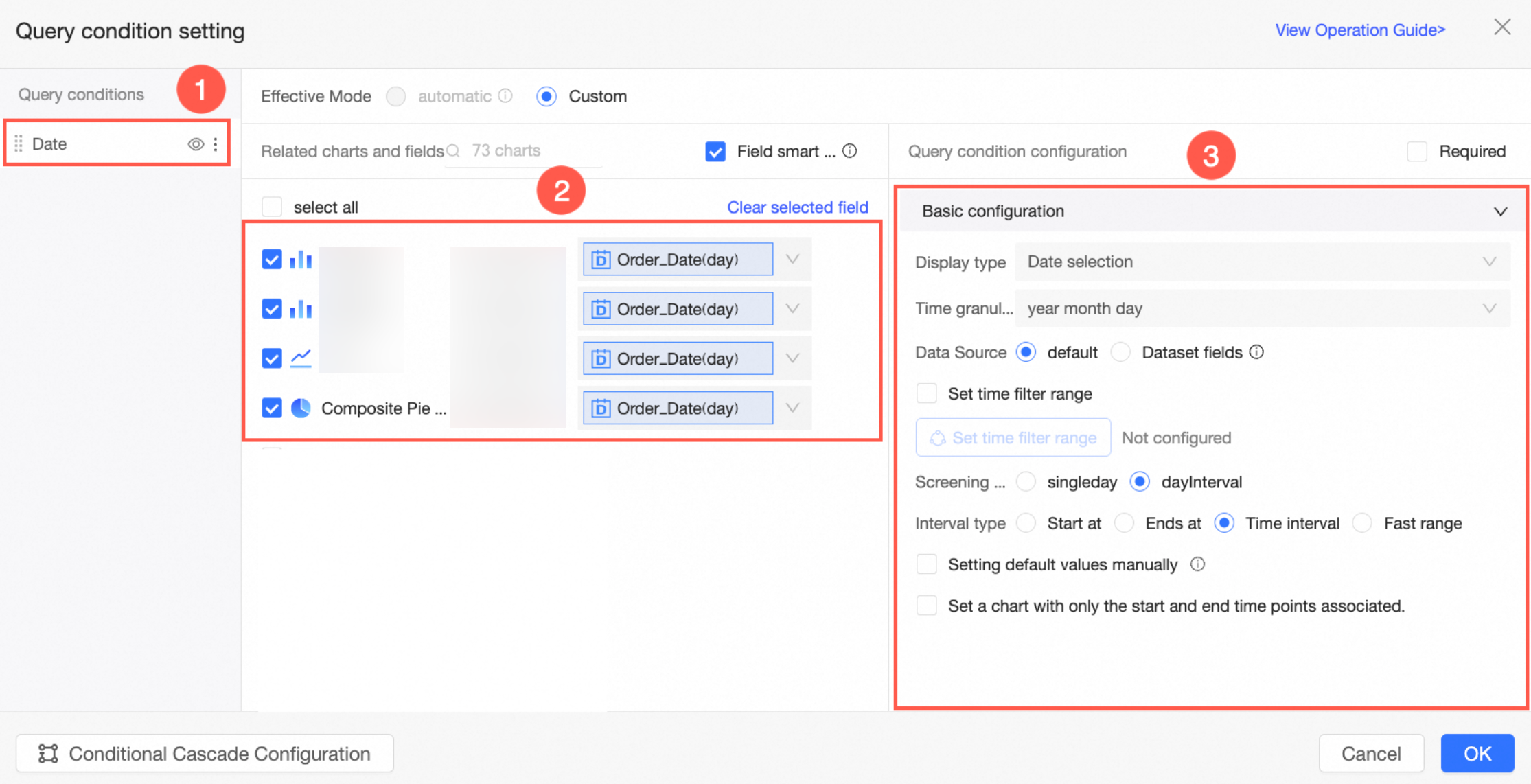
Configuration de base
Type d'affichage
Prend en charge la sélection de date.
Granularité temporelle
Les champs de date tels que Année, Trimestre, Mois, Semaine, Jour et Année-Mois-Jour-Heure-Minute-Seconde permettent de changer la granularité temporelle et de combiner plusieurs granularités. Les champs Heure, Heure-Minute et Heure-Minute-Seconde ne prennent pas en charge le changement de granularité.
Champ de date | Granularité temporelle |
Année (year) | Par défaut sur année. Vous pouvez basculer vers année-trimestre, année-mois, année-semaine ou année-mois-jour. |
Trimestre (quarter) | Par défaut sur année-trimestre. Vous pouvez basculer vers année, année-mois, année-semaine ou année-mois-jour. |
Mois (month) | Par défaut sur année-mois. Vous pouvez basculer vers année, année-trimestre, année-semaine ou année-mois-jour. |
Semaine (week) | Par défaut sur année-semaine. Vous pouvez basculer vers année, année-mois, année-trimestre ou année-mois-jour. |
Jour (day) | Par défaut sur année-mois-jour. Vous pouvez basculer vers année, année-trimestre, année-mois ou année-semaine. |
Année-Mois-Jour-Heure-Minute-Seconde (ymdhms) | Par défaut sur année-mois-jour-heure-minute-seconde. Vous pouvez basculer vers année, année-trimestre, année-mois, année-semaine ou année-mois-jour. |
Heure (hour) | Par défaut sur heure. Vous ne pouvez pas modifier la granularité temporelle. |
Heure-Minute (minute) | Par défaut sur heure-minute. Vous ne pouvez pas modifier la granularité temporelle. |
Heure-Minute-Seconde (second) | Par défaut sur heure-minute-seconde. Vous ne pouvez pas modifier la granularité temporelle. |
La sélection de plusieurs granularités temporelles n'est pas prise en charge dans les scénarios d'année fiscale.
Source de données
La source de données de la barre de filtre peut être un Sélecteur de date par défaut, qui prend en charge la mise en cascade des dates, ou un champ de jeu de données, qui prend en charge la même source, les sources croisées et la mise en cascade des dates.
-
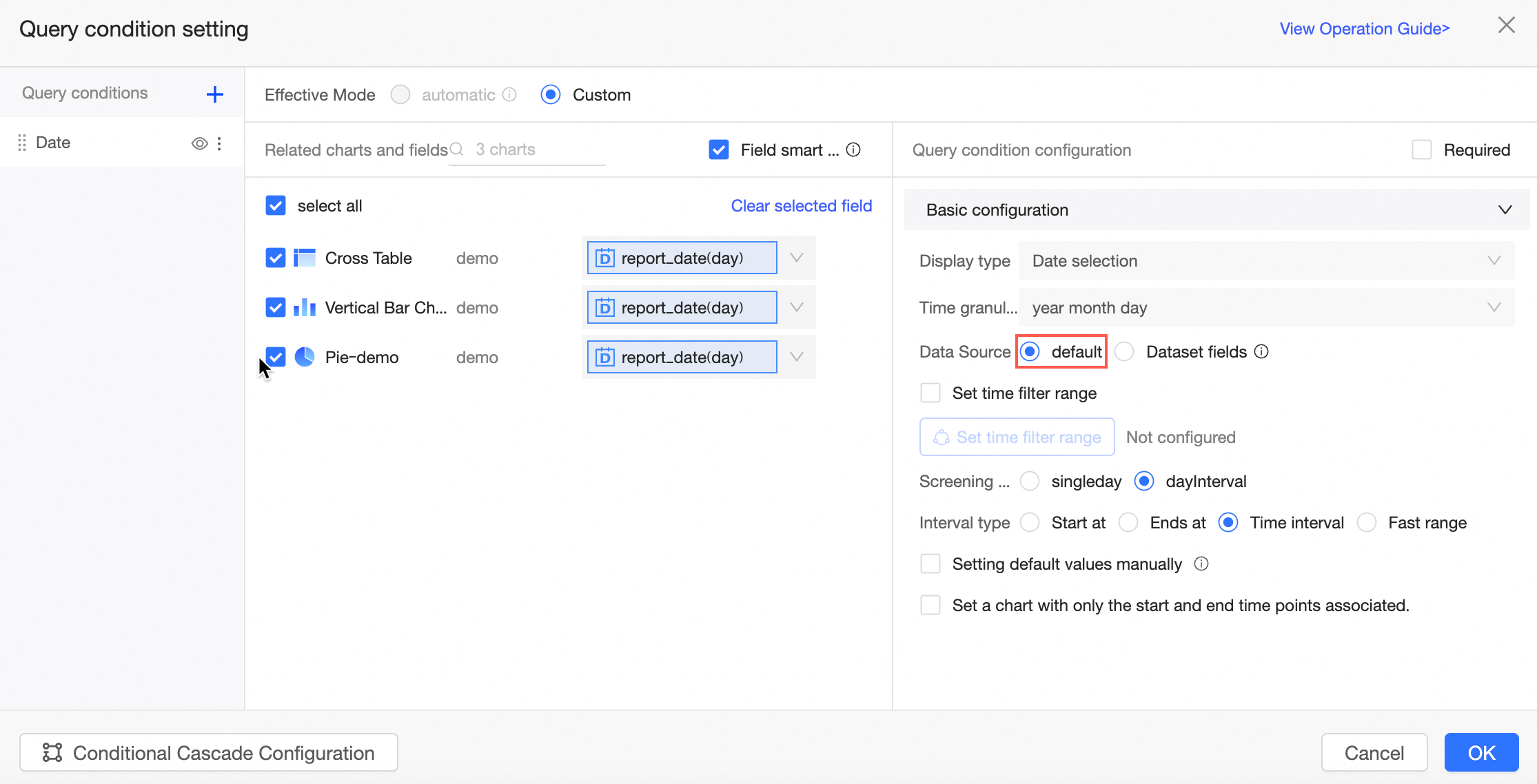
Sélecteur de date par défaut
Ne nécessite aucune source de données externe. Prend en charge uniquement la mise en cascade des dates, et non la mise en cascade avec d'autres contrôles.
-
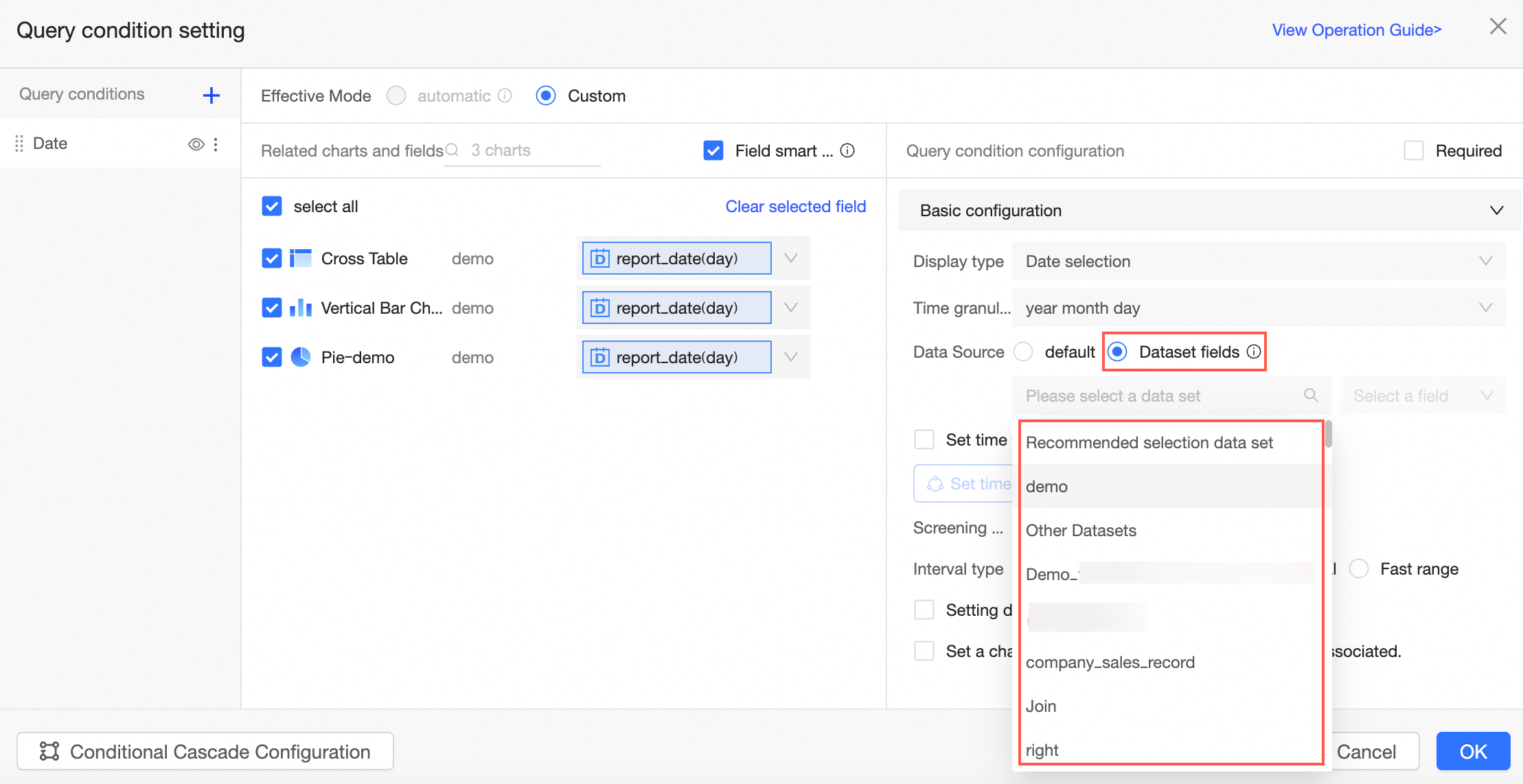
Champ de jeu de données
Utilise un jeu de données comme source de données. Prend en charge la mise en cascade des dates et la mise en cascade avec les contrôles déroulants et arborescents.
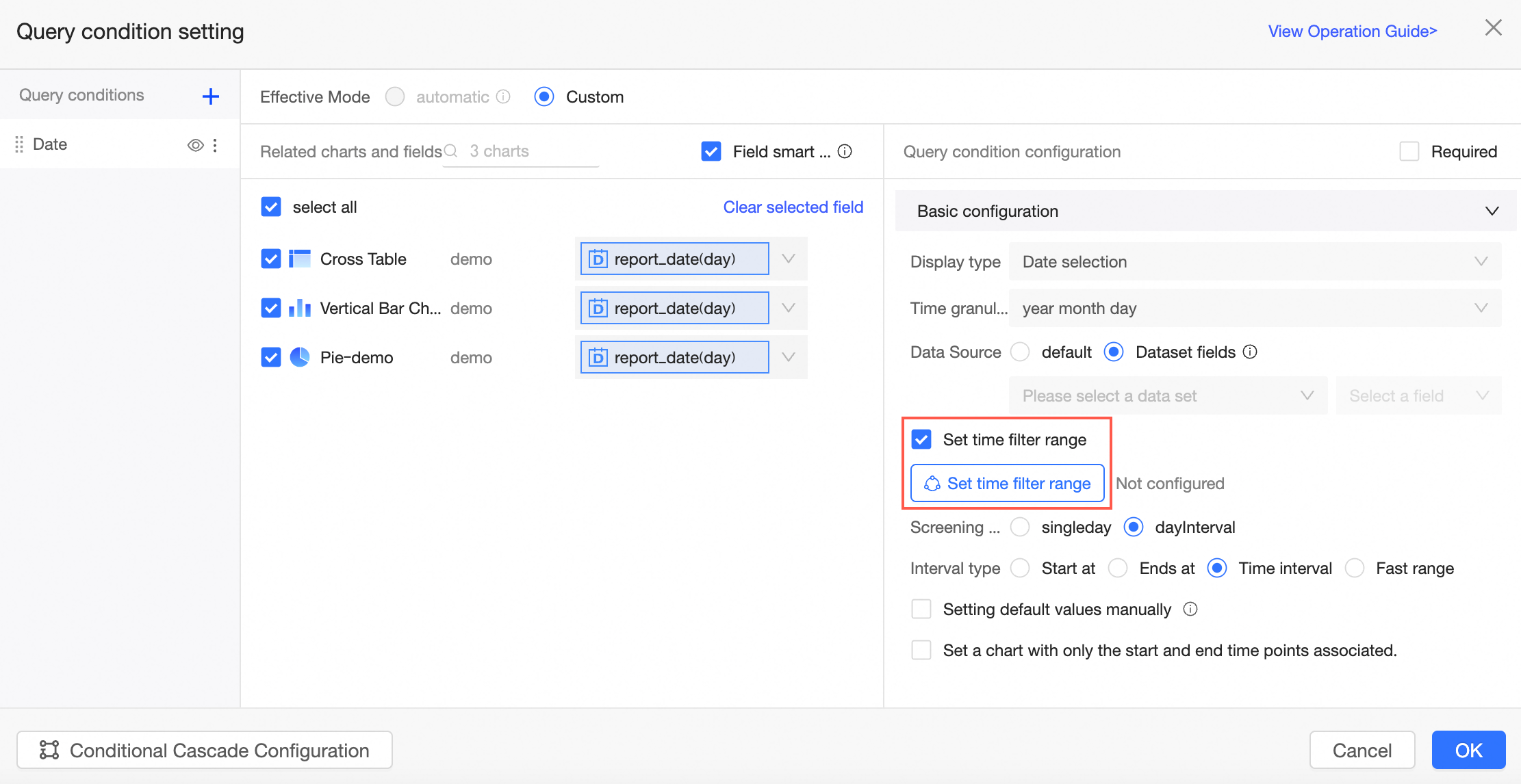
Time filter range
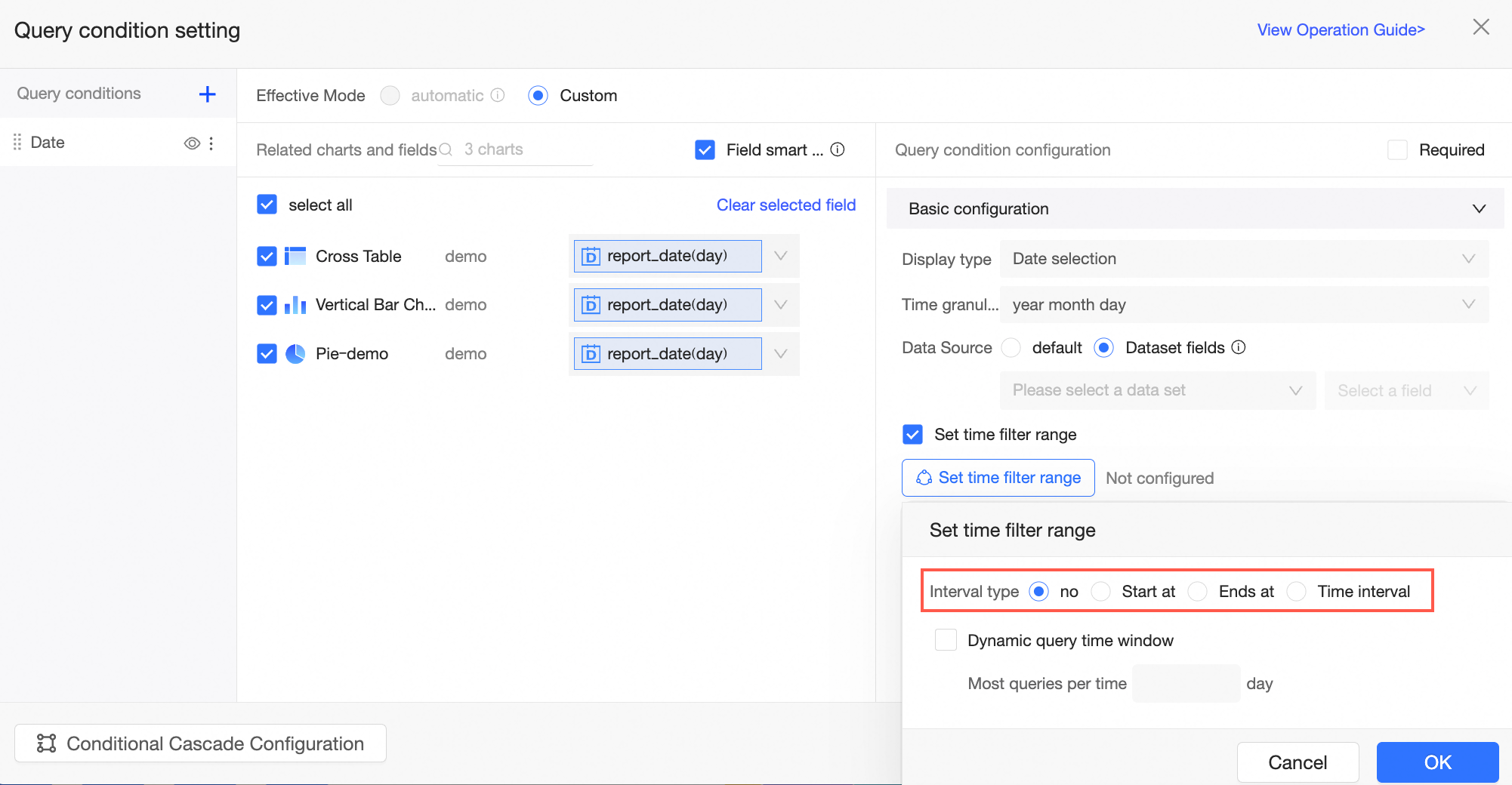
Définissez une plage temporelle pour restreindre les dates sélectionnables dans le filtre.
-
Le Type d'intervalle par défaut est Aucun. Les autres options incluent Début à, Fin à et Intervalle de temps.
-
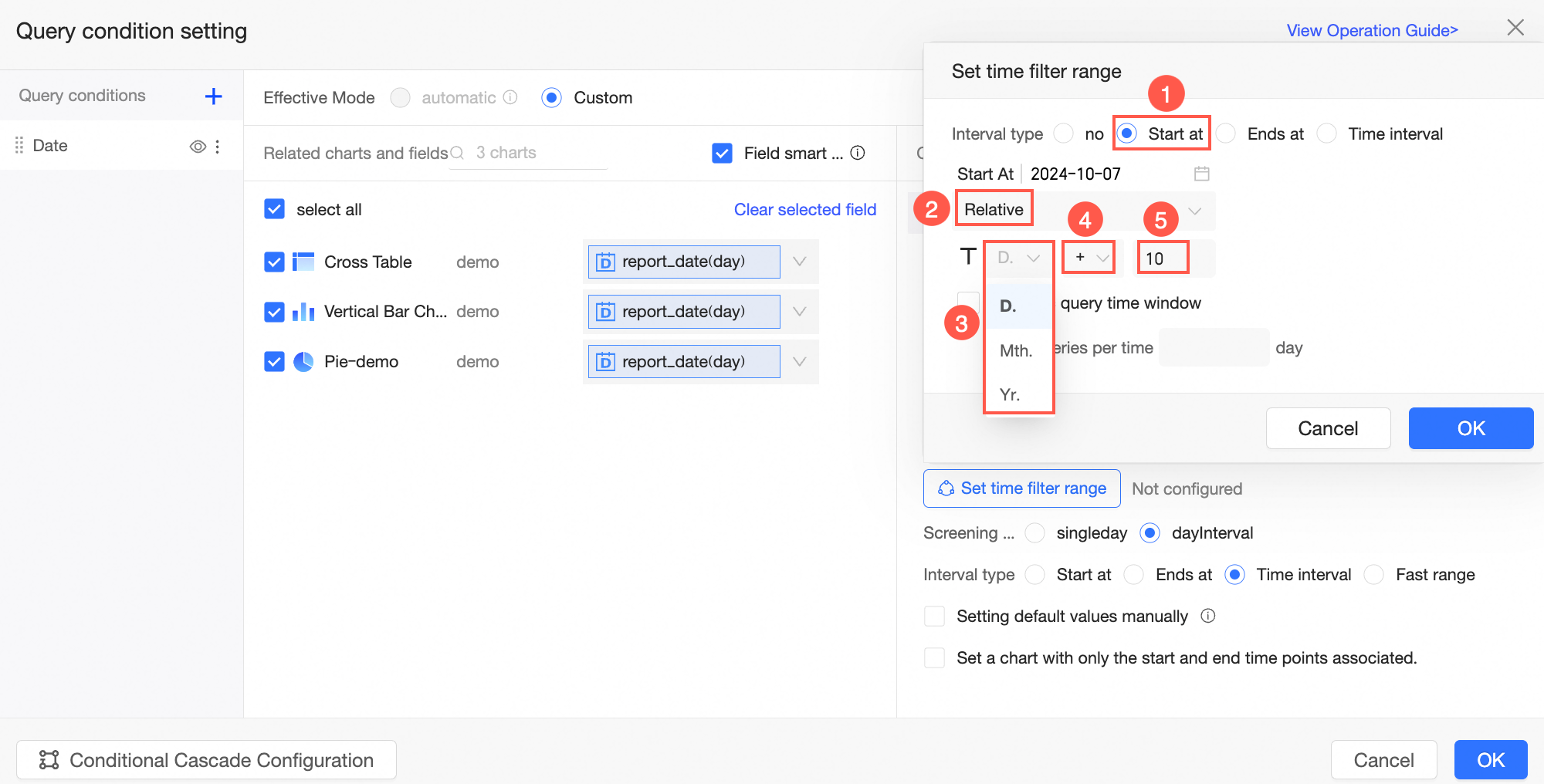
L'exemple suivant montre comment définir une plage de temps relatif lorsque le Type d'intervalle est Début à. Vous pouvez configurer le temps relatif comme indiqué dans la figure.
 Remarque
La granularité de T peut être sélectionnée dans une liste déroulante qui inclut toutes les granularités faisant partie de la granularité temporelle actuelle. Par exemple, si la granularité temporelle actuelle est année-mois-jour, vous pouvez sélectionner année, mois ou jour. Si la granularité temporelle actuelle est année-mois-jour-heure-minute-seconde, vous pouvez sélectionner année, mois, jour, heure, minute ou seconde comme granularité pour T.
Par exemple, lorsque la granularité temporelle est année-mois-jour-heure-minute-seconde, il peut être difficile de calculer le temps relatif en secondes. Dans ce cas, vous pouvez passer à une granularité journalière pour afficher rapidement les données de différentes dates.
-
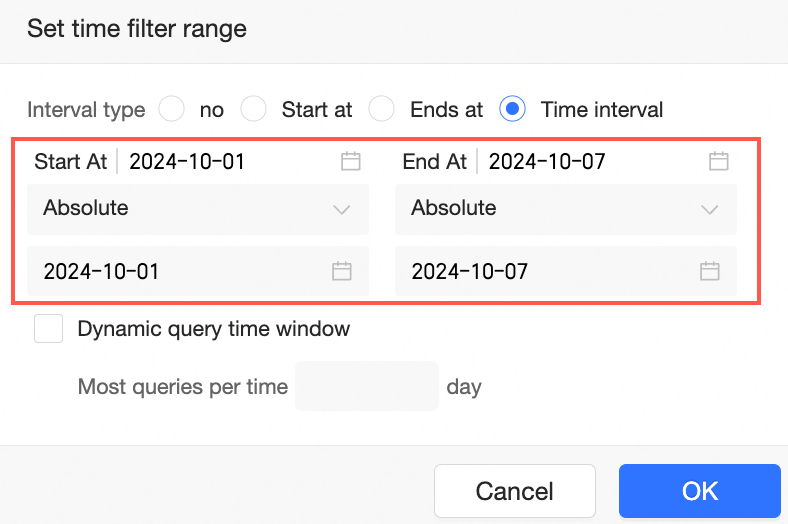
L'exemple suivant montre comment définir une plage de temps absolu lorsque le Type d'intervalle est Début à.
-
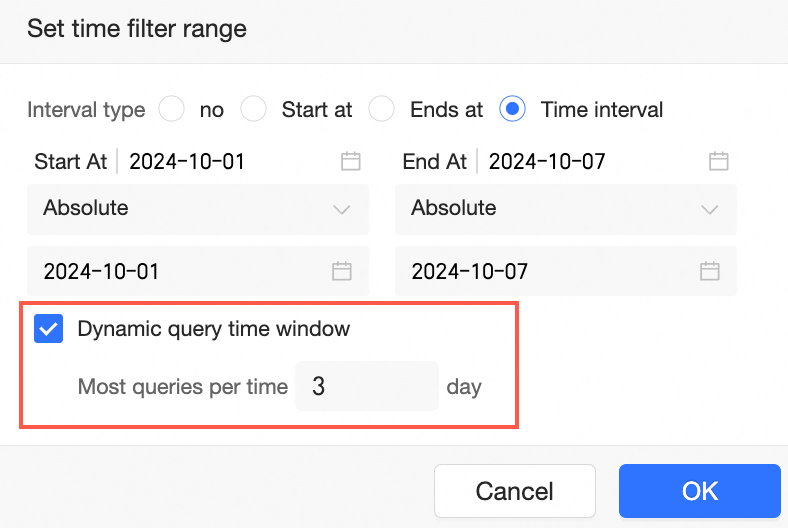
Si vous sélectionnez Dynamic query time window et définissez la Maximum single query duration, vous pouvez limiter la durée maximale autorisée pour une seule requête dans la plage de filtre spécifiée.
Méthode de filtrage
Prend en charge le filtrage par jour unique ou par plage de dates. Les détails de configuration et les exemples sont fournis dans les sections Requête par date unique et Requête par plage de dates ci-dessous.
Default value
Définissez une valeur par défaut à l'aide d'une saisie manuelle ou d'une fonction dynamique.
-
Définissez manuellement une valeur par défaut à l'aide du temps relatif ou du temps absolu.
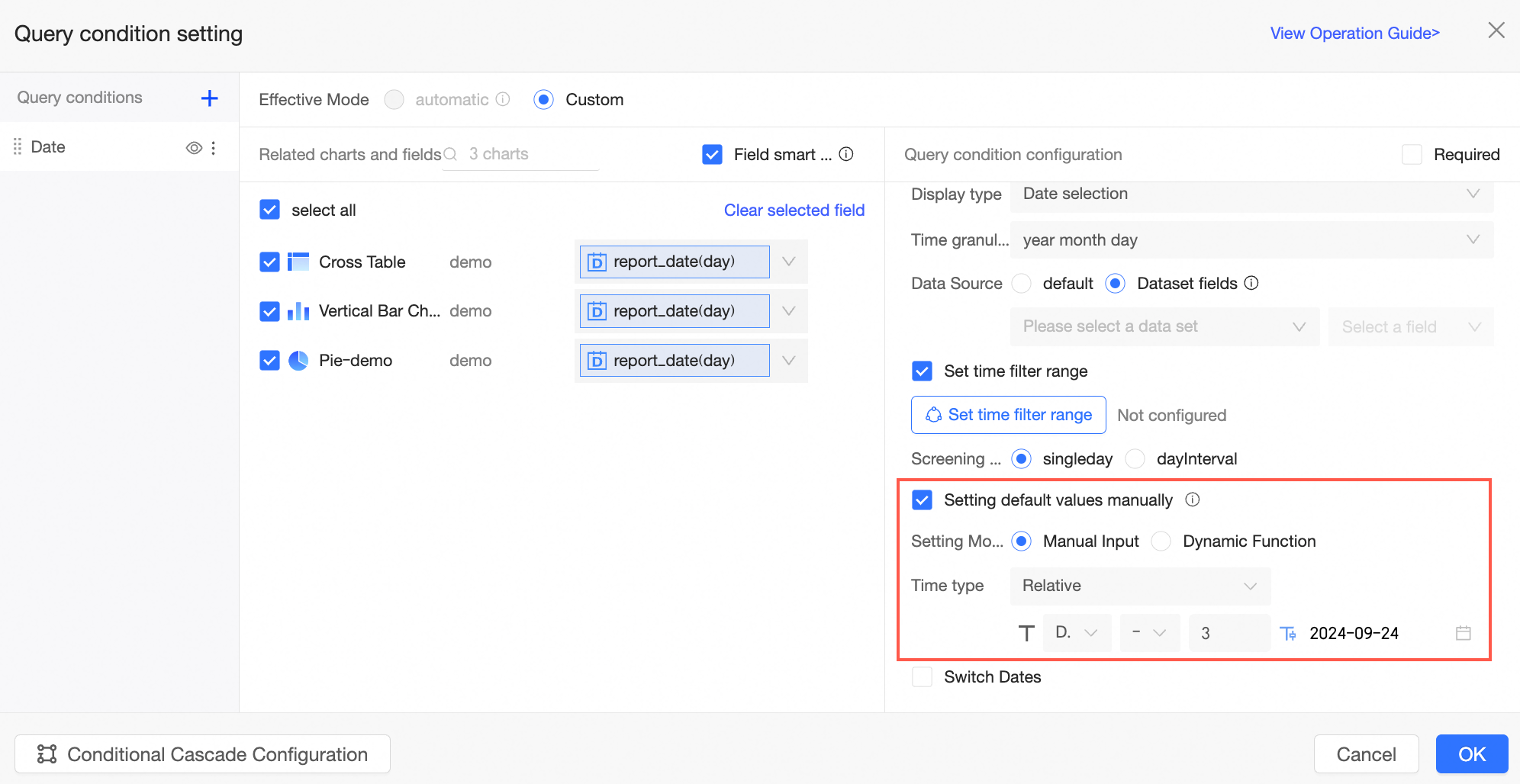
-
Lorsque les données du jour actuel ou précédent ne sont pas disponibles, utilisez une fonction dynamique pour récupérer la dernière date avec des données disponibles.
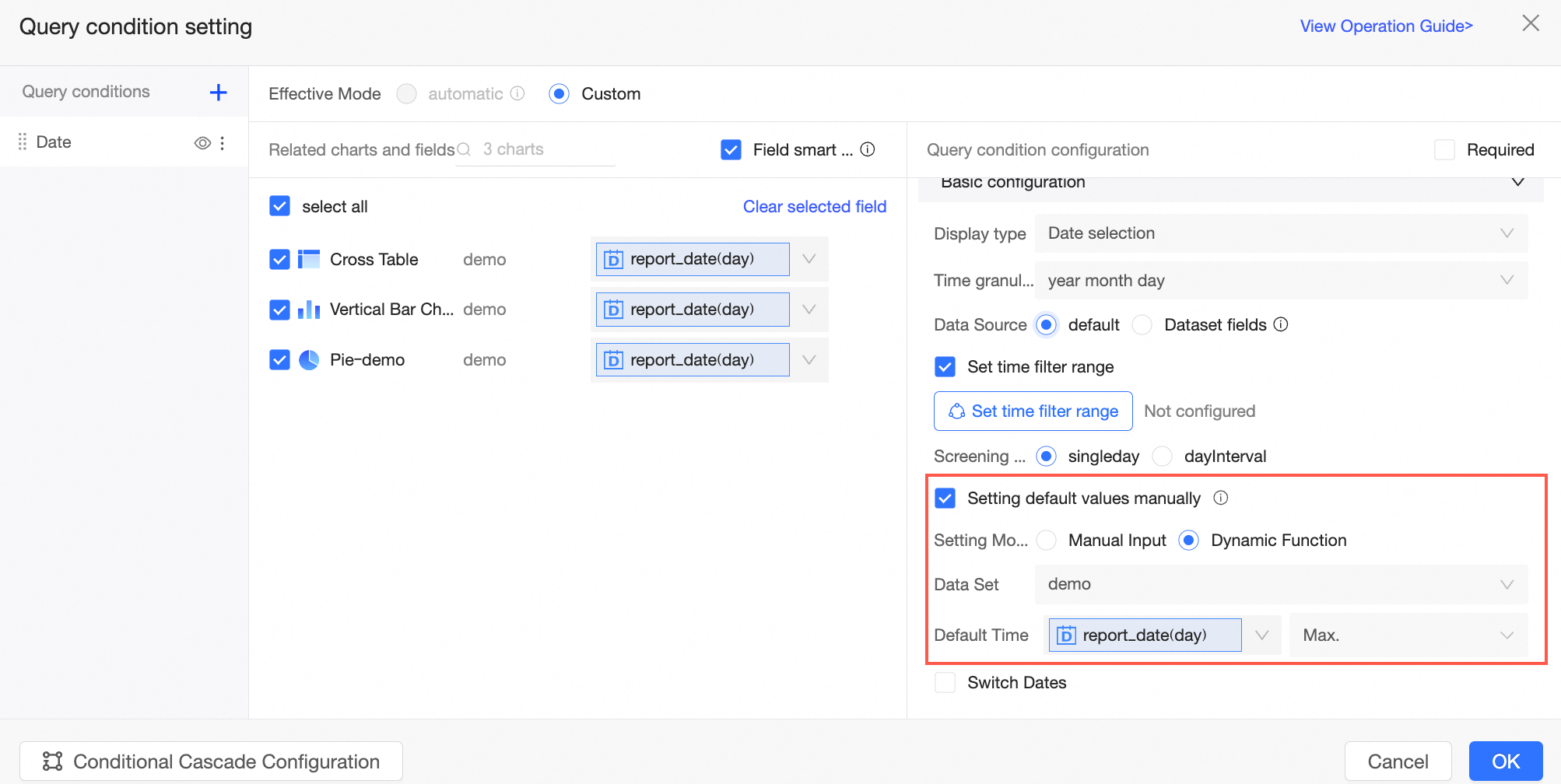
-
Lorsque la méthode de filtrage est Jour unique, l'heure par défaut peut être définie sur Valeur maximale du champ de requête, Valeur minimale du champ de requête ou Premier élément du champ de requête.
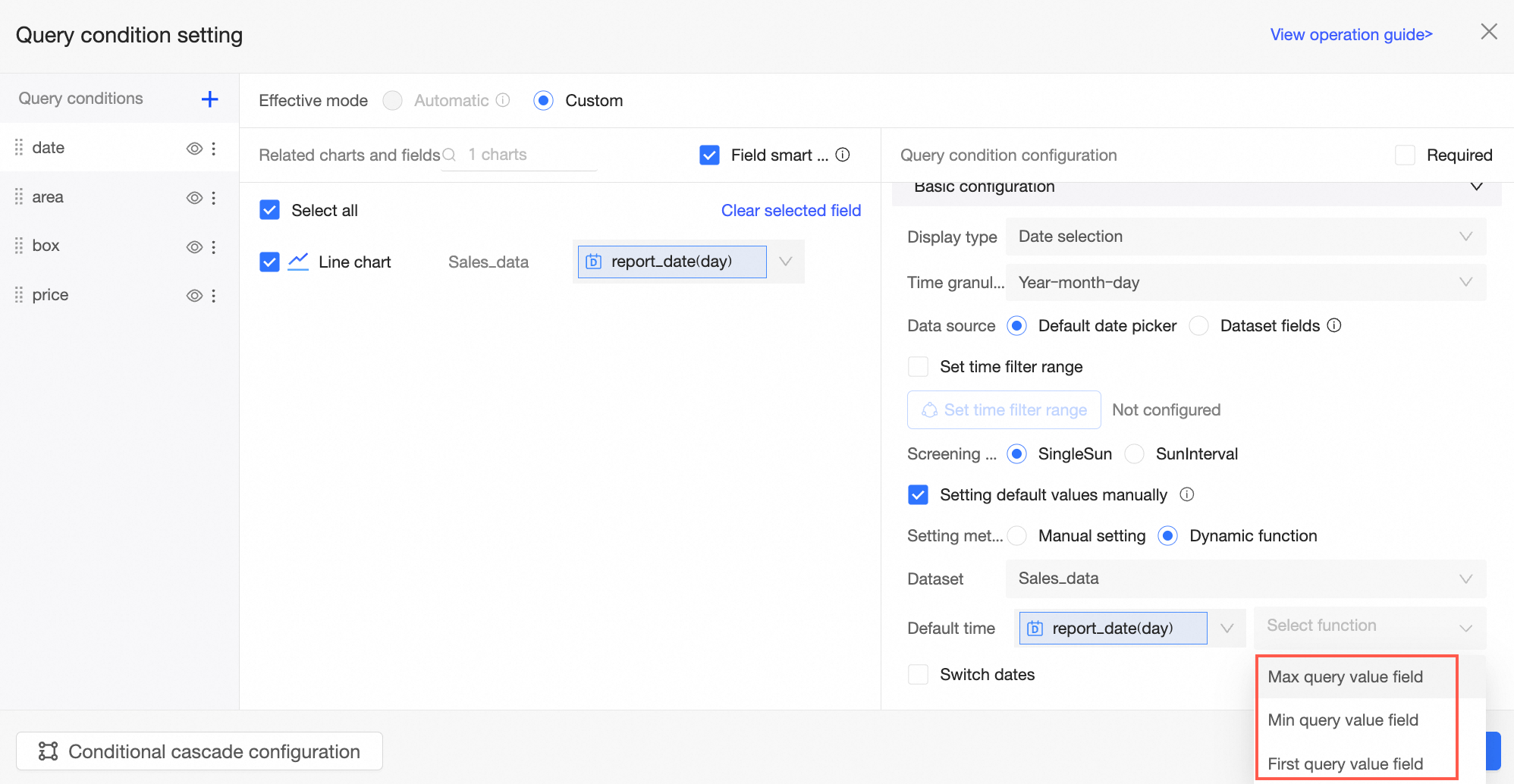
-
Lorsque la méthode de filtrage est plage (par exemple quotidienne ou mensuelle) et que le type de plage est Début à, Fin à ou Plage horaire, une heure par défaut peut être définie. Cette heure par défaut peut commencer ou se terminer à la valeur minimale du champ de requête ou à la valeur maximale du champ de requête.
RemarqueVous pouvez définir une valeur uniquement pour Début à ou uniquement pour Fin à. Si une heure de début et une heure de fin sont toutes deux définies, l'heure de début ne peut pas être postérieure à l'heure de fin.
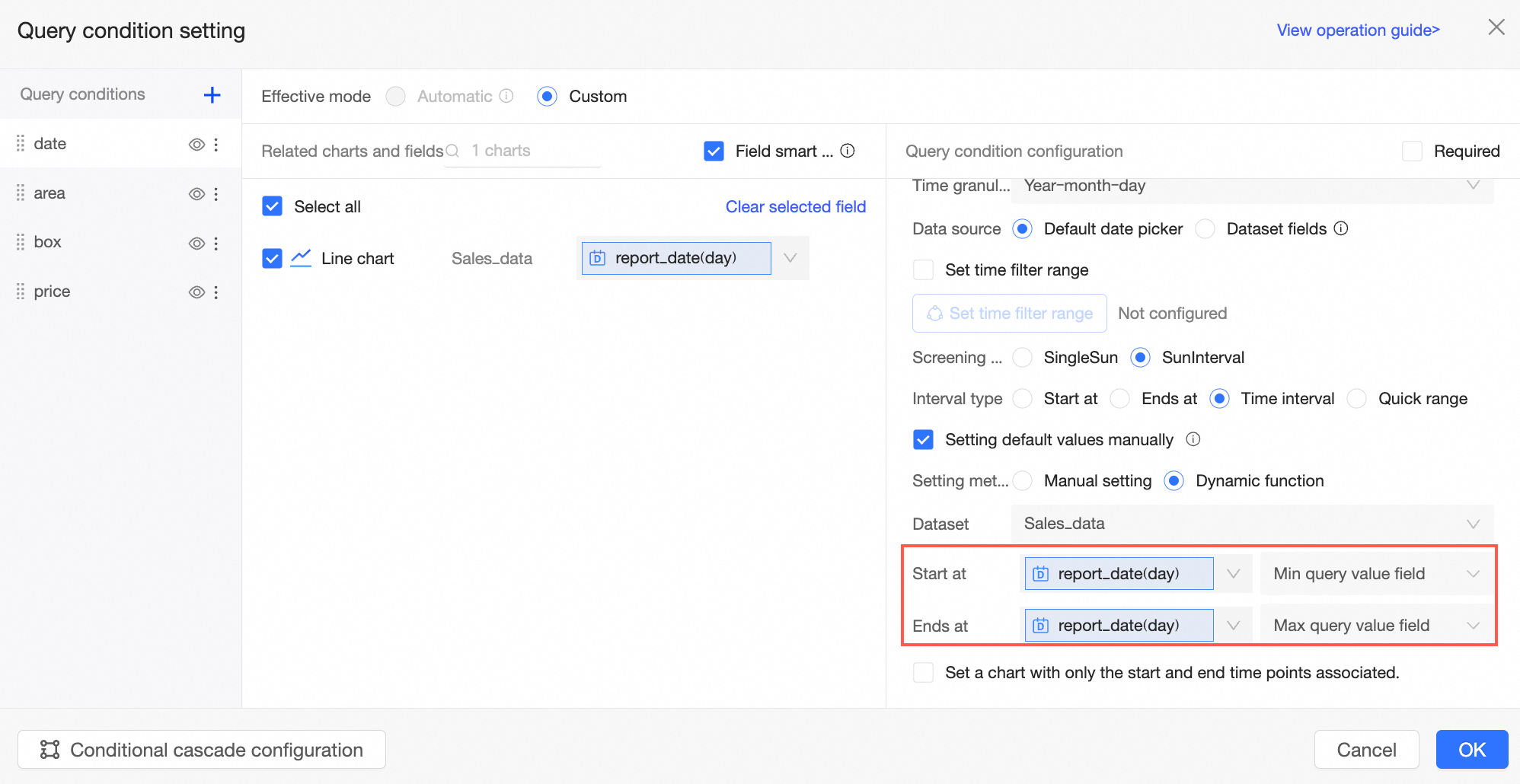
-
Enable quick date navigation
Ajoute des flèches de navigation au filtre de date sur la page du rapport pour un changement rapide de date.
Ce paramètre est pris en charge lorsque la granularité temporelle d'une date est année, trimestre, mois, semaine ou jour, et que la méthode de filtrage est une granularité unique.
Définissez la filter method sur Single day et activez Enable quick date navigation. Des flèches de navigation apparaissent dans le contrôle de date sur le tableau de bord. Cliquez sur les flèches pour basculer entre les dates.
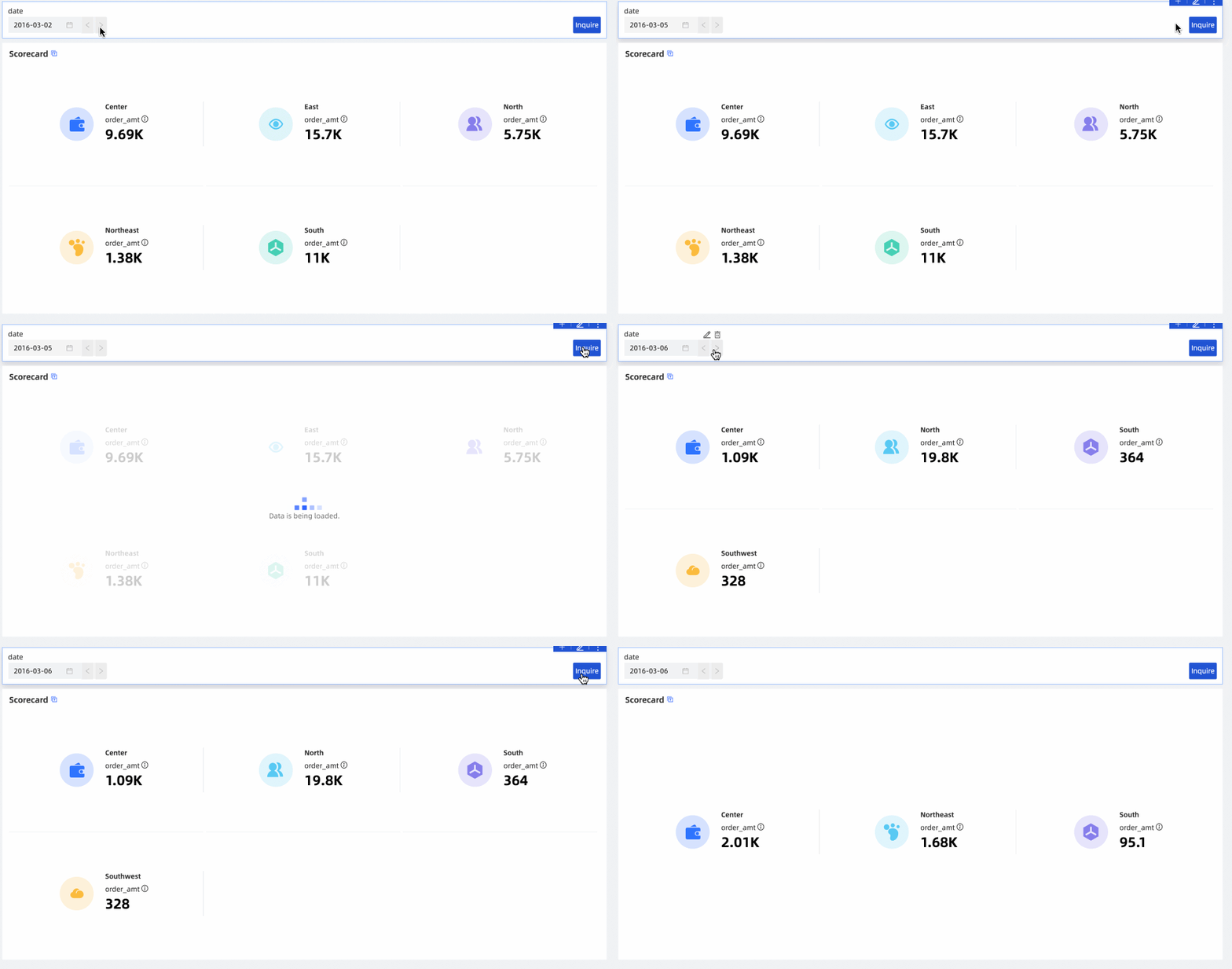
Les flèches de navigation ne fonctionnent que lorsqu'une date spécifique est sélectionnée.
Si une plage de filtre temporel est définie, les flèches de navigation ne peuvent pas basculer vers des dates en dehors de cette plage.
Requête par date unique
Consultez les données de vente pour un jour spécifique à l'aide du champ order_date (jour).
-
Sur la page de gestion du tableau de bord, sélectionnez un tableau de bord contenant le graphique et la barre de filtre requis.
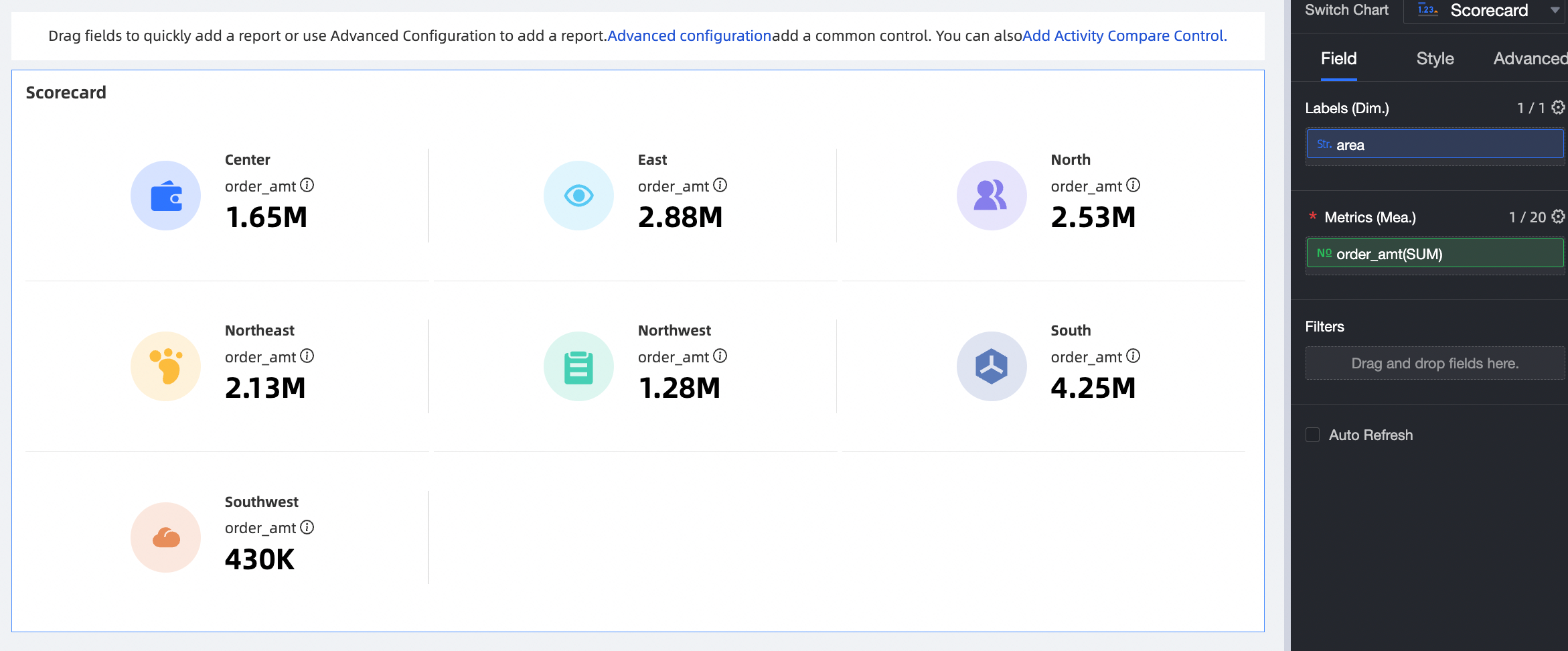
Dans la barre de filtre, cliquez sur advanced configuration.
-
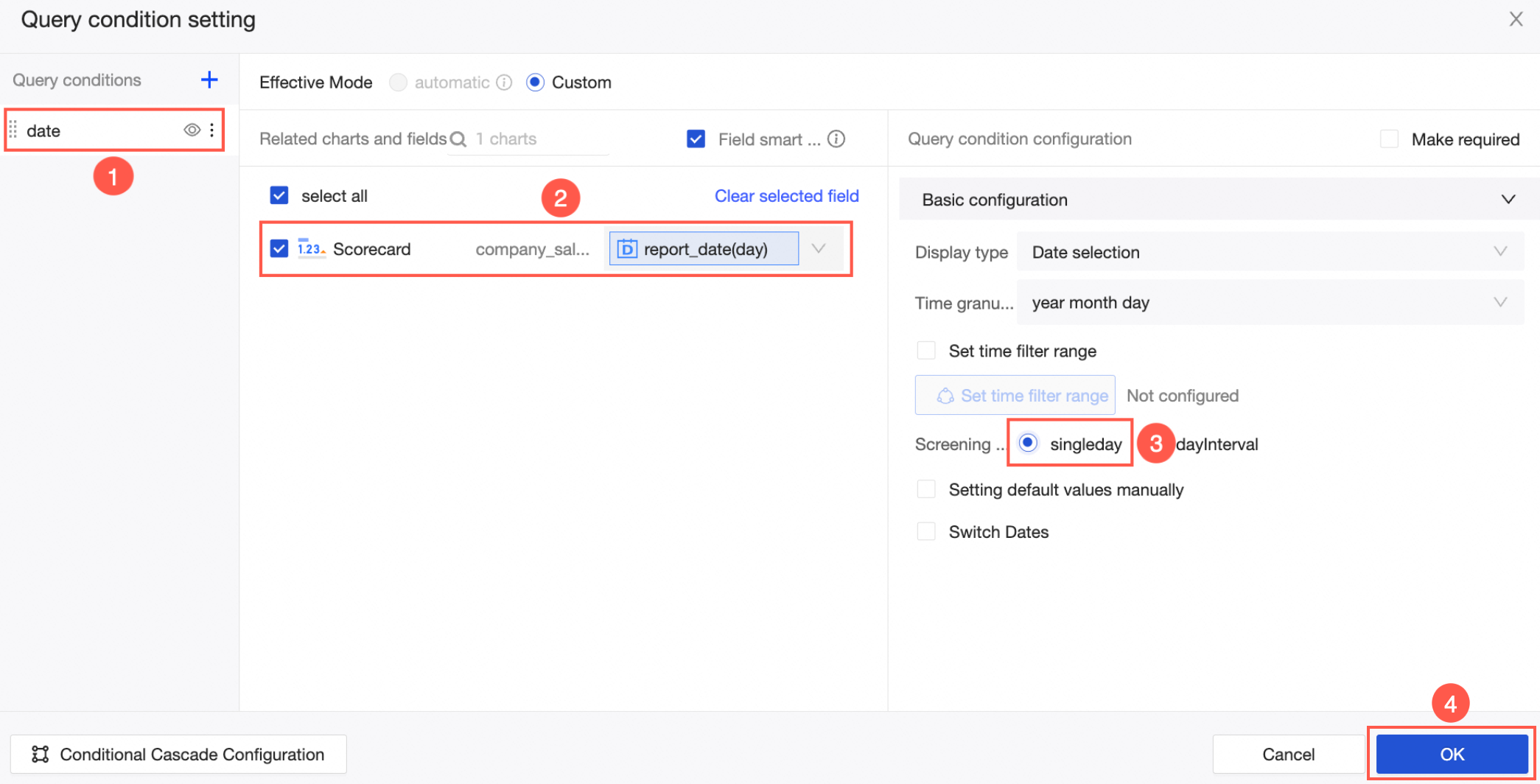
Dans le panneau query condition setting, configurez les conditions de filtre comme indiqué dans la figure suivante.
-
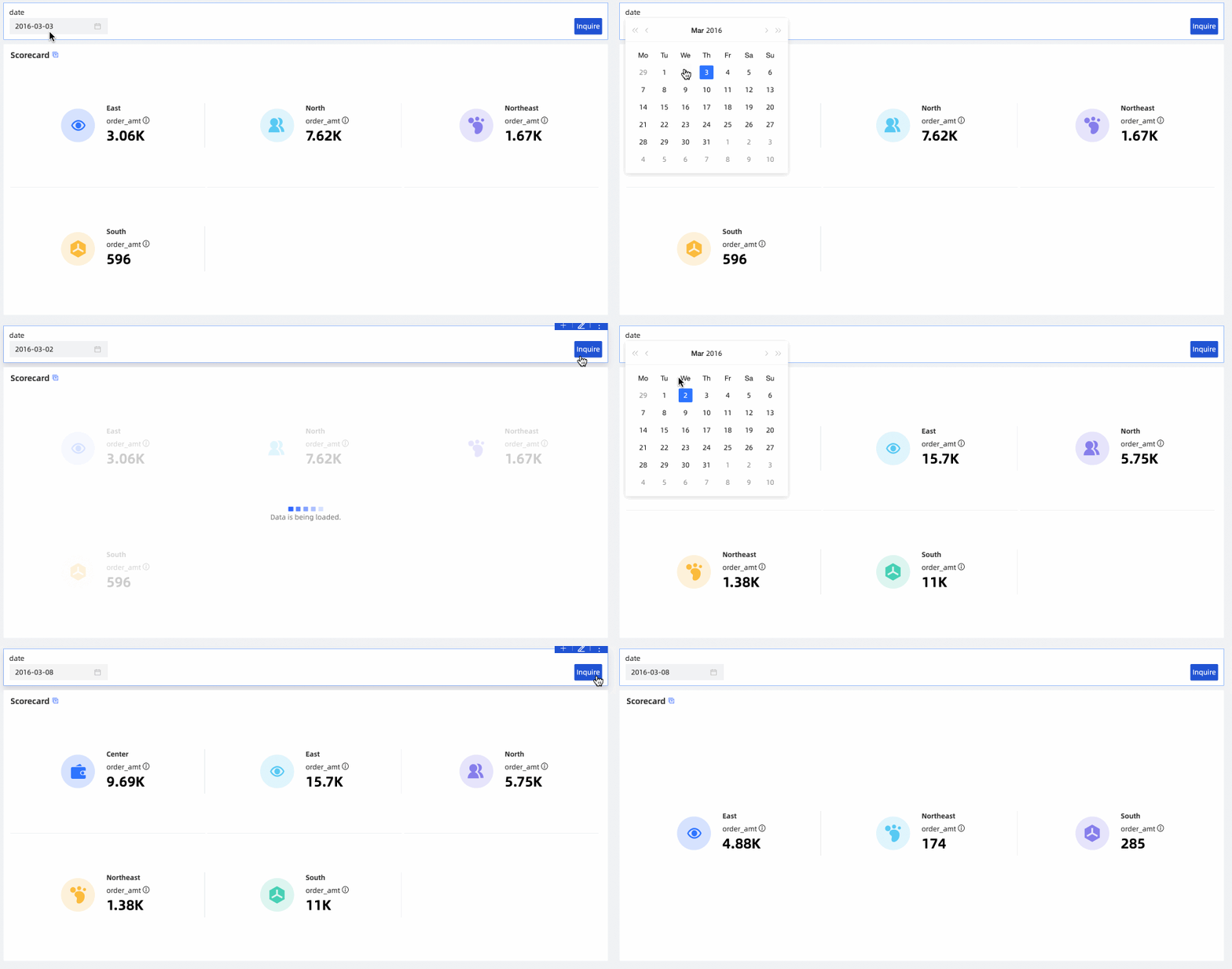
Une fois la configuration terminée, sélectionnez une date dans la barre de filtre et cliquez sur Query pour afficher les données de vente de ce jour.
Requête par plage de dates
Consultez le bénéfice d'un magasin sur une période spécifique à l'aide du champ order_date (jour).
-
Sur la page de gestion du tableau de bord, sélectionnez un tableau de bord contenant le graphique et la barre de filtre requis.
Les graphiques du tableau de bord doivent contenir un champ de date.

Dans la barre de filtre, cliquez sur advanced configuration.
-
Dans le panneau query condition setting, configurez les conditions de filtre comme indiqué dans la figure suivante.
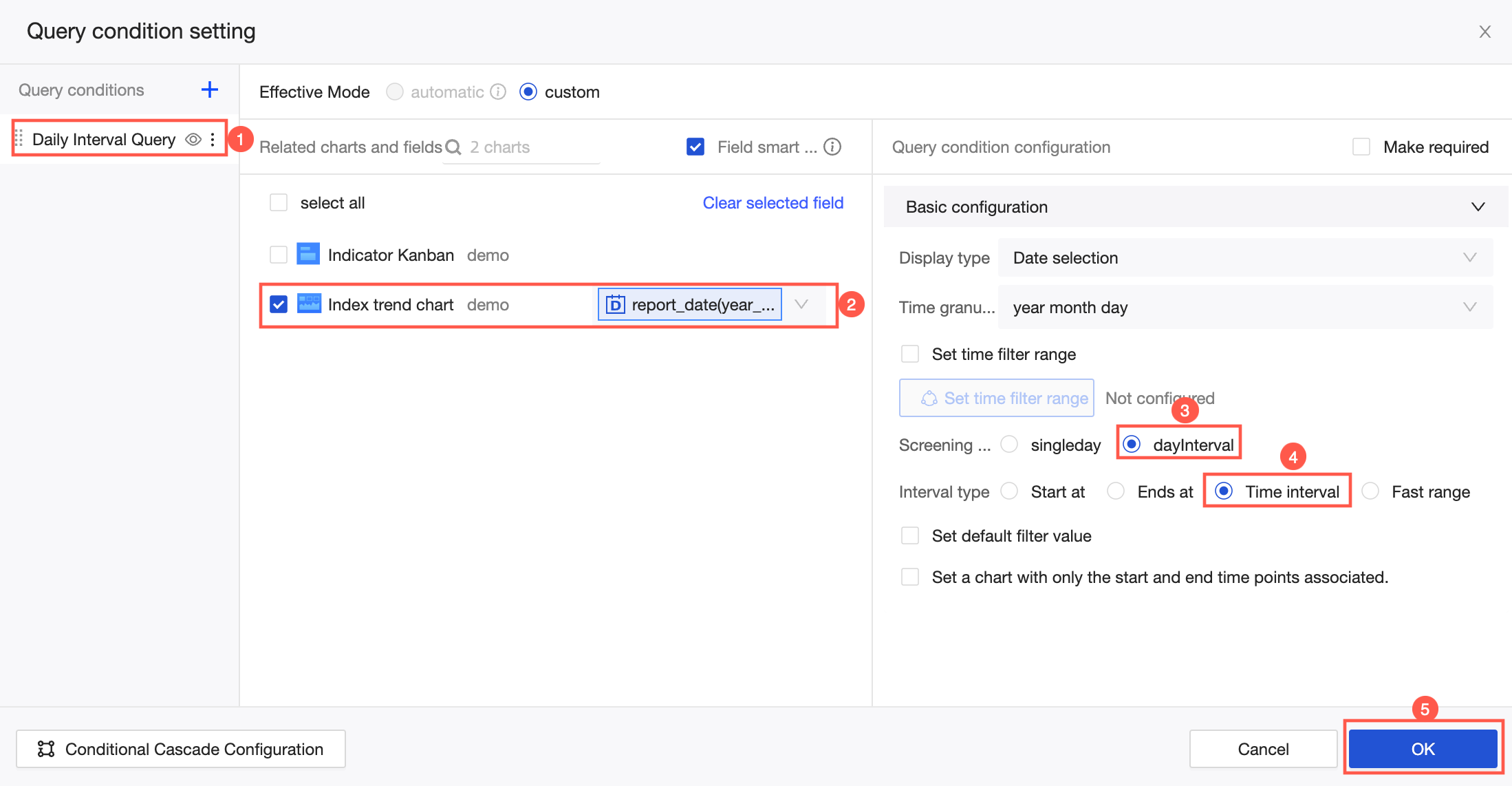
-
Une fois la configuration terminée, sélectionnez une plage de dates dans la barre de filtre et cliquez sur Query pour afficher le bénéfice du magasin pour cette période.
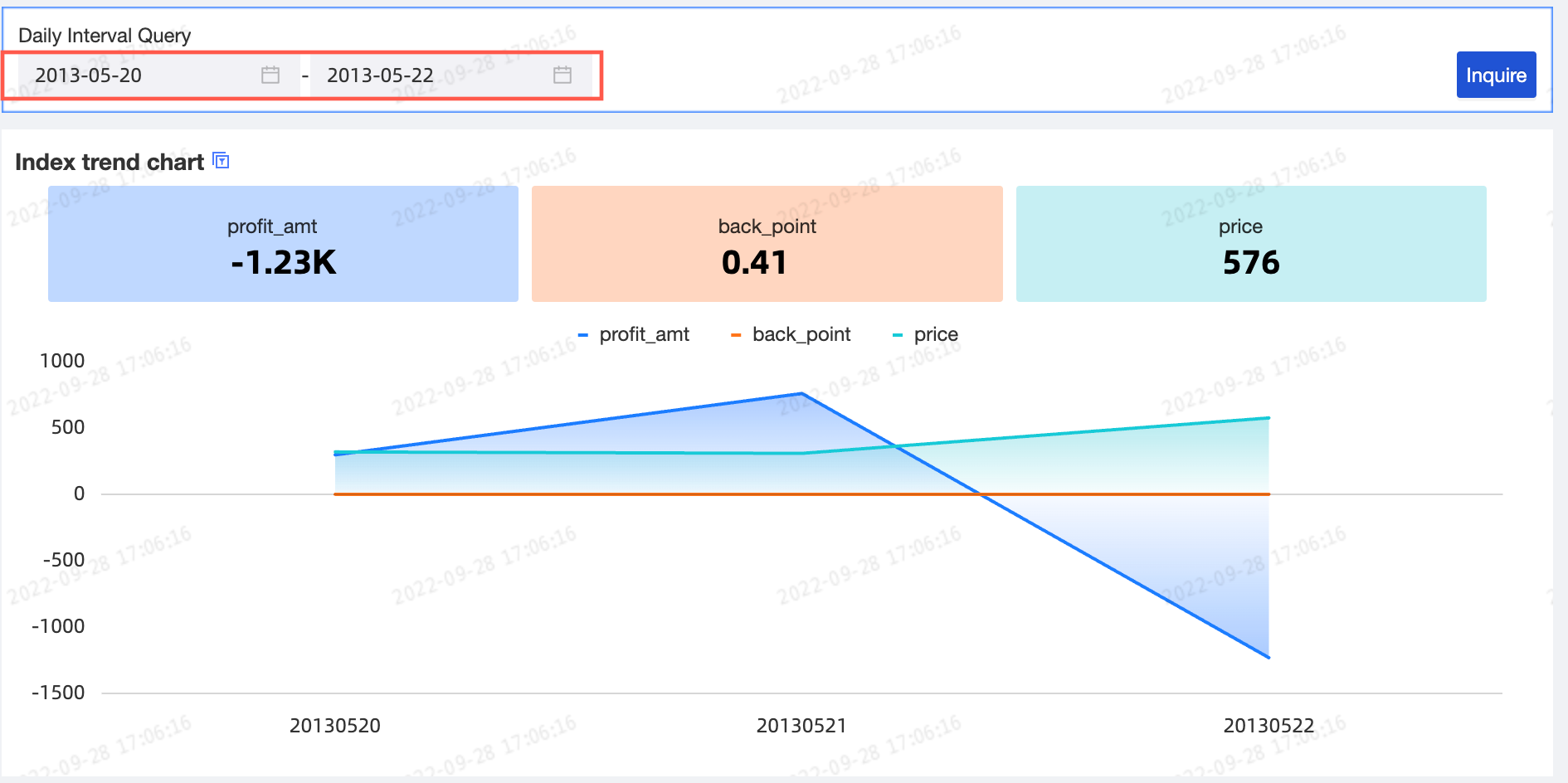
Lorsque la méthode de filtrage est définie sur une plage, vous pouvez également utiliser les fonctionnalités suivantes pour améliorer la visualisation des données :
-
Interval type : prend en charge quatre types : Début à, Fin à, Intervalle de temps et plage rapide.
Début à
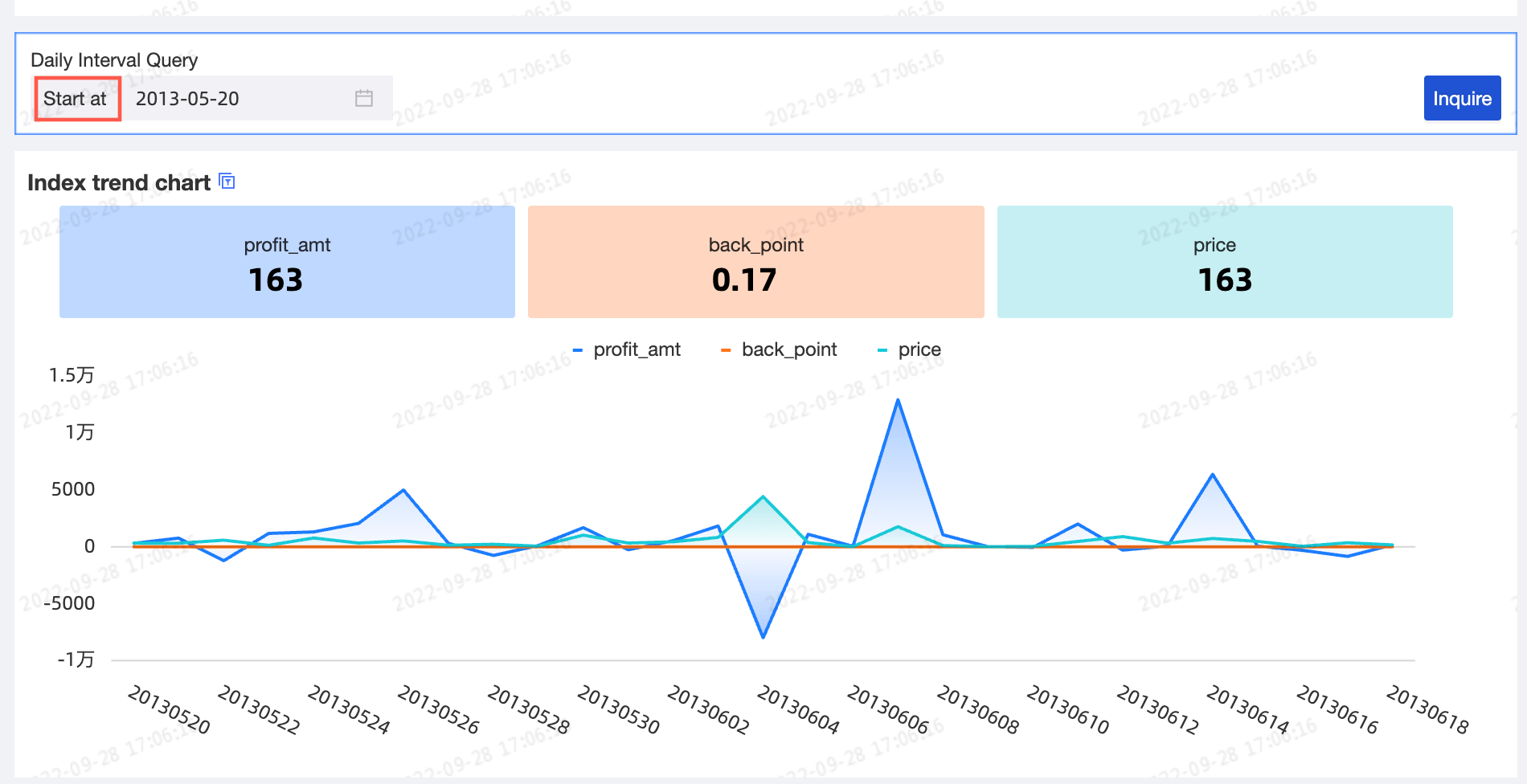
Fin à
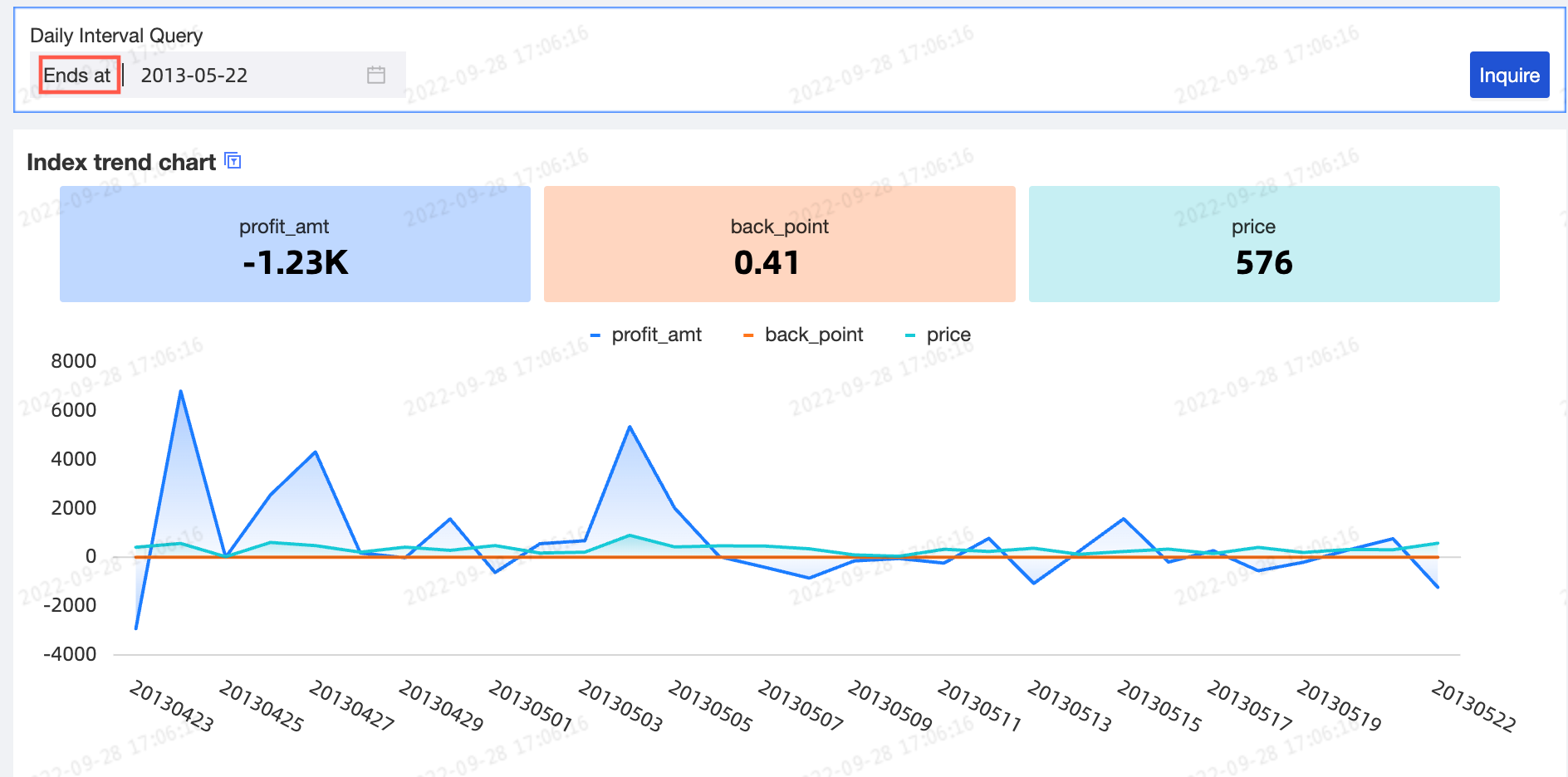
Intervalle de temps
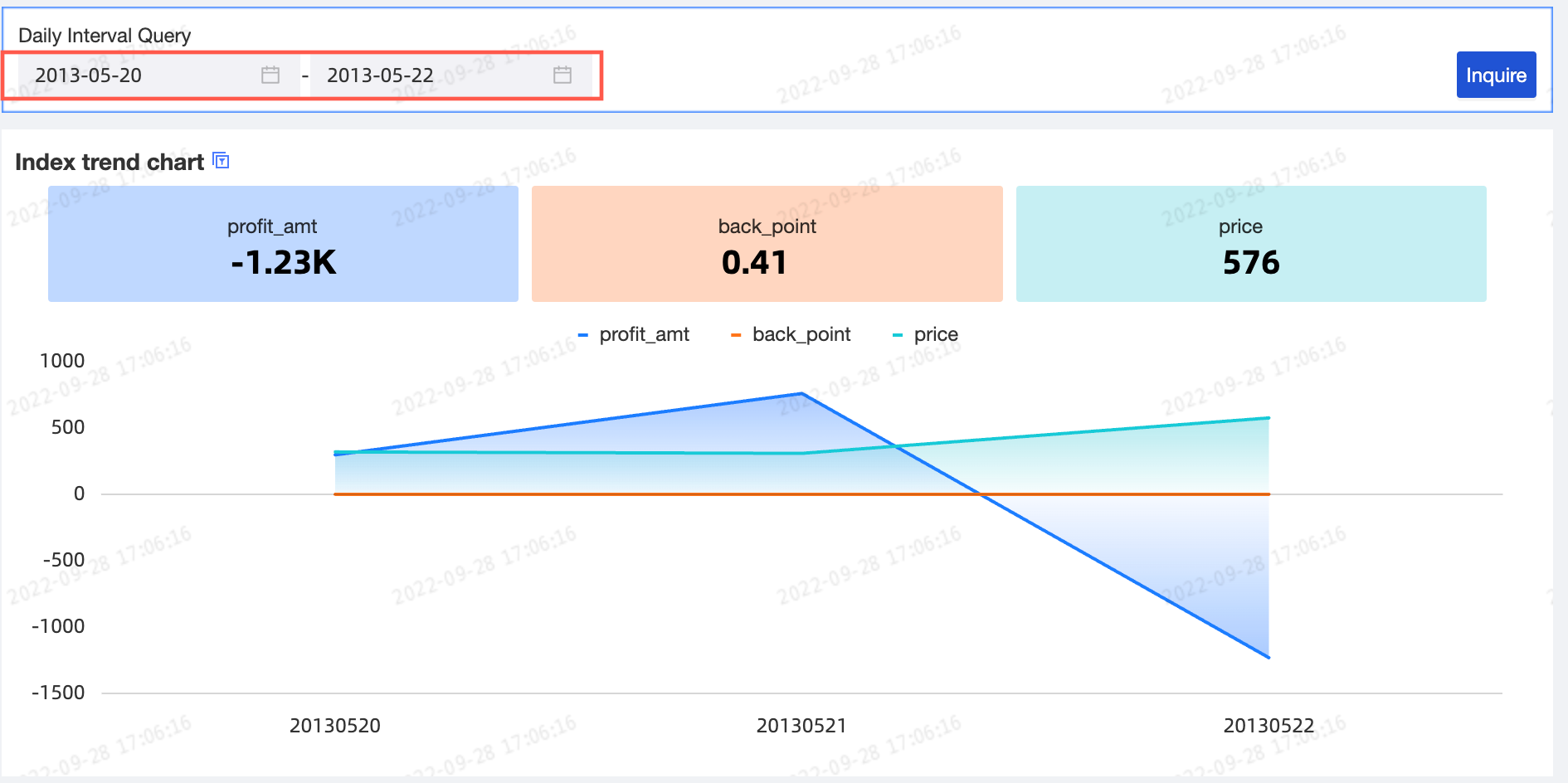 Plage rapide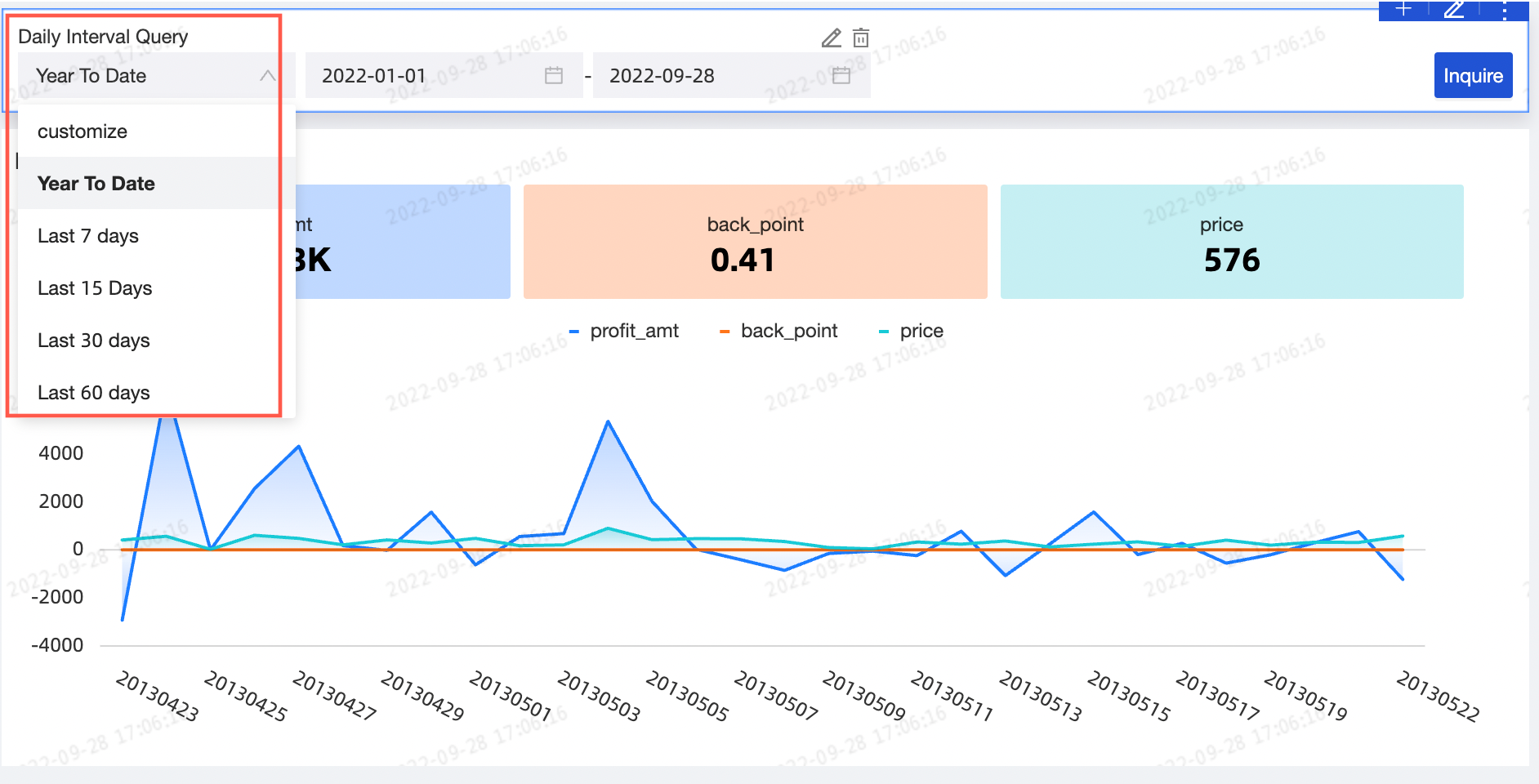
-
Customize quick range : vous permet de définir des plages rapides personnalisées pour divers scénarios. Vous pouvez sélectionner dans une liste déroulante ou ajouter une plage rapide personnalisée.
 Remarque
Cette option est disponible uniquement lorsque le Interval type est défini sur quick range.
-
Vous pouvez sélectionner rapidement une plage rapide dans la liste déroulante. Les plages rapides disponibles varient selon la granularité temporelle. Affichage de la configuration du type de requête.

-
Si les plages rapides intégrées ne répondent pas à vos besoins, cliquez sur Ajouter une plage rapide personnalisée pour en créer une.
RemarqueUne plage rapide personnalisée s'applique uniquement à la condition de requête actuelle.

Le panneau de plage rapide personnalisée comprend les options suivantes :

Paramètre
Description
Nom de la plage
Nom de la plage rapide personnalisée.
Date de référence
L'heure de base peut être Aujourd'hui, Hier ou Personnalisée.
 Remarque
T représente aujourd'hui, exemple : T +1 représente demain, T-1 représente hier.
L'heure de base est le point de départ de la plage de dates. Les plages ultérieures sont calculées vers l'avant ou vers l'arrière à partir de ce point.
Exemple : si nous sommes le 17 octobre 2025, que l'heure de base est hier (16 octobre) et que la plage concerne les 3 derniers jours, la requête couvre la période du 14 au 16 octobre 2025.

Plage
RemarqueLa plage d'intervalle doit être configurée après avoir défini l'heure de référence.
Dernière plage d'intervalle xx : génère une plage dynamique des N derniers cycles à partir de l'heure de référence. Les options de cycle disponibles dépendent de la granularité temporelle. Par exemple, avec une granularité journalière, vous pouvez définir les N derniers jours, mois ou années.

Plage personnalisée : si l'option des N derniers cycles ne répond pas à vos besoins, définissez indépendamment les heures de début et de fin relatives ou absolues.

Aperçu
L'aperçu se met à jour en temps réel en fonction de l'heure de base et de la plage sélectionnées. Vérifiez que l'intervalle configuré correspond aux attentes.

-
-
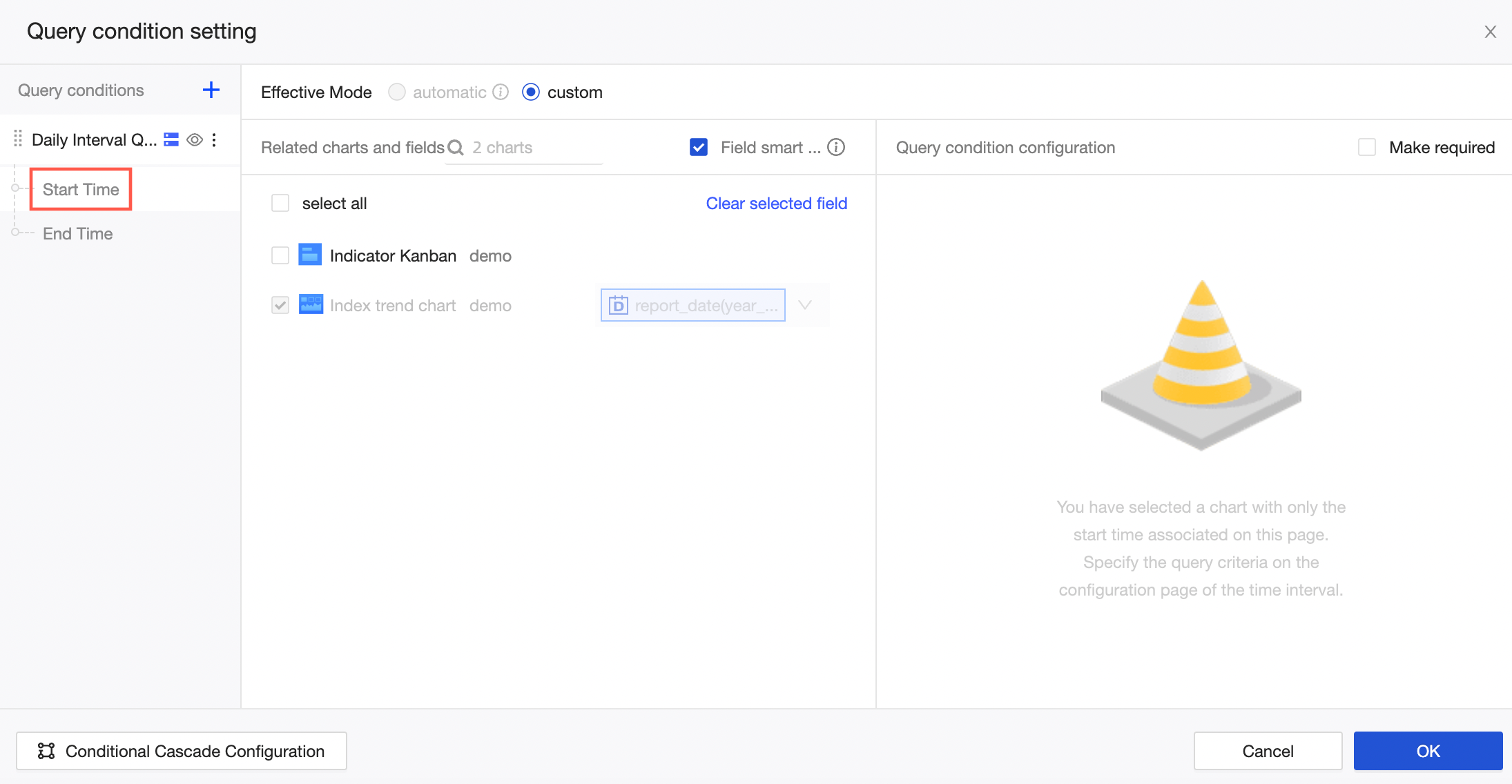
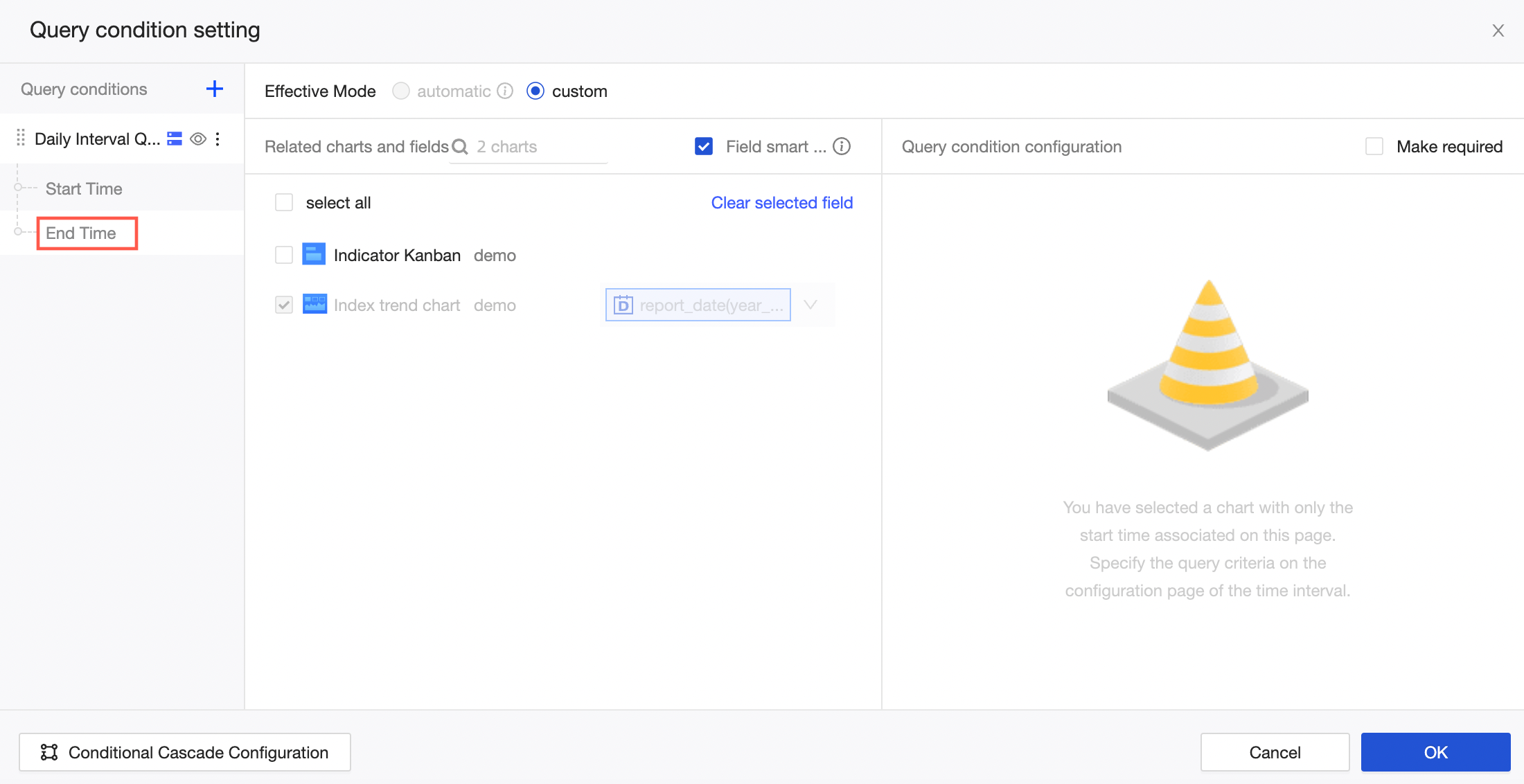
Associate charts with start and end time only : dans un tableau de bord, associate charts with start and end time only pour appliquer la même plage de dates à différents graphiques.
Trois types de filtre de plage horaire sont pris en charge :
-
Spécifier l'heure de début
-
Spécifier l'heure de fin
-
Spécifier la plage horaire
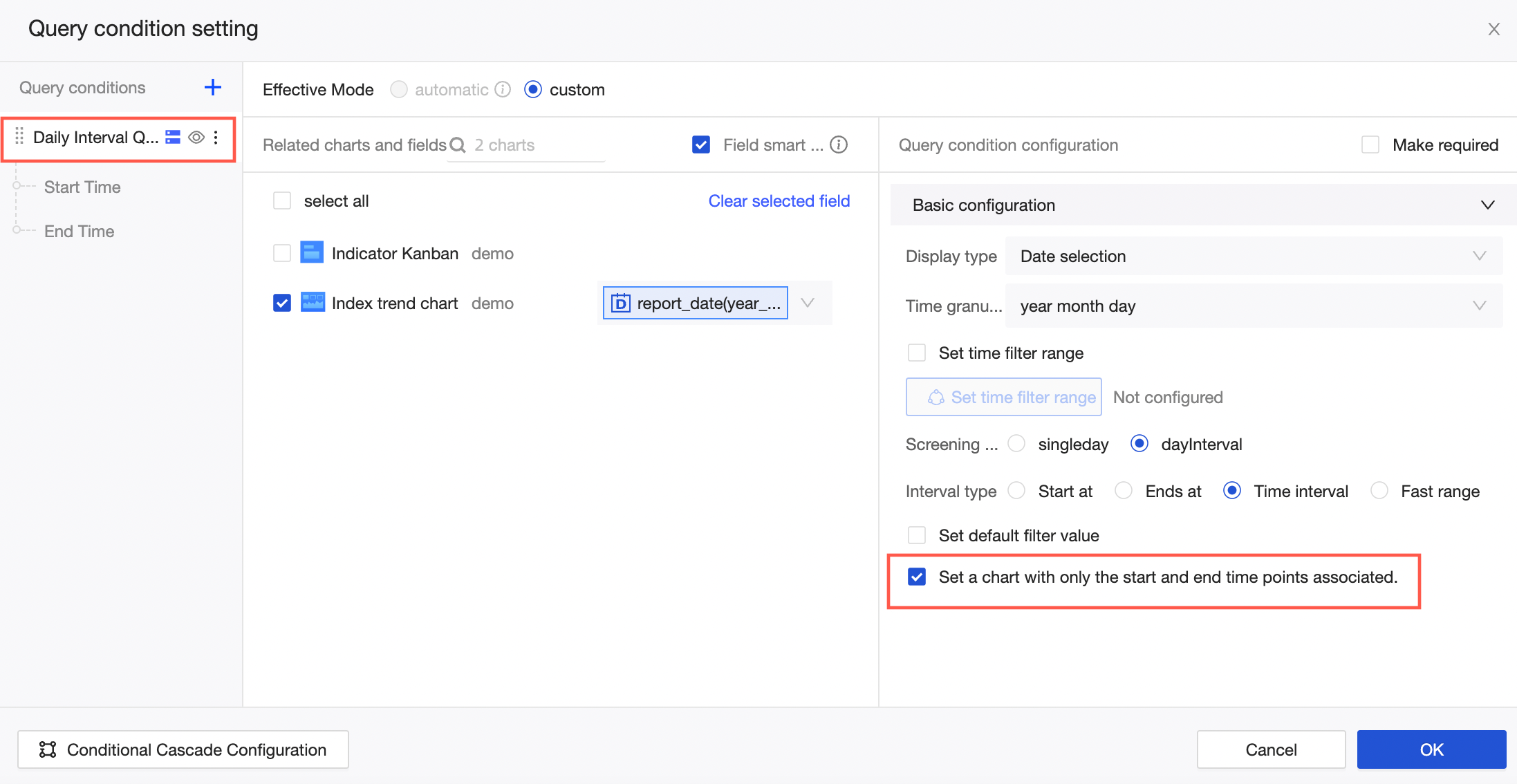
RemarqueCette option est prise en charge uniquement lorsque le Range type est défini sur Time range.
-
-
Changement de granularité de date
Lorsque le champ associé à la barre de filtre est de type date (année, trimestre, mois, semaine, jour ou ymdhms), vous pouvez changer la granularité de date pour afficher les données à différents niveaux temporels dans un seul graphique.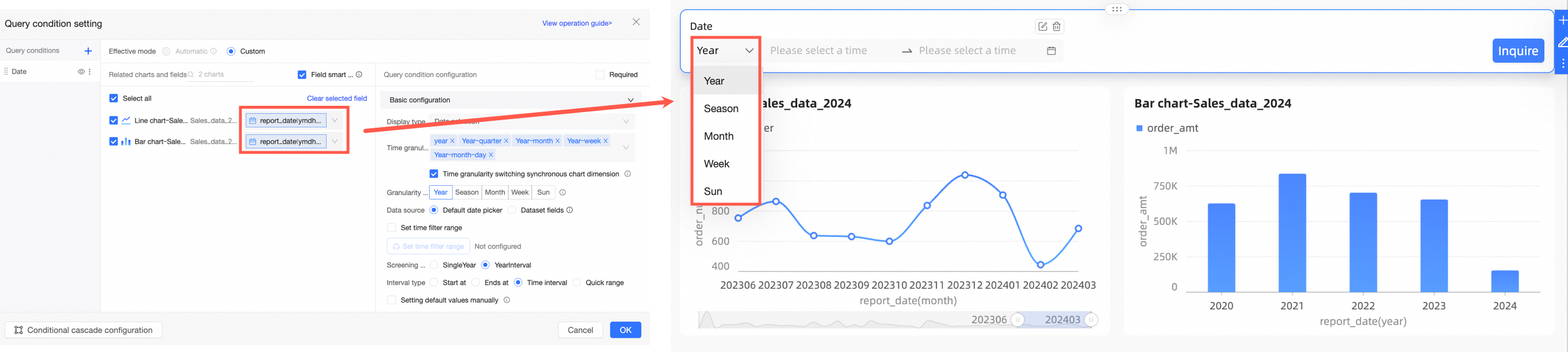
La barre de filtre de date prend en charge deux modes :
Méthode de configuration | Description | Exemple |
Le changement de granularité contrôle uniquement la barre de filtre | Le changement de granularité de date modifie uniquement les options de filtre, et non la granularité d'affichage du graphique. Utilisez ce mode lorsque vous devez uniquement modifier les options de filtre sans affecter la dimension temporelle du graphique. Pour plus de détails sur la configuration, consultez Le changement de granularité de date contrôle uniquement la barre de filtre. | Le graphique affiche les données avec une granularité annuelle. Si vous définissez la barre de filtre sur mensuel pour la période de janvier à septembre 2023 et cliquez sur Requête, le graphique conserve sa granularité annuelle et affiche uniquement les données agrégées pour cette période. |
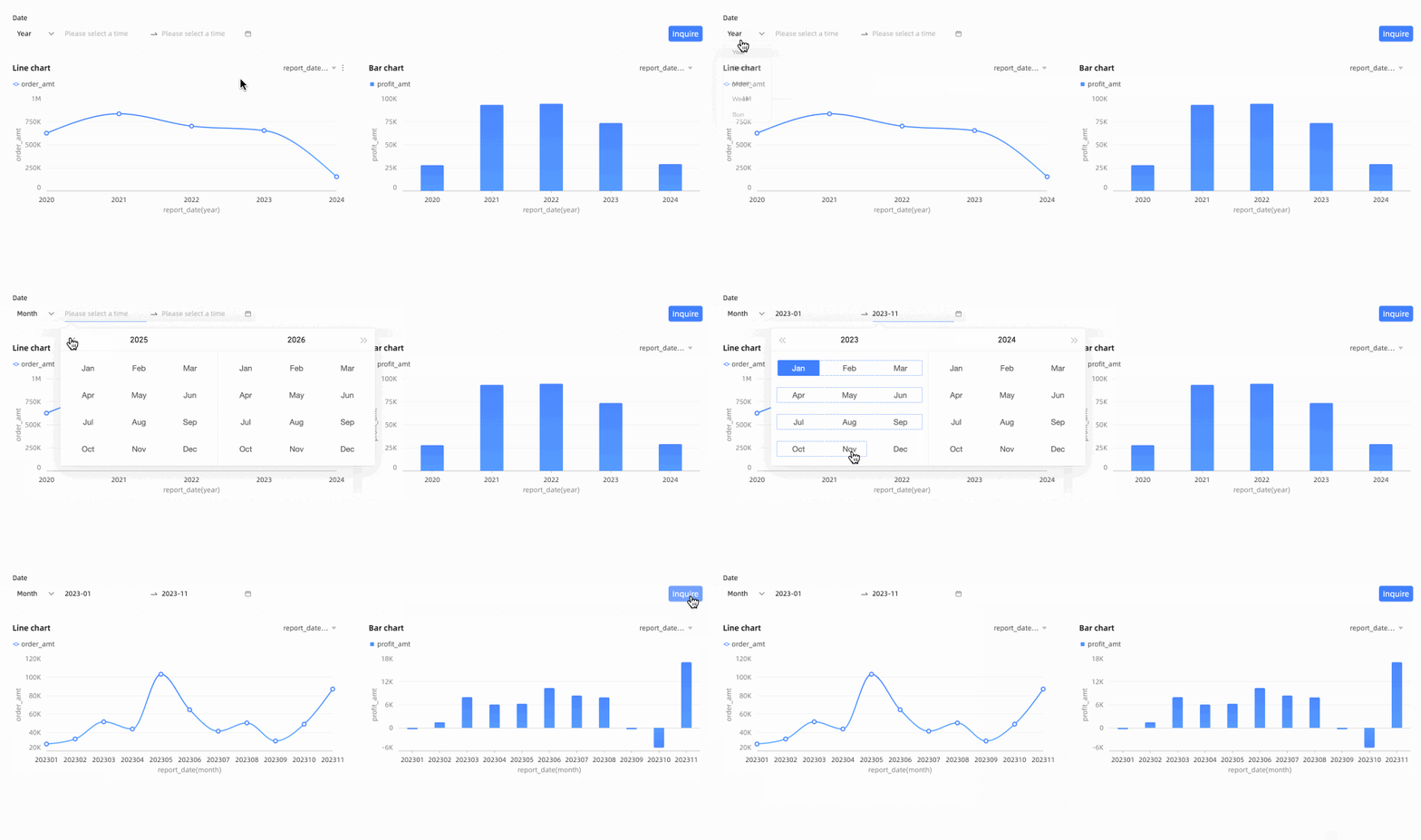
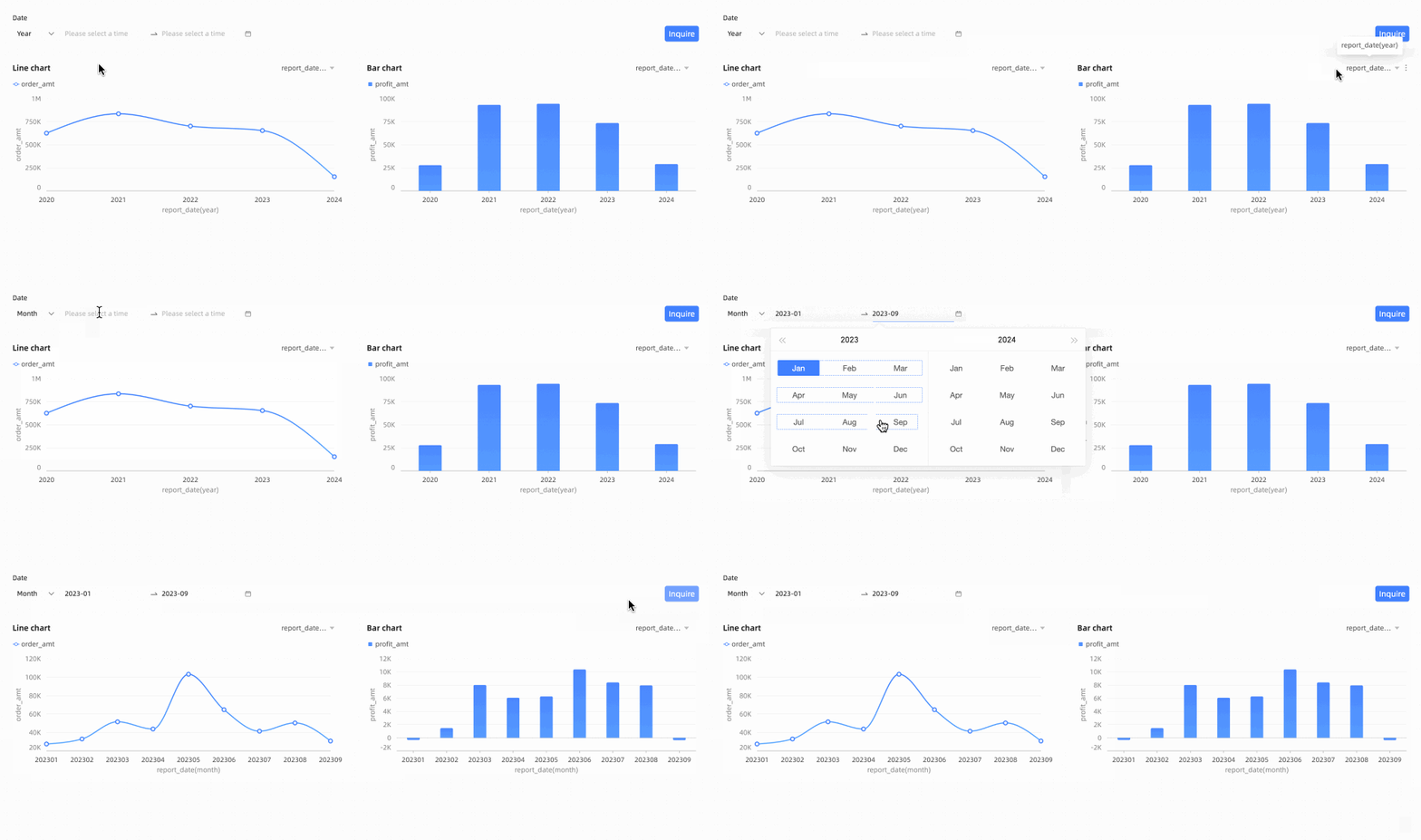
Le changement de granularité se synchronise avec le graphique | Si un groupe de dimensions de date est configuré dans le panneau Champs du graphique, la granularité d'affichage du graphique suit automatiquement la granularité de date sélectionnée dans la barre de filtre. Utilisez ce mode lorsque vous souhaitez que la barre de filtre modifie dynamiquement la dimension temporelle du graphique. Pour plus de détails sur la configuration, consultez Le changement de granularité de date se synchronise avec le graphique. | Le graphique affiche une granularité annuelle. Si vous passez la barre de filtre en mode mensuel et sélectionnez la période de janvier à novembre 2023, le graphique se met à jour pour afficher les détails mensuels. |
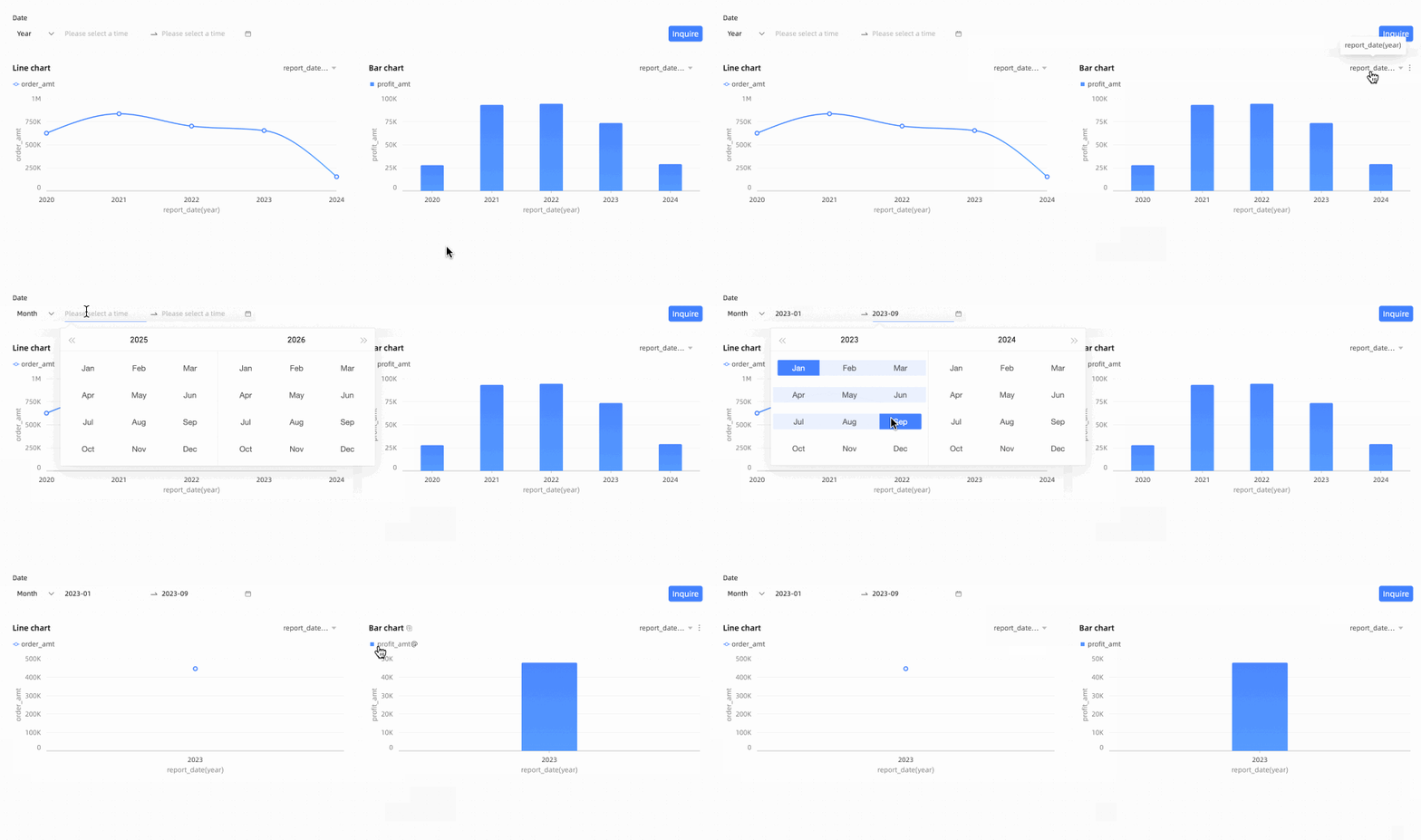
Le changement de granularité de date contrôle uniquement la barre de filtre
La valeur de granularité de date dans la barre de filtre affecte uniquement les options de filtre. Configurez comme suit.
-
Sur la page query condition setting, définissez les conditions de requête comme indiqué dans la figure suivante.
Dans cet exemple, le champ de date est défini sur
order date (ymdhms).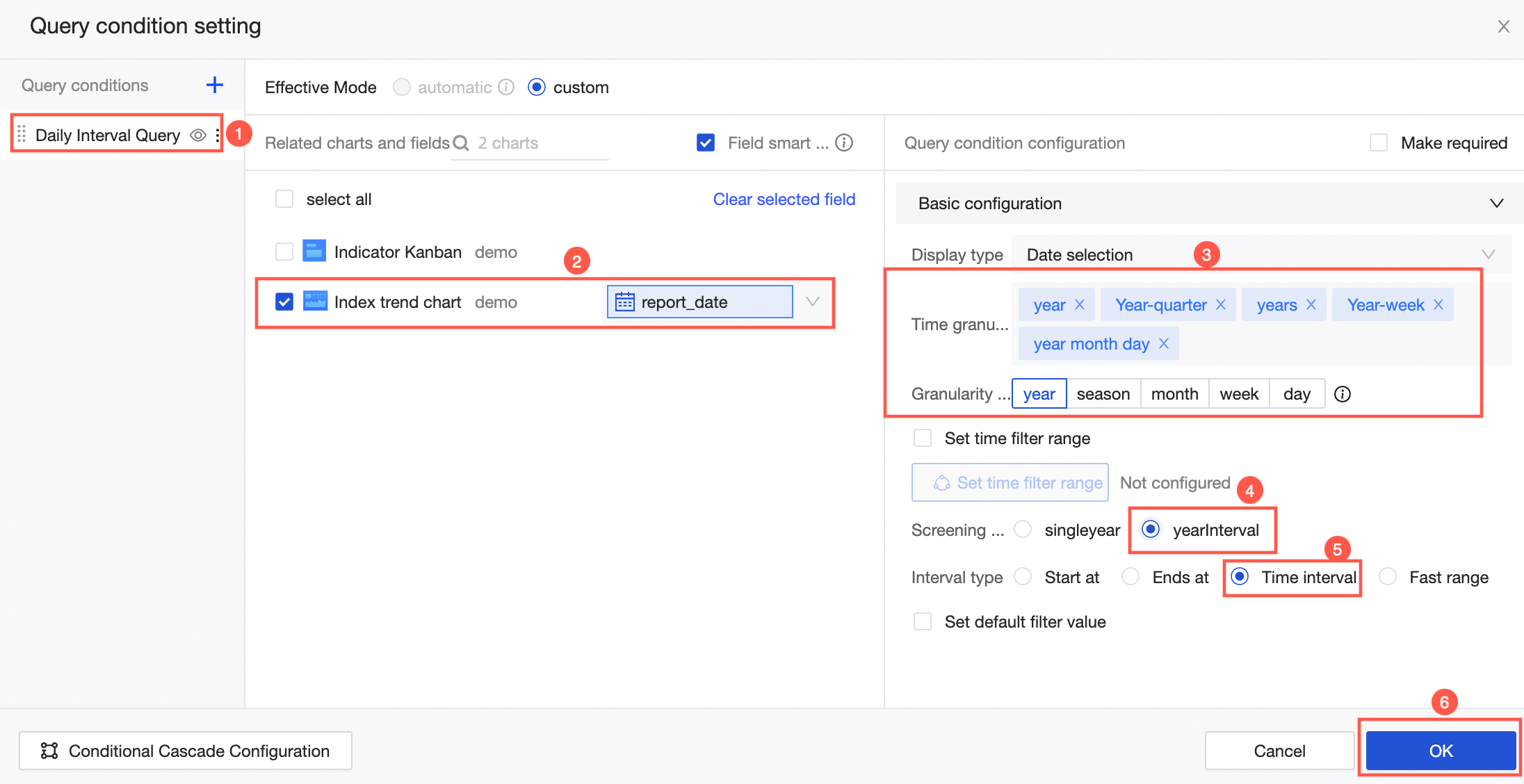
Dans la section Basic Settings, les paramètres sont décrits comme suit :
-
Time granularity : après avoir sélectionné un champ de granularité temporelle, une valeur par défaut est automatiquement renseignée dans la liste Time granularity. La valeur par défaut varie selon le champ que vous sélectionnez. Pour plus d'informations, consultez Granularité temporelle.
Ajoutez ou supprimez des granularités temporelles de la liste déroulante selon vos besoins.
-
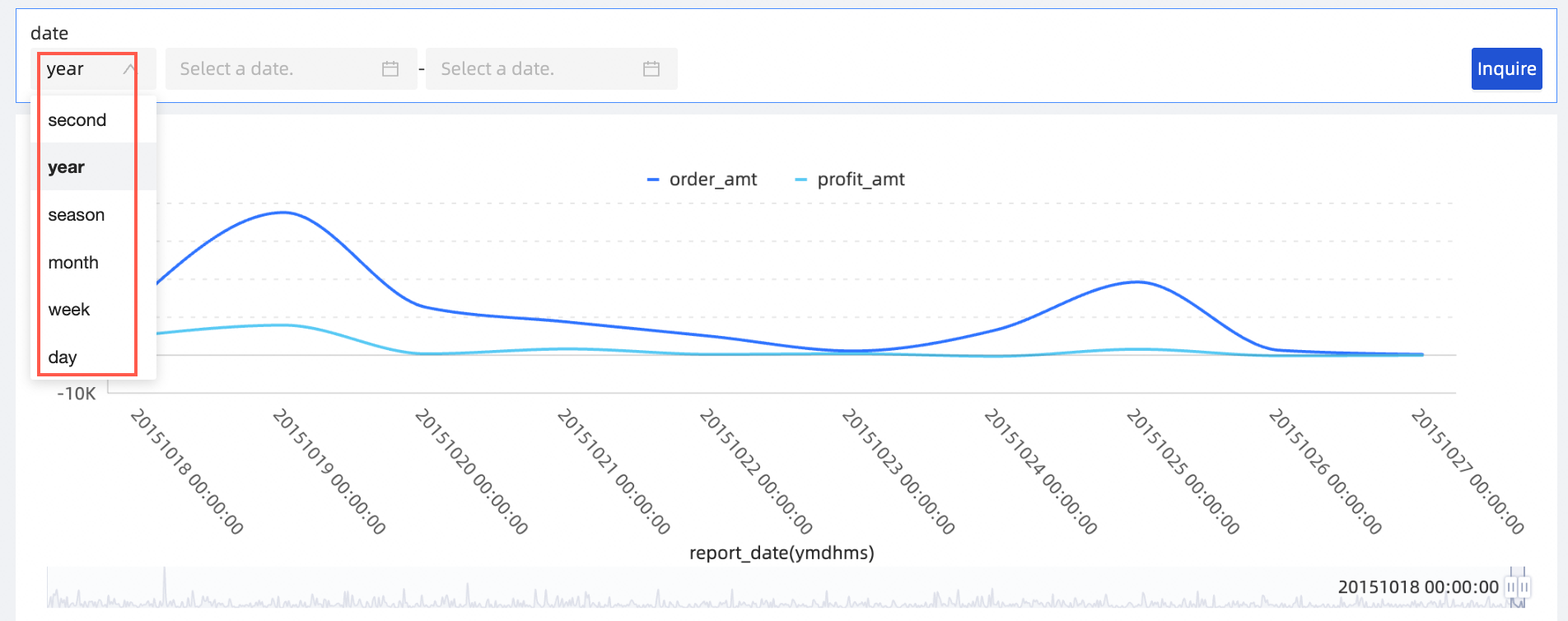
Granularity Grouping : configurez le groupement de granularité pour afficher rapidement les données sous différents angles temporels sur une page de tableau de bord.
RemarqueLe groupement de granularité ne peut être configuré que lorsque deux valeurs ou plus sont sélectionnées pour Time granularity.
-
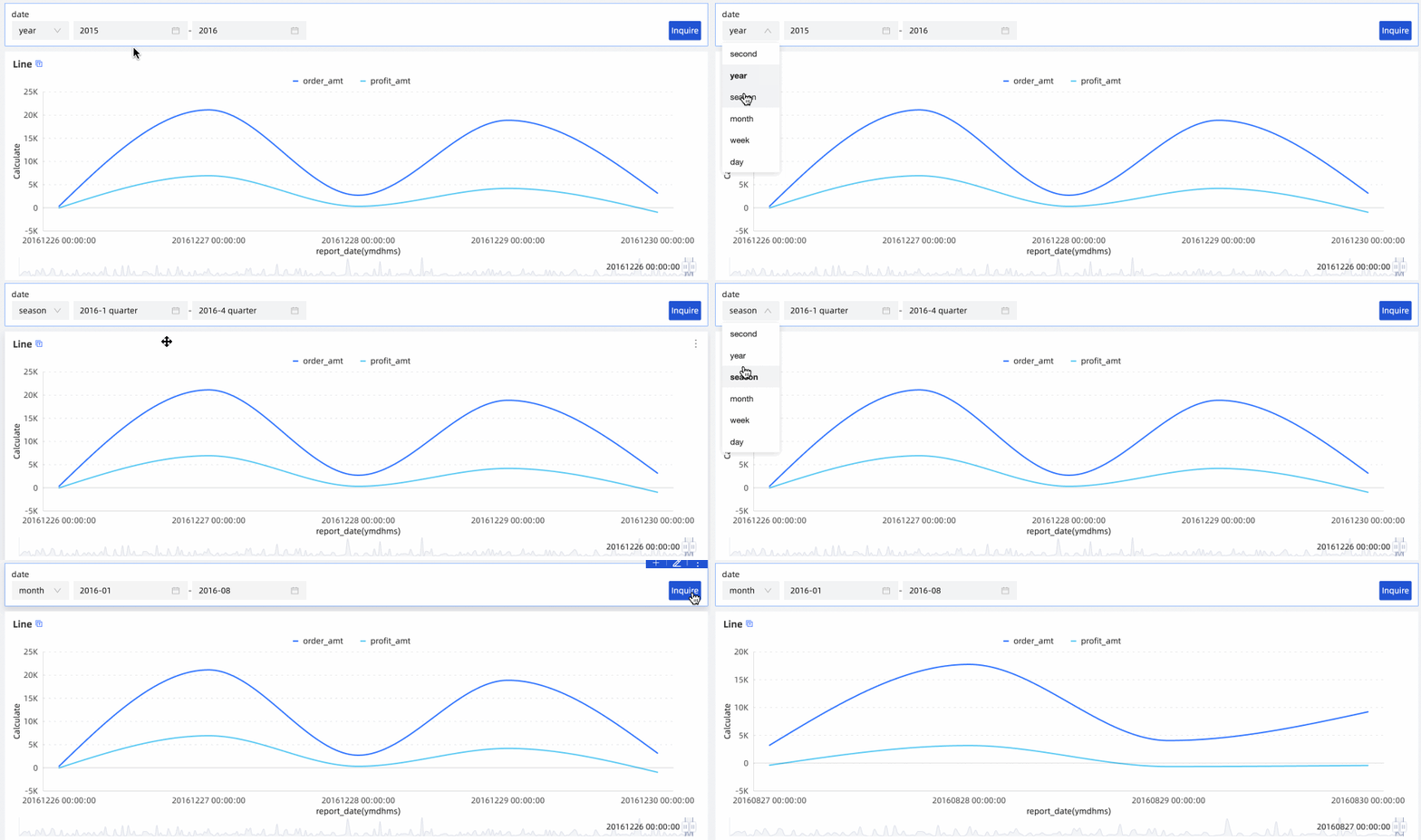
Set default filter value : définissez une valeur par défaut pour la barre de filtre.
Après avoir configuré le Granularity Grouping, vous pouvez également définir une valeur par défaut différente pour chaque granularité temporelle. Cela vous permet d'interroger rapidement les données lors du basculement entre les granularités temporelles.
-
-
Changez la granularité dans la barre de filtre, sélectionnez une date et cliquez sur Query.
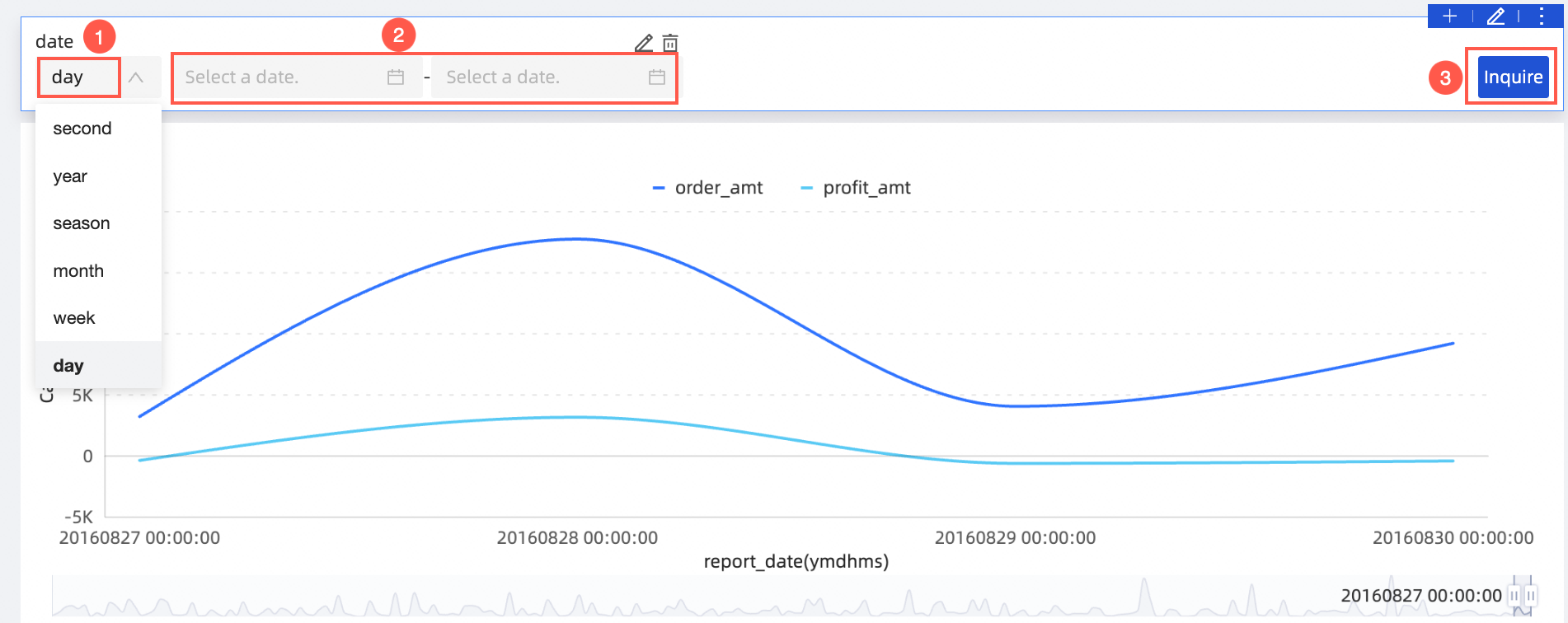
Changez de granularité pour interroger rapidement les données à différents niveaux temporels.
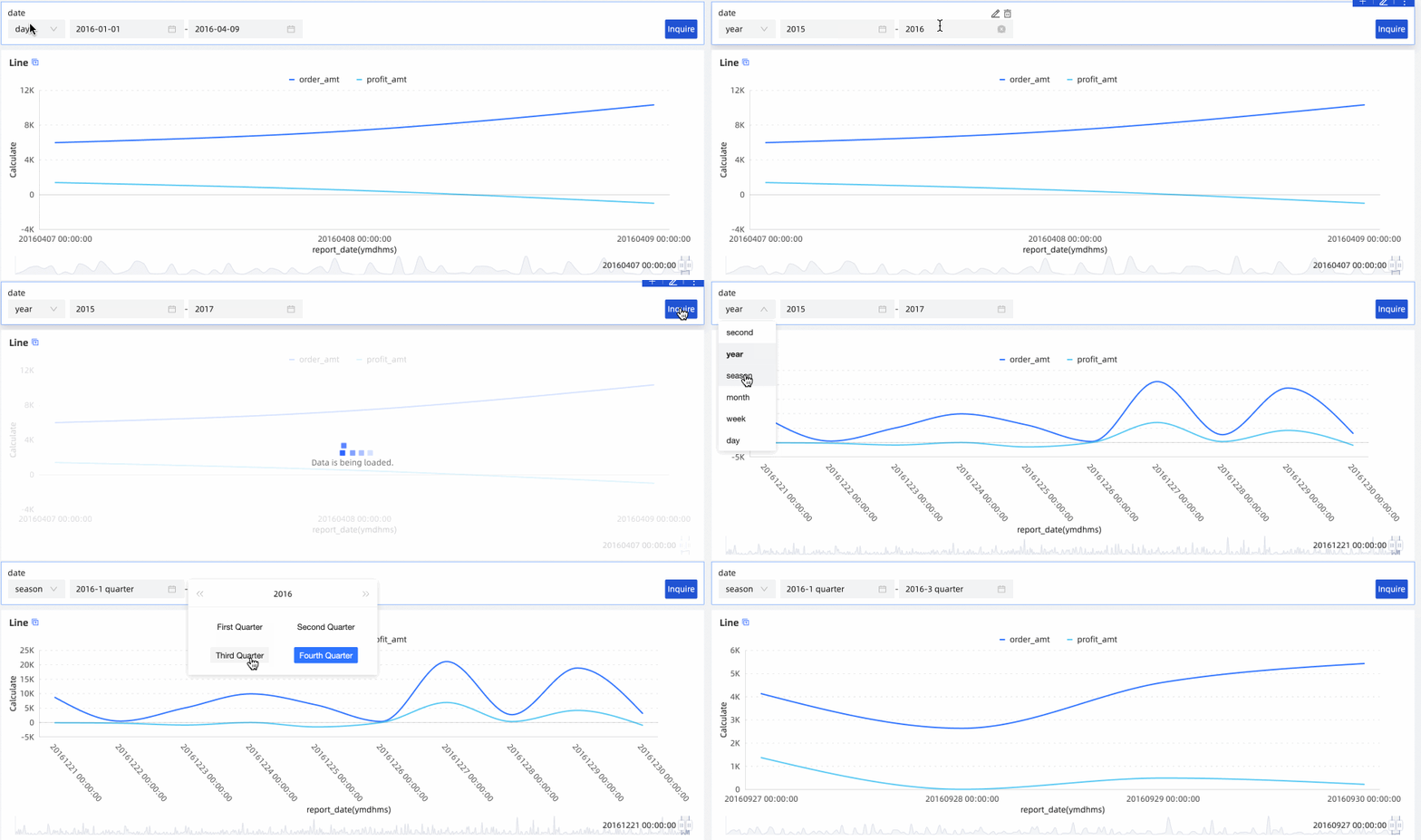
Si une année fiscale est configurée pour le jeu de données, le paramètre L'année fiscale commence le suit la configuration du champ du jeu de données et ne peut pas être modifié. Créer un jeu de données.
Le changement de granularité de date se synchronise avec le graphique
Si un groupe de dimensions de date est configuré dans le panneau Champs du graphique, vous pouvez définir la barre de filtre pour synchroniser la dimension temporelle du graphique lors du changement de granularité.
-
Configurez un groupe de dimensions de date pour le graphique nécessitant une synchronisation de granularité.
Dans le panneau Données du graphique, cliquez sur l'icône
 et sélectionnez Nouveau groupe de dimensions dans la liste déroulante.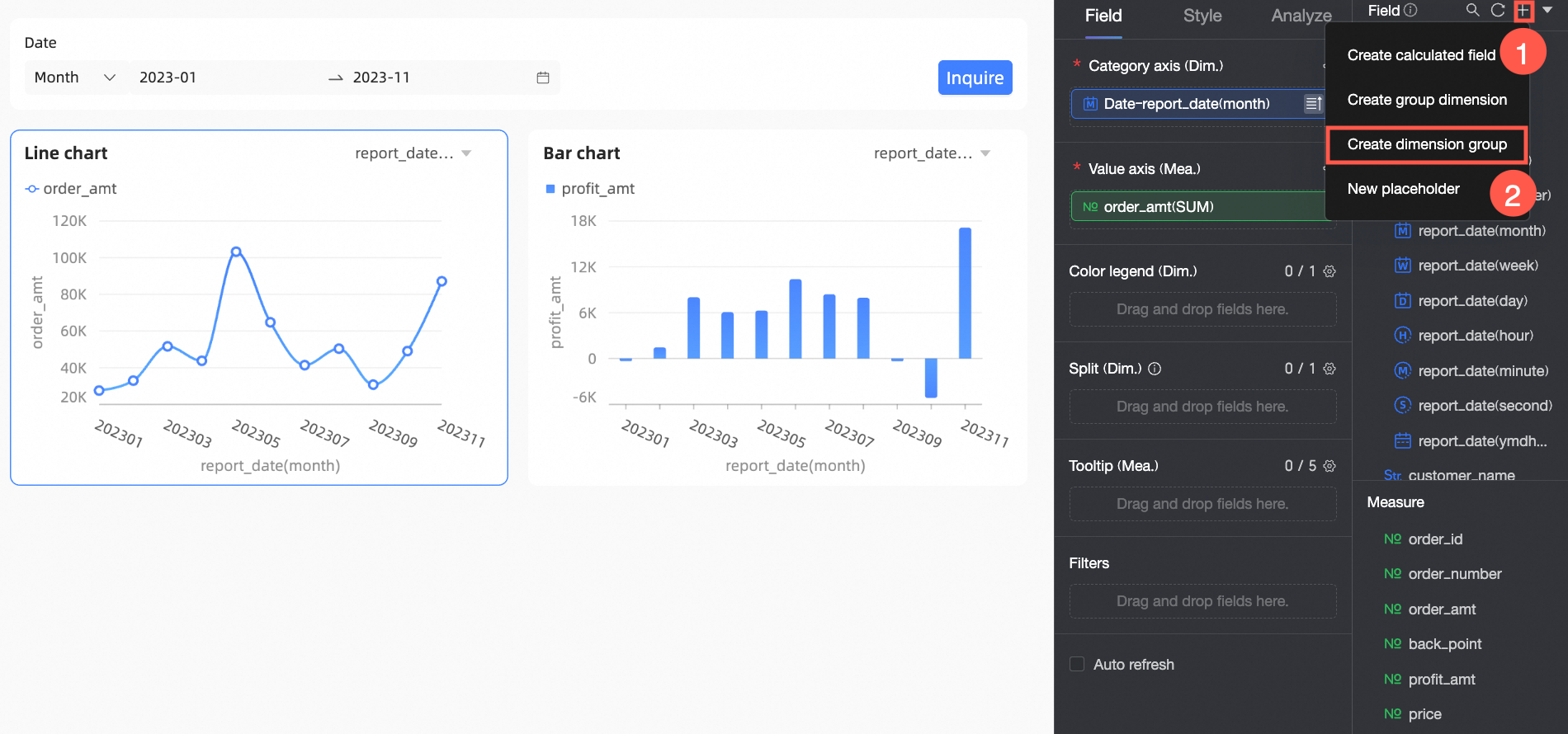
Dans la boîte de dialogue Nouveau champ de groupe de dimensions, configurez les champs de date selon vos besoins, puis cliquez sur OK.

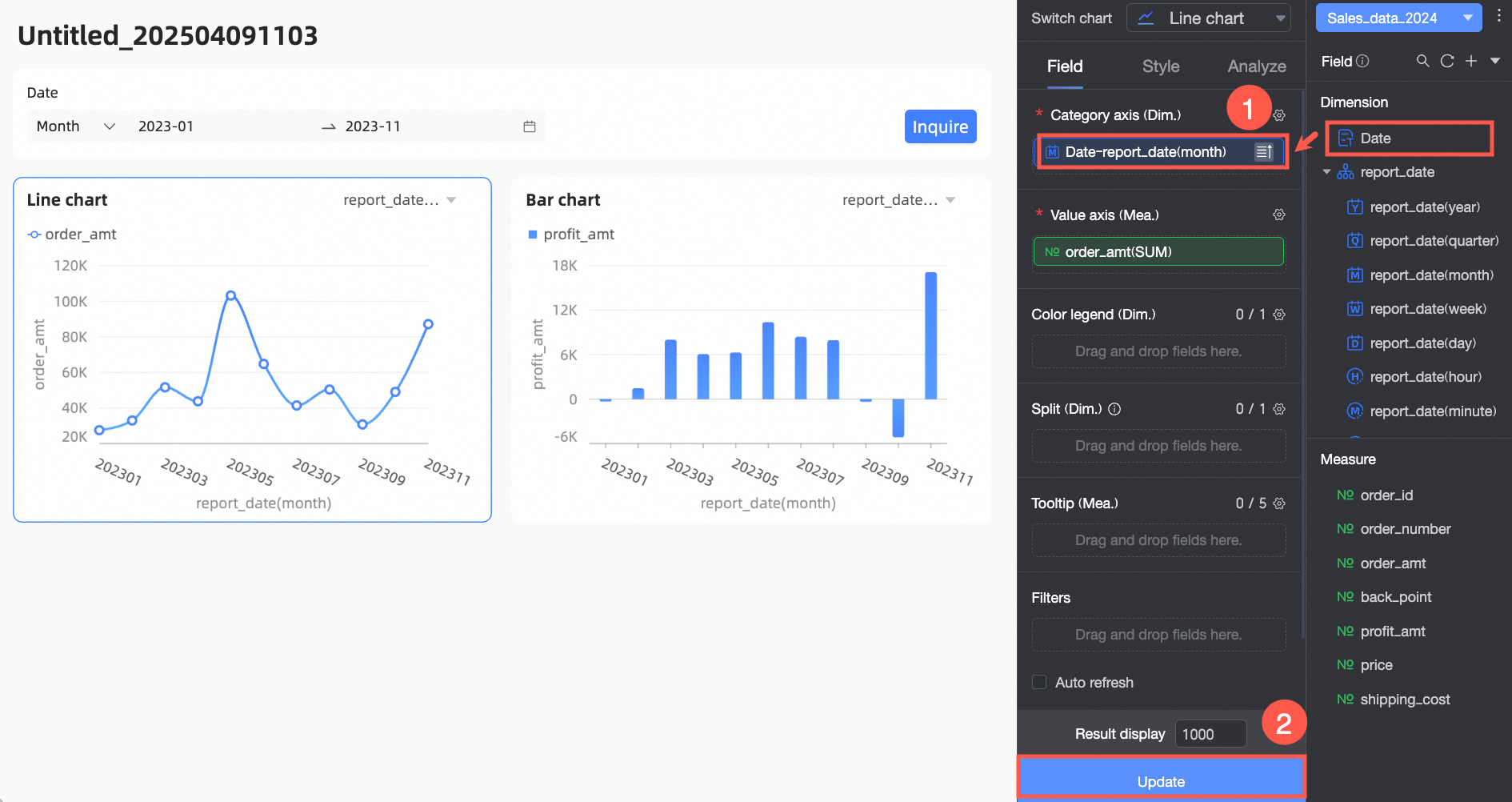
Faites glisser le champ de groupe de dimensions de date créé vers le panneau Champs du graphique et cliquez sur Mettre à jour.
-
Ajoutez une barre de filtre et configurez les conditions de requête.
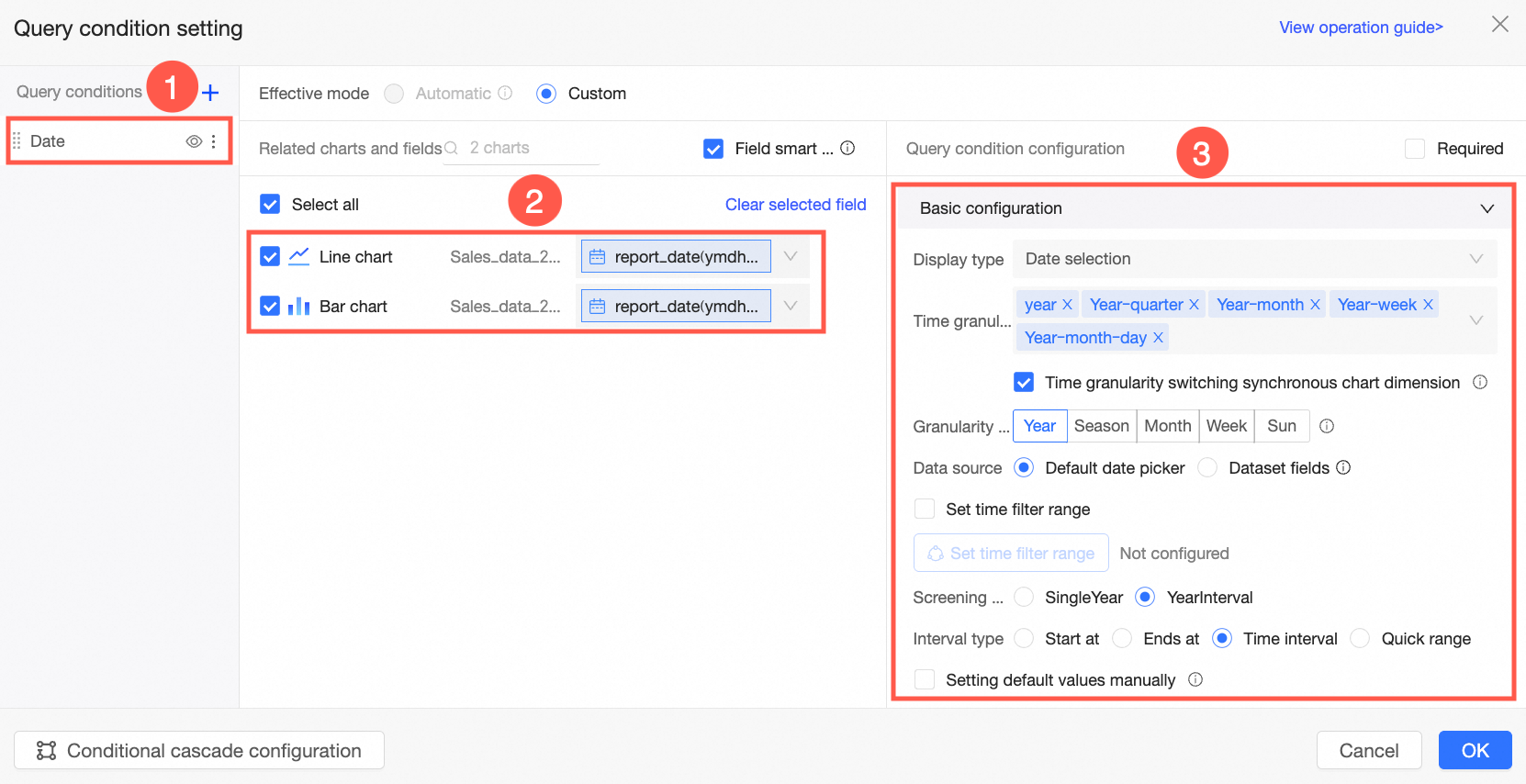
Contenu de la configuration
Description
Zone ①
Nom de la barre de filtre
Saisissez un nom personnalisé pour la barre de filtre, par exemple
Filtre de date.Zone ②
Graphique et champs associés
Sélectionnez le graphique à synchroniser et le champ de date à associer.
RemarqueLes graphiques non sélectionnés ne sont pas affectés par le changement de granularité dans la barre de filtre.
Les graphiques sélectionnés sans groupe de dimensions ne sont pas affectés par le changement de granularité.
Zone ③
Paramètres de base
Sélectionnez Synchroniser la dimension du graphique avec le changement de granularité temporelle pour synchroniser la granularité de la barre de filtre avec le graphique associé. Les autres paramètres sont identiques à ceux de Le changement de granularité de date contrôle uniquement la barre de filtre.
RemarqueAssurez-vous que le champ de groupe de dimensions de date correspondant est configuré pour le graphique à synchroniser.
Les granularités temporelles du contrôle doivent correspondre une à une aux granularités temporelles du groupe de dimensions du graphique.
-
Sélectionnez une granularité temporelle et une plage de dates dans la barre de filtre, puis cliquez sur Requête. Le graphique associé met à jour sa granularité en conséquence.
 Remarque
Si une année fiscale est configurée pour le jeu de données, le paramètre L'année fiscale commence le suit la configuration du champ du jeu de données et ne peut pas être modifié. Créer un jeu de données.