Cette rubrique explique comment configurer le style d'affichage du contrôle de requête après avoir défini les conditions de requête.
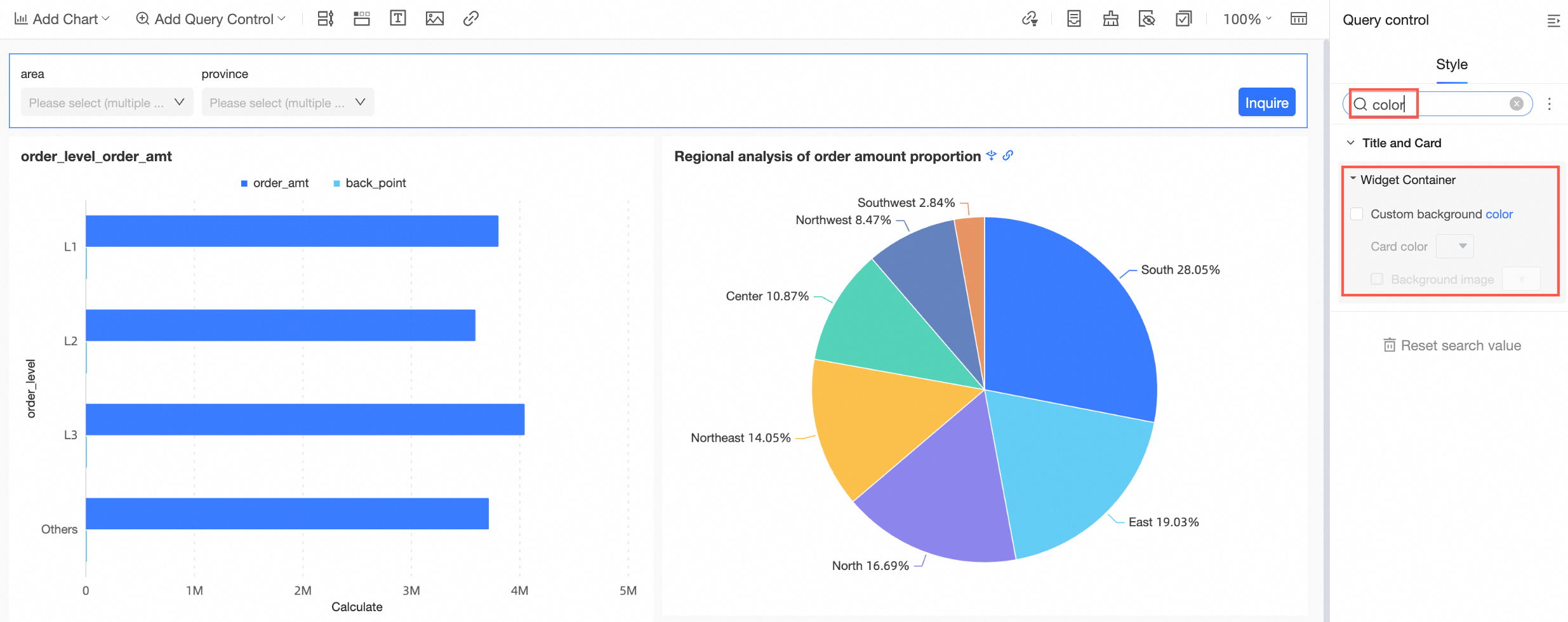
Saisissez des mots-clés dans la zone de recherche en haut de la zone de configuration du style pour localiser rapidement les éléments de configuration.
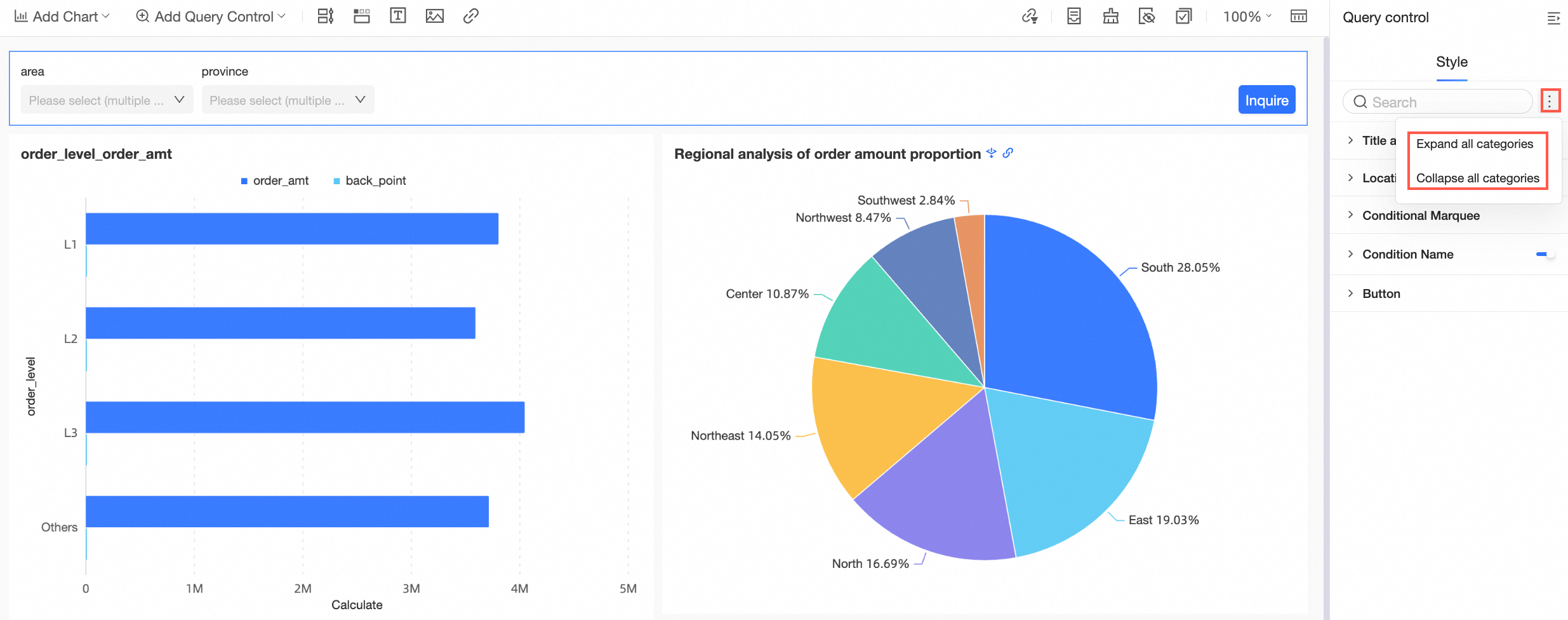
Cliquez sur l'icône située à droite  pour développer ou réduire toutes les catégories.
Configuration du style PC
Le navigateur IE 11 ne prend pas en charge les paramètres de police (taille, couleur, etc.), de bordure, de couleur d'arrière-plan ou d'espacement.
-
Configurez le titre et le conteneur de composant dans la section titre et carte.
Élément de configuration
Description
Titre
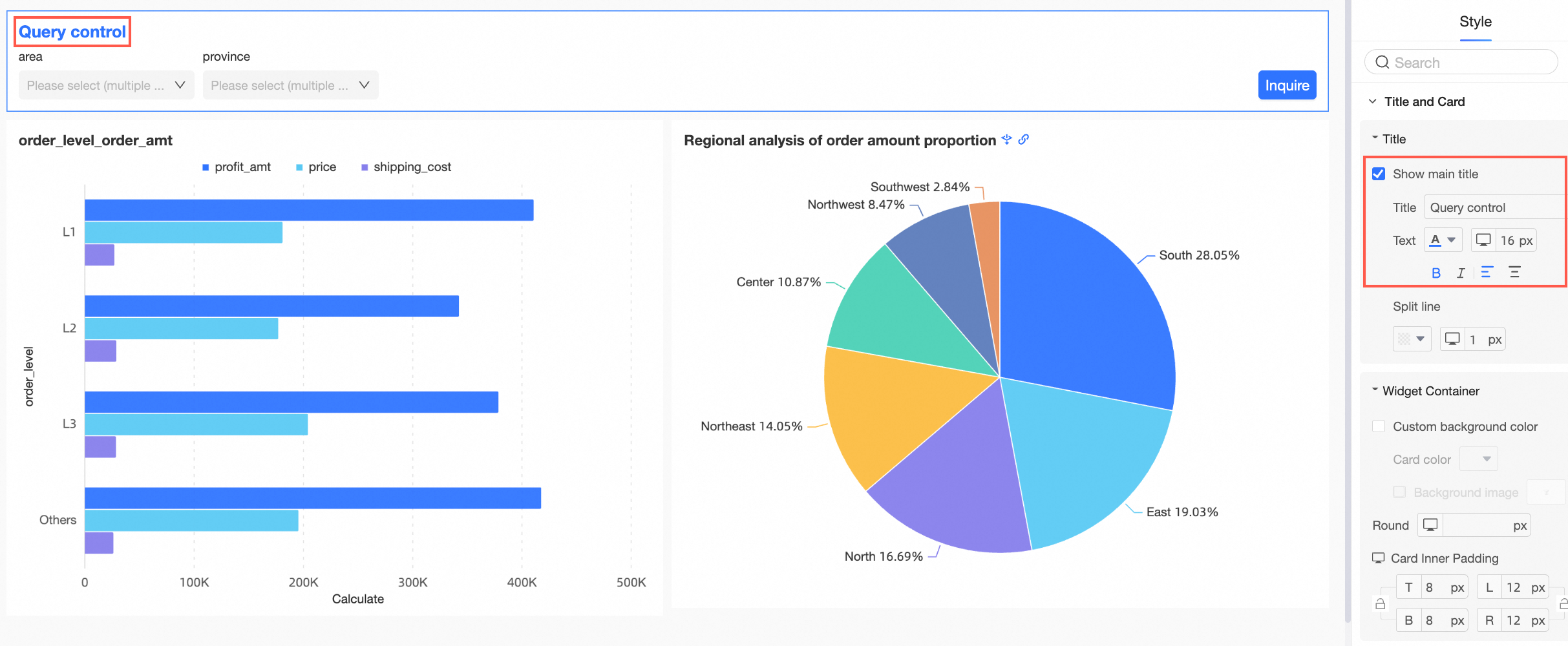
Définissez s'il faut afficher le titre principal et configurez le style du titre.
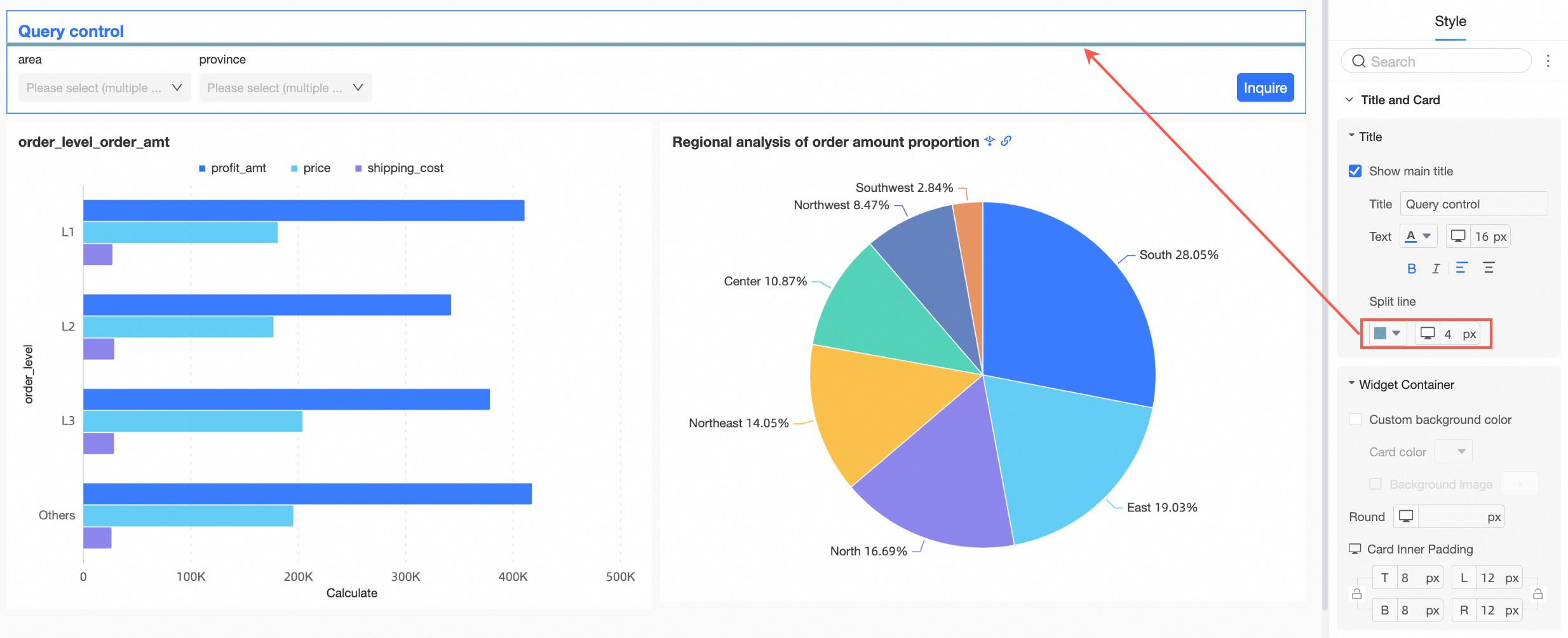
Définissez le séparateur de ligne.
Conteneur de composant
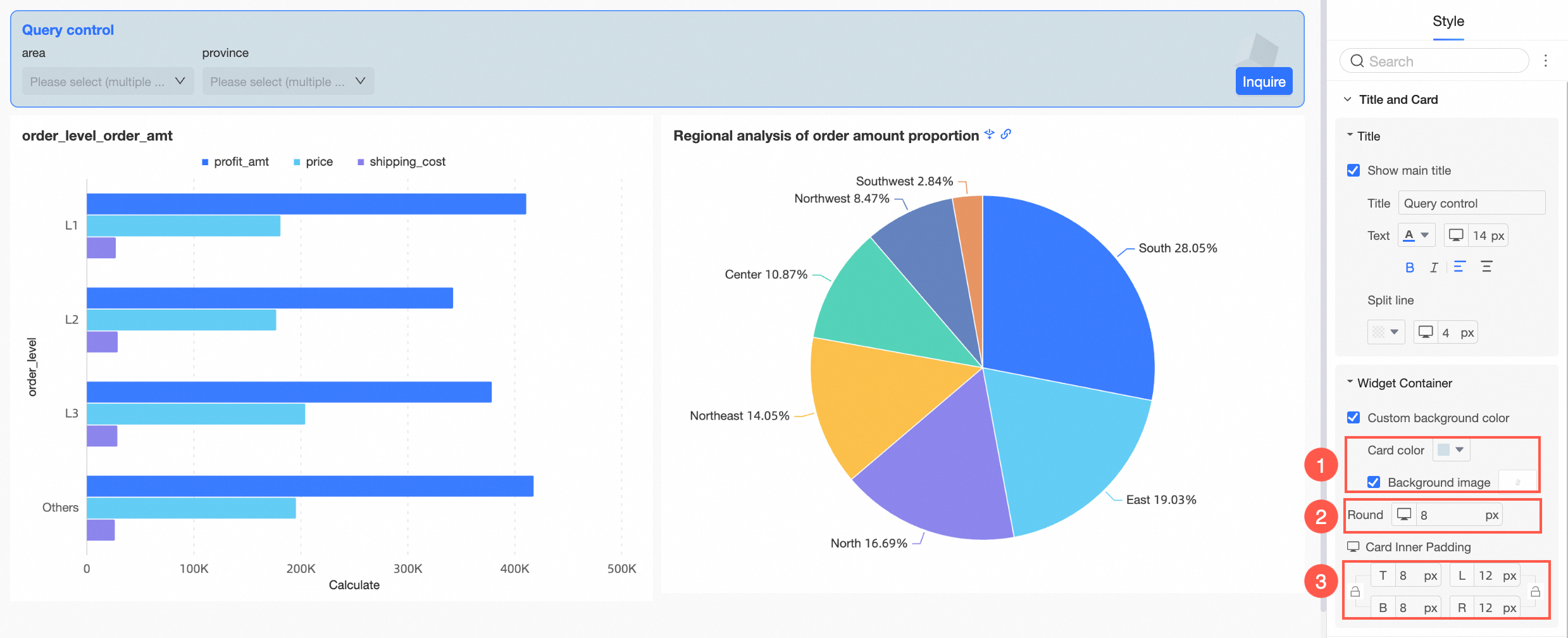
Définissez un remplissage d'arrière-plan personnalisé (①), le rayon de bordure (②) et le remplissage interne de la carte (③).
-
Dans la section position et mise en page, effectuez les configurations suivantes.
Élément de configuration
Description
Position du contrôle sur la page
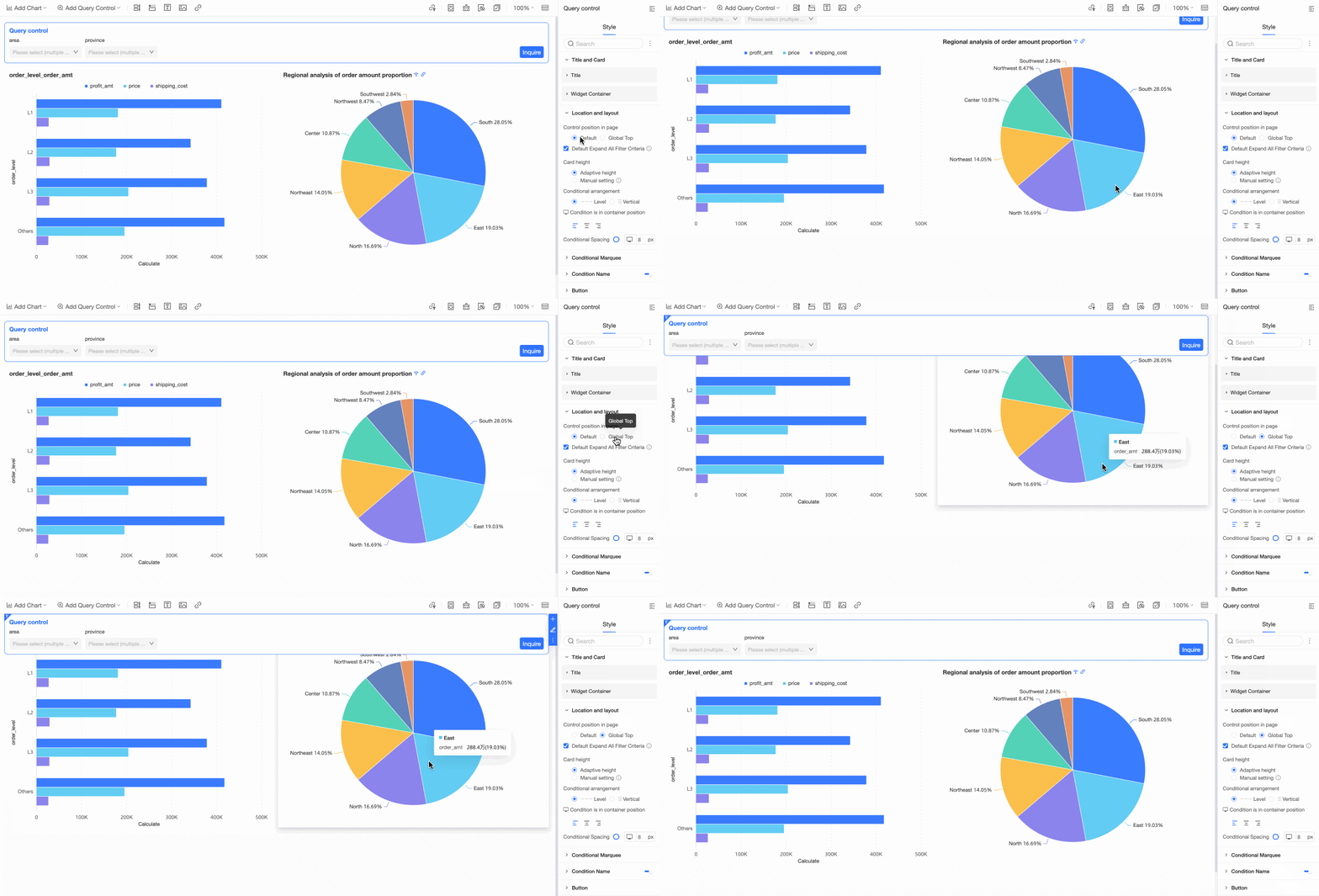
Choisissez l'option par défaut ou haut global. Lorsque l'option est définie sur « haut global », le contrôle reste en haut lors du défilement de la page.
Développer par défaut toutes les conditions de filtre
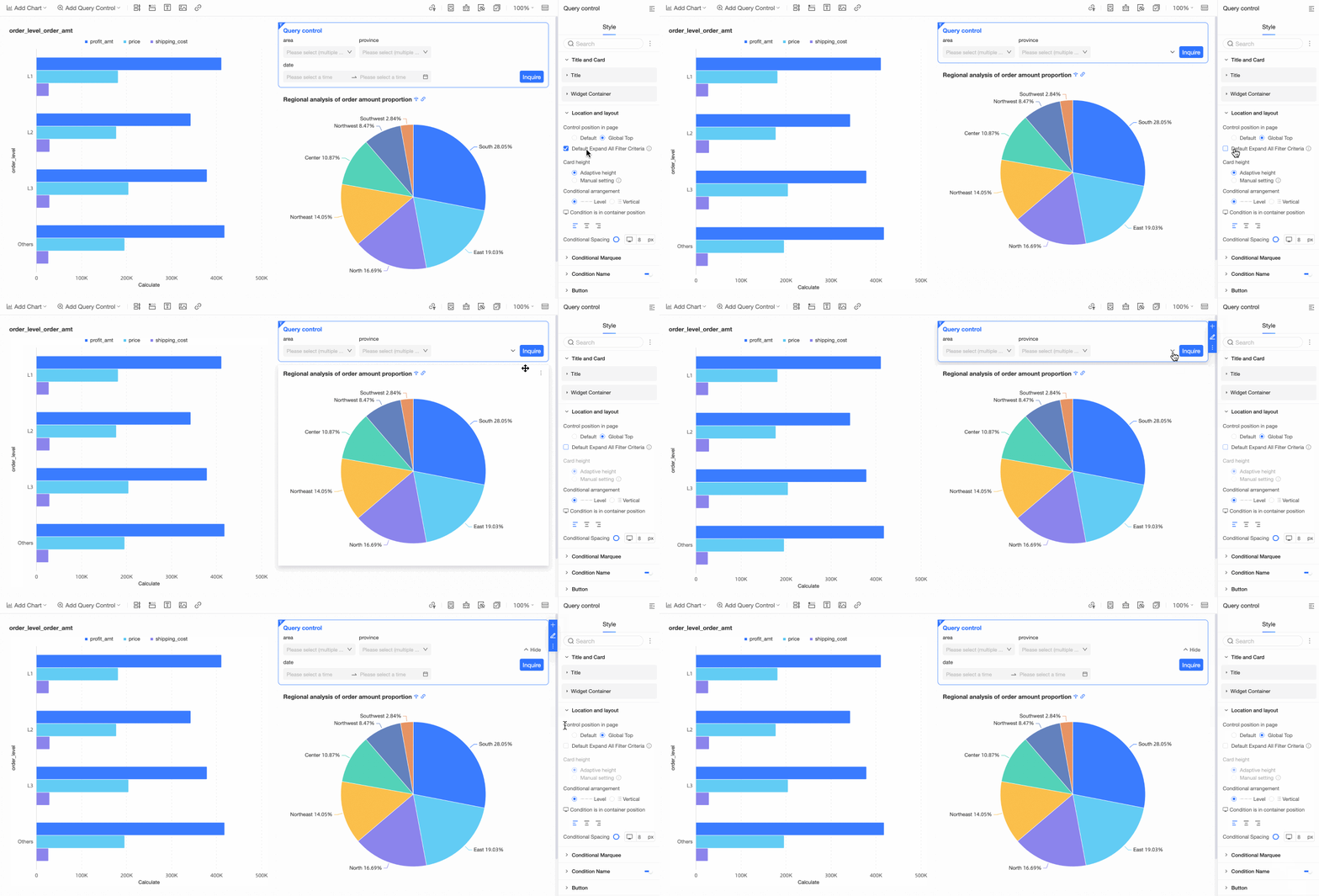
Activez l'option développer par défaut toutes les conditions de filtre.
Hauteur de la carte
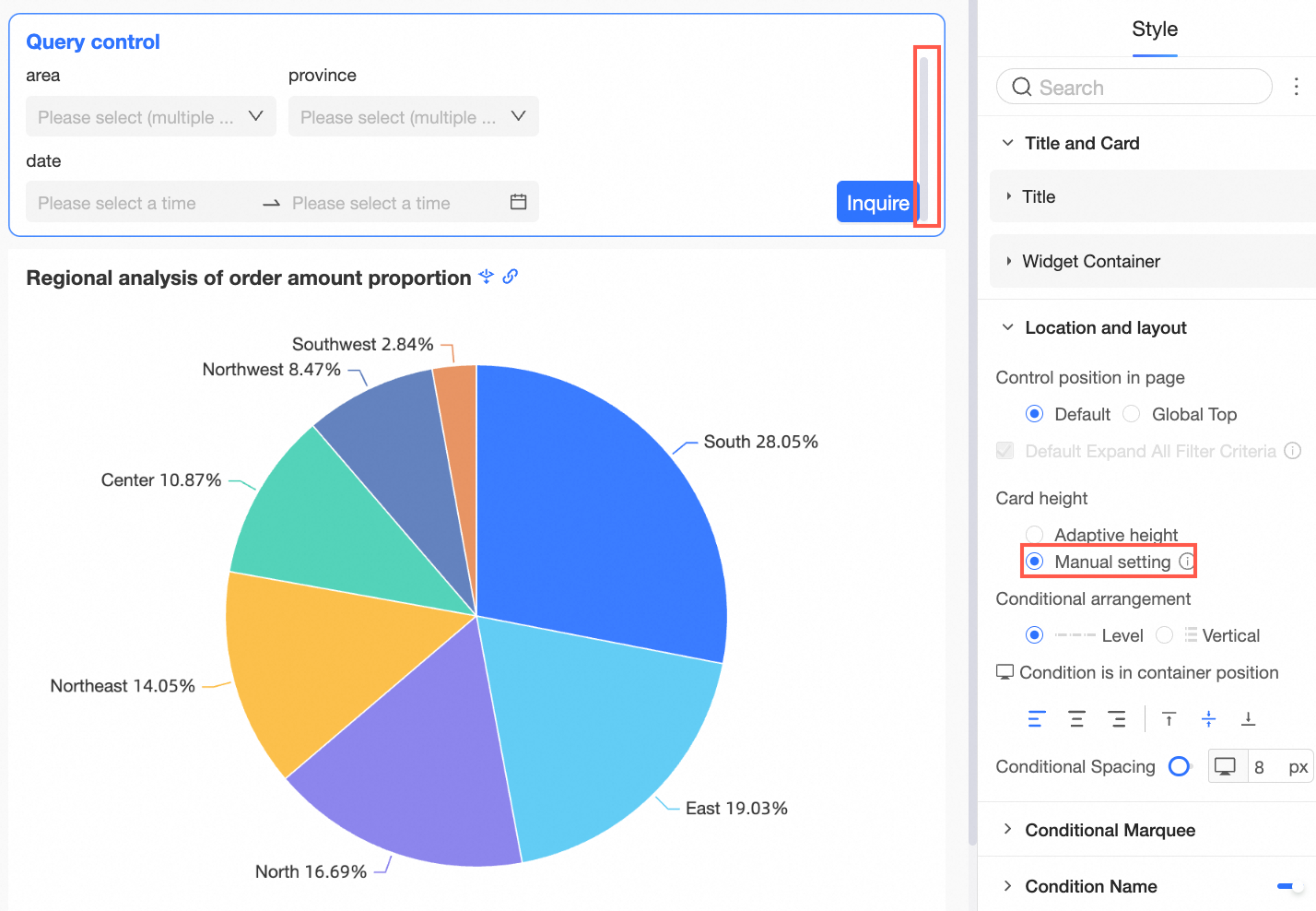
Lorsque l'option développer par défaut toutes les conditions de filtre est cochée, définissez la hauteur de la carte sur rotation automatique ou réglage manuel.
Le réglage manuel correspond à un ajustement par glisser-déposer. Une fois la limite dépassée, une barre de défilement verticale s'affiche. Lorsque la hauteur est définie manuellement, il est impossible de réduire toutes les conditions de filtre.
Alignement des conditions
Définissez l'alignement des conditions sur horizontal ou vertical.
Horizontal :

Vertical :

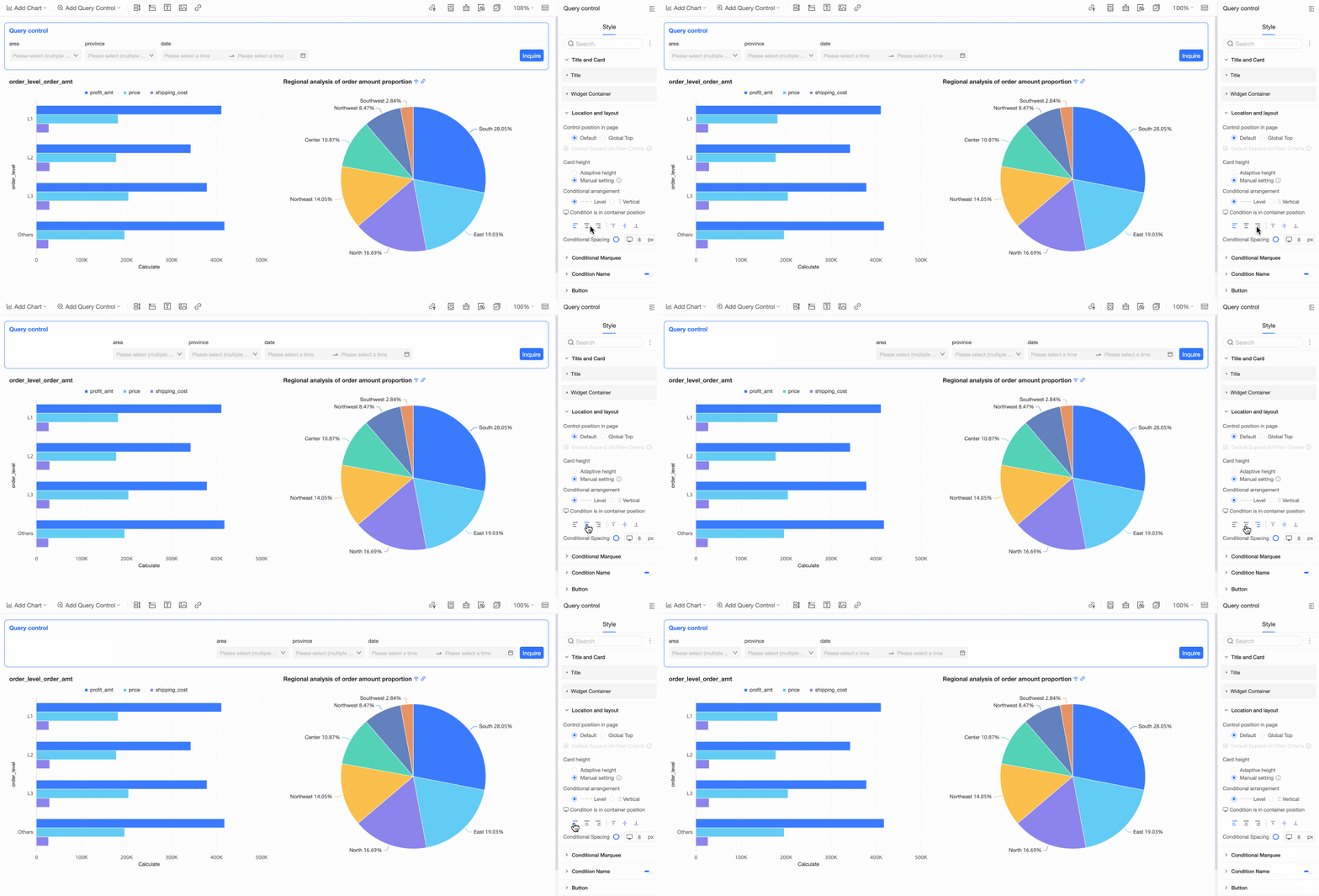
Position de la condition dans le conteneur
Choisissez l'option aligner à gauche, aligner au centre ou aligner à droite.
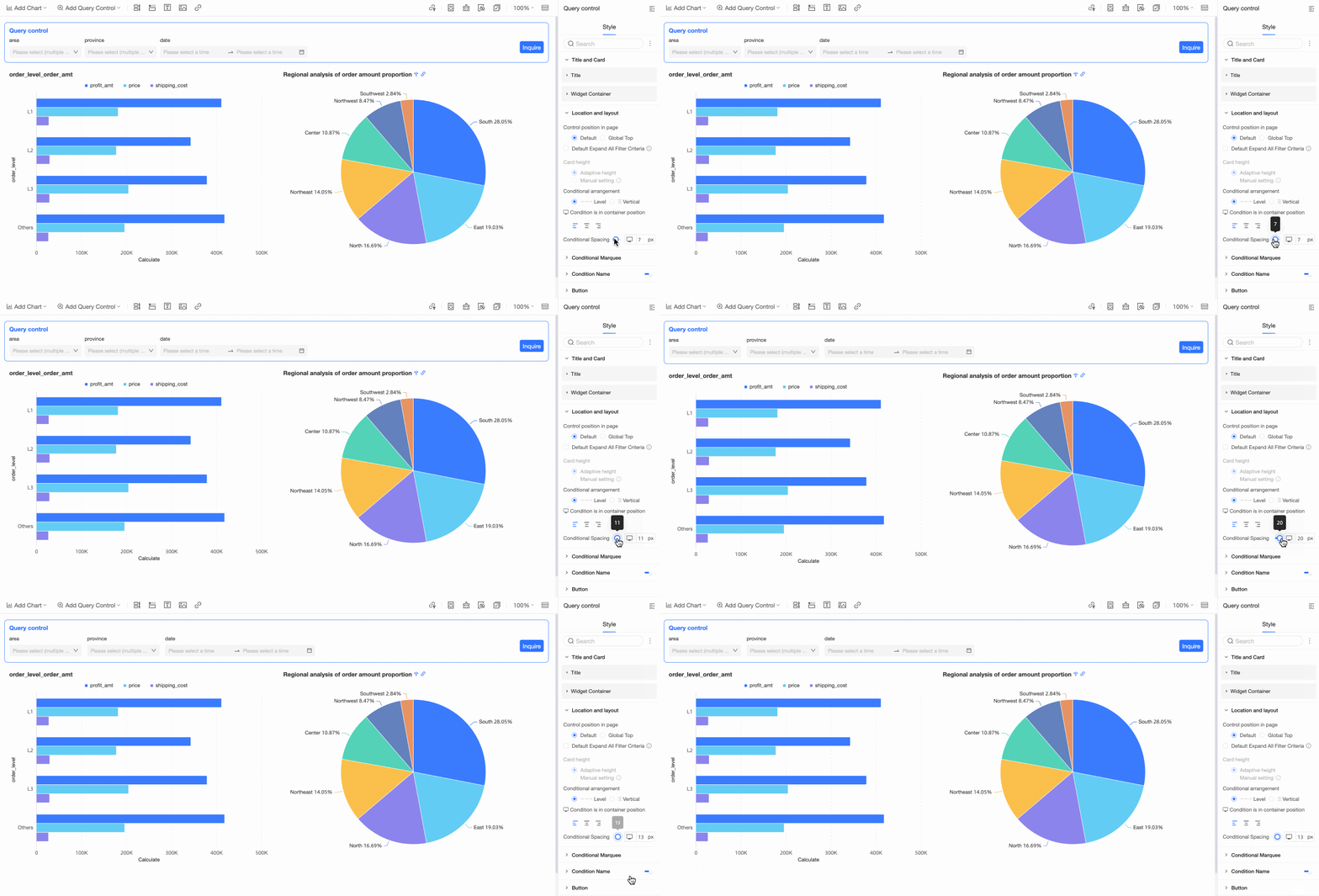
Espacement des conditions
Définissez l'espacement des conditions.
-
Dans la zone de sélection des conditions, effectuez les configurations suivantes.
Élément de configuration
Description
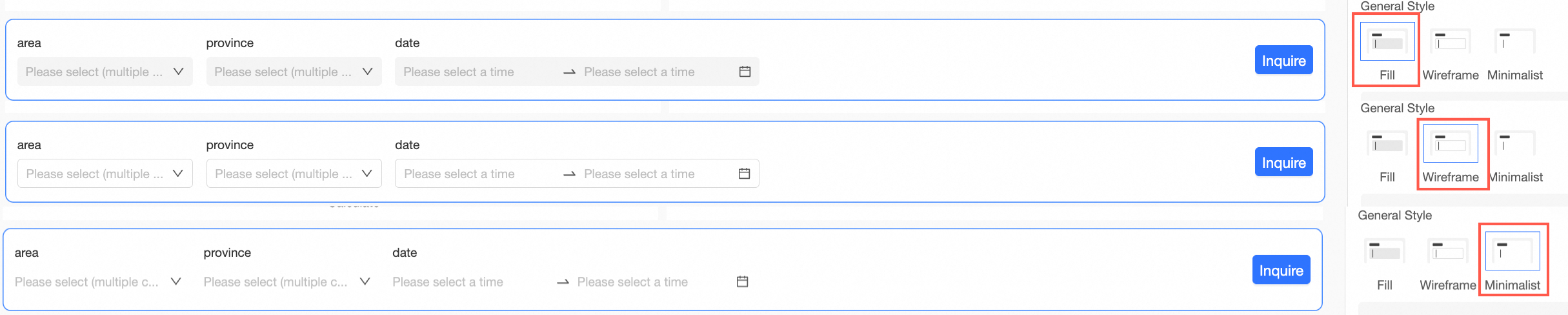
Style de la zone de sélection
Le style de la zone de sélection propose les options remplissage, cadre linéaire et minimaliste.
Couleur d'arrière-plan
Définissez la couleur d'arrière-plan de la zone de sélection des conditions.

Bordure
Définissez l'épaisseur et la couleur de la bordure de la zone de sélection des conditions.

Rayon de bordure
Définissez la taille du rayon de bordure de la zone de sélection des conditions.

Texte
Définissez la couleur et la taille de police du texte de la case à cocher des conditions.

Style de condition personnalisé
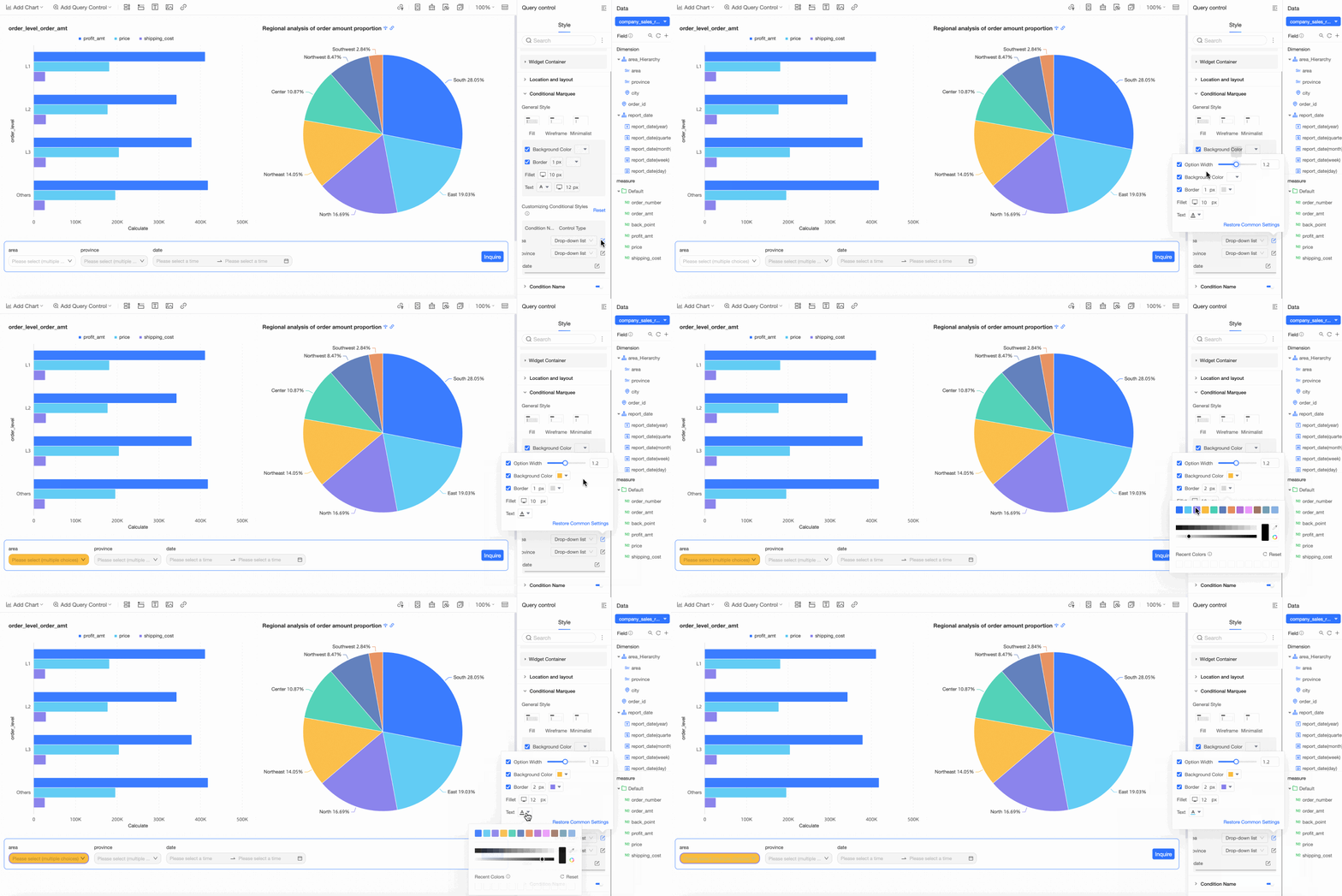
Personnalisez le style de chaque condition de requête en fonction de son type d'affichage.
RemarqueSi des objets sont dupliqués, les styles personnalisés remplacent les styles généraux ci-dessus. Réinitialisez pour restaurer les paramètres par défaut.
Lorsque le type d'affichage du contrôle de requête est liste déroulante, zone de saisie de texte, zone de saisie numérique, arborescence déroulante ou sélection de date standard, définissez pour chaque condition la largeur des options, la couleur d'arrière-plan, la bordure, le rayon de bordure et la couleur du texte.
Lorsque le type d'affichage du contrôle de requête est liste déroulante, basculez vers les options tuiles ou liste fixe.
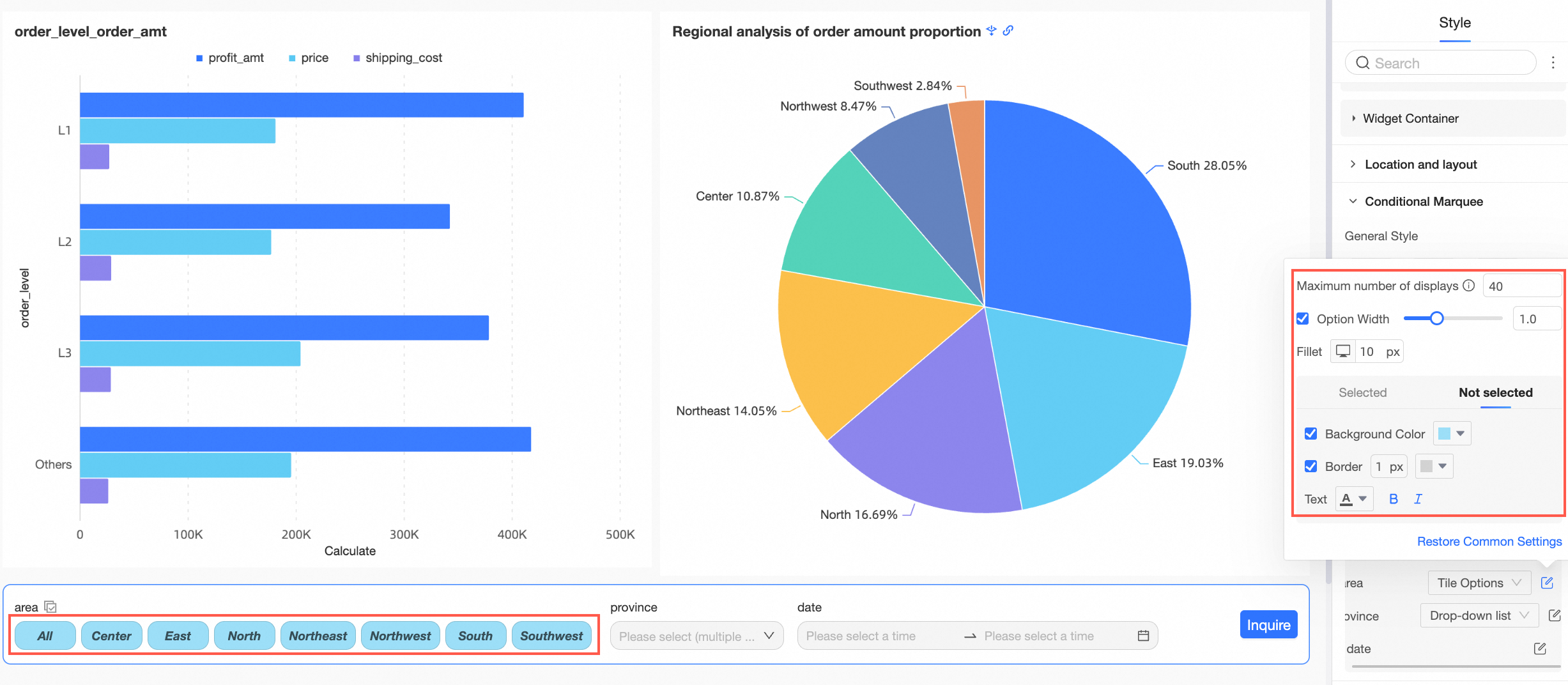
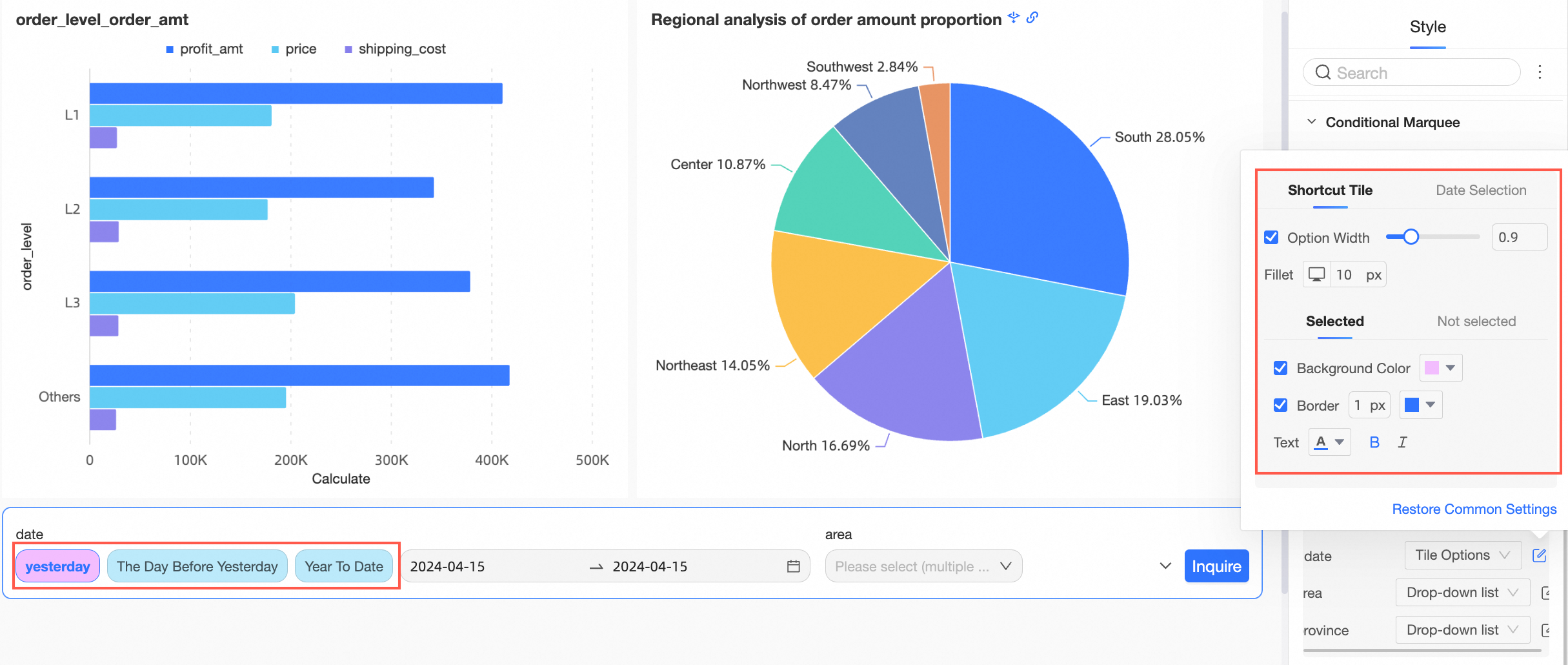
Lorsque le type de contrôle est options en tuiles, définissez le nombre maximal d'affichages ainsi que les styles sélectionné et non sélectionné.
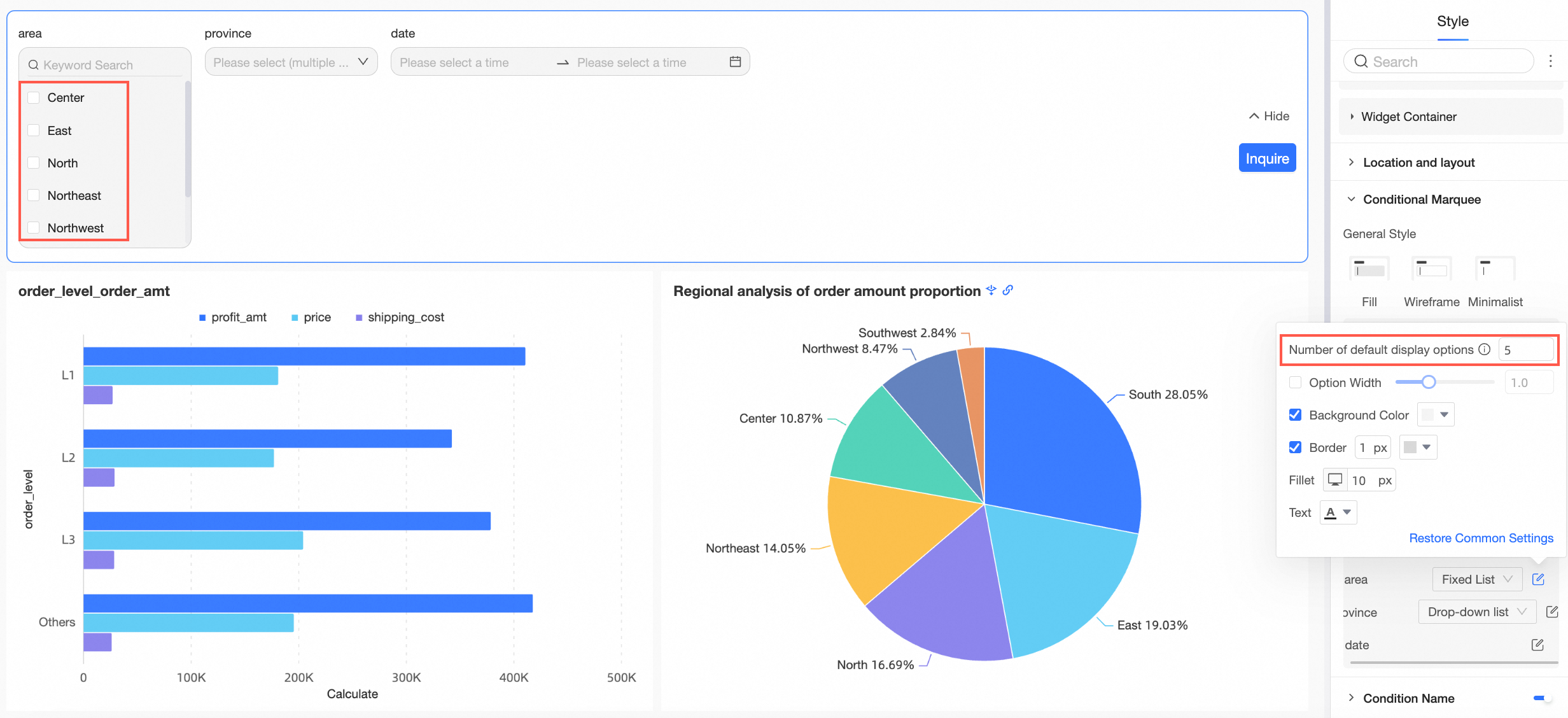
Lorsque le type de contrôle est liste fixe, définissez le nombre d'options affichées par défaut.
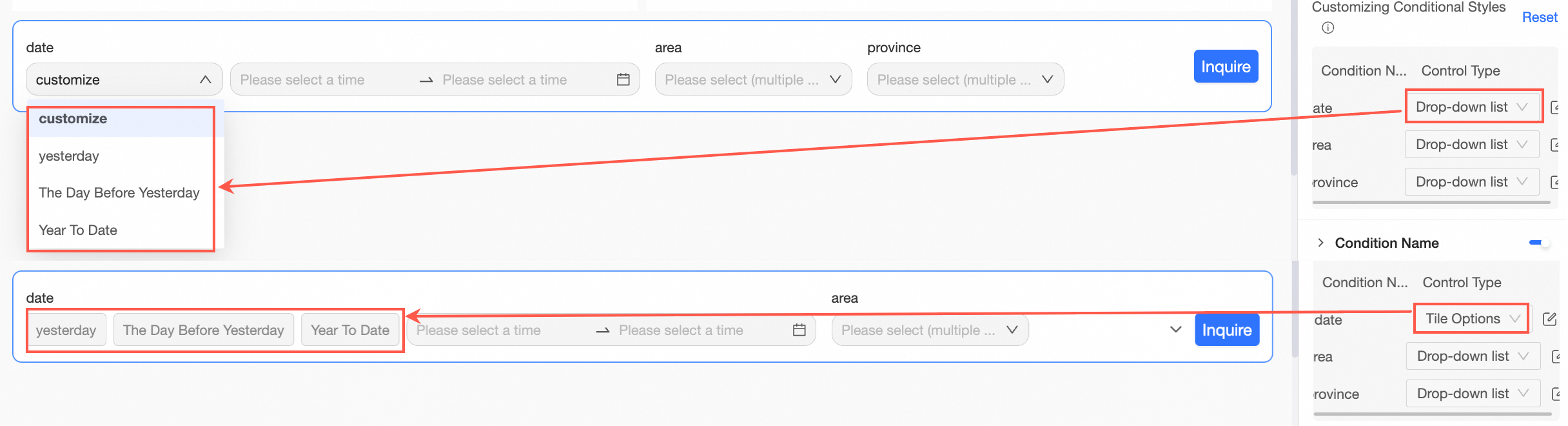
Lorsque le type d'affichage du contrôle de requête est sélection de date et que la condition de date active l'intervalle rapide, sélectionnez liste déroulante ou options en tuiles pour afficher les différents types d'intervalle de l'intervalle rapide sous forme déroulante ou en tuiles.
 Remarque
Le style des boutons en tuiles prend uniquement en charge les cas où le nombre d'options d'intervalle rapide ne dépasse pas cinq.
La liste déroulante permet de définir le style de toute la zone de sélection.
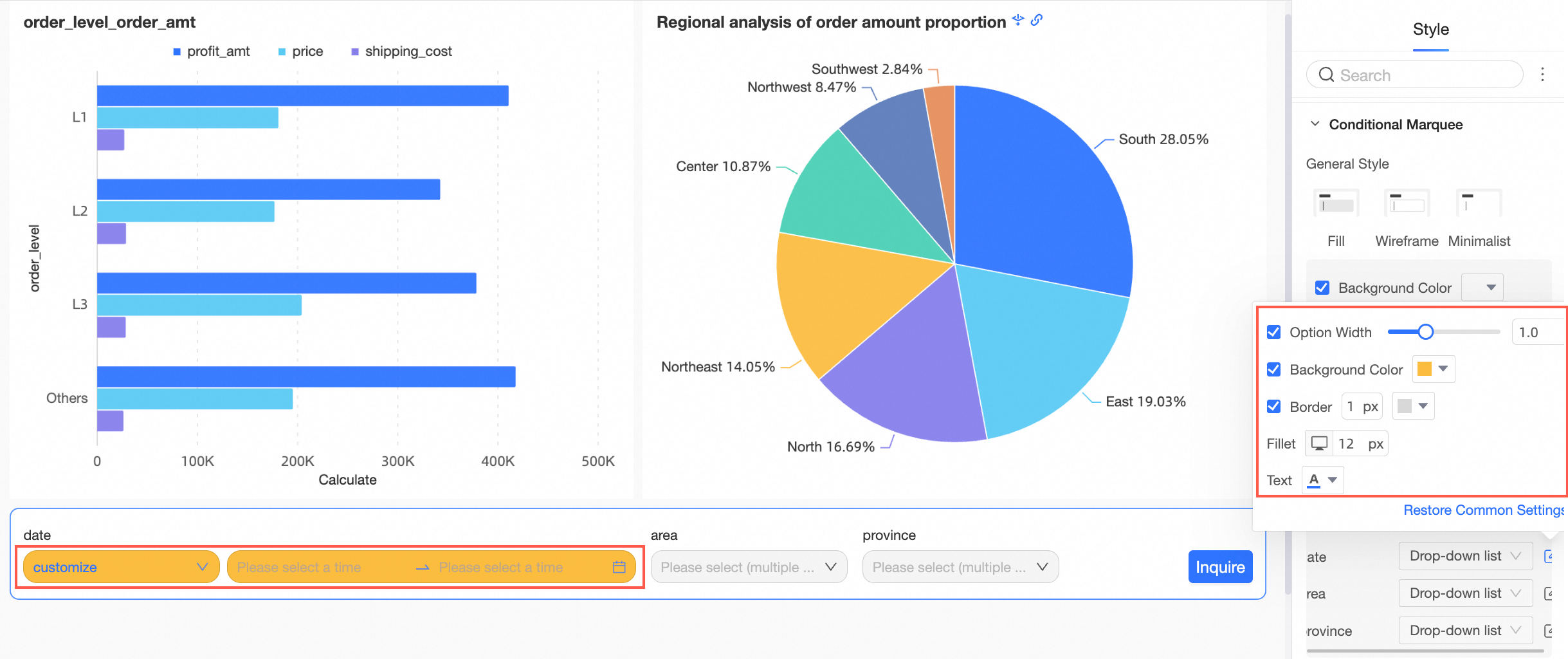
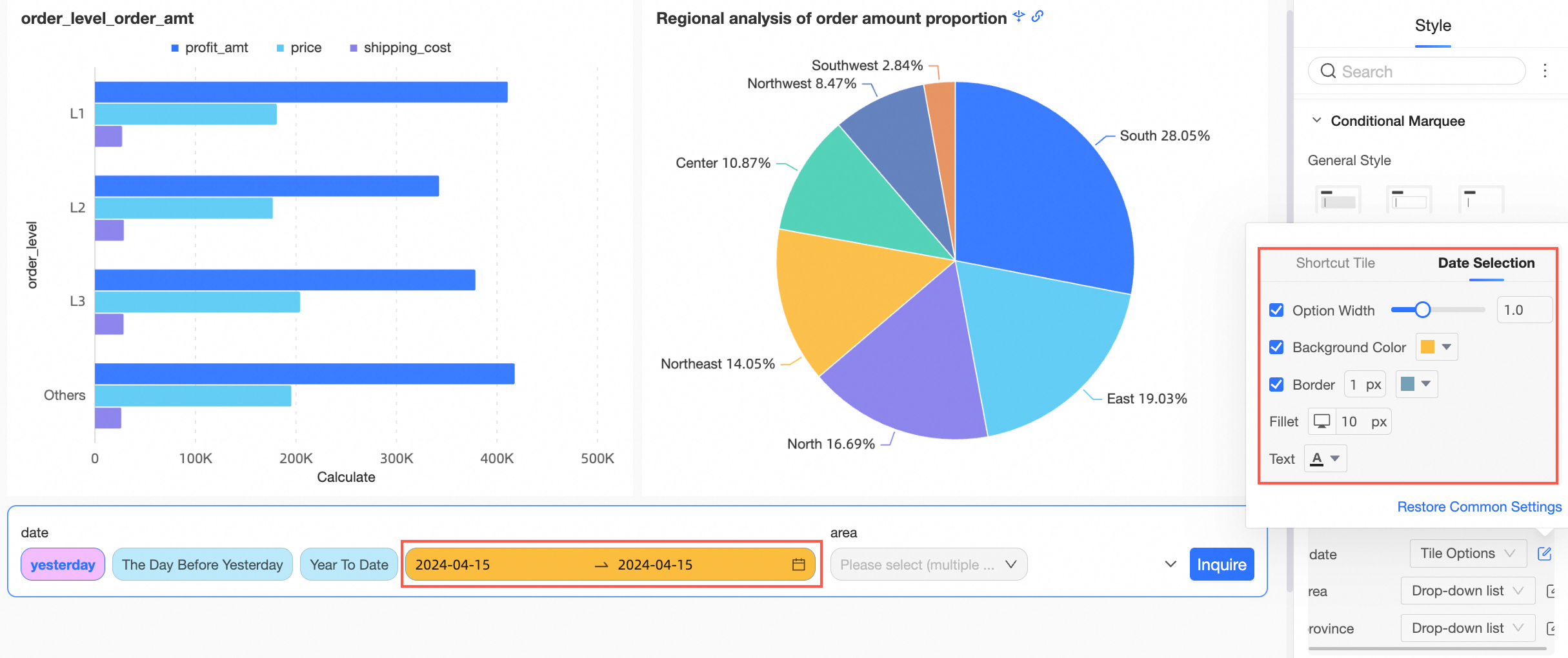
Les options en tuiles permettent de définir les styles des tuiles d'intervalle rapide et de la sélection de date.
Tuiles d'intervalle rapide
Sélection de date
-
Activez ou désactivez l'affichage du nom de la condition et configurez sa position, son texte et son espacement avec la zone de sélection.
Élément de configuration
Description
Position
Définissez la position du nom de la condition sur au-dessus ou à gauche. Lorsqu'elle est définie sur « au-dessus », configurez l'alignement sur aligner à gauche, aligner au centre ou aligner à droite.
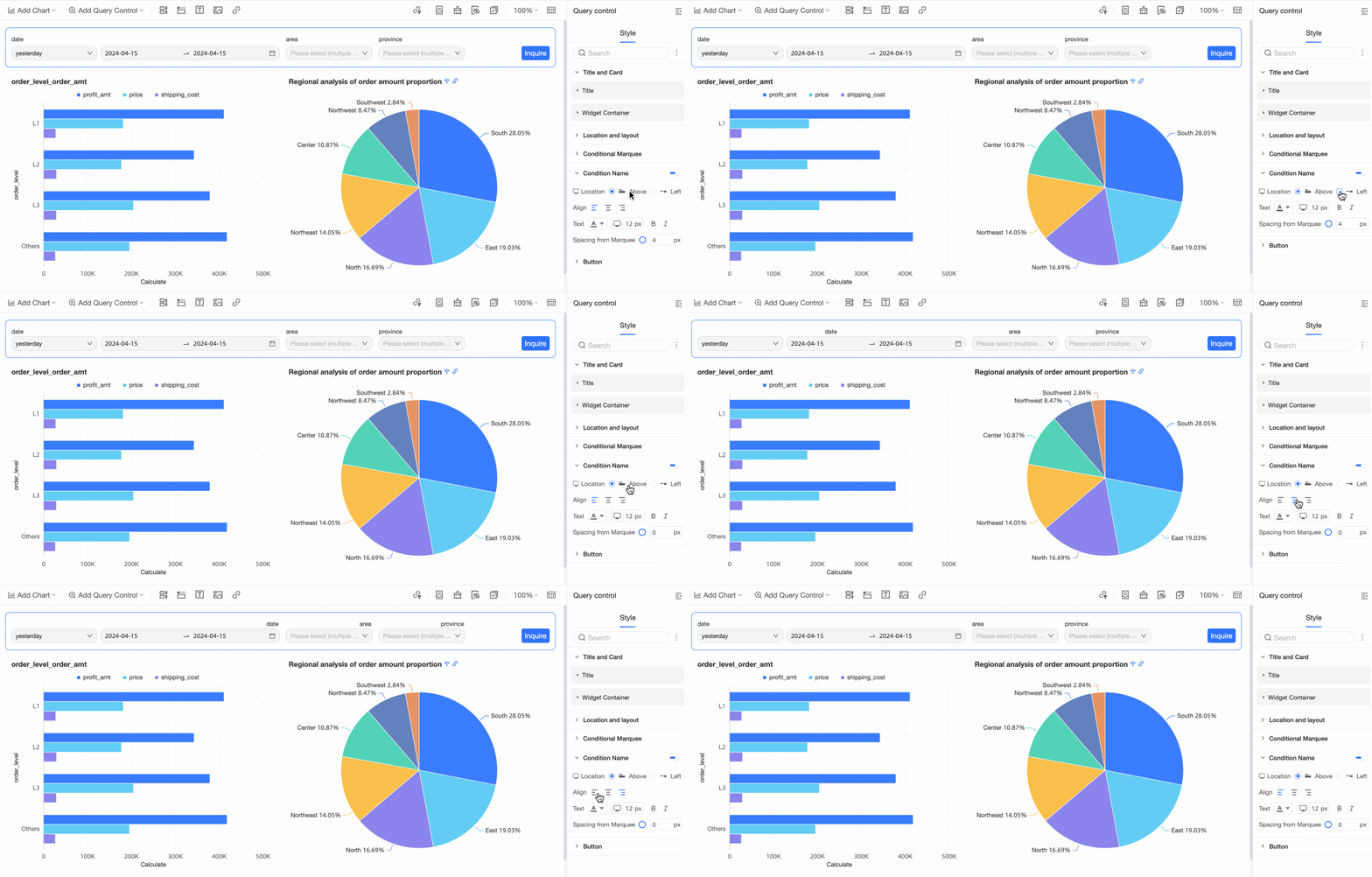
Texte
Définissez le style de texte du nom de la condition.
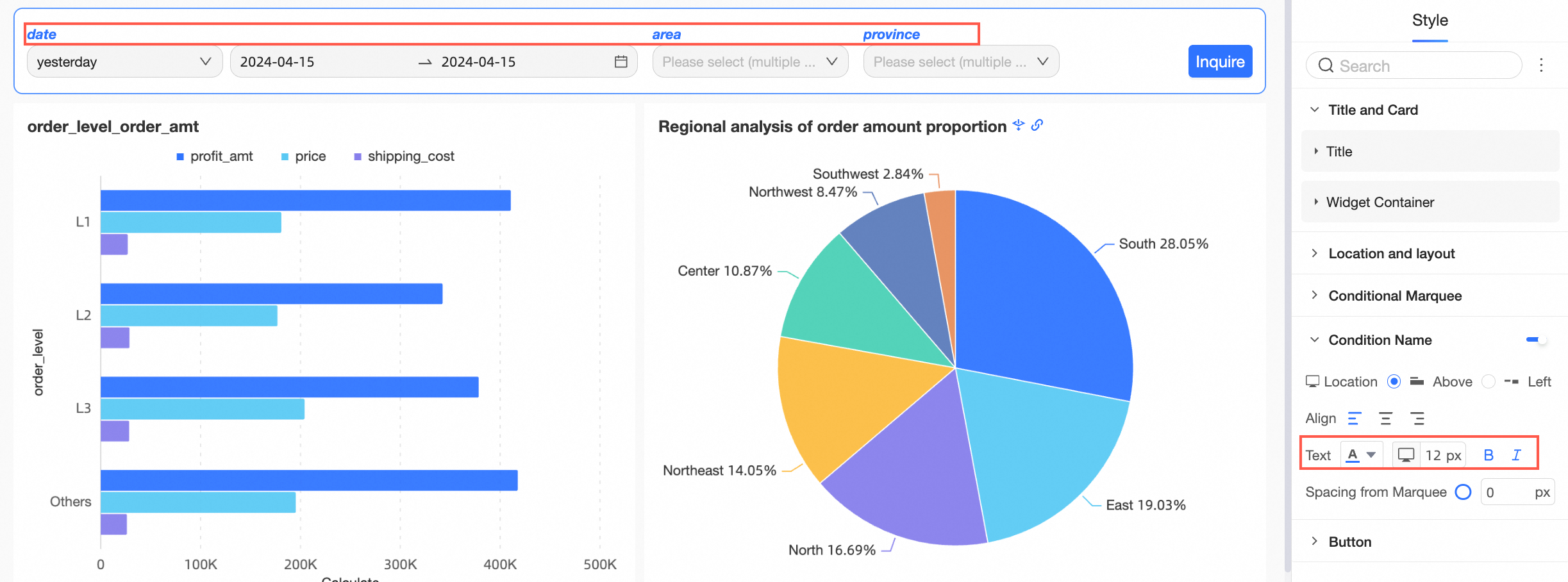
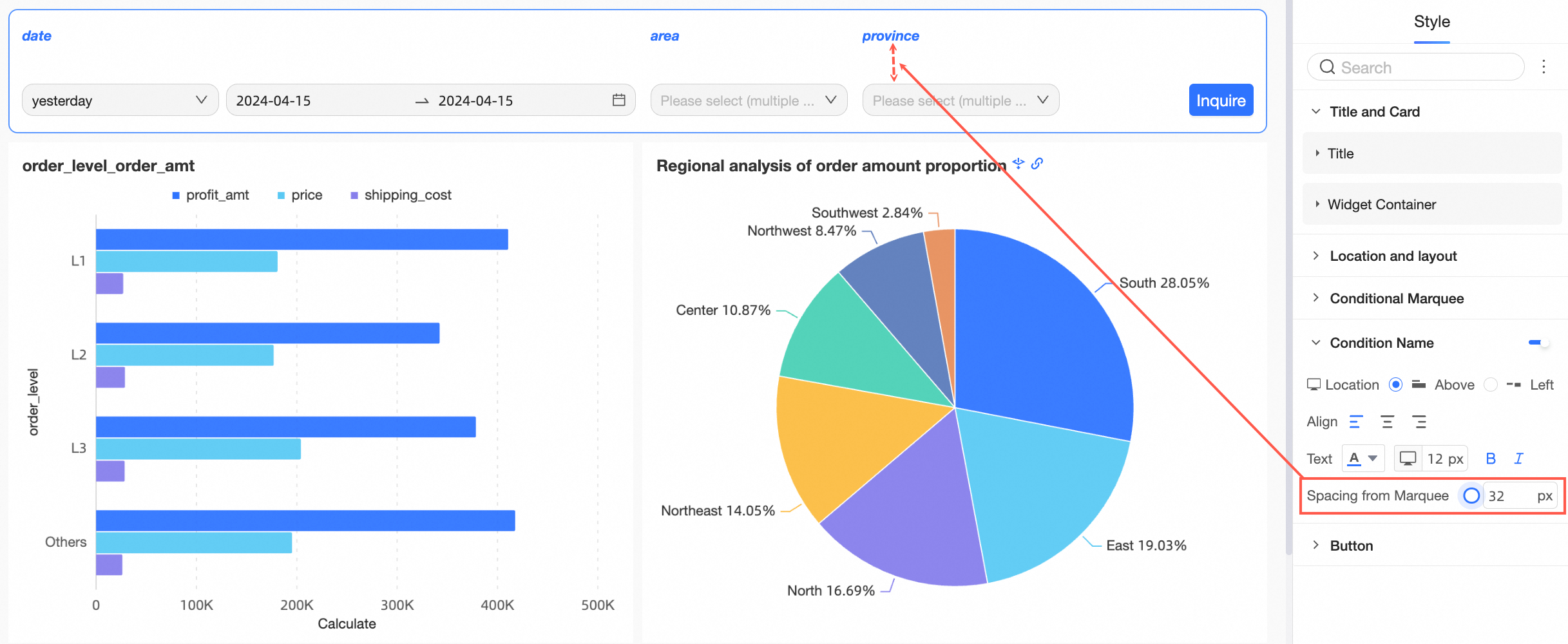
Espacement avec la zone de sélection
Définissez l'espacement avec la zone de sélection du nom de la condition.
-
Dans la section bouton, définissez l'affichage des boutons, la position des boutons, la couleur des boutons, le rayon de bordure des boutons et le style du texte.
Élément de configuration
Description
Affichage des boutons
 Remarque
Les boutons réinitialiser et effacer n'apparaissent que si les éléments de configuration effacer et afficher sont sélectionnés pour l'affichage des boutons.
Réinitialiser : restaure les conditions de requête aux valeurs par défaut définies.
Effacer : efface les valeurs affichées dans les conditions de requête.
Par exemple, si la barre de filtre A est en cascade avec la barre de filtre B, la barre de filtre A constitue le niveau supérieur de la barre de filtre B. Si la barre de filtre A est réinitialisée ou effacée, la barre de filtre B l'est également. Si la barre de filtre B est réinitialisée ou effacée, la barre de filtre A ne change pas.
Définissez l'ordre d'affichage des boutons en faisant glisser l'icône
 située à gauche.
Position des boutons
Choisissez l'option par défaut, à droite de la condition, sous la condition ou suivre la condition.
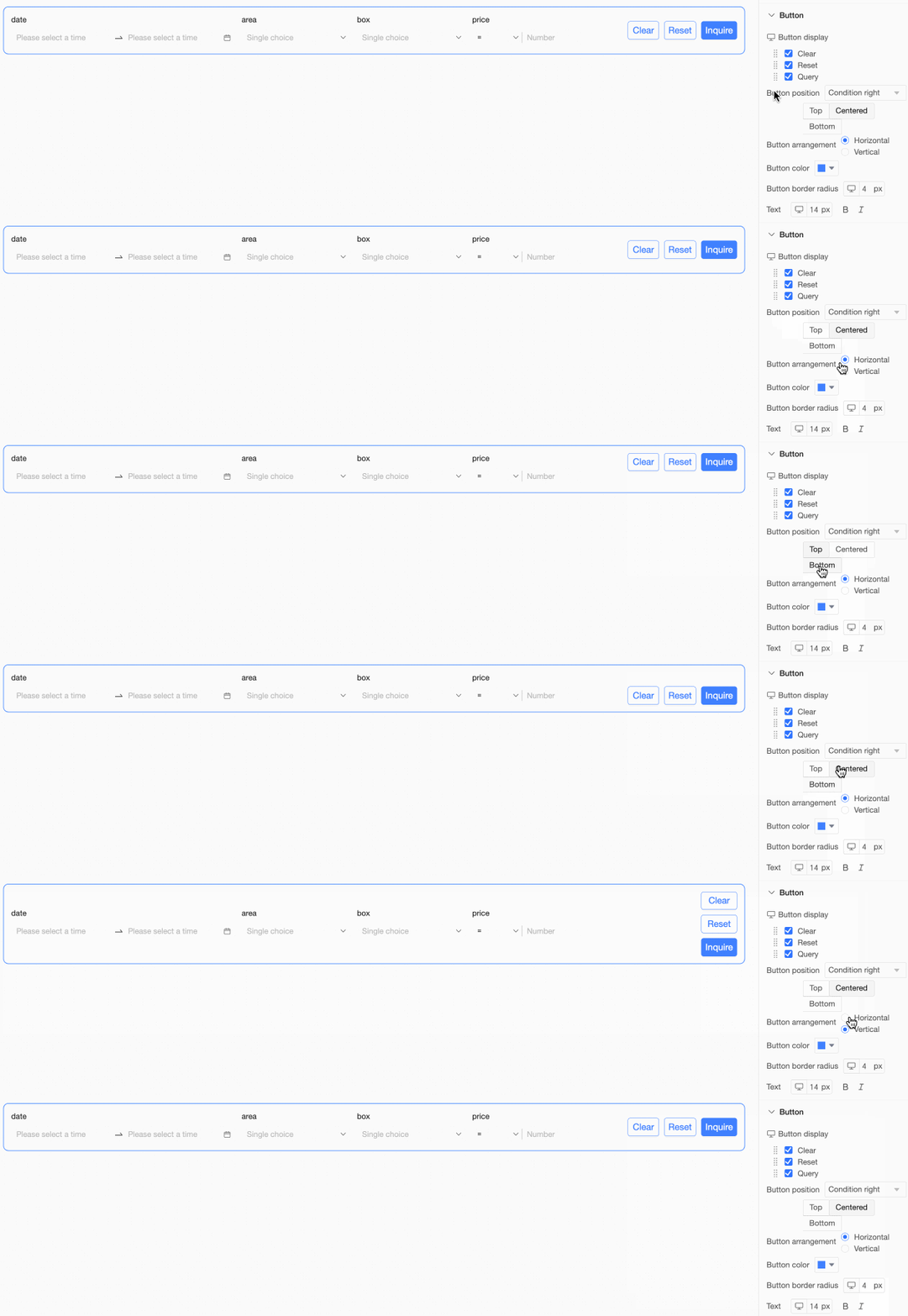
À droite de la condition

Dans ce cas, définissez la position du bouton en haut, au centre ou en bas, ainsi que la disposition des boutons en horizontal ou vertical.
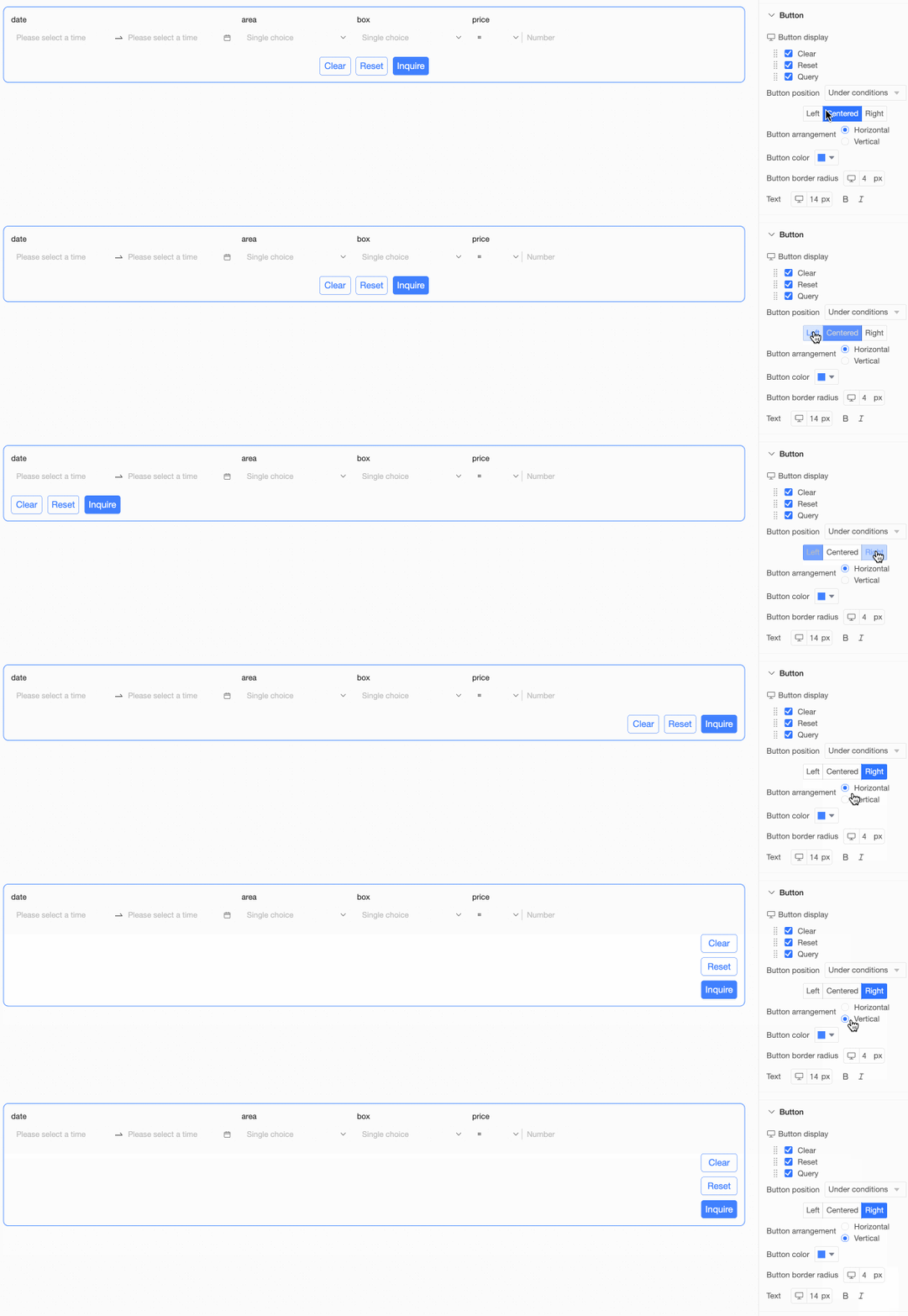
Sous la condition

Dans ce cas, définissez l'alignement du bouton sur aligner à gauche, aligner au centre ou aligner à droite, ainsi que la disposition des boutons en horizontal ou vertical.
Suivre la condition

Couleur des boutons
Définissez la couleur des boutons.

Rayon de bordure des boutons
Définissez le rayon de bordure des boutons.

Texte
Définissez le style du texte des boutons.

Configuration du style mobile
-
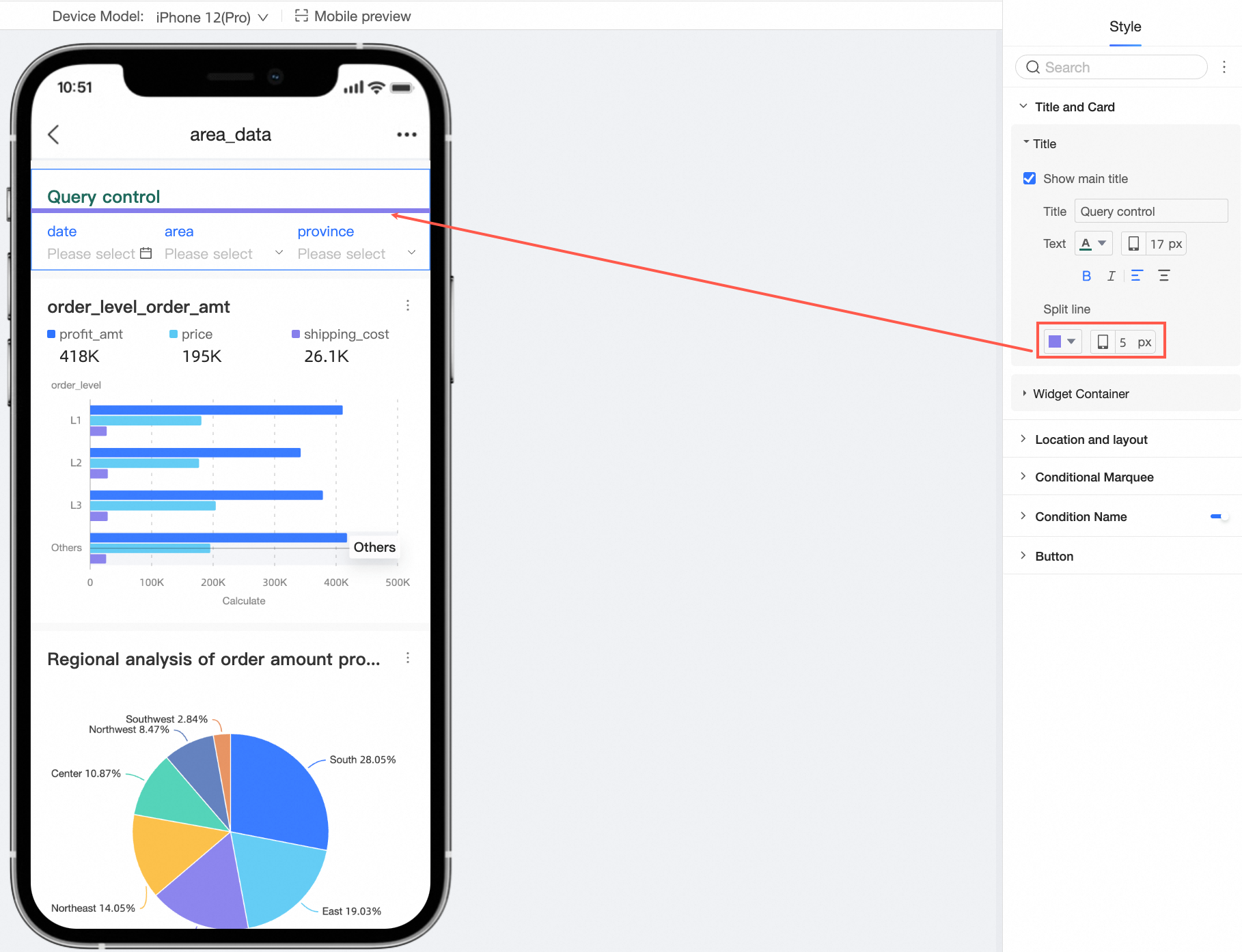
Configurez le titre et le conteneur de composant dans la section titre et carte.
Élément de configuration
Description
Titre
Définissez s'il faut afficher le titre principal et configurez le style du titre.
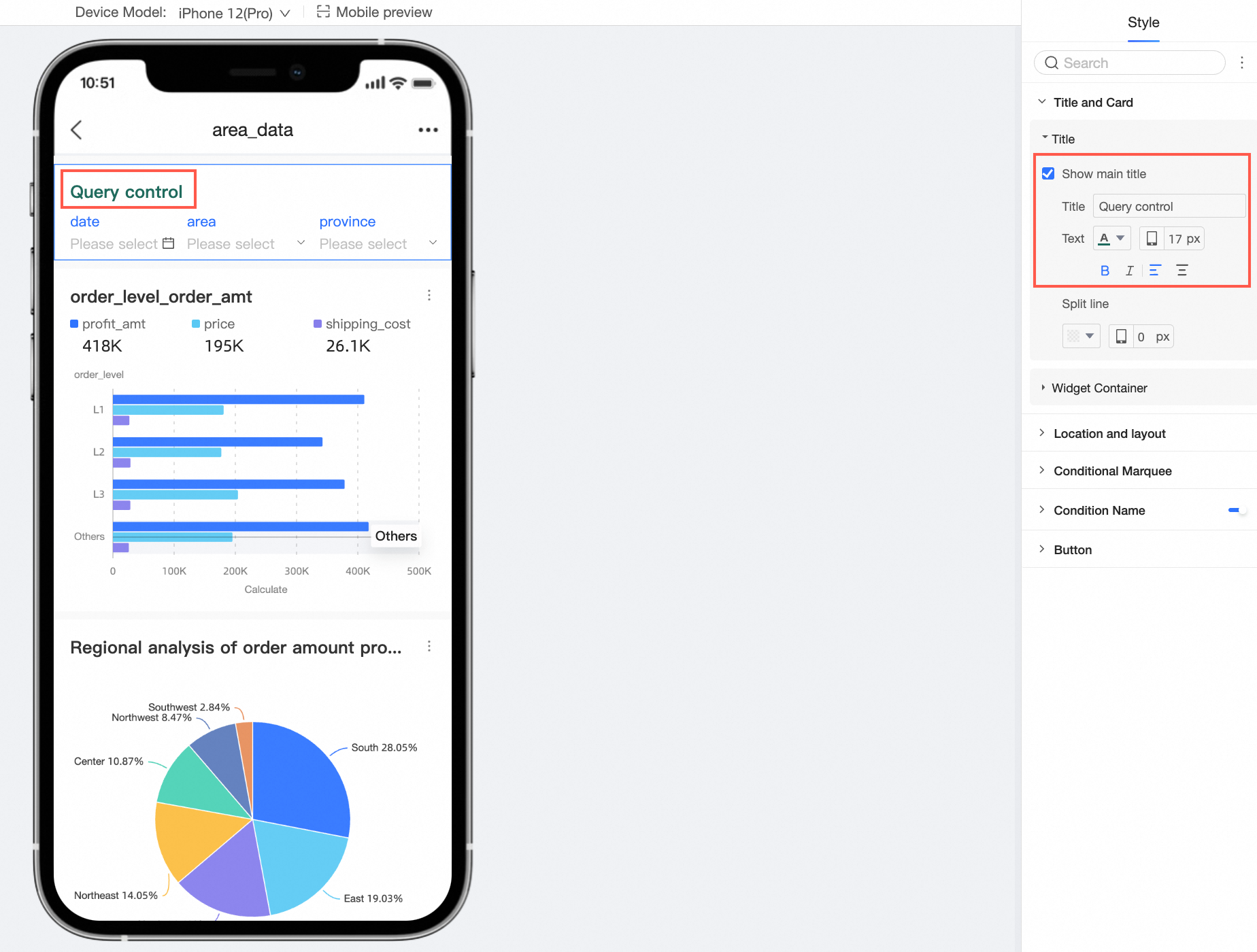
Définissez le séparateur de ligne.
Conteneur de composant
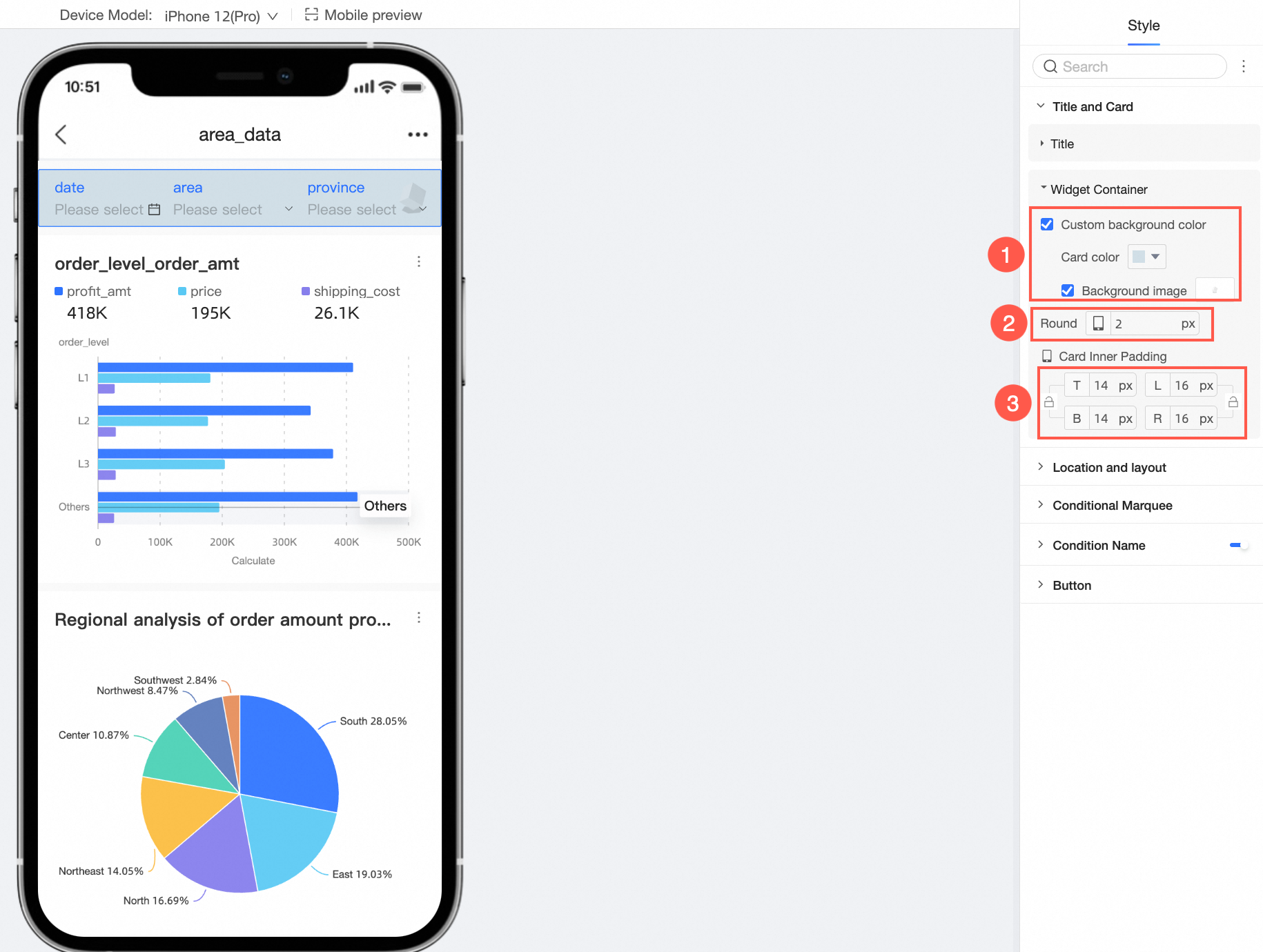
Définissez un remplissage d'arrière-plan personnalisé (①), le rayon de bordure (②) et le remplissage interne de la carte (③).
-
Dans la section position et mise en page, effectuez les configurations suivantes.
Élément de configuration
Description
Position du contrôle sur la page
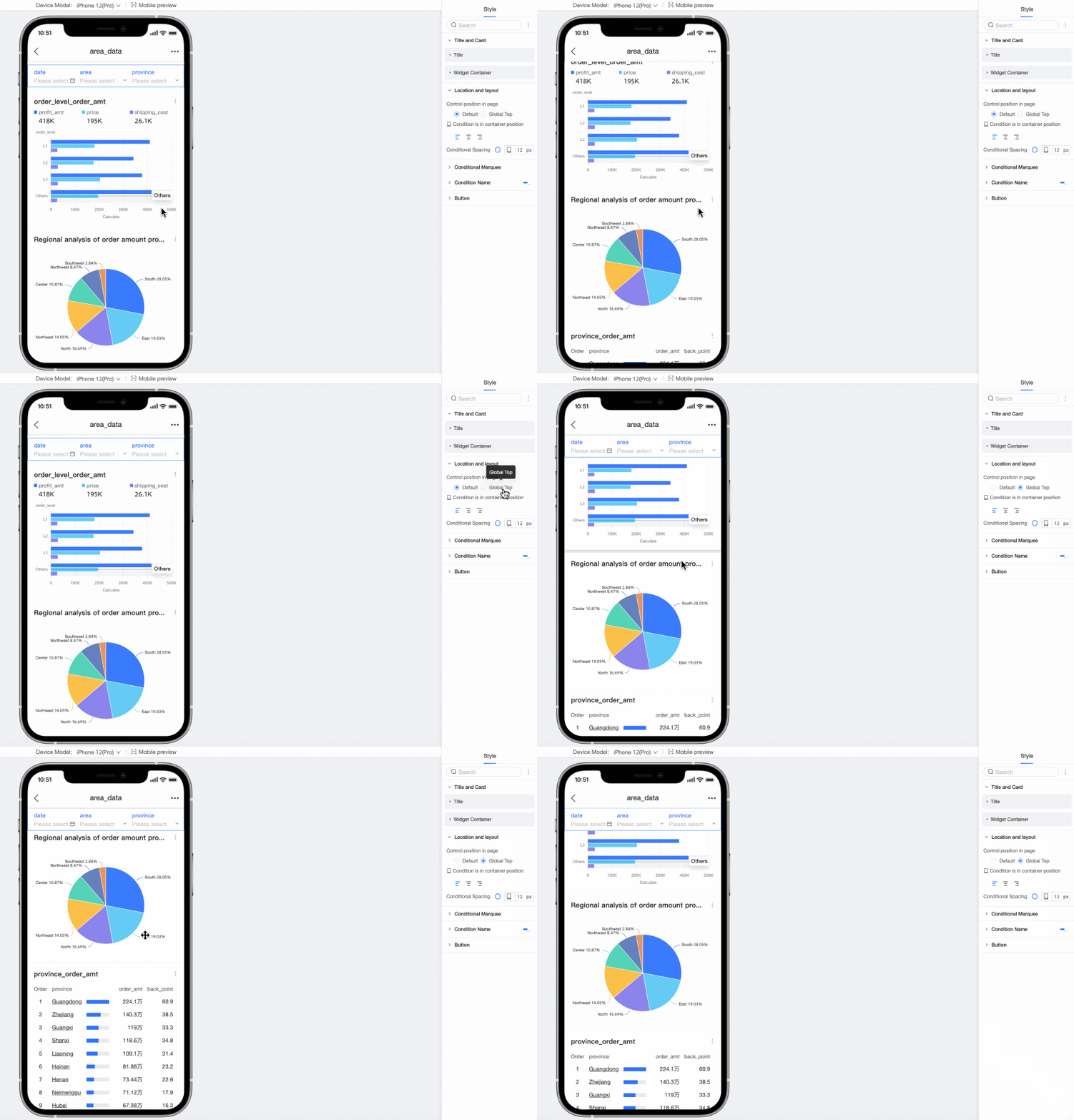
Choisissez l'option par défaut ou haut global. Lorsque l'option est définie sur « haut global », le contrôle reste en haut lors du défilement de la page.
Position de la condition dans le conteneur
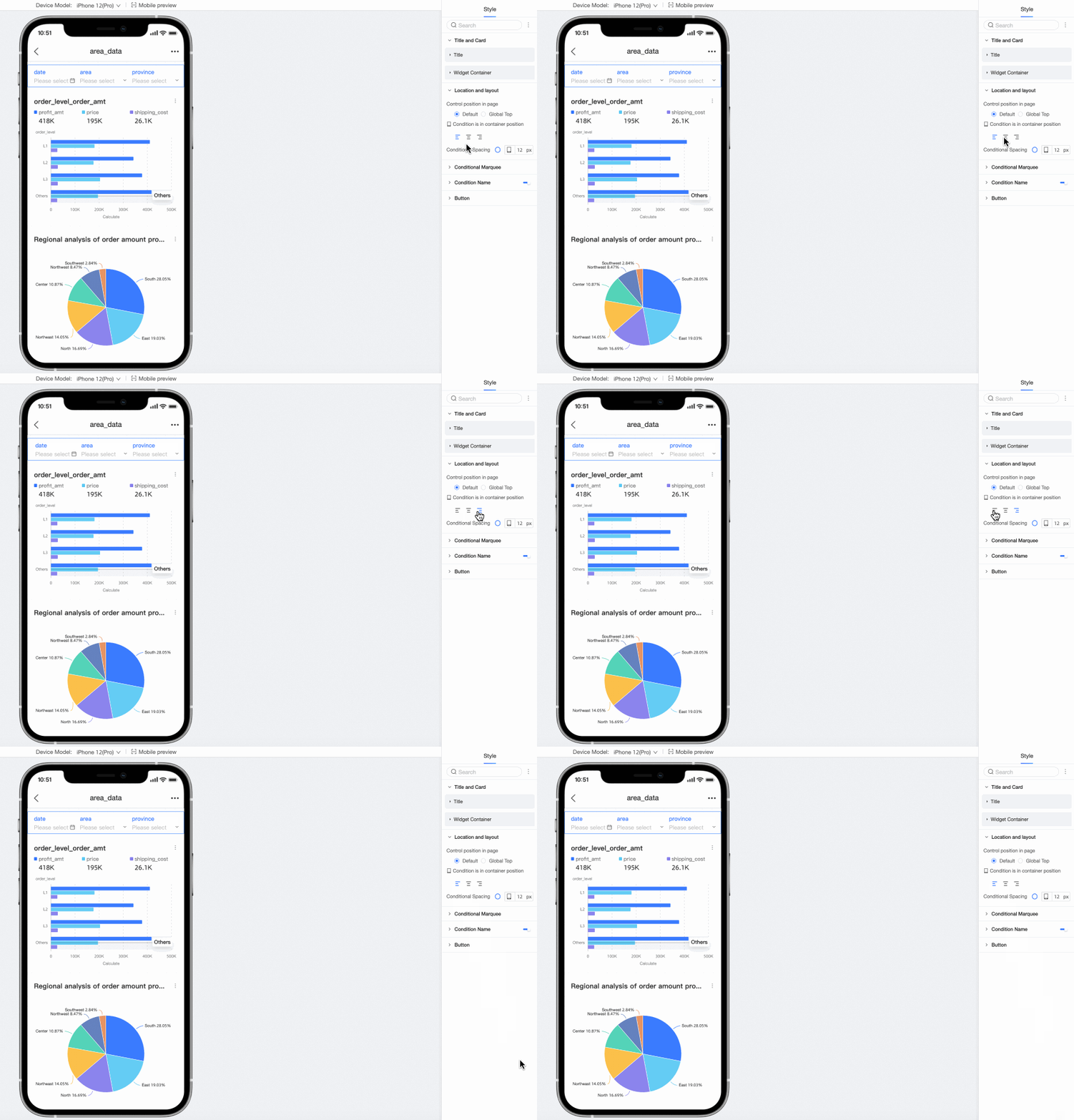
Choisissez l'option aligner à gauche, aligner au centre ou aligner à droite.
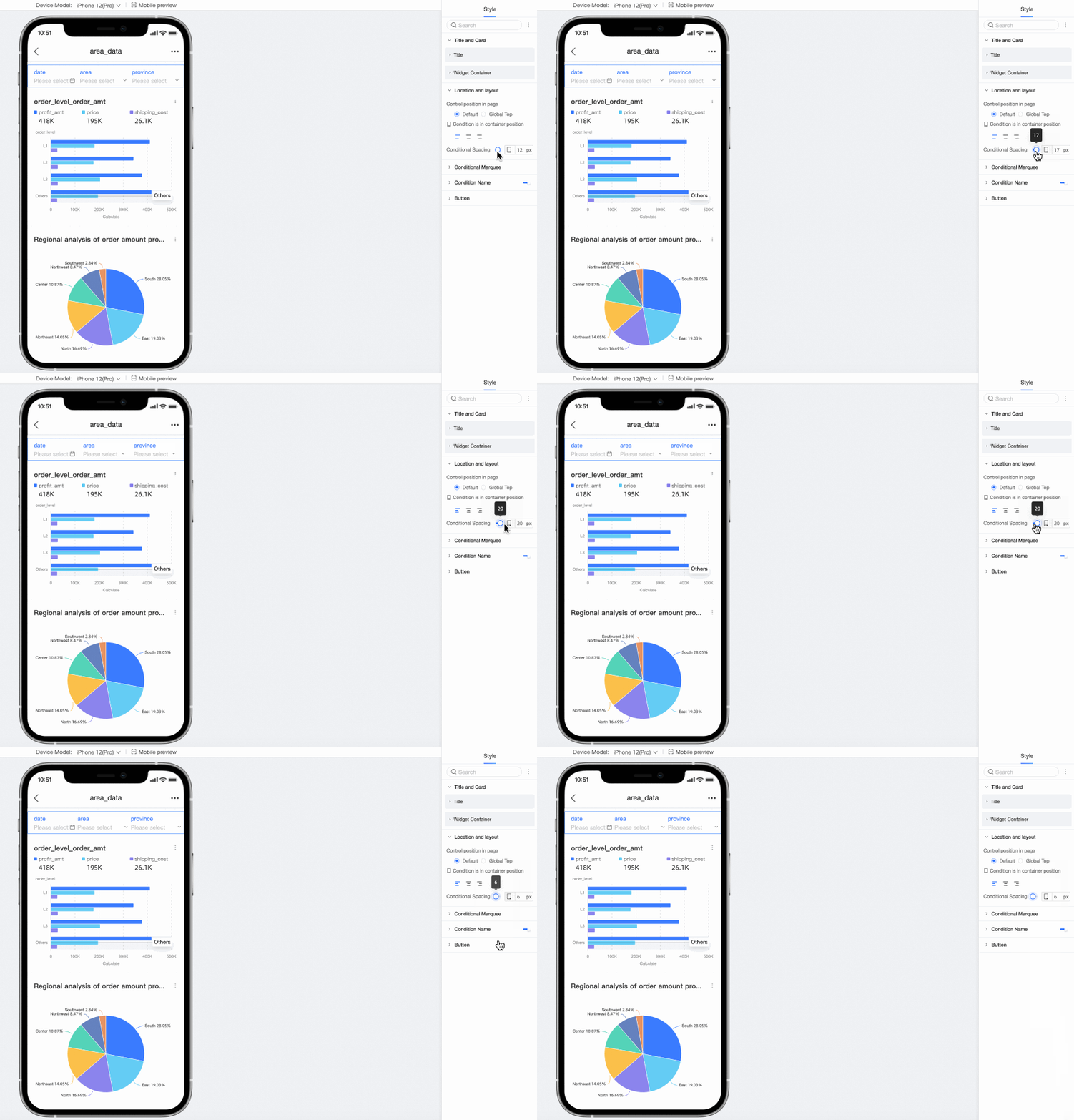
Espacement des conditions
Définissez l'espacement des conditions.
-
Dans la zone de sélection des conditions, effectuez les configurations suivantes.
Élément de configuration
Description
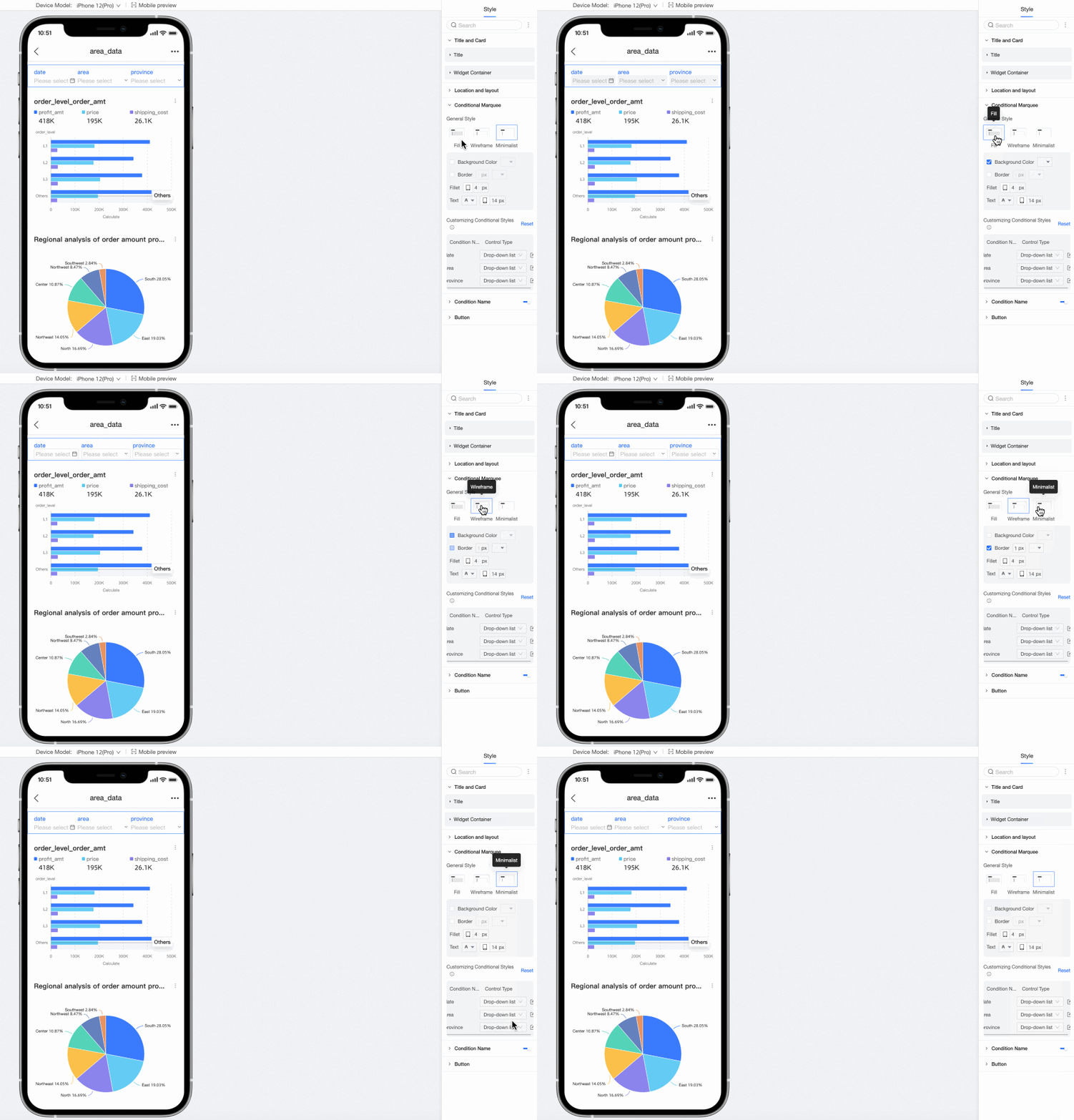
Style de la zone de sélection
Le style de la zone de sélection propose les options remplissage, cadre linéaire et minimaliste.
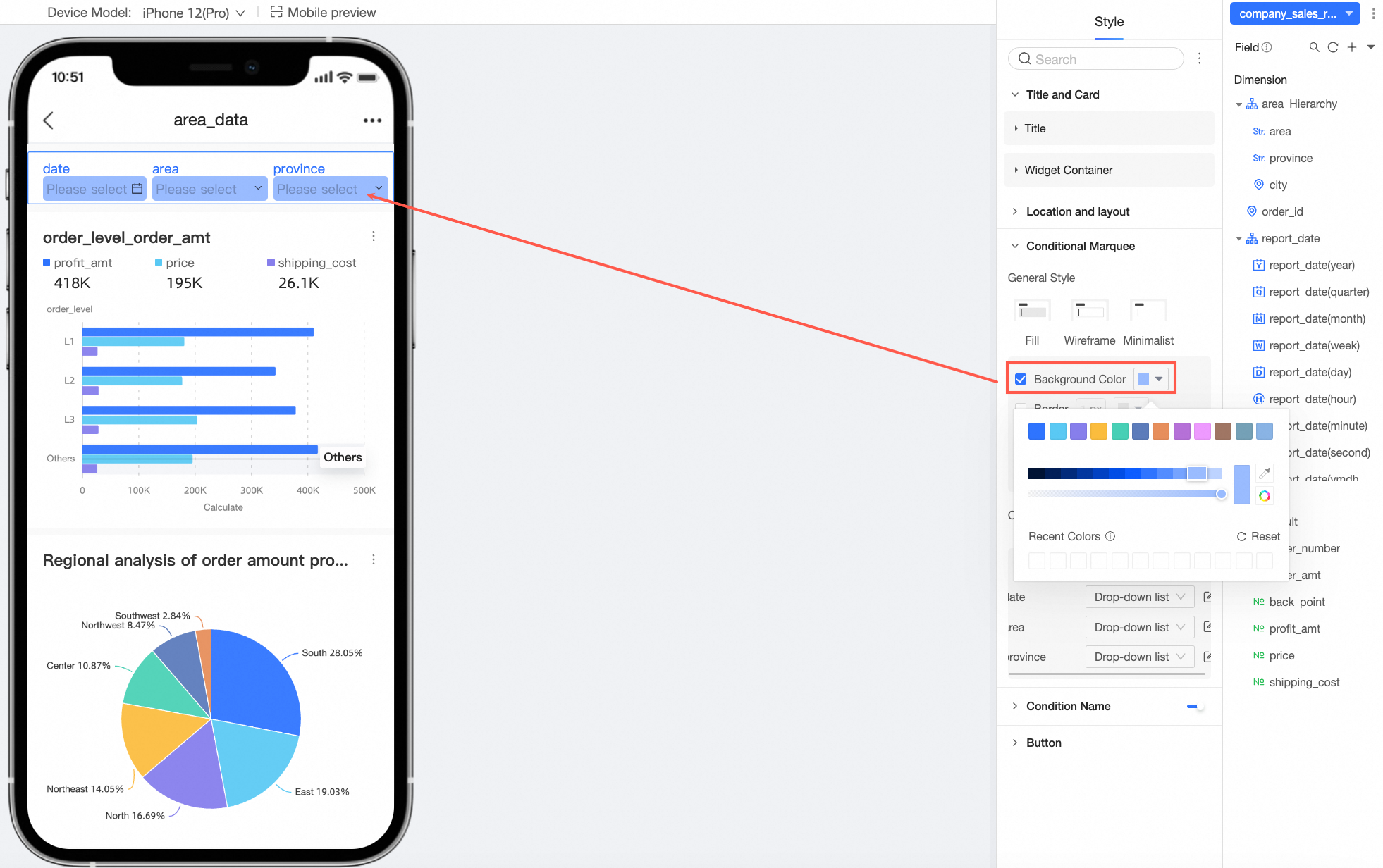
Couleur d'arrière-plan
Définissez la couleur d'arrière-plan de la zone de sélection des conditions.
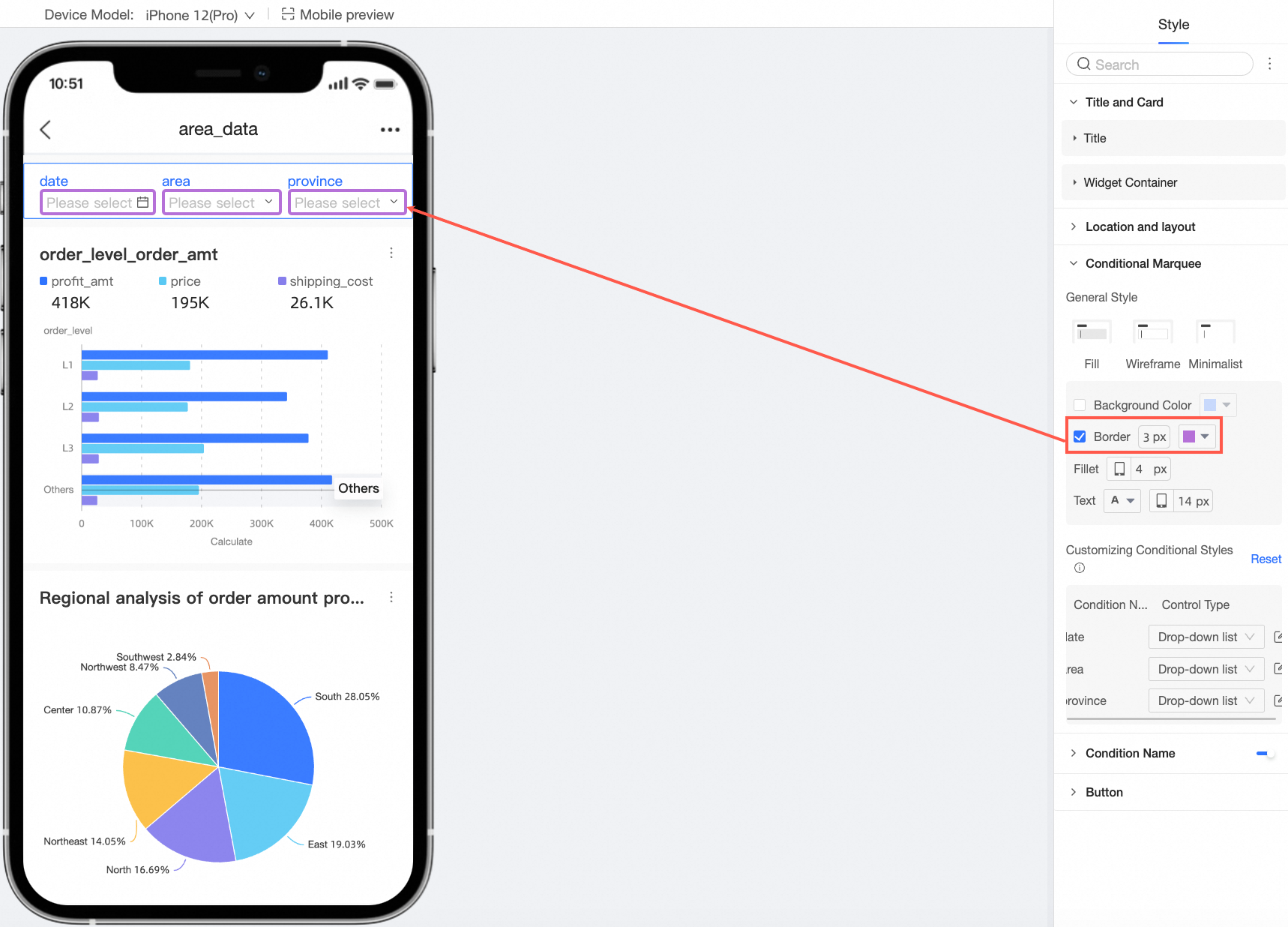
Bordure
Définissez l'épaisseur et la couleur de la bordure de la zone de sélection des conditions.
Rayon de bordure
Définissez la taille du rayon de bordure de la zone de sélection des conditions.
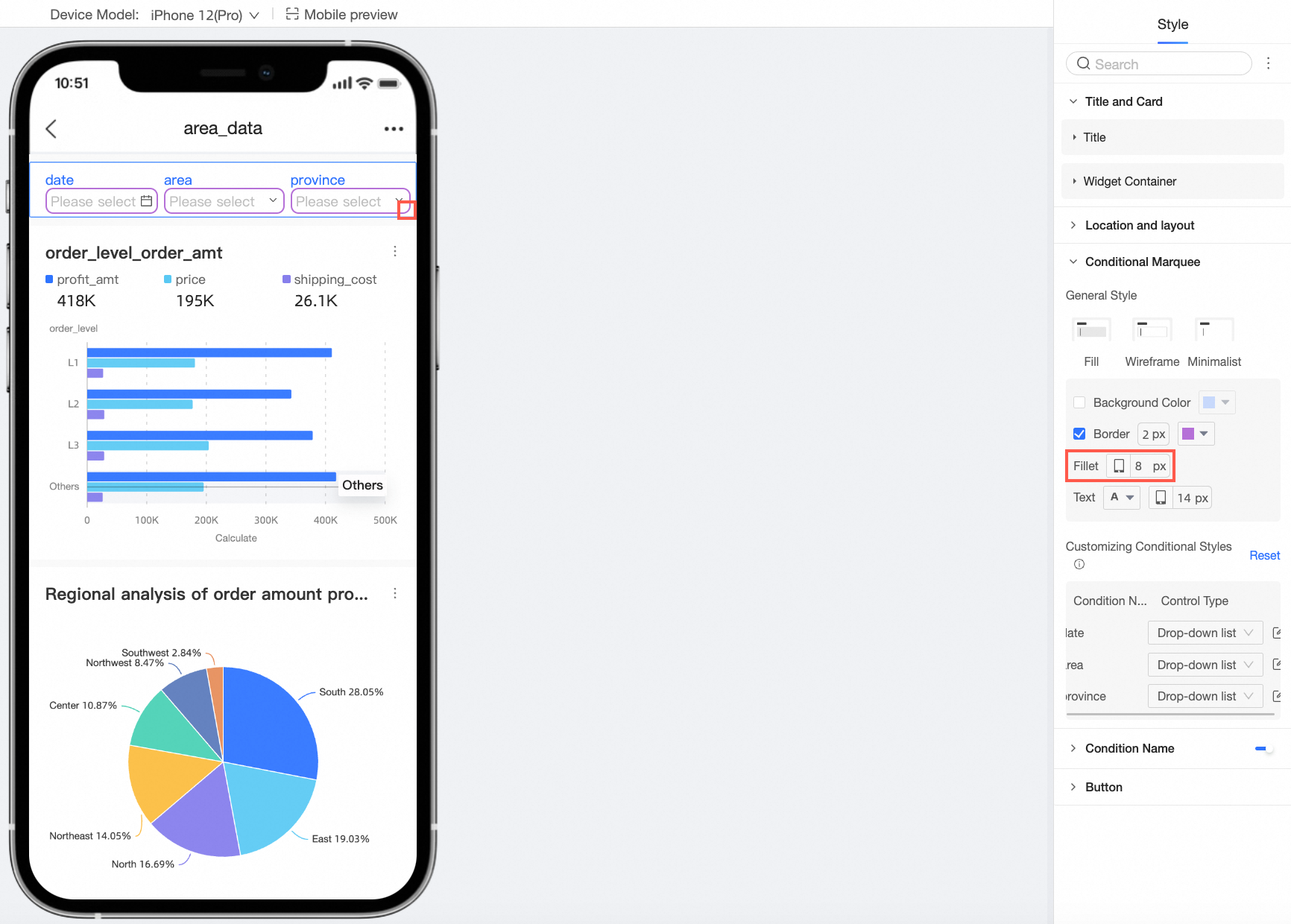
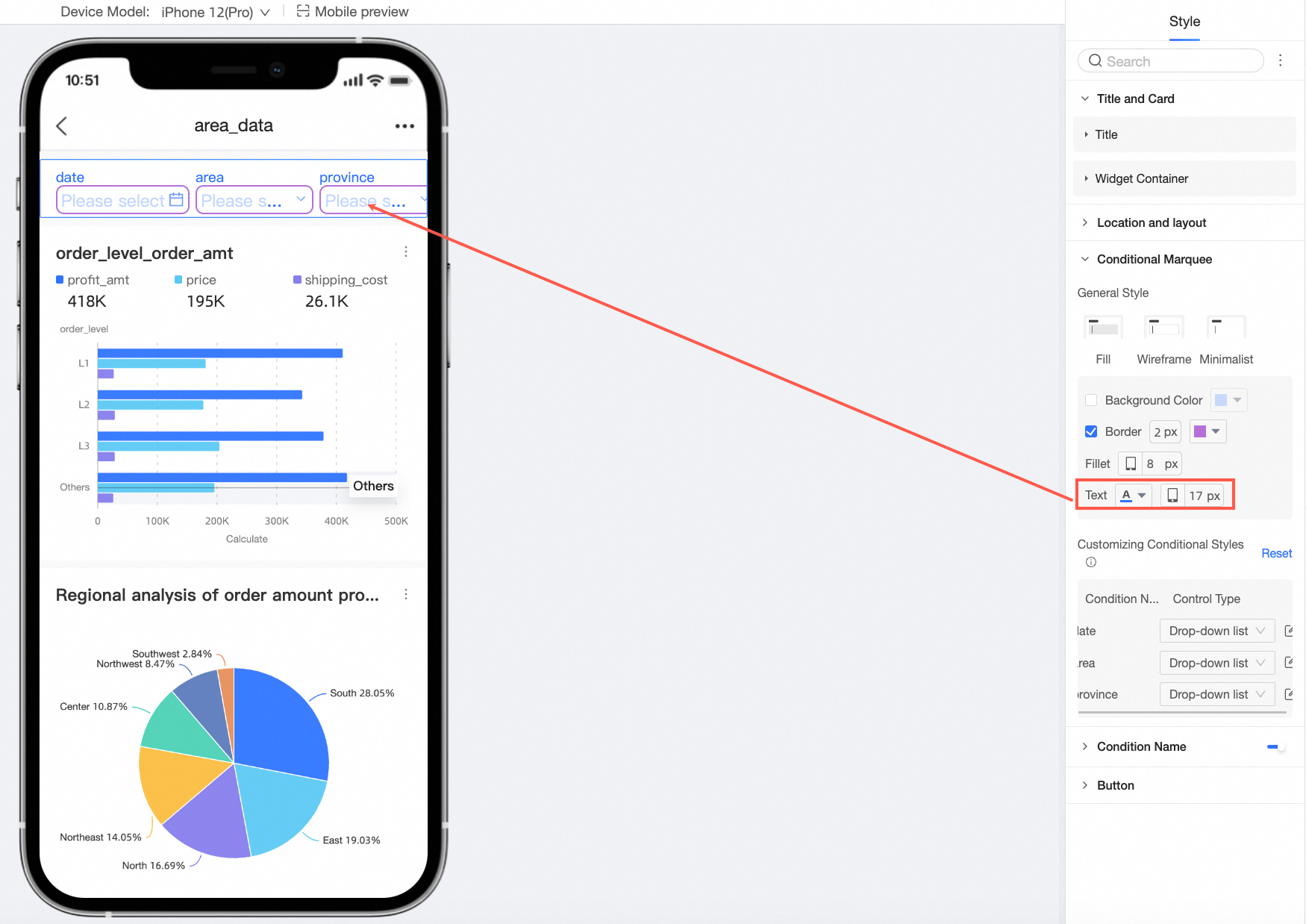
Texte
Définissez la couleur et la taille de police du texte de la case à cocher des conditions.
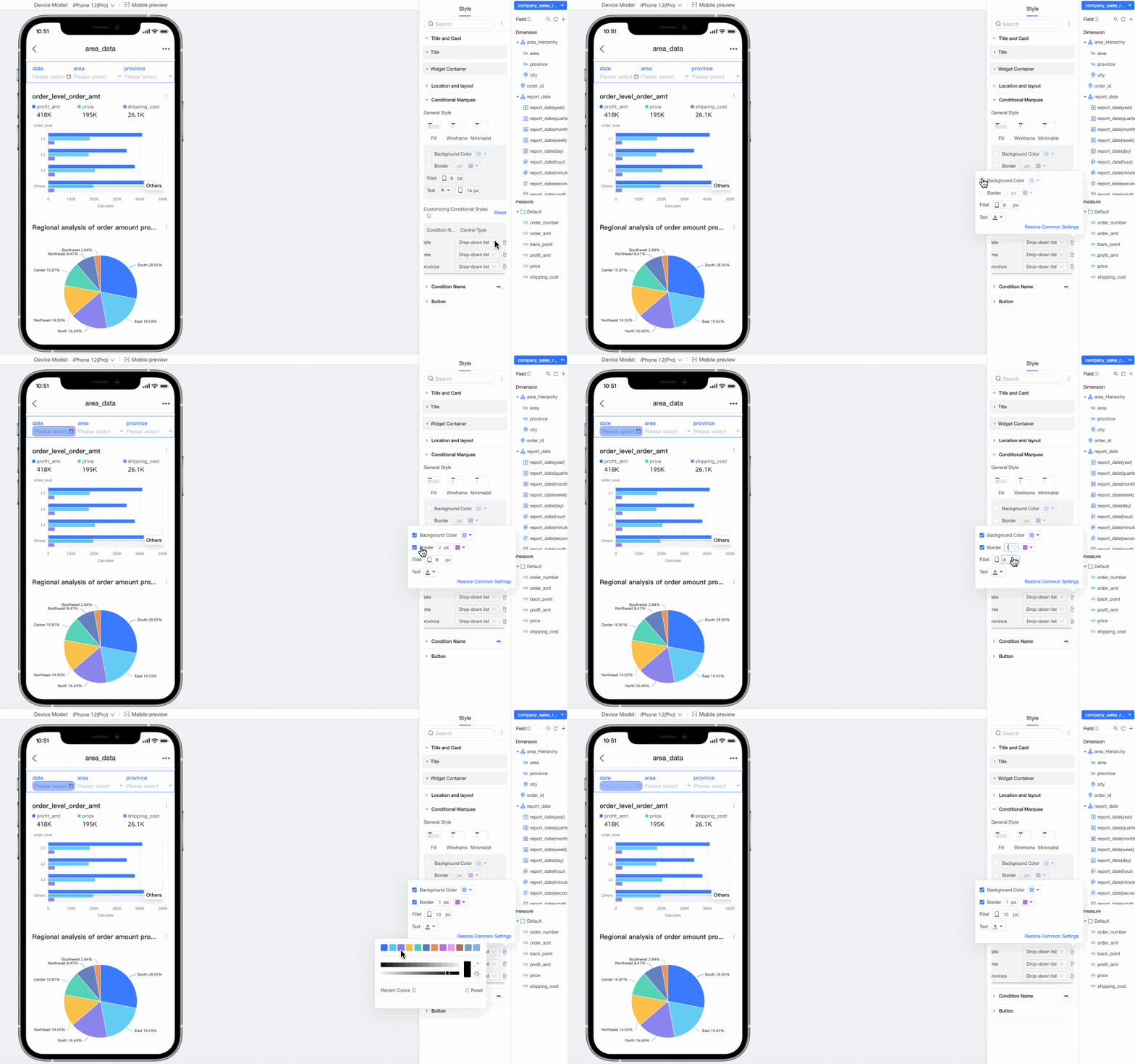
Style de condition personnalisé
Personnalisez le style de chaque condition de requête.
RemarqueSi des objets sont dupliqués, les styles personnalisés remplacent les styles généraux ci-dessus. Réinitialisez pour restaurer les paramètres par défaut.
Liste déroulante
Définissez la couleur d'arrière-plan, la bordure, le rayon de bordure et le style du texte de la condition.
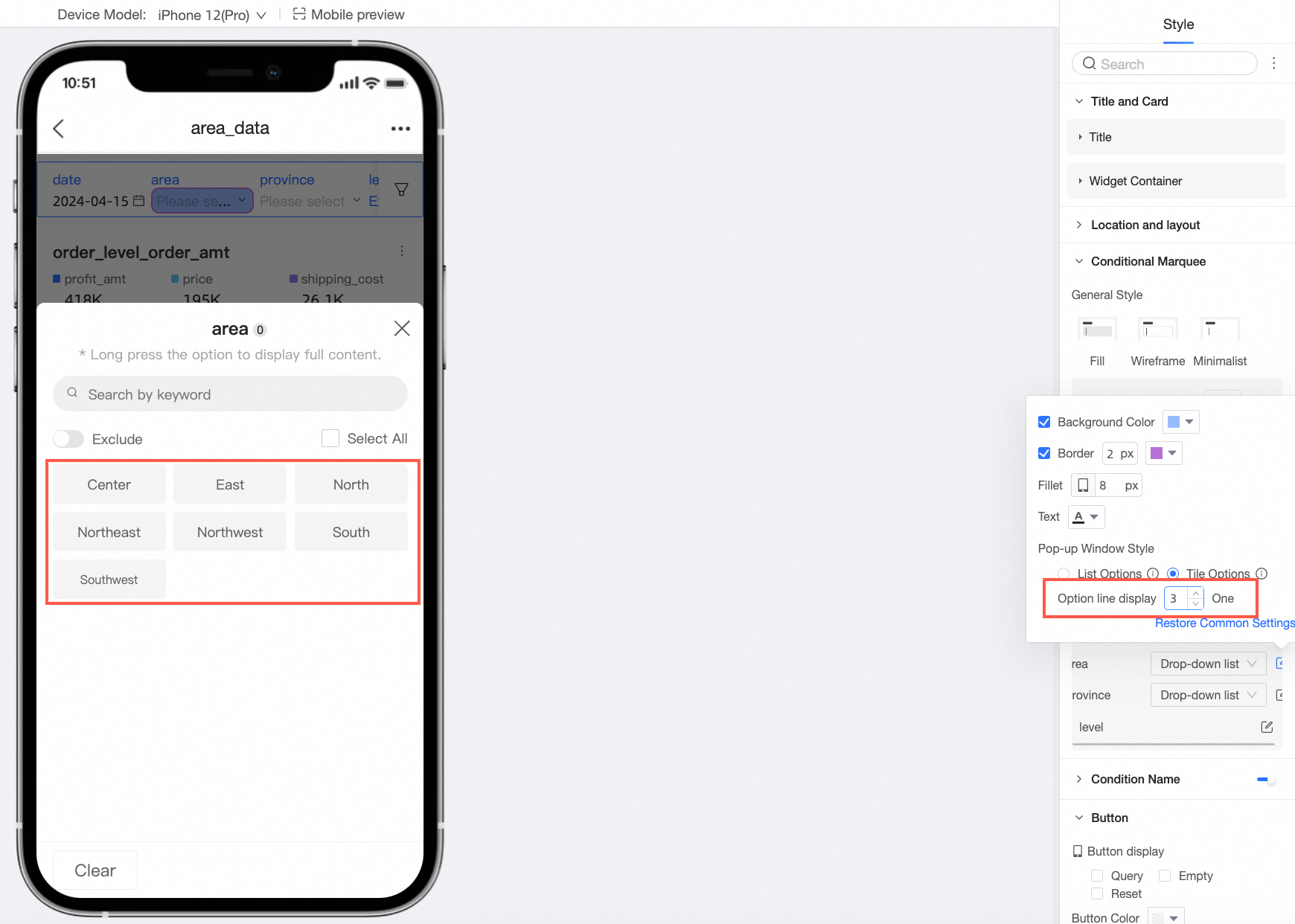
Définissez le style des options déroulantes sous forme d'options de liste ou d'options en tuiles et configurez le nombre de colonnes ou le nombre d'affichages par ligne.
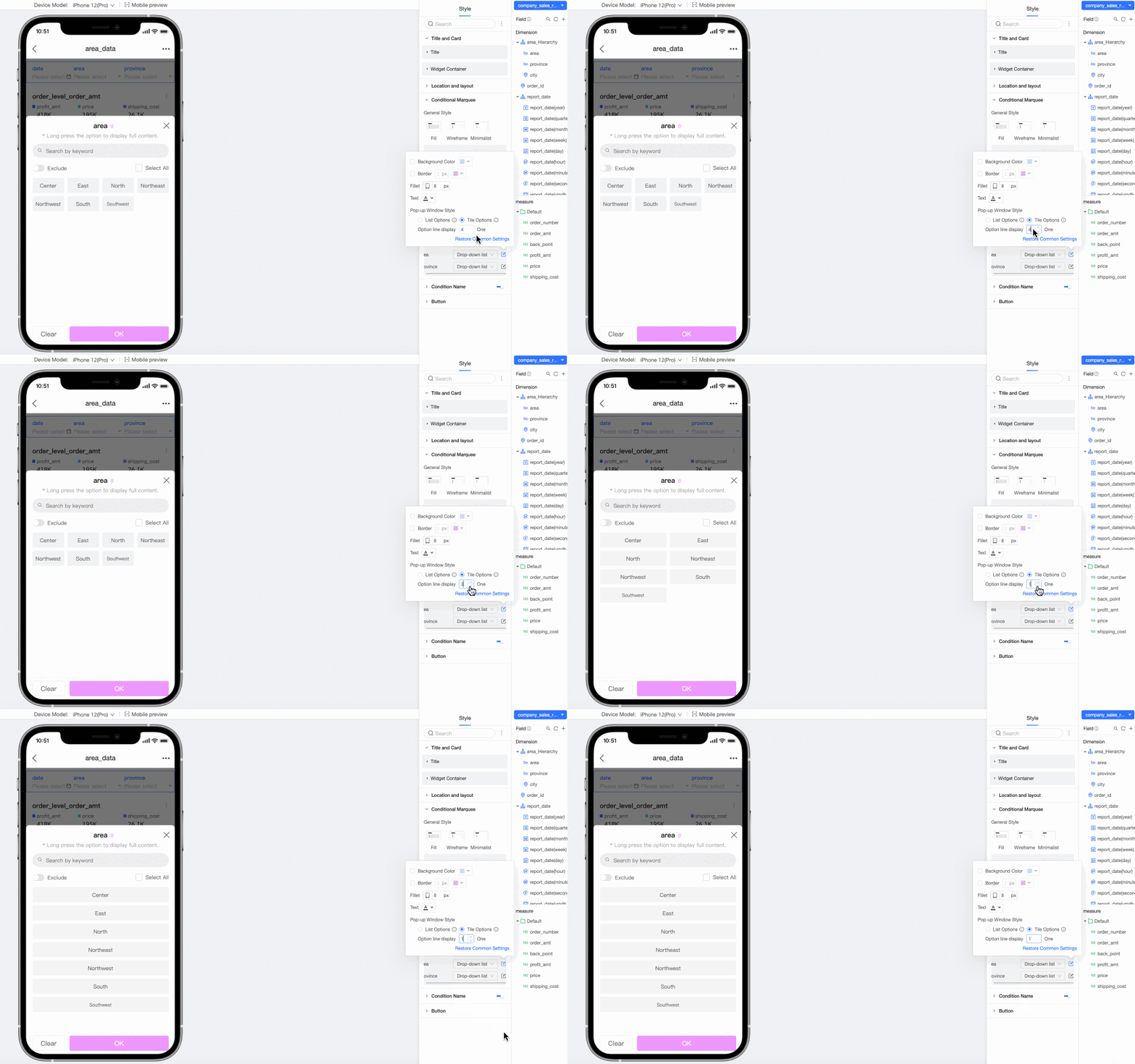
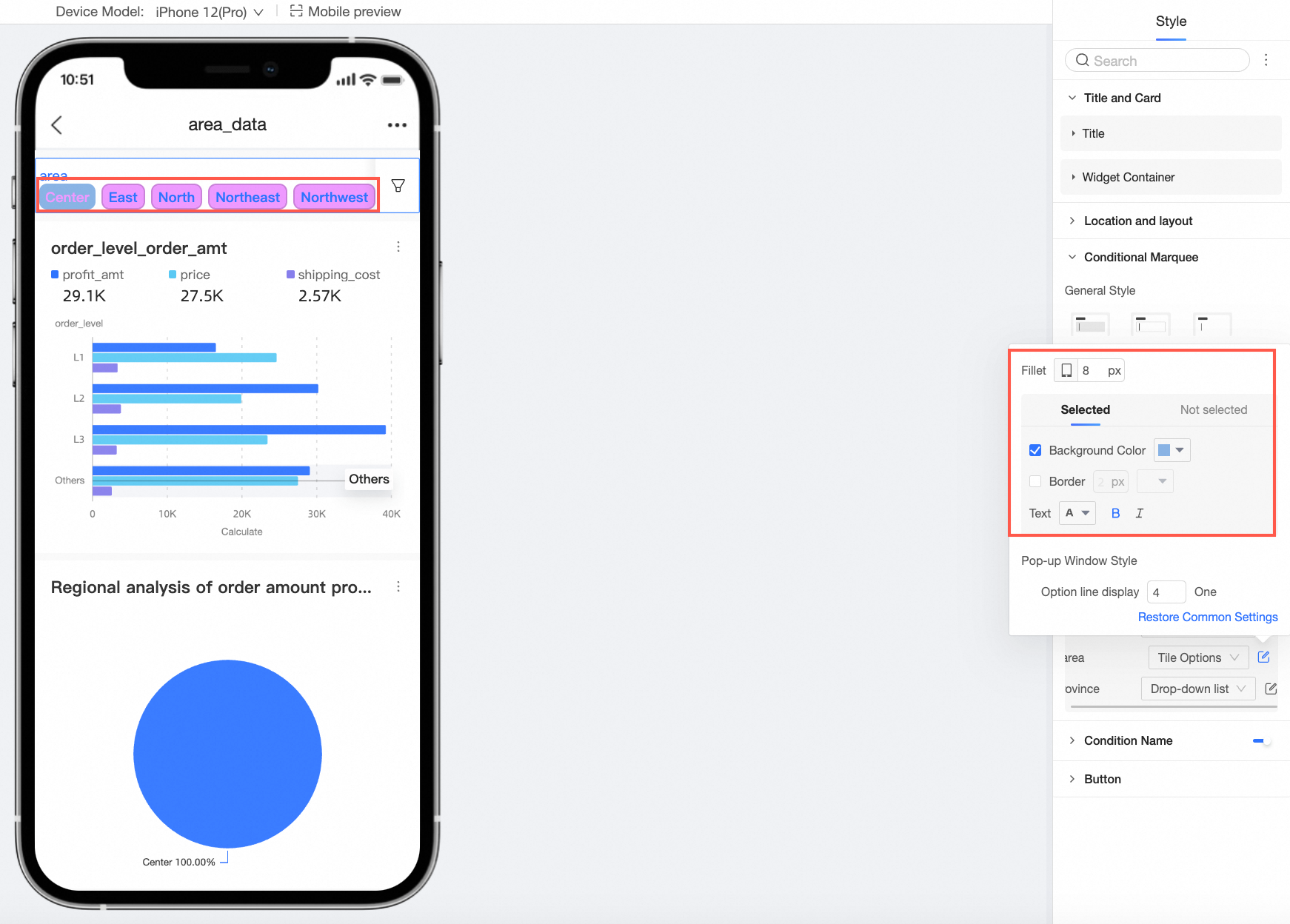
Options en tuiles
Définissez le rayon de bordure ainsi que les styles sélectionné et non sélectionné.
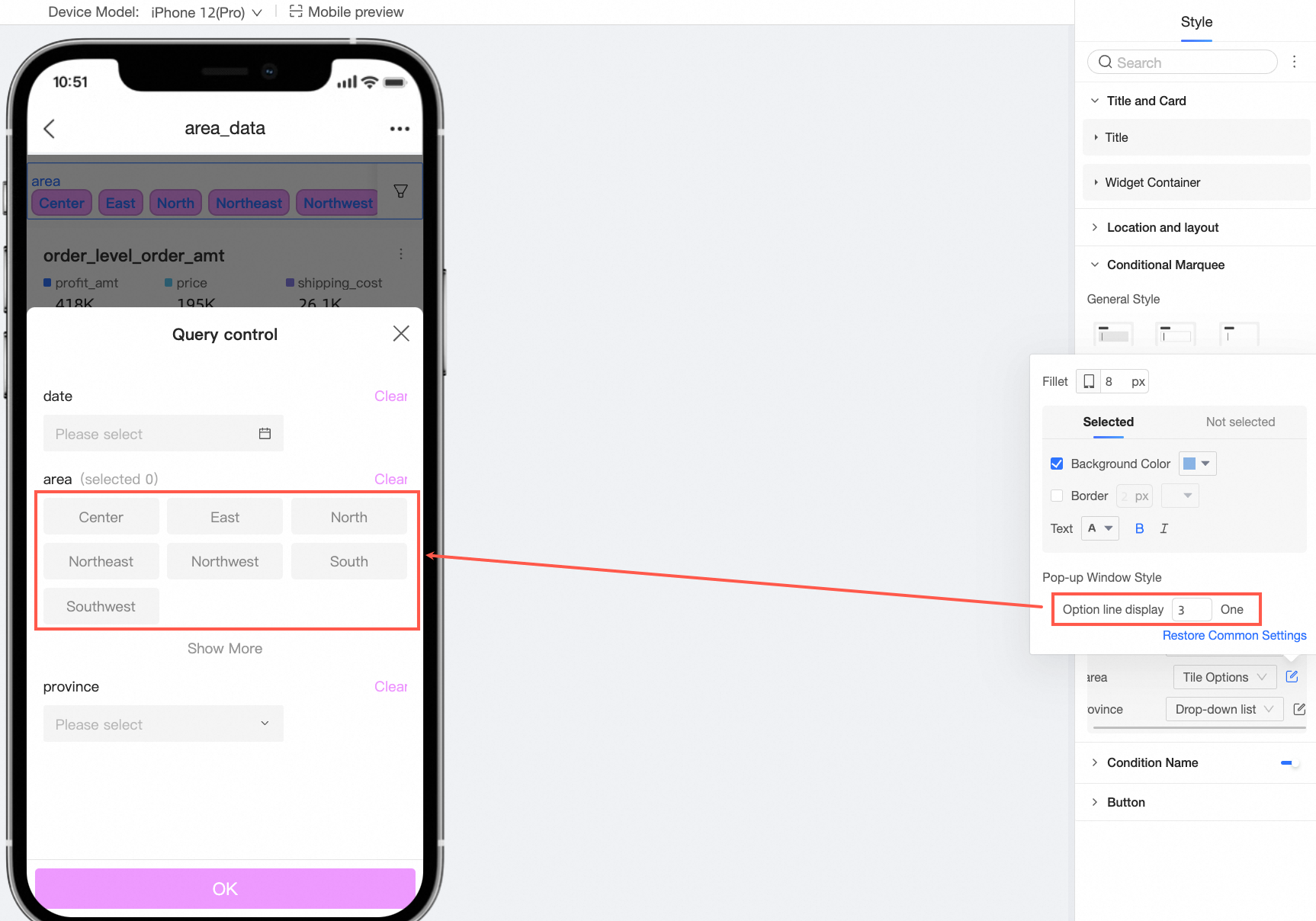
Définissez le nombre d'affichages par ligne.
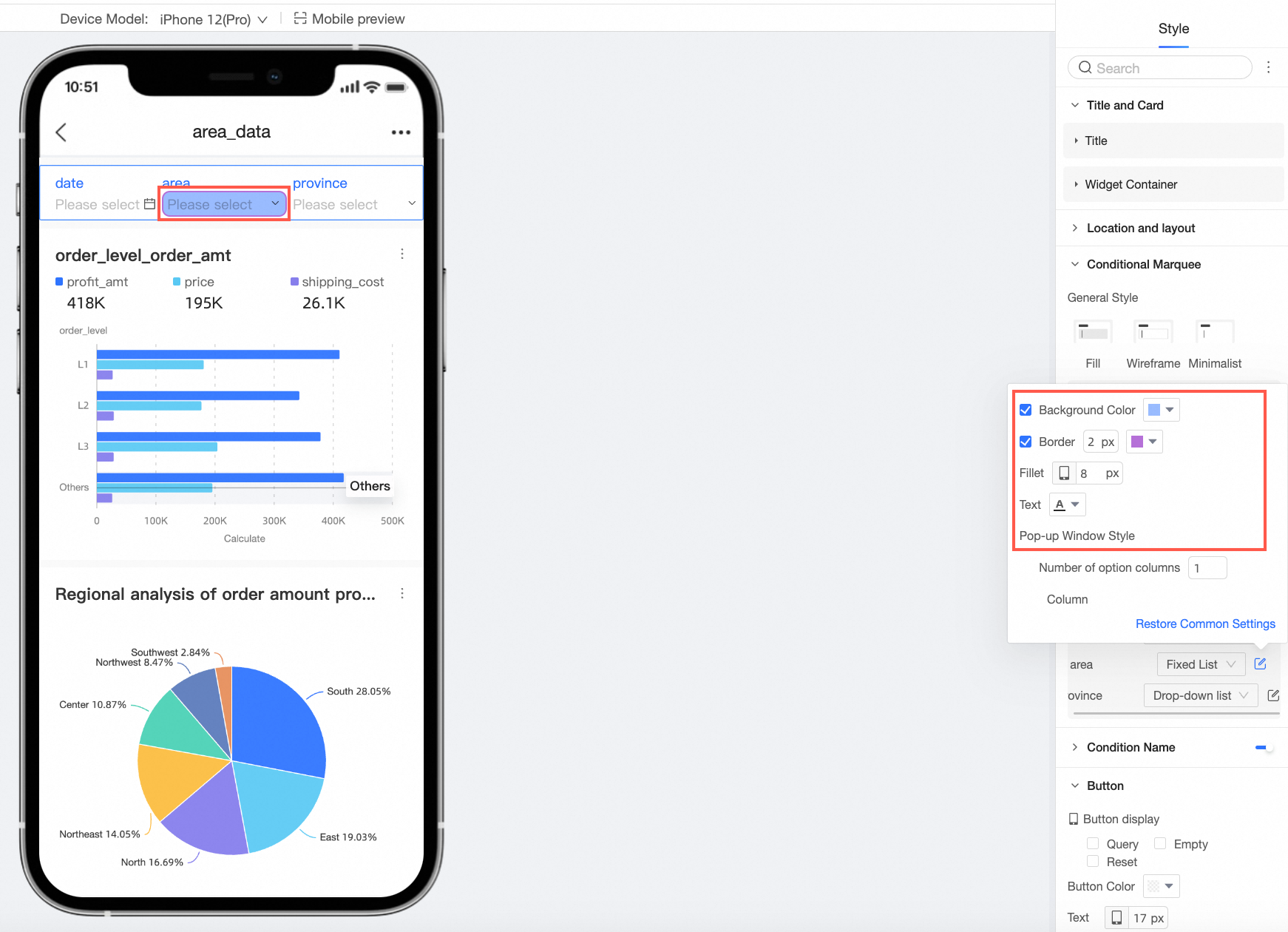
Liste fixe
Définissez la couleur d'arrière-plan, la bordure, le rayon de bordure et le style du texte.
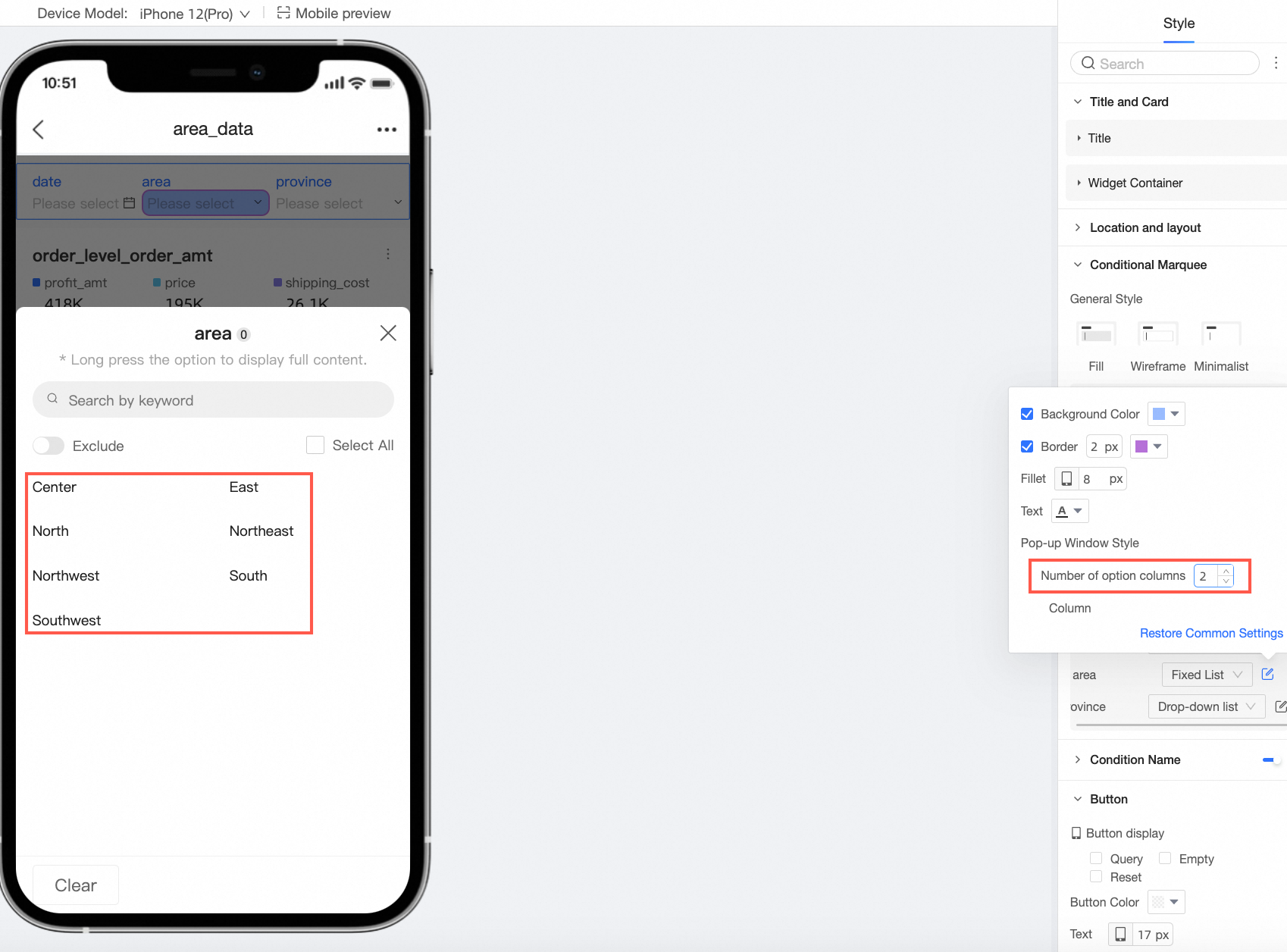
Définissez le nombre de colonnes de sélection.
Sélection de date
Lorsque la condition de date active l'intervalle rapide, sélectionnez liste déroulante ou options en tuiles.
La liste déroulante permet de définir la couleur d'arrière-plan, la bordure, le rayon de bordure et le style du texte.
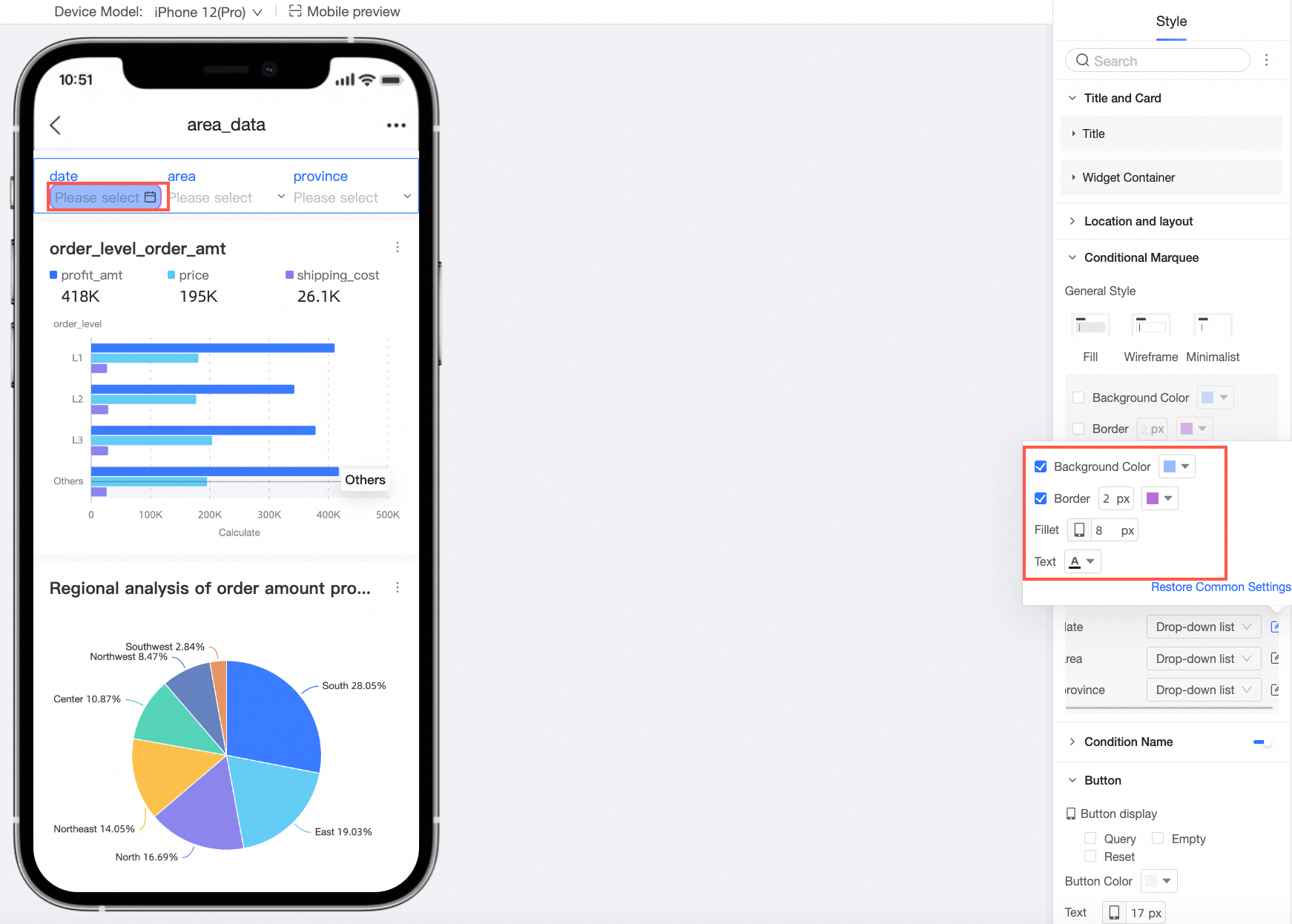
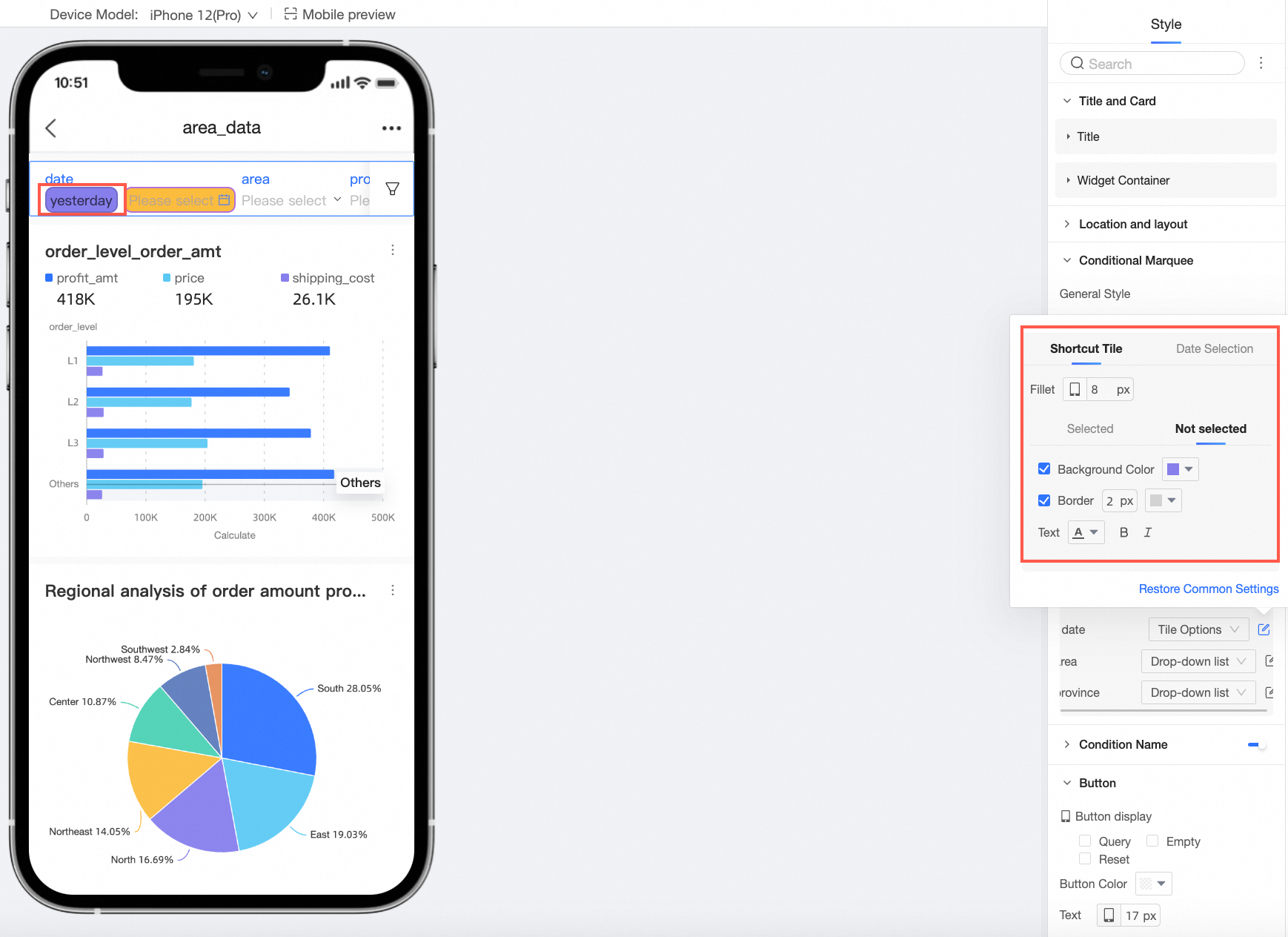
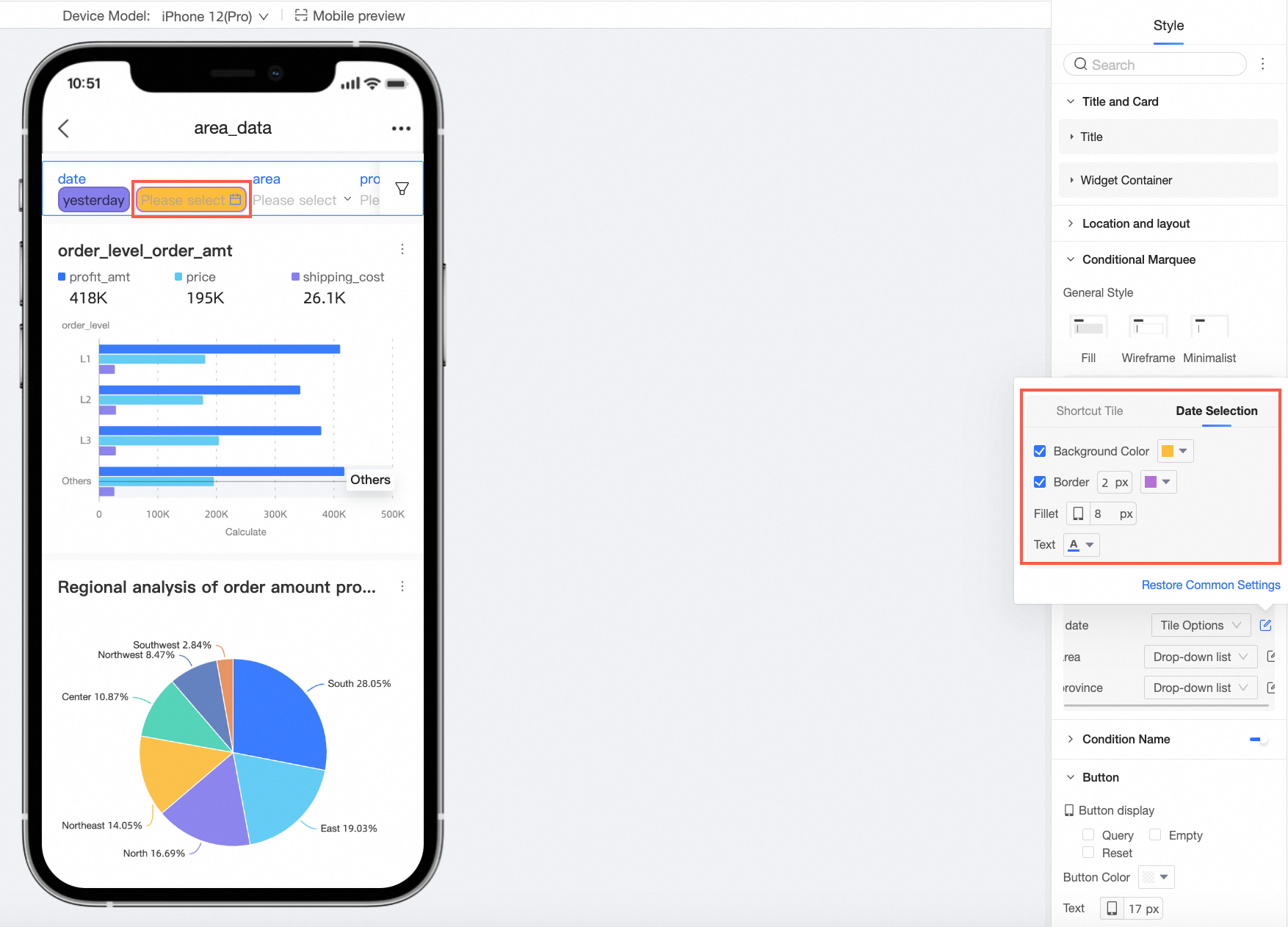
Les options en tuiles permettent de définir les styles des tuiles d'intervalle rapide et de la sélection de date.
RemarqueLe style des boutons en tuiles prend uniquement en charge les cas où le nombre d'options d'intervalle rapide ne dépasse pas cinq.
Les tuiles d'intervalle rapide permettent de définir le rayon de bordure ainsi que les styles sélectionné et non sélectionné.
La sélection de date permet de définir la couleur d'arrière-plan, la bordure, le rayon de bordure et le style du texte.
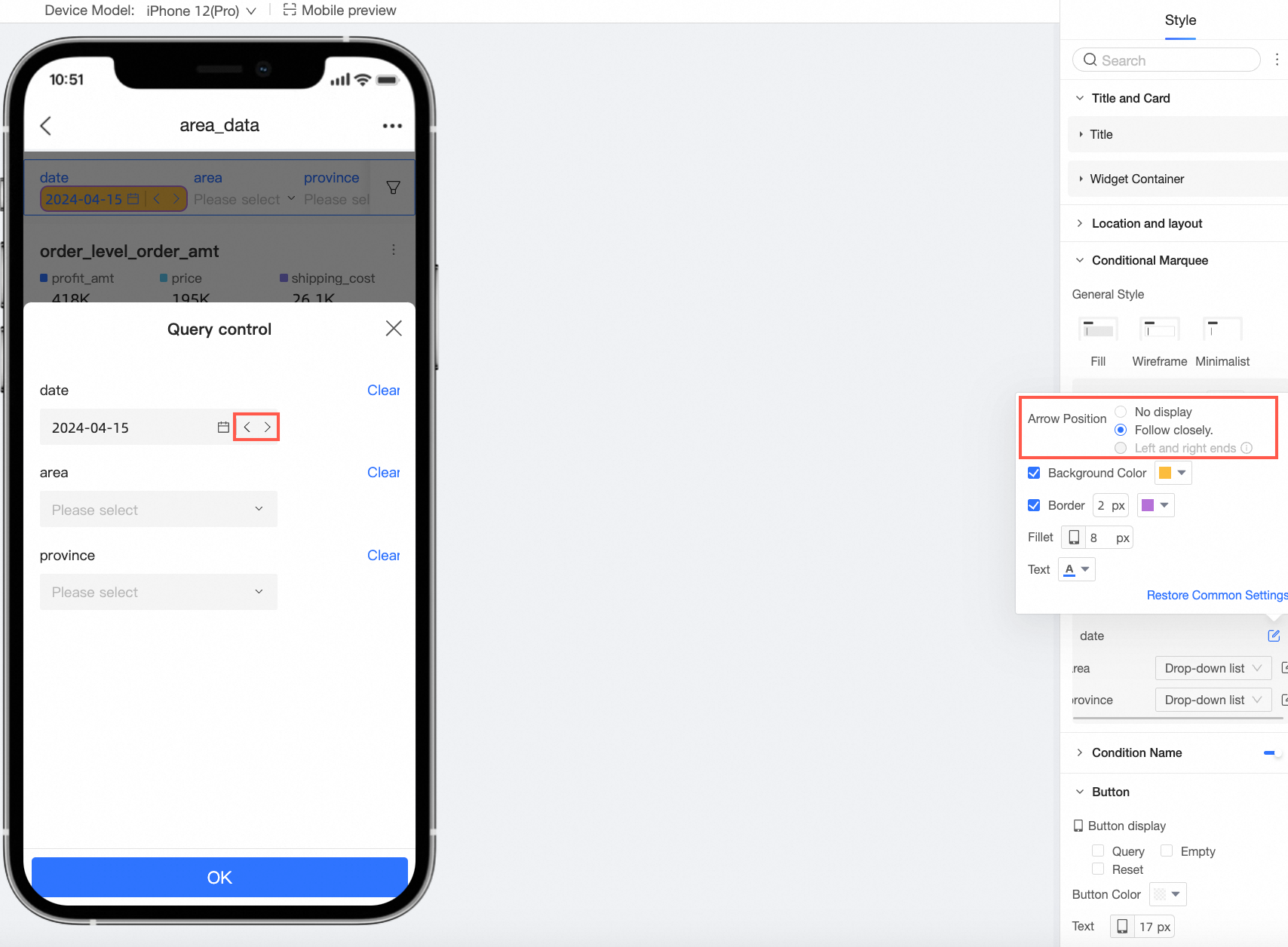
Pour la sélection de date de type date unique (année unique, jour unique, mois unique, semaine unique, etc.) ou pour les intervalles de type début à et fin à, définissez la position de la flèche.
Zone de saisie
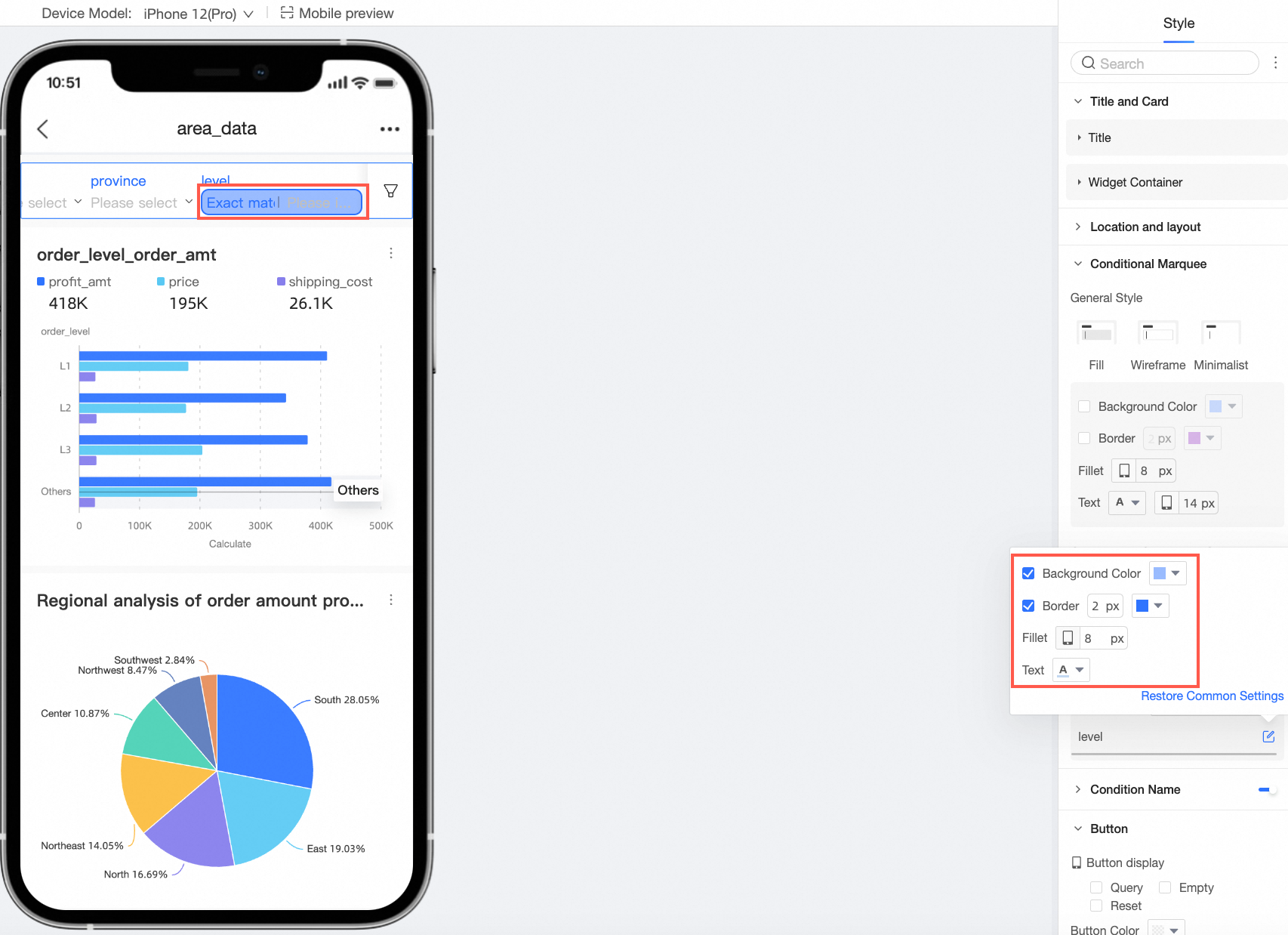
La zone de saisie de texte et la zone de saisie numérique permettent de définir la couleur d'arrière-plan, la bordure, le rayon de bordure et le style du texte.
Arborescence déroulante
Définissez la couleur d'arrière-plan, la bordure, le rayon de bordure et le style du texte.
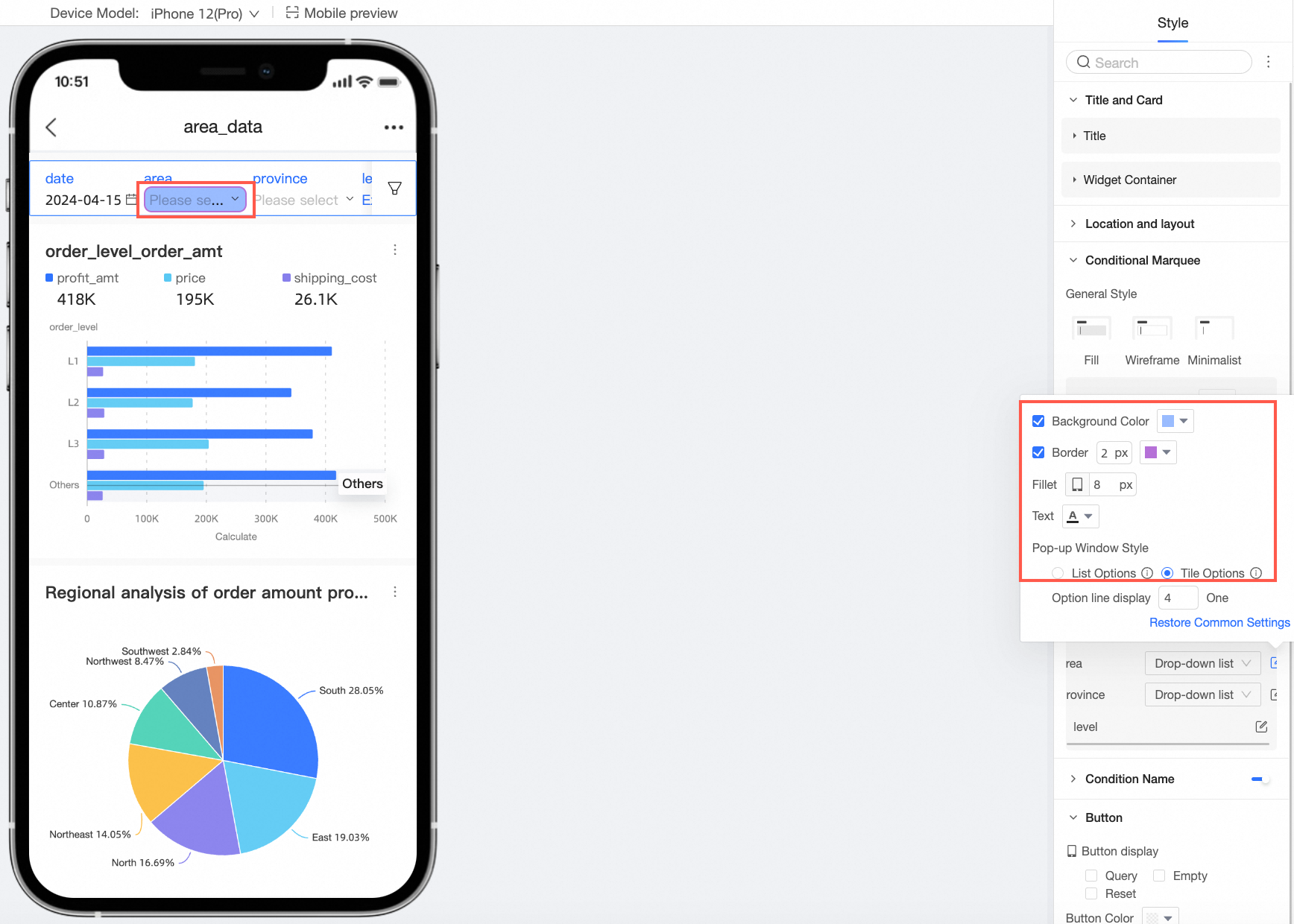
Définissez le nombre de colonnes de sélection.
-
Activez ou désactivez l'affichage du nom de la condition et configurez sa position, son texte et son espacement avec la zone de sélection.
Élément de configuration
Description
Position
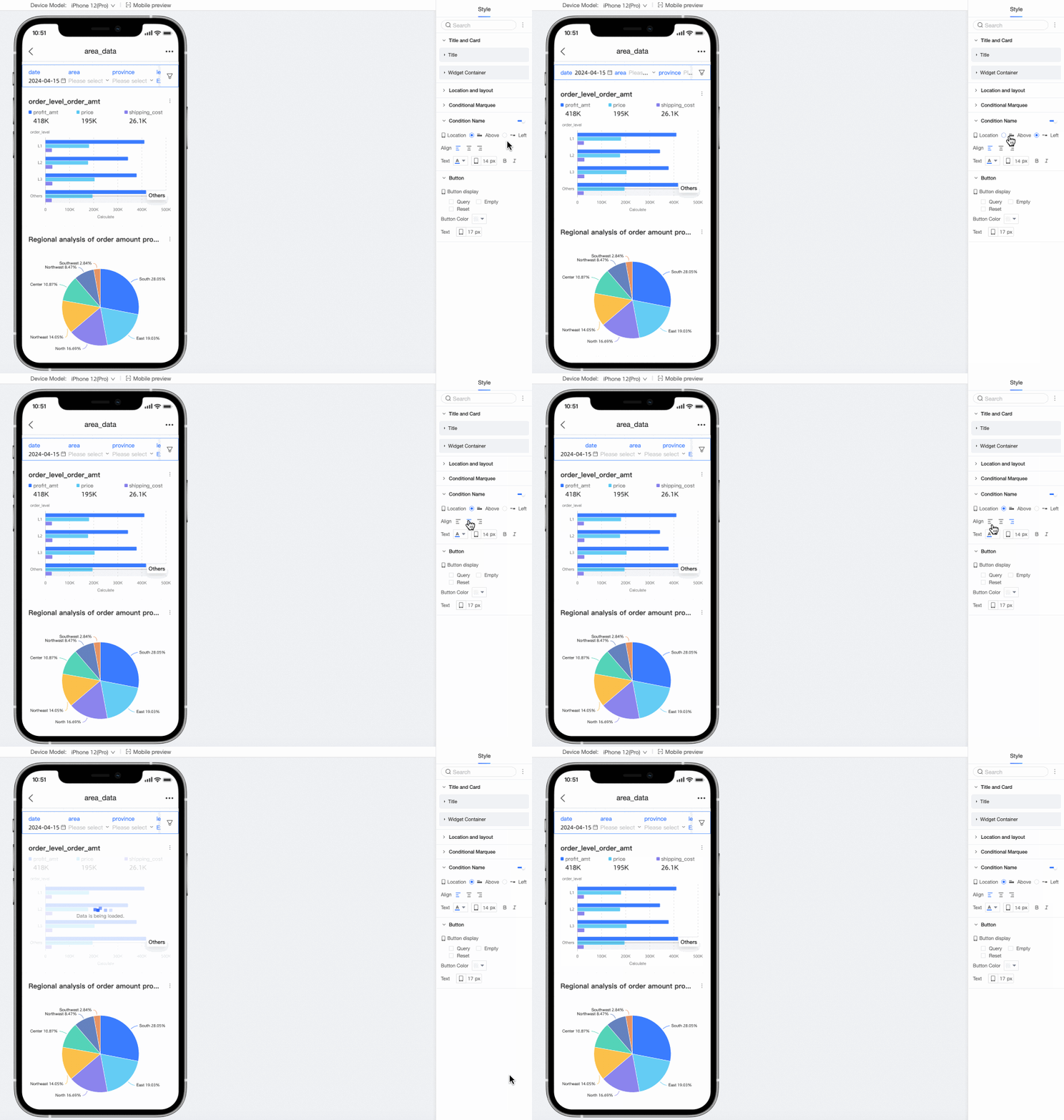
Définissez la position du nom de la condition sur au-dessus ou à gauche. Lorsqu'elle est définie sur « au-dessus », configurez l'alignement sur aligner à gauche, aligner au centre ou aligner à droite.
Texte
Définissez le style de texte du nom de la condition.
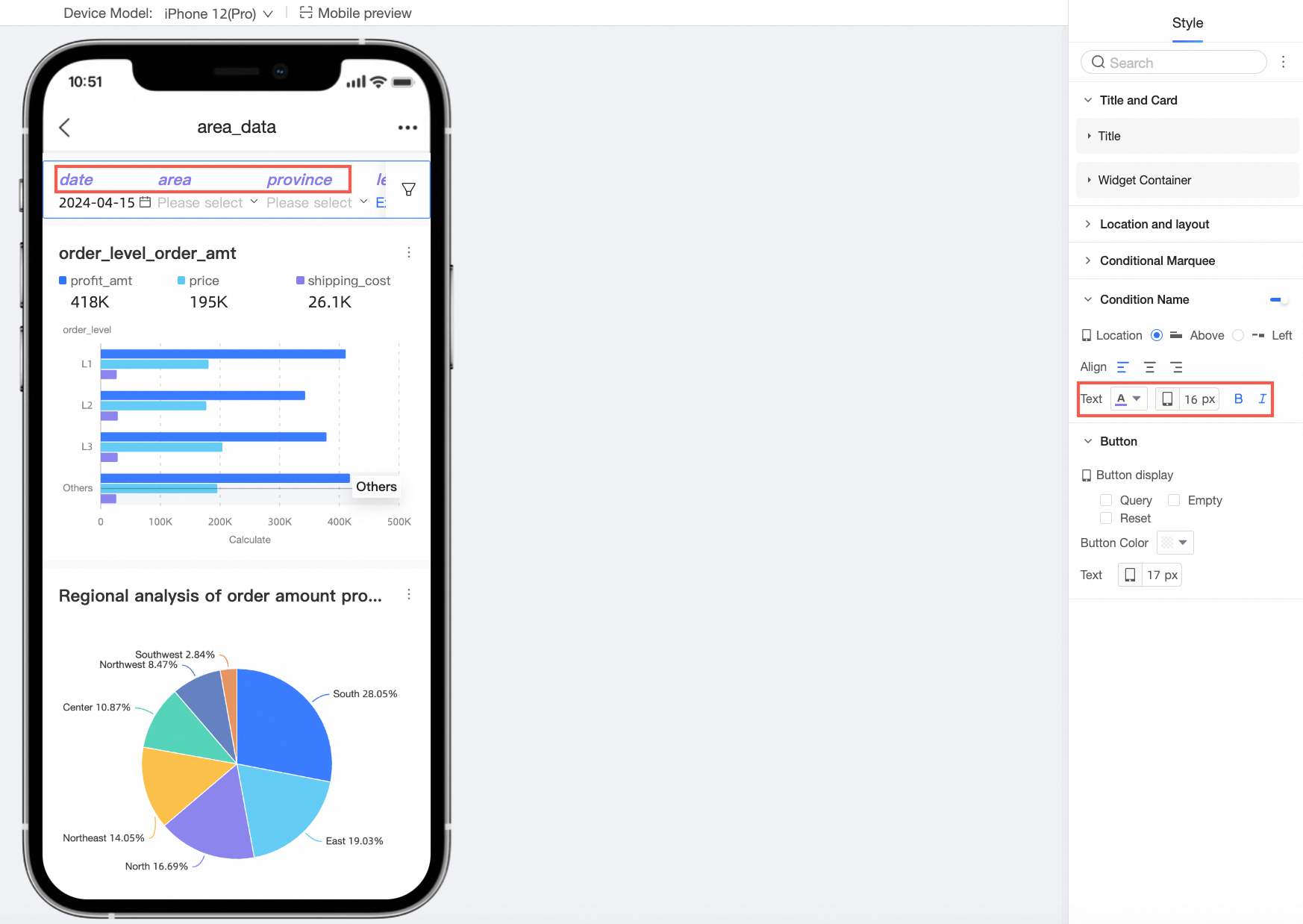
-
Dans la section bouton, définissez l'affichage des boutons, la couleur des boutons et la taille de police du texte.
