L'administrateur d'une organisation peut configurer les paramètres globaux des rapports, notamment les polices, l'activation par défaut de la liaison automatique et la possibilité pour les utilisateurs de copier les liens de prévisualisation en mode édition. Il est également possible de configurer les fonctionnalités de contrôle des requêtes afin de mémoriser les conditions de requête au sein de l'organisation et de gérer les fonctions disponibles en mode affichage. Cette rubrique explique comment configurer ces paramètres.
Accès
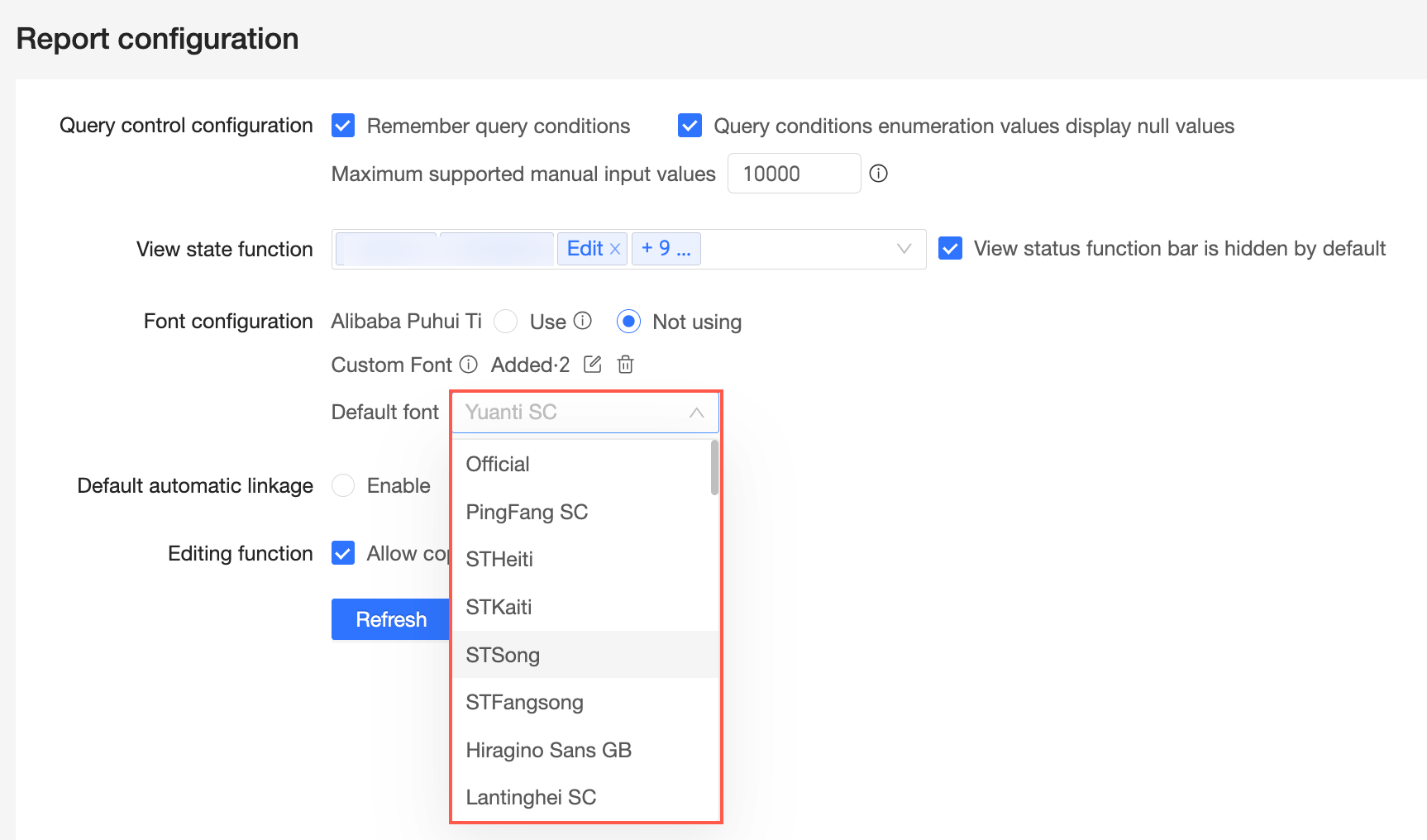
Depuis la page d'accueil du produit, accédez à la page Report Configuration comme illustré ci-dessous.
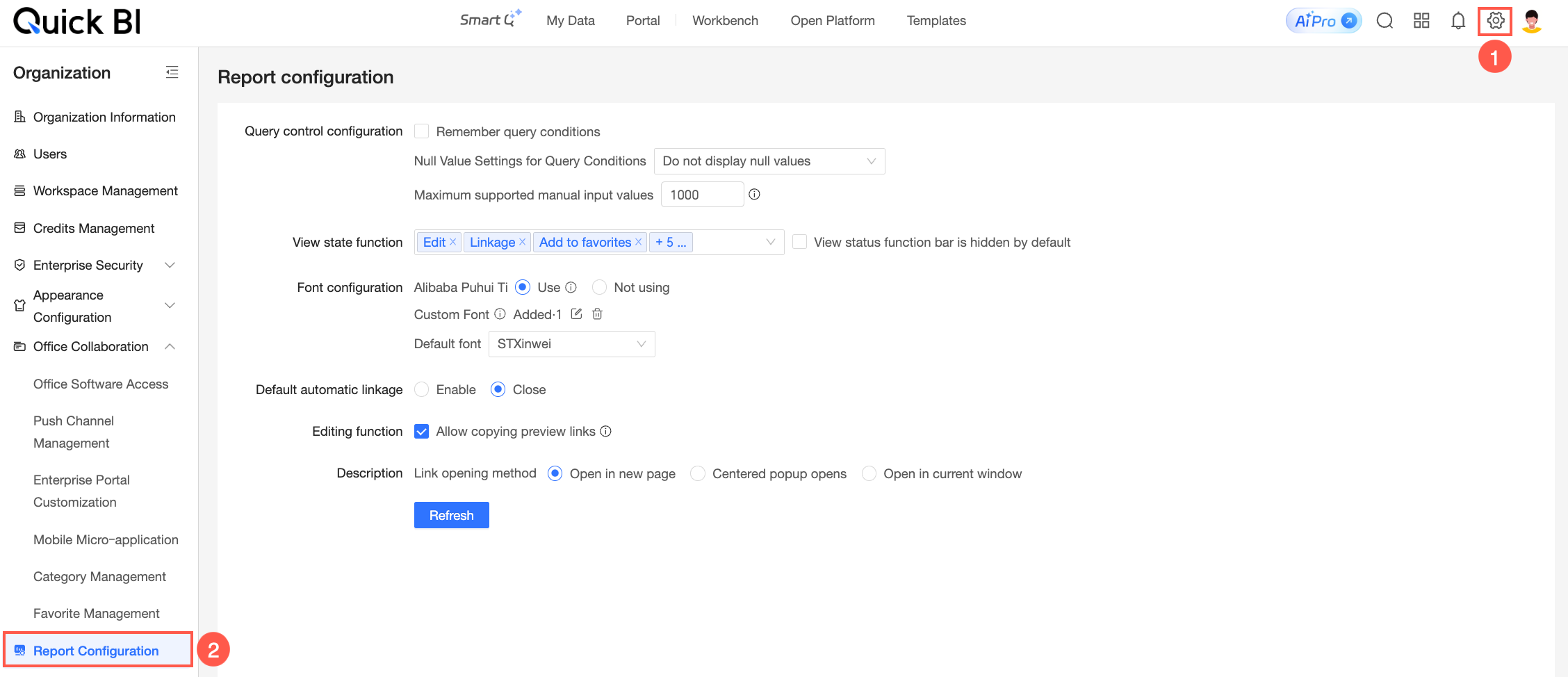
Configuration du contrôle des requêtes
Paramètres

-
Dans la section Query control configuration, sélectionnez l'option Remember query conditions.
Lorsque cette option est activée, le système enregistre les conditions de requête définies par l'utilisateur après qu'il a cliqué sur Query. Lors de la prochaine ouverture du rapport, les sélections précédentes de l'utilisateur s'affichent dans le contrôle de requête.
-
Dans la section Query control configuration, configurez la gestion des valeurs nulles à l'aide des options Display null values, Do not display null values ou Configure whether to display null values in each query condition.
-
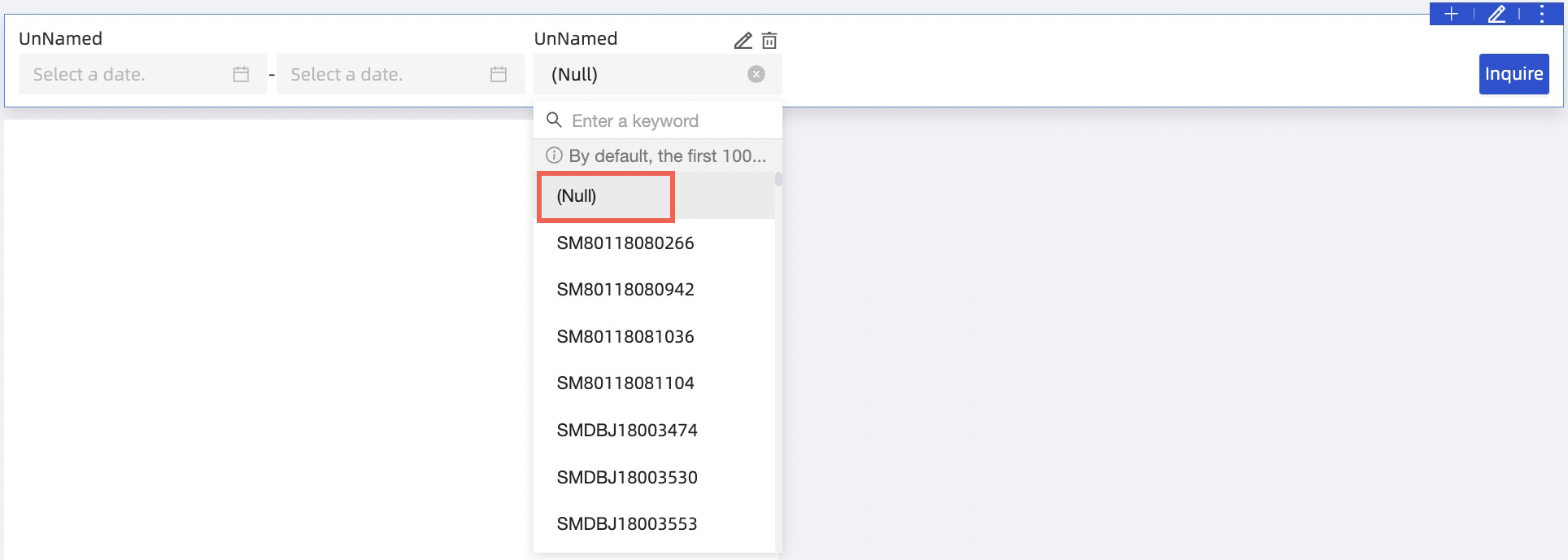
Si vous sélectionnez Display null values, toutes les valeurs nulles apparaissent dans les listes déroulantes de tous les contrôles de requête lorsque les utilisateurs consultent un rapport.
-
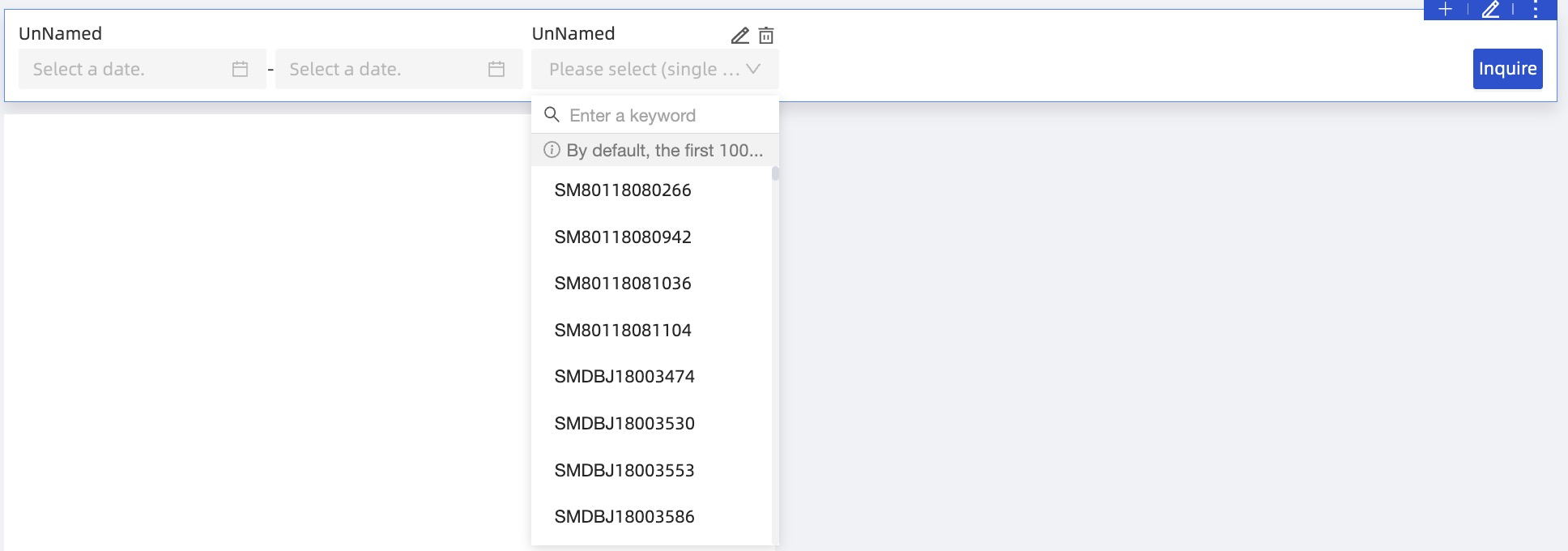
Si vous sélectionnez Do not display null values, le système filtre toutes les valeurs nulles des valeurs énumérées dans les contrôles de requête.
-
Si vous sélectionnez Configure whether to display null values in each query condition, vous pouvez définir l'option Whether to display null values for enumerations of query conditions pour chaque contrôle de requête individuellement.
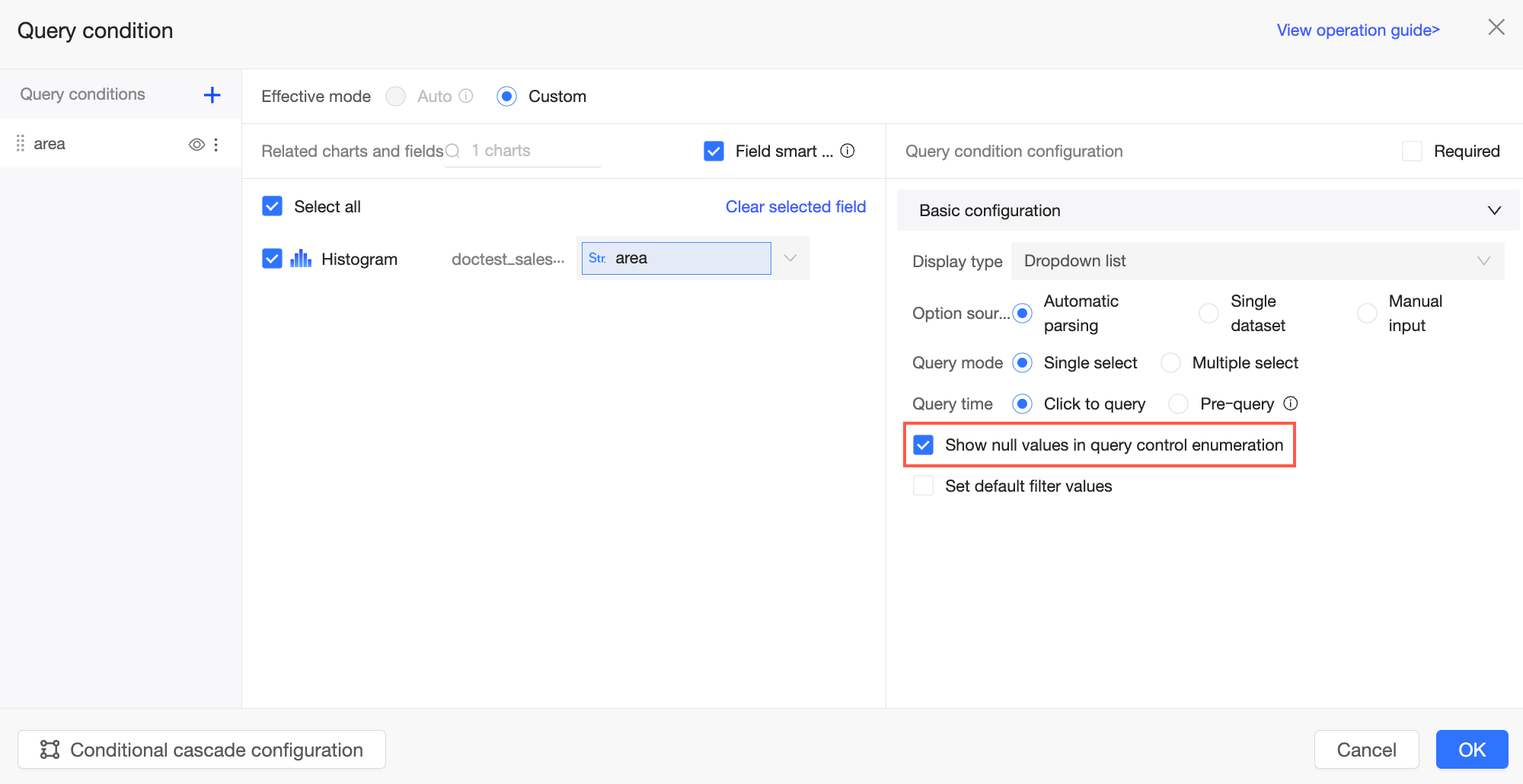
Si vous cochez la case Whether to display null values for enumerations of query conditions, les valeurs nulles s'affichent dans la liste déroulante de ce contrôle de requête spécifique. Si vous décochez la case, les valeurs nulles sont masquées.
-
-
Dans la section Query control configuration, définissez la Upper limit of manually entered values.
 Remarque
La valeur par défaut est 1 000 et le maximum est 10 000.
Évitez de définir une limite élevée, car cela pourrait entraîner des échecs de requête pour certaines bases de données.
Fonctions du mode affichage
Paramètres
-
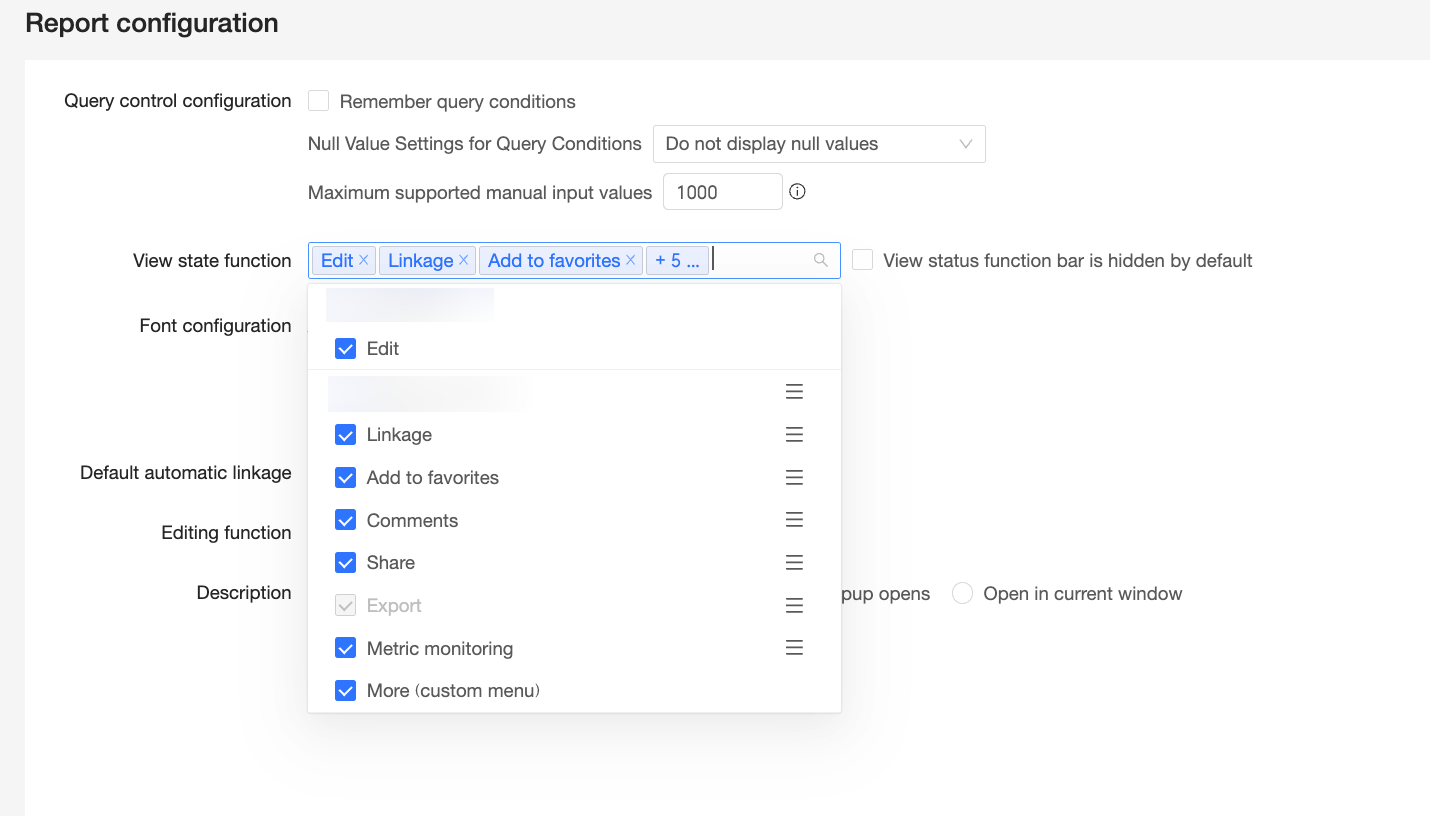
Dans la section View mode functions, sélectionnez les actions que les utilisateurs peuvent effectuer lors de la consultation d'un rapport de type dashboard. Pour désactiver une action, décochez sa case. Les options suivantes sont disponibles pour le mode affichage :
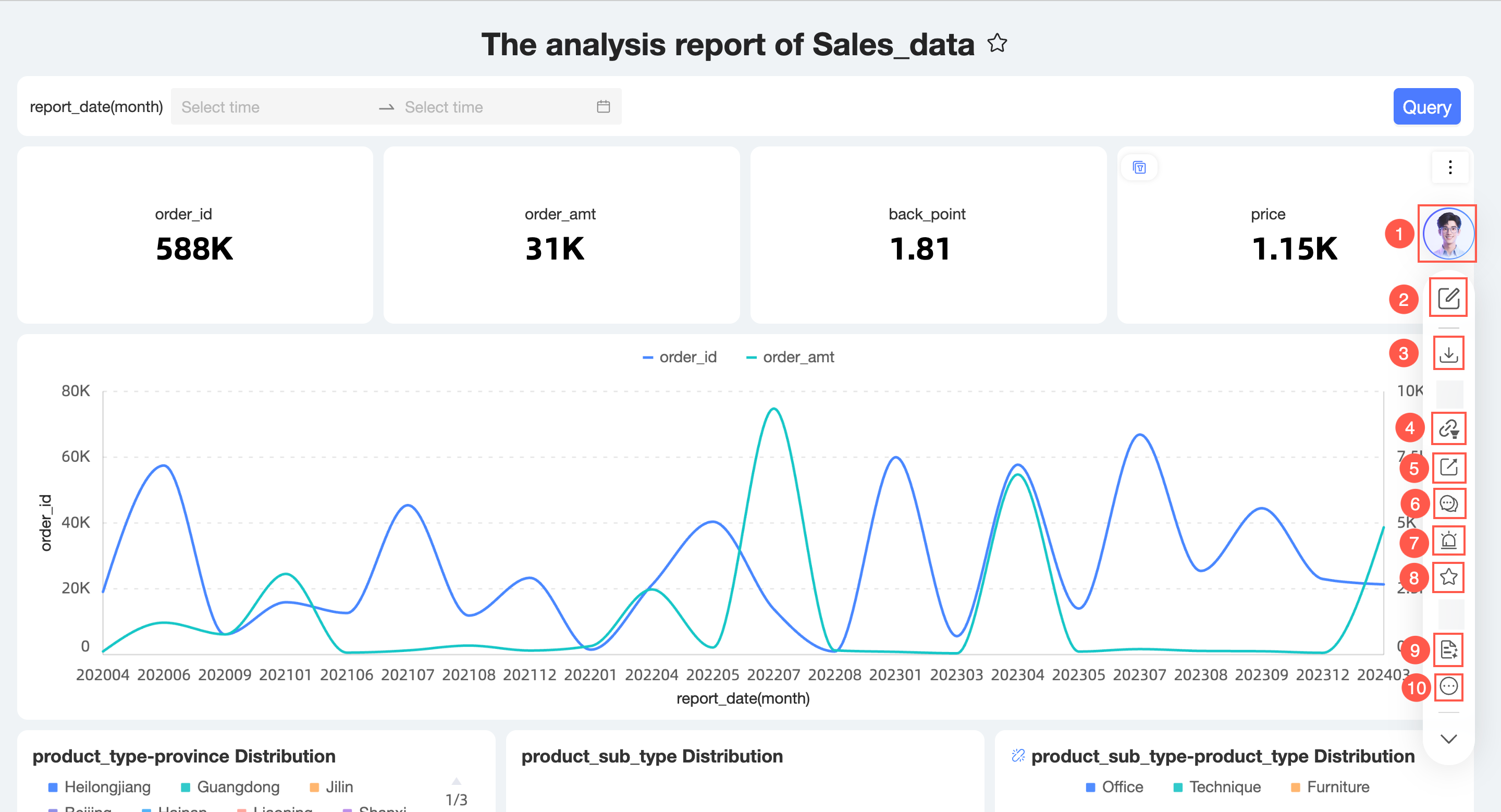
① : Edit
② : Linkage
RemarqueLe bouton Linkage n'apparaît en mode affichage que lorsqu'une action de liaison est active sur la page.
③ : Favorites
④ : Comments
⑤ : Share
⑥ : Export
RemarqueLa fonction Export est activée ou désactivée sur la page Configuration Panel > Enterprise Security > Data Security > Export Control et ne peut pas être modifiée ici.
⑦ : Metric Monitoring (Alerts)
⑧ : More (Custom Menu)
L'illustration suivante montre la barre d'outils lorsque toutes les fonctions sont activées :
-
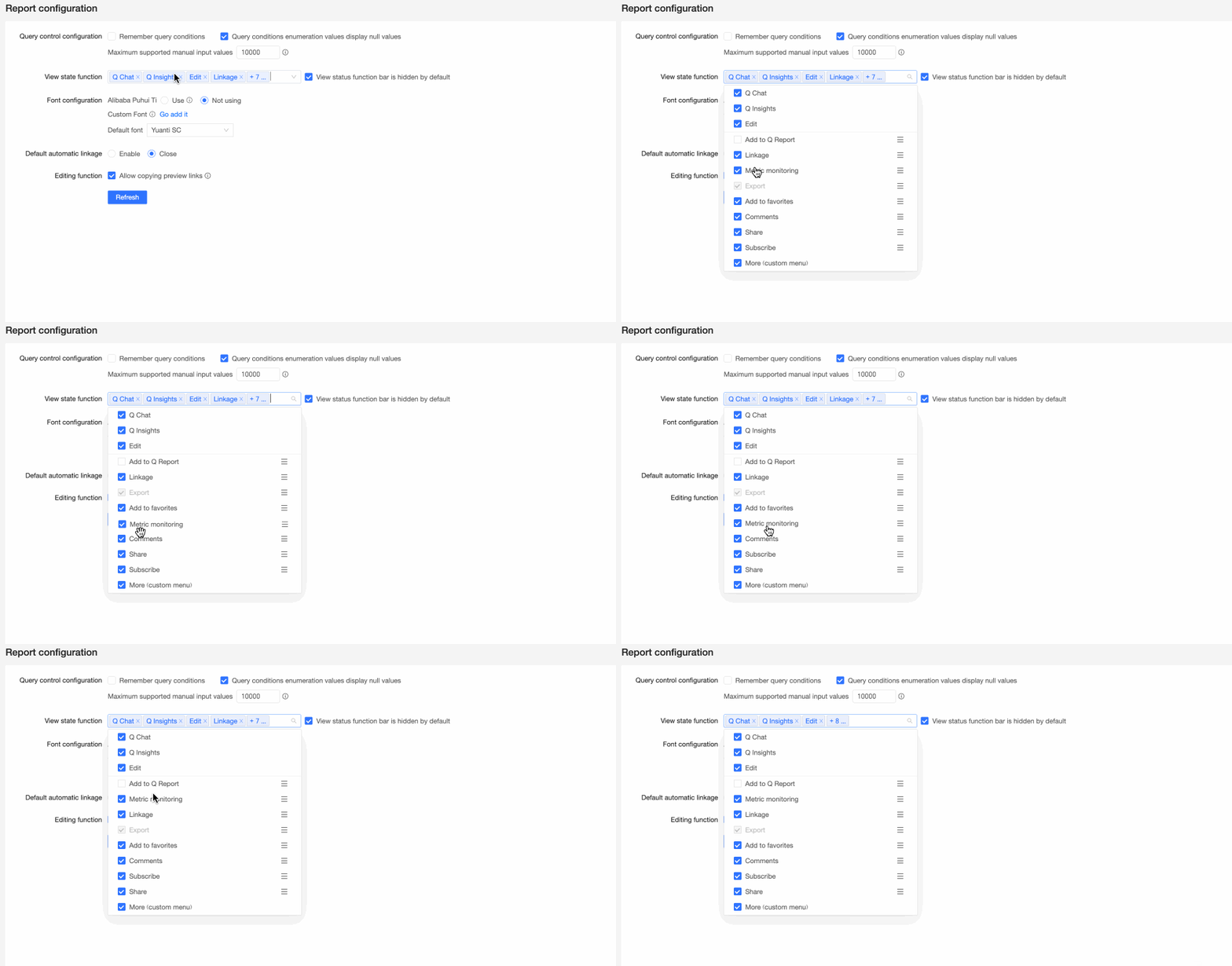
Faites glisser et déposez les fonctions pour modifier leur ordre.
-
Si vous sélectionnez Hide functions in view mode by default, la barre d'outils des fonctions est réduite par défaut lorsqu'un utilisateur accède à la page de prévisualisation du tableau de bord.

Cliquez sur l'icône
 pour développer la barre d'outils et afficher davantage de fonctions.
Configuration des polices
Paramètres
-
Alibaba PuHuiTi
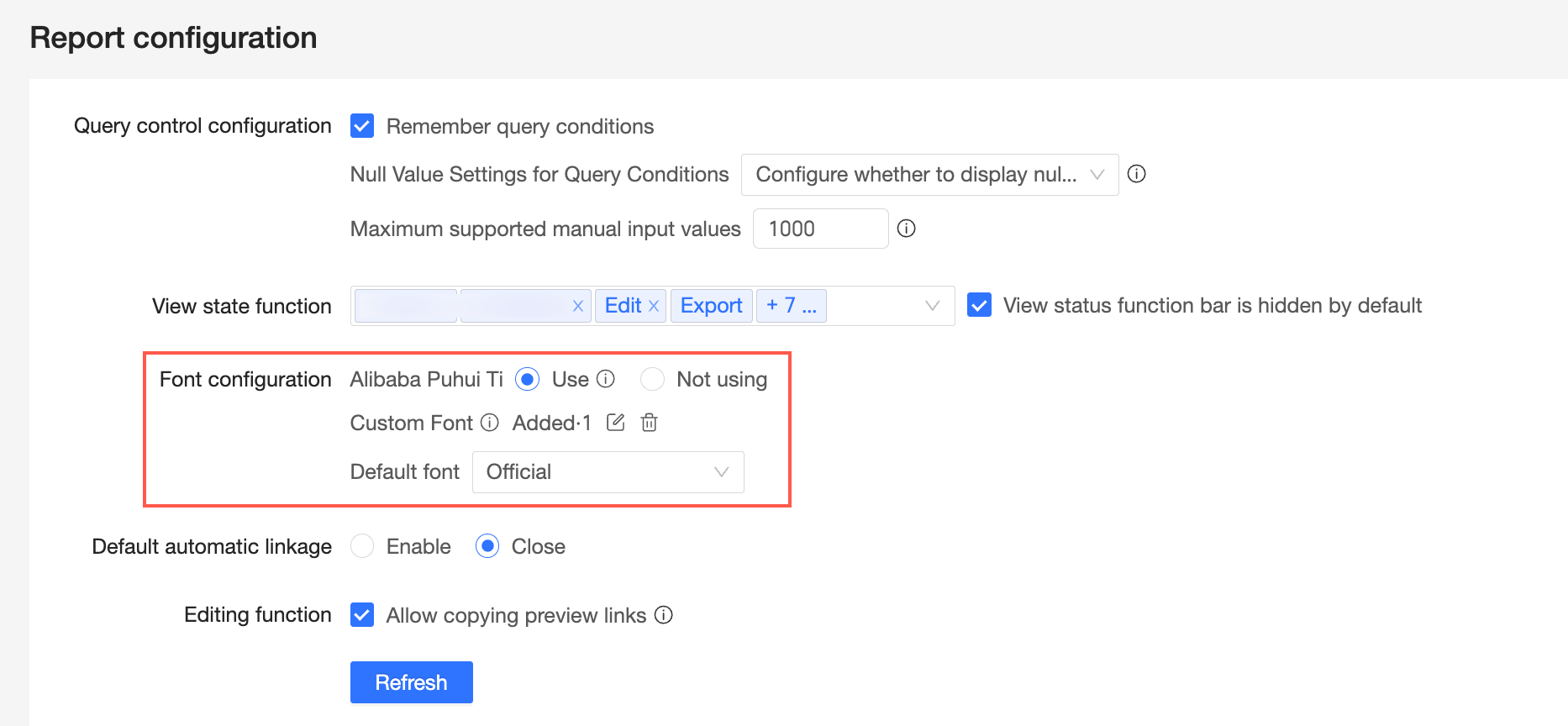
Pour utiliser la police Alibaba PuHuiTi, cochez la case Use. Une fois activée, la police Alibaba PuHuiTi devient disponible en tant qu'option dans les paramètres de style de police de la page.
RemarqueL'utilisation de cette police peut affecter les performances du rapport.
-
Custom Font
Pour utiliser des packages de polices locales dans Quick BI, ajoutez-les et gérez-les comme suit :
-
Si vous n'avez pas encore ajouté de polices personnalisées, cliquez sur Add pour ouvrir la fenêtre Custom Font Management.
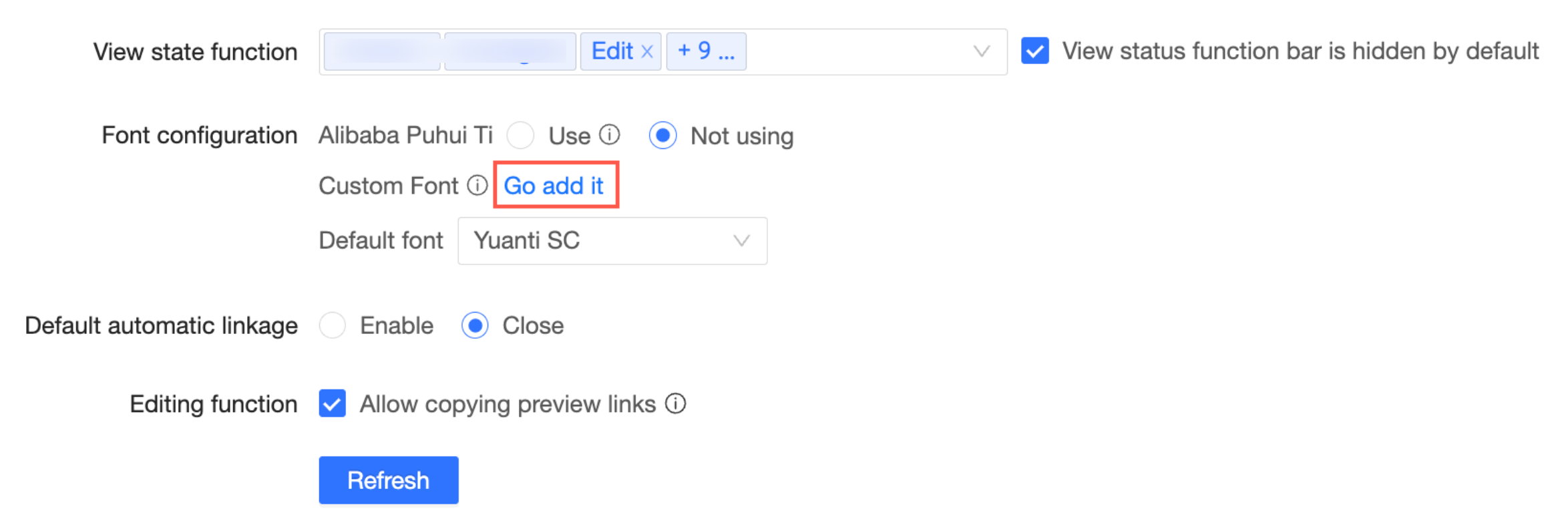
Si vous avez déjà ajouté des polices personnalisées, cliquez sur l'icône
 située à côté de Added pour ouvrir la fenêtre Custom Font Management.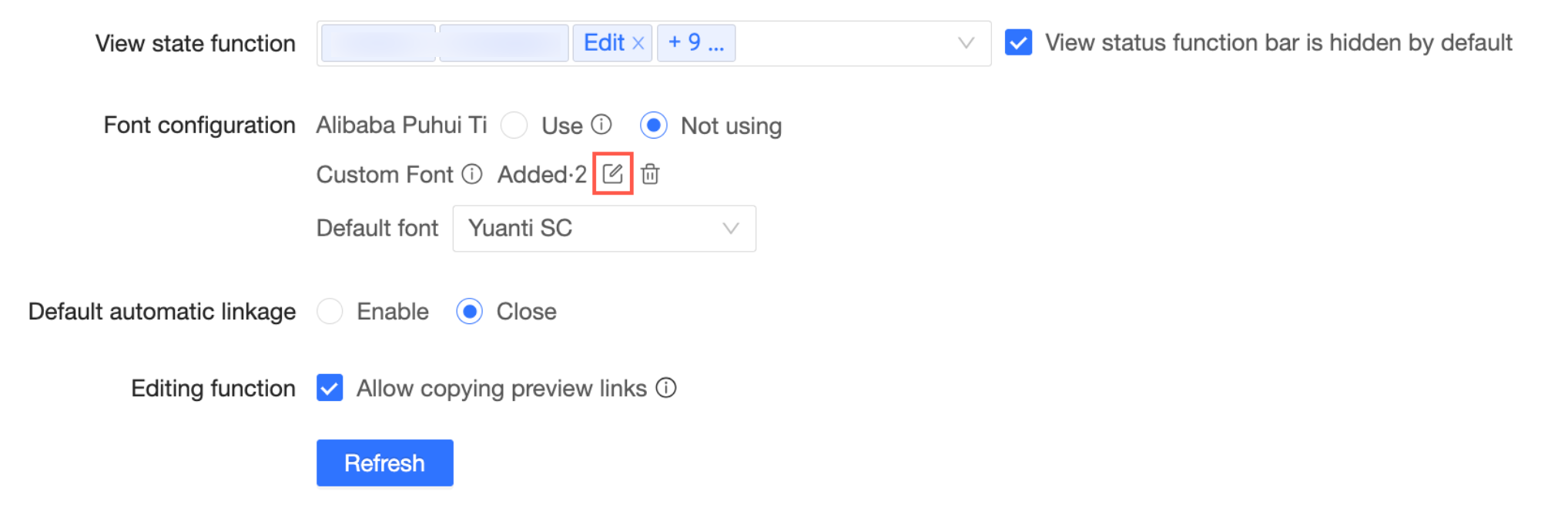
-
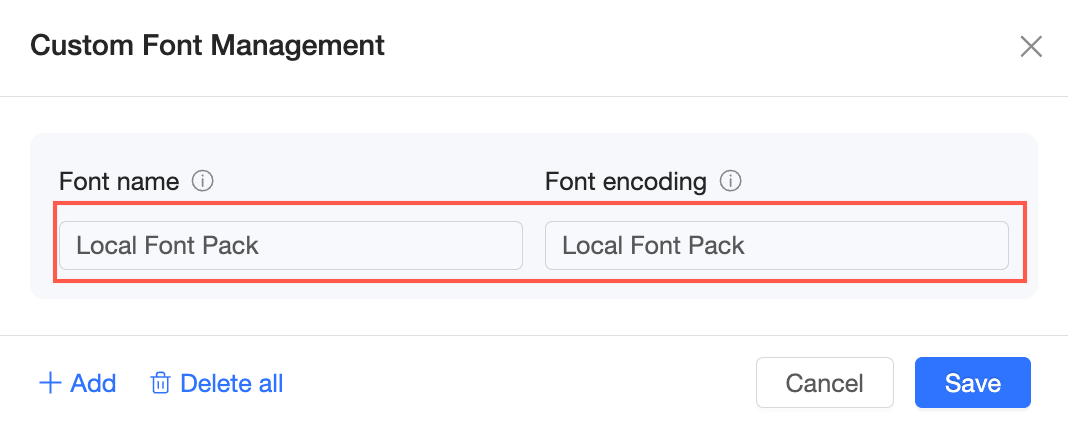
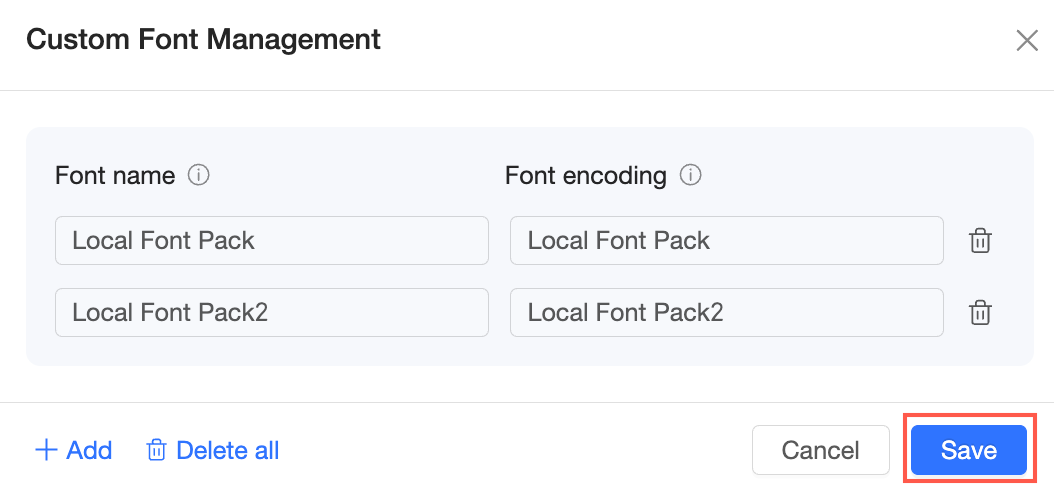
Dans la fenêtre Custom Font Management, saisissez le Font name et le Font code.
RemarqueLe nom de la police personnalisée apparaît dans les options de sélection de police pour tous les rapports.
Le font code sert à faire correspondre le package de polices approprié sur votre client. Si la police n'est pas installée sur votre client ou si le code de police ne correspond pas, la police sélectionnée ne s'applique pas et le système utilise la police Quick BI par défaut.
Pour ajouter plusieurs polices, cliquez sur Add afin de continuer à ajouter des polices personnalisées.
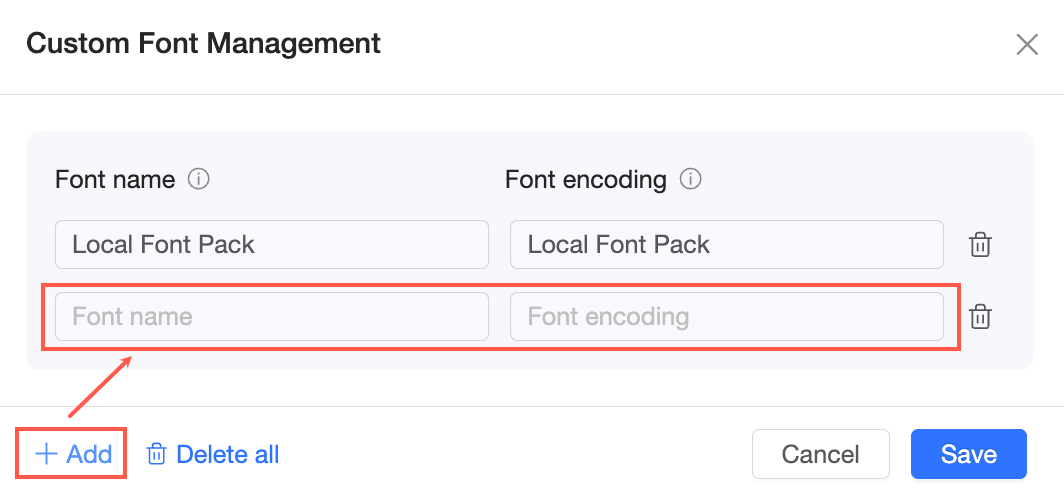
-
Une fois terminé, cliquez sur Save.
-
Pour supprimer toutes les polices personnalisées, cliquez sur l'icône
 située à côté de Added sur la page de configuration des rapports, puis cliquez sur OK dans la boîte de dialogue de confirmation.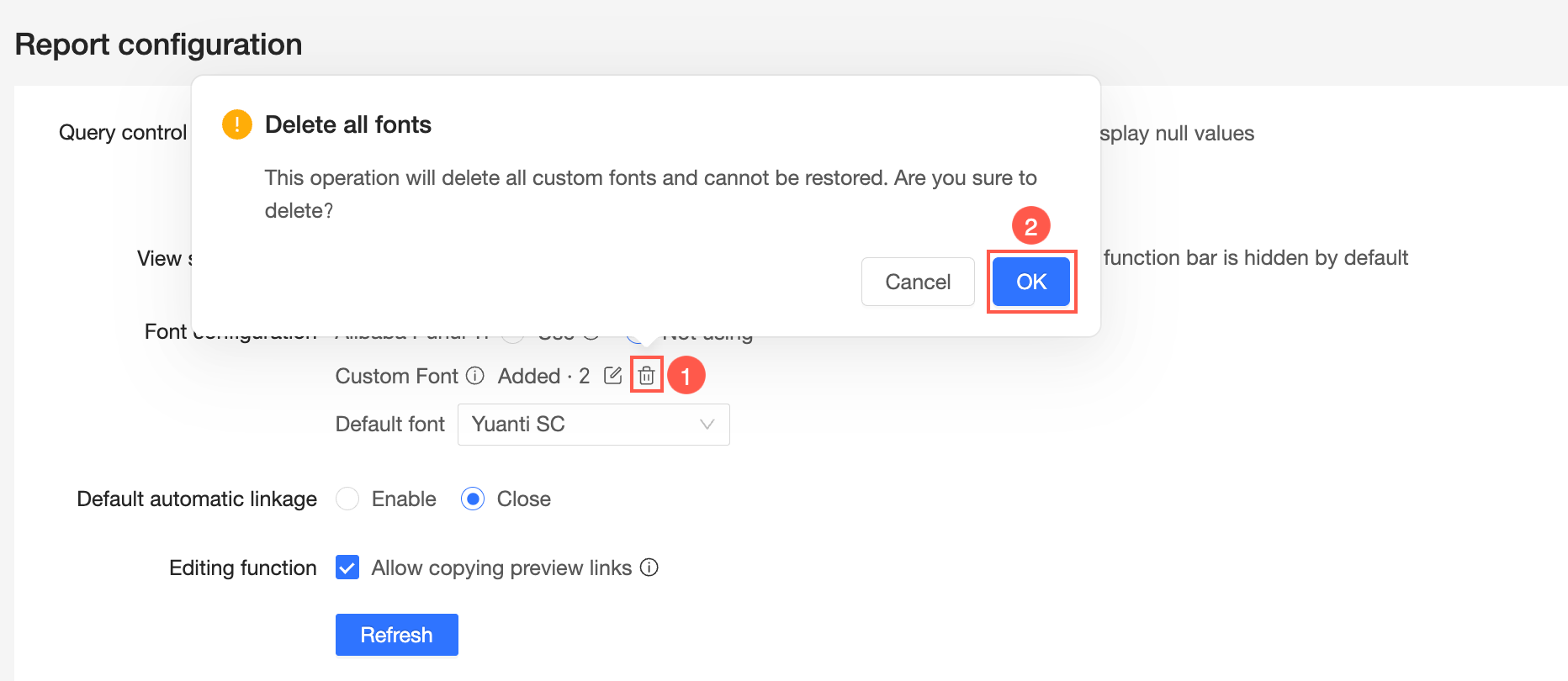
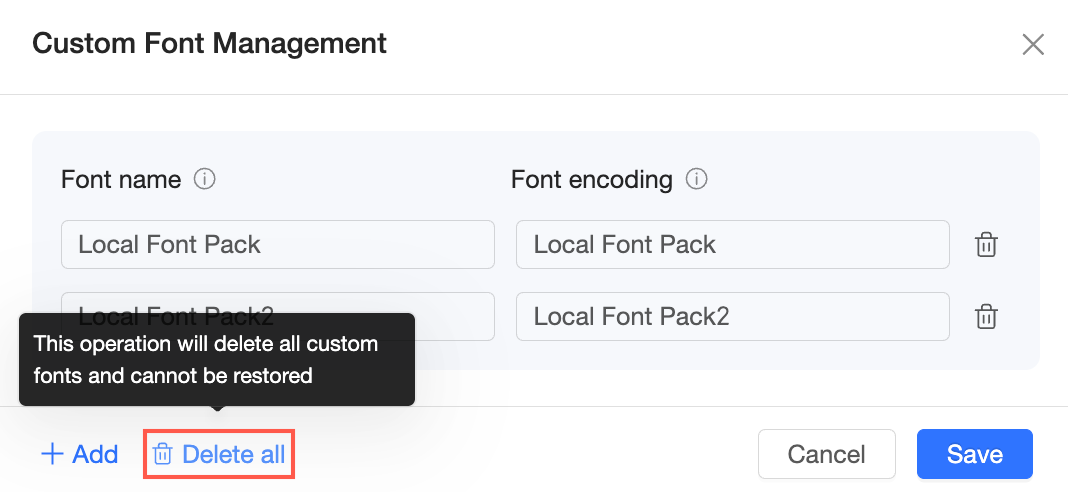
Vous pouvez également cliquer sur Delete All dans la fenêtre Custom Font Management.
RemarqueCette action supprime toutes les polices personnalisées et est irréversible.
Pour supprimer une seule police personnalisée, ouvrez la fenêtre Custom Font Management, cliquez sur l'icône
à côté de la police que vous souhaitez supprimer, cliquez sur OK dans la boîte de dialogue de confirmation, puis cliquez sur Save.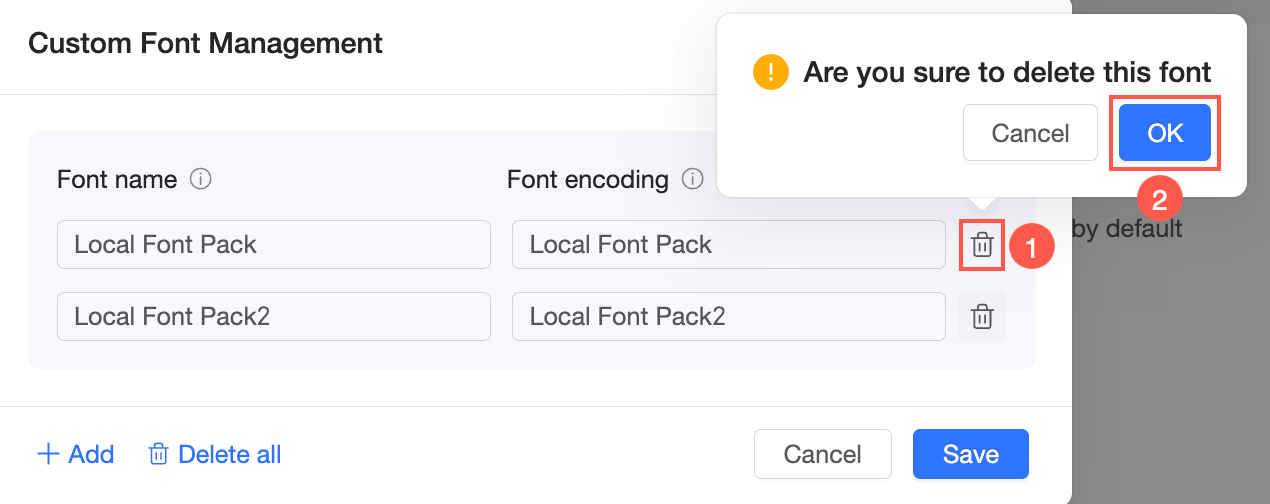
-
-
Default Font
Définissez un style de Default Font. Une fois définie, cette police devient l'option de police par défaut pour toutes les pages de rapport.
Liaison automatique par défaut
Paramètre
Activez ou désactivez l'option Default Automatic Linkage. Lorsque Default Automatic Linkage est activé au niveau de l'organisation, la liaison automatique est également activée par défaut au niveau du tableau de bord.

Pour obtenir des instructions détaillées sur la configuration de la liaison automatique, consultez la rubrique Configurer la liaison automatique.
Fonctions du mode édition
Paramètre
Sélectionnez l'option Allow copying of preview links.
Partagez un lien de prévisualisation pour permettre à d'autres personnes de vérifier le contenu que vous avez enregistré mais pas encore publié. Le bouton Copy Link se trouve dans le coin supérieur droit de la page d'édition du tableau de bord lorsque vous êtes en mode Preview.

Pour obtenir des instructions détaillées sur la copie d'un lien de prévisualisation, consultez la rubrique Copier un lien de prévisualisation.