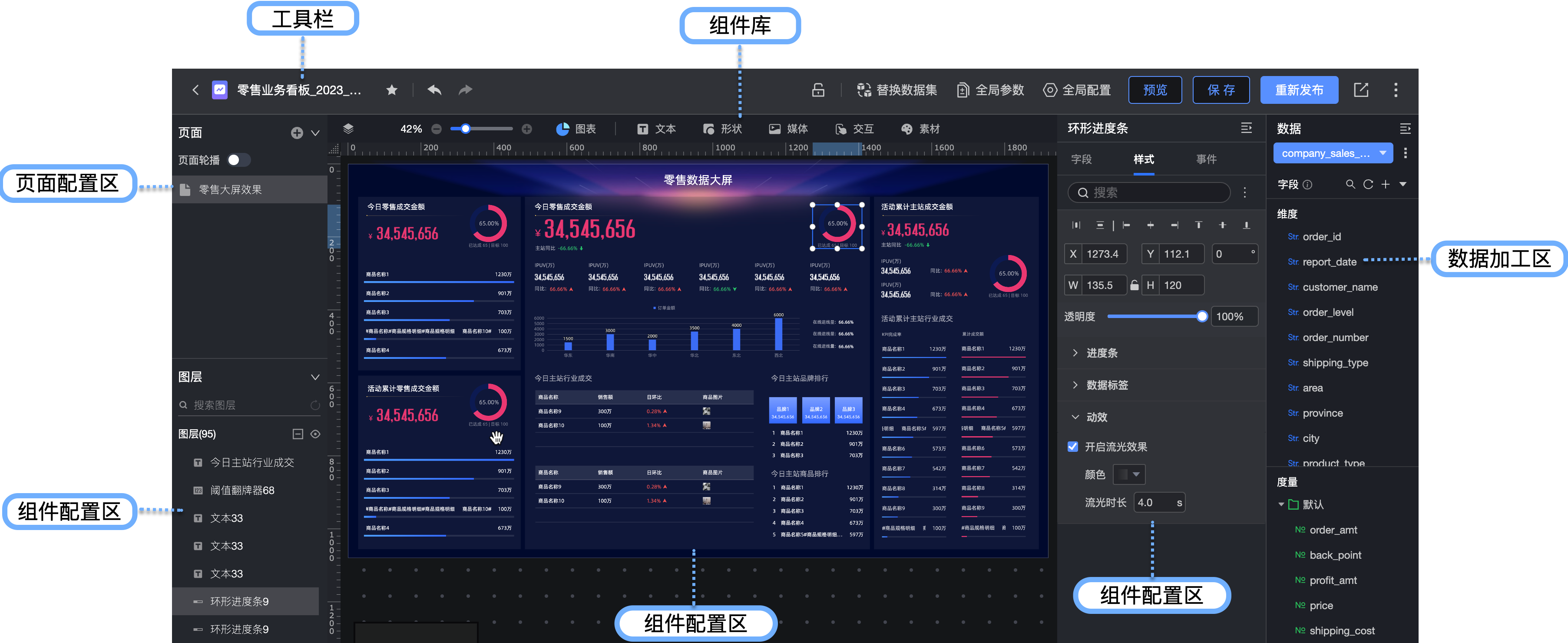
進入資料大屏介面後,您可以使用Quick BI提供的大屏配置和組件組態工具,管理大屏和各個組件,本文為您介紹大屏的介面布局和功能配置,協助您快速瞭解並使用大屏組件進行資料分析。
介面地區介紹
工具列
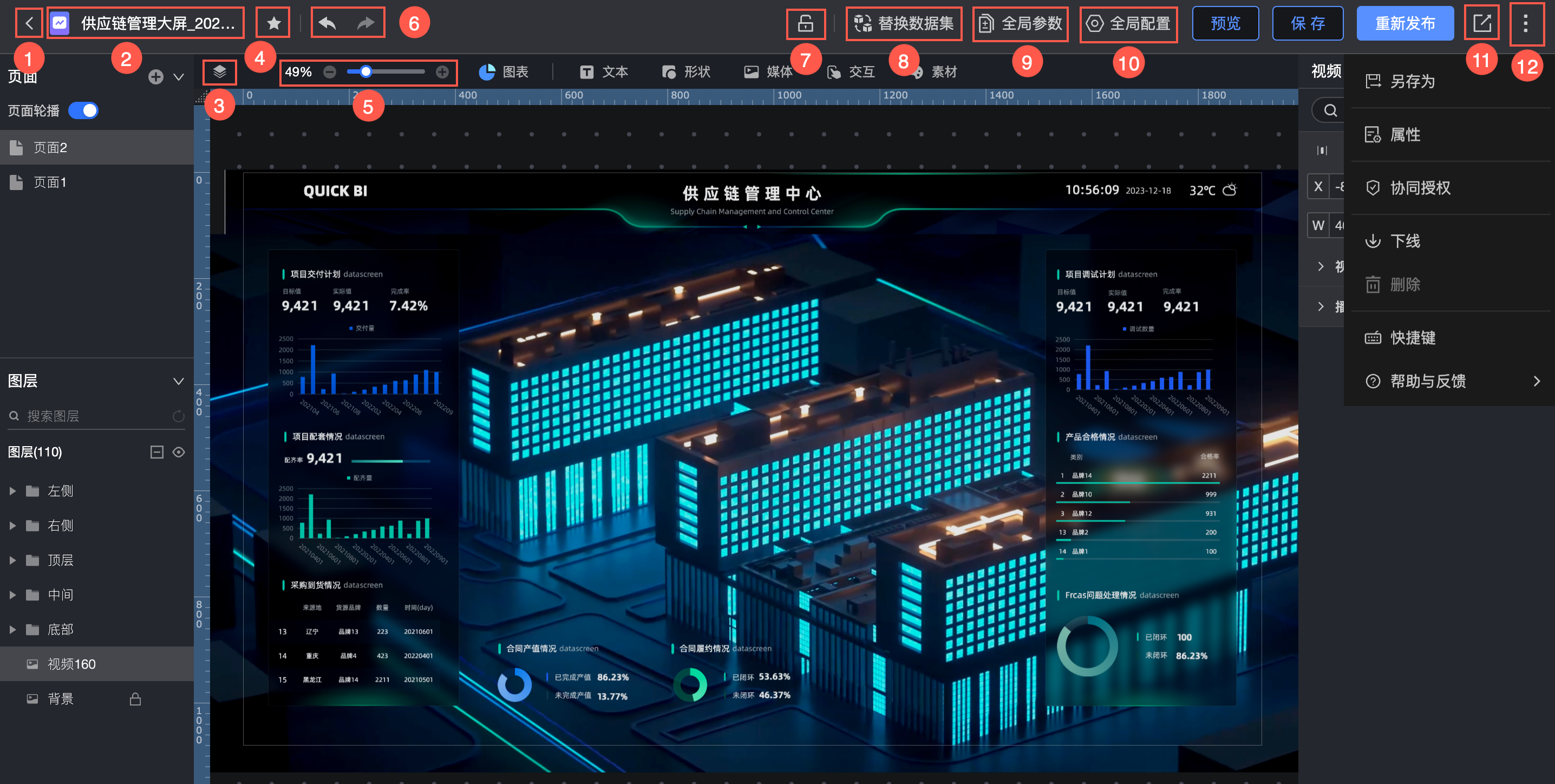
在工具列,您可以進行以下操作:
返回。
編輯標題。
展開頁面和圖層。
添加收藏。
調整畫布比例。
撤銷/重做。
搶鎖。
替換資料集。
全域參數。
全域配置項。
連結分享
更多編輯後的操作。
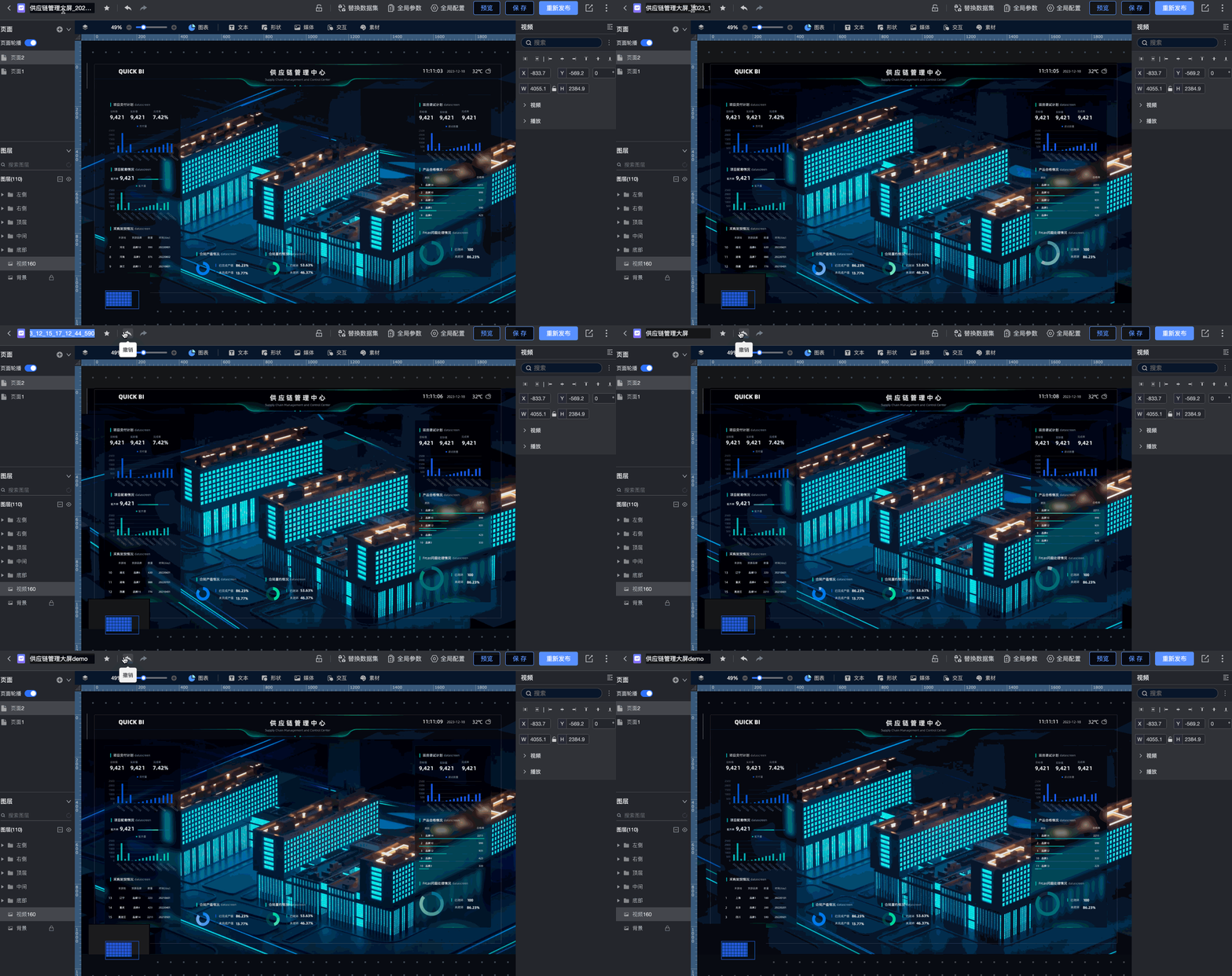
編輯標題
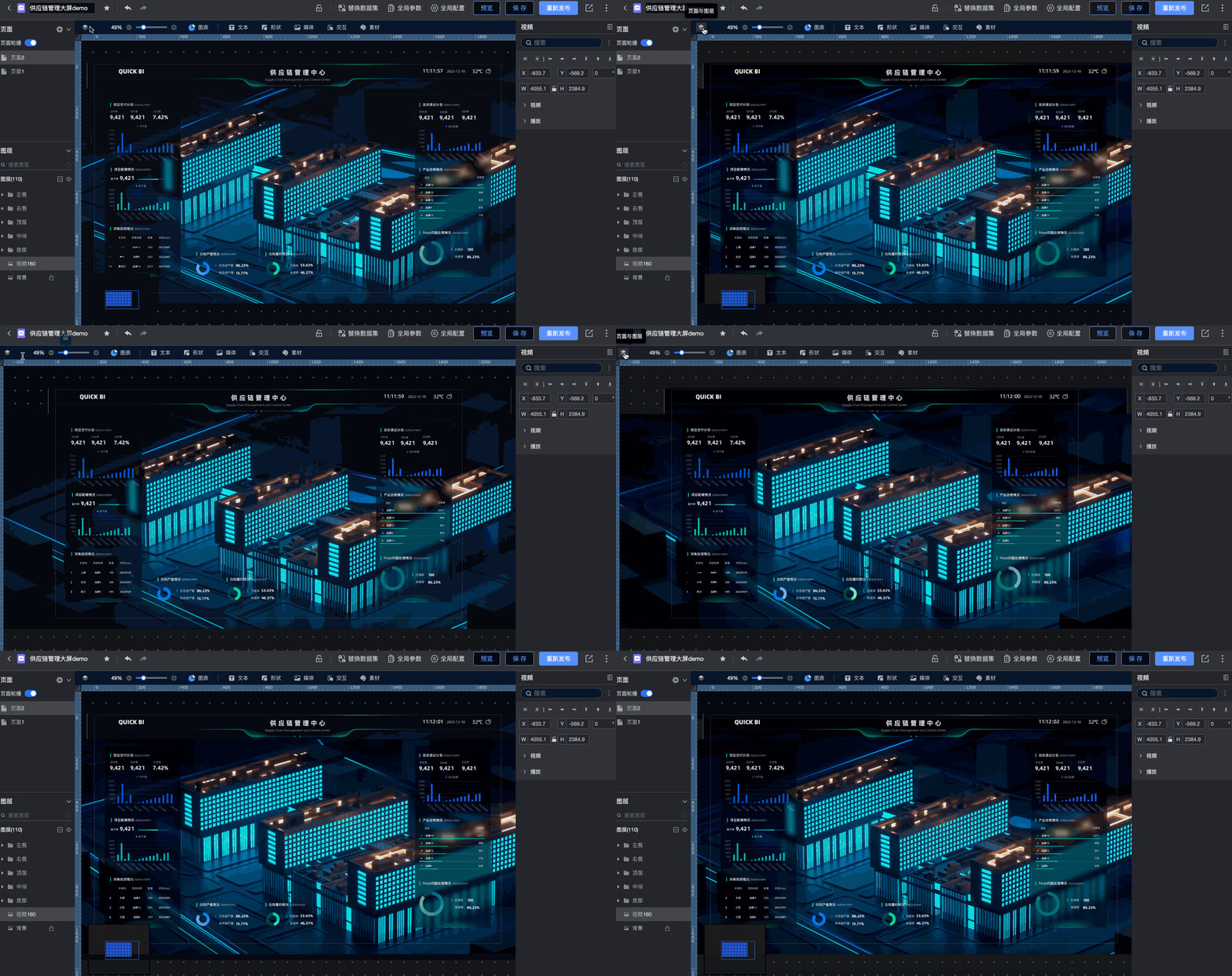
展開頁面和圖層
調整畫布比例
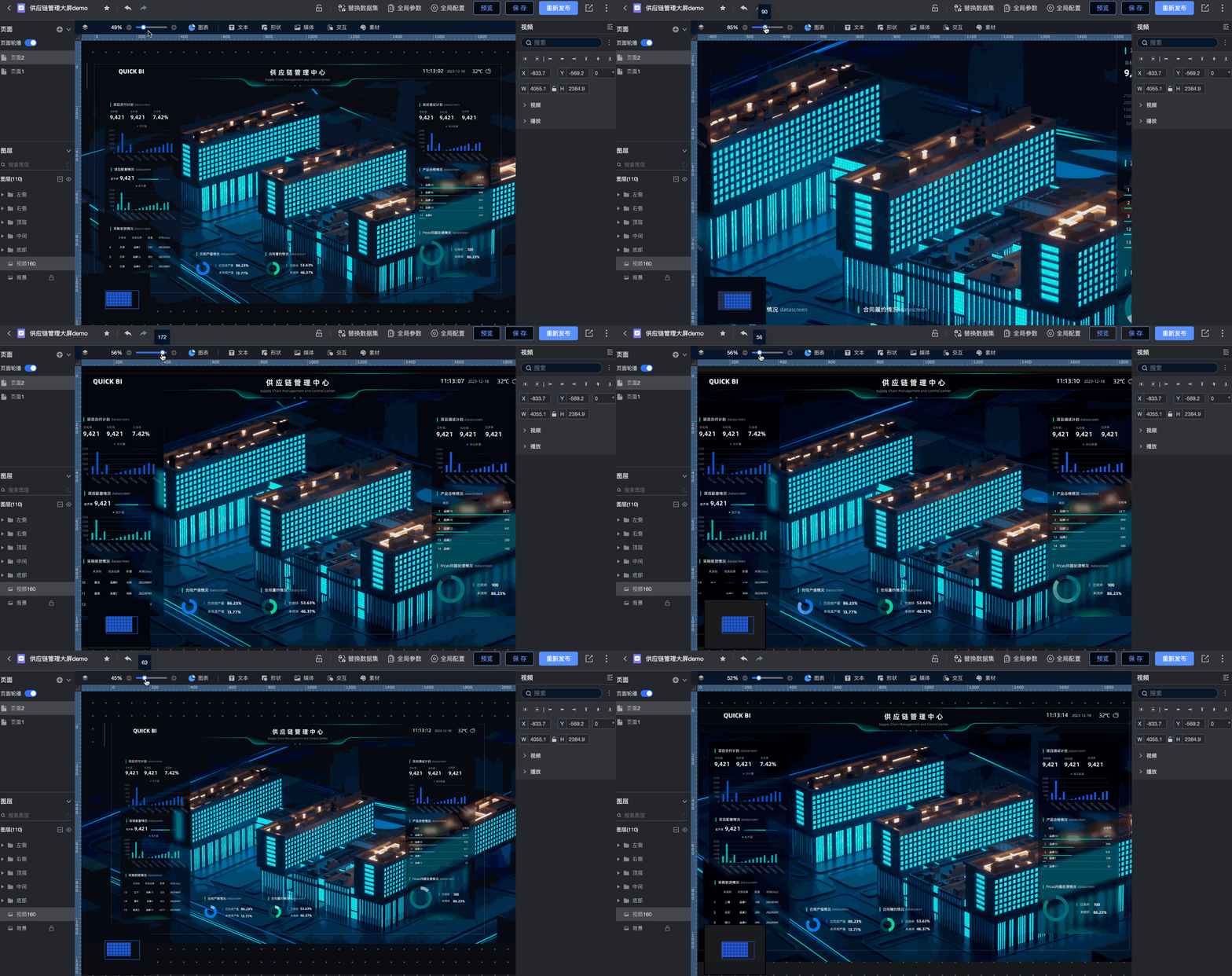
全域配置項
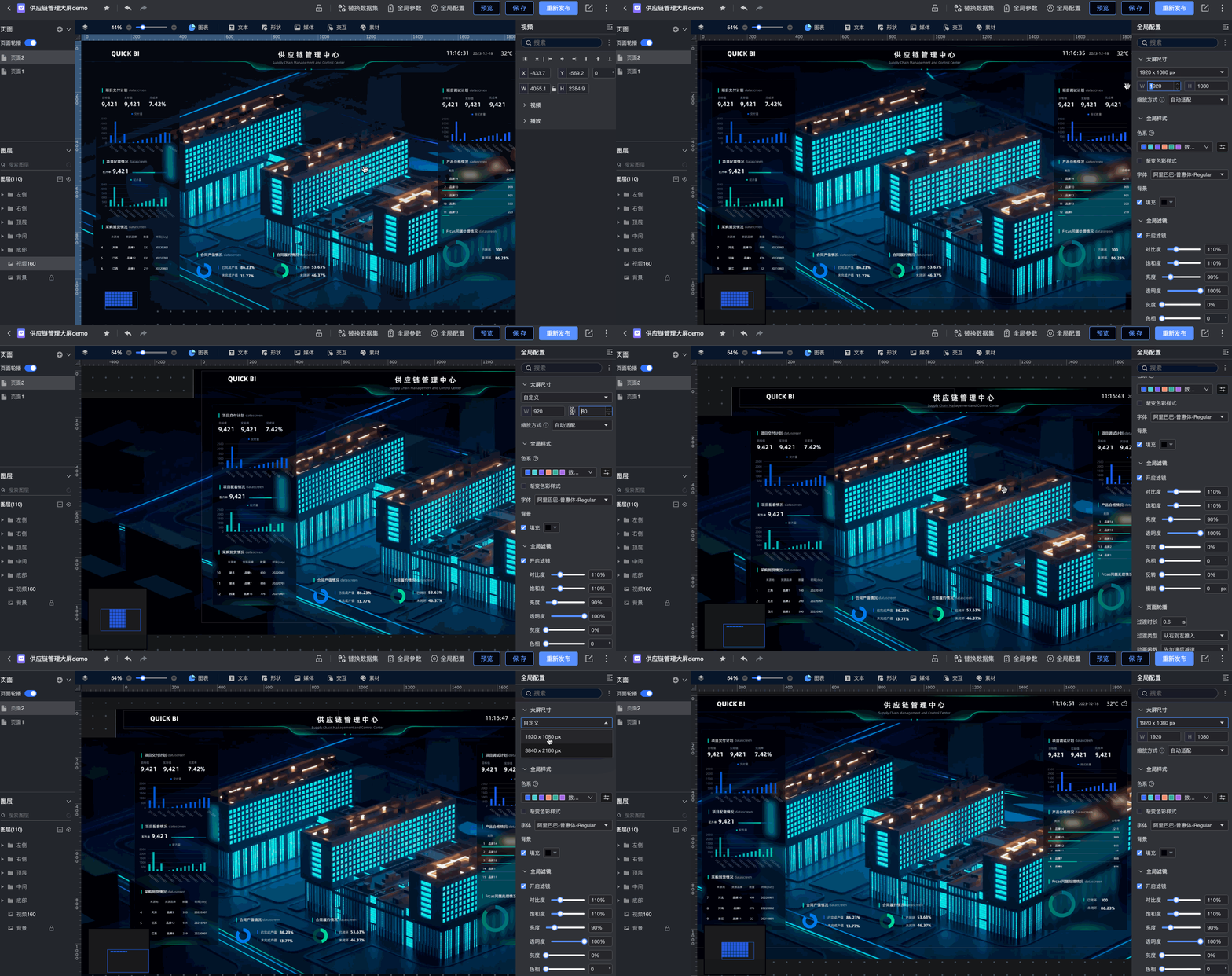
調整大屏尺寸
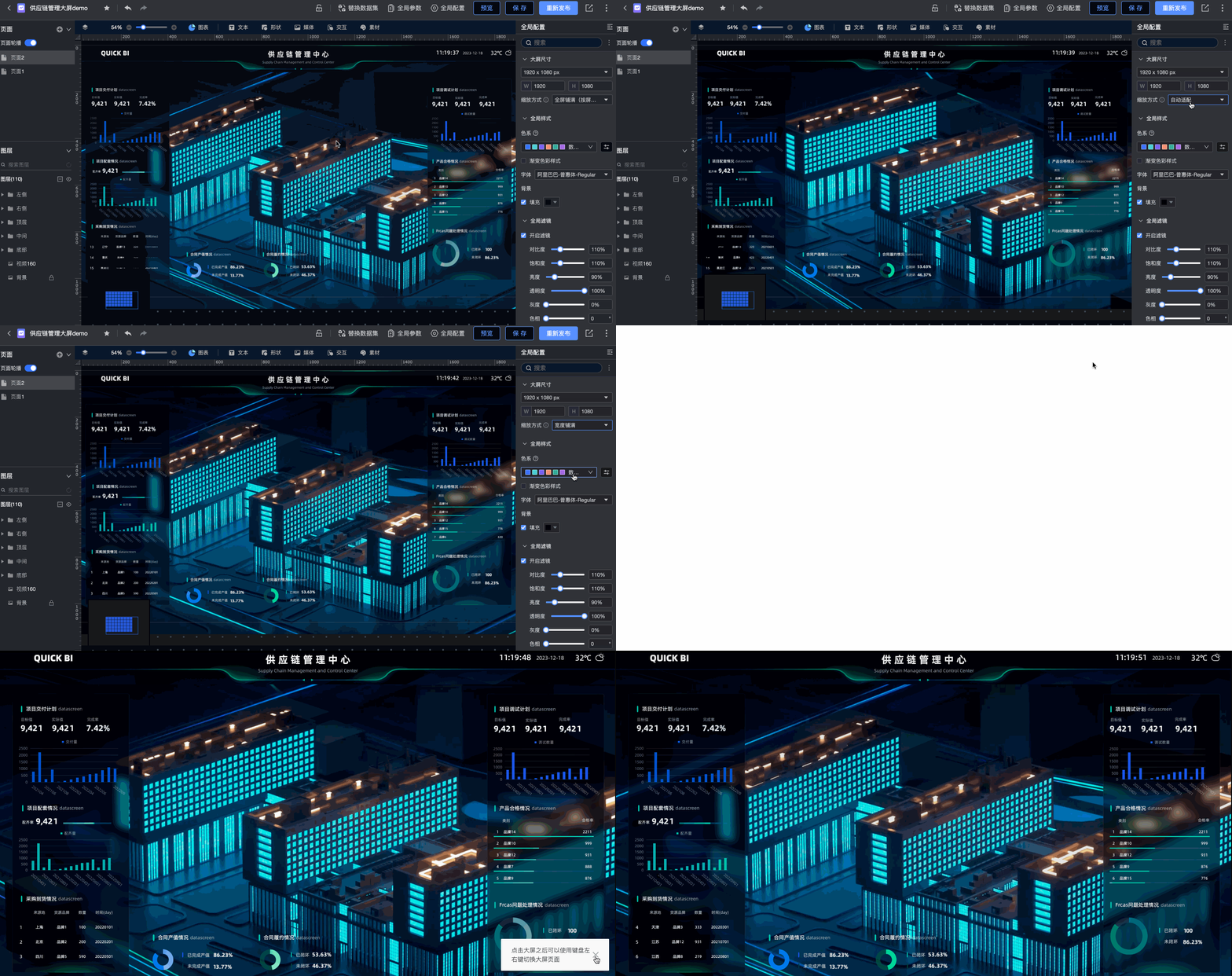
設定縮放方式
設定全域樣式
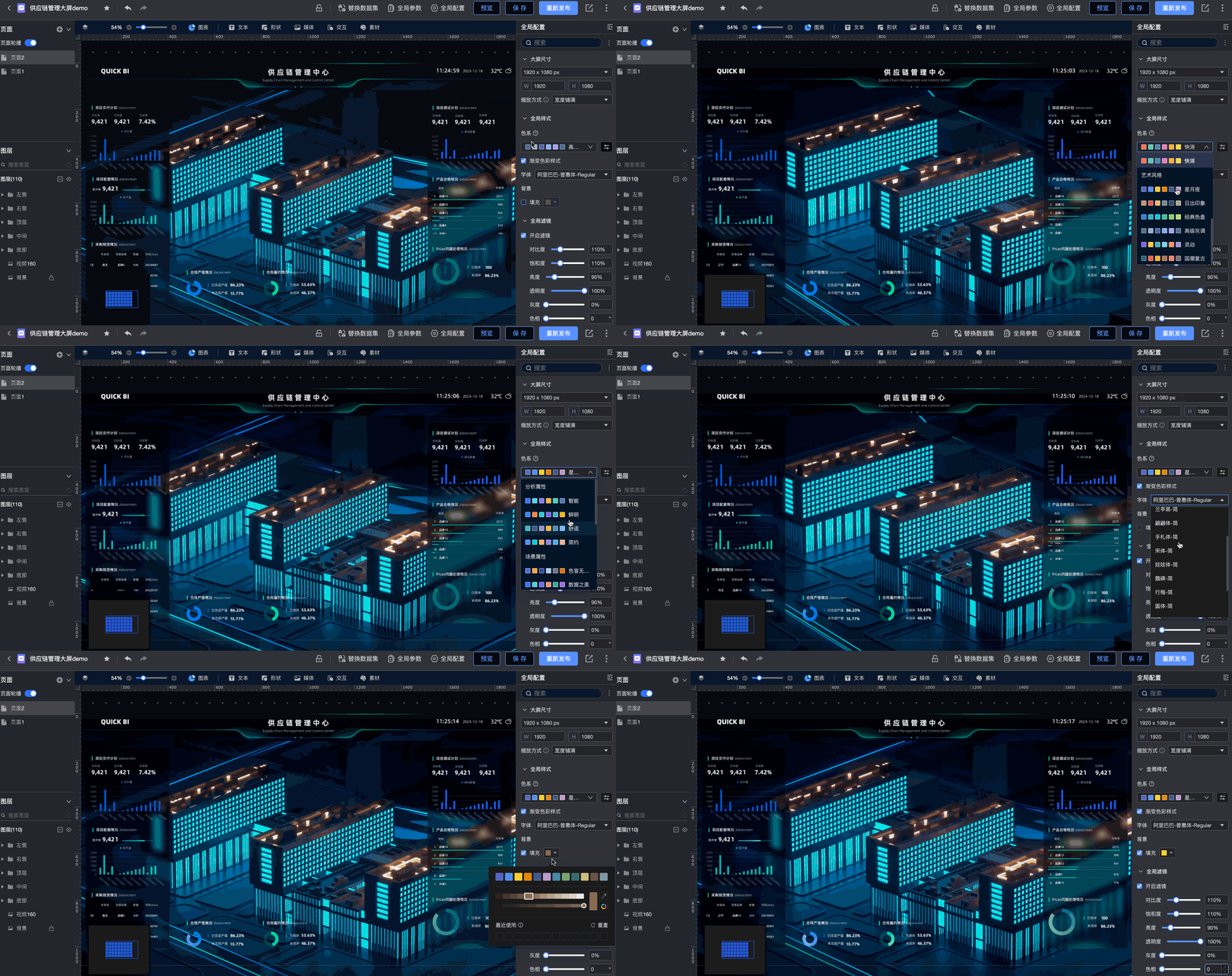
設定全域濾鏡
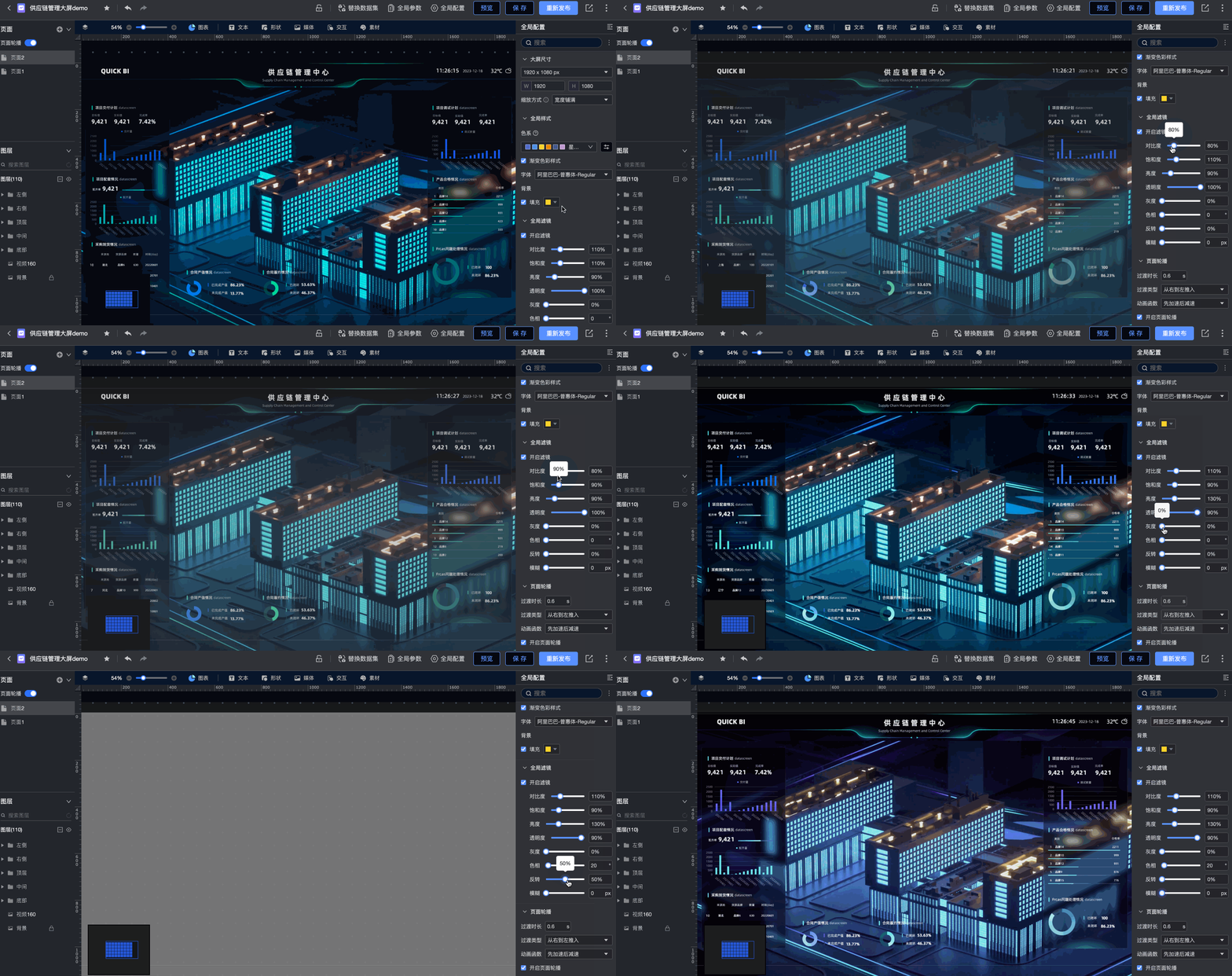
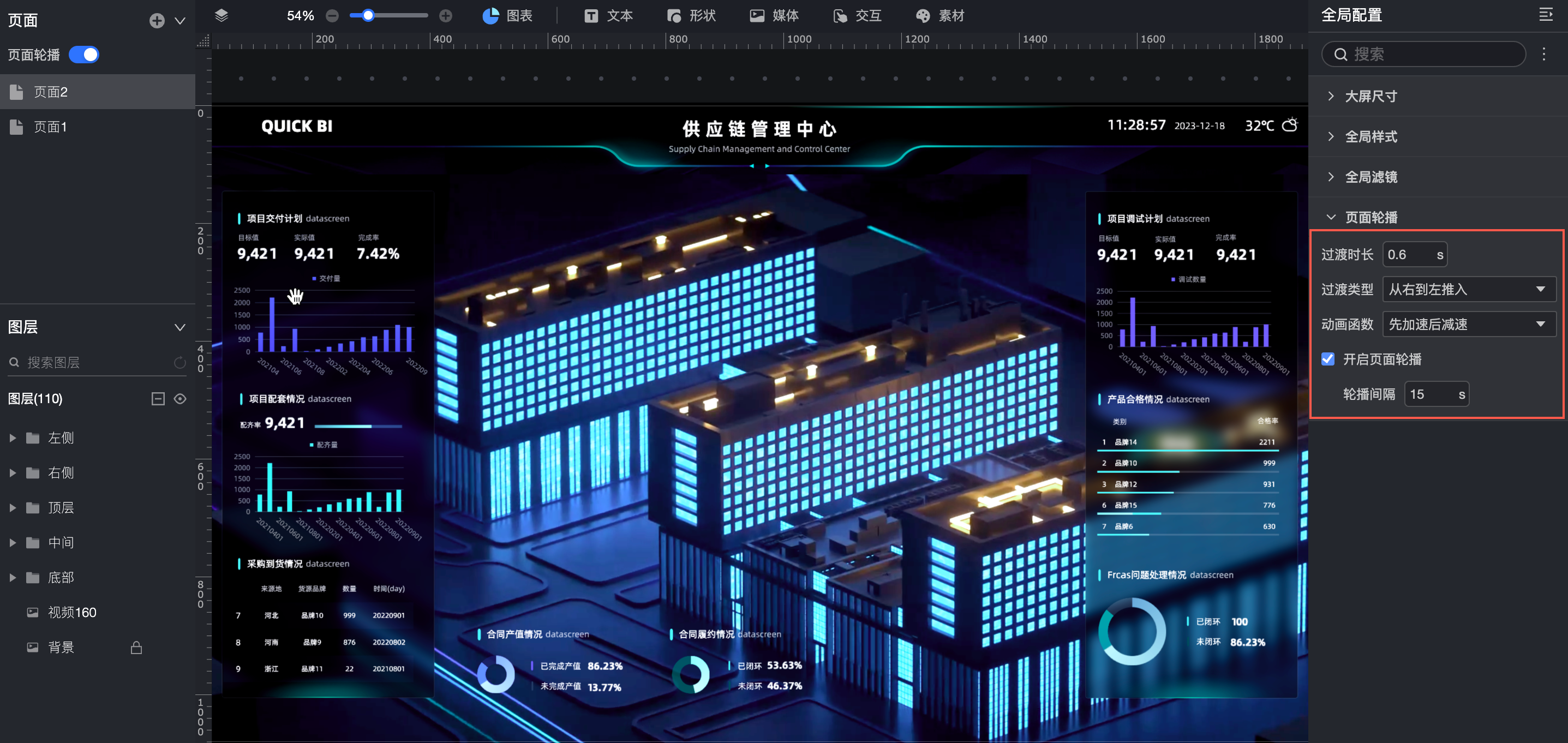
設定頁面輪播
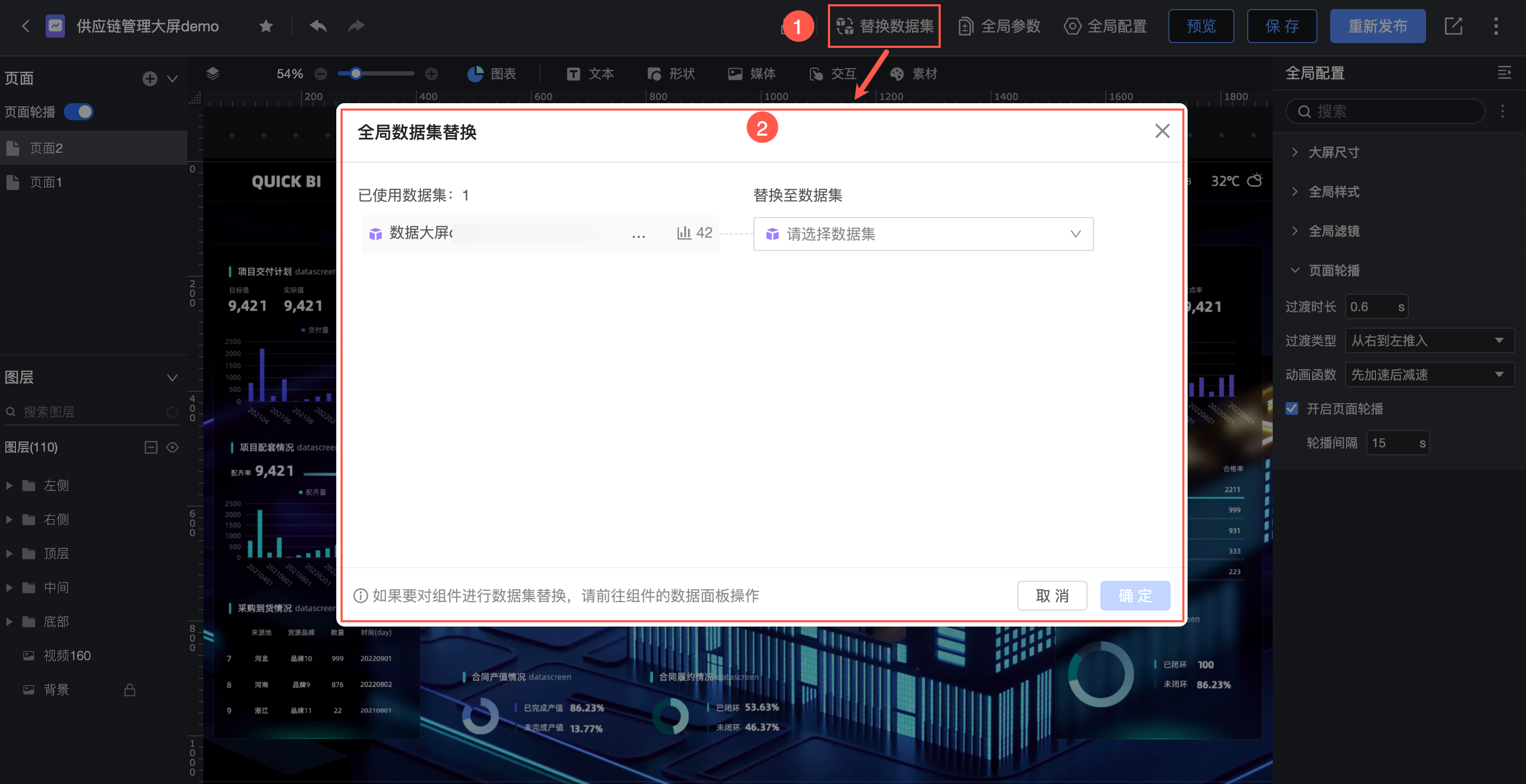
替換資料集
在資料大屏編輯頁面,單擊頂部功能表列的 ,顯示出當前大屏中的所有資料集列表。支援全域資料集替換操作。
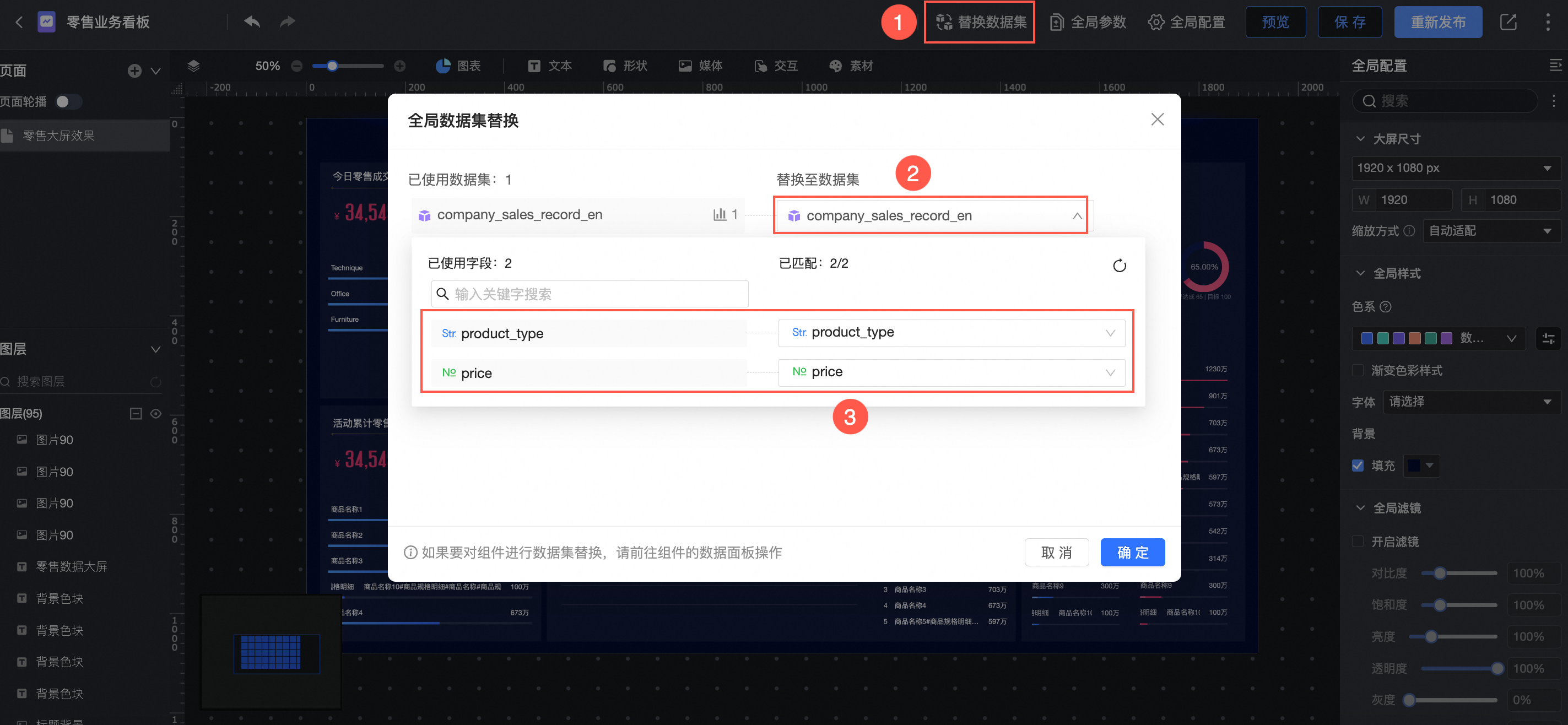
已使用資料集列表中(①)某資料集需要進行替換時,可以直接在右側替換資料集中選擇該空間下的已有資料集(②)。選擇完成後,需進行兩個資料集中的欄位匹配選擇(③)。
欄位匹配選擇時欄位類型需要一致。
預覽大屏
功能入口如下: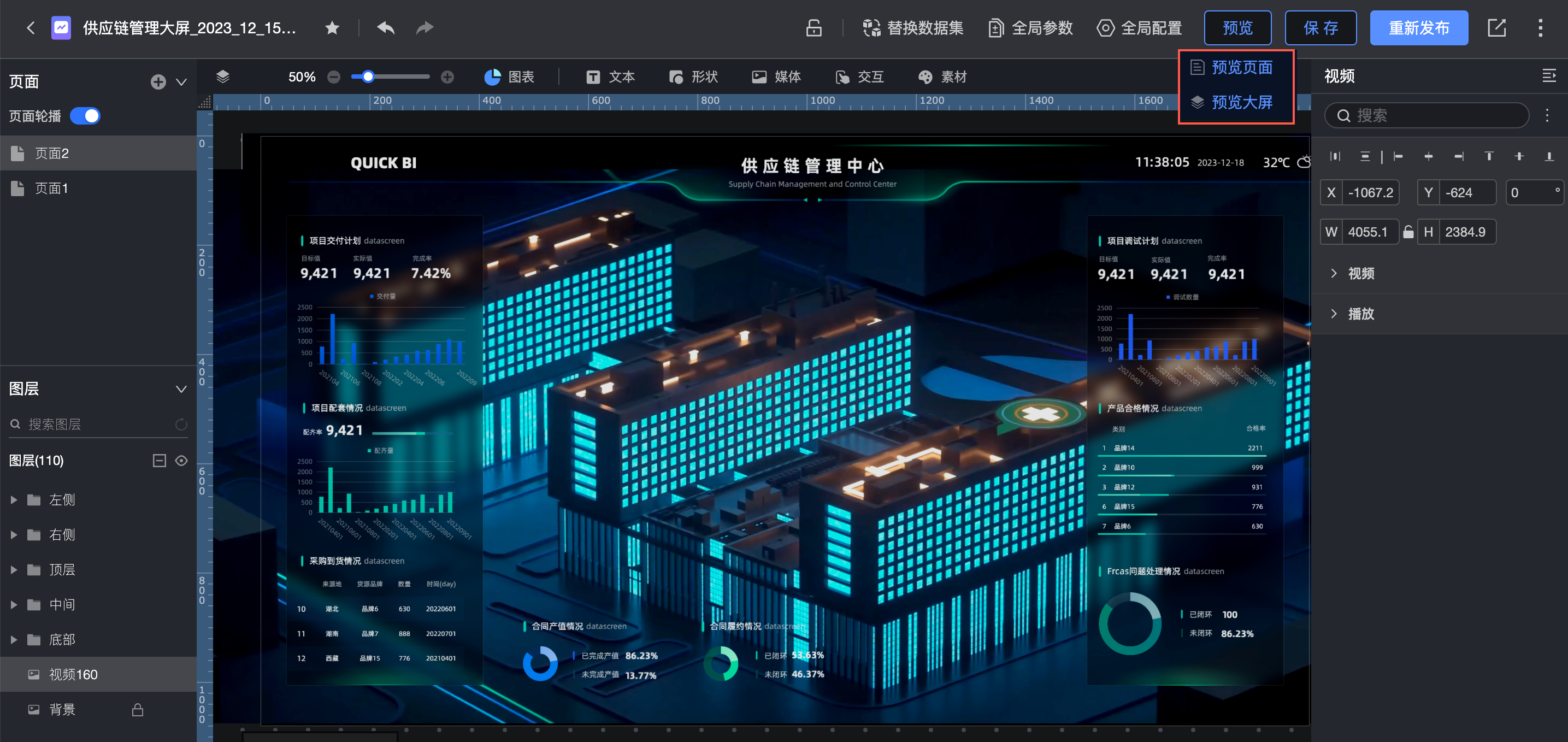
預覽頁面
僅預覽當前頁面,在此模式下,保留導覽列。
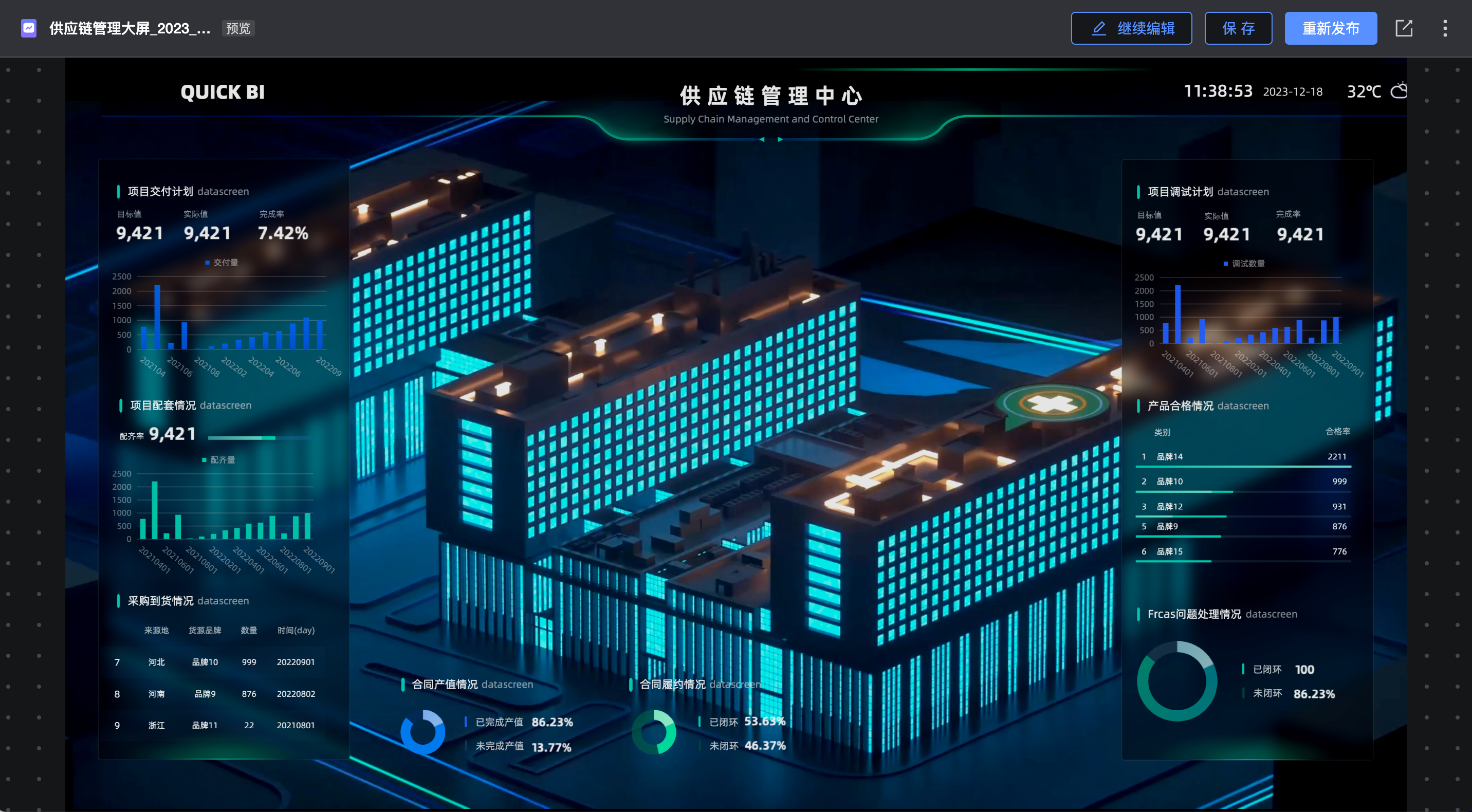
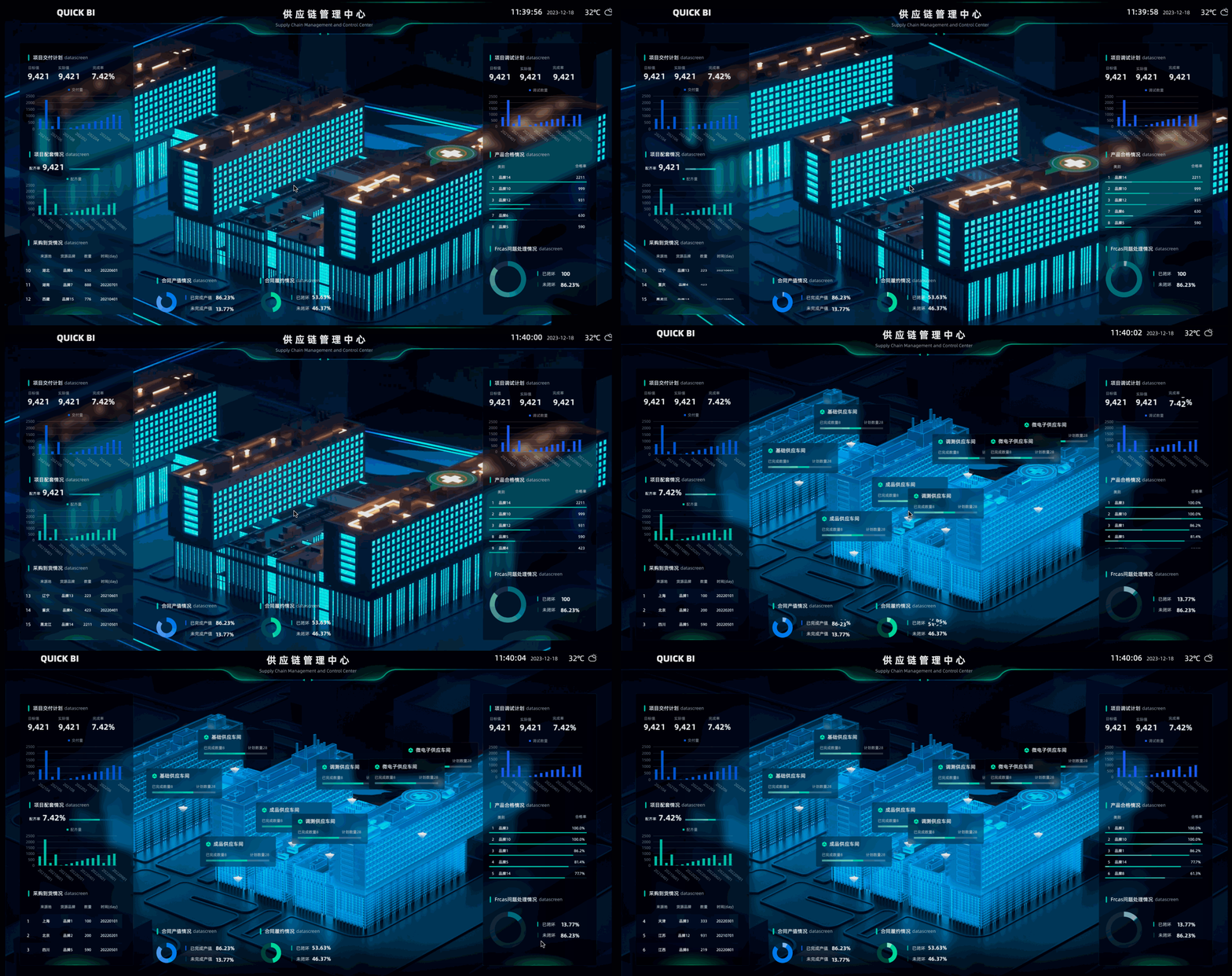
預覽大屏
預覽整個大屏,與投屏效果一致;若配置了多個頁面,可在此查看多頁面效果。
儲存
單擊頁面右上方儲存按鈕(①),編輯報表名稱、選擇儲存位置(②),並單擊確定按鈕(③)。
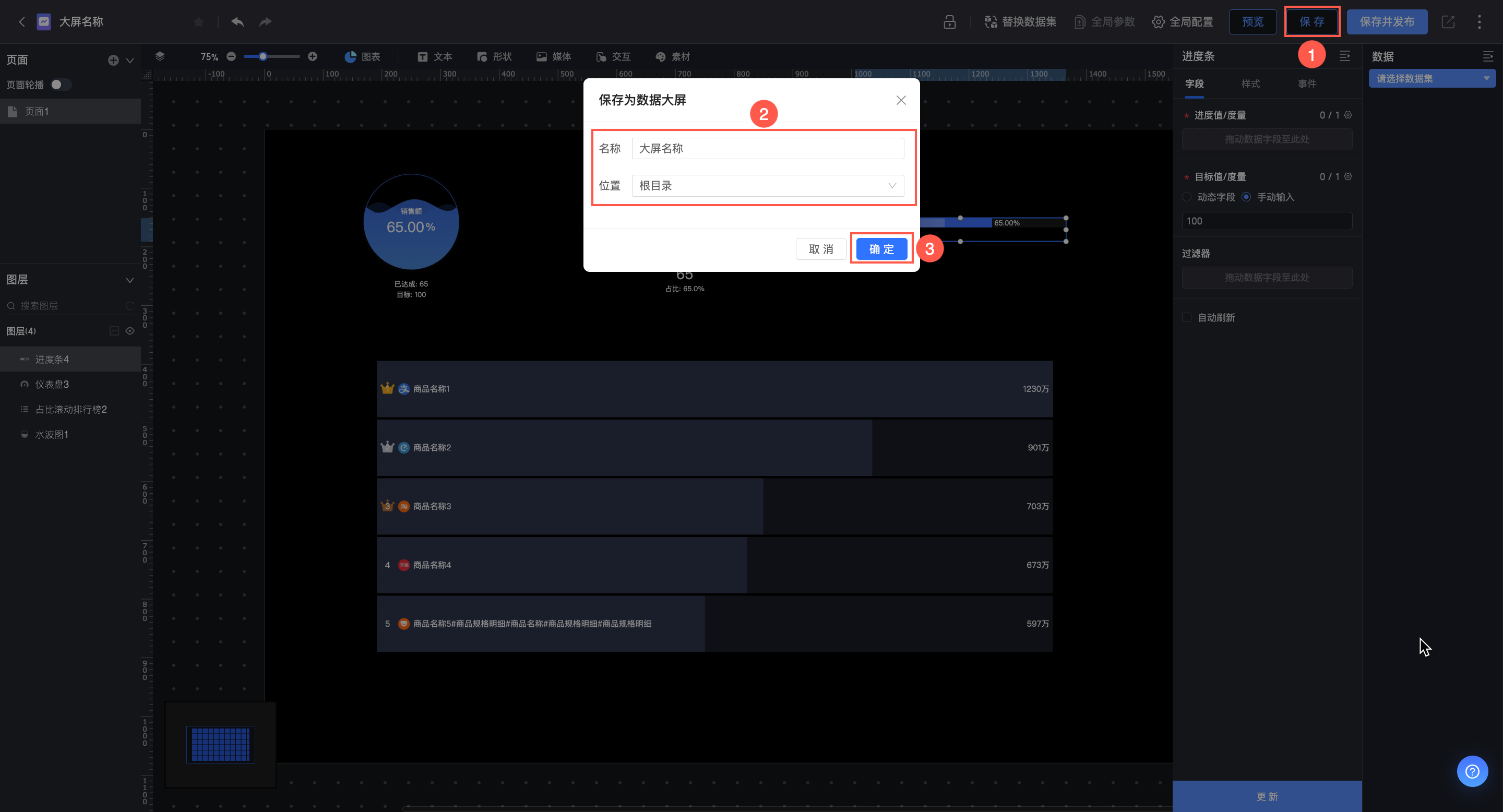
如果僅儲存資料大屏,則該資料大屏的更新點對使用者不可見:
當新增資料大屏時,儲存後該資料大屏的狀態為未發布,通過儲存並發布發布資料大屏。
當更新已發佈資料大屏時,通過重新發布將該更新點發布出去。
儲存並發布
儲存並發布功能可以儲存當前操作並發布該資料大屏,單擊右上方儲存並發布按鈕(①),編輯報表名稱、選擇儲存位置(②),並單擊確定按鈕(③)。
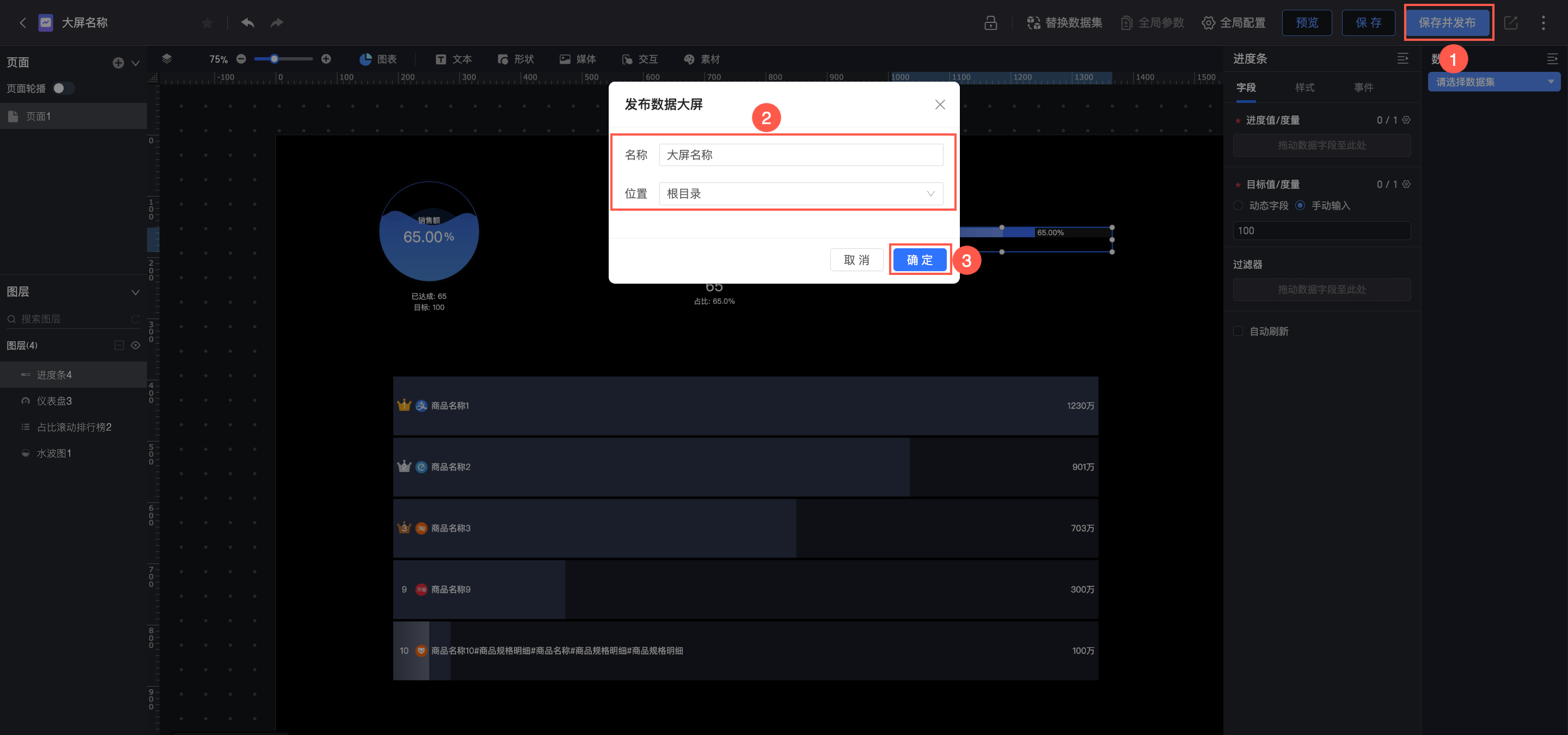
若資料大屏所在空間設定了發布審批,即在空間資訊的審批設定裡勾選了作品發布。 此時,需要選擇審批人並根據需要填寫申請理由後單擊提交申請,申請通過後才能成功發布。具體操作請參見建立並管理工作空間。
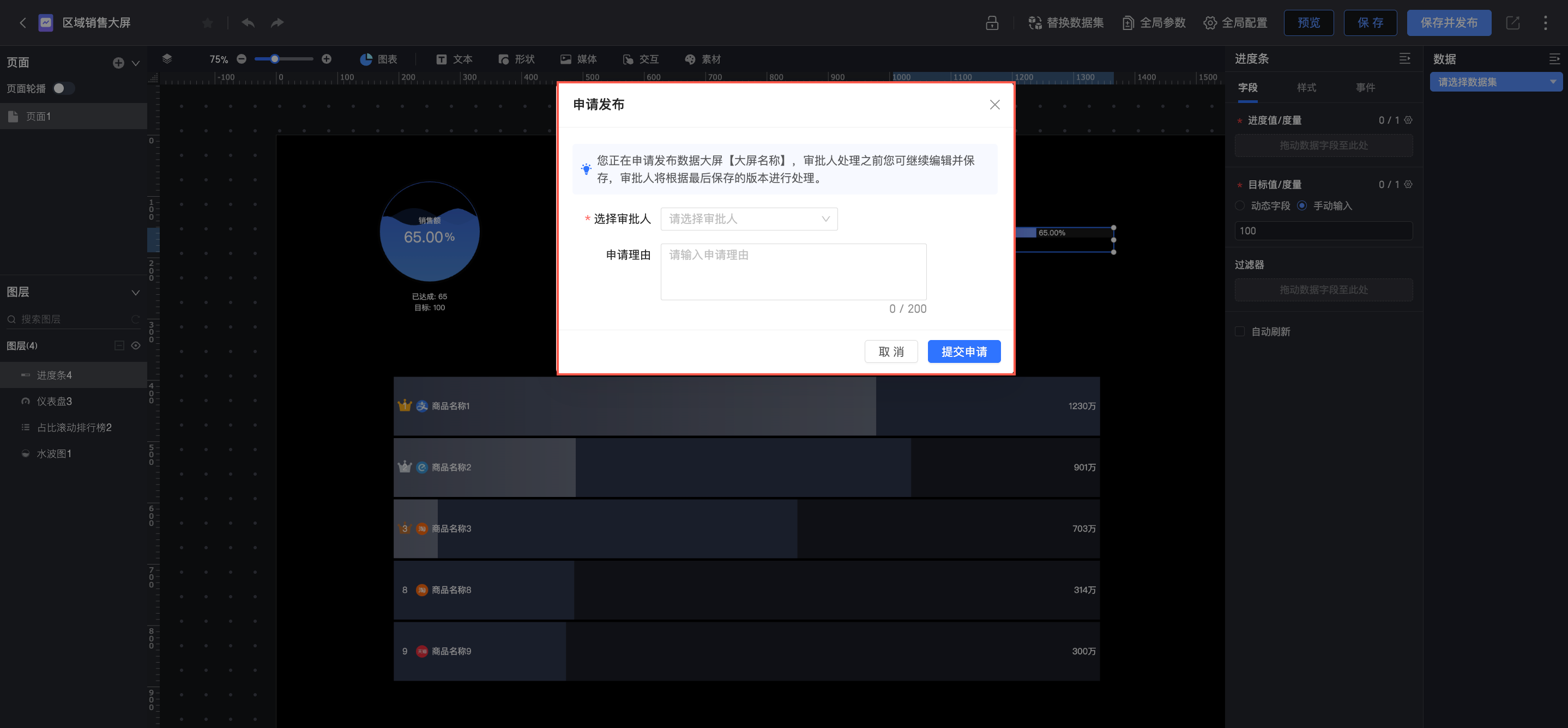
申請發布後可以繼續編輯,若編輯後儲存成功,則申請發布的版本為最後一個儲存的版本。
空間管理員發布無需審批。
重新發布
對發行的資料大屏進行更新操作後,通過重新發布功能將更新內容上線,同步給使用者。在資料大屏的編輯頁面會有更新提示,並且該資料大屏的狀態為已儲存未發布。
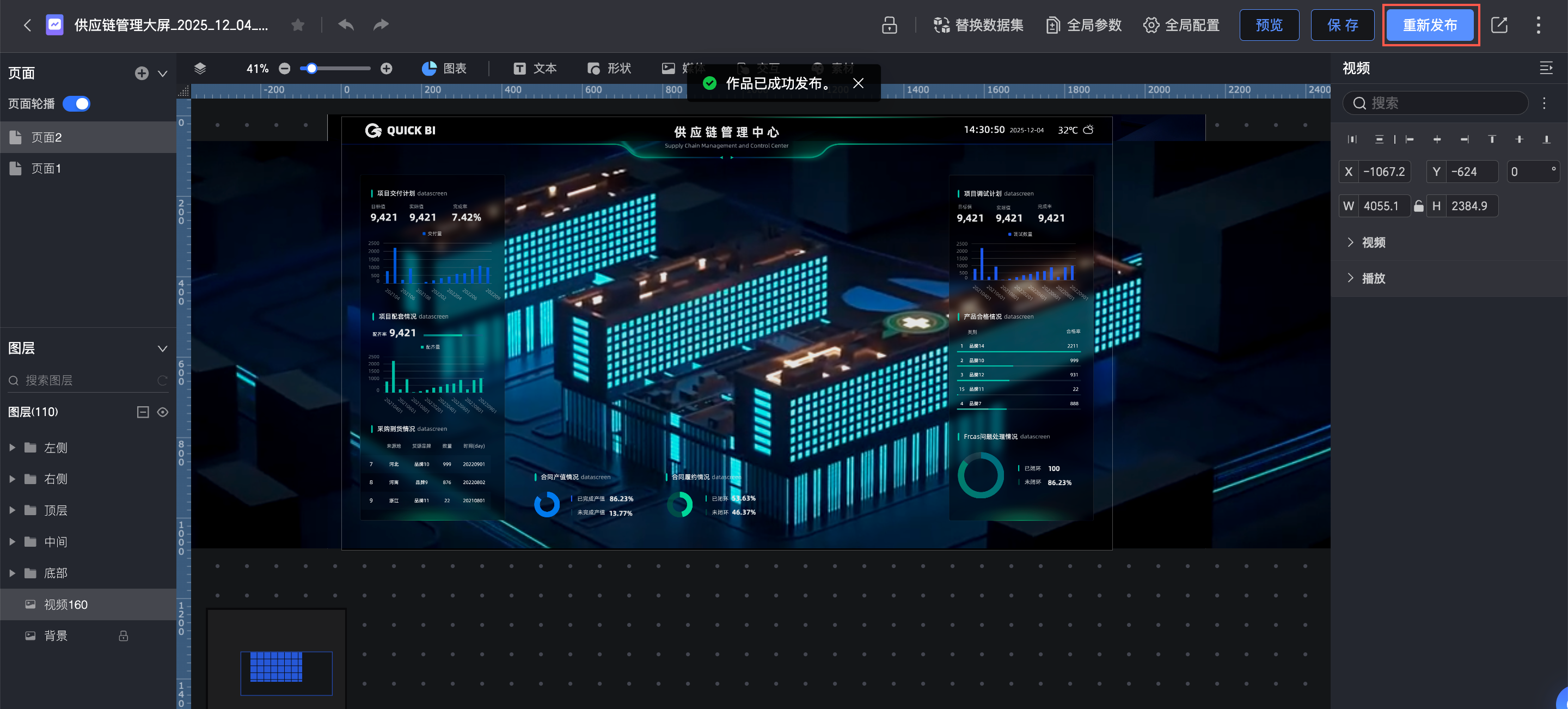 若資料大屏所在空間設定了發布審批,即在空間資訊的審批設定裡勾選了作品發布。此時,每次重新發布都將觸發審批,審批通過後才能完成重新發布。具體操作請參見建立並管理工作空間。
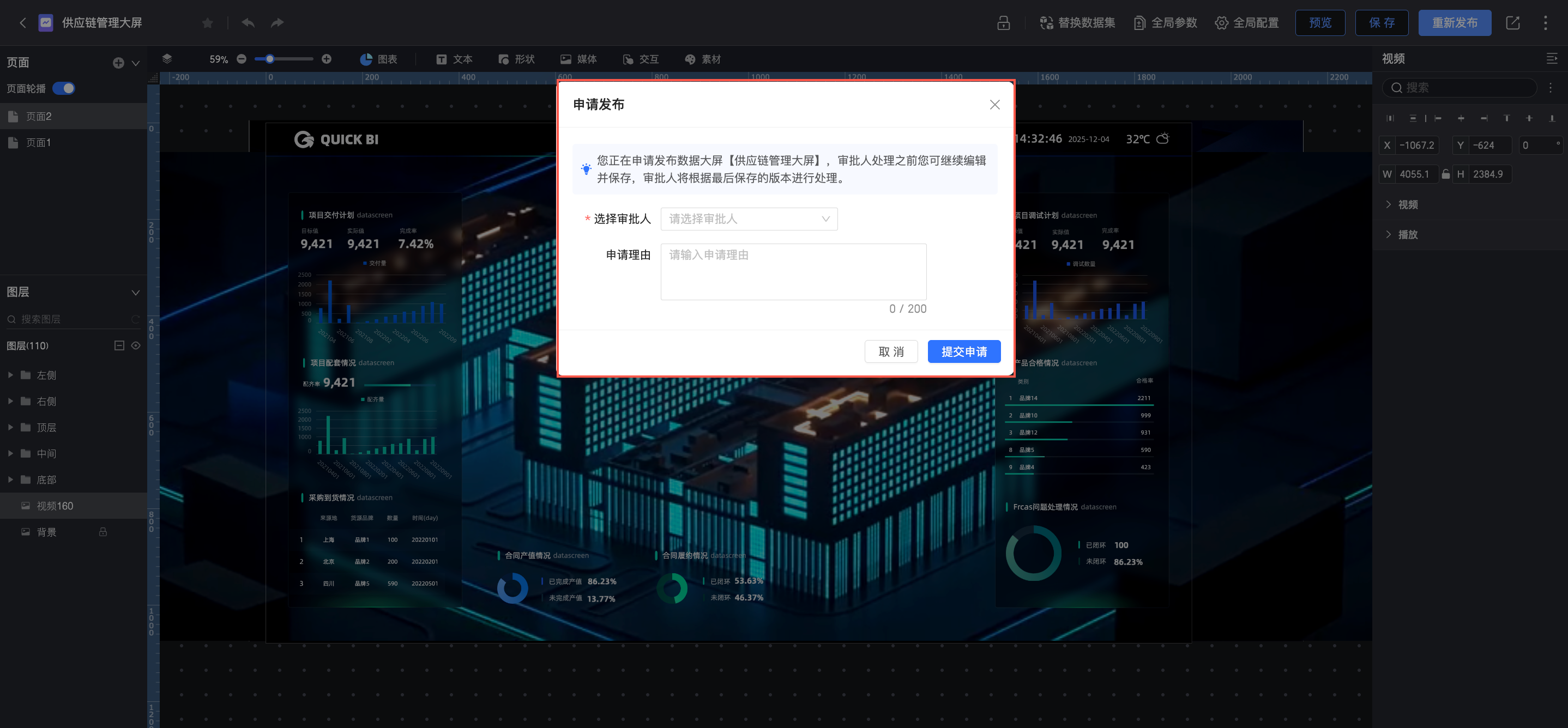
申請發布後可以繼續編輯,若編輯後儲存成功,則申請發布的版本為最後一個儲存的版本。
空間管理員發布無需審批。
分享和公開
僅大屏在發布狀態下,才支援分享或公開。
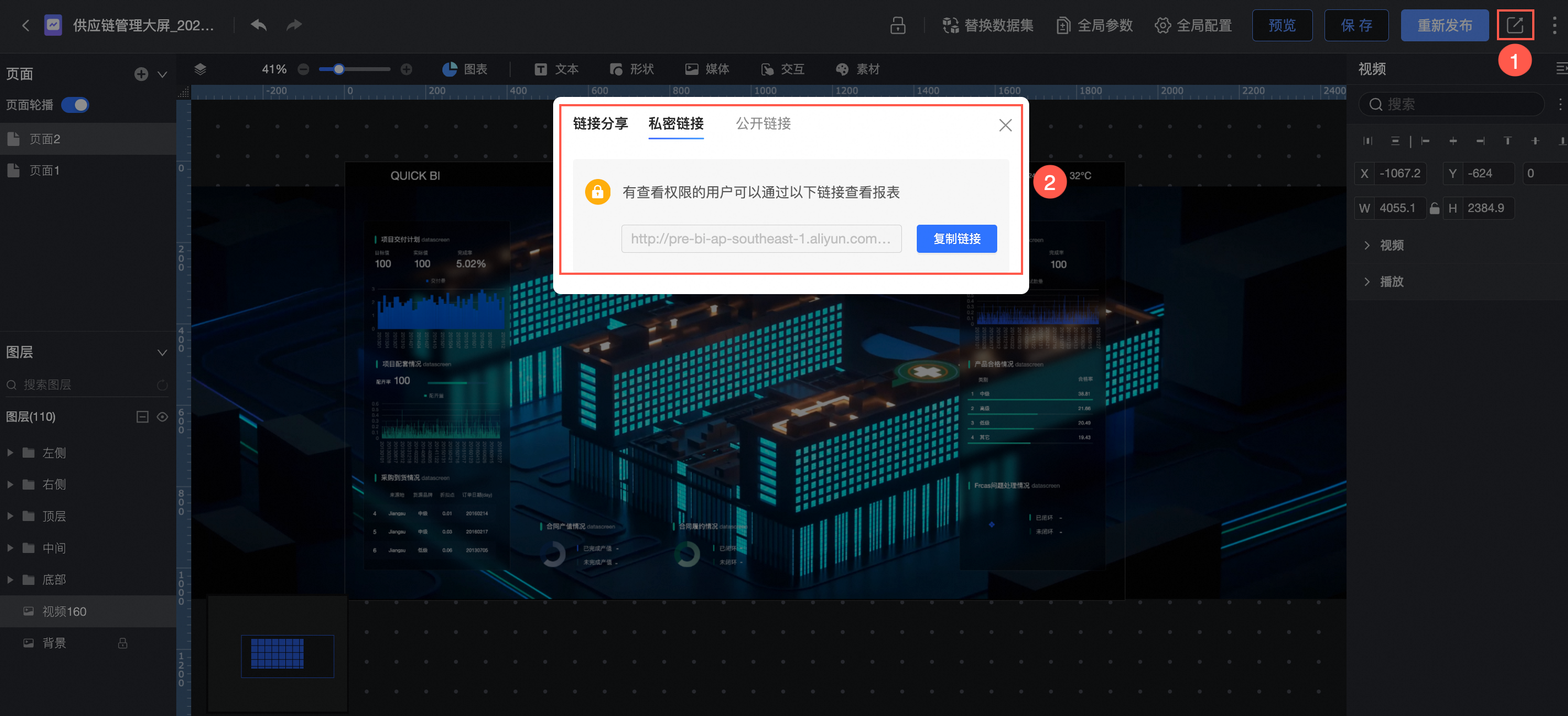
私密連結分享:產生的連結可以被有許可權的使用者訪問。
公開連結分享:產生的連結在有效期間內可以被所有人訪問,且無需登入阿里雲帳號。
另存新檔
您可以修改大屏的命名和存放位置。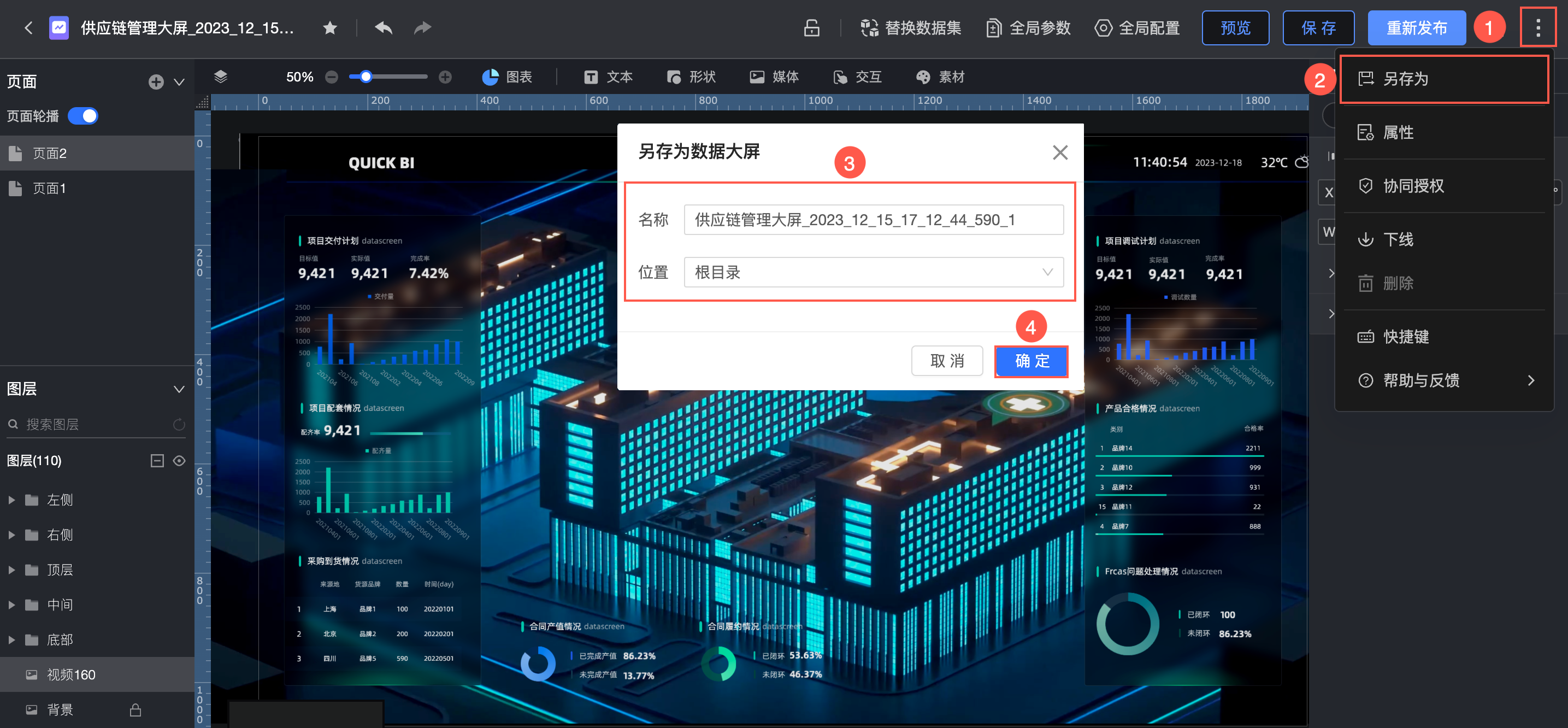
屬性
您可以修改標題名稱、修改所有者或添加大屏備忘。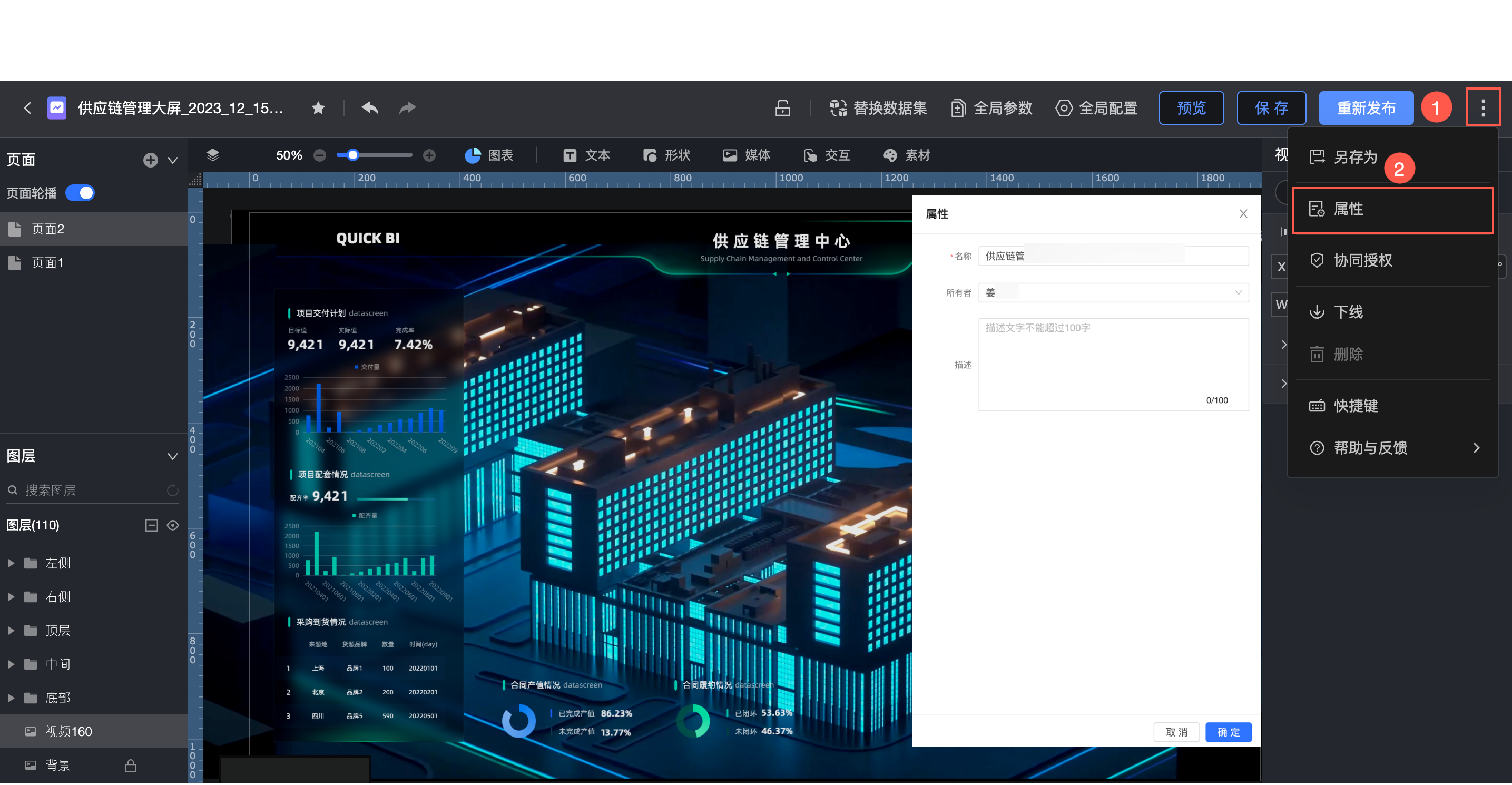
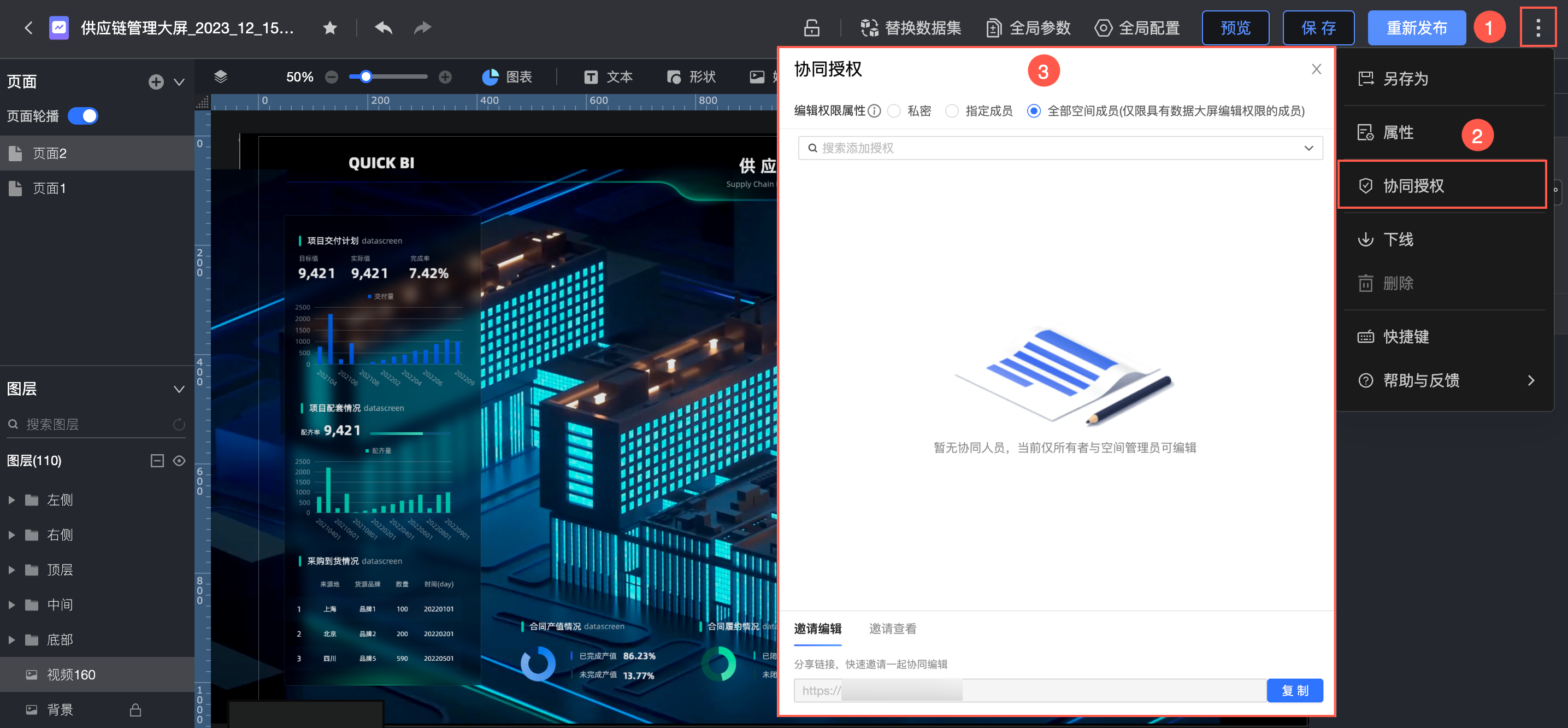
協同授權
支援自訂設定編輯許可權,詳細請參見授權設定。
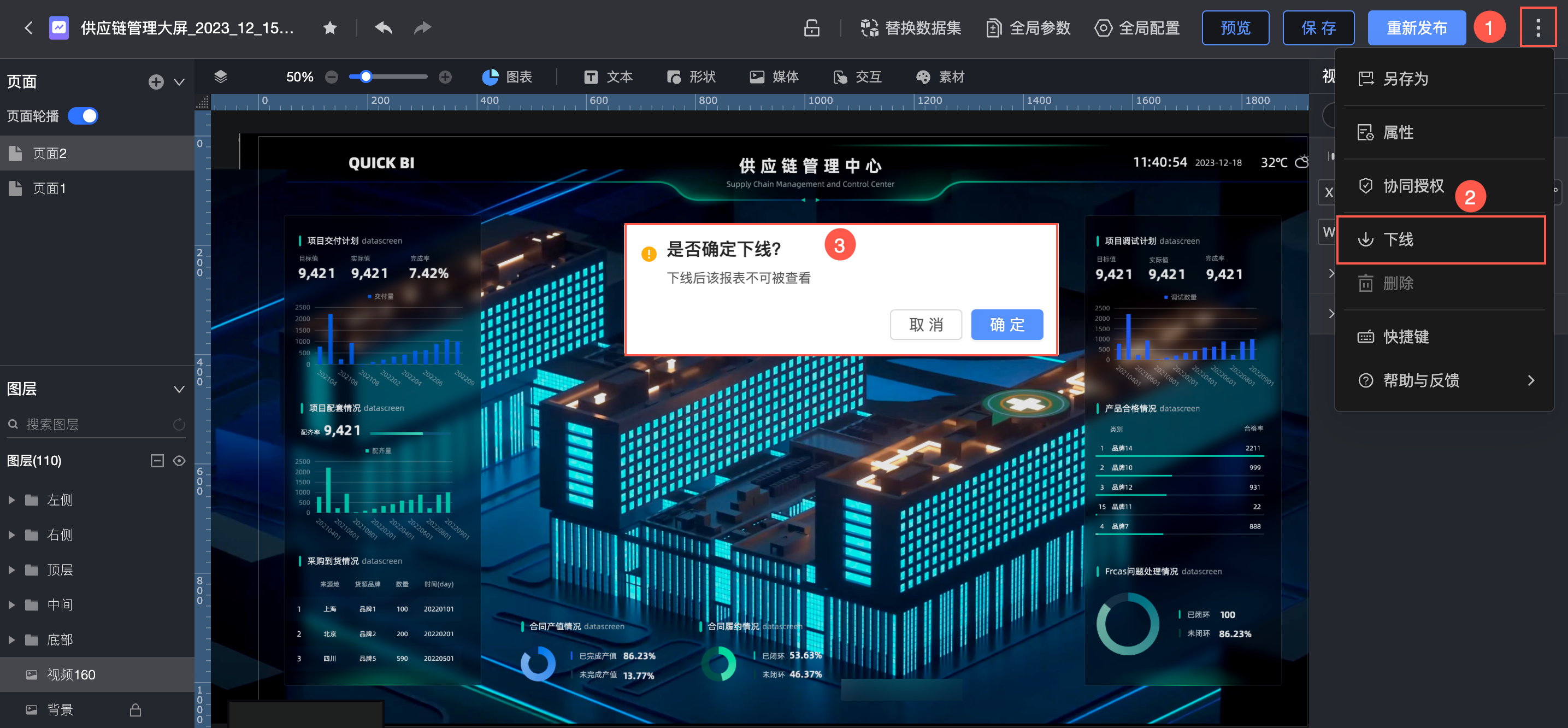
下線
僅大屏在發布狀態下,才支援下線。
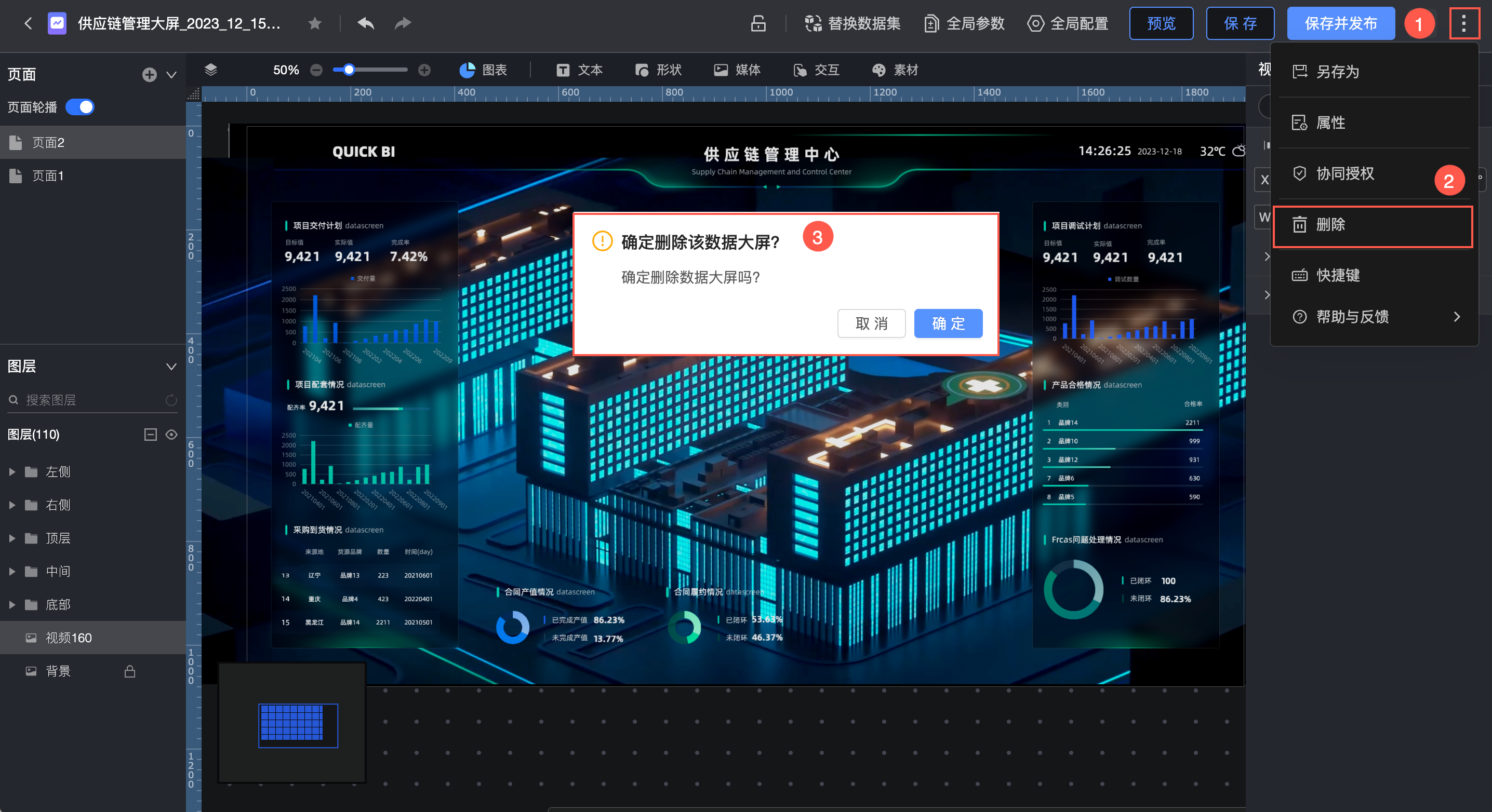
刪除
僅大屏在下線或儲存未發布狀態下,才支援刪除。
快速鍵
不同作業系統下,快速鍵有所差異。
功能 | 快速鍵(Windows系統) | 快速鍵(Mac系統) |
多選 | Ctrl+滑鼠左鍵 | Command(⌘)+滑鼠左鍵 |
撤銷 | Ctrl+Z | Command(⌘)+Z |
重做 | Ctrl+Shift+Z | Command(⌘)+Shift(⇧)+Z |
組合 | Ctrl+G | Command(⌘)+G |
取消群組 | Ctrl+Shift+G | Command(⌘)+Shift(⇧)+G |
上移一層 | Ctrl+] | Command(⌘)+] |
下移一層 | Ctrl+[ | Command(⌘)+[ |
移到最前面 | Ctrl+Shift+] | Option(⌥ )+Command(⌘)+] |
移到最後面 | Ctrl+Shift+[ | Option(⌥ )+Command(⌘)+[ |
剪下 | Ctrl+X | Command(⌘)+X |
拷貝 | Ctrl+C | Command(⌘)+C |
粘貼 | Ctrl+V | Command(⌘)+V |
鎖定 | Ctrl+L | Command(⌘)+L |
隱藏 | Ctrl+H | Command(⌘)+H |
刪除 | Backspace(←) | Delete(⌫) |
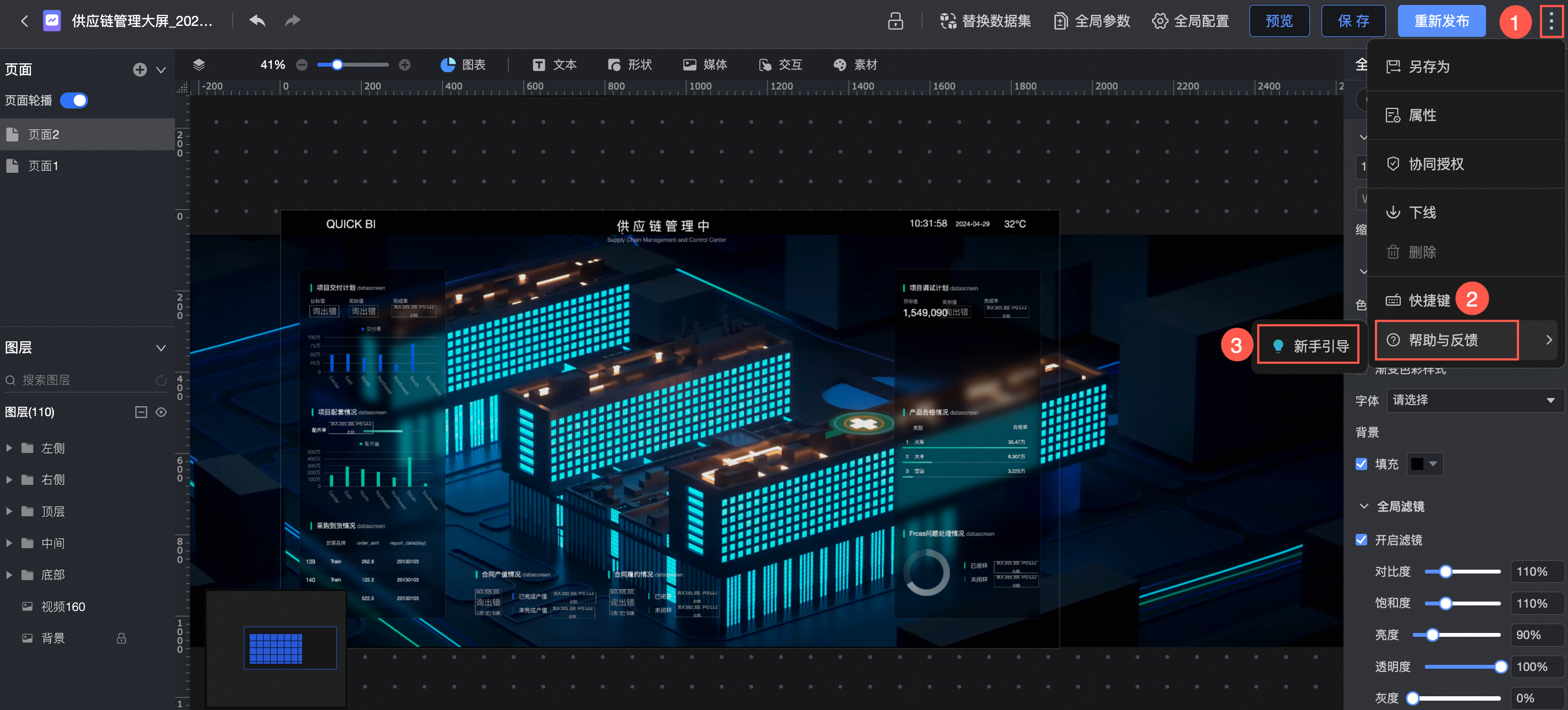
協助與反饋
當您在剛入門操作資料大屏過程中,可以在協助與反饋功能內查看新手引導入門教程。
組件庫
資料大屏提供8種類型的圖表,以及豐富的文本、形狀、媒體、互動控制項、素材,滿足多樣化大屏搭建需求。
功能入口: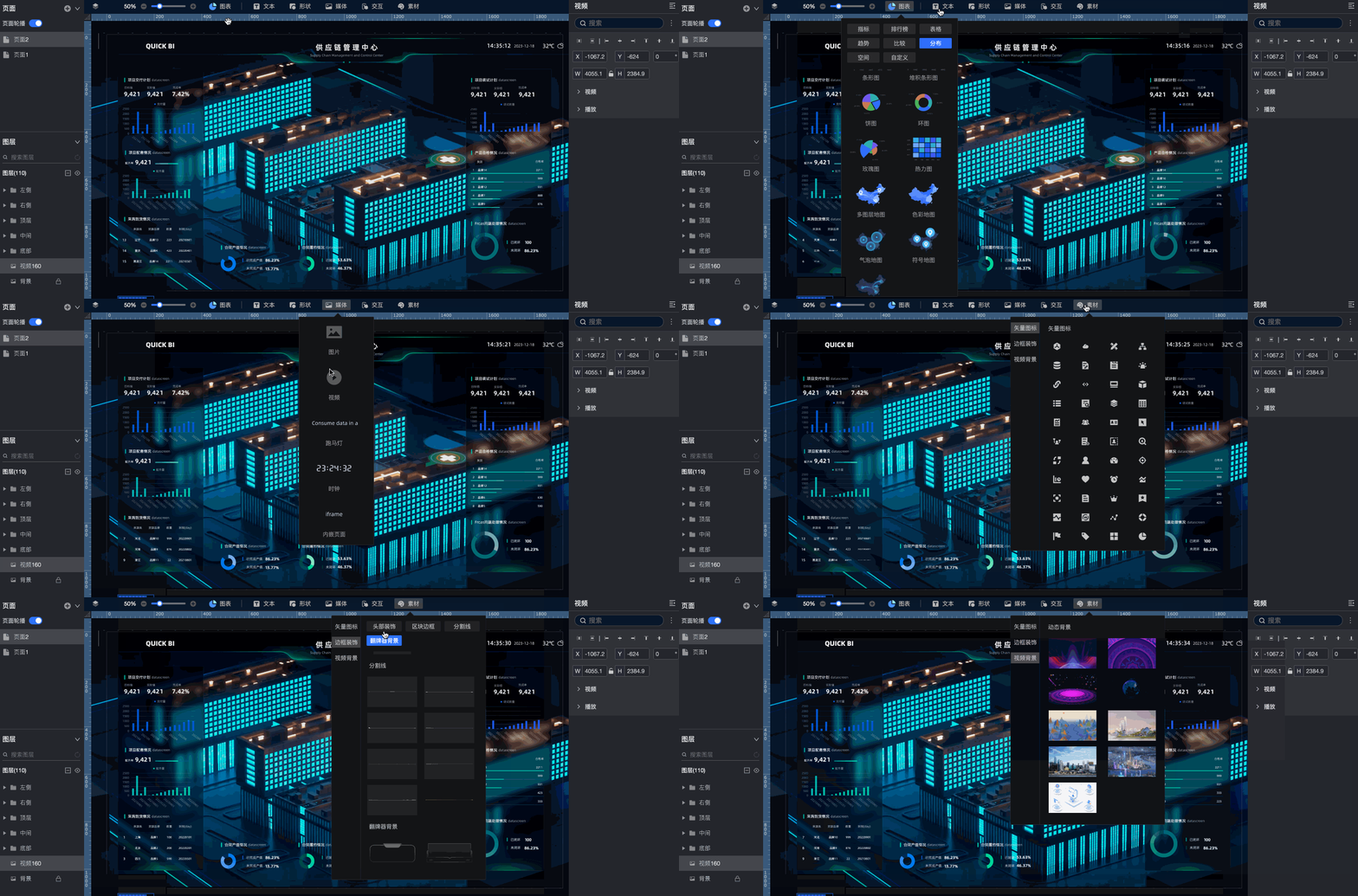
圖表
頁面配置區
最多支援添加10個頁面。
支援添加頁面(①)、設定頁面輪播(②),並在更多(③)裡選擇隱藏(④)/刪除(⑤)頁面。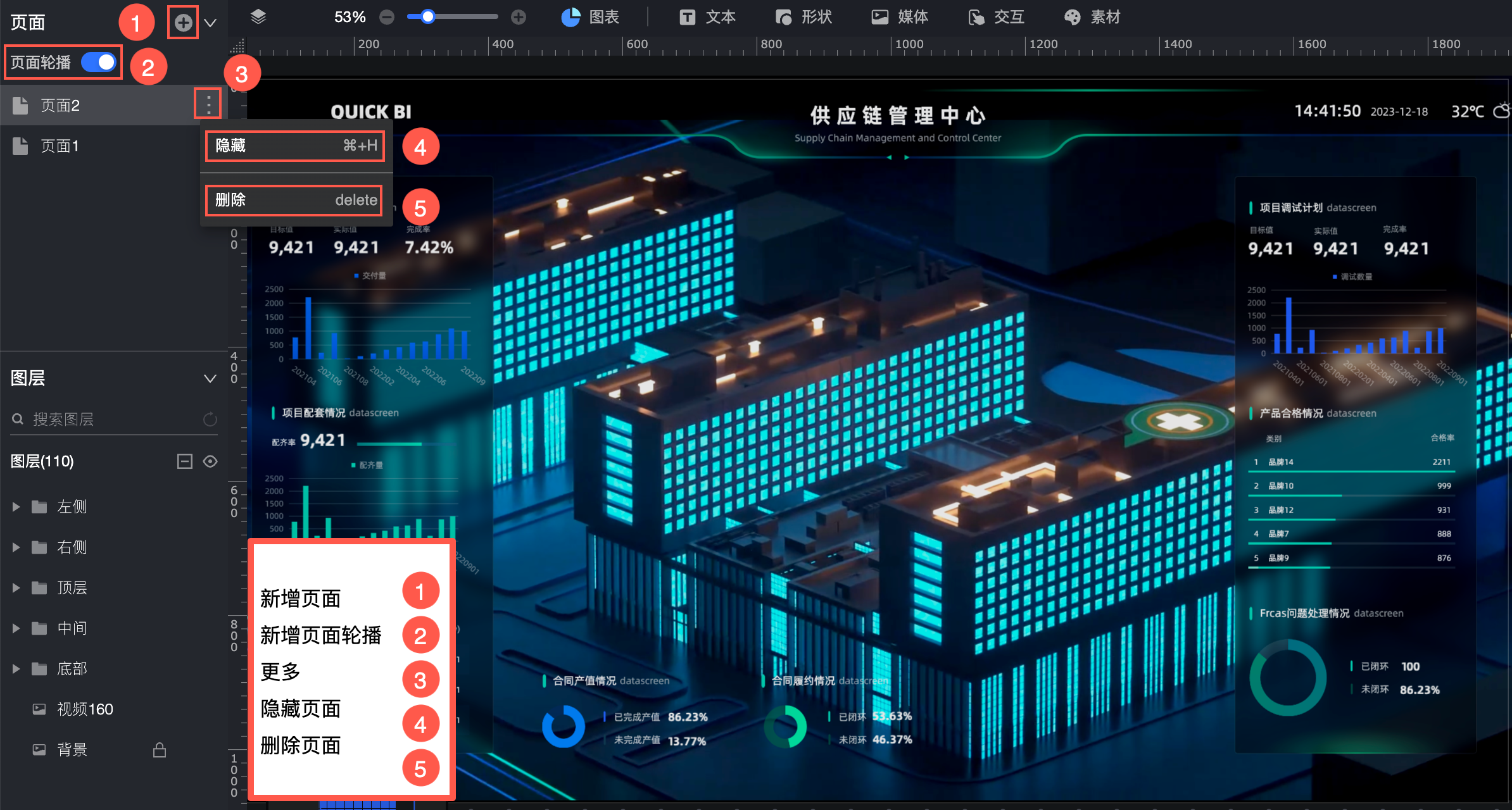
圖層配置區
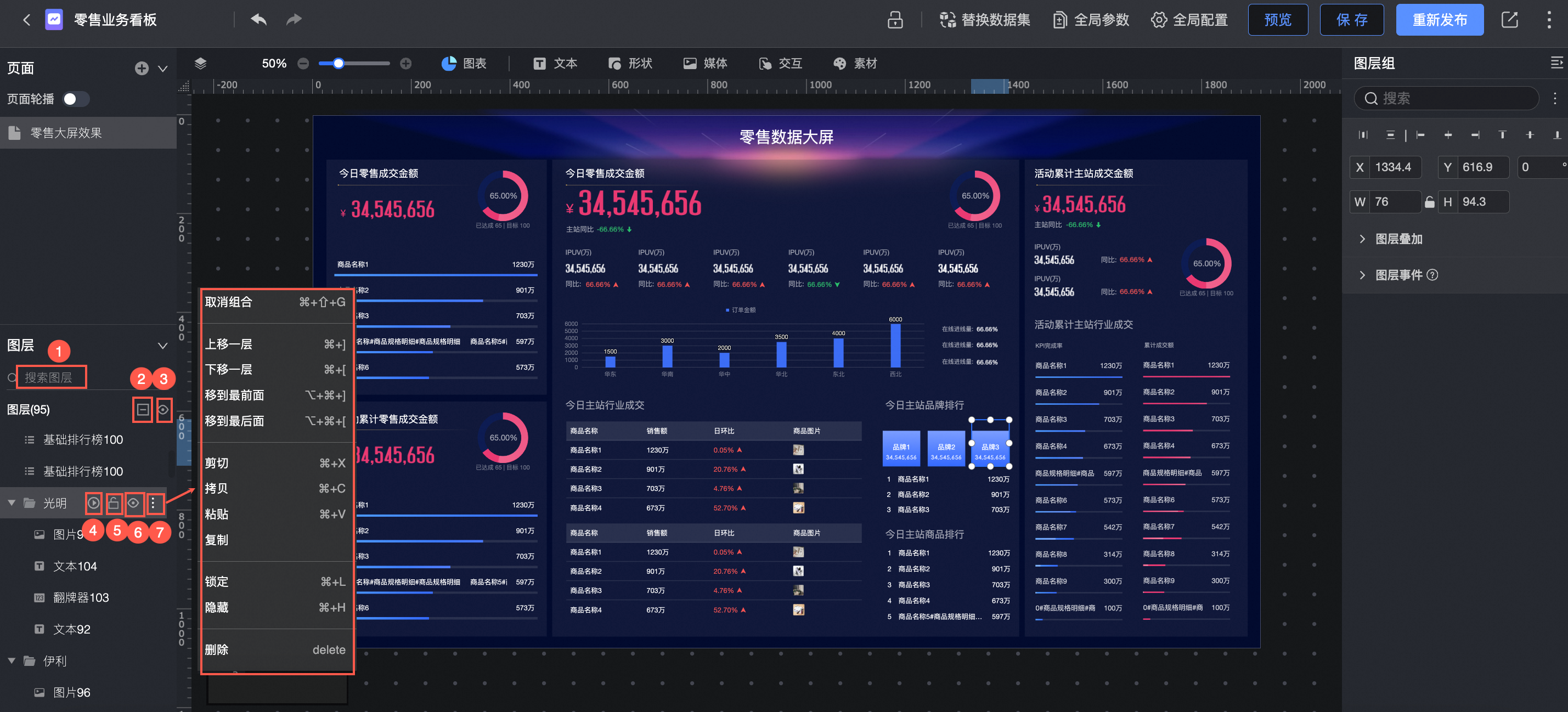
支援多圖層;可配置圖層組、圖層輪播、鎖定和隱藏圖層等。
①搜尋圖層
②摺疊全部圖層
③隱藏全部圖層
④輪播圖層圖
⑤解鎖/鎖定圖層圖
⑥顯示/隱藏圖層組
⑦操作圖層組(取消群組、複製、粘貼等)
畫布配置區
在頭部導覽列中,把需要的組件拖拽至畫布中。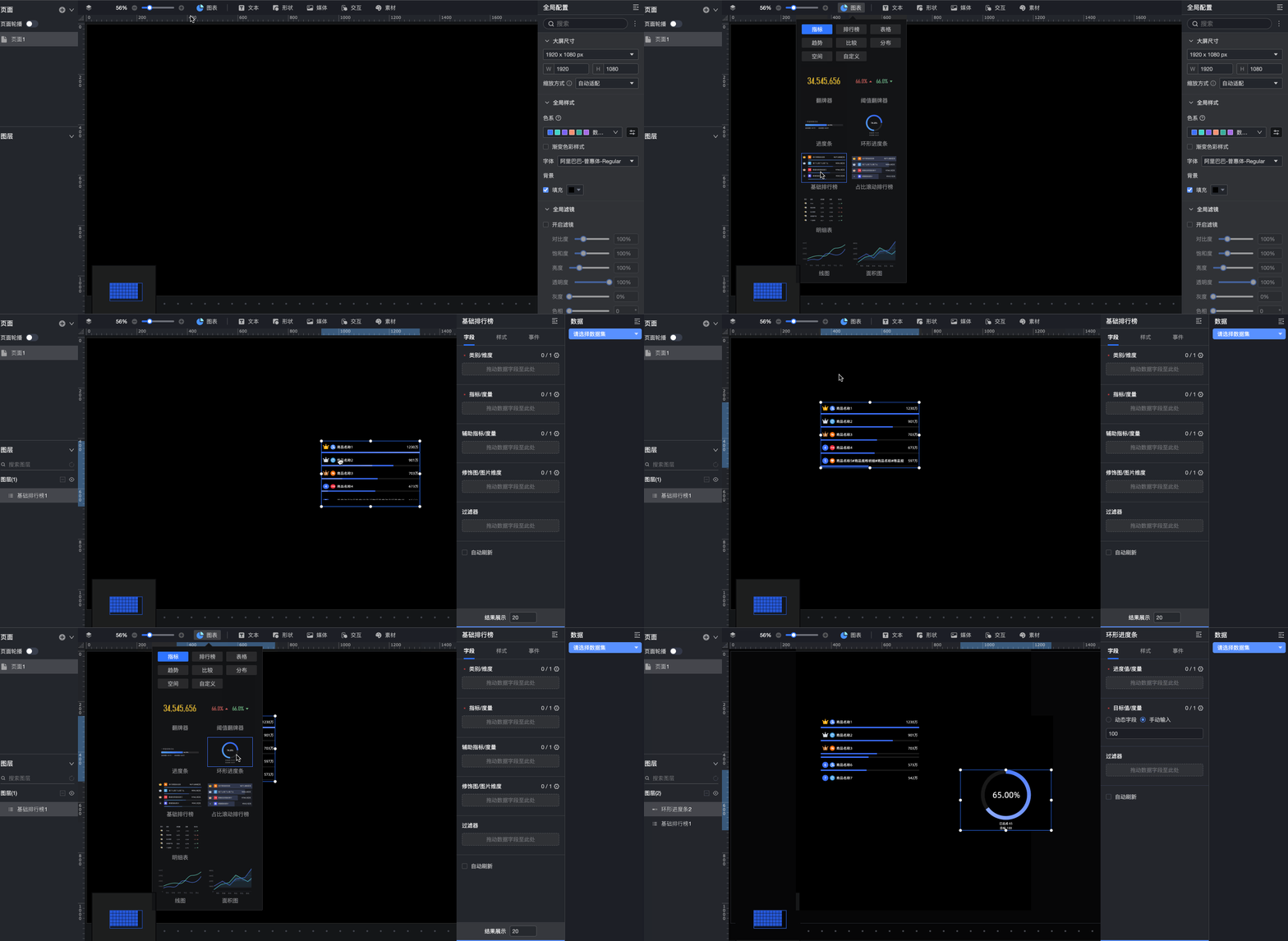
靈活調整畫布布局:資料大屏採用更加靈活的方式調整畫布。使用者可以在大屏中,自由拖入組件、像素層級地移動組件位置,進行剪下、拷貝、鎖定、隱藏、組合等操作,自由掌控畫布的布局。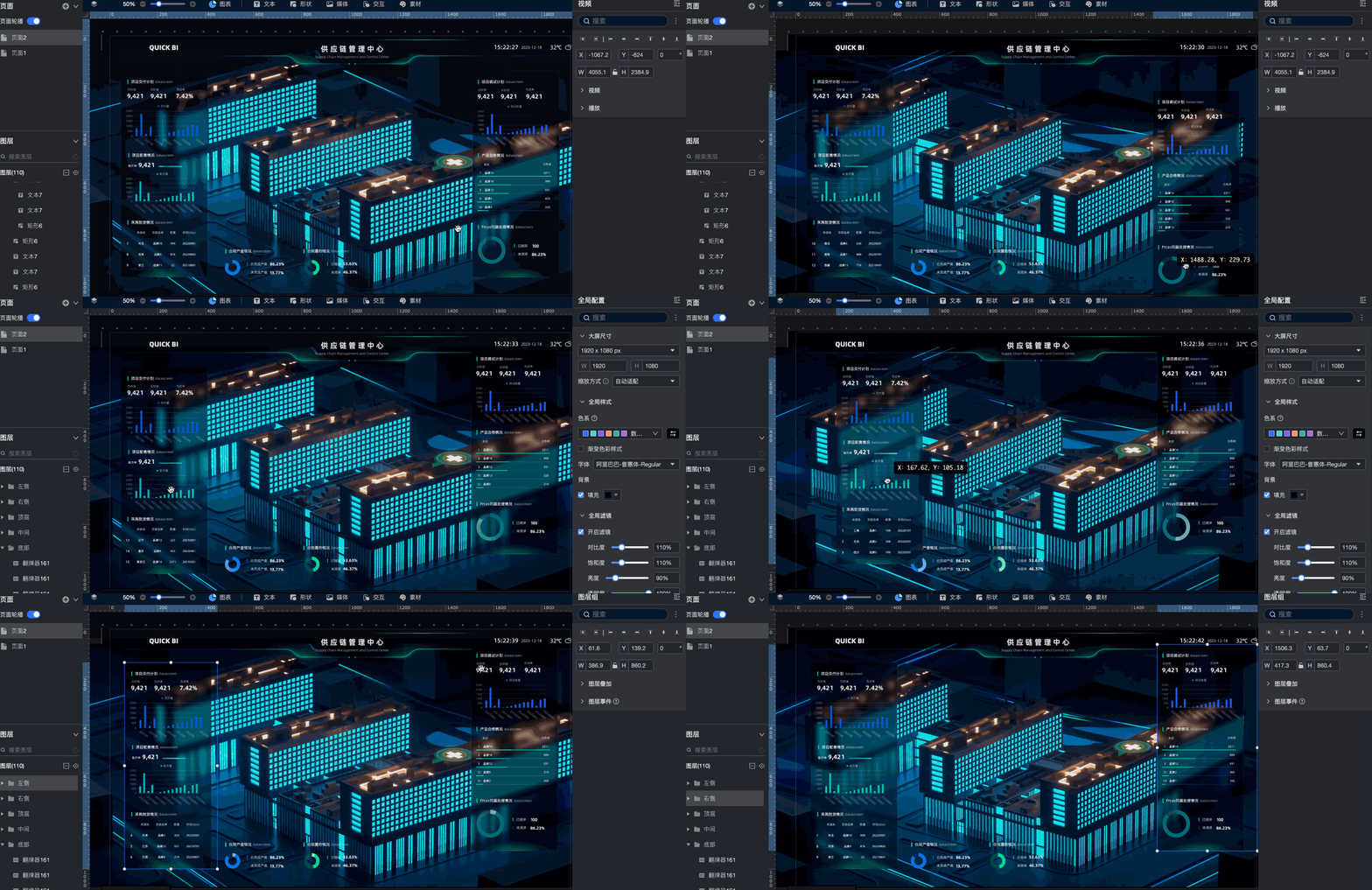
組件配置區
添加欄位
以翻牌器為例介紹。
在組件庫地區的圖表中,找到翻牌器並拖至畫布中。
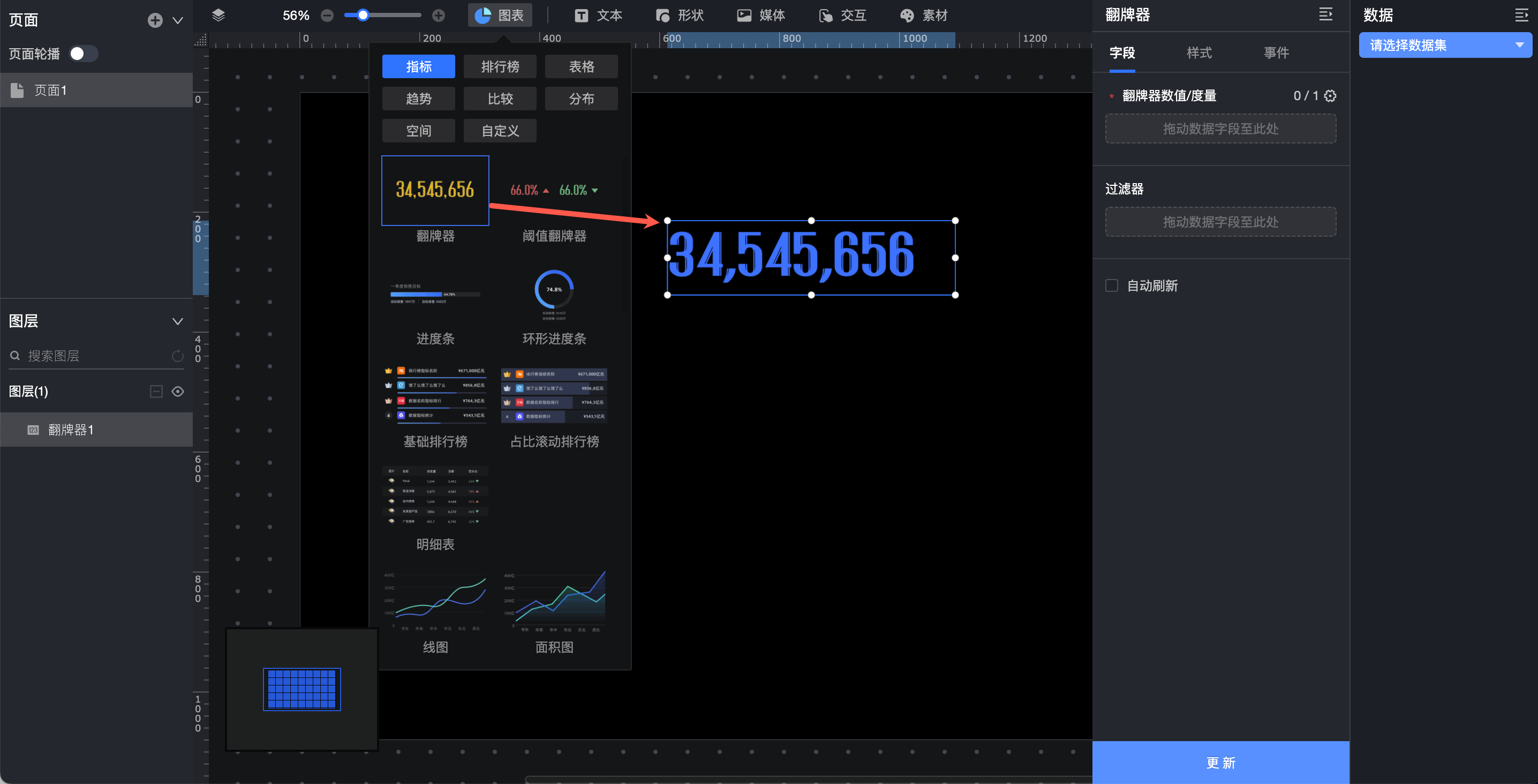
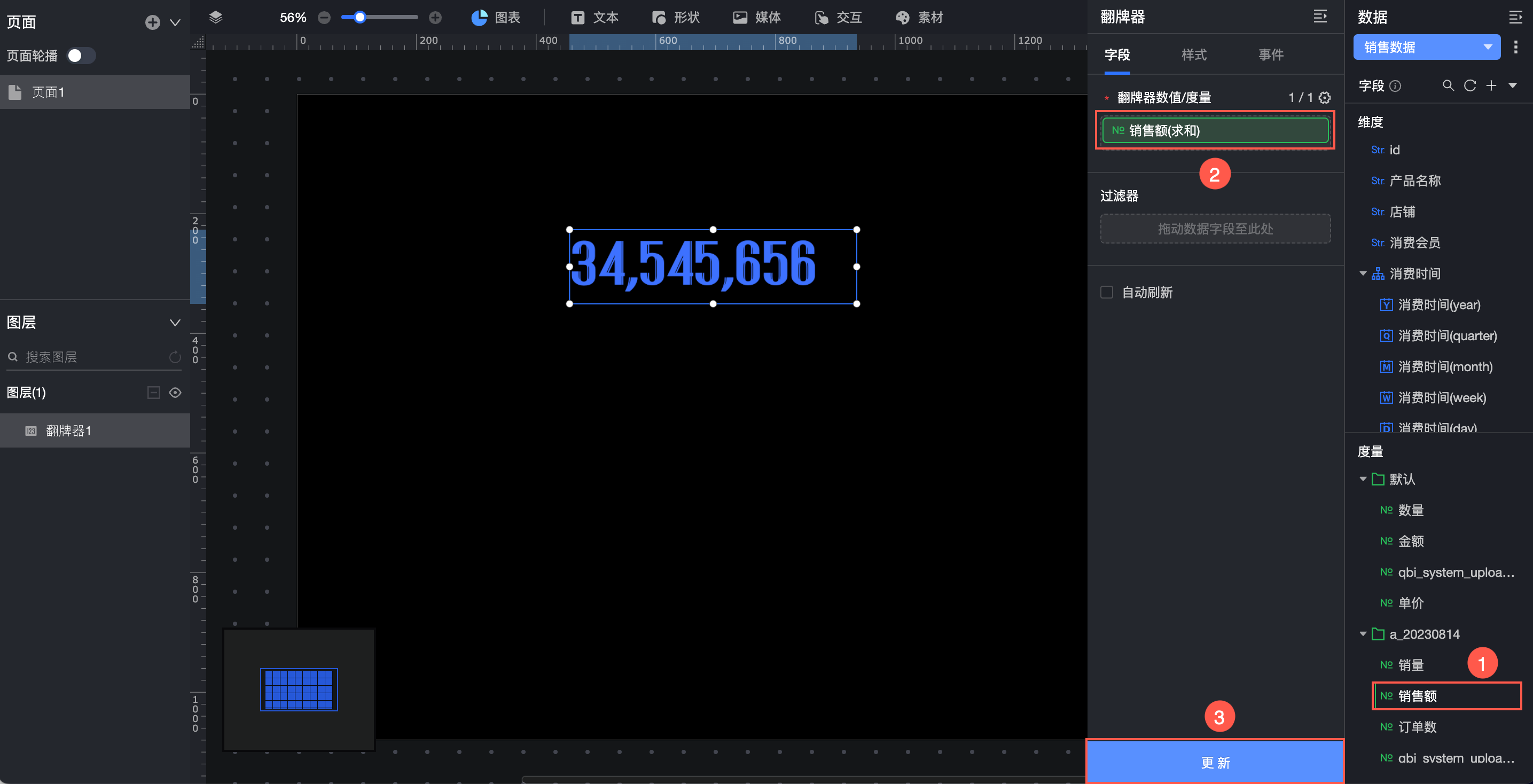
單擊請選擇資料集,並按照下圖指引,添加資料。
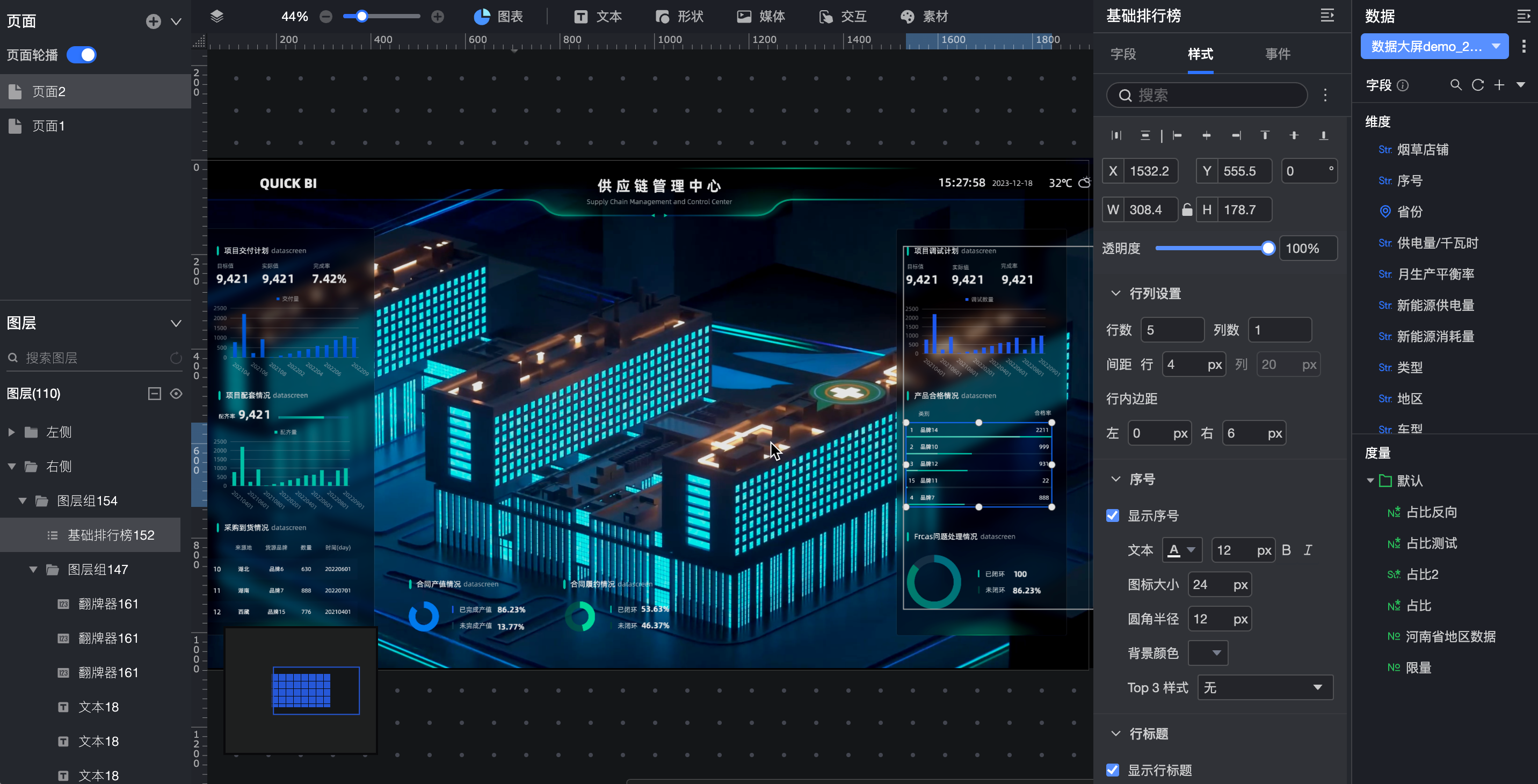
配置樣式
精細化的樣式配置屬性:支援圖表項目層級的樣式配置,顏色、字型、位置、相片順序、寬高、透明度等均可自由配置。
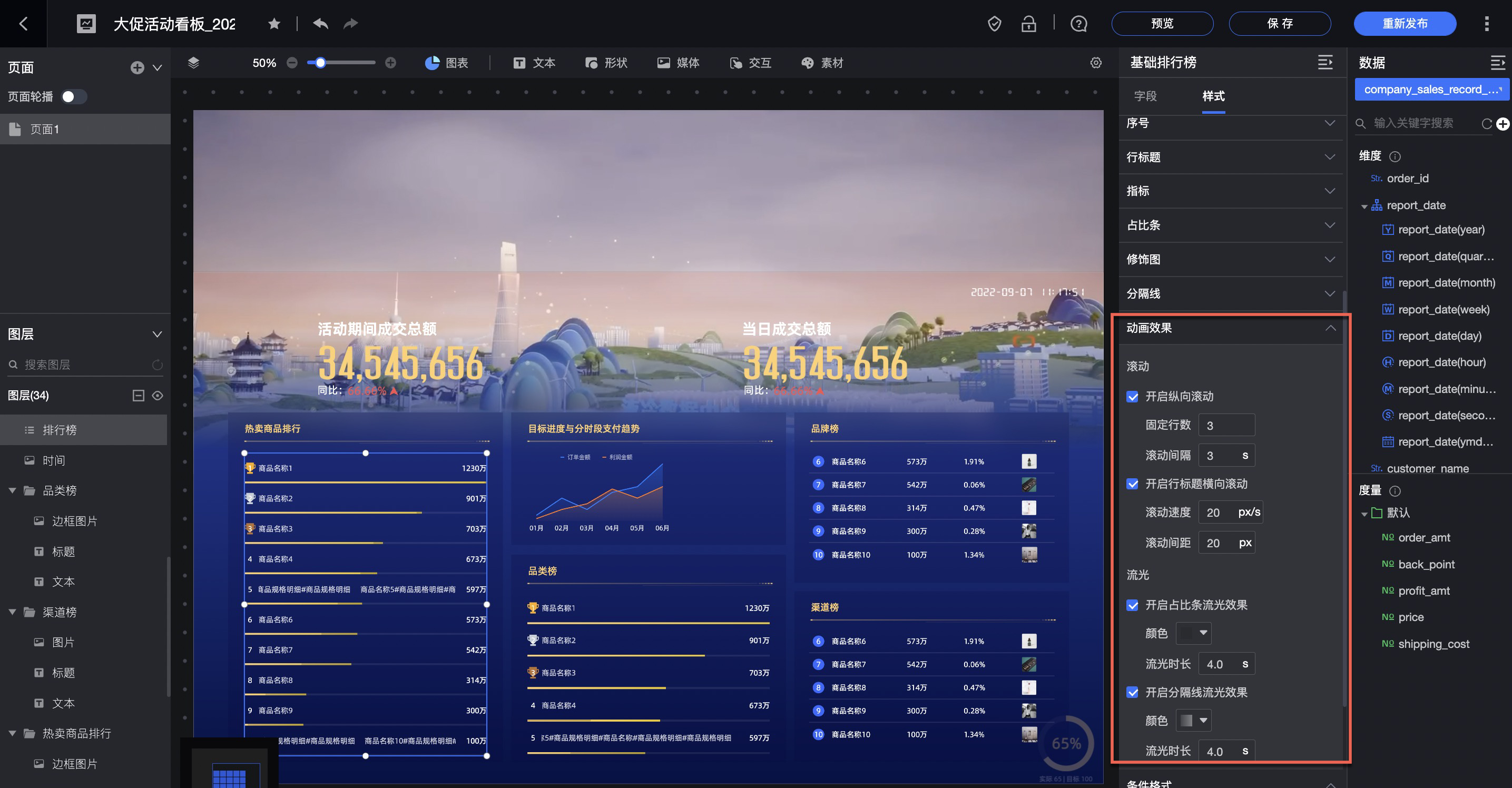
豐富的動畫效果:支援流光、翻頁、滾動、等動畫效果。
請參見配置圖表樣式。
資料加工區
支援選擇資料集、添加資料、修改資料格式、加工資料等。
①大量設定欄位格式
②設定欄位過濾
③設定自動篩選資料
④切換資料集
⑤預覽資料、編輯資料集
⑥加工資料(建立計算欄位、建立分組維度)
⑦複製欄位
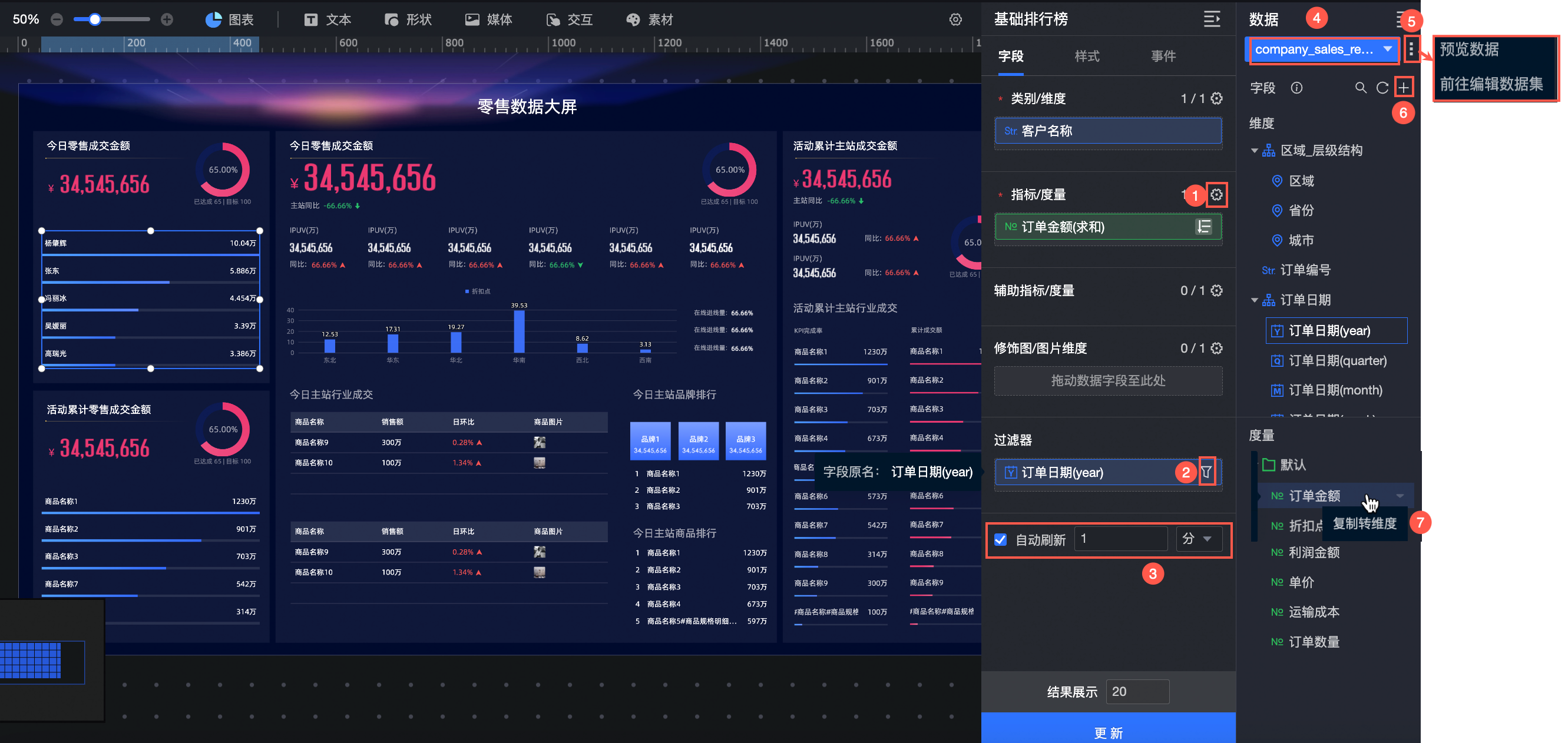 更多操作請參見配置圖表資料。