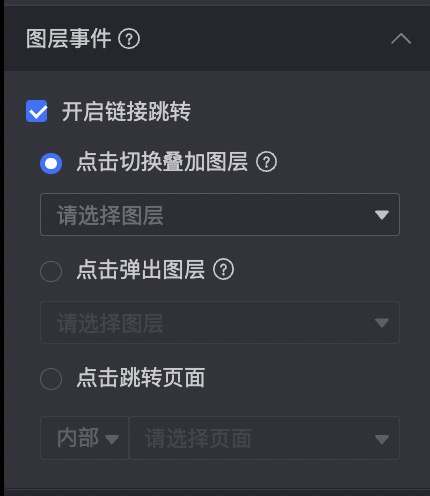
氣泡地圖以一個地圖輪廓為背景,用附著在地圖上的氣泡來反映資料的大小,還可以直觀地顯示國家或地區的相關資料指標大小和分布範圍。例如氣泡地圖可以展示各地旅遊景點的客流量,或展示各地區的人均收入。本文為您介紹如何為氣泡地圖添加資料並配置樣式。
前提條件
已建立資料大屏。具體操作請參見建立資料大屏。
效果圖
圖表欄位配置
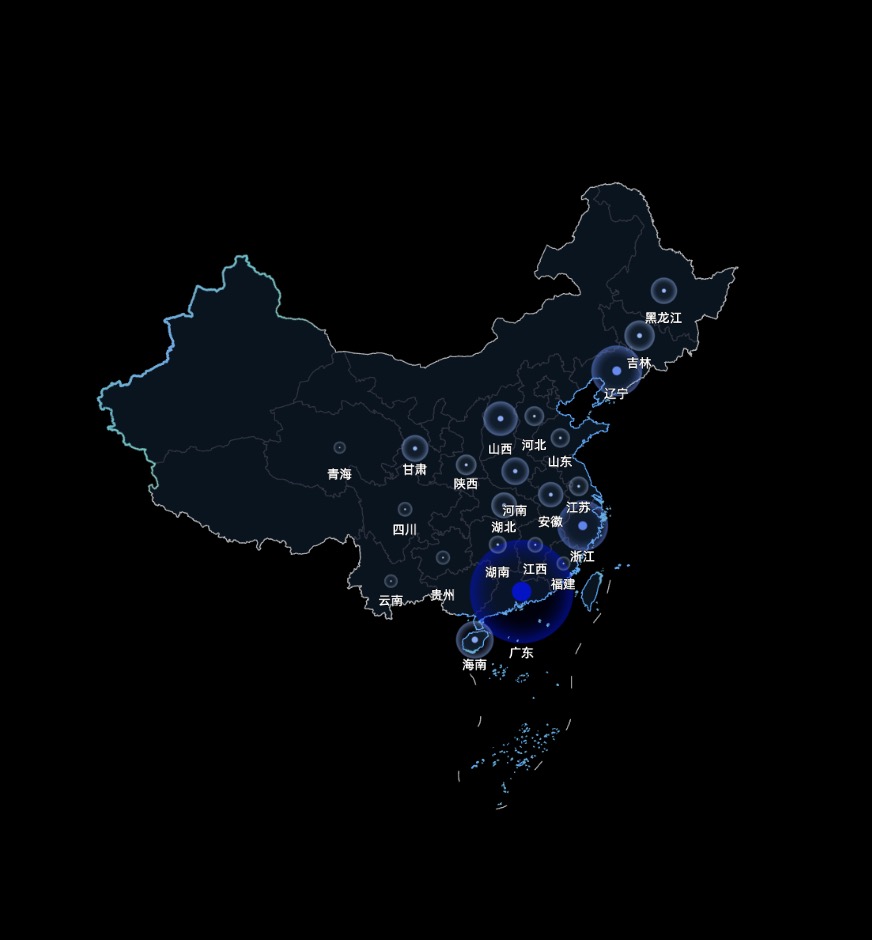
在組件庫地區的圖表中,找到氣泡地圖並拖至畫布中。
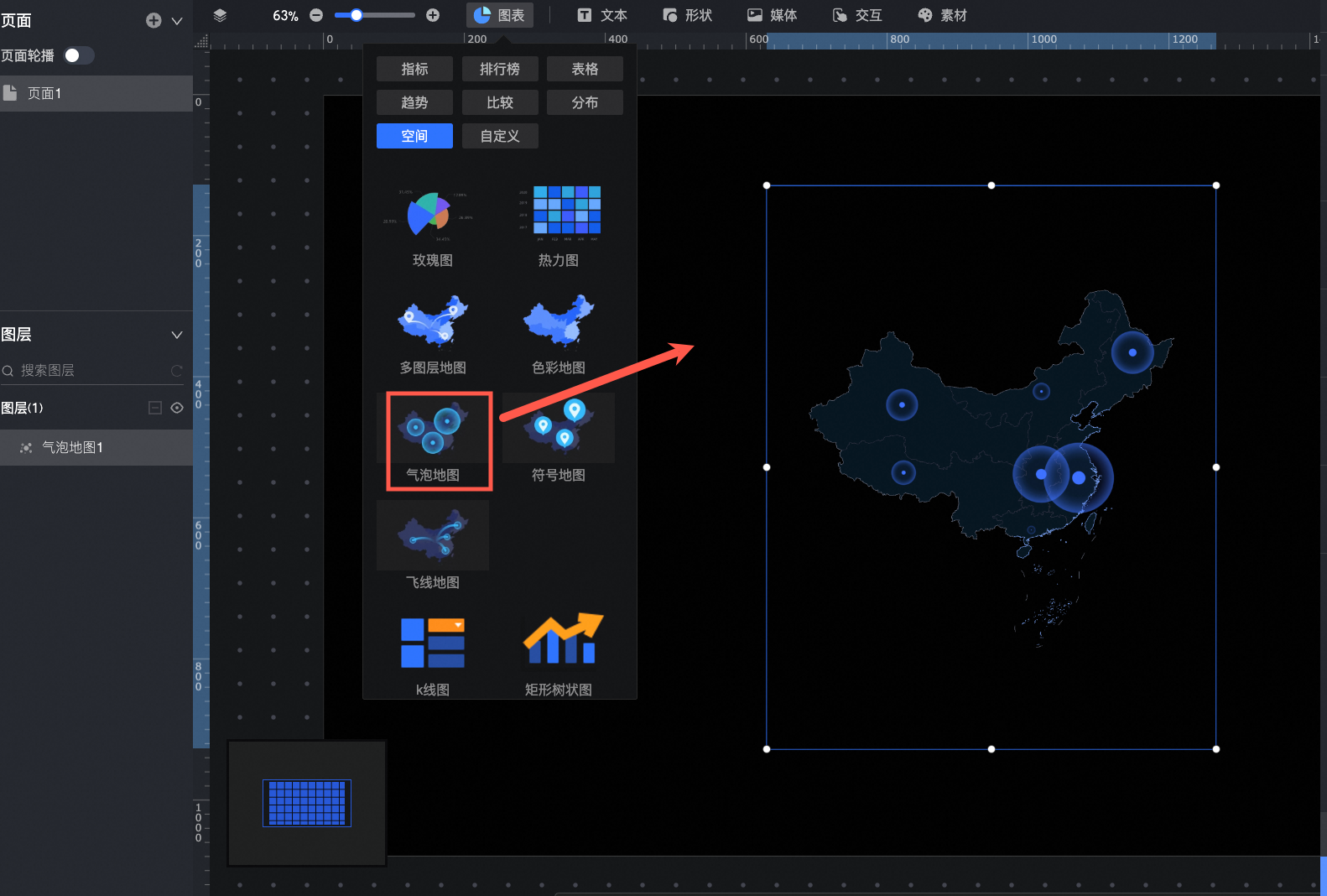
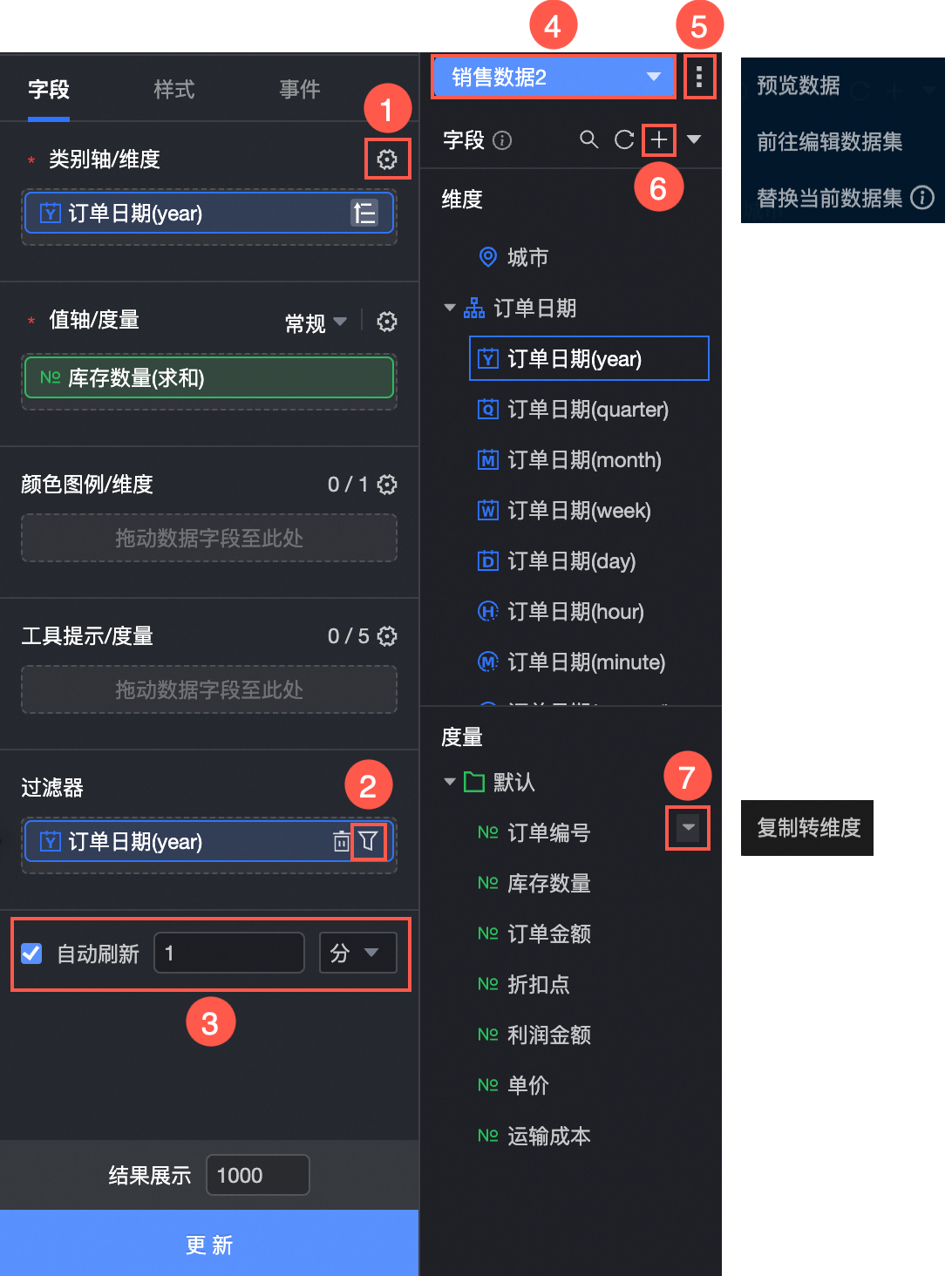
在欄位標籤頁,選擇需要的維度欄位和度量欄位:
地理資訊支援通過地區名稱和經緯度兩種方式建立。
若選擇地區名稱,雙擊或拖拽省份至地區名稱/維度。
若選擇經緯度,雙擊或拖拽經度欄位和緯度欄位至經緯度/維度;位置標籤/維度選填。
選擇度量列表中的訂單金額雙擊或拖拽至泡泡大小/度量。
選擇度量列表中的訂單金額雙擊或拖拽至氣泡顏色/度量。
您還可以對資料進行以下操作:
圖表樣式配置
下面為您介紹圖表的樣式配置,圖表通用的樣式配置請參見配置圖表樣式。
地圖地區
您可以在配置區對組件進行如下設定:
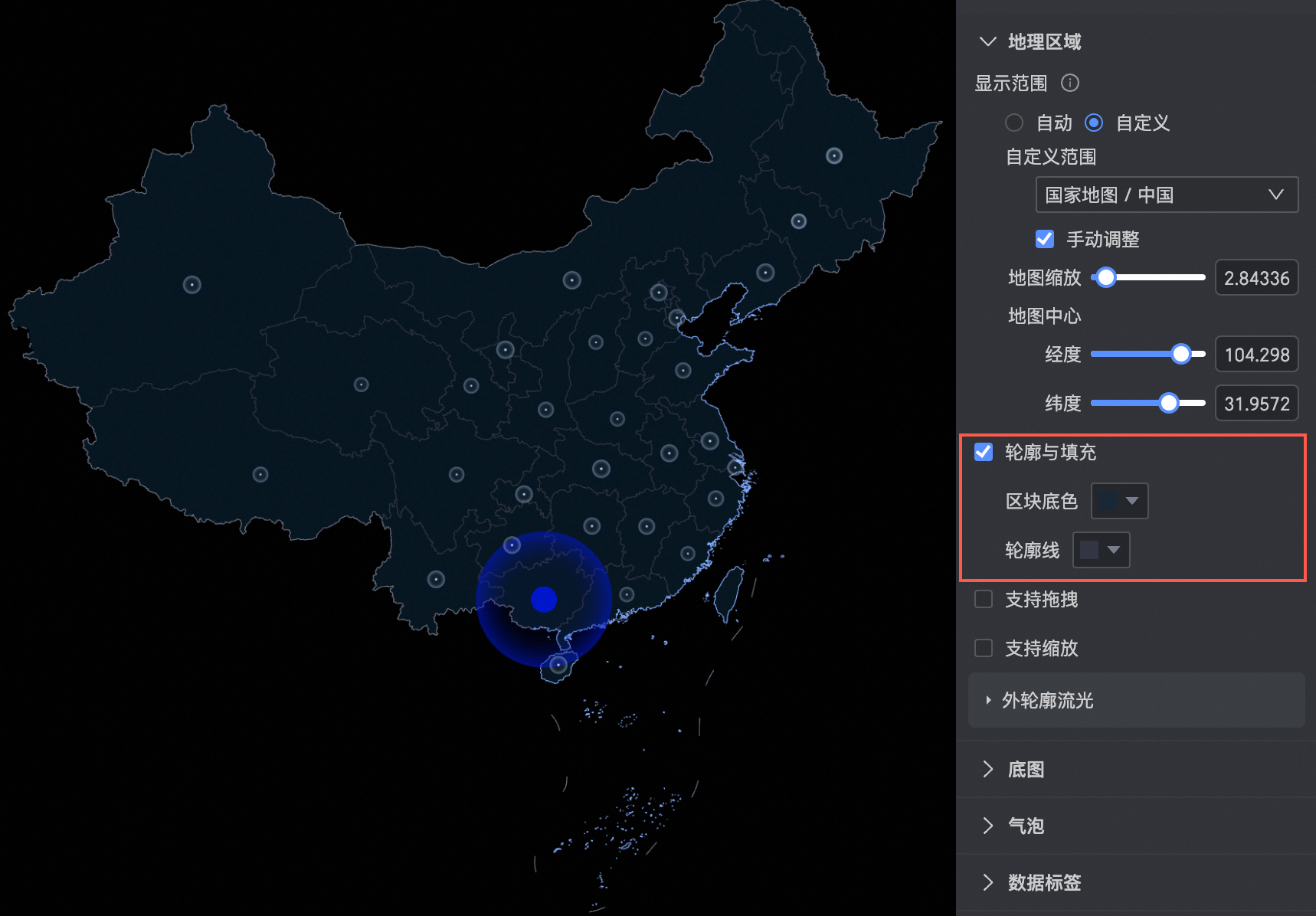
顯示範圍中,可以選擇自動或自訂。
說明自動顯示將根據資料範圍自動調整,自訂顯示可手動設定範圍。互動式分析情境均會按資料範圍自動顯示。
自訂顯示範圍目前僅支援全球洲和國家;中國的地區、省份、市。

同時也支援手動調整。開啟後會自動產生當前的中心點和縮放值,並且可以手動修改調整。

輪廓與填充中,可以配置區塊底色和輪廓線的顏色。
說明部分地區暫不支援顯示輪廓。
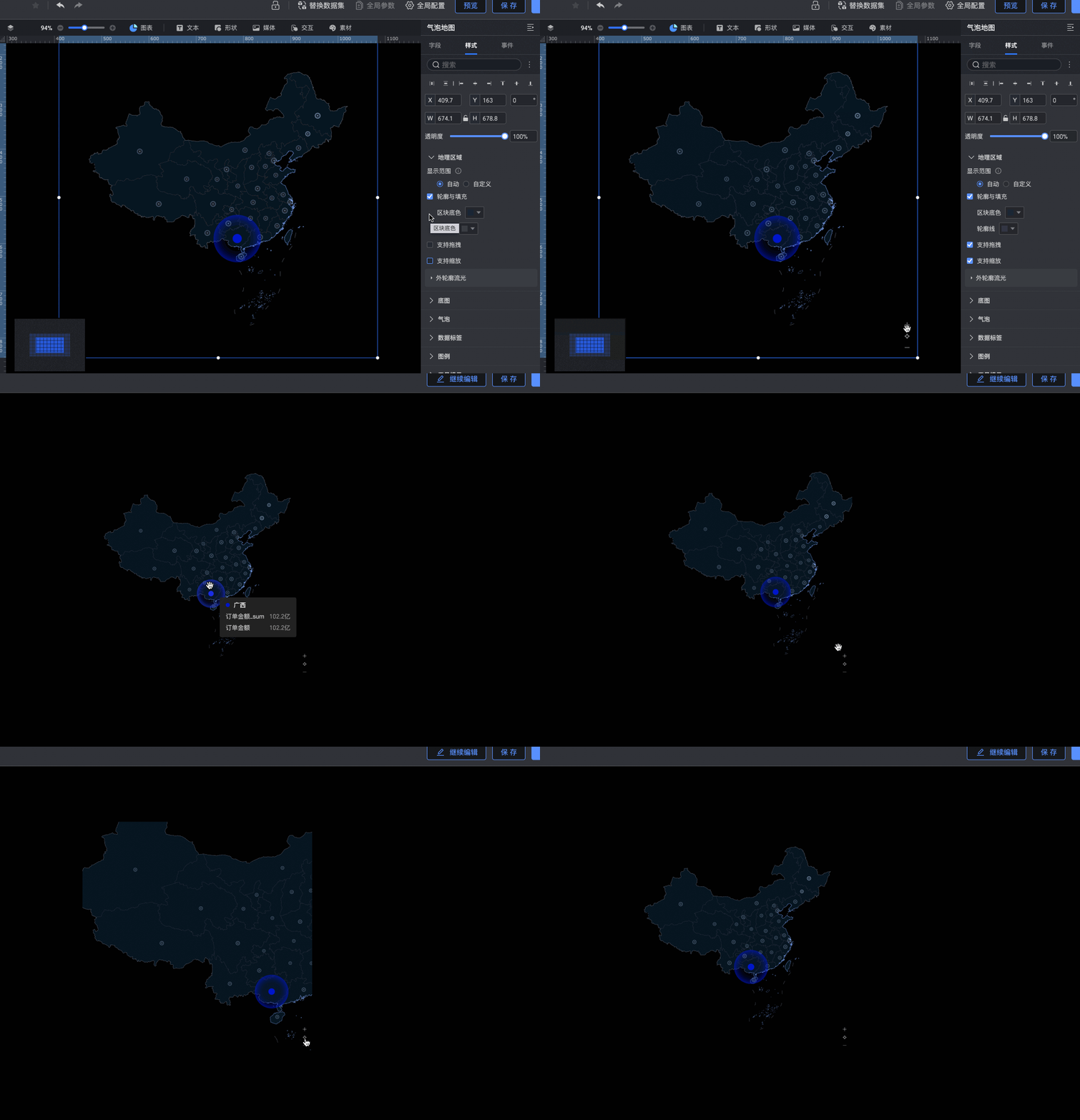
勾選支援拖拽和支援縮放以後在預覽大屏時,可實現拖拽和縮放圖表的操作。
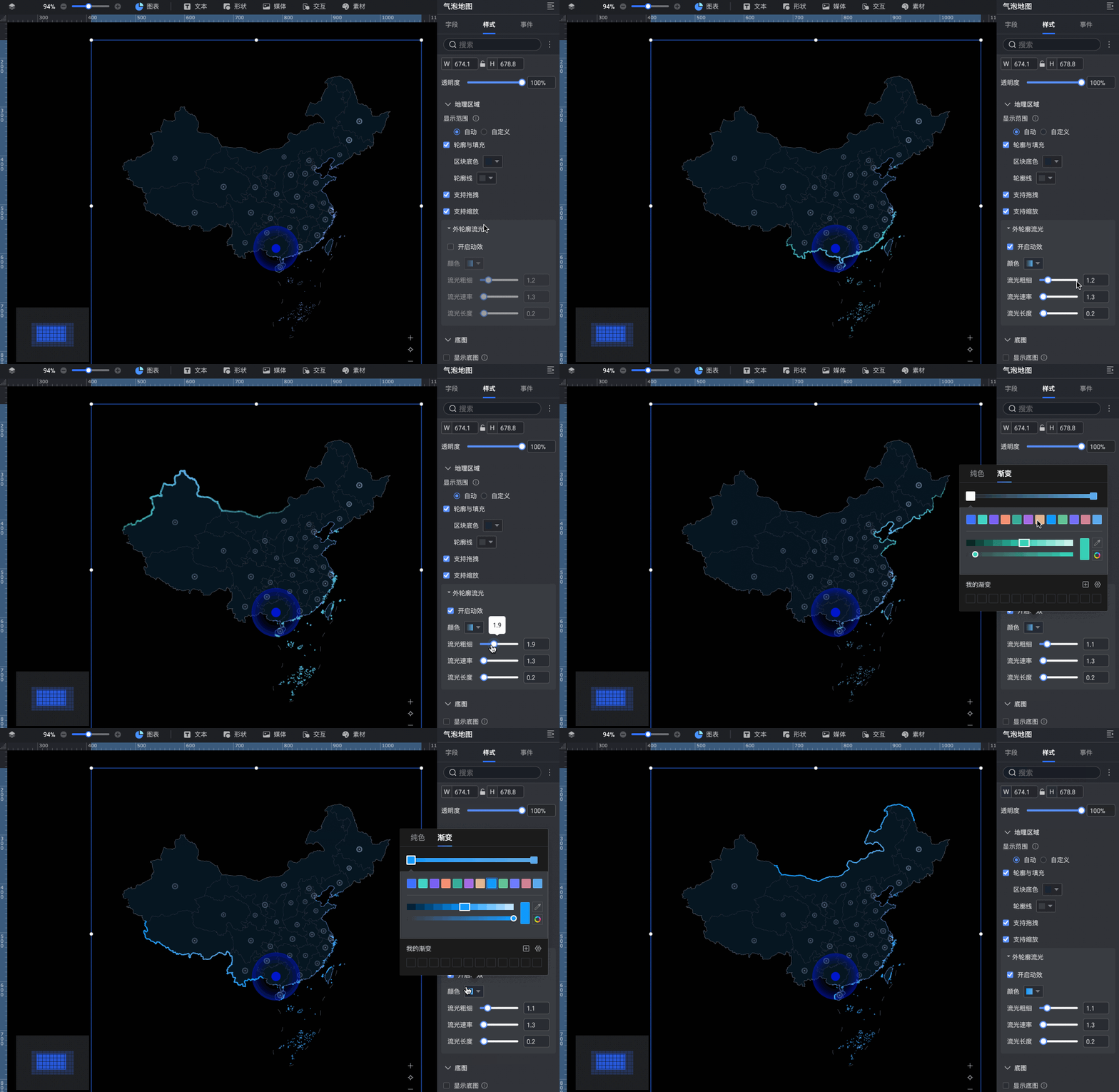
外輪廓流光中,支援選擇是否開啟,開啟後支援設定流光顏色(純色/漸層)、粗細、速率以及長度。
底圖
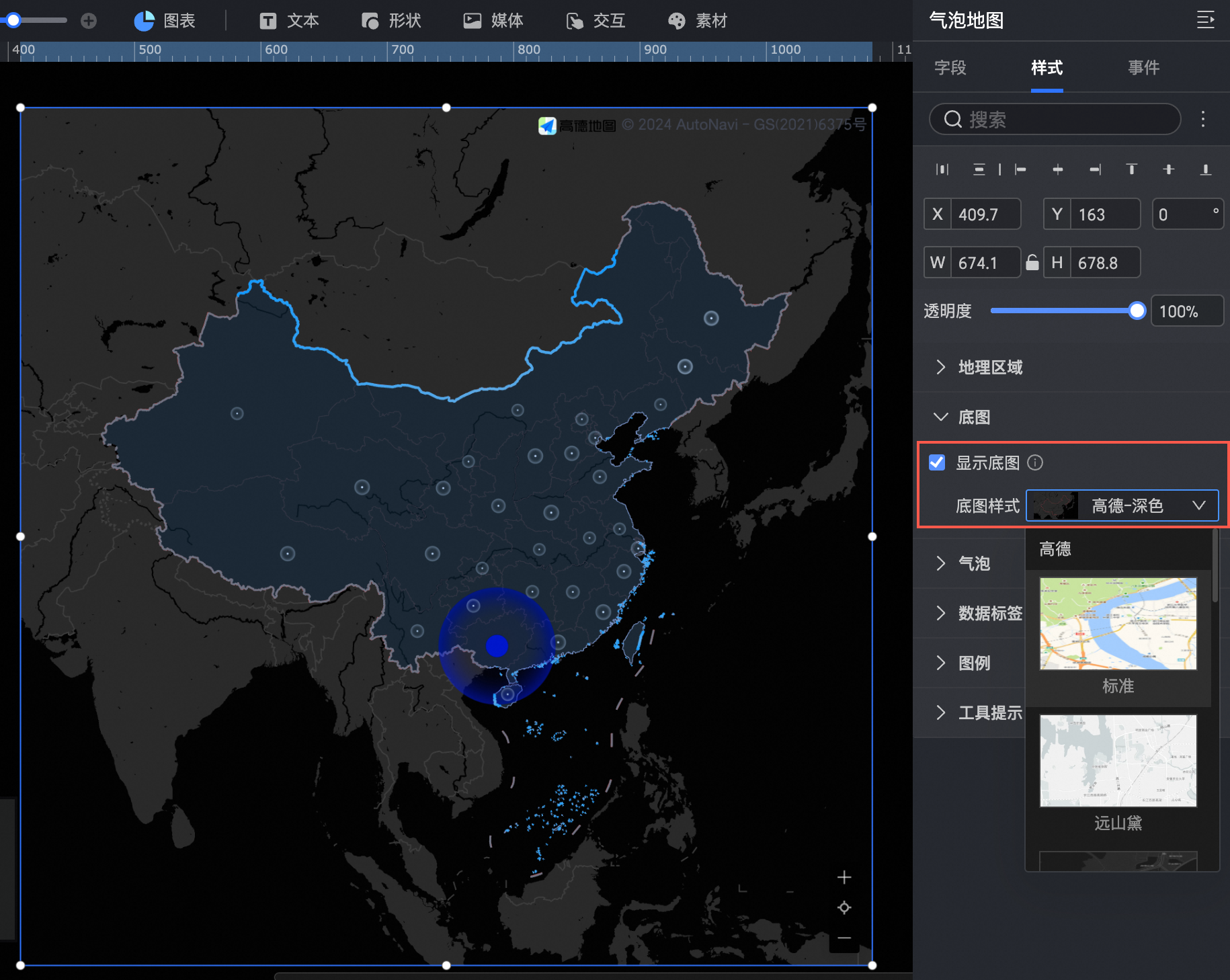
顯示底圖中,支援多種樣式的高德底圖展示。
氣泡
在氣泡中,設定氣泡顏色、最值顏色配置、氣泡形狀、泡泡大小、氣泡特效。
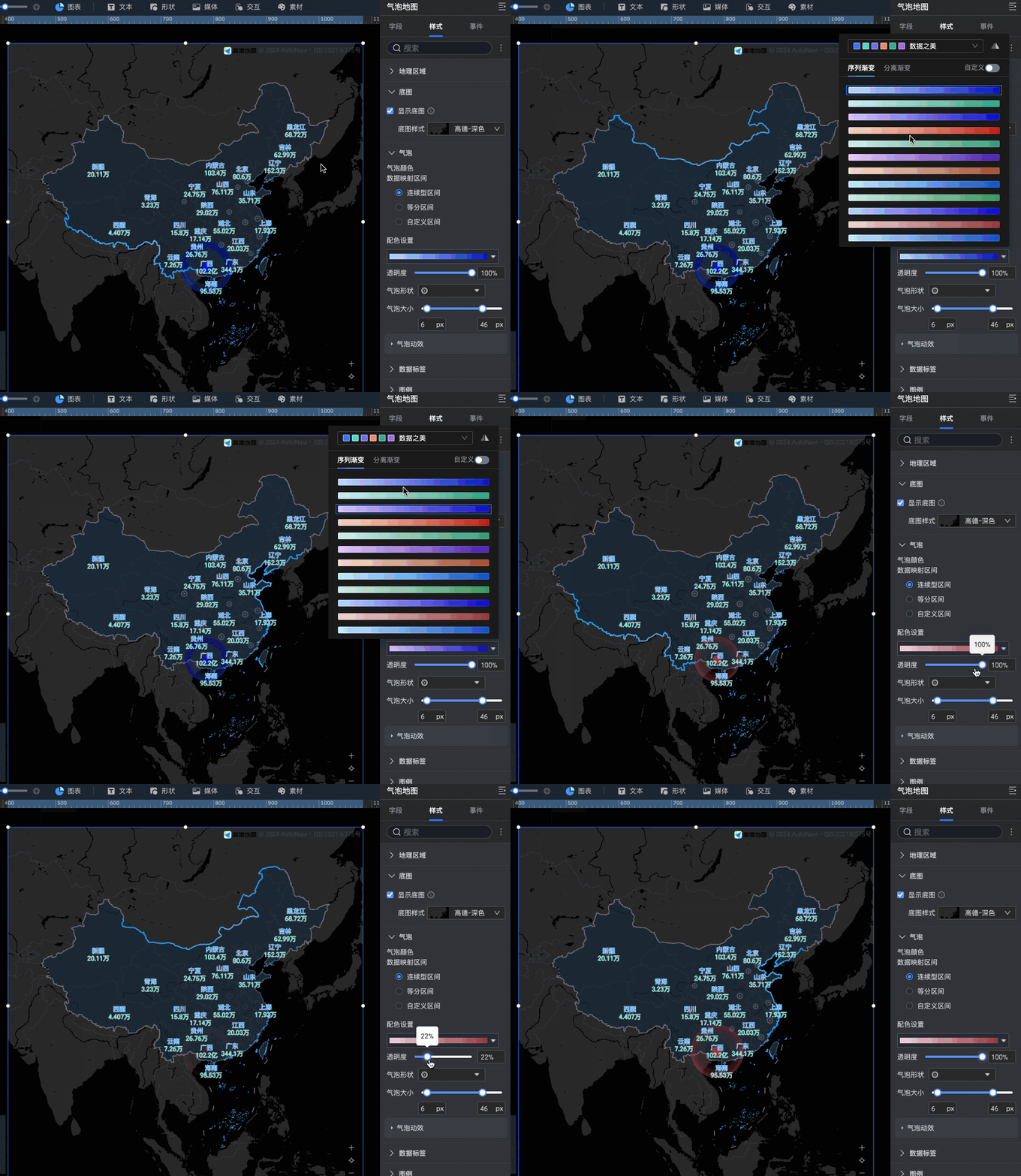
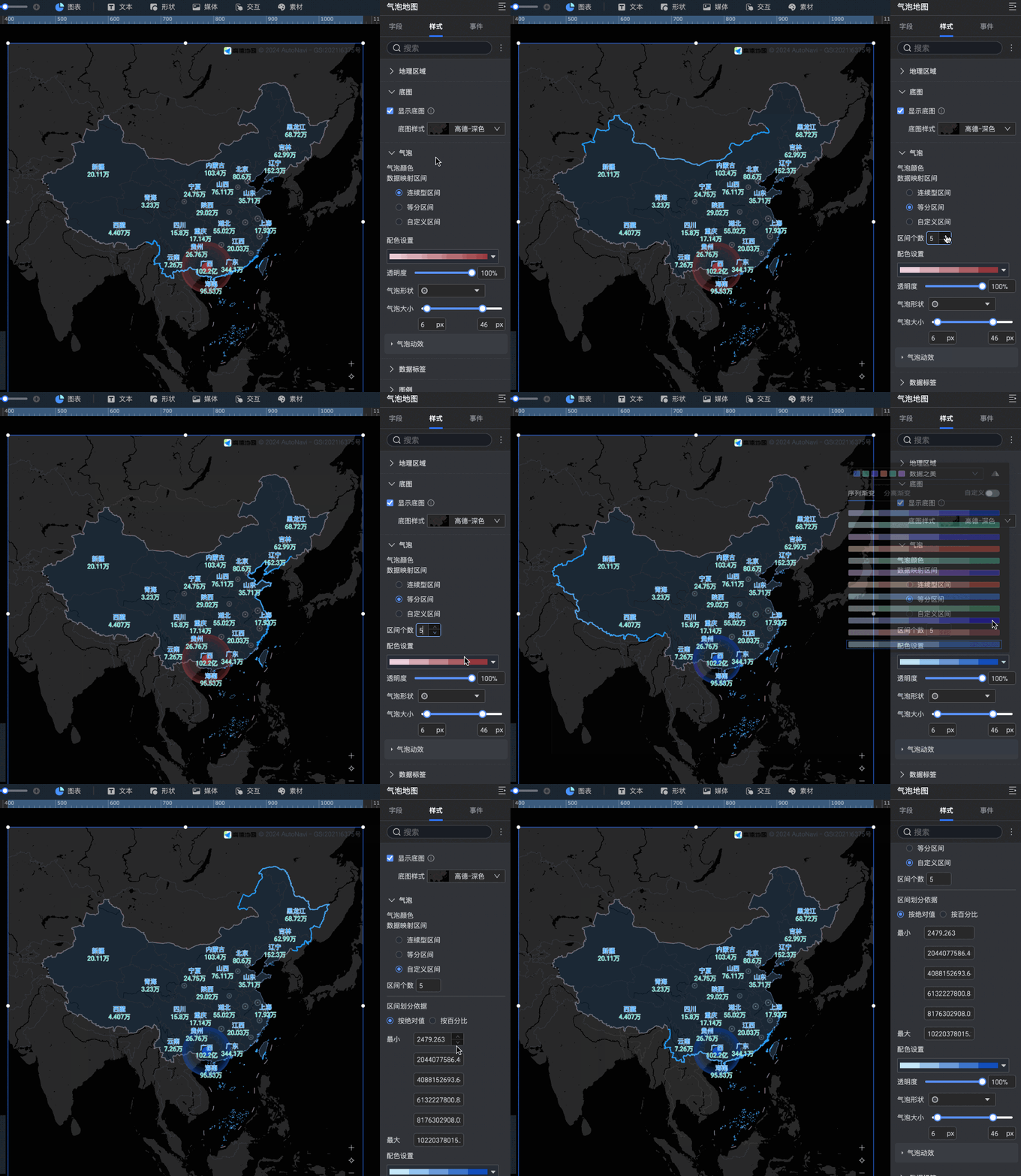
氣泡顏色:支援設定主題色、透明度、資料對應區間、區間個數。
說明僅當欄位面板配置了氣泡顏色/度量時,才支援設定度量的資料對應區間,包括映射方式以及區間個數。
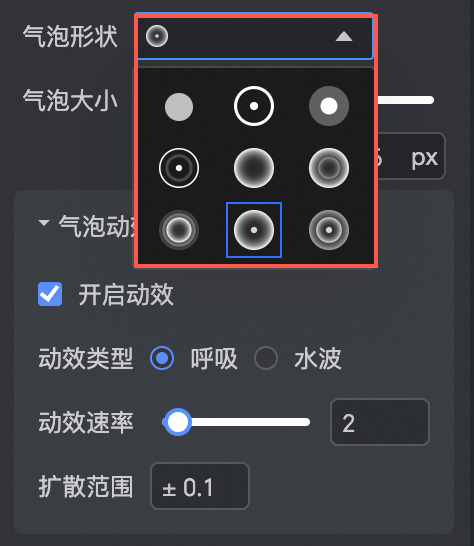
氣泡形狀:支援選擇多種氣泡形狀。
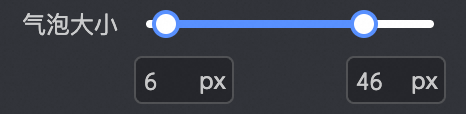
泡泡大小:您可以拖動指標改變氣泡的大小。
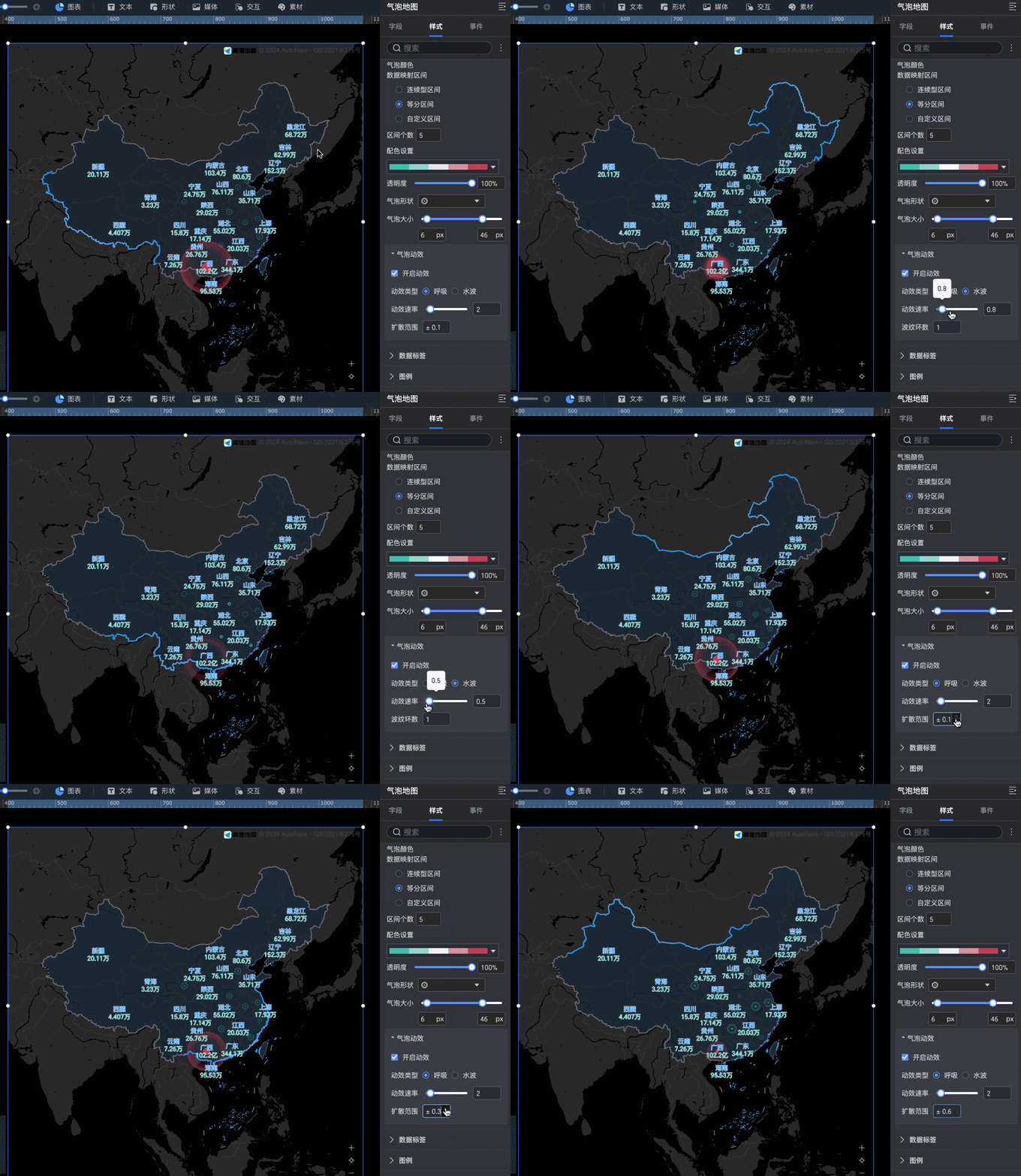
氣泡動效:開啟氣泡動效後,支援設定氣泡的動效類型(呼吸/水波)、動效速率、擴散範圍、波紋環數。
資料標籤
勾選顯示資料標籤後,您可以在配置區對組件進行如下設定:
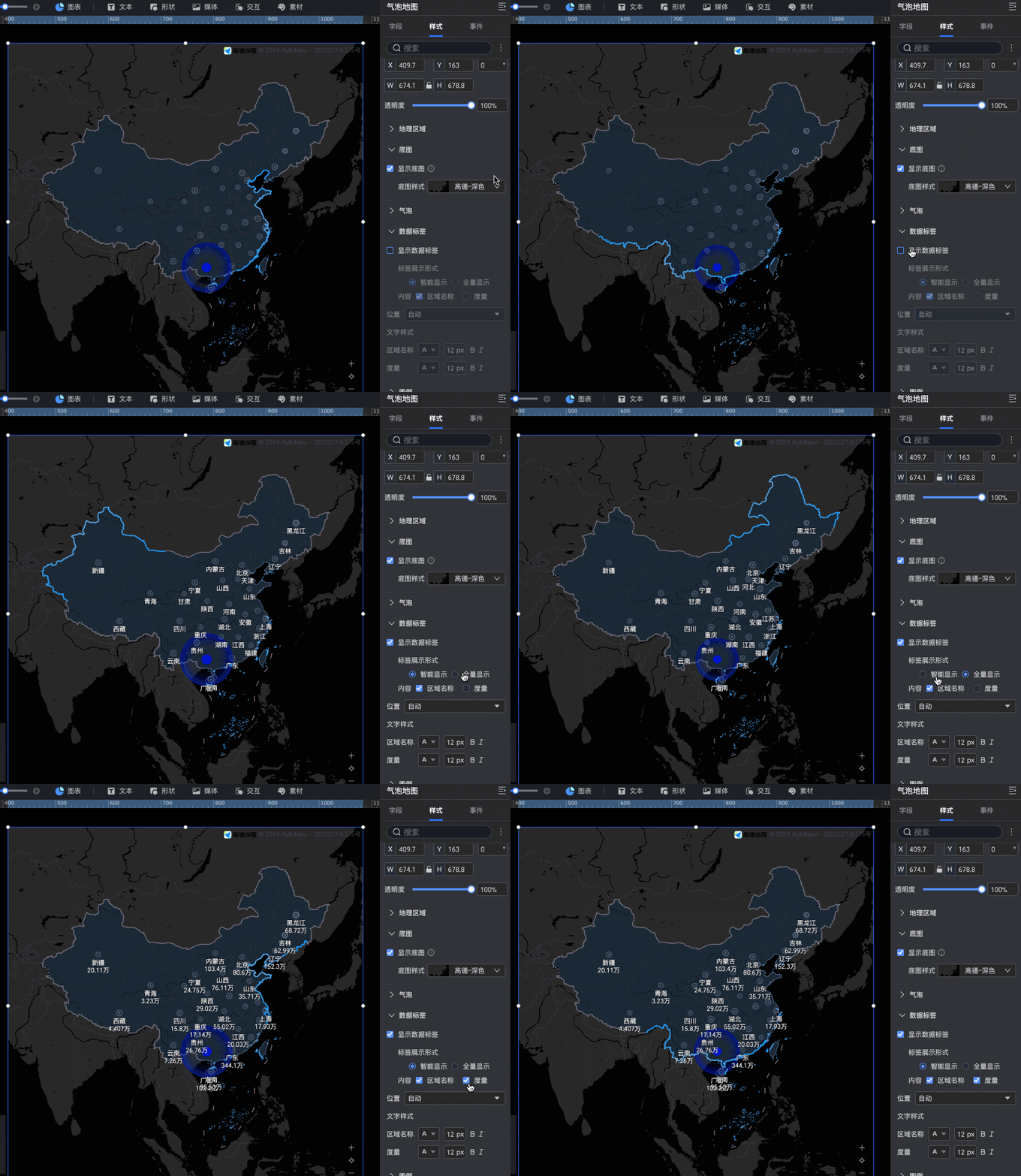
標籤展示形式:支援智能顯示和全量顯示,其中智能顯示適用於地名較多的情況。
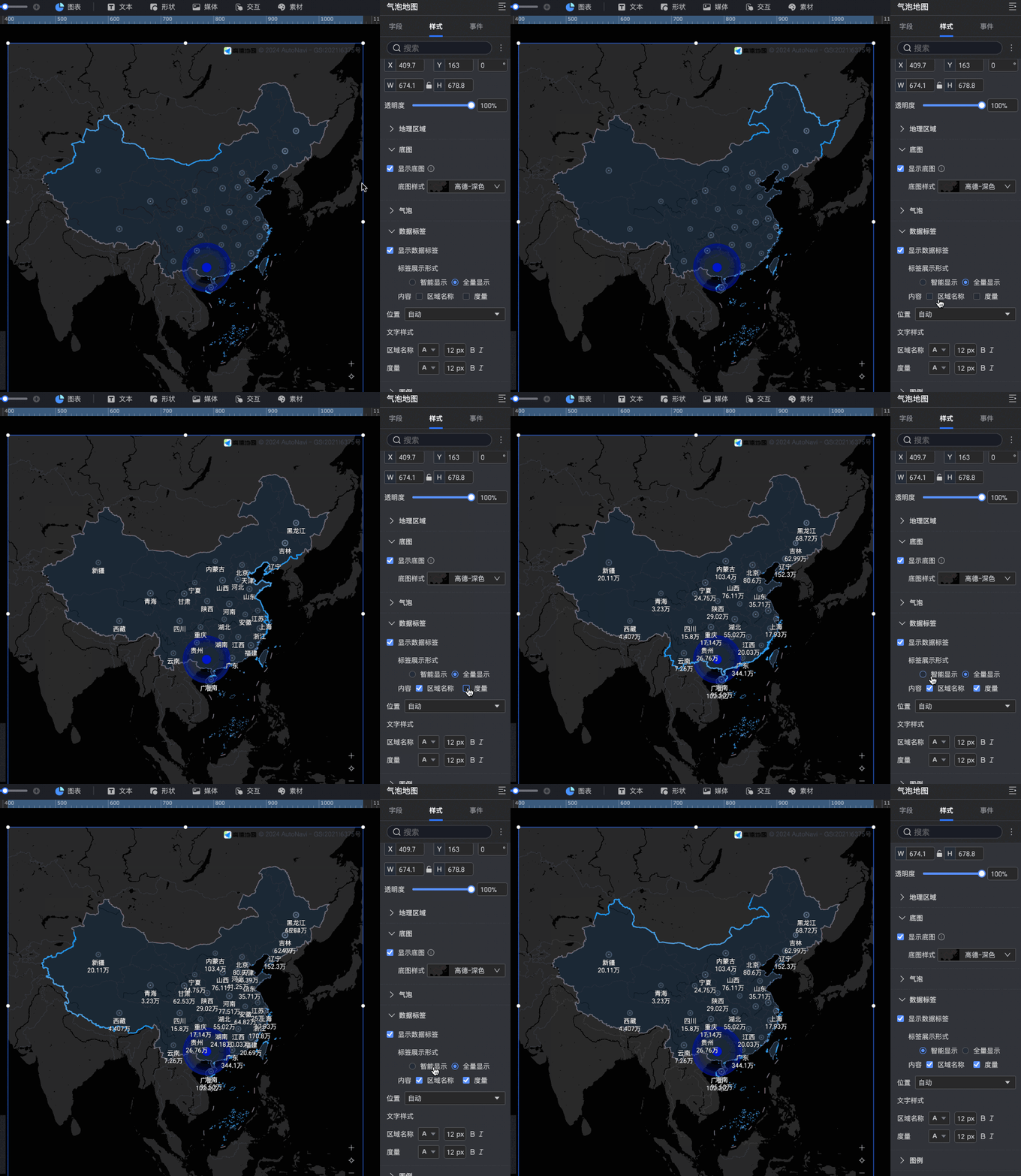
內容:
通過地區名稱模式建立地圖,支援同時顯示地區名稱和度量。
通過經緯度模式建立地圖,支援同時顯示經緯度和度量。如配置了位置標籤/維度,也可以同時顯示位置標籤。
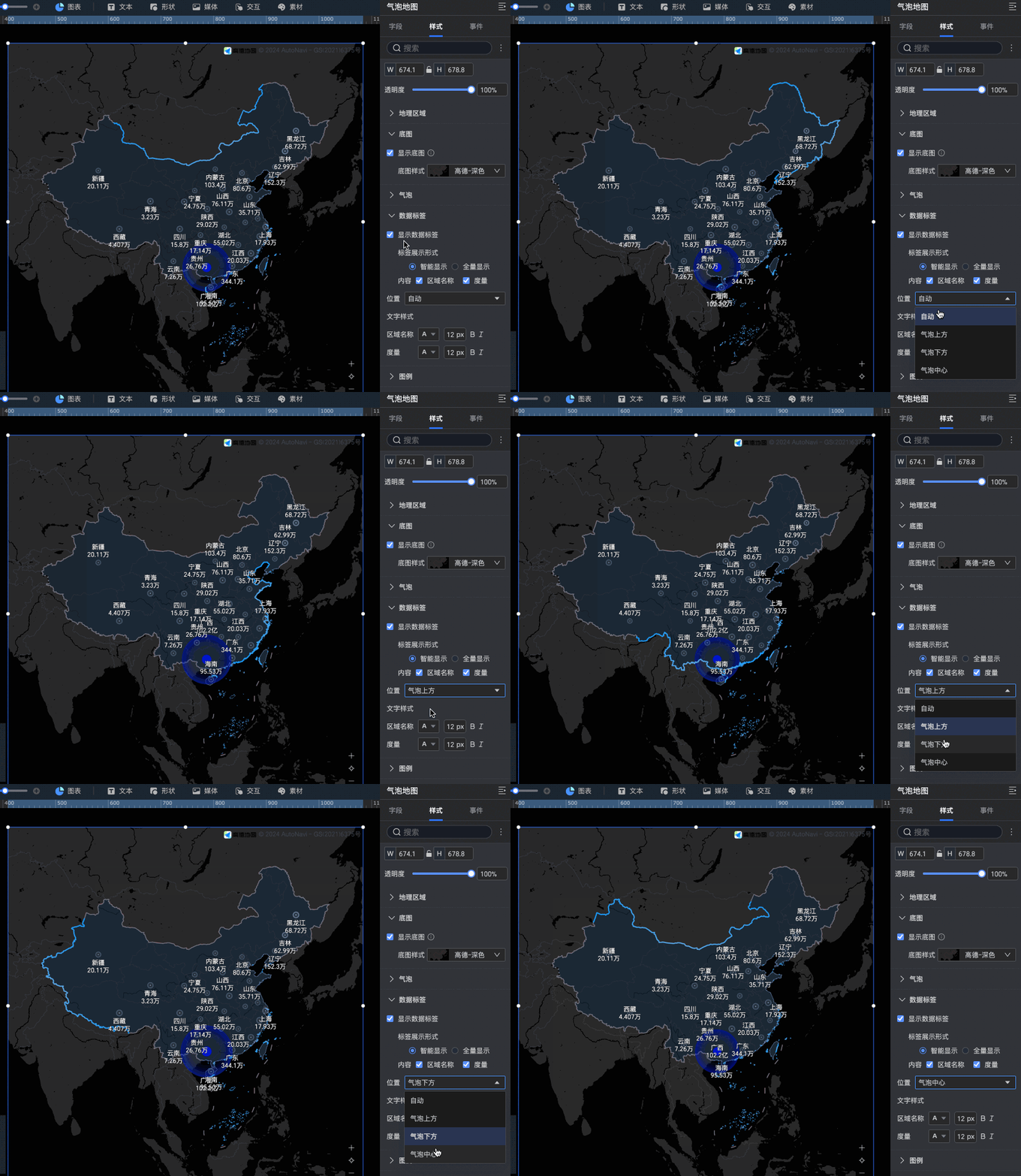
位置:預設自動,支援展示選擇氣泡上方、氣泡下方和氣泡中心。
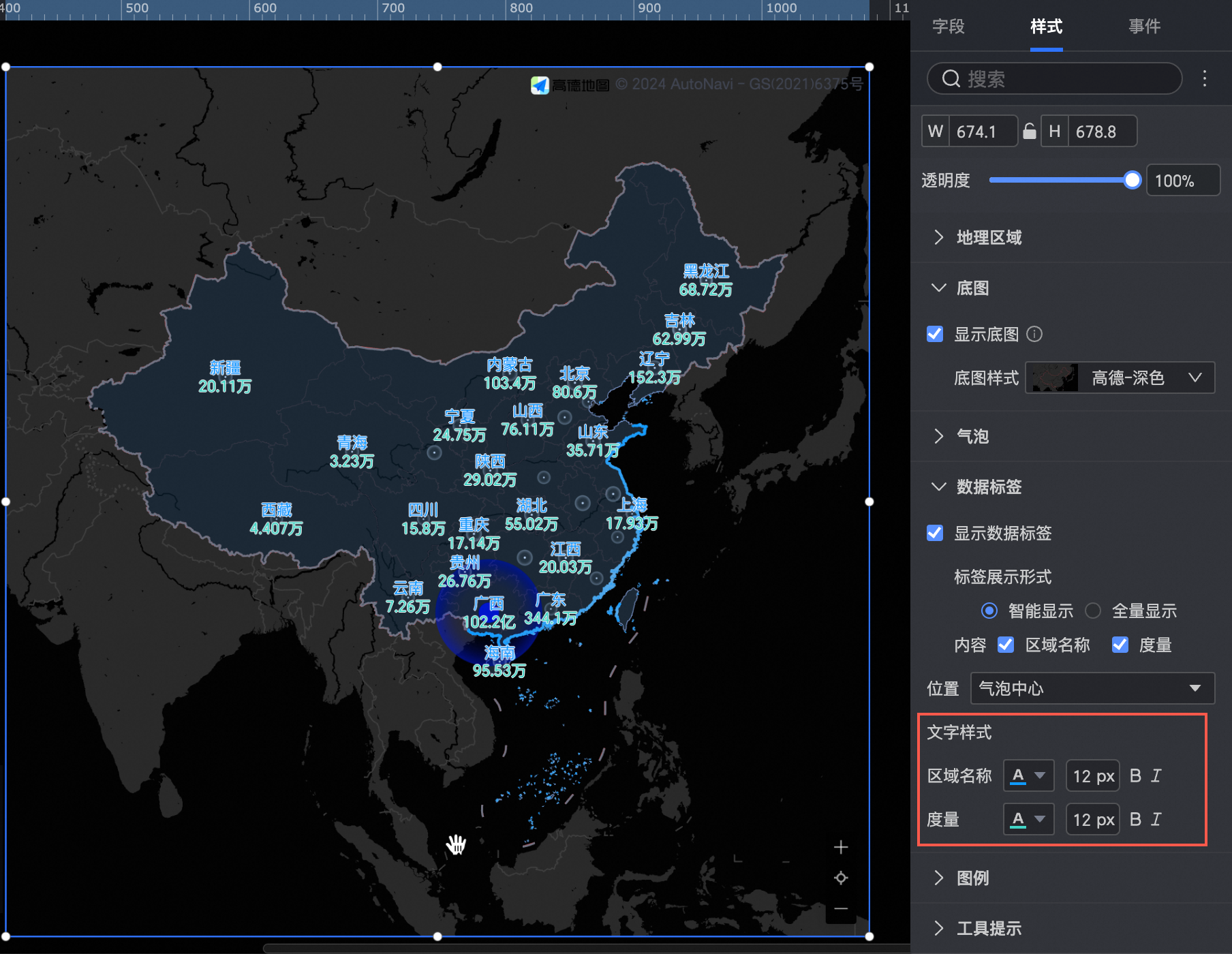
文字樣式:對資料標籤地區名稱、經緯度、度量的文字樣式進行設定。
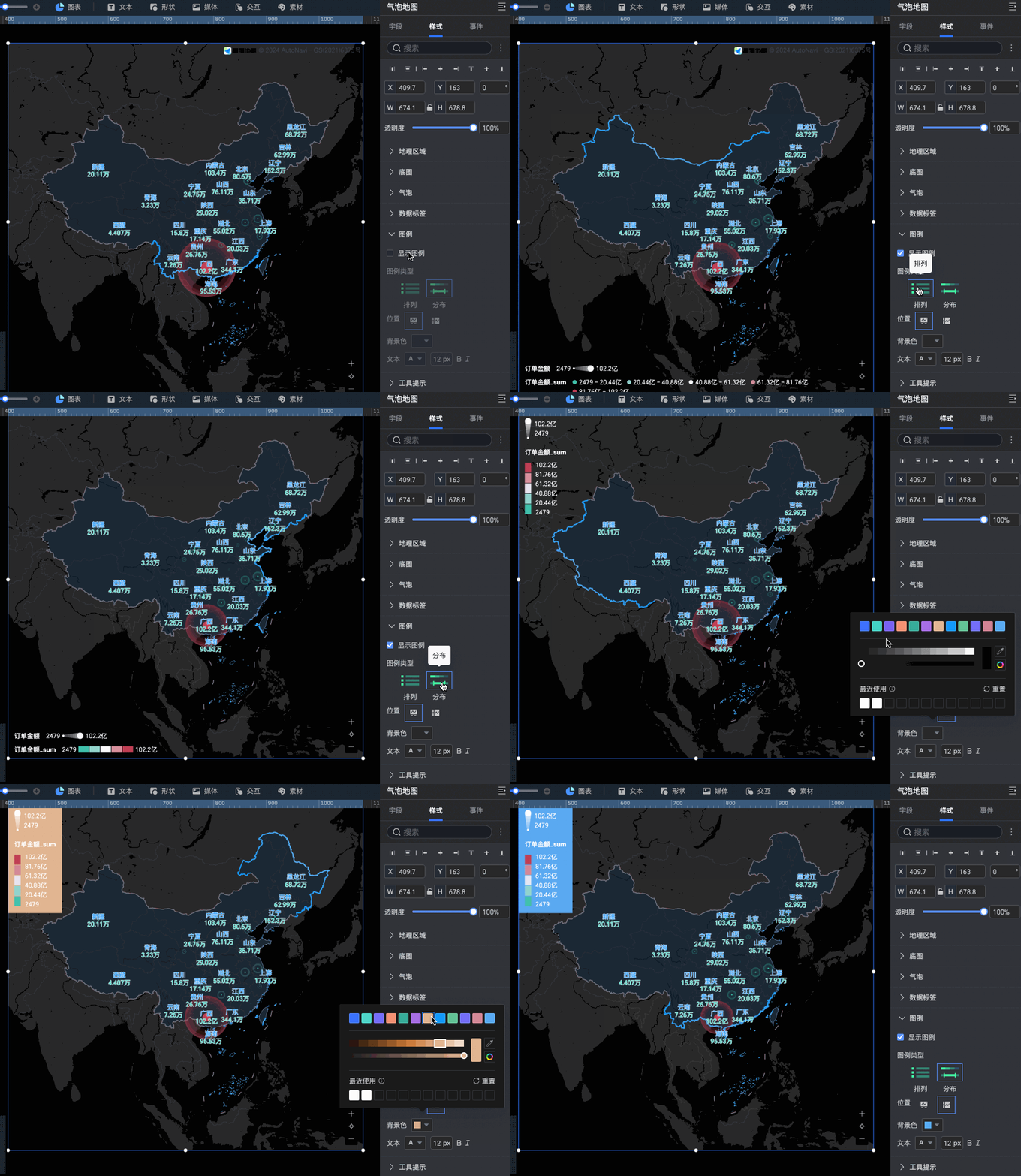
圖例
在圖例中,可以顯示圖例,設定圖例的類型、位置、背景色、文字樣式。
工具提示
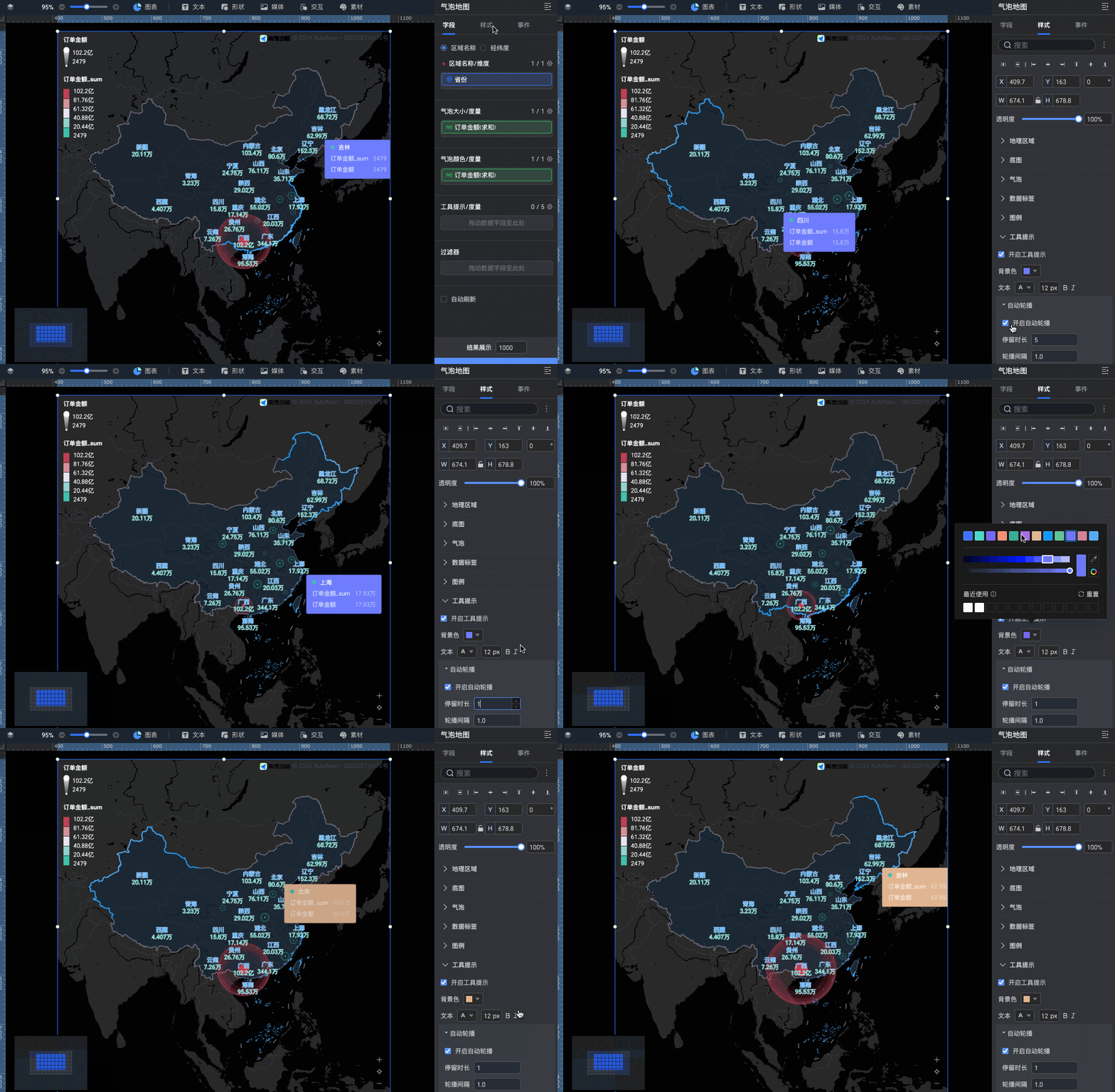
在工具提示中,支援設定背景色、文本、開啟工具提示、輪播。
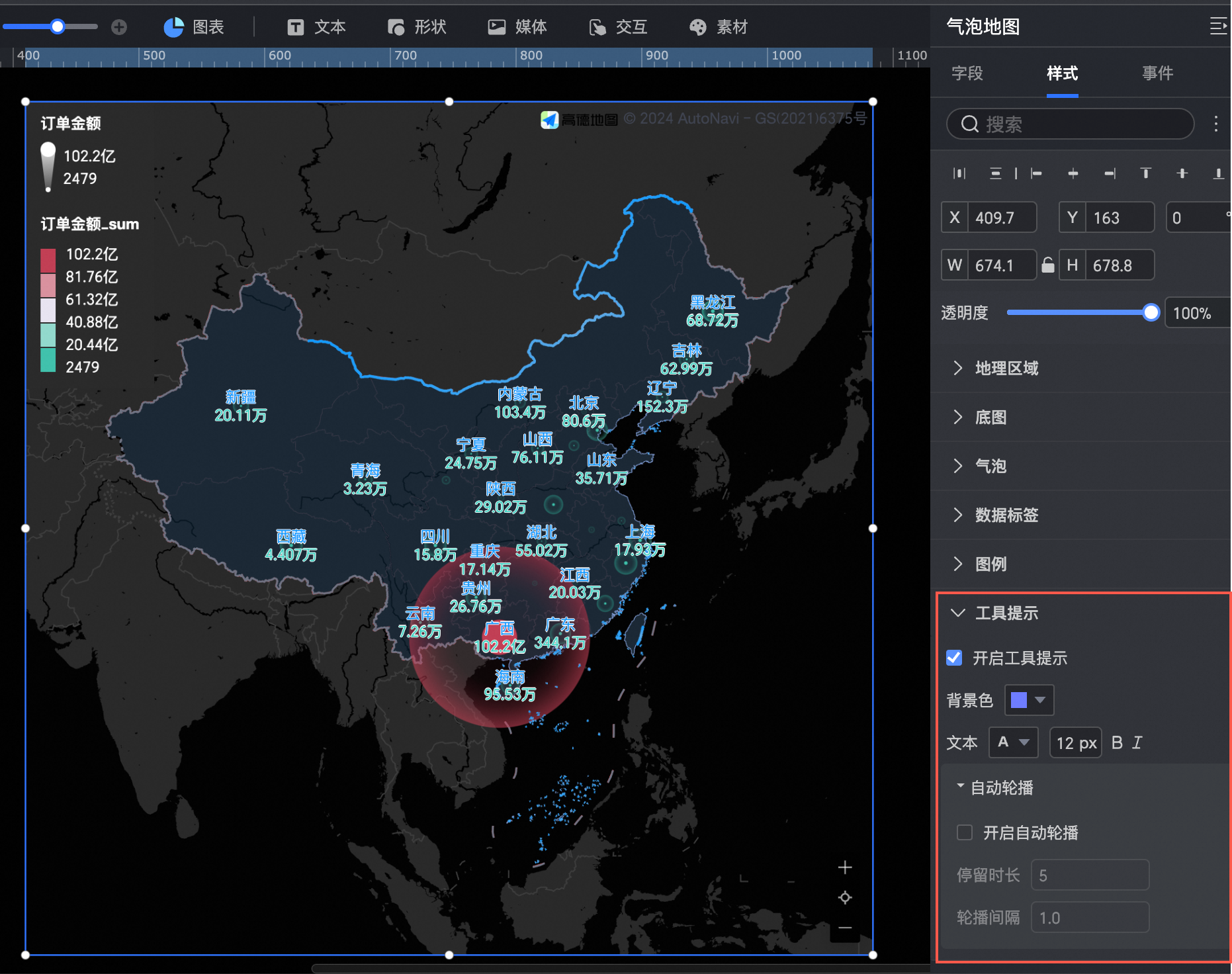
配置時預設開啟工具提示,滑鼠hover在區塊時進行展示。
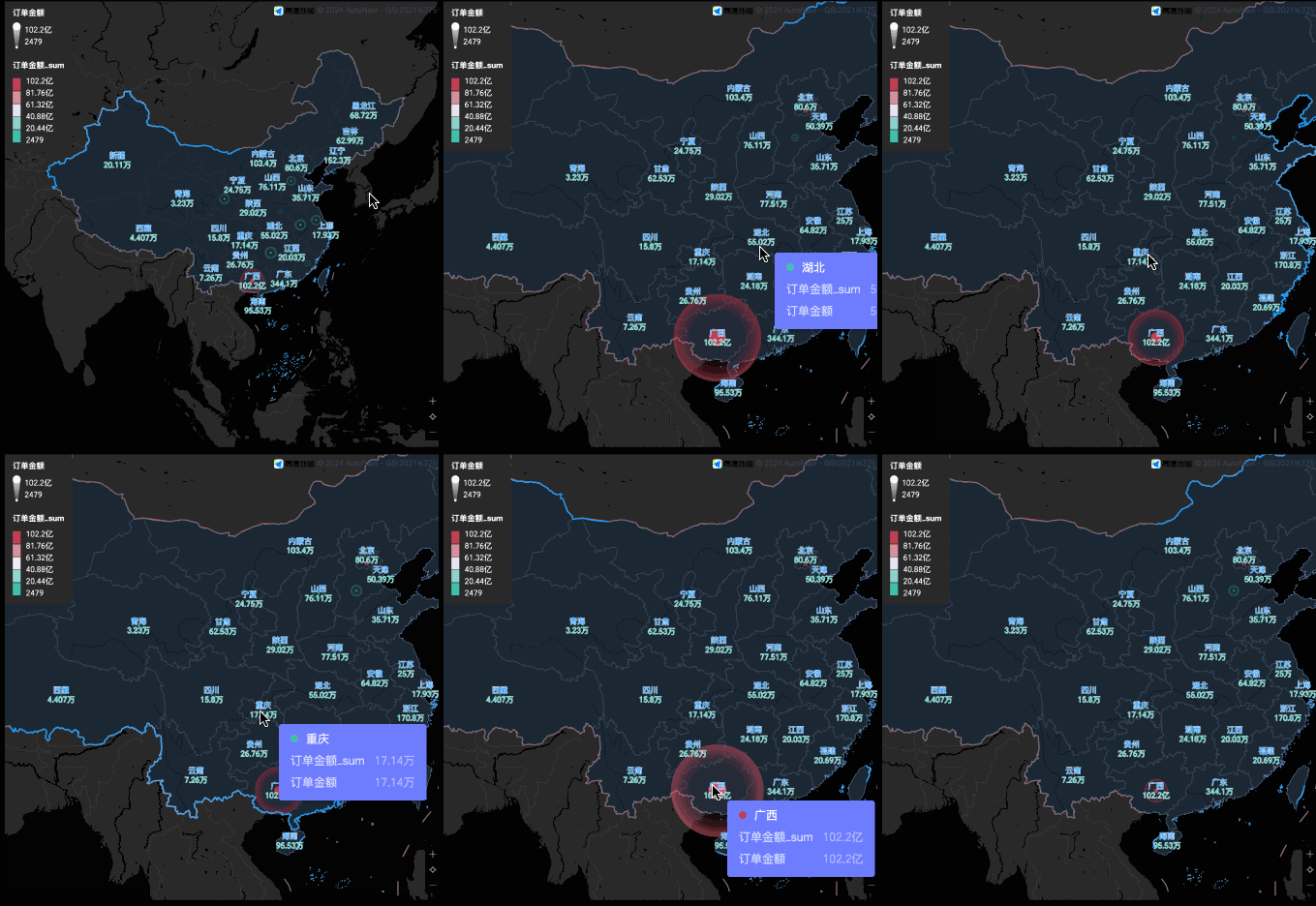
支援開啟自動輪播,開啟後Tooltips自動輪播,可以設定輪播停留時間長度以及間隔時間長度。
圖表事件配置
配置項 | 名稱 | 配置圖 | 說明 |
資料事件 | 切入 |
| 當需要對維度進行不同層次的分析時,您可以通過配置某個維度欄位的切入,單擊後層次會發生變化,從而變換分析的粒度。具體設定請參見切入設定。 |
聯動 | 當需要分析的資料存在於不同的圖表中,您可以通過圖表聯動,把多個圖表關聯起來,形成聯動進行資料分析。具體設定請參見聯動設定。 | ||
跳轉 | 當需要分析的資料存在於多個大屏、儀表板時,您可以通過跳轉,把多個報表關聯起來,進行資料分析。跳轉包含參數跳轉和外部連結兩種方式。具體設定請參見聯動、切入和跳轉。 | ||
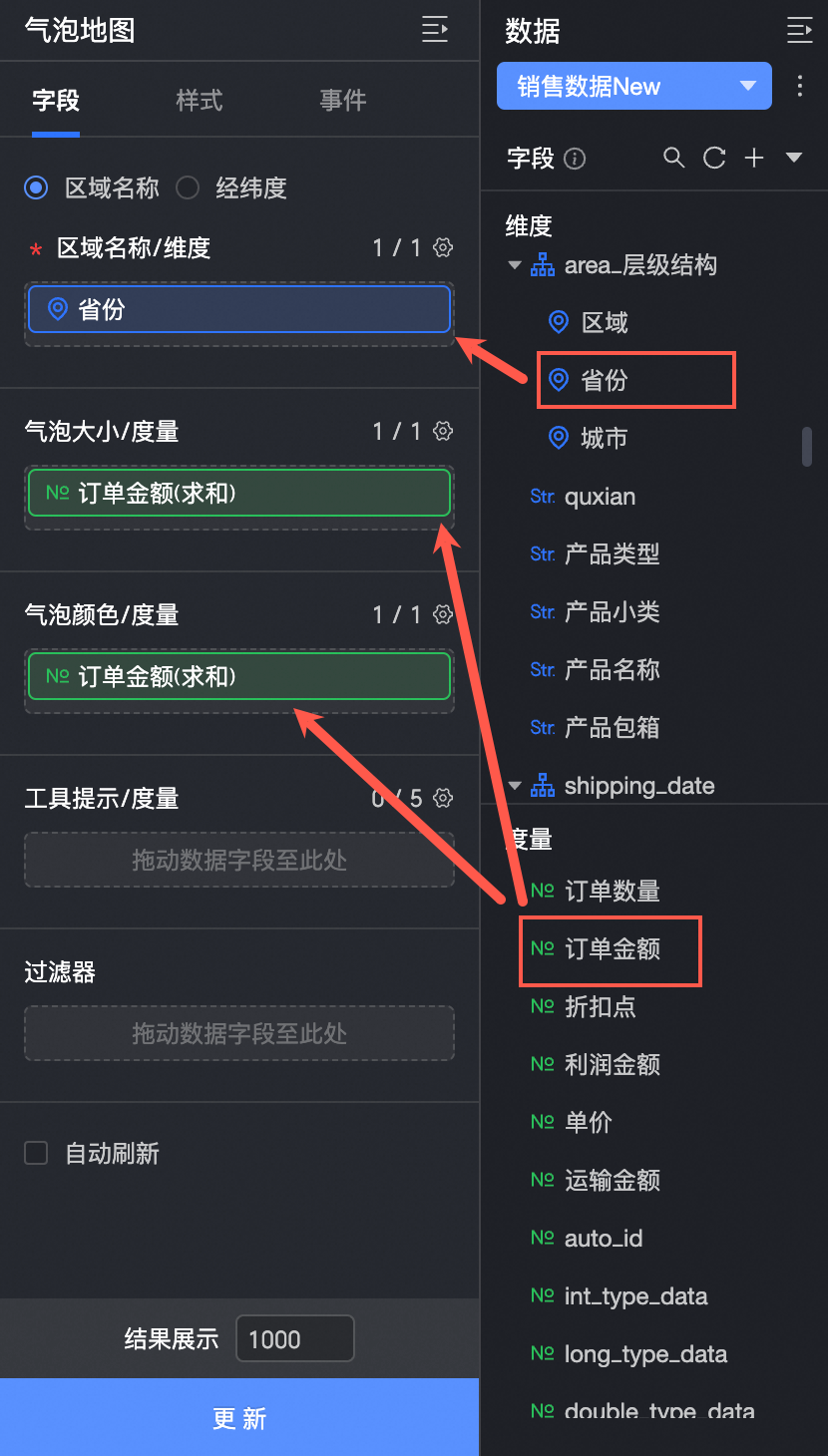
圖層事件 | 開啟連結跳轉 |
| 圖層事件中可以選擇開啟連結跳轉、點擊彈出圖層、點擊跳轉頁面三種方式。具體設定請參見設定點擊事件。 |