餅圖用於分析資料的簡單佔比,您可以通過餅圖很直觀的看到每一個部分在整體中所佔的比例。本文為您介紹如何為餅圖添加資料並配置樣式。
前提條件
已建立資料大屏。具體操作,請參見建立資料大屏。
效果圖
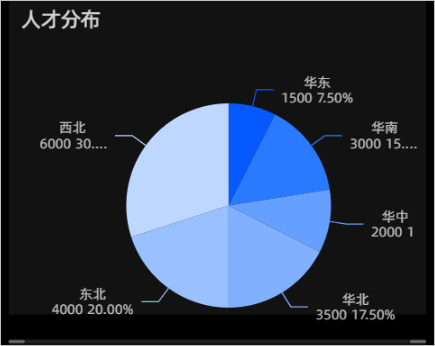
配置資料
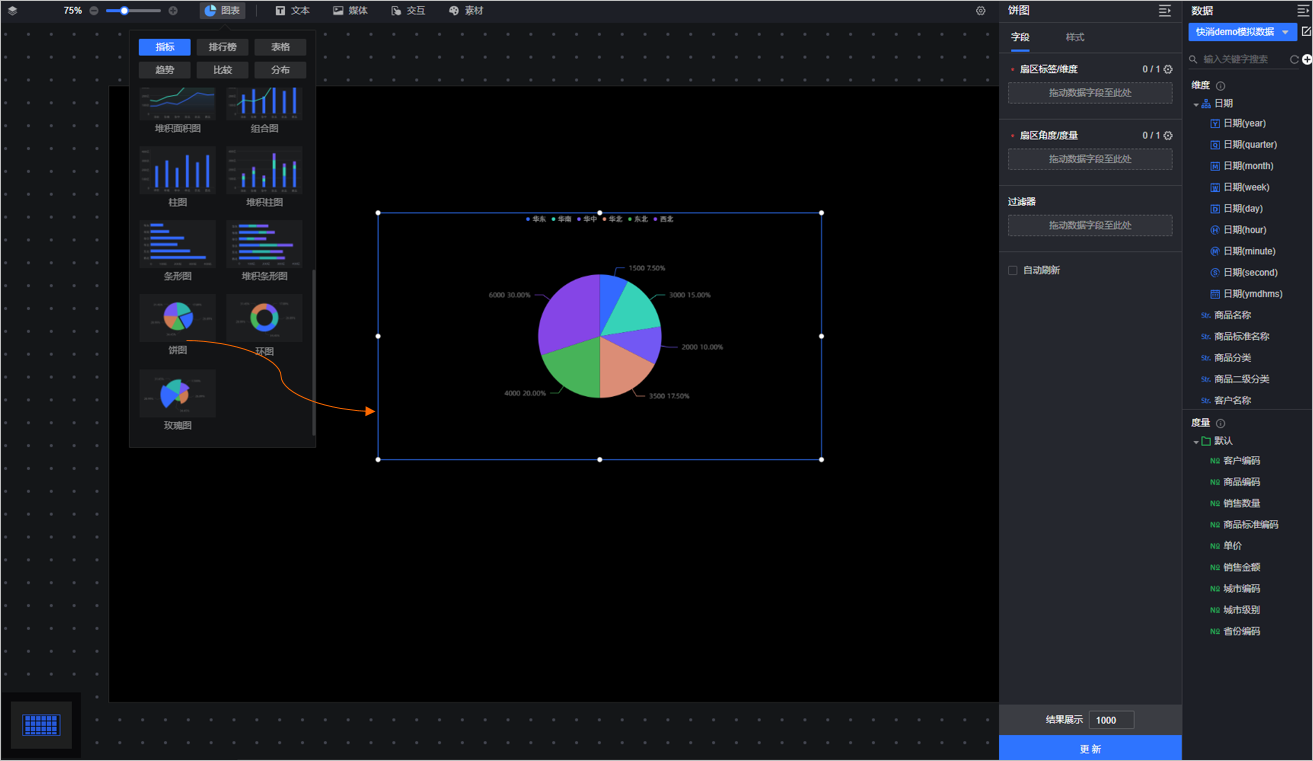
在組件庫地區的圖表中,找到餅圖並拖至畫布中。
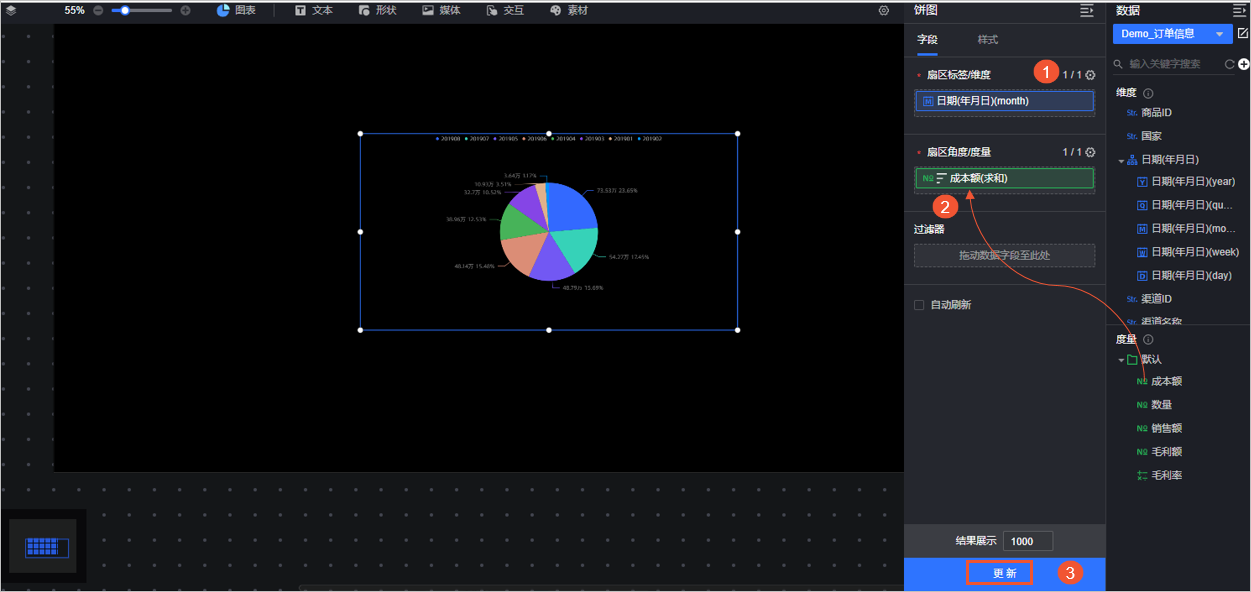
單擊請選擇資料集,並按照下圖指引,添加資料,更新後的表徵圖如下。
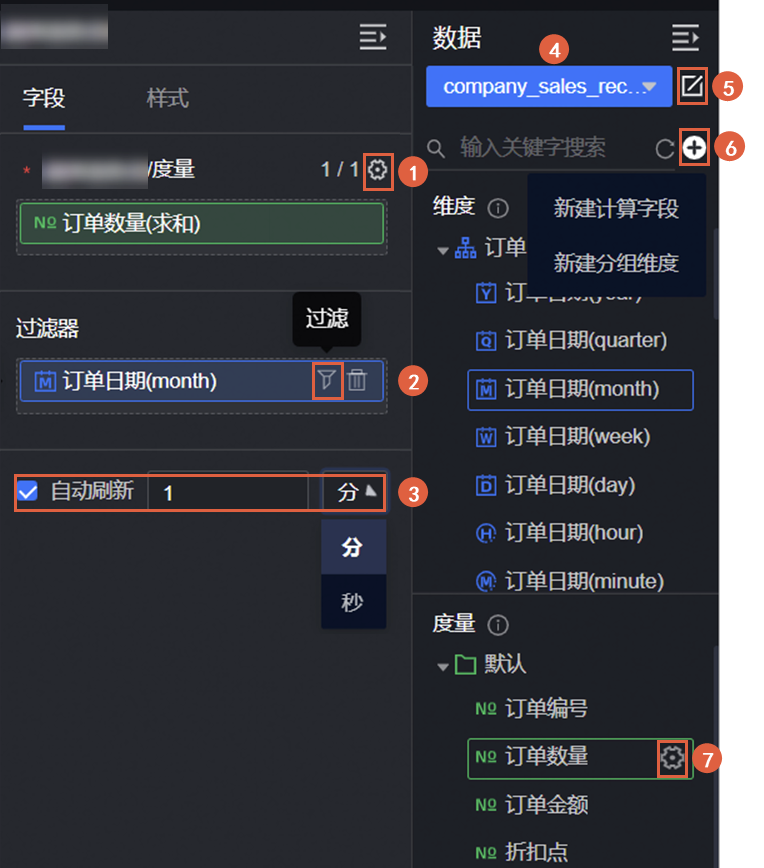
圖表樣式配置
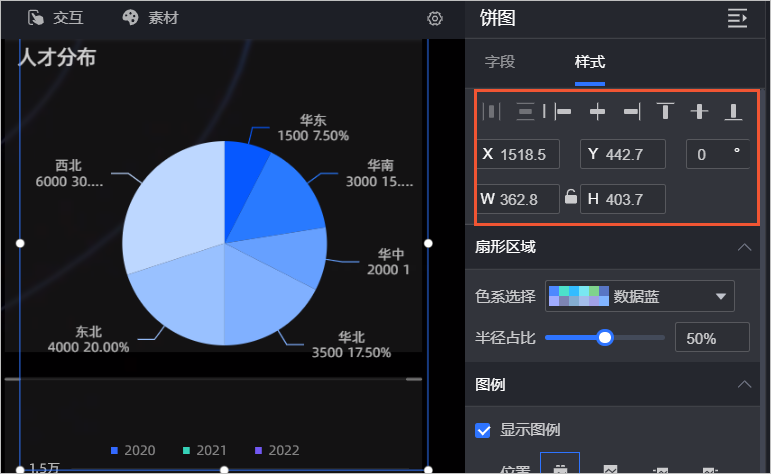
調整位置和大小
您可以在配置區對組件進行如下設定:
調整組件的對齊:支援靠左對齊、置中和靠右對齊等。
調整組件的尺寸:以左上方為原點,設定X和Y軸的值,調整位置。
調整組件的角度:設定旋轉角度的值。
調整組件的大小:設定W和H的值,調整組件的寬度和高度。
鎖定組件:鎖定組件後,您將無法調整組件的大小和位置。
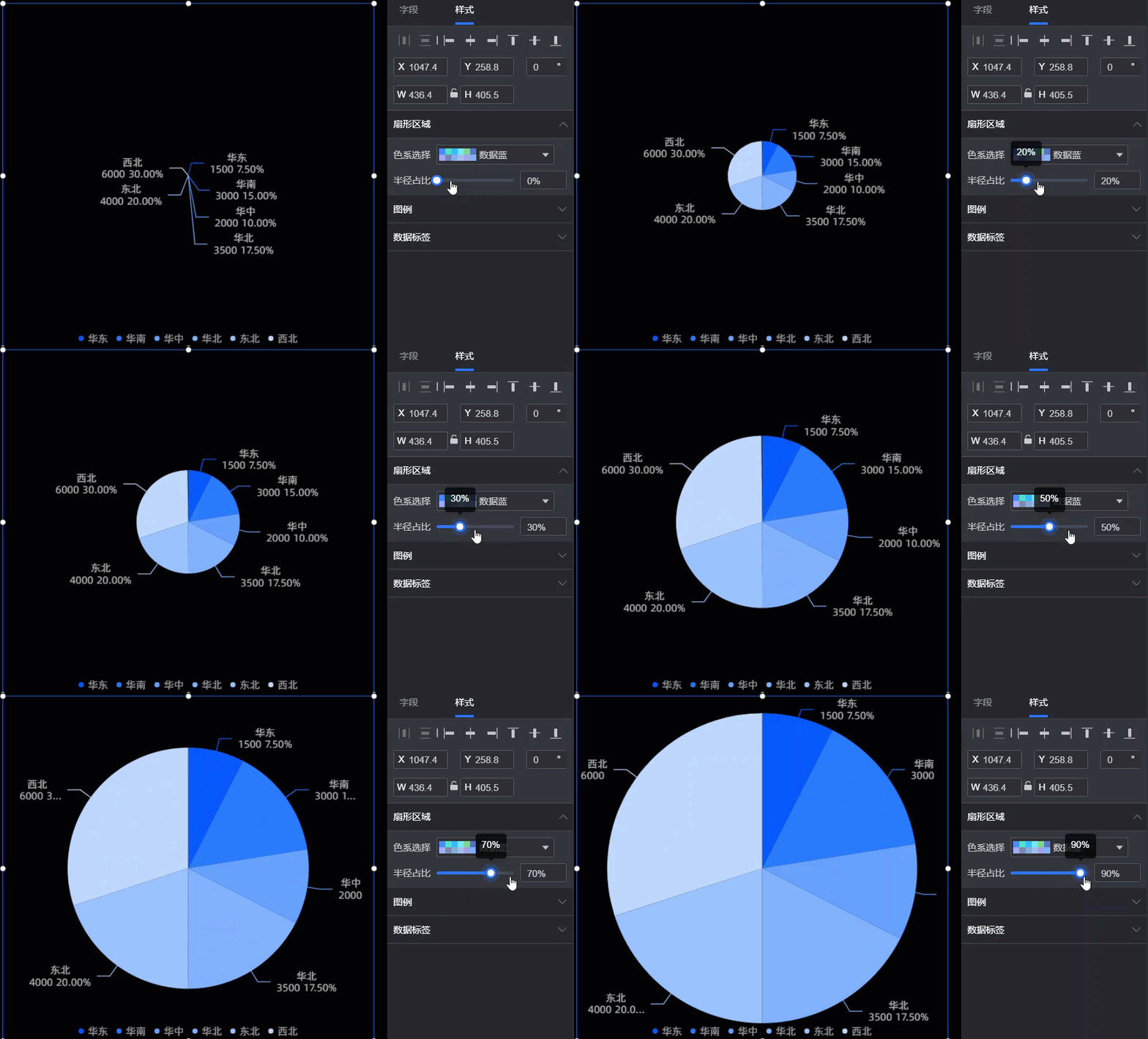
扇形地區
您可以在配置區對組件進行如下設定:
調整組件的顏色:您可以對每個地區設定顏色。
調整組件的半徑佔比:您可以調整扇形地區的半徑。
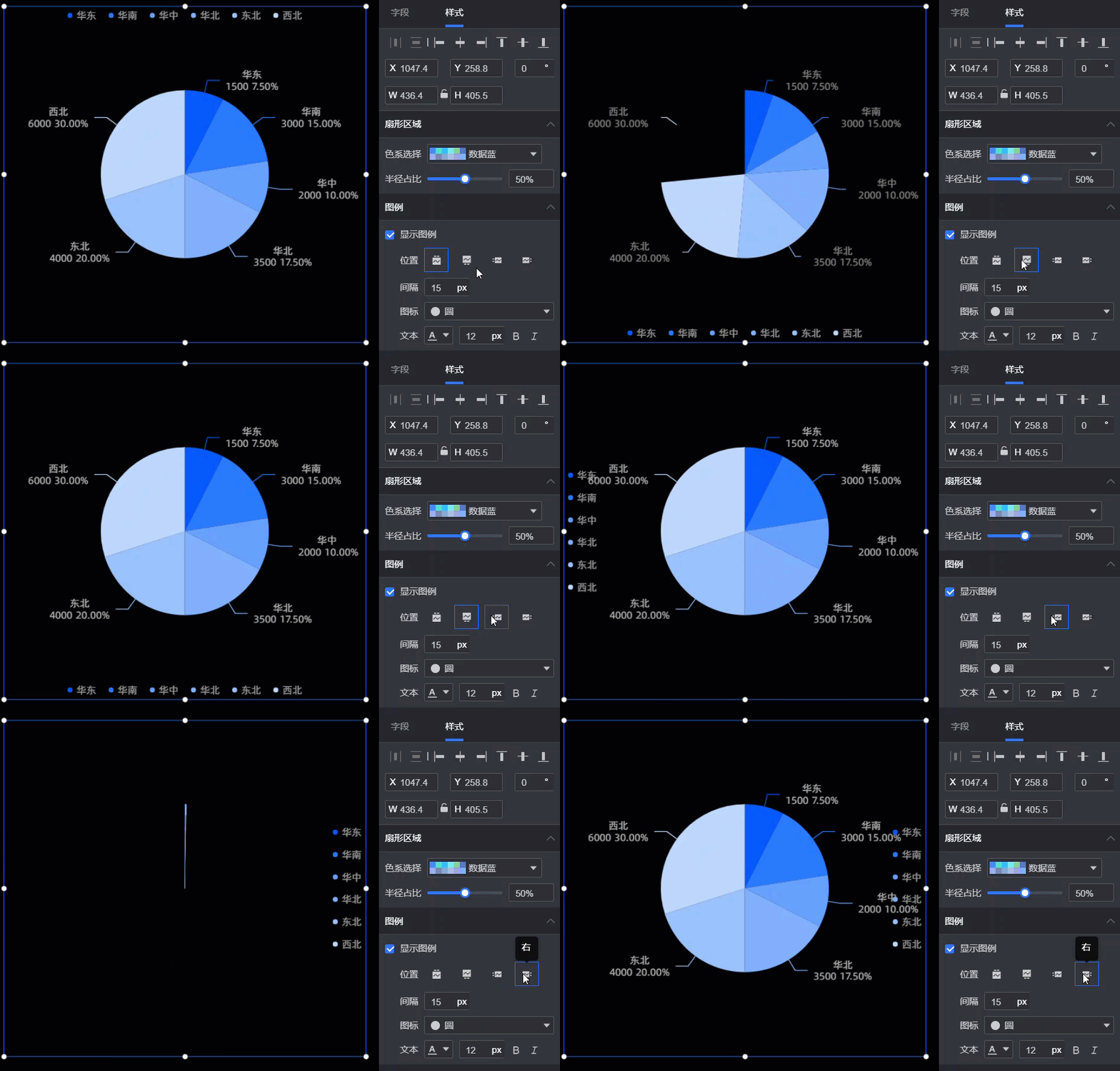
顯示圖例
您可以在配置區對組件進行如下設定:
調整組件文本的位置:支援居上、居下、居左和居右。
調整組件文本的間隔:您可以設定文本的間隔大小。
調整元件圖表標:您可以將元件圖表標設定為圓、矩形、圓角矩形和三角形。
調整組件文本的樣式:您可以設定組件文本的顏色、字型大小、加粗或者傾斜。
資料標籤
您可以在配置區對組件進行如下設定:
調整組件的顯示資料:您可以設定維值、度量以及佔比中的一個或者多個資料顯示在扇形地區。
調整組件的佔比小數位元:您可以設定小數位元為0、1、2。
調整組件顯示資料的相片順序:支援左右排列和上下排列。
調整組件顯示資料的對齊:將組件的相片順序設定為上下排列時,支援設定顯示資料的對齊為置中、居左和居右。
調整組件顯示資料的文本樣式:您可以設定組件顯示資料文本的顏色、字型大小、加粗或者傾斜。
