堆積面積圖可用來展示在一定時間內資料的趨勢走向以及它們所佔的面積比例。本文為您介紹如何為堆積面積圖添加資料並配置樣式。
效果圖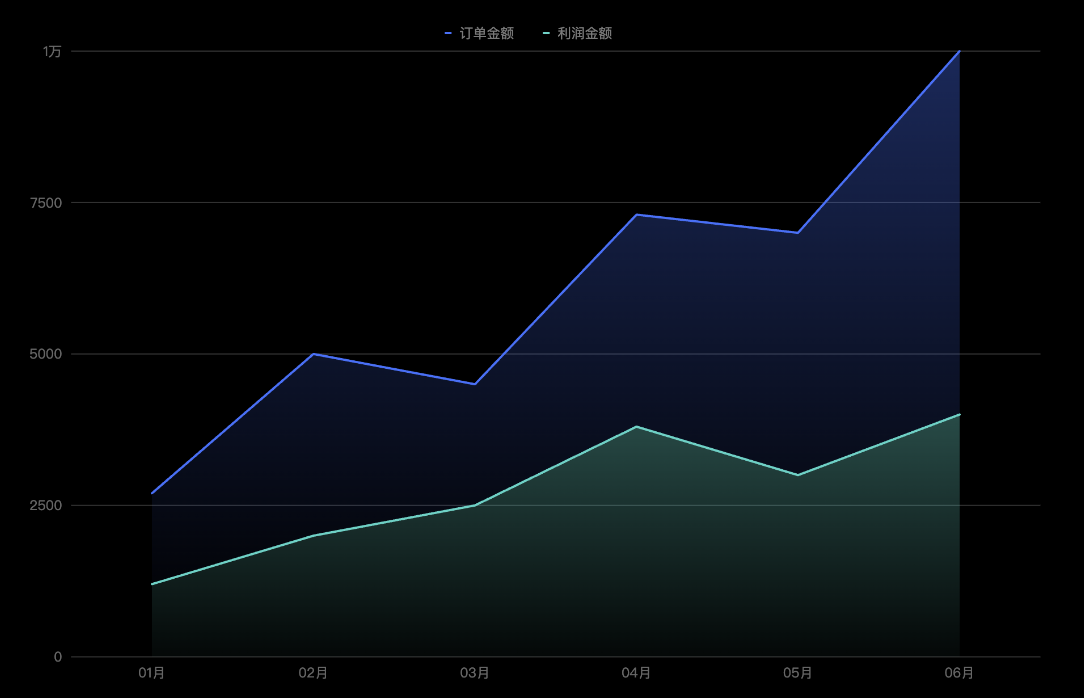
配置資料
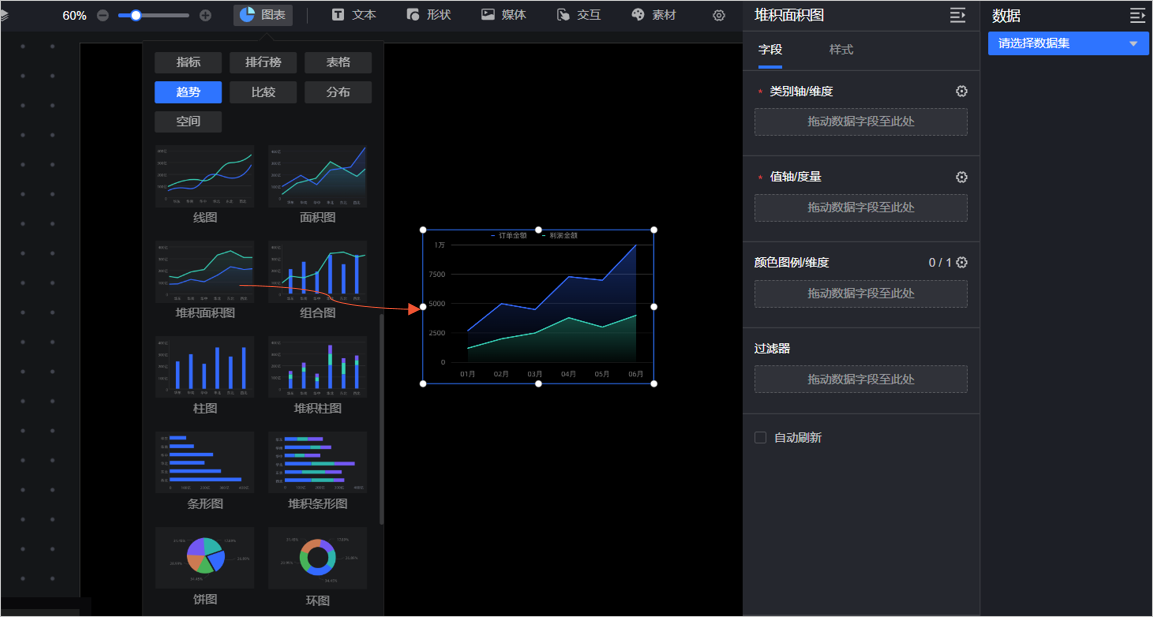
在組件庫地區的圖表中,找到堆積面積圖並拖至畫布中。
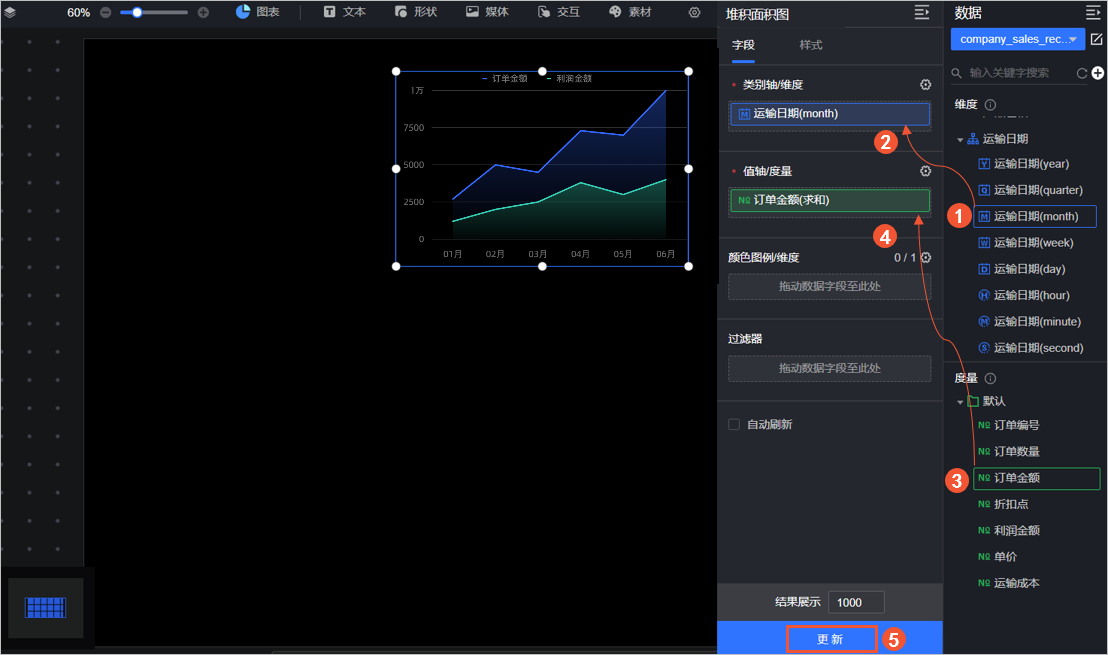
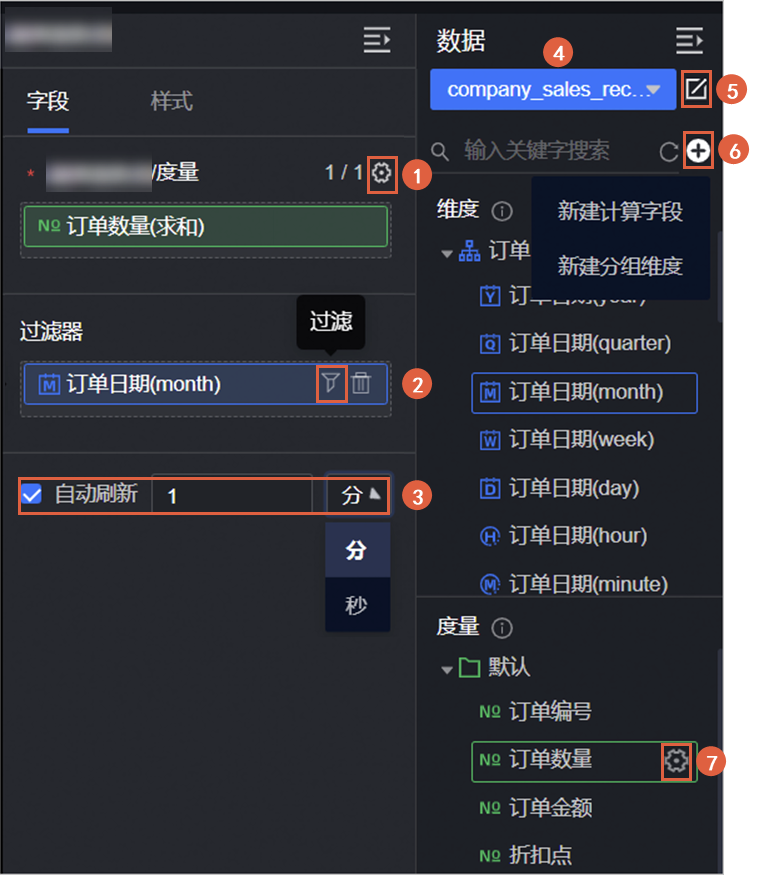
單擊請選擇資料集,並按照下圖指引,添加資料。
配置樣式
位置和尺寸
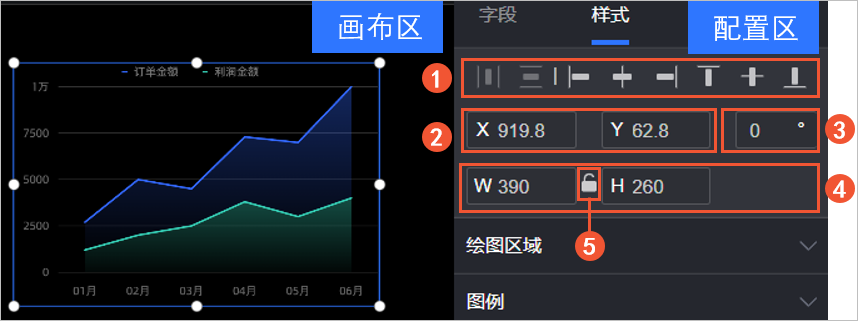
您可以在配置區對組件進行如下設定:
調整組件的對齊(①):支援靠左對齊、置中和靠右對齊等。
調整組件的尺寸(②):以左上方為原點,設定X和Y軸的值,調整位置。
調整組件的角度(③):設定旋轉角度的值。
調整組件的大小(④):設定W和H的值,調整組件的寬度和高度。
鎖定組件(⑤):鎖定組件後,無法調整組件的大小。
繪圖區域
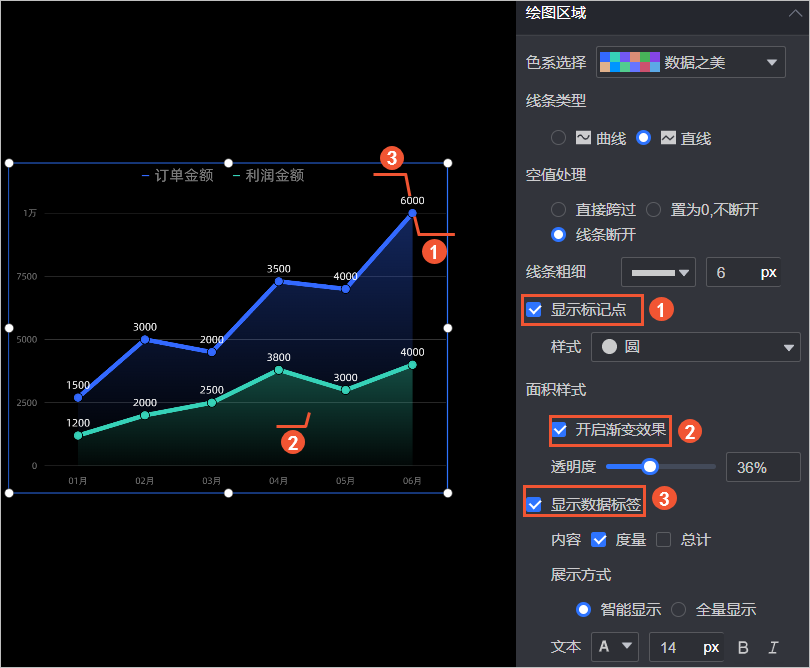
您可以在繪圖區域,設定堆積面積圖的樣式,支援的操作如下:
色系選擇:設定堆積面積圖的顏色。
線條類型:設定線條類型,包括曲線和直線。
空值處理:在資料為空白情況下,您可以選擇直接跨過,置為0(線條不斷開)或線條斷開。
線條寬度:設定線條的類型以及粗細。
顯示標記點:設定標記點樣式,支援圓、空心圓、菱形和空心菱形(①)。
面積樣式:開啟面積樣式的漸層效果(②),設定漸層效果透明度。
顯示資料標籤:選擇資料標籤的展示方式(智能顯示和全量顯示)以及文本樣式(②)。
圖例
您可以在圖例地區,設定圖例的位置(上、下、坐、右)和文本樣式。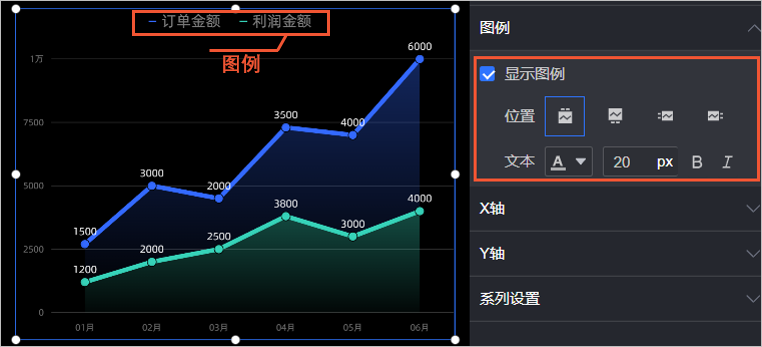
座標軸
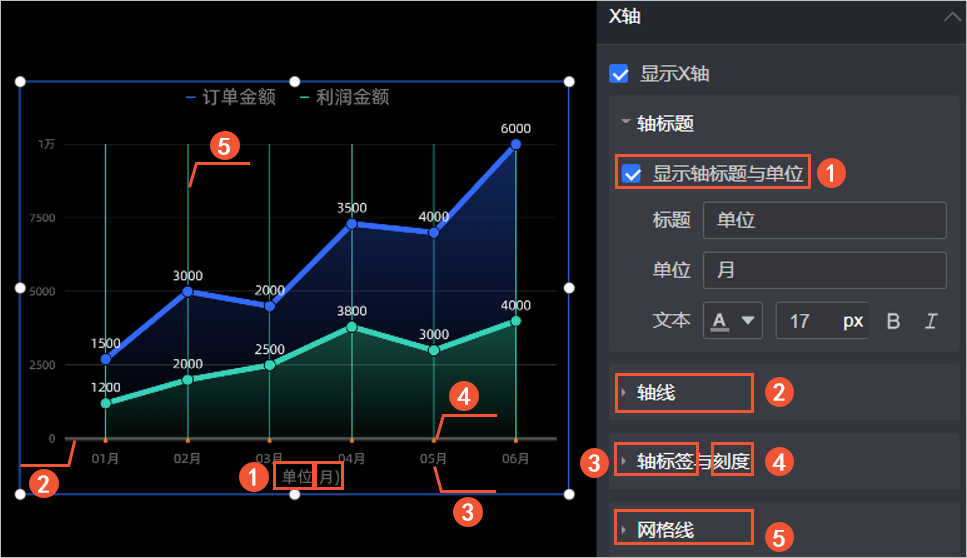
以X軸為例,在X軸地區,您可以進行如下操作。
顯示軸標題與單位:設定軸標題與單位,以及文本樣式(①)。
軸線:設定軸線的類型、粗細以及顏色(②)。
軸標籤與刻度:設定軸標籤的文本樣式以及刻度粗細和顏色(③、④)。
網路線:設定網格線的類型、粗細以及顏色(⑤)。
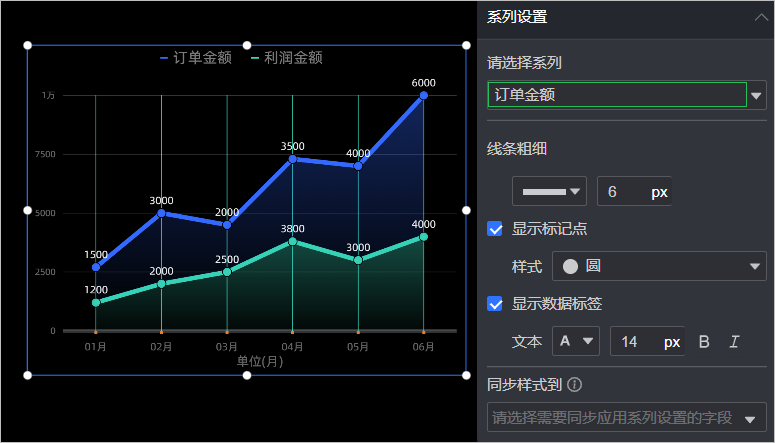
系列設定
您可以在系列設定地區,設定堆積面積圖的系列。
請選擇系列:選擇指標/度量地區的度量項。
線條寬度:設定目標度量項線條的樣式以及粗細。
顯示標記點:設定目標度量項標記點的樣式,支援圓、空心圓、菱形和空心菱形。
顯示資料標籤:設定資料標籤的大小、粗體或斜體。
同步樣式到:同步當前的系列設定到其他度量指標中。