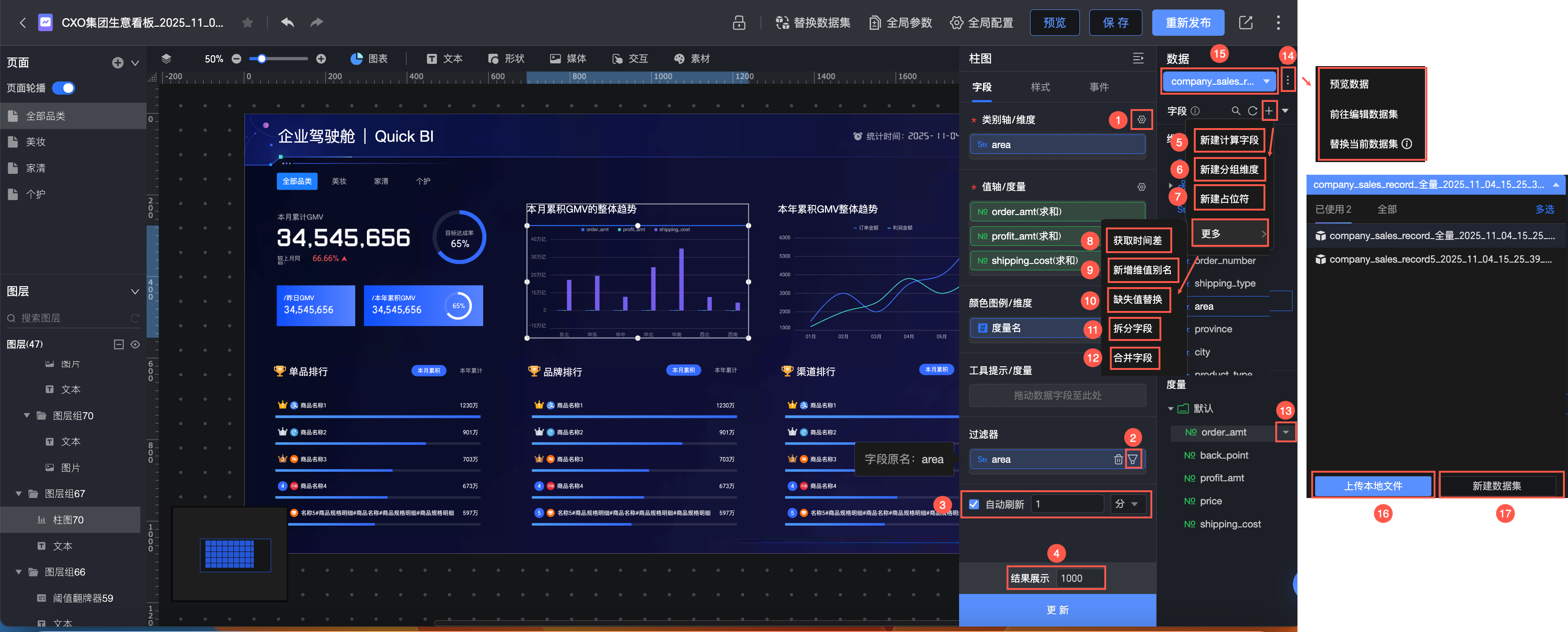
為滿足靈活多樣的可視化分析需求,Quick BI分別在可視化配置地區,把資料和樣式配置分離,在資料加工地區,快速針對圖表建立欄位等,本文為您介紹在資料大屏編輯頁面,您可以進行的圖表通用操作。
圖表資料區域介紹
大量設定欄位樣式
當有多個欄位資料需要修改配置時,您可以批量修改欄位,提高效率。
設定資料展示格式
支援設定度量欄位的資料展示格式為自動、無(即展示數值原值)、整數、保留1位小數、保留2位小數、百分比、百分比1位小數、百分比2位小數、自訂。
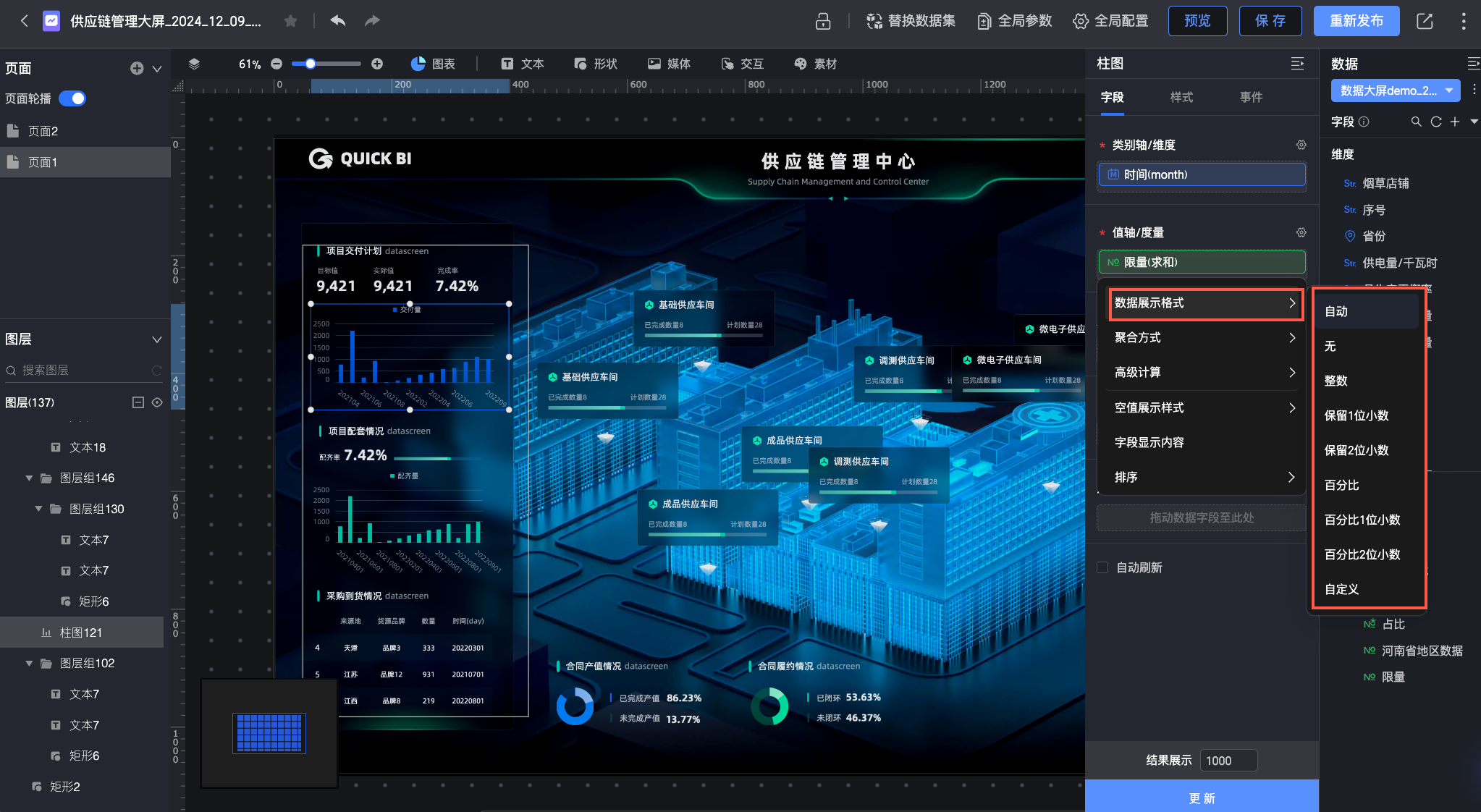
關於自訂模式下資料展示格式的配置說明,可參考自訂資料展示格式。
篩選資料
過濾器可以實現資料的過濾。當資料量較大,您可以啟用過濾器,設定的過濾範圍篩選需要的資料,讓報表的內容更精確。過濾器可以過濾字元類、數值類和日期類的資料。
字元類
您可以設定過濾器,把直轄市從省份欄位裡過濾出來。
以過濾省份為例:
在過濾器地區的省份欄位右側單擊
 表徵圖,設定過濾範圍。
根據需要設定過濾器。
配置項
說明
樣本
過濾方式
支援按條件過濾和按枚舉過濾。
按枚舉過濾
條件形式
支援單條件、或條件和且條件。
說明僅當過濾方式設定為條件過濾時,才需配置該欄位。
不涉及
查詢方式
支援單選和多選。
說明僅當過濾方式設定為按枚舉過濾時,才需配置該欄位。
不涉及
過濾條件
可根據需要設定過濾條件。
上海、天津、北京、重慶
設定過濾條件時,您可以單擊快捷輸入,手動輸入欄位名。
或者從列表中添加需要的欄位,如下圖所示。

在欄位對話方塊,您可以進行以下操作:
在搜尋方塊輸入關鍵字,並單擊下方關鍵字,把左側目標欄位值添加到右側的已添加列表中。
單擊添加左側全部欄位值,把左側全部欄位值添加到右側的已添加列表中。
勾選左側欄位值,把選中的欄位值添加到右側的已添加列表中。
單擊排除,添加到右側的已添加列表中的欄位值被排除。
單擊清空,添加到右側的已添加列表中的欄位值被清空。
設定完成後,單擊確定。
單擊更新,系統會按照過濾器的設定,重新繪製圖表。

數值類
您可以在過濾器中,設定一個過濾範圍,例如,您可以把訂單數量的範圍設定在5萬到10萬之間,這樣圖表就會按照您設定好的範圍來展示資料了。
以過濾訂單數量為例
在過濾器地區的訂單數量欄位右側單擊
表徵圖,設定過濾範圍。
選擇需要的過濾條件,例如大於,小於或等於,如下圖所示。

設定完成後,單擊確定。
單擊更新,系統會按照過濾器的設定,重新繪製圖表。

日期類
您可以設定過濾器把某個時間段內的資料過濾出來。例如把2010年2月的訂單數量和利潤金額篩選出來。
時間類資料可以精確到秒。
以過濾訂單日期(month)為例
在過濾器地區的訂單日期(month)欄位右側單擊
表徵圖,設定過濾範圍。
根據需要設定過濾器。
配置項
說明
樣本
過濾方式
支援單月和月區間。
單月
區間類型
支援開始於、結束於、時間區間。
說明僅當過濾方式設定為月區間時,才需配置該欄位。
不涉及
過濾條件
可設定相對時間和精確時間。
精確時間
設定完成後,單擊確定。
單擊更新,系統會按照過濾器的設定,重新繪製圖表。

定時重新整理資料
設定自動重新整理後,系統自動重新整理圖表資料。例如,選中該選項並設定時間長度為5,單位選擇分。則每間隔5分鐘,系統自動重新整理該圖表的資料。
設定資料展示結果
設定展示預覽的行數。
建立計算欄位
新增的計算欄位不會儲存在資料集中,僅適用於當前圖表。
若您再新增一個圖表,重新選擇同一個資料集,建立計算欄位丟失。
複製包含建立欄位的圖表,若複製圖表也使用該資料集,則建立欄位在複製圖表中生效。

詳細操作請參見建立計算欄位。
建立分組維度
新增的計算欄位不會儲存在資料集中,僅適用於當前圖表。
若您再新增一個圖表,重新選擇同一個資料集,建立計算欄位丟失。
複製包含建立欄位的圖表,若複製圖表也使用該資料集,則建立欄位在複製圖表中生效。

詳細操作請參見建立分組維度。
建立預留位置
單擊建立預留位置,可通過手動輸入的方式建立預留位置。

詳細操作請參見預留位置。
擷取時間差
計算兩個日期欄位之間的時間差,返回數字,並且只計算完整的“計算單位”。
不支援選擇計算欄位。
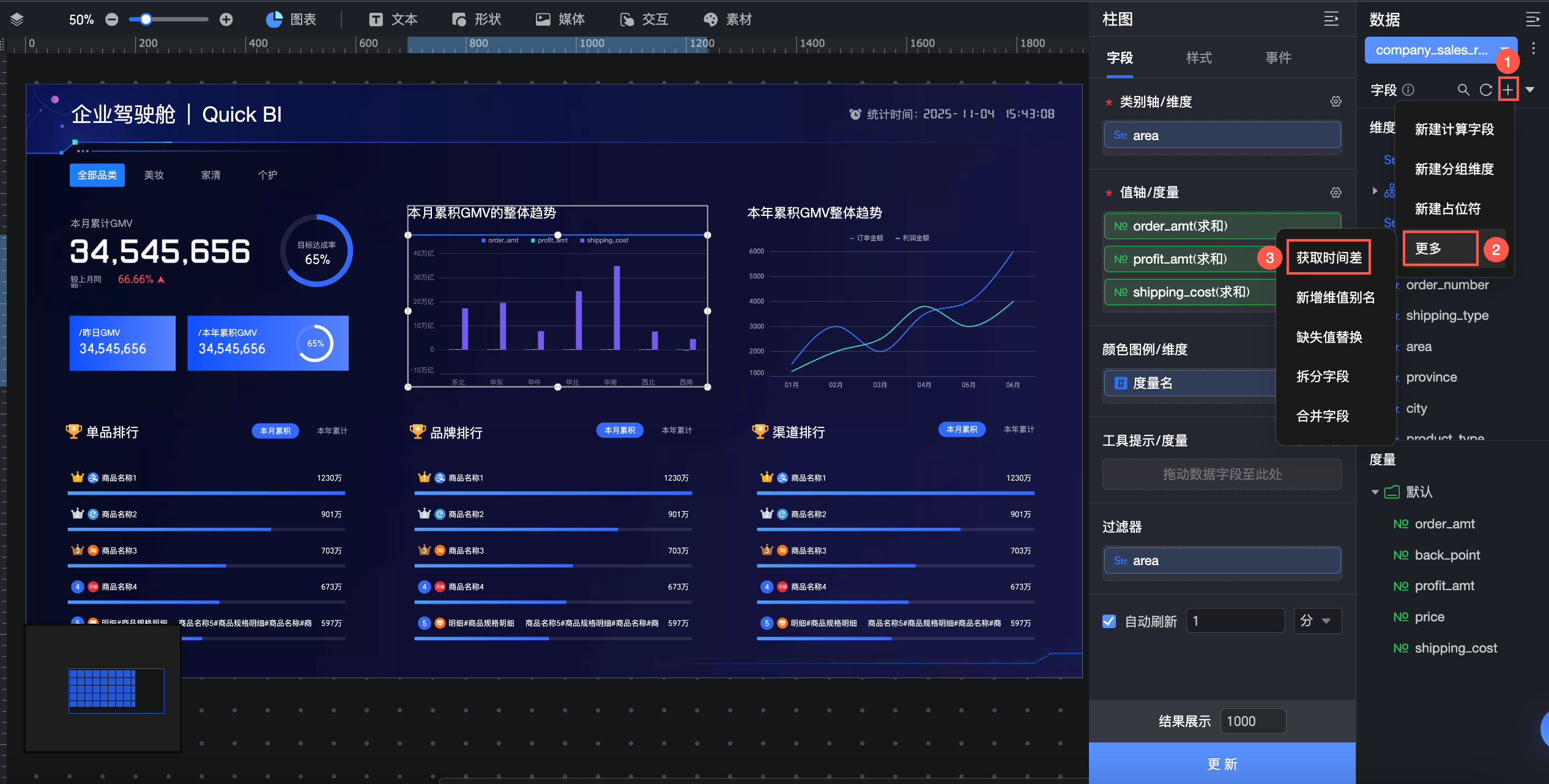
詳細操作請參見擷取時間差。
新增維值別名
為文字欄位的值建立新的別名。
僅文字欄位支援新增維值別名。
目前僅支援50個維值,若維值超過50,則無法進行該操作。
不支援選擇計算欄位。
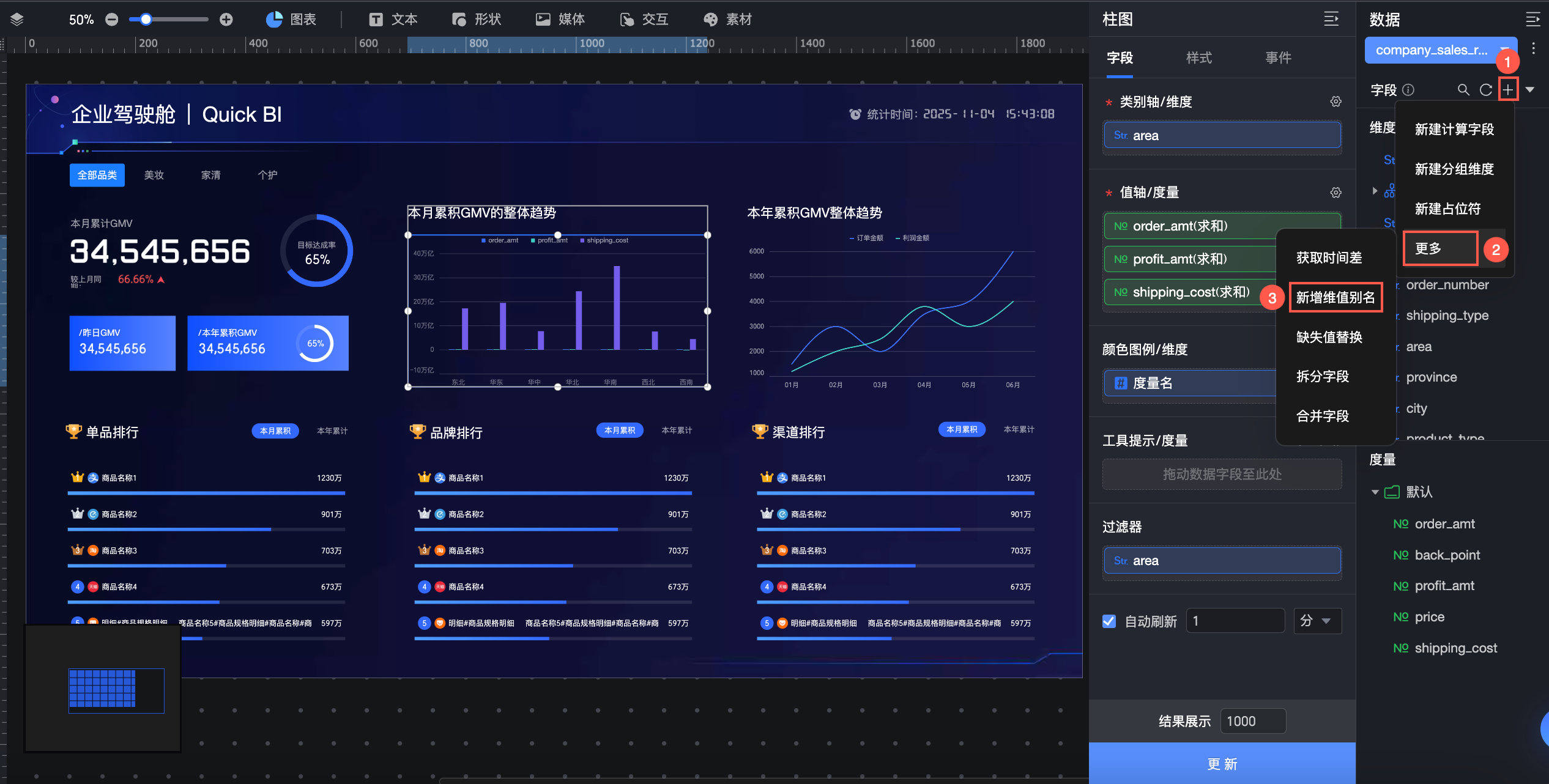
詳細操作請參見新增維值別名。
缺失值替換
將空值和Null 字元替換為其他內容。
不支援選擇計算欄位。
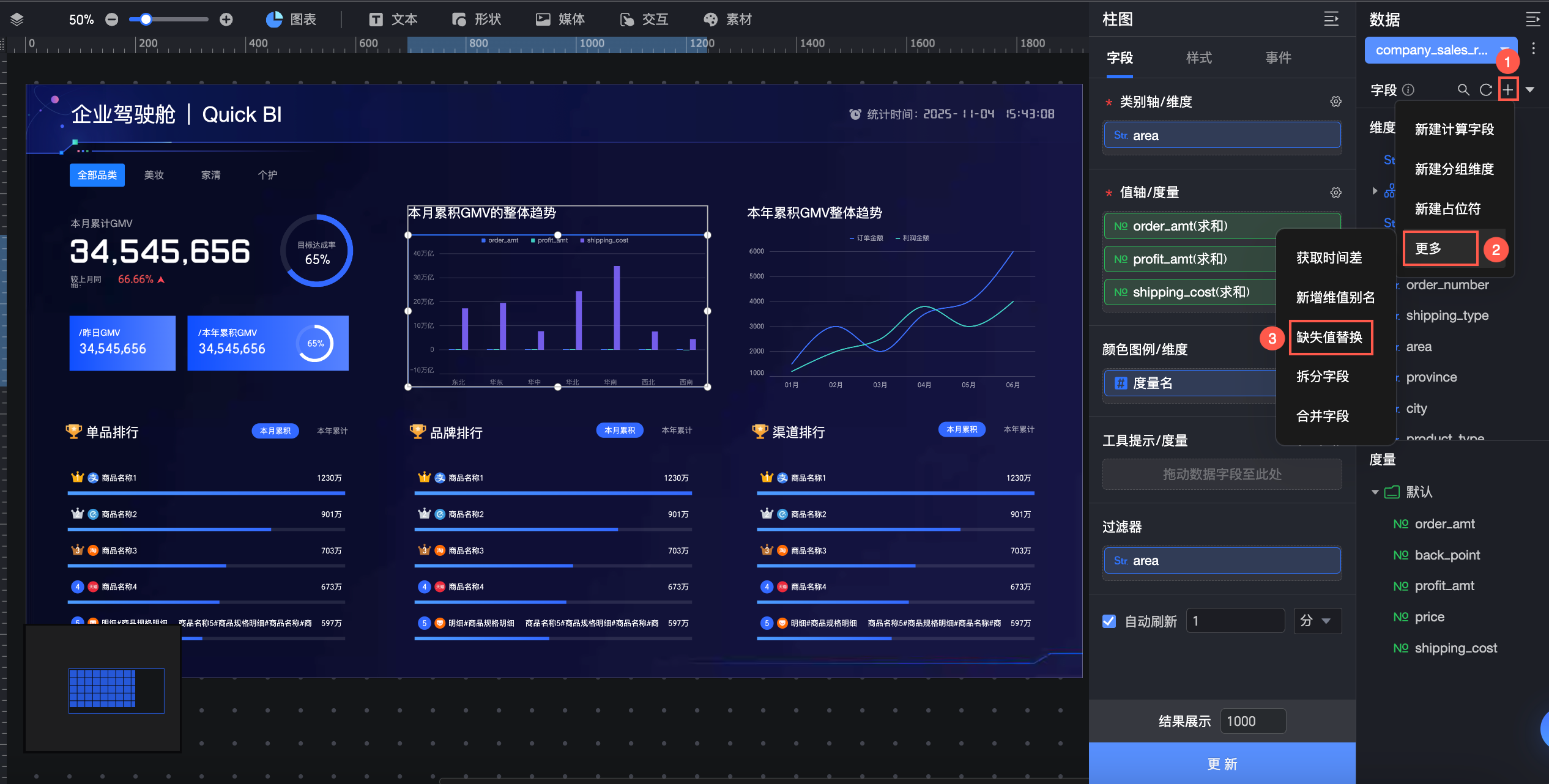
詳細操作請參見缺失值替換。
拆分欄位
將1個文字欄位按分隔字元拆分為多個欄位。
僅支援選擇文字欄位進行拆分。
不支援選擇計算欄位。
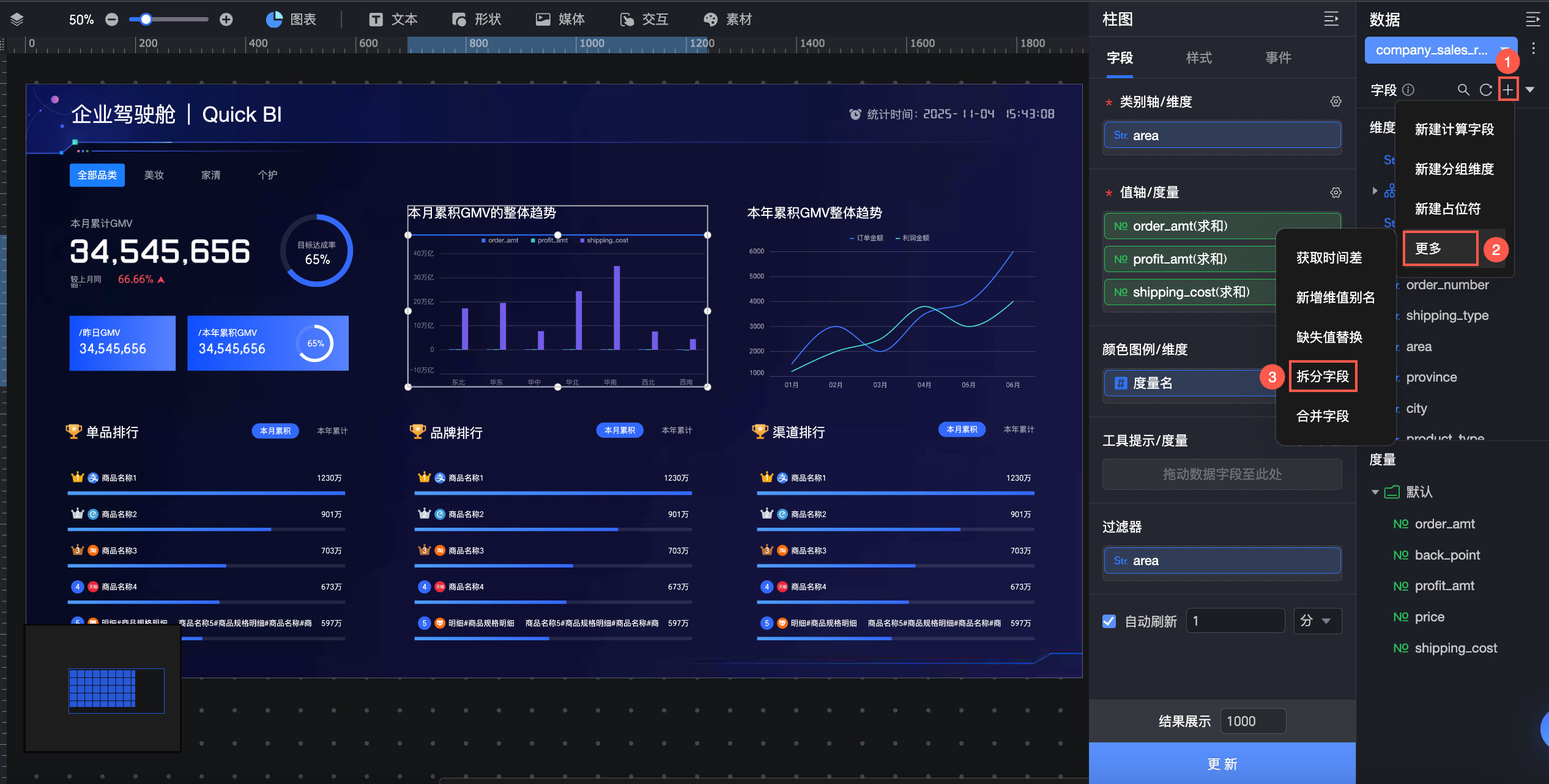
詳細操作請參見拆分欄位。
合并欄位
將多個文字欄位用串連符合并為1個新欄位。
僅支援選擇文字欄位進行合并,欄位數量最多支援10個。
不支援選擇計算欄位。
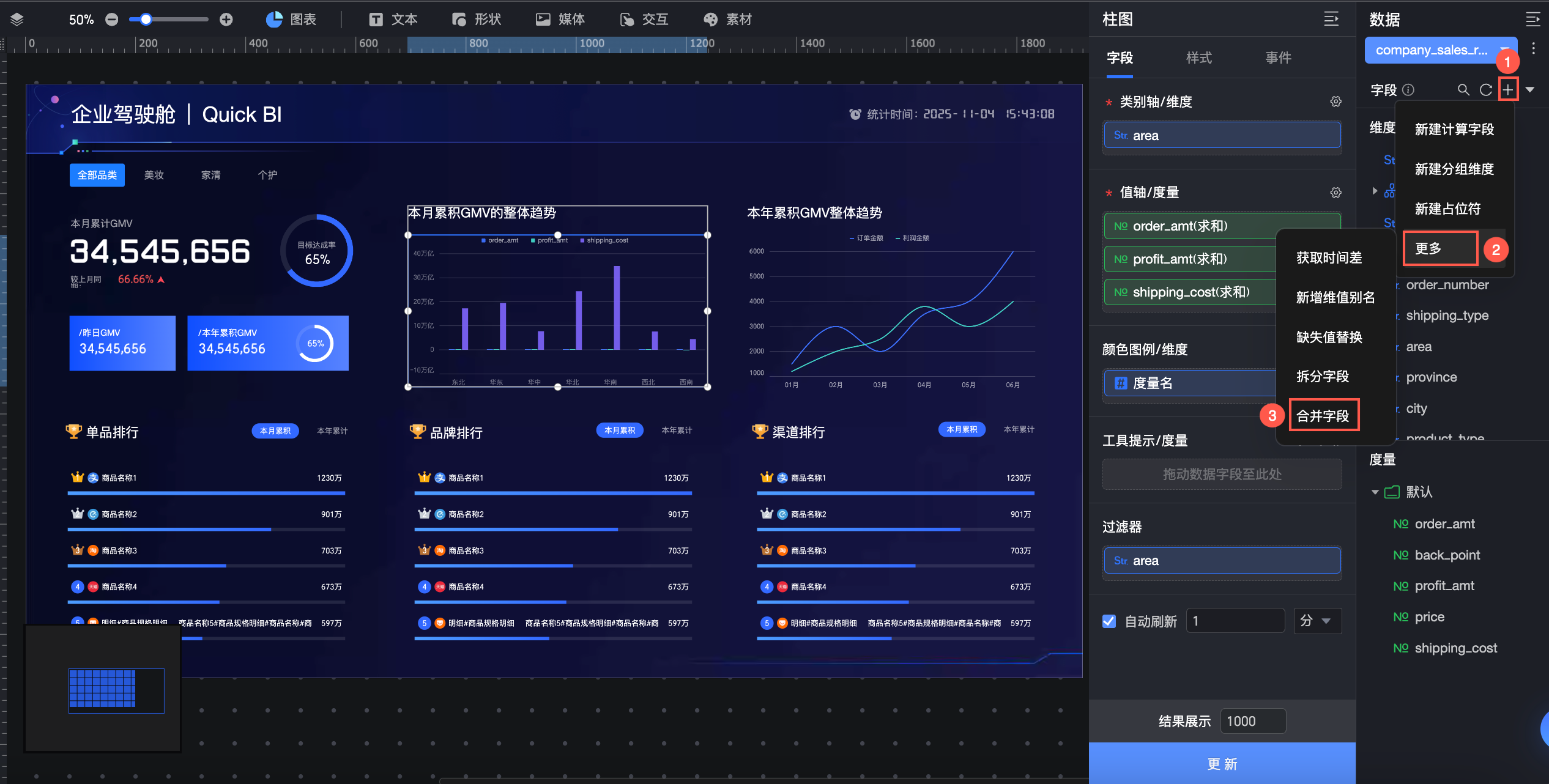 詳細操作請參見合并欄位。
複製轉維度
新增的計算欄位不會儲存在資料集中,僅適用於當前圖表。
若您再新增一個圖表,重新選擇同一個資料集,建立計算欄位丟失。
複製包含建立欄位的圖表,若複製圖表也使用該資料集,則建立欄位在複製圖表中生效。

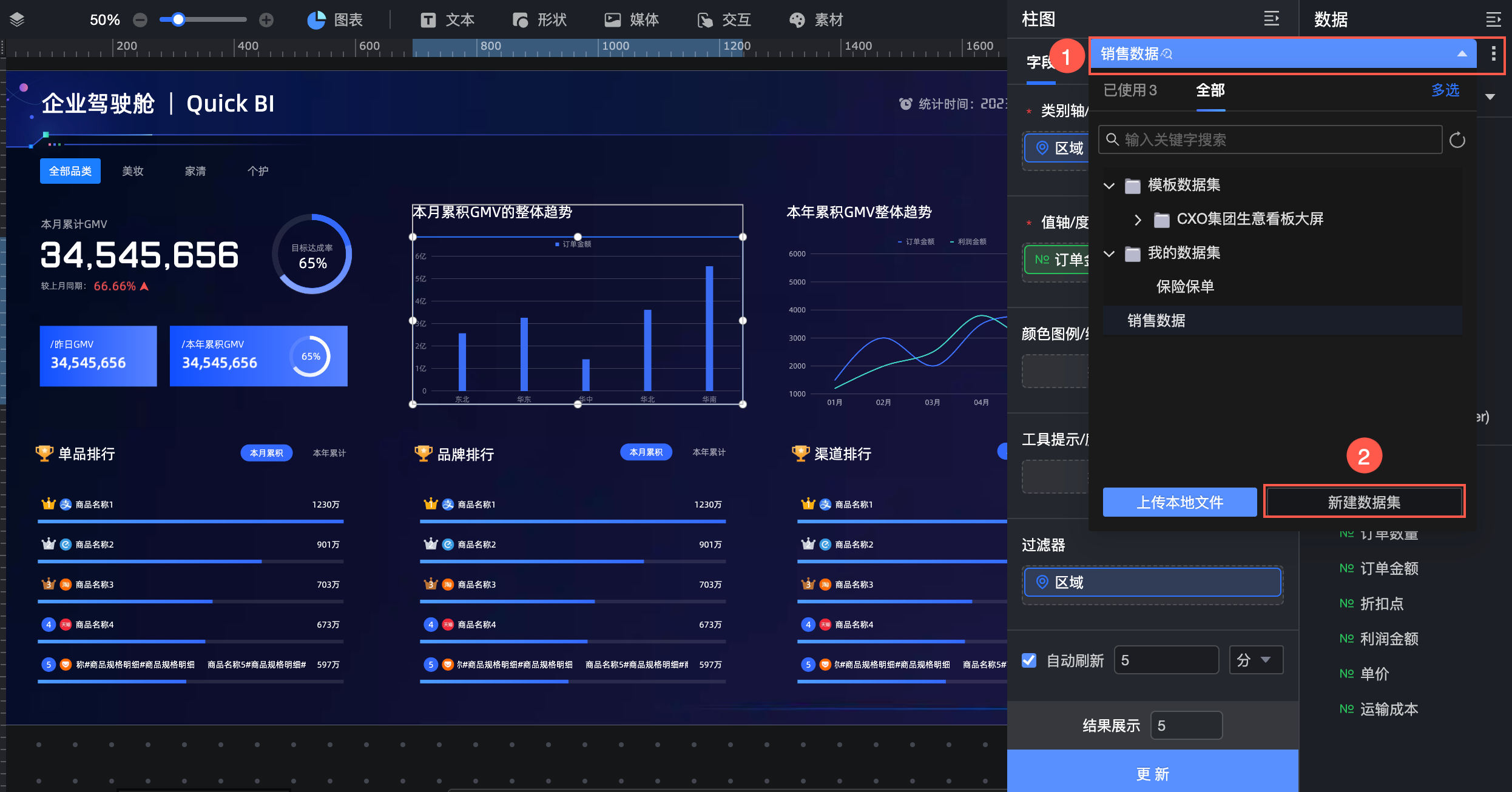
編輯資料集
單擊 圖表後進入編輯資料集;列表內支援預覽資料、編輯資料集、替換當前資料集等功能。

預覽資料
點擊預覽資料後,可預覽全部資料集和已使用的資料集,並支援建立資料集,點擊後跳轉建立資料集頁面。

前往編輯資料集

詳細操作請參見建立資料集。
替換當前資料集
若您想替換資料集,並保留欄位配置的話單擊後選擇替換當前資料集。

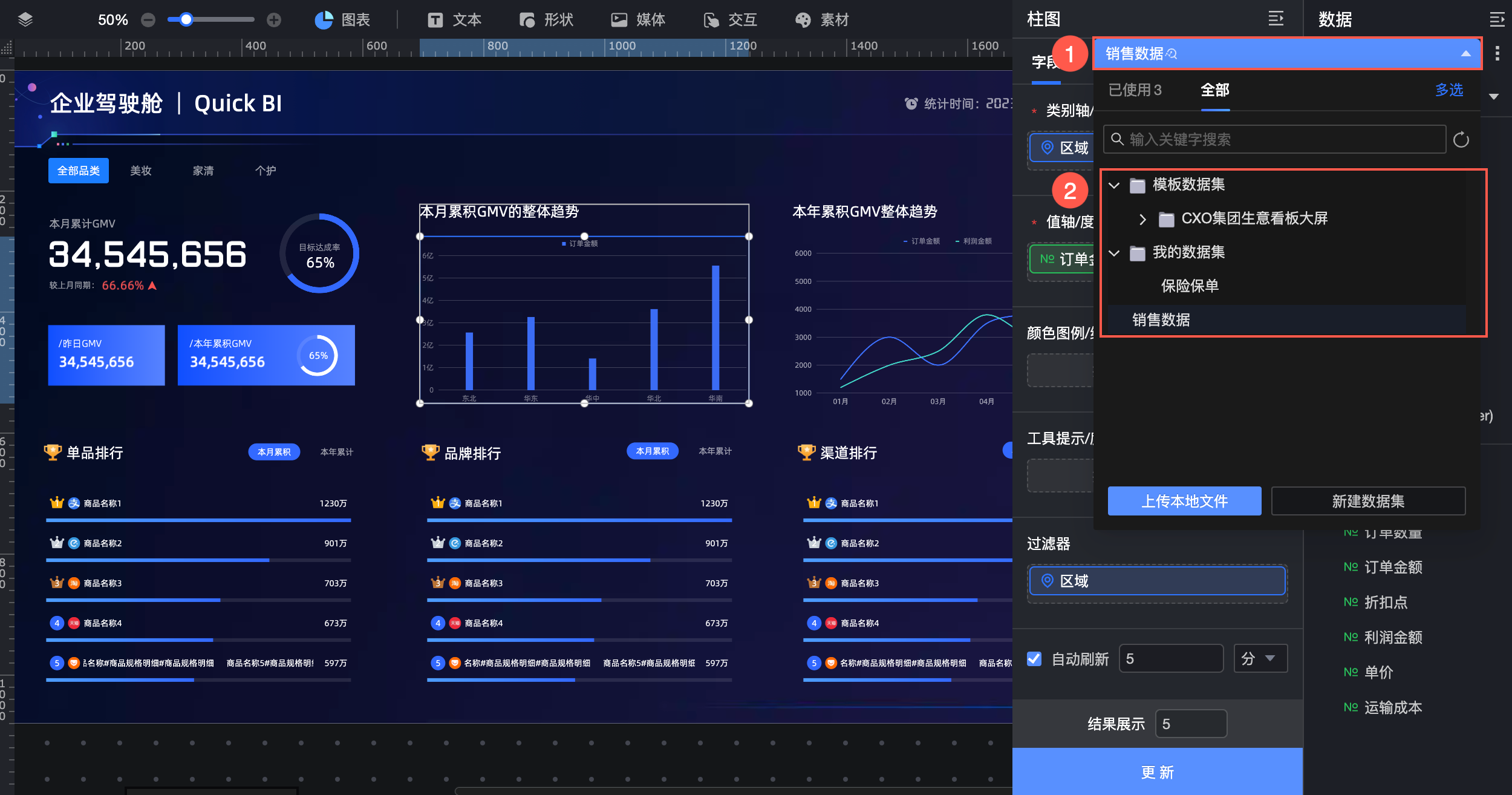
切換資料集
單擊切換框後,可切換已使用的資料集和全部資料集,並清空欄位配置。
上傳本地檔案
把本地檔案作為源表來製作圖表。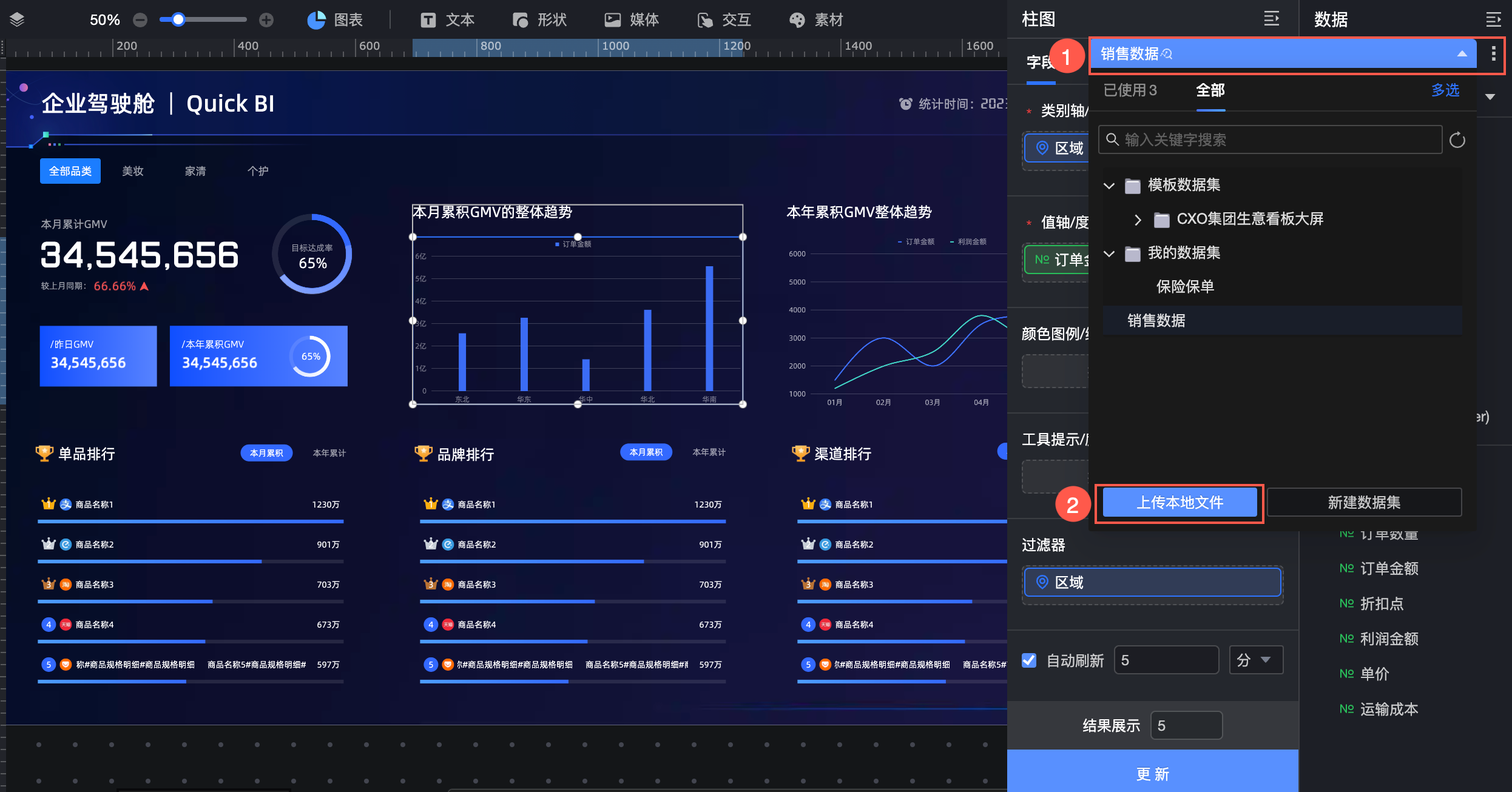
建立資料集
點擊建立資料集後跳轉建立頁面,詳細請參見建立資料集。