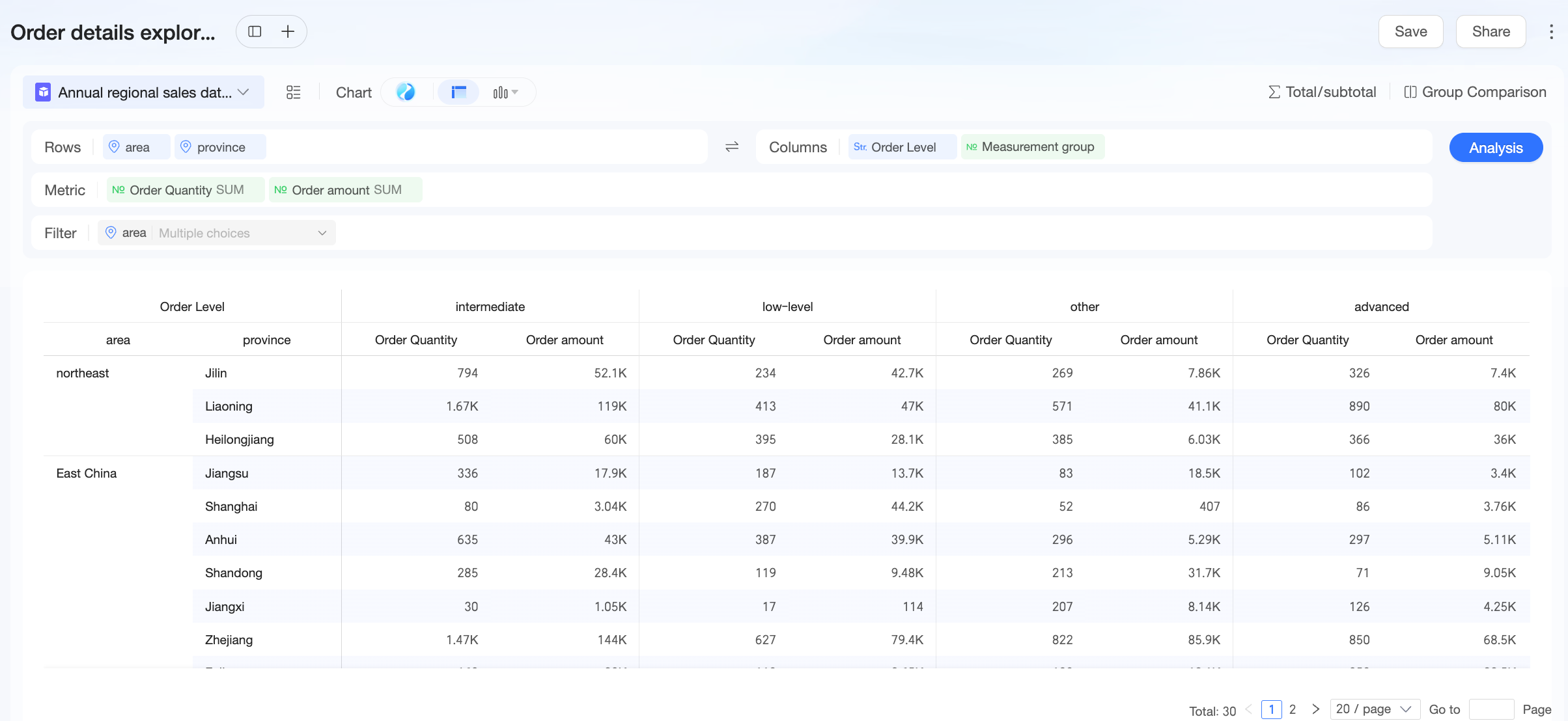
A Exploration permite ir além das visualizações fixas dos relatórios tradicionais. Selecione qualquer conjunto de dados acessível na sua organização e configure dimensões, medidas e filtros para uma análise detalhada dos dados.
Seleção de conjunto de dados
-
Na página Exploration, selecione o conjunto de dados que deseja analisar na lista suspensa. Essa lista exibe todos os conjuntos de dados acessíveis em todos os workspaces da sua organização atual.
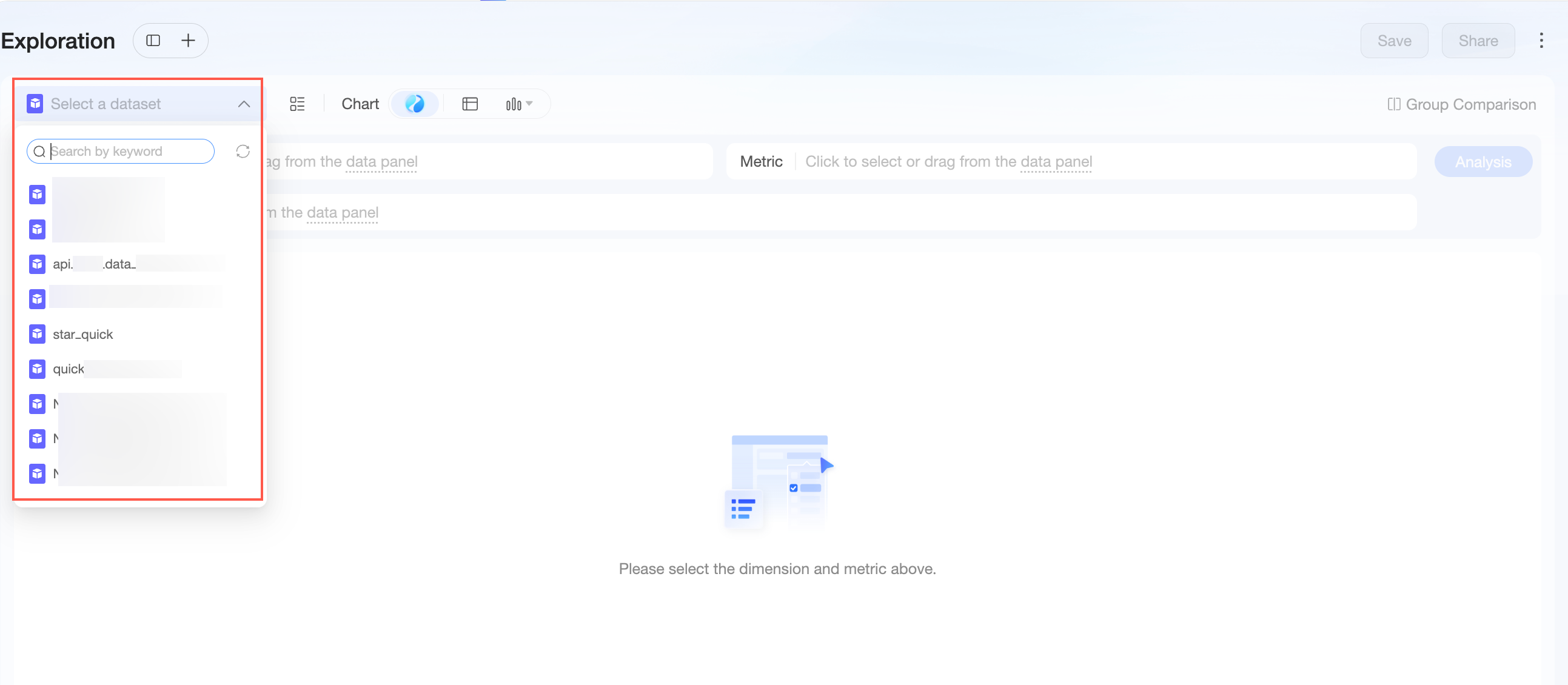
-
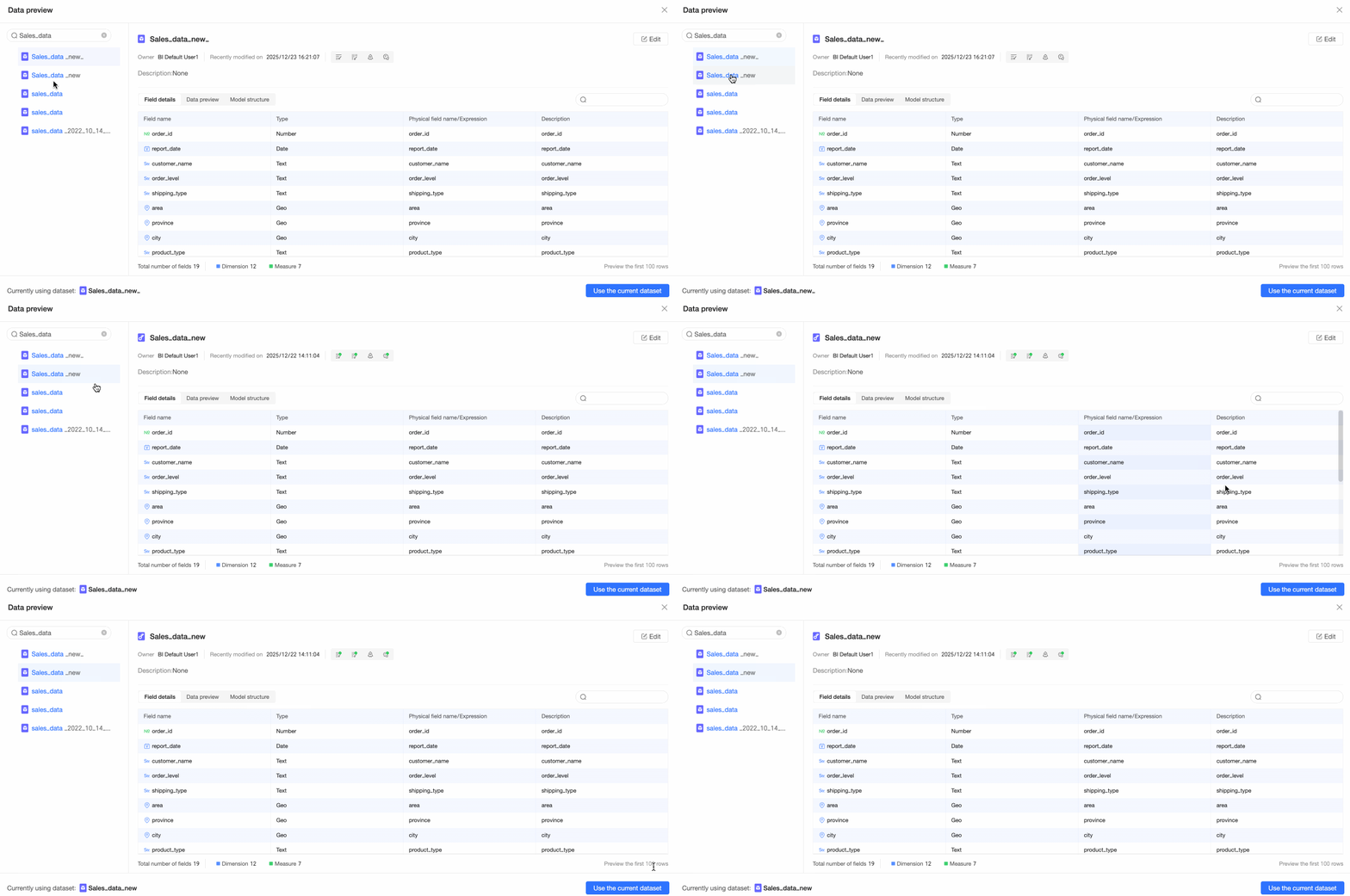
Passe o mouse sobre um conjunto de dados e clique em no ícone
 à direita para Preview data.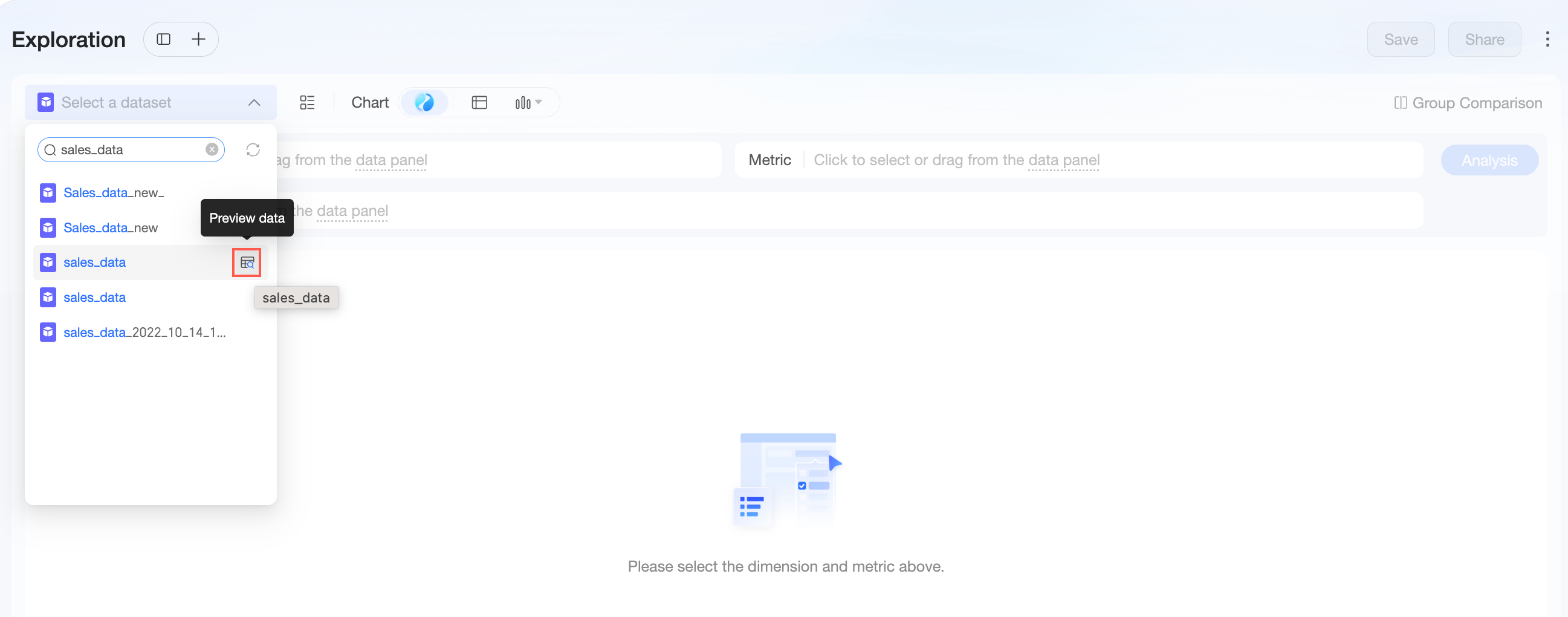
A janela de visualização de dados mostra os detalhes dos campos do conjunto de dados, uma prévia dos dados e sua estrutura de modelo.
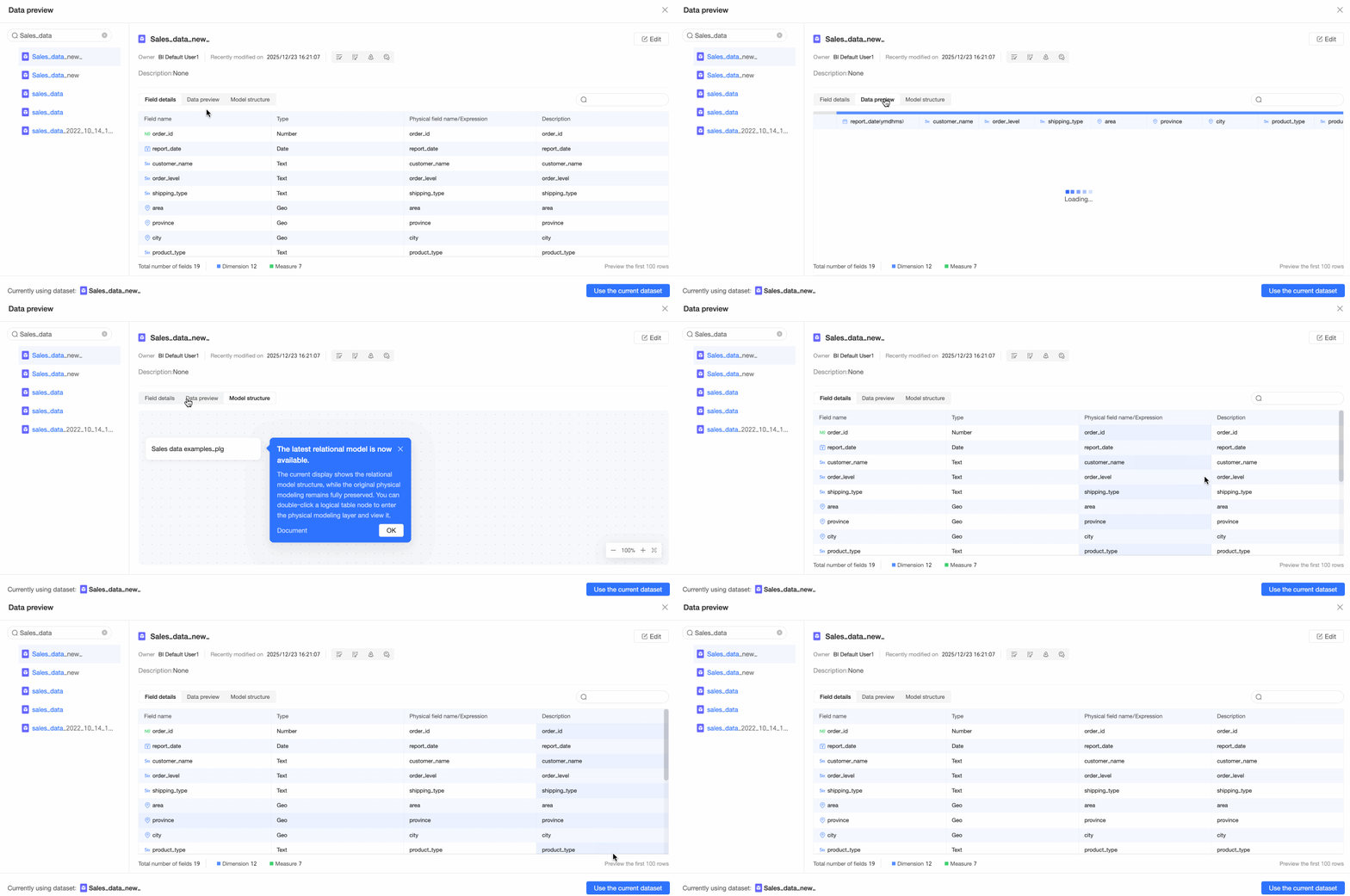
Alterne entre outros conjuntos de dados para visualizar seus respectivos dados.
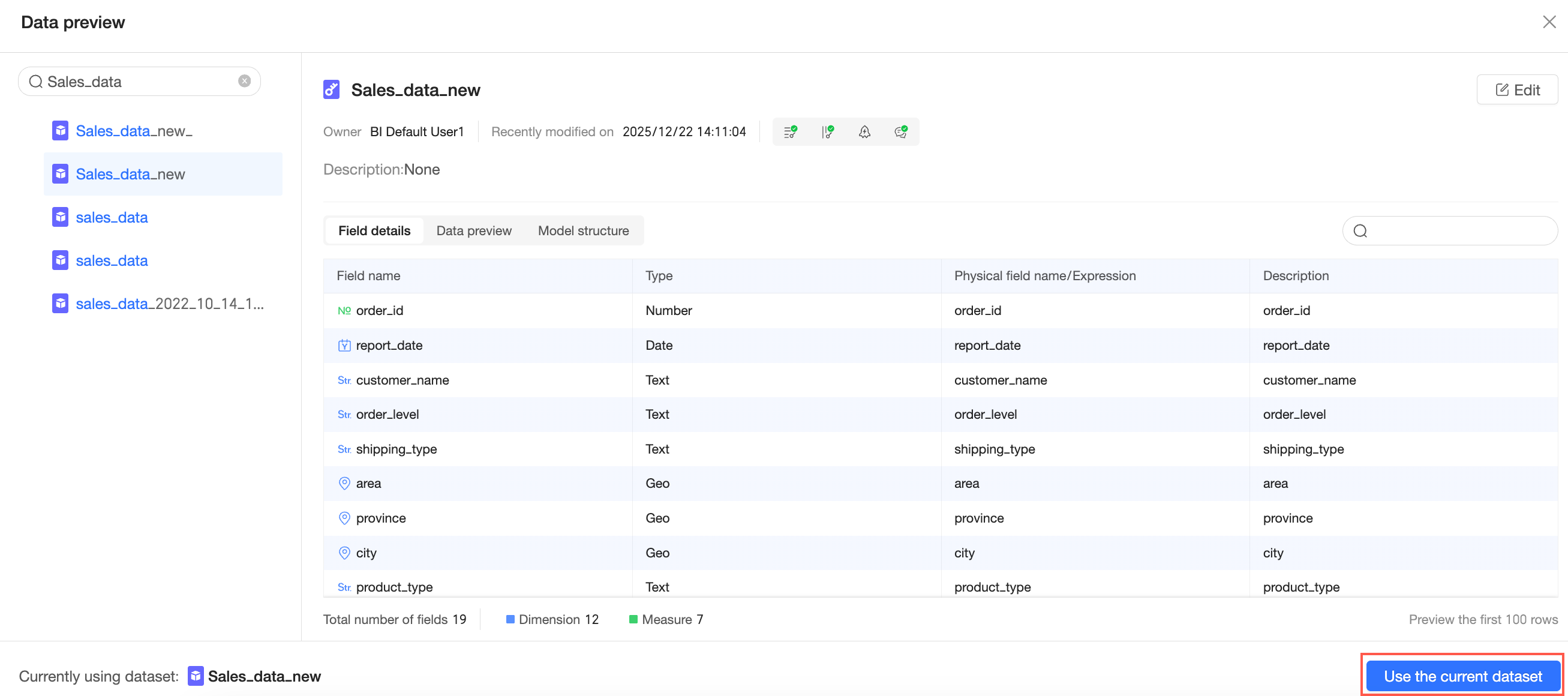
Clique em Use this dataset no canto inferior direito da janela para selecionar o conjunto de dados atual para sua Exploration.
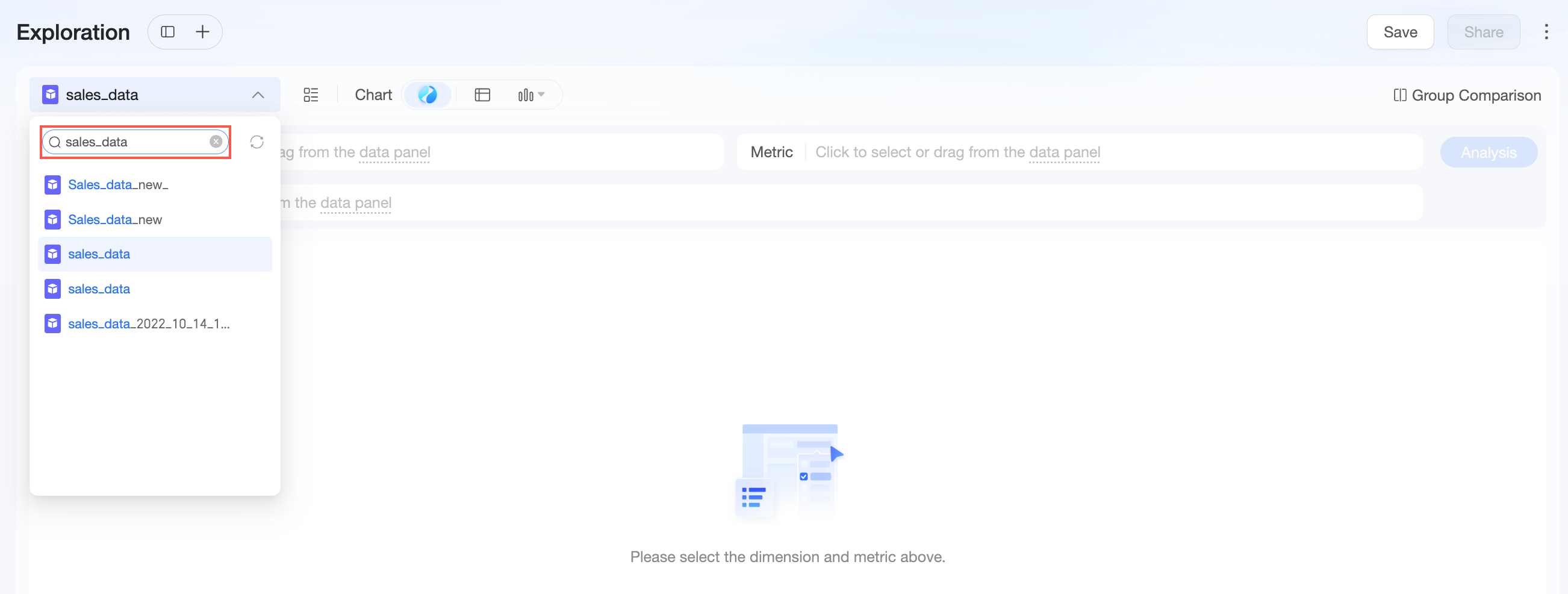
Pesquise conjuntos de dados.
Clique em no ícone
 para refresh a lista de conjuntos de dados.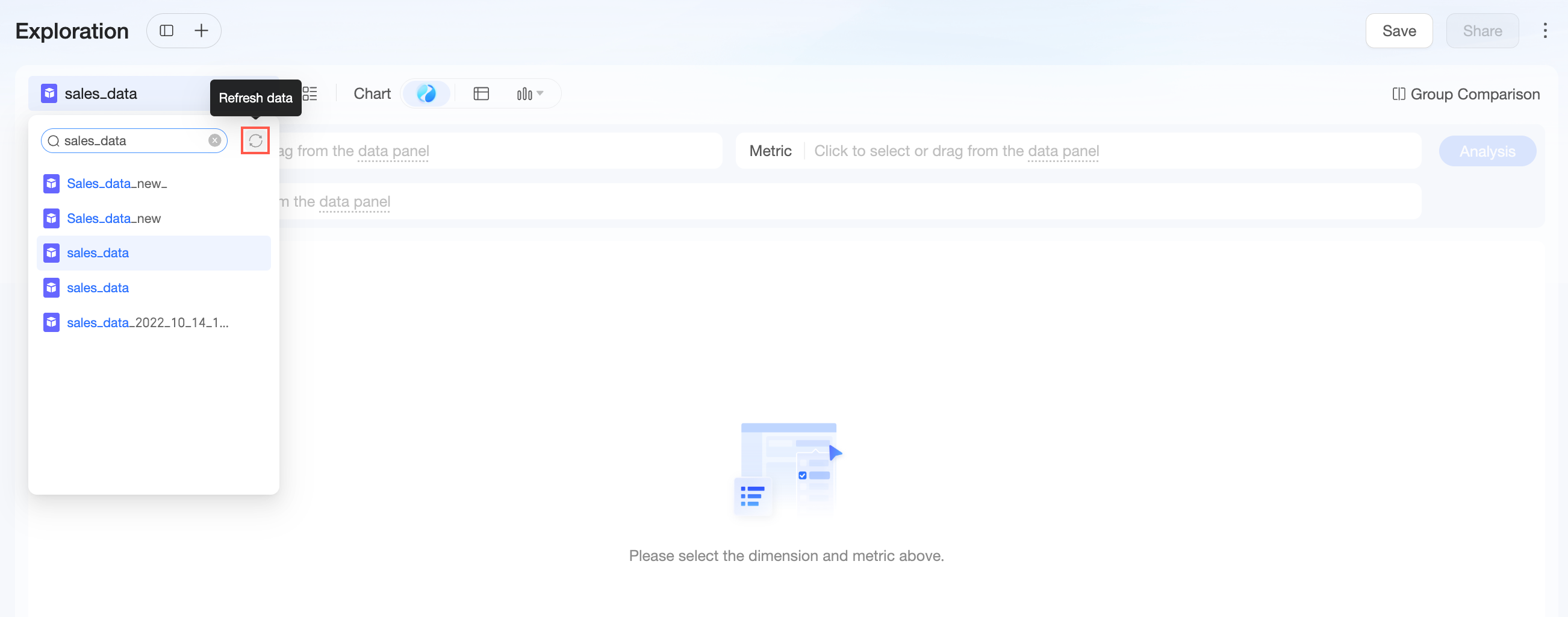
Seleção de visualização
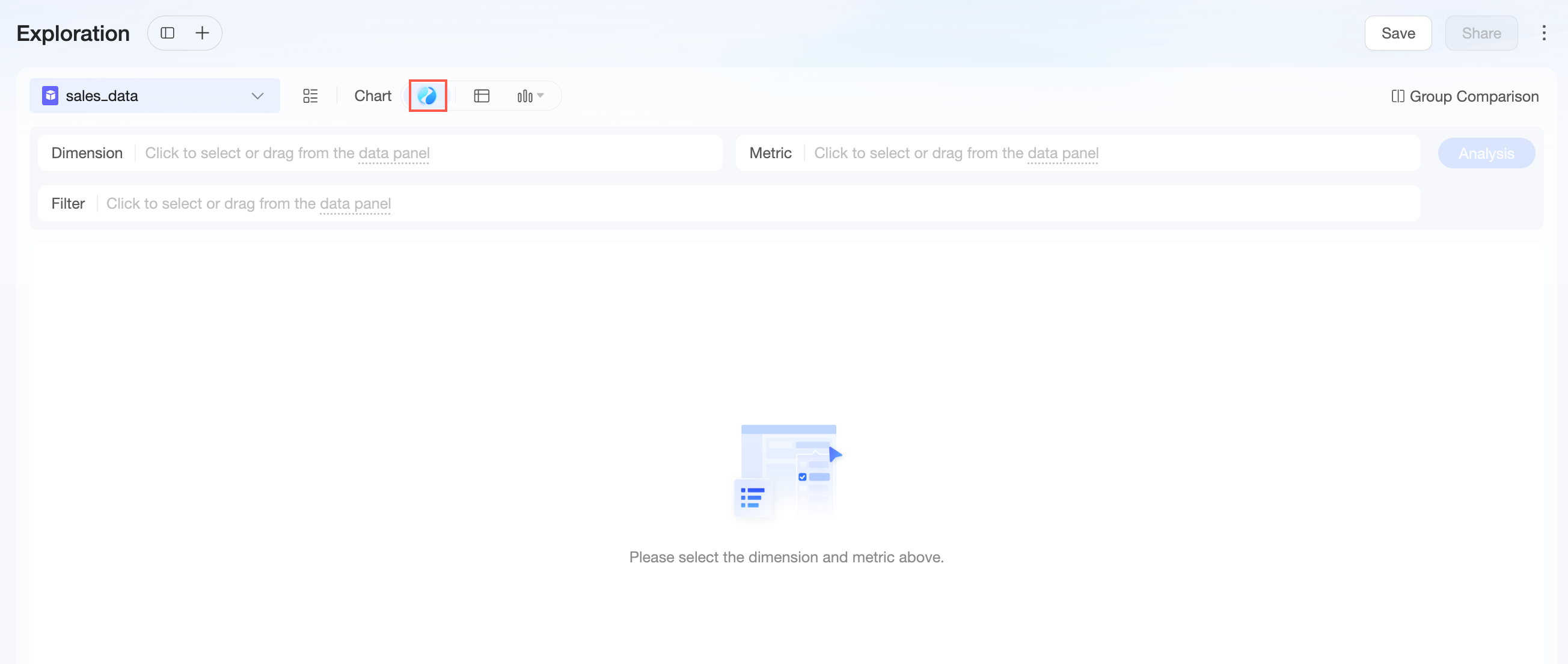
Modo de recomendação inteligente
Por padrão, os gráficos utilizam o modo de recomendação inteligente. O sistema recomenda o tipo de gráfico ideal com base nas dimensões e medidas selecionadas. Em seguida, alterne para o tipo de gráfico recomendado para realizar configurações adicionais.
Modo de gráfico específico
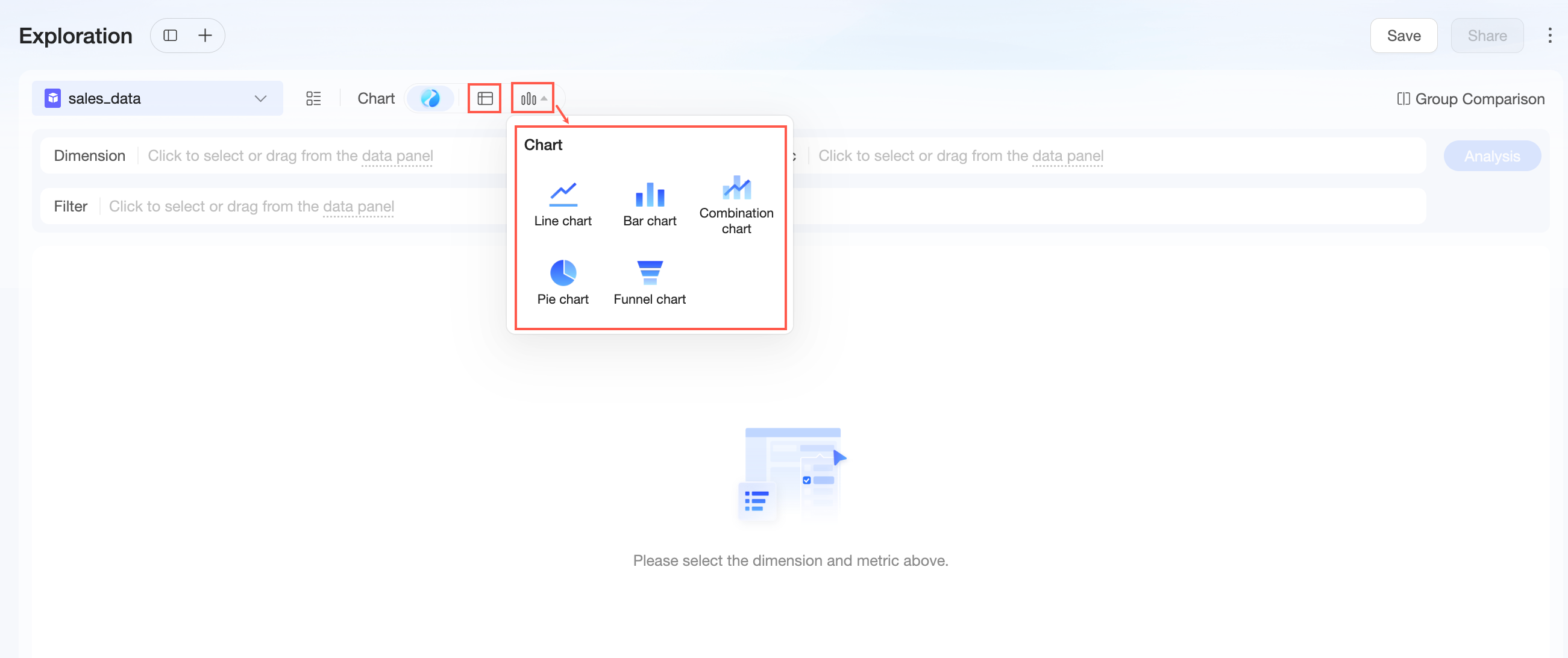
Os seguintes tipos de gráfico são suportados: table, line chart, bar chart, pie chart, combo chart e funnel chart.
-
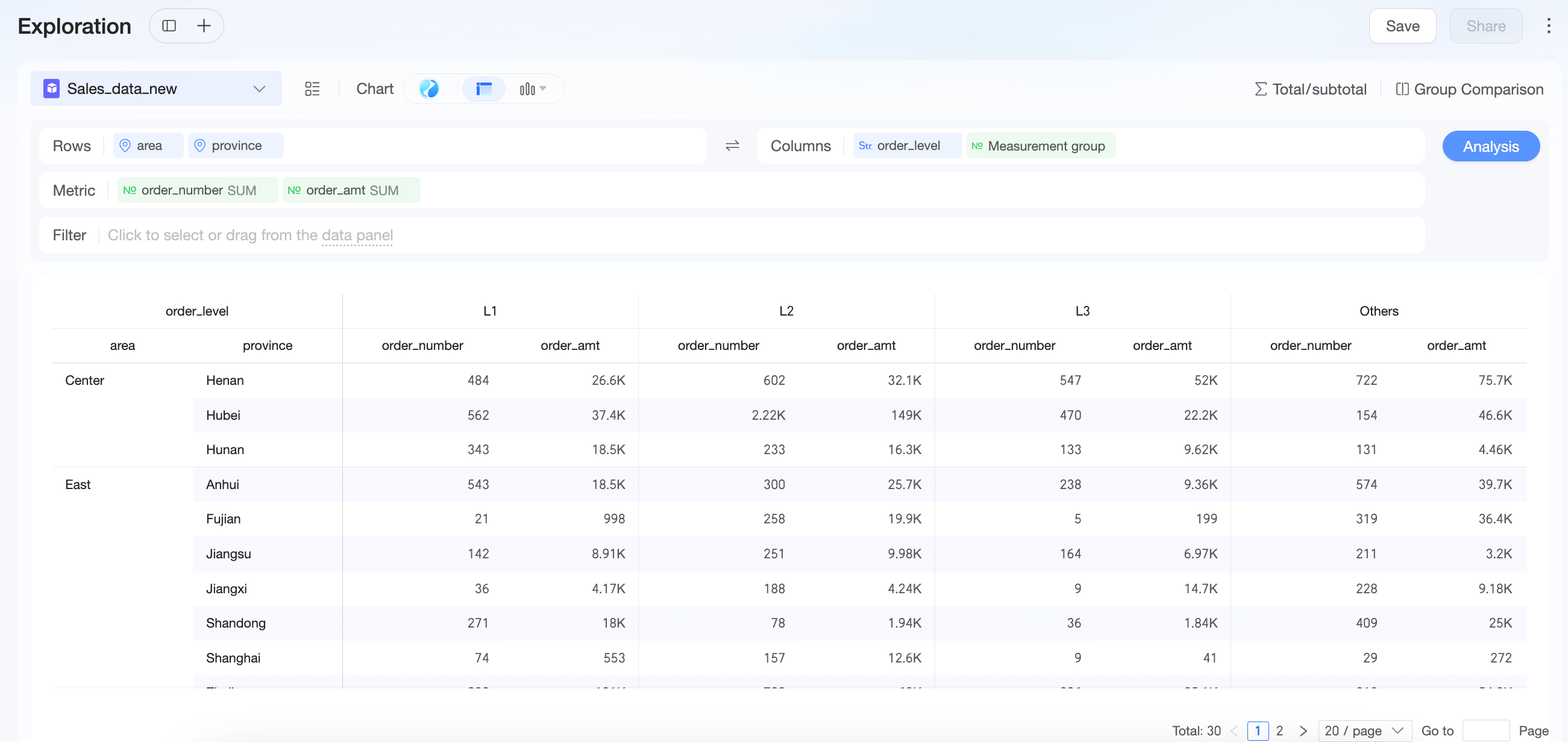
Uma table exige a configuração de linhas, colunas, medidas e filtros. Para campos de coluna, configure a classificação e oculte colunas. A seleção por área também é suportada.
-
Um line or bar chart requer a configuração do eixo X, eixo Y e filtros.
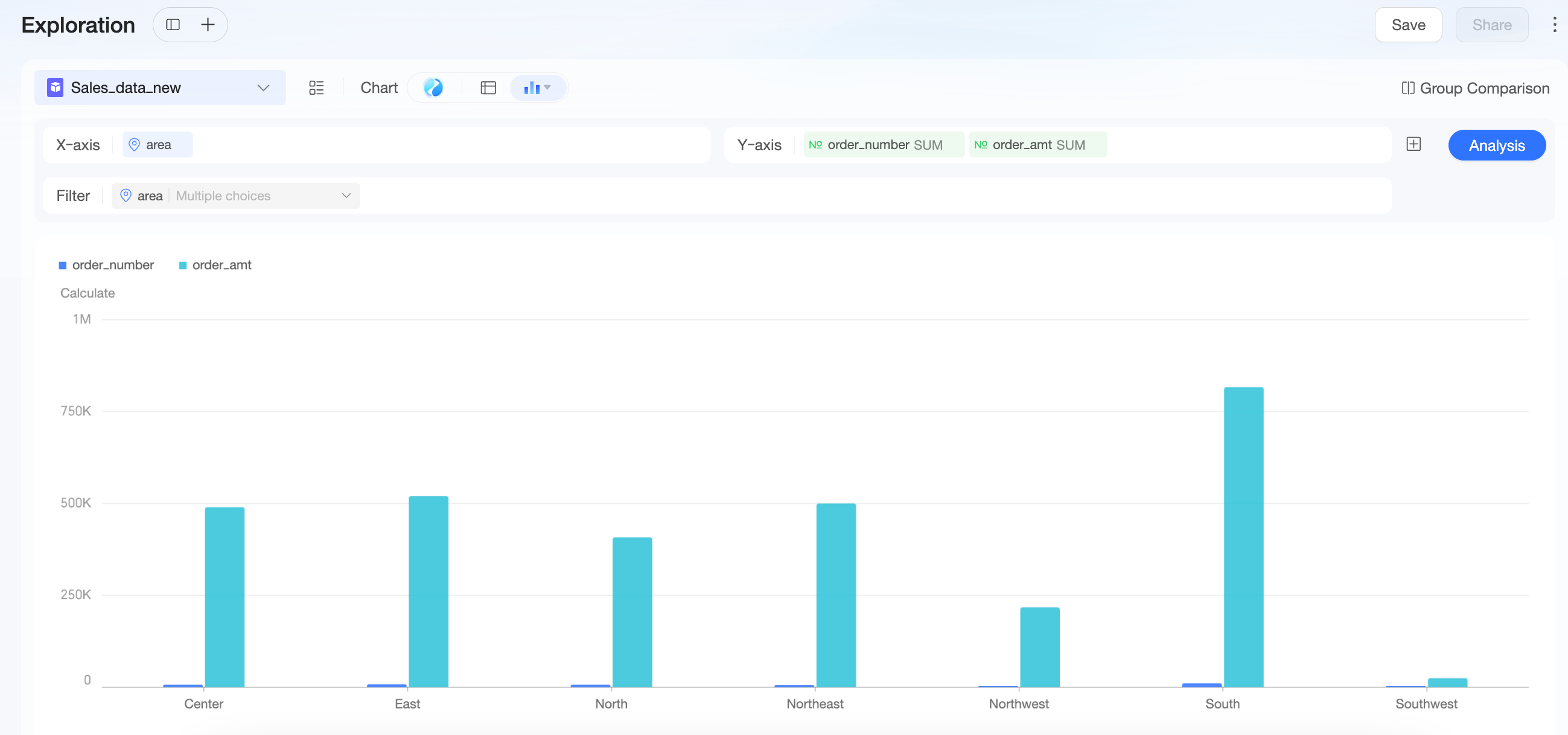
Clique em no ícone
 para expand for more configurations.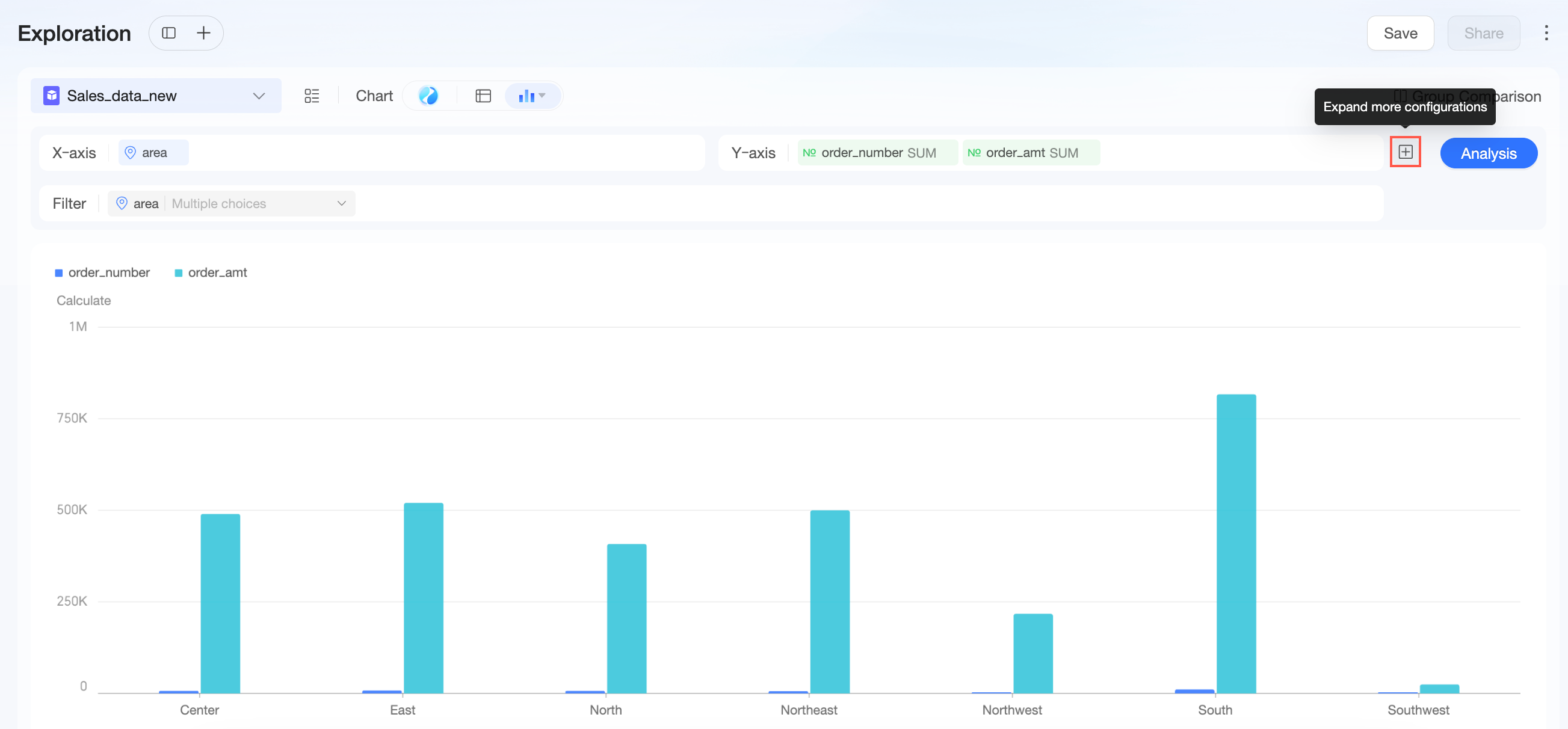
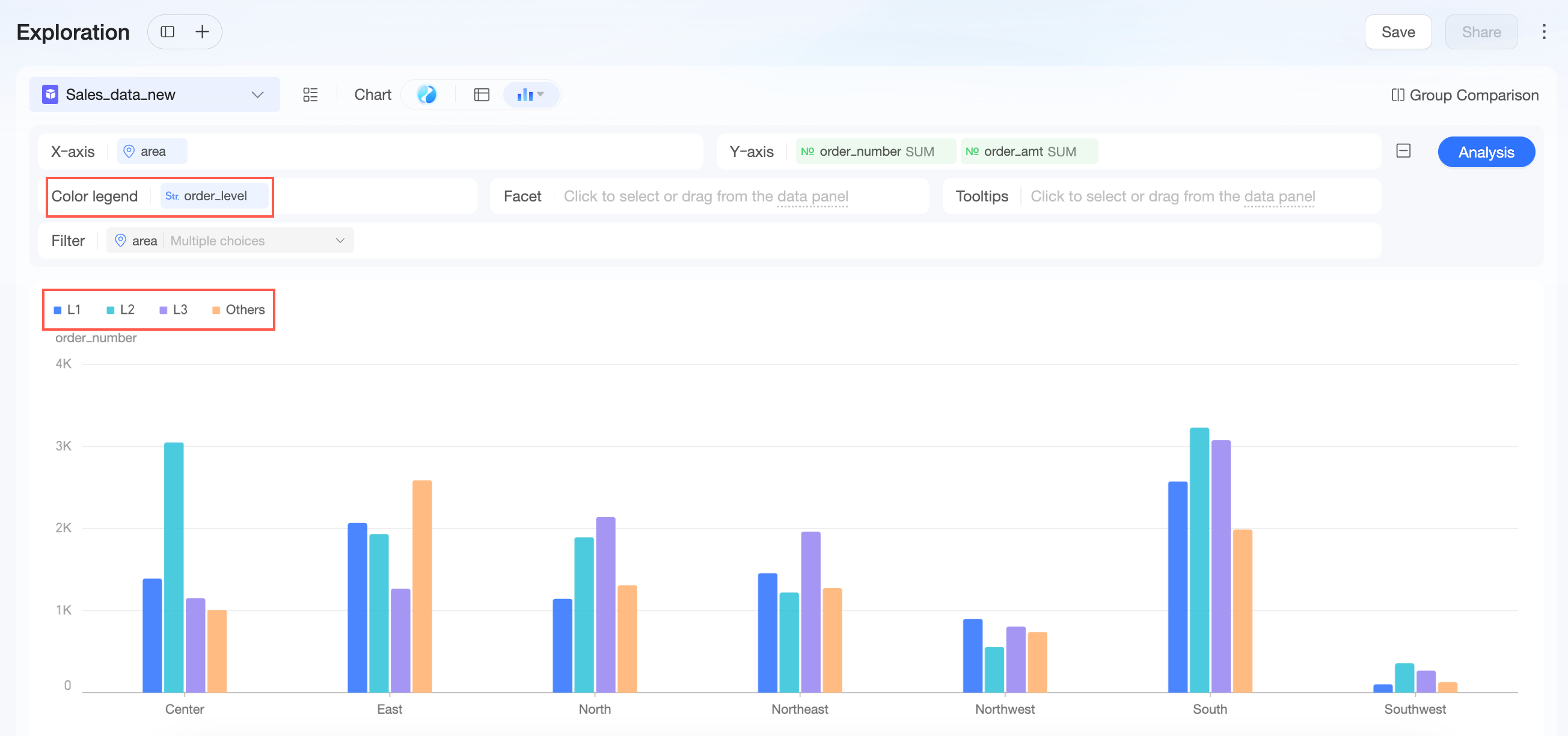
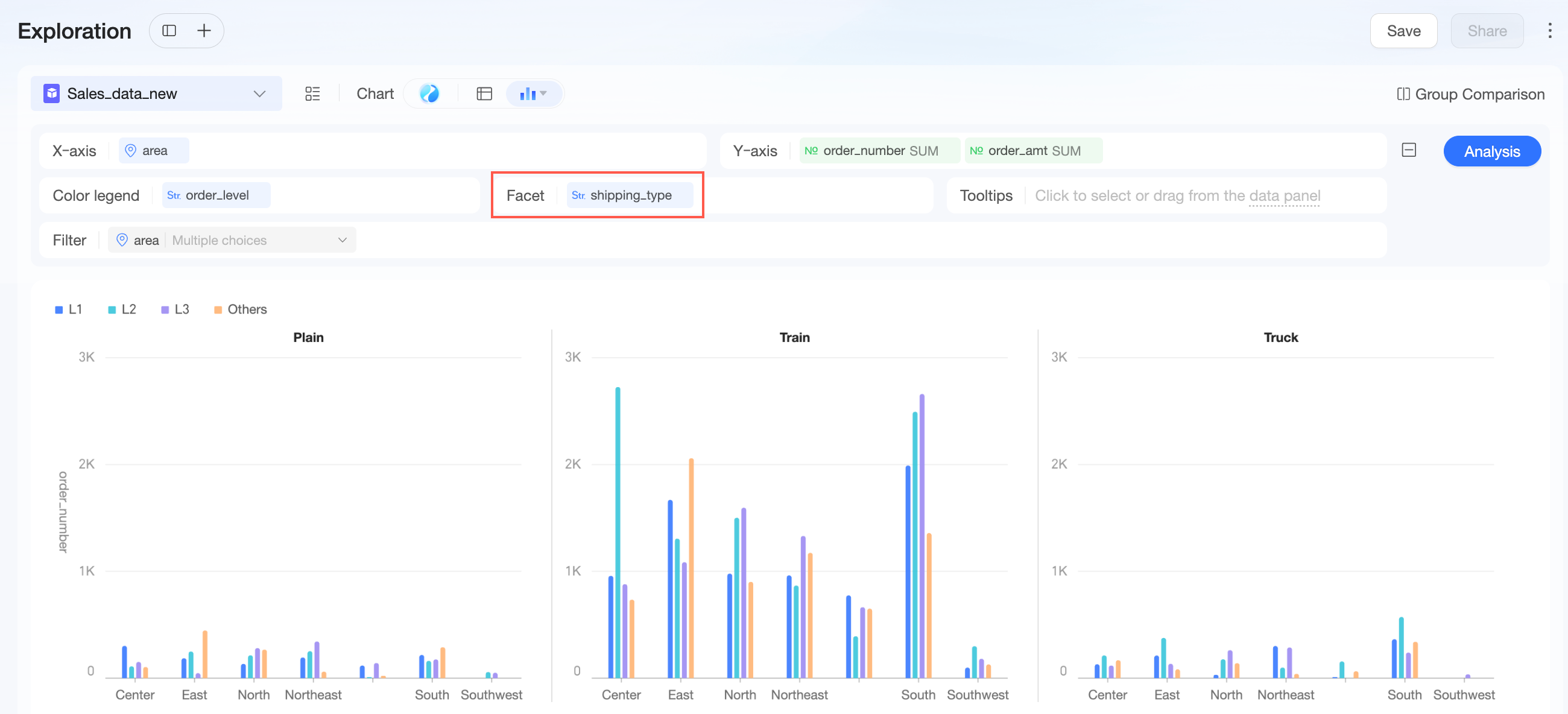
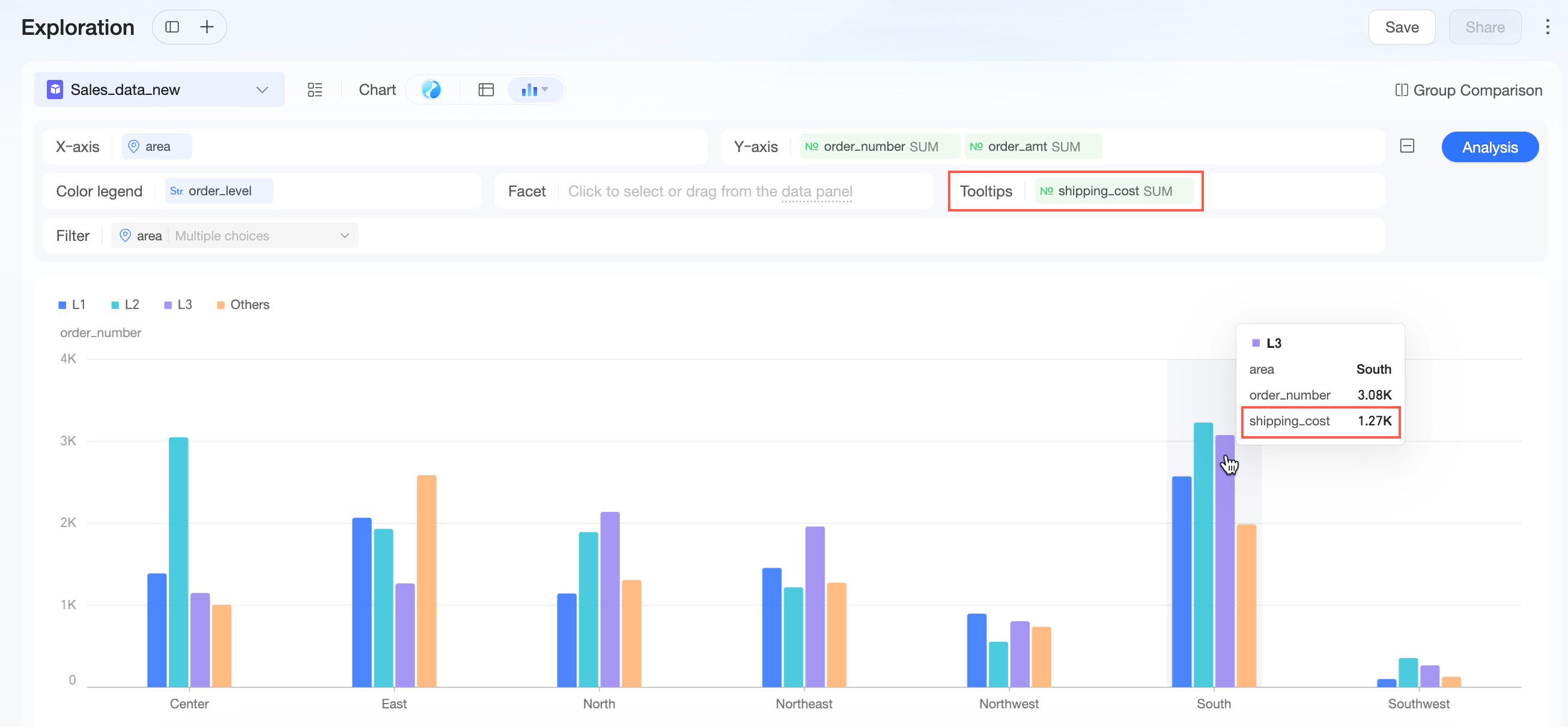
Na seção de configuração avançada, configure a color legend, a facet e o tooltip do gráfico.
-
Color legend
-
Facet
-
Tooltip
-
-
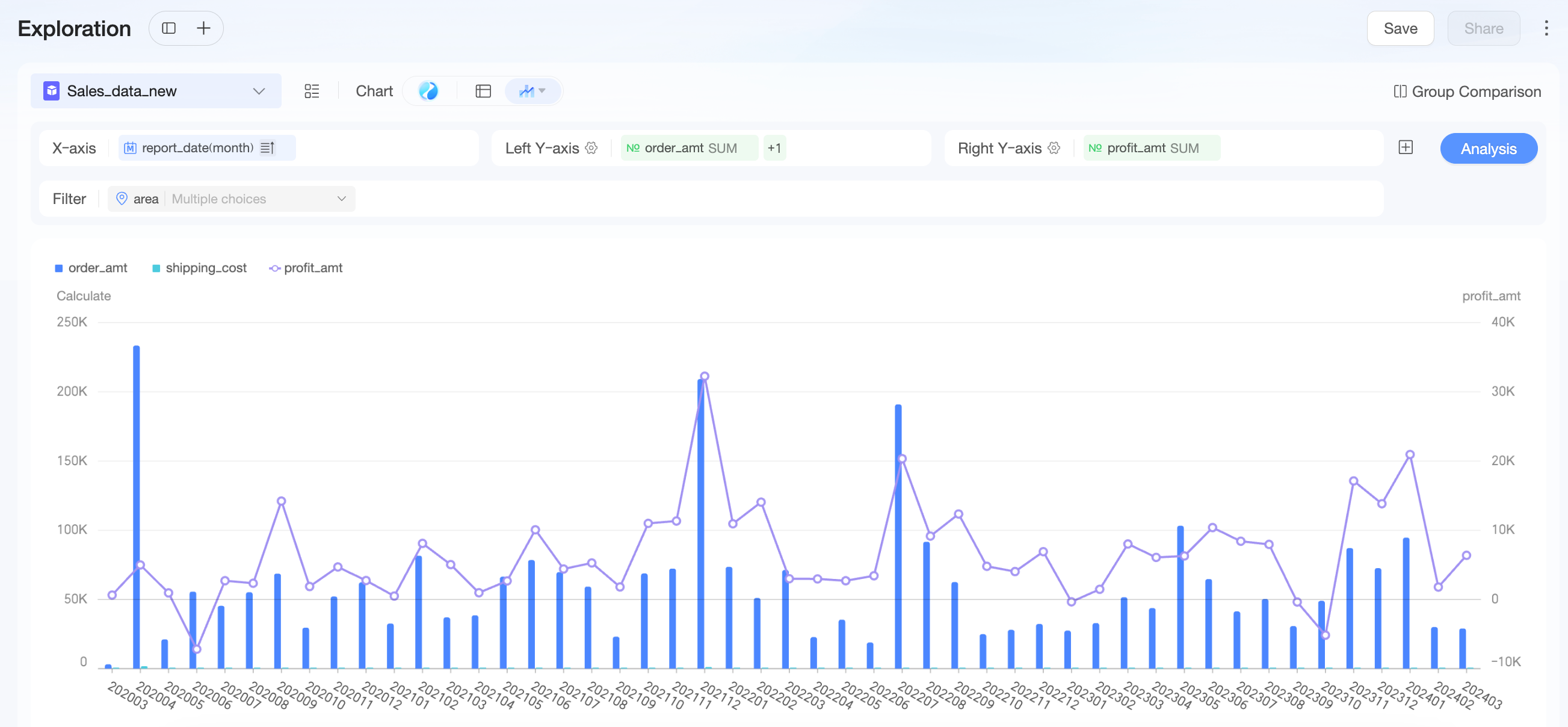
Um combo chart necessita da configuração do eixo X, eixo Y esquerdo, eixo Y direito e filtros.
-
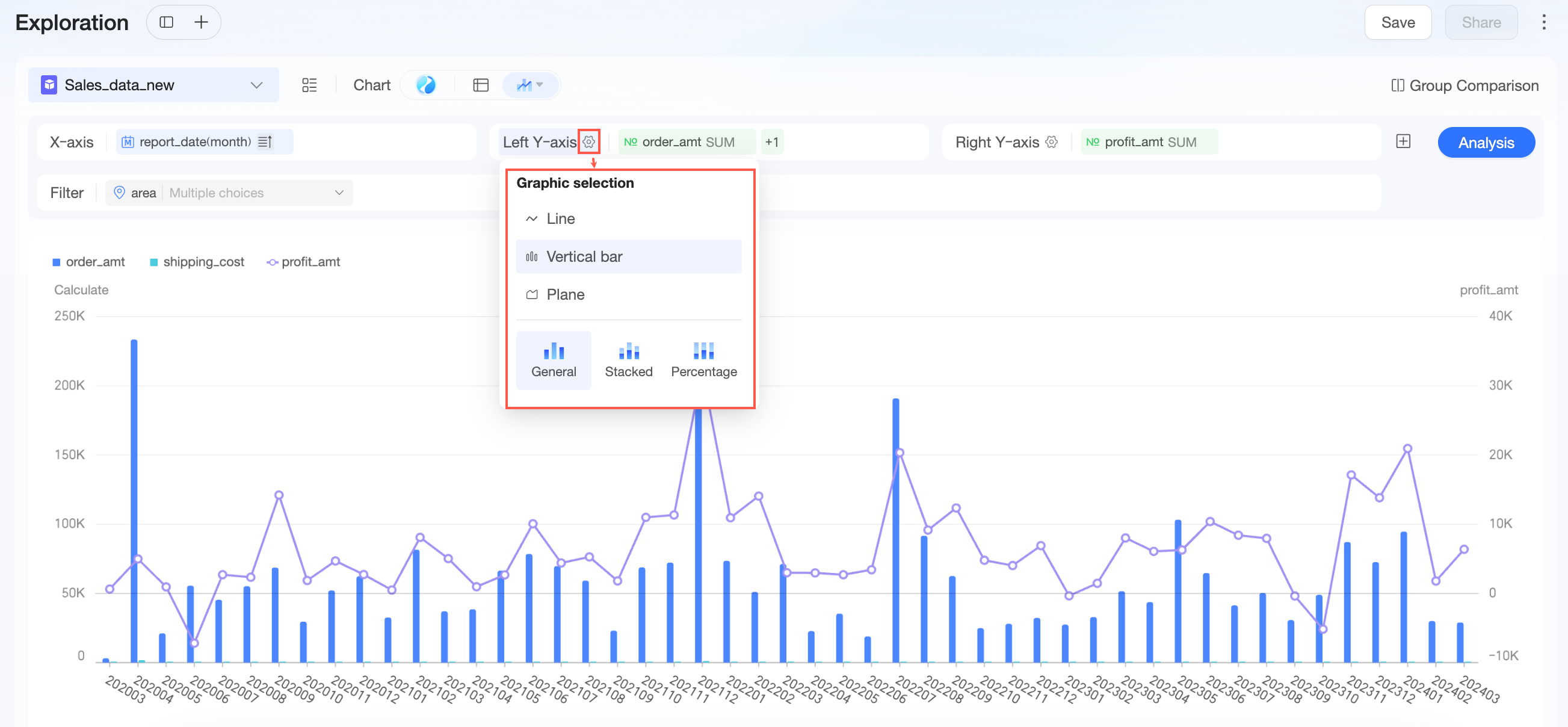
Nos eixos Y esquerdo e direito, defina a chart selection como linha, barra ou área.
 Ao selecionar barra ou área, escolha entre efeito normal, empilhado ou percentual.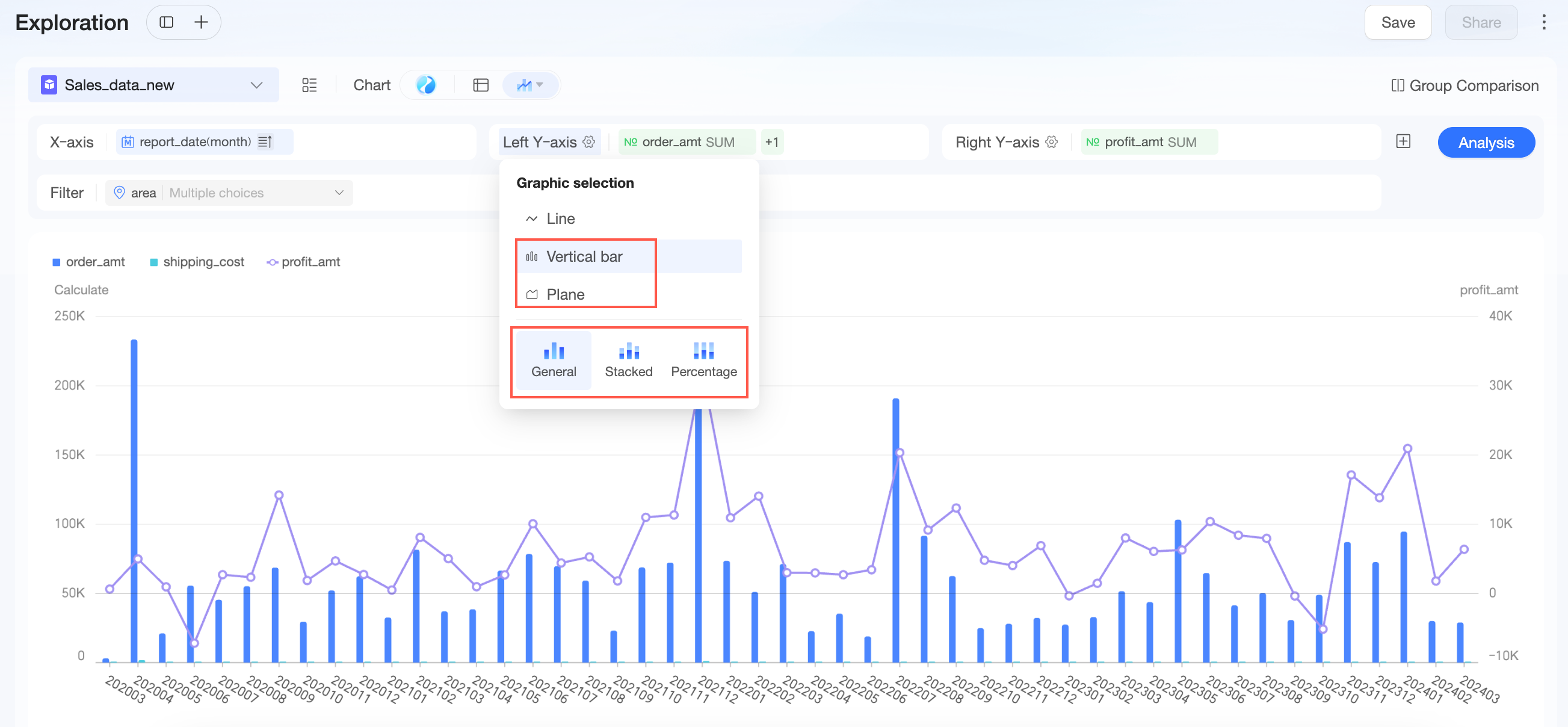
Clique em no ícone
para expand for more configurations.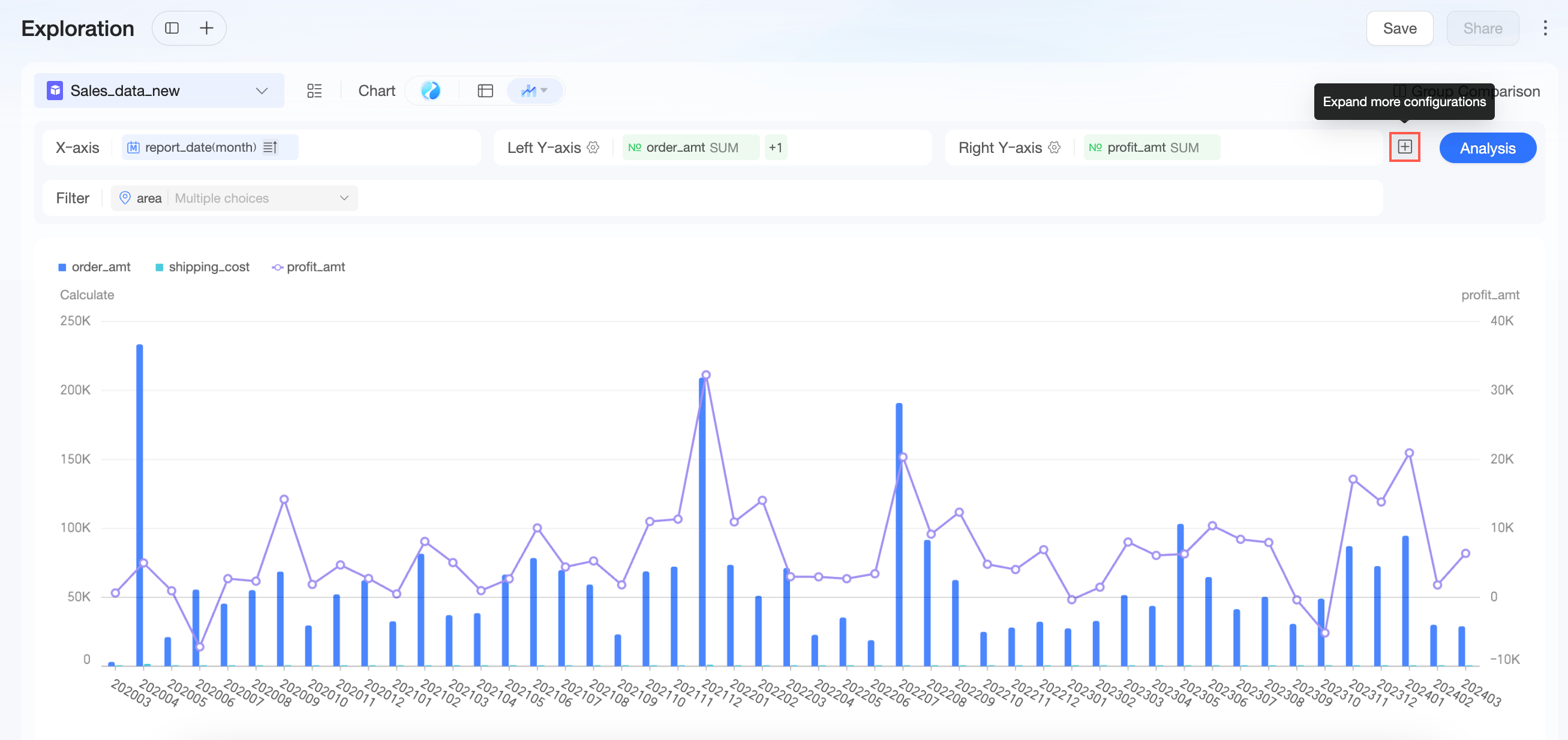 Na seção de configuração avançada, configure a color legend e o tooltip do gráfico.
-
-
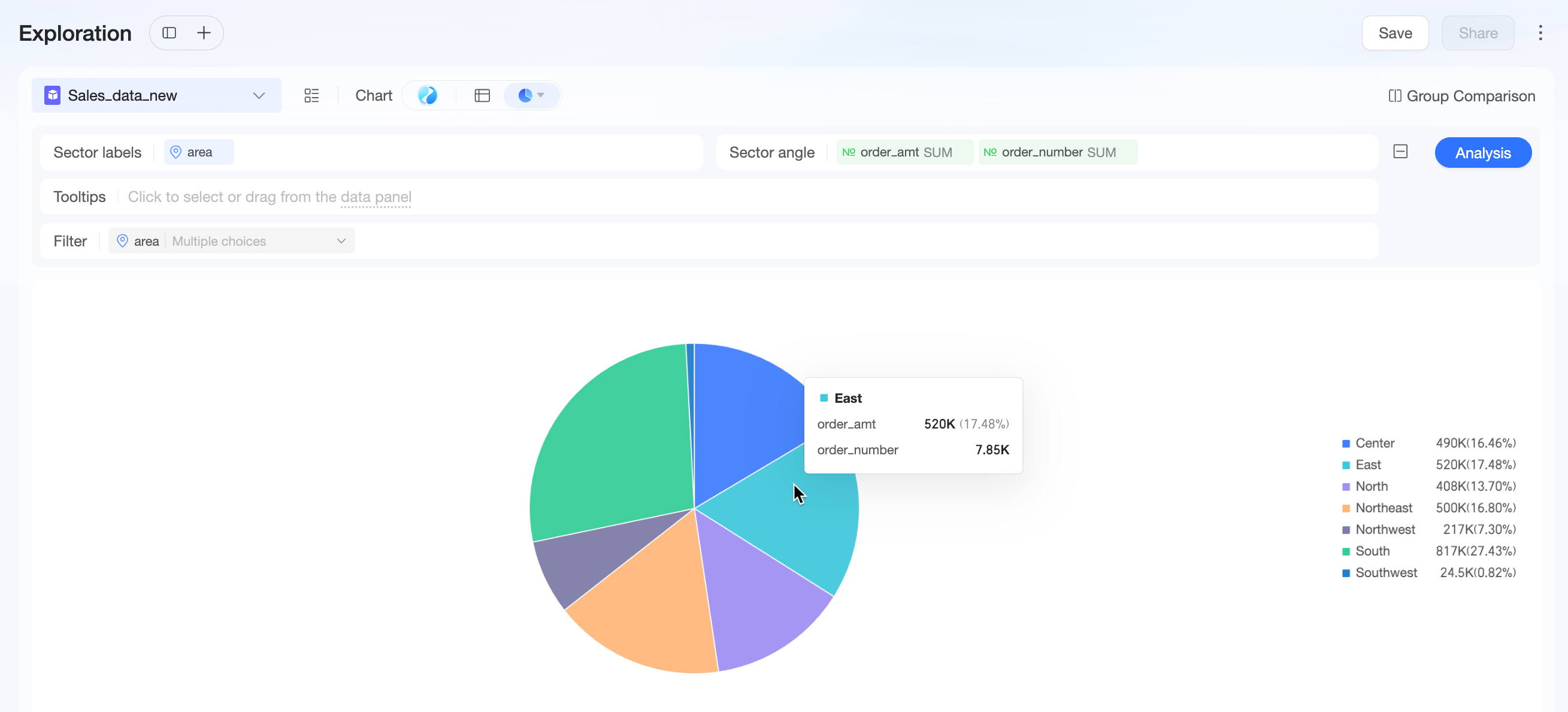
Um pie chart exige a configuração do rótulo do setor, ângulo do setor, tooltip e filtros. A seleção por área também é suportada.
-
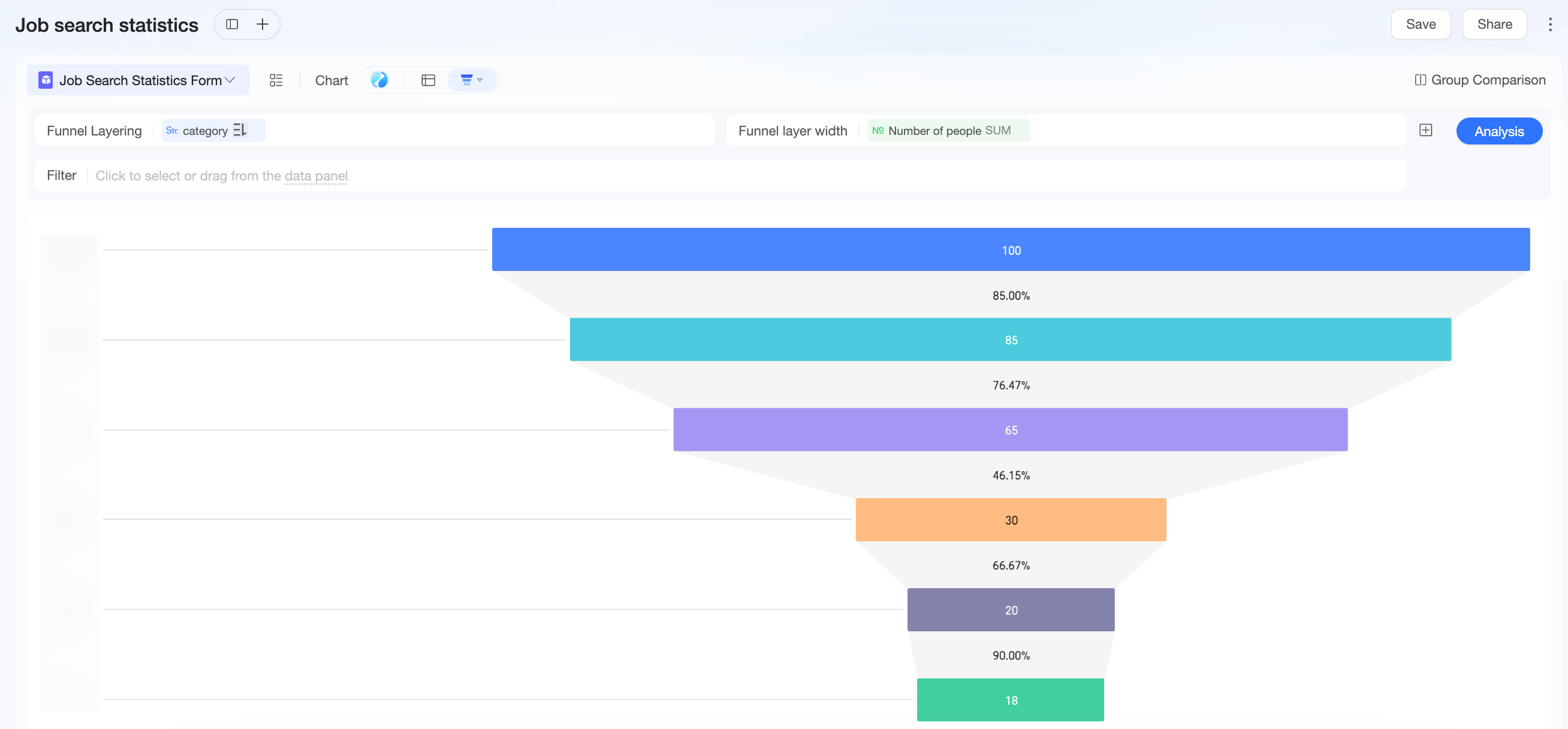
Um funnel chart requer a configuração da camada do funil, largura da camada do funil e filtros.
Clique em no ícone
para expand for more configurations.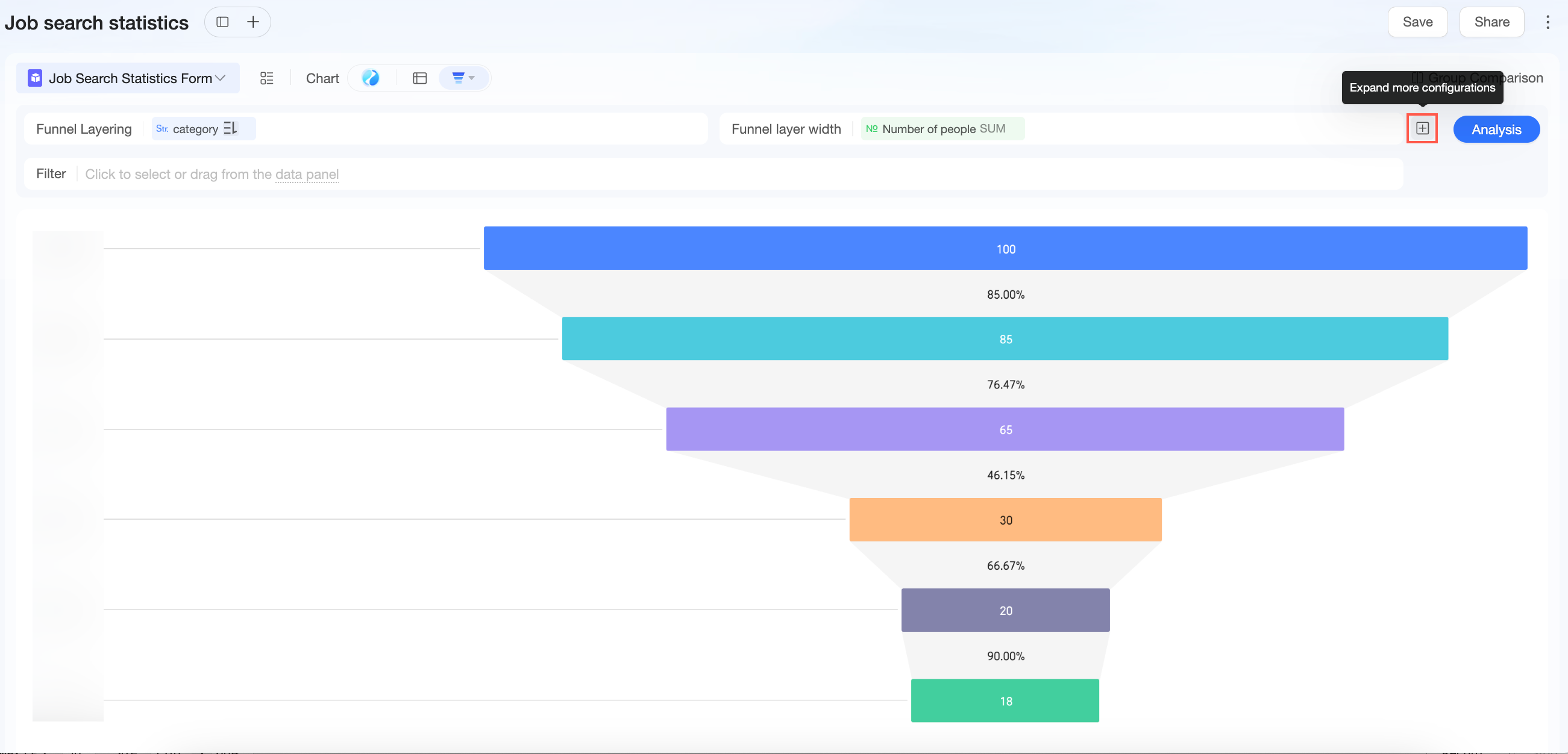
Na seção de configuração avançada, configure o tooltip do gráfico.
Configuração de campos do gráfico
Seleção de campos
-
Clique em no ícone
 para expandir o painel de dados.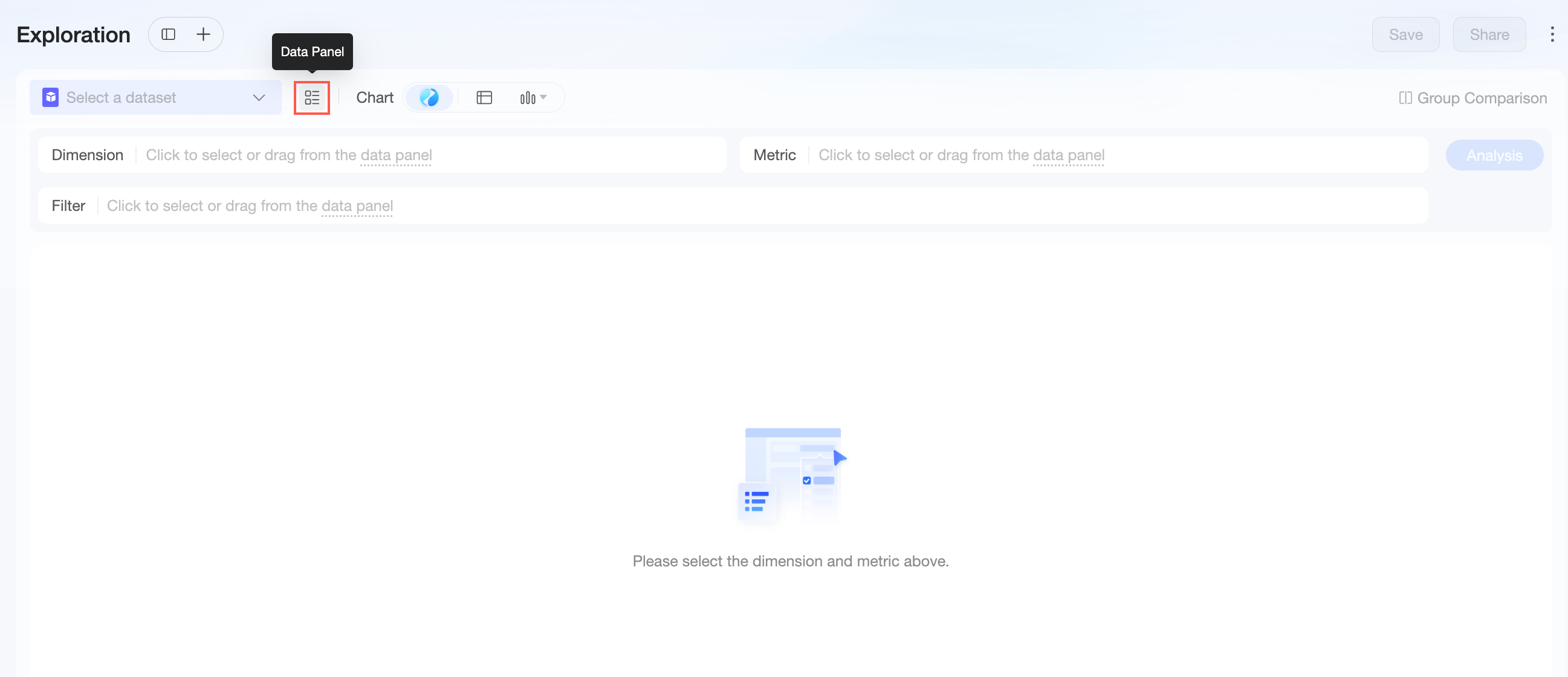
-
No data pane à esquerda, selecione ou arraste os campos de dimensão e medida.
Arraste e solte os campos livremente. Se você arrastar um campo de dimensão para a área de medidas, ele será convertido automaticamente em uma medida (contagem). Se arrastar um campo de medida para a área de dimensões, ele será convertido automaticamente em uma dimensão.
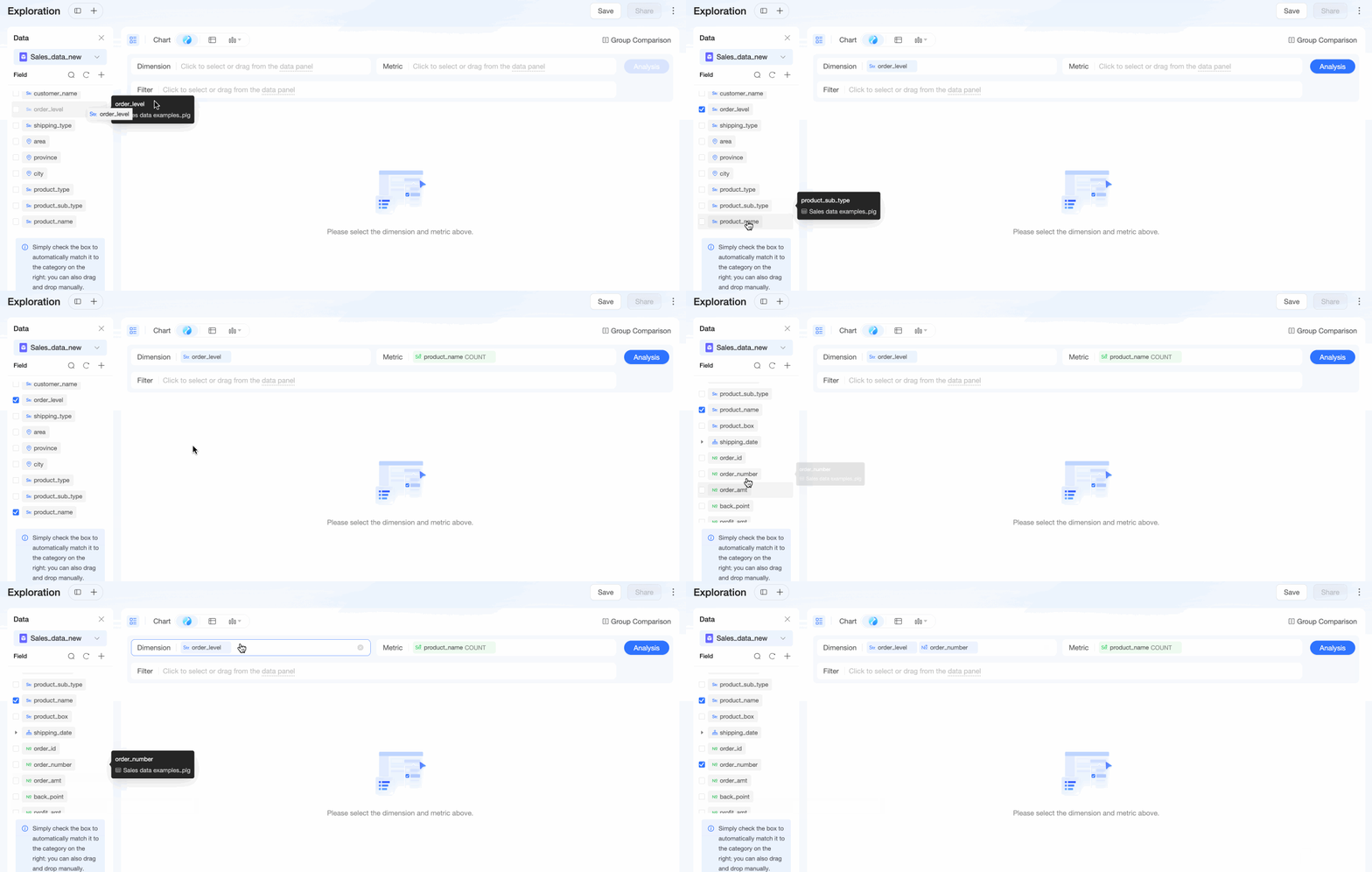
-
Também é possível clicar em nas áreas de dimensão ou medida e, em seguida, selecionar ou arrastar campos da lista suspensa.
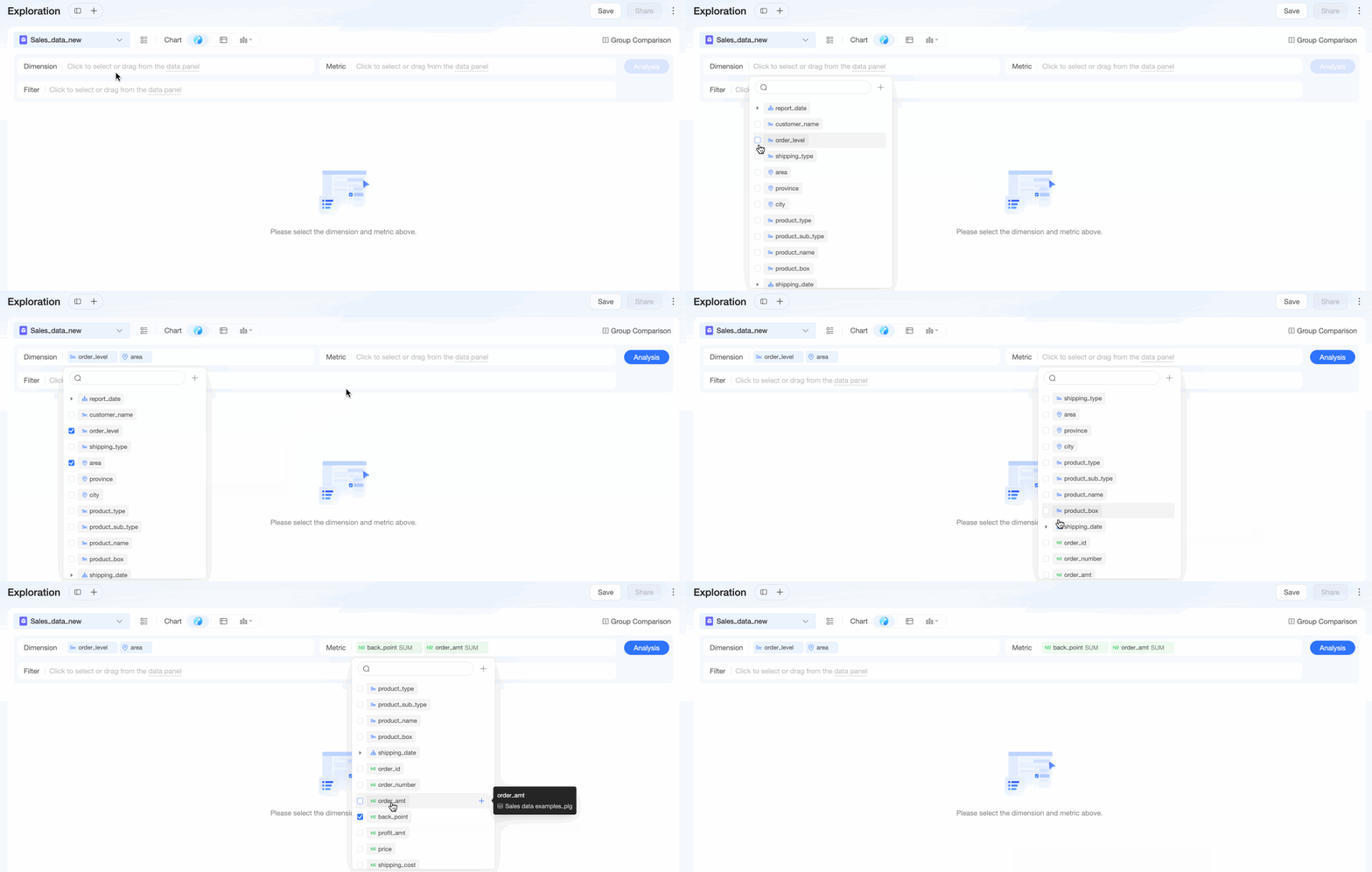
Filtros
Utilize filtros para exibir resultados que correspondam a condições específicas.
Os tipos de consulta suportados são numeric query, date query e text query.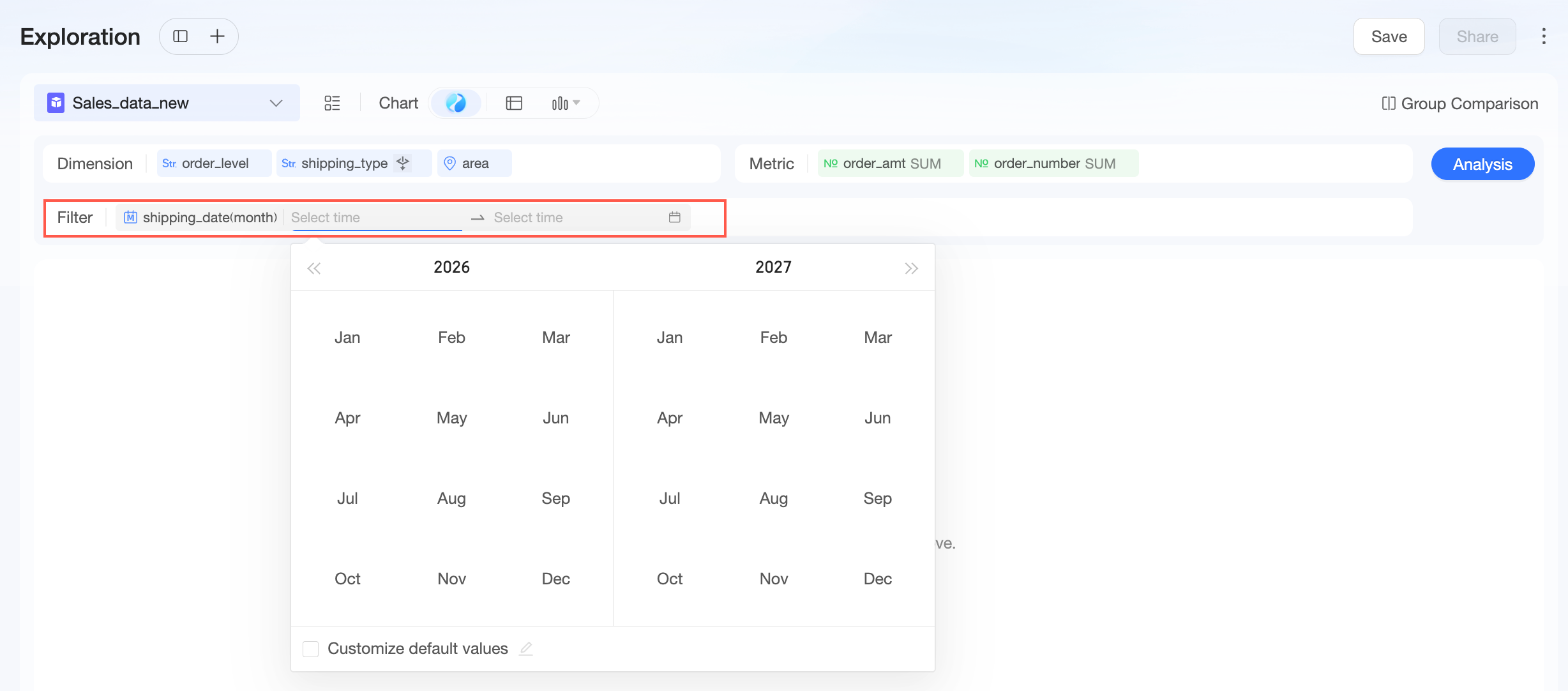
-
Numeric query
Consultas numéricas estão disponíveis para campos numéricos.
Os métodos de agregação suportados incluem Soma, Média, Contagem, Contagem Distinta, Máximo, Mínimo, Desvio Padrão Populacional, Desvio Padrão Amostral, Variância Populacional e Variância Amostral.
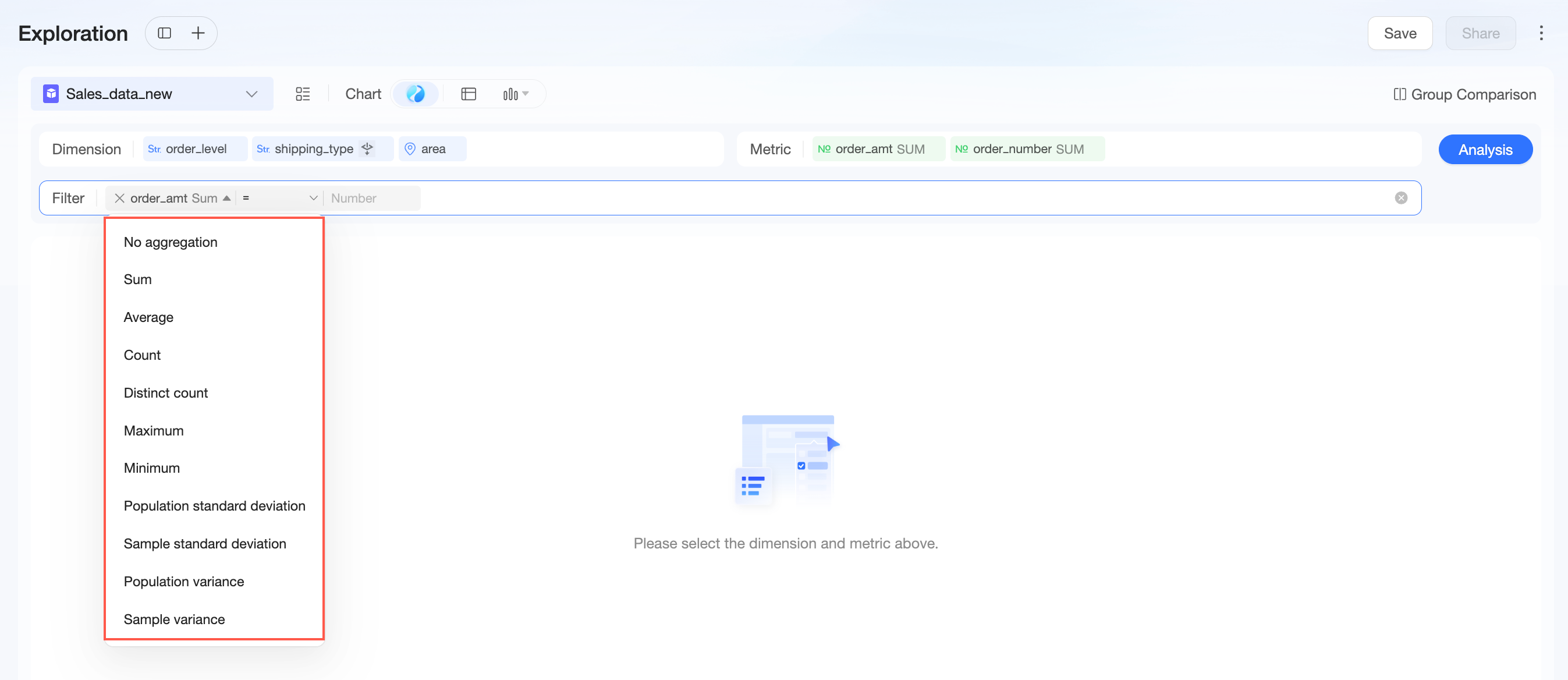
-
Date query
Consultas de data estão disponíveis para campos de data.
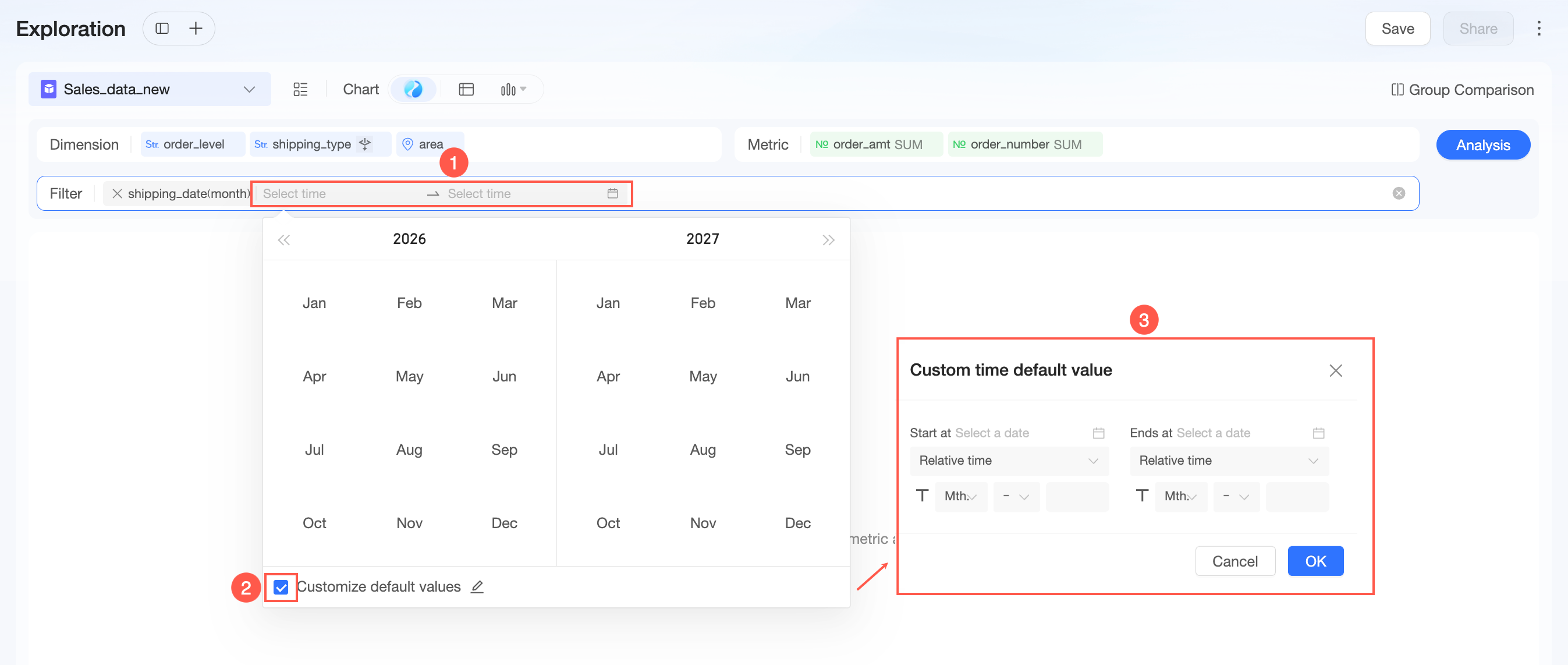
Por padrão, uma consulta de data é uma consulta de intervalo. Defina um custom default value. Configure um relative time ou exact time para as datas de start e end.
-
Text query
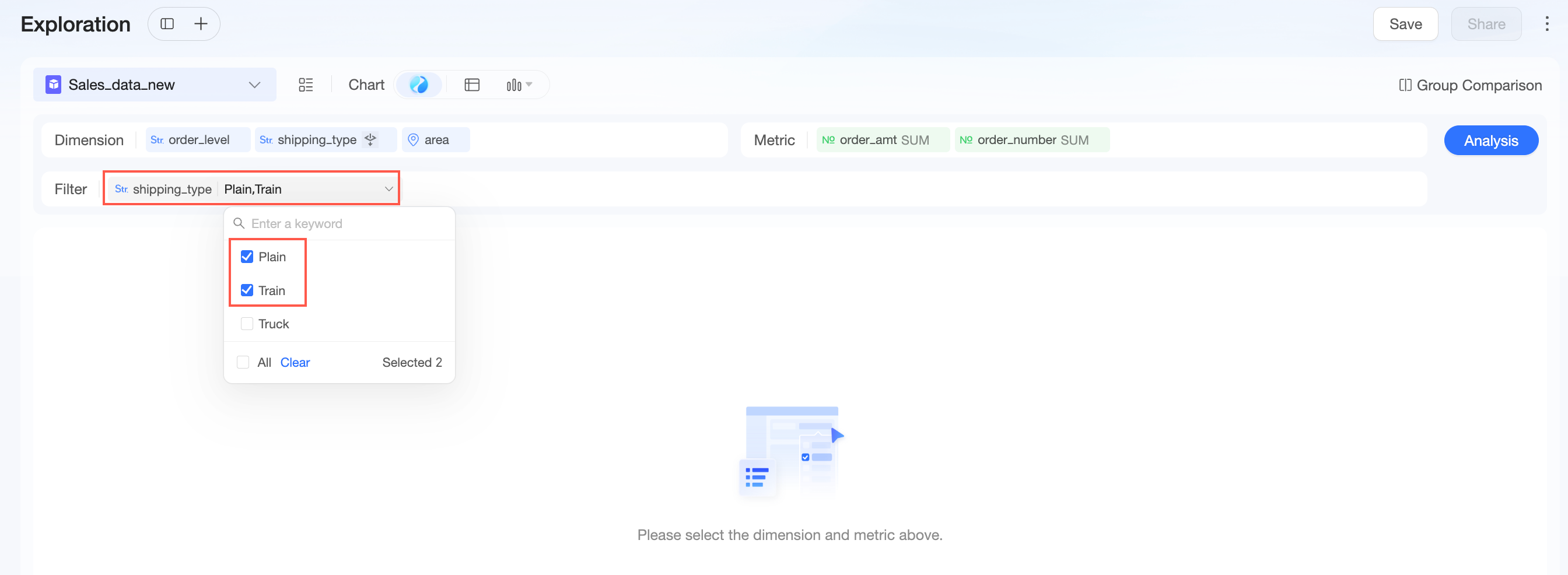
Consultas de texto estão disponíveis para campos de texto. A seleção múltipla está habilitada por padrão.
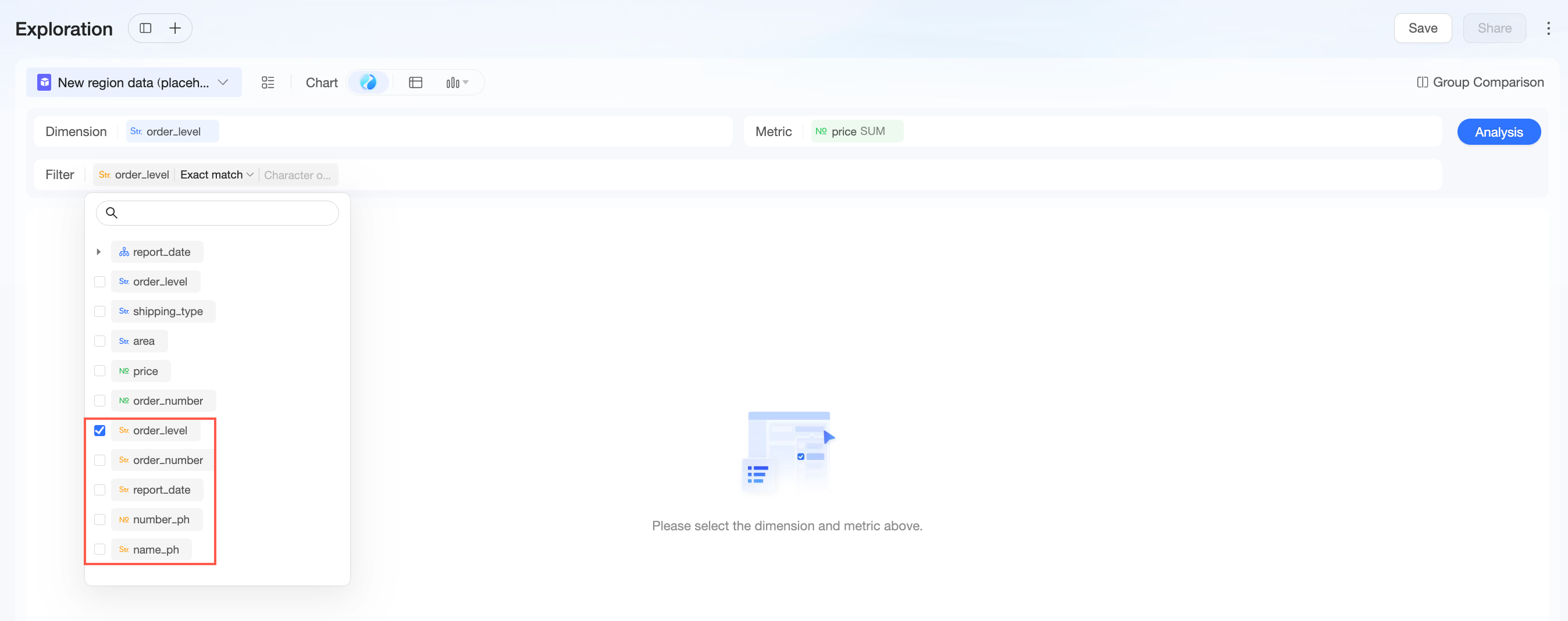
Também é possível usar value placeholders e expression placeholders do conjunto de dados no filtro para criar condições de análise mais dinâmicas. Para obter mais informações sobre como usar placeholders, consulte Placeholders.
Configuração de campos
Após selecionar os campos, configure suas definições conforme descrito abaixo.
|
Parâmetro |
Descrição |
|
Formato de exibição de dados |
Defina o formato de exibição numérica para campos de medida. Os seguintes formatos são suportados:
|
|
Método de agregação |
Defina o método de agregação para campos de medida. Os métodos suportados incluem Soma, Média, Contagem, Contagem Distinta, Contagem Distinta Aproximada, Máximo, Mínimo, Desvio Padrão Populacional, Desvio Padrão Amostral, Variância Populacional e Variância Amostral. Nota
O recurso de contagem distinta aproximada é atualmente suportado pelas seguintes fontes de dados: MaxCompute, ClickHouse, Hive, Presto, Oracle, SQL Server, BigQuery, Impala, Vertica, SparkSQL, Hologres, AnalyticDB (ADB), Apache Doris, SelectDB, Athena, Databricks, Impala 3, Snowflake e Redshift. |
|
Cálculo avançado |
Para campos numéricos, os cálculos suportados incluem comparação período a período, acumulação de data, total acumulado, porcentagem do total, classificação de dados, Top N, percentil, cálculo de diferença, cálculo móvel, cálculo aninhado e combinação de múltiplos campos. Para campos de dimensão, o Top N de dimensão única é suportado. Para obter mais informações, consulte Cálculos avançados.
|
|
Formato de exibição de data |
Defina o formato de exibição para campos de data. Também é possível configurar um formato de exibição padrão para cada granularidade de data.
|
|
Estilo de exibição de valor nulo |
Para campos de dimensão, defina o estilo de exibição para valores nulos ou strings vazias.
Para campos de medida, defina o estilo de exibição para valores nulos.
|
|
R* |
Altere o nome de exibição de um campo. |
|
Classificação |
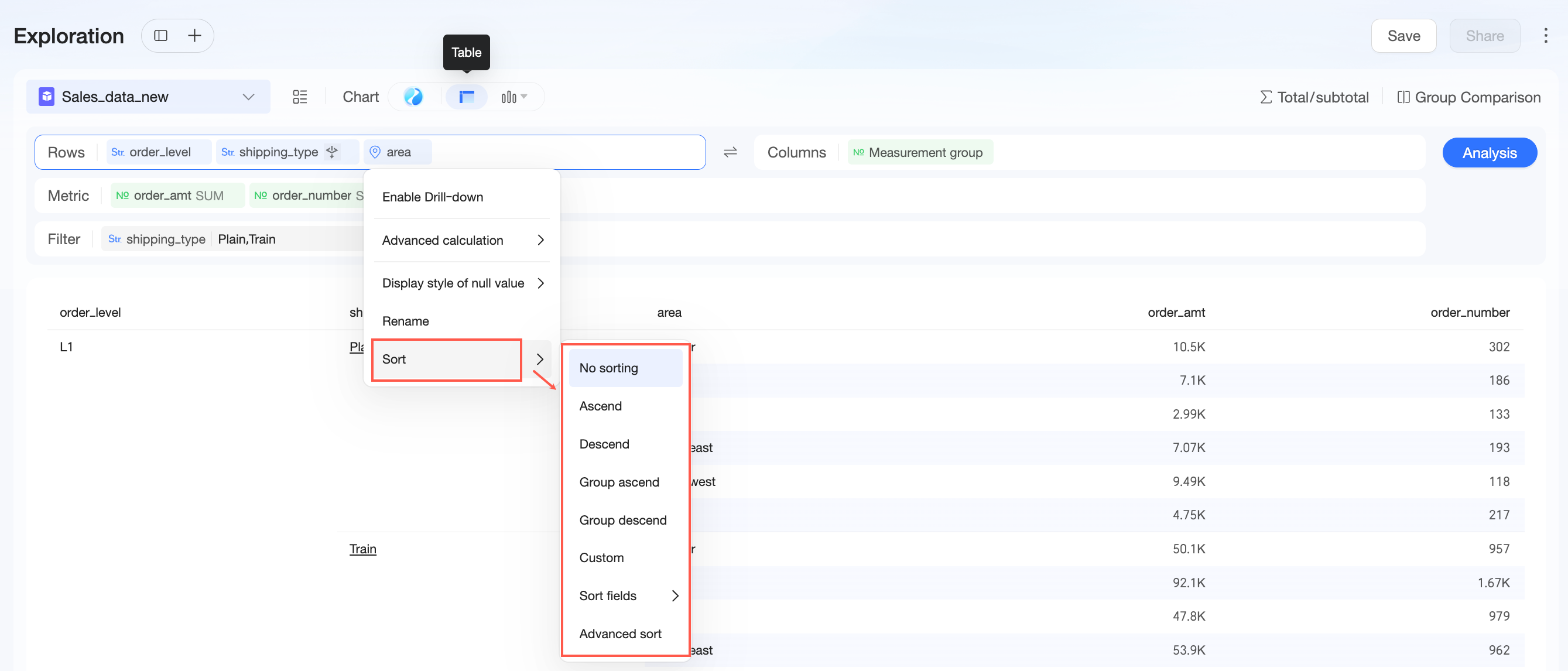
Defina o método de classificação como Sem Classificação, Crescente, Decrescente, Crescente no Grupo, Decrescente no Grupo, Classificação Avançada, Classificação Personalizada ou Classificação por Campo.
Nota
Classificação Personalizada e Classificação por Campo são suportadas apenas para campos de dimensão. |
Criar um campo calculado
Se sua análise exigir dados que não estejam diretamente disponíveis na tabela de origem, crie um campo calculado.
Crie um campo calculado a partir do painel de dados.
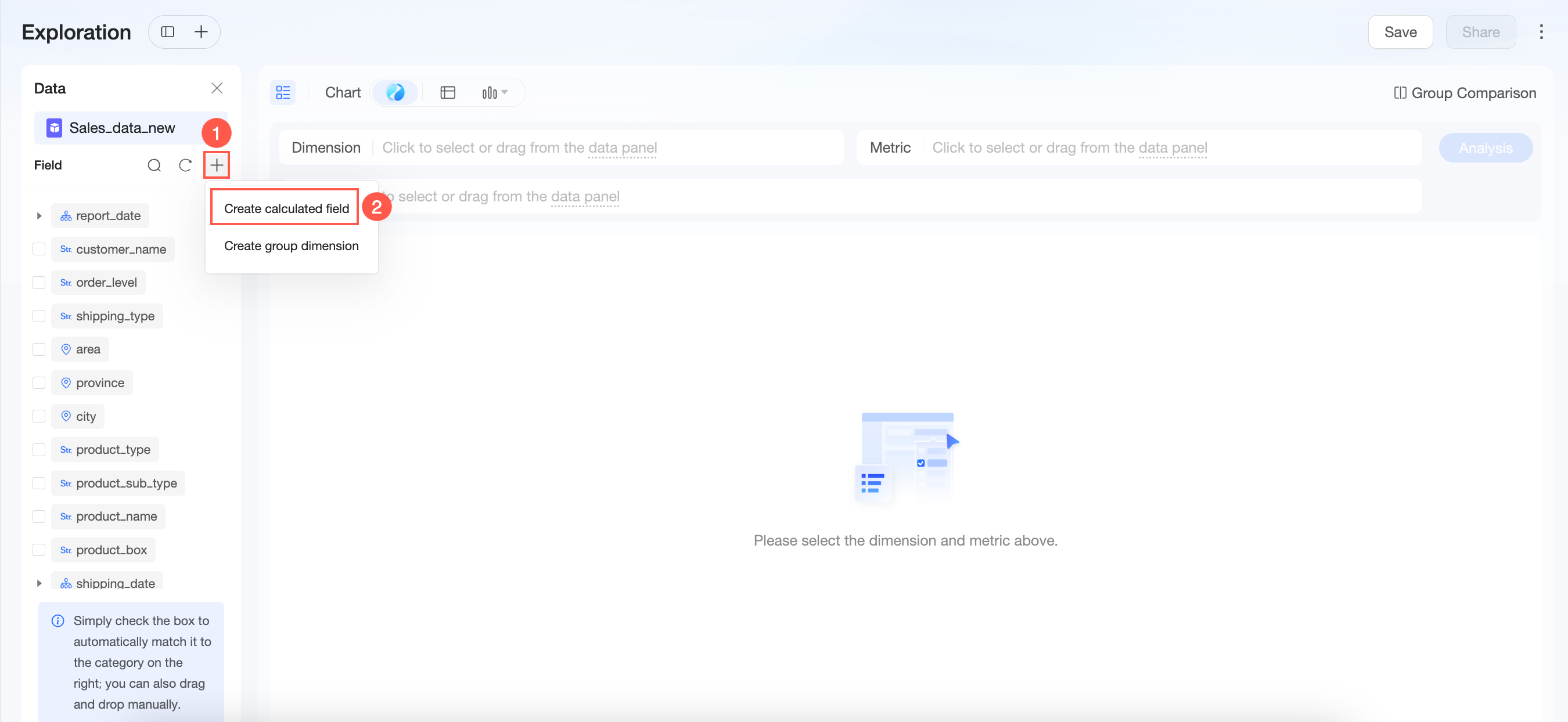
Também é possível criar um campo calculado na lista suspensa da área de dimensão ou medida.
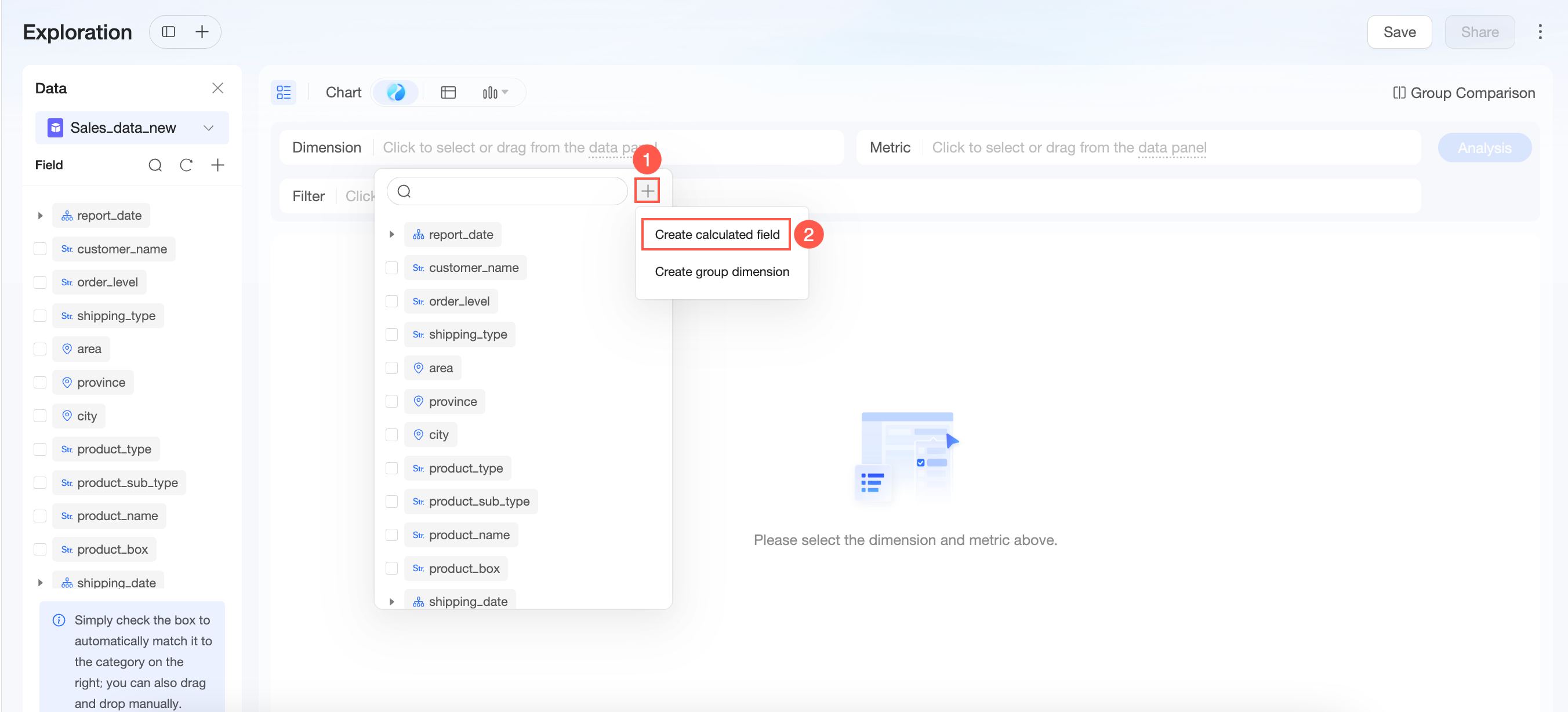
Para obter mais informações, consulte Criar um campo calculado.
Criar um grupo de dimensões
Um grupo de dimensões agrupa valores de dimensão, por exemplo, por nível de cliente (como VIP ou usuário regular), para analisar diferenças no comportamento de gastos.
Crie um grupo de dimensões a partir do painel de dados.
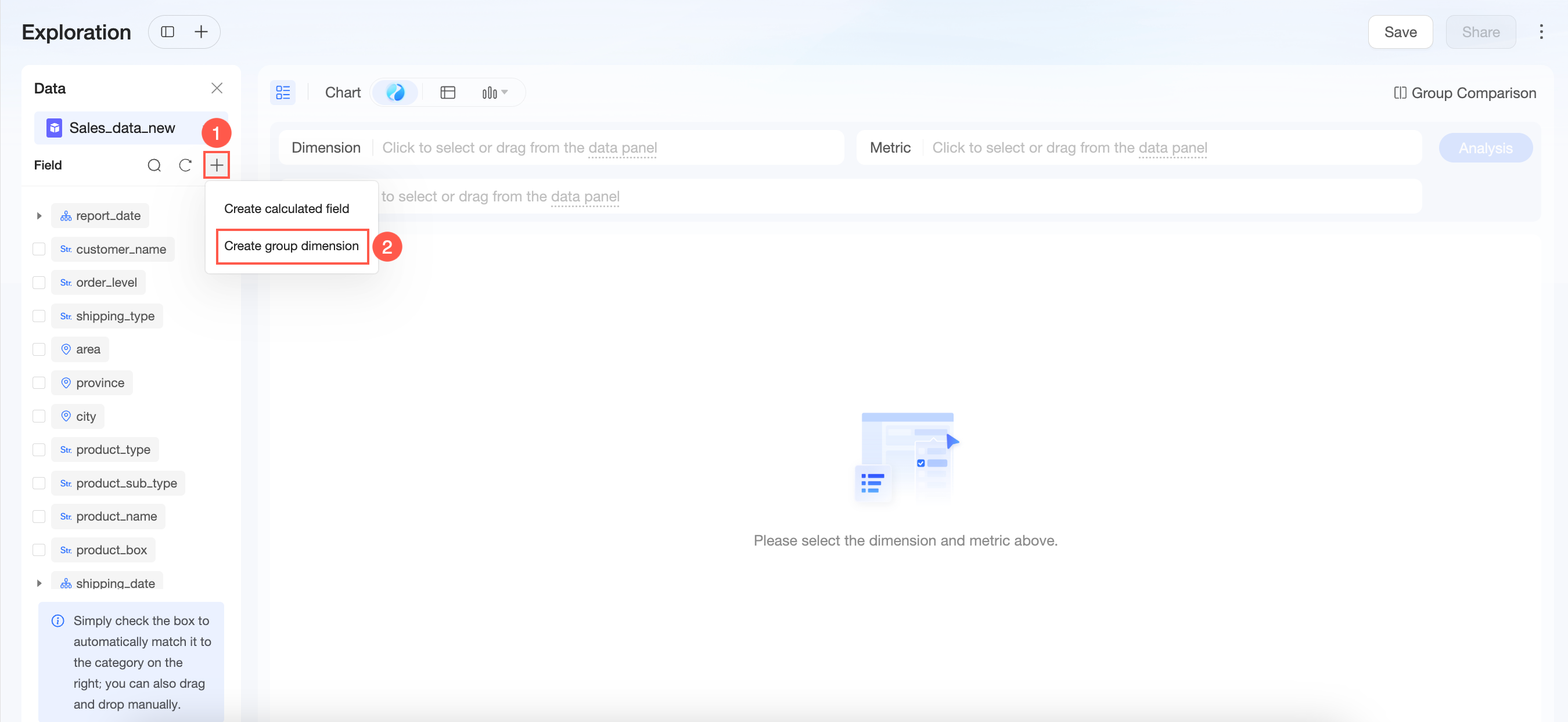
Também é possível criar um grupo de dimensões na lista suspensa da área de dimensão ou medida.
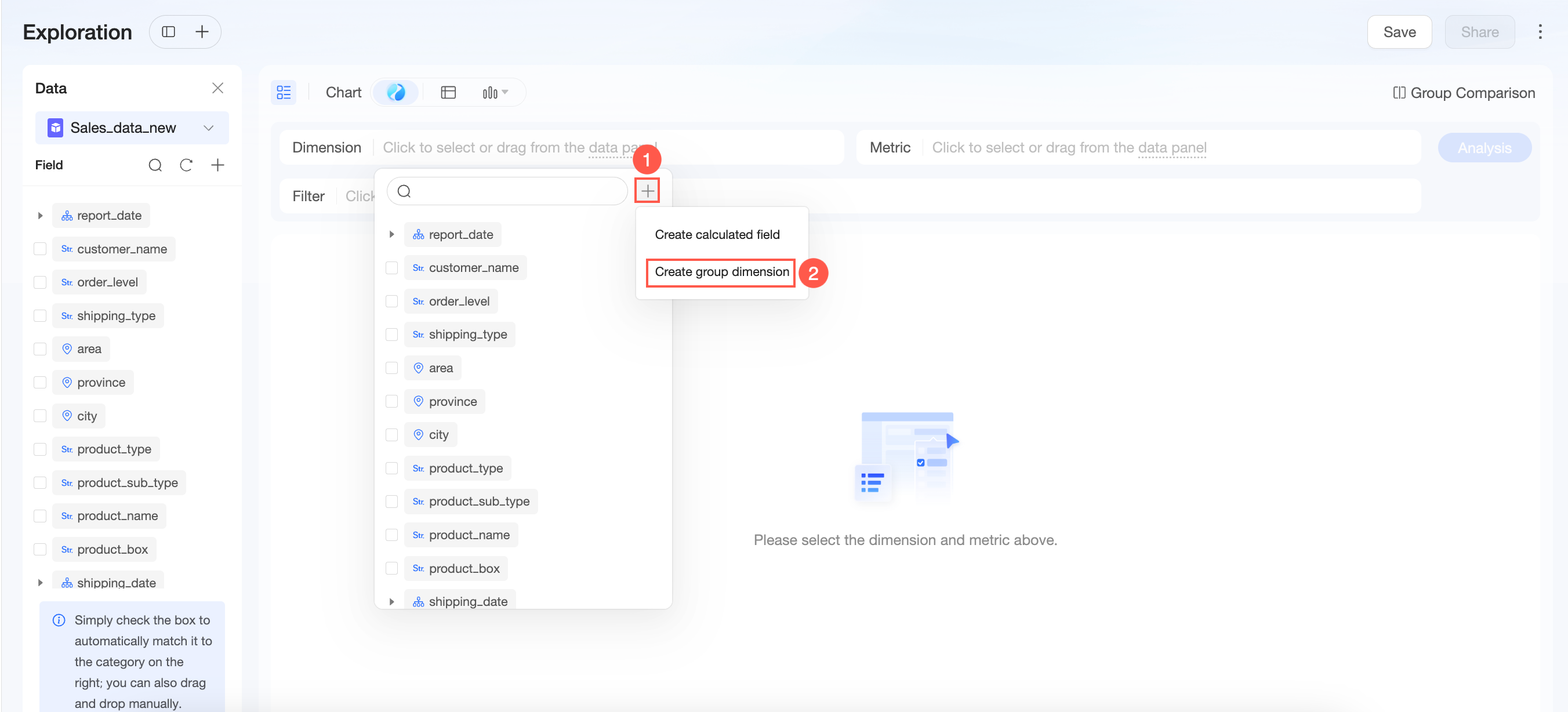
Para obter mais informações, consulte Grupos de dimensões.
Análise rápida
Comparação de grupos
Cada grupo de comparação atua como um valor dessa dimensão, permitindo uma análise comparativa flexível entre campos.
Se o campo de agrupamento estiver em Rows, os totais gerais de coluna não são suportados. Se o campo de agrupamento estiver em Columns, os totais gerais de linha não são suportados.
Quando a comparação de grupos está habilitada, o escopo dos cálculos avançados (como porcentagem do total dentro de um grupo e total acumulado) limita-se a cada grupo. Cálculos entre grupos não são suportados.
-
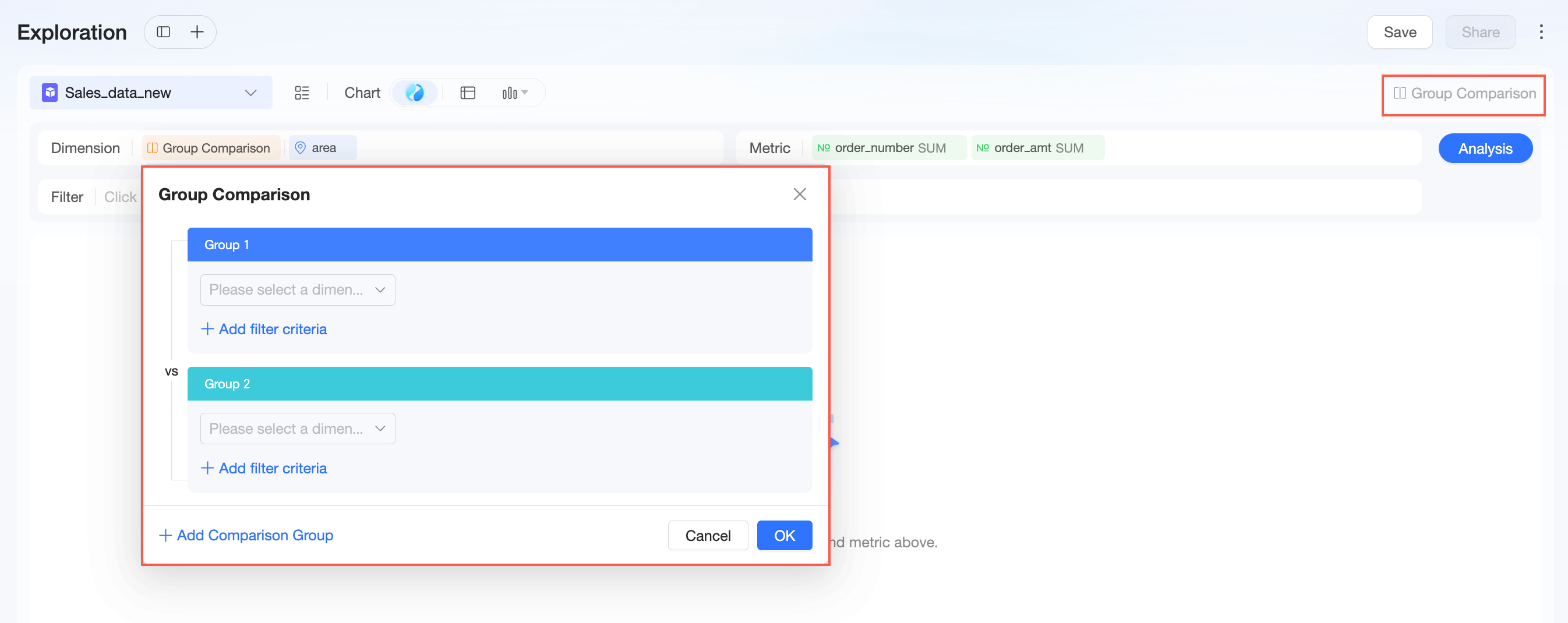
Clique em Group comparison para abrir as configurações.
-
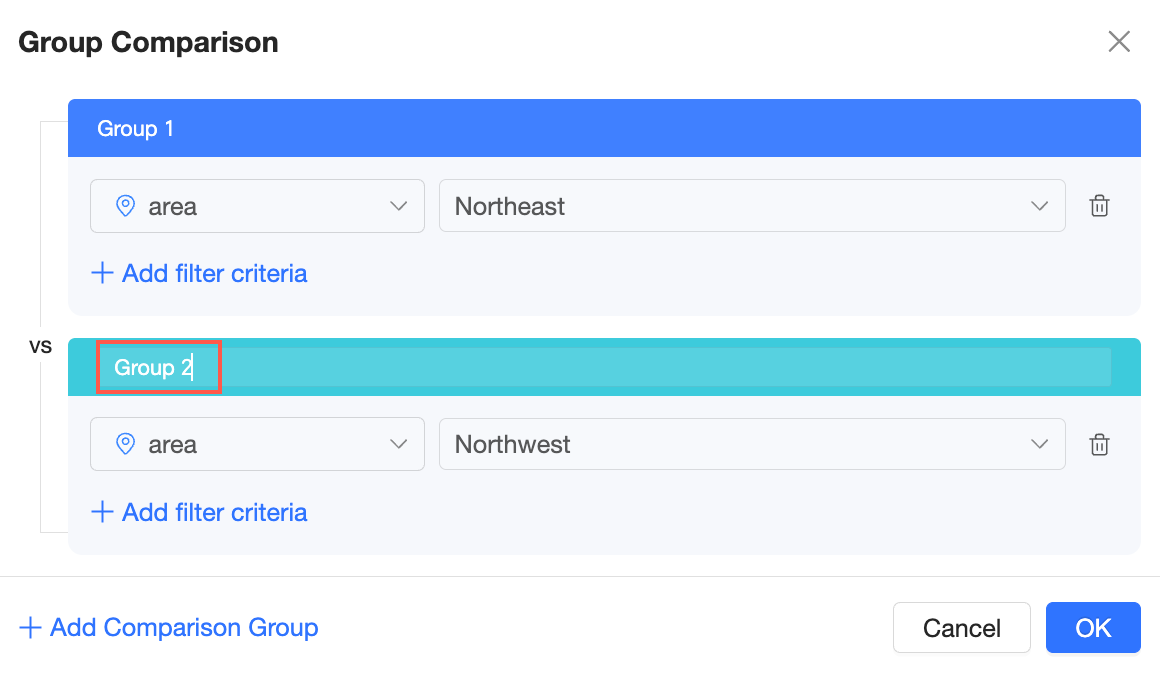
Configure os grupos de comparação.
-
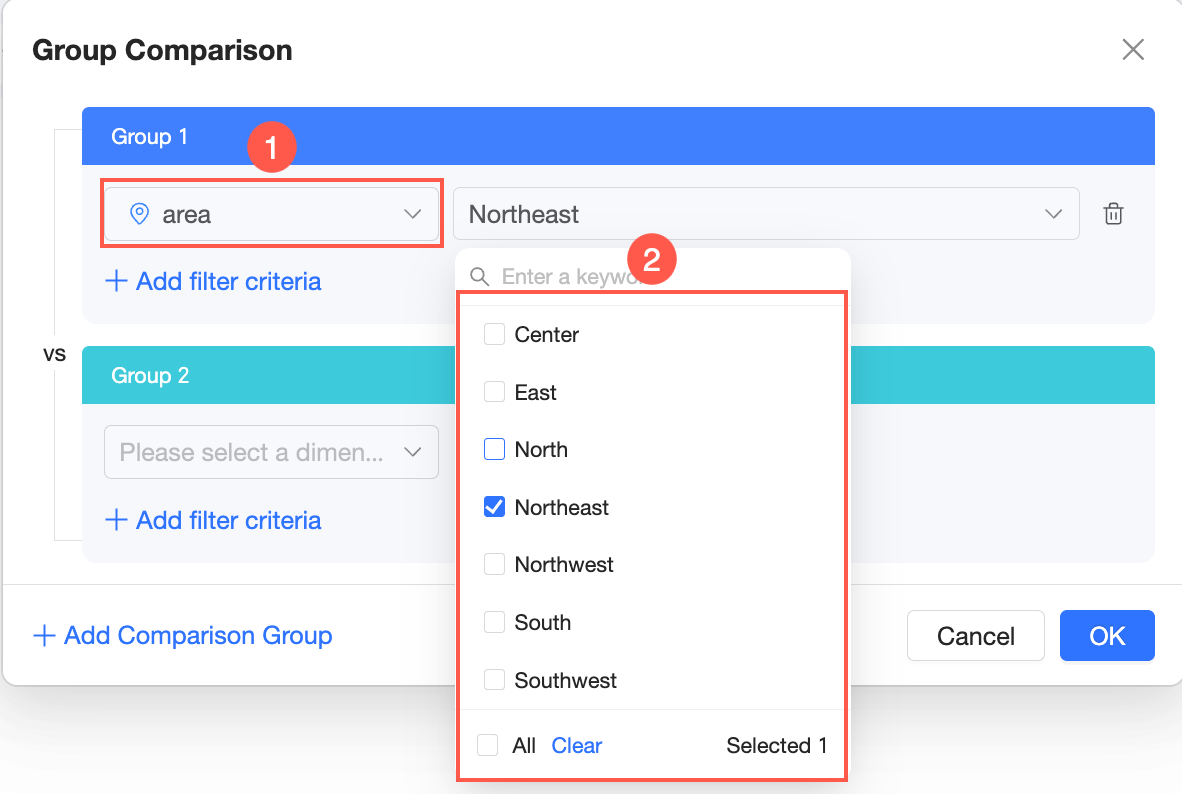
Selecione um campo, selecione os valores do campo e clique em OK.
-
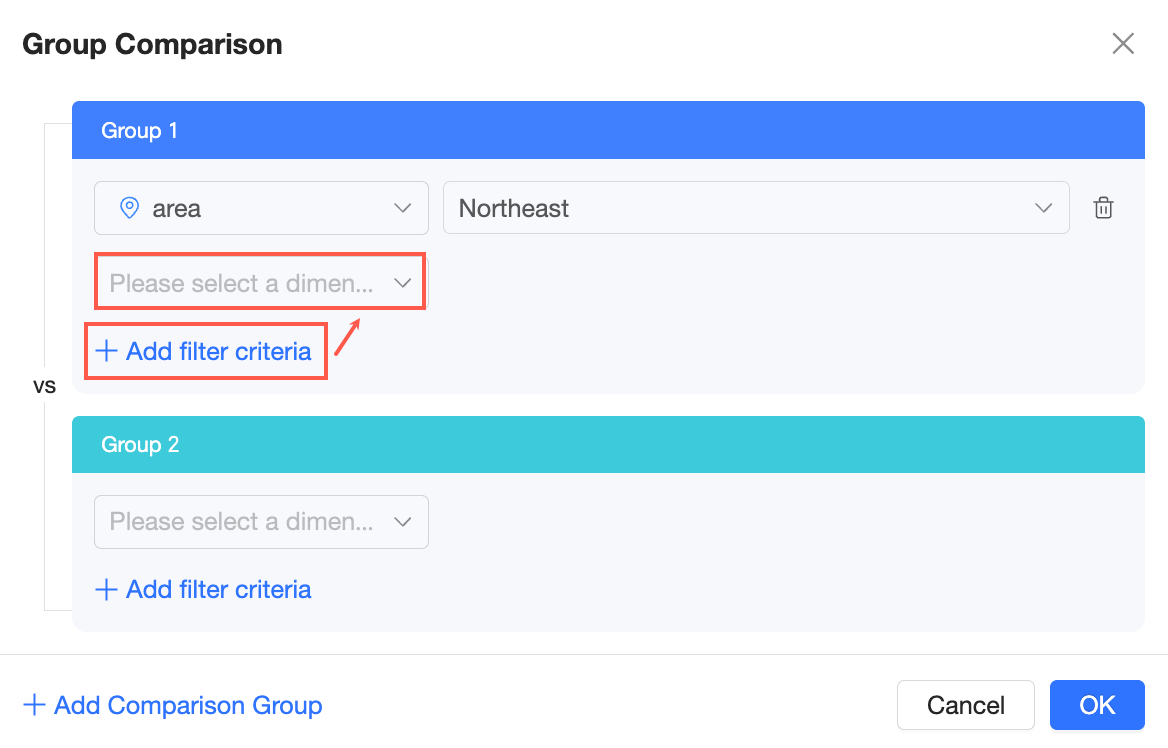
Adicione add filter conditions conforme necessário.
 Nota
NotaTambém é possível usar placeholders de valor e placeholders de expressão do conjunto de dados nas condições de filtro da comparação de grupos para criar condições de análise mais dinâmicas. Para obter mais informações sobre como usar placeholders, consulte Placeholders.
-
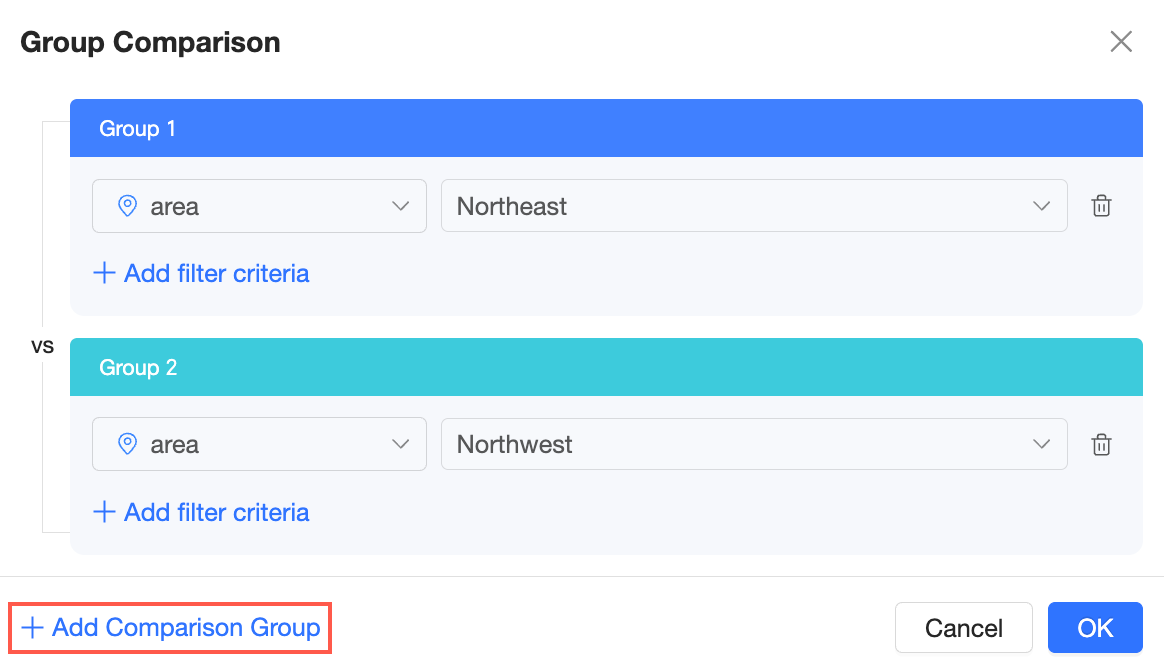
Se precisar de vários grupos de comparação, clique em Add Comparison Group.
 Nota
NotaÉ possível adicionar no máximo cinco grupos de comparação.
-
Passe o mouse sobre um nome de comparação para rename-lo.
-
-
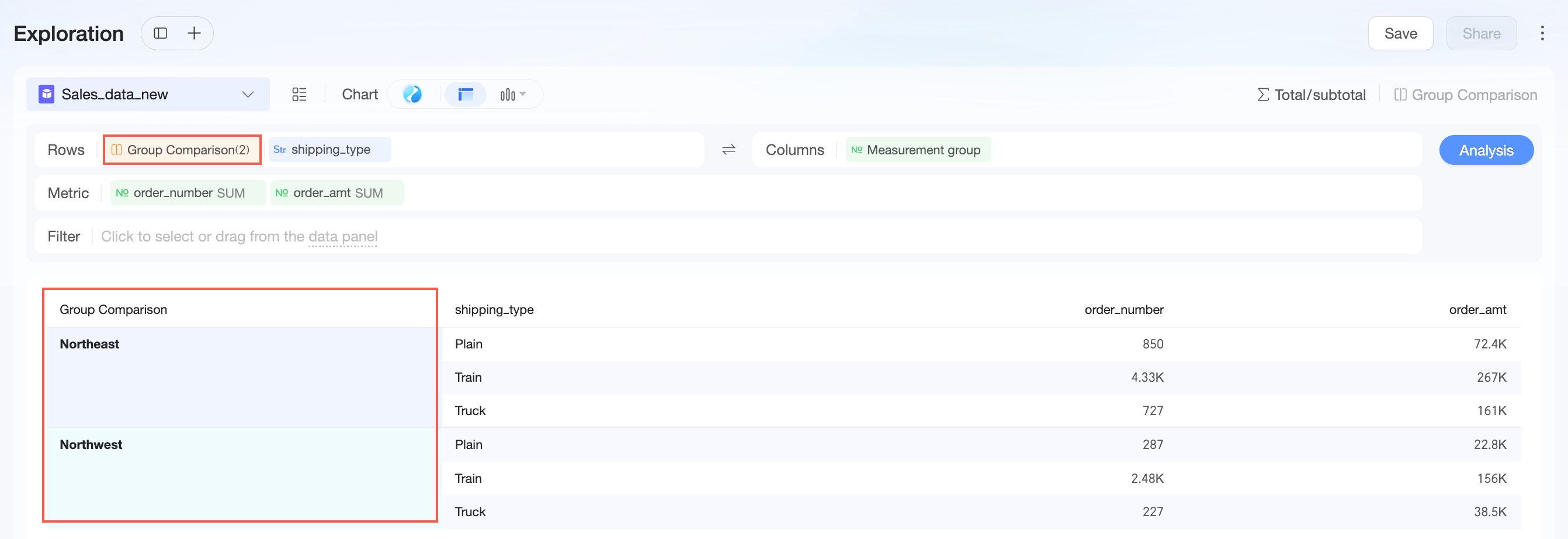
Clique em OK, configure outros campos e, em seguida, clique em Generate analysis. A figura a seguir mostra um exemplo de resultado.
-
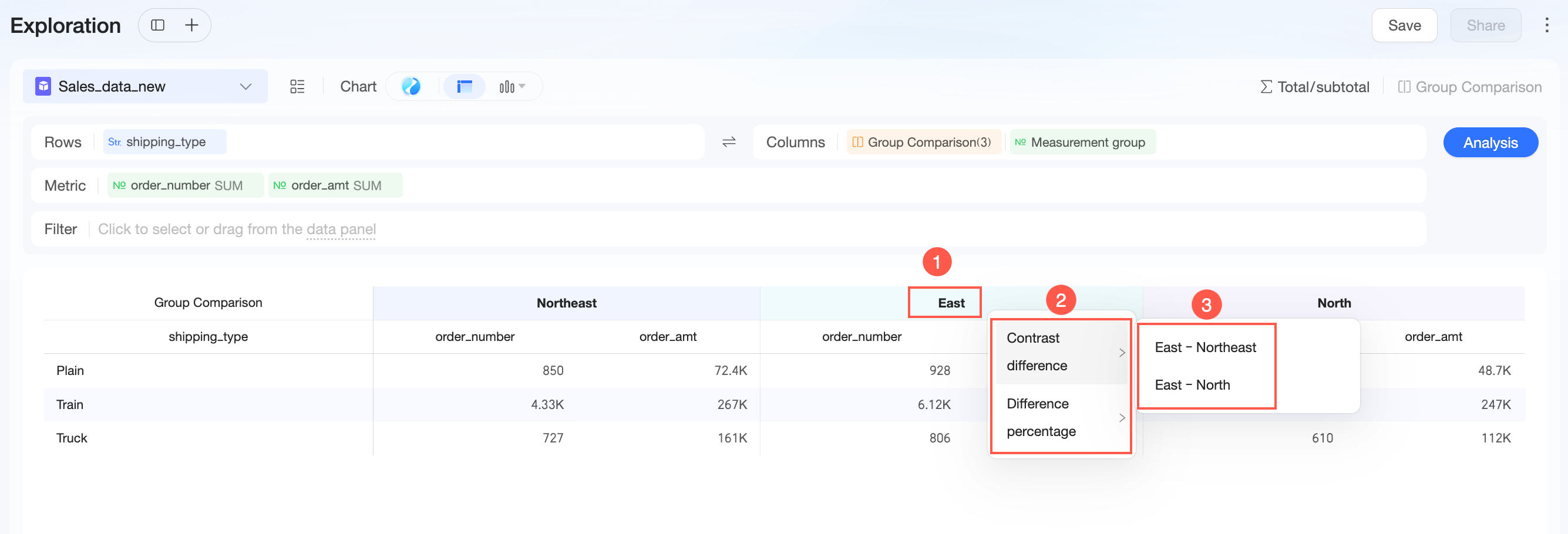
Quando o tipo de gráfico for Table, configure a difference e a difference percentage.
 Nota
NotaConfigure no máximo cinco cálculos de difference e cinco cálculos de difference percentage.
Por exemplo, para definir a diferença entre "Leste da China" e "Norte da China":
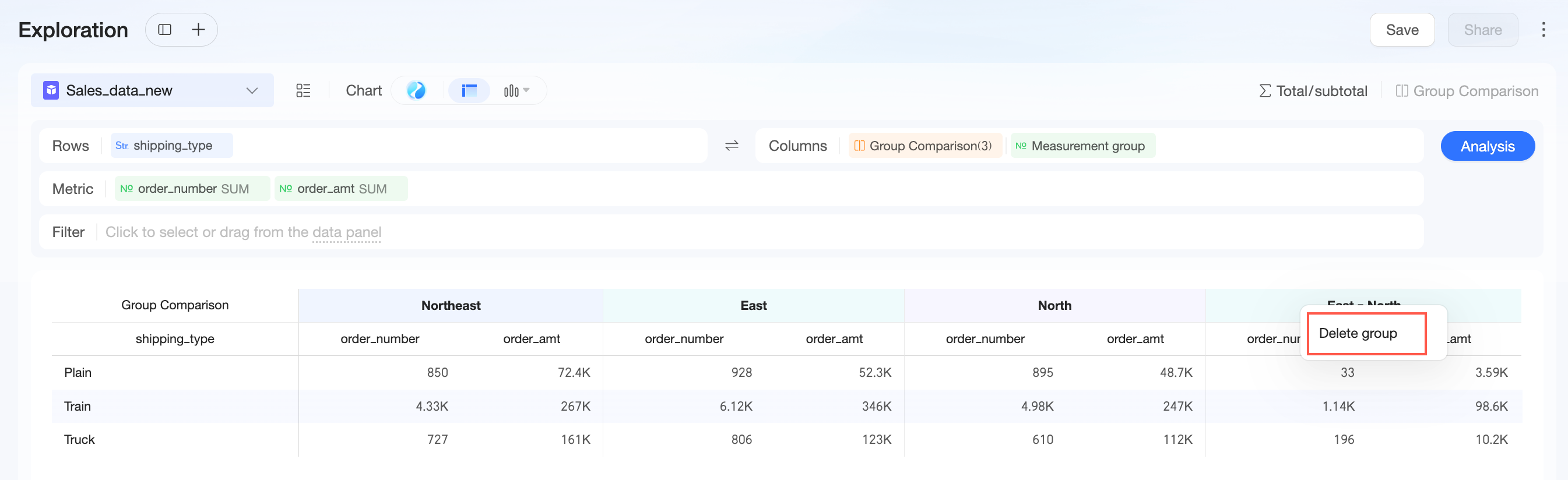
A figura a seguir mostra o resultado:
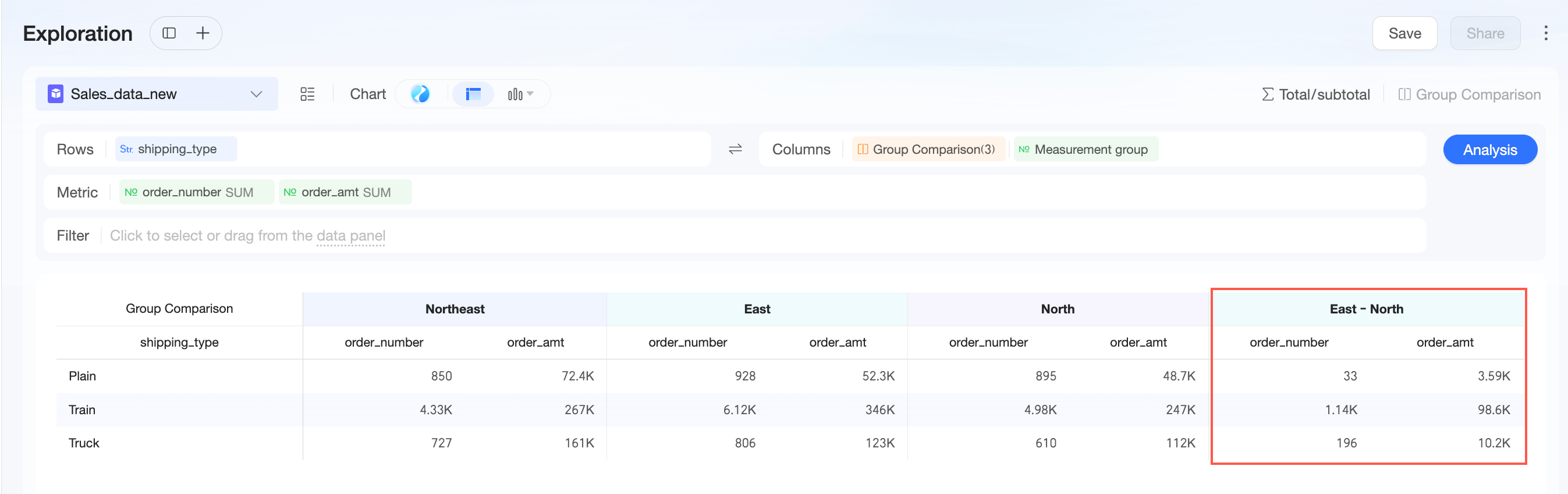
Se não precisar mais exibir essa diferença, clique em nela e selecione Delete Group.
Totais e subtotais
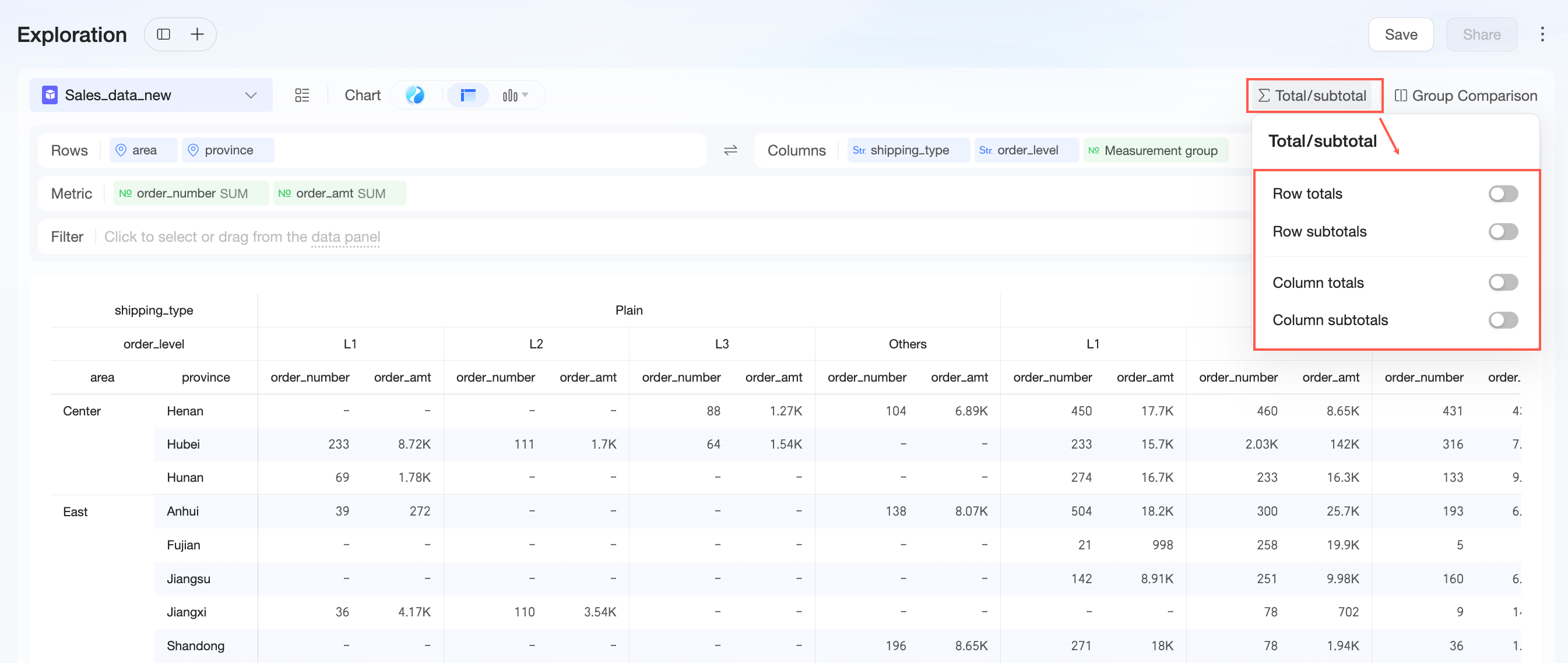
Quando o tipo de gráfico for Table, configure totais e subtotais.
-
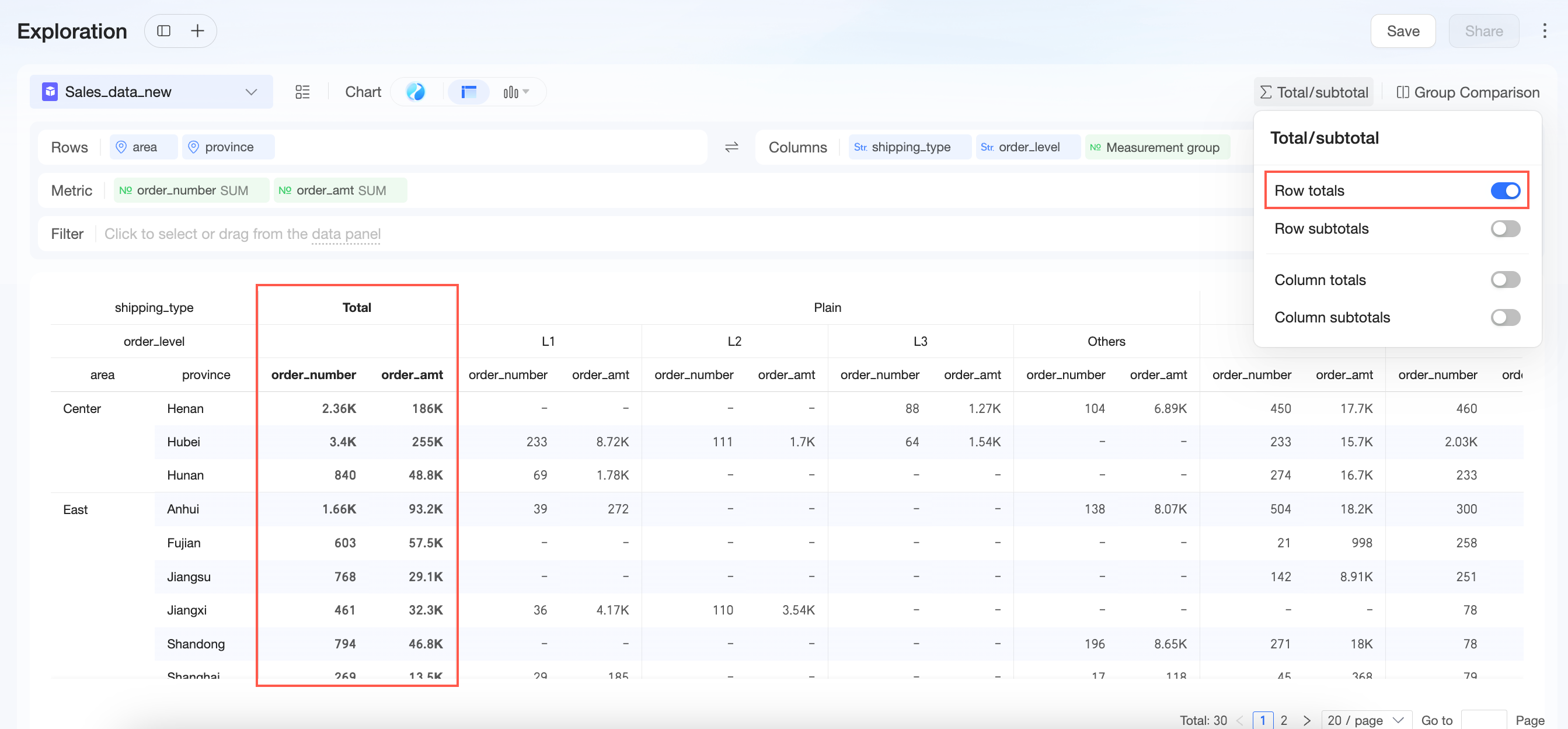
Um total geral de linha agrega os valores numéricos em uma linha. Para usar esse recurso, é necessário ter pelo menos uma medida e uma dimensão de coluna.
-
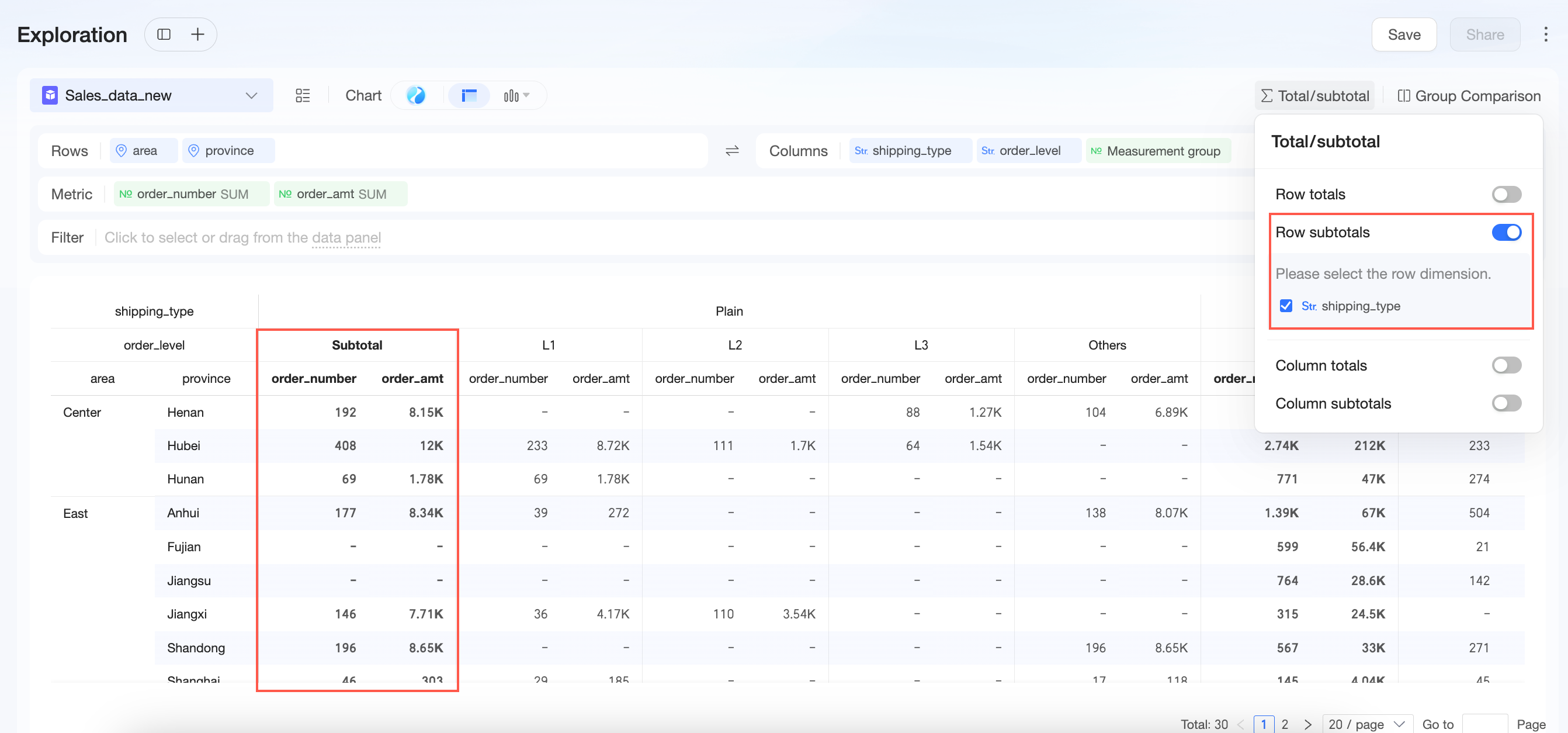
Um subtotal de linha agrega valores dentro de um grupo específico de dimensão de linha. Escolha qual dimensão receberá o subtotal. Para usar esse recurso, é necessário ter pelo menos uma medida e múltiplas dimensões de coluna.
-
Um total geral de coluna agrega os valores numéricos em uma coluna. Para usar esse recurso, é necessário ter pelo menos uma medida e uma dimensão de linha.
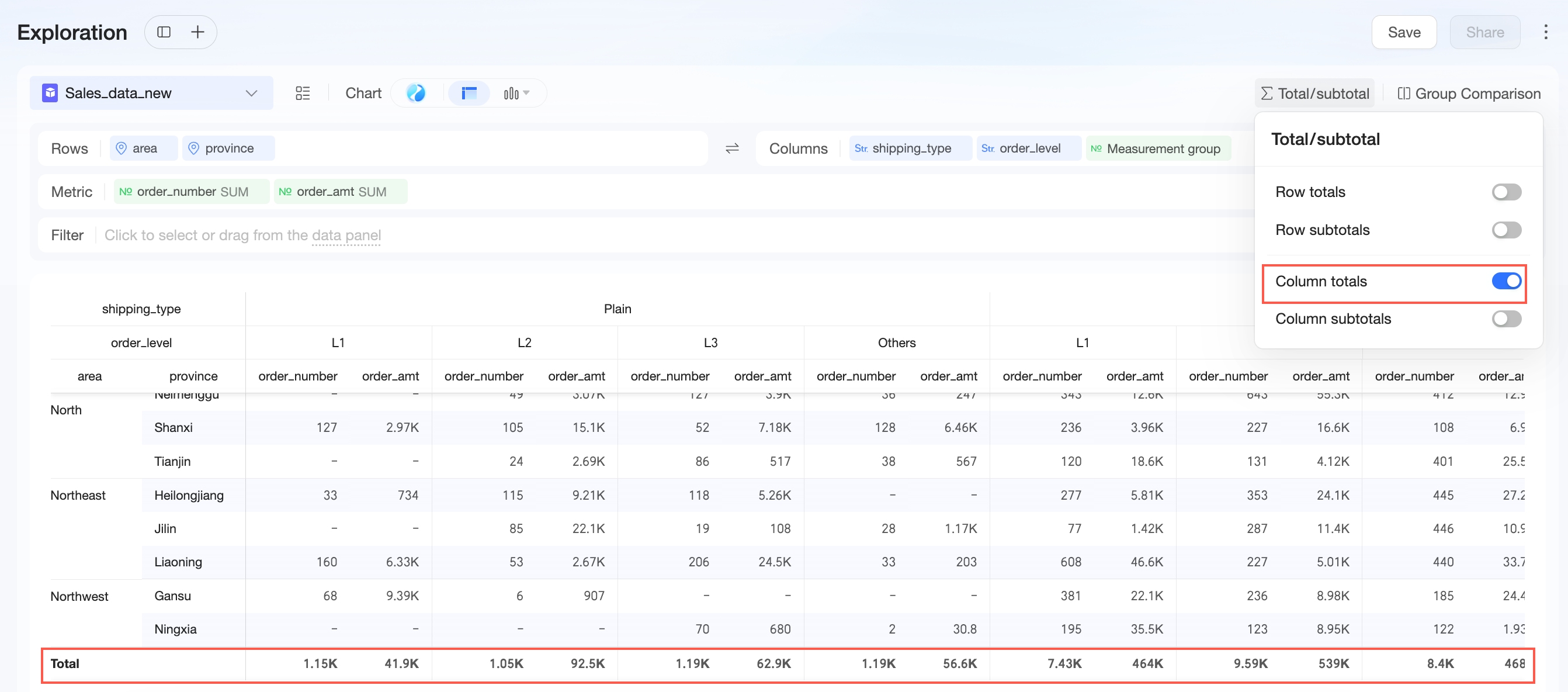
-
Um subtotal de coluna agrega valores dentro de um grupo específico de dimensão de coluna. Escolha qual dimensão receberá o subtotal. Para usar esse recurso, é necessário ter pelo menos uma medida e múltiplas dimensões de linha.
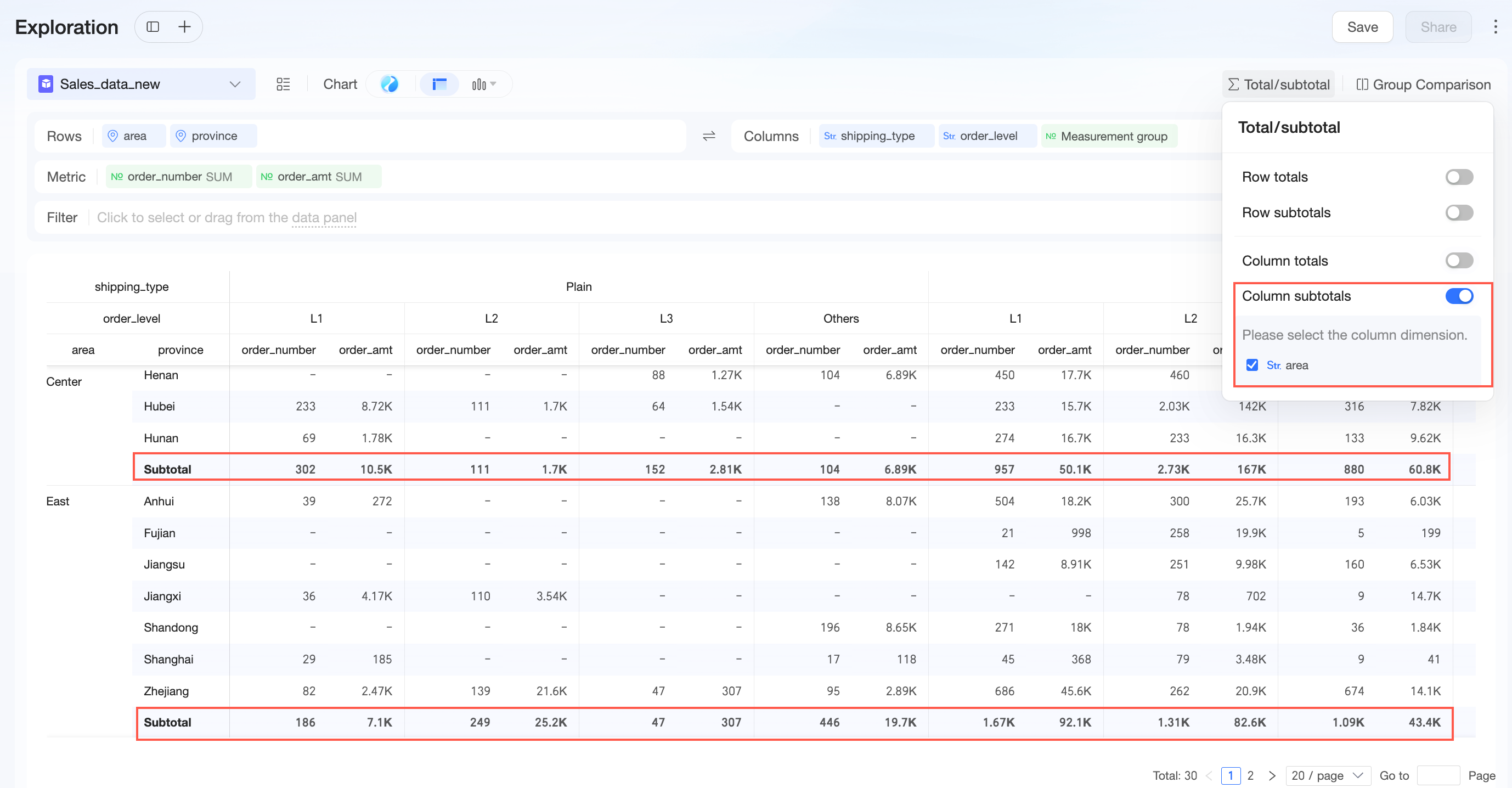
Cálculos avançados
-
Campos numéricos suportam comparação período a período, acumulação de data, total acumulado, porcentagem do total, classificação de dados, Top N, percentil, cálculo de diferença, cálculo móvel, cálculo aninhado e combinação de múltiplos campos.
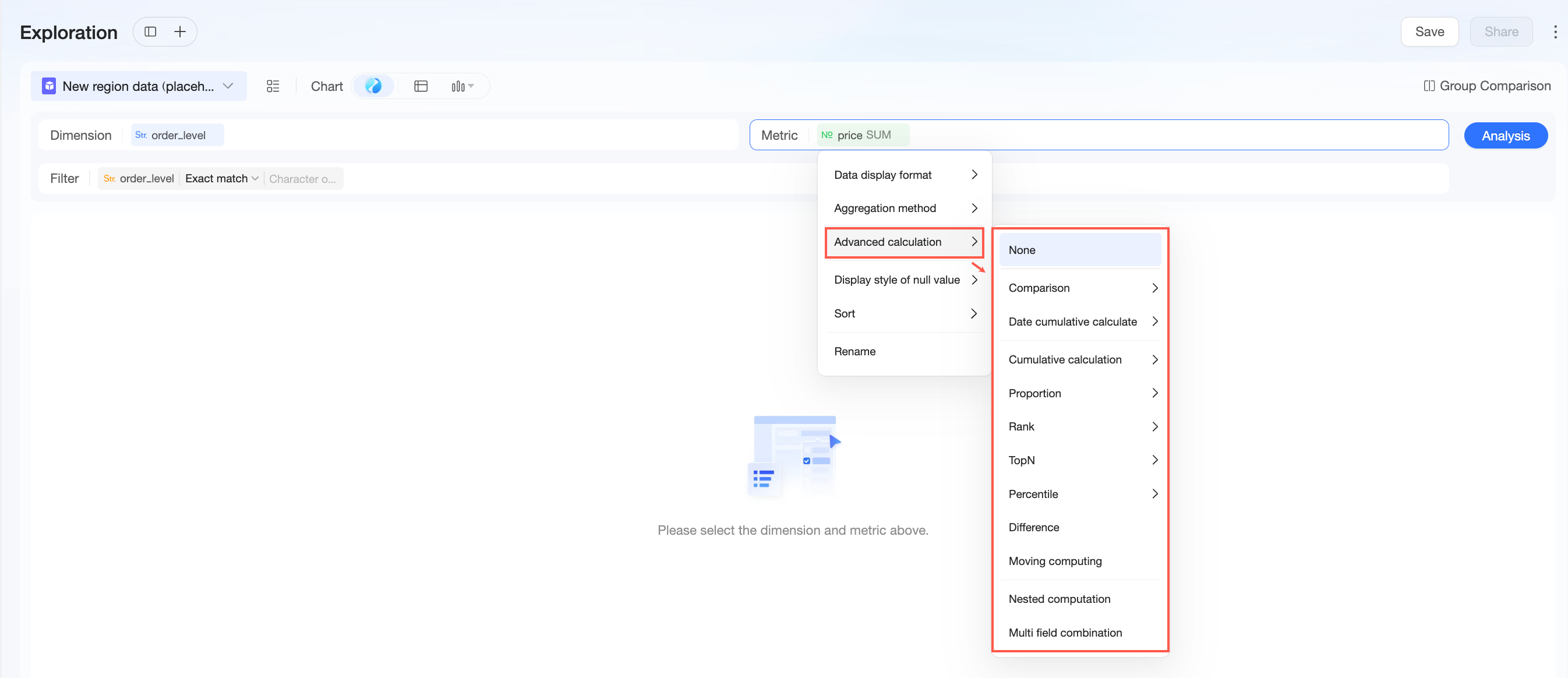
Campos de dimensão suportam Top N de dimensão única.
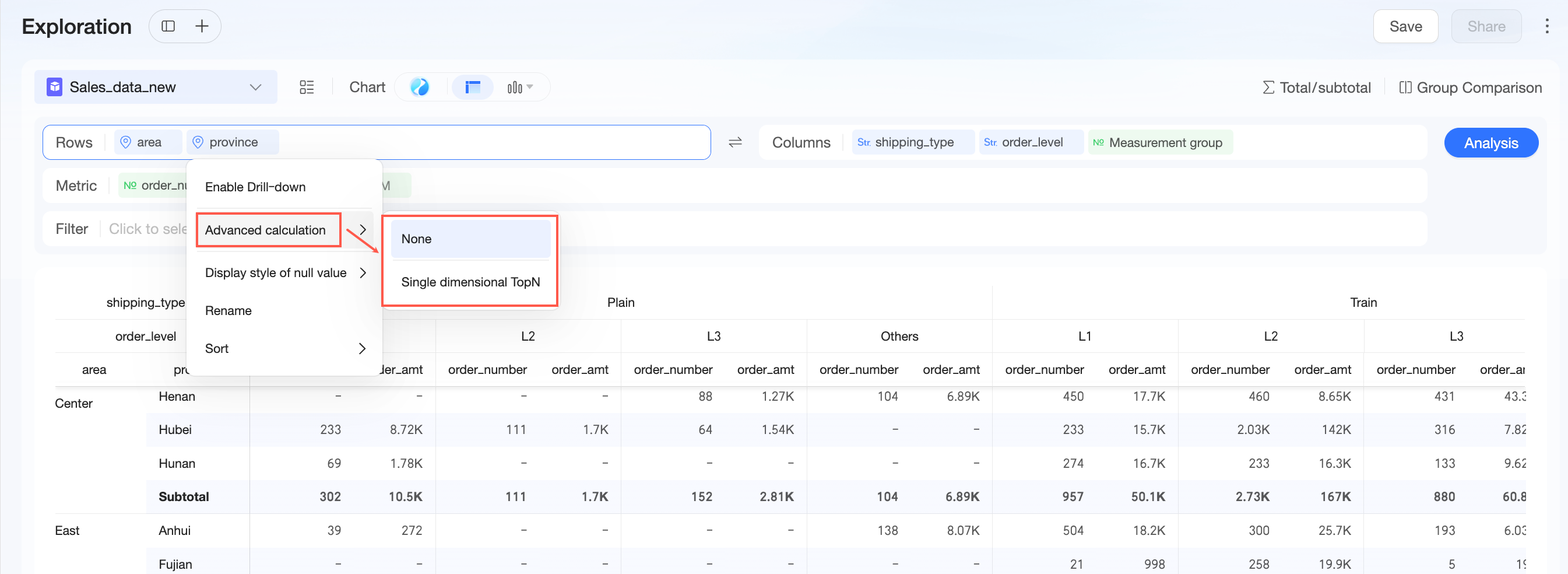
Drill down
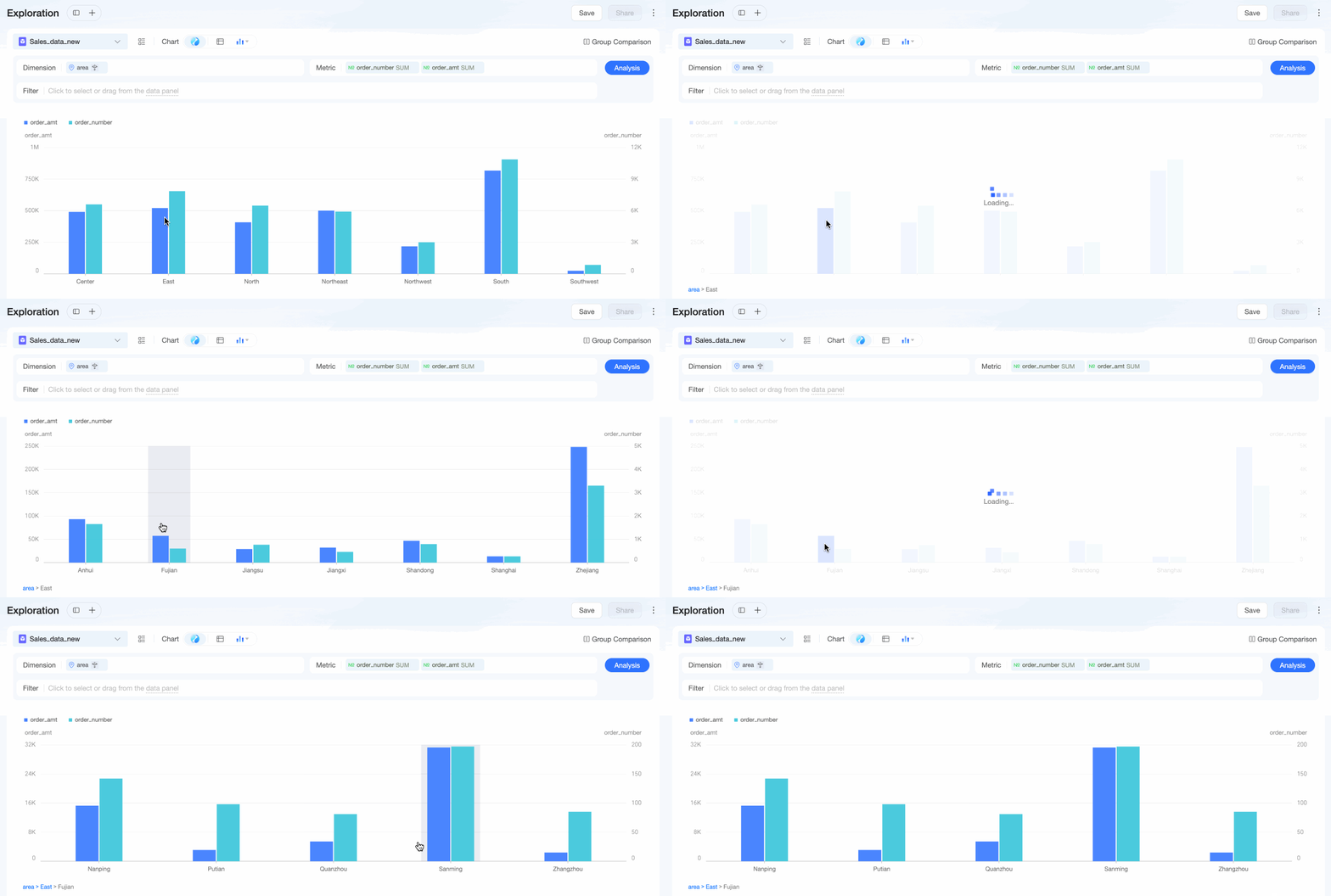
Campos de dimensão suportam drill-down. Defina os campos de drill-down de acordo com seus requisitos de negócios.
Quando o tipo de gráfico for Table, configure até três campos de drill-down. Outros tipos de gráfico suportam apenas um campo de drill-down.
Configure no máximo seis níveis de drill-down.
Não é possível fazer drill-down em campos na área de colunas de uma tabela.
Criar um caminho de drill-down
Crie um caminho de drill-down a partir da caixa de seleção.
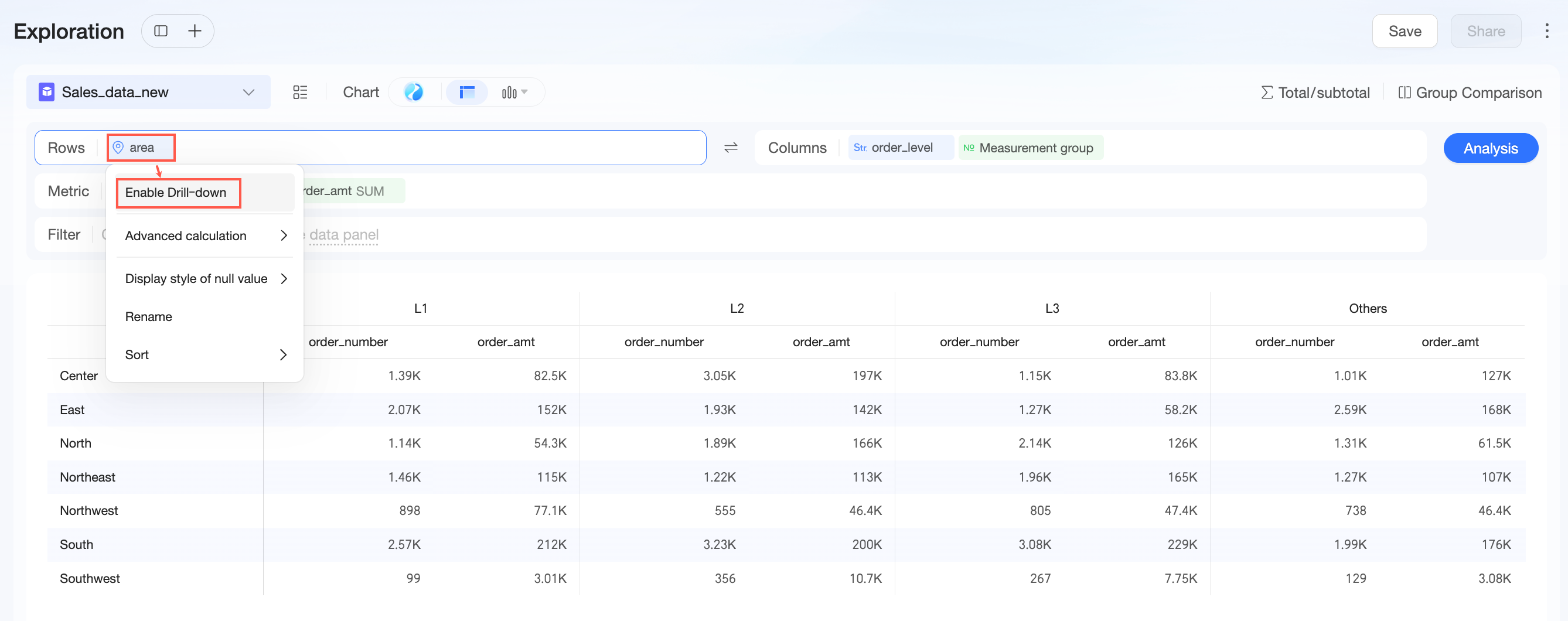
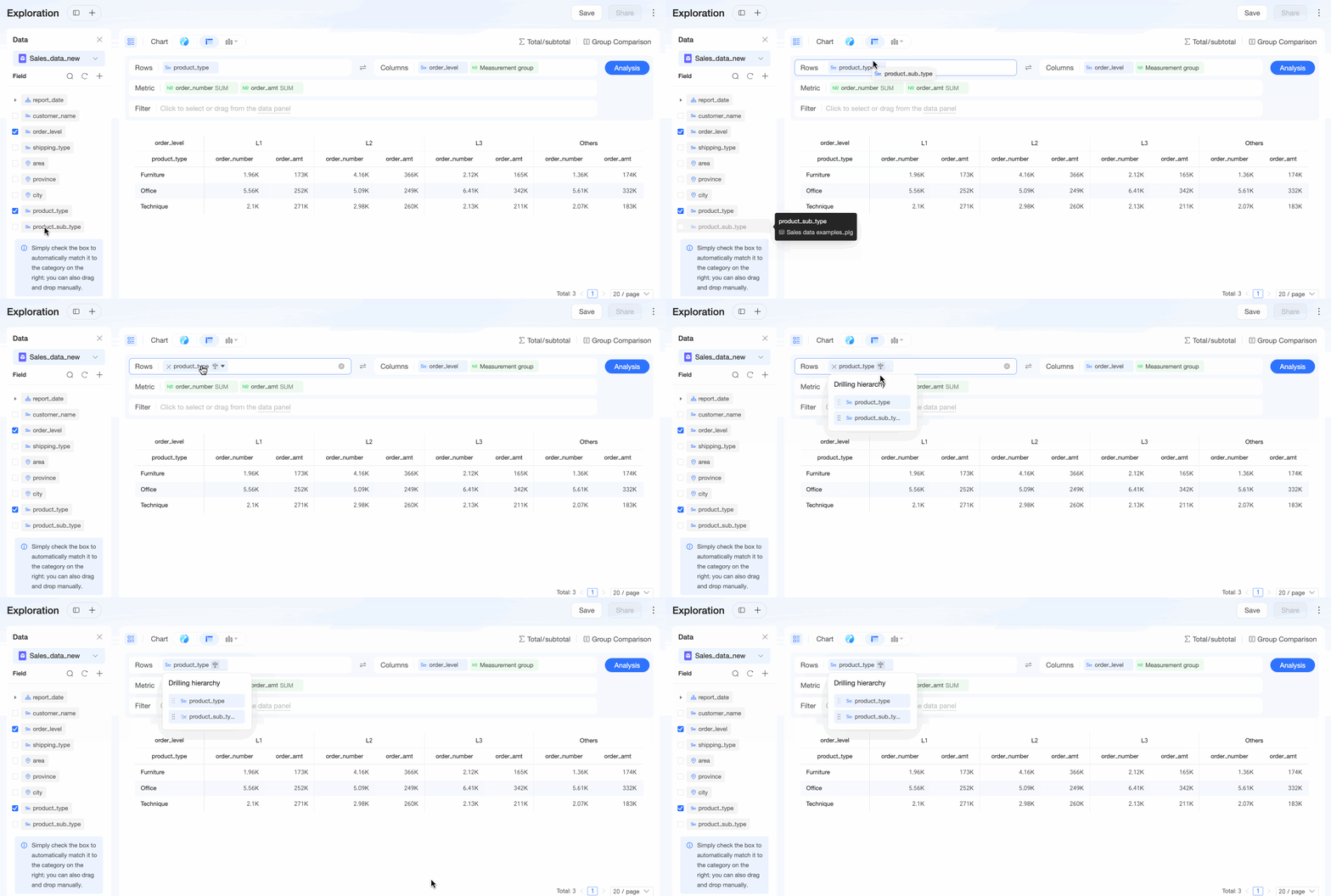
Também é possível arrastar um campo do painel de dados para um campo existente em uma área de configuração para criar um caminho de drill-down.
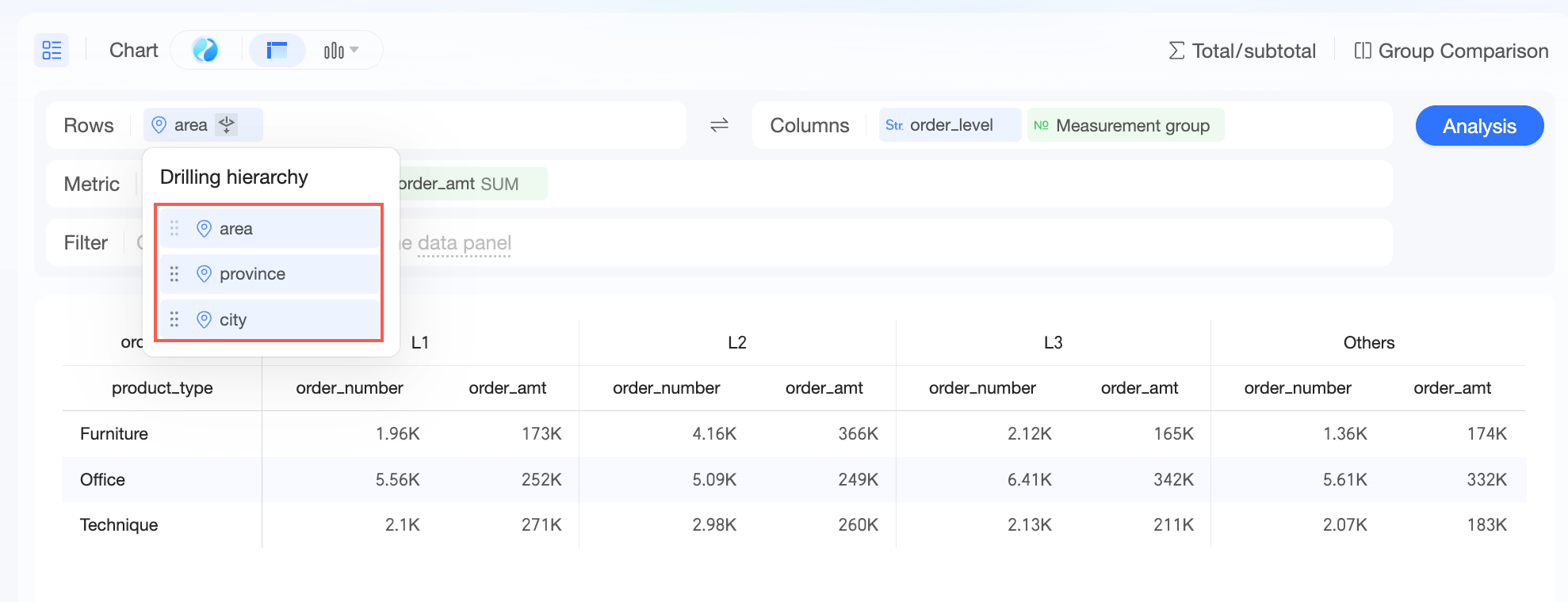
Se uma hierarquia já estiver configurada para o campo no conjunto de dados, os níveis de drill-down serão exibidos por padrão.
-
Se nenhuma hierarquia estiver configurada para o campo, apenas o campo atual será exibido por padrão. Adicione ou remova campos de dimensão do caminho de drill-down atual.
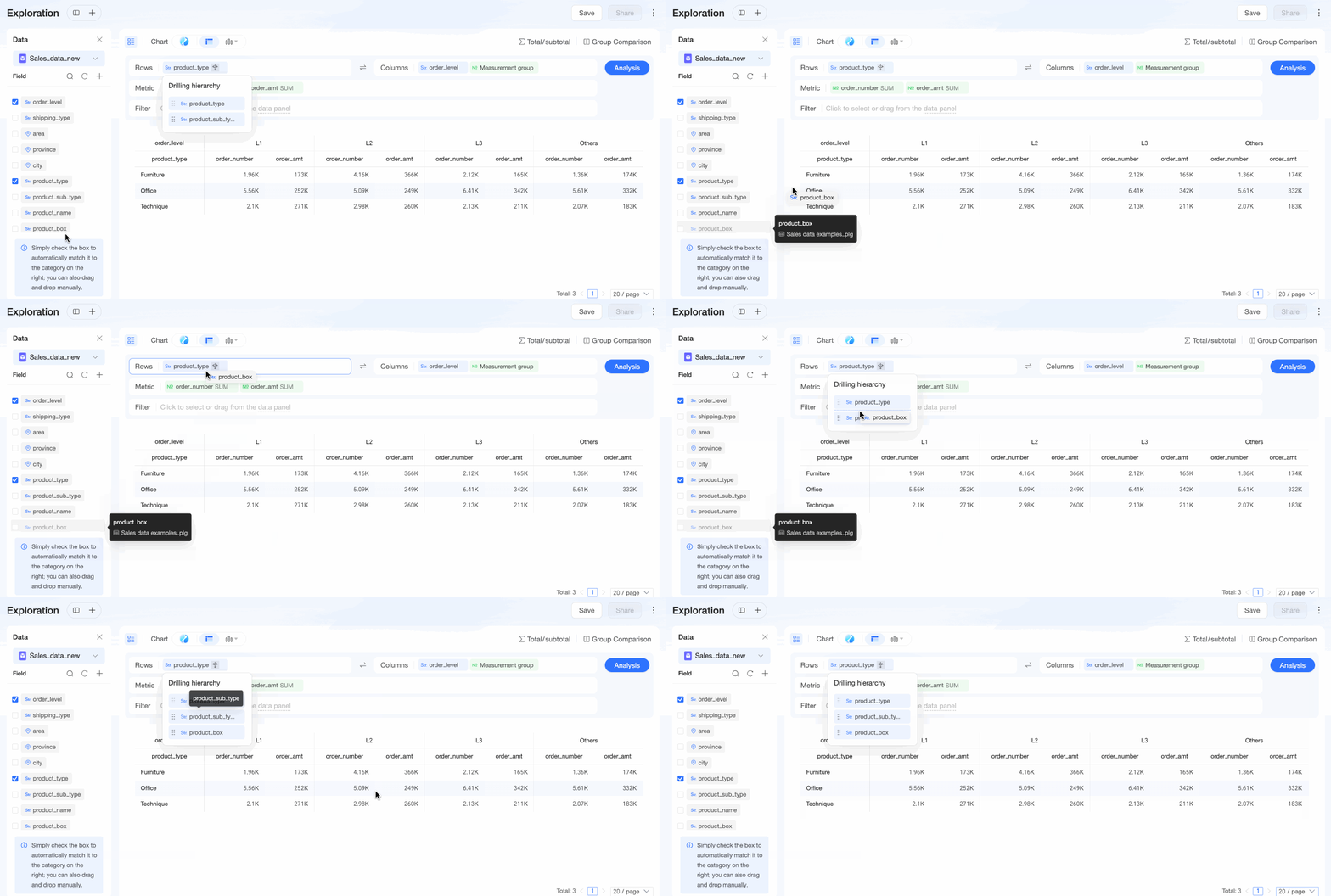
Configuração de nível de drill-down
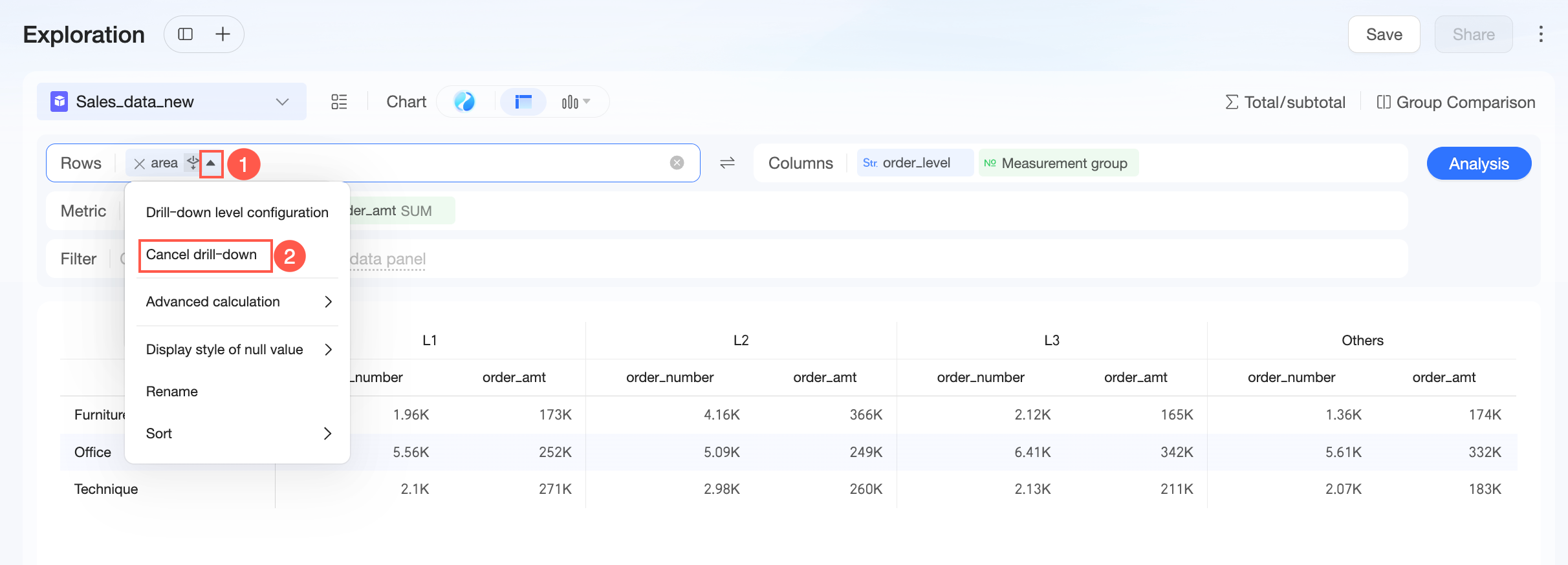
Clique em no ícone  à direita do campo de drill-down ou clique em no ícone
  e selecione Configure drill-down levels.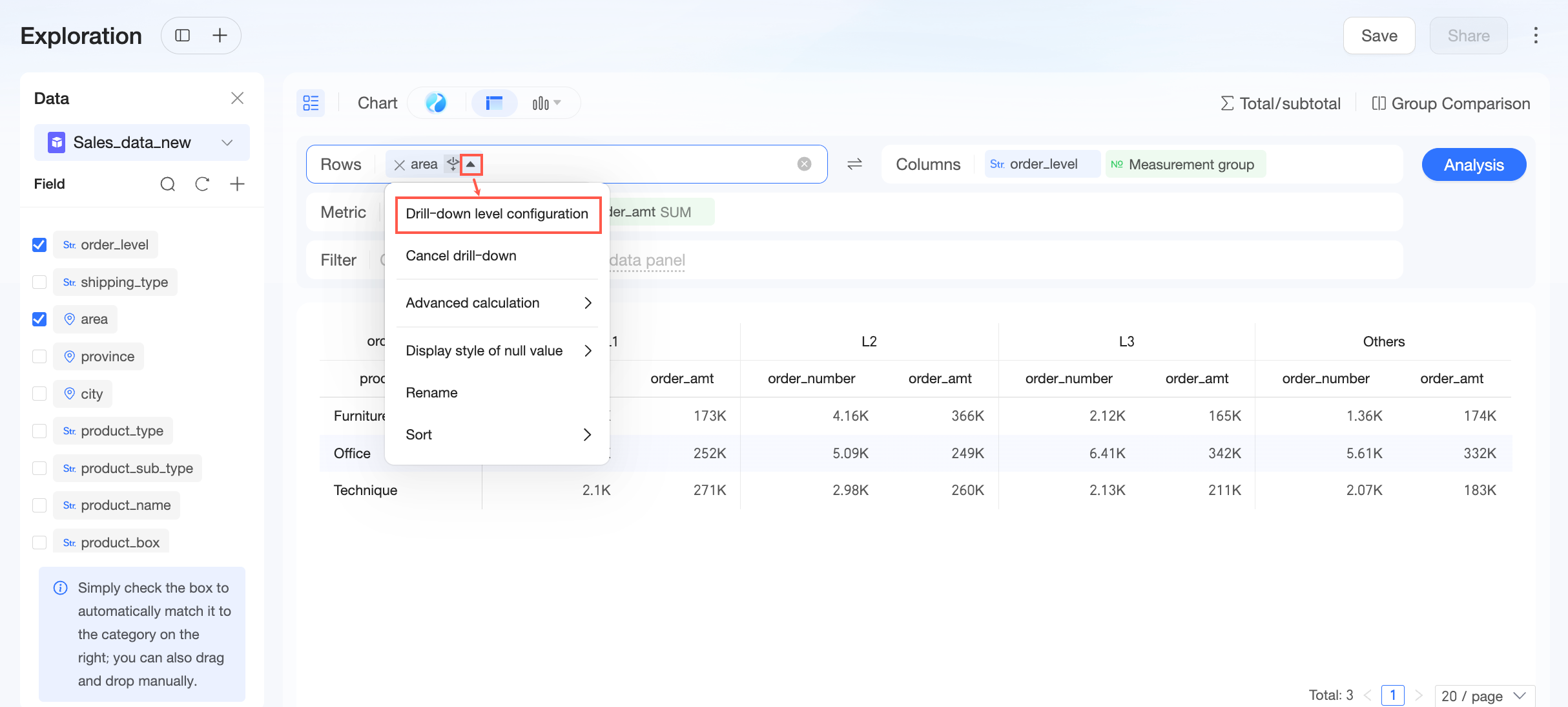
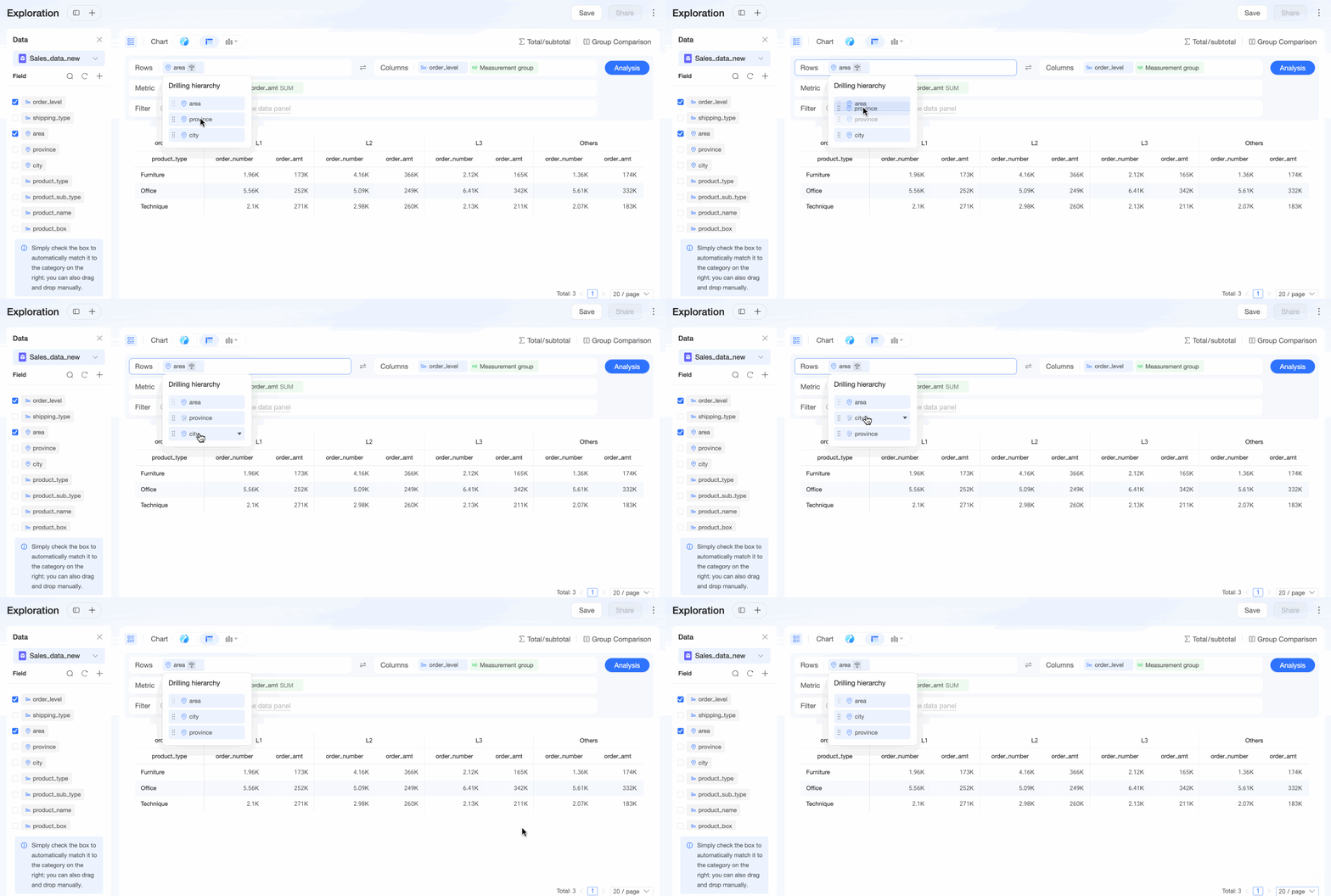
No painel Configure drill-down levels, realize as seguintes operações:
Arraste os campos de nível para ajustar a hierarquia.
-
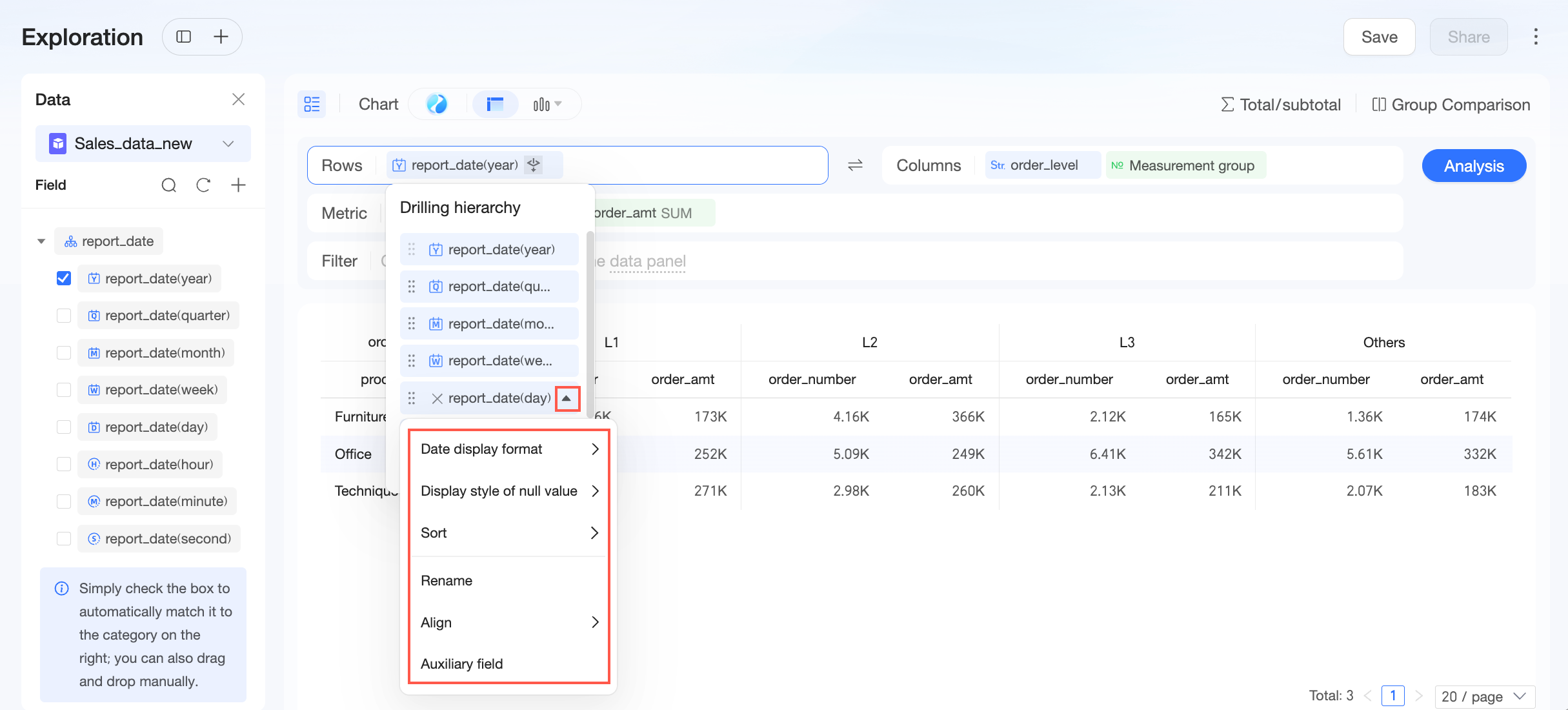
Configure as definições dos campos de nível.
NotaConfigure as definições do campo de drill-down de primeiro nível (exceto campos auxiliares) diretamente na área de configuração de campos do gráfico.
-
Defina o formato de exibição de data, ordem de classificação, estilo de exibição de valor nulo e renomeie o campo. Essas configurações são as mesmas descritas em Configurar campos do gráfico.
NotaO formato de exibição de data é suportado apenas para campos de data.
-
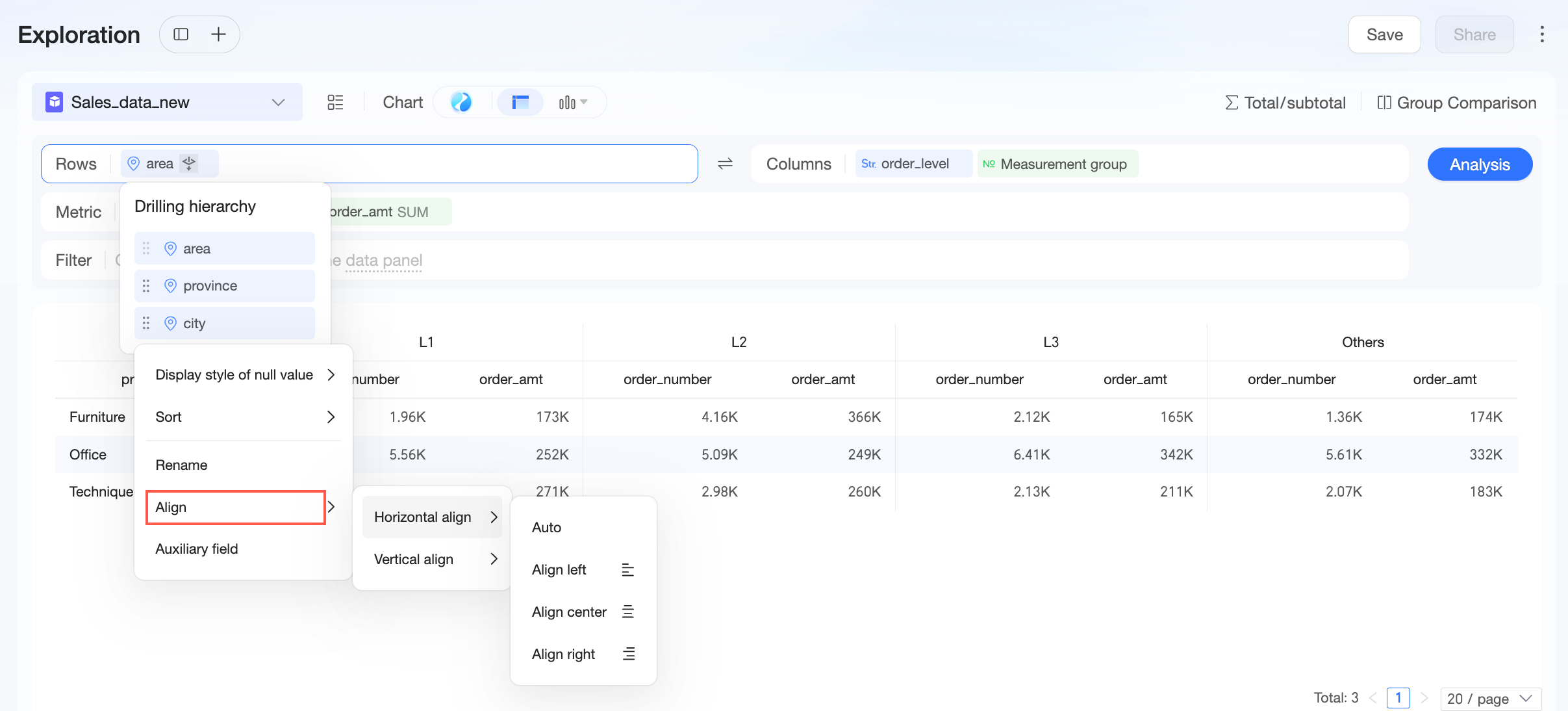
Quando o chart mode for Table, configure o alignment e o helper field.
-
Para alignment, configure o horizontal alignment e o vertical alignment.
Para horizontal alignment, selecione Esquerda, Centro, Direita ou Automático.
Para vertical alignment, selecione Topo, Meio, Base ou Automático.
-
Um campo auxiliar é adicionado dinamicamente após o campo de drill-down para fornecer descrições ou informações adicionais para o campo principal.
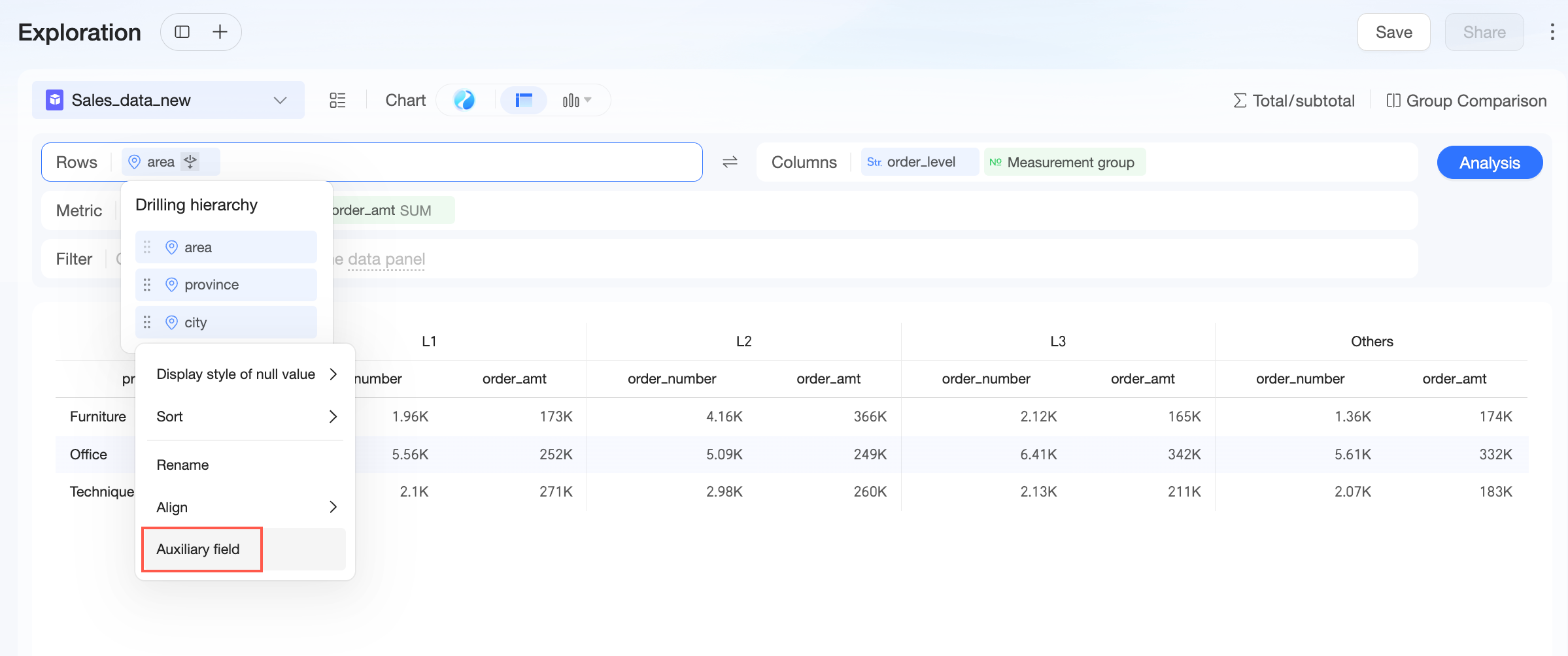
Para obter mais informações, consulte Configurar campos auxiliares de drill-down.
-
-
-
Exclua campos de nível.
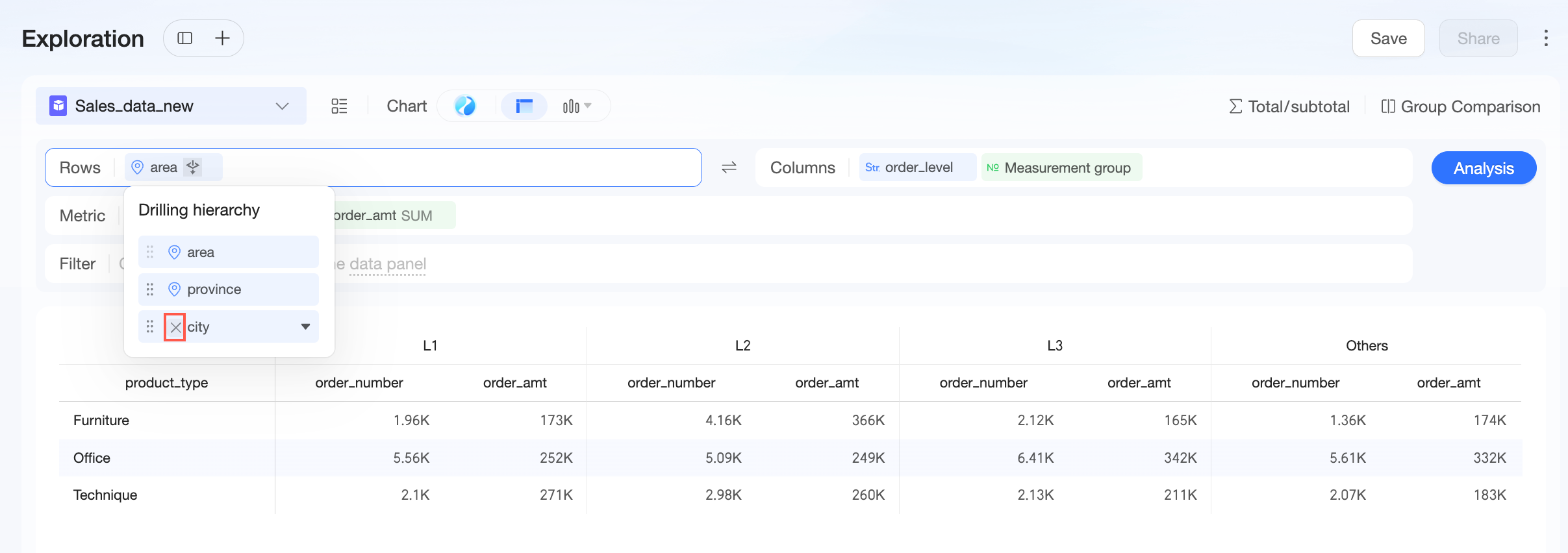
Se não precisar mais do recurso de drill-down, clique em no ícone à direita do campo de drill-down e selecione Cancel drill down.
Exemplo de drill-down
Gerar análise
Após configurar o gráfico, clique em Generate analysis para visualizar os resultados. Clique em Generate analysis a qualquer momento para visualizar suas alterações.