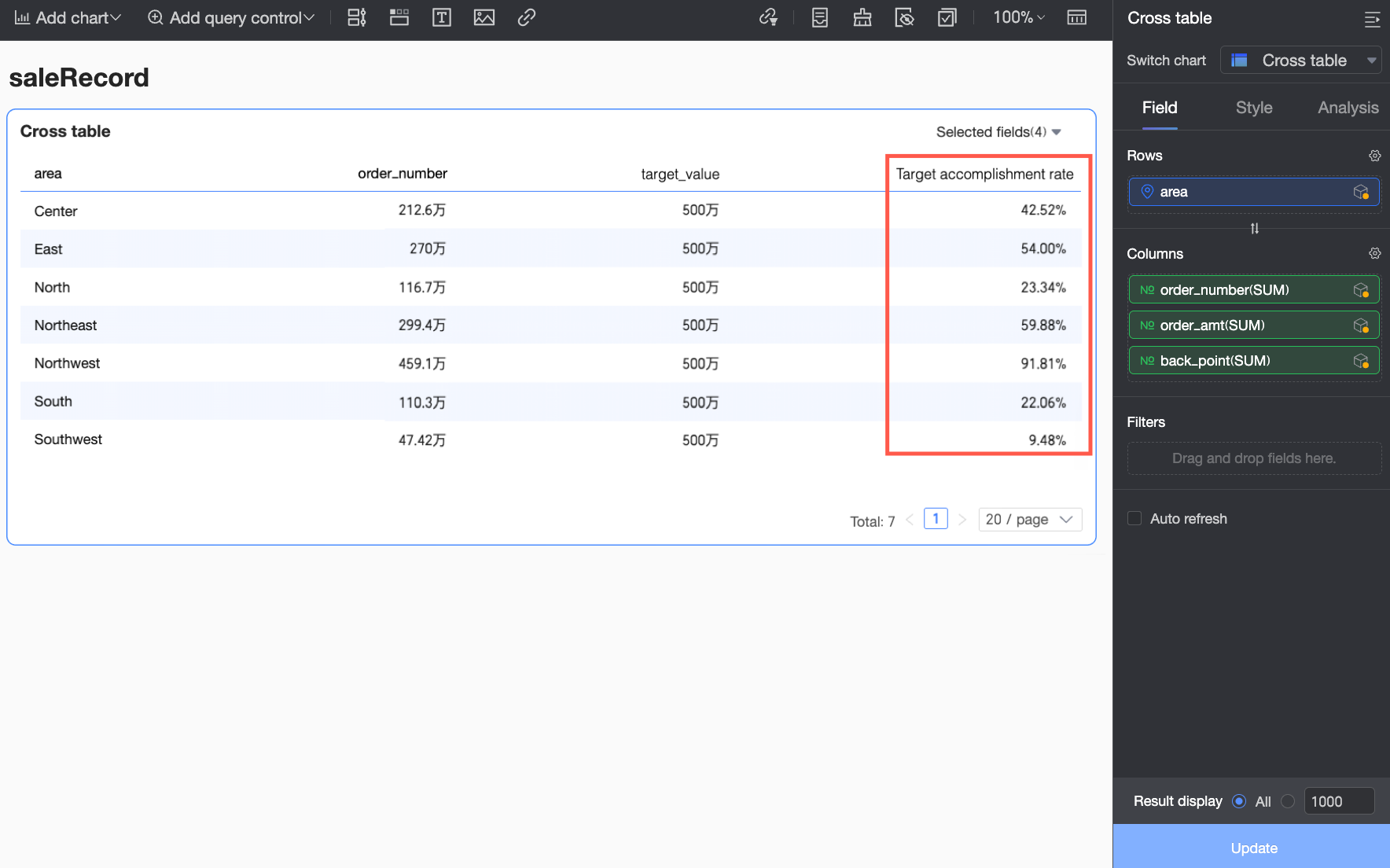
A combinação de múltiplos campos cria um campo calculado a partir de diversos campos usando uma fórmula personalizada. Esse recurso aplica-se aos seguintes cenários:
Recalcular campos calculados avançados: Execute adição, subtração, multiplicação ou divisão em dois ou mais campos que já possuem cálculos avançados aplicados, como valores acumulados ou comparações ano a ano. Para visualizar um exemplo detalhado, consulte Exemplo 1: Margem de lucro acumulada.
Calcular entre conjuntos de dados: Ao usar uma combinação de conjuntos de dados em um gráfico, referencie campos de diferentes conjuntos de dados na fórmula. Para visualizar um exemplo detalhado, consulte Exemplo 2: Taxa de atingimento da meta.
Pré-requisitos
Crie um painel. Para obter mais informações, consulte Criar um painel.
Selecione um conjunto de dados de destino e configure os campos do gráfico. Para obter mais informações, consulte Configurar campos do gráfico.
Limitações
A combinação de múltiplos campos é compatível com os seguintes tipos de gráfico:
|
Tipo de gráfico |
Nome do gráfico |
|
Tabelas |
Tabela cruzada, tabela de detalhes, mapa de calor. |
|
Métricas |
Cartão de métrica, gráfico de tendência de métrica. |
|
Gráficos de linha/área |
Gráfico de linhas, gráfico de área, gráfico empilhado, gráfico de área 100% empilhado, gráfico combinado. |
|
Gráficos de colunas/barras |
Gráfico de colunas, gráfico de colunas empilhadas, gráfico de colunas 100% empilhadas, gráfico de colunas radiais, ranking, gráfico de barras, gráfico de barras empilhadas, gráfico de barras 100% empilhadas, gráfico cascata, gráfico bullet, box plot. |
|
Gráficos de pizza/rosca |
Gráfico de pizza, gráfico rosa, gráfico sunburst, gráfico radar, gráfico treemap. |
|
Gráficos de bolhas/dispersão |
Gráfico de bolhas, gráfico de dispersão, gráfico de dispersão facetado. |
|
Gráficos de funil/conversão |
Gráfico de funil, gráfico de funil comparativo. |
|
Mapas geográficos |
Mapa colorido, mapa de bolhas, mapa de calor, mapa de calor predial, mapa de linhas de fluxo, mapa de símbolos. |
|
Outros |
Nuvem de palavras. |
Configuração
No painel Fields do gráfico, localize a medida para usar na combinação de múltiplos campos. Clique em o ícone  ao lado dela e selecione Advanced Calculation > Combine multiple fields. O sistema adiciona a medida atual à fórmula por padrão.
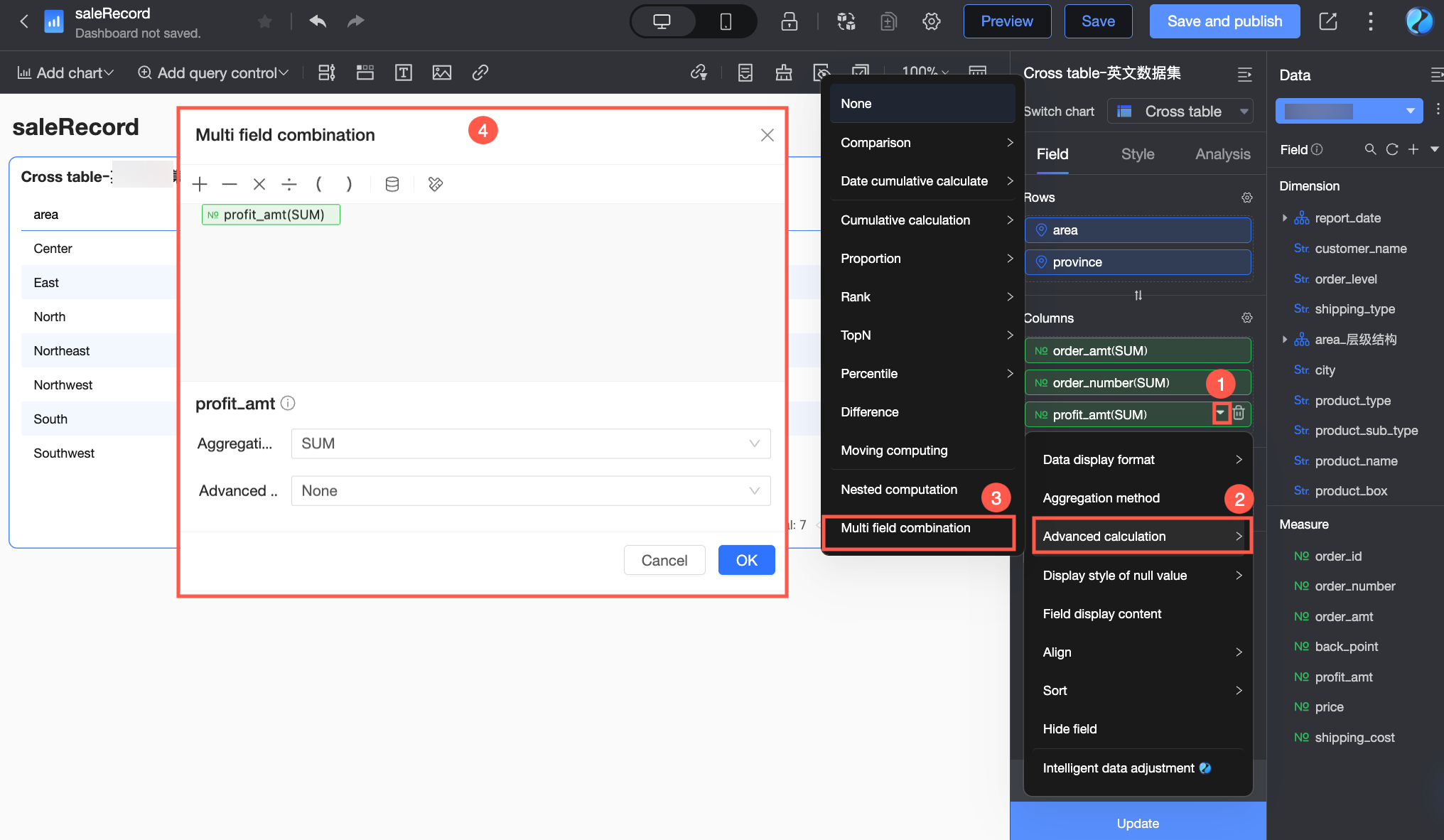
|
Configuration |
Description |
|
|
Multi-field combination area |
Operators |
Selecione os operadores da fórmula. Os operadores compatíveis incluem adição (+), subtração (-), multiplicação (×), divisão (÷) e parênteses (()). |
|
Add field |
Clique em o ícone |
|
|
Clear content |
Clique em o ícone Nota
|
|
|
Single-field configuration area |
Aggregation method |
Clique em um campo no painel para selecioná-lo e configure seu método de agregação. |
|
Advanced Calculation |
Clique em um campo no painel para selecioná-lo e configure seu método de cálculo avançado. |
|
 e selecione um campo para o cálculo na lista suspensa. Selecione outros campos do mesmo conjunto de dados. Se você usar uma
  para limpar todo o conteúdo do painel.
Exemplos
Os exemplos a seguir usam uma tabela cruzada para demonstrar a combinação de múltiplos campos.
Exemplo 1: Margem de lucro acumulada
Cenário: Um gerente de vendas precisa visualizar a margem de lucro acumulada de cada região no mês atual até a data presente (por exemplo, até 28 de janeiro de 2024) para avaliar a rentabilidade regional.
Fórmula: Margem de lucro acumulada = Valor do lucro acumulado / Valor do pedido acumulado
Com base nessa fórmula, use primeiro Date Accumulation > Accumulate by Month para obter o valor do lucro mensal acumulado e o valor do pedido mensal acumulado por região. Em seguida, divida o lucro acumulado pelo valor do pedido acumulado.
-
Configure os dados da tabela cruzada: No editor do painel, adicione uma tabela cruzada em branco e configure seus dados conforme descrito abaixo.
-
Na aba Fields do painel de dados da tabela cruzada, configure os campos conforme ilustrado.
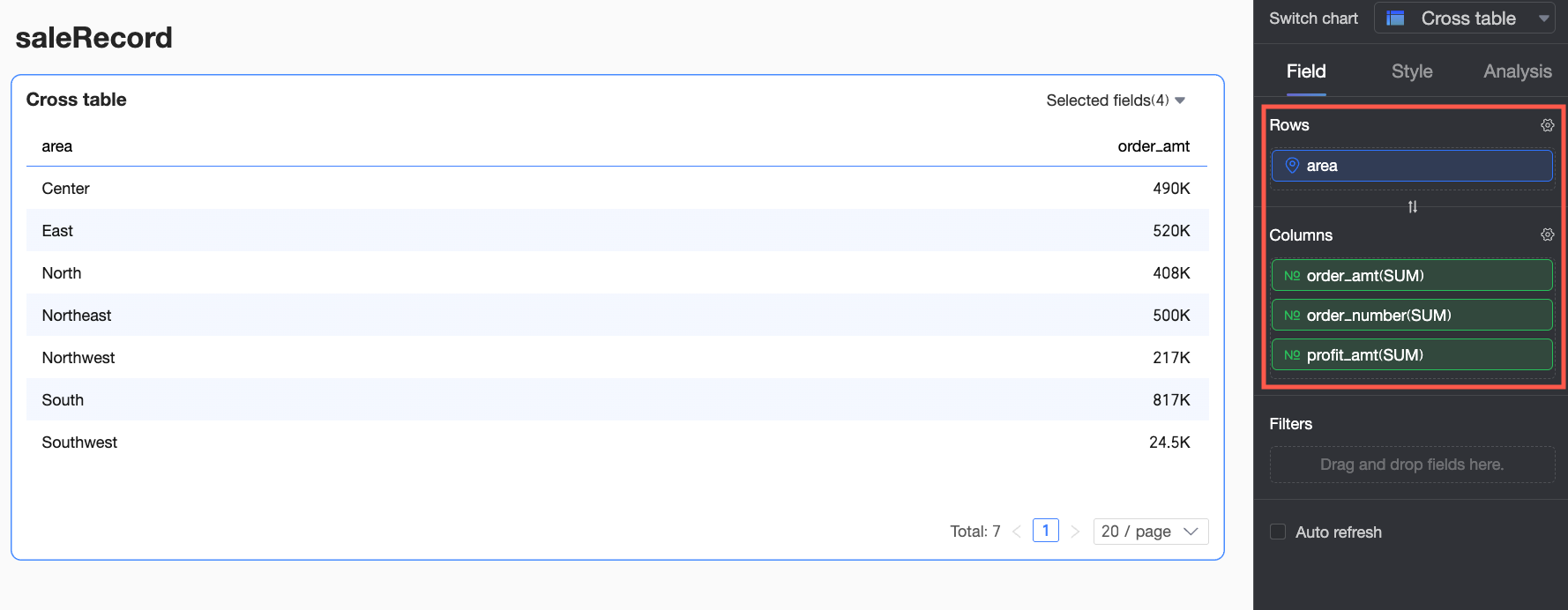
Na lista Dimensions, localize Region e clique duas vezes nele ou arraste-o para a área Rows.
-
Na lista Measures, localize Order amount e Profit amount. Clique duas vezes neles ou arraste-os para a área Columns. Arraste dois campos Profit amount.
NotaDos dois campos Profit amount na área Columns, um serve para calcular os dados mensais acumulados e o outro para configurar a combinação de múltiplos campos.
Se você colocar dois campos idênticos na área Measures, a mensagem "Duplicate measures exist" será exibida. Não atualize os dados ainda. Aguarde a conclusão da configuração.
Aplique o cálculo Accumulate by Month aos campos Order amount e Profit amount, conforme mostrado na figura abaixo. Essa ação exibe o valor do pedido acumulado e o valor do lucro acumulado por mês no gráfico. Para obter mais informações sobre acumulação de datas, consulte Acumulação de datas.
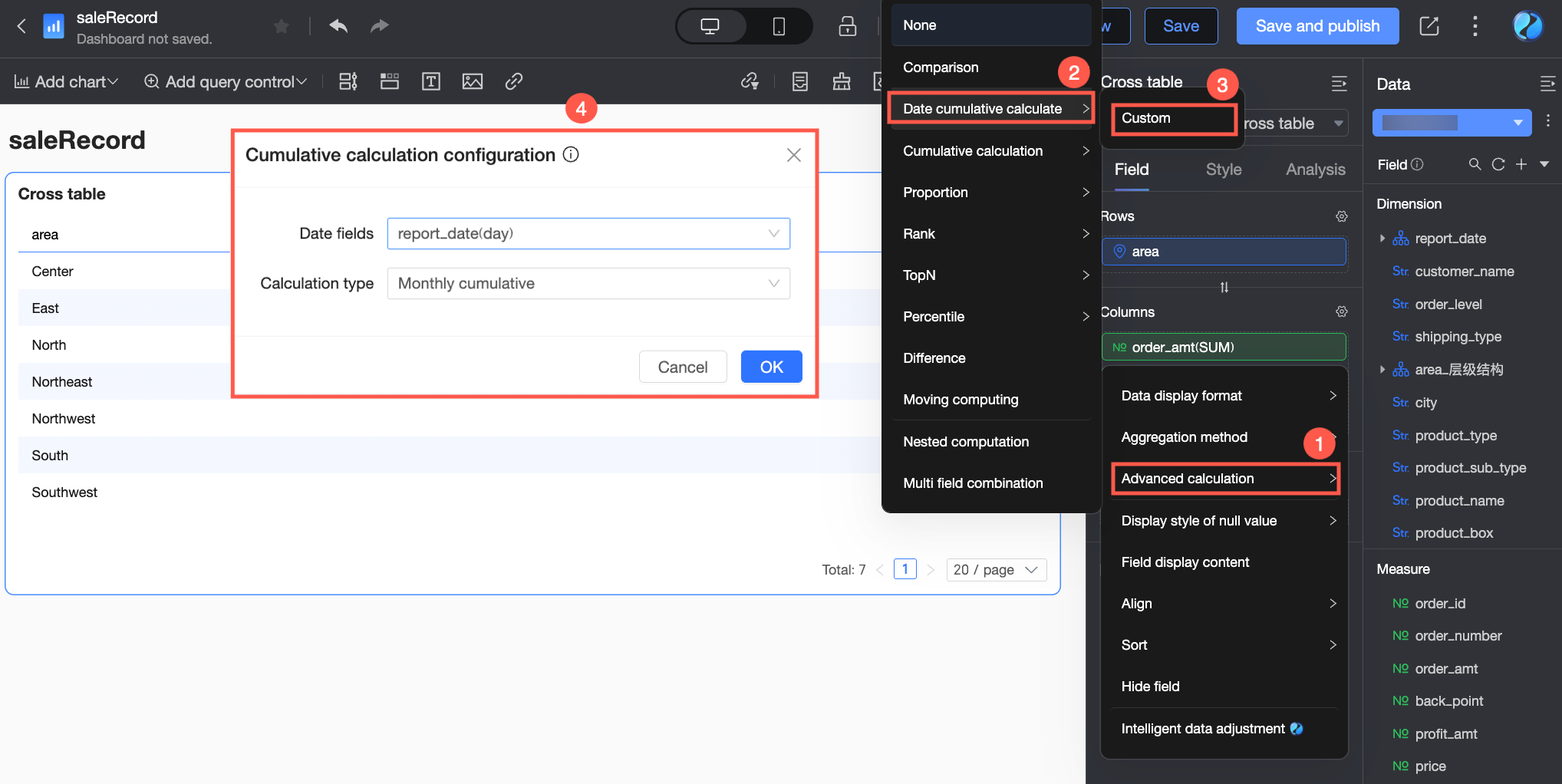
-
-
Configure o controle de consulta de data: Adicione um controle de consulta de data com granularidade diária para filtrar dados por data.
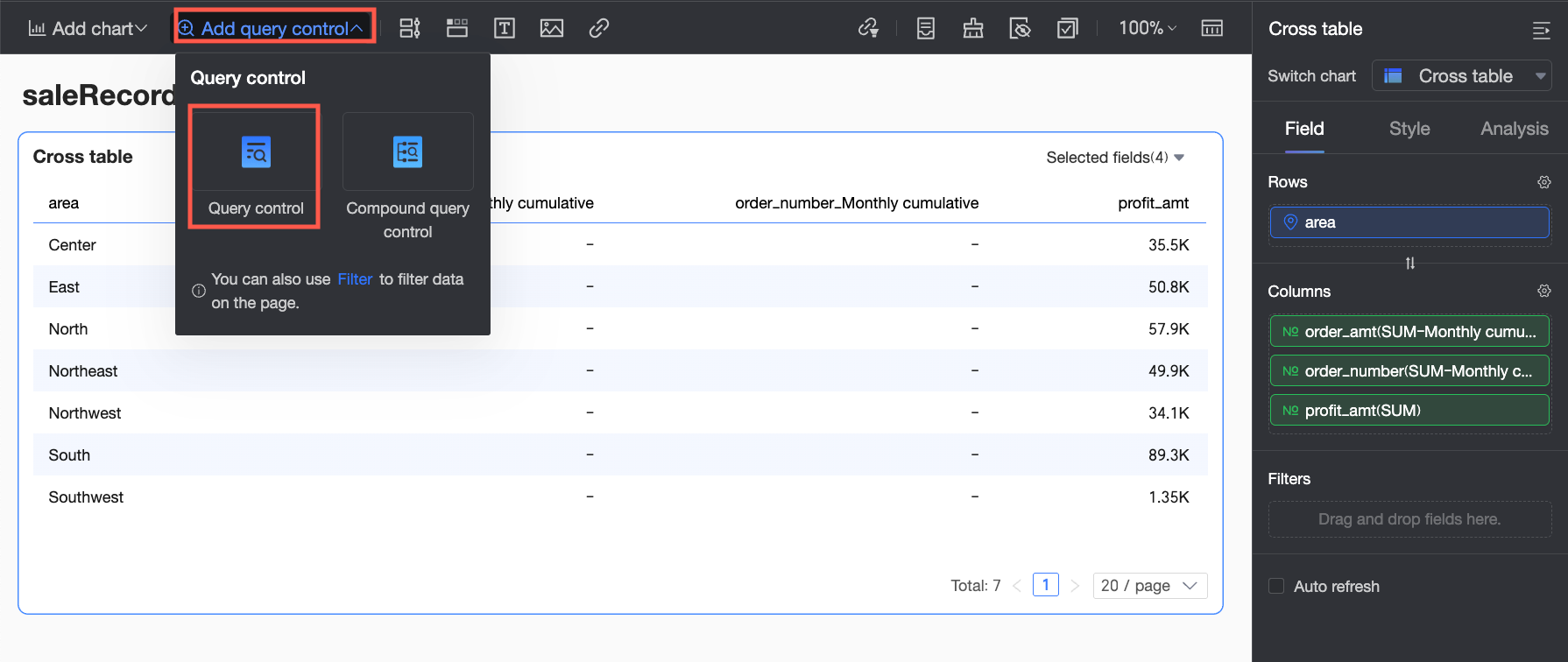
Clique em Add Query Control na barra de ferramentas e selecione Query Control no menu suspenso.
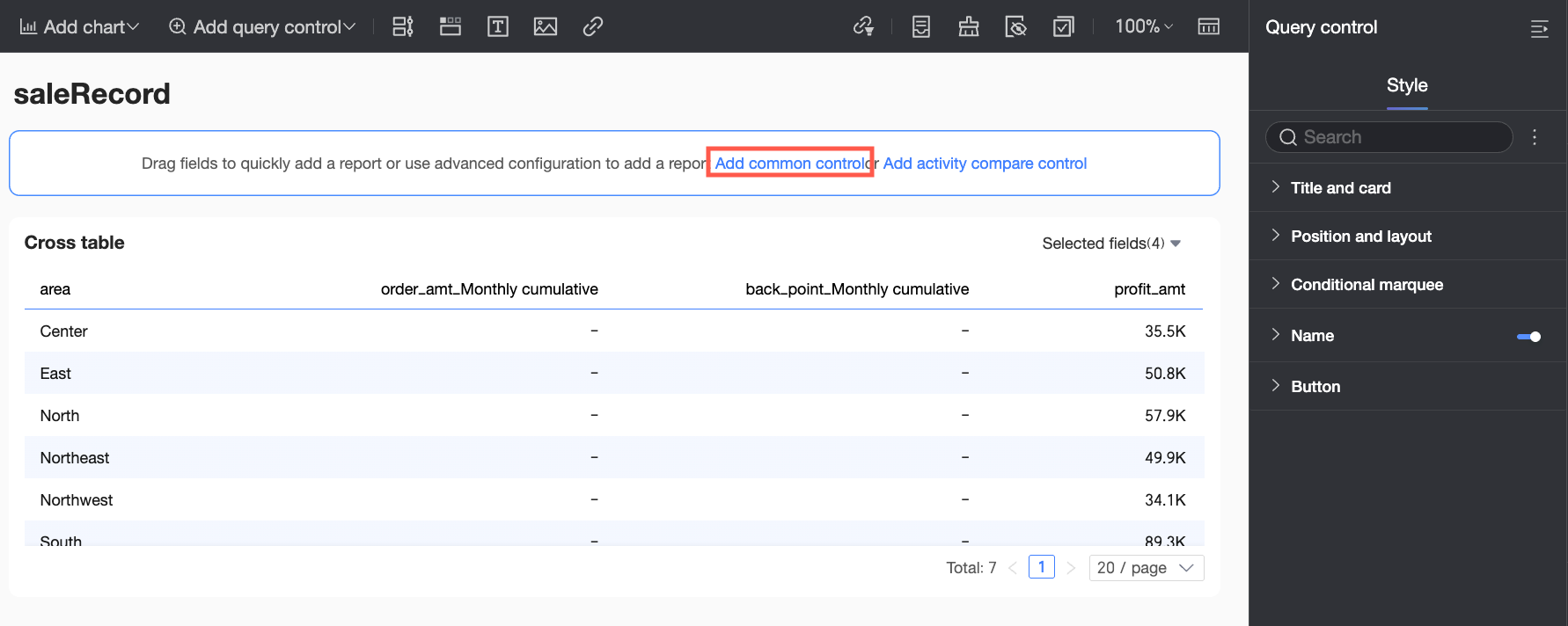
Clique em Add General Query Control.
-
Na caixa de diálogo Query Condition Settings, configure o nome do controle de consulta, o gráfico associado e os campos.
Neste exemplo, defina o nome do controle de consulta como Time Range, associe-o à Cross Table e ao campo Order Date (day), e defina o método de filtro como Single Day. Para obter mais informações sobre controles de consulta de data, consulte Consulta de data.
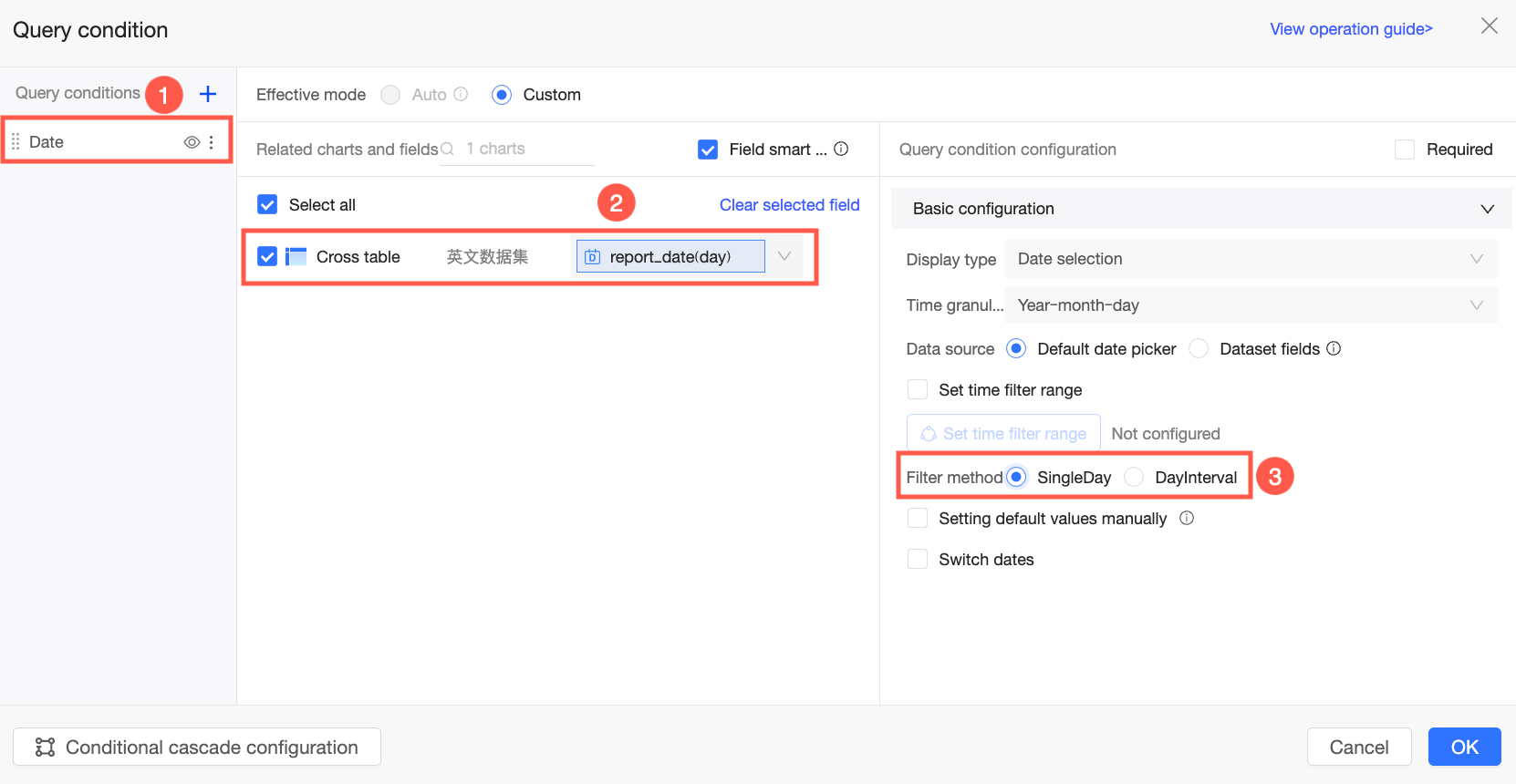
Clique em OK para concluir a configuração do controle de consulta de tempo.
-
Configure a combinação de múltiplos campos: Clique em o ícone
 ao lado do segundo campo Profit amount e selecione Advanced Calculation > Combine multiple fields. Na caixa de diálogo Combine multiple fields, configure as definições com base na fórmula.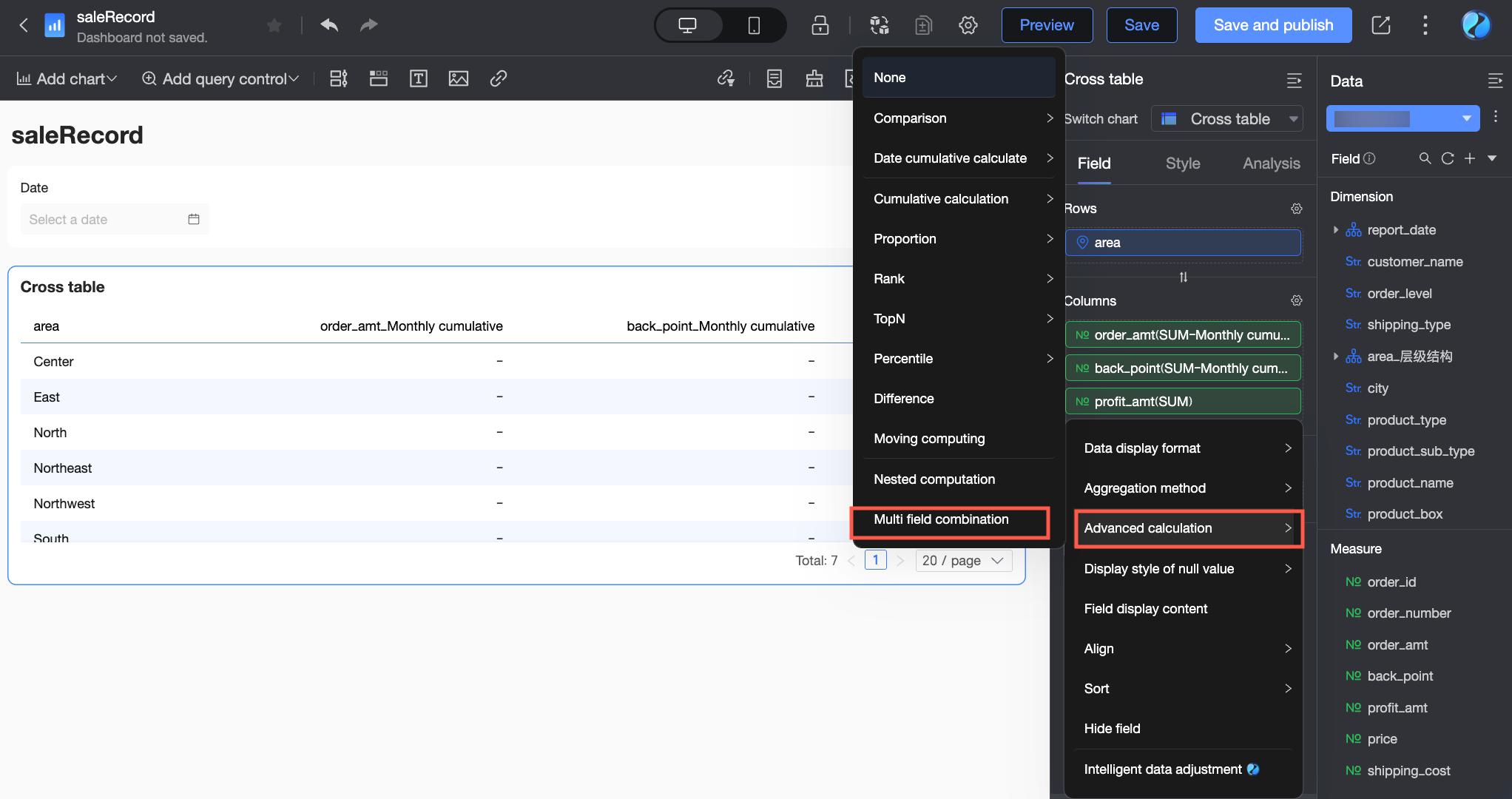
-
Configure a Acumulação de Data para o campo Profit amount a fim de obter o valor do lucro mensal acumulado. Como o objetivo é visualizar o valor do lucro acumulado por mês, defina o campo de data como Order Date (day) e o tipo de cálculo como Accumulate by Month.
Para obter mais informações sobre acumulação de datas, consulte Acumulação de datas.
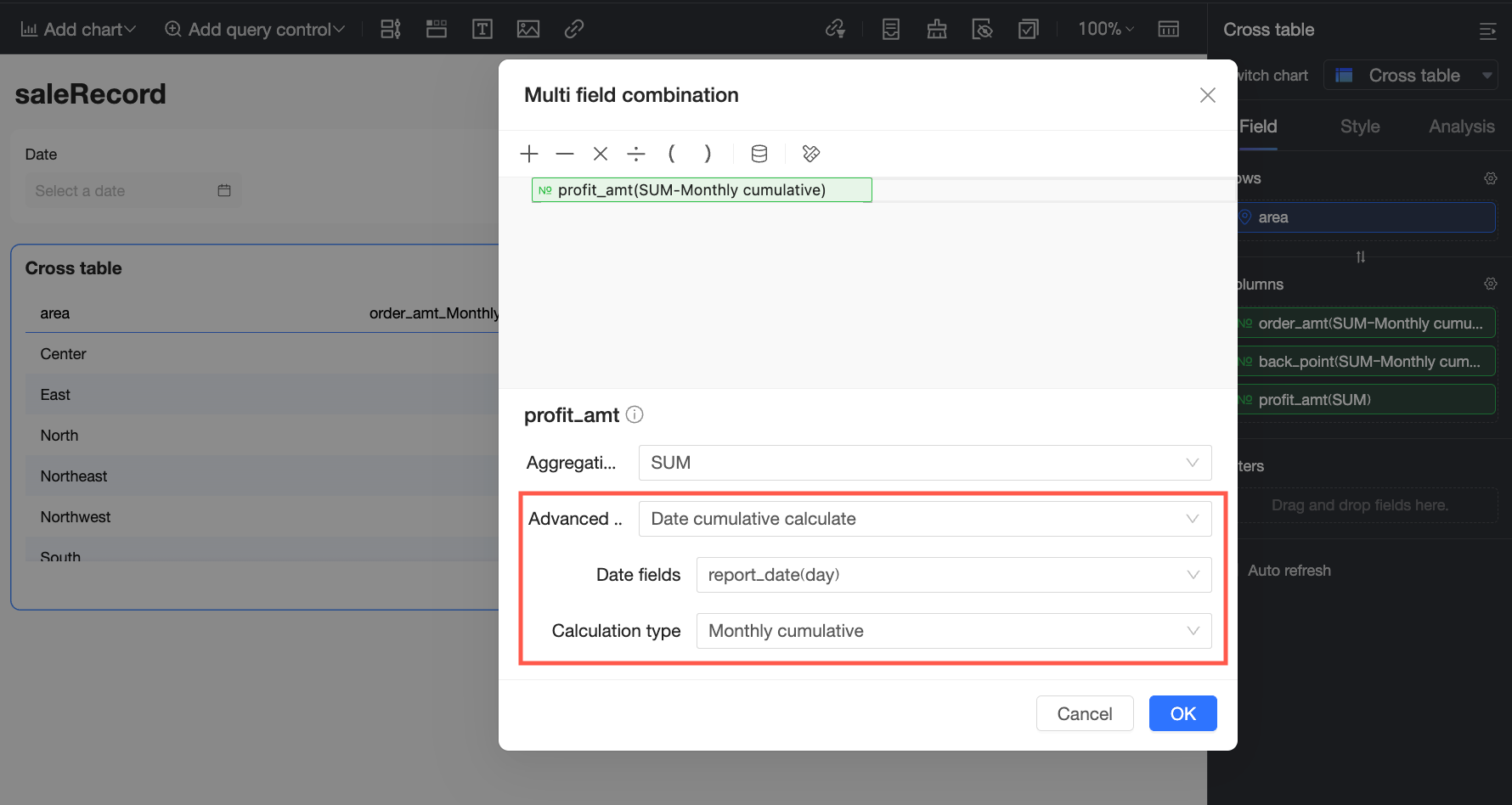
Clique em o ícone
 para inserir um operador de divisão.
Clique em o ícone Add field (
 ) e selecione o campo Order amount na lista suspensa.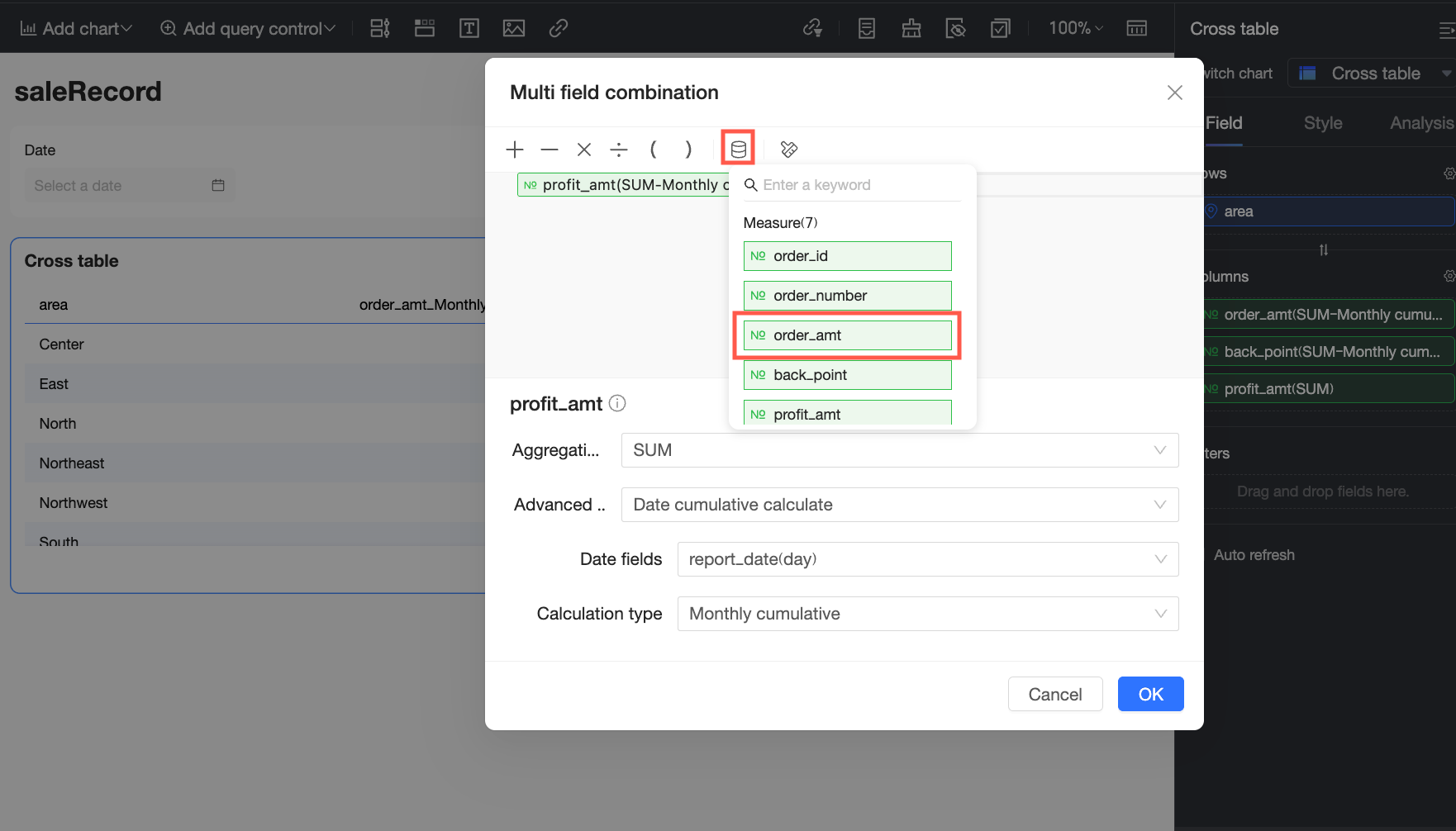
-
Configure a Acumulação de Data para o campo Order amount a fim de obter o valor do pedido mensal acumulado. Como o objetivo é visualizar o valor do pedido acumulado por mês, defina o campo de data como Order Date (day) e o tipo de cálculo como Accumulate by Month.
Para obter mais informações sobre acumulação de datas, consulte Acumulação de datas.
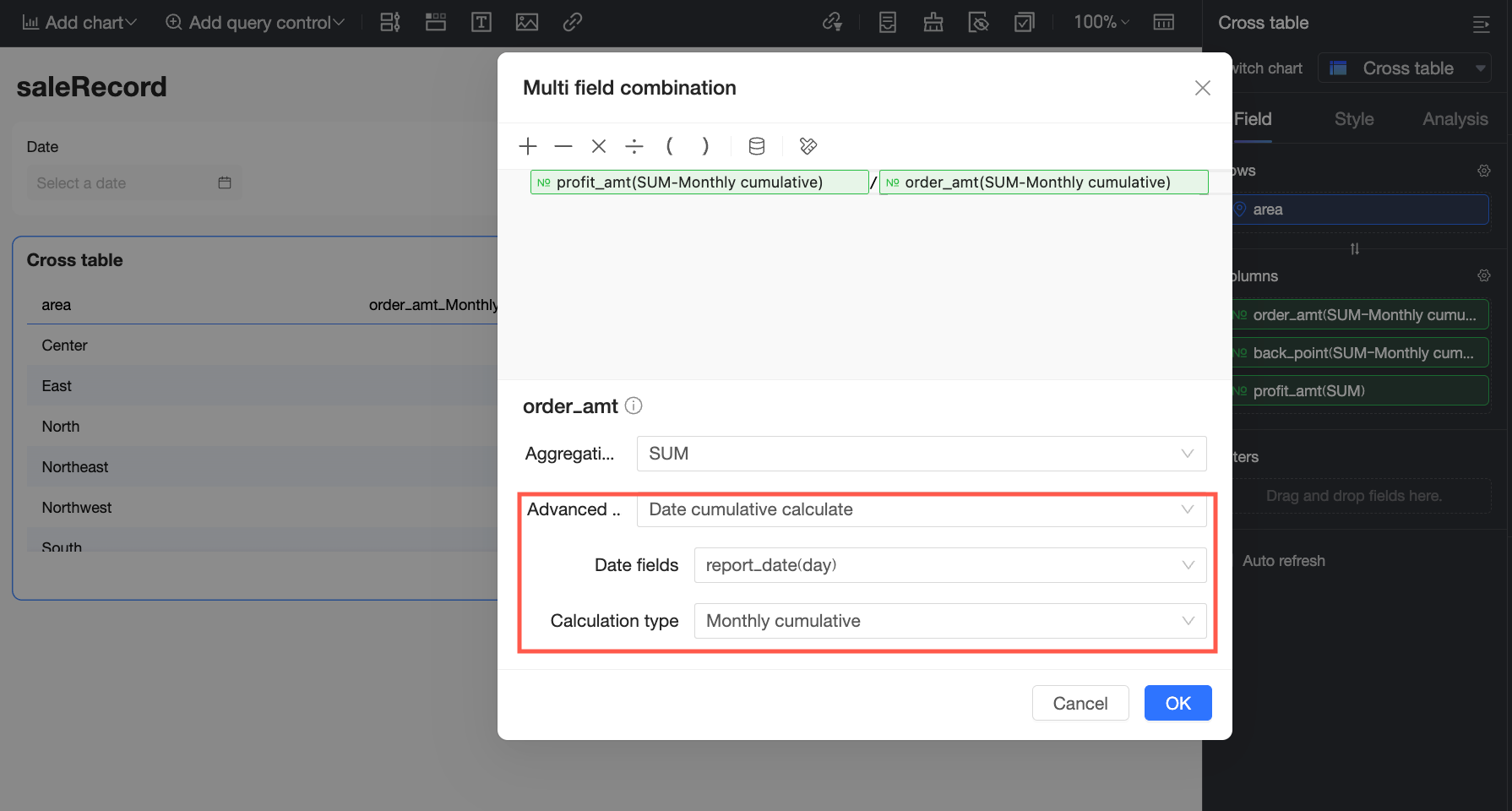
Clique em OK para concluir a configuração.
-
-
Configure o formato de exibição do campo e dos dados
Para o campo Profit amount que utiliza a combinação de múltiplos campos, defina Display Name como Monthly cumulative profit margin e clique em OK.
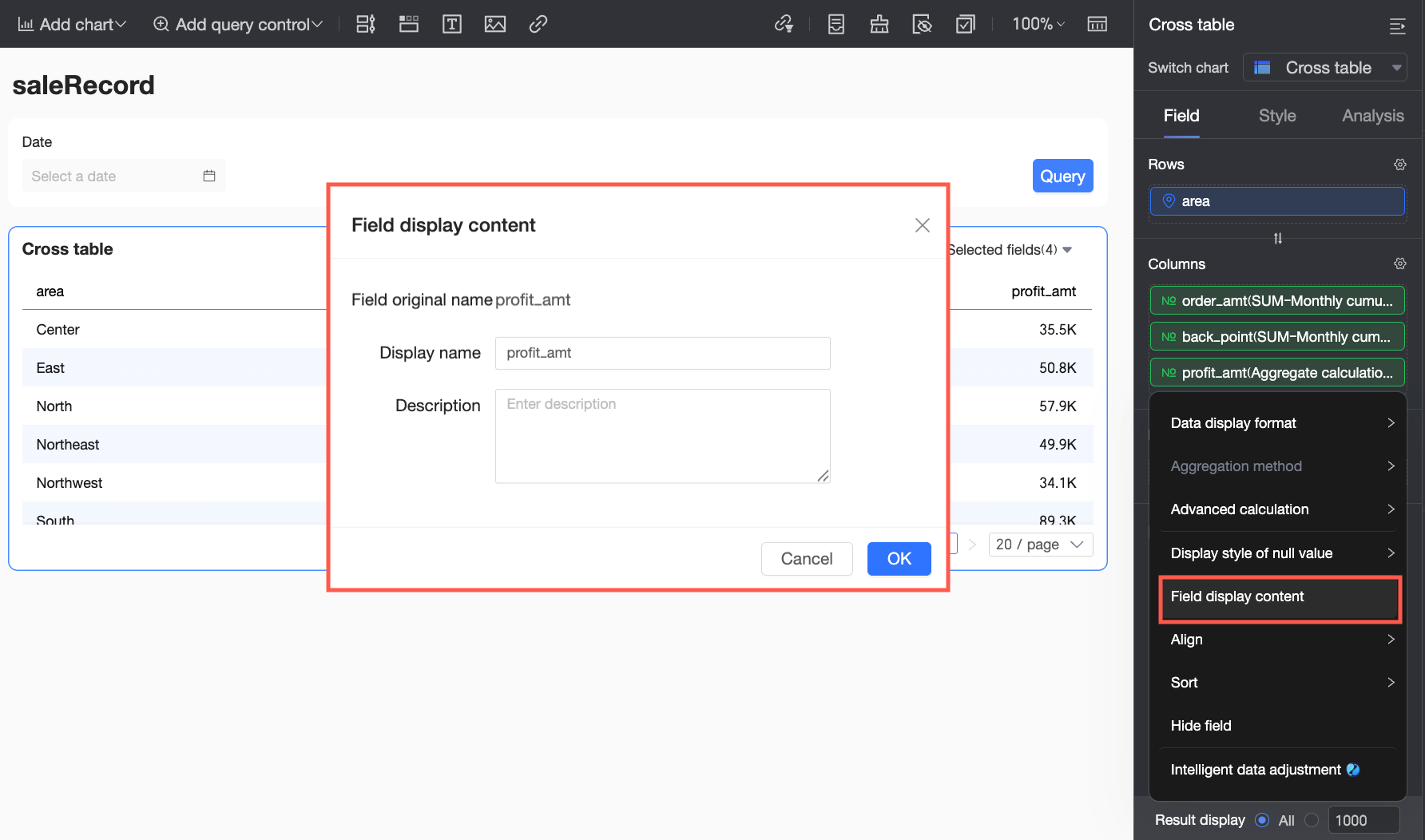
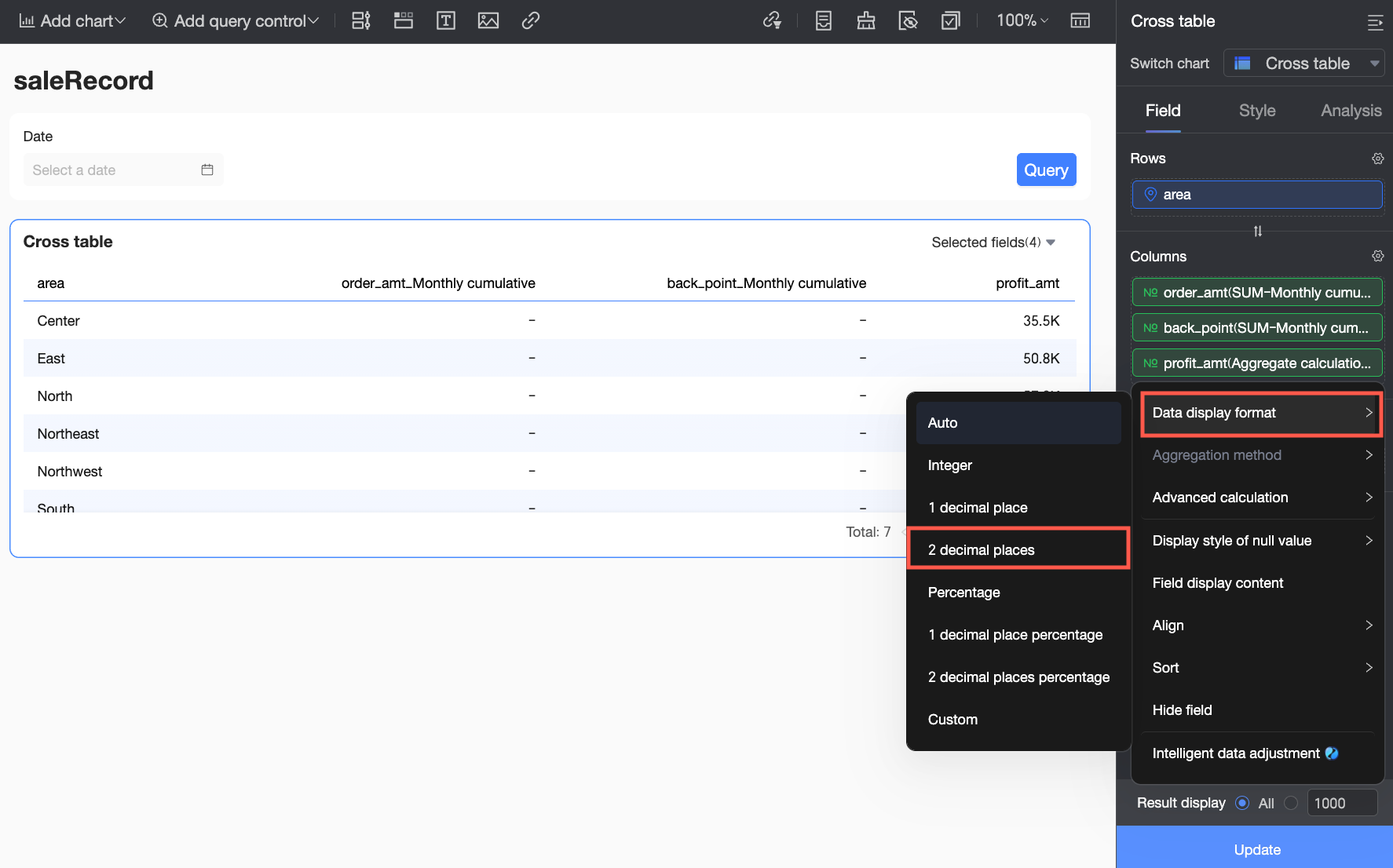
Defina o Data Display Format para Monthly cumulative profit margin como 2 decimal places.
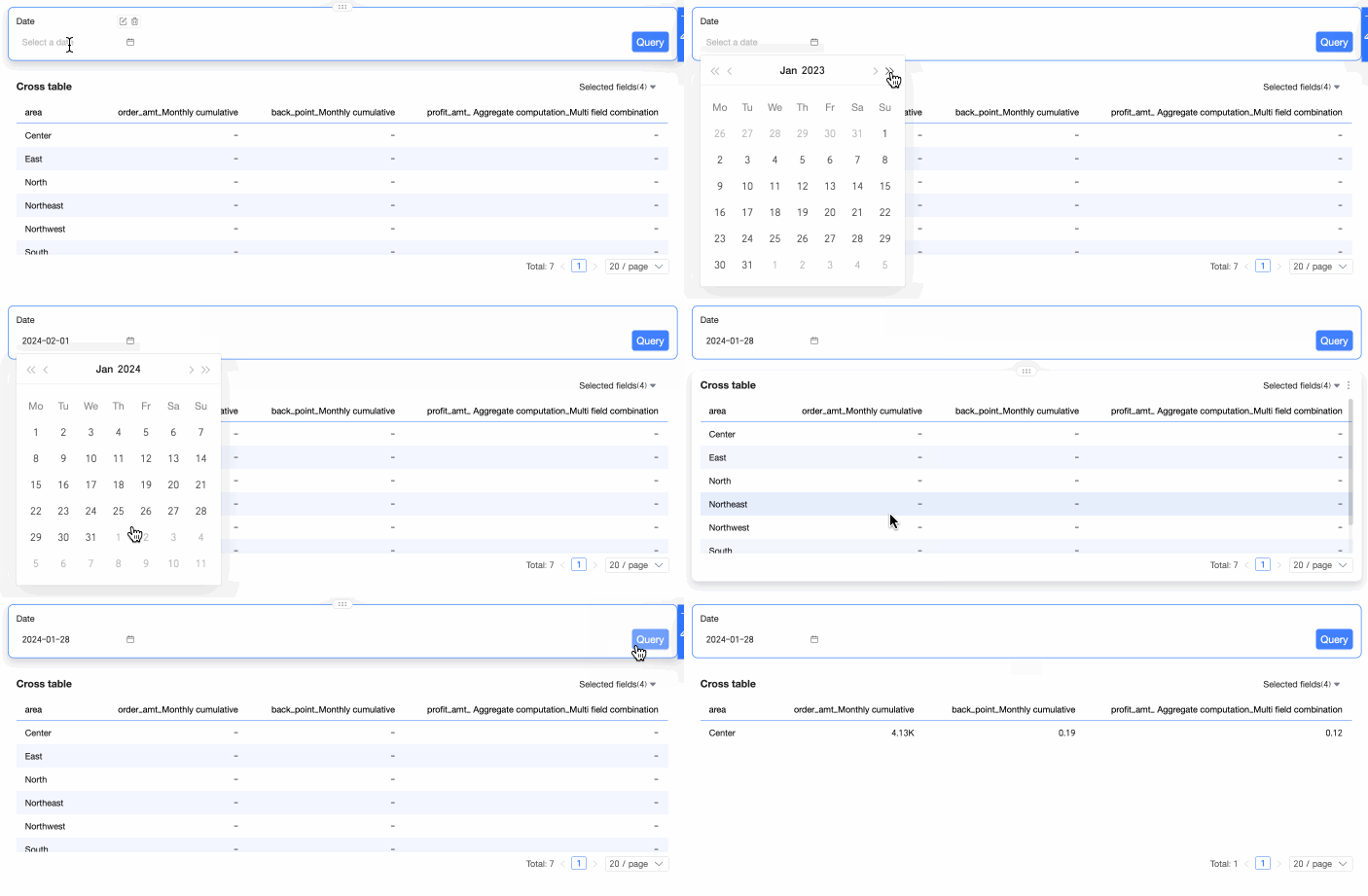
Clique em Update para aplicar as configurações. No controle de consulta Time Range, defina a data como January 28, 2024 e clique em Query. Visualize a margem de lucro mensal acumulada de cada região em janeiro de 2024, juntamente com o valor do pedido mensal acumulado e o valor do lucro mensal acumulado correspondentes.
Exemplo 2: Taxa de atingimento da meta
Cenário: Um vendedor precisa visualizar a taxa atual de atingimento da meta de vendas por região para ajustar tempestivamente as estratégias comerciais.
Fórmula: Taxa de atingimento da meta = Valor do pedido (do conjunto de dados de vendas) / Valor do pedido alvo (do conjunto de dados de metas de vendas)
Com base nessa fórmula, importe o conjunto de dados de metas de vendas como um conjunto de dados secundário na tabela cruzada criada a partir do conjunto de dados de vendas. Em seguida, use a combinação de múltiplos campos para dividir o valor do pedido pelo valor do pedido alvo.
-
Configure a combinação de conjuntos de dados.
Clique em o ícone
 ao lado do conjunto de dados no painel Data e selecione Multi-select no menu suspenso.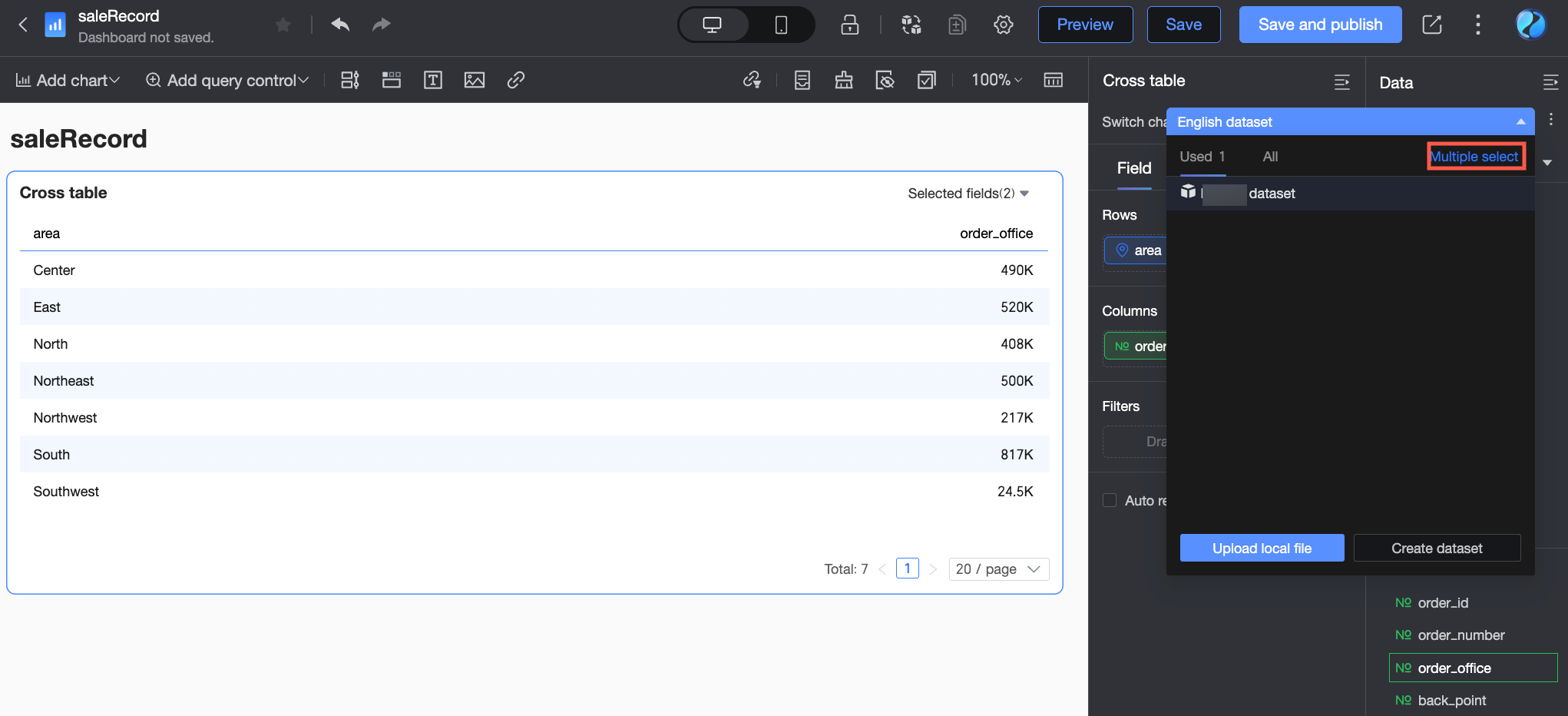
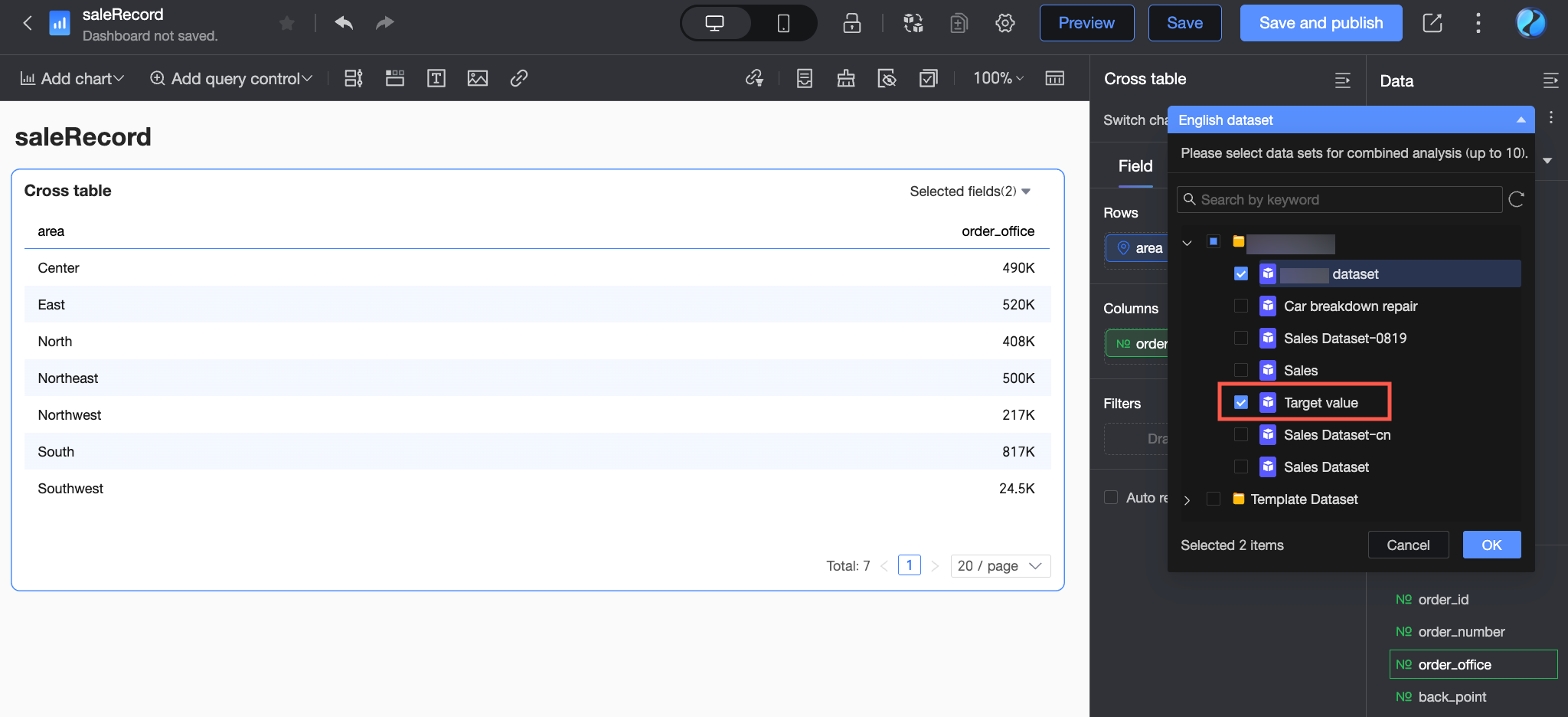
Na lista de conjuntos de dados, localize e selecione o conjunto de dados target value.
-
Clique em OK. Na caixa de diálogo Create Dataset Combination, configure as definições.
Neste exemplo, defina o nome da combinação de conjuntos de dados como Target completion rate analysis. Use o conjunto de dados de vendas como primário e o conjunto de dados target value como secundário. Os dois conjuntos são associados pelo campo Region. Para obter mais informações sobre como configurar combinações de conjuntos de dados, consulte Combinação de conjuntos de dados.
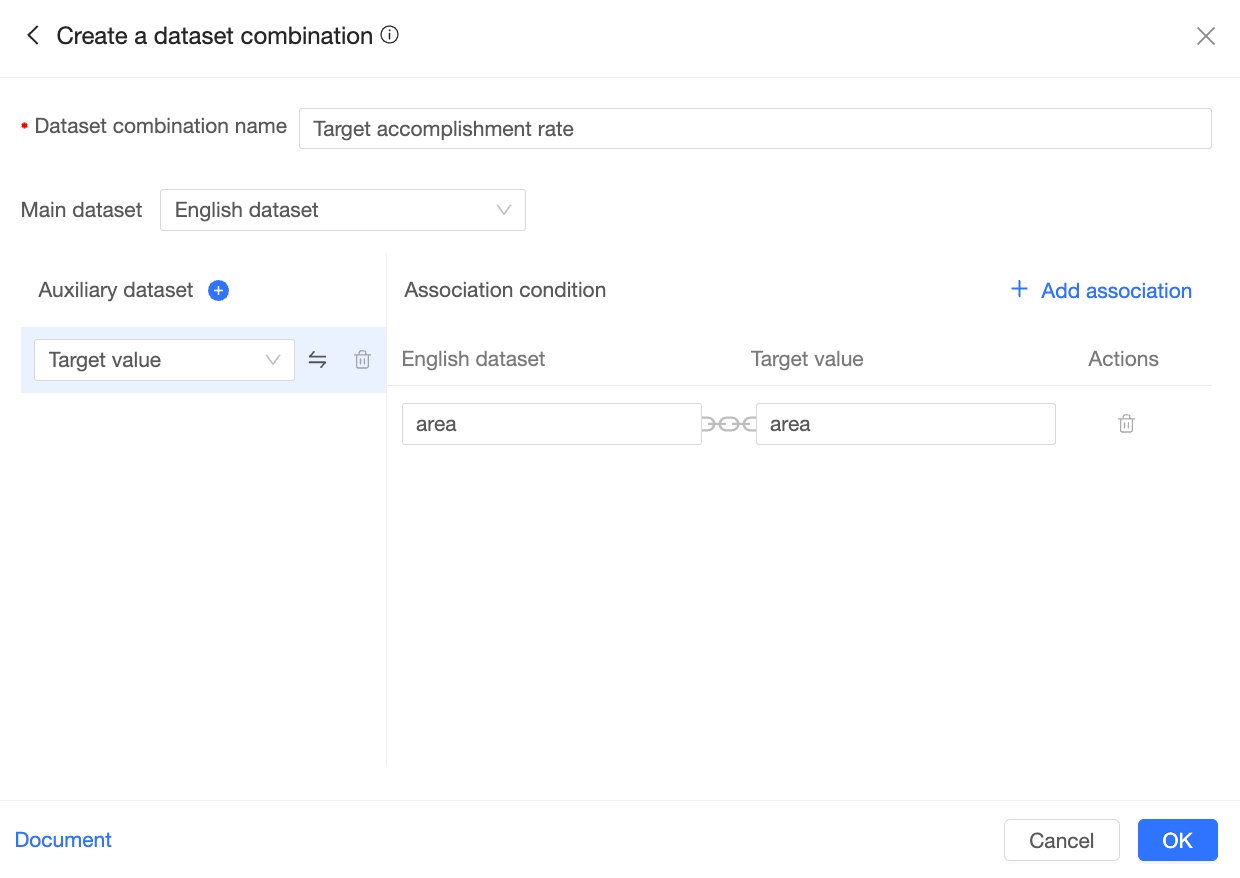
Clique em OK para concluir a configuração da combinação de conjuntos de dados.
-
No painel Fields, configure os campos.
Na área Rows, clique duas vezes ou arraste o campo Region do conjunto de dados primário.
Na área Columns, clique duas vezes ou arraste o campo Order amount do conjunto de dados primário e o campo Target amount do conjunto de dados secundário. Adicione o campo Order amount duas vezes. Uma instância servirá de base para a combinação de múltiplos campos.
-
Configure a combinação de múltiplos campos.
Clique em o ícone
ao lado do segundo campo Order amount e selecione Advanced Calculation > Combine multiple fields.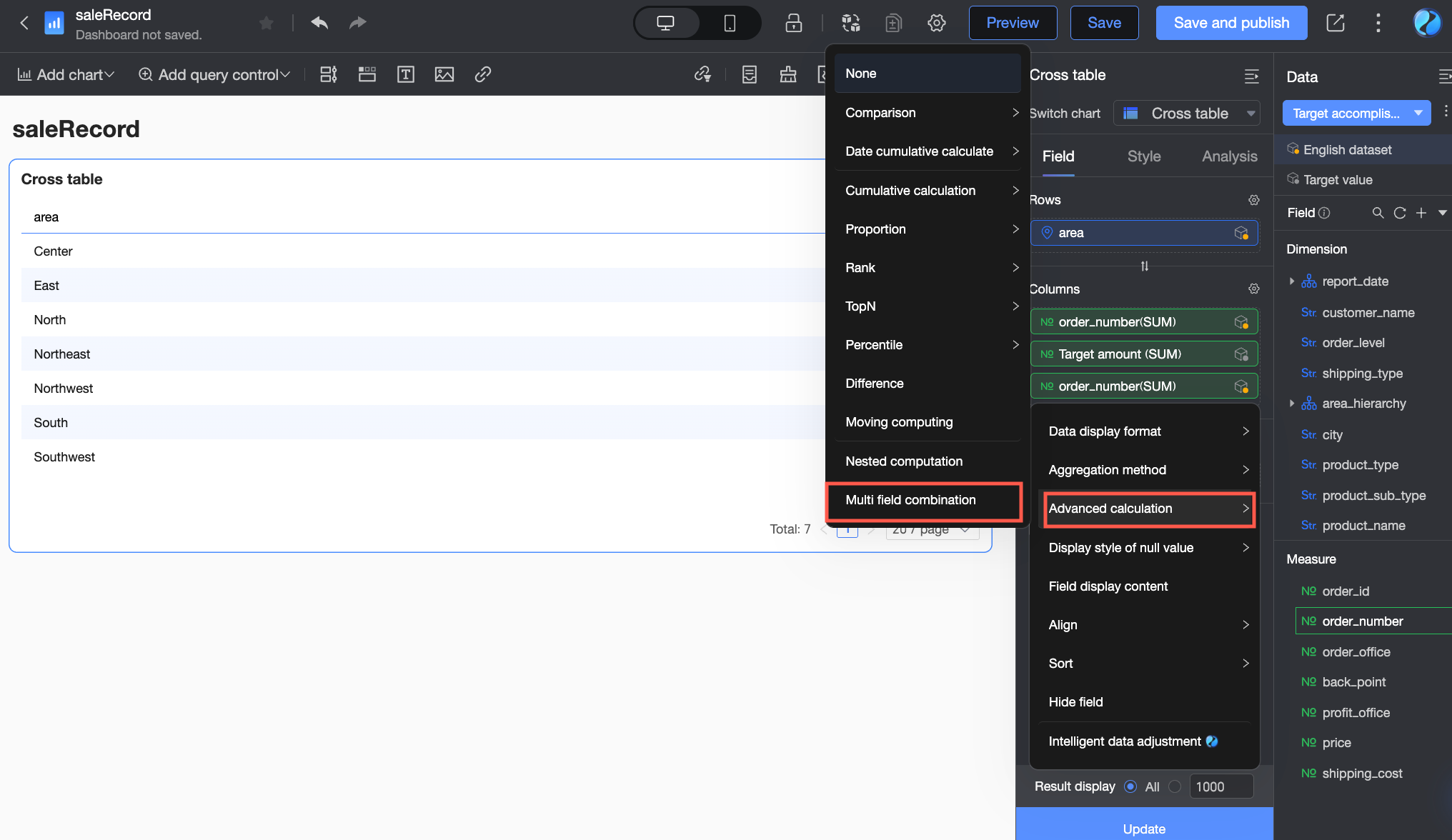
Na caixa de diálogo Combine multiple fields, o campo Order amount é adicionado por padrão. Clique em o ícone
para inserir um operador de divisão.Clique em o ícone Add field (
), localize o conjunto de dados target value na lista suspensa e selecione o campo Target amount.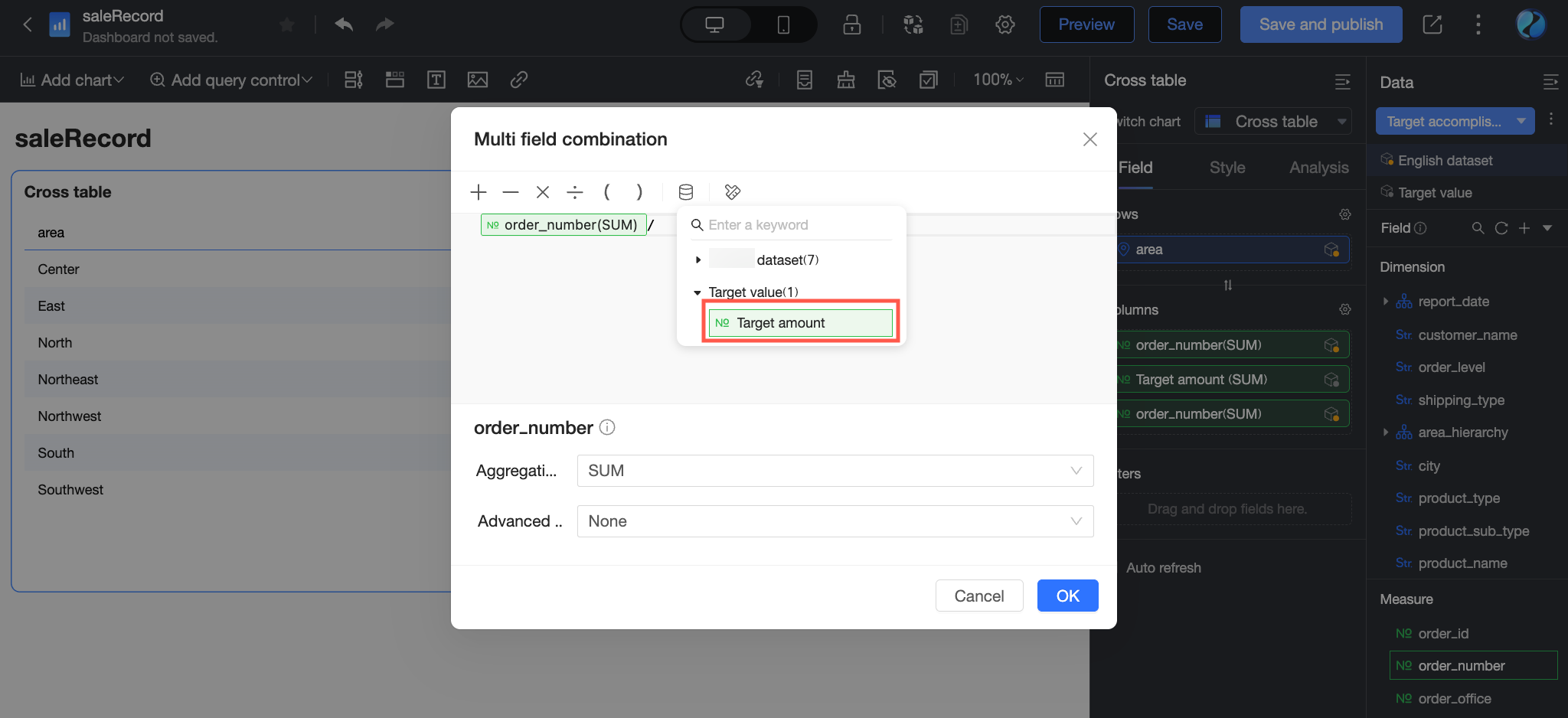
Clique em OK para concluir a configuração da combinação de múltiplos campos.
Para o campo Order amount que utiliza a combinação de múltiplos campos, defina Display Name como Target completion rate e clique em OK.
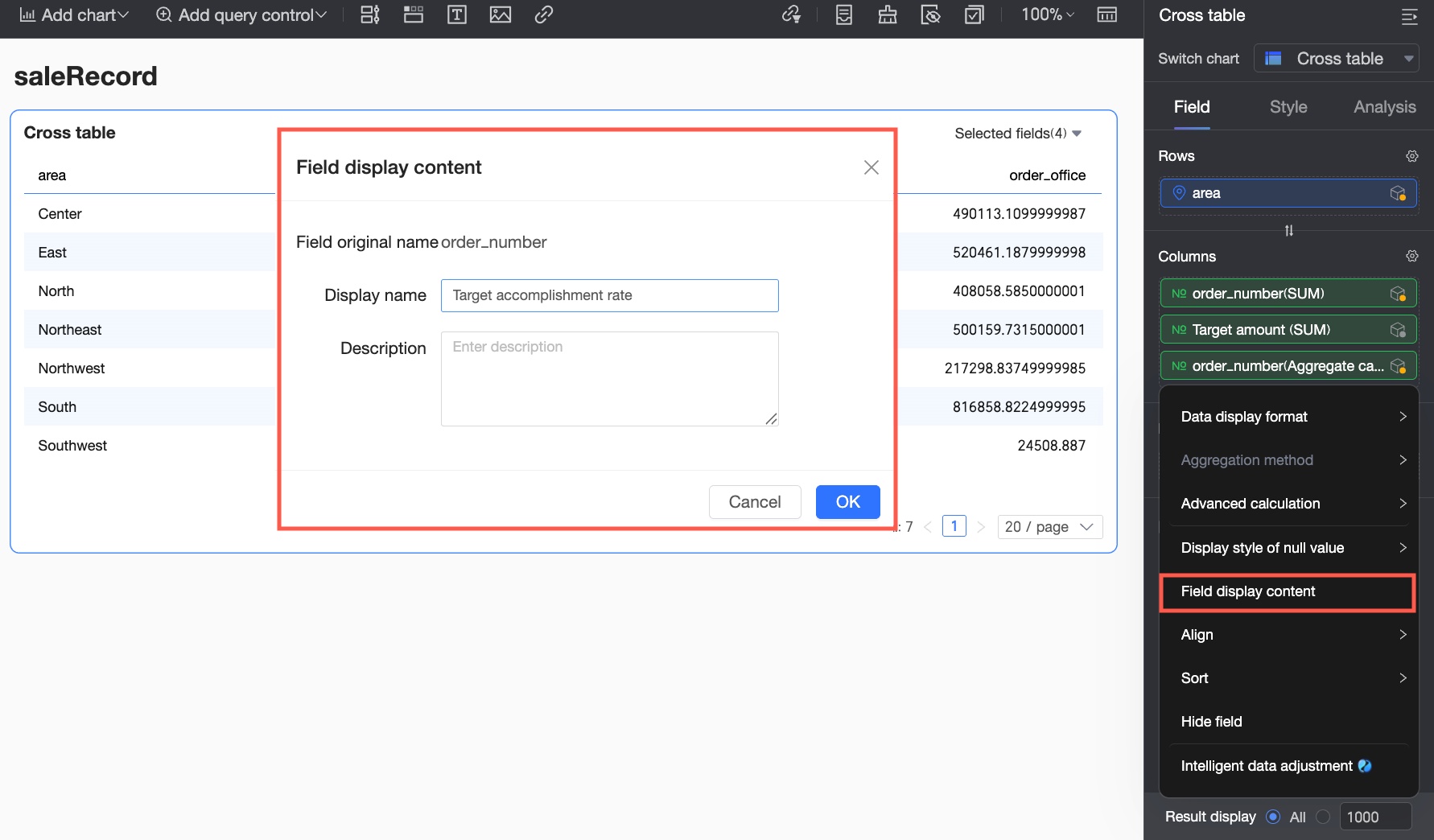
Defina o Data Display Format para Target completion rate como Percentage with 2 decimal places.
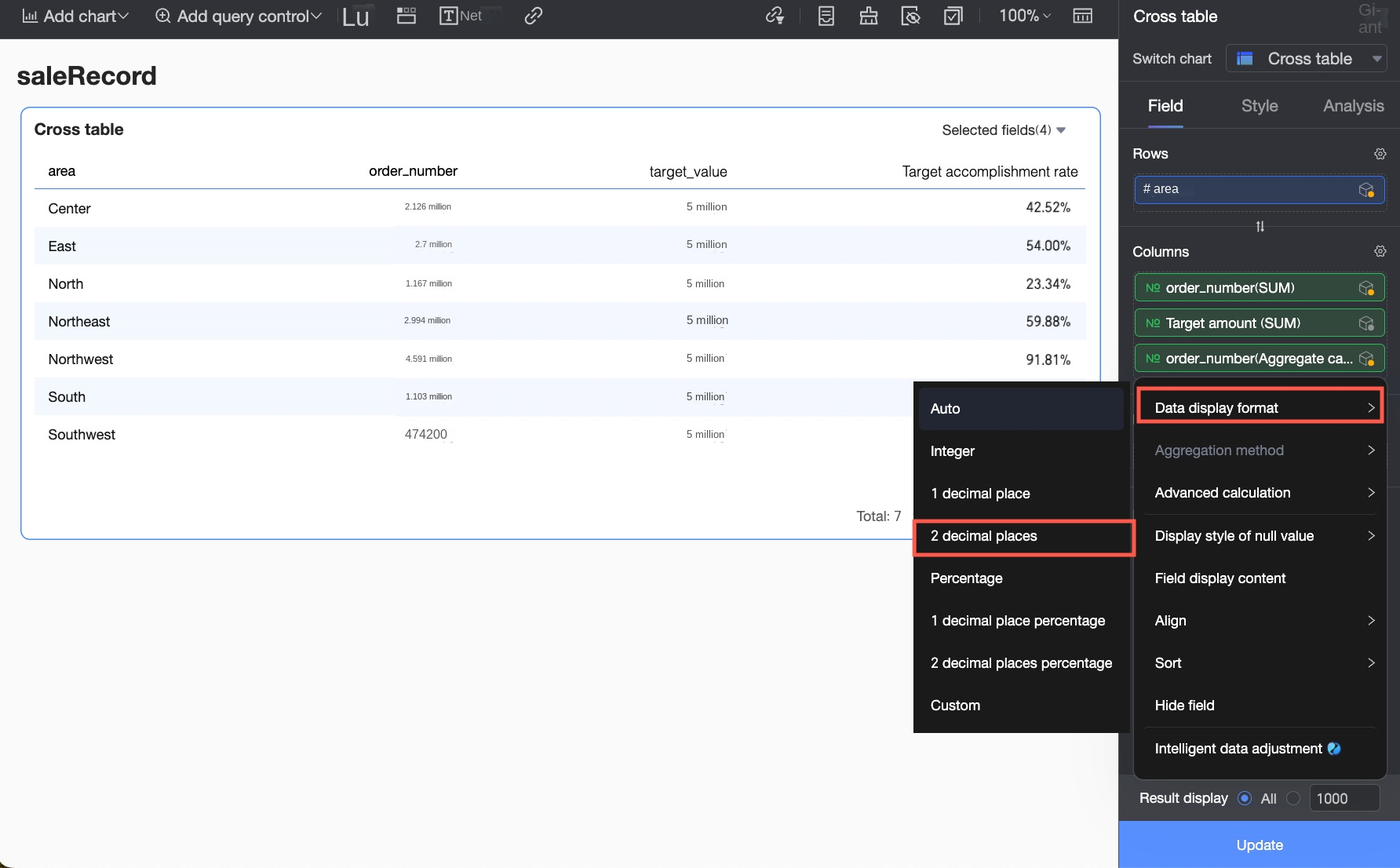
Clique em Update. A tabela cruzada agora exibe a taxa de atingimento da meta para cada região.