O recurso de drill-down permite alterar a granularidade da análise em gráficos do Quick BI para explorar dados multidimensionais em diferentes níveis, como aprofundar a visualização de uma região para um estado.
Cenários
Ao visualizar dados de vendas da empresa, use o drill-down para modificar a granularidade da análise. Por exemplo, aprofunde a visualização de uma região para um estado e examine os dados em um nível geográfico mais detalhado.
Limites
Os seguintes gráficos oferecem suporte ao recurso de drill-down:
Tabelas: tabelas cruzadas, tabelas de detalhes, tabelas de análise multidimensional e mapas de calor.
Gráficos de linhas/área: gráficos de linhas, gráficos de área, gráficos de área empilhada, gráficos de área empilhada 100% e gráficos combinados.
Gráficos de colunas/barras: gráficos de colunas, gráficos de colunas empilhadas, gráficos de colunas empilhadas 100%, gráficos de barras circulares, painéis de classificação, gráficos de barras, gráficos de barras empilhadas, gráficos de barras empilhadas 100%, gráficos de cascata, gráficos de bala e diagramas de caixa.
Gráficos de pizza/rosca: gráficos de pizza, gráficos de rosa, gráficos de radar e gráficos treemap.
Gráficos de bolhas/dispersão: gráficos de bolhas e gráficos de dispersão.
Geográficos: mapas coloridos, mapas de bolhas e mapas de símbolos.
Outros gráficos: gráficos de nuvem de palavras.
Etapa 1: Edite o conjunto de dados
Este exemplo utiliza os campos area, province e city. Certifique-se de que esses campos estejam convertidos em informações geográficas e adicionados à mesma hierarquia.
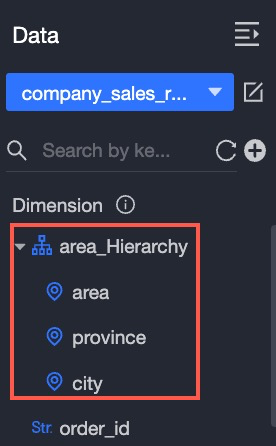
Ignore esta etapa se os campos area, province e city no conjunto de dados de destino já estiverem convertidos em informações geográficas.
-
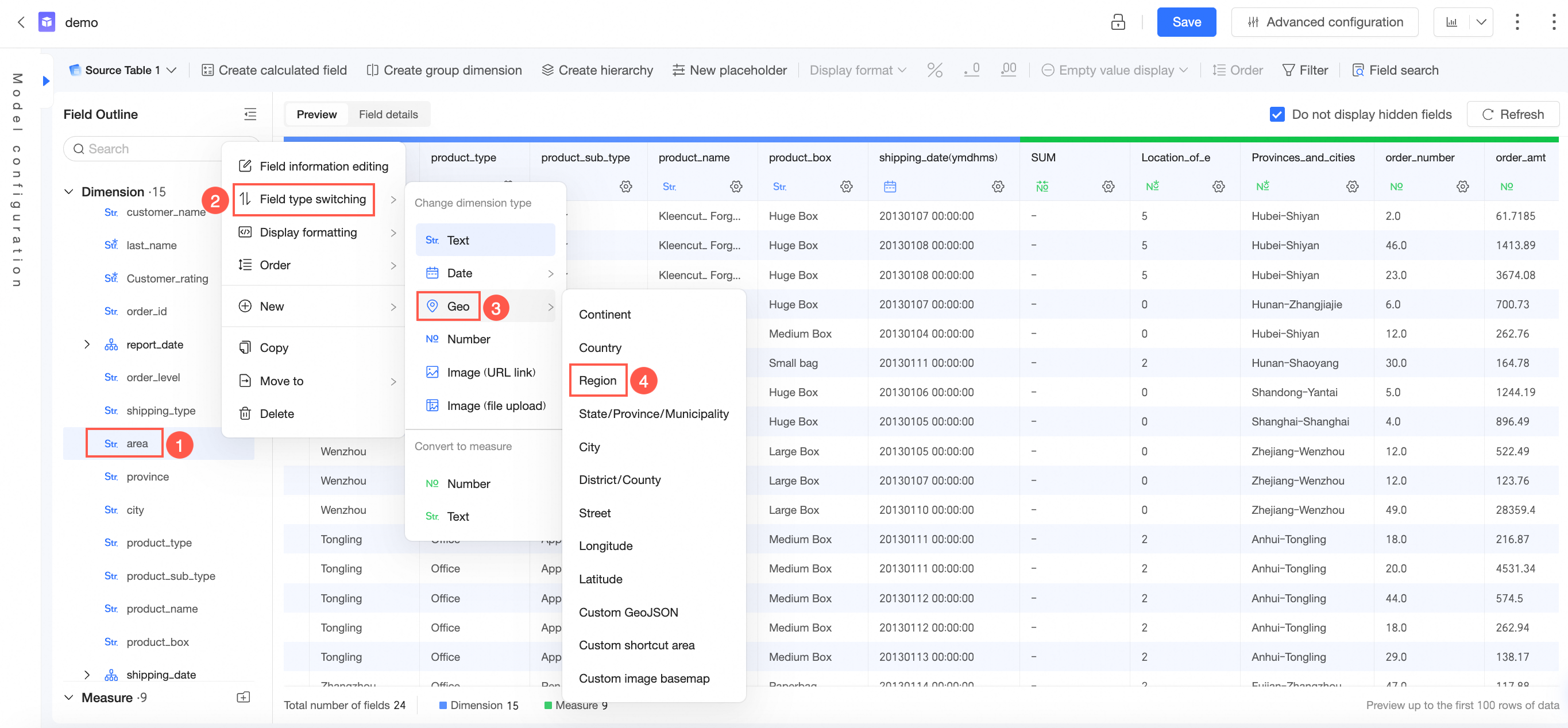
Na página de edição do conjunto de dados, na estrutura de tópicos dos campos ou na interface de visualização de dados, passe o mouse sobre o campo de destino, clique em
 e selecione Field Type Switch > Geo > Area.
Este exemplo usa o campo area.
-
(Opcional)
Crie uma hierarquia.
Execute esta operação caso seus dados possuam uma estrutura hierárquica de drill-down.
-
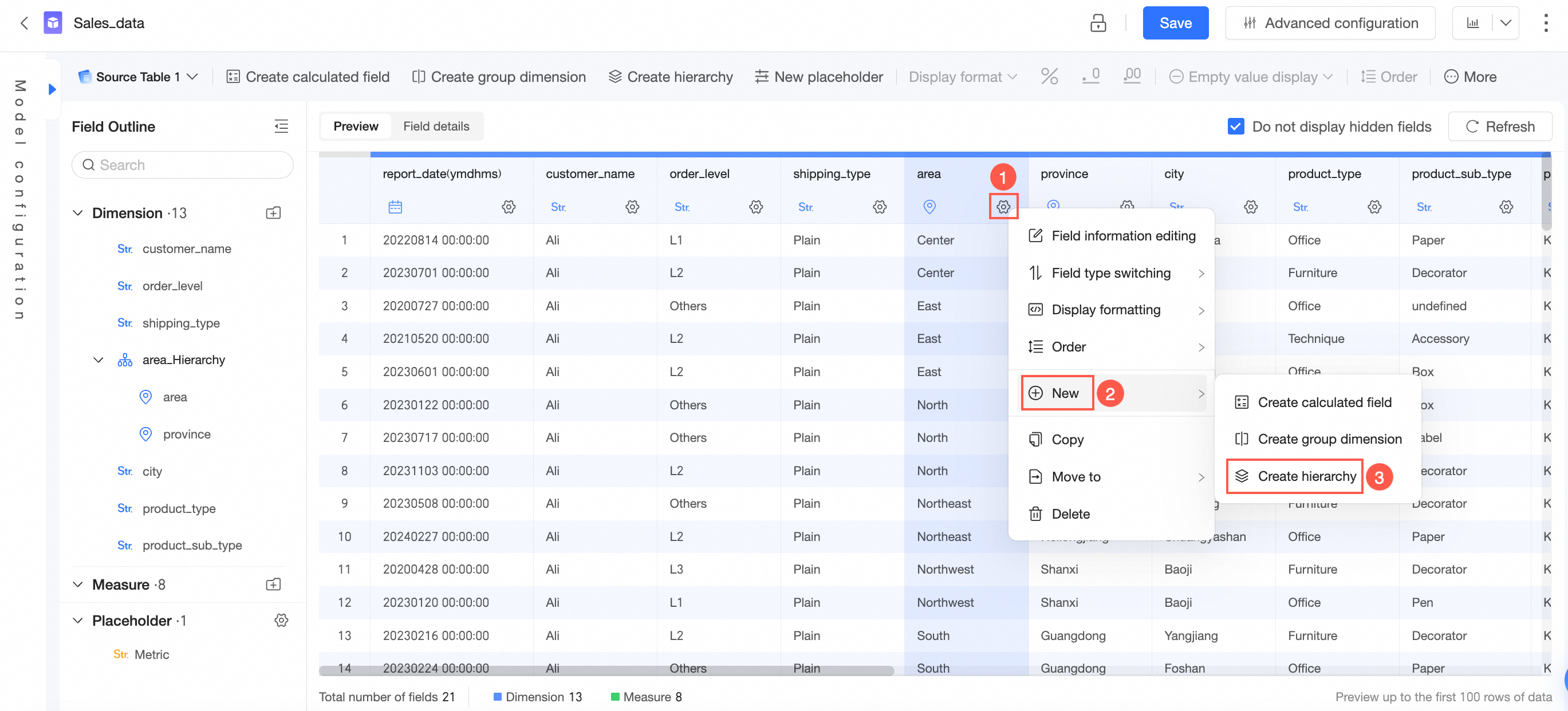
Na lista de dimensões, localize o campo de informação geográfica desejado. Conforme mostrado na figura a seguir, clique em Create Hierarchy.
-
Na página Create/Edit Hierarchy, insira um nome para a hierarquia, adicione os campos hierárquicos e clique em OK.
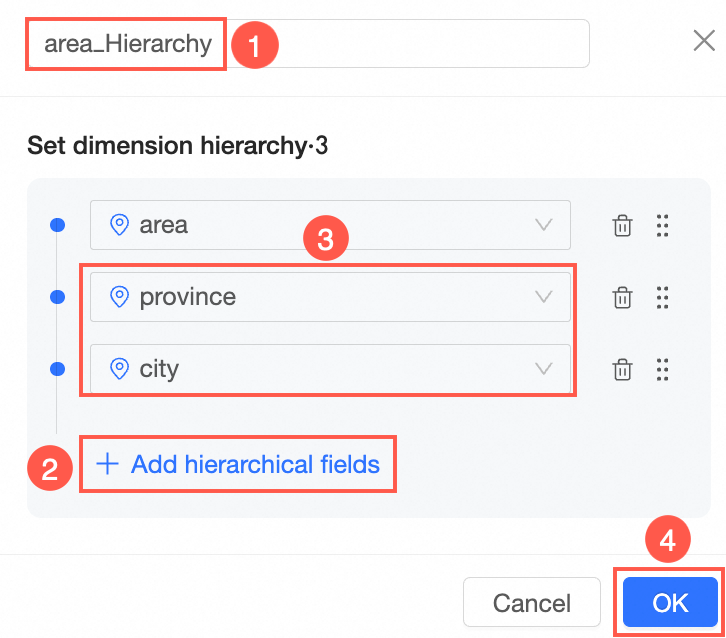 Como alternativa, clique em ao lado do campo de destino, selecione Move To Area_hierarchy e mova os outros campos de dimensão de informações geográficas para essa hierarquia.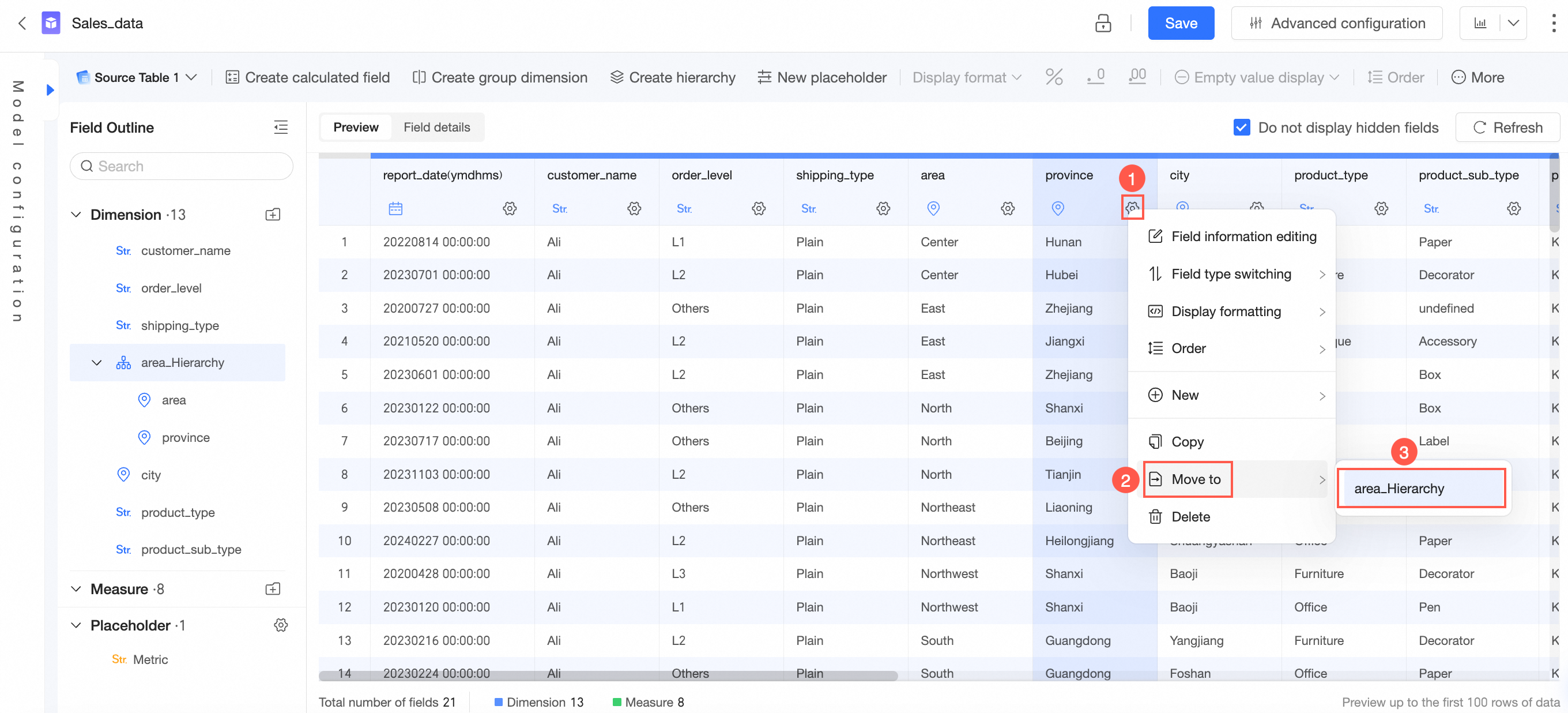
-
O sistema exibe automaticamente os dados na tabela.
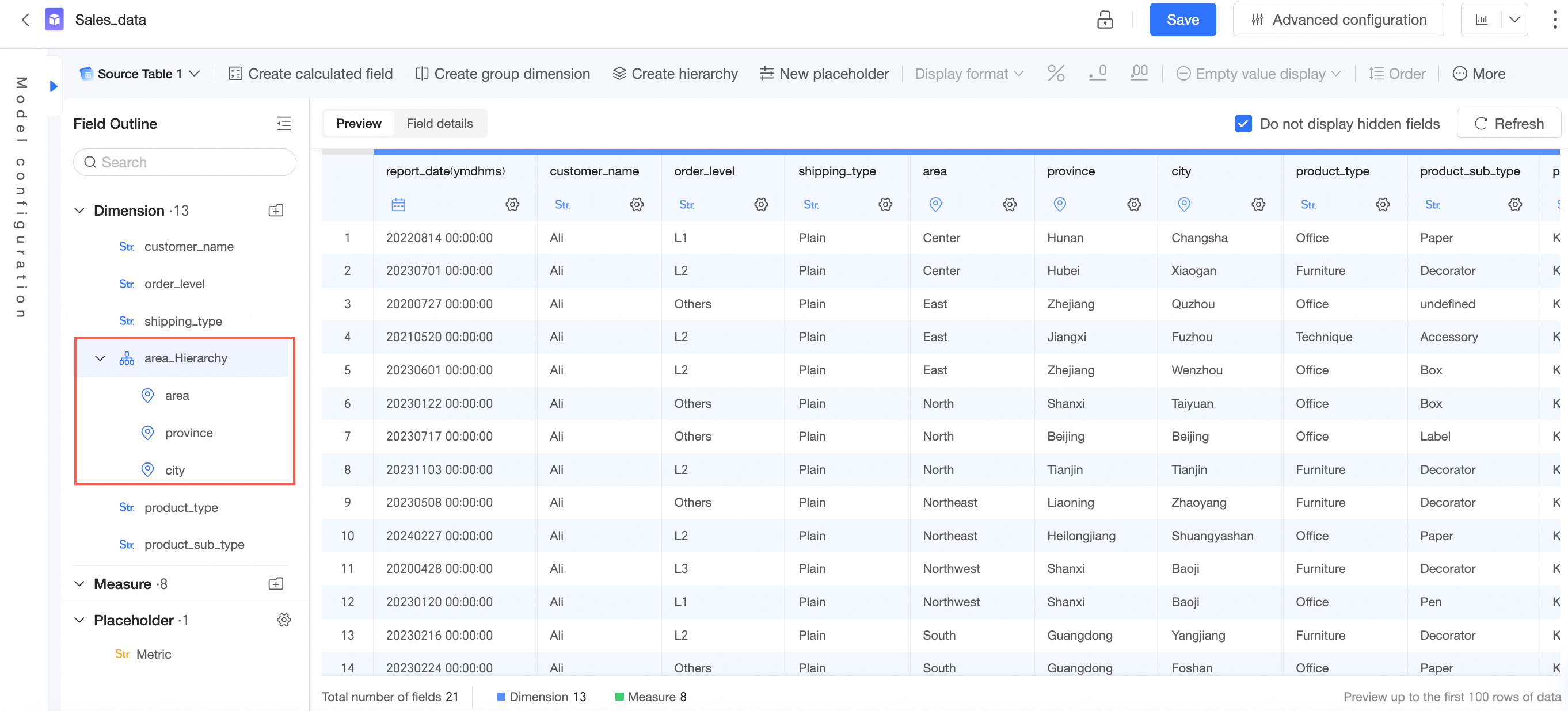
Após editar o conjunto de dados, clique em Save.
Etapa 2: Crie um painel
É possível criar dois painéis. Este exemplo cria primeiro o painel Company Market Data.
Faça login no console do Quick BI.
Acesse a página de painel.
-
Conforme ilustrado na figura abaixo, selecione Sales Data como o conjunto de dados do painel e nomeie-o como Company Market Data.
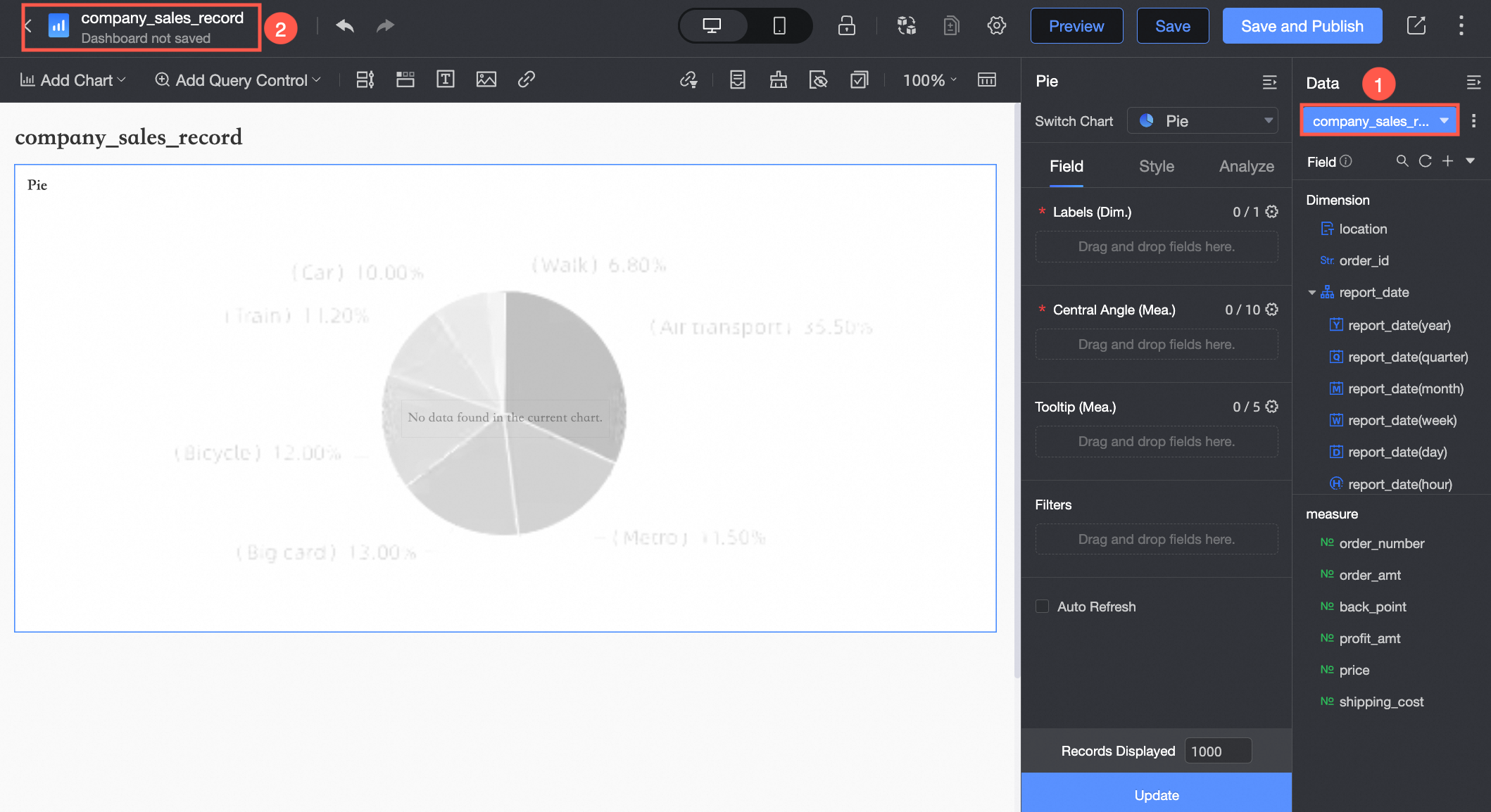
Adicione um gráfico de pizza ao painel e nomeie-o como Regional Order Quantity Proportion Analysis.
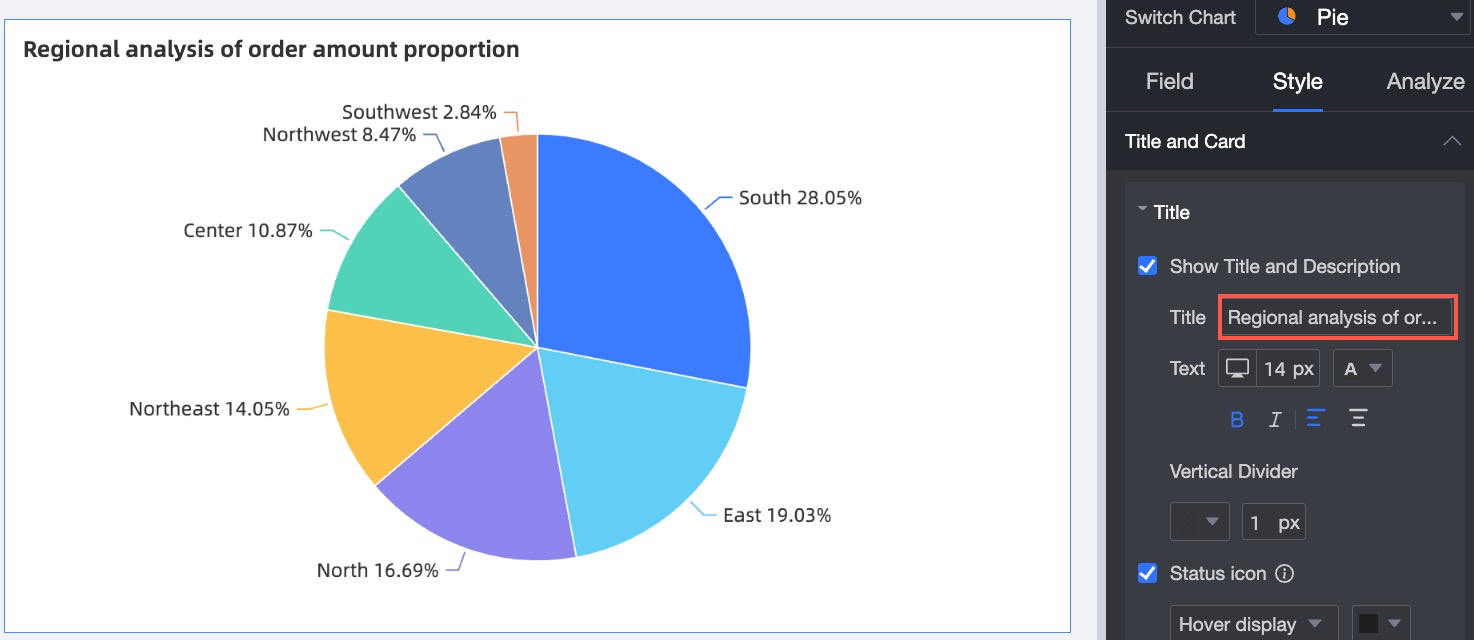
Etapa 3: Configure e exiba o drill-down
Etapas de configuração
Configure o drill-down manualmente. Este exemplo utiliza um gráfico de pizza.
-
Na aba Fields do gráfico de pizza, clique em
 à direita da dimensão de destino Area.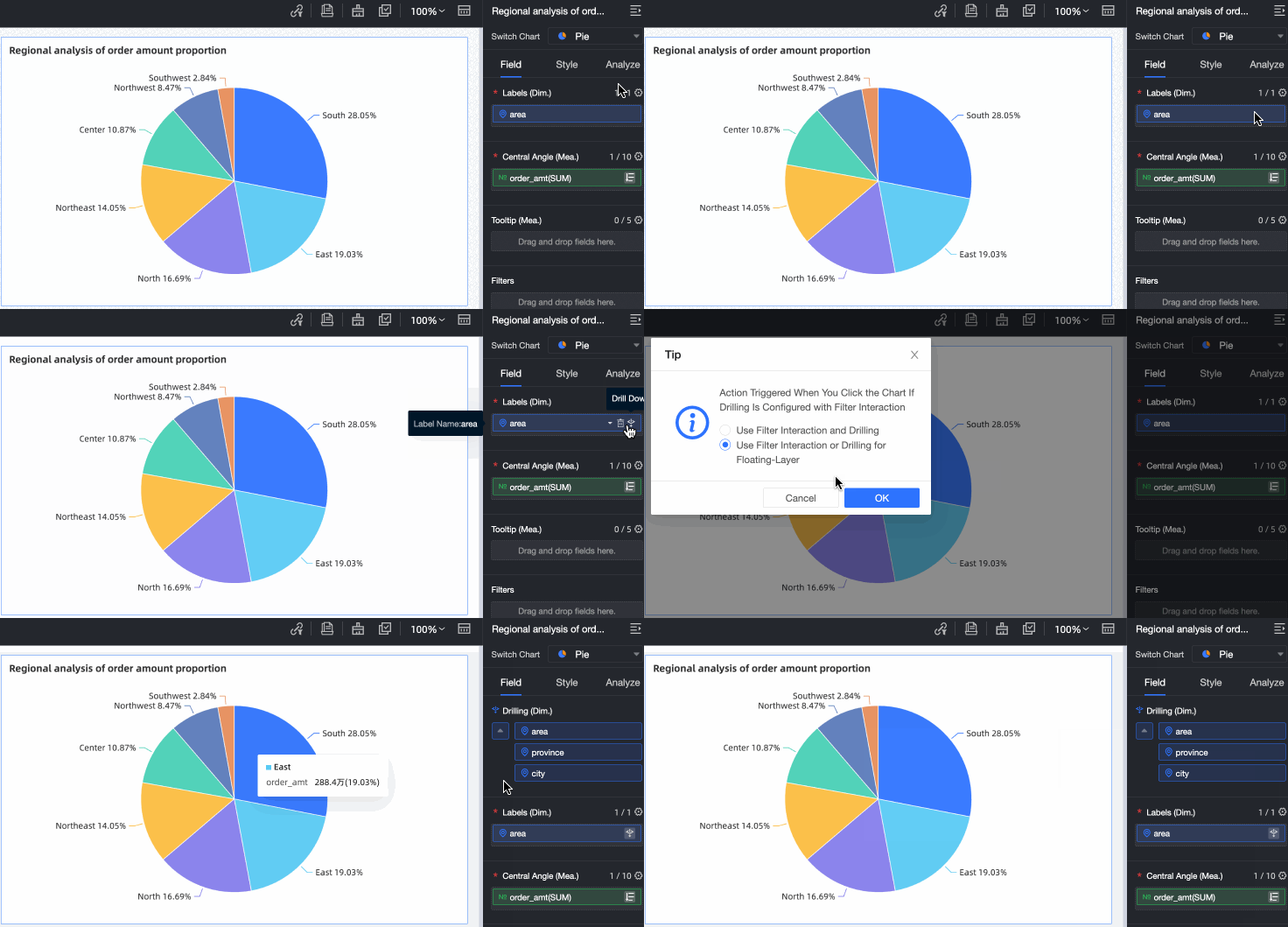
Se a interação de filtro estiver ativada para o gráfico de pizza, uma janela pop-up aparecerá durante a configuração do drill-down. Essa janela permite escolher se o clique aciona a interação de filtro ou o drill-down. Para obter mais informações, consulte Método 2: Configurar a partir do ponto de entrada de Configuração Avançada.
-
Configure a hierarquia de drill-down.
Neste exemplo, a ordem de drill-down é Area > Province > City.
Você também pode executar as seguintes operações:
Para adicionar uma dimensão de drill-down, arraste a dimensão desejada para a área Drilling/Dimension e ajuste sua ordem.
Alterar a ordem de drill-down: Na área Drilling/Dimension, selecione o campo de destino e arraste-o para ajustar sua posição.
Exclua uma dimensão de drill-down: Na área Drilling/Dimensions, selecione o campo de destino e clique em
 .
.
NotaTabelas cruzadas suportam até três itens de drill-down. Outros gráficos aceitam apenas um item de drill-down. É possível configurar até seis níveis de drill-down.
-
Clique em Update.
Se o status icon estiver definido como Always show, o ícone
 aparecerá à direita do título do gráfico, conforme mostrado na figura a seguir. Para obter mais informações sobre como definir o ícone de status, consulte Configurar título.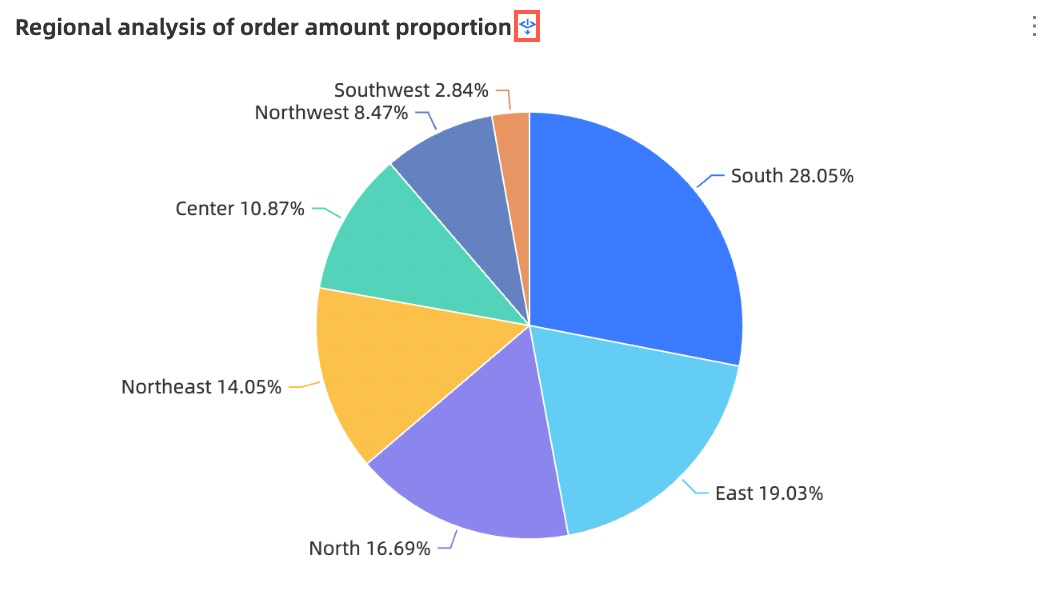
Resultados da exibição
-
PC
Clique em South China. O gráfico faz o drill-down para a Province Data Proportion dessa região. Clique em Guangdong. O gráfico faz o drill-down para a City Data Proportion desse estado.
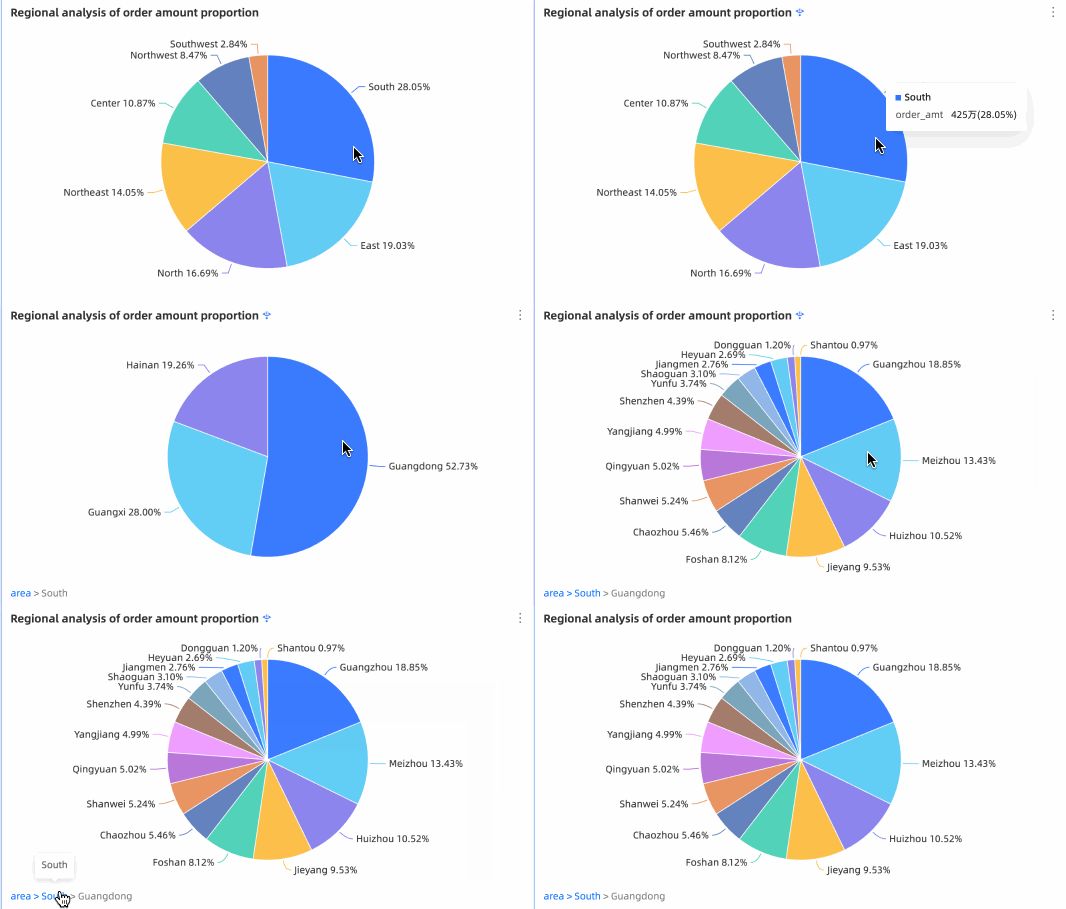 Para voltar (roll up) da proporção de dados da cidade para o estado, clique em Province label no canto inferior esquerdo do gráfico. Também é possível clicar em para retornar ao nível anterior.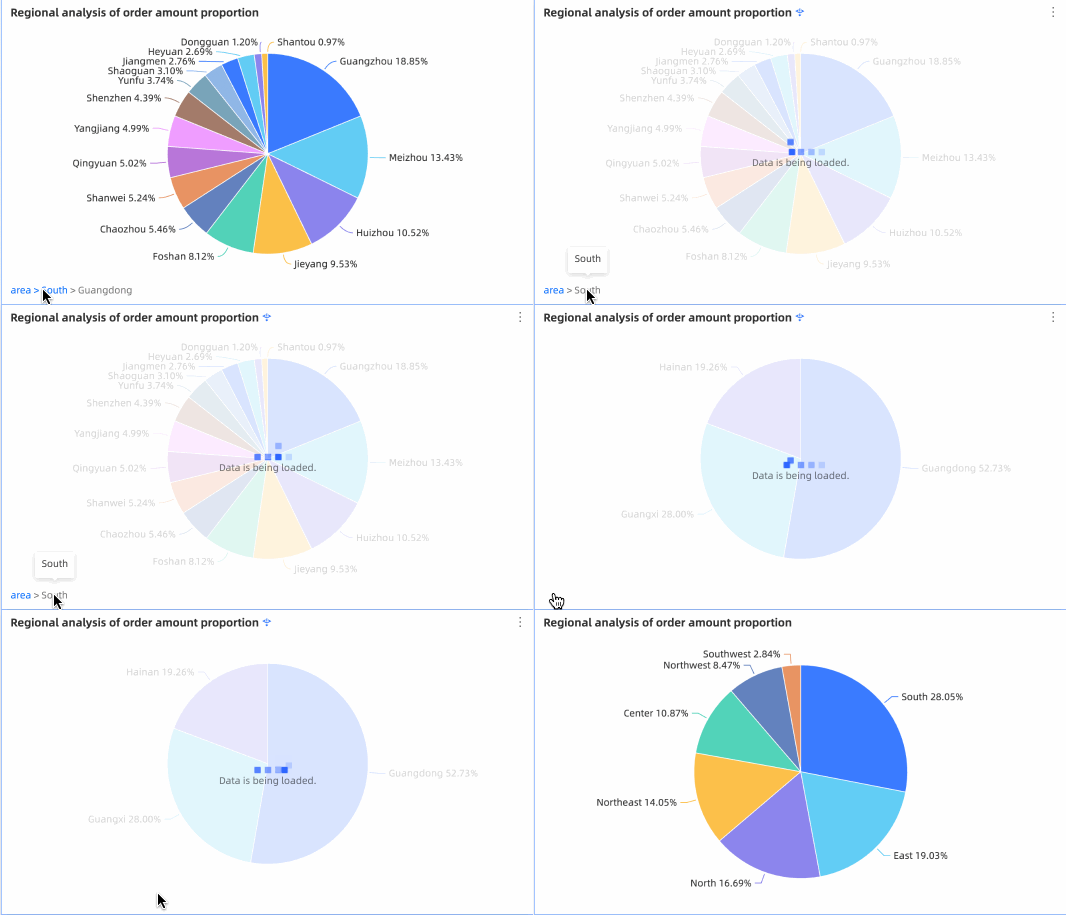
-
Dispositivo móvel
-
Dispositivo móvel
-
Selecione a região South China. Na barra de ações de análise interativa, clique em Drill down. O gráfico fará o drill-down para a Province Data Proportion dessa região. Selecione o estado de Guangdong e clique em Drill down na barra de ações de análise interativa. O gráfico fará o drill-down para a City Data Proportion desse estado.
Para voltar (roll up) da proporção de dados da cidade para o estado, clique em Province label abaixo do gráfico. Você também pode selecionar a região e clique em Roll up na barra de ações de análise interativa para retornar ao nível anterior.
Caso o gráfico atual ofereça suporte ao recurso de dica de ferramenta e o balão suspenso esteja ativado, a entrada de drill-down aparecerá nesse balão.
-
-
Em dispositivos móveis, pressione e segure para executar operações de drill-down.
Em Page Settings > Advanced > Interaction Control, selecione Long press on mobile to drill down.
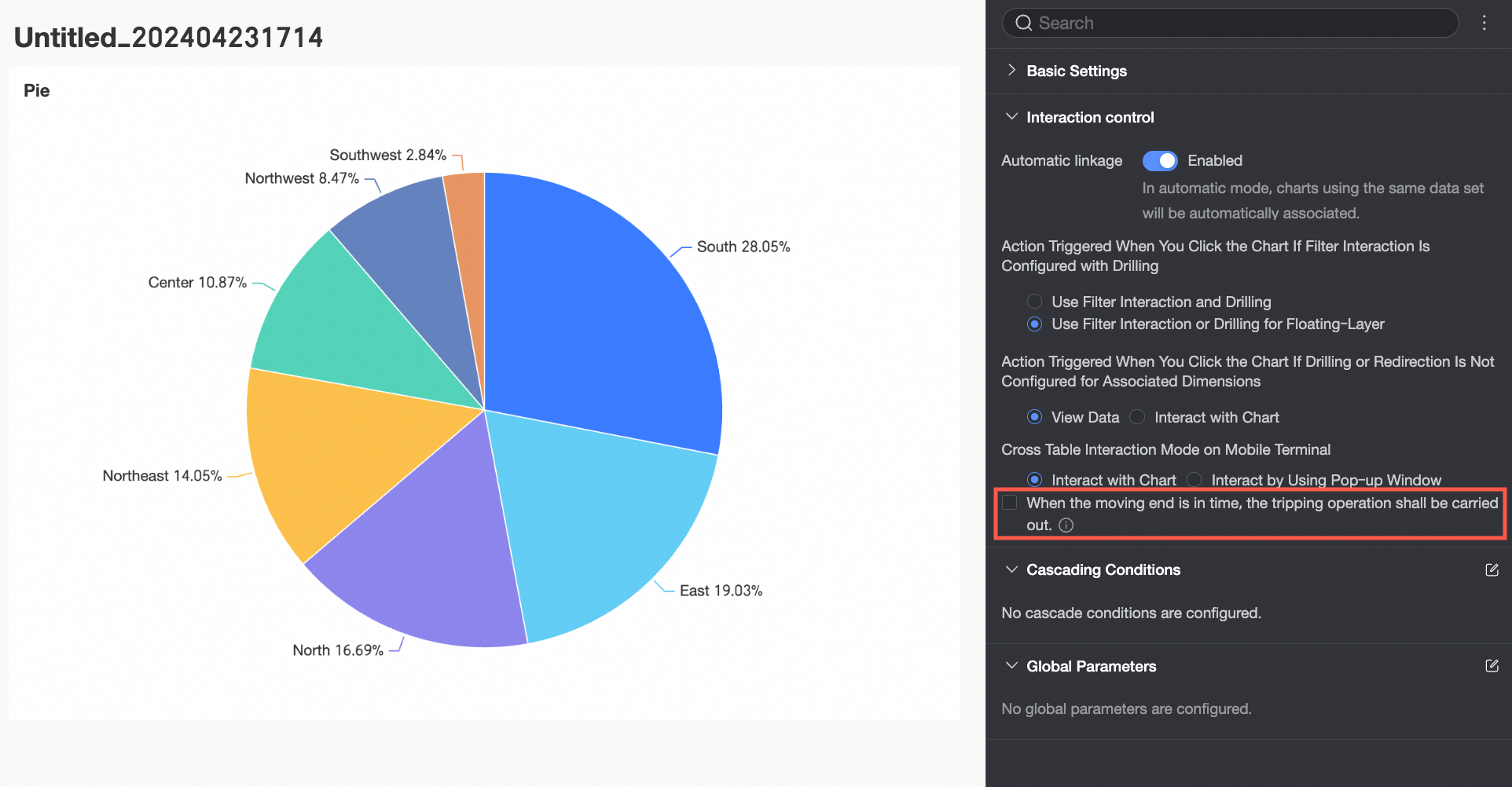
Agora você pode pressionar e segure para fazer drill-down em um dispositivo móvel.
Pressione e segure na Chart area ou na Data label text area para realizar o drill-down.
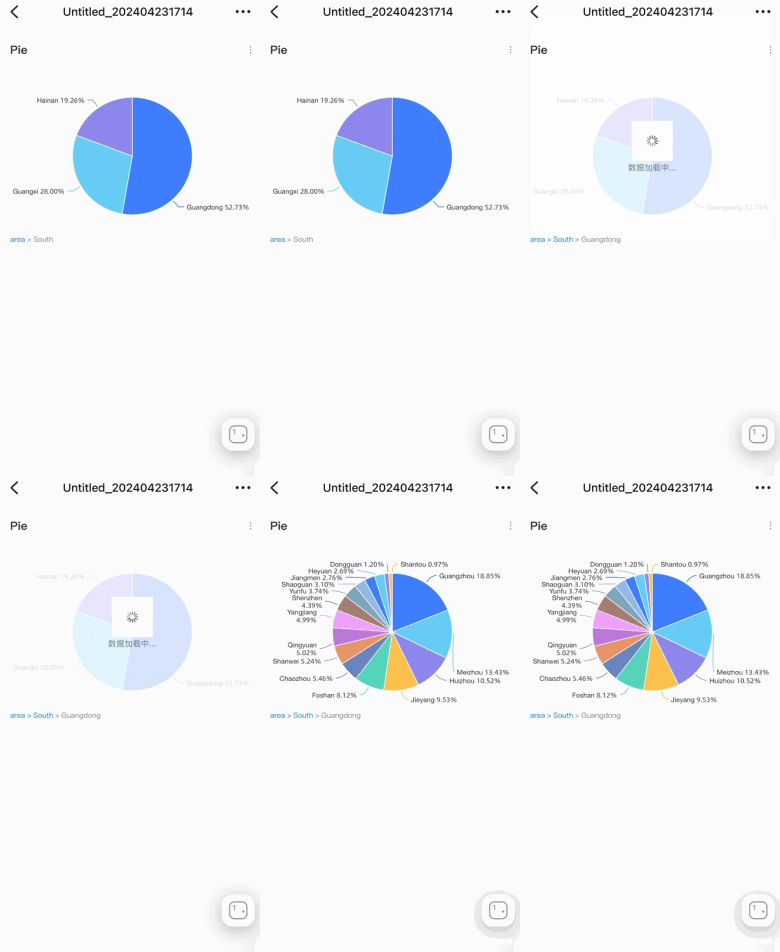 Nota
NotaApenas gráficos de pizza, rosca, rosa e treemap permitem pressionar e segure na Chart area para fazer drill-down.
Somente gráficos de pizza, rosca e rosa permitem pressionar e segure na Data label text area para fazer drill-down.
Configure a exibição da linha de hierarquia de drill-down
Ponto de entrada
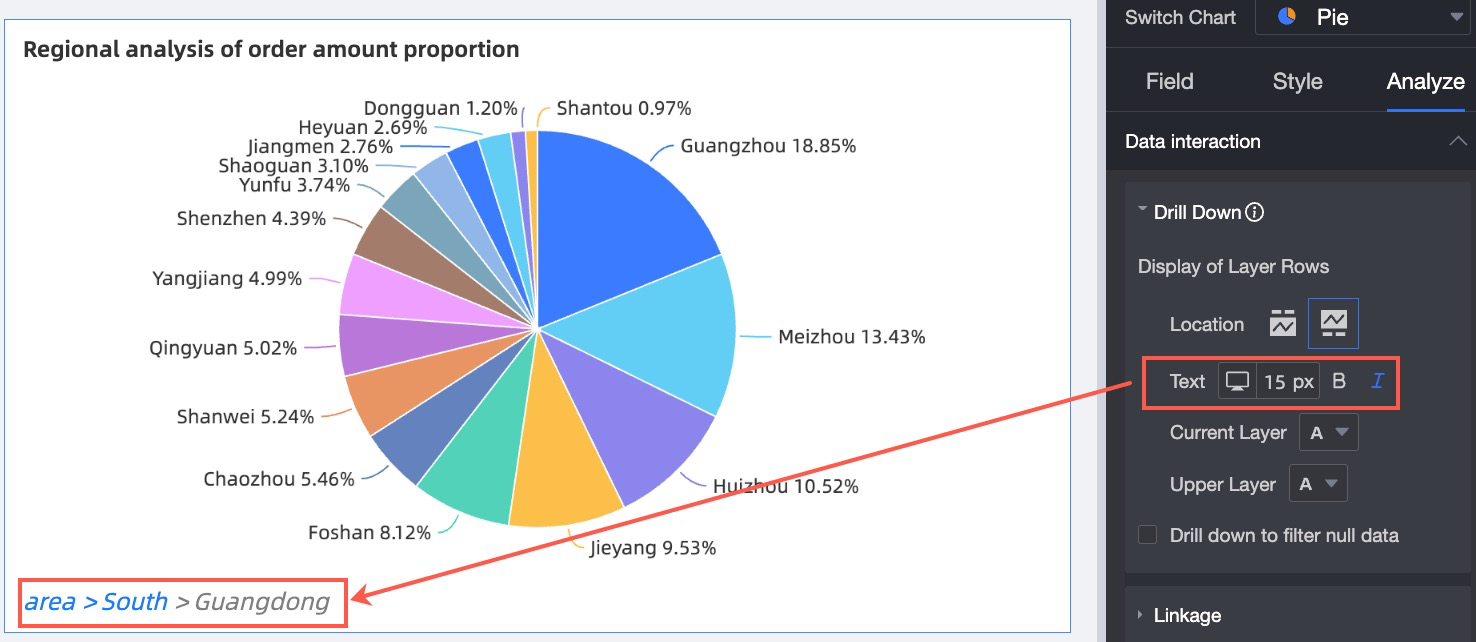
Conforme mostrado na figura a seguir, na aba (①) Analyze do gráfico de pizza Regional Order Quantity Proportion Analysis, clique em Drilling na área Data Interaction para expandir os (②) Configuration items.
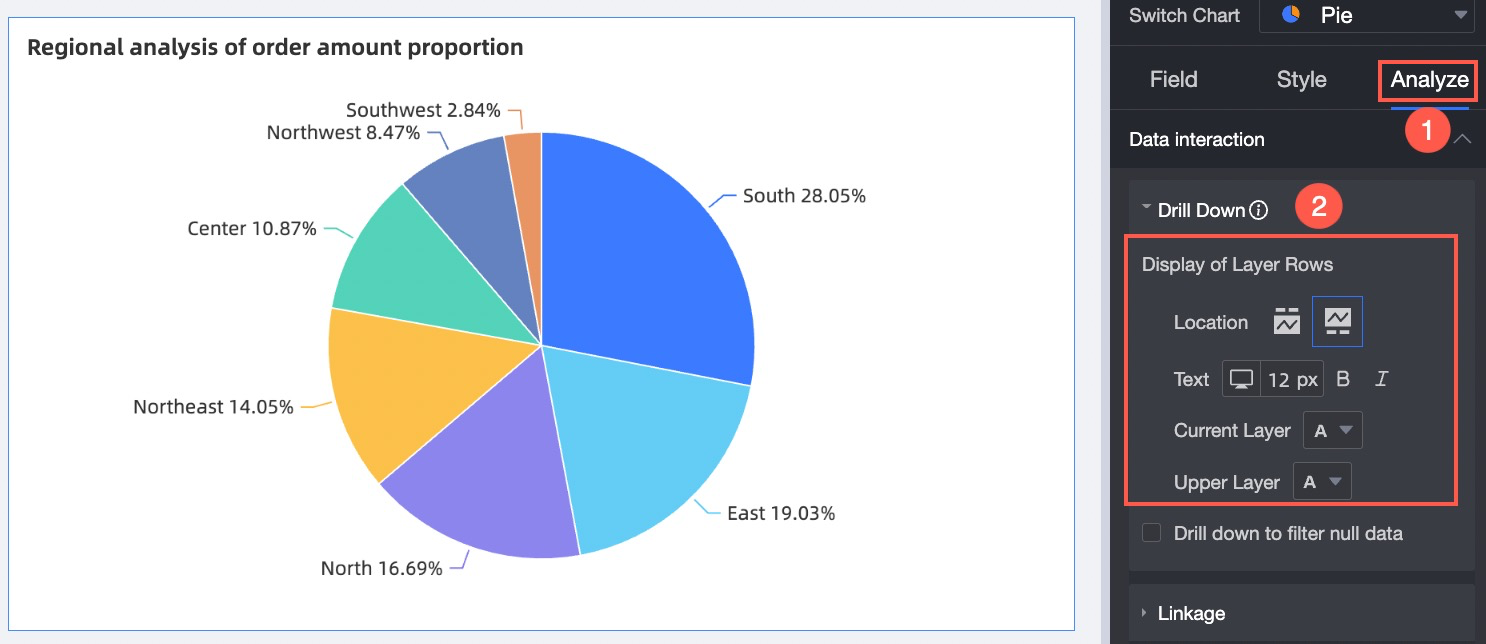
Descrições dos itens de configuração
Item de configuração
Descrição
Position
Defina a posição da linha de hierarquia. As opções incluem Above the chart e Below the chart.
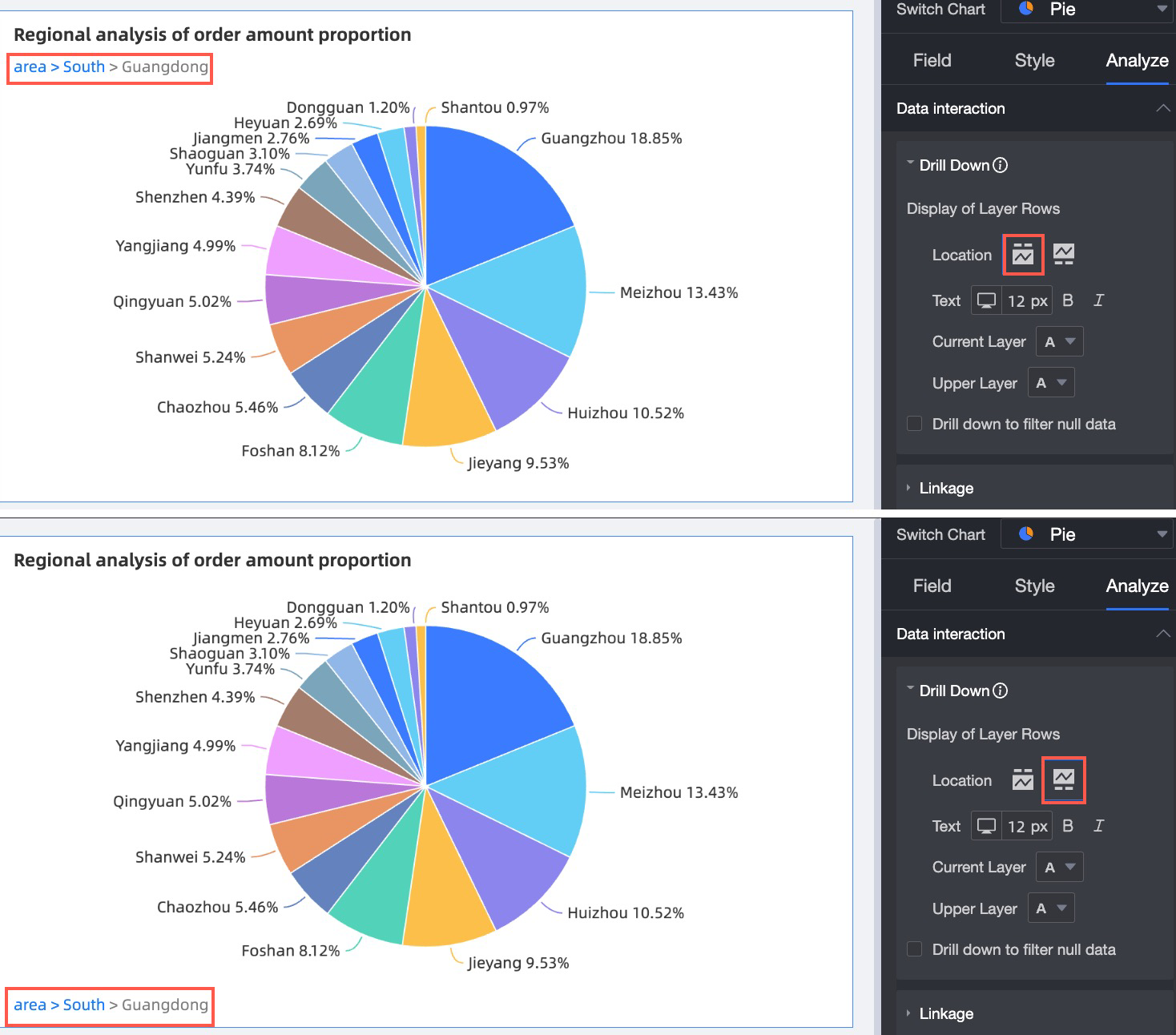
Text
Defina o estilo de texto da linha de hierarquia. As opções incluem Tamanho, Bold e Italic.
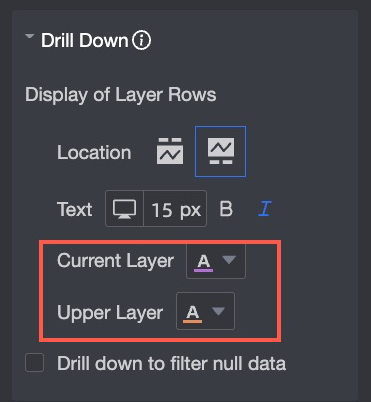
Current level/Parent level color
Defina a Font color para o nível atual e o nível pai.
Configure campos auxiliares de drill-down
Os campos auxiliares são adicionados dinamicamente após os campos de drill-down durante as operações de drill-down para fornecer informações suplementares sobre os campos principais.
Cenários
Para dados de estrutura organizacional como Headquarters (Organização Nível 1) > Region (Organização Nível 2) > Partition (Organização Nível 3), talvez você queira visualizar o owner correspondente em cada nível. Configure campos auxiliares para as dimensões de drill-down a fim de exibir essas informações dinamicamente durante a navegação.
NotaApenas gráficos do tipo tabela oferecem suporte à configuração de exibição de campos auxiliares de drill-down.
Procedimento
-
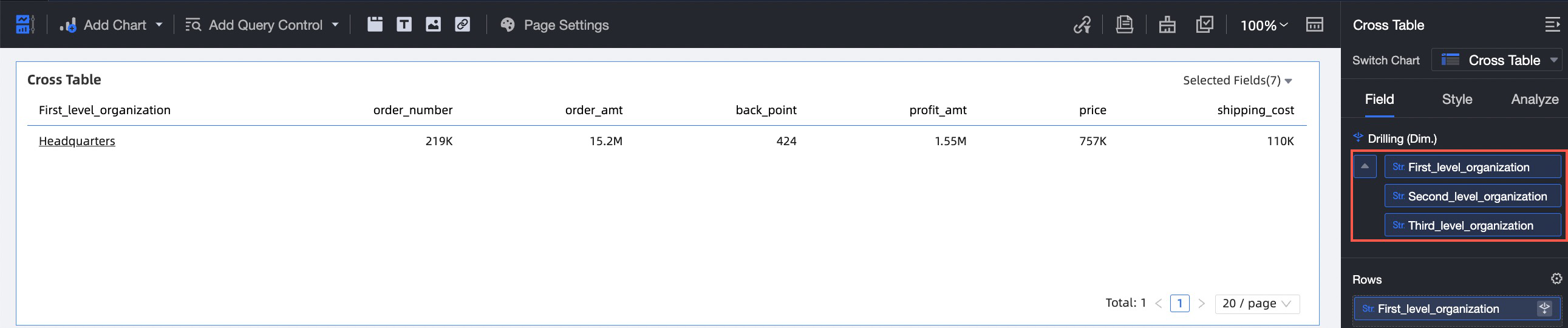
Na tabela cruzada a seguir, o recurso de drill-down está configurado com a sequência Level 1 Organization -> Level 2 Organization -> Level 3 Organization. Para obter mais informações sobre o procedimento de configuração, consulte Etapa 3: Configure e exiba o drill-down.
-
Passe o mouse sobre a dimensão para a qual deseja definir um campo auxiliar, clique em e selecione Auxiliary field no menu. A caixa de diálogo de configuração será exibida.

-
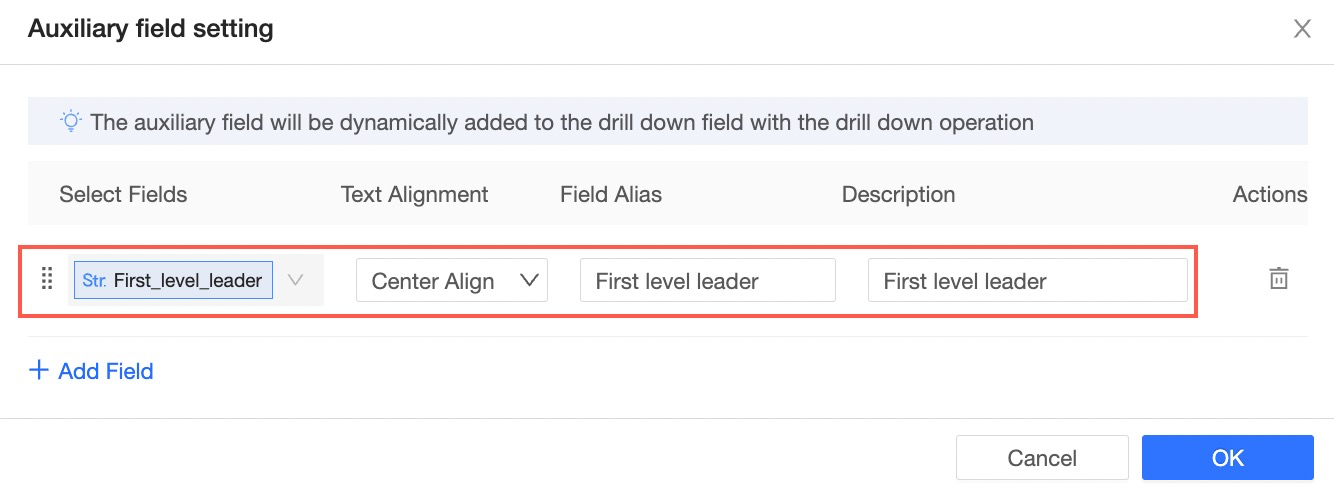
Na caixa de diálogo de configuração, selecione o campo auxiliar sob o campo Level 1 Organization. Adicione o campo Level 1 Owner, defina o alinhamento como Align center e configure o nome de exibição como Level 1 Owner.
-
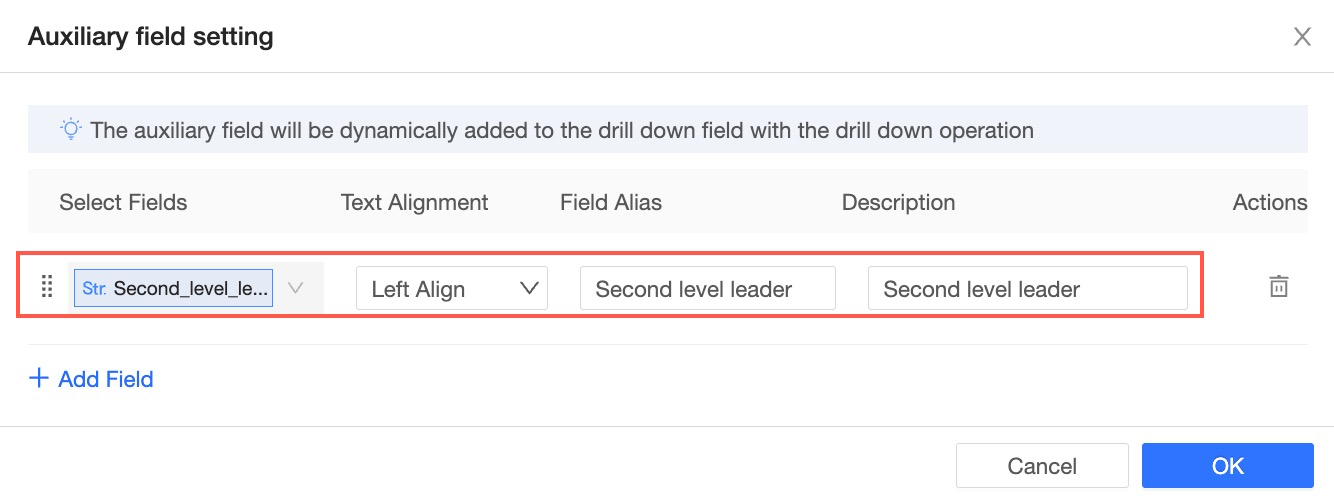
Após configurar o campo auxiliar para o campo Level 1 Organization, configure o campo Level 2 Organization. Adicione o campo Level 2 Owner, defina o alinhamento como Align left e configure o nome de exibição como Level 2 Owner.
-
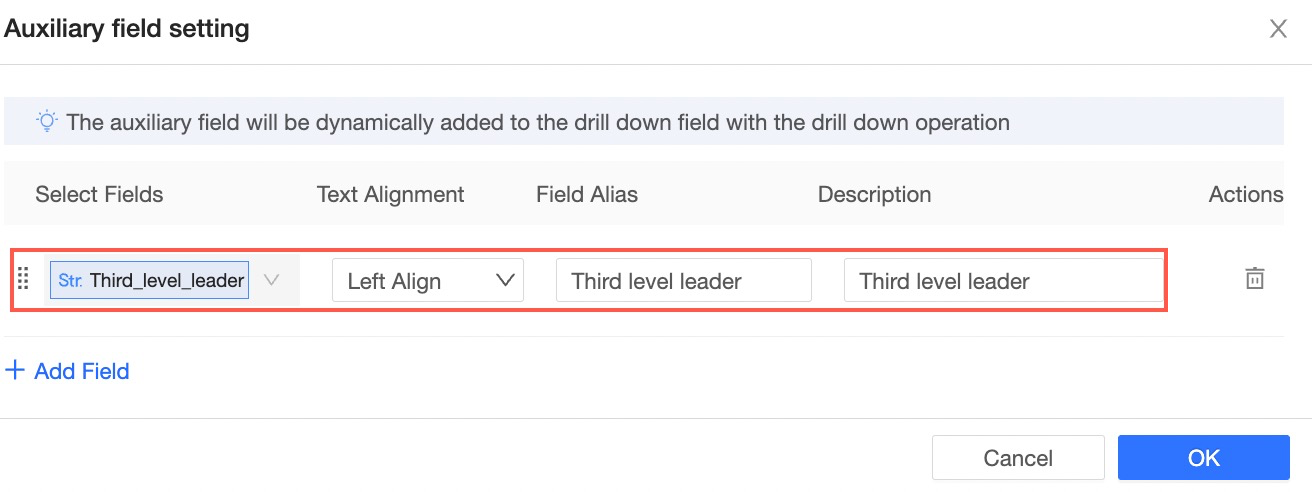
Depois de configurar o campo auxiliar para o campo Level 2 Organization, configure o campo Level 3 Organization. Adicione o campo Level 3 Owner, defina o alinhamento como Align left e configure o nome de exibição como Level 3 Owner.
-
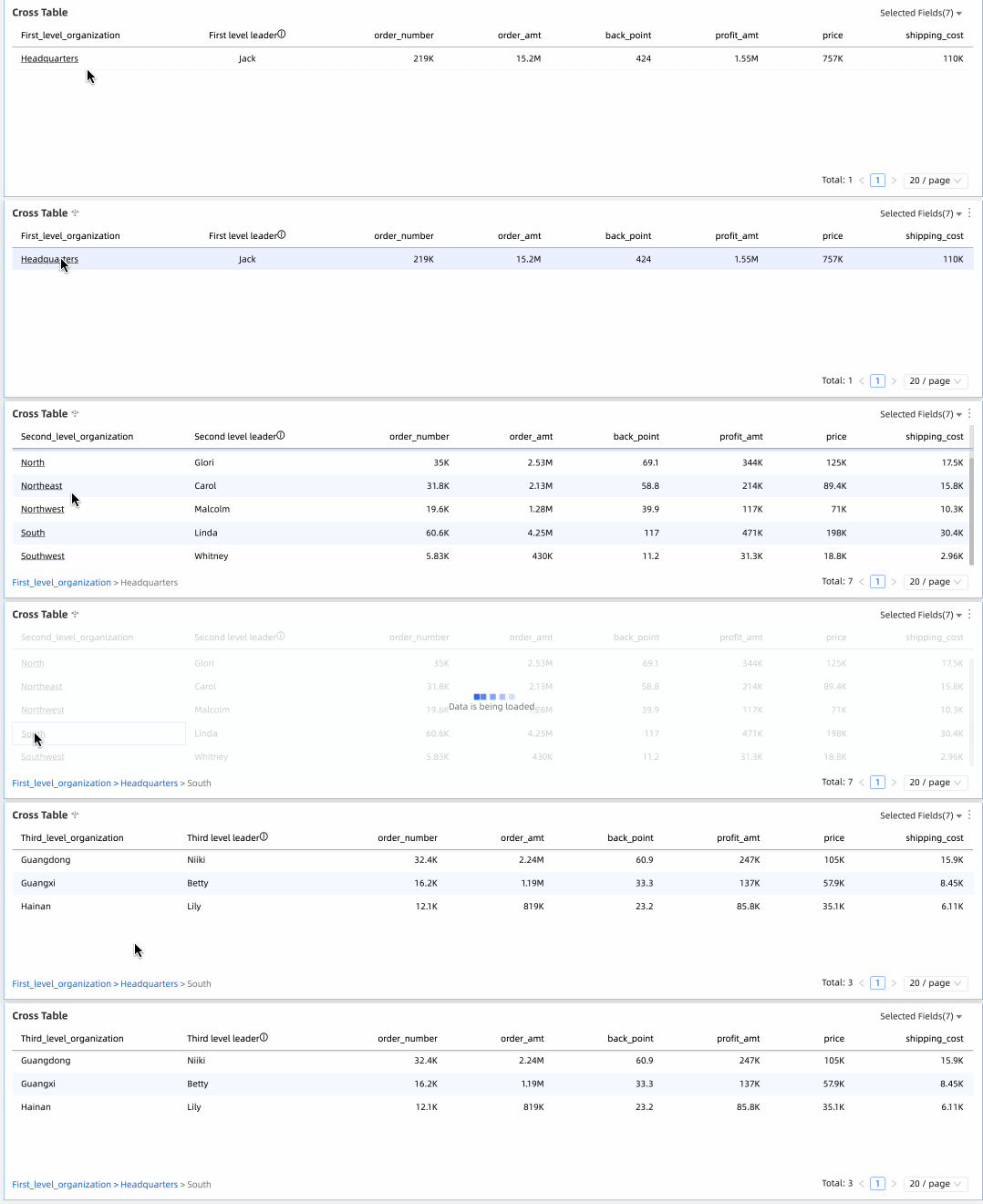
Clique em Confirm para concluir a configuração. O resultado é mostrado na figura a seguir. Visualize o owner e outros dados da Headquarters (Level 1 Organization). Ao clicar em, visualize o owner e outros dados das regiões East China e South China. Ao clicar em South China, visualize o owner e outros dados das partições Guangfo, Shenzhen e Fujian.
Operações relacionadas
As etapas anteriores configuram o drill-down para um único gráfico. Para que gráficos associados sincronizem automaticamente com o mesmo nível de análise durante o drill-down, configure o drill-down sincronizado. Para obter mais informações, consulte Configurar drill-down sincronizado.
-