O cálculo de diferença compara valores entre dois pontos de dados para medir variações ao longo de períodos ou dimensões, como a diferença entre as vendas de abril e março ou entre as vendas do Produto A e do Produto B.
Pré-requisitos
Crie um painel. Para mais informações, consulte Criar um painel.
Selecione um conjunto de dados e configure os campos do gráfico. Para mais informações, consulte Configurar campos do gráfico.
Limitações
Totais e subtotais não entram nos cálculos de diferença. Se você configurar o cálculo de diferença para um campo, o sistema desativará automaticamente totais e subtotais (exibidos como "-").
Valores vazios não participam dos resultados de diferença nem afetam outros dados. Esses valores permanecem vazios (exibidos como "-").
Este método de análise baseia-se no cálculo do conjunto de resultados retornado, com limite atual de 10.000 na nuvem pública. Se o total de dados retornados ultrapassar 10.000, os resultados poderão não atender às expectativas.
Classifique os dados antes de executar os cálculos de diferença.
Para calcular com múltiplos conjuntos de dados, associe-os primeiro e depois realize os cálculos com base no conjunto associado completo. Cálculos em conjuntos não associados podem gerar resultados inconsistentes com a realidade.
O cálculo de diferença fica indisponível quando tabelas cruzadas ou detalhadas contêm apenas campos de medida, sem campos de dimensão.
-
Os gráficos abaixo suportam cálculo de diferença.
Método de cálculo de diferença
Descrição
Tipos de gráfico suportados
Diferença geral
Analisa a diferença sobre todos os dados.
-
Gráficos de linha/área: gráfico de linhas, gráfico de área, gráfico de área empilhada, gráfico de área empilhada 100% e gráfico combinado.
-
Gráficos de coluna/barra: gráfico de colunas, gráfico de colunas empilhadas, gráfico de colunas empilhadas 100%, gráfico de colunas circulares, gráfico de ranking, gráfico de barras, gráfico de barras empilhadas, gráfico de barras empilhadas 100%, gráfico cascata, gráfico bullet, box plot e histograma.
-
Gráficos de bolha/dispersão: gráfico de bolhas, gráfico de dispersão e gráfico de dispersão facetado.
-
Gráficos de tabela: tabela cruzada, tabela detalhada e mapa de calor.
-
Gráficos de pizza/anel: gráfico de pizza, gráfico rosa, gráfico de radar e treemap.
-
Gráficos geográficos: mapa coroplético, mapa de bolhas, mapa de calor, mapa de fluxo e mapa de símbolos.
-
Gráficos de métrica: cartão de métrica e gráfico de tendência de métrica.
-
Gráficos de funil/conversão: gráfico de funil e gráfico de funil comparativo.
-
Outros gráficos: nuvem de palavras.
Diferença dentro do grupo
Agrupa dados por uma dimensão específica e analisa a diferença dentro de cada grupo.
-
Gráficos de tabela: tabela cruzada.
-
Entrada de configuração
No painel Fields do gráfico, localize o campo de medida desejado, clique em  à direita e selecione Advanced Calculation > Difference na lista suspensa. Em seguida, defina o método de cálculo de diferença conforme seu cenário de negócios.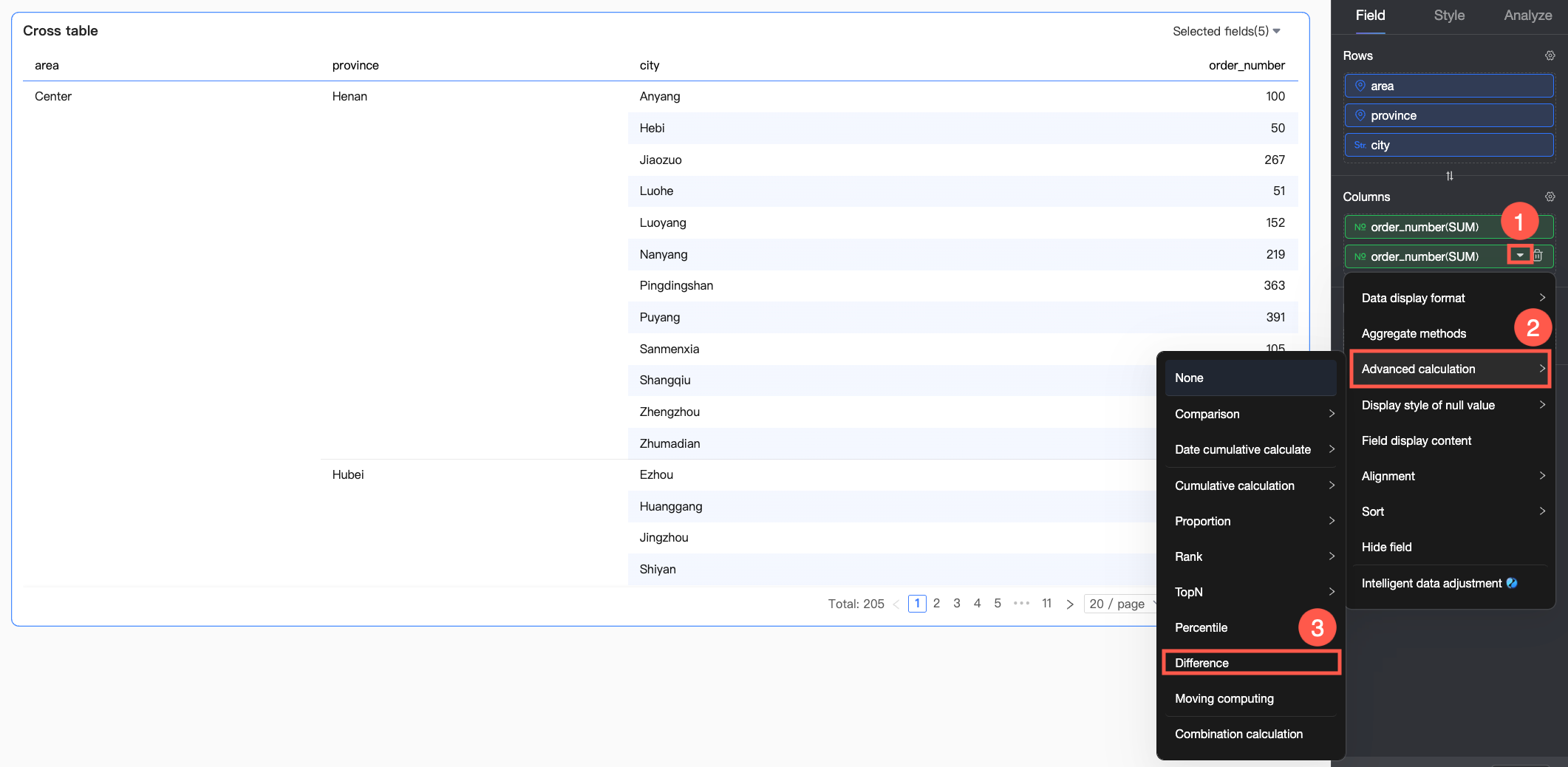
Tabelas cruzadas possuem uma configuração diferente dos demais gráficos, conforme ilustrado abaixo.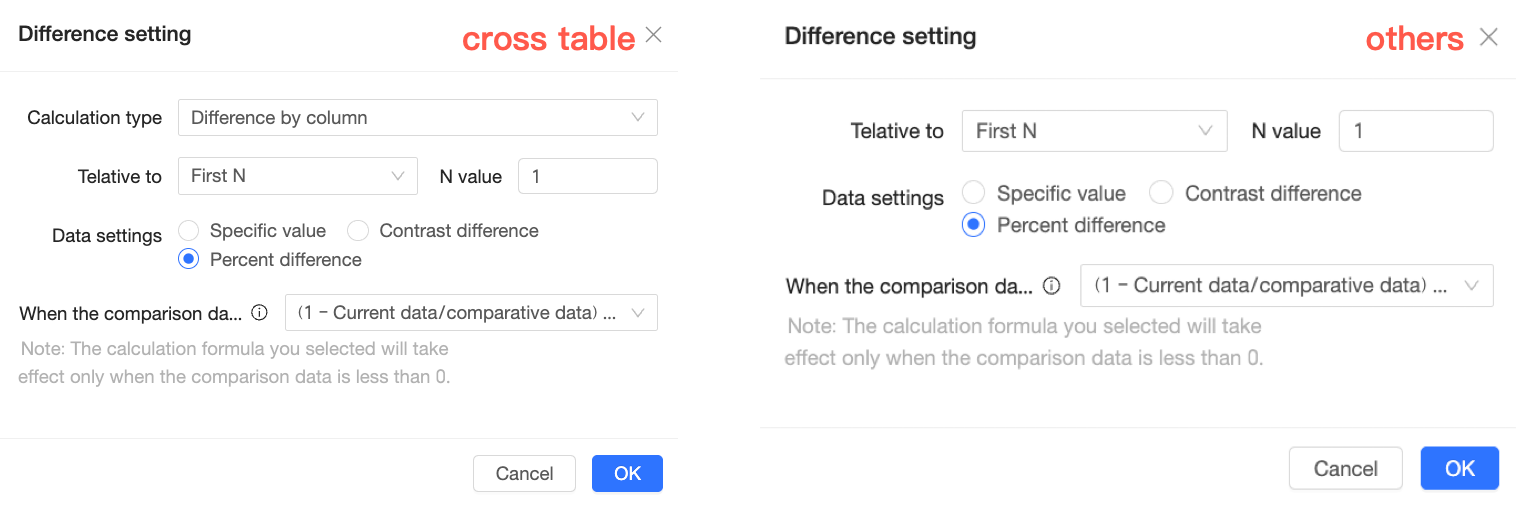
|
Tipo de gráfico |
Tipo de cálculo |
Limitação |
Lógica de cálculo |
|
Tabela cruzada |
Diferença de coluna |
Campos de dimensão na área Row |
Calcula a diferença tratando cada coluna como unidade de análise independente. |
|
Diferença dentro do grupo de colunas |
Dois ou mais campos de dimensão na área Row |
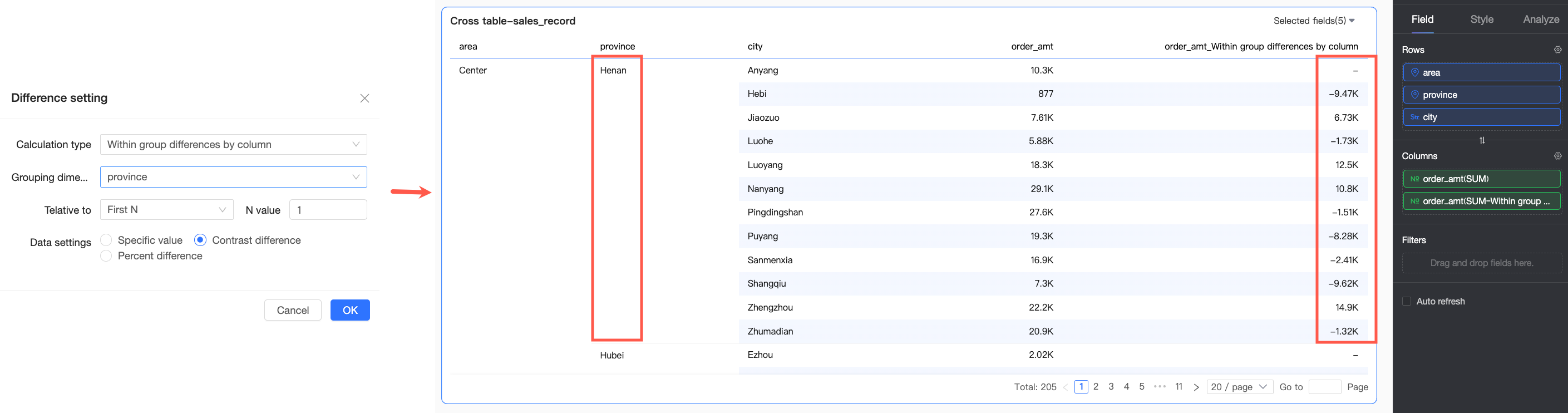
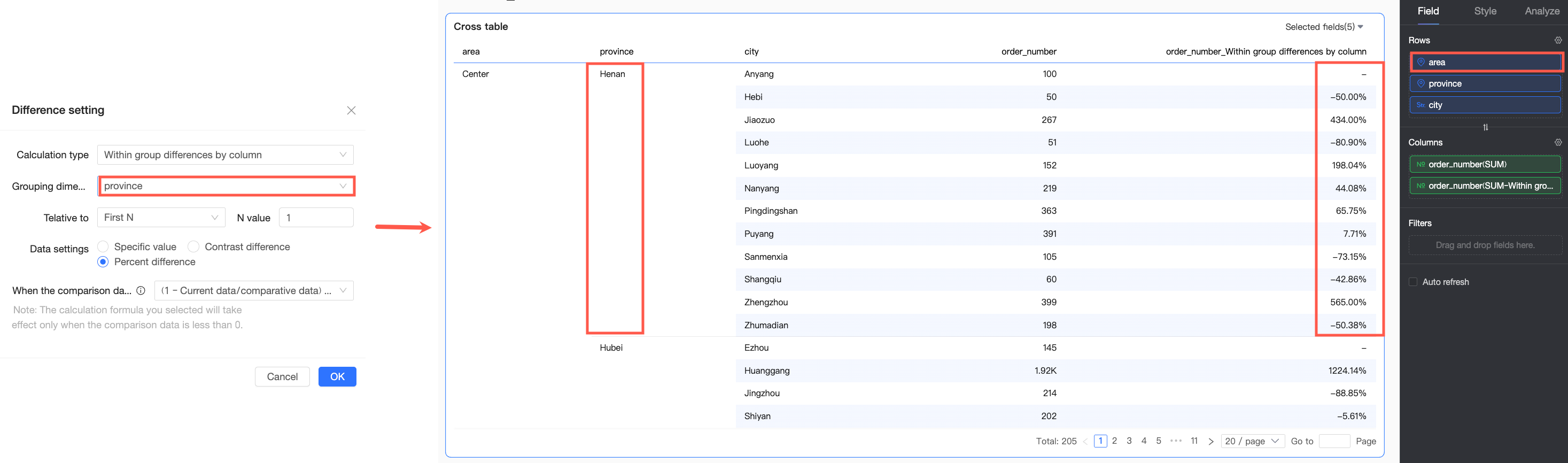
Agrupa dados de uma única coluna pela dimensão selecionada e calcula a diferença dentro de cada grupo. A lógica de agrupamento considera todas as dimensões desde a primeira na área Row até a dimensão de agrupamento selecionada como um bloco único. Na imagem abaixo, por exemplo, os campos Region e Province serão usados nas operações de agrupamento. |
|
|
Diferença de linha |
Campos de dimensão na área Column |
Calcula a diferença tratando cada linha como unidade de análise independente. |
|
|
Diferença dentro do grupo de linhas |
Dois ou mais campos de dimensão na área Column |
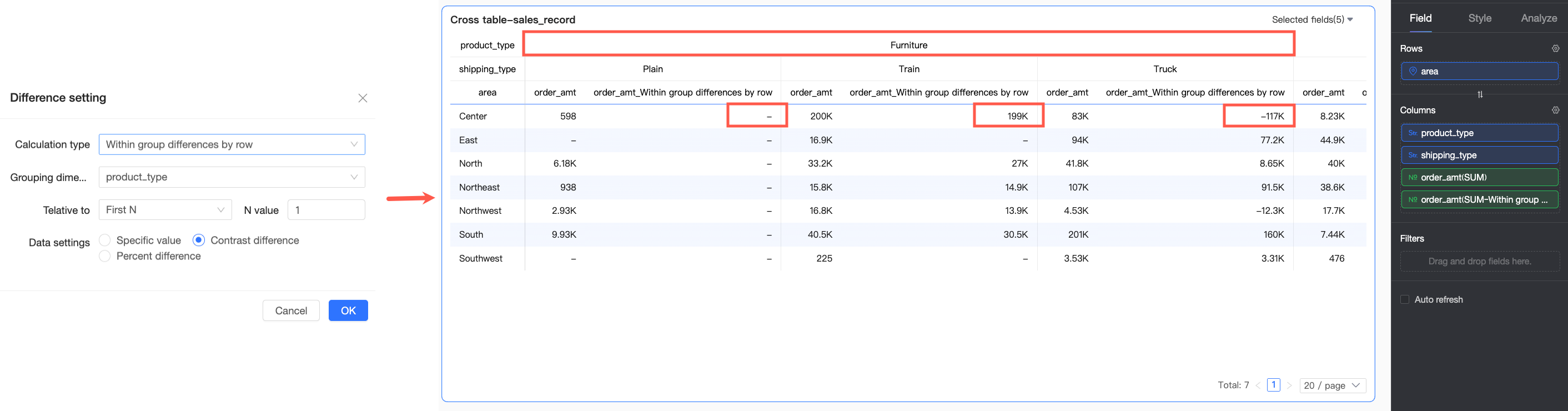
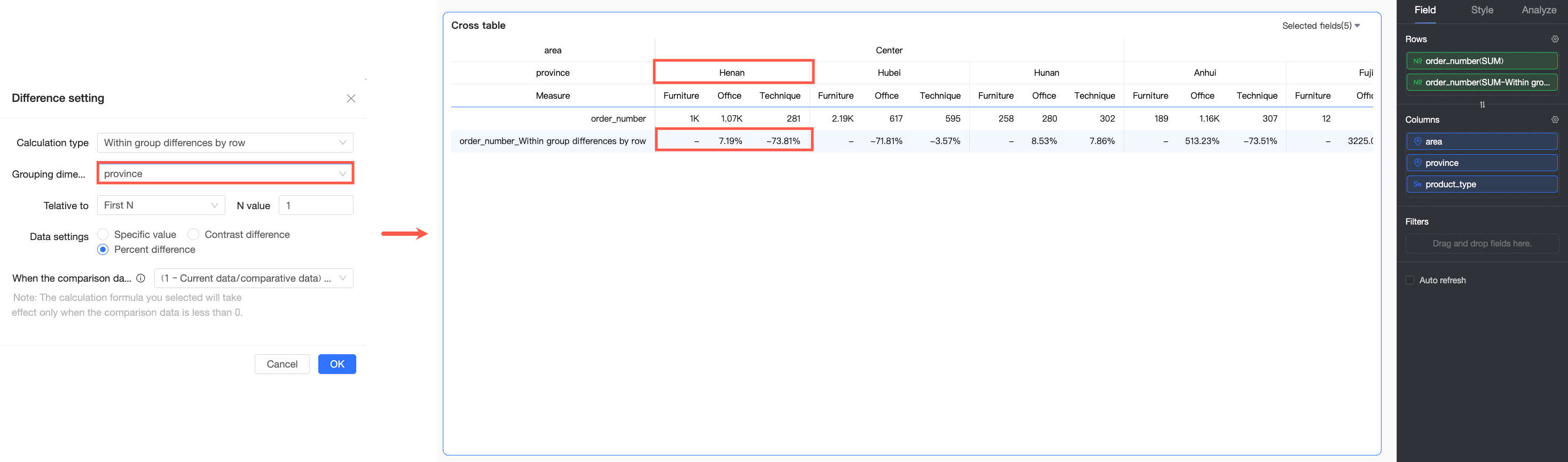
Agrupa dados de uma única linha pela dimensão selecionada e calcula a diferença dentro de cada grupo. A lógica de agrupamento abrange todas as dimensões desde a primeira na área Column até a dimensão de agrupamento escolhida, tratadas em conjunto. No exemplo da imagem abaixo, os campos Region e Province compõem o agrupamento. |
|
|
Outros gráficos |
Diferença geral |
/ |
Aplica o cálculo de diferença sobre todos os dados. |
Exemplos
Os exemplos a seguir demonstram o funcionamento prático do cálculo de diferença.
Exemplo 1: Cartão de métrica
Este cenário utiliza um cartão de métrica para ilustrar o cálculo de diferença.
Faça login no console do Quick BI.
-
Siga os passos da imagem abaixo para acessar a página de edição do painel.

Na barra de menu superior, clique em Add Chart, localize Metric Card e clique nele ou arraste-o para a área do painel.
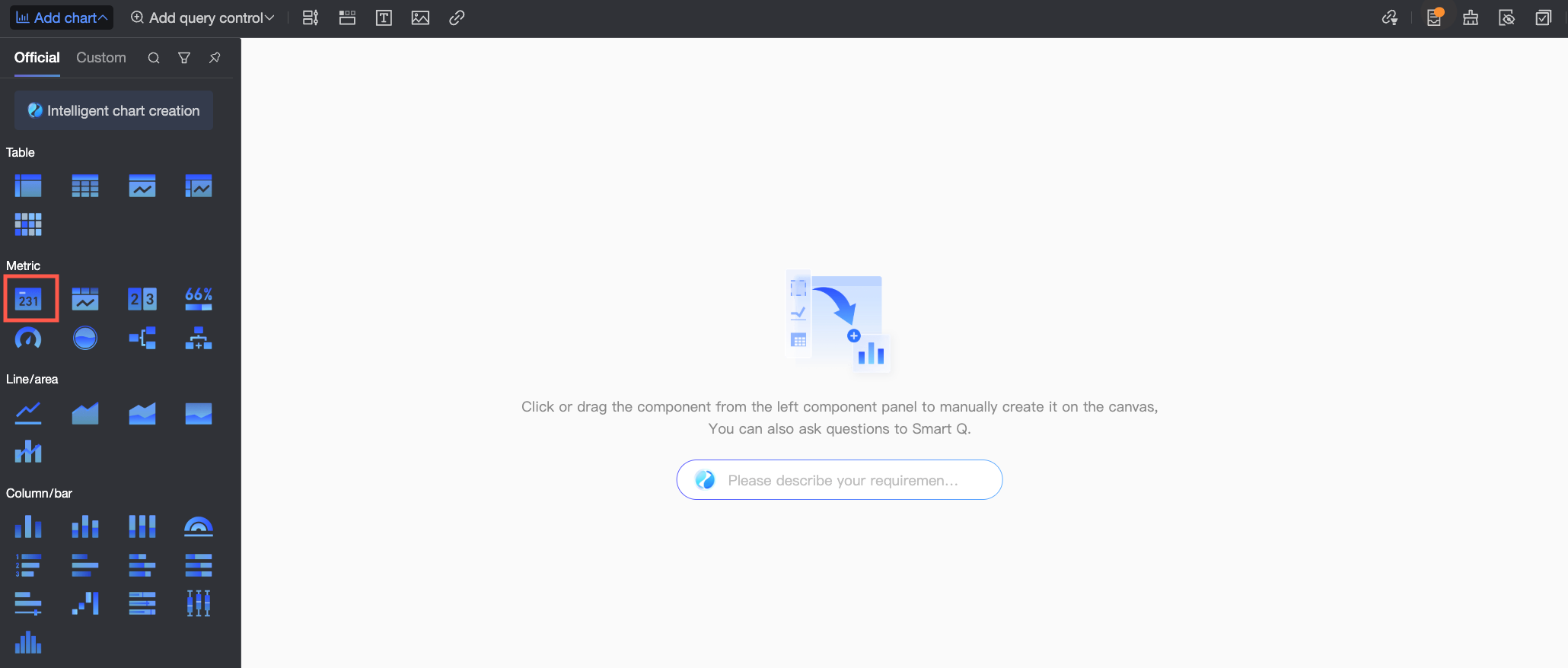
-
Na aba Fields do Data Panel, configure os dados do cartão de métrica.
Selecione os campos de dimensão e medida necessários e dê um clique duplo ou arraste-os para as áreas de destino.
Na lista Dimensions, encontre Region e dê um clique duplo ou arraste-o para a área Row.
-
Na lista Measures, localize Order amount e dê um clique duplo ou arraste-o duas vezes para a área Column.
NotaOs dois campos Order amount na área Column exibem, respectivamente, os dados originais e o valor do cálculo de diferença.
Ao inserir dois campos duplicados na área de medidas, o sistema exibirá o aviso "Duplicate measure exists". Ignore essa mensagem por enquanto e atualize os dados após concluir a configuração.
-
Clique em
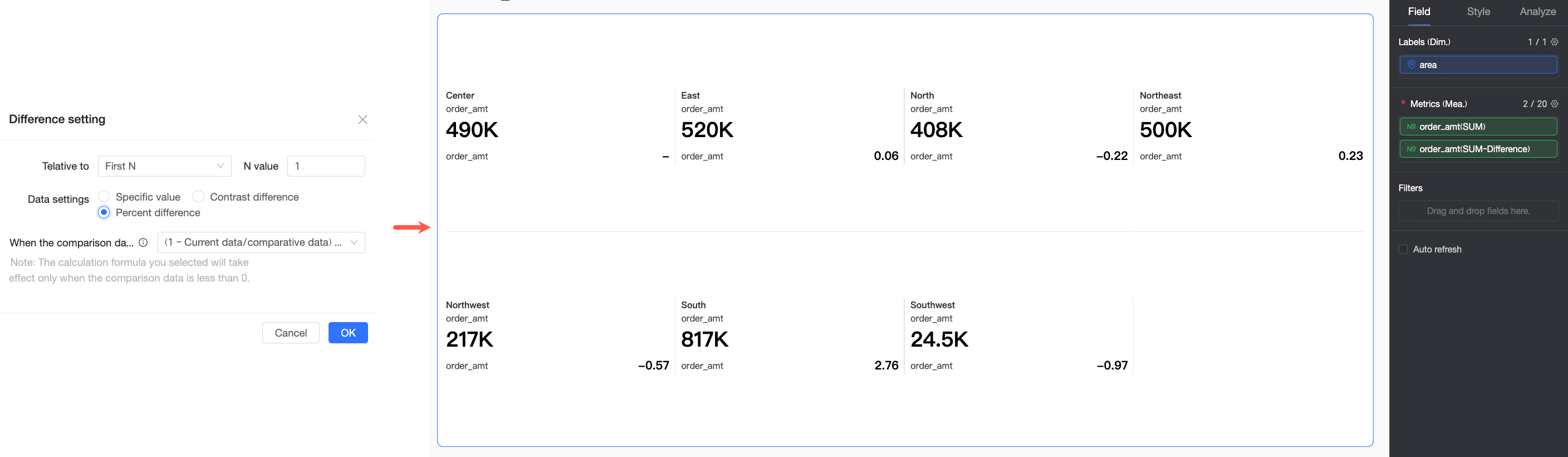
 ao lado do segundo campo Order amount, selecione Advanced Calculation > Difference e, na caixa de diálogo Difference Settings, configure o método específico de cálculo de diferença para o gráfico atual.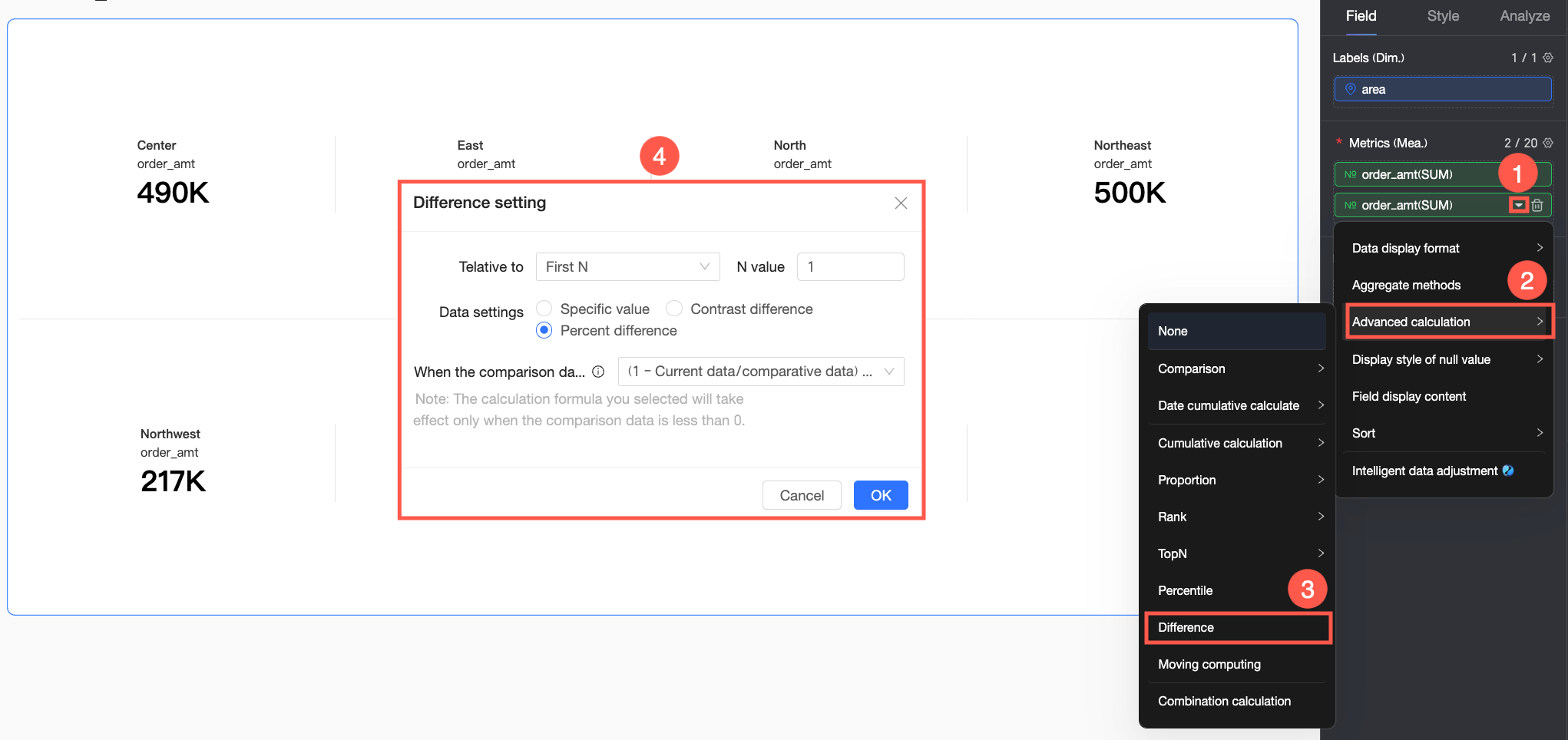
-
Relative to, N value: Define com qual ponto de dados específico o ponto atual será comparado e o número que N representa.
Tipo Relative to
Descrição
Efeito do exemplo
Previous N
Compara com o enésimo ponto de dados anterior ao atual.
Diferença entre o ponto de dados atual e o 1º ponto anterior. Exemplo: diferença entre as vendas da China Oriental e da China Nordeste.
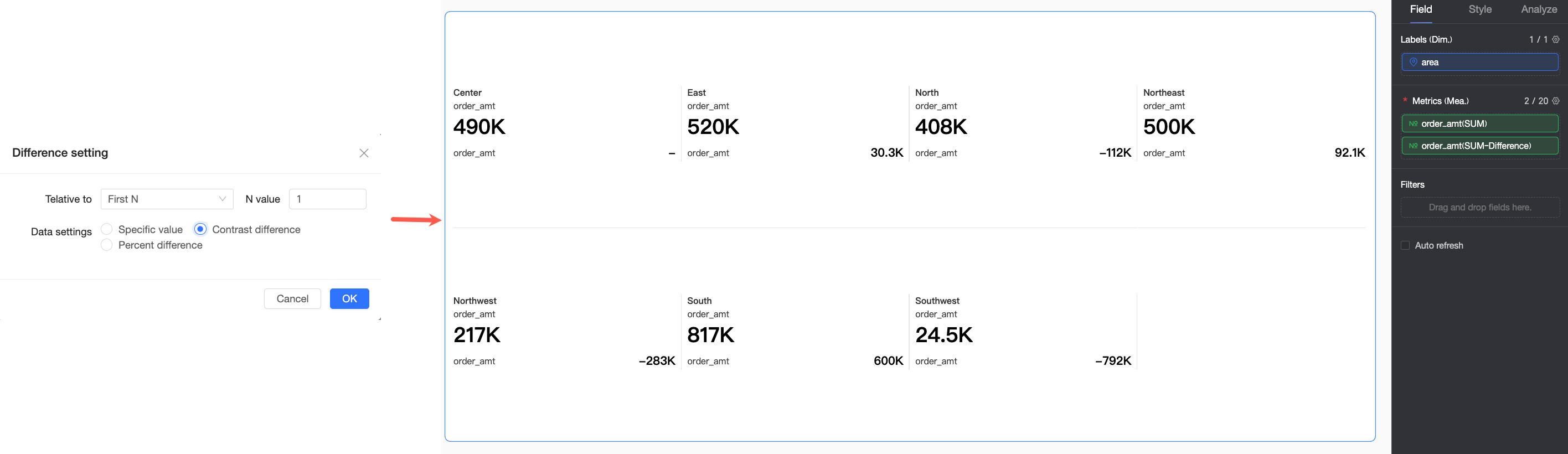
Next N
Compara com o enésimo ponto de dados posterior ao atual.
Diferença entre o ponto de dados atual e o próximo 1º ponto. Exemplo: diferença entre as vendas da China Oriental e da China Central.
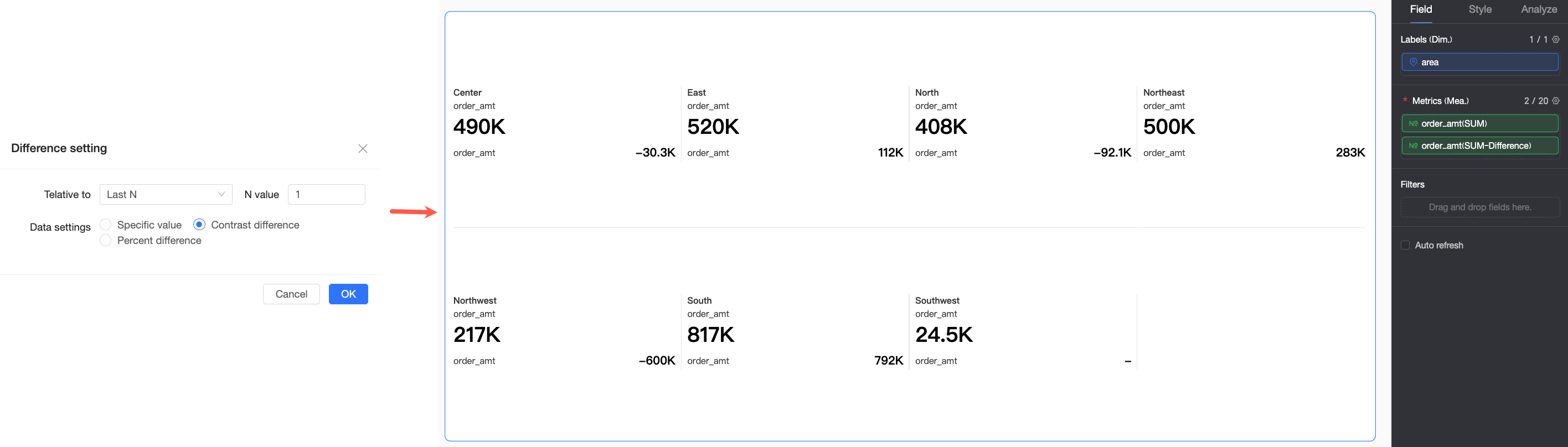
Nth
Compara com o enésimo ponto de dados no conjunto geral.
Diferença entre o ponto atual e o 1º ponto do conjunto geral. Exemplo: diferença entre as vendas de cada região e as vendas da China Nordeste.
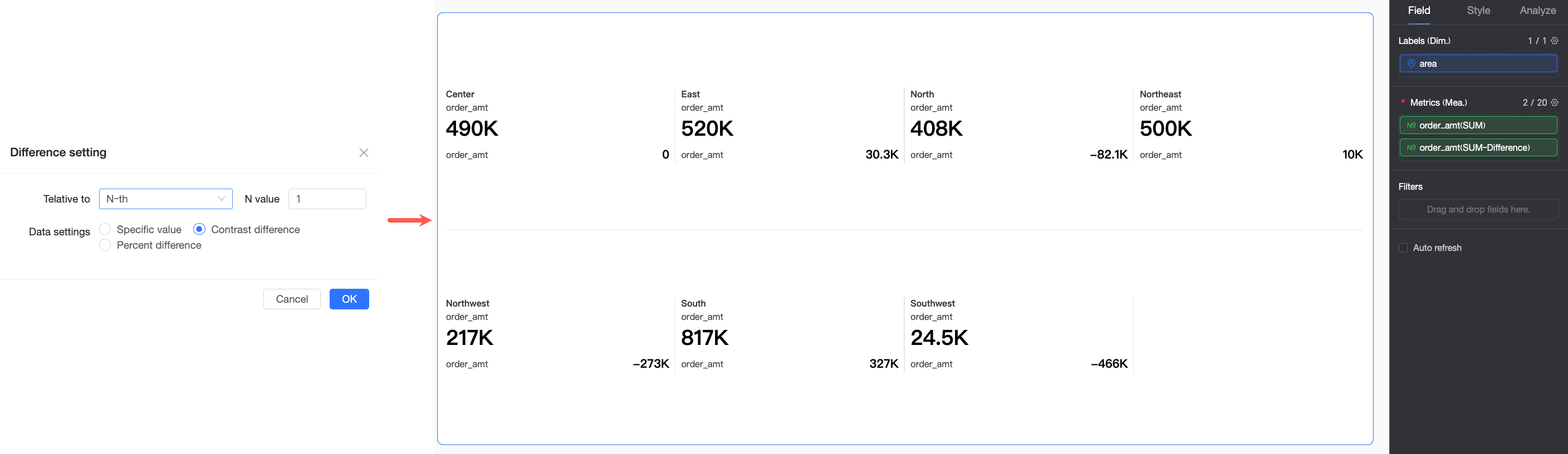
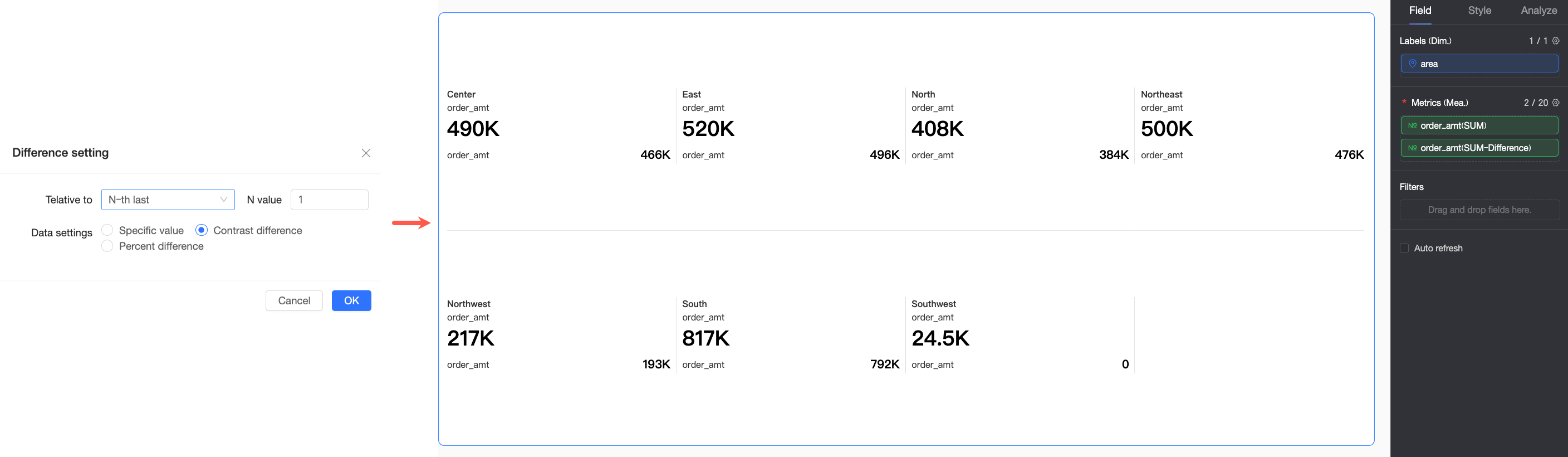
Nth from last
Compara com o enésimo ponto de dados a partir do final do conjunto geral.
Diferença entre o ponto atual e o enésimo ponto contado do fim. Exemplo: diferença entre as vendas de cada região e as vendas da China Sudoeste.
-
Data Settings: Define como os valores de diferença serão exibidos.
Tipo de exibição
Descrição
Efeito do exemplo
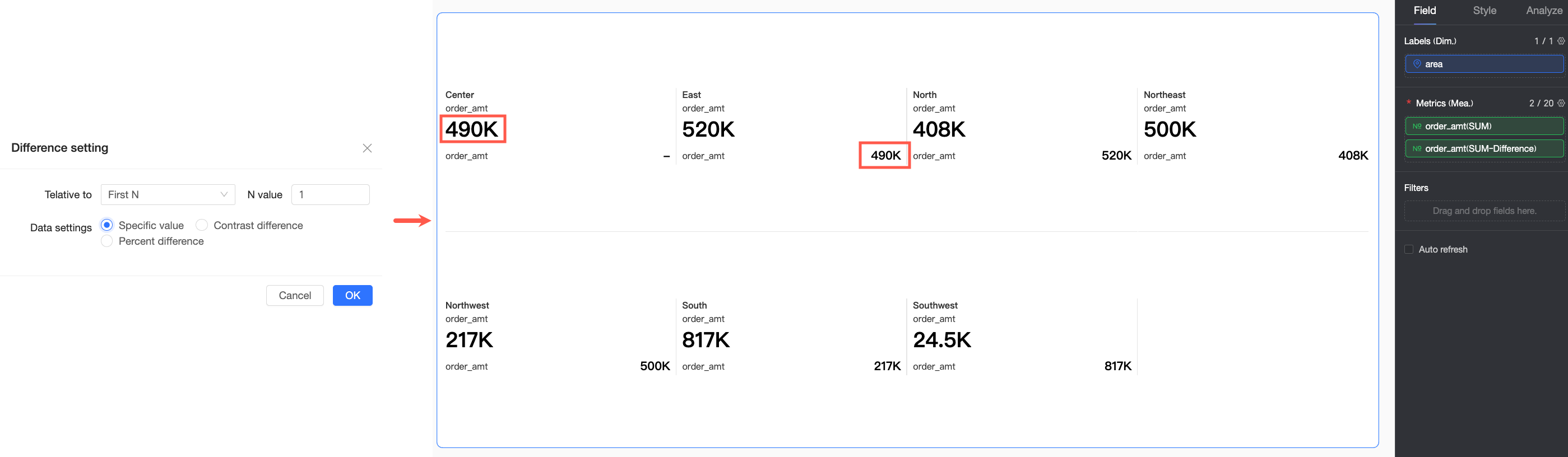
Valor específico
Exibe diretamente o valor específico do ponto de dados de comparação.
O ponto de comparação para as vendas da China Oriental é a China Nordeste, com valor de 212,6 mil.
Diferença comparativa
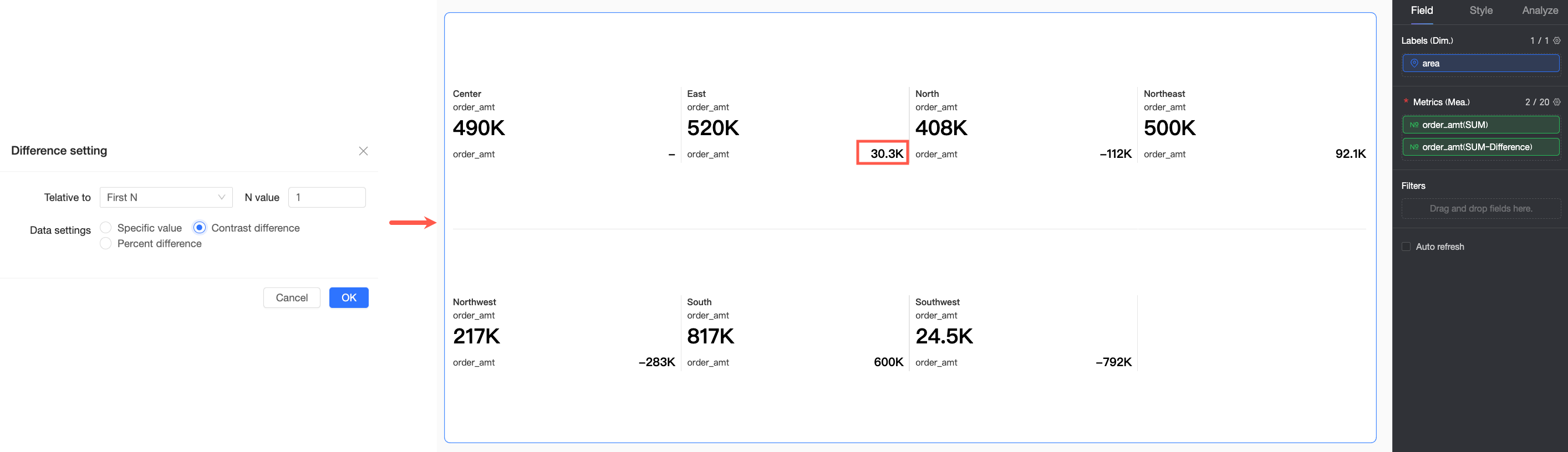
Mostra a diferença entre o ponto de dados atual e o ponto de comparação.
A diferença entre as vendas da China Oriental e da China Nordeste é: 270 - 212,6 = 57,39 mil.
Porcentagem de diferença
Apresenta a diferença percentual entre o ponto atual e o de comparação, calculada por: (Dados atuais - Dados de comparação) / Dados de comparação × 100%.
É possível definir como calcular a porcentagem quando o valor de comparação for menor que 0.
-
(1 - Dados atuais/Dados de comparação) × 100%: Indica a proporção da variação em relação aos dados de comparação. Ideal para medir o grau de melhoria ou piora dos dados atuais frente à referência.
-
(Dados atuais/Dados de comparação - 1) × 100%: Representa o múltiplo de variação dos dados atuais em relação à comparação. Útil para avaliar crescimento ou redução proporcional.
-
Exibir como "-": Mostra diretamente "-" para dados de comparação negativos. Recomendado para evitar resultados difíceis de interpretar ou potencialmente enganosos causados por valores negativos.
A redução percentual das vendas da China Central em relação à China Oriental é de 0.568.
-
-
Exemplo 2: Tabela cruzada
Tabelas cruzadas oferecem opções adicionais de cálculo de diferença inexistentes em outros gráficos.
|
Tipo de cálculo de diferença |
Descrição da configuração |
Efeito do exemplo |
|
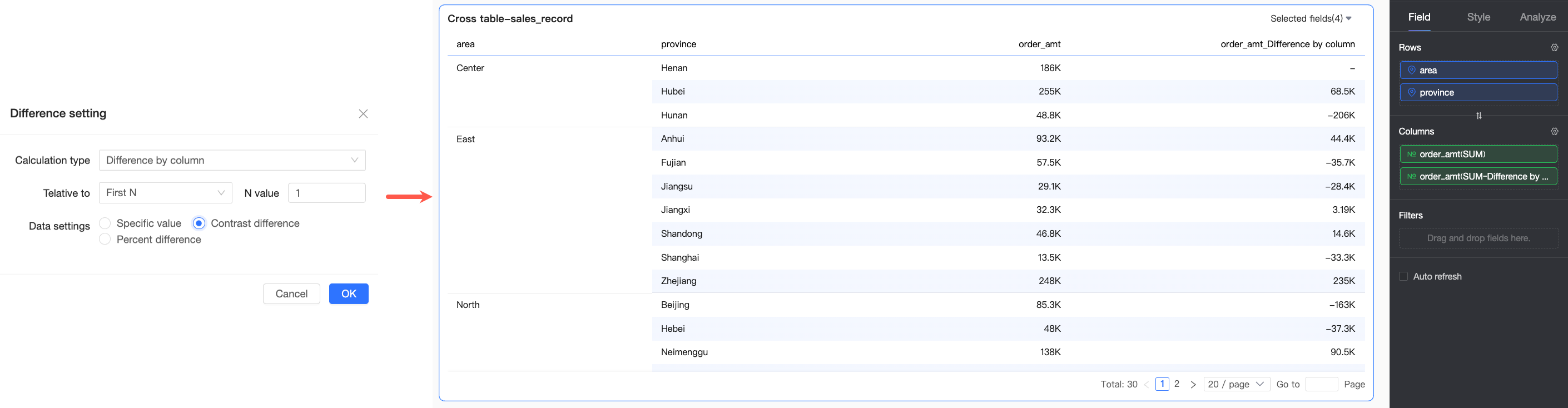
Diferença de coluna |
Neste caso, o cálculo de diferença aplica-se aos dados gerais por coluna. |
|
|
Diferença dentro do grupo de colunas |
Aqui, o primeiro campo de dimensão na área de linhas é Region, e a dimensão de agrupamento é Province. O agrupamento ocorre pela combinação de Region e Province, e o cálculo interno usa a dimensão Province. |
|
|
Diferença de linha |
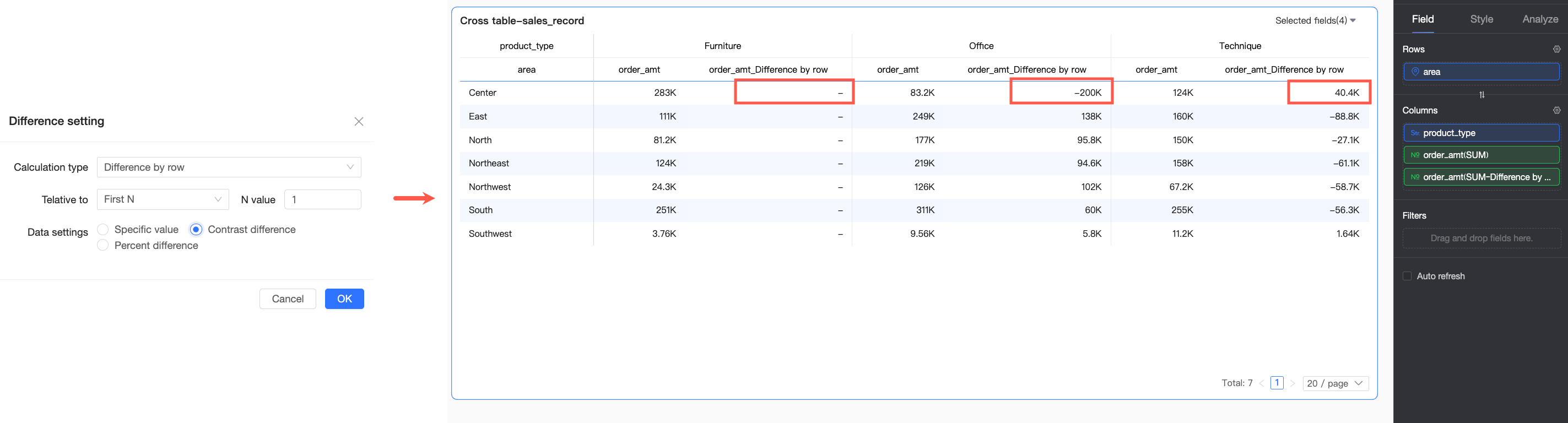
Este exemplo aplica o cálculo de diferença aos dados gerais por linha. |
|
|
Diferença dentro do grupo de linhas |
Nesta situação, tanto o primeiro campo de dimensão na área de linhas quanto a dimensão de agrupamento correspondem a Product Type. Assim, o agrupamento usa o campo Product Type, e a diferença é calculada dentro de cada grupo resultante. |
|