A computação móvel é um método que realiza cálculos sobre dados com base na tecnologia de janela deslizante. A janela representa o intervalo de dados que participa do cálculo (por exemplo, de uma linha anterior até uma linha posterior a um valor específico). Essa janela avança passo a passo ao longo dos dados, abrangendo um novo conjunto de pontos de dados a cada etapa e executando cálculos especificados com base nesses pontos. Por exemplo, ao calcular o valor médio de vendas a cada 3 meses, o primeiro conjunto de dados abrangido pela janela vai de janeiro a março, o segundo de fevereiro a abril, e assim por diante. Ao selecionar estrategicamente o tamanho da janela e o tipo de cálculo, você melhora a qualidade e a precisão da análise de dados.
Pré-requisitos
Você criou um painel. Para mais informações, consulte Criar um painel.
Um conjunto de dados está selecionado e os campos do gráfico estão configurados. Para mais informações, consulte Configurar campos do gráfico.
Limitações
Totais e subtotais não participam da computação móvel. Se um campo estiver configurado com computação móvel, totais e subtotais ficarão automaticamente inválidos (exibidos como "-").
Valores vazios não são incluídos nos resultados da computação móvel e não afetam outros dados. Seus resultados permanecem vazios (exibidos como "-").
Este método de análise baseia-se no cálculo do conjunto de resultados retornado. O limite atual na nuvem pública é de 10.000. Se o volume total de dados retornados exceder 10.000, os resultados do cálculo podem não atender às expectativas.
Ordene os dados antes de executar a computação móvel.
Quando for necessário combinar vários conjuntos de dados para cálculo, associe-os primeiro e depois realize os cálculos com base no conjunto de dados associado completo. Cálculos em conjuntos de dados não associados podem gerar resultados imprecisos.
A computação móvel não está disponível quando tabelas cruzadas ou tabelas de detalhes contêm apenas campos de medida, sem campos de dimensão.
-
Os gráficos a seguir suportam computação móvel.
Método de computação móvel
Descrição
Tipos de gráfico suportados
Computação móvel geral
Executa computação móvel sobre todos os dados.
-
Gráficos de linhas/área: Gráfico de linhas, Gráfico de área, Gráfico de área empilhada, Gráfico de área empilhada 100%, Gráfico combinado.
-
Gráficos de colunas/barras: Gráfico de colunas, Gráfico de colunas empilhadas, Gráfico de colunas empilhadas 100%, Gráfico de colunas em anel, Quadro de classificação, Gráfico de barras, Gráfico de barras empilhadas, Gráfico de barras empilhadas 100%, Gráfico cascata, Gráfico bullet, Diagrama de caixa, Histograma.
-
Gráficos de bolhas/dispersão: Gráfico de bolhas, Gráfico de dispersão, Gráfico de dispersão facetado.
-
Gráficos de tabela: Tabela cruzada, Tabela de detalhes, Mapa de calor.
-
Gráficos de pizza/rosca: Gráfico de pizza, Gráfico rosa, Gráfico radar, Gráfico treemap.
-
Gráficos geográficos: Mapa coroplético, Mapa de bolhas, Mapa de calor, Mapa de fluxo, Mapa de símbolos.
-
Gráficos de métricas: Cartão de métrica, Gráfico de tendência de métrica.
-
Gráficos de funil/conversão: Gráfico de funil, Gráfico de funil comparativo.
-
Outros gráficos: Nuvem de palavras.
Deslocamento dentro do grupo
Agrupa dados por uma determinada dimensão e executa computação móvel nos dados dentro do grupo.
-
Gráficos de tabela: Tabela cruzada.
-
Entrada de configuração
No painel Fields do gráfico, localize o campo de medida que requer computação móvel, clique em  à sua direita e selecione Advanced Calculation > Mobile Computing na lista suspensa. Em seguida, configure o método de computação móvel de acordo com seu cenário de negócios.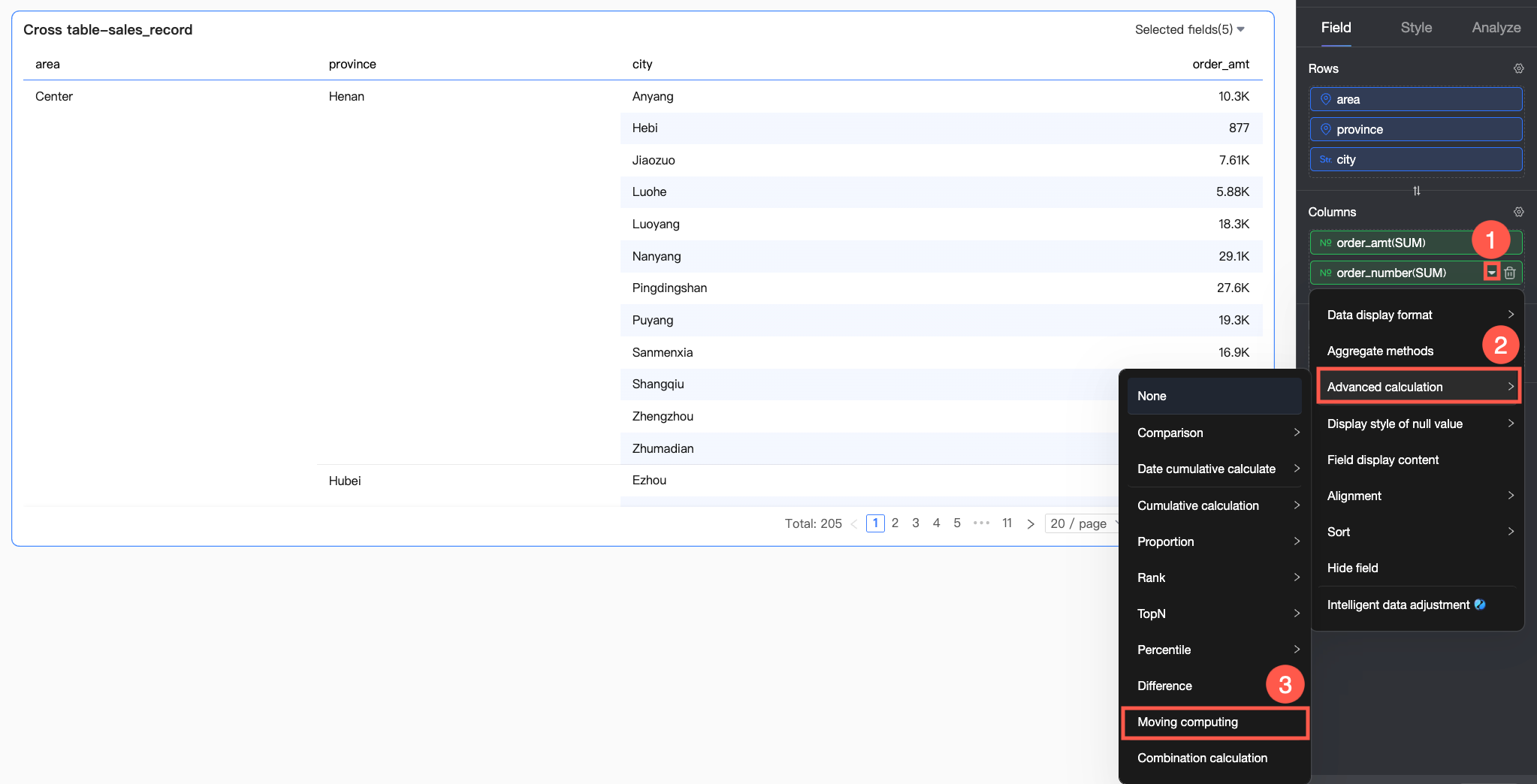
A configuração de computação móvel para tabelas cruzadas difere de outros gráficos.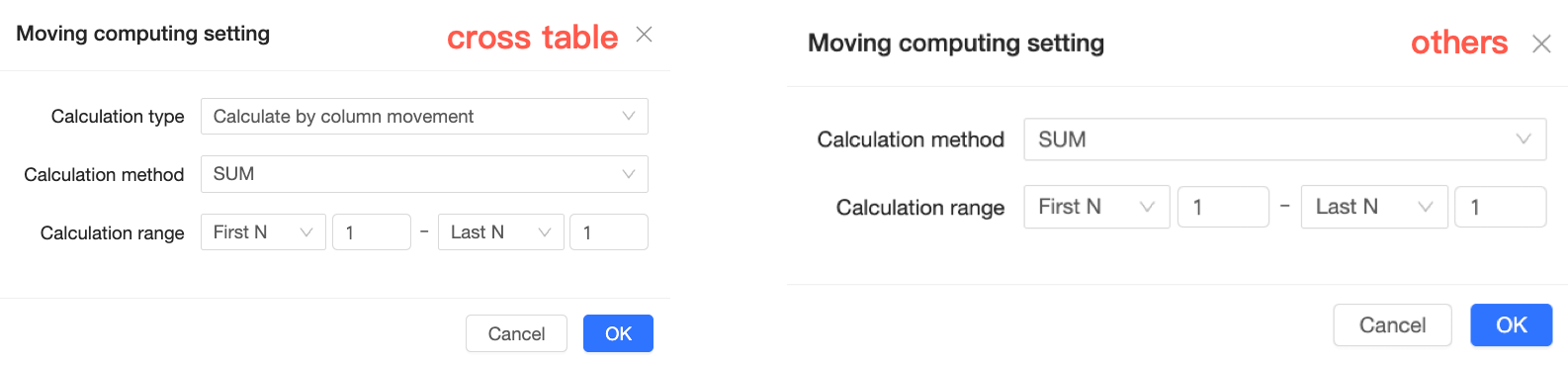
|
Tipo de gráfico |
Tipo de cálculo |
Limitação |
Lógica de cálculo |
|
Tabela cruzada |
Computação móvel por coluna |
A área Row possui campos de dimensão |
Executa computação móvel com cada coluna como uma unidade de análise independente. |
|
Computação móvel por grupo de colunas |
A área Row possui dois ou mais campos de dimensão |
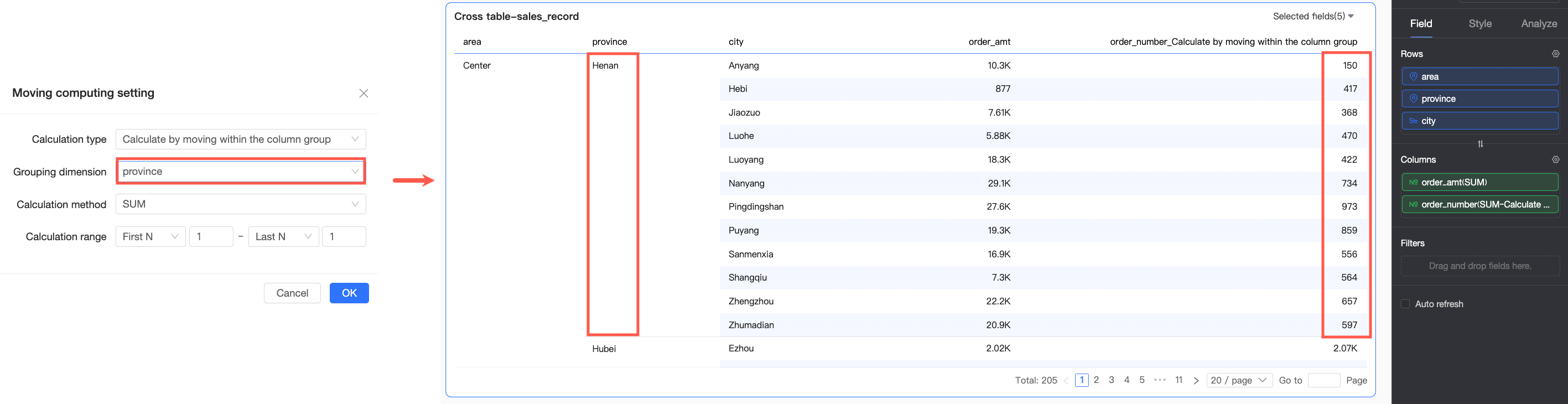
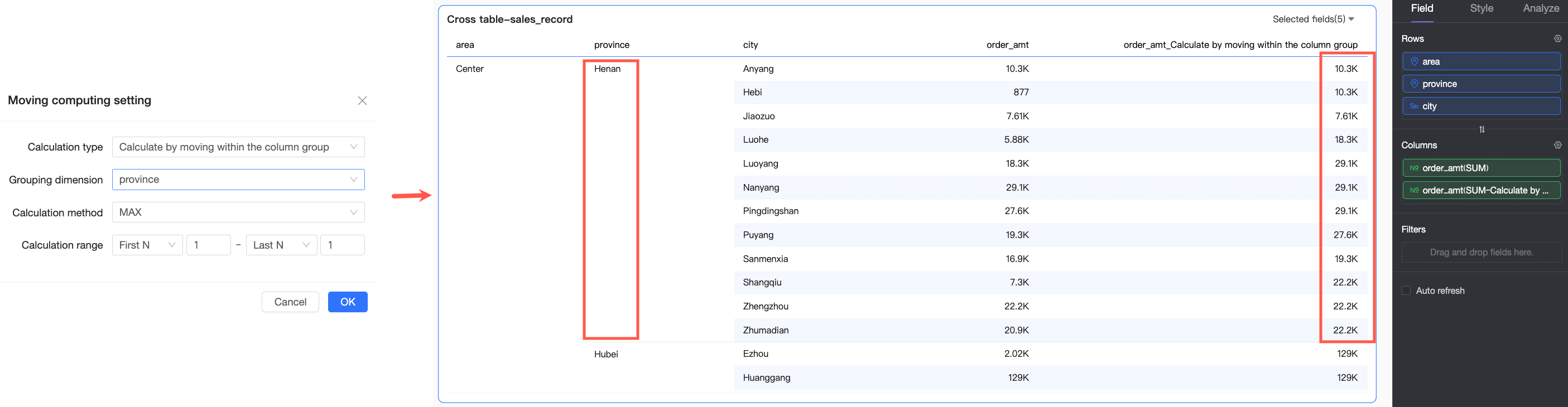
Agrupa dados de uma única coluna conforme a dimensão selecionada e executa computação móvel dentro do grupo. A lógica de agrupamento é: começando pela primeira dimensão na área Row, todas as dimensões até a dimensão de agrupamento selecionada são tratadas como um todo para operações de agrupamento. Por exemplo, na figura abaixo, os campos Region e Province serão usados para operações de agrupamento. |
|
|
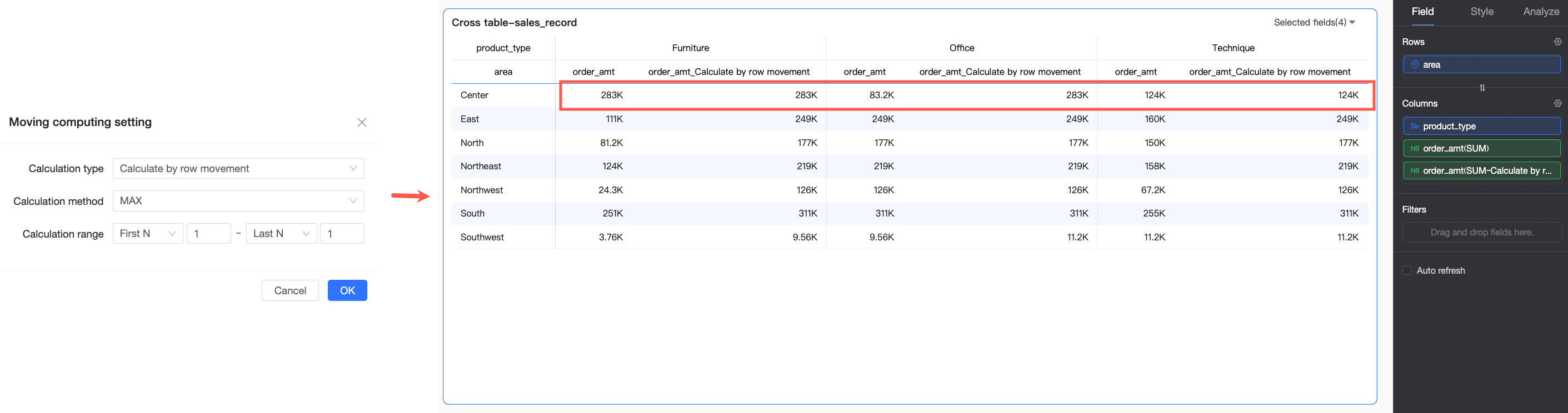
Computação móvel por linha |
A área Column possui campos de dimensão |
Executa computação móvel com cada linha como uma unidade de análise independente. |
|
|
Computação móvel por linha |
A área Column possui dois ou mais campos de dimensão |
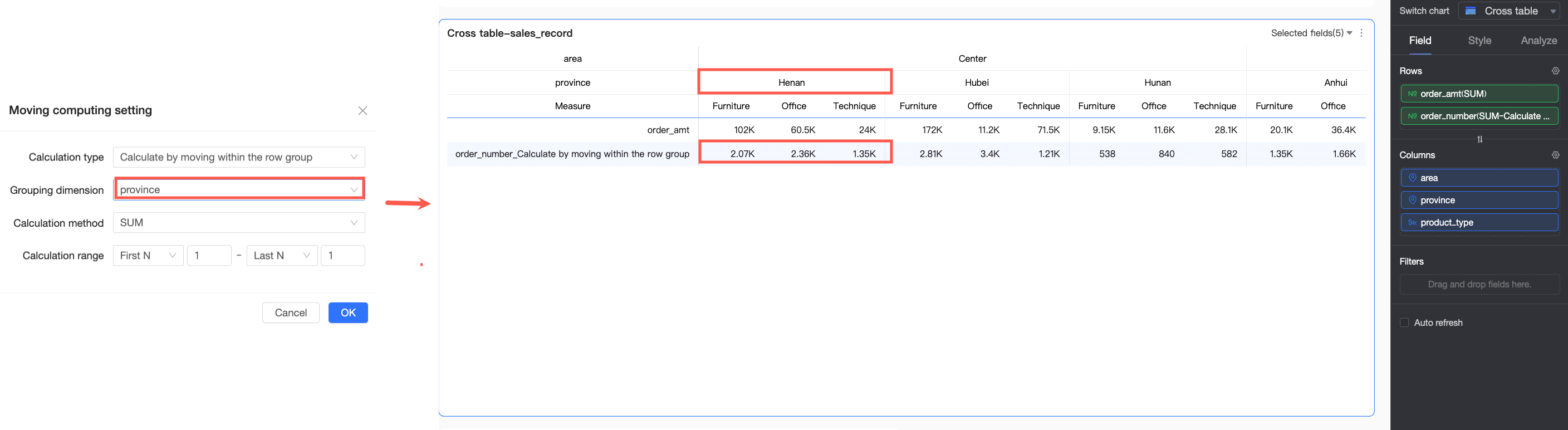
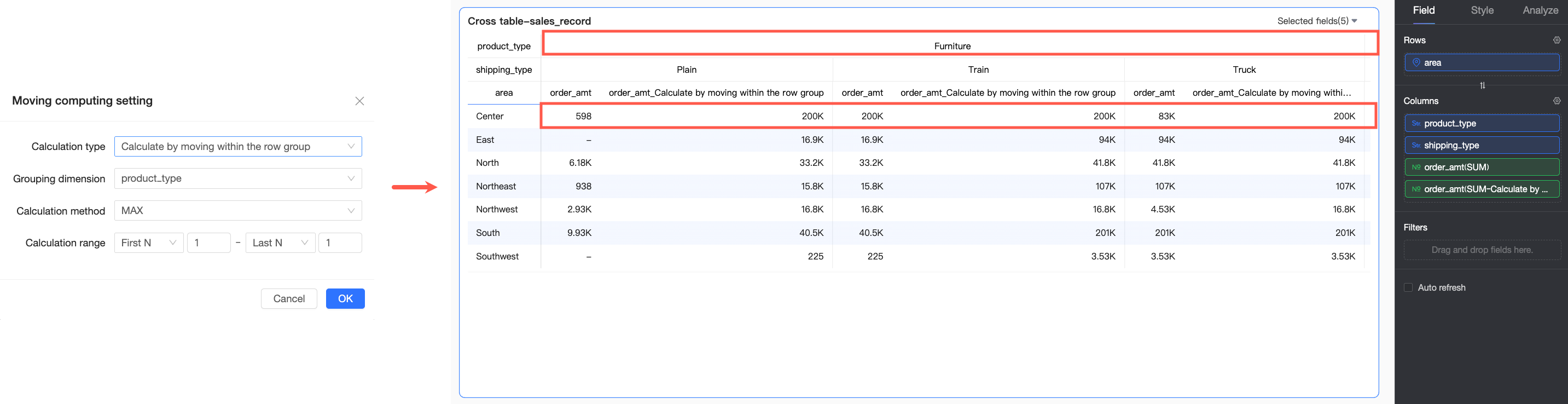
Agrupa dados de uma única linha conforme a dimensão selecionada e executa computação móvel dentro do grupo. A lógica de agrupamento é: começando pela primeira dimensão na área de colunas, todas as dimensões até a dimensão de agrupamento selecionada são tratadas como um todo para operações de agrupamento. Por exemplo, na figura abaixo, os campos Region e Province serão usados para operações de agrupamento. |
|
|
Outros gráficos |
Computação móvel geral |
/ |
Executa computação móvel sobre todos os dados. |
Exemplos de aplicação
Os exemplos a seguir ilustram cenários comuns de computação móvel.
Exemplo de aplicação 1: Cartão de métrica
Este exemplo utiliza um cartão de métrica em uma tabela de detalhes.
Faça login no console do Quick BI.
-
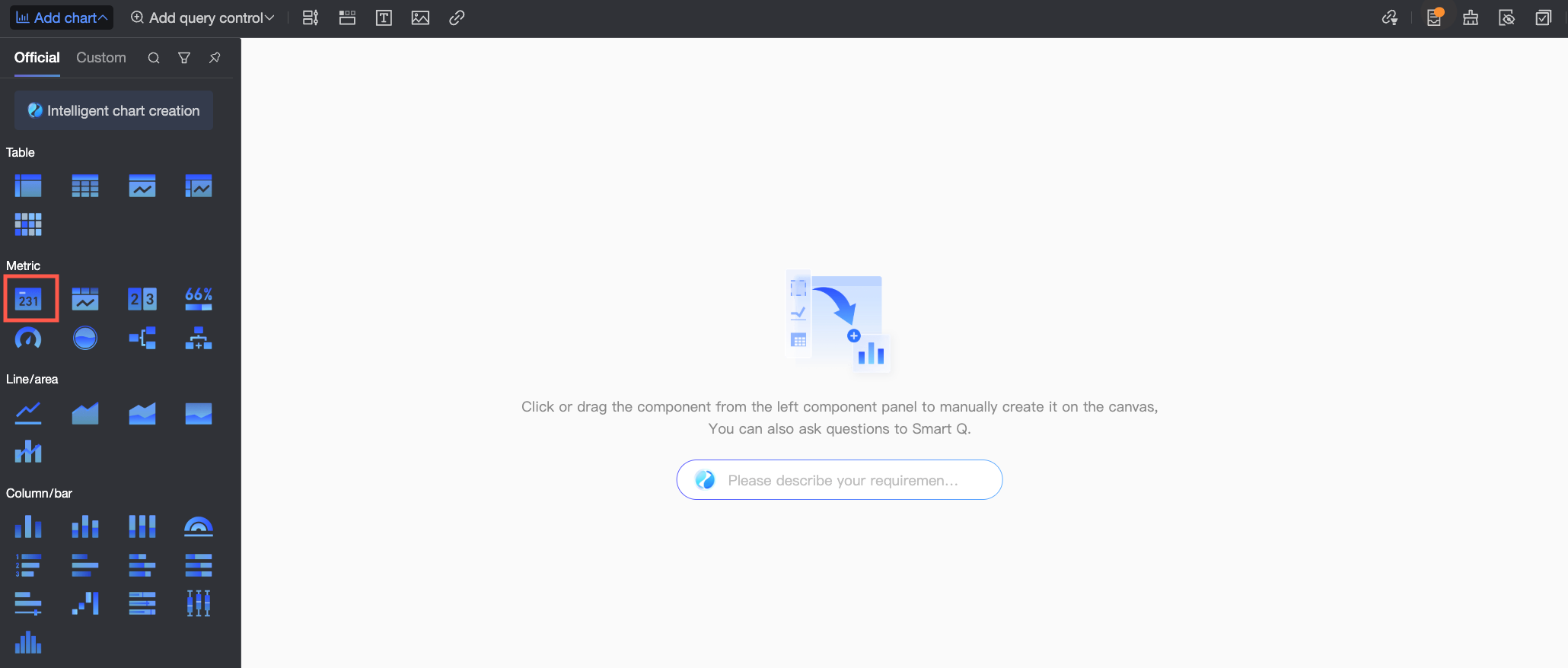
Siga as etapas na figura abaixo para acessar a página de edição do painel.

Na barra de menu superior, clique em Add Chart, localize Metric Card e clique em ou arraste a tabela de detalhes para a área do painel.
-
Na aba Fields tab do Data Panel, configure os dados do cartão de métrica.
Selecione os campos de dimensão e de medida necessários e dê um duplo clique ou arraste-os para a área de destino.
Na lista Dimensions, localize Order Date (month) e dê um duplo clique ou arraste-o para a área Row.
-
Na lista Measures, localize Order amount e dê um duplo clique ou arraste-o duas vezes para a área Column.
NotaDos dois campos Order amount na área Column, um exibe os dados brutos e o outro é definido para valores de computação móvel.
Quando houver dois campos duplicados colocados nas medidas, aparecerá o aviso "Duplicate items exist in measures". Não é necessário atualizar os dados agora. Você pode atualizar após concluir a configuração.
-
-
Clique em
 no lado direito do segundo campo Order amount e selecione Advanced Calculation > Mobile Computing. Na caixa de diálogo Mobile Computing Settings, defina o método específico de computação móvel para o gráfico atual conforme necessário.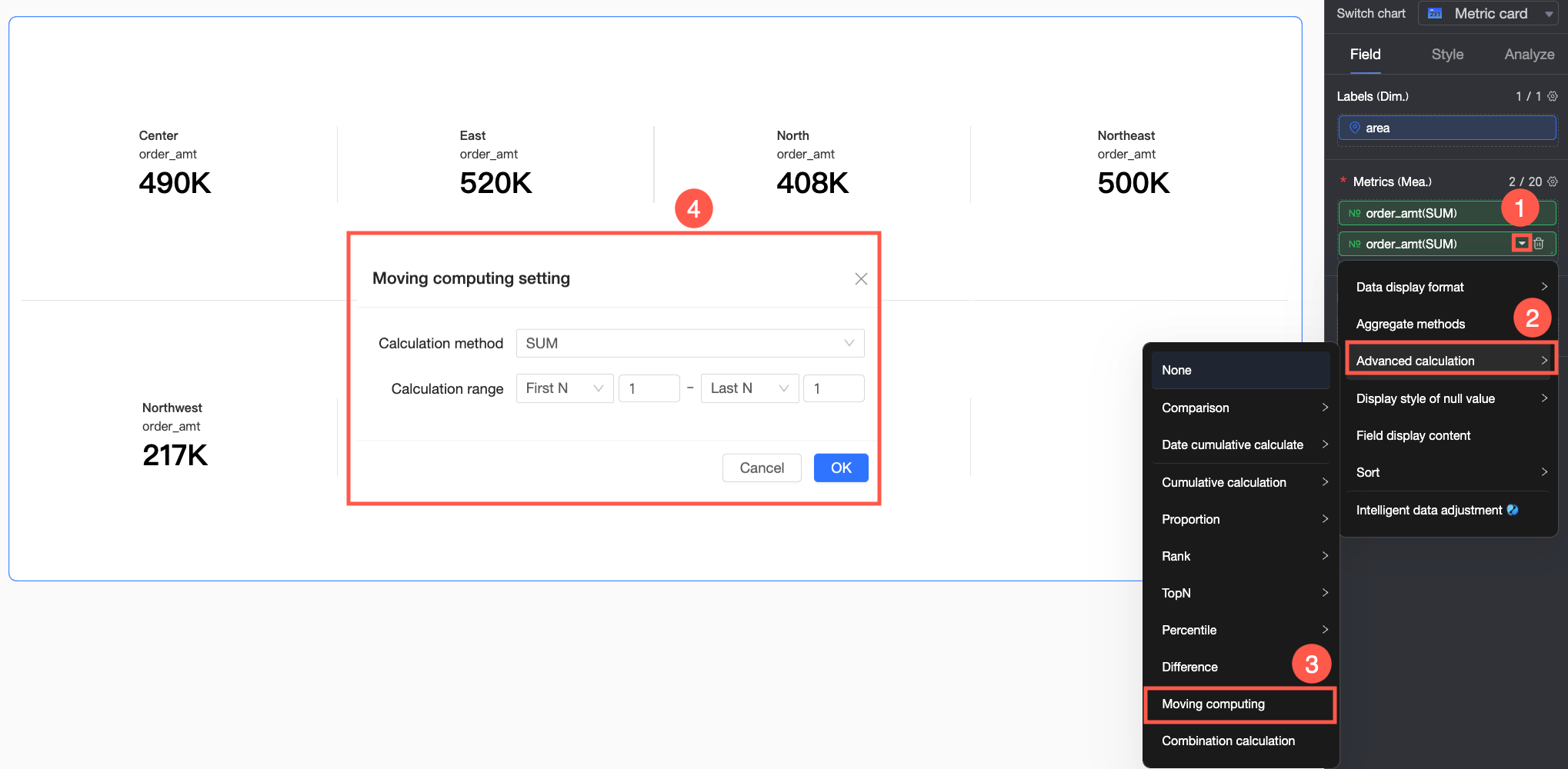
-
Calculation method: O cálculo a ser realizado nos pontos de dados dentro do intervalo da janela.
Método de cálculo
Descrição
Sum
Calcula a soma de todos os pontos de dados dentro da janela.
Average
Calcula a média de todos os pontos de dados dentro da janela.
Maximum
Calcula o valor máximo entre todos os pontos de dados dentro da janela.
Minimum
Calcula o valor mínimo entre todos os pontos de dados dentro da janela.
Count
Calcula o número de pontos de dados abrangidos dentro da janela.
-
Calculation range: O tamanho do intervalo da janela.
Intervalo de cálculo
Descrição
Ponto inicial
N anteriores
Começa no enésimo ponto de dados anterior ao ponto de dados atual.
Enésimo
Começa no enésimo ponto de dados do conjunto geral de dados.
Linha atual
Começa na linha onde o ponto de dados atual está localizado.
N posteriores
Começa no enésimo ponto de dados posterior ao ponto de dados atual.
Ponto final
N posteriores
Termina no enésimo ponto de dados posterior ao ponto de dados atual.
Último enésimo
Termina no enésimo ponto de dados a partir do final do conjunto geral de dados.
Linha atual
Termina na linha onde o ponto de dados atual está localizado.
N anteriores
Termina no enésimo ponto de dados anterior ao ponto de dados atual.
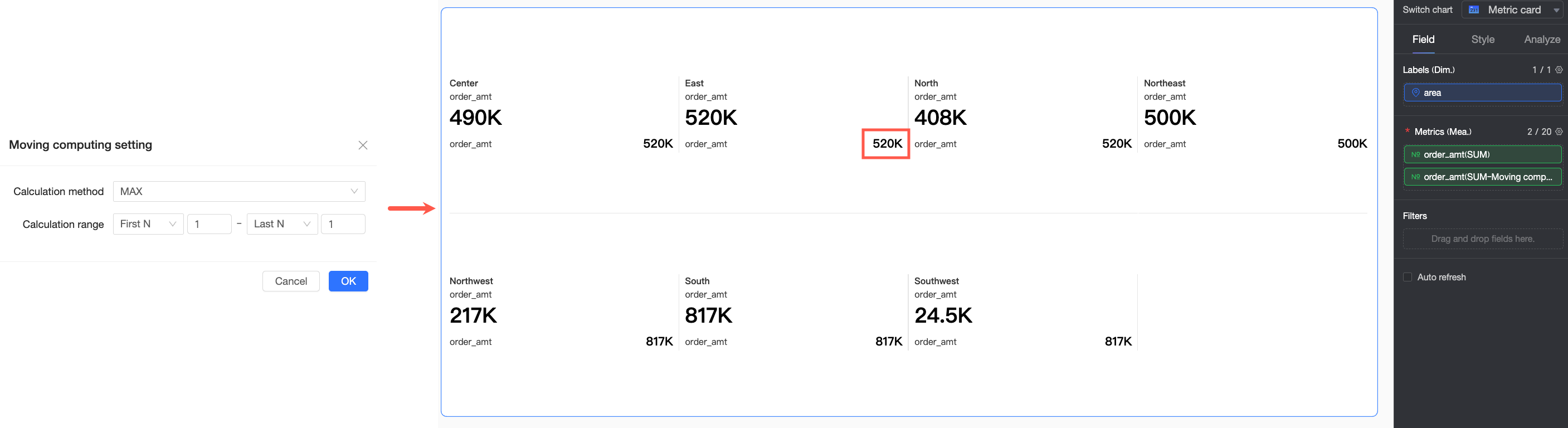
Neste exemplo, é necessário calcular o valor máximo de vendas a cada 3 meses. Portanto, defina o método de cálculo como Maximum e o intervalo de cálculo de Previous 1 ponto de dados até Next 1 ponto de dados em relação ao ponto de dados atual. O efeito específico é mostrado na figura a seguir.
-
Exemplo de aplicação 2: Tabela cruzada
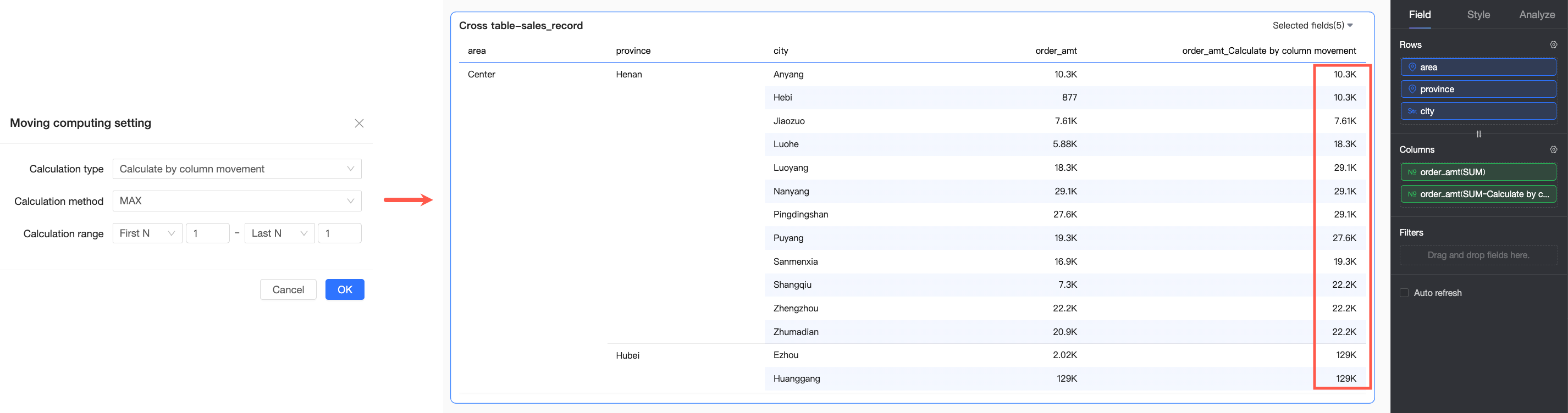
Tabelas cruzadas suportam tipos diferentes de computação móvel em comparação a outros gráficos. Os exemplos a seguir utilizam o método de cálculo Maximum com um intervalo de Previous 1 a Next 1 ponto de dados.
Tipo de computação móvel
Descrição da configuração
Exemplo de efeito
Computação móvel por coluna
Este exemplo executa computação móvel nos dados gerais por coluna individual.
Computação móvel dentro do grupo de colunas
Neste exemplo, o primeiro campo de dimensão na área de linhas é Region, e a dimensão de agrupamento é Province. Assim, grupos correspondentes são formados conforme os campos Region e Province, e a computação móvel dentro do grupo é executada pela dimensão Province.
Computação móvel por linha
Este exemplo executa computação móvel nos dados gerais por linha individual.
Computação móvel dentro do grupo de linhas
Neste exemplo, tanto o primeiro campo de dimensão na área de linhas quanto a dimensão de agrupamento são Product Type. Dessa forma, grupos correspondentes são formados conforme o campo Product Type, e a computação móvel é executada dentro do grupo.
-