Um cálculo aninhado aplica dois ou mais cálculos avançados sequencialmente a uma única medida, permitindo análises complexas e de múltiplas etapas nos dados.
Pré-requisitos
Crie um painel. Para mais informações, consulte Criar um painel.
Selecione um conjunto de dados de destino e configure os campos do gráfico. Para mais informações, consulte Configurar campos do gráfico.
Limitações
Os tipos de gráfico a seguir oferecem suporte a cálculos aninhados.
|
Tipo de gráfico |
Nome do gráfico |
|
Tabelas |
tabela cruzada, tabela de detalhes, mapa de calor. |
|
KPIs |
cartão de pontuação, gráfico de tendência de KPI. |
|
Gráficos de linha/área |
gráfico de linhas, gráfico de área, gráfico de área empilhada, gráfico de área empilhada 100%, gráfico combinado. |
|
Gráficos de coluna/barra |
gráfico de colunas, gráfico de colunas empilhadas, gráfico de colunas empilhadas 100%, gráfico de barras radiais, ranking, gráfico de barras, gráfico de barras empilhadas, gráfico de barras empilhadas 100%, gráfico cascata, gráfico bullet, box plot. |
|
Gráficos de pizza/rosca |
gráfico de pizza, gráfico rosa, gráfico sunburst, gráfico radar, treemap. |
|
Gráficos de bolha/dispersão |
gráfico de bolhas, gráfico de dispersão, gráfico de dispersão facetado. |
|
Gráficos de funil/conversão |
gráfico de funil, gráfico de funil comparativo. |
|
Mapas |
mapa coroplético, mapa de bolhas, mapa de calor, mapa de calor predial, mapa de fluxo, mapa de símbolos. |
|
Outros |
nuvem de palavras. |
Configure um cálculo aninhado
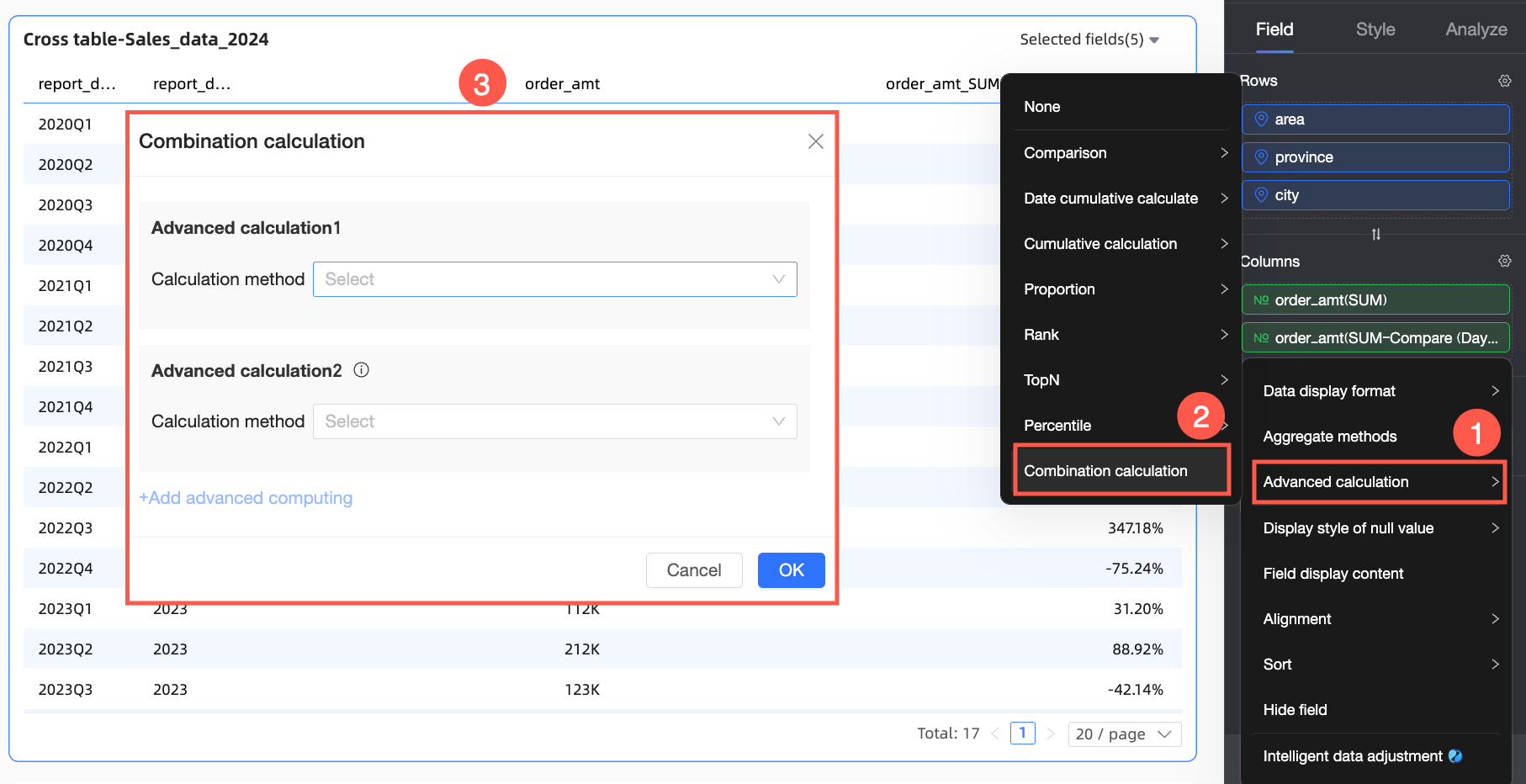
No painel Fields do gráfico, localize a medida desejada. Clique em  ao lado da medida e selecione Advanced Calculation > Nested Calculation. Na caixa de diálogo Nested Calculation, configure a lógica de Advanced Calculation 1 e Advanced Calculation 2 conforme as necessidades do negócio.
Durante a execução, Advanced Calculation 2 processa o resultado de Advanced Calculation 1.
Casos de uso
Os exemplos a seguir usam uma tabela cruzada para demonstrar cálculos aninhados.
Exemplo 1: Classificar vendas acumuladas mensais
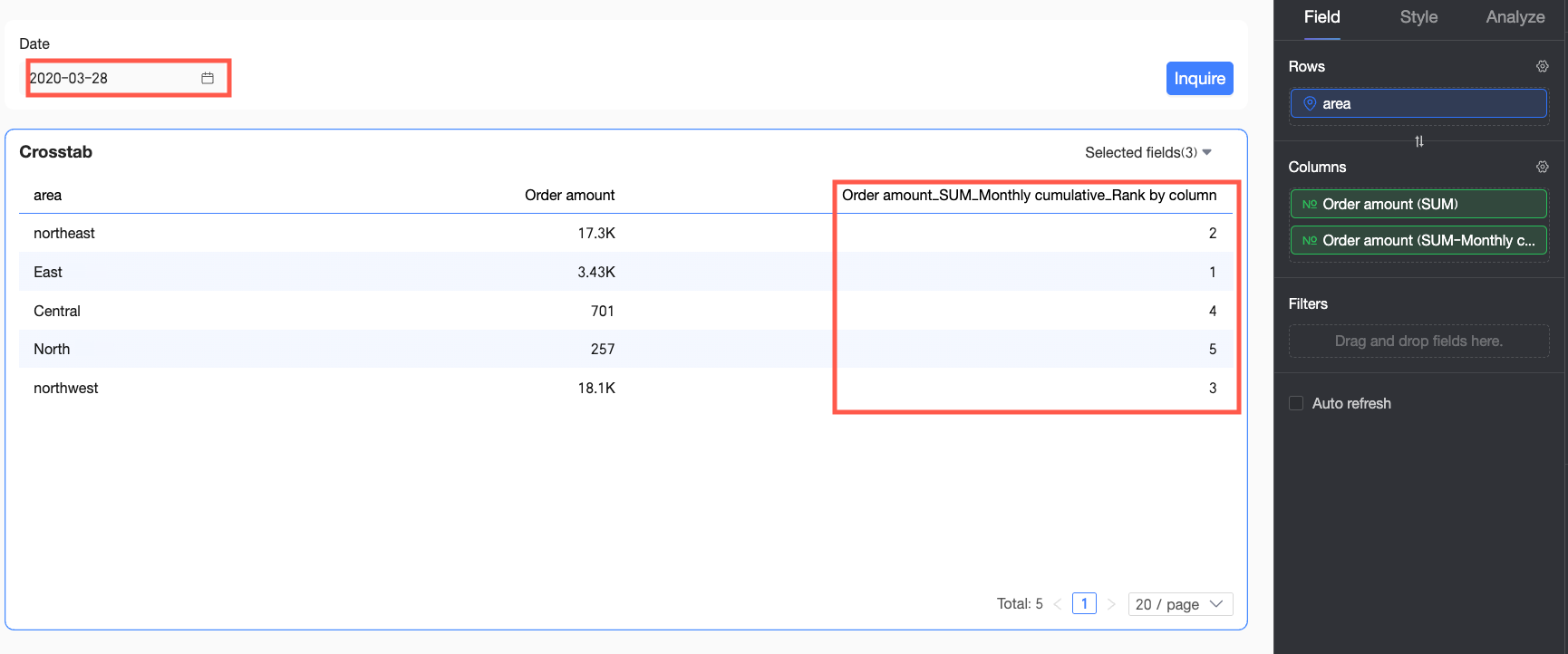
Cenário: Em 16 de julho de 2016, calcule o valor acumulado de pedidos por região desde o início do mês até a data atual e classifique as regiões por esse valor. Isso exige um cálculo de running total seguido de um cálculo de rank.
-
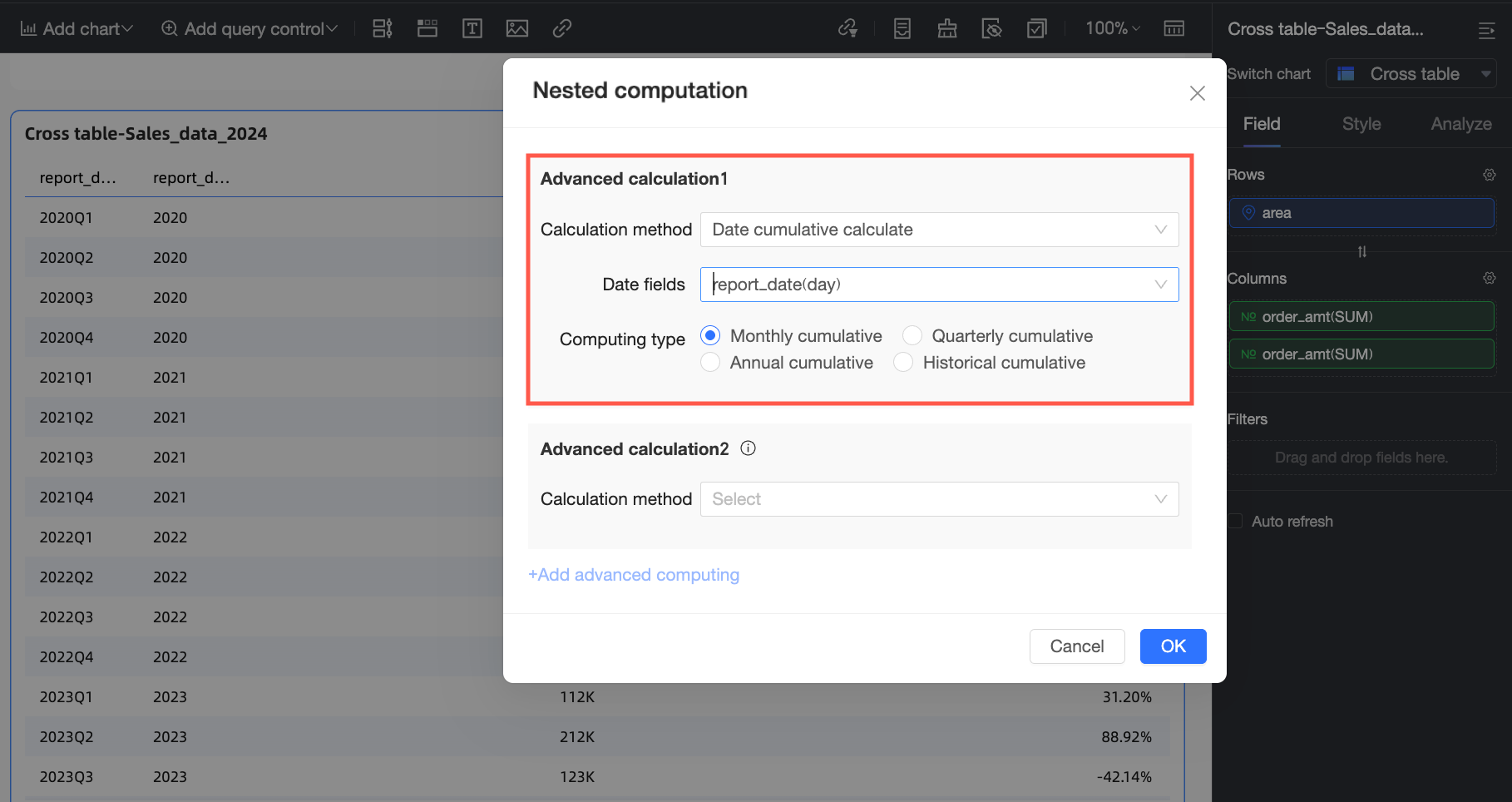
Na caixa de diálogo Nested Calculation, selecione running total para Advanced Calculation 1.
O running total representa a soma cumulativa dos dados desde uma data inicial até a data atual. Para mais informações, consulte Running total.
-
Em Advanced Calculation 2, selecione rank. Após configurar as opções, clique em OK.
A classificação ordena os dados com base no valor. Para mais informações, consulte Classificação de dados.
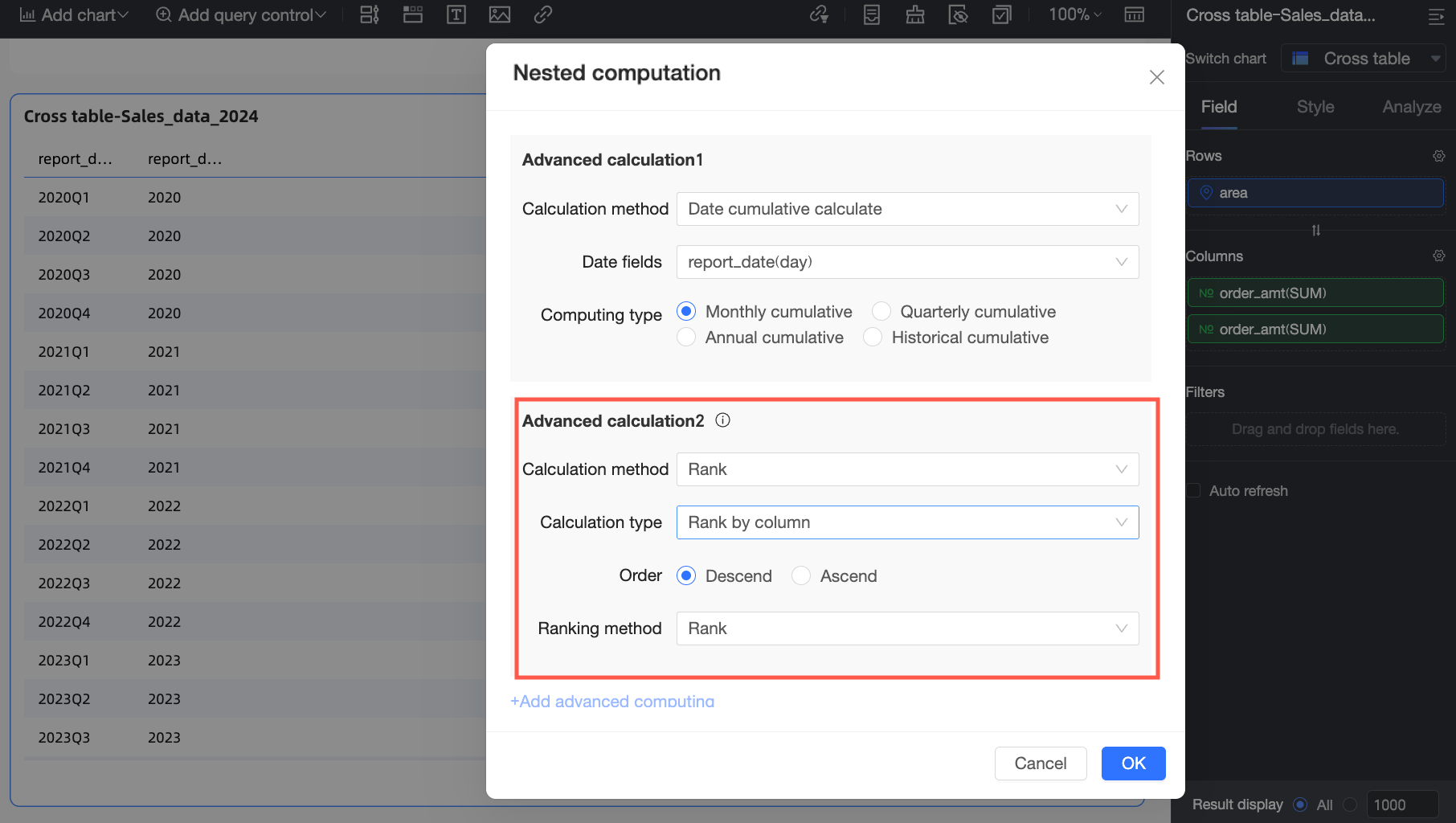
No filtro de data, defina a data como 2016-07-16 e clique em Query. O gráfico exibe a classificação do valor acumulado de pedidos para cada região de 1º a 16 de julho de 2016.
Exemplo 2: Comparar vendas acumuladas entre períodos
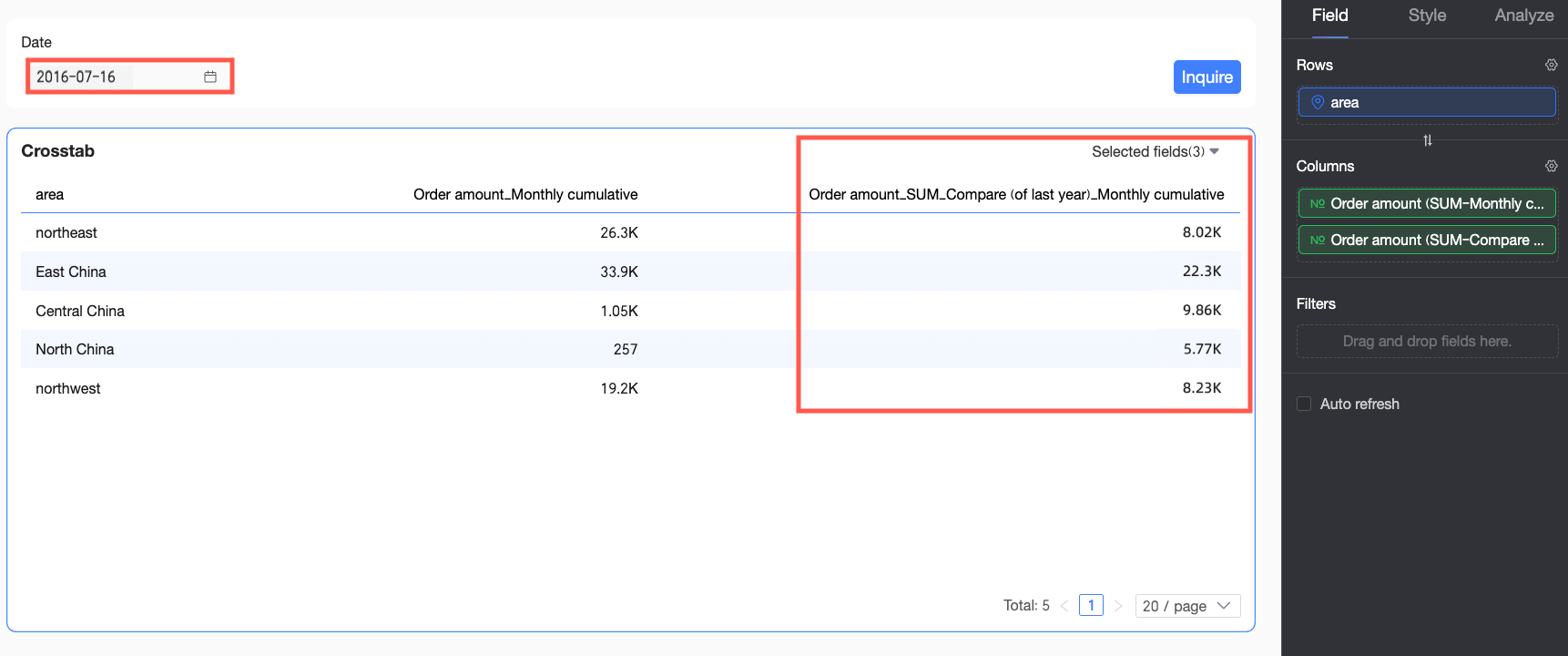
Cenário: Compare o valor mensal acumulado de pedidos por região de 1º a 16 de julho de 2016 com o mesmo período do ano anterior (1º a 16 de julho de 2015). Aplique primeiro uma comparação entre períodos para obter os dados do ano anterior e, em seguida, o cálculo de running total.
-
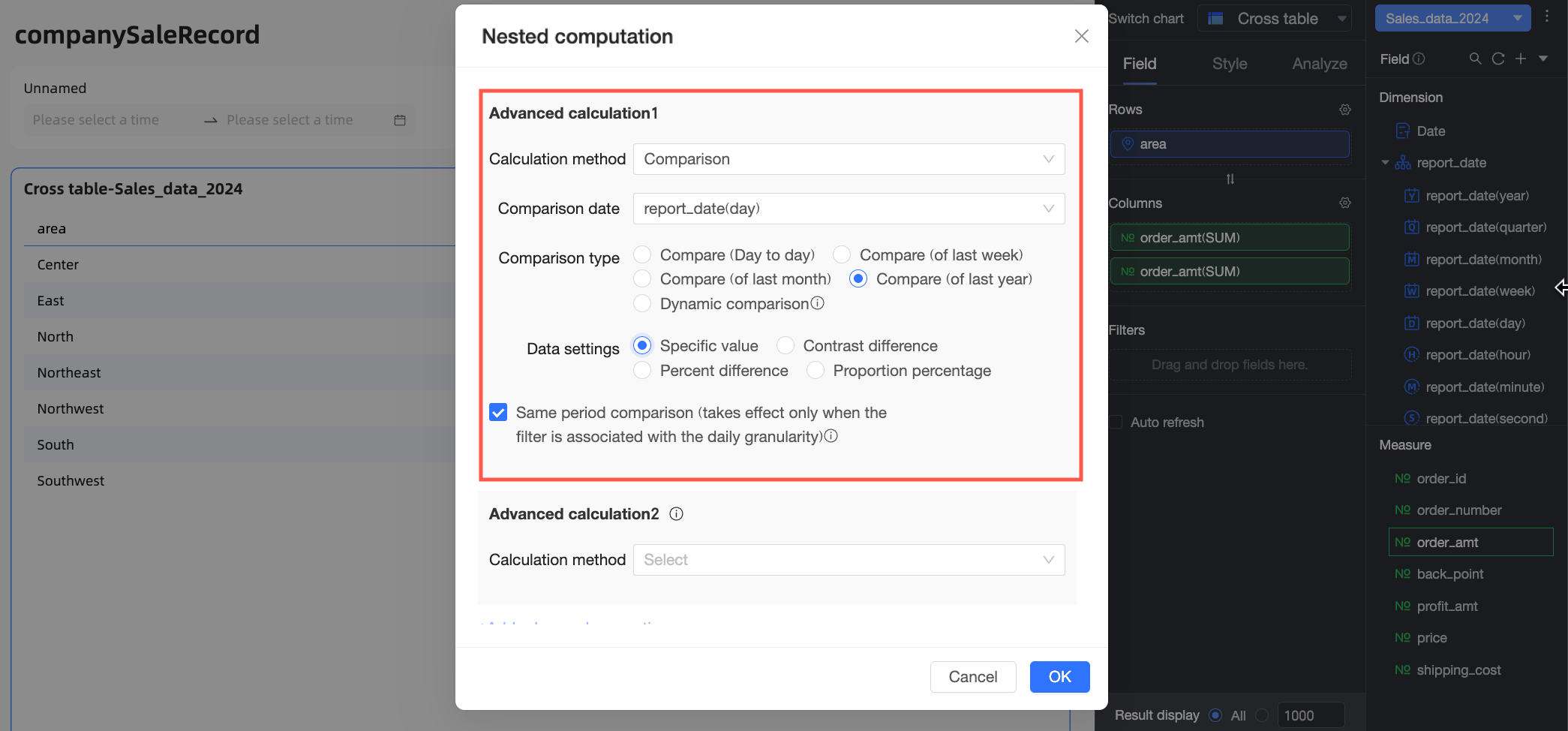
Na caixa de diálogo Nested Calculation, selecione YoY and MoM para Advanced Calculation 1 e configure conforme necessário.
A comparação entre períodos mede variações de dados em diferentes intervalos de tempo, como ano a ano (YoY) e mês a mês (MoM). Para mais informações, consulte Comparação entre períodos.
-
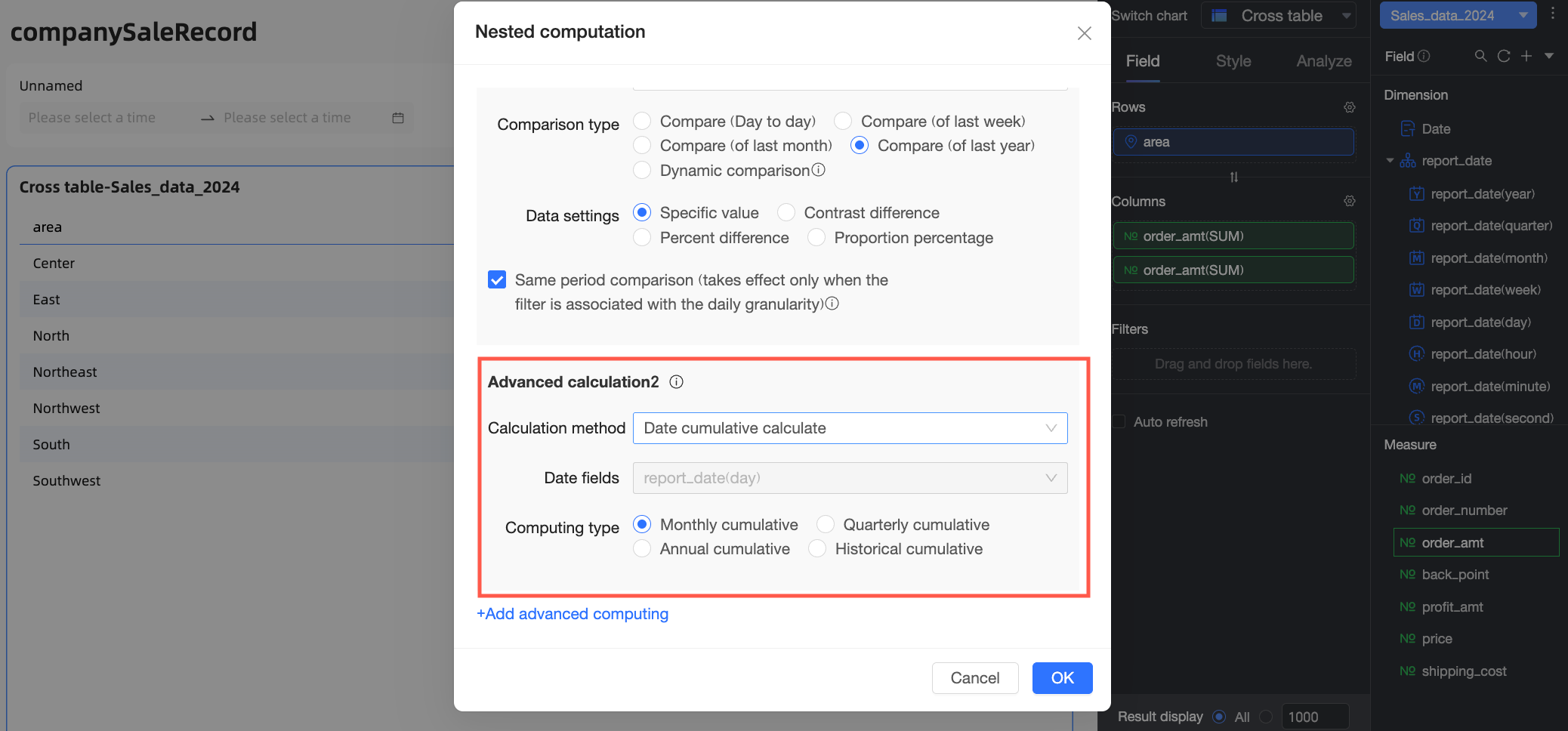
Em Advanced Calculation 2, selecione running total. Após configurar as opções, clique em OK.
O running total é a soma cumulativa dos dados desde uma data inicial até a data atual. Para mais informações, consulte Running total.
No filtro de data, defina a data como 2016-07-16 e clique em Query. O gráfico apresenta o valor mensal acumulado de pedidos por região de 1º a 16 de julho de 2015.
Exemplo 3: Comparar percentual do total de vendas entre períodos
Cenário: Compare o percentual do valor total de pedidos por região em julho de 2016 com o mesmo período do ano anterior (julho de 2015). Essa análise requer inicialmente uma comparação entre períodos, seguida pelo cálculo de percentage of total.
-
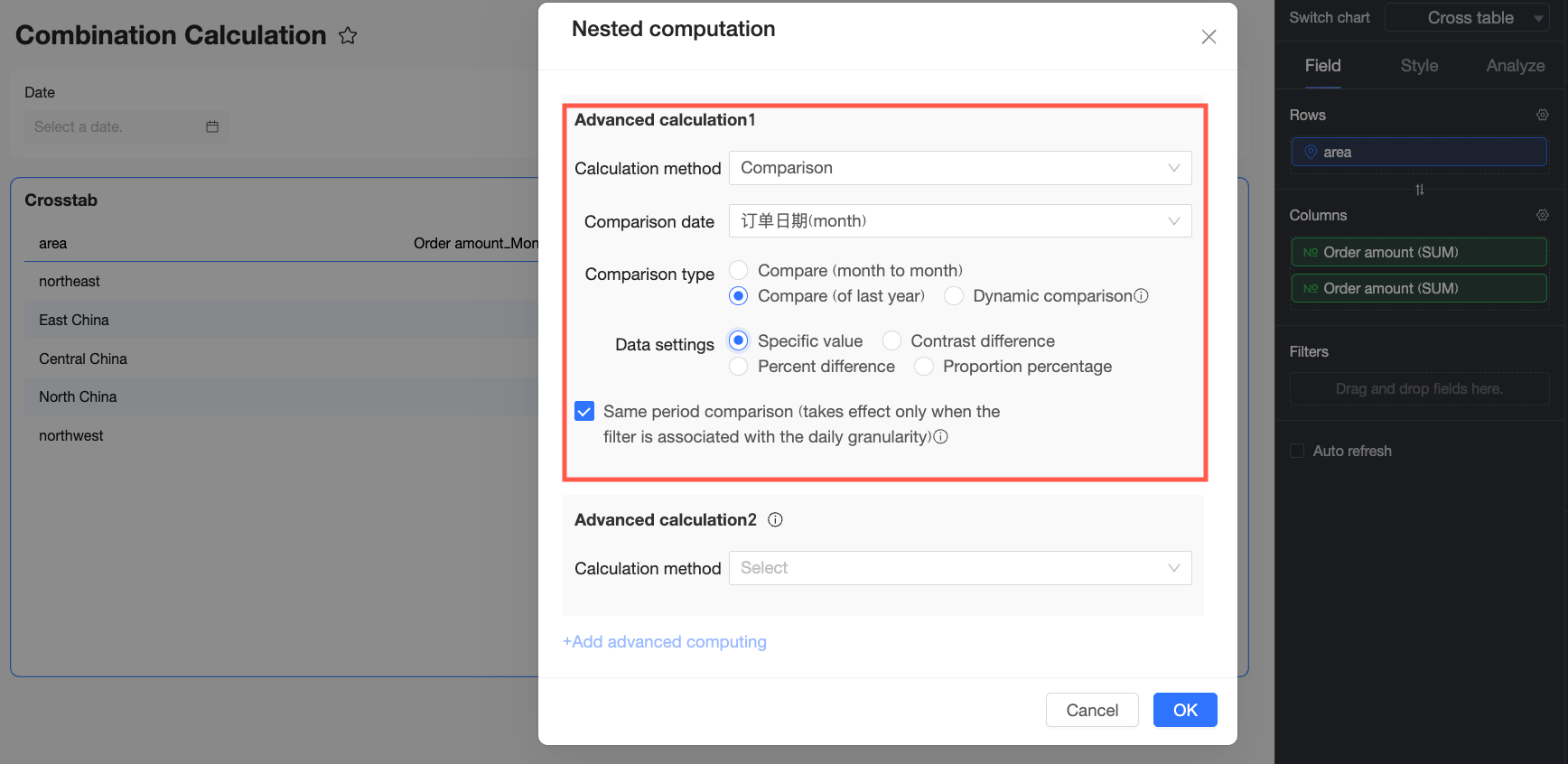
Na caixa de diálogo Nested Calculation, selecione YoY and MoM para Advanced Calculation 1 e configure conforme necessário.
A comparação entre períodos avalia mudanças nos dados ao longo de diferentes intervalos temporais, como ano a ano (YoY) e mês a mês (MoM). Para mais detalhes, consulte Comparação entre períodos.
-
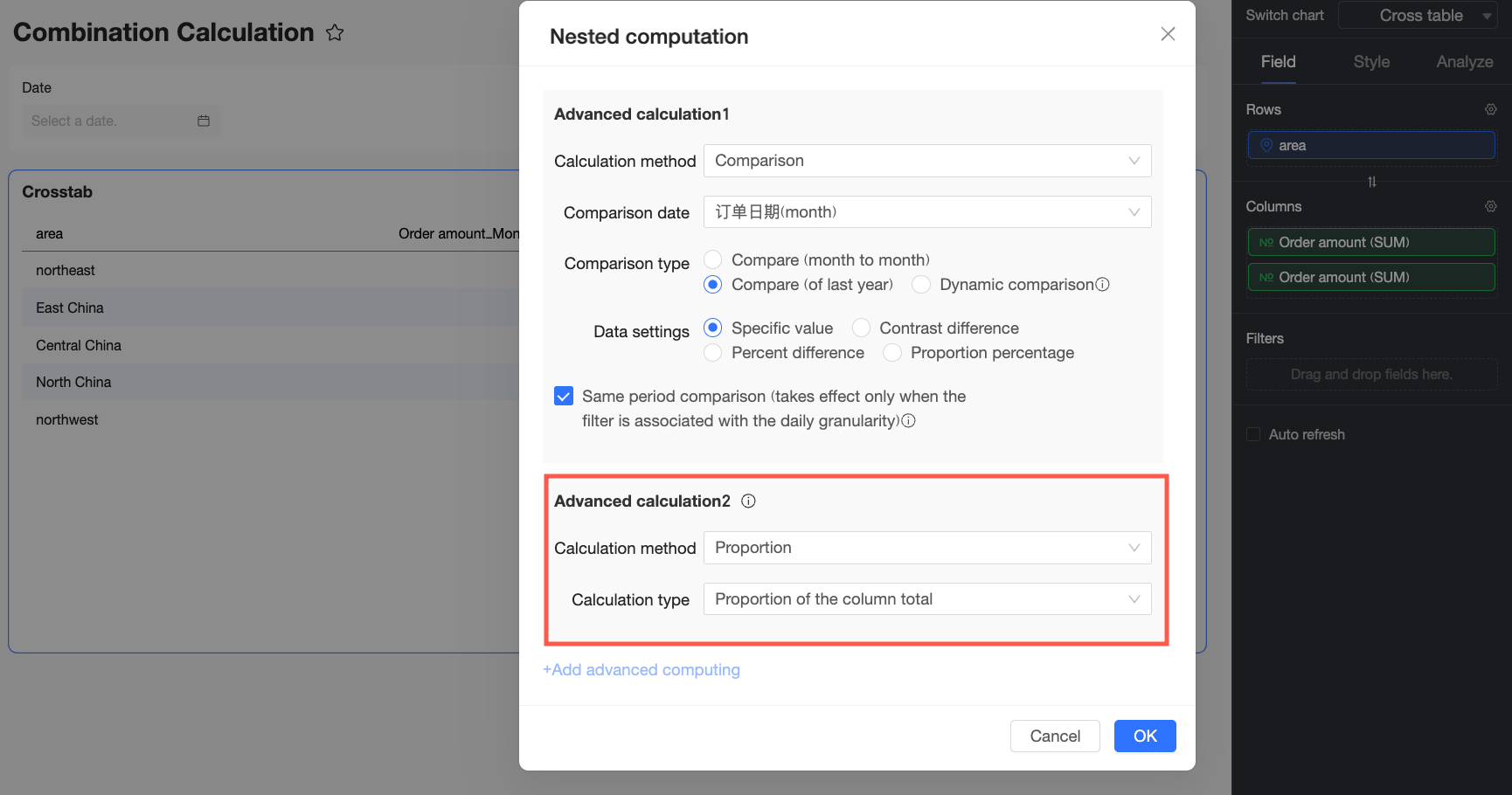
Em Advanced Calculation 2, selecione percentage of total. Após configurar as opções, clique em OK.
O cálculo de percentage of total determina a proporção de um valor em relação ao total geral. Para mais informações, consulte Cálculo de percentage of total.
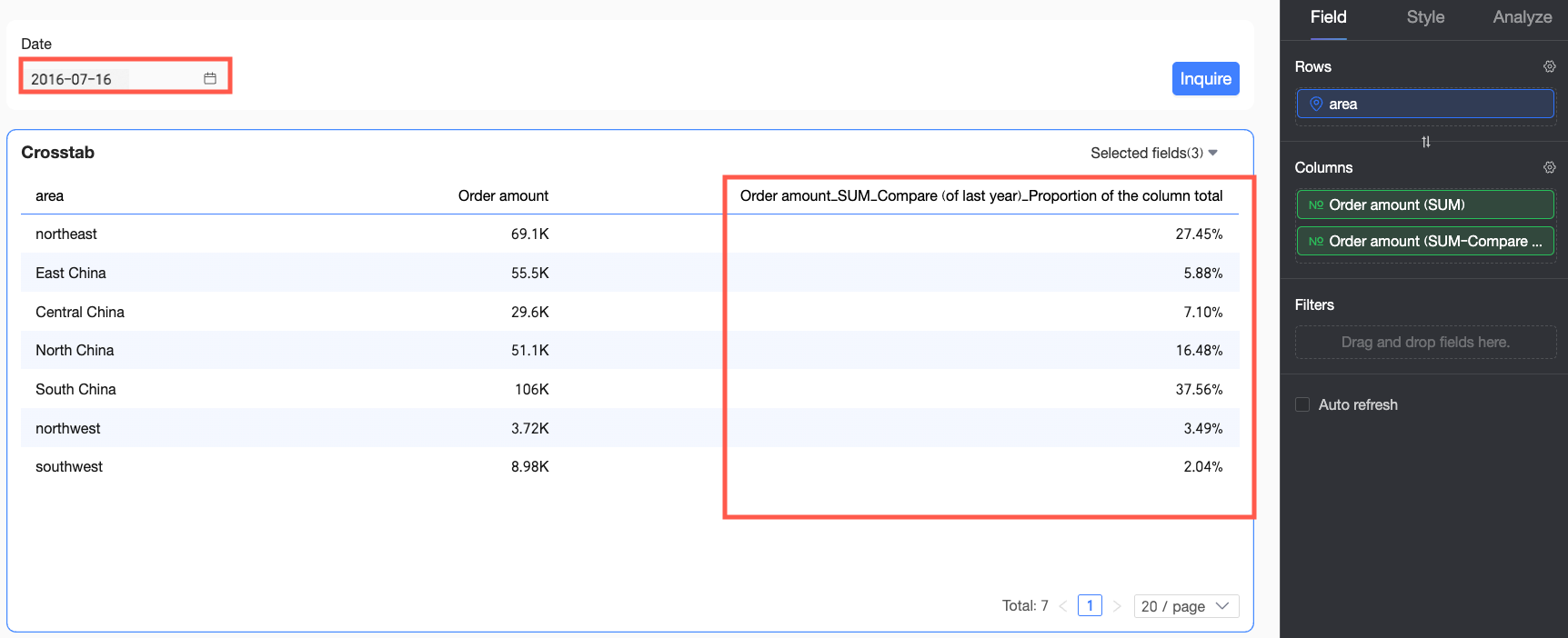
No filtro de data, defina a data como July 2016 e clique em Query. O gráfico mostra o percentual do valor total de pedidos por região referente a julho de 2015.
Exemplo 4: Comparar classificação de vendas entre períodos
Cenário: Compare a posição de vendas de cada região em julho de 2016 com a classificação do mesmo período no ano anterior (julho de 2015). Aplique primeiro uma comparação entre períodos e, em seguida, um cálculo de rank.
-
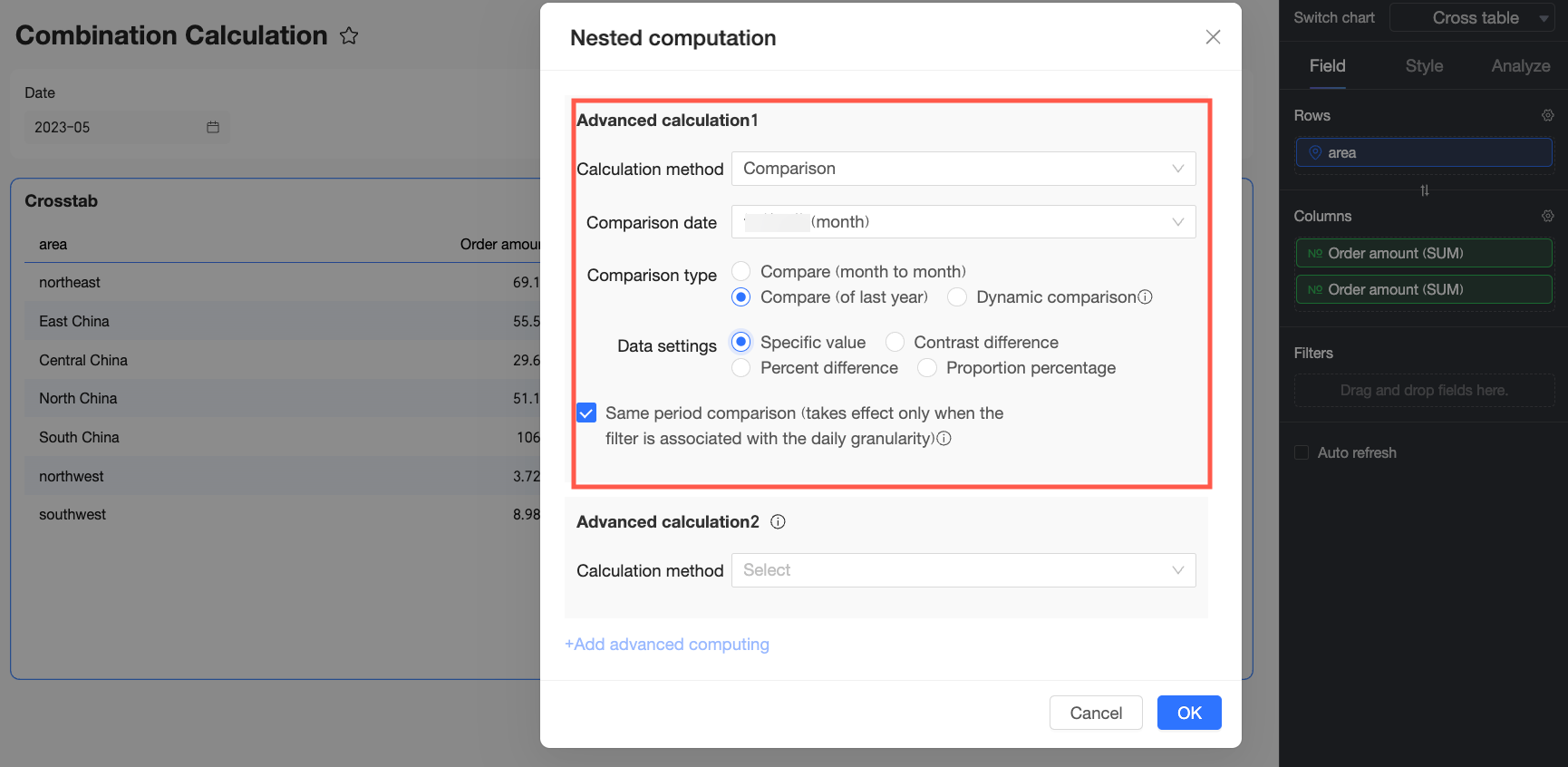
Na caixa de diálogo Nested Calculation, selecione YoY and MoM para Advanced Calculation 1 e configure conforme necessário.
A comparação entre períodos analisa variações de dados em distintos intervalos de tempo, incluindo ano a ano (YoY) e mês a mês (MoM). Para mais informações, consulte Comparação entre períodos.
-
Em Advanced Calculation 2, selecione rank. Após configurar as opções, clique em OK.
A classificação organiza os dados segundo seus valores. Para mais detalhes, consulte Classificação de dados.
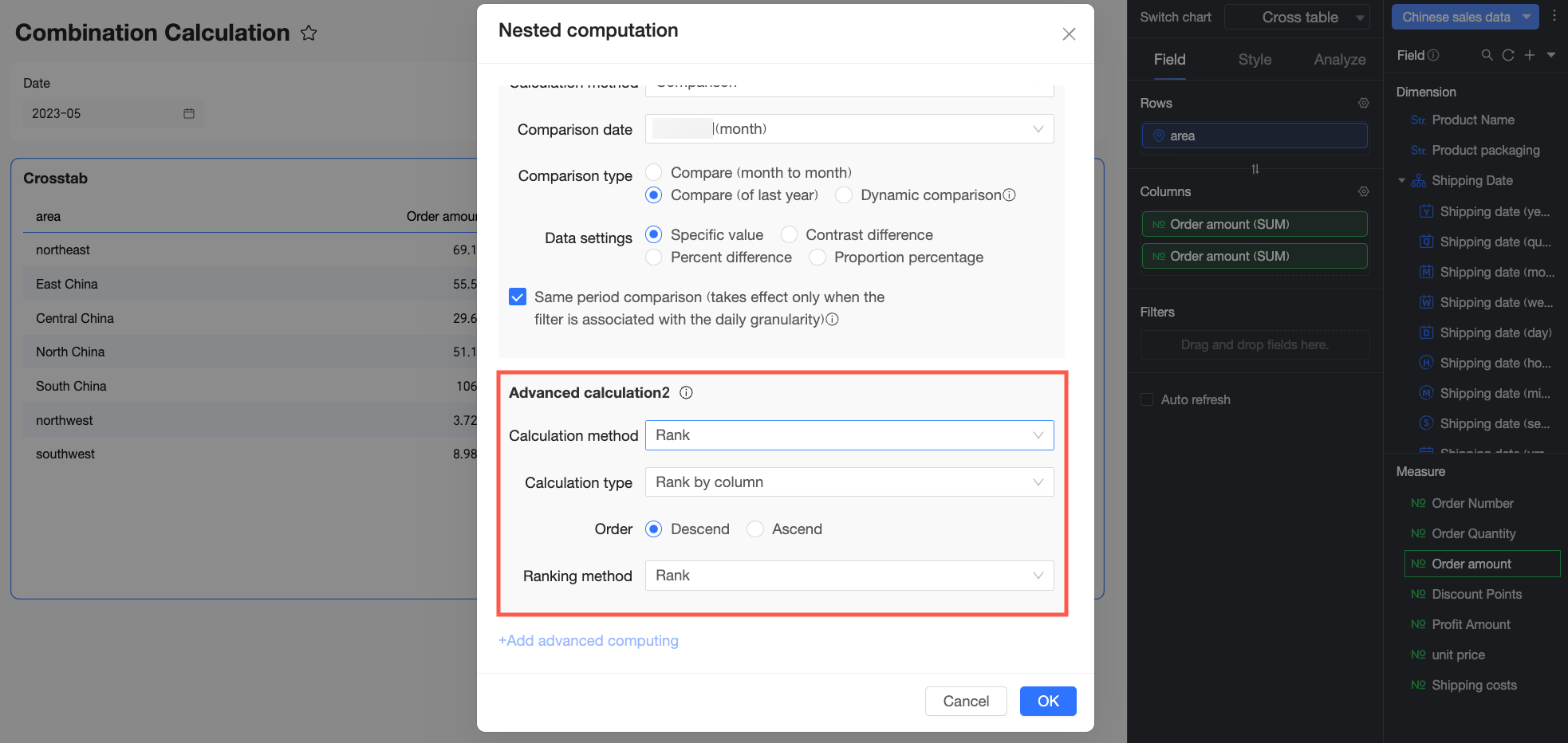
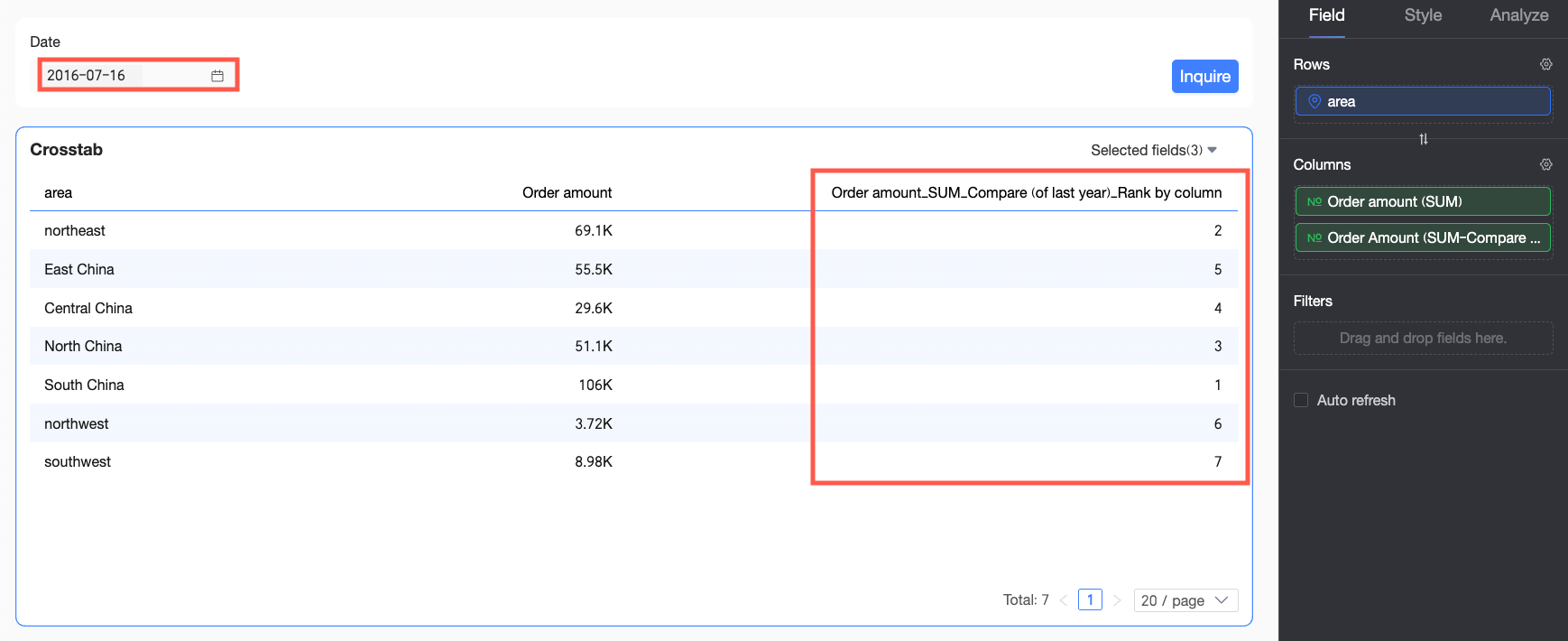
No filtro de data, defina a data como July 2016 e clique em Query. O gráfico exibe a classificação de vendas de cada região em julho de 2015.
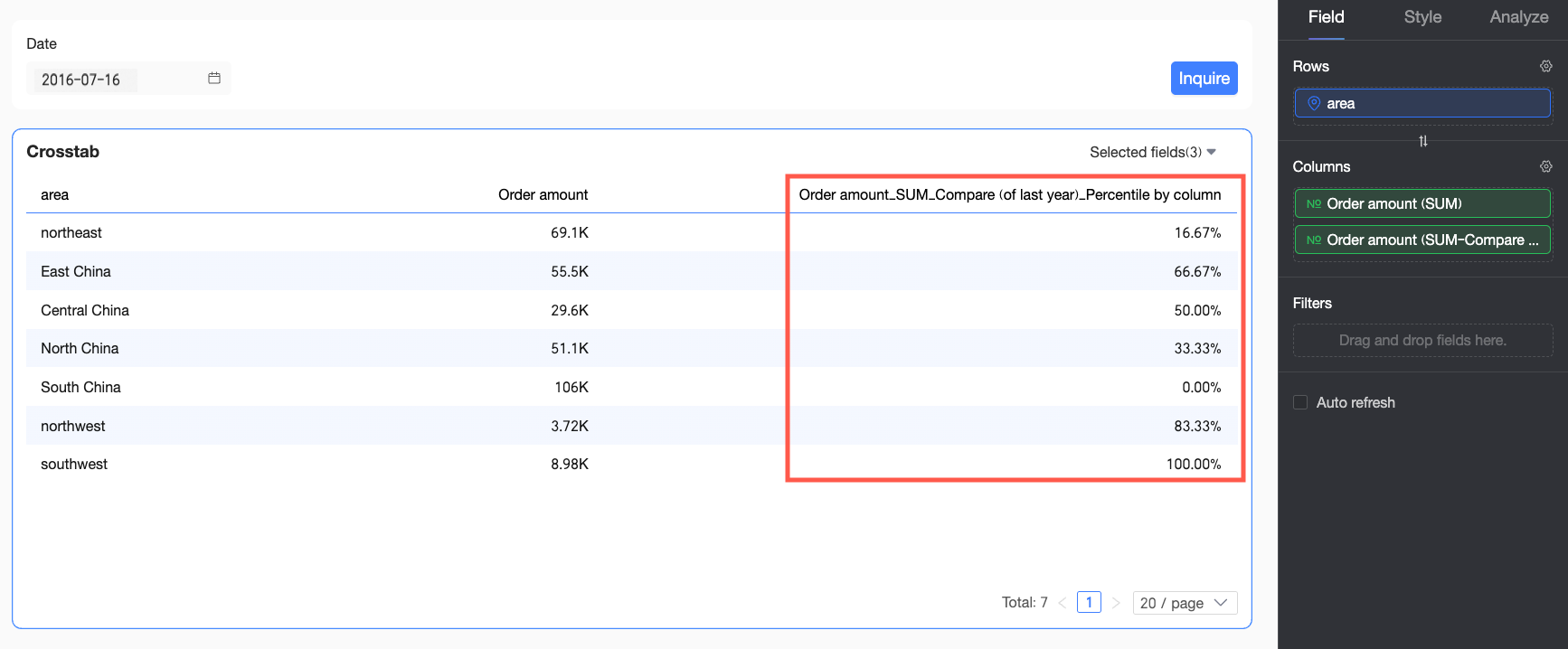
Exemplo 5: Comparar percentil de vendas entre períodos
Cenário: Compare o percentil de vendas de cada região em julho de 2016 com o percentil do mesmo período no ano anterior (julho de 2015). Aplique primeiramente uma comparação entre períodos, seguida pelo cálculo de percentile.
-
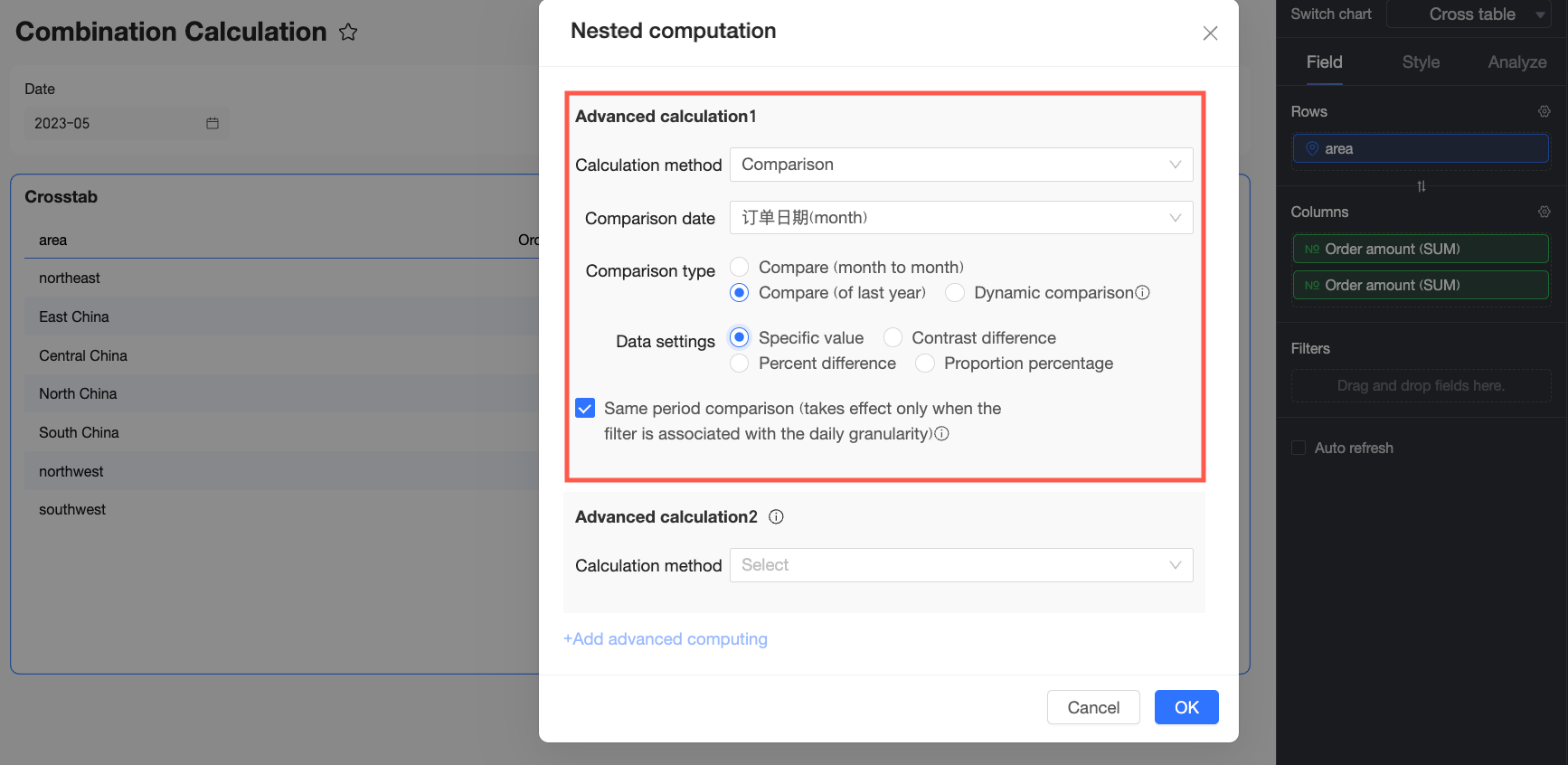
Na caixa de diálogo Nested Calculation, selecione YoY and MoM para Advanced Calculation 1 e configure conforme necessário.
A comparação entre períodos mensura alterações de dados em diferentes janelas temporais, como ano a ano (YoY) e mês a mês (MoM). Para mais informações, consulte Comparação entre períodos.
-
Em Advanced Calculation 2, selecione percentile. Após configurar as opções, clique em OK.
O percentil indica a posição relativa de um valor dentro de um conjunto de dados. Para mais detalhes, consulte Percentile.
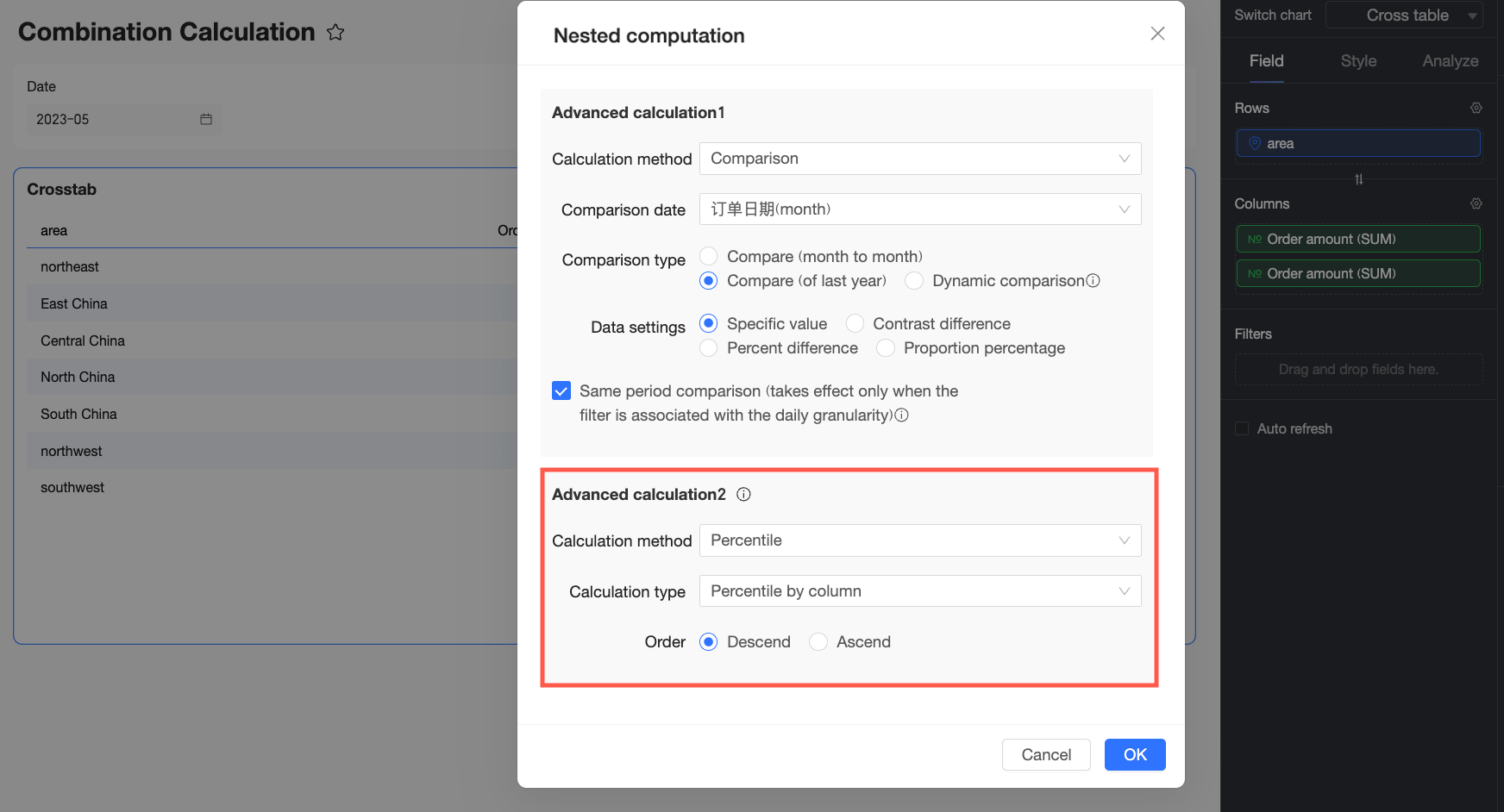
No filtro de data, defina a data como July 2016 e clique em Query. O gráfico apresenta o percentil de vendas para cada região em julho de 2015.
Exemplo 6: Top 3 regional de vendas do ano anterior
Cenário: Filtre as três principais regiões por valor de pedido no mesmo período do ano anterior (julho de 2015, considerando que o mês atual seja julho de 2016). Aplique primeiro uma comparação entre períodos e, na sequência, um filtro Top-N.
-
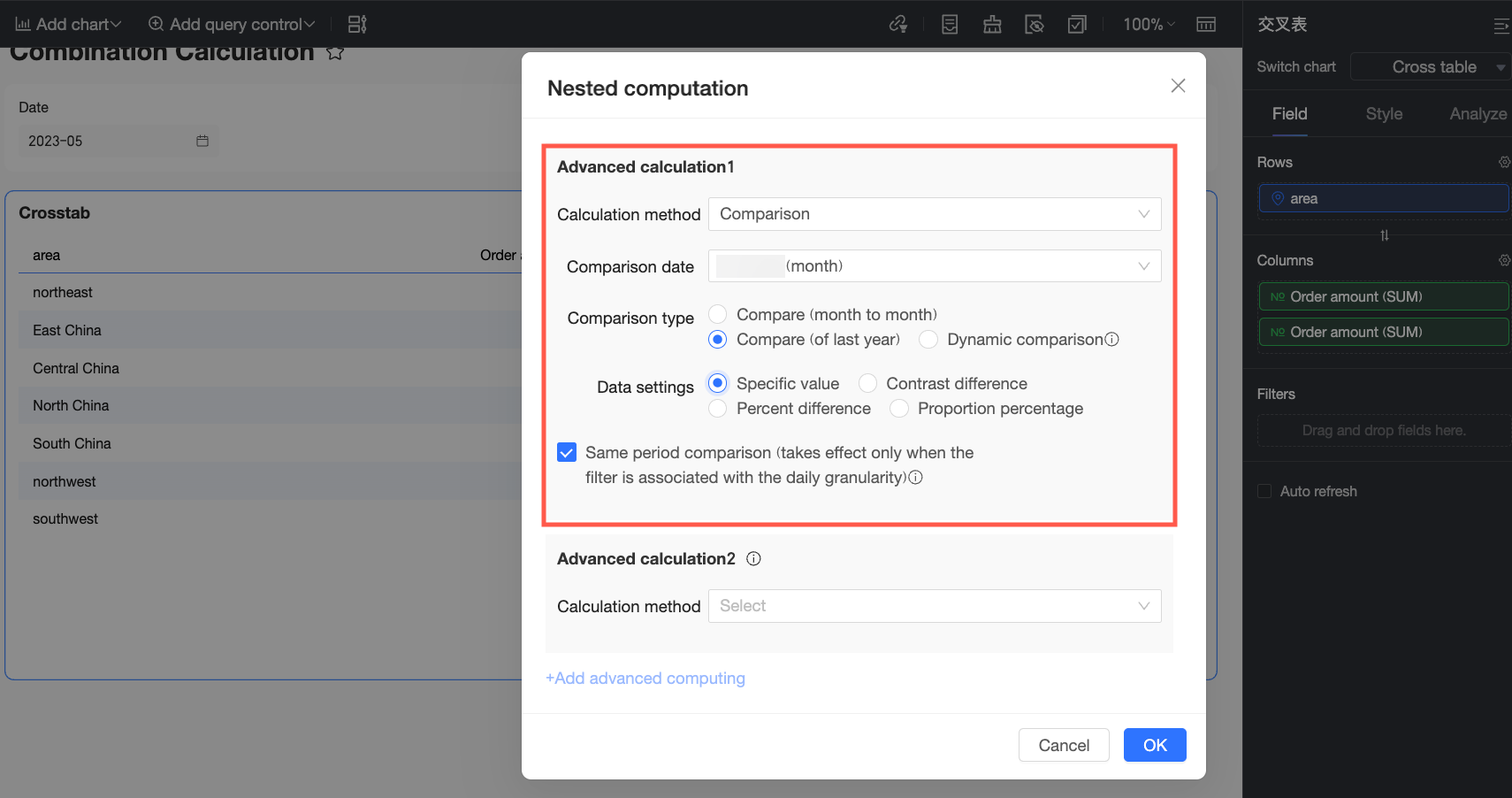
Na caixa de diálogo Nested Calculation, selecione YoY and MoM para Advanced Calculation 1 e configure conforme necessário.
A comparação entre períodos avalia mudanças nos dados ao longo de diferentes intervalos de tempo, como ano a ano (YoY) e mês a mês (MoM). Para mais informações, consulte Comparação entre períodos.
-
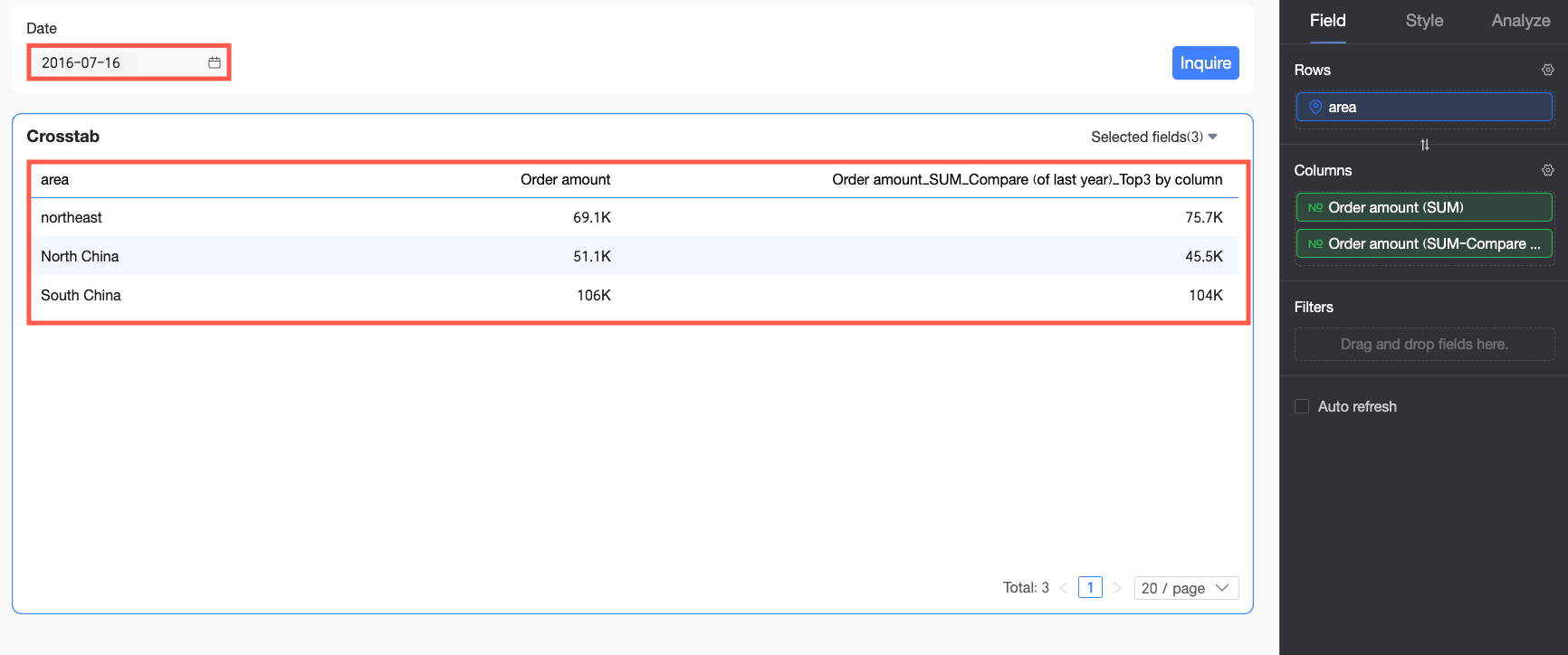
Em Advanced Calculation 2, selecione Top-N, configure para exibir os 3 melhores resultados e clique em OK.
O filtro Top-N (filtro rápido) mostra apenas os itens com maiores valores. Para mais informações, consulte Top-N.
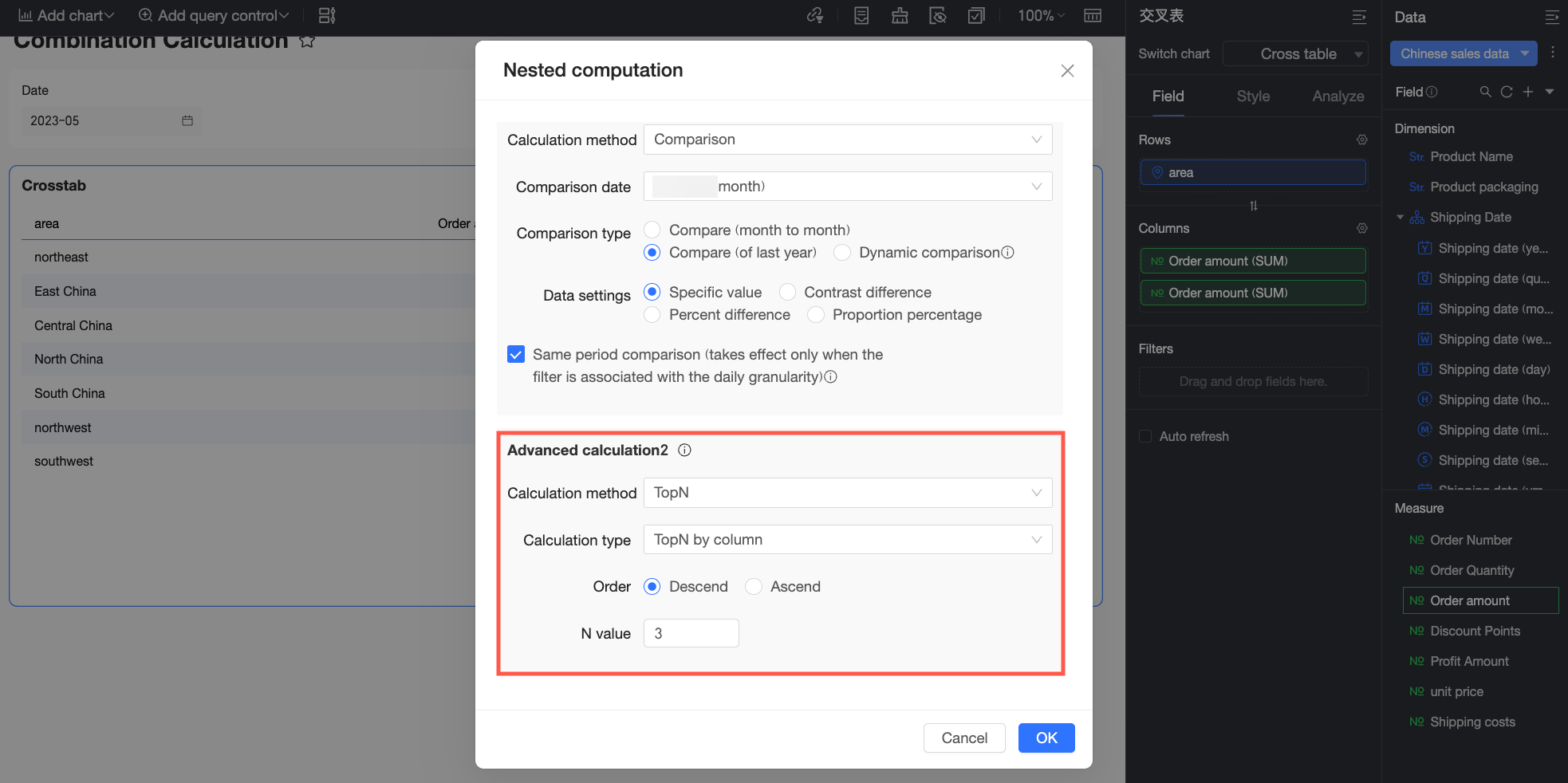
No filtro de data, defina a data como July 2016 e clique em Query. O gráfico exibe as três regiões com maior valor de pedidos em julho de 2015.