Server Migration Center (SMC) を使用して、物理サーバ、ローカル仮想マシン (VMware、Xen、KVM、Hyper-V)、他のクラウドプロバイダー (AWS、Azure、Google Cloud、Tencent Cloud)、および ECS からサーバーを Alibaba Cloud Edge Node Service イメージに直接移行できます。その後、これらの ENS イメージを使用して、ENS インスタンスを効率的に作成できます。
利用シーン
サーバーを直接 ENS イメージに移行します。
Alibaba Cloud Edge Node Service インスタンスを購入していない場合、サーバーを Alibaba Cloud Edge Node Service イメージに移行し、その ENS イメージを使用して手動で ENS インスタンスを作成できます。
このアプローチは、ECS カスタムイメージの作成、ECS イメージのエクスポート、ENS イメージのインポートといった手作業を省けるため、手動移行よりも効率的です。
移行の概要
ENS インスタンスは、Edge Node Service が提供する最小のコンピューティングユニットです。移行中、SMC は移行元サーバーを Alibaba Cloud Edge Node Service イメージに変換します。その後、Edge Node Service コンソールでこのイメージを使用して ENS インスタンスを作成し、移行を完了できます。
次の図は、移行のワークフローと関連するサービスを示しています。
移行元サーバーに SMC クライアントをインストールします。
移行設定を構成し、移行を開始します。SMC は自動的に ECS カスタムイメージを作成し、それを中間の OSS バケットにエクスポートした後、そのイメージを ENS イメージとしてインポートします。
Edge Node Service コンソールで、ENS イメージから ENS インスタンスを作成して移行を完了します。
Edge Node Service (ENS) は、キャリアのエッジノードとネットワーク上に構築されています。エンドユーザーに近く、グローバルなカバレッジを提供する、オンデマンドで弾力性のある分散コンピューティングリソースを提供します。エンドユーザーに近い場所でデータを処理することにより、ENS は応答時間を最適化し、中央サーバーの負荷を軽減し、全体的なコストを削減します。これにより、アプリケーションをキャリア側のエッジノードにデプロイし、コンピューティングのレイテンシとコストを削減できます。
Object Storage Service (OSS) は、大規模で安全、コスト効率が高く、信頼性の高いクラウドストレージサービスです。移行中に生成された ECS カスタムイメージは、OSS バケットに保存され、転送されます。
制限事項
この機能を使用するには、ENS を有効化する必要があります。
この機能は、ECS のカスタムイメージエクスポート機能と ENS のイメージインポート機能に依存しています。次の制限が適用されます:
Linux オペレーティングシステムを実行しているサーバーのみ移行できます。Windows Server オペレーティングシステムを実行しているサーバーから ENS イメージを作成することはできません。
サーバーには最大 4 つのデータディスクを持つことができ、各データディスクのサイズは 500 GiB を超えることはできません。
ENS イメージのインポートでサポートされているリージョンは、中国 (北京) とシンガポールのみです。
x86 ベースのサーバーインスタンスタイプのみがサポートされています。
ENS にインポートされるイメージの最大サイズは 1 TiB で、これはシステムディスクとすべてのデータディスクの合計圧縮サイズです。
その他の制限事項については、「ECS カスタムイメージのエクスポートに関する制限」および「ENS カスタムイメージのインポートに関する注意事項」をご参照ください。
移行コスト
SMC は無料で使用できますが、移行中に使用される Alibaba Cloud ECS リソース (中間インスタンスなど) には課金されます。課金の詳細については、「SMC の課金項目」をご参照ください。
Object Storage Service (OSS) のコスト:SMC は、移行中に生成された ECS カスタムイメージを OSS バケットに保存します。
カスタムイメージをエクスポートすると、OSS ストレージとアウトバウンドデータ転送の料金が発生します。詳細については、「Object Storage Service の課金概要」をご参照ください。
イメージのエクスポートは OSS API を呼び出すため、リクエスト料金が発生します。詳細については、「OSS API リクエストのコスト」をご参照ください。
Edge Node Service (ENS):ENS イメージのインポートと ENS インスタンスの作成には料金が発生します。課金の詳細については、「ENS の課金項目概要」をご参照ください。
仕組み
SMC サービスは、SMC クライアントとコンソールで構成されています。SMC サービスを使用すると、サーバーを Edge Node Service (ENS) イメージに簡単に移行できます。移行プロセスは次のとおりです:
移行元サーバーに SMC クライアントをダウンロードしてインストールします。(CLI またはコンソールの自動インポートを使用して移行元をインポートする場合、システムは自動的に SMC クライアントをダウンロードしてインストールします。)
移行元サーバーで SMC クライアントを実行します。SMC クライアントは移行元サーバーを登録し、SMC サービスドメイン名を使用してその情報を SMC サービスに報告します。
SMC サービスは一時的な中間インスタンスを作成し、セキュリティグループでポート 8080 と 8703 を開きます。
SMC クライアントはポート 8080 で中間インスタンスに接続します。その後、ポート 8703 を介してクラウドディスクデータを中間インスタンスのデータディスクに転送します。
SMC サービスは、中間インスタンスのクラウドディスク上のデータから ECS カスタムイメージを作成し、指定した Object Storage Service (OSS) バケットにイメージをアップロードします。
SMC サービスは ECS イメージを Edge Node Service にインポートして ENS イメージを作成します。
Edge Node Service コンソールに移動し、ENS イメージを使用して ENS インスタンスを作成します。これで移行は完了です。
移行の影響
開始する前に、以下の表で移行の影響を確認してください。
影響を受ける項目 | 説明 |
中間インスタンス | 中間インスタンスに干渉しないでください。 移行の失敗を防ぐため、移行中は中間インスタンスの停止、起動、再起動、リリース、または課金方法の変更を行わないでください。移行が完了すると、中間インスタンスは自動的にリリースされます。 説明
詳細については、「仕組み」をご参照ください。 |
中間イメージ | 中間イメージに干渉しないでください。 移行の失敗を防ぐため、SMC は移行中に中間リージョンに一時的な ECS イメージを生成します。このイメージに対してはいかなる操作も行わないでください。タスクが完了または削除されると、中間イメージは自動的に削除されます。 |
中継バケット | 移行中に生成された一時的な ECS イメージは、指定した OSS バケットにアップロードされ、一時的にストレージ領域を消費します。この領域は、タスクが完了または削除されると自動的に解放されます。 |
基盤となるハードウェア | 移行後に基盤となるハードウェアが変更されると、特定のハードウェアに紐付けられたアプリケーションライセンスが無効になる可能性があります。移行後もライセンスが有効であることを確認してください。 |
前提条件
Server Migration Center (SMC) が有効化されていること。SMC を初めて使用する場合は、必要な権限を付与し、移行ネットワークを準備し、データをバックアップする必要があります。詳細については、「移行前の準備」をご参照ください。
Object Storage Service (OSS) が有効化され、OSS バケットが作成されていること。移行中に生成される一時的な ECS イメージは、ご利用の OSS バケットに保存されます。OSS を初めて使用する場合は、必要な権限を付与し、移行ネットワークを準備し、データをバックアップする必要があります。詳細については、「移行前の準備」をご参照ください。
Edge Node Service (ENS) が有効化されていること。移行が完了すると、SMC は ECS カスタムイメージを ENS イメージとしてインポートします。その後、このイメージを使用してエッジノードの ENS インスタンスを作成できます。
移行手順
この機能を初めて使用する前に、ECS に OSS リソースへのアクセス権を付与してください。OSS バケットは中間イメージの保存に使用されます。SMC コンソールのプロンプトに従って、権限付与を完了してください。
ステップ 1:移行元のインポート
移行元とは、移行したい物理サーバー、仮想マシン (VM)、または他のクラウドプラットフォームのクラウドホストのことです。
CLI (推奨)
-
移行元サーバーにはパブリックネットワークアクセスが必要です。移行元サーバーがファイアウォールの背後にある場合は、「SMC のエンドポイントとは何ですか?」を参照して SMC のエンドポイントとポートを取得し、それらをファイアウォールの許可リストに追加してください。
-
移行元サーバーがパブリックネットワークにアクセスできない場合、またはより高速な移行のためにプライベートネットワークを使用したい場合は、「プライベートネットワーク移行」をご参照ください。
-
SMC コンソールの [エッジノード移行] ページに移動します。
エッジノード移行 ページで、移行元のインポート をクリックします。
プロンプトに従ってパラメーターを設定し、アクティベーションコードコマンドをコピーします。次の表にパラメーターを説明します。
パラメーター
説明
移行元のタイプ
移行元サーバーに基づいてタイプを選択します:
物理マシン/仮想マシン。
Alibaba Cloud ECS クラウドサーバー
インポート方法
コマンドラインでインポート を選択します。
アクティベーション数の割り当て
アクティベーションコードで有効化できる移行元の数。有効な値:1~1,000。デフォルト値:200。
有効期間
アクティベーションコードの有効期間 (日数)。有効な値:1~90。デフォルト値:90。
アクティベーションコード
アクティベーションコードを生成し、コマンドをコピーします。
-
アクティベーションコードの生成 をクリックします。
[Linux シェル] タブをクリックします。
-
コピー をクリックして、アクティベーションコードコマンドをコピーします。
移行元サーバーにログインし、コピーしたコマンドを管理者権限で実行してインポートします。
-
Linux 移行元サーバーにログインします。
-
コピーしたコマンドを貼り付け、管理者権限で実行して移行元をインポートします。

Import Source Server [s-bp18x8751kgz2oyh****] Successfully!のようなメッセージが表示された場合、インポートは成功です。
-
SMC コンソールの エッジノード移行 ページで、リアルタイム移行ステータス 列で移行元のステータスを確認します。
移行元のステータスが [移行元オンライン] の場合、移行元のインポートは成功です。
その他のステータスはインポートの失敗を示します。次の方法で問題をトラブルシューティングし、移行元を再インポートしてください。
コンソールのエラーメッセージを使用するか、SMC クライアントディレクトリのログファイルを確認して問題をトラブルシューティングします。SMC クライアントのデフォルトのインストールディレクトリは /smc です。
一般的な問題と解決策については、「SMC よくある質問」および「トラブルシューティング」をご参照ください。
コンソール
移行元サーバー (ECS インスタンス) にはパブリックネットワークアクセスが必要です。
移行元サーバーは 実行中 状態であり、クラウドアシスタントが利用可能である必要があります。詳細については、「クラウドアシスタントのステータス確認と例外処理」をご参照ください。
RAM ユーザーを使用して移行元をインポートする場合、RAM ユーザーの権限を管理する必要があります:
ECS への読み取り専用アクセスには AliyunECSReadOnlyAccess 権限を付与します。
クラウドアシスタントを管理するには AliyunECSAssistantFullAccess 権限を付与します。
-
SMC コンソールの [エッジノード移行] ページに移動します。
エッジノード移行 ページで、移行元のインポート をクリックします。
移行元タイプに基づいてパラメーターを設定します。
パラメーター
説明
移行元のタイプ
Alibaba Cloud ECS クラウドサーバー を選択します。
インポート方法
コンソールからインポート を選択します。
地域
ドロップダウンリストから、移行元サーバーが所在するリージョンを選択します。
インスタンス
指定されたリージョンで、インスタンス ID、名前、または IP アドレスで移行する ECS インスタンスを検索して選択します。複数のインスタンスを一括で選択してインポートできます。
タグ (任意)
移行タスクにタグを追加すると、検索や管理が容易になります。詳細については、「タグを使用した移行元と移行タスクの管理」および「タグを使用したきめ細かなアクセス制御の実装」をご参照ください。
1 つの移行タスクには、最大 20 個のタグを追加できます。
リソースグループ (任意)
事業部門やプロジェクトごとに移行リソースをグループ化して管理するには、リソースグループを作成します。
パラメーターを設定した後、インポート をクリックします。
SMC は自動的にクラウドアシスタントを使用してインポートコマンドを実行します。インポートプロセスには約 3~10 分かかります。
SMC コンソールの エッジノード移行 ページで、リアルタイム移行ステータス 列で移行元のステータスを確認します。
移行元のステータスが [移行元オンライン] の場合、移行元のインポートは成功です。
その他のステータスはインポートの失敗を示します。次の方法で問題をトラブルシューティングし、移行元を再インポートしてください。
コンソールのエラーメッセージを使用するか、SMC クライアントディレクトリのログファイルを確認して問題をトラブルシューティングします。SMC クライアントのデフォルトのインストールディレクトリは /smc です。
一般的な問題と解決策については、「SMC よくある質問」および「トラブルシューティング」をご参照ください。
SMC クライアント
SMC クライアントの詳細については、「SMC クライアントユーザーガイド」をご参照ください。
SMC クライアントは移行元サーバーで実行する必要があります。デフォルトでは、パブリックネットワークアクセスが有効になっています。移行元サーバーがファイアウォールの背後にある場合は、「SMC のエンドポイントとは何ですか?」を参照して SMC のエンドポイントとポートを取得し、それらをファイアウォールの許可リストに追加してください。
移行元サーバーがパブリックネットワークにアクセスできない場合、またはより高速な移行のためにプライベートネットワークを使用したい場合は、「プライベートネットワーク移行」をご参照ください。
-
SMC コンソールの [エッジノード移行] ページに移動します。
エッジノード移行 ページで、移行元のインポート をクリックします。
-
移行ソースをインポート ページで、次の表の説明に従ってパラメーターを設定します。
パラメーター
説明
移行元のタイプ
物理マシン/仮想マシン。
インポート方法
クライアントインポート を選択します。
移行元サーバーに SMC クライアントを手動でダウンロードしてインストールする必要があります。
導入ガイド
-
導入ガイド セクションで、プロンプトに従って、移行元サーバーのオペレーティングシステム (Linux または Windows) とアーキテクチャ (32 ビットまたは 64 ビット) に一致する SMC クライアントをダウンロード、インストール、アクティベートします。
-
アクティベーションコードの生成 をクリックし、アクティベーションコードをコピーします。
クライアントをインストールする際にアクティベーションコードを入力する必要があります。
-
移行元をインポートします。
重要移行中は SMC クライアントを閉じないでください。閉じると、移行元が SMC コンソールとの接続を失い、移行が失敗します。
-
WinSCP などのファイル転送をサポートするリモート接続ツールを使用して、SMC クライアントを Linux 移行元サーバーにアップロードするか、インポート手順で提供されるコマンドを実行して SMC クライアントを移行元サーバーに直接ダウンロードします。
-
Linux 移行元サーバーにリモート接続し、SMC クライアントパッケージを解凍します。
次のコマンドは、
Linux 64 ビット汎用版を例としています。異なるバージョンの SMC クライアントを使用する場合は、コマンド内のパッケージ名をダウンロードしたファイルの名前に置き換えてください。tar -zxvf go2aliyun_client.tar.gz説明Linux 64 ビット ARM 版は、g6r 汎用インスタンスファミリーと c6r コンピューティング最適化インスタンスファミリーをサポートしています。インスタンスファミリーの詳細については、「エンタープライズレベルの Arm ベースのコンピューティングインスタンスファミリー」をご参照ください。
-
(任意) 移行からファイルまたはディレクトリを除外する。
重要移行にブロックレプリケーションを有効にする場合、ファイルやディレクトリを除外することはできません。
-
アクティベーションコードまたは AccessKey ペアを取得します。
-
(推奨) アクティベーションコードの取得:SMC コンソールの 導入ガイド セクションで、アクティベーションコードの生成 をクリックし、アクティベーションコードをコピーします。
-
AccessKey ペアの取得:Alibaba Cloud アカウントの AccessKey ペアは、AccessKey ID と AccessKey Secret で構成されます。AccessKey ペアを作成していない場合は、まず作成してください。詳細については、「AccessKey ペアの作成」をご参照ください。
-
-
SMC クライアントディレクトリで、次のコマンドを実行して SMC クライアントを起動します。
go2aliyun_client2.6.5_linux_x86_64 ディレクトリを例として使用しています。ディレクトリ名はクライアントのバージョンによって異なります。パッケージをダウンロードして解凍した後に作成されたディレクトリの名前に置き換えてください。
cd go2aliyun_client2.6.5_linux_x86_64 sudo chmod +x go2aliyun_client sudo ./go2aliyun_client -
プロンプトに従ってアクティベーションコードまたは AccessKey ペアを入力します。次の例は、アクティベーションコードの入力方法を示しています:

アクティベーションコードまたは AccessKey ペアを入力すると、次のプロンプトが表示されることがあります:
-
移行元システムにスナップショットドライバーがインストールされていない場合、SMC クライアントはインストールを促します。移行計画に基づいてインストールするかどうかを選択できます。
-
移行タスクを作成する際にブロックレプリケーションを有効にする予定の場合は、
yesと入力してスナップショットドライバーを自動的にインストールします。 -
ブロックレプリケーションを有効にする予定がない場合は、
noと入力します。
重要スナップショットドライバーのインストールに失敗した場合、移行タスクを作成する際にブロックレプリケーションを有効にしないでください。有効にすると、移行が失敗します。

-
-
ほとんどの主流の移行元システムには rsync がデフォルトでインストールされています。rsync がインストールされていない場合、SMC クライアントはインストールを促します。次の図に示すように、
yesと入力して rsync を自動的にインストールします。
-
移行元システムで SELinux が有効になっている場合、SMC クライアントは無効化を促します。次の図に示すように、
yesと入力して SELinux を自動的に無効化します。
Import Source Server [s-bp11npxndknsycqj****] Successfully!のようなメッセージが表示された場合、インポートは成功です。説明インポートに失敗した場合は、表示されたメッセージに基づいて問題をトラブルシューティングしてください。その後、次のコマンドを順に実行してバックグラウンドプロセスを終了し、移行元を再度インポートします。一般的な問題と解決策については、「SMC よくある質問」および「トラブルシューティング」をご参照ください。
sudo ./go2aliyun_client --abort sudo ./go2aliyun_client -
-
SMC コンソールの エッジノード移行 ページで、リアルタイム移行ステータス 列で移行元のステータスを確認します。
移行元のステータスが [移行元オンライン] の場合、移行元のインポートは成功です。
その他のステータスはインポートの失敗を示します。次の方法で問題をトラブルシューティングし、移行元を再インポートしてください。
コンソールのエラーメッセージを使用するか、SMC クライアントディレクトリのログファイルを確認して問題をトラブルシューティングします。SMC クライアントのデフォルトのインストールディレクトリは /smc です。
一般的な問題と解決策については、「SMC よくある質問」および「トラブルシューティング」をご参照ください。
ステップ 2:移行の設定
-
管理したい移行元の 操作中 列で、移行を開始 をクリックします。
パラメーターを設定し、移行を開始 をクリックします。
基本パラメーターを設定します。
パラメーター
説明
イメージ保存地域
移行完了後に最終的な ENS イメージが保存されるリージョン。
イメージ名のプレフィックス
ENS イメージ名のプレフィックス。イメージを識別するのに役立ちます。
中継地域
移行中に、このリージョンに一時的な ECS イメージが作成されます。この中間イメージには干渉しないでください。タスクが完了または削除されると自動的に削除されます。
中継ストレージスペース(OSSバケット)
カスタムイメージと同じリージョンにある OSS バケットを選択します。
移行中に作成された一時的な ECS イメージは、この OSS バケットにアップロードされます。イメージが使用するストレージ領域は、タスクが完了または削除されると自動的に解放されます。
ネットワークタイプ
移行データを中間インスタンスに転送するためのネットワークを選択します。デフォルトでは、データはパブリックネットワーク経由で転送されます。中間インスタンスは、選択した Virtual Private Cloud (VPC) と vSwitch に作成され、パブリック IP アドレスが割り当てられます。
インターネット転送 (デフォルト)
移行データはパブリックネットワーク経由で中間インスタンスに転送されます。このモードでは、移行元サーバーがパブリックインターネットにアクセスできる必要があります。VPC と vSwitch を指定するかどうかを選択できます。
-
VPC と vSwitch を指定する:移行ジョブは、指定した VPC と vSwitch に中間インスタンスを作成します。
-
VPC と vSwitch を指定しない:移行ジョブは、システムによって自動的に作成される新しい VPC と vSwitch に中間インスタンスを作成します。
プライベートネットワーク伝送
移行データは、VPC 内のプライベート接続を介して中間インスタンスに転送されます。このモードでは、移行元サーバーを Alibaba Cloud VPC に接続し、VPC と vSwitch を指定する必要があります。
説明オンプレミスデータセンター (IDC)、仮想マシン (VM) 環境、またはクラウドホストから Alibaba Cloud リージョン内の VPC に直接アクセスできる場合は、この方法を使用することを推奨します。プライベートネットワーク転送は、パブリックネットワーク転送よりも高速で安定しており、移行効率が向上します。VPN ゲートウェイ、Express Connect 回線、または Smart Access Gateway を使用して、移行元サーバーをクラウド VPC に接続できます。詳細については、「VPC をデータセンターまたは別のクラウドに接続する」をご参照ください。
-
パラメーター
説明
タスク名
移行タスクの名前。
タスクの説明
移行タスクの説明を入力します。
ディスクパーティション構造を調整
要件に基づいてディスクパーティション構造を調整するかどうかを選択します。この機能は SMC クライアントバージョン 2.8.0 以降でのみサポートされています。SMC クライアントの詳細については、「SMC クライアントユーザーガイド」をご参照ください。
-
無効:ソースインスタンスのディスク情報は表示されません。SMC は自動的にソースディスク情報を読み取り、ディスクレイアウトを生成します。移行後、宛先ディスクのパーティション構造は、デフォルトで自動生成されたレイアウトと一致します。
-
有効:ソースインスタンスのディスク情報が表示されます。SMC は自動的にソースディスク情報を読み取り、ディスクレイアウトを生成します。パーティションサイズや順序、転送方法、LVM の有効化など、宛先ディスクのパーティション構造を調整できます。
ディスクの設定
-
システムディスク:宛先システムディスクのサイズ (GiB)。有効な値:20~2,048。
宛先システムディスクのサイズは、ソースシステムディスクの使用済み領域を超える必要があります。たとえば、ソースシステムディスクが 400 GiB で 100 GiB の領域が使用されている場合、宛先システムディスクのサイズは 100 GiB より大きくなければなりません。
説明デフォルト値はソースシステムディスクのサイズです。システムディスクのサイズを小さくする必要がない限り、デフォルト値より小さい値を指定しないことを推奨します。
-
データディスク<N>:移行後の宛先データディスクのサイズ (GiB)。有効な値:1~32,768。
-
<N>変数はデータディスク番号を表します。宛先インスタンスに移行する場合、N はデータディスク ID です。 -
宛先データディスクのサイズは、ソースデータディスクの使用済み領域を超える必要があります。たとえば、ソースデータディスクが 500 GiB で 100 GiB の領域が使用されている場合、宛先データディスクのサイズは 100 GiB より大きくなければなりません。
-
データディスク にマウントポイントがない場合、またはすべてのマウントポイントが移行しないように設定されている場合、データディスクは移行されません。
-
-
LVM:論理ボリュームマネージャー (LVM) は、Linux 用のディスクパーティション管理システムです。LVM は、標準のディスクパーティションよりも柔軟性があり、ディスク領域の動的なサイズ変更が可能です。
要件に応じて LVM を有効にできます。有効にすると、宛先ディスクは自動的に LVM 構造で再構築されます。
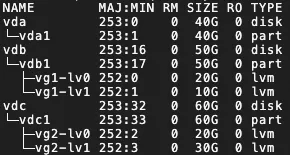
LVM が有効になっている各宛先ディスクに対して、システムは 1 つの物理ボリューム (PV) とそれに対応するボリュームグループ (VG) を作成します。この VG 内に、各マウントポイントに対して 1 つの論理ボリューム (LV) を作成します。VG はデフォルトで vgX (X はディスクのシーケンス番号)、LV はデフォルトで lvX (X は LV のシーケンス番号) という名前になります。次の例を参照してください:
 重要
重要次の場合、LVM は有効にできません:
-
移行元サーバーが Windows を実行している。
-
システムディスクにブートパーティションがない。
LVM を有効にしても、次のシナリオでは機能しません:
-
移行元サーバーが lvm2 をサポートしていない、または lvm2 パッケージがインストールされていない。
-
移行元サーバーがカーネルバージョン 3.x 以前の Debian システムを実行しており、XFS ファイルシステムがマウントされたディスクがある。
-
マウントポイントの設定
-
移行:ビジネス要件に基づいてマウントポイントを移行するかどうかを指定します。
-
ブロックレプリケーションの有効化:このオプションは、SMC クライアントバージョン 3.2.0 より前でのみ表示されます。ブロックレプリケーションは転送速度の安定性を向上させ、宛先パーティション構造がソースと同一であることを保証しますが、パーティションサイズを変更することはできません。SMC は、ソースディスクパーティションのステータスに基づいてブロックレプリケーションをサポートするかどうかを判断します。
-
ソースパーティションが ブロックコピー をサポートしていない場合、このオプションは有効にできません。デフォルトでファイルレベルのレプリケーションが使用され、パーティションサイズの変更が可能です。
-
ソースパーティションが ブロックコピー をサポートしている場合、このオプションはデフォルトで有効になり、パーティションレベルのディスク移行が実行されます。
説明-
移行元サーバーが Windows オペレーティングシステムを実行している場合、ブロックレプリケーションはデフォルトで有効になっており、無効にすることはできません。
-
ディスクで LVM が有効になっており、パーティションサイズが 4 MiB の倍数でない場合、ブロックレプリケーションは有効になりません。代わりにファイルレベルのレプリケーションが使用されます。
-
-
パーティションサイズの設定:ブロックレプリケーションが無効になっている場合、パーティションサイズを設定できます。パーティションサイズの合計は、ディスクの合計サイズを超えることはできません。
-
Windows オペレーティングシステム:パーティションサイズを調整することはできません。
-
Linux オペレーティングシステム:要件に応じてパーティションサイズを設定できますが、パーティションサイズの合計はディスクサイズを超えることはできません。
SMC クライアントバージョン 3.2.0 より前の場合、ブロックレプリケーションが無効になっていることを確認してください。
-
説明宛先インスタンスのディスクサイズがソースディスクと一致しない場合、ジョブを作成できません。この場合、システムはディスクサイズの要件を満たすためにマウントポイントの場所を自動的に調整します。調整後も要件が満たされない場合は、UI 上のプロンプトに従って問題を解決してください。
また、マウントポイントを手動でドラッグアンドドロップしてディスクサイズの要件を満たすこともできます。ただし、ブートパーティションやシステムパーティションは移動できません。これを行うには、次の手順を実行します:
-
マウントポイントの横にある
 アイコンにポインターを合わせます。
 -
マウントポイントを別のディスクにドラッグします。
-
転送速度制限
データ転送速度を Mbit/s で制限します。圧縮率 が 0 より大きい値に設定されている場合、圧縮データの実際のネットワーク転送速度は リアルタイム移行ステータス に表示される速度よりも低くなります。
圧縮率
移行時のデータ圧縮レベルを設定します。
-
帯域幅が限られている環境では、圧縮率を高くするとデータ転送速度が向上します。
-
帯域幅が広い環境では、移行元サーバーの CPU 使用率を減らすためにデータを圧縮しないことを推奨します。
有効な値:0~10。デフォルト値は 7 です。値 0 はデータが圧縮されないことを示します。
チェックサム検証
この機能はデフォルトで無効になっています。有効にするとデータ整合性チェックが強化されますが、転送速度が低下する可能性があります。
SSL暗号化転送を有効にする
デフォルト値は 自動選択 です。データ転送の SSL 暗号化は、セキュリティとデータ整合性を向上させます。
ライセンスタイプ
ライセンスタイプを選択します。
-
アリババクラウド (デフォルト):Microsoft Windows Server ライセンスのみがサポートされています。移行後、中国 (香港) リージョンまたは中国本土以外の他のリージョンでイメージから ECS インスタンスを作成する際にライセンス料が課金されます。インスタンスは自動的にアクティベートされます。実際の料金はインスタンス作成時に表示されます。
-
ライセンス付き:BYOL は、Microsoft Windows、Red Hat Enterprise Linux、SUSE Linux Enterprise Server などのオペレーティングシステムでサポートされています。移行後、イメージから ECS インスタンスを作成する際にライセンス料は課金されません。お客様自身のライセンスを使用してインスタンスをアクティベートする必要があります。
説明既存の ECS インスタンスがある場合、Red Hat Enterprise Linux や SUSE Linux Enterprise Server などのソフトウェアライセンスをインスタンス用に購入できます。詳細については、「ECS インスタンスのソフトウェアライセンスの購入」をご参照ください。
タグ
移行ジョブにタグ (キーと値のペア) を追加して、検索と管理を改善します。詳細については、「タグを使用して移行元とジョブを管理する」および「タグを使用してきめ細かな権限管理を実装する」をご参照ください。
説明1 つの移行ジョブには最大 20 個のタグを追加できます。
中間インスタンスタイプ
要件に応じて、中間インスタンスのインスタンスタイプを選択できます。
インスタンスタイプを指定し、それが在庫切れの場合、移行タスクは作成できません。
インスタンスタイプを指定しない場合、システムは特定の順序でインスタンスタイプを選択して中間インスタンスを作成します。
重要移行エラーを防ぐため、移行中は中間インスタンスの停止、起動、再起動、またはリリースを行わないでください。インスタンスは移行完了後に自動的にリリースされます。
診断ログの送信
SMC クライアントのログを診断分析のために SMC サーバーに自動的にアップロードします。これにより、移行エラーが発生した場合のトラブルシューティングに役立ちます。この機能はデフォルトで有効になっています。
SMC クライアントのログは通常、インストールパス内の
/smc/go2aliyun_client*/Logsディレクトリに保存されます。-
表示されるダイアログボックスで、移行に関する注意をよく読み、確認しました をクリックします。
エッジノード移行 ページで、移行のリアルタイムステータスを監視します。
データ転送に必要な時間は、ソースデータの量やネットワーク帯域幅などの要因によって異なります。移行タスクが完了するまでお待ちください。
 説明
説明-
速度:1 秒あたりに転送される非圧縮の移行データ量。移行ジョブの 圧縮率 が 0 より大きい場合、表示される速度は圧縮データの実際のネットワーク転送速度よりも高くなります。
-
残り同期時間:(合計データ量 - 転送済みデータ量) / 速度 で計算されます。
-
転送速度がお客様のスケジュールに対して遅すぎる場合は、移行元および宛先サーバーの固定帯域幅を一時的に増やすことを検討してください。詳細については、「移行時間の見積もりと転送速度のテスト」をご参照ください。
-

エラー処理
リアルタイム移行ステータスがエラーの場合、移行は失敗しています。問題をトラブルシューティングし、移行をリトライしてください:
操作 列で エラーのトラブルシューティング をクリックし、提供されたエラーコードとメッセージに基づいて問題を解決します。詳細については、「SMC よくある質問」および「トラブルシューティング」をご参照ください。
問題を解決した後、操作 列の 移行ジョブの再試行 をクリックします。移行タスクは中断したところから再開されます。
重要中間インスタンスがリリースされた場合は、移行を再開してください。手順については、「中間インスタンスが誤ってリリースされた場合はどうすればよいですか?」をご参照ください。
ENS イメージを使用した ENS インスタンスの作成
リアルタイム移行ステータス が 完了 になると、移行は成功となり、Alibaba Cloud ENS イメージが作成されます。

Edge Node Service コンソールに移動し、ENS イメージから ENS インスタンスを作成します。この移行で生成された ENS イメージを選択します。
リソースのクリーンアップ
イメージへの移行
移行中、SMC は移行を容易にするために、移行先の Alibaba Cloud アカウントに No_Delete_SMC_Transition_Instance という名前の一時的な従量課金の中間インスタンスを作成します。移行結果によって、インスタンスを手動でリリースする必要があるかどうかが決まります:
-
移行成功:SMC は自動的に中間インスタンスをリリースします。手動でのクリーンアップは不要です。
-
移行エラー:中間インスタンスはリリースされず、課金が継続されます。不要な料金を避けるために、次のいずれかの方法でインスタンスをリリースできます:
-
移行タスクが不要になった場合は、移行元 ID をクリックします。移行タスクの 操作 列で、移行キャンセル をクリックして移行タスクを削除し、中間インスタンスを自動的にクリーンアップします。
-
手動で中間インスタンスをリリースします。
-
宛先インスタンスへの移行
移行中、SMC は移行を容易にするために、SMC_Temp_Disk という名前の一時的な従量課金の中間ディスクを作成し、それを宛先インスタンスにアタッチします。移行結果によって、中間ディスクを手動でリリースする必要があるかどうかが決まります:
-
移行成功:SMC は自動的に中間ディスクをリリースします。手動でのクリーンアップは不要です。
-
移行エラー:中間ディスクはリリースされず、課金が継続されます。不要な料金を避けるために、次のいずれかの方法でディスクをリリースできます:
-
移行タスクが不要になった場合は、移行元 ID をクリックします。移行タスクの 操作 列で、移行キャンセル をクリックして移行タスクを削除し、中間ディスクを自動的にクリーンアップします。
-
手動で中間ディスクをリリースします。
-