すべてのプロダクト
Search
ドキュメントセンター

Server Migration Center:一般的なクイック移行

最終更新日:May 09, 2025

サーバー移行センター (SMC) を使用すると、データセンター内のサーバー、オンプレミス VM、およびサードパーティクラウドプラットフォームから Alibaba Cloud に、サービスのダウンタイムなしでデータを移行できます。サーバー内のデータには、システムディスクとデータディスク内のデータが含まれます。サポートされている VM には、VMware、Xen、KVM、Hyper-V が含まれます。サードパーティのクラウドプラットフォームは、Amazon Web Services (AWS)、Microsoft Azure、Google Cloud Platform (GCP)、Tencent Cloud です。このトピックでは、主にサーバーを Alibaba Cloud にクイック移行する方法について説明します。

移行シナリオ

  • ソースサーバーを Alibaba Cloud ECS (ECS イメージと ECS インスタンス) に移行します。

  • ソースサーバーを Alibaba Cloud シンプルアプリケーションサーバーに移行します。

ソースサーバーをコンテナイメージに移行する必要がある場合は、「コンテナ化移行」をご参照ください。

前提条件

  • サーバーに一般的なクイック移行機能を使用する場合、ソースサーバーはインターネット経由でアクセスできる必要があります。

    ソースサーバーがインターネット経由でアクセスできない場合は、他の移行方法を試してください。詳細については、「サーバー移行操作」をご参照ください。

手順

ステップ 1: 移行元をインポートする

必要に応じて、SMC コンソールでアクティベーションコードとコマンドを生成します。次に、管理者として移行元でコマンドを実行して、ソースサーバーに関する情報をインポートします。

  1. サーバー移行センター (SMC) コンソール にログオンします。

  2. [サーバー移行] ページで、[一般的なクイック移行] をクリックします。

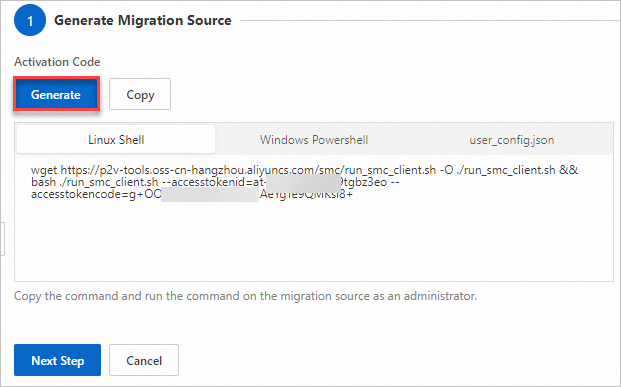
  3. [一般的なクイック移行] ページで、[生成] をクリックします。

    image

  4. ソースサーバーのオペレーティングシステムに基づいて、[Linux Shell] タブまたは [Windows Powershell] タブをクリックし、[コピー] をクリックしてアクティベーションコードコマンドをコピーします。

  5. ソースサーバーにログオンし、コピーしたコマンドを 管理者として 貼り付けて実行し、移行元に関する情報をインポートします。

    Linux サーバー

    1. Linux サーバーにログオンします。

    2. コピーしたコマンドを 管理者として 貼り付けて実行し、移行元に関する情報をインポートします。

      image.png

      コマンドが実行された後、Import Source Server [s-bp18x8751kgz2oyh****] Successfully! のようなメッセージが返された場合、移行元に関する情報がインポートされます。

    Windows サーバー

    1. Windows サーバーにログオンします。

    2. 管理者として Windows PowerShell を開きます。

    3. コピーしたコマンドを実行して、移行元に関する情報をインポートします。

      image.png

      コマンドが実行された後、Import Source Server [s-bp19rlidl3mwuptc****] Successfully! のようなメッセージが返された場合、移行元に関する情報がインポートされます。

      コマンドを実行できない場合は、「CLI を使用して Windows 移行元の情報をインポートするときにコマンドを実行できない場合はどうすればよいですか?」をご参照ください。

  6. [次のステップ] をクリックします。

    説明

    移行元がインポートされているかどうかが自動的にチェックされます。移行元がインポートされていない場合は、次のステップに進むことができません。

ステップ 2: 移行パラメータを構成する

移行元をインポートした後、必要に応じて移行パラメータを構成し、移行を開始できます。

  1. 以下の情報に基づいて、基本情報と詳細パラメータを構成します。

    次の表にパラメータを示します。

    基本情報の構成

    パラメータ

    説明

    移行ジョブ名

    オプション。移行ジョブの名前。

    ジョブの説明

    オプション。移行ジョブの説明。

    宛先タイプ

    必須。ソースサーバーの移行先の Alibaba Cloud 上の宛先のタイプ。

    ECS イメージ

    ソースサーバーを ECS イメージに移行し、そのイメージを使用して ECS インスタンスを作成できます。

    宛先タイプ パラメータを ECS イメージ に設定する場合は、次のパラメータも構成する必要があります。

    • 宛先リージョン: Tencent Cloud Lighthouse インスタンスの移行先の Alibaba Cloud リージョン。

      リージョンの詳細については、「リージョンとゾーン」をご参照ください。

    • イメージ名: 移行元に対して SMC によって生成される宛先 ECS イメージの名前。

    ECS インスタンス

    ソースサーバーを購入済みの ECS インスタンスに移行できます。宛先 ECS インスタンスのストレージシステムとオペレーティングシステムは、ソースサーバーのものと互換性がある必要があります。

    • ストレージ容量: 宛先 ECS インスタンスのディスクのストレージ容量は、ソースサーバーのストレージ容量以上である必要があります。ディスクには、システムディスクとデータディスクが含まれます。

      重要
      • 宛先インスタンスのディスクサイズが移行元よりも小さい場合は、移行ジョブを作成する前に宛先インスタンスのディスクサイズを増やすことをお勧めします。ディスクのオンラインでのサイズ変更方法については、「クラウドディスクのサイズ変更」以下のトピックをご参照ください。

      • 宛先インスタンスのデータディスクの数が移行元よりも少ない場合、移行元のデータディスクの一部のみが宛先インスタンスに移行されます。

    • セキュリティグループ: 宛先 ECS インスタンスが属するセキュリティグループに対して有効になっているポートは、ソースサーバーのポートと同じである必要があります。詳細については、「セキュリティグループルールの追加」をご参照ください。

    • 帯域幅: 移行を容易にするために、ソースサーバーと宛先インスタンスの帯域幅をできるだけ増やすことをお勧めします。詳細については、「移行に必要な時間の見積もりとデータ転送速度のテスト」をご参照ください。

    宛先タイプ パラメータを ECS インスタンス に設定する場合は、次のパラメータも構成する必要があります。

    • 宛先リージョン: ソースサーバーの移行先の Alibaba Cloud リージョン。

      リージョンの詳細については、「リージョンとゾーン」をご参照ください。

    • 宛先インスタンス: ソースサーバーの移行先の宛先 ECS インスタンス。

      重要

      移行中は、宛先インスタンスを停止、開始、再起動、またはリリースしないでください。そうしないと、移行は失敗します。

    シンプルアプリケーションサーバー

    Tencent Cloud Lighthouse インスタンスを購入済みの Alibaba Cloud シンプルアプリケーションサーバーに移行できます。Alibaba Cloud シンプルアプリケーションサーバーのストレージシステムとオペレーティングシステムは、Tencent Cloud Lighthouse インスタンスのものと互換性がある必要があります。

    • ストレージ容量: Alibaba Cloud シンプルアプリケーションサーバーのディスクのストレージ容量は、Tencent Cloud Lighthouse インスタンスのストレージ容量以上である必要があります。ディスクには、システムディスクとデータディスクが含まれます。

      重要
      • 宛先インスタンスのディスクサイズが移行元よりも小さい場合は、移行ジョブを作成する前に宛先インスタンスのディスクサイズを増やすことをお勧めします。詳細については、「シンプルアプリケーションサーバーのアップグレード」および「データディスクの拡張」をご参照ください。

      • 宛先インスタンスのデータディスクの数が移行元よりも少ない場合、移行元のデータディスクの一部のみが宛先インスタンスに移行されます。

    • セキュリティグループ: Alibaba Cloud シンプルアプリケーションサーバーが属するセキュリティグループに対して有効になっているポートは、Tencent Cloud Lighthouse インスタンスのポートと同じである必要があります。詳細については、「シンプルアプリケーションサーバーのファイアウォールの管理」トピックの「ファイアウォールの管理」セクションをご参照ください。

    • 帯域幅: 移行を容易にするために、ソースサーバーと宛先インスタンスの帯域幅をできるだけ増やすことをお勧めします。詳細については、「移行に必要な時間の見積もりとデータ転送速度のテスト」をご参照ください。

    宛先タイプ パラメータを シンプルアプリケーションサーバー に設定する場合は、次のパラメータも構成する必要があります。

    • 宛先リージョン: Tencent Cloud Lighthouse インスタンスの移行先の Alibaba Cloud リージョン。

      リージョンの詳細については、「リージョンとネットワーク接続」をご参照ください。

    • 宛先インスタンス: ソースサーバーの移行先の Alibaba Cloud シンプルアプリケーションサーバー。

      重要

      移行中は、宛先インスタンスを停止、開始、再起動、またはリリースしないでください。そうしないと、移行は失敗します。

    コンテナイメージ

    x86 アーキテクチャの Linux オペレーティングシステム上でのみ実行されているサーバーは、コンテナイメージへの移行をサポートしています。 宛先タイプ パラメータを コンテナイメージ に設定する場合は、次のパラメータも構成する必要があります。

    • 宛先リージョン: ソースサーバーの移行先の Alibaba Cloud リージョンを指します。リージョンの詳細については、「リージョンとゾーン」をご参照ください。

    • 名前空間: 移行によって生成されたコンテナイメージリポジトリを格納する名前空間を選択します。名前空間の作成の詳細については、「名前空間とリソースクォータの管理」をご参照ください。

    • リポジトリ: 移行によって生成されたコンテナイメージが格納されるリポジトリの名前を選択します。イメージリポジトリの作成の詳細については、「リポジトリの作成とイメージのビルド」をご参照ください。

    • バージョン: 移行によって生成されたコンテナイメージのバージョン情報を入力します。

    • RAM ロール: 中間インスタンスにバインドされているインスタンスロールを選択します。RAM ロールの作成の詳細については、「信頼できる Alibaba Cloud サービスの RAM ロールの作成」をご参照ください。

    ディスクパーティションの変更

    必要に応じて、ディスクパーティションの変更 を有効にするかどうかを決定します。この機能は、SMC クライアント 2.8.0 以上でのみサポートされています。詳細については、「SMC クライアントの使用」をご参照ください。

    • 無効: デフォルトでは、移行先システムのディスク パーティション構造は、移行元と同じです。

    • 有効: 宛先ディスクのパーティション構造(パーティションサイズ、順序、転送方法、LVM を有効にするかどうか、その他の構成など)を調整できます。

      ディスクパーティション構造のパラメータの説明は次のとおりです。

      ディスクの構成

      • システムディスク: 宛先インスタンスのシステムディスクのサイズです。単位:GiB。有効な値:20~2048。

        宛先システムディスクのサイズは、ソースシステムディスクのデータ量よりも大きくなければなりません。たとえば、ソースシステムディスクの合計サイズが 400 GiB ですが、このディスクに保存されているデータのサイズが 100 GiB のみである場合、このパラメータを 100 より大きい値に設定する必要があります。

        説明

        このパラメータのデフォルト値は、ソースシステムディスクのサイズです。デフォルト値を保持するか、より大きい値を指定することをお勧めします。

      • データディスク <N>: 宛先インスタンスのデータディスクのサイズ。単位: GiB。有効な値: 1 ~ 32768。

        • 変数 <N> は、データディスクのシリアル番号を示します。ディスクが宛先インスタンスに移行される場合、N はデータディスクの ID です。

        • 宛先データディスクのサイズは、ソースデータディスクのデータ量よりも大きくなければなりません。たとえば、ソースデータディスクの合計サイズが 500 GiB ですが、このディスクに保存されているデータのサイズが 100 GiB のみである場合、このパラメータを 100 より大きい値に設定する必要があります。

        • データディスク にマウントポイントがない場合、またはすべてのマウントポイントが移行されない場合、データディスクは移行されません。

      • LVM: 論理ボリュームマネージャ (LVM) は、Linux システムでディスクパーティションを管理するためのメカニズムです。LVM は従来のディスクパーティションよりも柔軟性があり、ディスク容量を動的に調整できます。

        必要に応じて、LVM を有効にするかどうかを選択できます。LVM を有効にすると、宛先は LVM 構造を使用してディスクを自動的に再構築します。

        説明例:

        LVM が有効になっている各宛先ディスクについて、システムは 1 つの物理ボリューム (PV) とそれに対応するボリュームグループ (VG) を作成します。VG 上に、マウントポイントに対応する多数の論理ボリュームマネージャ (LVM) が作成されます。デフォルトでは、VG 名は vgX (X はディスクのシリアル番号) で、LVM 名は lvX (X は LVM のシリアル番号) です。例を次の図に示します。

        image

        重要

        LVM は、次のシナリオではサポートされていません。

        • 移行元が Windows システムの場合。

        • システムディスクにブートパーティションがない場合。

        LVM を有効にした後、この機能は次のシナリオでは有効になりません。

        • 移行元が lvm2 をサポートしていないか、lvm2 パッケージがインストールされていない場合。

        • 移行元がカーネルバージョン 3.x 以前の Debian システムであり、XFS ファイルシステムのディスクがマウントされている場合。

      マウントポイントの構成

      • 移行するかどうか: ビジネスニーズに基づいて、マウントポイントを移行するかどうかを選択できます。

      • ブロックレプリケーションの有効化: ブロックレプリケーションを有効にすると、ソースパーティション構造との整合性を確保しながら、移行伝送速度の安定性を効果的に向上させることができます。ただし、パーティションサイズは変更できません。SMC は、移行元ディスクパーティションの状態に基づいて、ブロックレプリケーションの有効化をサポートするかどうかを決定します。

        • 移行元がパーティションのブロックレプリケーションをサポートしていない場合、ブロックレプリケーションの有効化 スイッチをオンにすることができず、デフォルトのファイルレプリケーション方法が使用され、パーティションサイズの変更が可能になります。

        • 移行元がパーティションのブロックレプリケーションをサポートしている場合、ブロックレプリケーションの有効化 スイッチはデフォルトで有効になり、パーティションレベルのディスク移行が実現されます。ブロックレプリケーションを有効にする

        説明
        • 移行元が Windows オペレーティングシステムの場合、ブロックレプリケーション機能はデフォルトで有効になっており、無効にすることはできません。

        • ディスクで LVM が有効になっており、パーティションサイズが 4 MiB の整数倍でない場合、ブロックレプリケーションは有効にならず、データ転送にファイルレプリケーションが使用されます。

      • パーティションサイズの設定: ブロックレプリケーションが有効になっていない場合、必要に応じてパーティションサイズを設定できますが、パーティションサイズの合計は、それらが属するディスクのサイズを超えることはできません。

      説明

      宛先インスタンスのディスクのサイズが移行元ディスクのサイズと一致しない場合、移行タスクを作成できません。この場合、システムはディスクサイズの要件を満たすようにマウントポイントの位置を自動的に調整します。調整後も要件を満たすことができない場合は、プロンプトに従って問題を処理します。

      ディスクサイズの要件を満たすように、マウントポイントを手動でドラッグアンドドロップすることもできます。ただし、ブートタイプまたはシステムタイプのパーティションでは、ドラッグアンドドロップはサポートされていません。具体的な操作は次のとおりです。

      1. ポインタをマウントポイントの前にある image の上に移動します。

      2. ポインタを使用して、マウントポイントを別のディスクにドラッグします。

    移行テスト

    このパラメータは、宛先タイプ パラメータが ECS イメージ または ECS インスタンス のいずれかに設定されている場合にのみ表示されます。

    移行テスト機能を有効にするかどうかを指定します。この機能は、移行ジョブが開始される前に移行ジョブの実現可能性とリスクを理解するのに役立ち、特定された問題に対するソリューションを提供します。移行されるデータ量、移行速度、移行の合計時間などの情報も取得できます。これにより、実際の移行中に発生する可能性のある問題と損失を軽減できます。テスト中は、従量課金制リソースの料金が発生します。デフォルトでは、移行テスト は有効になっています。

    警告

    宛先タイプ パラメーターを [ECS インスタンス] に設定すると、宛先 ECS インスタンスのすべてのディスクのスナップショットが作成されます。移行テストが異常であるか、実行方法パラメーターが [テストのみ] に設定されている場合、ディスク スナップショットは自動的にロールバックされます。移行テスト中は、宛先 ECS インスタンスは使用できなくなり、すべてのデータが失われます。宛先 ECS インスタンスに重要なデータが含まれていないことを確認してください。

    詳細については、「移行テストの構成」をご参照ください。

    実行方法

    移行テスト がオンになっているかどうかに基づいて、実行方法を選択します。

    移行テストがオンになっている場合

    • テストのみ: システムは移行テストのみを実行します。移行テストが完了したら、サーバー移行ジョブを手動で開始する必要があります。

    • テストと移行: システムは移行テストを実行します。移行テストが完了した後、クリティカル 状態のテスト項目がない場合、システムはサーバー移行ジョブを自動的に開始します。これはデフォルト値です。

    移行テストがオフになっている場合

    • すぐに移行: 移行ジョブは、作成後すぐに開始されます。これはデフォルト値です。

    • 後で移行: 移行ジョブは、作成後、指定された時刻に自動的に開始されます。

      説明

      移行ジョブの実行に指定できる最も早い時刻は、ジョブの作成後 10 分です。

    • 作成のみ: 移行ジョブの作成後、アクション 列の 移行ジョブの開始 をクリックして、移行ジョブを手動で開始する必要があります。

    自動増分同期

    このパラメータは、宛先タイプ パラメータが ECS イメージ または ECS インスタンス のいずれかに設定されている場合にのみ表示されます。

    SMC が移行元の増分データを Alibaba Cloud に自動的に同期するかどうかを指定します。デフォルトでは、この機能は無効になっています。

    • この機能を有効にする場合は、次のパラメータを構成する必要があります。

      • 同期間隔: SMC が増分データを Alibaba Cloud に自動的に同期する間隔。

      • 最大予約イメージ数: 増分データ同期中に保持できるイメージの最大数。

      SMC は自動的に同期します

    • 指定された間隔で Alibaba Cloud に増分データを同期します。増分データ同期のベストプラクティスについては、「サーバーから増分データを移行する」をご参照ください。

    • この機能を無効にすると、増分データは同期されません。

    移行テンプレートの有効化

    このパラメータは、宛先タイプ パラメータが ECS イメージ に設定されている場合にのみ表示されます。

    移行テンプレートは、移行ジョブのパラメータを事前に設定するために使用され、移行の開始時にテンプレートパラメータが自動的に入力されます。移行テンプレートの設定の詳細については、「移行テンプレートの構成」をご参照ください。

    詳細設定

    ネットワークタイプや伝送速度制限などのパラメータを設定する必要がある場合は、[詳細設定] をクリックして詳細パラメータを構成します。

    パラメータ

    説明

    ネットワークタイプ

    ソースサーバーから中間インスタンスにデータを移行するために使用されるネットワークのタイプ。デフォルトでは、データはインターネット経由で移行されます。移行中、SMC は VPC 内の vSwitch に接続する中間インスタンスを作成します。パブリックネットワークを選択すると、パブリック IP アドレスが中間インスタンスに割り当てられます。

    パブリックネットワーク (デフォルト値)

    SMC はインターネット経由で中間インスタンスにデータを移行します。パブリックネットワークを選択する場合は、ソースサーバーがインターネットにアクセスできることを確認してください。ビジネス要件に基づいて、VPC と vSwitch を指定するかどうかを決定できます。

    • VPC と vSwitch を指定すると、SMC は指定された VPC と vSwitch に接続する中間インスタンスを作成します。

    • VPC または vSwitch を指定しない場合、SMC はシステムによって自動的に作成された VPC と vSwitch に接続する中間インスタンスを作成します。

    VPC

    SMC は VPC 経由で中間インスタンスにデータを移行します。VPC を選択する場合は、VPC と vSwitch を指定し、ソースサーバーが VPC に接続できることを確認する必要があります。

    説明

    データセンター内のサーバー、VM、またはサードパーティクラウドサーバーが VPC に接続できる場合は、このネットワークタイプを選択してデータを移行することをお勧めします。インターネット経由の移行と比較して、VPC 経由の移行はより効率的で安定しています。VPN Gateway、Express Connect、または SAG を使用して、移行元を VPC に接続できます。詳細については、「データセンターを VPC に接続する」をご参照ください。

    伝送速度制限

    移行中の最大ネットワーク転送速度。単位: Mbit/s。圧縮率 パラメータを 0 より大きい値に設定すると、実際のネットワーク転送速度 (圧縮データの転送速度) は、リアルタイム移行ステータス 列に表示される速度よりも低くなります。

    圧縮率

    移行されるデータの圧縮率。ビジネス要件に基づいて圧縮率を設定します。

    • 帯域幅が制限されている場合、高い圧縮率は伝送効率を向上させます。

    • 高帯域幅が利用可能な場合は、データを圧縮しないことをお勧めします。データ圧縮は、移行元の CPU リソースを消費します。

    有効な値: 0 ~ 10。デフォルト値: 7。値 0 は、データが圧縮されていないことを示します。

    チェックサム検証

    チェックサムを使用してデータ整合性を検証するかどうかを指定します。デフォルトでは、この機能は無効になっています。この機能を有効にすると、データ整合性が確保されますが、伝送速度が低下する可能性があります。

    ライセンスタイプ

    このパラメータは、宛先タイプ パラメータが ECS イメージ または ECS インスタンス のいずれかに設定されている場合にのみ表示されます。

    ライセンスタイプ。有効な値:

    • Alibaba Cloud (デフォルト): Microsoft Windows Server ライセンスのみがサポートされています。移行後、香港 (中国) および中国以外のリージョンでイメージを使用して ECS インスタンスを作成すると、イメージのライセンス料金が発生し、イメージは自動的にアクティブ化されます。具体的な費用は、インスタンスの作成時に表示される情報によって異なります。

    • BYOL: SMC では、独自のライセンスを持ち込むこと (BYOL) ができます。独自の Microsoft ライセンスを持ち込むか、Red Hat Enterprise Linux および SUSE Linux Enterprise Server に登録できます。移行後、イメージを使用して ECS インスタンスを作成しても、イメージのライセンス料金は発生しません。独自のアクティベーションライセンスを使用できます。

      説明

      ECS インスタンスを作成済みの場合は、Alibaba Cloud でサポートされている特定の ECS インスタンスの Red Hat Enterprise Linux や SUSE Linux Enterprise Server などのソフトウェアライセンスをすぐに購入できます。詳細については、「ECS インスタンスのソフトウェアライセンスを購入する (招待プレビュー)」をご参照ください。

    イメージチェック

    このパラメータは、宛先タイプ パラメータが ECS イメージ に設定されている場合にのみ表示されます。

    イメージチェック機能を有効にするかどうかを指定します。イメージチェック機能は、イメージが有効かどうか、およびイメージを使用してフル機能の ECS インスタンスを作成できるかどうかをチェックします。エージェントなしでサーバーまたは VMware VM を移行する場合に、イメージチェック機能を使用できます。

    この機能は、移行ジョブの完了後にイメージまたは ECS インスタンスの潜在的な問題を特定するのに役立ち、特定された問題に対するソリューションを提供します。これにより、ECS インスタンスの起動の成功率を向上させることができます。

    詳細については、「イメージチェックの構成」をご参照ください。

    タグ

    移行ジョブに指定するタグ。各タグには、キーと値が含まれています。タグを使用して、移行ジョブをクエリおよび管理できます。

    中間インスタンスタイプ

    中間インスタンスのタイプ。ビジネス要件に基づいて中間インスタンスタイプを選択します。このパラメータは、宛先タイプ パラメータを ECS イメージ または コンテナイメージ に設定した場合にのみ使用できます。

    • インスタンスタイプを指定すると、SMC は指定されたタイプのインスタンスを作成します。指定されたインスタンスタイプが使用できない場合、移行ジョブの作成は失敗します。

    • インスタンスタイプを指定しない場合、SMC は自動的に中間インスタンスを作成します。

      重要

      移行中に中間インスタンスを停止、開始、再起動、またはリリースしないでください。移行が失敗する可能性があります。

  2. [開始] をクリックします。

  3. 表示されるメッセージで、移行に関する注意事項を読み、[了解] をクリックします。

  4. [一般的なクイック移行] ダイアログボックスで、[今すぐ表示] をクリックして、リアルタイムの移行ステータスを表示します。

    移行テストを有効にすると、SMC は最初にテストを実行し、移行テストに合格した後に移行操作に進みます。データ伝送に必要な時間は、移行元のデータサイズやネットワーク帯域幅などの要因によって異なります。移行ジョブが完了するまで待ちます。image

    説明
    • 速度: 1 秒あたりに移行されるデータ量。これは、非圧縮データの転送速度を示します。圧縮率 パラメータを 0 より大きい値に設定すると、実際のネットワーク転送速度 (圧縮データの転送速度) は、表示される速度よりも低くなります。

    • 残りの同期時間: 現在の速度に基づいて次の式を使用して計算された残りの同期時間。残りの同期時間 = (合計データサイズ - 転送済みデータサイズ)/速度。

    • 伝送速度が遅すぎて計画を満たせない場合は、ソースサーバーと宛先サーバー両方の専用帯域幅を一時的に増やすことを検討してください。詳細については、「移行に必要な時間の見積もりとデータ転送速度のテスト」をご参照ください。

    SMC 移行ジョブのエラー関連イベントをサブスクライブする方法、および移行ジョブを変更および一時停止する方法の詳細については、次の操作を実行します。

    • 移行ジョブのエラーによって移行プロセスが中断されないように、CloudMonitor で SMC 移行ジョブのエラー関連イベントをサブスクライブして、E メール通知を迅速に受信できるようにすることができます。詳細については、「SMC 移行タスクのエラー関連イベント通知のサブスクライブ」をご参照ください。

    • 移行ジョブが 同期中 状態の場合、必要に応じて次の操作を実行できます。

      • 移行ジョブの変更: アクション 列で、移行ジョブの変更 をクリックして、伝送速度制限、圧縮率、およびチェックサム検証パラメータを変更します。

      • 移行ジョブの一時停止: アクション 列で、移行ジョブの一時停止 をクリックします。

移行結果を確認する

  • リアルタイム移行ステータス完了 の場合、移行は成功です。

    サーバーを サーバーを ECS イメージ に移行する

    移行が完了すると、Alibaba Cloud カスタムイメージが生成されます。ポインタを使用して下部にあるスクロールバーを右にスライドさせ、移行成果物 列の レポートの表示 をクリックすると、イメージのチェック結果を表示できます。詳細については、「イメージチェック結果の表示」トピックの「イメージチェックの構成」ステップをご参照ください。

    image

    (推奨) 移行結果を手動で確認する

    アクション 列の インスタンスの作成 をクリックすると、ECS コンソールの ECS インスタンス作成ページに移動できます。移行ジョブによって作成されたカスタム ECS イメージは、デフォルトで選択されており、ECS インスタンスを作成するために使用できます。詳細については、「カスタムイメージを使用してインスタンスを作成する」をご参照ください。

    自動移行結果検証機能を使用する

    説明

    この機能を使用するには、インスタンスにクラウドアシスタントクライアントをインストールする必要があり、インスタンスのシステムバージョンでこの機能がサポートされている必要があります。詳細については、「クラウドアシスタントクライアントのインストール」をご参照ください。

    この機能は、Alibaba Cloud CloudOps Orchestration Service (OOS) が提供する ACS-SMC-CreateAndVerifyInstance テンプレートを使用して、移行ジョブによって生成されたイメージを使用して ECS インスタンスを作成できるかどうか、および ECS インスタンスが想定どおりに起動できるかどうかを自動的に検証します。

    1. アクション 列の [移行結果の検証] をクリックします。

      image

    2. 表示されるダイアログボックスで、検証プロセスの手順を読み、[今すぐ検証] をクリックします。

      [検証パラメータのカスタマイズ] をクリックしてパラメータを構成することもできます。

    3. 移行結果の検証 列で、検証結果を表示します。有効な値:

      • 検証済み: 移行が成功したことを示します。[詳細] をクリックして、検証結果を確認できます。

      • 未検証: 移行が失敗したことを示します。[原因の表示] をクリックして、障害のトラブルシューティングを行うことができます。

      アクション 列の ... アイコンをクリックし、[OOS コンソールで検証レコードを表示] を選択して、テンプレートの履歴を表示することもできます。

    サーバーを ECS インスタンスまたはシンプルアプリケーションサーバーに移行する

    移行ジョブの 宛先タイプ パラメータを ECS インスタンス に設定した場合、アクション 列の 宛先インスタンスの表示 をクリックして、宛先 ECS インスタンスの詳細ページに移動し、移行結果を確認できます。

    サーバーの移行後、ビジネスの正常な運用を確保するために、次の操作を実行する必要があります。

  • リアルタイム移行ステータス 列に エラー と表示されている場合、移行は失敗しています。

    この場合、次の操作を実行する必要があります。

    1. アクション 列の エラーのトラブルシューティング をクリックし、エラーコードと説明に基づいて問題を修正します。詳細については、「サーバー移行センター (SMC) についてよくある質問」および「サーバー移行中に発生したエラー」をご参照ください。

    2. 問題が修正されたら、移行ジョブの アクション 列にある 移行の再試行 をクリックします。

      移行ジョブは、中断されたところから再開されます。

      重要

      中間インスタンスがリリースされている場合は、別の移行ジョブを作成する必要があります。詳細については、「よくある質問」トピックの「中間インスタンスを誤ってリリースした場合はどうすればよいですか?」セクションをご参照ください。

リソースをクリアする

  • サーバーを ECS イメージに移行する

    移行中、SMC は宛先 Alibaba Cloud アカウント内に No_Delete_SMC_Transition_Instance という名前の一時的な従量課金制中間インスタンスを作成します。リソースをクリアする方法は、移行が成功したかどうかによって異なります。

    • 移行が成功した場合、中間インスタンスは自動的にリリースされます。手動操作は必要ありません。

    • 移行が失敗した場合、中間インスタンスは自動的にリリースされず、移行ジョブが存在する限り料金が発生します。コストを削減するために、次のいずれかの方法で中間インスタンスをリリースできます。

      • 移行ジョブが不要になった場合は、移行ジョブの ID をクリックします。ジョブの詳細ページで、[移行ジョブ] セクションの アクション 列にある image > 移行タスクのクリア をクリックして、移行ジョブを削除し、中間インスタンスを一度にリリースします。アクション

      • 中間インスタンスを手動でリリースします。詳細については、「インスタンスのリリース」をご参照ください。

  • サーバーを宛先インスタンスに移行する

    移行中、SMC は宛先インスタンスに SMC_Temp_Disk という名前の一時的な従量課金制中間クラウドディスクを作成します。リソースをクリアする方法は、移行が成功したかどうかによって異なります。

    • 移行が成功した場合、中間クラウドディスクは自動的にリリースされます。手動操作は必要ありません。

    • 移行が失敗した場合、中間クラウドディスクは自動的にリリースされず、移行ジョブが存在する限り料金が発生します。コストを削減するために、次のいずれかの方法で中間クラウドディスクをリリースできます。

      • 移行ジョブが不要になった場合は、移行ジョブの ID をクリックします。ジョブの詳細ページで、[移行ジョブ] セクションの アクション 列にある image > 移行タスクのクリア をクリックして、移行ジョブを削除し、中間クラウドディスクを一度にリリースします。アクション

      • 中間インスタンスを手動でリリースします。詳細については、「ディスクのリリース」をご参照ください。

関連リファレンス