ビジネスの成長に伴い、ご利用のサーバーの計算リソース (vCPU とメモリ)、ストレージリソース (システムディスク容量)、およびネットワークリソース (データ転送クォータとパブリック帯域幅) がビジネス要件を満たさなくなる場合があります。適切なプランを選択することで、Simple Application Server の構成をスペックアップできます。
制限事項
プランのスペックアップのみ可能です。プランのスペックダウンはできません。
プラン全体のスペックアップのみ可能です。システムディスク、メモリ、帯域幅などの個別のリソースを個別にスペックアップすることはできません。
インスタンスファミリーやディスクタイプをまたいでスペックアップすることはできません。
あるインスタンスファミリーから別のインスタンスファミリーにサーバーをスペックアップすることはできません。インスタンスファミリーには、汎用、CPU 最適化、複数パブリック IP、国際、ストレージ最適化、旧世代があります。
旧世代プランをスペックアップする際にディスクタイプを変更することはできません。たとえば、標準 SSD からエンタープライズ SSD (ESSD) にスペックアップすることはできません。
インスタンスファミリーの現在のプランがすでに最高構成である場合、スペックアップはできません。
旧世代プランを使用していて、ディスクタイプの現在のプランがすでに最高構成である場合、スペックアップはできません。
スペックアップによる影響
影響を受ける項目 | 説明 |
システムディスク | スペックアップにシステムディスクのサイズ変更が含まれる場合、新しいディスク容量を有効にするには、プランのスペックアップ後にパーティションとファイルシステムのサイズを変更する必要があります。 |
帯域幅とトラフィック |
|
ビジネス | スペックアップ中にサーバーが再起動します。オフピーク時間帯にスペックアップを実行してください。 |
その他 | サーバーのパブリック IP アドレスとプライベート IP アドレス、オペレーティングシステム、ファイアウォール、スナップショット、カスタムイメージ、および有効期限は変更されません。 |
課金
プランをスペックアップする際、システムは旧プランと新プランの価格差を計算します。この差額を支払う必要があります。実際の価格差はスペックアップページに表示されます。
事前準備
スペックアップする前に、Simple Application Server のシステムディスクのスナップショットを作成してデータをバックアップします。詳細については、「スナップショットの作成」をご参照ください。
スペックアップに失敗すると、データが失われる可能性があります。スペックアップする前に、スナップショットを作成してデータをバックアップしてください。スナップショットの作成には時間がかかります。スナップショット作成プロセスが完了するまでお待ちください。
操作手順
ステップ 1:プランのスペックアップ
Simple Application Server コンソールのサーバーページに移動します。
サーバーカードで、 を選択します。
説明[スペックアップ] ボタンがグレー表示されている場合、現在のプランはすでに最高構成であり、スペックアップできません。詳細については、「Q2:[スペックアップ] ボタンがグレー表示されるのはなぜですか?」をご参照ください。
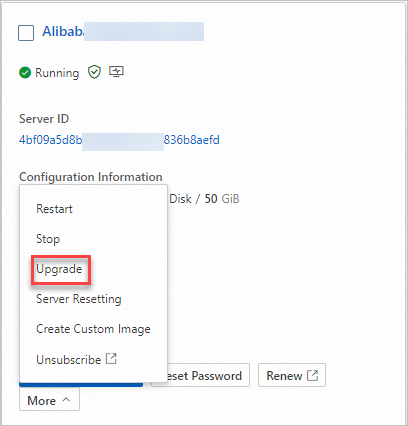
[サーバー構成アップグレードの注意事項] ダイアログボックスで、注意事項を読み、[アップグレードページへ移動] をクリックします。
[プラン設定] セクションで、アップグレードするプランを選択します。
ページの右下隅で構成料金を確認できます。
[利用規約] セクションで、規約を読み、同意してください。
[今すぐ購入] をクリックします。[支払い] ページで、注文情報を確認し、画面の指示に従って支払いを完了します。
Simple Application Server コンソールに戻ります。スペックアップ後、サーバーは自動的に再起動します。サーバーのステータスが[実行中]に変わると、スペックアップは完了です。
ステップ 2:(条件付き必須) パーティションとファイルシステムのサイズ変更
プランのスペックアップにシステムディスク容量の増加が含まれる場合、新しい容量を有効にするには、パーティションとファイルシステムのサイズを変更する必要があります。それ以外の場合、このステップはスキップできます。
パーティションとファイルシステムのサイズ変更 (Linux)
この例では、スペックアップ前のシステムディスク容量は 40 GB、スペックアップ後は 50 GB です。
Simple Application Server のシステムディスクのデフォルトのデバイス名は /dev/vda です。
スペックアップした Linux サーバーにリモート接続します。
詳細については、「Linux サーバーへの接続」をご参照ください。
サーバー上のディスクとパーティションの情報を表示します。
次のコマンドを実行して、サーバーのディスク情報を表示します。
sudo fdisk -luサーバー上のデータディスクは構成のスペックアップに関与しないため、この例ではシステムディスク (
/dev/vda) に焦点を当てます。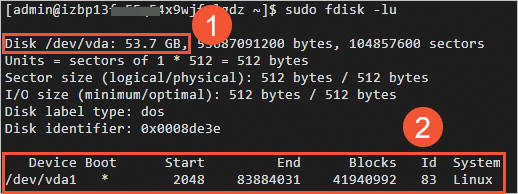 図中の情報は次のとおりです:
図の領域 ①:スペックアップ後のシステムディスク (
/dev/vda) の容量。図の領域 ②:
Device列はシステムディスクのパーティション名を示します。System列はパーティションタイプを示します。Linuxは、パーティションタイプがマスターブートレコード (MBR) であることを示します。Simple Application Server のシステムディスクのデフォルトのパーティション名は/dev/vda1で、デフォルトのパーティションタイプは MBR です。
次のコマンドを実行して、パーティション情報を表示します。
df -ThSimple Application Server のシステムディスクパーティション (
/dev/vda1) のデフォルトのファイルシステムタイプはext4です。次の図の結果は、ファイルシステムのサイズがまだ 40 GB であり、スペックアップ前のサイズであることを示しています。これは、パーティションとファイルシステムのサイズを変更する必要があることを意味します。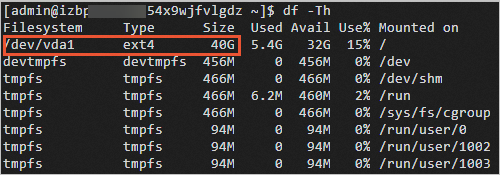
パーティションのサイズを変更します。
次のコマンドを実行して、growpart ツールをインストールします。
実行する必要があるコマンドは、オペレーティングシステムによって異なります。次のコマンドは一例です:
Alibaba Cloud Linux 2/3、CentOS 7 以降
sudo yum install -y cloud-utils-growpartDebian 9 以降、Ubuntu 14 以降
ソフトウェアソースを更新します。
sudo apt-get updatecloud-guest-utils をインストールします。
sudo apt-get install -y cloud-guest-utils
次のコマンドを実行して、パーティションのサイズを変更します。
説明コマンドパラメーターでは、
/dev/vdaと1の間にスペースが必要です。1はパーティション番号です。sudo growpart /dev/vda 1次の図に結果を示します。
 このステップでコマンドを実行中にエラーが発生した場合は、手動で問題をトラブルシューティングできます。詳細については、「よくある質問」をご参照ください。
ファイルシステムのサイズを変更します。
Simple Application Server のシステムディスクパーティション (
/dev/vda1) のデフォルトのファイルシステムタイプは ext4 であるため、このステップでは ext4 ファイルシステムのサイズ変更方法について説明します。ファイルシステムタイプに基づいてコマンドを実行し、ファイルシステムのサイズを変更します。
ext4 ファイルシステム
sudo resize2fs /dev/vda1xfs ファイルシステム
sudo xfs_growfs /dev/vda1
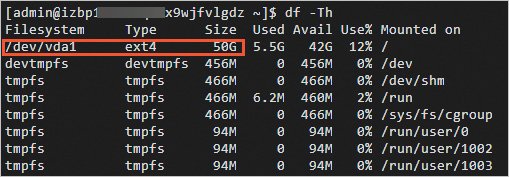
次のコマンドを実行して、結果を確認します。
df -Th次の図の結果は、ファイルシステムのサイズが 50 GB であることを示しており、サイズ変更が成功したことを意味します。
 サイズ変更が完了したら、データが破損していないことを確認します。
サイズ変更が成功し、サーバー上のアプリケーションが期待どおりに実行される場合、操作は完了です。
サイズ変更に失敗した場合は、スナップショットバックアップを使用してディスクをロールバックします。詳細については、「スナップショットを使用したディスクのロールバック」をご参照ください。
ファイルシステムのサイズ変更 (Windows)
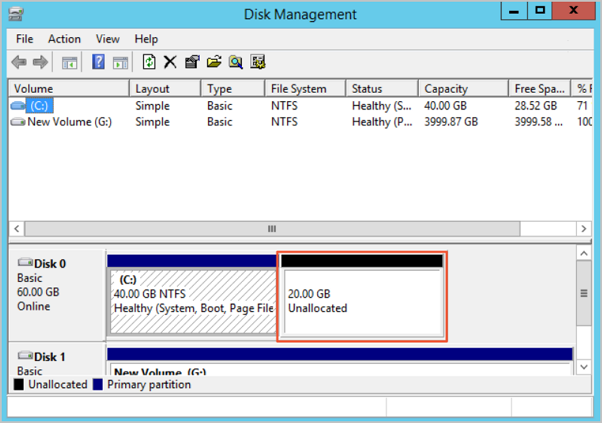
この例では、サーバーは 64 ビットの Windows Server 2012 R2 オペレーティングシステムを実行しています。システムディスク (C ドライブ) の容量は、スペックアップ前が 40 GB、スペックアップ後が 60 GB です。
スペックアップした Windows サーバーにリモート接続します。
詳細については、「Windows サーバーへの接続」をご参照ください。
Windows デスクトップの左下隅で、スタート
 アイコンを右クリックし、[ディスクの管理] をクリックします。
次の図に示すように、[ディスクの管理] ウィンドウには、スペックアップ後のシステムディスクの未割り当て容量が表示されます。
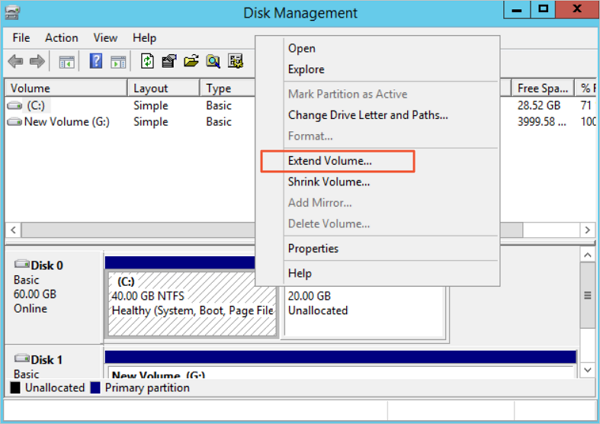
[ディスク 0] のプライマリパーティションを右クリックし、[ボリュームの拡張] を選択します。
[ボリューム拡張ウィザード] で、ウィザードに従って、デフォルト設定を使用してボリュームを拡張します。
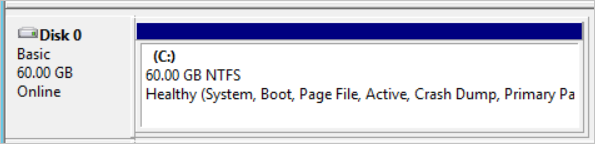
ボリュームの拡張操作が完了すると、新しい領域が自動的に元のボリュームに追加されます。次の図に示します。
サイズ変更が完了したら、データが破損していないことを確認します。
サイズ変更が成功し、サーバー上のアプリケーションが期待どおりに実行される場合、操作は完了です。
サイズ変更に失敗した場合は、スナップショットバックアップを使用してディスクをロールバックします。詳細については、「スナップショットを使用したディスクのロールバック」をご参照ください。
よくある質問
Q1:プラン内のリソース (システムディスクや帯域幅など) を個別にスペックアップできますか。
Q2:[スペックアップ] ボタンがグレー表示されるのはなぜですか。
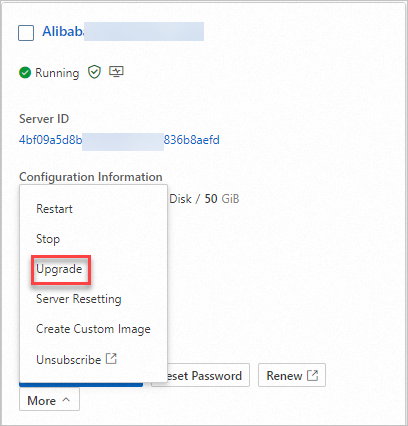
A2:標準 SSDまたは ESSD のプランがすでに利用可能な最高構成であり、スペックアップできない場合、[スペックアップ] ボタンはグレー表示されます。
関連ドキュメント
システムディスクのストレージ容量が不足している場合は、データディスクをアタッチしてストレージ容量を増やすことができます。これは、プランをスペックアップする代わりの方法です。詳細については、「データディスクのアタッチ」をご参照ください。
ビジネスの成長によりデータディスクの使用済み領域が不足した場合は、データディスクのサイズを変更してストレージ容量を増やすことができます。詳細については、「データディスクのサイズ変更」をご参照ください。