便利で効率的なチャート作成のニーズを満たすために、ツールバー設定エリアでダッシュボードをすばやく作成し、チャートのスタイルを設定できます。このトピックでは、ツールバー設定エリアでの操作方法について説明します。
Quick BI は、約 40 種類のデータ [チャート] をサポートしており、それぞれに [トップ メニューバー] と [ツールバー] の 2 つのエリアを持つツールバー構成モジュールが含まれています。
トップメニューバーでは、お気に入り登録、元に戻す、グローバルパラメーターの設定、データセットの置換など、グローバルな基本操作を実行できます。詳細については、このトピックの[トップメニューバー]をご参照ください。トップ メニューバー
ツールバー設定では、ダッシュボードをすばやく作成できます。詳細については、このトピックの[ツールバー設定]をご参照ください。ツールバー構成
[トップメニューバー]
設定エリアの紹介

設定エリアには、12 の操作項目があります。1. 戻る、2. タイトルの編集、3. お気に入り、4. 元に戻す/やり直し、5. PC/モバイルの切り替え、6. ロック、7. データセットの置換、8. グローバルパラメーター、9. ページ設定、10. プレビュー、11. 共有、12. 編集後のその他の操作です。
ダッシュボードのタイトルの編集
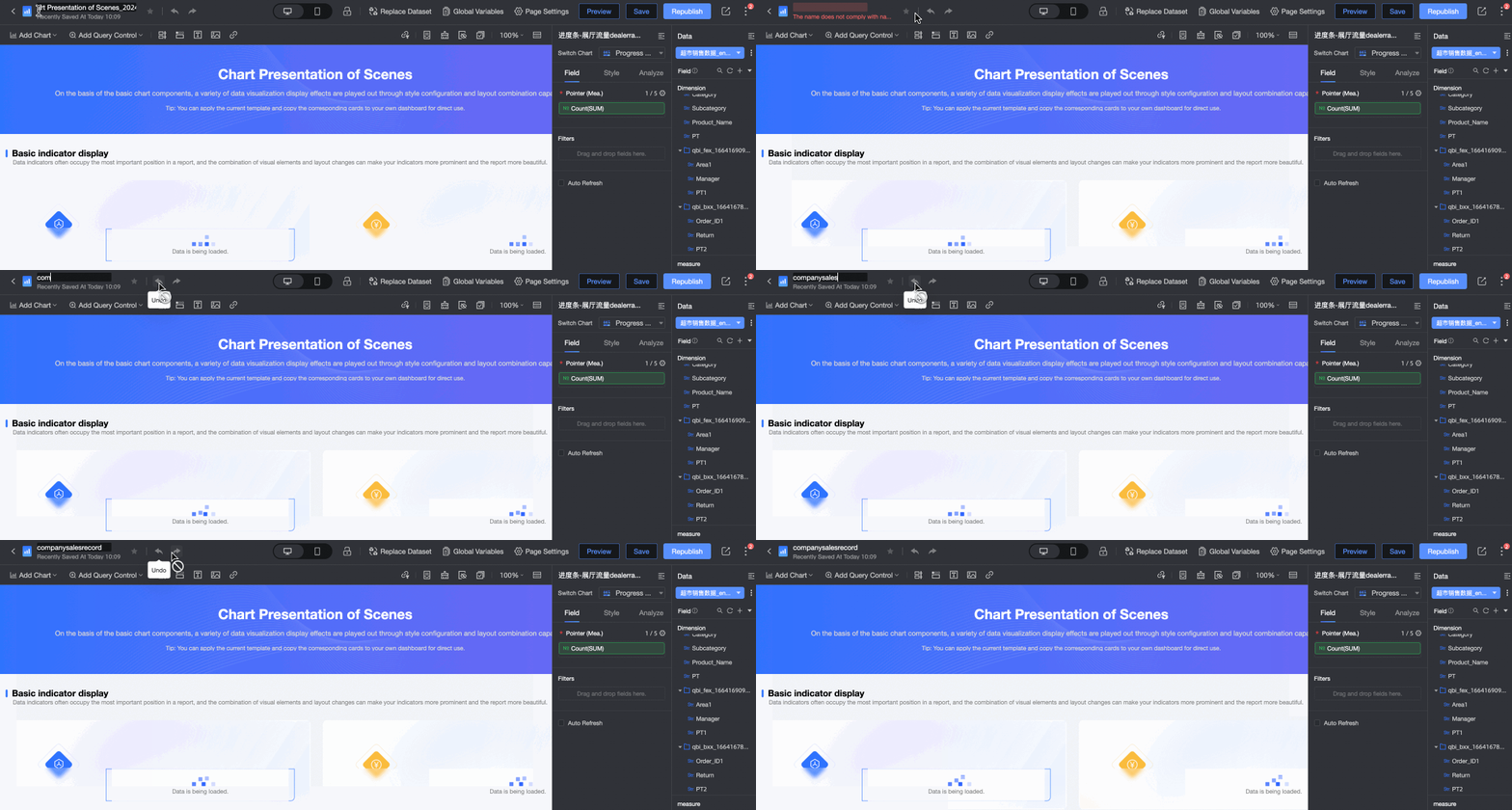
ダッシュボードのタイトルをクリックして[編集]し、設定する名前を入力できます。
チャートのお気に入り登録
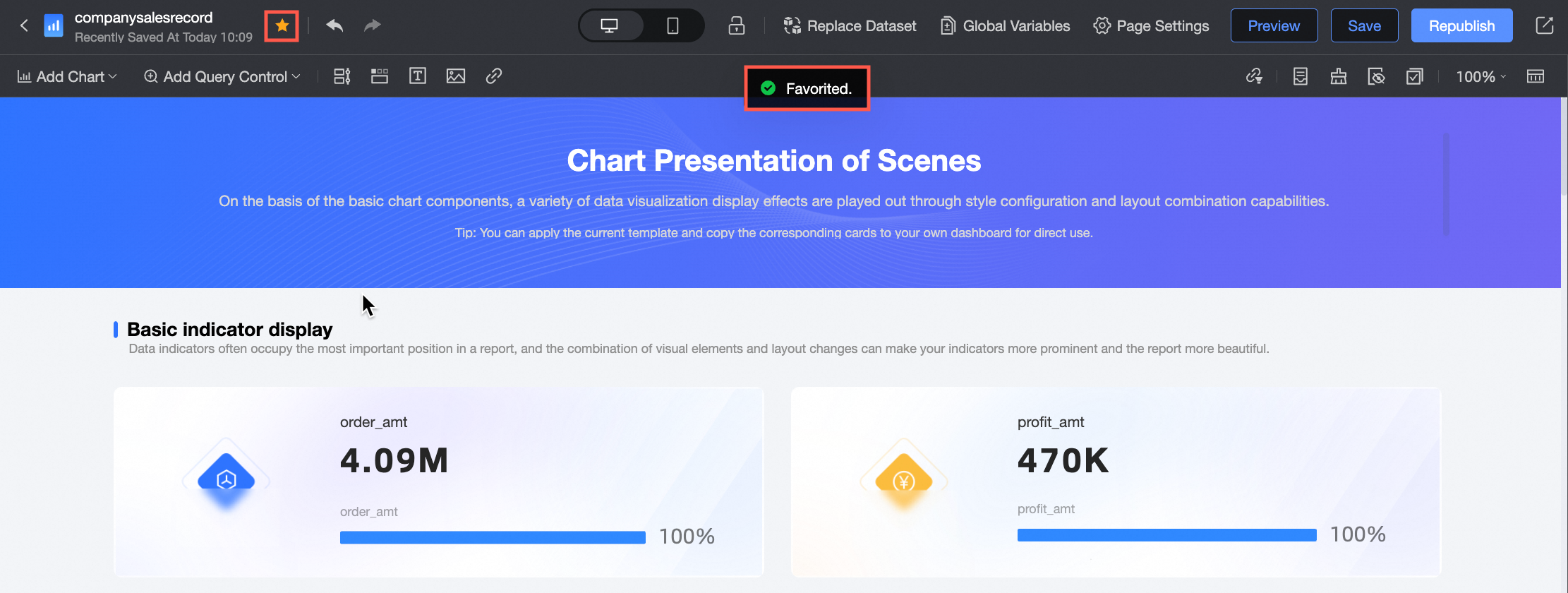
編集ページで現在のダッシュボードを[お気に入り]に登録できます。お気に入りに登録すると、組織管理者はバックエンドの[お気に入りの管理]ページで表示および管理できます。
お気に入り機能は、ダッシュボードが[公開済み]状態の場合にのみサポートされます。
 ロールバックの取り消し
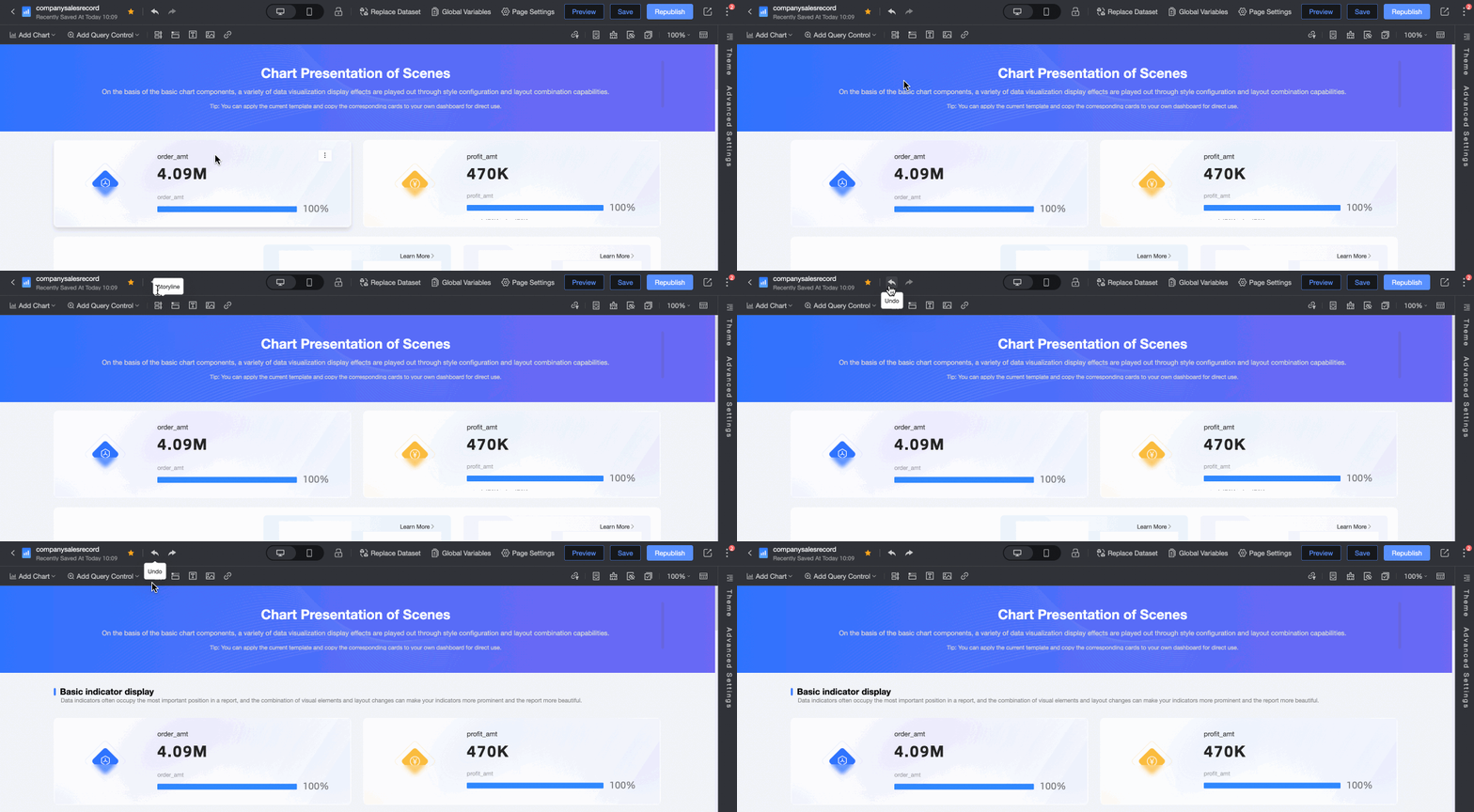
ダッシュボードの作成中に前の操作に戻る必要がある場合は、トップメニューバーの[元に戻す]ボタンをクリックして現在の操作を元に戻すことができます。この元に戻す操作をやり直す場合は、トップメニューバーの[やり直し]ボタンをクリックできます。
モバイルレイアウト設定
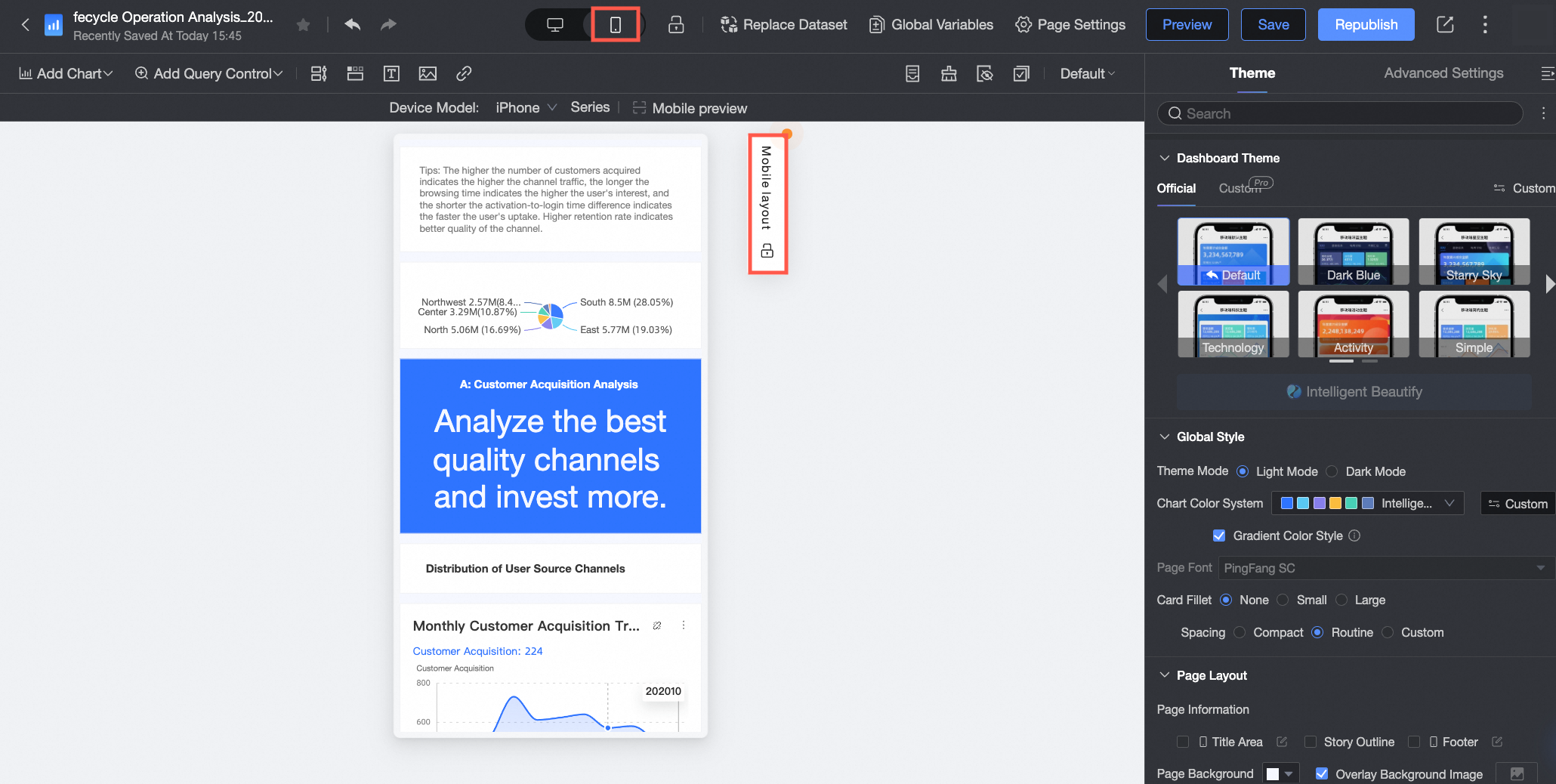
ダッシュボード編集ページで、トップメニューバーをクリックして[モバイル]モードに切り替えることができます。[モバイルレイアウトロック]のロックが解除されていることを確認した後、モバイルデバイスでのチャートのレイアウトを調整できます。
データセットの置換
ダッシュボード編集ページで、トップメニューバーの をクリックすると、現在のダッシュボードのすべてのデータセットが表示されます。システムは[グローバルデータセットの置換]をサポートしています。詳細については、「ダッシュボードの作成 > データセットの置換」をご参照ください。
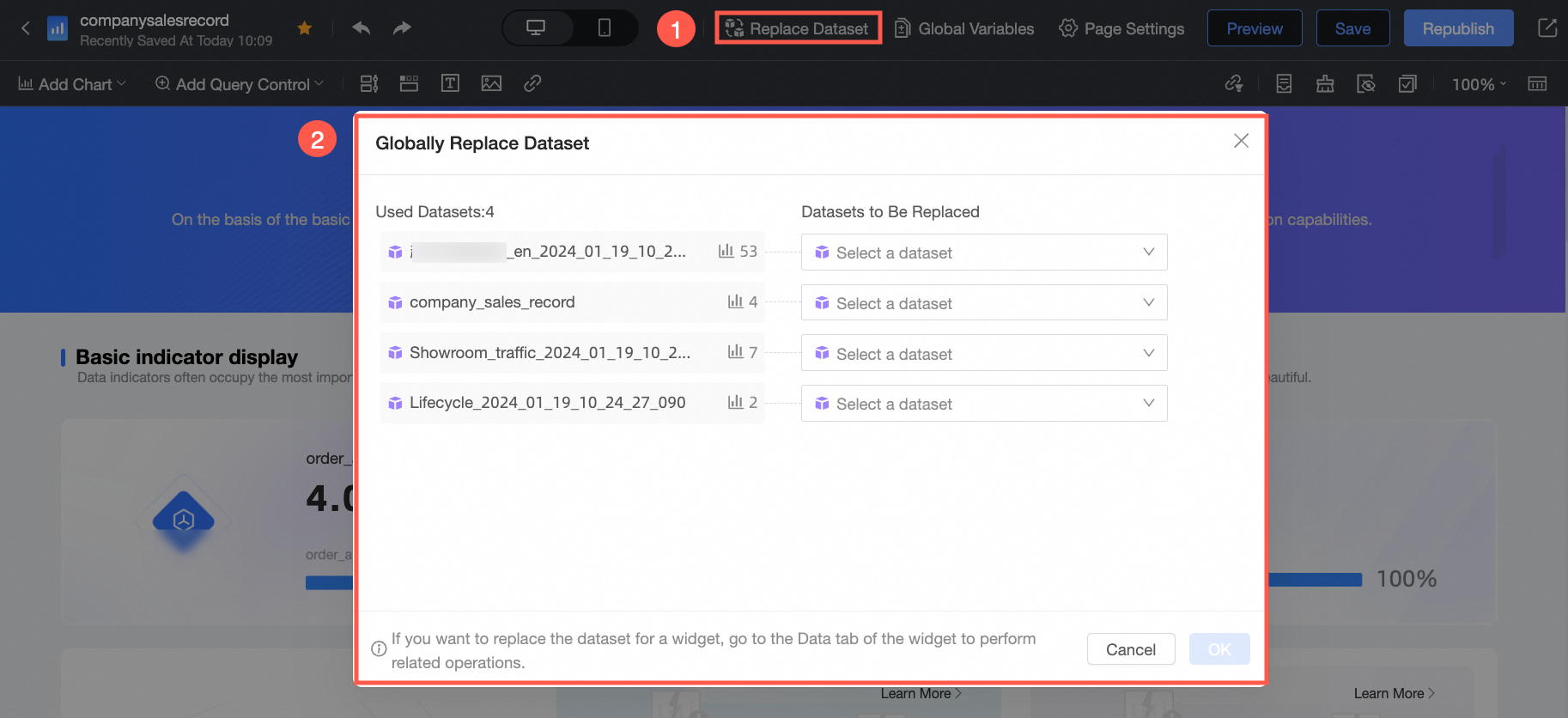
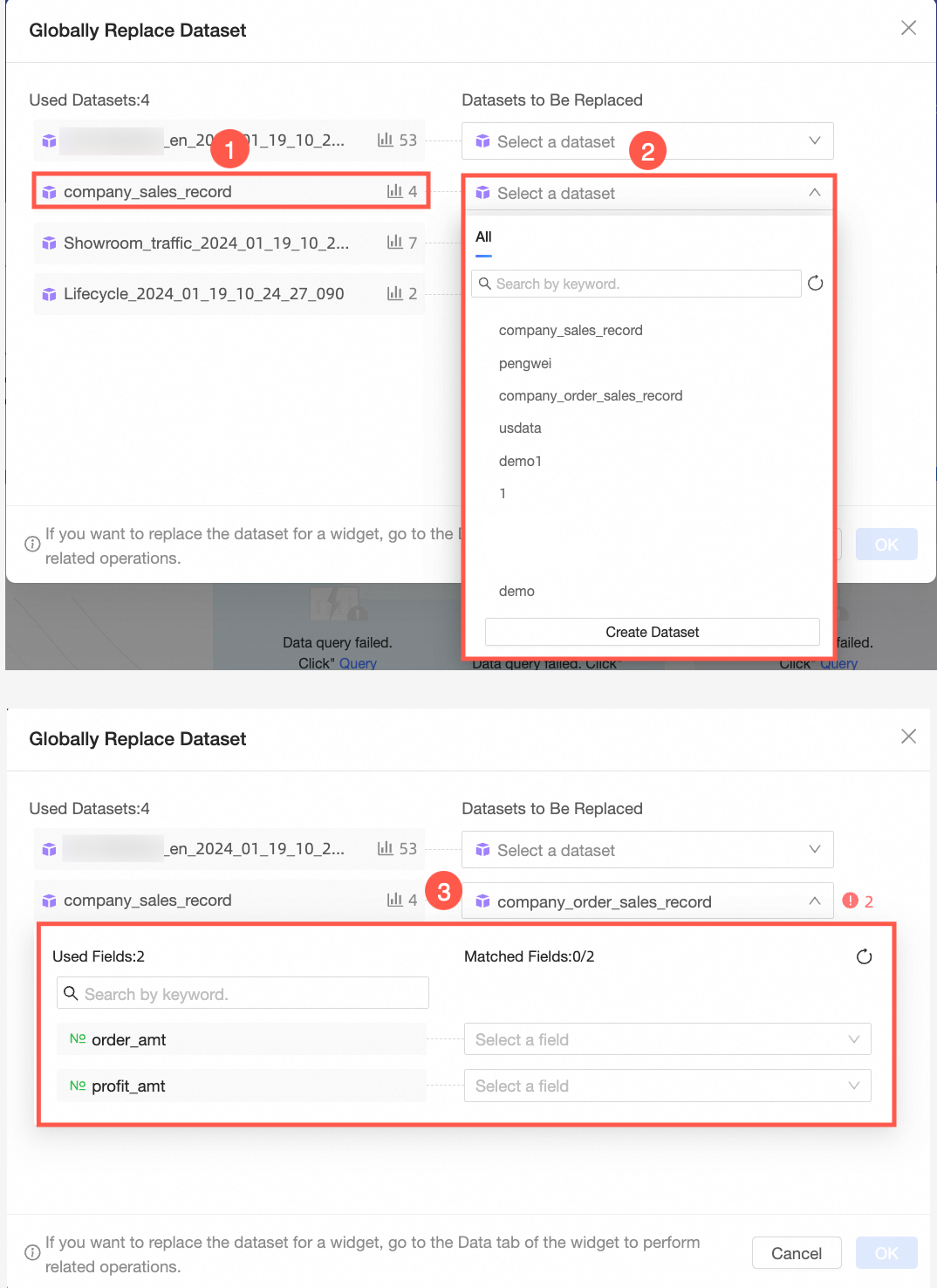
使用済みデータセット リスト (①) 内のデータセットを置き換える必要がある場合は、右側の[データセットの置換]セクションから同じワークスペース内の既存のデータセット (②) を直接選択できます。選択後、2 つのデータセット間で[フィールドのマッチング] (③) を実行する必要があります。.
フィールドのマッチングを実行する際は、フィールドの[タイプ]が一致している必要があります。
グローバルパラメーター
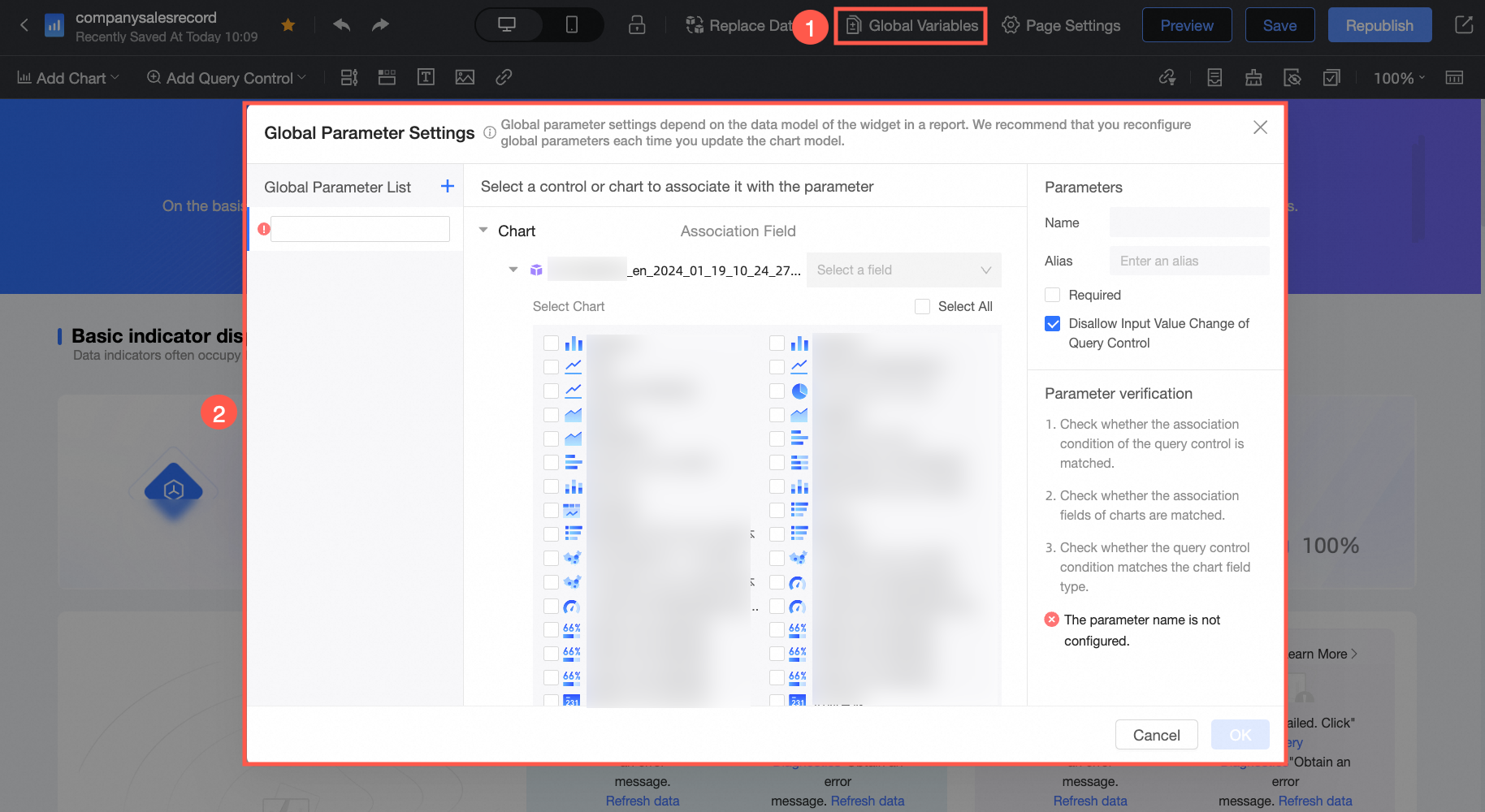
グローバルパラメーターは、ダッシュボードを作成し、[保存]をクリックした後にのみ設定できます。
ダッシュボード編集ページで、トップメニューバーの アイコンをクリックできます。[パラメーター項目]ダイアログボックスで、グローバルパラメーターを設定します。詳細な設定については、「グローバル変数の設定」をご参照ください。
ページ設定
ダッシュボード編集ページで、トップメニューバーの[ページ設定]をクリックして、ダッシュボードのテーマ、フィルターの相互作用制御、カスケード条件、グローバルパラメーターなどのパラメーターを設定できます。
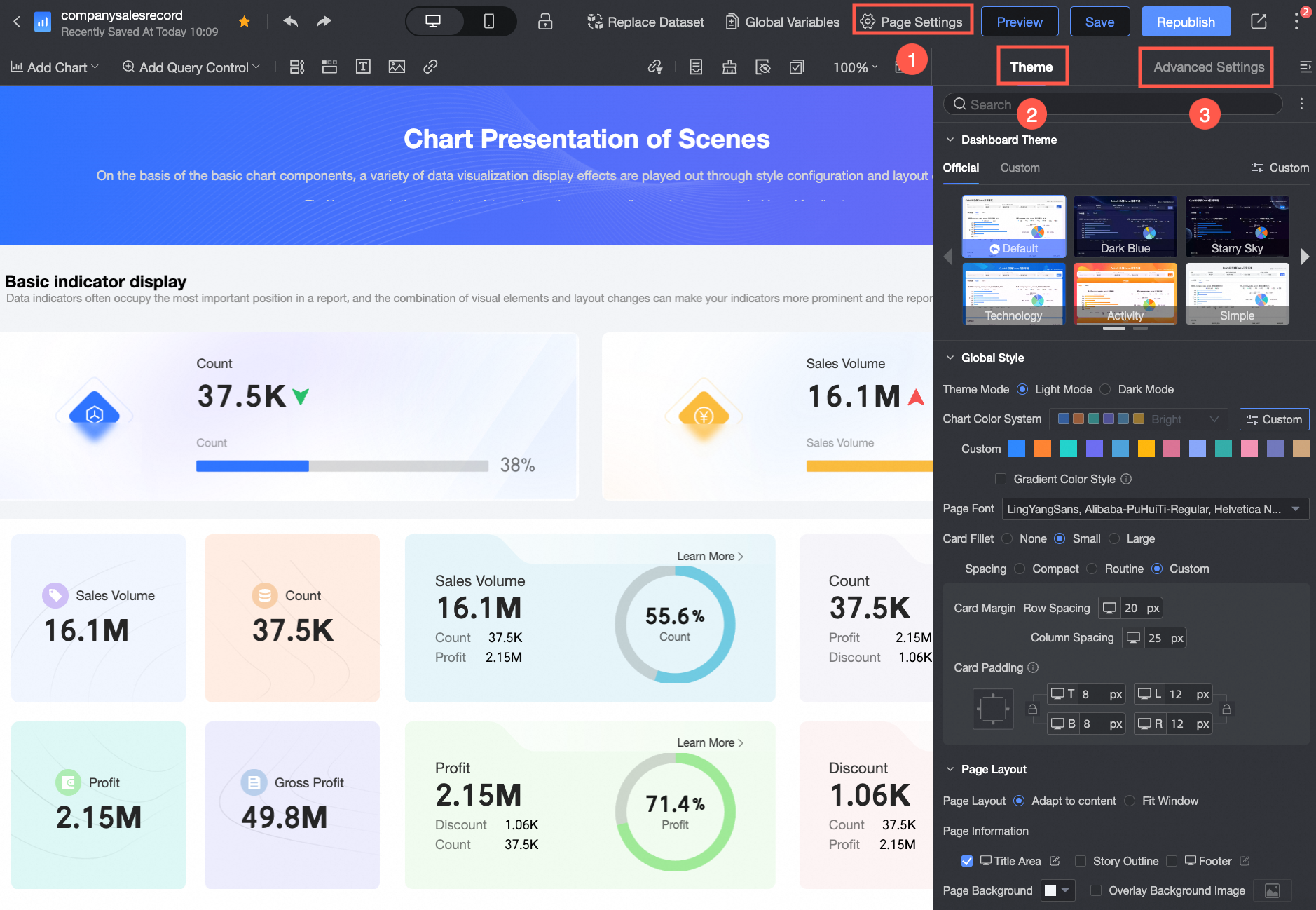
[テーマ]タブでは、ダッシュボードのテーマテンプレート、グローバルテーマテンプレート、カスタムダッシュボードの背景を設定できます。詳細については、「テーマデザイン」をご参照ください。
[詳細設定] タブでは、[基本設定]、[相互作用コントロール]、[カスケード条件]、および [グローバルパラメーター] を設定できます:
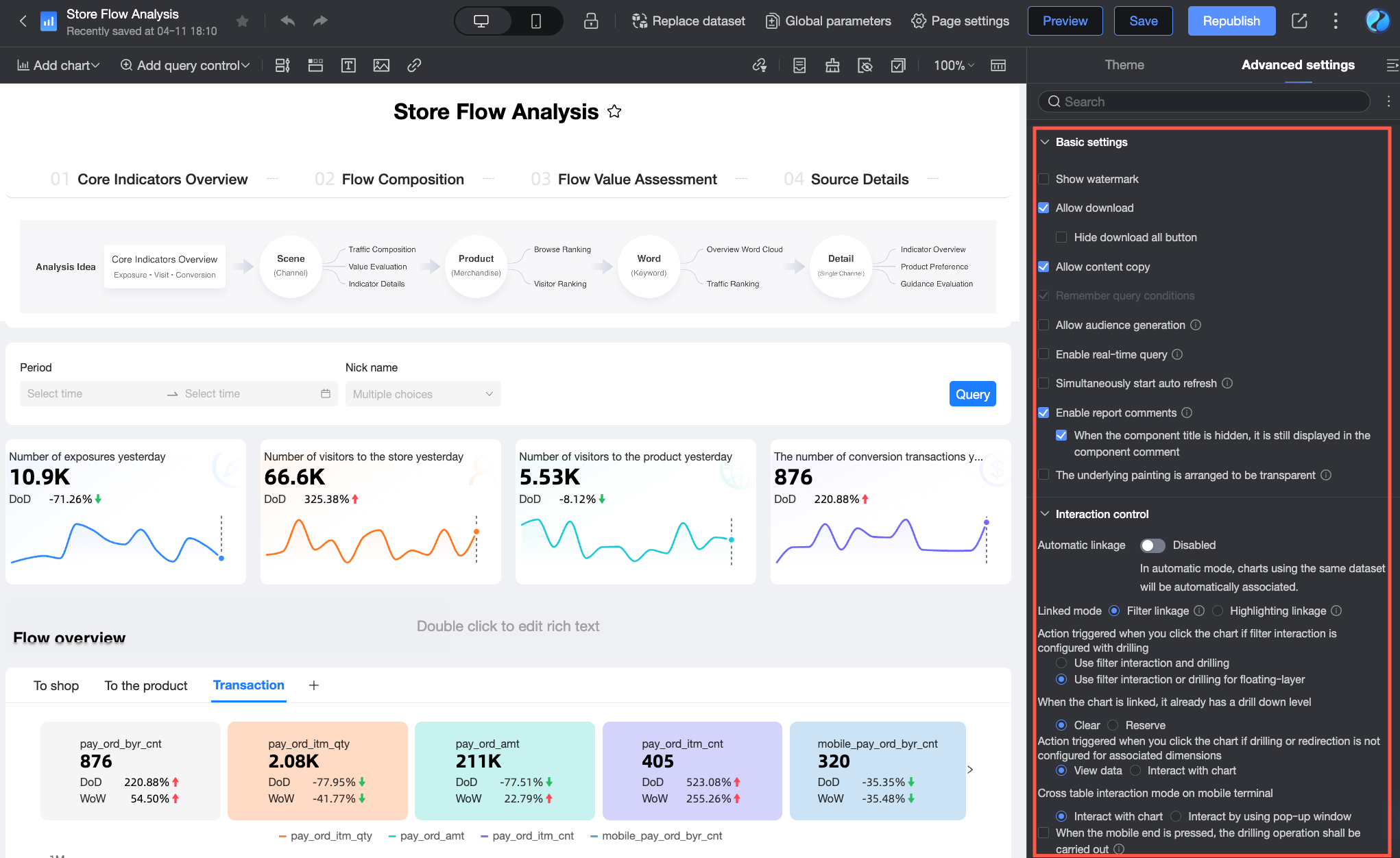
基本設定: 次の設定を構成します。
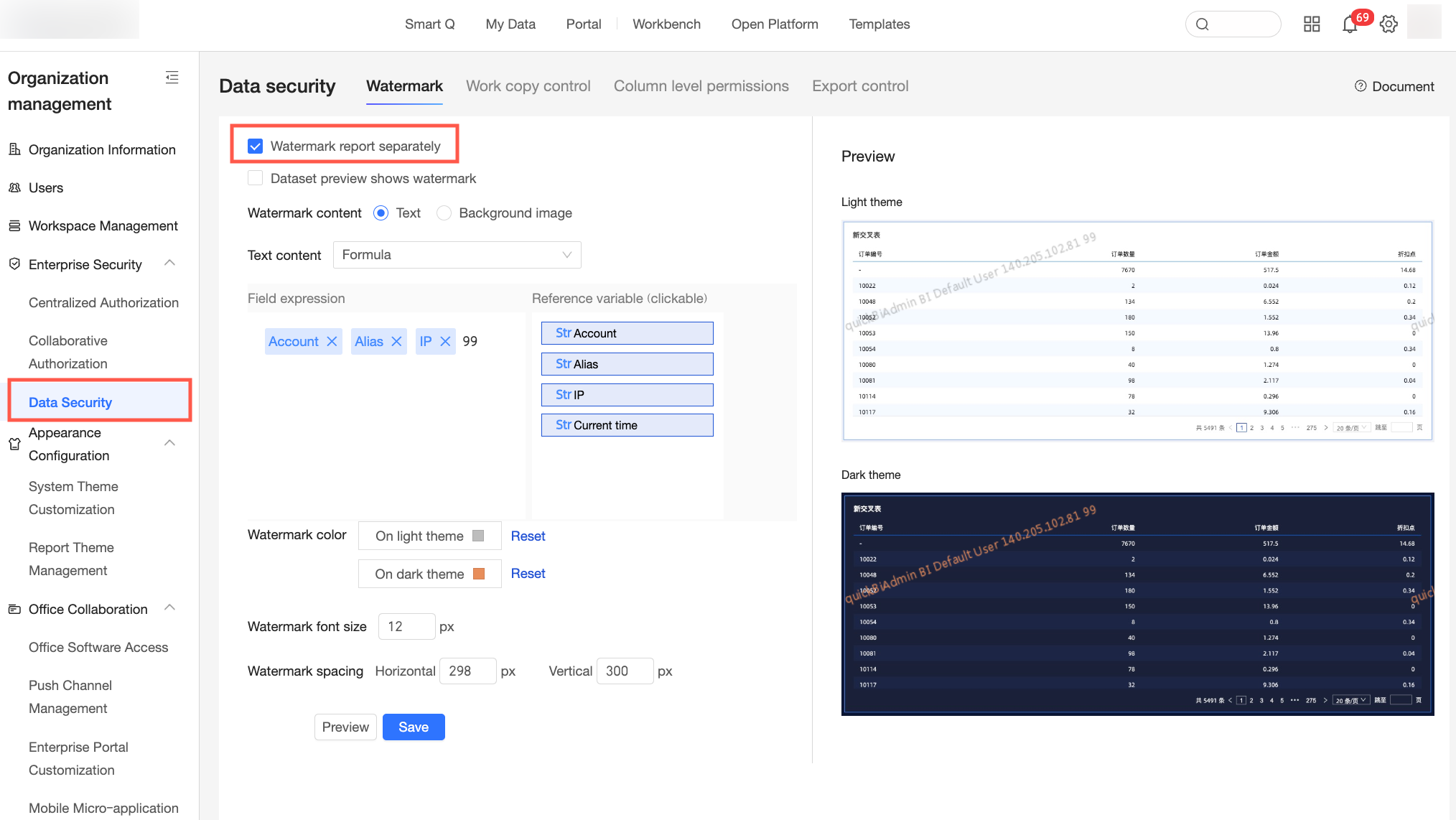
ウォーターマークを表示: 現在のレポートにウォーターマークを表示するかどうかを設定します。
説明[Tennant Management] の [ウォーターマーク設定] セクションで [各レポートで個別にウォーターマークのオン/オフを許可する] が選択されている場合にのみ、ここでウォーターマークのステータスを設定できます。
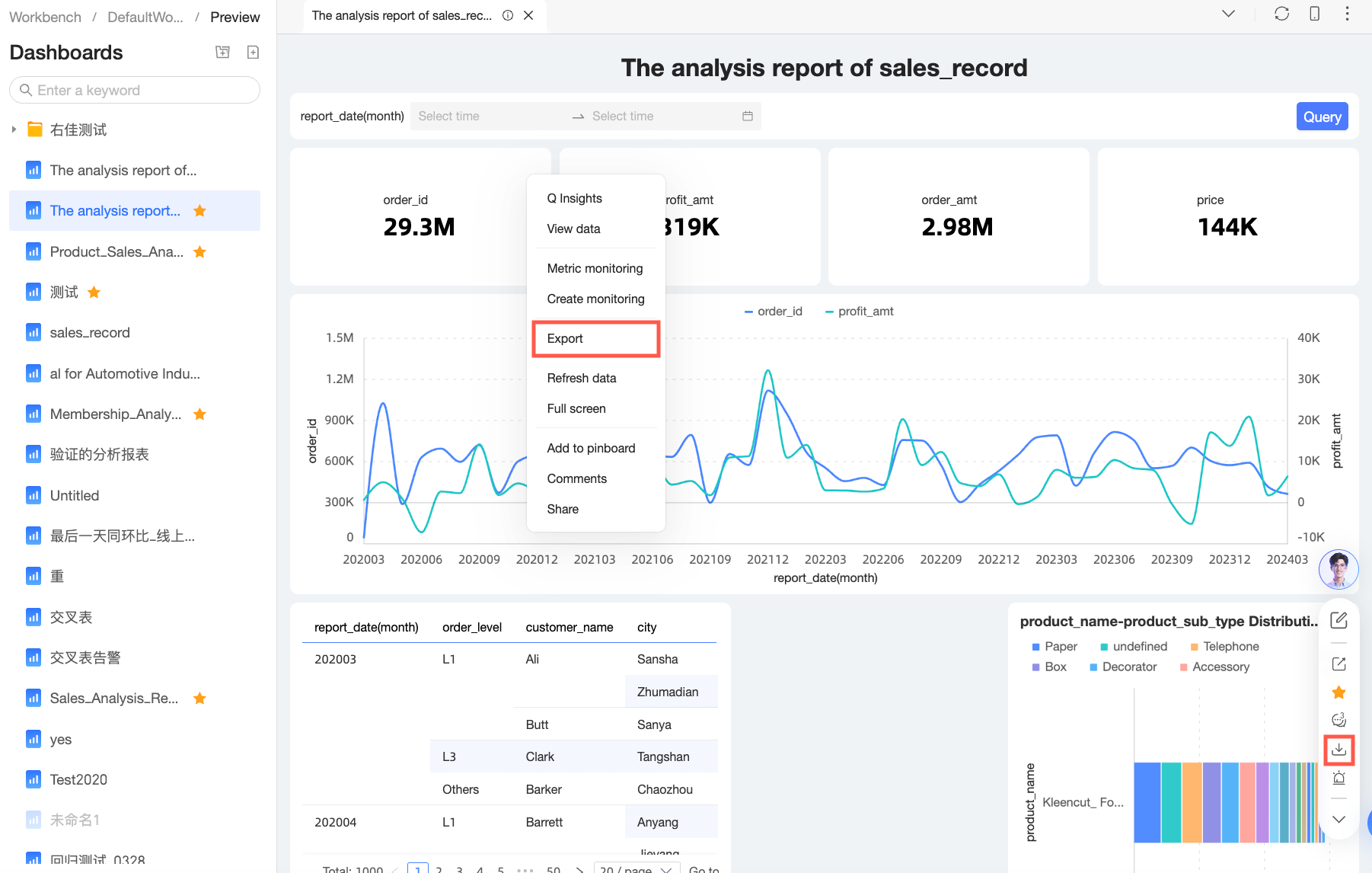
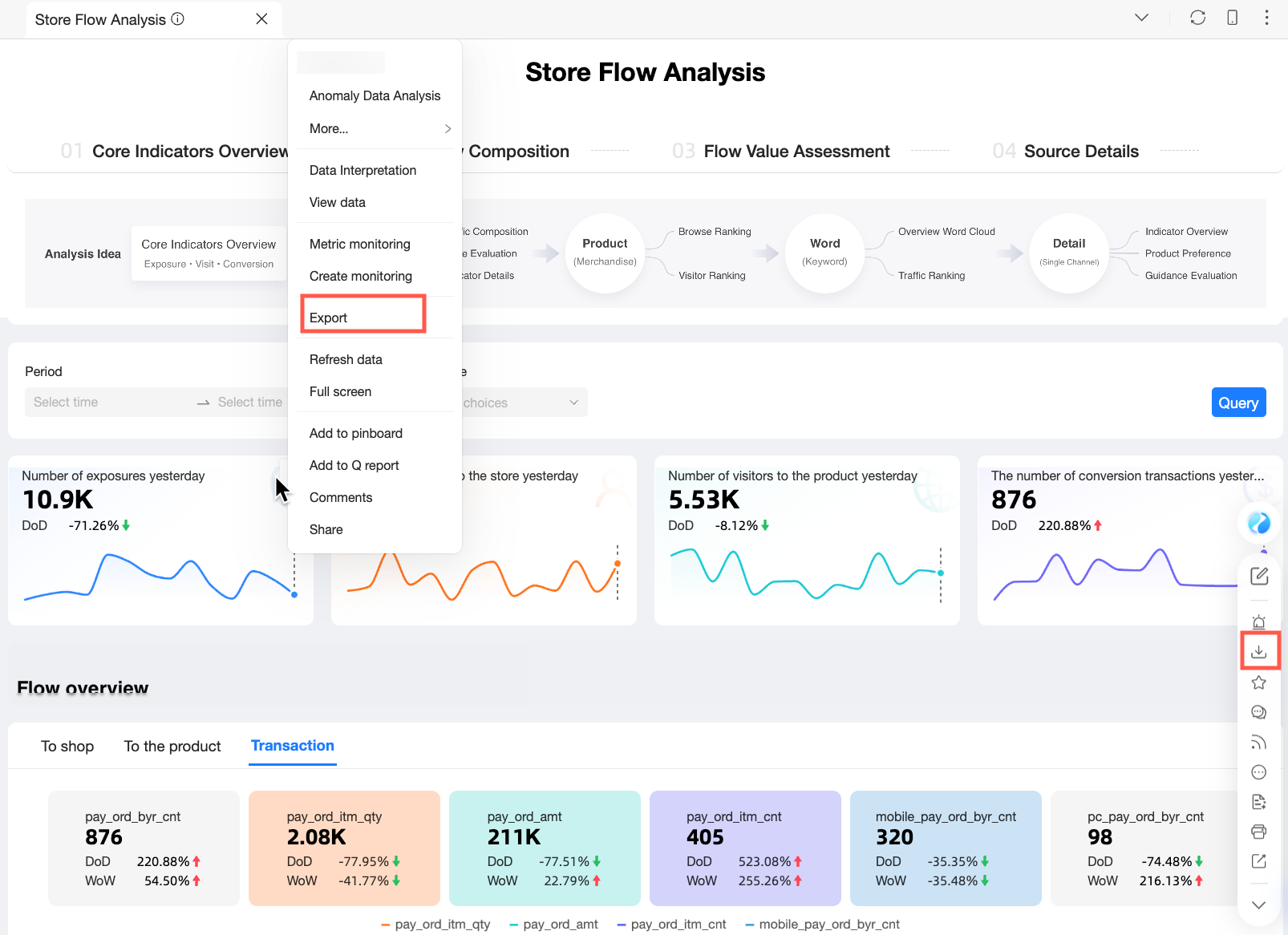
ダウンロードを許可: ユーザーが現在のレポートをダウンロードできるかどうかを設定します。このオプションを選択すると、レポート全体と個々のチャートをエクスポートできます。必要に応じて、グローバルレポートの [エクスポート] ボタンを非表示にすることもできます。
 説明
説明[Tennant Management] の [エクスポート制御] セクションと [ワークスペース管理] の [エクスポート制御] セクションの両方で [エクスポートを許可] スイッチがオンになっている場合にのみ、ここでレポートをエクスポートできるかどうかを設定できます。エクスポート操作の詳細については、「ワークスペースでのエクスポート機能の設定」および「エクスポート制御」をご参照ください。

コンテンツのコピーを許可: ユーザーがチャートからコンテンツをコピーできるかどうかを設定します。このオプションを有効にすると、ユーザーはチャート内のコンテンツをクリックまたは選択し、Windows の Ctrl+C などのキーボードショートカットを使用してデータをコピーできます。
クエリ条件を記憶: クエリコントロールが入力されたクエリ条件を記憶するかどうかを設定します。これにより、次回チャートを読み込むときに、条件に関連付けられたデータがすぐに表示されます。たとえば、クエリコントロールに日付範囲「2020–2025」を入力してクエリを実行すると、次回レポートを開いたときに「2020–2025」のデータが表示されます。
オーディエンスの生成を許可: ユーザーがオーディエンスを生成できるかどうかを設定します。この機能は Quick Audience と連携します。生成されたオーディエンスパッケージは Quick Audience で管理および使用する必要があります。
リアルタイムクエリを有効化: デフォルトでは、ダッシュボードのチャートクエリには 1 分間のキャッシュ待機時間があります。このオプションを有効にすると、待機時間はなくなりますが、データソースへの負荷が増加します。この機能は注意して有効にしてください。
自動更新を同時に開始: このオプションを有効にすると、自動更新が設定されているすべてのチャートが同時に更新を開始し、遅延読み込みポリシーは実行されなくなります。これにより、同時 API リクエスト数が増加し、ページの読み込み速度に影響を与え、データソースへの負荷が増加する可能性があります。この機能は注意して有効にしてください。
レポートのコメントを有効化: 閲覧者がレポートにコメントできるかどうかを設定します。このオプションを有効にすると、認証されていないユーザーを除く、レポートの閲覧権限を持つすべてのユーザーがコメントを表示および投稿できます。
下部キャンバスを透明に設定: レポートの下部キャンバスの背景を透明にするかどうかを設定します。このオプションを選択すると、下部キャンバスが透明になり、レポートの埋め込みシナリオで役立ちます。
相互作用コントロール: 次の設定を構成します。
ドリルダウン: ユーザーがモバイルデバイスでチャート上のデータポイントを長押ししたときにドリルダウン操作を実行するかどうかを設定します。
説明この操作は、円、リング、ローズ、ツリーマップチャートでのみサポートされます。
フィルターの相互作用: グローバルな自動フィルター相互作用機能を有効にするかどうかを設定します。また、グローバルチャートがフィルターの相互作用を開始および応答する方法も設定できます。詳細については、「フィルターの相互作用」をご参照ください。
カスケード条件: クエリ条件間の関係を設定します。詳細については、「クエリコントロールカスケードの設定」をご参照ください。
グローバルパラメーター: レポートを設定する際に、グローバル変数を参照することでパラメーターの変更が必要なシナリオをサポートできます。詳細については、「グローバルパラメーターの設定」をご参照ください。
プレビュー
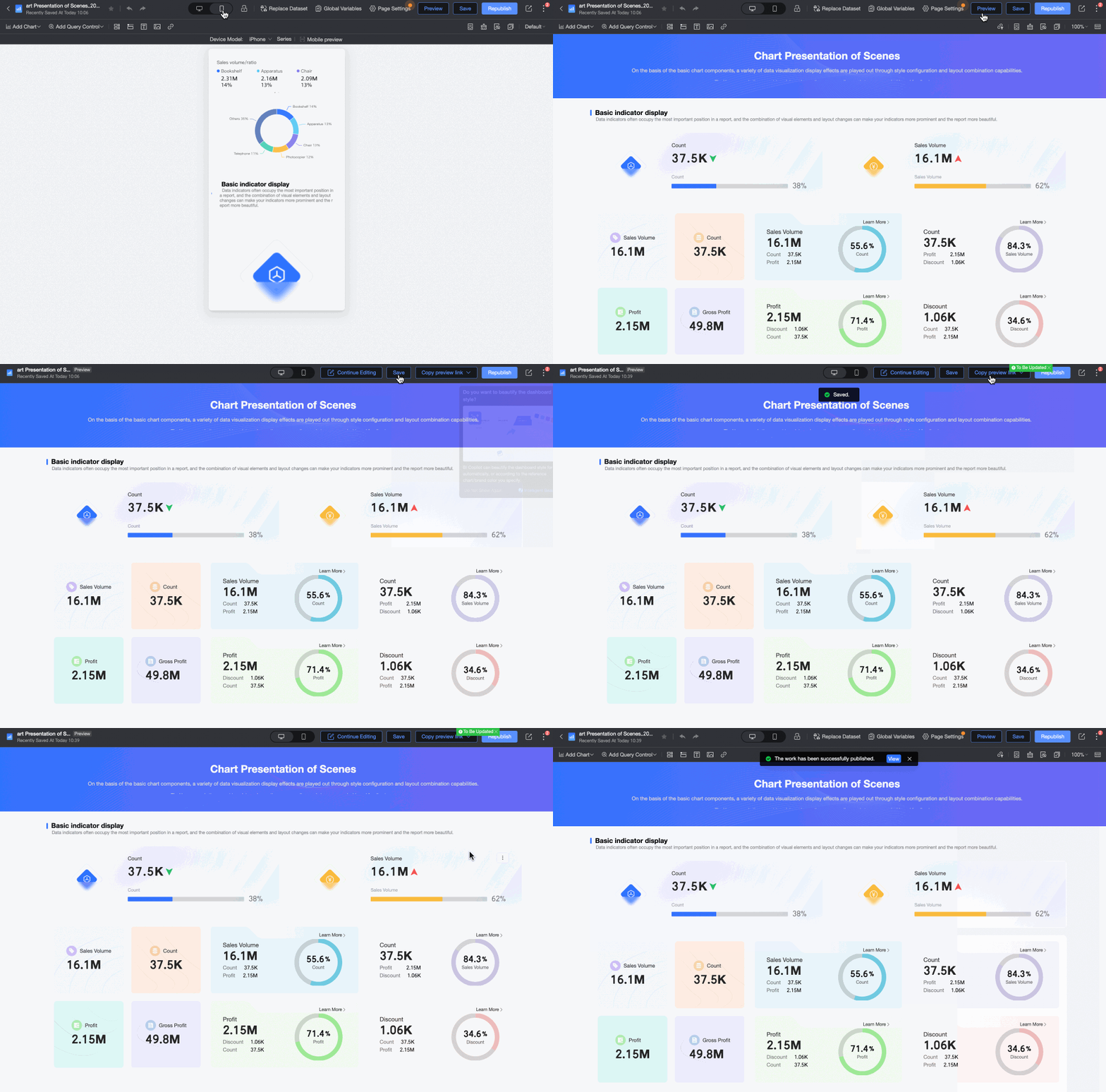
[プレビュー]オプションをクリックすると、ダッシュボードはプレビューモードになります。プレビューモードでは、PC とモバイルの両方のプレビューモードがサポートされており、[保存]、[プレビューリンクのコピー]、[再公開]などの操作も可能です。「[編集を続行]」をクリックして編集ページに戻ります。
プレビューリンクのコピー
プレビューリンクのコピーは、主に保存済みだが公開されていないコンテンツを他の人に確認してもらうシナリオで使用されます。
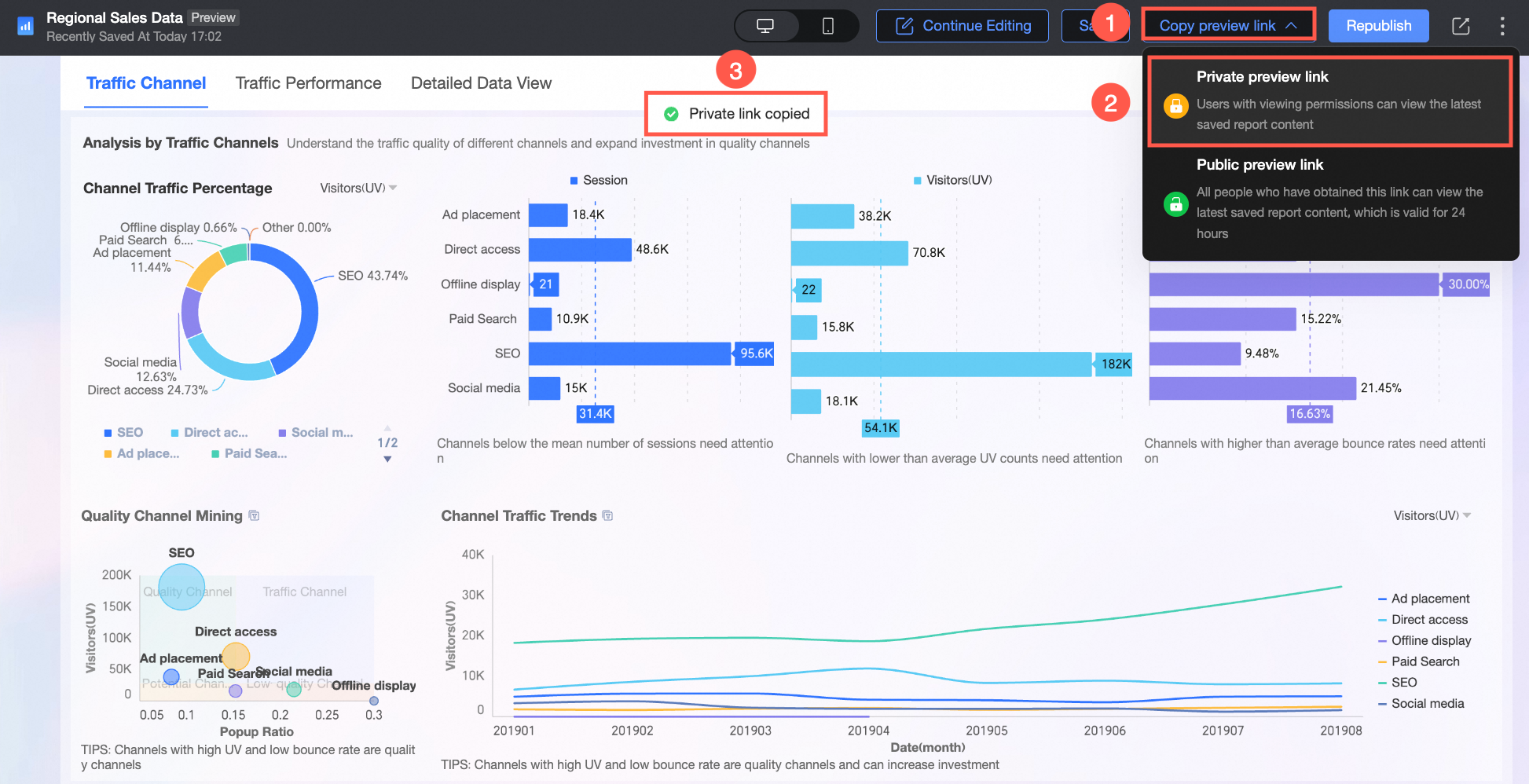
プライベートプレビューリンク
プライベートプレビューリンクオプションをクリックすると、表示権限を持つユーザーは、最後に保存されたレポートコンテンツを表示できます。
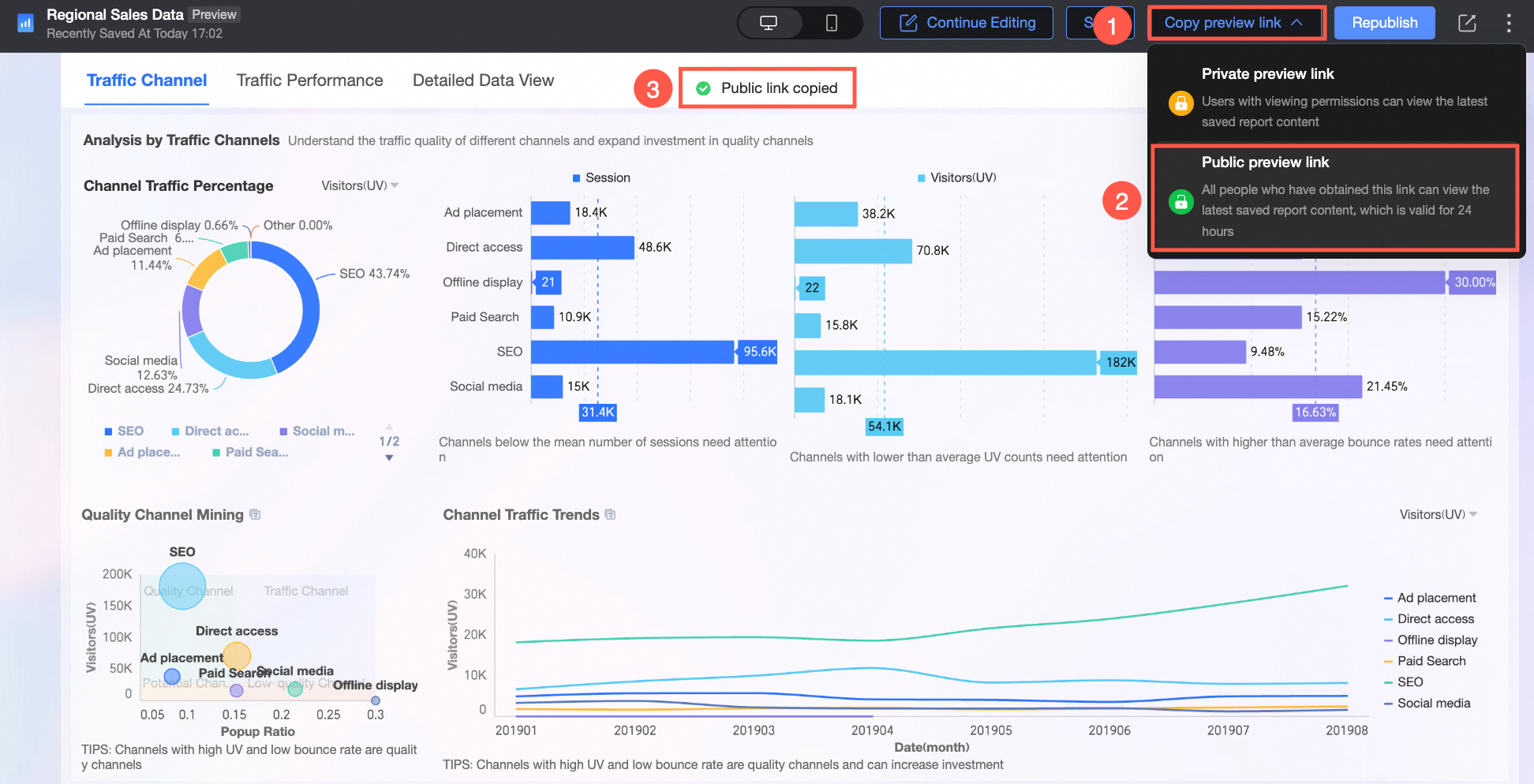
パブリックプレビューリンク
パブリックプレビューリンクオプションをクリックすると、リンクを取得した人は誰でも最後に保存されたレポートコンテンツを表示できます。各共有リンクは 24 時間有効で、この期間中は常に最後に保存されたコンテンツが表示されます。
パブリック作品を許可するには、組織レベルとワークスペースレベルの両方でこの機能を有効にする必要があります。
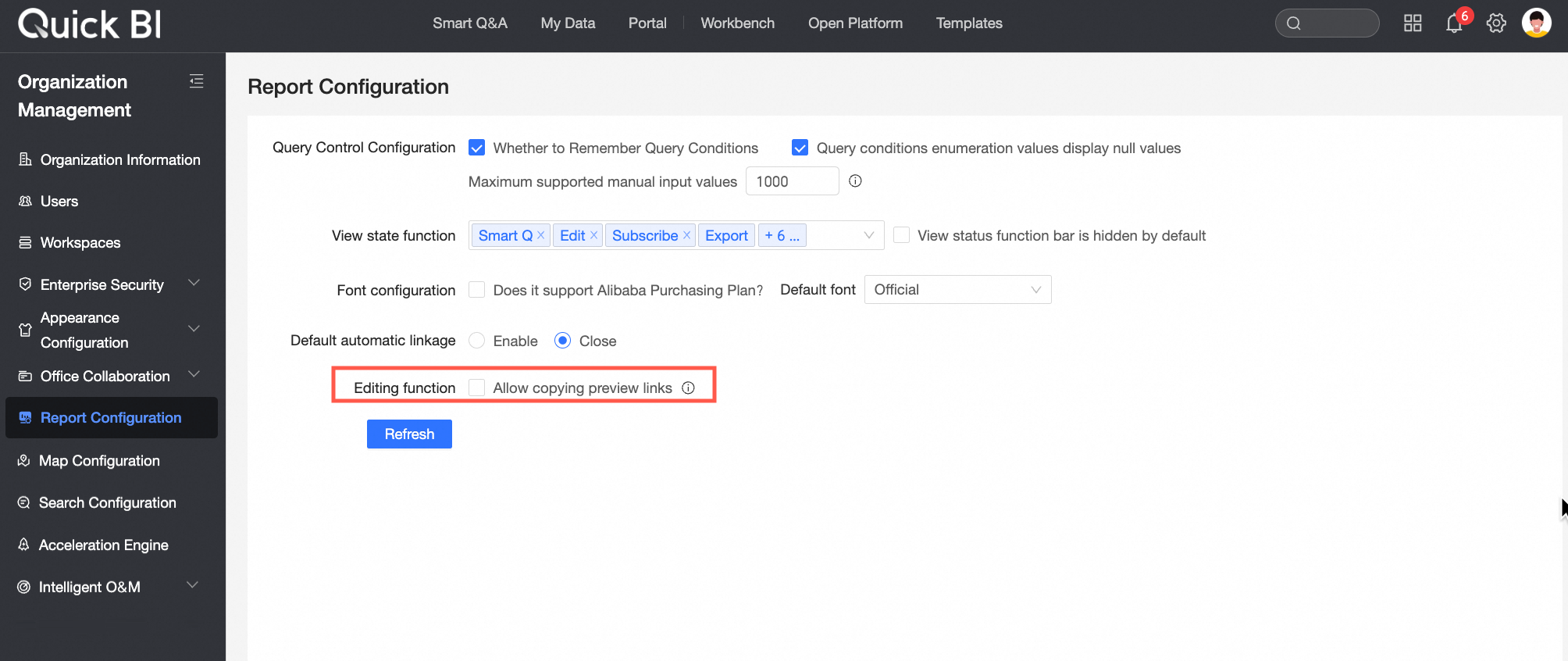
プレビューリンクのコピー機能は、レポート設定で[プレビューリンクのコピーを許可]を選択した後にのみ使用できます。
編集後のその他の操作
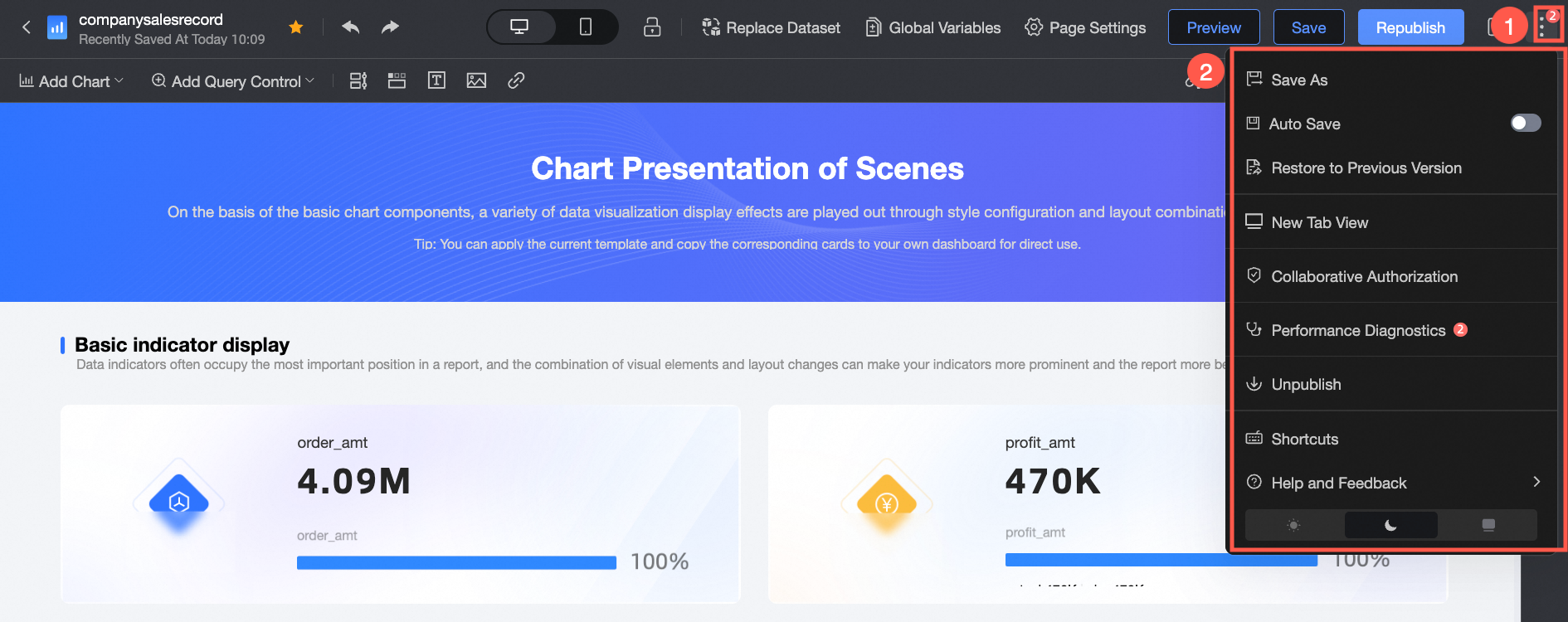
ダッシュボードの編集が[完了]したら、トップメニューバーの アイコンをクリックして[その他の操作]ドロップダウンリストボックスにアクセスし、必要な操作を実行できます。
自動保存
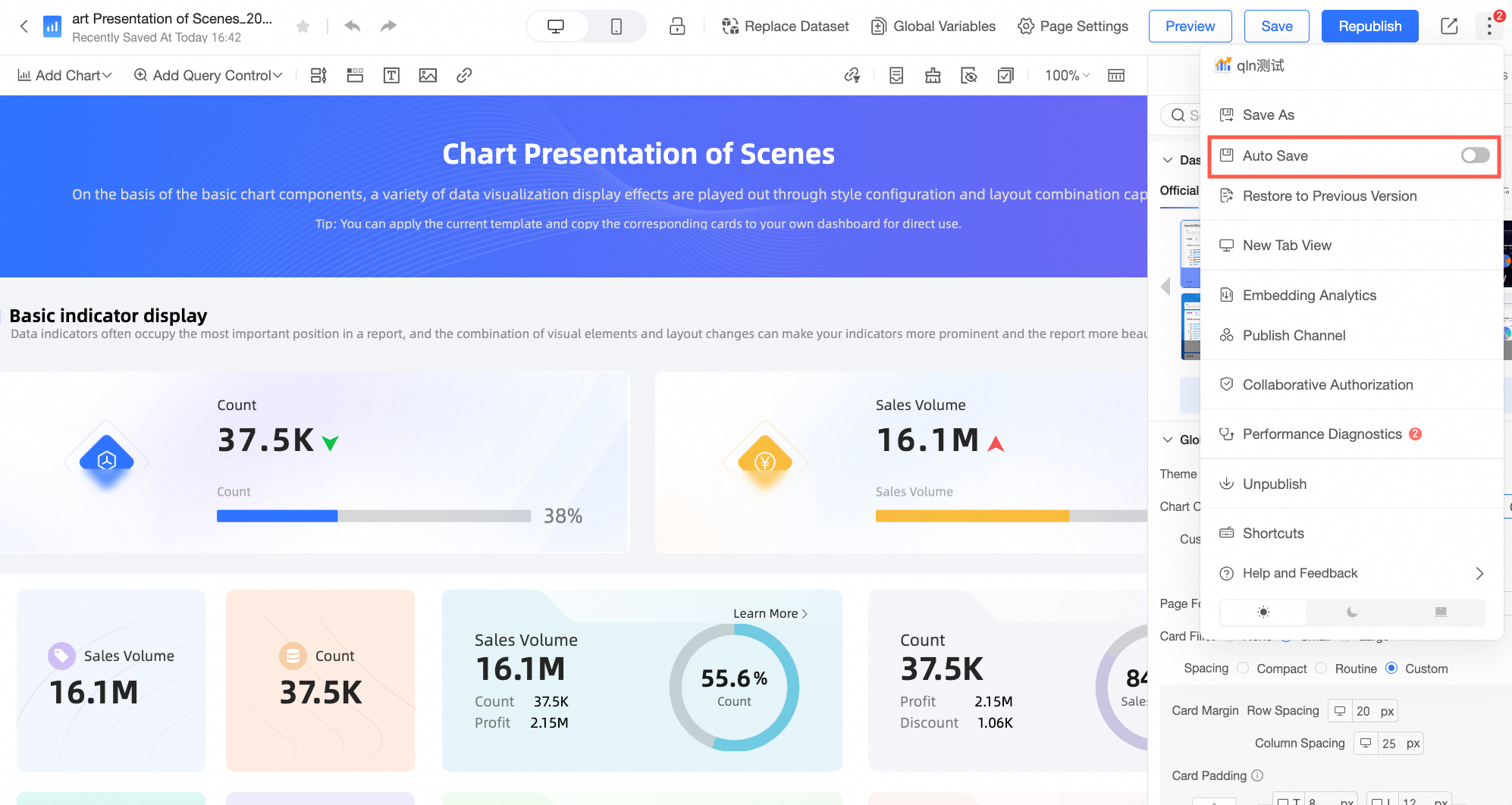
[自動保存]スイッチをオンにすると、連続編集中に 5 分ごとにダッシュボードが自動的に保存されます。
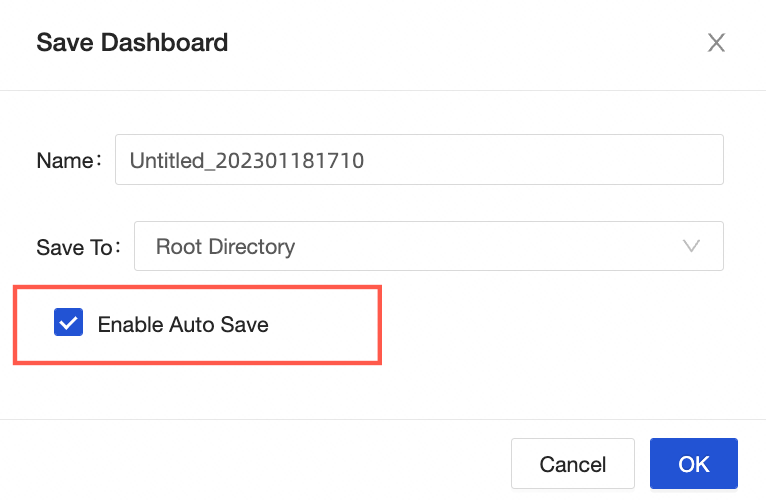
新しいダッシュボードを作成するときに[自動保存]スイッチをオンにすることもできます。
 説明
説明システムは、過去 3 か月間の公開済みバージョンを最大 5 つ、保存済みバージョンを最大 15 保存します。
履歴バージョンの復元
履歴バージョンリストで対応するバージョンを見つけて、[復元]をクリックします。
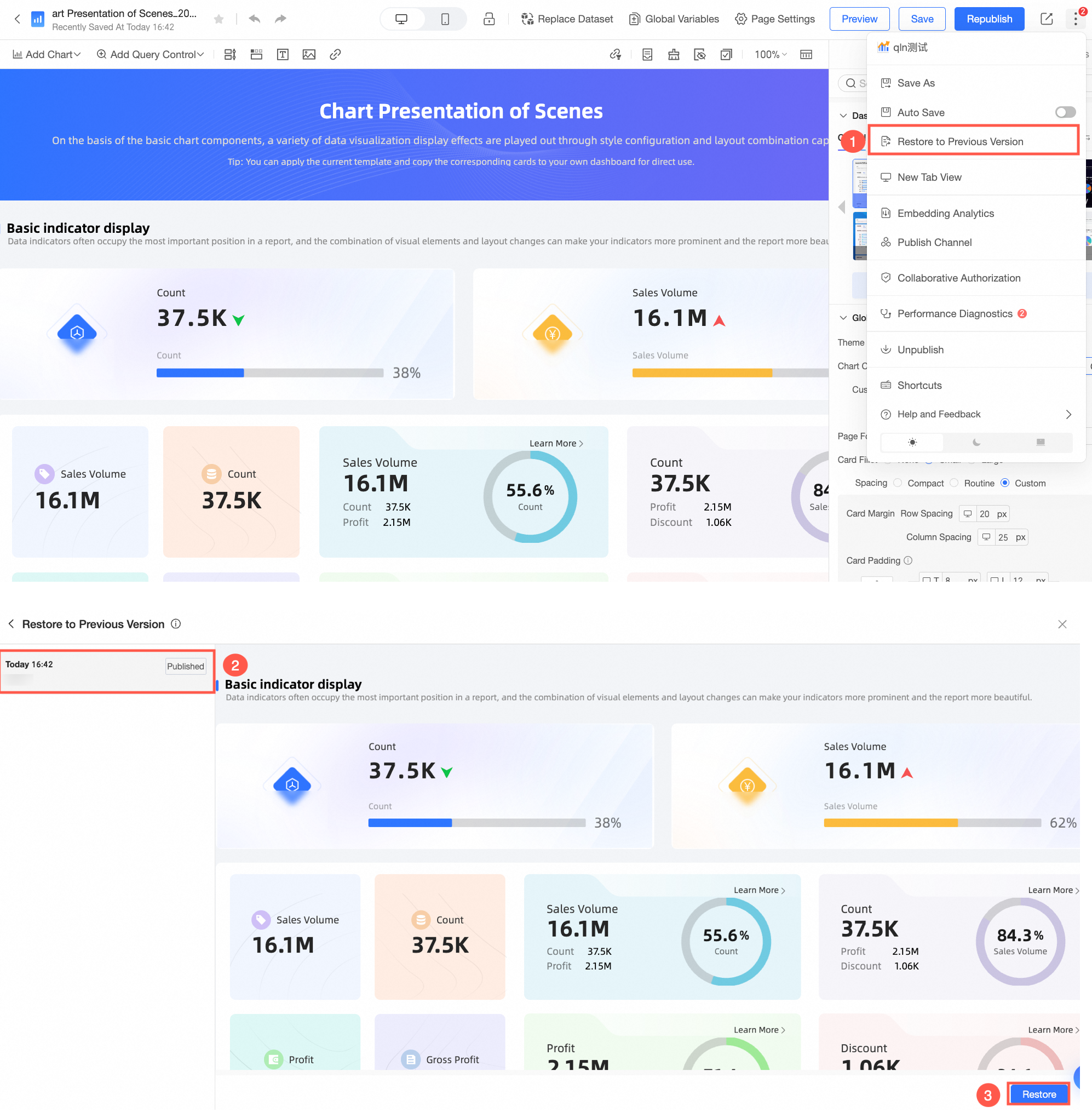
システムは、過去 3 か月間の公開済みバージョンを最大 5 つ、保存済みバージョンを最大 15 保存します。
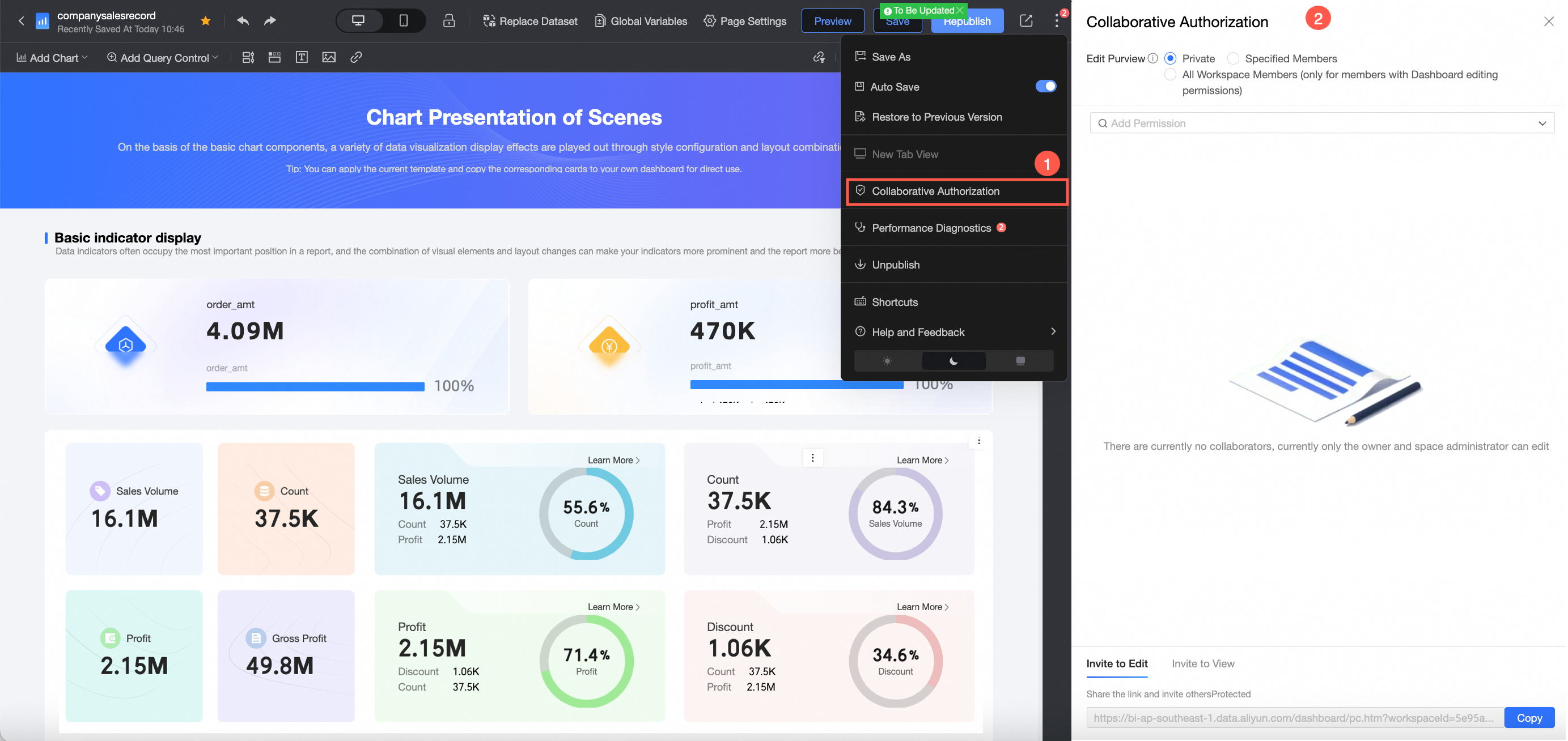
共同承認
ダッシュボードレポートの編集、[保存]、および[公開]が完了したら、トップメニューバーの アイコンをクリックし、[その他の操作]ドロップダウンリストから[共同承認]を選択して設定します。詳細な設定については、「共同承認のグローバル設定」をご参照ください。
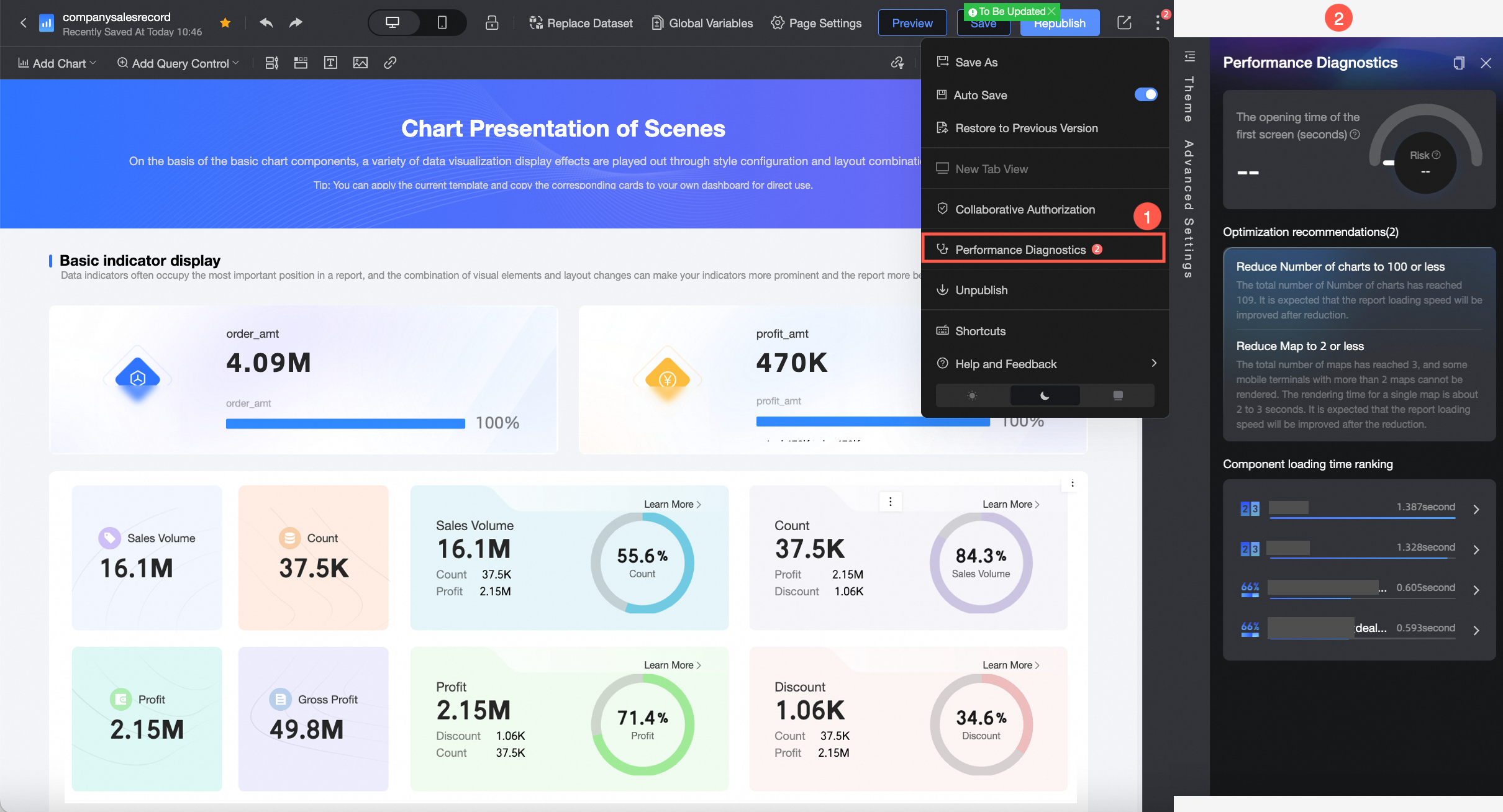
パフォーマンス診断
[パフォーマンス診断]ボタンをクリックすると、このレポートのパフォーマンス診断の詳細がダッシュボードの右側に表示されます。[パフォーマンス診断]機能は、レポートおよびデータ分析操作におけるパフォーマンスの問題を特定して解決するのに役立ちます。詳細な設定については、「パフォーマンス診断」をご参照ください。
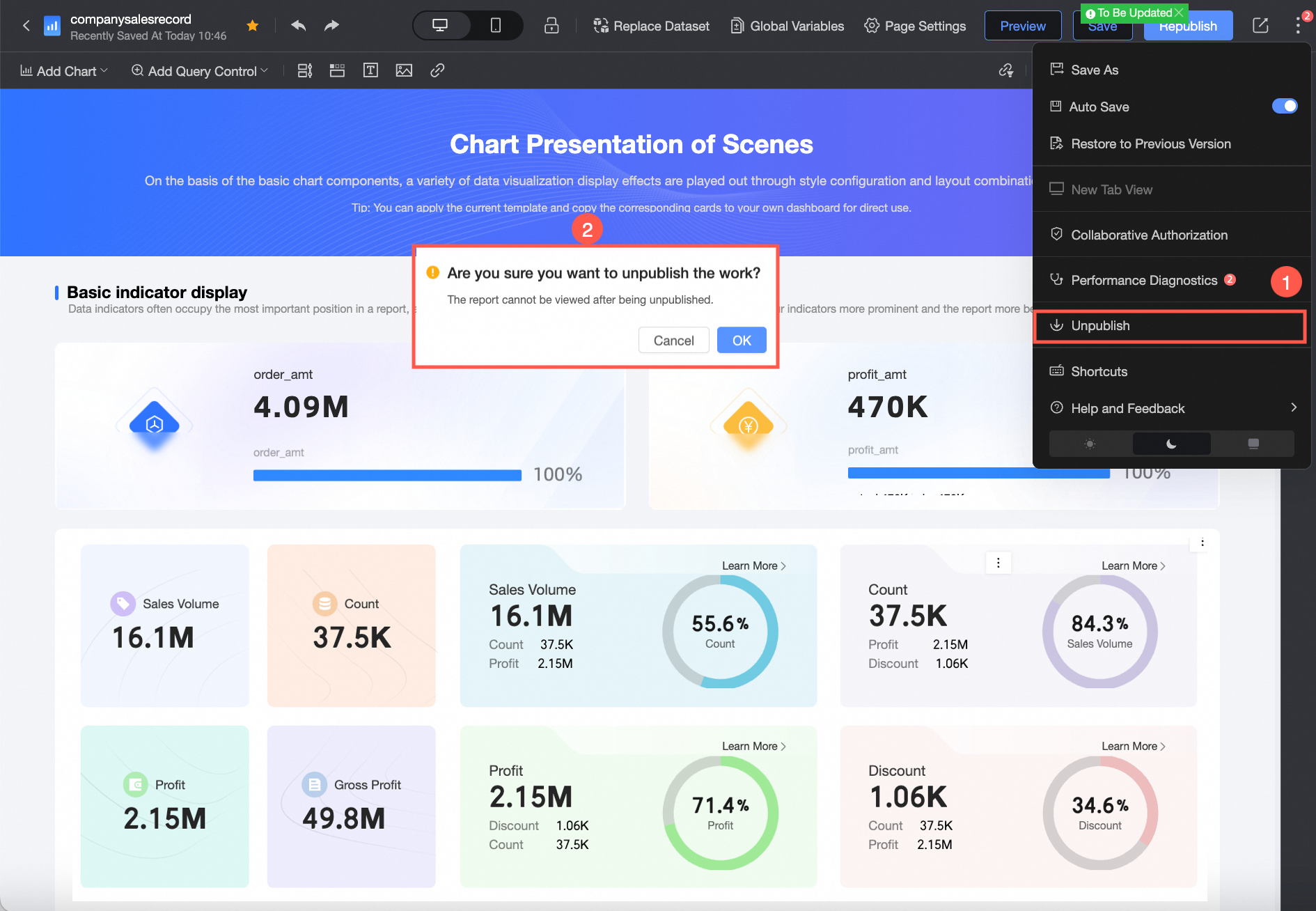
非公開
非公開オプションをクリックすると、「本当に非公開にしますか?」というプロンプトが表示されます。確認ボタンを選択すると、レポートは表示されなくなります。
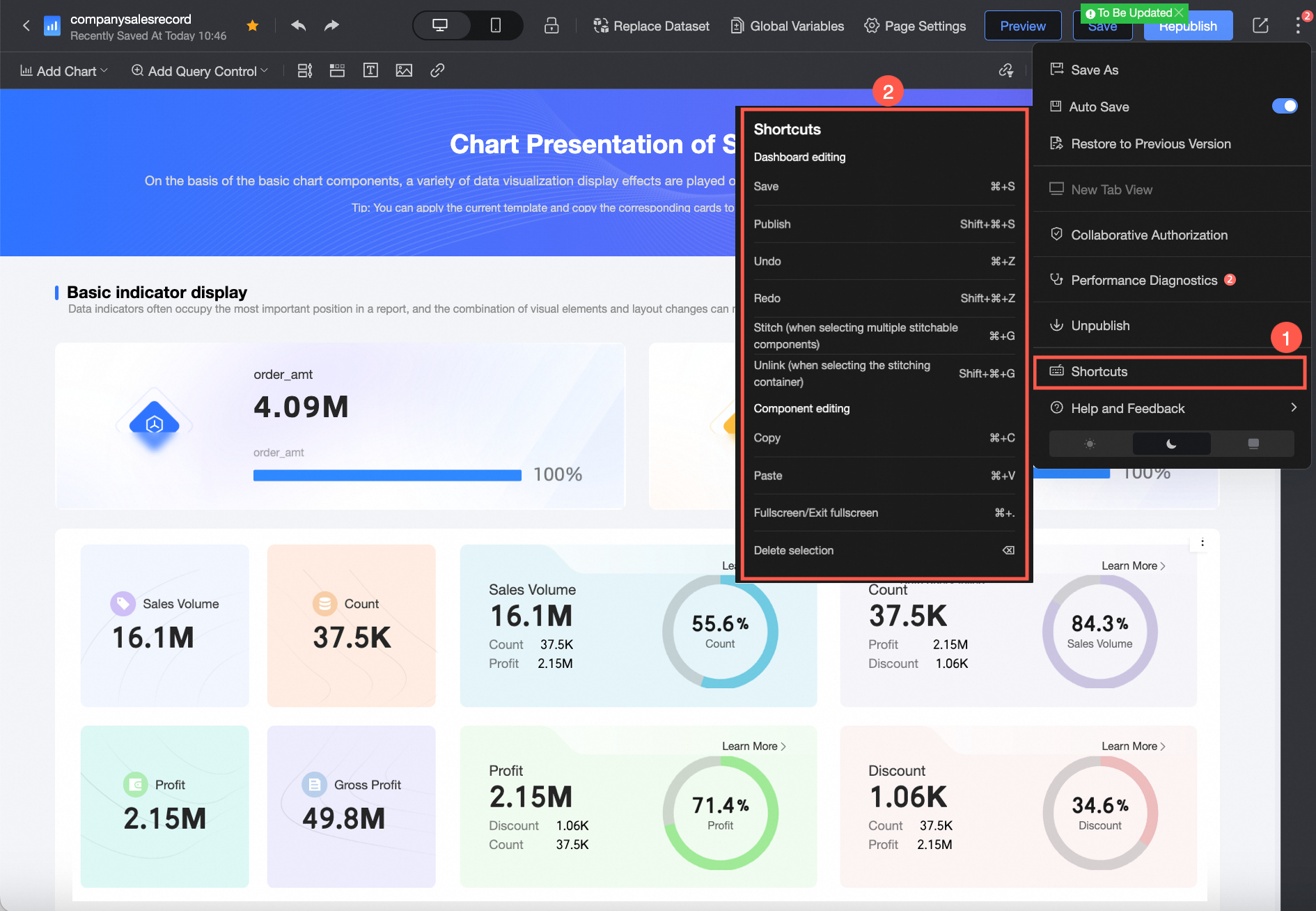
ショートカットキー
ダッシュボードの作成中に[ショートカットキー]を使用してチャートを操作し、効率を向上させることができます。
ヘルプとフィードバック
チャートの操作を始めたばかりの場合は、[ヘルプとフィードバック]機能の[初心者ガイド]で初心者向けチュートリアルを表示できます。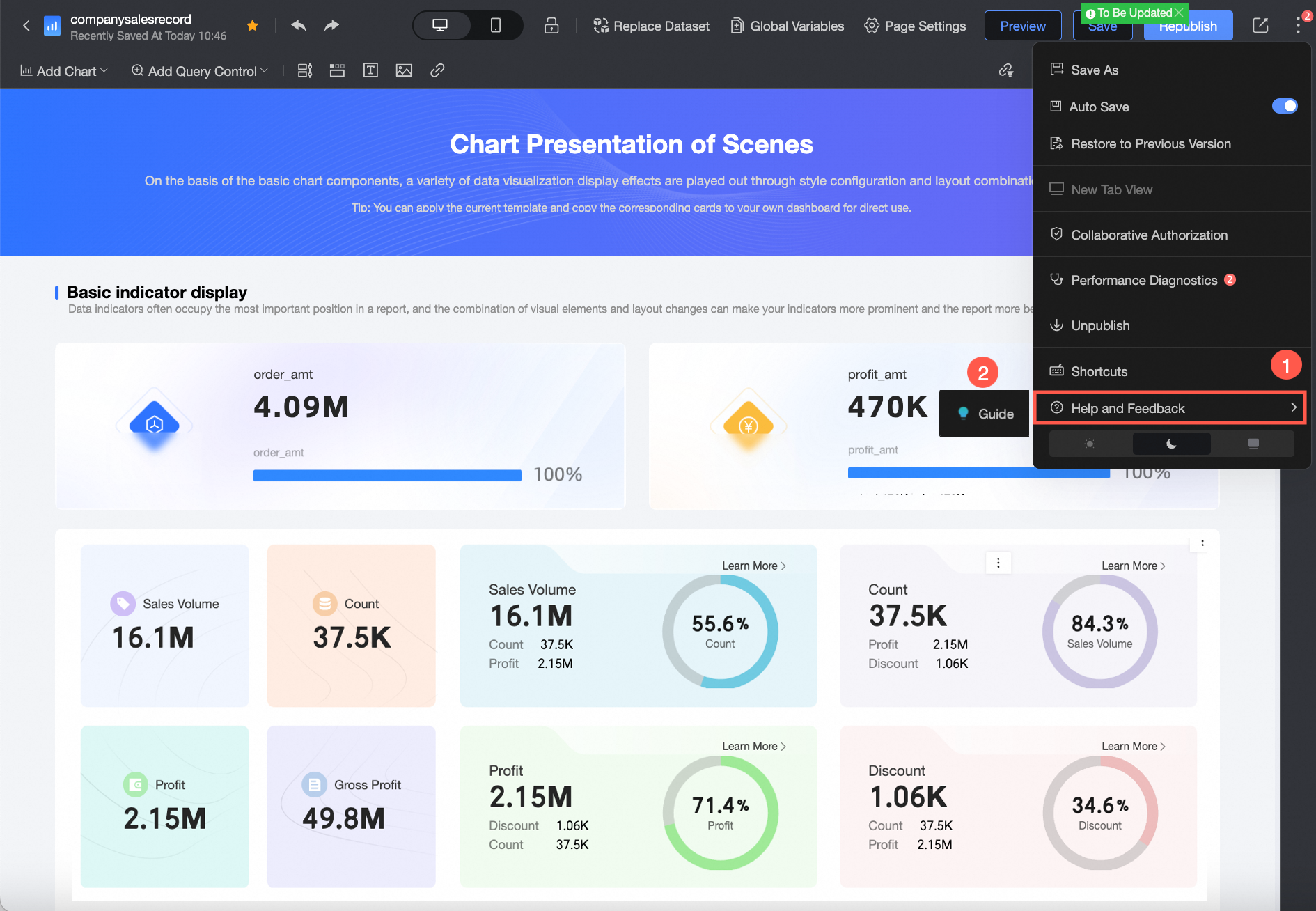
[ツールバー設定]
設定エリアの紹介

設定エリアには、13 の操作項目があります。1. チャートの追加、2. クエリコントロールの追加、3. ストーリーラインの追加、4. タブ、5. リッチテキスト、6. 画像、7. 埋め込みページ、8. フィルターの相互作用パネル、9. 他のダッシュボードからのコンポーネントの再利用、10. 書式のコピー/貼り付け、11. 非表示チャート、12. 一括操作、13. ページグリッド設定です。
他のコンポーネントリソースの再利用
同じワークスペース内の他の作品からコンポーネントを直接再利用したり、テンプレートマーケットプレイスからダッシュボードコンポーネントを再利用したりして、レポートをすばやく作成し、時間と労力を節約できます。
再利用の制限
公開済みの作品からのみコンポーネントを再利用できます。
再利用するコンポーネントを選択する場合、ダッシュボード間の選択はサポートされていません。最初に同じダッシュボード内でコンポーネントを選択してコピーし、次に別のダッシュボードで選択してコピーする必要があります。
現在、再利用がサポートされているコンポーネントタイプは次のとおりです。コントロールタブコンポーネント、コントロールリッチテキスト、コントロール画像、チャートコンポーネント、カスタムコンポーネント。
操作手順
ダッシュボード編集ページのツールバーにある
 アイコンをクリックします。
[コピーするコンポーネントを選択してください]ウィンドウで、コピーする必要があるダッシュボードコンポーネントを選択します。検索ボックスにキーワードを入力することで、コピーするダッシュボードをすばやく見つけることができます。
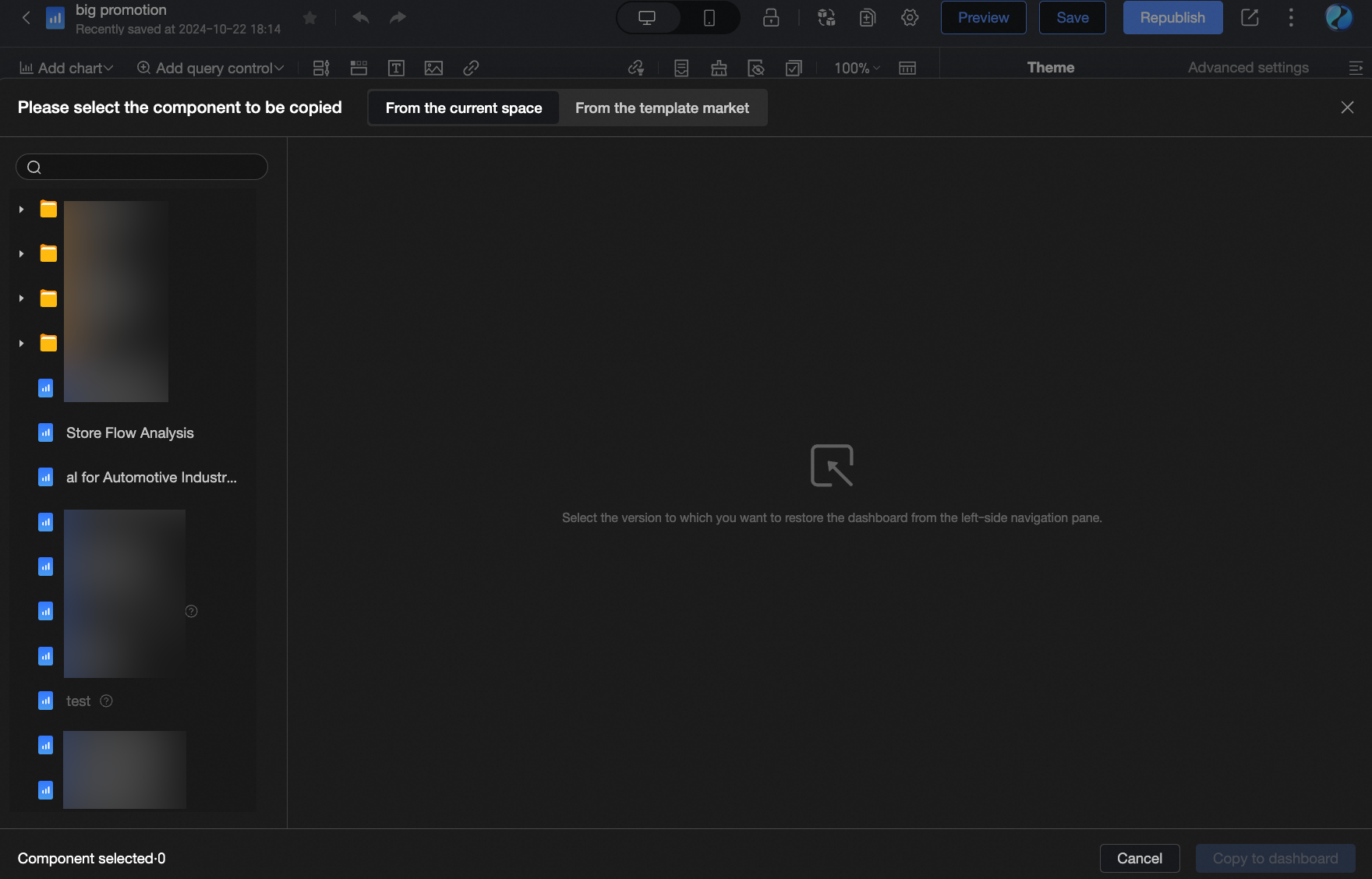
[現在のワークスペースから]タブの下に、現在のワークスペース内のすべてのダッシュボードが表示されます。公開済みの作品からコンポーネントを選択して、ダッシュボードにコピーできます。
[テンプレートマーケットプレイスから]タブの下に、企業内部テンプレートとマーケットプレイステンプレートが表示されます。テンプレート作品からコンポーネントを選択して、ダッシュボードにコピーできます。
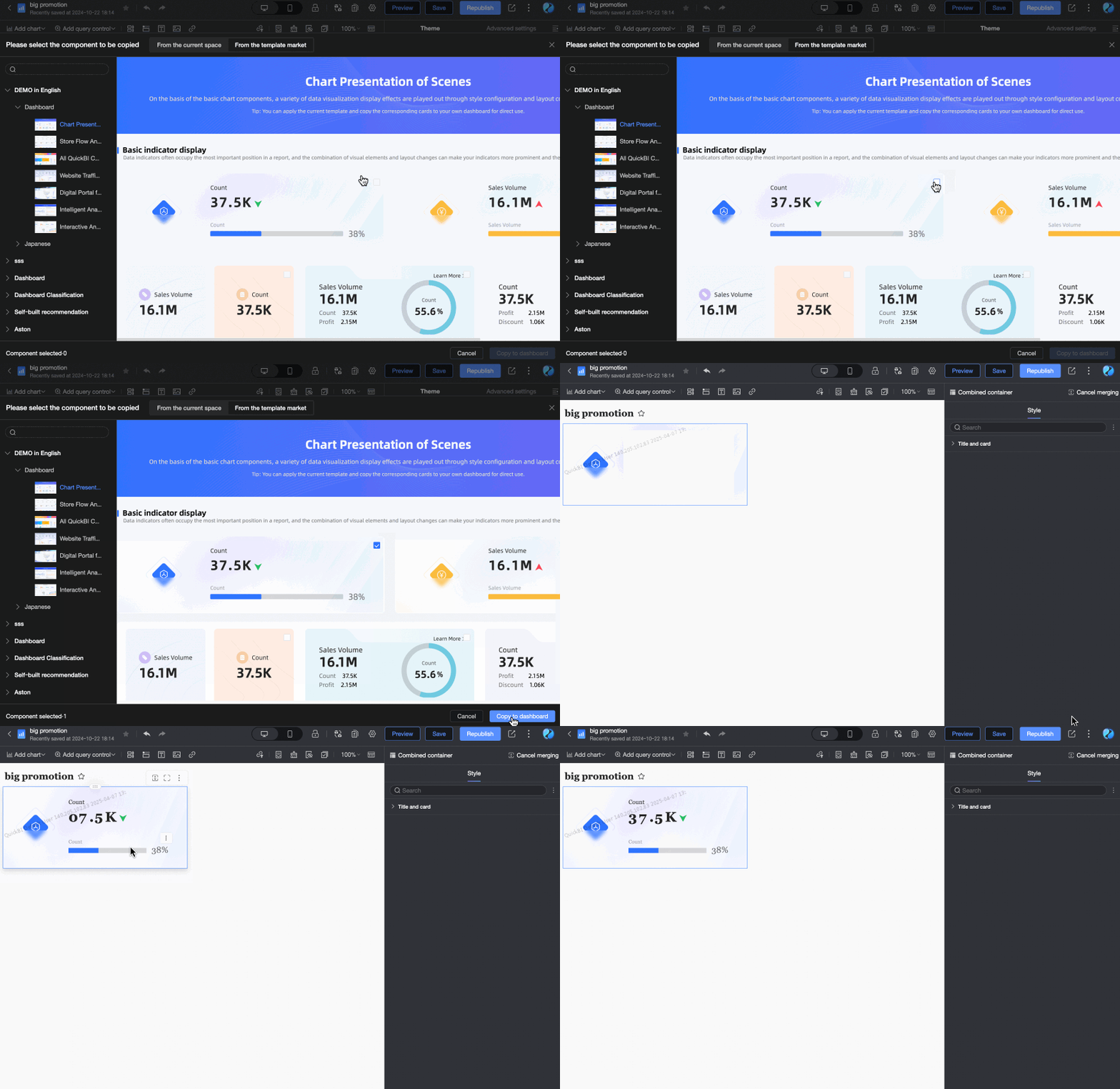
再利用するコンポーネントを選択した後、[ダッシュボードにコピー]をクリックすると、現在のダッシュボードに再利用されたコンポーネントが表示されます。
書式のコピー/貼り付け
書式のコピー/貼り付けを使用して、既存のチャートスタイルを他のチャートにすばやく適用し、効率的なチャート編集を行うことができます。
同じチャートタイプへのスタイルの適用
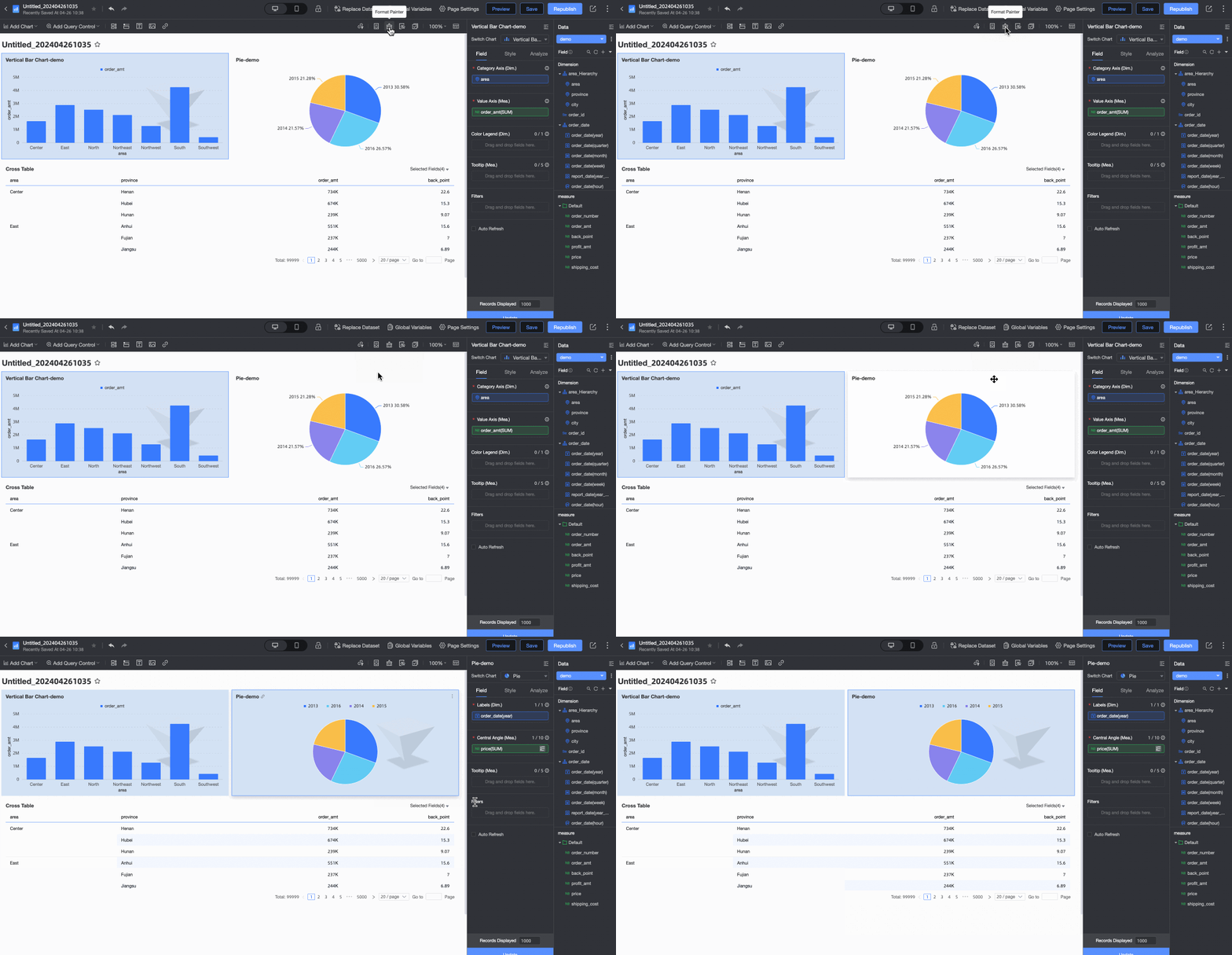
異なるチャートタイプへのスタイルの適用
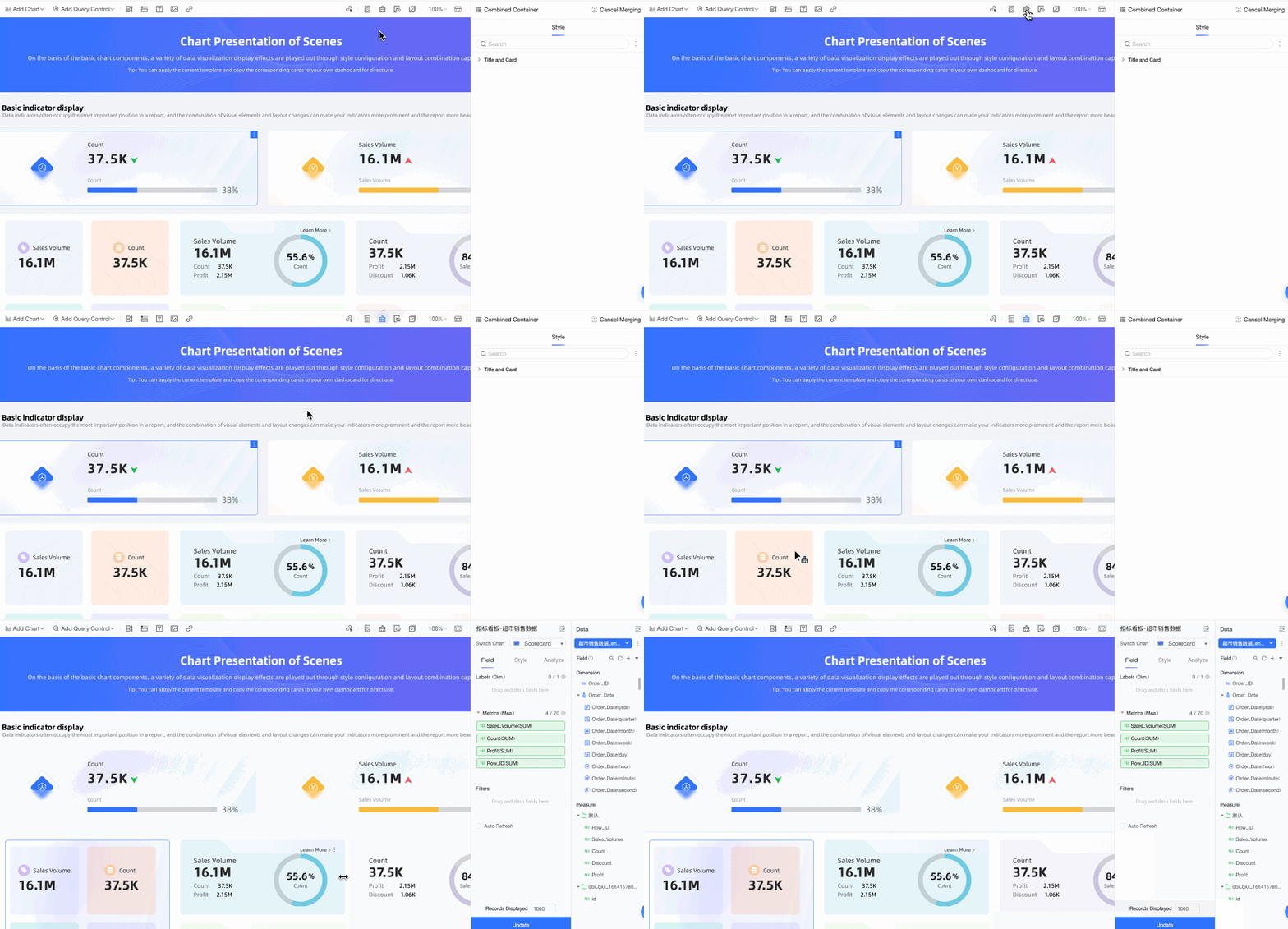
ソースチャートとターゲットチャートに同じスタイル設定項目がある場合、スタイルを新しいチャートに適用できます。たとえば、書式のコピー/貼り付けを使用してティッカーボードのスタイルをゲージに適用する場合、その効果は 2 つのタイプのチャートがスタイルパラメーターをサポートしているかどうかによって異なります。次の表に詳細を示します。
操作後の効果は次のとおりです。
スタイル | 設定項目 | ソースチャート | 新しいチャート | スタイルの同期 |
基本情報 | メインタイトルを表示 | サポート済み | サポート済み | 同期 |
注釈 | サポート済み | サポート | 同期 | |
フッター | サポートされていません | サポート | 同期しない | |
リンクを表示 | サポート | サポート済み | 同期 | |
カスタム背景色 | サポート済み | サポートされていません | 同期しない | |
ビジュアルスタイル | サポートされていません | サポート済み | 同期しない | |
機能設定 | 最小値と最大値 | サポートされていません | サポート済み | 該当なし 説明 書式のコピー/貼り付けは、チャートのスタイルのみを同期するために使用されます。このセクションの設定項目はデータ設定に使用され、スタイルの同期は行われません。 |
スタイル設定 | データメトリックの表示 | サポート済み | サポート済み | 同期 |
メトリック画像の表示と配置 | サポート済み | サポートされていません | 同期しない | |
範囲と配色 | サポートされていません | サポート済み | 同期しない | |
条件付き書式 | カスタムデータスタイル | サポートされていません | サポート済み | 該当なし 説明 書式のコピー/貼り付けは、チャートのスタイルのみを同期するために使用されます。このセクションの設定項目はデータ設定に使用され、スタイルの同期は行われません。 |
シリーズ設定 | メトリックのカスタム接尾辞と接頭辞 | サポートされていません | サポート済み |
コンポーネントの結合
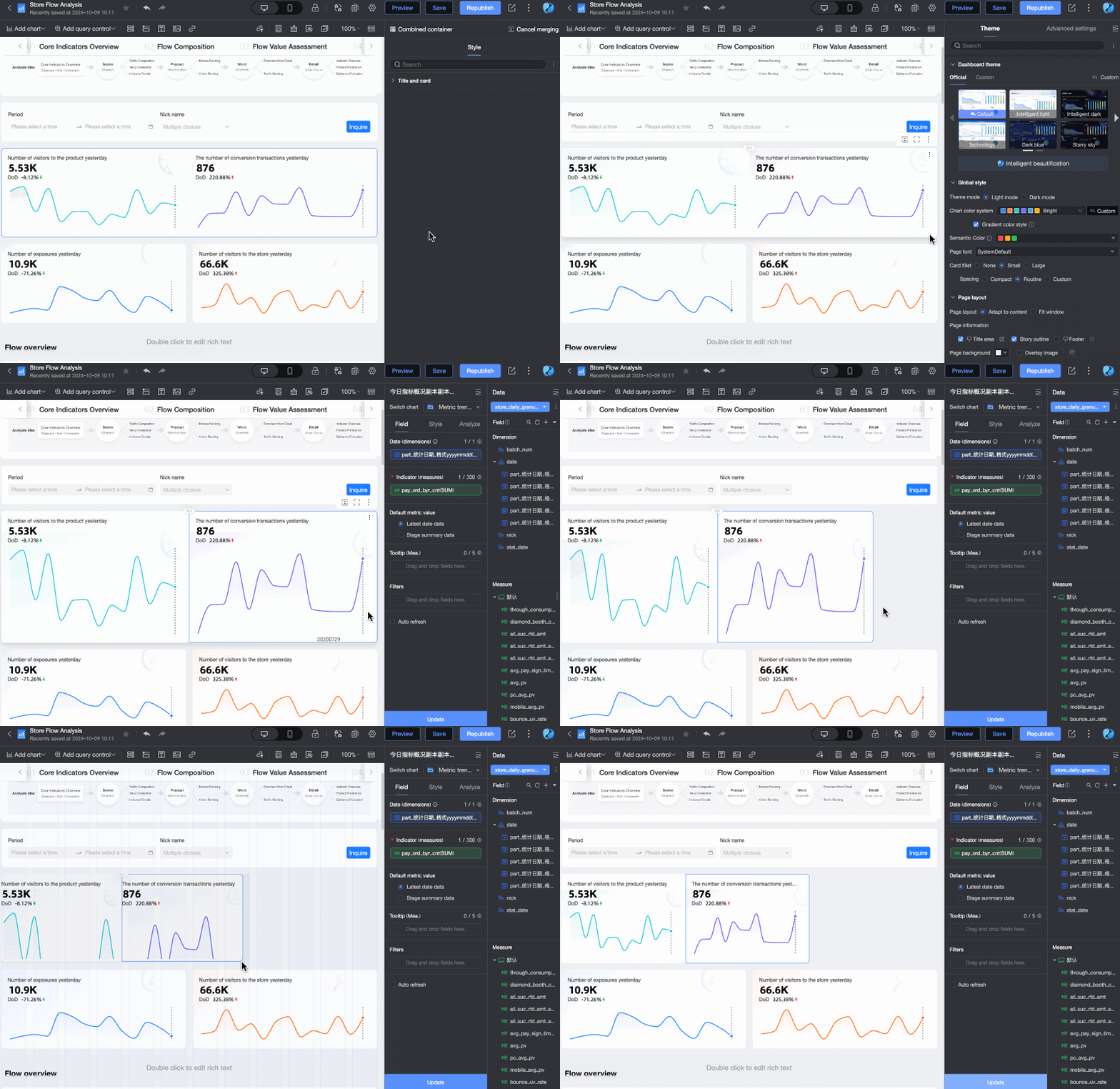
ダッシュボードの作成中に、トップメニューバーの[一括操作]をクリックし、結合するコンポーネントを選択して、[結合]をクリックすると、結合されたコンポーネントが生成されます。
PC ダッシュボードのみがサポートされています。モバイルダッシュボードはサポートされていません。
機能エントリ
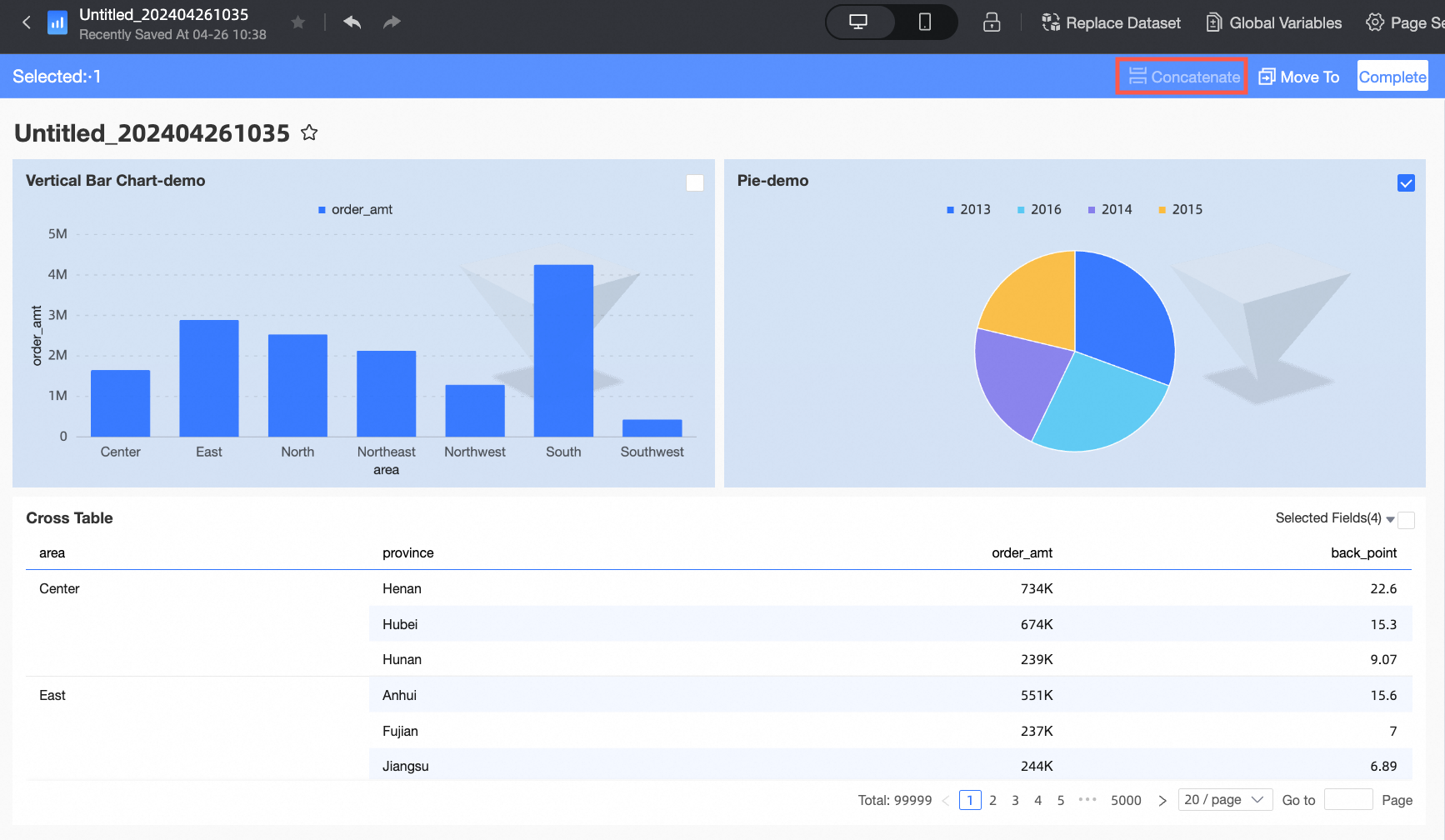
結合操作
結合するコンポーネントを選択し、[結合]をクリックすると、結合されたコンポーネントが生成されます。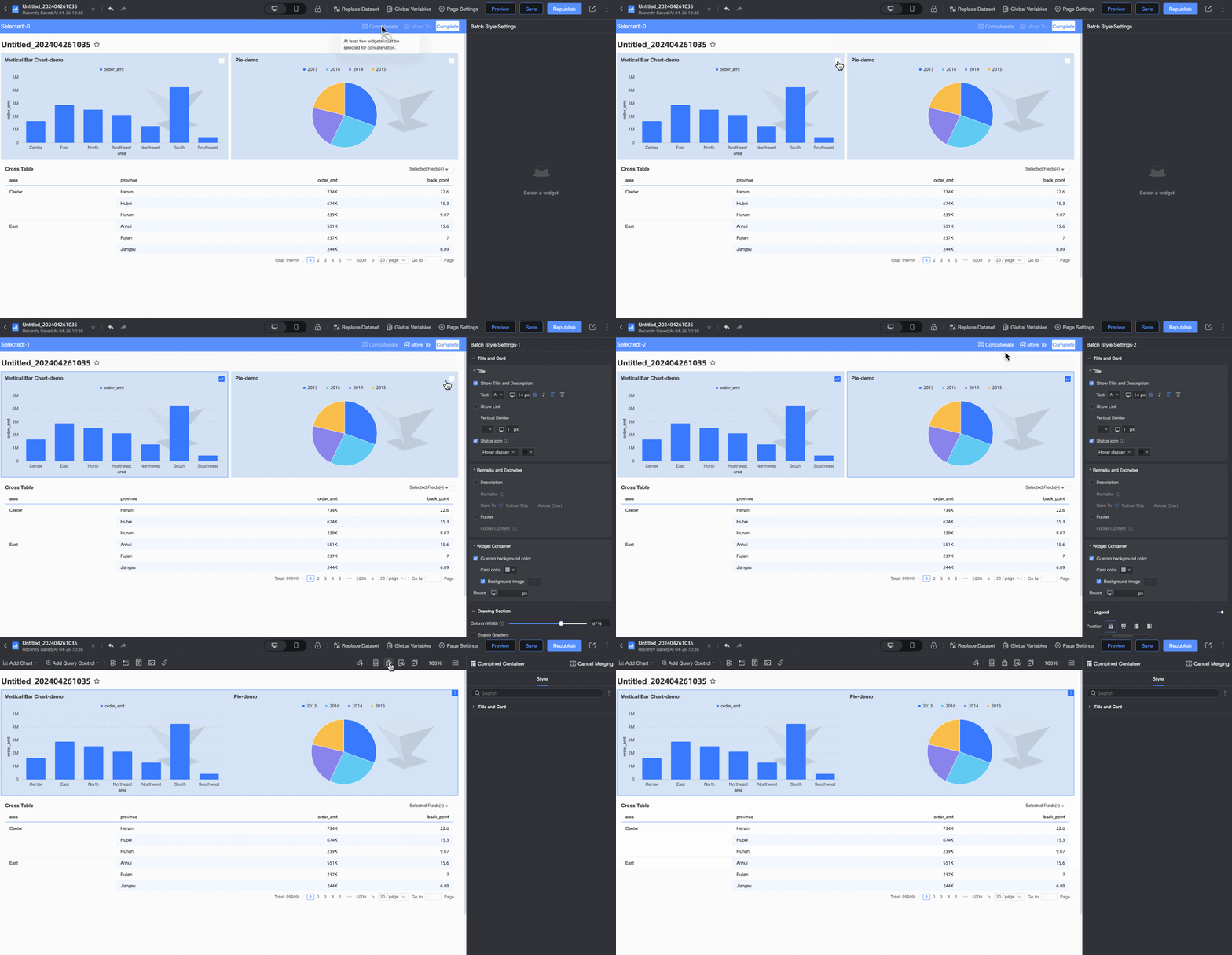
選択したコンポーネントは、結合するために[正方形]の形状にする必要があります。
結合されたコンポーネントの編集
結合されたコンポーネントに対して次の編集操作を実行できます。
設定項目 | 説明 |
結合解除 | ターゲットの結合されたコンポーネントにマウスポインターを合わせ、右側に表示されるツールバーで、次のいずれかの方法を使用してコンポーネントの結合を解除します。
|
全画面表示 | 結合されたコンポーネントのツールバーにある |
コンポーネントのドラッグ | ターゲットの結合されたコンポーネントにマウスポインターを合わせ、 |
サイズの調整 | 結合されたコンポーネントは全体としてサイズ変更でき、内部コンテンツは比例的に拡大縮小されます。 |
 アイコンをクリックしてすばやく結合解除します。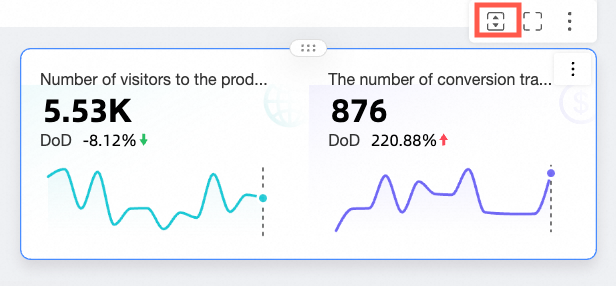
 アイコンをクリックし、ドロップダウンリストから[結合解除]を選択します。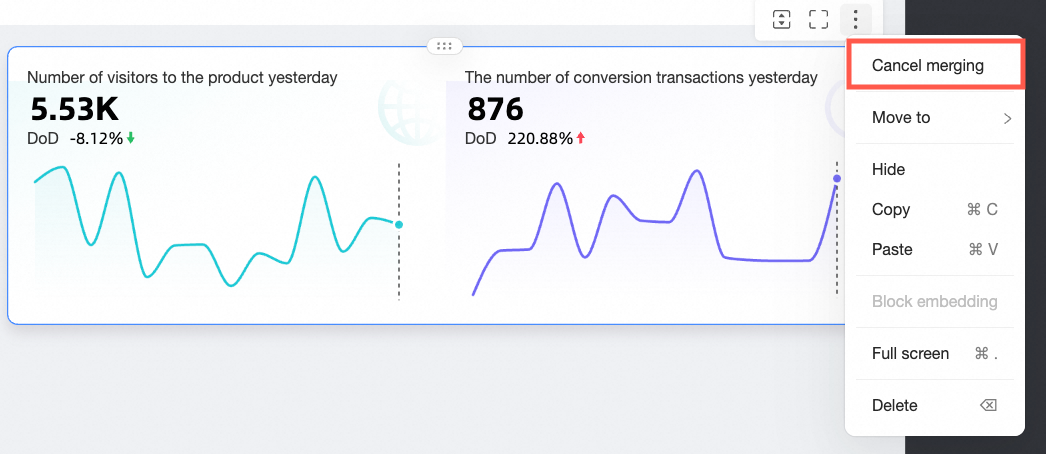
 アイコンをクリックして、現在の結合されたコンポーネントを全画面表示します。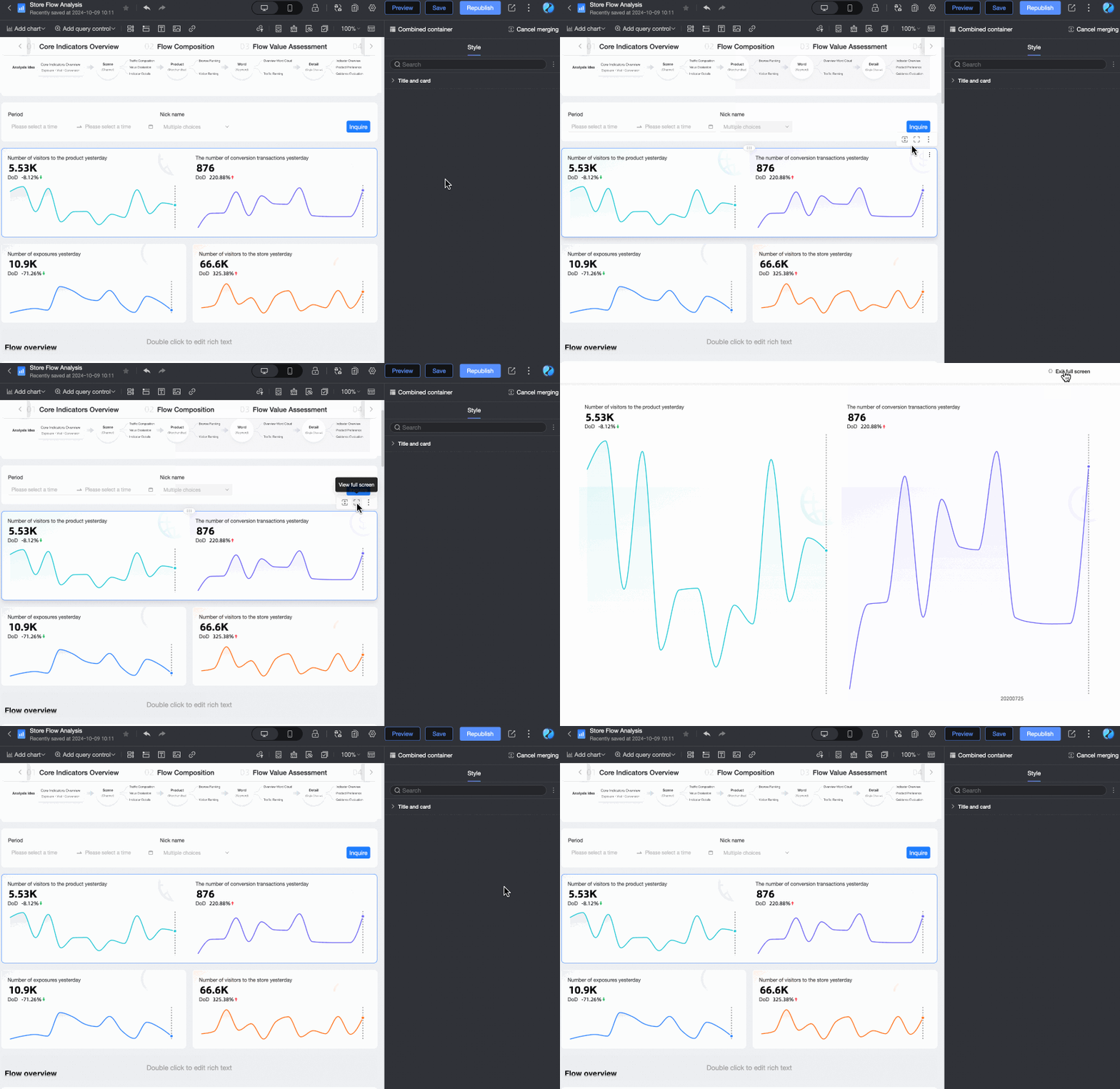
 アイコンをクリックしたままにして現在のコンポーネントをドラッグします。チャートの空白領域を押し続けてコンポーネントをドラッグすることもできます。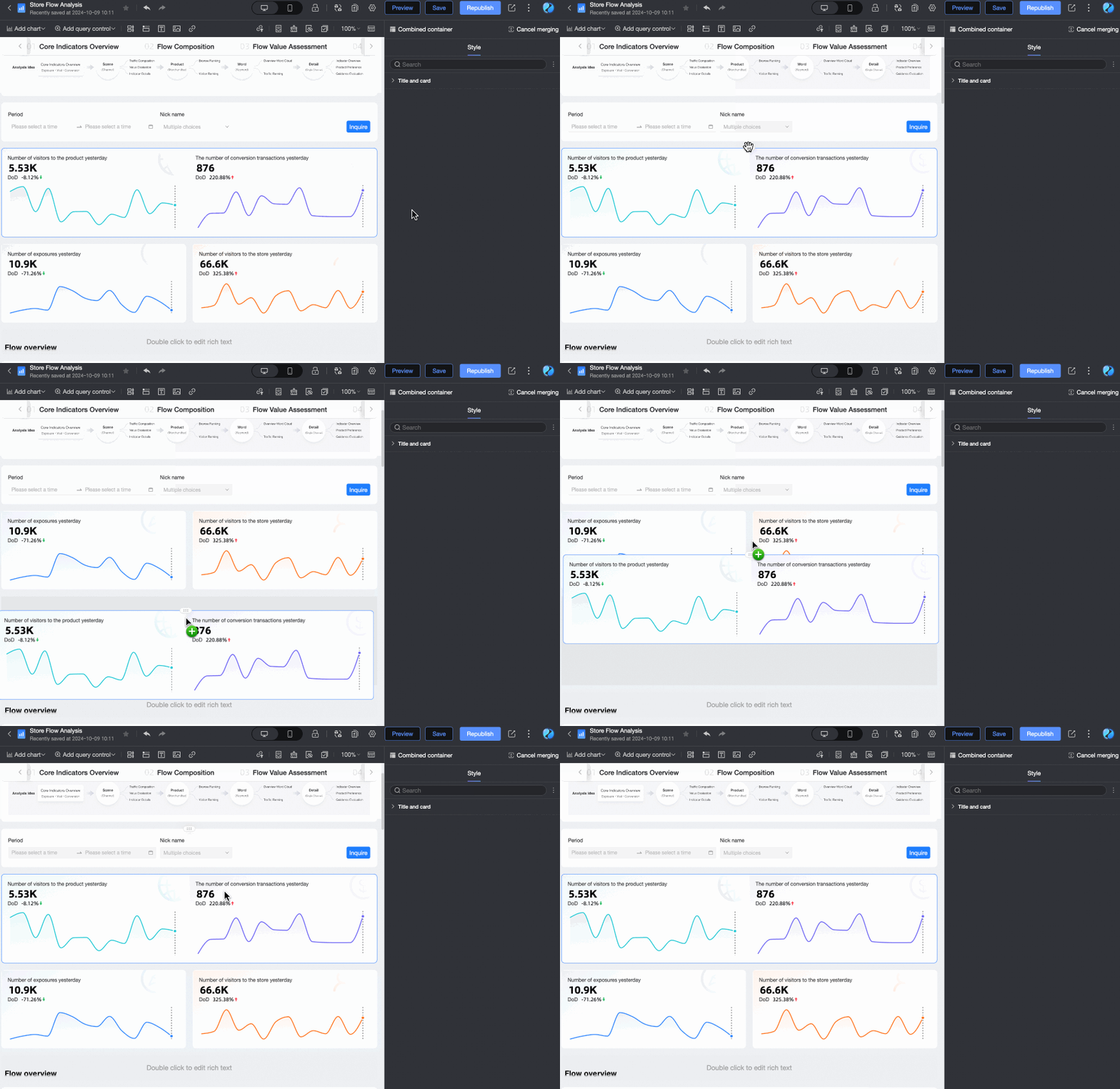
非表示チャート
ダッシュボードに非表示チャートがある場合、 機能をクリックすることで非表示チャートのコンテンツを表示できます。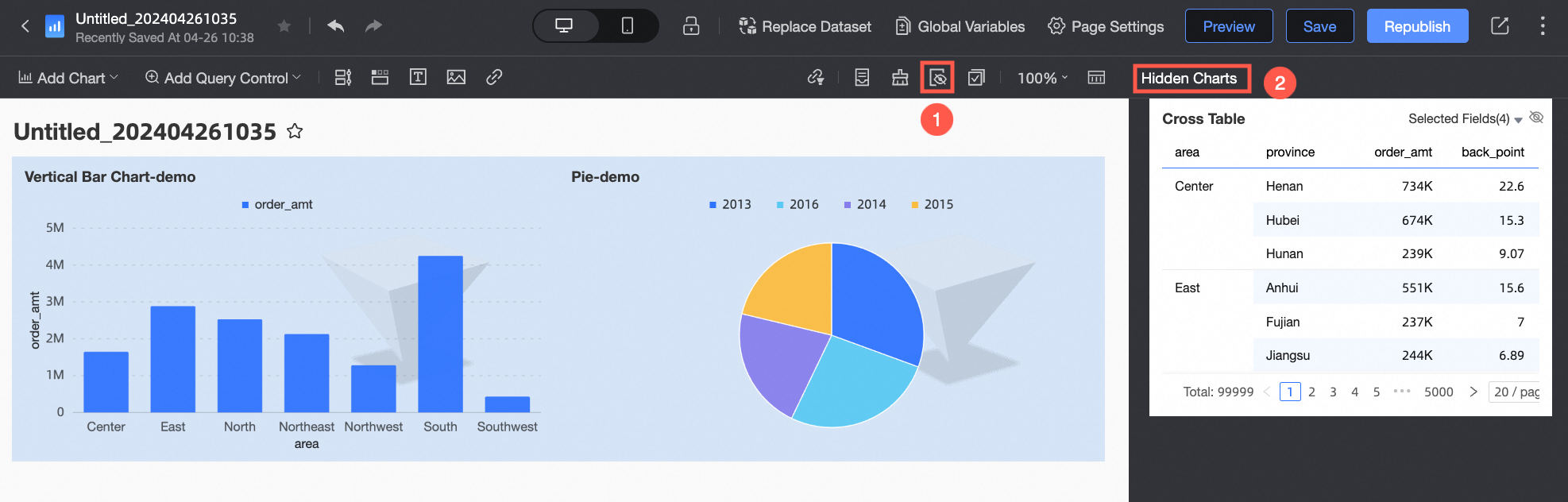
 ボタンをクリックして非表示チャートを復元します。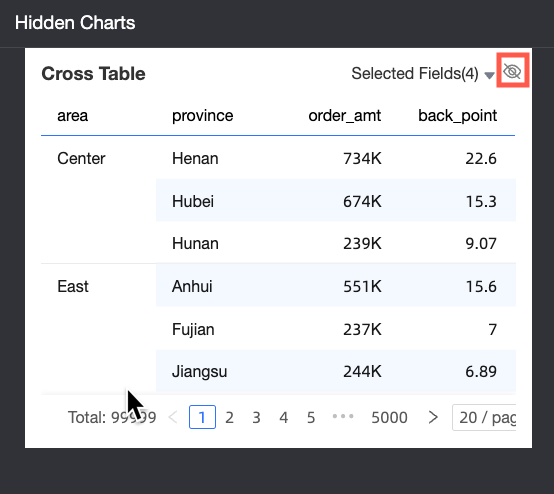
ダッシュボード内の複数のチャートのスタイルを一度に設定する
ダッシュボード内の複数のチャートのスタイルを一度に効率的に設定できます。
複数のチャートが選択されている場合、システムはデフォルトでスタイルに同じ設定項目を表示します。次の図に示すように、ニーズに応じて設定を選択できます。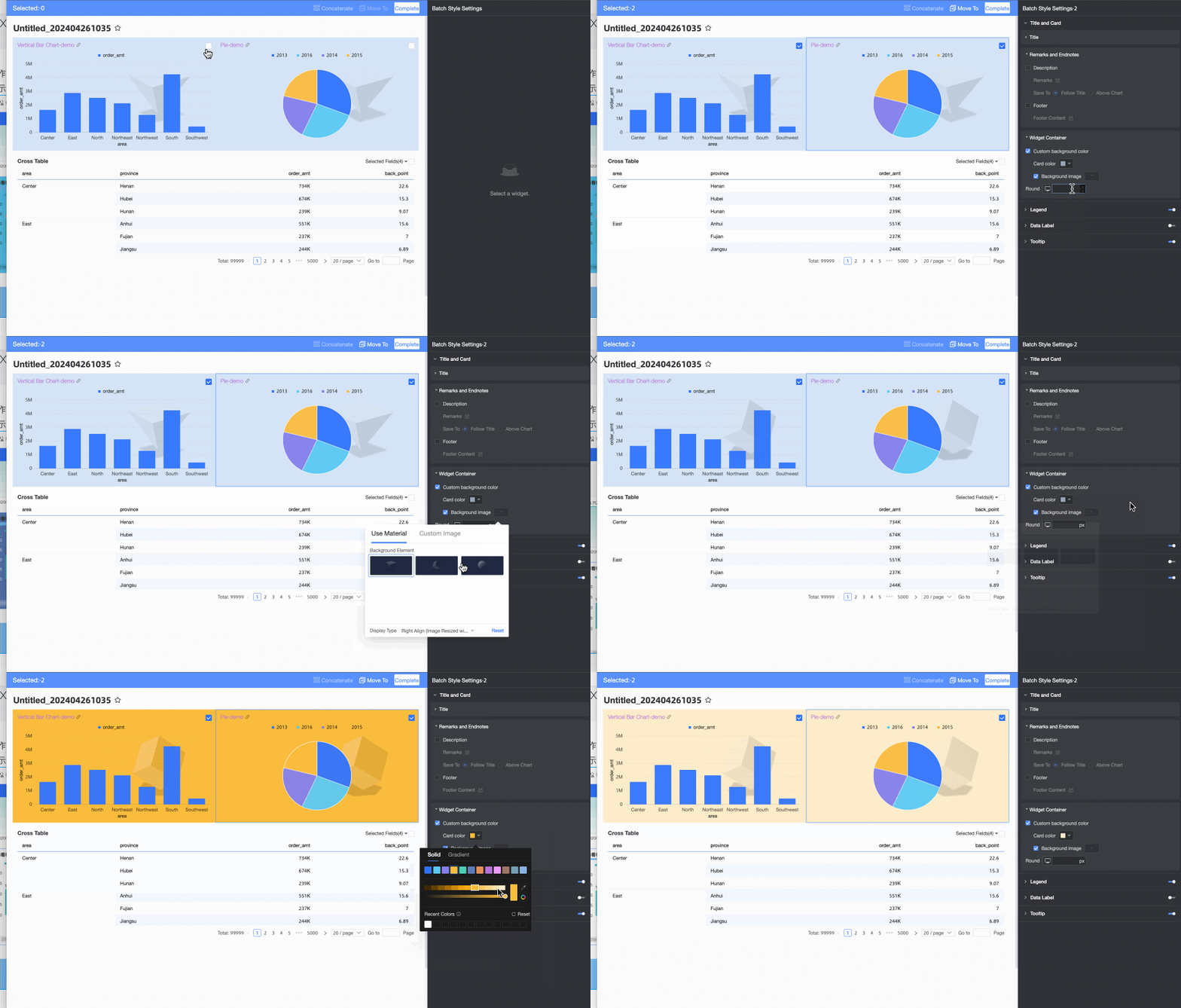
ページグリッド設定
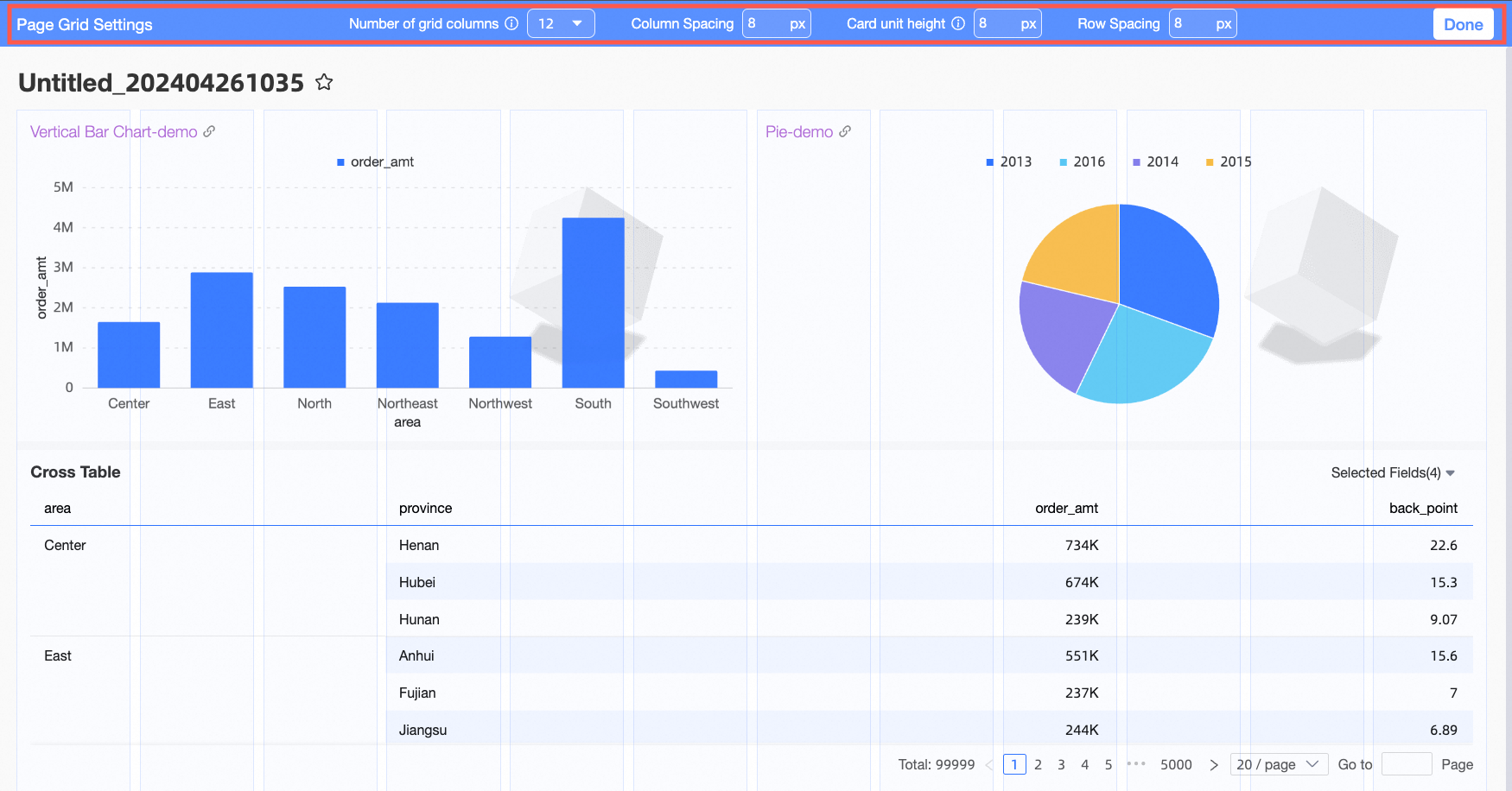
レポートを設定していて、1 行に[複数のカード]があるレイアウトを実現する必要がある場合は、[ページグリッド設定]でこれを調整できます。
機能エントリ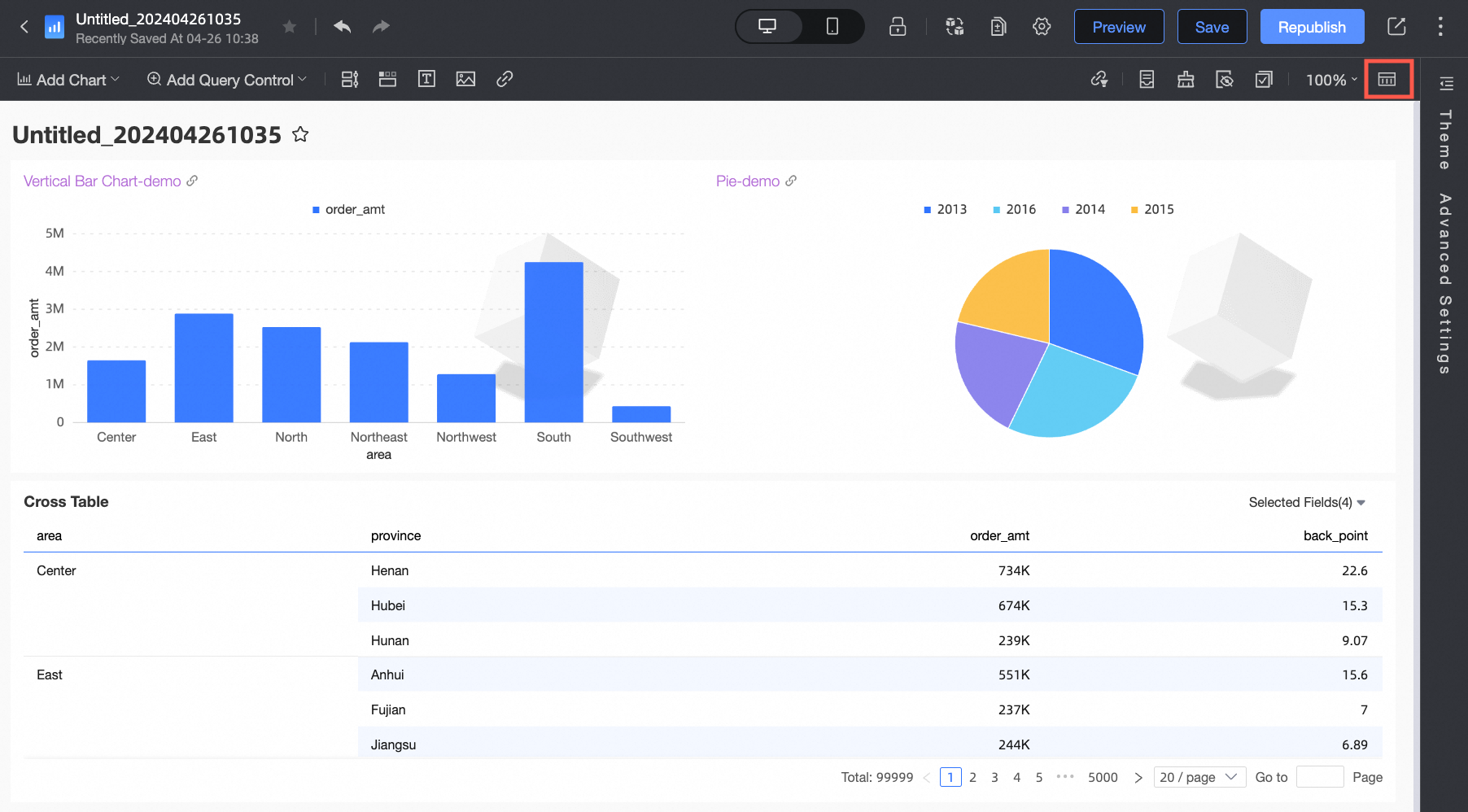
設定操作
各カードの幅は[グリッド列の数]によって決まります。[グリッド列の数]を[多く]設定すると、[カードの幅]を[より細かく]設定できます。設定後、カードの幅をドラッグすることで、1 行に複数のカードを配置できます。各カード間の列間隔も調整できます。
[カードの単位高さ]も設定できます。グリッドレイアウトでは、各カードの高さが 1 単位ずつドラッグされます。単位の高さを[小さく]設定するほど、カードの高さをドラッグして設定する際の粒度が[小さくなり]ます。