Quick BI は、変数を構成するためのグローバルパラメーターを提供します。チャートを構成する際に、グローバル変数を参照して、異なるユーザーに異なるデータをプッシュできます。このトピックでは、ジャンプ、メールサブスクリプション、レポート埋め込みなどのシナリオでグローバルパラメーターを構成する方法について説明します。
背景情報
たとえば、中国のすべての地域を担当する営業チームは、30 を超える省の売上高に加えて、各省の市や郡の売上高をリアルタイムで追跡する必要があります。ビジネスが継続的に成長および拡大するにつれて、チームは増加する売上データを閲覧する必要があります。複雑で大規模なデータの中で、Quick BI は、地域の担当者がその地域のデータのみを表示できるようにするソリューションを提供します。これにより、作業効率が向上し、機密性の高いビジネスデータの漏洩を防ぎます。
グローバルパラメーターは、レポートの標準化されたエントリポイントを提供します。レポートユーザーは、レポートのプレビュー時に URL パラメーターを挿入することで、レポート内のチャートとクエリコントロールのフィルター条件を動的に変更し、外部からチャートの内部データ表示結果を制御できます。グローバルパラメーターの影響を受けるオブジェクトには、現在、次の 2 つのタイプがあります。
クエリコントロール: グローバルパラメーターを受信した後、クエリコントロールはグローバルパラメーターによって挿入された条件をデフォルト値として直接使用し、特定のサブコンポーネントにバインドします。
説明実際に影響を受けるチャートは、対応するサブコンポーネントによって選択された操作範囲によって異なります。デフォルト値のみが変更されるため、レポートユーザーは実際にサブコンポーネントの実際の値を変更して、グローバルパラメーターの制御から脱却できます。
チャート: グローバルパラメーターに関連付けられたチャートは、基本的にチャートの最終 SQL クエリに AND フラグメントを追加します(例:
and area = 'North China')。このプロセスは、グローバルパラメーター構成に基づいてサーバーによって直接解析されるため、レポートユーザーはこの結果を変更できず、最終的に生成された sqlText を介してデータ結果を確認することしかできません。
グローバルパラメーターの構成手順
グローバルパラメーター構成のエントリポイントは、レポートの上部に配置されています。新しいレポートを作成する場合、グローバルパラメーターアイコン  は非表示になっており、保存後にのみ表示されます。グローバルパラメーターの構成ページを以下に示します。

領域 | 説明 |
① | グローバルパラメーター構成エントリ。 グローバルパラメーターの構成は、レポート内のコンポーネントデータモデルによって異なります。チャートモデルを更新するたびに、グローバルパラメーターを再構成することをお勧めします。 |
② | グローバル変数を構成します。バケットの名前は、次の要件を満たしている必要があります。
|
③ | パラメーターに関連付けられたコントロールとチャートを選択します。
説明 パラメーター挿入の精度と有効性を確保するために、実際に使用する場合は、各パラメーターに明確で単一の責任があることを確認する必要があります。グローバルパラメーターを複数のクエリコントロールに関連付けたり、クエリコントロールとデータセットを混在させたりする場合は注意してください。実際のビジネスで必要な場合は、複数のパラメーターを追加して、異なるクエリコントロールとチャートを個別に制御することをお勧めします。 フィールドの選択:
|
④ | パラメーター設定。
|
 アイコンをクリックして、複数のグローバルパラメーターを作成できます。
パラメーターの有効性を確保するために、グローバルパラメーターの構成プロセス中にリアルタイム検出が実行されます。1 つのパラメーターで競合が発生すると、すべてのグローバルパラメーターを保存できません。
グローバルパラメーターの構成プロセスは、レポートの現在のコンテンツによって異なります。レポートを変更すると、以前に構成したグローバルパラメーターの挿入が失敗する可能性があります。したがって、レポートを変更するたびに、グローバルパラメーター構成の有効性を確認することをお勧めします。グローバルパラメーター構成に競合がある場合は、プロンプトに従って対応するパラメーターのコンテンツを調整してください。
シナリオ
ジャンプシナリオ
ランキングリスト(注文情報)からクロステーブル(製品情報)へのジャンプを例にとります。
Quick BI コンソール にログオンします。
ダッシュボード ページに移動します。
[淘宝網商品注文詳細] ダッシュボードで、[商品情報] クロステーブルを作成し、クロステーブルのグローバルパラメーターを構成します。
[データ] タブで、売上データをデータセットとして選択し、[淘宝網商品注文詳細] という名前を付けます。

ダッシュボードにクロステーブルを追加し、[商品情報] という名前を付け、ダッシュボードの上部にあるメニューバーの [保存] をクリックします。

ダッシュボードの上部にあるメニューバーで、
 アイコンをクリックします。
[グローバルパラメーターの構成] ページで、以下の例のようにグローバルパラメーターを構成し、[OK] をクリックします。

ダッシュボードの上部にあるメニューバーで、[保存して公開] をクリックします。
[注文販売詳細] ダッシュボードで、[注文情報] ランキングリストを作成し、[商品情報] クロステーブルにジャンプするように設定します。
ダッシュボード編集ページの [データ] タブで、売上データをデータセットとして選択し、[注文販売詳細] という名前を付けます。

以下に示すように、ダッシュボードにランキングリストを追加し、[注文情報] という名前を付けます。

[分析] タブをクリックし、[データインタラクション] 領域で、[ジャンプの構成]
 アイコンをクリックします。
[ジャンプ] ページで、以下に示すようにパラメーターを設定し、[OK] をクリックします。
詳細については、「ジャンプ」をご参照ください。

[注文情報] ランキングリストのターゲット [注文番号] をクリックすると、自動的に [淘宝網商品注文詳細] ダッシュボードにジャンプし、ターゲット [注文番号] の商品情報が表示されます。
次の図は、表示されるページを示しています。

メールサブスクリプションシナリオ
メールサブスクリプションタスクを作成する場合、グローバルパラメーターを介してレポート内のチャートにフィルター条件を挿入できます。以下では、メールサブスクリプションでのグローバルパラメーターの使用方法のみを紹介します。詳細については、「サブスクリプションタスクの作成」をご参照ください。
メールサブスクリプションの [タスクの作成] ページで、サブスクリプションタスクの [コンテンツ] を、グローバルパラメーターが構成されたダッシュボードに設定します。
グローバルパラメーターが構成されたダッシュボードに設定すると、システムは対応するグローバルパラメーターリストを自動的に表示します。グローバルパラメーターは最初は構成されておらず、デフォルトでは有効になりません。

[パラメーター値] を空に設定することと、パラメーターを設定しないことは、2 つの異なる状態です。[パラメーター値] が空に設定され、関連付けられたクエリコントロールが空の値を許可する場合、関連付けられた条件の値は空にリセットされます。[パラメーター値] が設定されていない場合、クエリコントロールとチャートには影響しません。
[操作] 列のアイコンをクリックして、グローバルパラメーターを構成します。
パラメーター構成項目の内容は、パラメーターに関連付けられたフィールドのタイプに自動的に一致します。チャートを関連付ける場合、パラメーター構成では条件フォームの切り替えが可能です。クエリコントロールを関連付ける場合は、演算子と値の変更のみが可能です。
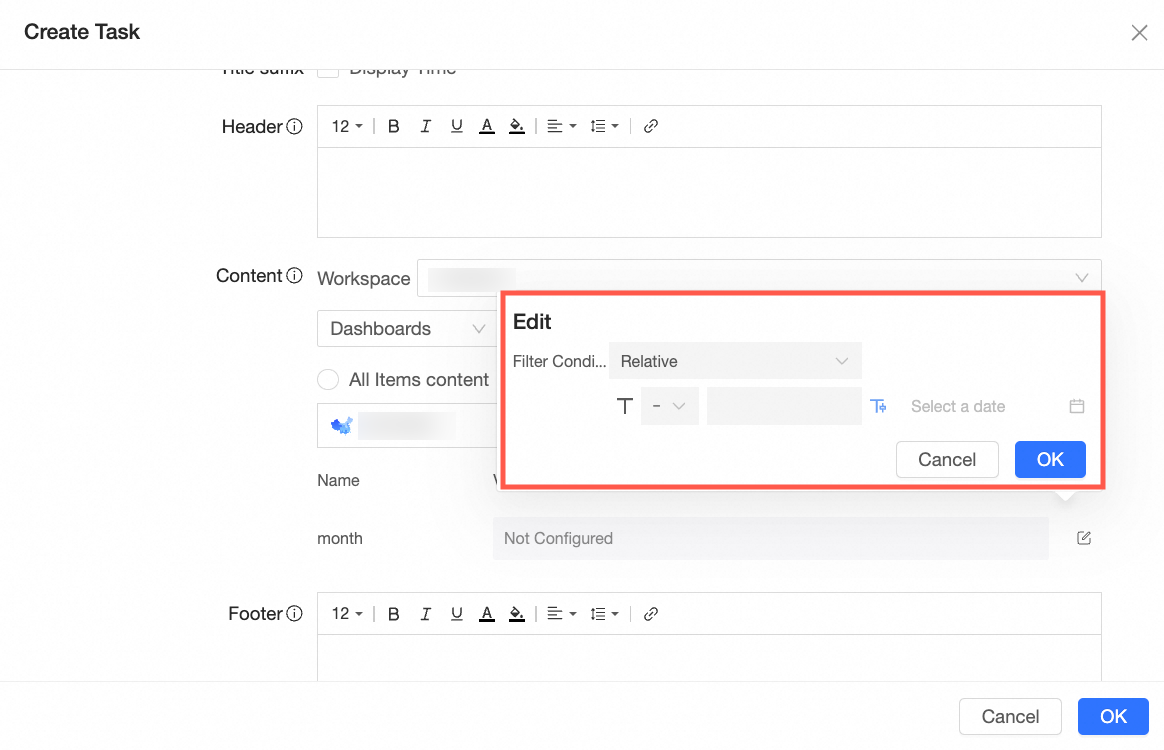
サブスクリプションタスクのパラメーター構成が完了すると、サブスクリプションタスクが実行されるたびに、対応するパラメーターがレポートのフィルター条件に自動的に挿入されます。
レポート埋め込みシナリオ
詳細については、「レポートの埋め込みデータ権限制御とパラメーター送信のためのセキュリティ強化ソリューション」をご参照ください。