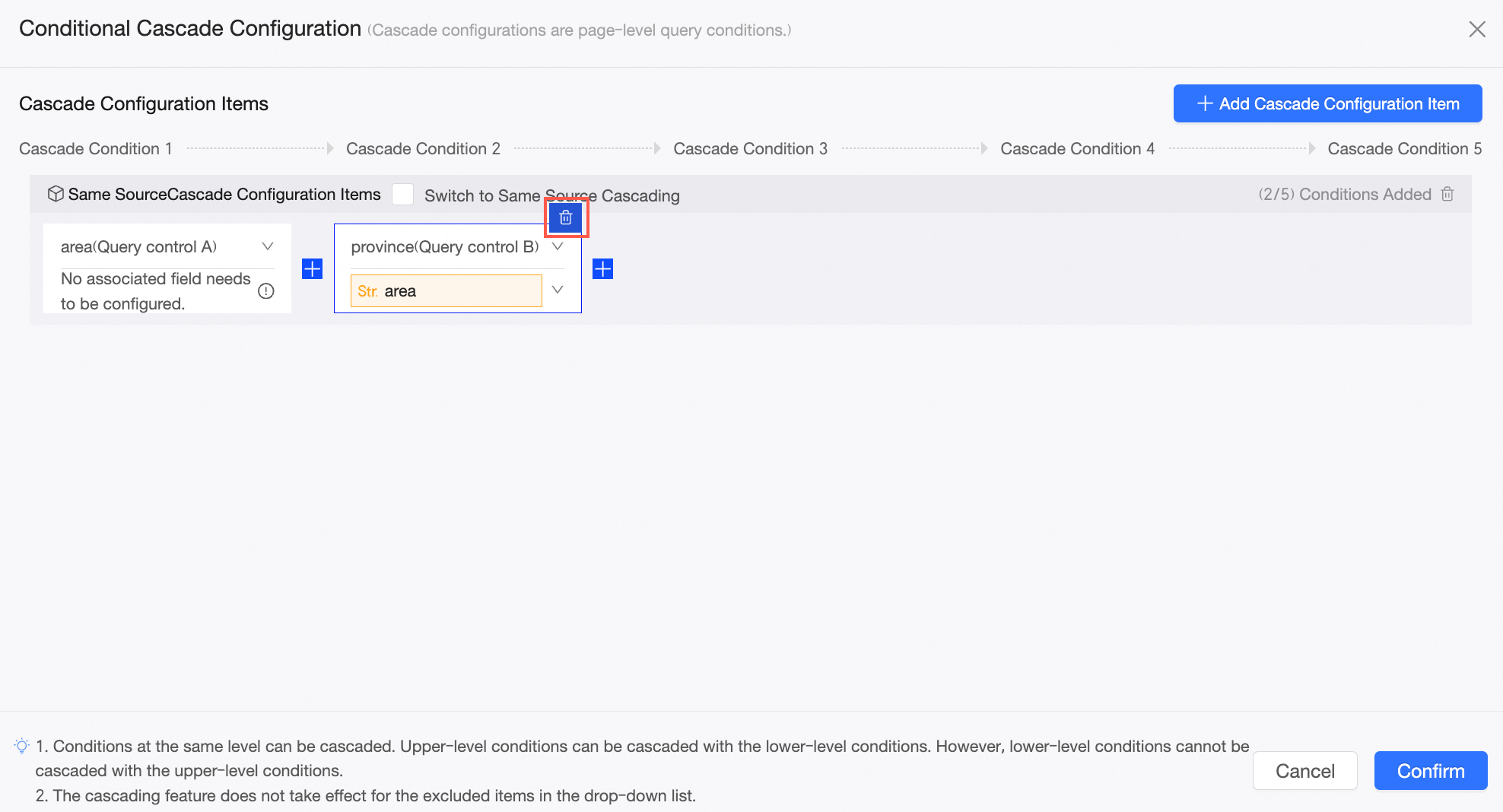
コントロール A でのリージョン選択とコントロール B での都道府県リストのリンクなど、クエリコントロールを関連付けるには、関連付けを構成する必要があります。この Topic では、条件付きカスケードを構成することでクエリコントロールを関連付ける方法を紹介します。
前提条件
ダッシュボードが作成されていること。詳細については、「ダッシュボードの作成」をご参照ください。
ダッシュボードに少なくとも 2 つのテキストクエリコントロールまたは日付クエリコントロールがあること。詳細については、「テキストクエリ」および「日付の選択」をご参照ください。
背景情報
条件付きカスケードは、1 つ以上のクエリコントロールをリンクする方法で、同じデータセットまたは異なるデータセットからのクエリをサポートします。
少なくとも 1 つのクエリ条件のデータセットが他のクエリ条件と異なる複数のクエリコントロールの場合は、条件付きカスケードに非同種構成を選択します。
複数のクエリコントロールのクエリ条件のオプション値が同じデータセットからのものである場合は、条件付きカスケードに同種構成または非同種構成のいずれかを選択できます。
説明同じデータソースを使用する場合、同種構成の方が簡単で、非同種構成と同じ結果が得られます。
複数の日付クエリコントロールをカスケードするには、条件付きカスケードに日付カスケード構成を選択します。
制限事項
条件付きカスケード構成は、同種構成と非同種構成の両方をサポートします:
カスケード構成項目
サポートされているフィルタータイプ
同種カスケード構成
ドロップダウンリストで、単一のデータセットから取得
ツリードロップ
日付選択で、データセットフィールドから取得
非同種カスケード構成
ドロップダウンリストで、単一のデータセットから取得
日付選択で、データセットフィールドから取得
日付カスケード構成
日付選択
1 つのカスケード構成項目には、最大 5 つのカスケード条件を含めることができます。5 つを超える条件の場合は、複数のカスケードを構成します。
注意事項
上位レベルの関係は下位レベルにカスケードできます。同じレベルの条件はカスケードを確立できますが、逆方向にカスケードすることはできません。
説明階層: グローバルコントロール > タブクエリコントロール > チャートクエリコントロール。グローバルコントロールはタブクエリコントロールとチャートクエリコントロールの両方にカスケードできます。タブクエリコントロールはチャートクエリコントロールにカスケードできますが、グローバルコントロールに逆方向にカスケードすることはできません。チャートクエリコントロールは、自身のレベル内でのみカスケードできます。
逆カスケードは許可されていません。コントロール A にエリアと製品タイプのフィールドが含まれており、エリアが製品タイプをカスケードするように設定されている場合、製品タイプはエリアを逆方向にカスケードすることはできません。
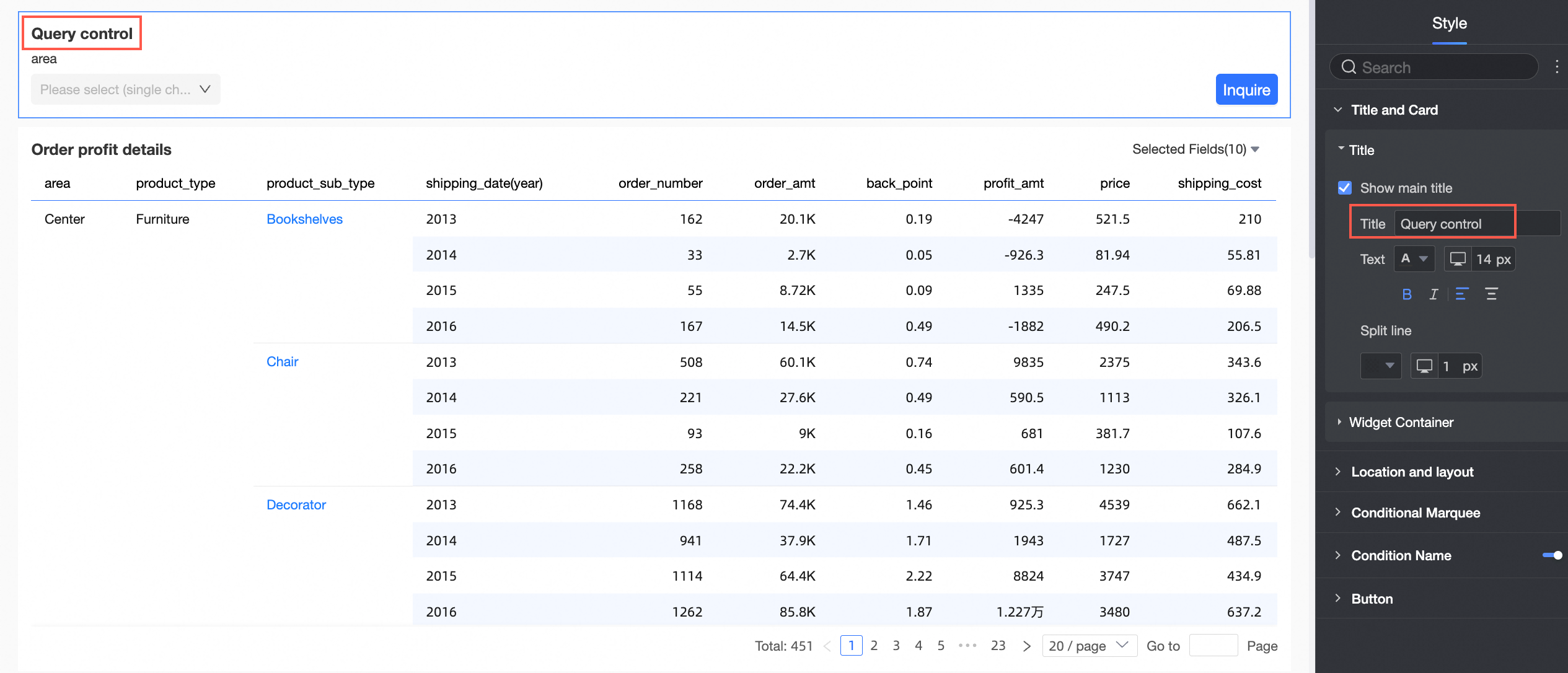
異なるコントロール下に同じフィールドが存在する場合があります。それらを区別するには、[タイトルを表示] を選択し、コントロール名を編集します。
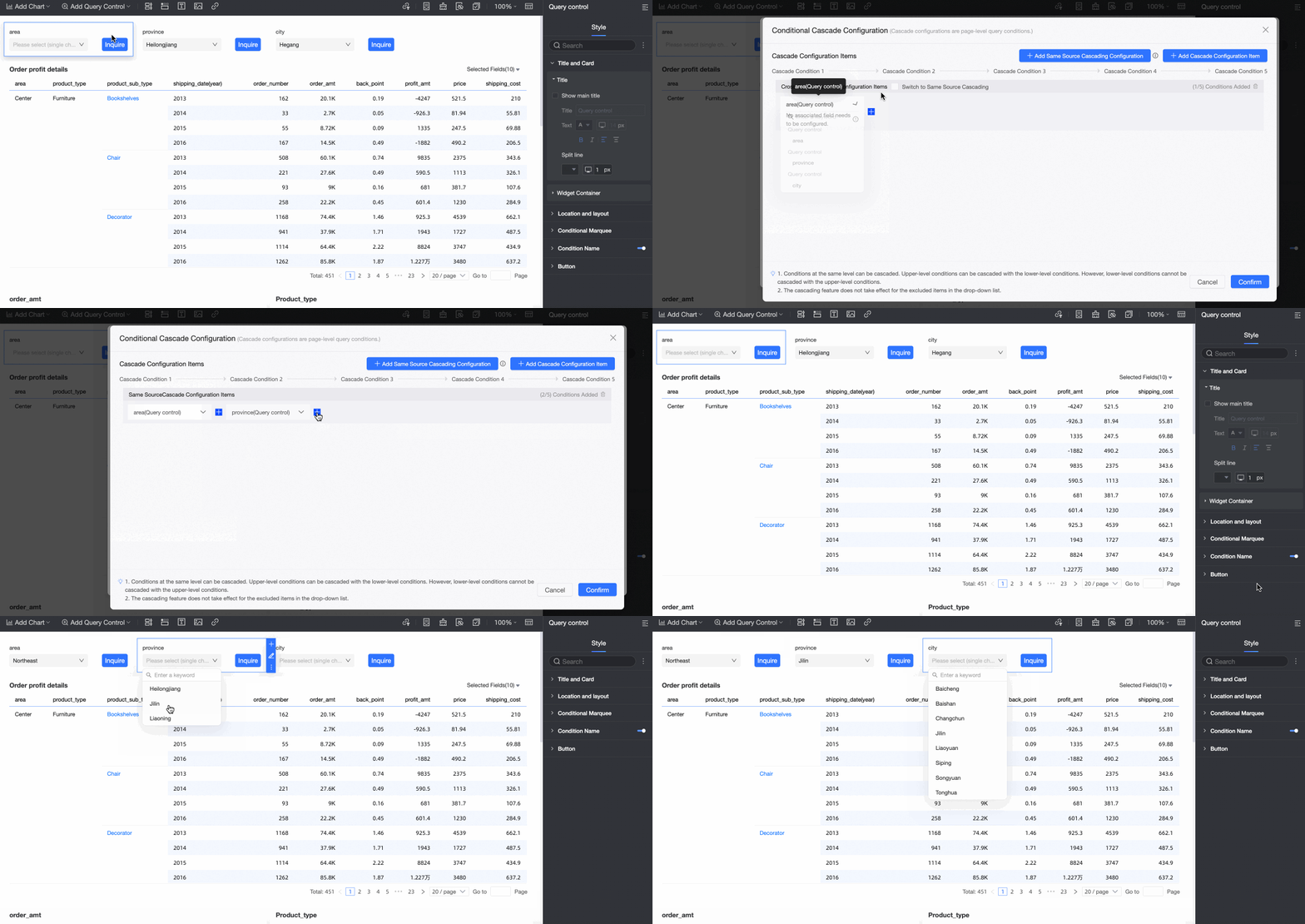
カスケード構成でクエリ条件を非表示にすると、カスケードがクリアされます。ただし、最初のレベルを非表示にした場合は、構成が保持されます。
クエリ条件で最初のレベルを非表示にする場合:
最初のレベルにデフォルト値がある場合は、その値に従って有効になり、サブレベルのオプションはデフォルト値の次のレベルから取得されます。
たとえば、カスケード条件が [地域 都道府県 市町村 地区] で、[地域] のデフォルト値が [華東] の場合、[市町村] または [地区] のオプションは、[華東] の下の [都道府県] から取得されます。
最初のレベルにデフォルト値がなく、オプションがグローバルパラメーターから取得される場合は、グローバルパラメーター値に従って有効になります。
最初のレベルにデフォルト値がなく、グローバルパラメーター値が渡されず、非表示にした後に最初のレベルの値を選択できない場合は、この条件を設定しないことと同じであり、すべての値がサブレベルにあります。
最初のレベルにデフォルト値があり、ダッシュボードにもグローバルパラメーターが構成されている場合、グローバルパラメーター値はデフォルト値を上書きし、それに応じて有効になります。
クエリコントロールの関連付け
クエリ条件の表示タイプが [ドロップダウンリスト] で、単一のデータセットから取得される場合、同種カスケードと非同種カスケードの両方がサポートされます。
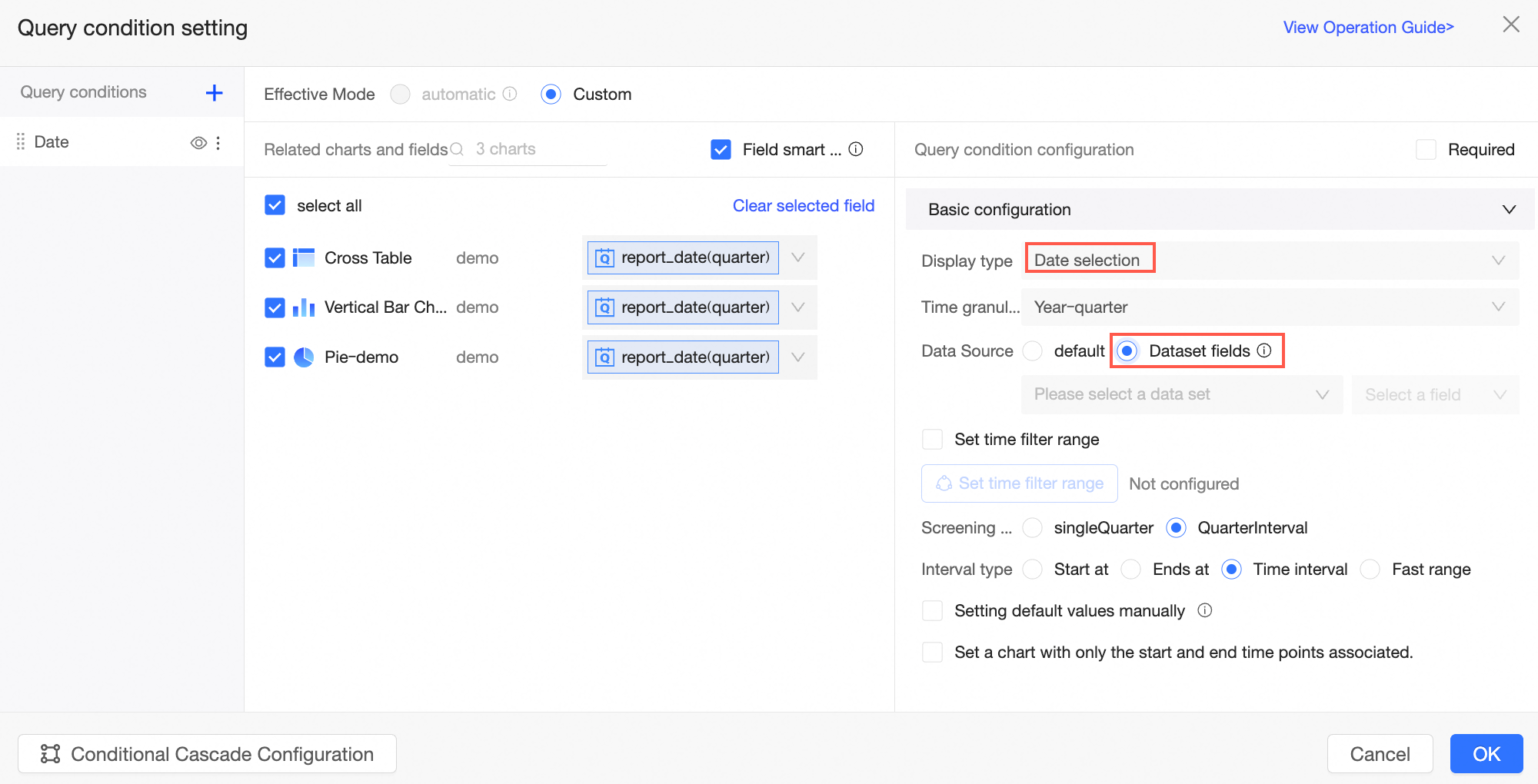
クエリ条件の表示タイプが [日付の選択] で、データがデータセットフィールドから取得される場合、同ソースカスケードと異ソースカスケードの両方がサポートされます。
説明同種または非同種カスケードのために、日付条件を他のタイプ (ドロップダウン、ツリードロップ) で構成できます。
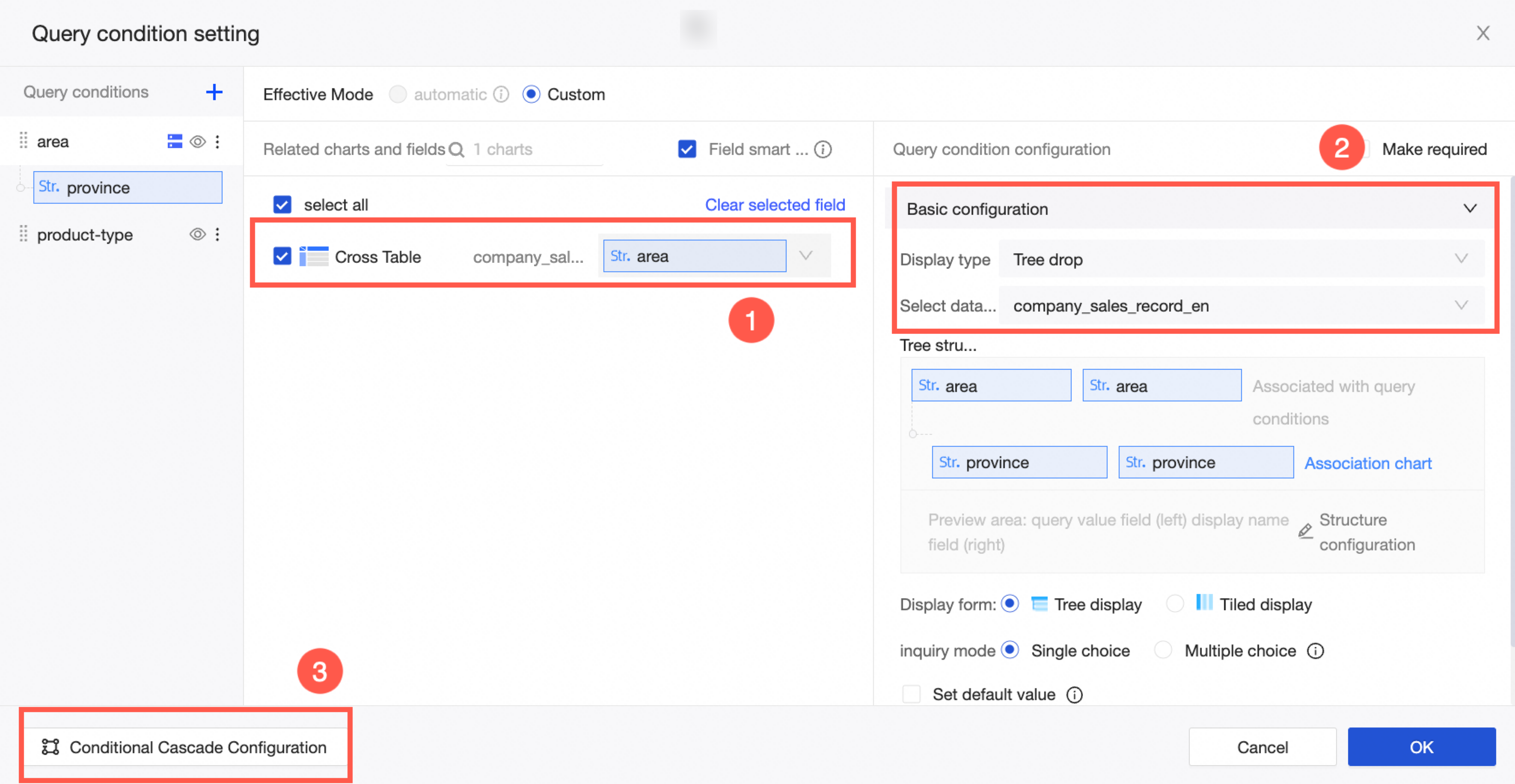
クエリ条件の表示タイプが [ツリードロップ] の場合、同種カスケードがサポートされ、ツリードロップと同じデータセットとのカスケード関係を構成できます。
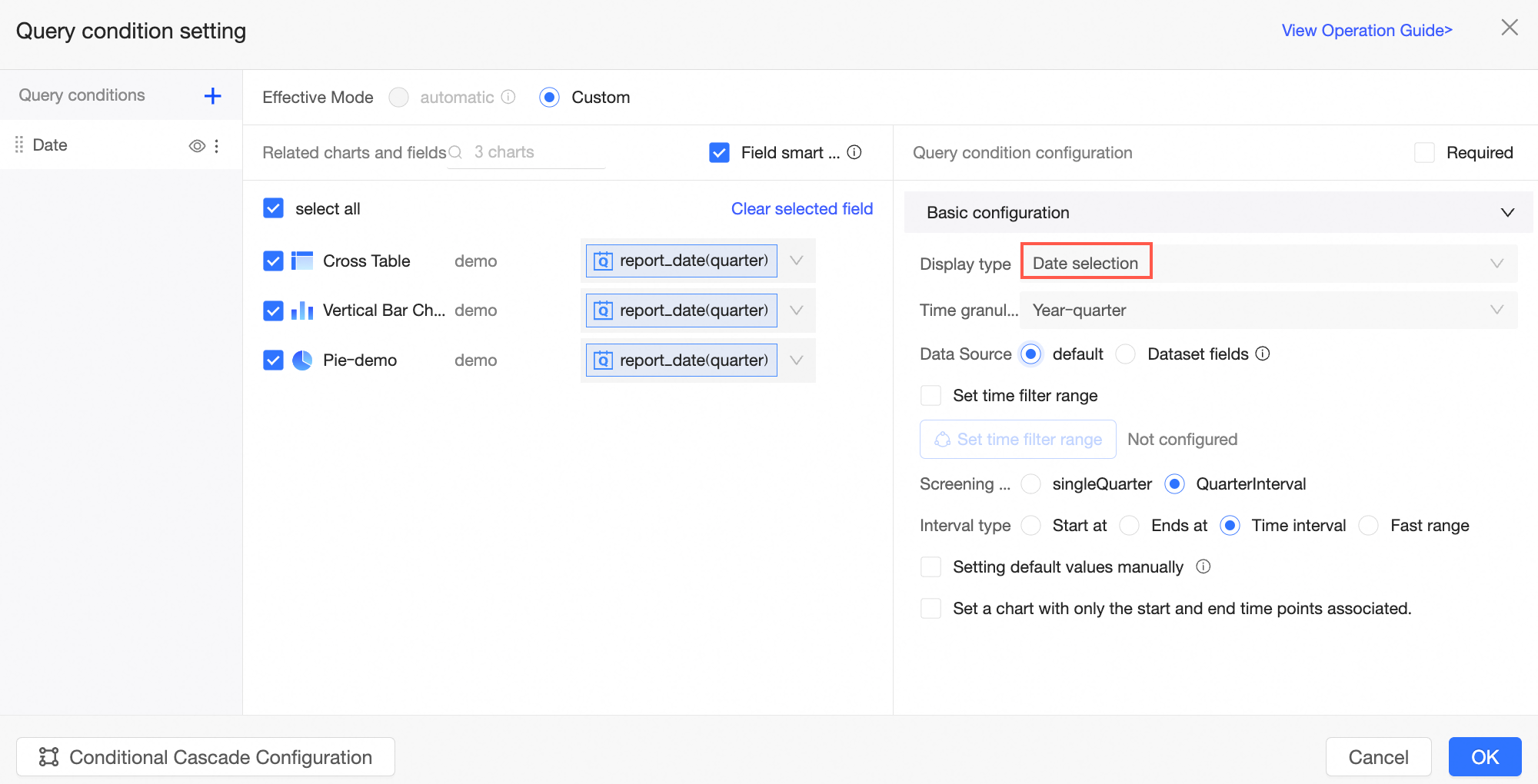
クエリ条件の表示タイプが [日付選択] の場合、日付カスケードがサポートされ、日付コントロールのカスケード関係が構成されます。
説明複数の日付コントロールがあり、日付ソースのデータセットが選択されていない場合は、これらの複数の日付条件間のカスケードを直接構成できますが、ドロップダウンリストやその他のテキストタイプのコントロールとカスケードすることはできません。
手順
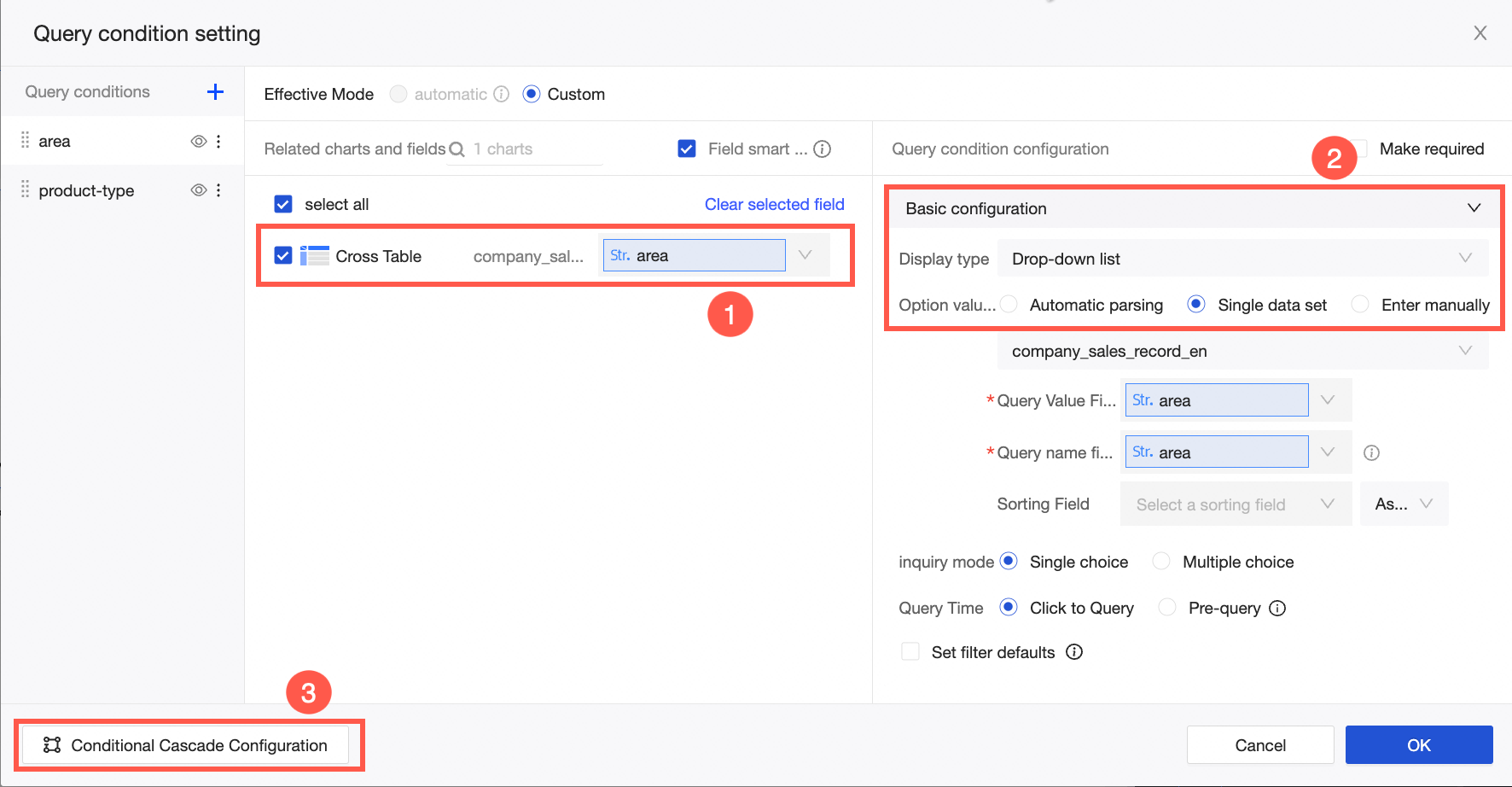
ダッシュボード編集ページで、以下の図のガイドに従って条件付きカスケードページに移動します。
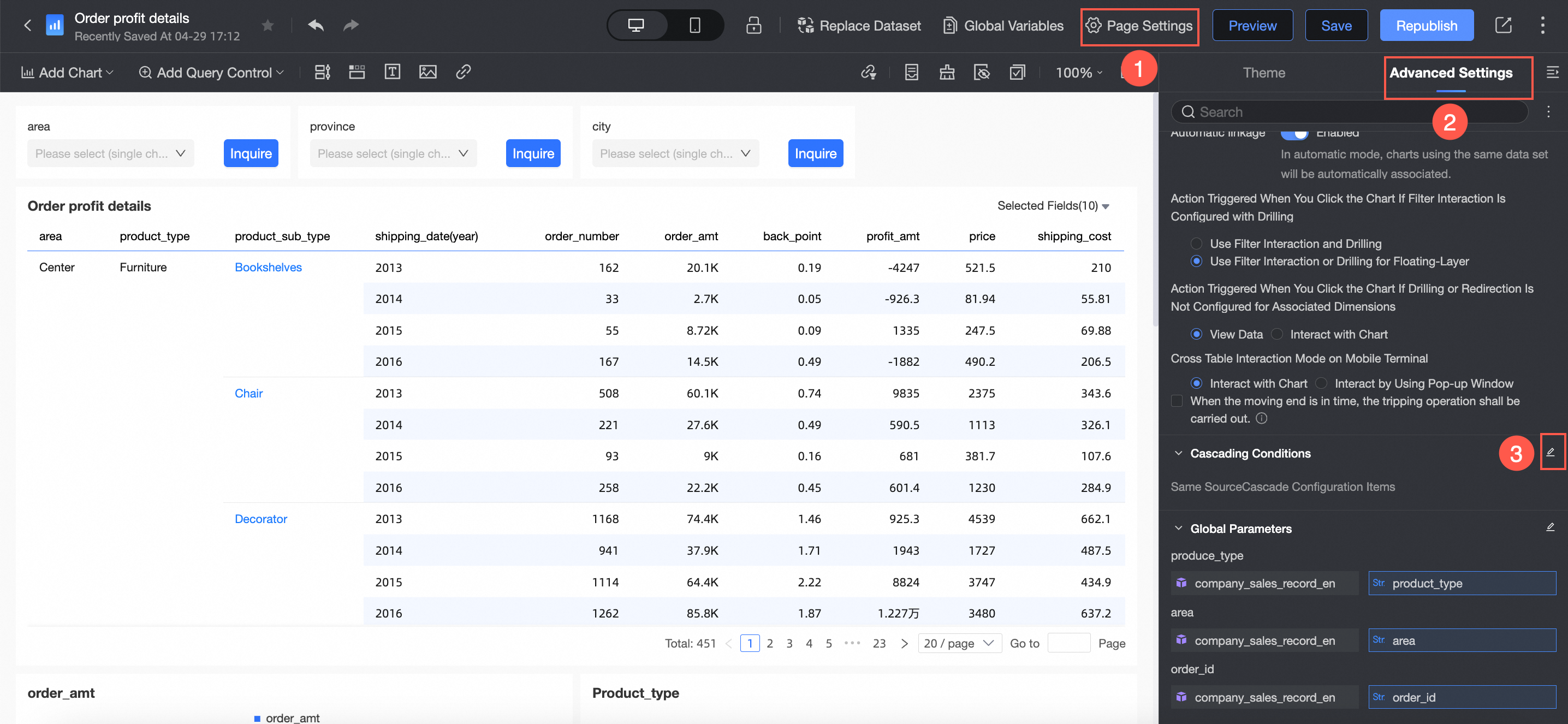
[クエリ条件の設定] インターフェイスで条件付きカスケード構成をクリックして、条件付きカスケードページに移動することもできます。
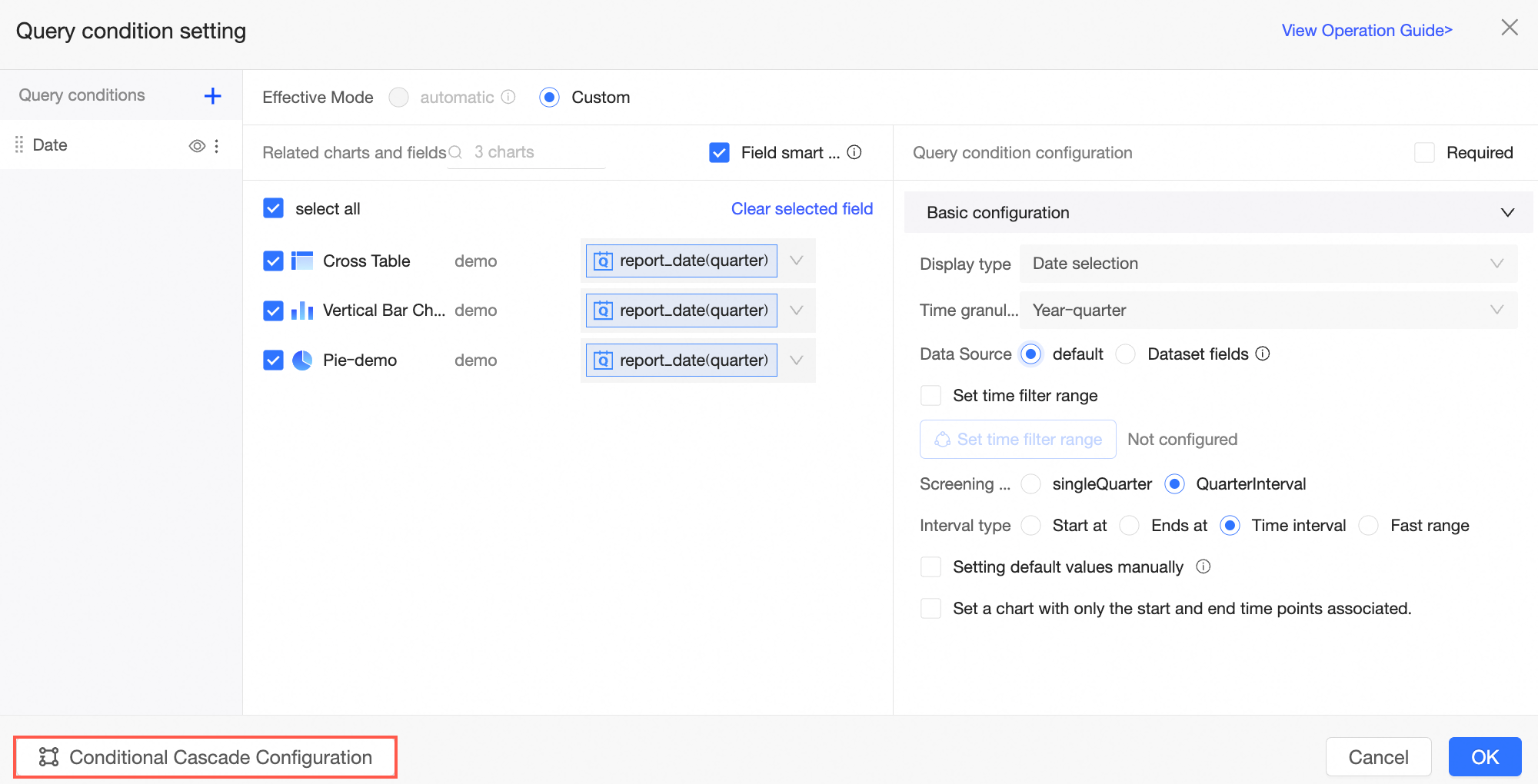
[条件付きカスケード構成] ページに移動します。
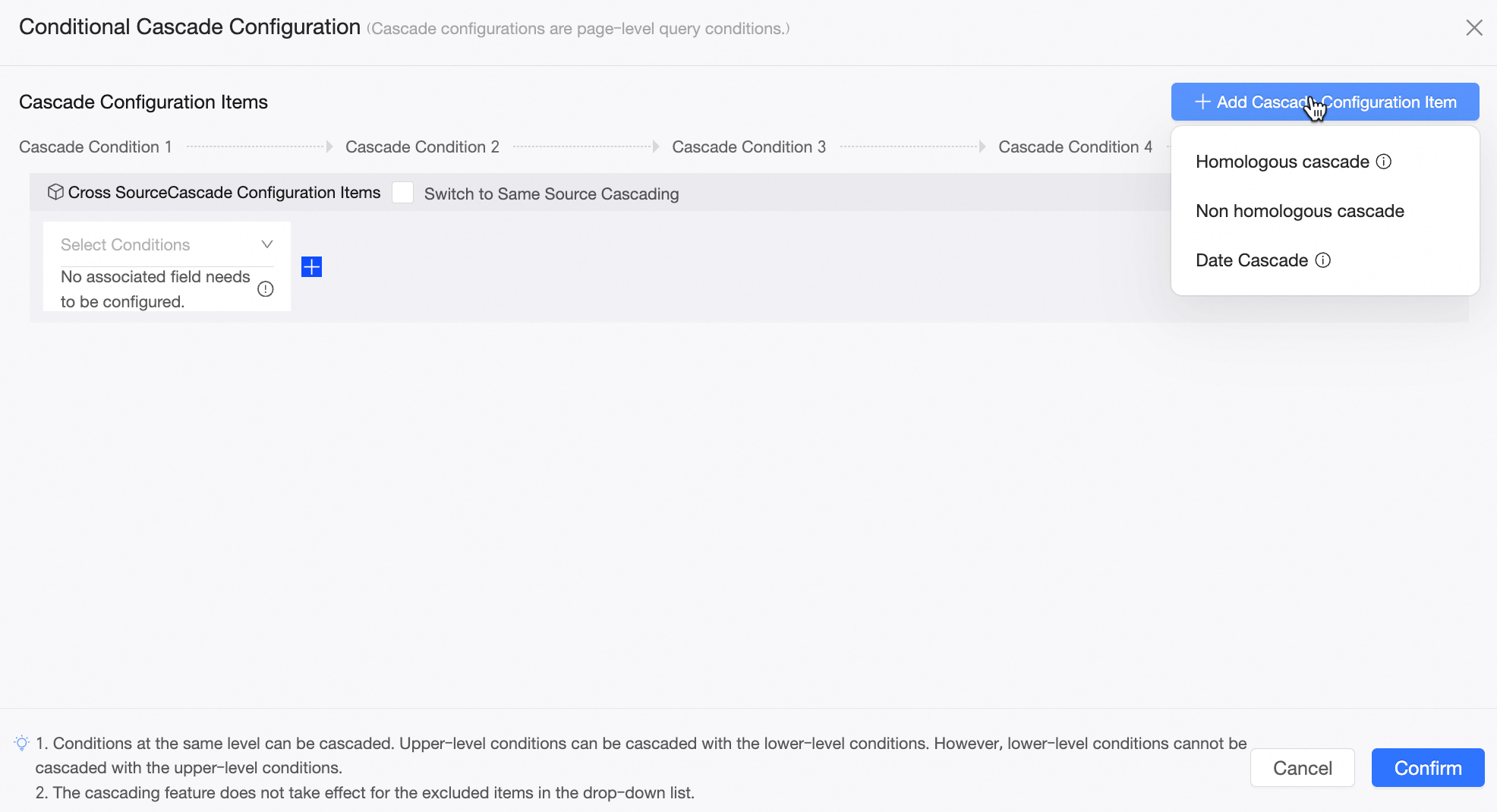
条件付きカスケードを構成します。
複数のクエリコントロールのクエリ条件のオプション値がすべて同じデータセットからのものである場合は、条件付きカスケードに同種構成を選択することをお勧めします。
少なくとも 1 つのクエリ条件のデータセットが他のクエリ条件と異なる複数のクエリコントロールの場合は、条件付きカスケードに非同種構成を選択します。
クエリ条件の表示タイプが [日付選択] の場合:
複数の日付コントロールがあり、日付ソースのデータセットが選択されていない場合は、これらの日付条件間のカスケードを直接構成できます。詳細については、この Topic の日付クエリコントロールのカスケード構成の日付カスケードセクションをご参照ください。
単一の日付とドロップダウンリストまたはその他のテキストタイプのコントロールの場合は、同種または非同種カスケードがサポートされます。
条件付きカスケード関係の構成 (同種構成)
ダッシュボードで、クエリコントロール A に地域と都道府県のフィールドが含まれ、クエリコントロール B に市町村と製品カテゴリのフィールドが含まれているとします。クエリコントロール A と B のデータが同じデータセットからのものである場合、コントロール A の地域フィールドとコントロール B の市町村フィールドをリンクできます。コントロール A で地域を選択すると、コントロール B にはその地域内の市町村のみが表示されます。
[条件付きカスケード構成] ページで、[新しいカスケード構成を追加] -> [同種カスケード] をクリックするか、[同種カスケードに切り替え] を選択します。
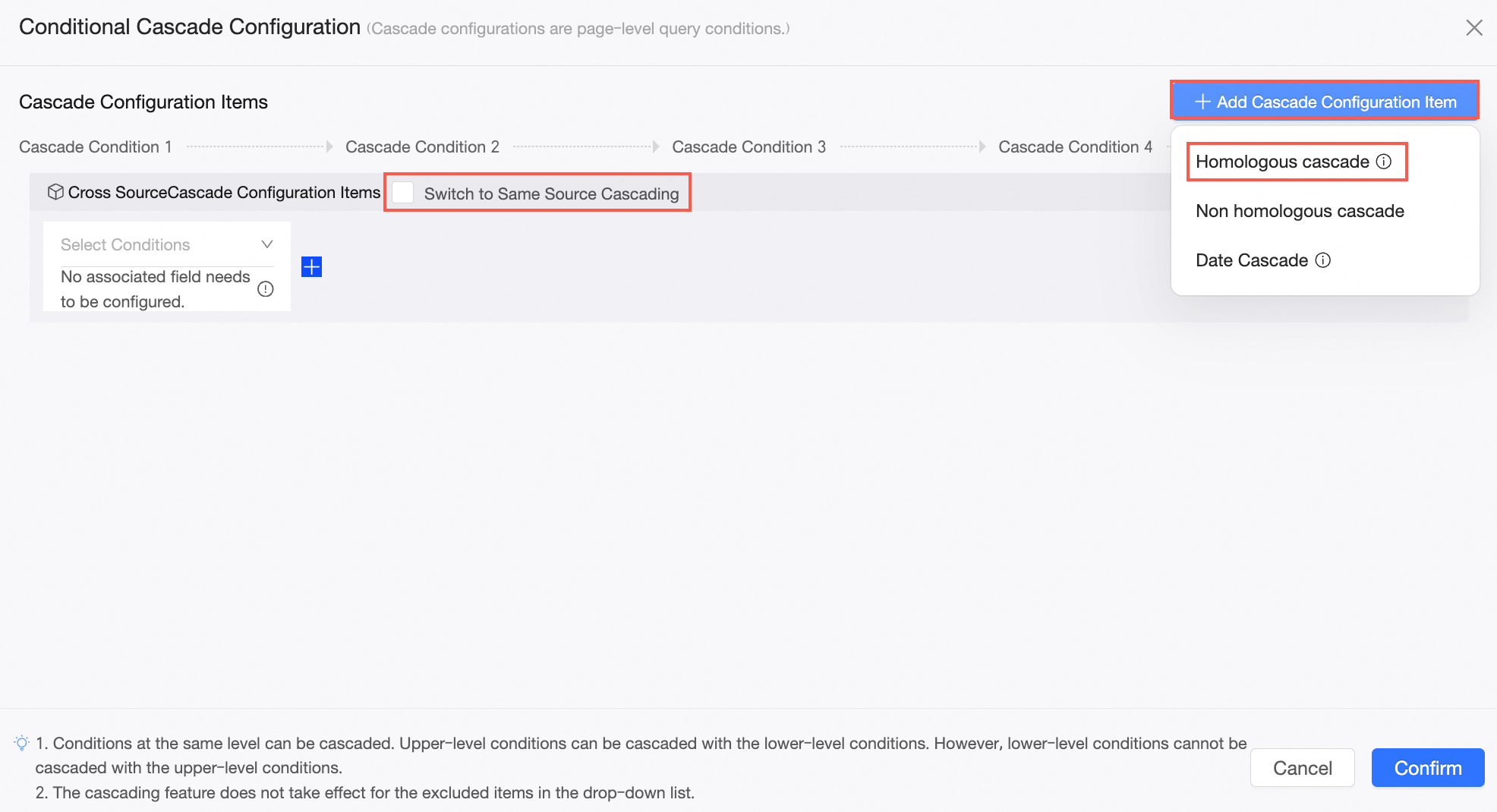
[新しい同種カスケード構成を追加] を選択すると、ソースカスケード関係を変更せずにカスケード関係を追加できます。
[同種カスケードに切り替え] を選択すると、元のカスケード関係が変更され、操作は元に戻せません。
クエリコントロール A でターゲットフィールド [地域] を選択し、右側の
 アイコンをクリックします。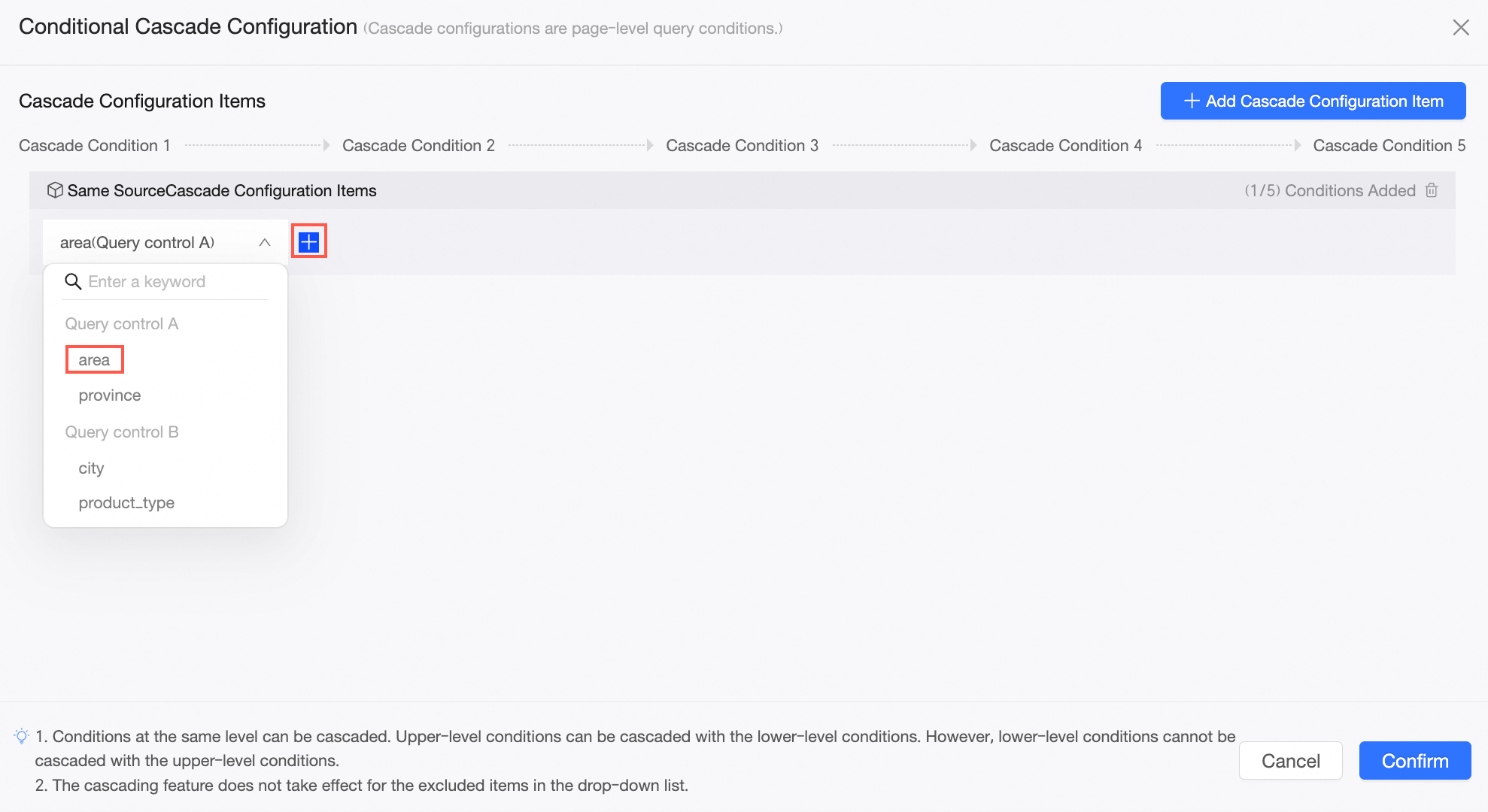
ターゲットフィールドとカスケードする必要がある条件フィールド [市町村] を選択します。
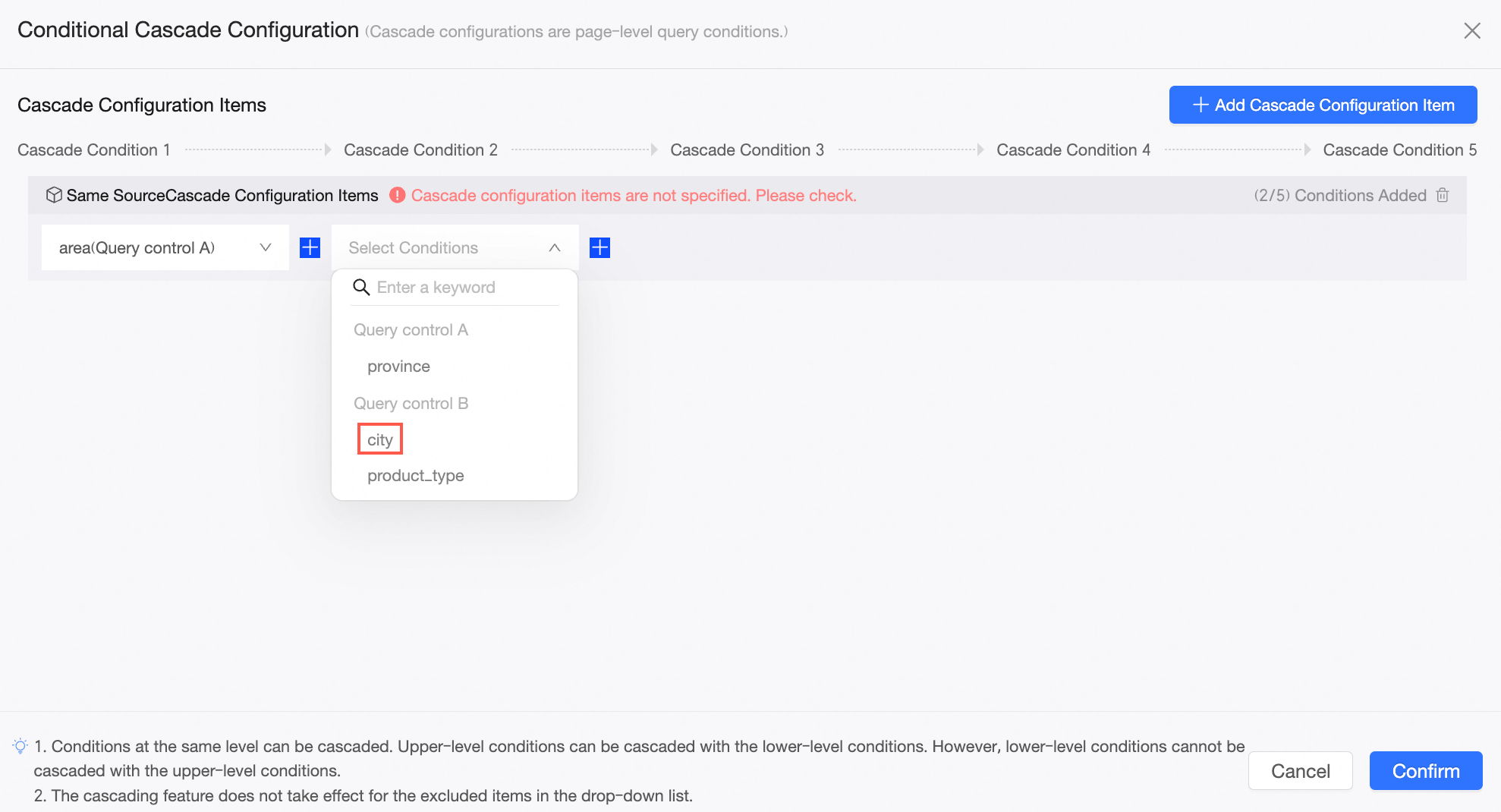
[確認] をクリックします。
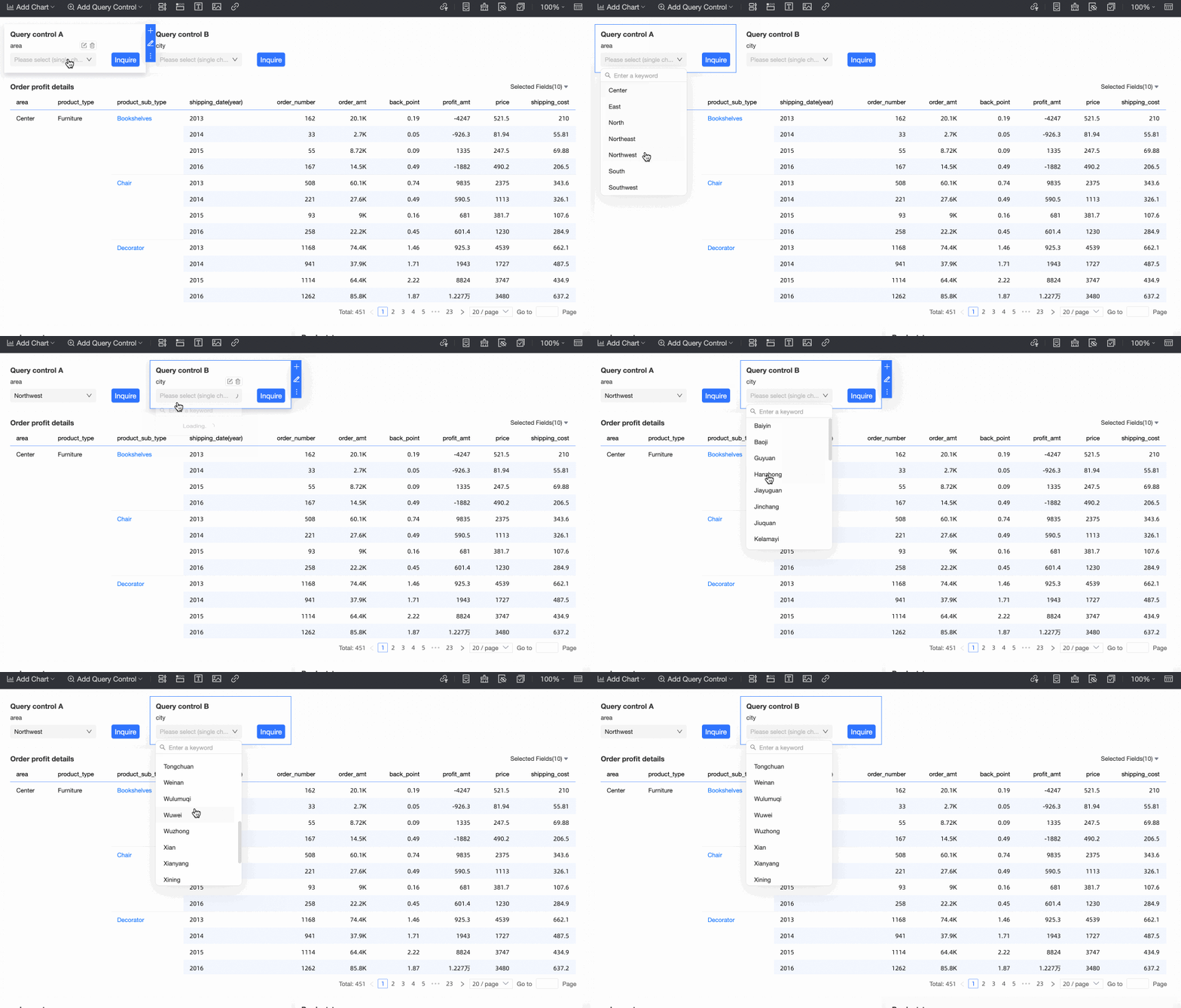
これで、クエリコントロール A で [地域] を [北西] として選択すると、クエリコントロール B の [市町村] フィールドでは北西地域内の市町村のみが使用可能になります。
条件付きカスケード関係の構成 (非同種構成)
コントロール A に地域と製品タイプのフィールドが含まれ、コントロール B に都道府県と製品サブカテゴリのフィールドが含まれているダッシュボードを考えてみましょう。コントロール A と B のデータが異なるデータセットからのものである場合、コントロール A の地域フィールドとコントロール B の都道府県フィールドをリンクすると、コントロール A で地域を選択すると、コントロール B の都道府県がそれに応じてフィルターされます。
[条件付きカスケード構成] ページの [カスケード構成項目] 領域で、ターゲットフィールド [地域] を選択し、右側の
アイコンをクリックします。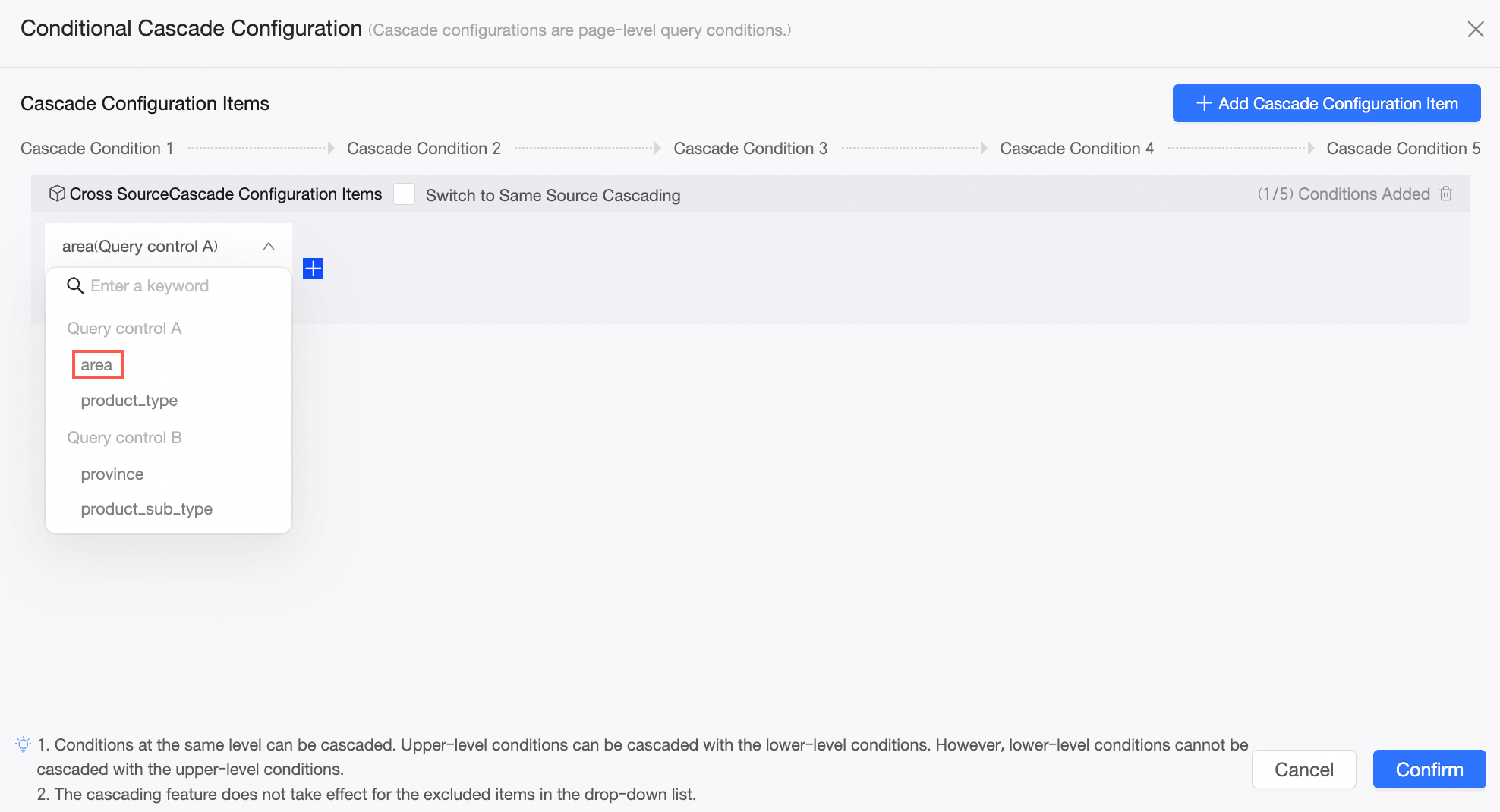
追加されたカスケード構成項目に対応する構成ボックスで、次の操作を行います:
ターゲットフィールドとカスケードする必要がある条件フィールド [地域] を選択します。
条件フィールドを選択すると、複数の [都道府県] が表示される場合があります。コントロールに関連付けられている条件フィールドを選択します。
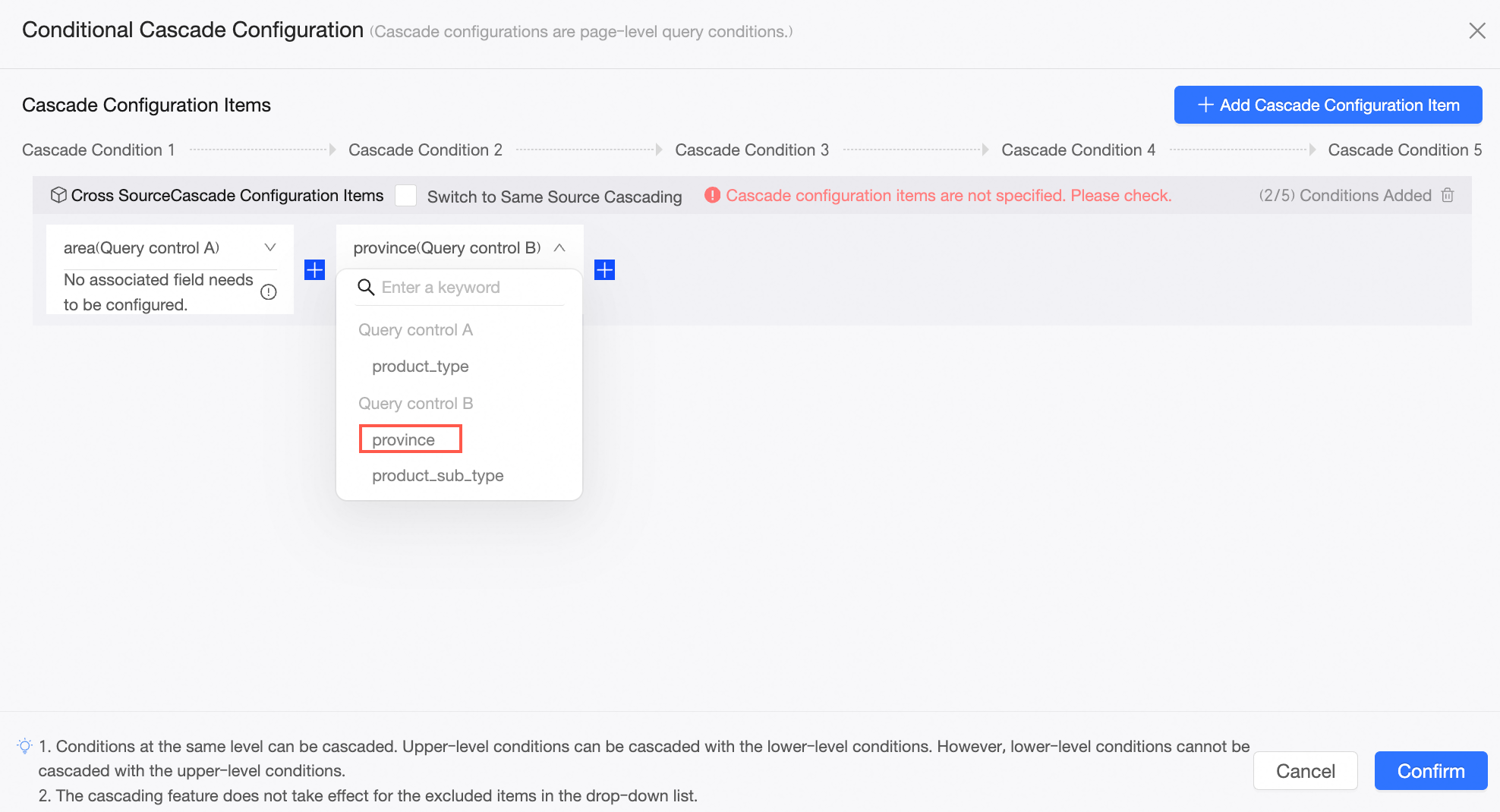
関連付けフィールドを選択します。
関連付けフィールドは、都道府県クエリ条件ソースの上位レベルの条件から値を受け取るデータセットにある必要があります。たとえば、上位レベルが地域で下位レベルが都道府県の場合、選択する地域フィールドは [地域] から値を受け取るフィールドである必要があります。
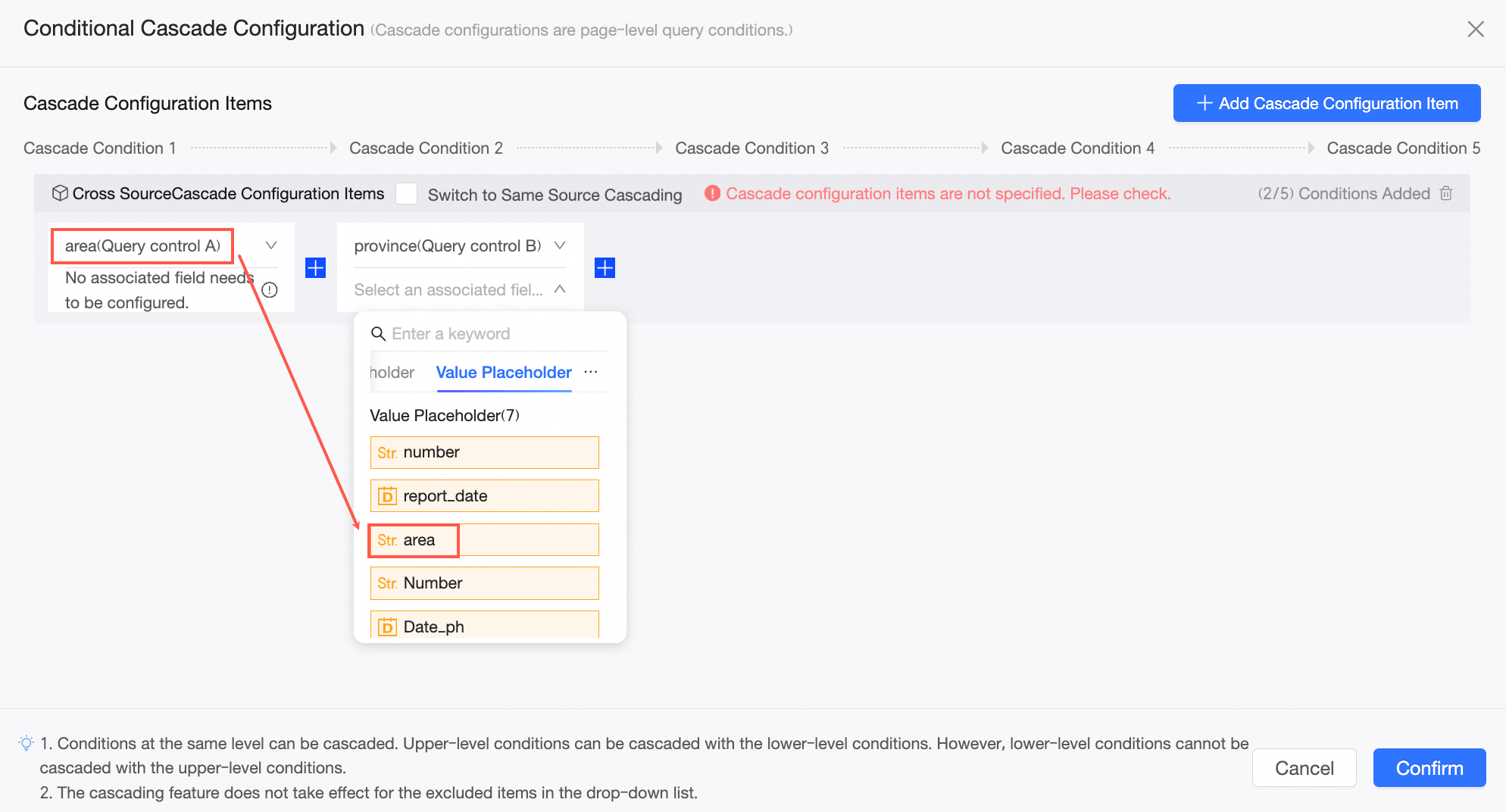
関連付けフィールドは、ディメンション、式値プレースホルダー、または値プレースホルダーにすることができます。プレースホルダーを介して値を渡すロジックは次のとおりです:
クエリコントロールタイプ
クエリメソッド
値プレースホルダー
式プレースホルダー
日付フィルター
単一時間:
例: 2024-05-28
2024-05-28
>=2024-05-28,<=2024-05-28
時間間隔:
2024.05.28~2024.05.28
2024-05-28
>=2024-05-28,<=2024-05-28
時間間隔:
2024.05.21~2024.05.28
2024-05-21
>=2024-05-21, <=2024-05-28
テキストフィルター
単一選択: 華東
華東
in 華東
複数選択: 華東、華南、東北
華東、華南、東北
in 華東、華南、東北
説明時間間隔フィルター中に、フィルターボックスの開始時刻と終了時刻が異なる場合 (例: 2024.05.28~2024.05.28)、値プレースホルダーはデフォルトで開始時刻 (2024-05-21 など) になります。終了時刻 (2024.05.28) を選択する場合は、データセット内で、たとえば report_date < '$val{report_date_ph.get(1)}' のように指定することで選択できます。
プレースホルダーの使用に関する詳細については、「プレースホルダーのドキュメント」をご参照ください。
(オプション)
コントロール A と B の複数のクエリ条件を関連付ける必要がある場合は、[新しいカスケード構成を追加] をクリックし、前の手順を繰り返して関連付けを完了します。
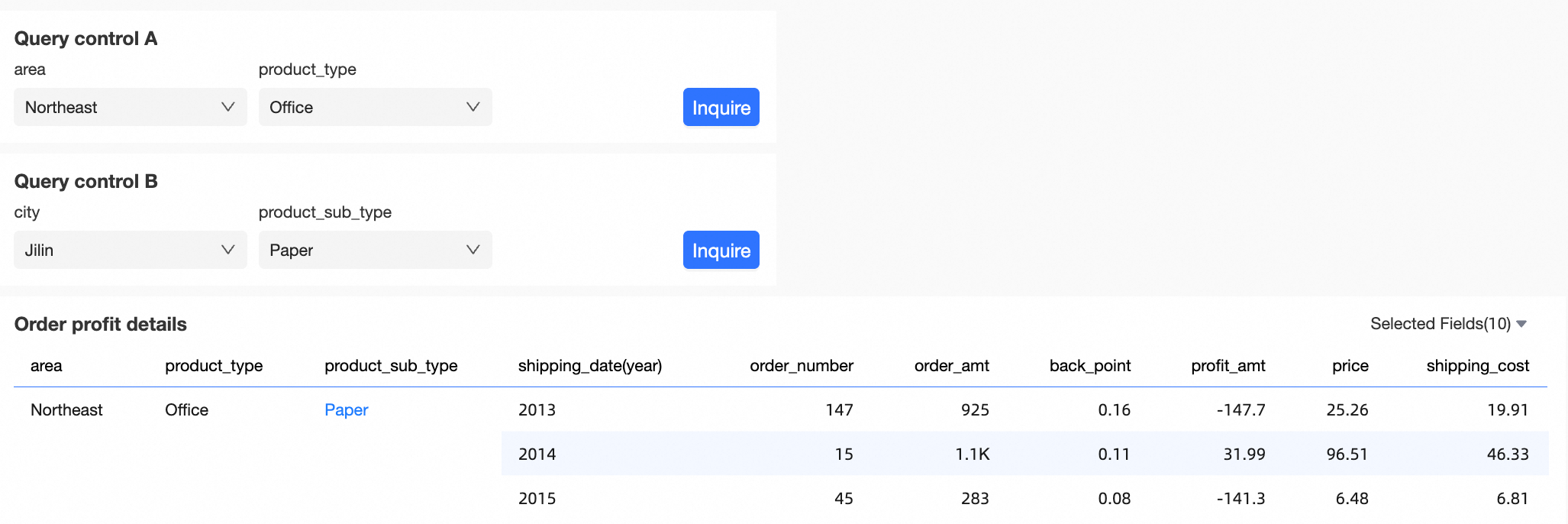
構成が完了したら、[確認] をクリックします。
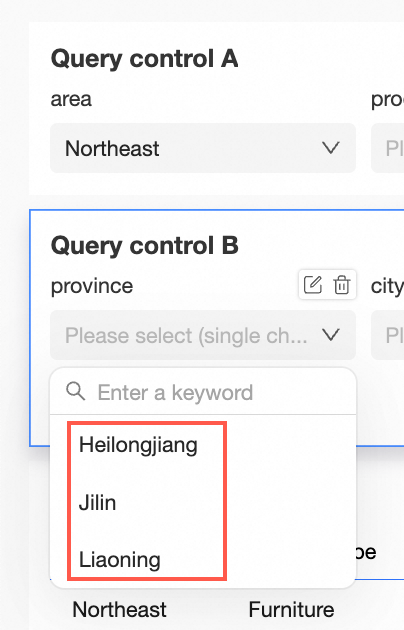
これで、コントロール A で [地域] を [東北] として選択すると、コントロール B の [都道府県] フィールドには東北地域の都道府県のみが表示されます。
日付クエリコントロールのカスケード構成
日付カスケード
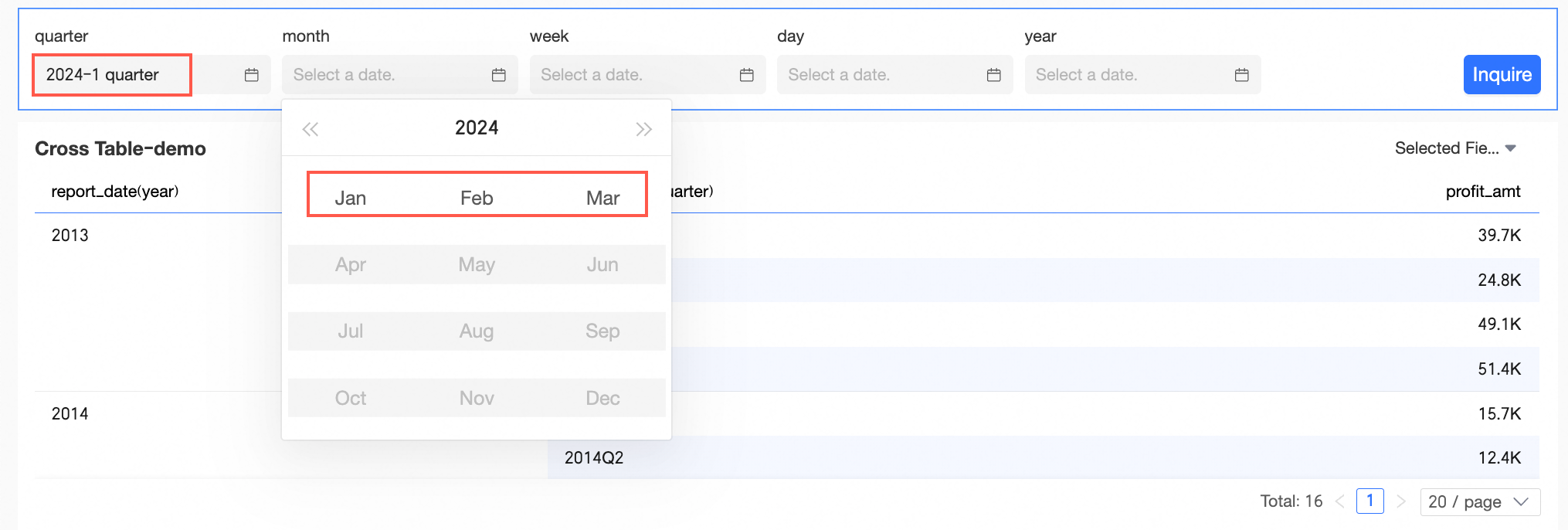
ダッシュボードで、コントロール - 日付に四半期と月のフィールドが含まれている場合があります。これらの 2 つの日付フィールドを関連付けると、日付カスケード効果が有効になります。たとえば、2023 年の第 1 四半期を選択すると、月の日付コントロールは 1 月、2 月、3 月のみに制限されます。
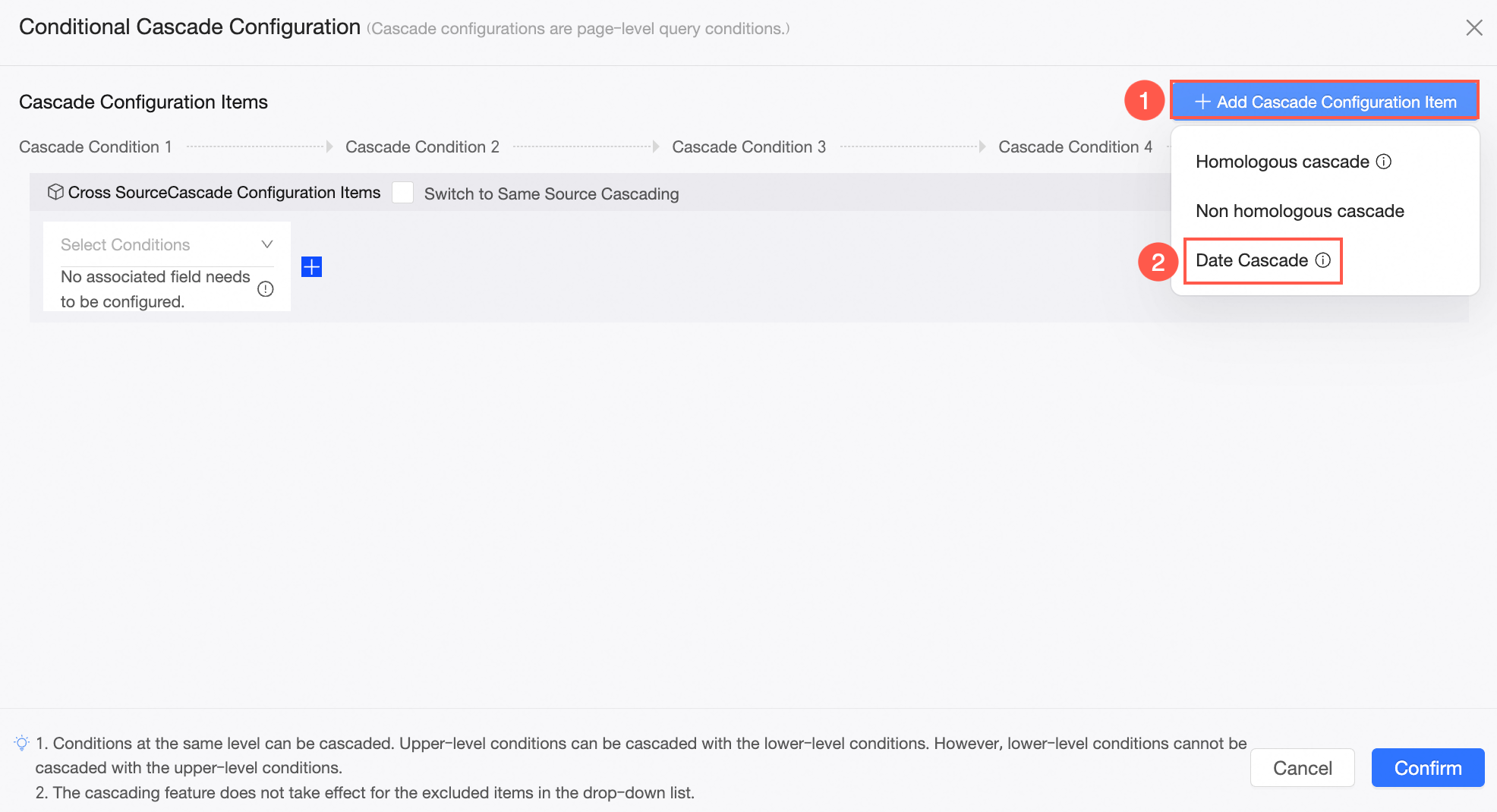
[条件付きカスケード構成] ページで、[新しいカスケード構成を追加] をクリックし、[日付カスケード] を選択します。
 説明
説明日付カスケード構成項目では、条件範囲には日付タイプのクエリコントロールのみが含まれます。サポートされている時間粒度は、年、年 - 四半期、年 - 月、年 - 週、年 - 月 - 日、および年 - 月 - 日 - 時 - 分 - 秒です。
コントロール - 日付でターゲットフィールド [四半期] を選択し、右側の
アイコンをクリックします。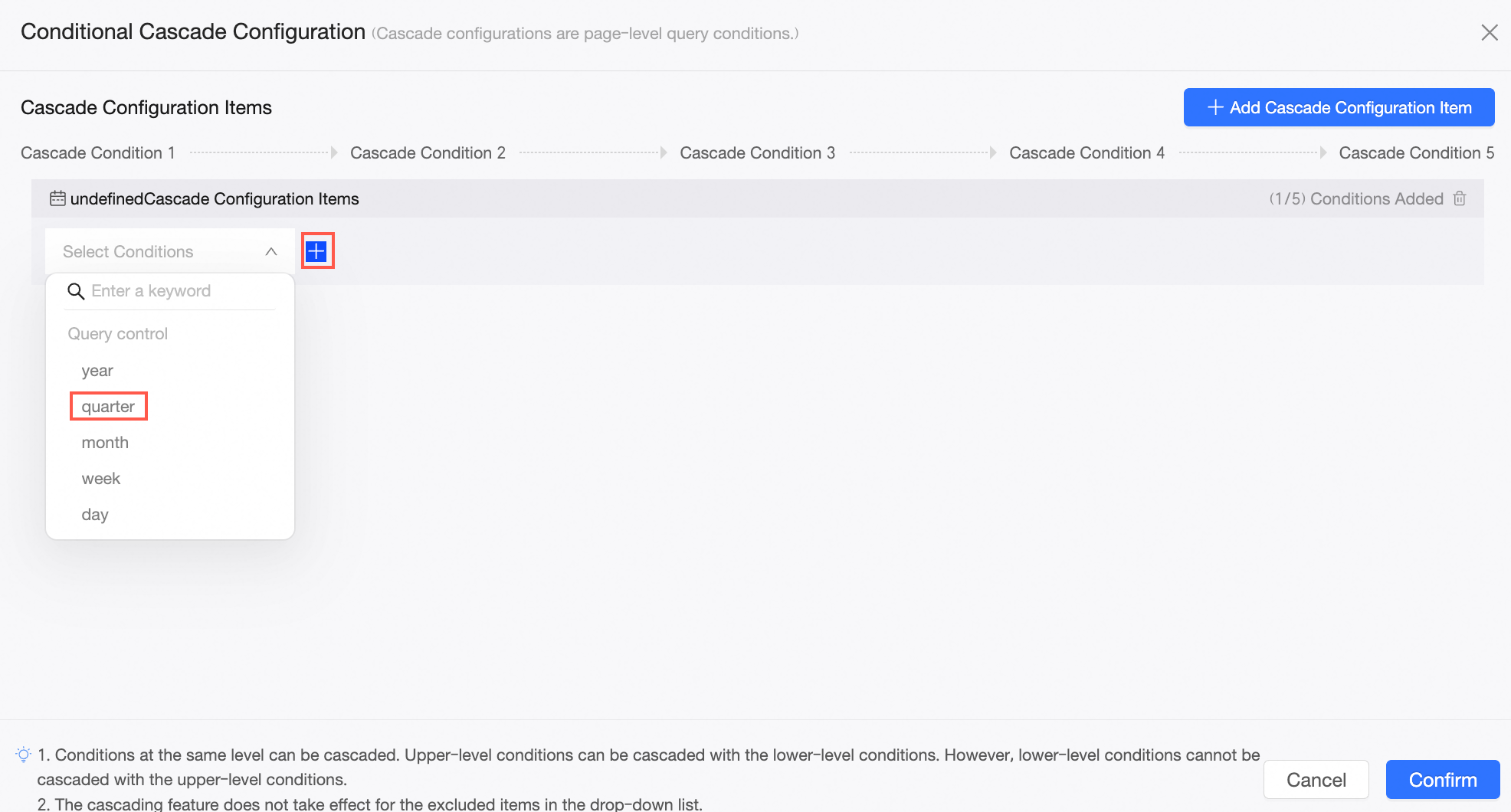
ターゲットフィールドとカスケードする必要がある条件フィールド [月] を選択します。
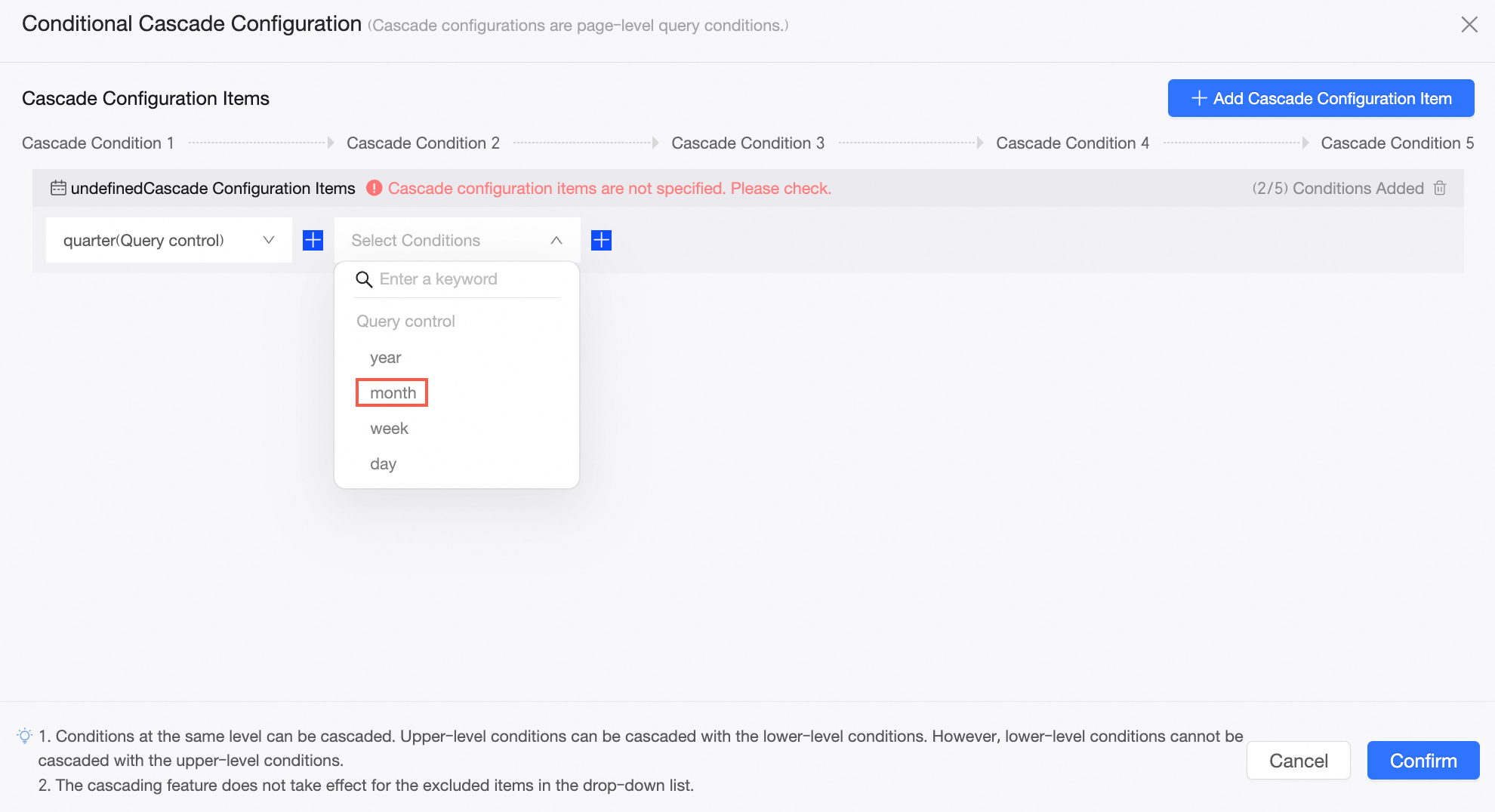
[確認] をクリックします。
これで、2023 年の第 1 四半期を選択すると、月のフィルターは 2023 年 1 月から 3 月に制限されます。
日付コントロールと他のコントロールの相互カスケード
日付クエリコントロールとドロップダウンリスト間の相互カスケードは、日付クエリコントロールのデータソースがデータセットフィールドである場合にのみサポートされます。
たとえば、同種構成を使用すると、日付コントロールがカスケードして他のコントロールに影響を与えることができます。
[条件付きカスケード構成] ページで、[新しいカスケード構成を追加] -> [同種カスケード] をクリックするか、[同種カスケードに切り替え] を選択します。
[新しい同種カスケード構成を追加] を選択すると、既存のカスケード関係を変更せずにカスケード関係を追加できます。
[同種カスケードに切り替え] を選択すると、元のカスケード関係が変更され、この操作は元に戻せません。
コントロール C で対象フィールド [転送日] を選択し、右側の
アイコンをクリックします。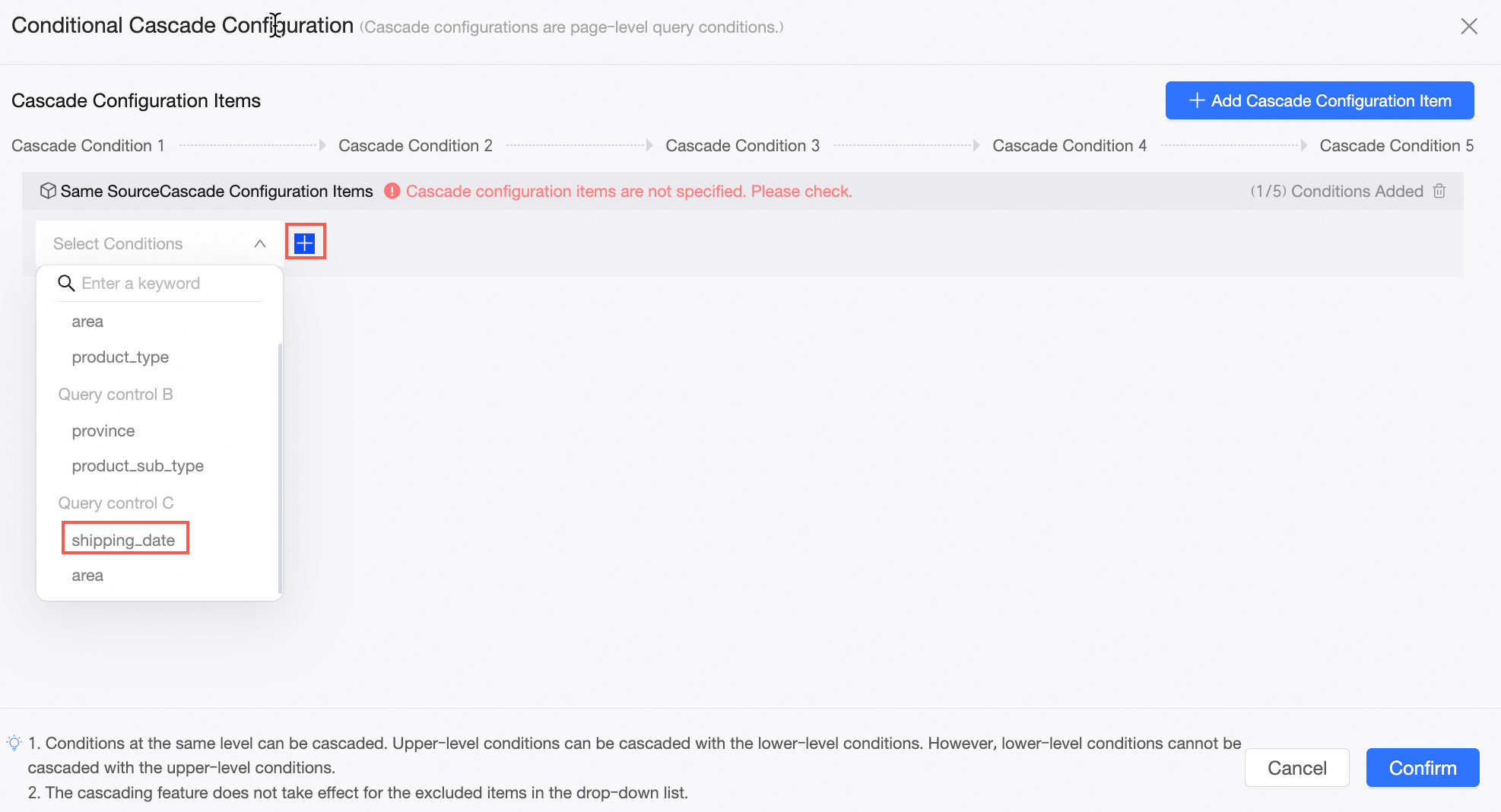
ターゲットフィールドとカスケードする必要がある条件フィールド [地域] を選択します。
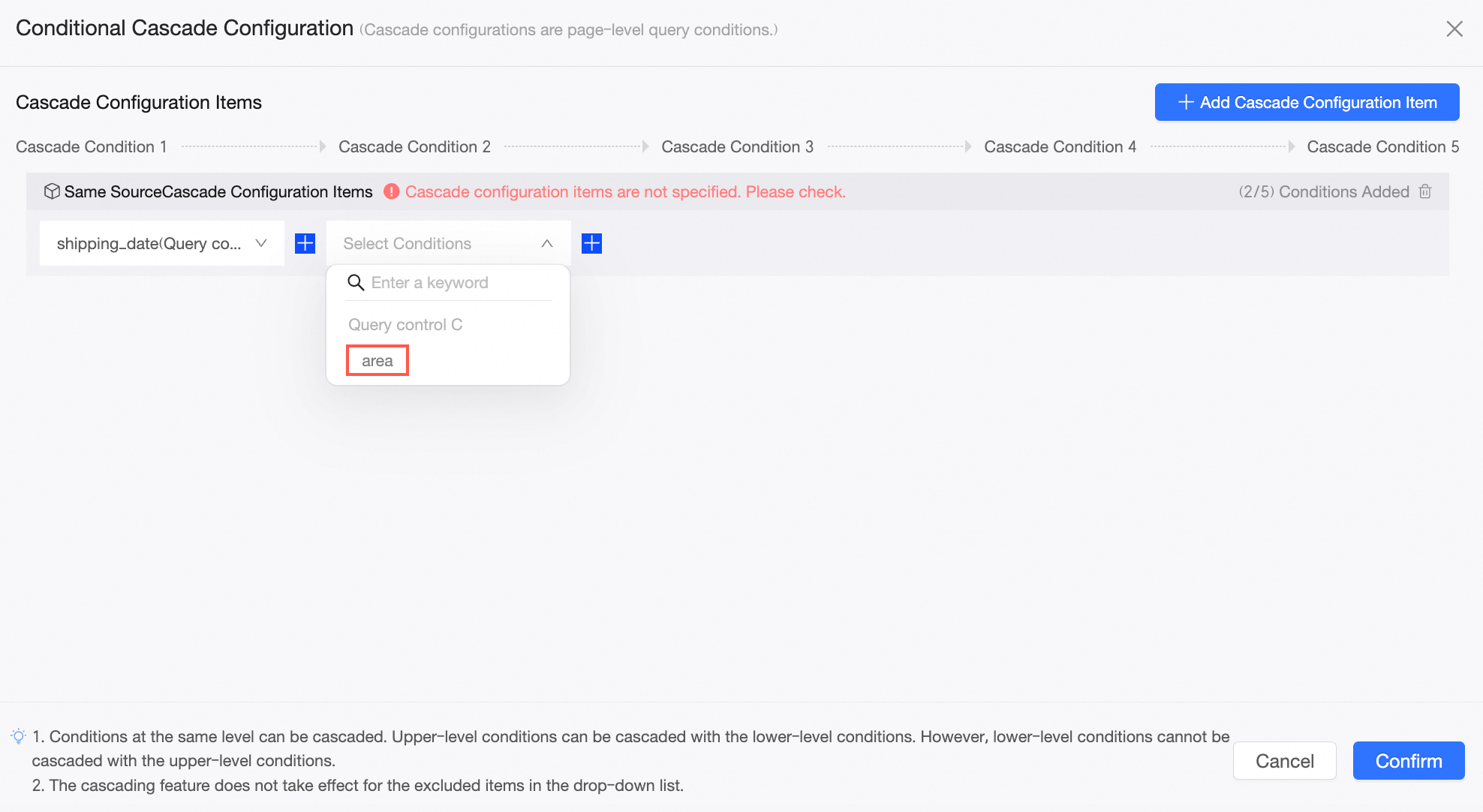
[確認] をクリックします。
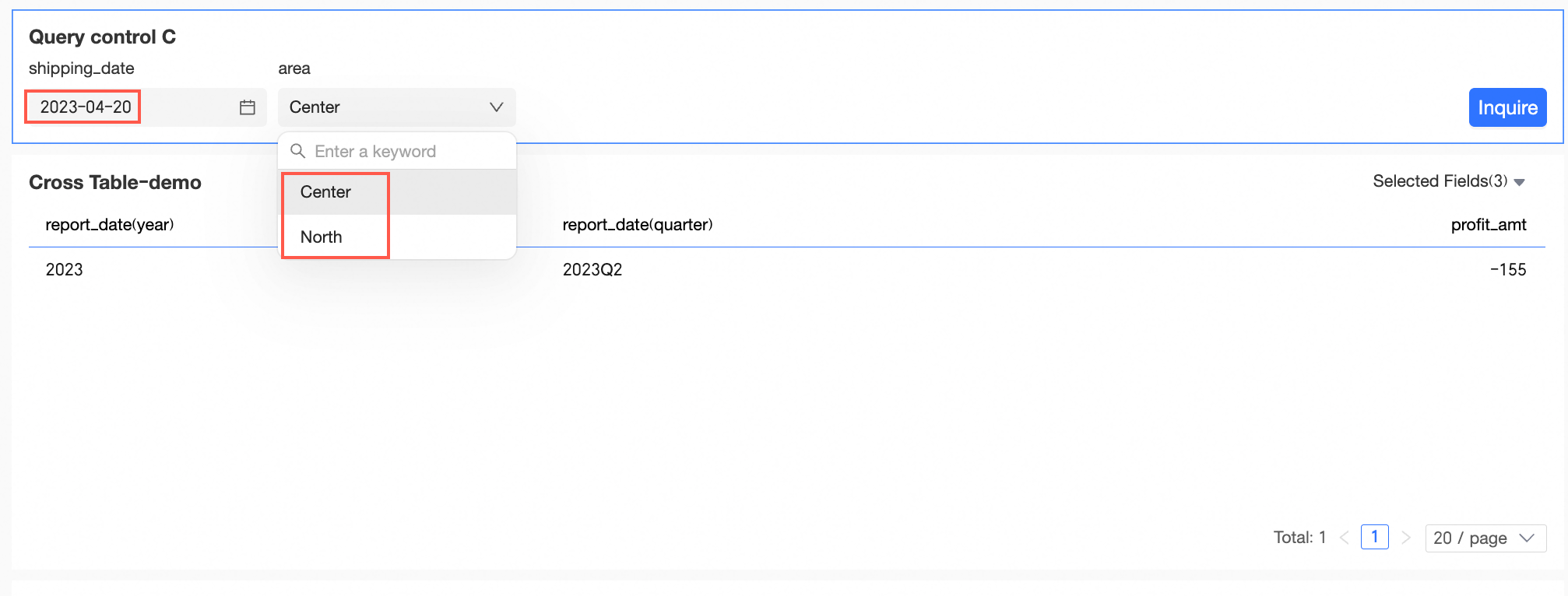
[日付] を [2023-04-01] として選択してから [地域] を選択すると、2023 年 4 月 1 日に対応する地域がフィルターされます。
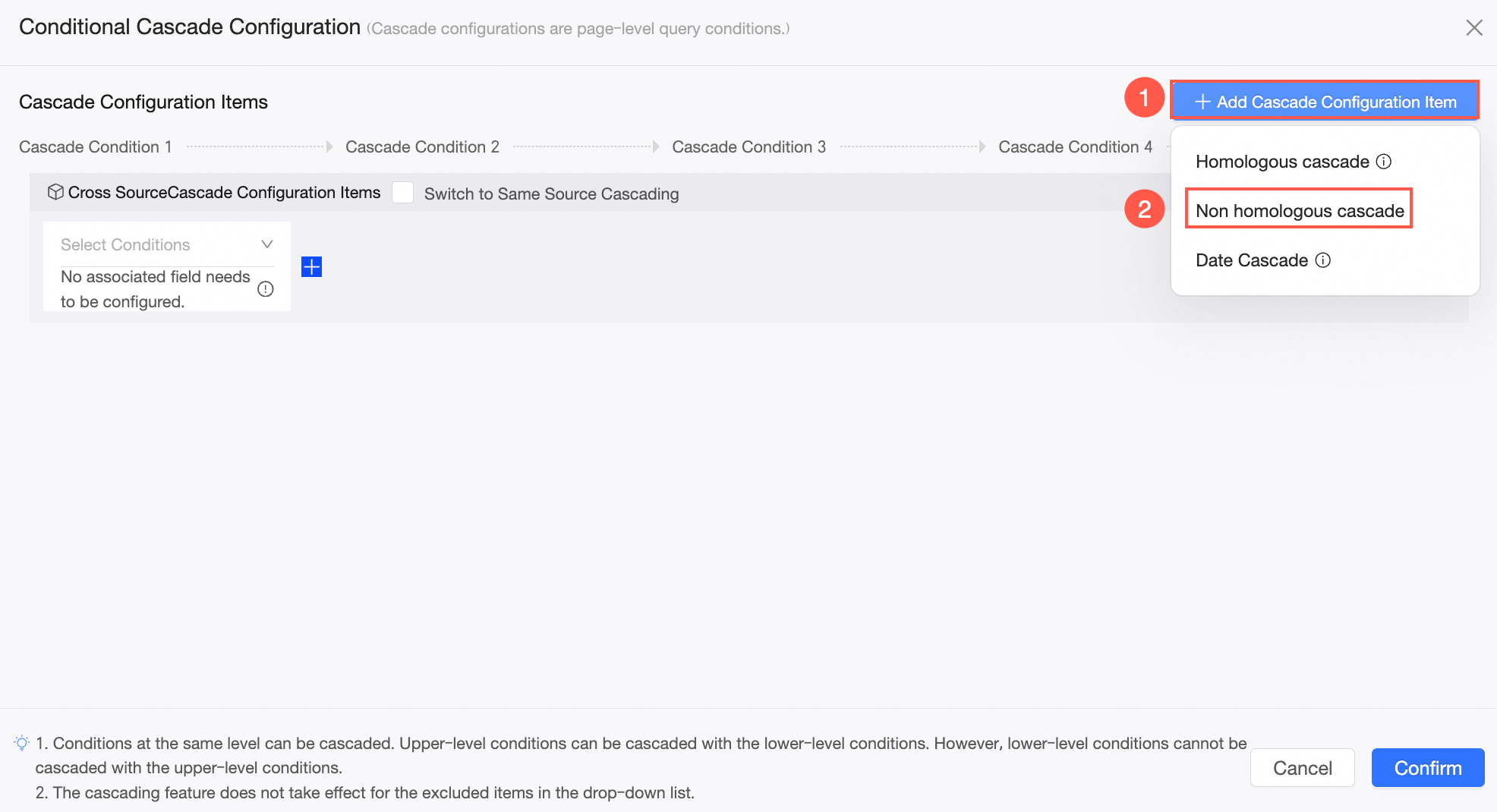
たとえば、非同種構成を使用すると、他のコントロール間で日付コントロールをカスケードできます。
[条件付きカスケード構成] ページで、[新しいカスケード構成を追加] -> [非同種カスケード] をクリックします。
[条件付きカスケード構成] ページの [カスケード構成項目] 領域で、コントロール D のターゲットフィールド [販促活動] を選択し、右側の
アイコンをクリックします。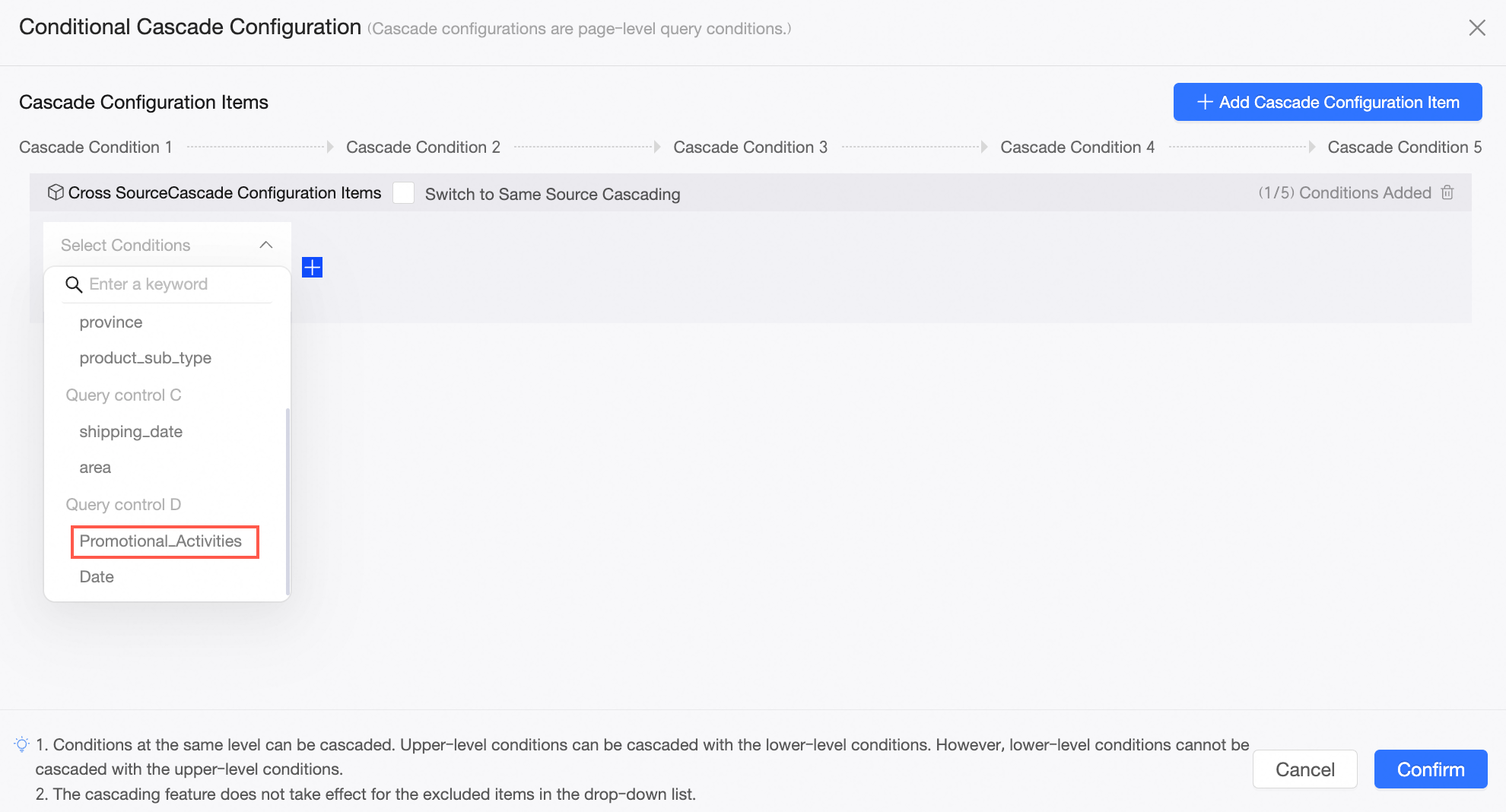
追加されたカスケード構成項目の構成ボックスで、次の手順を実行します。
ターゲットフィールドとカスケードされる条件フィールド [日付] を選択します。
条件フィールドを選択すると、複数の [日付] が表示される場合があります。コントロールに関連付けられている条件フィールドを選択します。
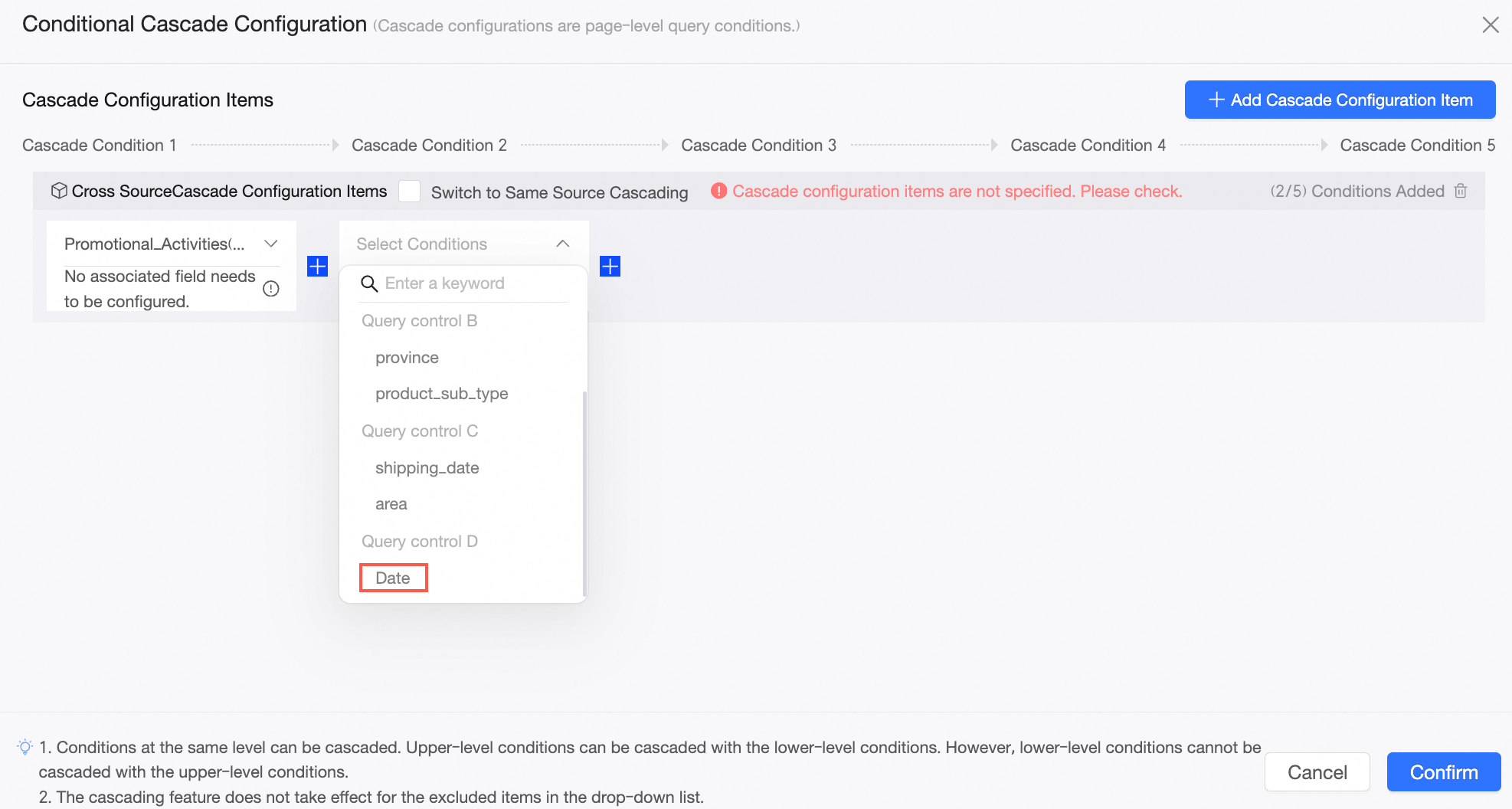
関連付けフィールドを選択します。
説明関連付けフィールドは、クエリ条件ソースの上位レベルの条件から渡された値を受け取るデータセット内のフィールドである必要があります。たとえば、上位レベルが [販促活動] で下位レベルが [日付] の場合、選択された [販促活動] フィールドは [販促活動] から渡された値を受け取るフィールドです。
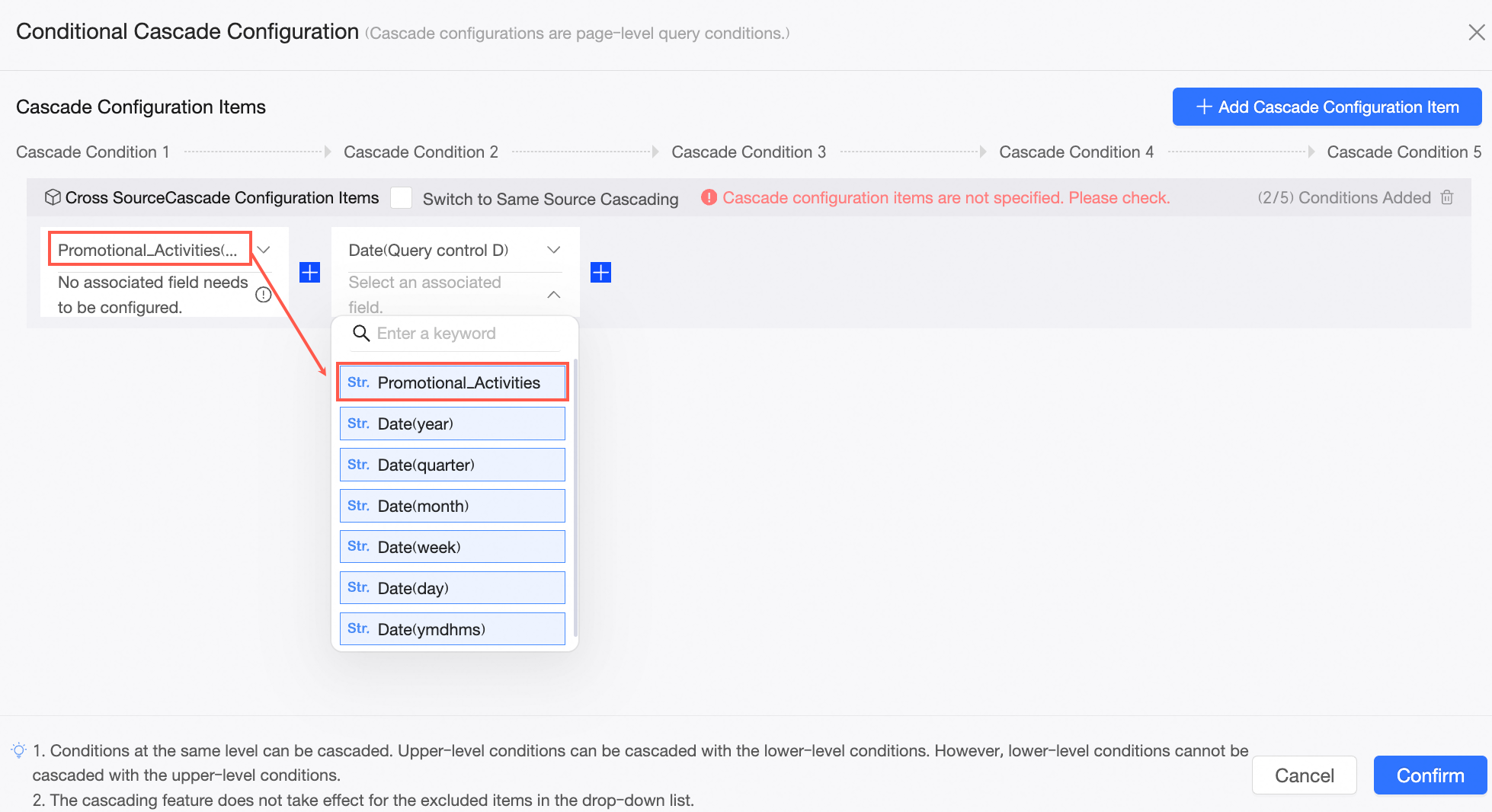
構成が完了したら、[確認] をクリックします。
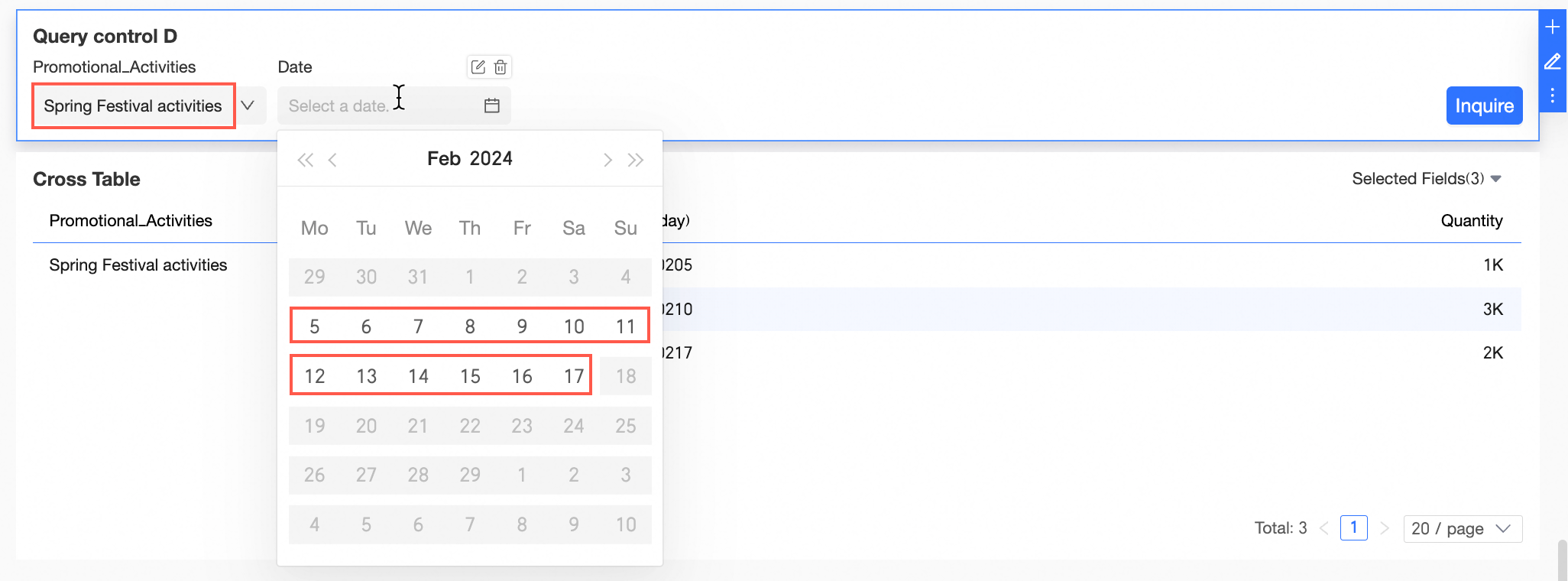
現在、春節アクティビティというラベルが付いた [プロモーション アクティビティ] を選択すると、春節アクティビティに関連付けられた日付でフィルタリングできます。
 説明
説明他のコントロールが日付コントロールにカスケードする場合、日付コントロール内で選択可能な日付範囲は、データセット内の春節活動の値に関連付けられたすべての日付を包含します。
たとえば、データセットに 2024-02-05、2024-02-10、2024-02-17 の春節活動のエントリが 3 つある場合、選択可能な日付範囲は 2024-02-05 から 2024-02-17 までとなり、連続した期間全体をカバーします。
条件付きカスケード構成の変更
次の手順で、既存の条件付きカスケード構成を変更できます。
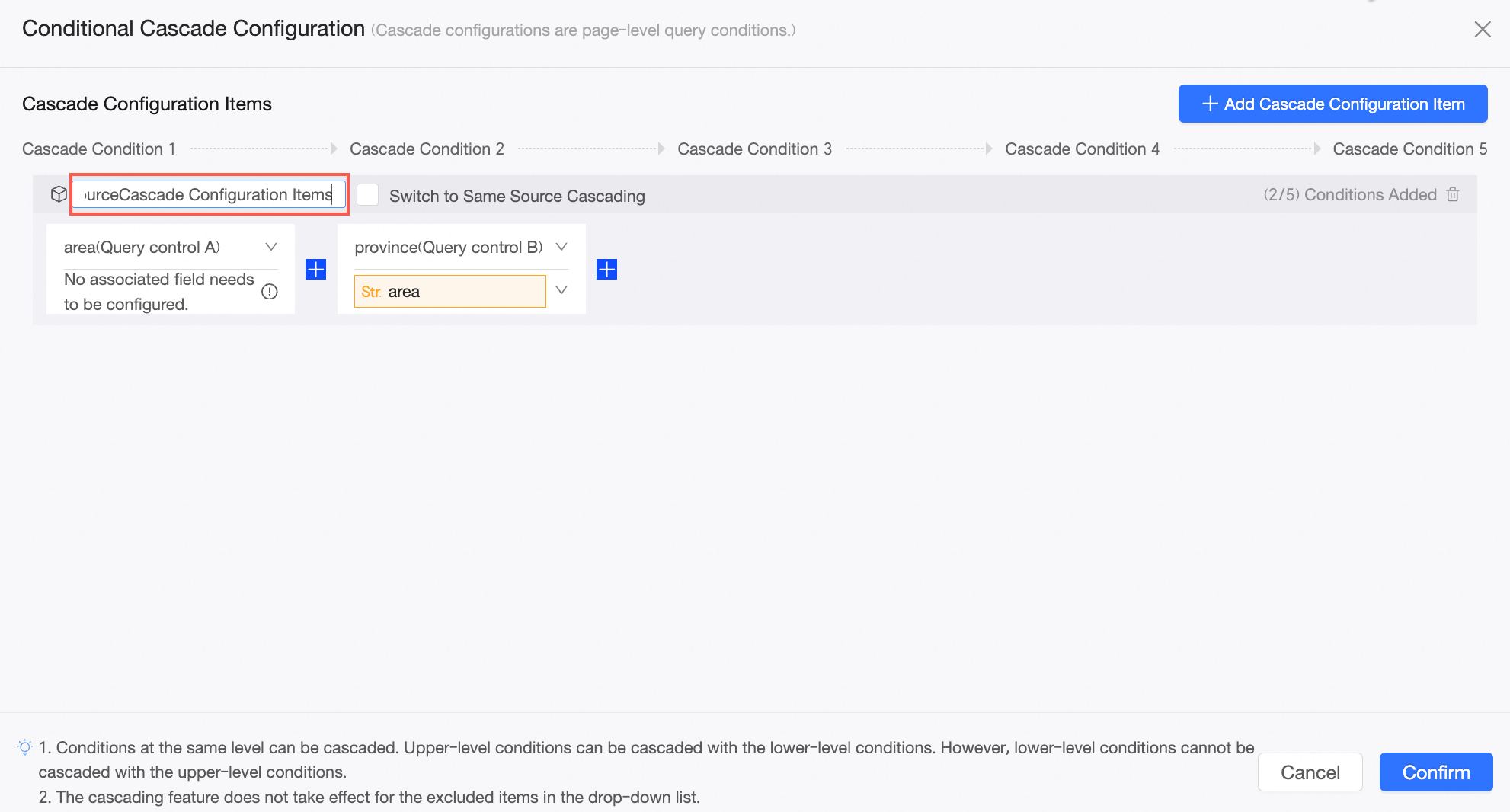
カスケード構成項目の名前を変更します。
デフォルトでは、新しいカスケード構成の名前は [カスケード構成項目] です。タイトル領域をクリックして名前を変更します。
カスケード構成項目を削除します。
追加された条件の上にある [削除] アイコンをクリックして削除します。または、カスケード構成項目の横にある [削除] アイコンをクリックして、項目全体を削除します。