Quick BI は、ダッシュボードやワークブックなどのレポートのエクスポートをサポートしています。組織レベルでエクスポート機能が有効になっている場合、ワークスペース管理者は現在のワークスペースのエクスポート設定を構成して、ワークスペースごとにエクスポートポリシーをより細かくカスタマイズできます。たとえば、ワークスペースに誰にもダウンロードされてはならない機密データが含まれている場合は、そのワークスペースのエクスポート機能を無効にすることができます。このトピックでは、エクスポート機能を有効化および構成する方法について説明します。
前提条件
ワークスペースのエクスポート設定は、組織のエクスポート設定の影響を受けます。組織レベルでエクスポートが有効になっている場合にのみ、特定のワークスペースのエクスポート機能を無効にするかどうかを定義できます。それ以外の場合、ワークスペースのエクスポート構成は編集不可の状態になります(下の図を参照)。したがって、現在のワークスペースが属する組織で関連するエクスポート構成が有効になっていることを確認してください。詳細については、「参照ドキュメント」をご参照ください。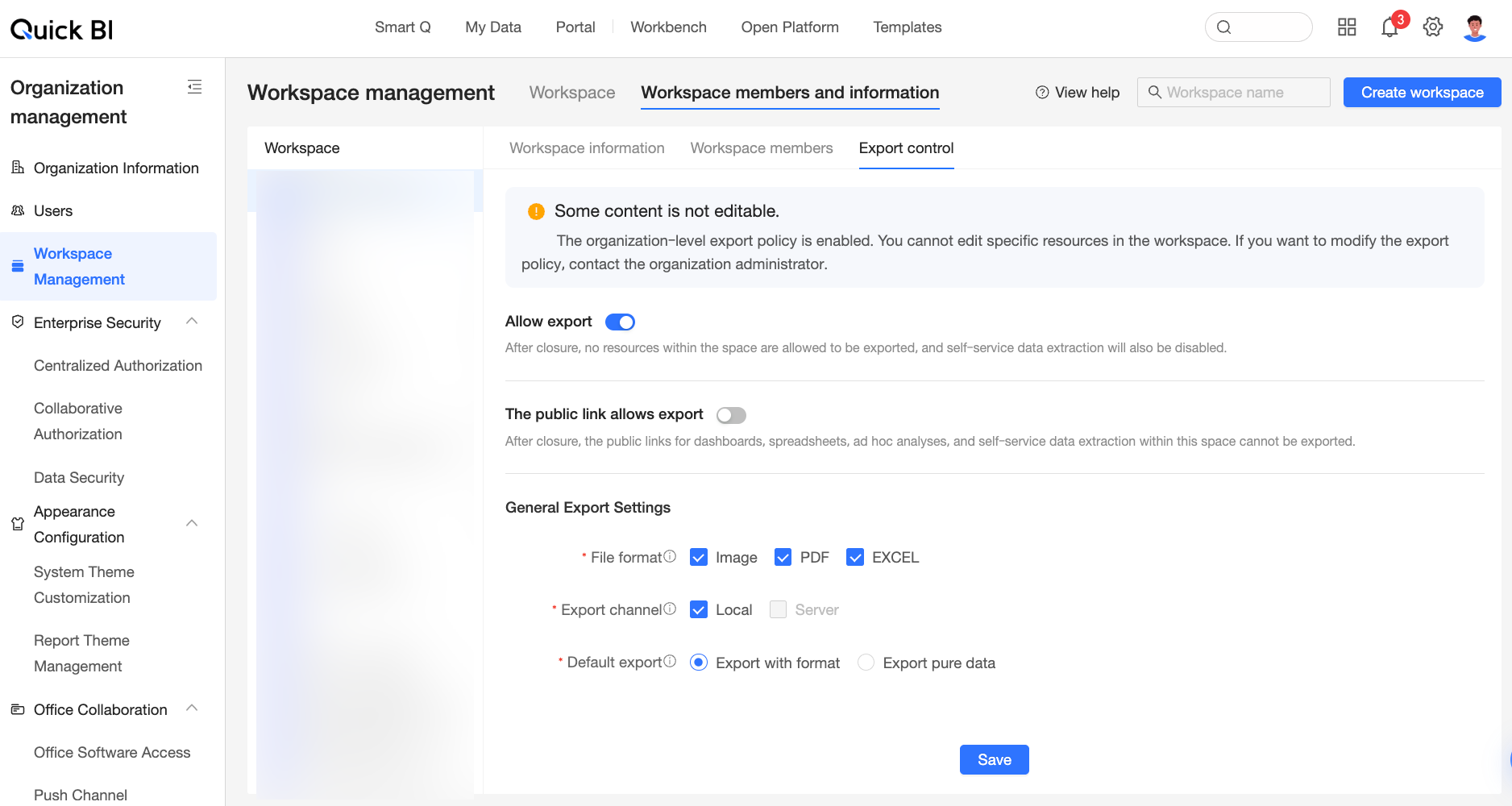
手順
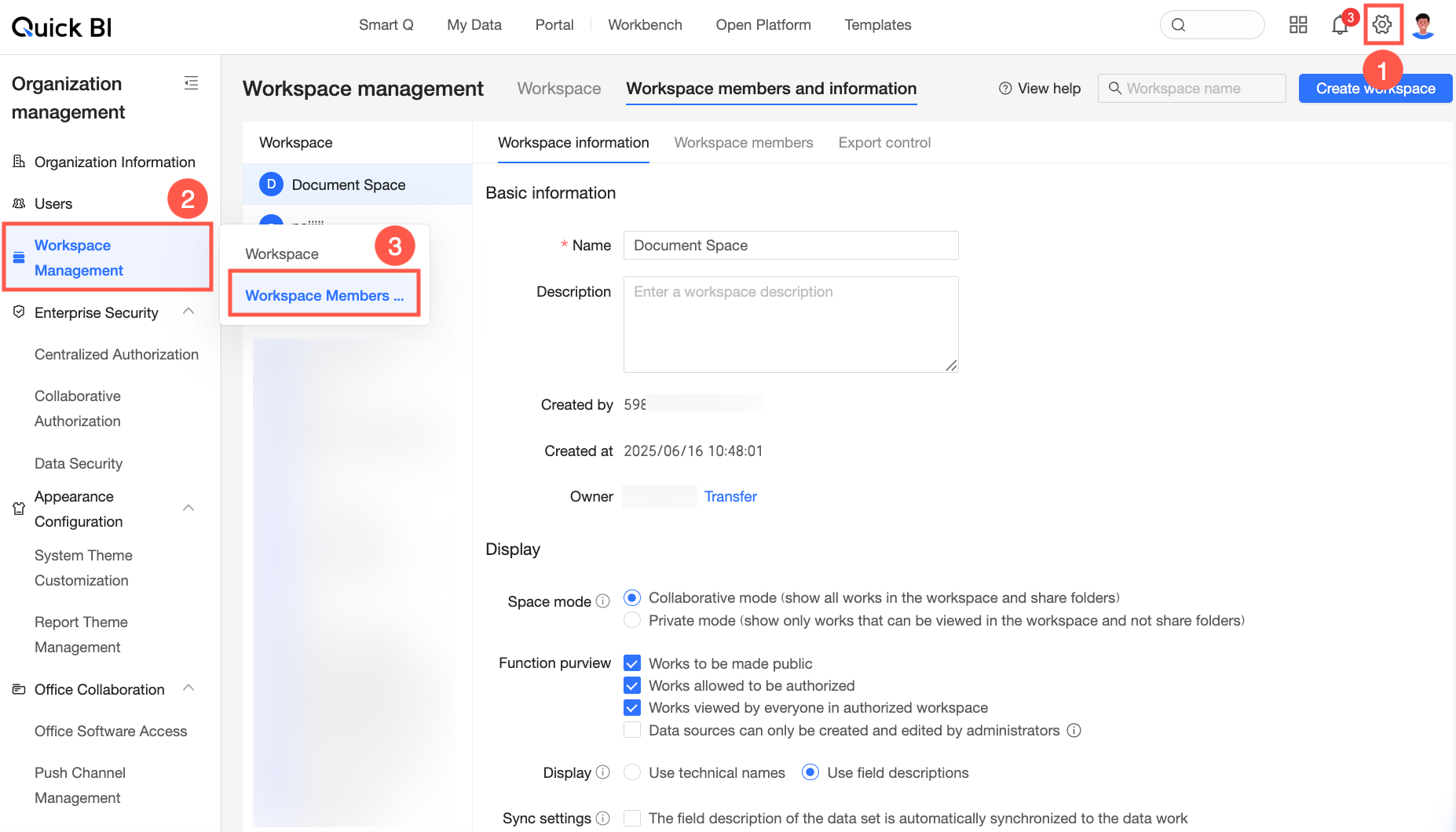
以下の図の手順に従って、Quick BI ホームページからワークスペース管理ページに移動します。
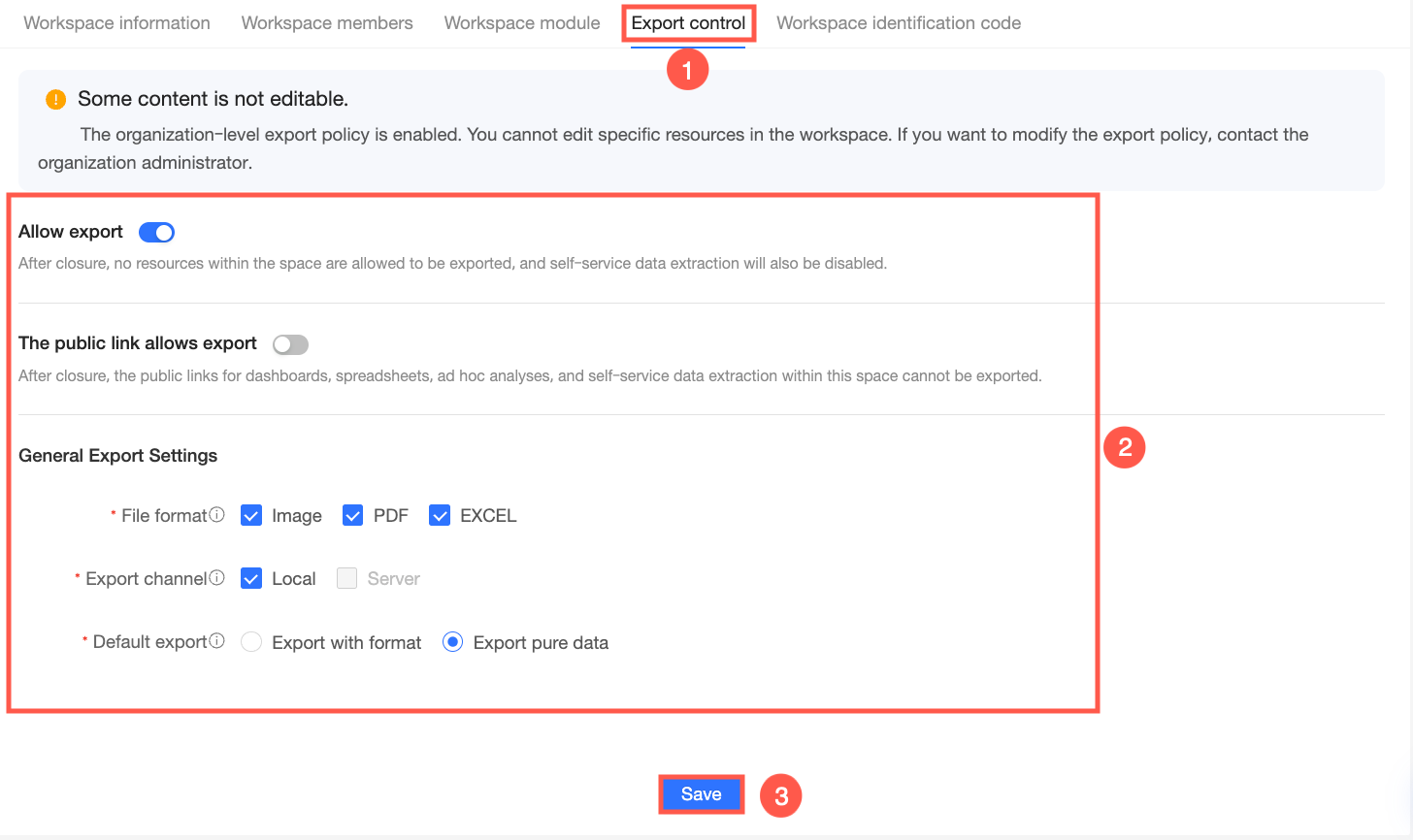
[エクスポート制御] タブをクリックし、以下の図の手順に従ってエクスポートポリシーを構成します。
パラメータ名
説明
エクスポートを許可
エクスポートスイッチが無効になっている場合、スペース内でレポートをエクスポートすることはできません。
パブリックリンクのエクスポートを許可
エクスポートスイッチがオフになっている場合、ダッシュボード、ワークブック、アドホック分析、または ダウンロード のパブリックリンクをエクスポートすることはできません。
通常のエクスポート設定
エクスポート形式
レポートをエクスポートするときに選択できるファイル形式を選択します。ここで使用できるオプションは、組織レベルのエクスポート制御の影響を受けます。たとえば、組織レベルのエクスポート制御で PDF のみが選択されている場合、現在のワークスペースではエクスポート形式として PDF のみを 選択 できます。

エクスポートチャネル
[サーバー] または [ローカル] からエクスポートすることを選択でき、両方のオプションを同時に選択できます。
ローカル: エクスポートされたファイルをローカル コンピュータに直接ダウンロードします。これは、個人利用または小規模なコラボレーション シナリオに適しており、エクスポートされたファイルをオフラインで表示および処理するのに便利です。
サーバー: エクスポートされたファイルを指定のサーバーの場所に保存します。これは、ファイルのローカル コンピュータへの直接エクスポートを許可しない、厳格なデータ セキュリティ要件を持つ企業に適しています。エクスポートされたすべてのコンテンツは、まずファイル ストレージ サーバーに送られ、ユーザーの権限に従って配布されます。
サーバー が選択されている場合は、組織レベルのエクスポート構成でサーバーオプションが選択され、適切に構成されていることを確認してください。

デフォルトのエクスポートタイプ
で EXCELエクスポート形式 が選択されている場合は、エクスポートされた Excel ファイルに書式設定を含めるかどうかをさらに選択する必要があります。
[フォーマットされたエクスポート] を選択すると、Excel ファイルにはピボットテーブルと詳細テーブルのデータ形式とスタイルが含まれます。
純粋なデータエクスポート を選択すると、Excel ファイルにはプレーンテキストデータのみが含まれます。
説明異なるタイプでエクスポートする場合、エクスポートされるデータ量は同じです。エクスポート時間は、コンピュータの構成またはデータ量によって異なります。 500,000 セルを超える Excel ファイルをエクスポートするには、[純粋なデータエクスポート] を使用することをお勧めします。