Quick BI では、多次元データ分析を支援するため、ドリルダウン、フィルターの相互作用、およびナビゲーション機能を提供しています。本トピックでは、フィルターの相互作用機能のユースケースおよび操作手順について説明します。
シナリオ
フィルターの相互作用により、あるチャートでの選択またはインタラクションに基づいて、1 つ以上の他のチャートを動的に更新できます。
シナリオの説明:販売ダッシュボードにおいて、地図チャート上で「中国東部」エリアを選択すると、当該地域の販売実績、配送コスト、その他の詳細情報を表示できます。関連付けられた他のチャートは自動的に更新され、「中国東部」に特化したデータを表示します。
フィルターの相互作用の効果:視聴者が地図上の「中国東部」エリアをクリックすると、レポート上のすべての他のチャートが即座にリフレッシュされ、「中国東部」の販売実績、配送コスト、および関連情報が表示されます。
制限事項
フィルターの相互作用は、以下のチャートタイプでサポートされています。
テーブル:クロステーブル、詳細テーブル、トレンド分析テーブル、多次元分析テーブル、ヒートマップ。
メトリックチャート:かんばん、メトリックトレンド、ティッカーボード、進捗横棒グラフ、ゲージ、ウェーブチャート、メトリック分解ツリー、メトリック関係グラフ。
折れ線/面グラフ:折れ線グラフ、面グラフ、積み上げグラフ、100% 積み上げグラフ、コンボチャート。
縦棒/横棒グラフ:縦棒グラフ、積み上げ縦棒グラフ、100% 積み上げ縦棒グラフ、ドーナツグラフ、リーダーボード、横棒グラフ、積み上げ横棒グラフ、100% 積み上げ横棒グラフ、ダイナミック横棒グラフ、ウォーターフォール図、バレットチャート、ボックスポット。
円/ドーナツグラフ:円グラフ、ローズチャート、サンバーストチャート、レーダーチャート、ツリーマップチャート。
バブル/散布図:バブルチャート、散布図、ファセット散布図。
じょうご/コンバージョンチャート:じょうごグラフ、比較じょうごグラフ、フロー分析チャート、サンキーダイアグラム。
地理空間チャート:カラーマップ、ジオバブルチャート、ヒートマップ、ビルディングヒートマップ、アークマップ、シンボルマップ。
その他:ワードクラウド、タイムライン。
アプリケーション例
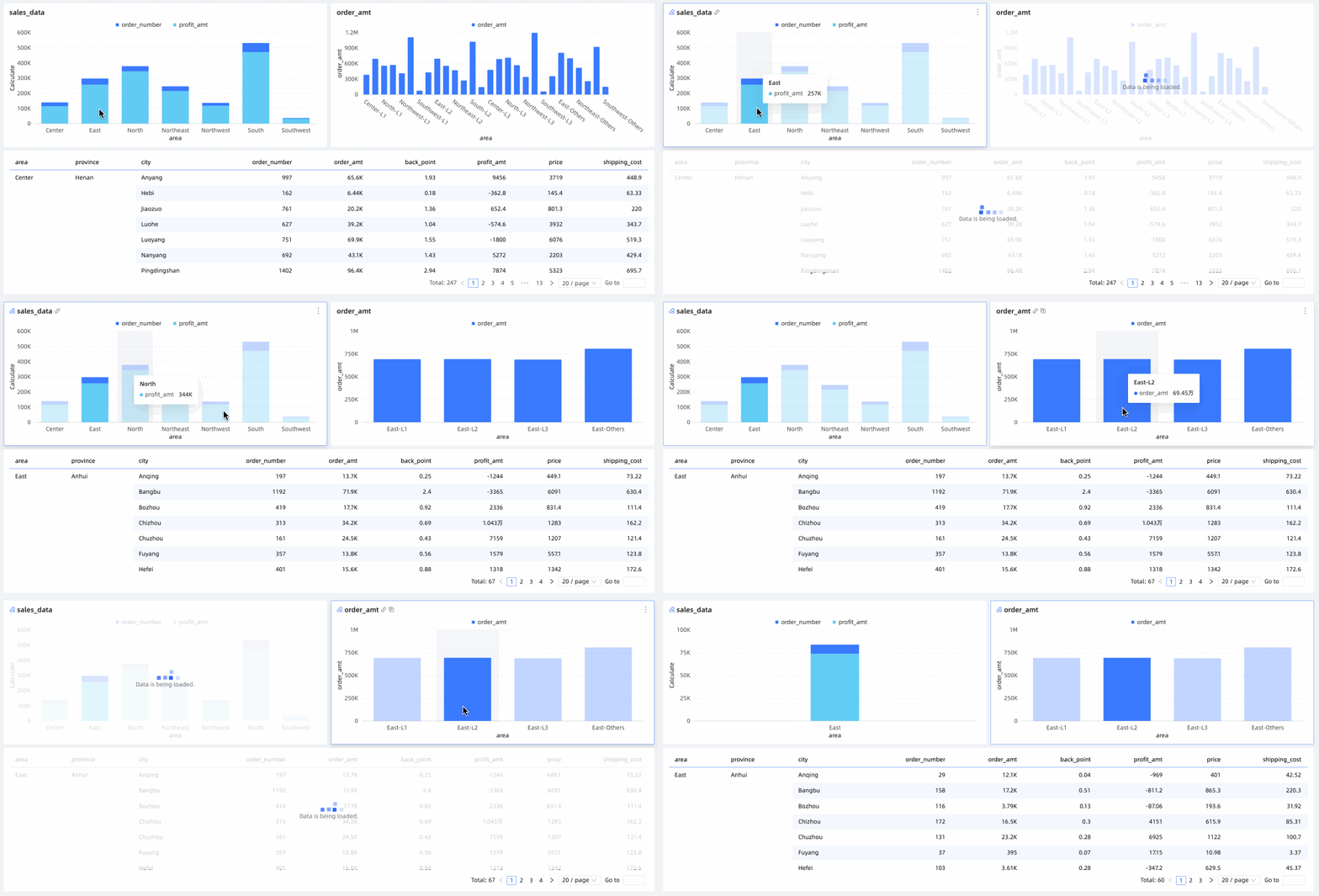
たとえば、「地域別注文販売概要」チャートで 中国東部 をクリックすると、「地域別注文数量概要」および「製品販売詳細」チャートが更新され、「中国東部」に特化したデータを表示します。さらに、「地域別注文数量概要」チャートで 中級 の注文レベルをクリックすると、「地域別注文販売概要」および「製品販売詳細」チャートが更新され、中国東部における中級注文に特化したデータを表示します。
構成エントリーポイント
ダッシュボード編集ページで、右上隅の  アイコンをクリックします。高度な設定 タブで、インタラクション制御 > フィルターの相互作用 に移動して、グローバルなフィルターの相互作用設定を構成します。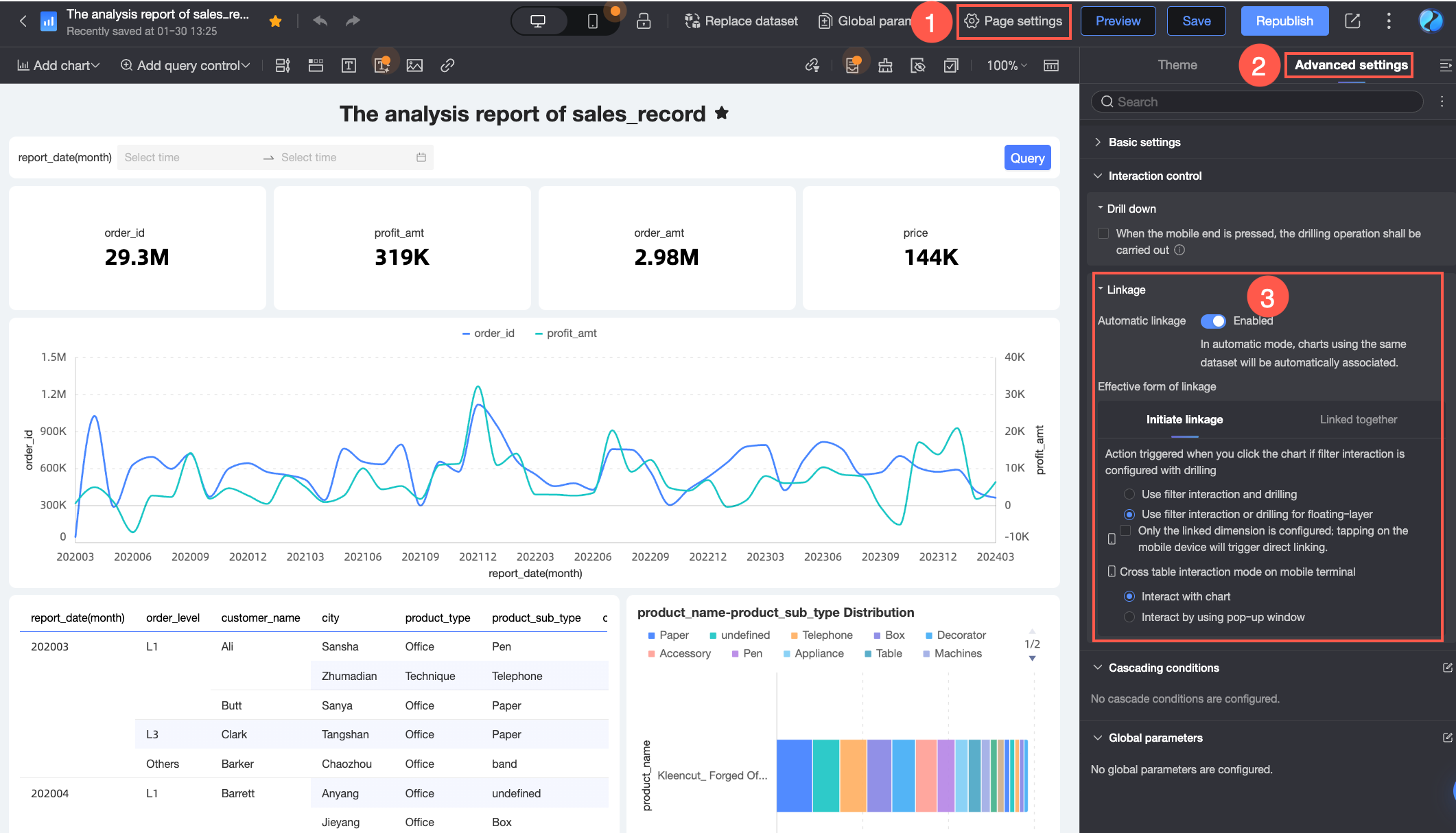
同一データセットを使用するすべてのチャートを自動的にリンクする「自動フィルターの相互作用」を有効化するほか、個別のチャートに対して手動でフィルターの相互作用を構成したり、チャートがフィルターの相互作用をどのようにトリガーおよび応答するかを設定したりできます。
構成 | 説明 | |
構成タイプ | 自動フィルターの相互作用 | ダッシュボード内で同一データセットを使用するチャートを自動的にリンクします。詳細については、「自動フィルターの相互作用の構成」をご参照ください。 |
手動フィルターの相互作用 | ダッシュボード内の特定のチャートに対して、手動でフィルターの相互作用を構成します。詳細については、「手動フィルターの相互作用の構成」をご参照ください。 | |
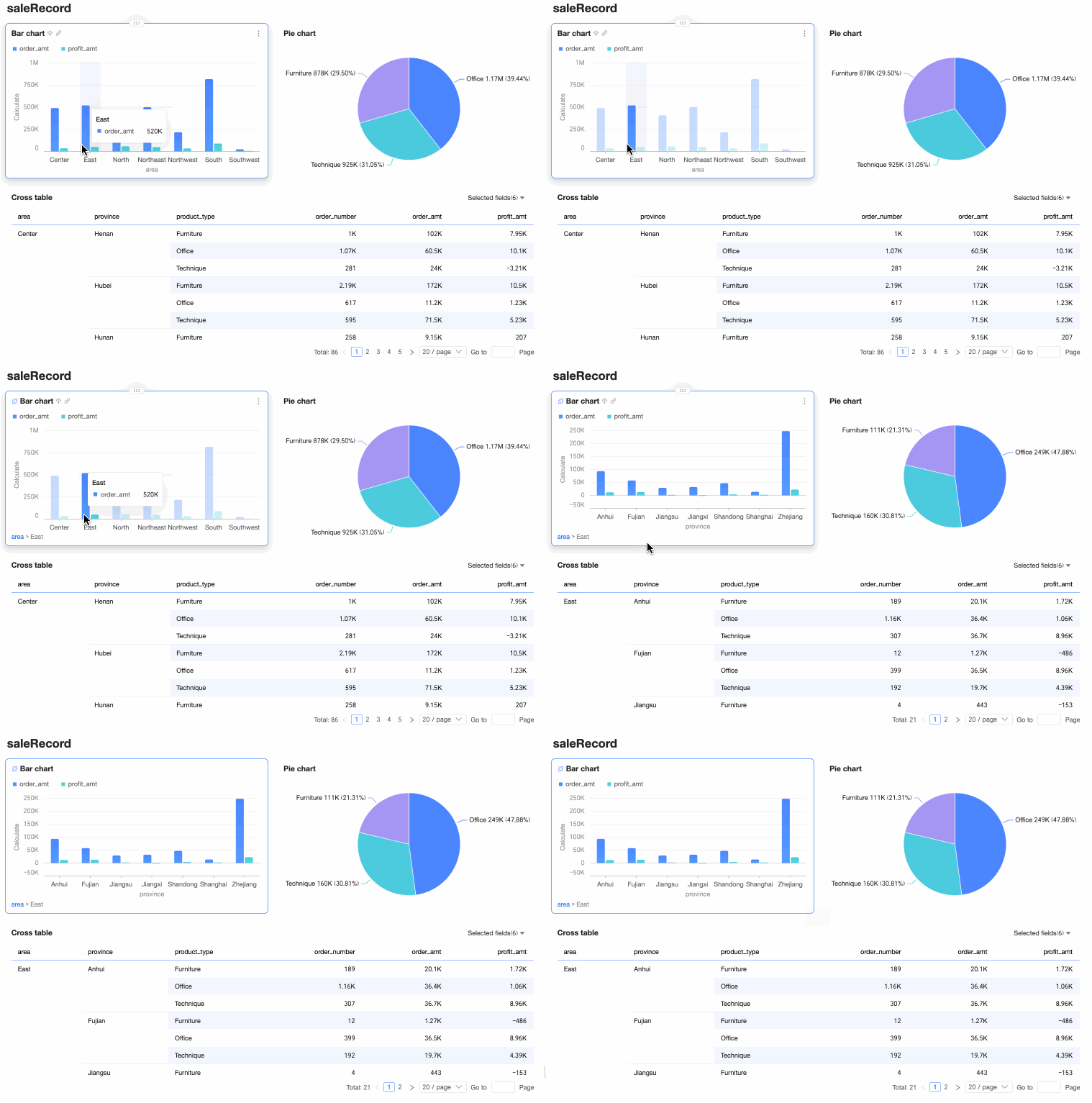
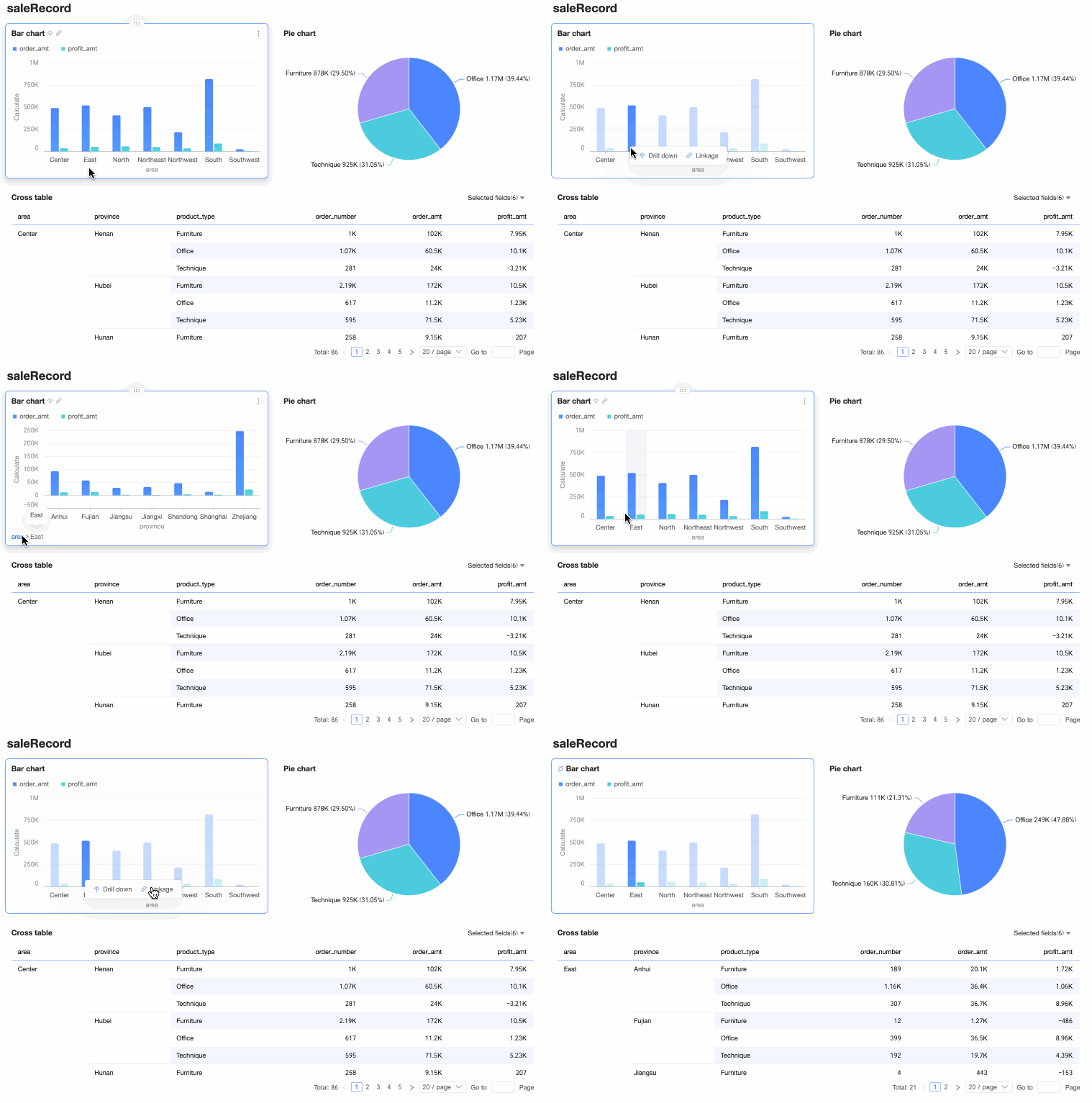
トリガーメソッド | 同時適用 | フィルターの相互作用をトリガーするディメンションにドリルダウンも設定されている場合、ソースチャートのデータ値をクリックすると、そのチャートで直ちにドリルダウンすると同時に、リンクされているすべてのチャートをフィルターし、選択された値に一致するデータを表示します。 |
ドリルダウンまたはフィルターの相互作用用のフローティングレイヤー選択 | フィルターの相互作用をトリガーするために使用されるディメンションにドリルダウンも設定されている場合、ソースチャート内のデータ値をクリックすると、ドリルダウンまたはフィルターの相互作用を適用するオプションを含む浮動レイヤーが表示されます。視聴者は実行する操作を選択する必要があります。 ドリルダウンを選択した場合、ソースチャートのみがドリルダウンし、他のチャートは変更されません。フィルターの相互作用を選択した場合、ソースチャートでは選択値がハイライトされ、関連付けられたすべてのチャートがその値に一致するデータを表示するようフィルターされます。
| |
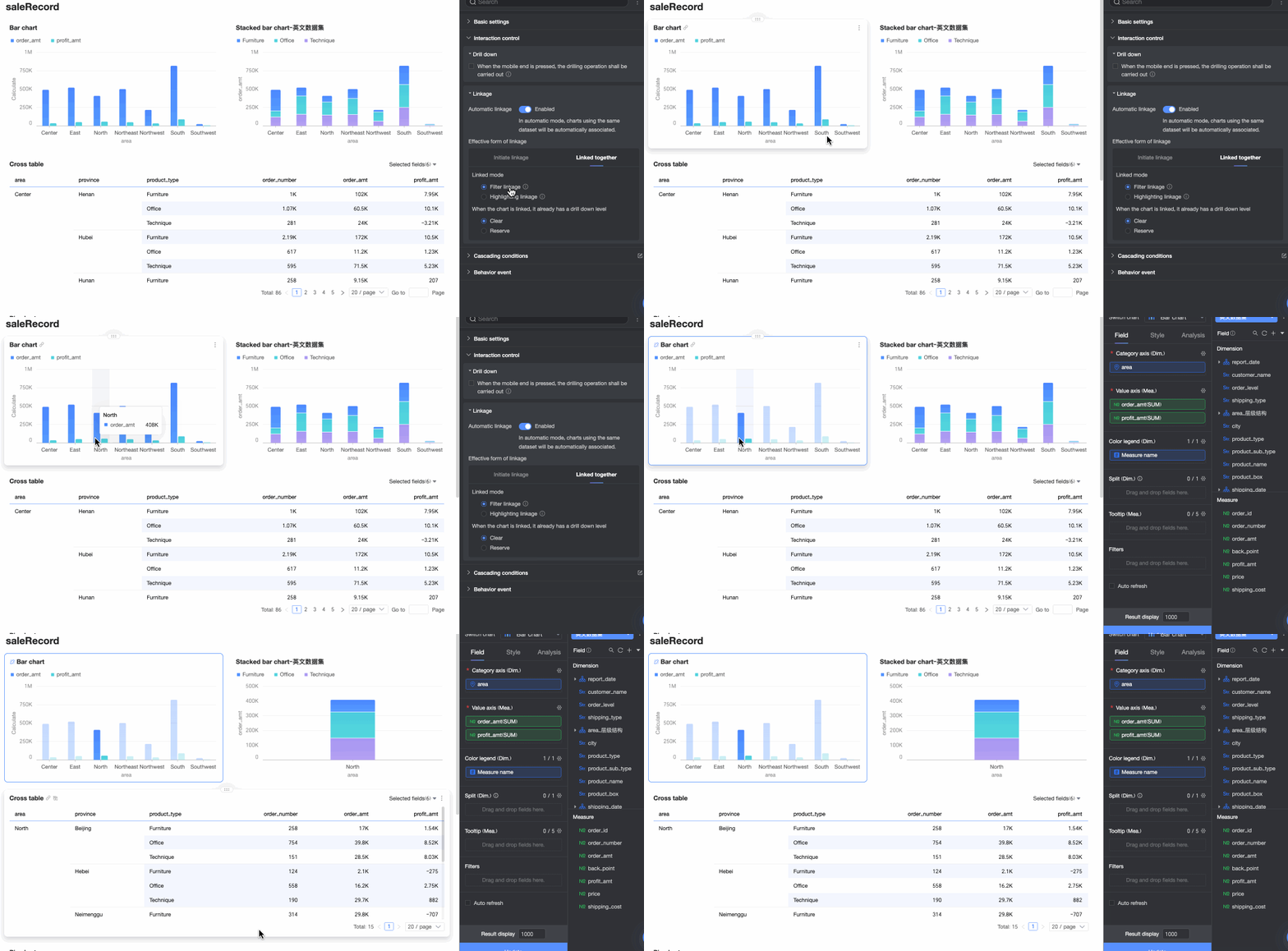
応答メソッド | フィルターに基づく相互作用 | あるチャートで特定のデータを選択すると、関連付けられたすべてのチャートが自動的に更新され、選択内容に一致するデータのみが表示されます。この方法により、不要なデータを除外して、特定のデータセットやセグメントに分析を集中させることができます。 |
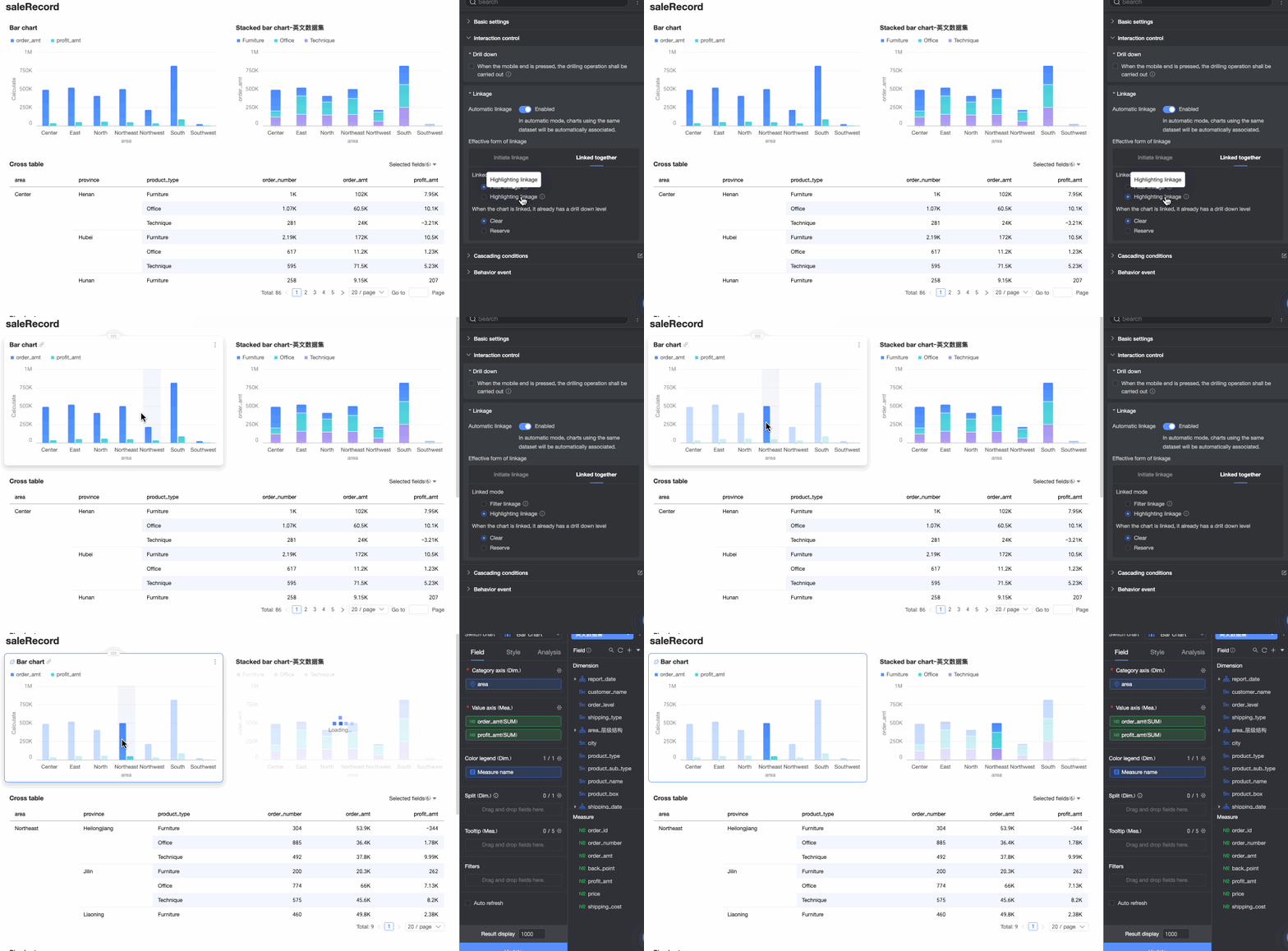
ハイライトに基づく相互作用 | あるチャートで特定のデータを選択すると、関連付けられたチャート内の一致するデータポイントがハイライトされ、他のすべてのデータはそのまま表示されます。この方法では全体的な文脈が維持されつつ、特定の値が強調されるため、全体的なトレンドと選択された詳細との比較に最適です。 説明 ハイライトに基づく相互作用をサポートするチャートタイプは以下のとおりです。
| |
操作手順
自動または手動のフィルターの相互作用をチャートに構成し、相互作用の動作を設定できます。
自動フィルターの相互作用の構成
自動フィルターの相互作用 モードでは、ダッシュボード内の同一データセットを使用するすべてのチャートが 自動的にリンク されます。
自動フィルターの相互作用の有効化
販売分析 ダッシュボードで、ページ設定 をクリックします。高度な設定 タブで、インタラクション制御 セクションに移動し、自動フィルターの相互作用 を有効化します。
この機能を有効化すると、同一データセットを使用するすべてのチャートが自動的にリンクされます。たとえば、「地域別注文販売概要」チャートで「中国東部」をクリックすると、他のチャートが「中国東部」に特化したデータを表示するよう更新されます。
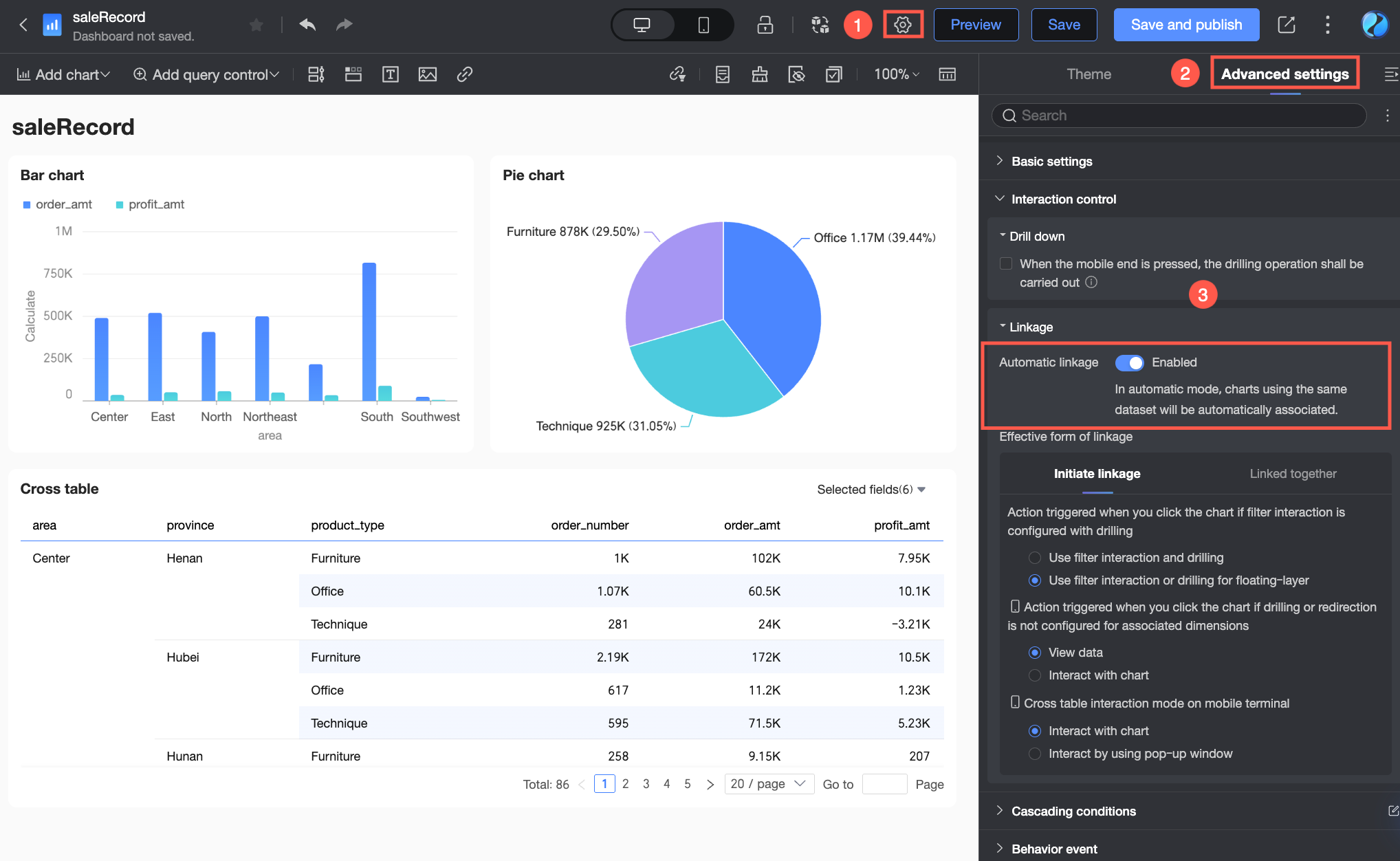
右側の フローティングフィルターの相互作用パネル で、現在のフィルターの相互作用の状態を確認したり、値を切り替えたりできます。詳細については、本トピックの「フィルターの相互作用パネル」をご参照ください。

双方向フィルターの相互作用
「地域別注文販売概要」チャートがすでに「中国東部」のデータを表示するようフィルターされていると仮定します。「テクノロジー製品」のみにさらに絞り込むには、関連付けられた「製品種別分布」チャートで テクノロジー製品 カテゴリをクリックします。これにより、双方向フィルターの相互作用が有効になります。
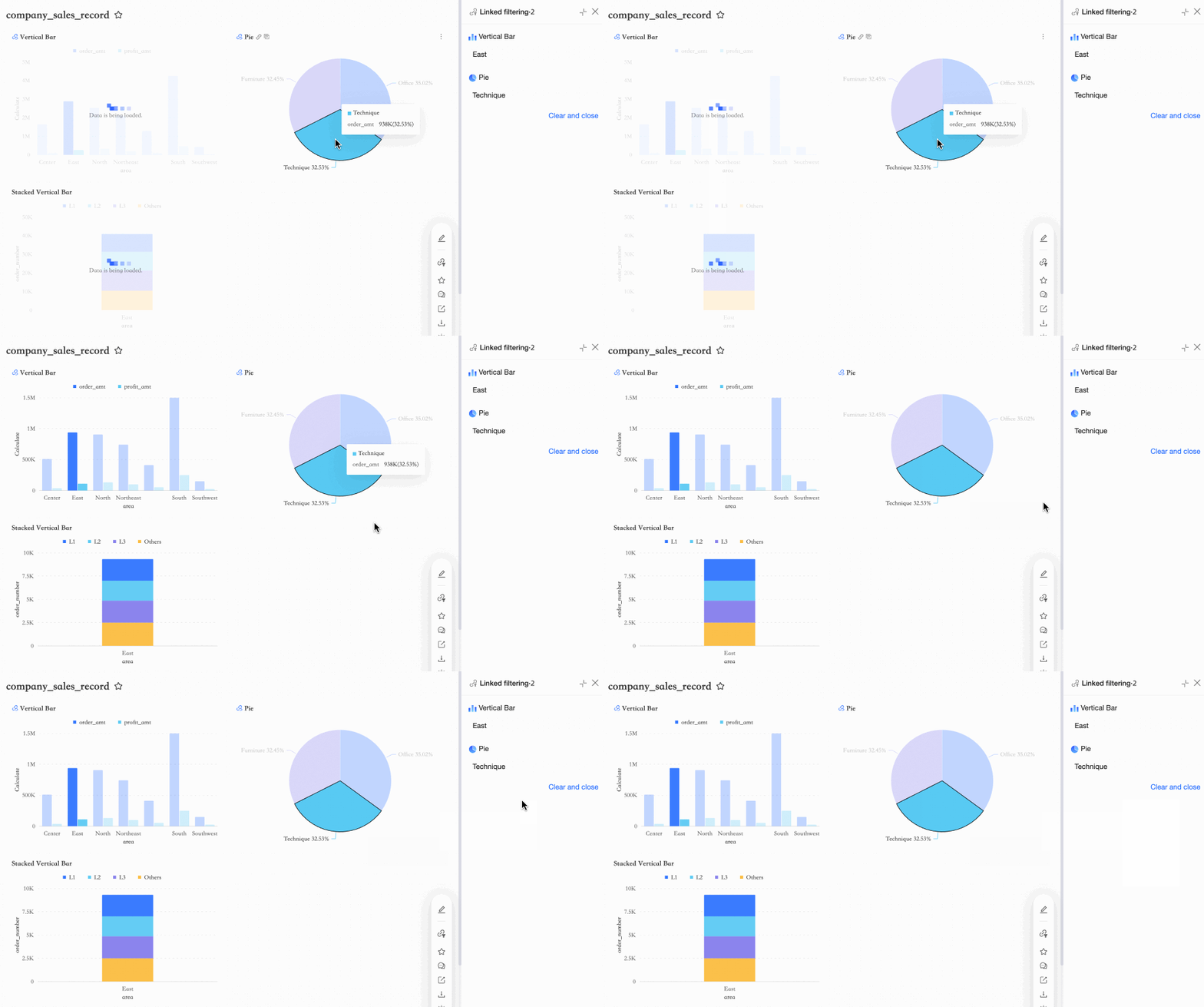
その後、「フィルターの相互作用パネル」で両方のチャートのフィルターの相互作用の状態を確認できます。詳細については、本トピックの「フィルターの相互作用パネル」をご参照ください。

自動フィルターの相互作用のカスタム構成
自動フィルターの相互作用 を有効化し、「リージョン」フィールドをリンク済みですが、「地域別注文販売概要」チャートのみで 他のフィールド をリンクする必要がある場合は、チャートの フィルターの相互作用構成 ダイアログボックスでこれを構成できます。
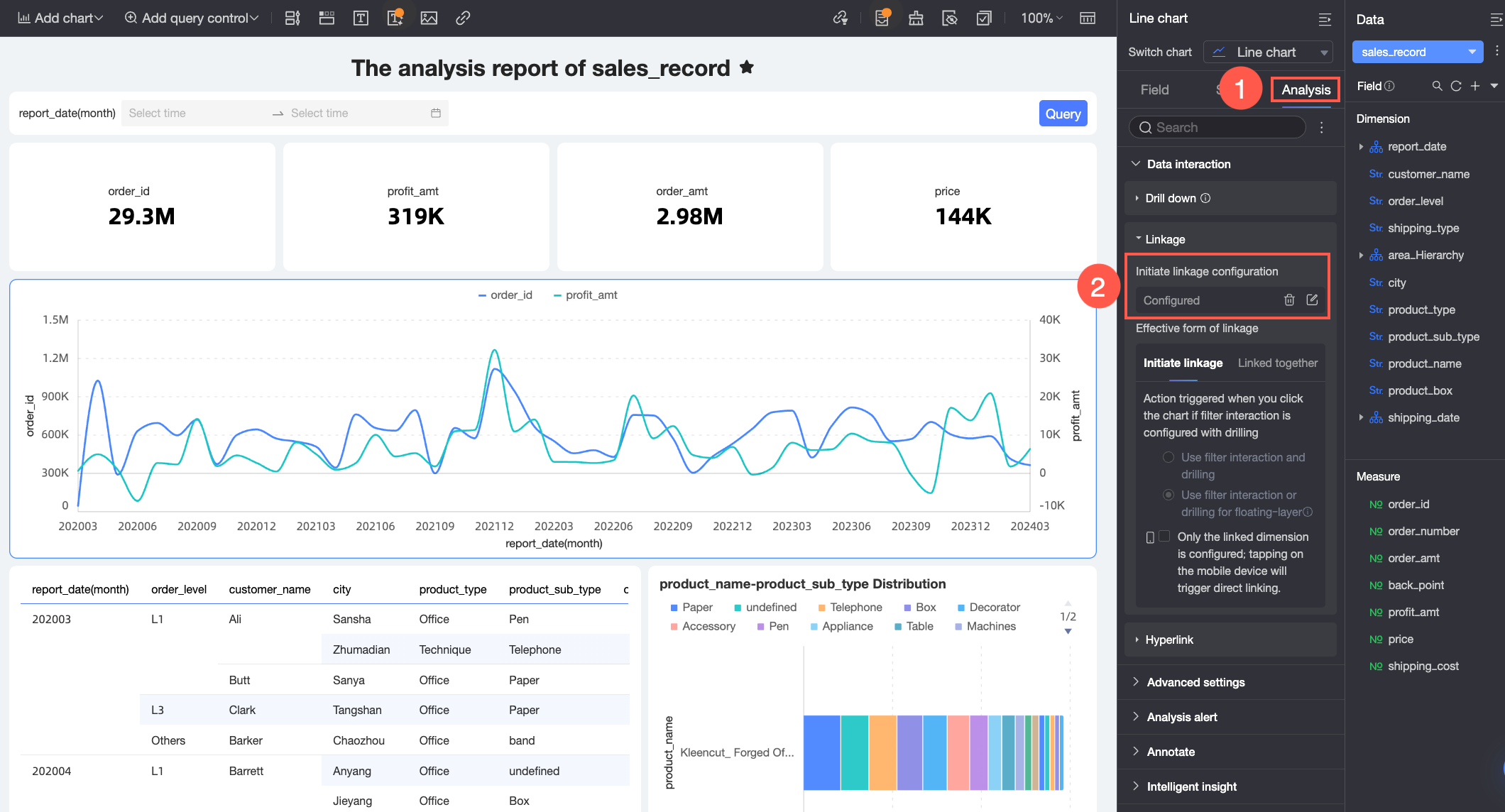
[注文売上概要] チャートを選択します。[分析] タブの [データ連携] セクションで、[フィルター連携] の横にある
 アイコンをクリックします。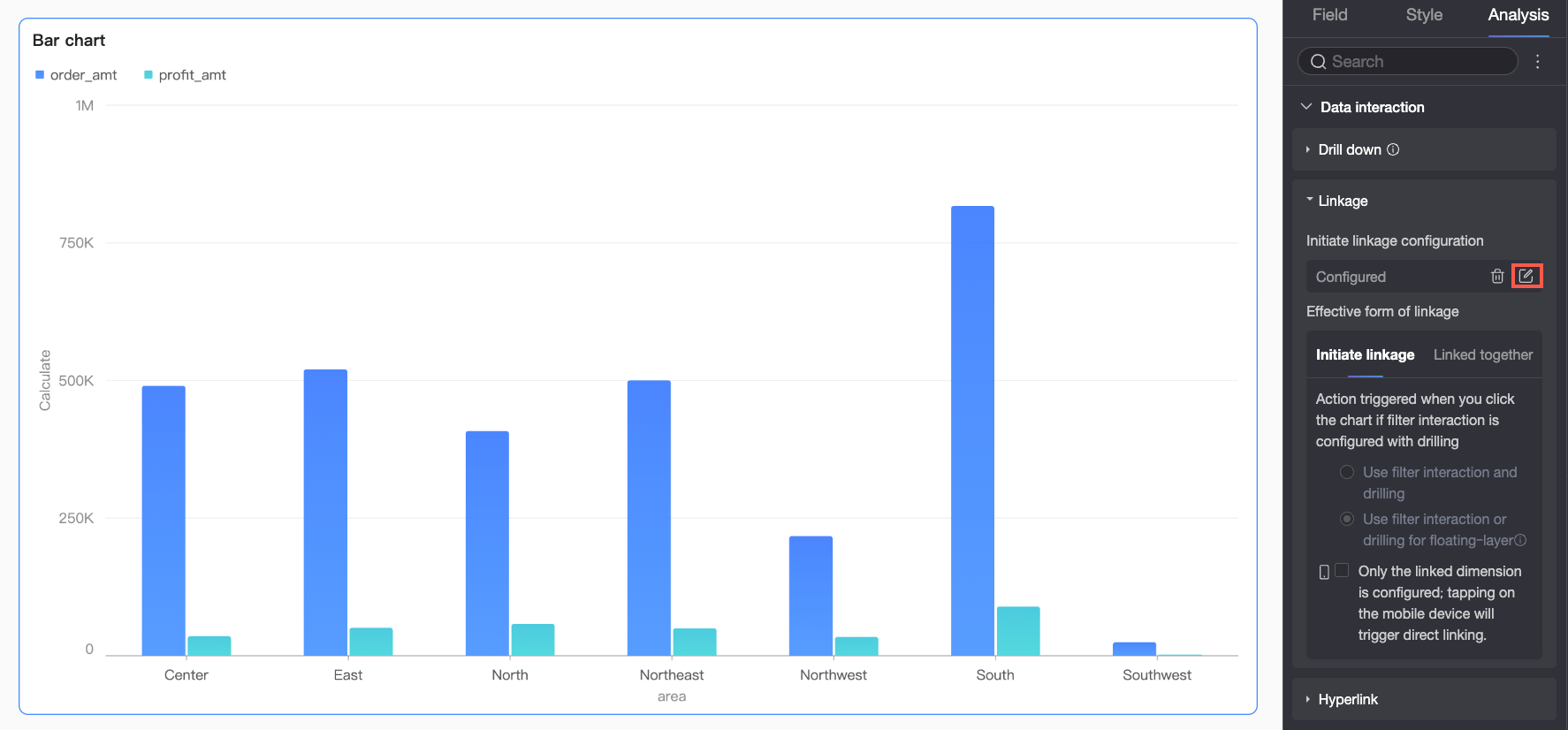
自動フィルターの相互作用 の下では、同一データセット を使用するチャートが相互作用のために 事前構成済み です。設定を変更するには、ダイアログボックス内の ロック解除 をクリックします。
重要ロック解除 により、自動フィルターの相互作用が無効化 されます。以前に手動フィルターの相互作用を構成している場合、設定は最後の手動構成に戻ります。

設定をロック解除した後、対象のチャートを選択します。各チャートの隣にある
 アイコンをクリックして、リンクするフィールドをカスタマイズ します。完了したら、確認 をクリックします。
ダッシュボードに 多数の チャートが含まれている場合、右上隅の 検索ボックス を使用して、チャート名でチャートを検索できます。

手動フィルターの相互作用の構成
自動フィルターの相互作用 が有効化されていない場合、個別のチャートの フィルターの相互作用構成 ダイアログボックスで、フィルターの相互作用を構成できます。
[地域別注文売上] チャートの [分析] タブで、[連携] の横にある
アイコンをクリックして設定を構成します。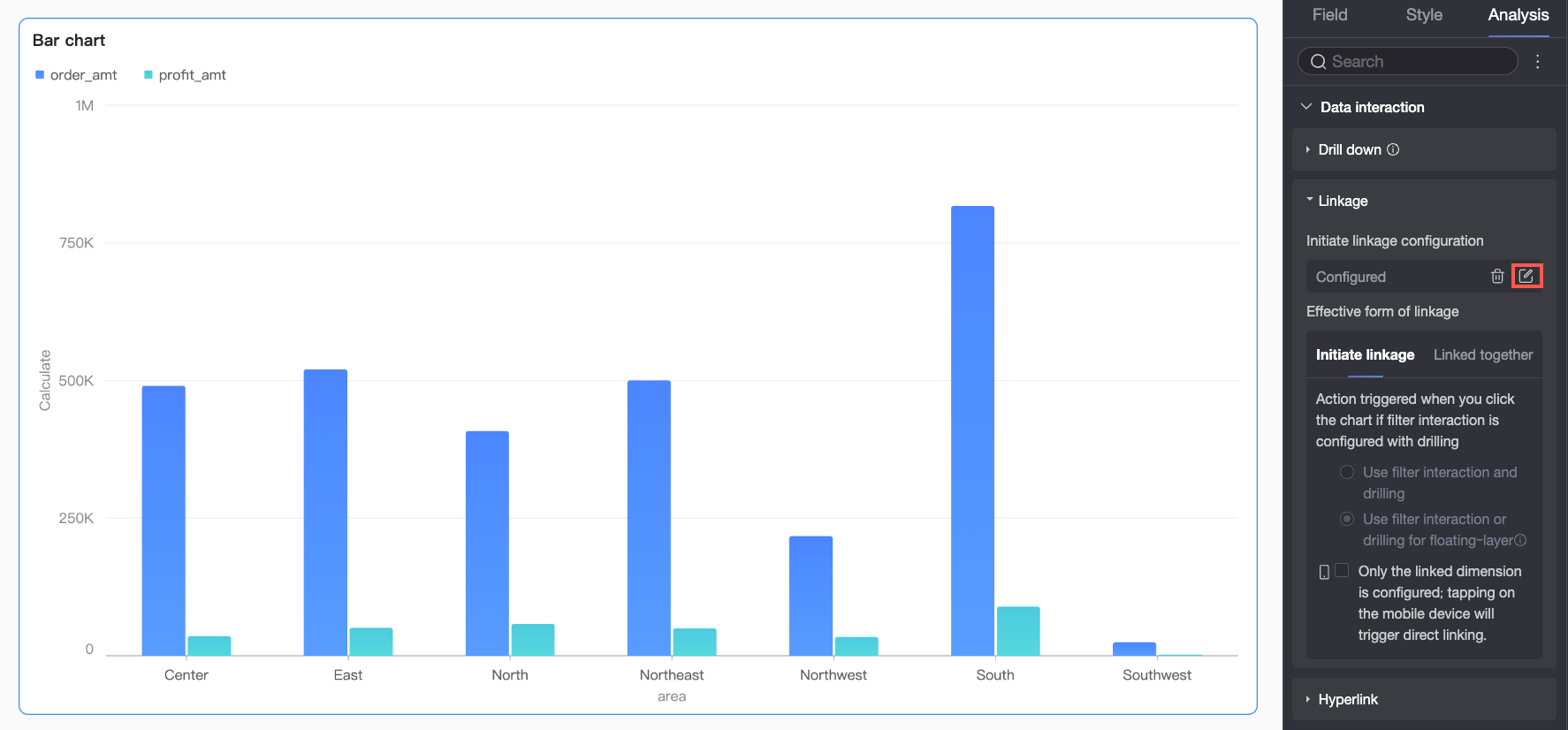
チャートフィルターの相互作用設定 ページで、同一または異なるデータセットからチャートを選択してリンクします。
同一データセット
リンクしたいすべてのチャートが同一データセットを使用する場合、同一データセット タブで構成します。たとえば、「地域別注文数量概要」を選択し、確認 をクリックします。

異なるデータセット
リンクしたいチャートが異なるデータセットを使用する場合、異なるデータセット タブで フィールドマッピングルール を構成する必要があります。
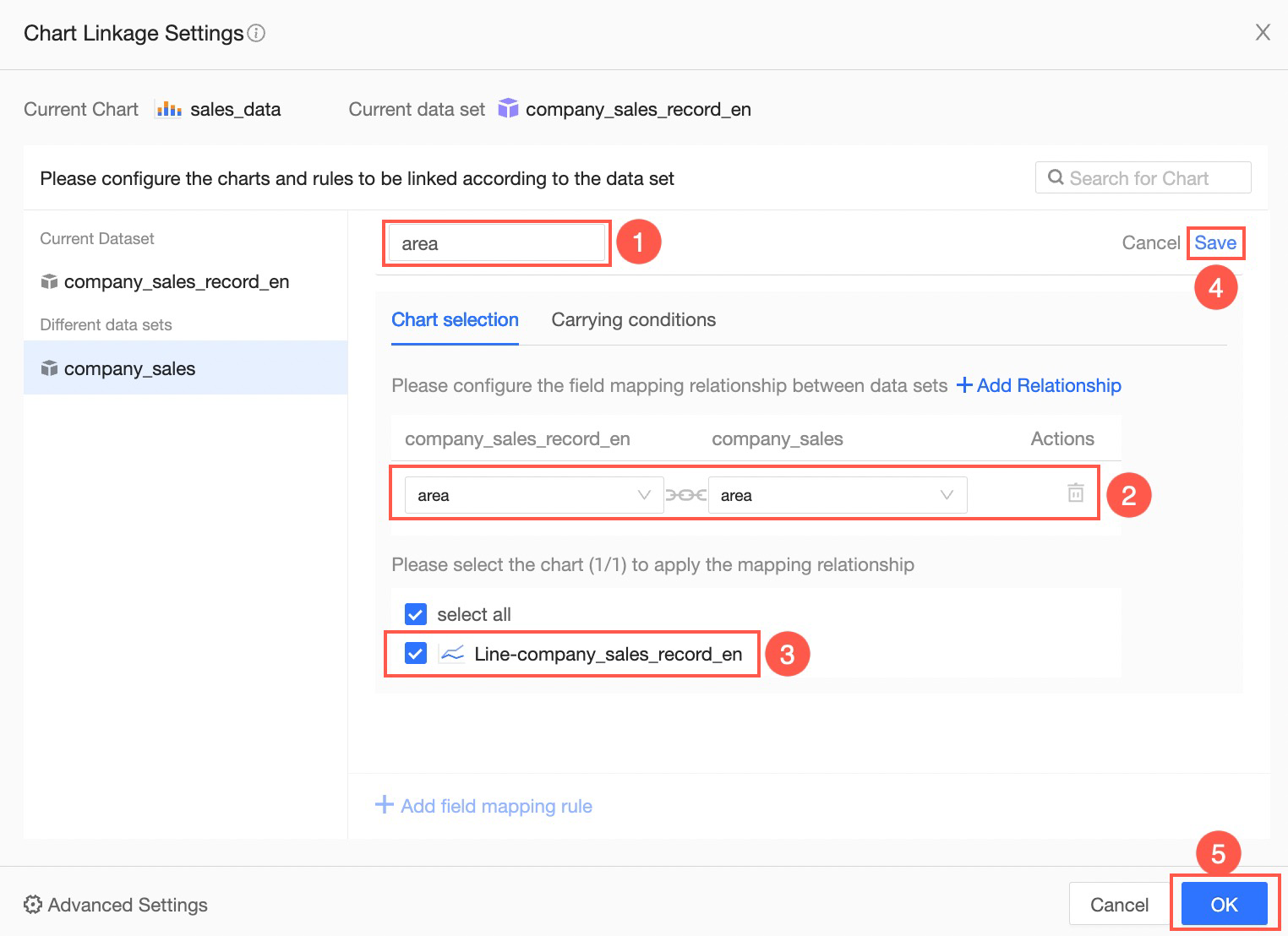
対象の データセット を選択し、「フィールドマッピングルールの追加」をクリックします(以下を参照)。

マッピングフィールド名 (①) をカスタマイズし、「保存」(②) をクリックします。ルールを保存した後、現在のチャートデータセット からフィールドを、リンク先チャートデータセット から対応するフィールドを選択して、データセット間のフィールドマッピング (③) を定義します。最後に、このマッピングを適用するチャートを選択します (④)。右下隅の 確認 (⑤) をクリックします。結果は以下の図に示されています。
チャート選択
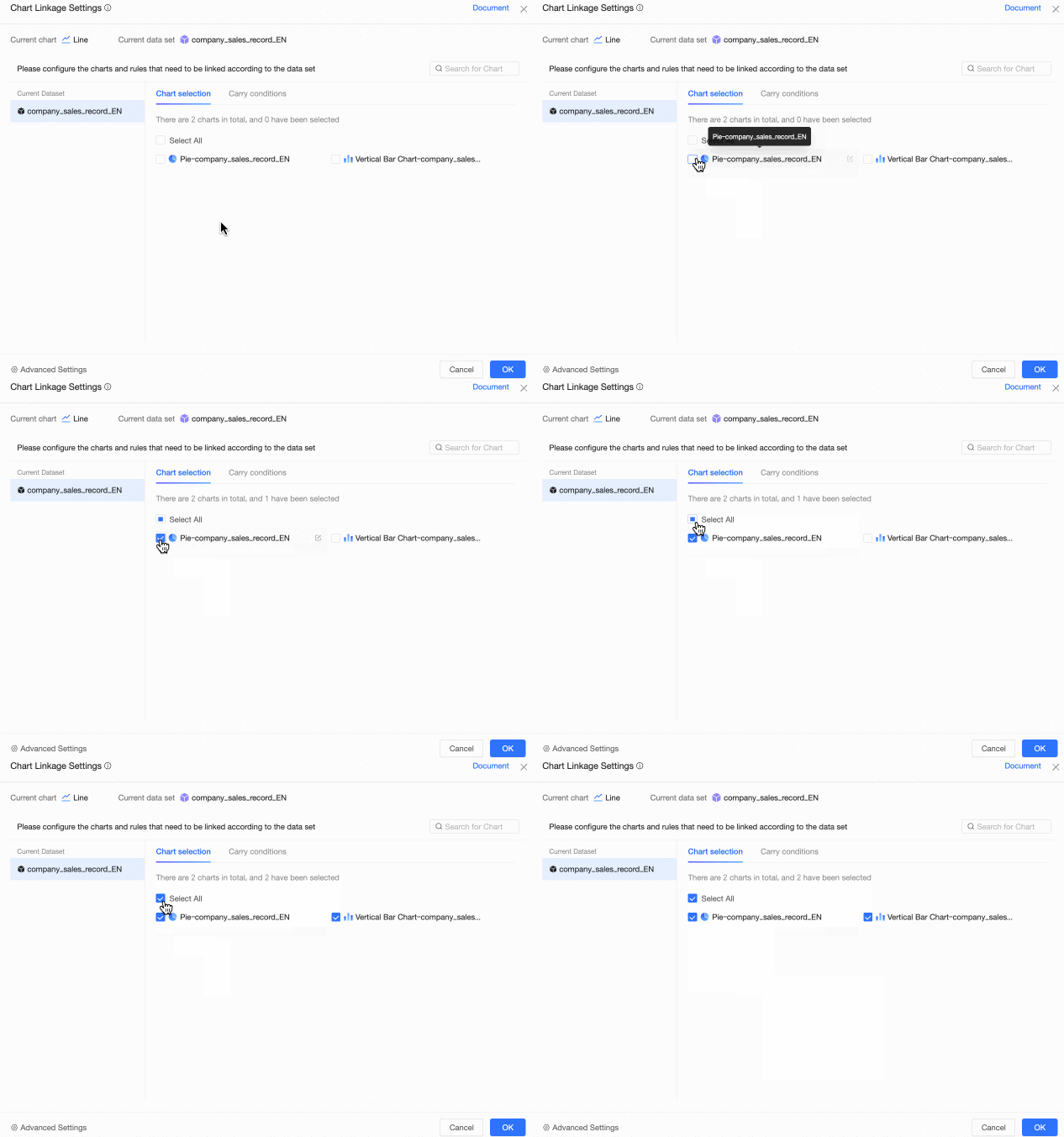
フィルターの相互作用に 1 つ、複数、またはすべてのチャートを選択できます。多くのチャートがある場合、検索ボックスにチャート名を入力して特定のチャートを検索し、結果から選択できます。また、検索結果 内のすべてのチャートを選択することもできます。たとえば、「年次」と検索すると、4 つのチャートが返されます。これらすべてを選択すると、フィルターの相互作用が 4 つのチャートすべてに適用されます。
搬入条件
ダッシュボードに クエリコントロール が含まれている場合、条件の継承 セクションで、フィルターの相互作用中に継承するクエリ条件を選択できます。たとえば、「リージョン」が「中国東部」であるという条件を継承するには、対応するチェックボックスを選択します。

構成結果
「地域別注文販売概要」チャートで 中国東部 をクリックすると、フィルターの相互作用がトリガーされます。「地域別注文データ概要」チャート(同一データセット を使用)は、「中国東部」に特化したデータを表示するよう更新されます。また、「クロステーブル」(異なるデータセット を使用)も、エリアフィールドが「中国東部」であるデータを表示するよう更新されます。

フィルターの相互作用の動作の構成
チャートがフィルターの相互作用をグローバルにどのようにトリガーおよび応答するかを設定できます。
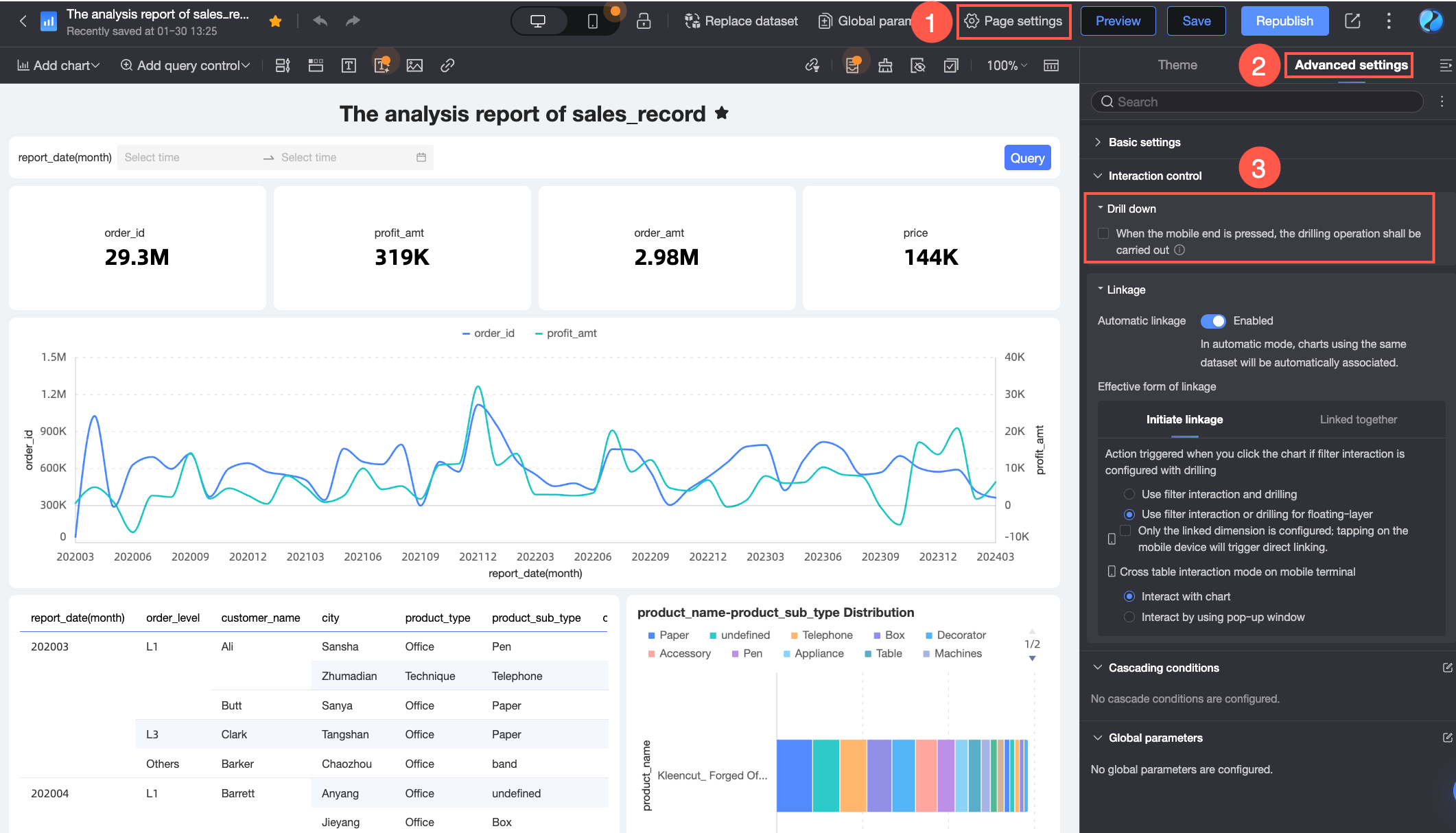
ダッシュボード編集ページで、右上隅の ページ設定 をクリックします。高度な設定 タブで、インタラクション制御 > フィルターの相互作用 > フィルターの相互作用の動作 に移動して、グローバルルールを構成します。
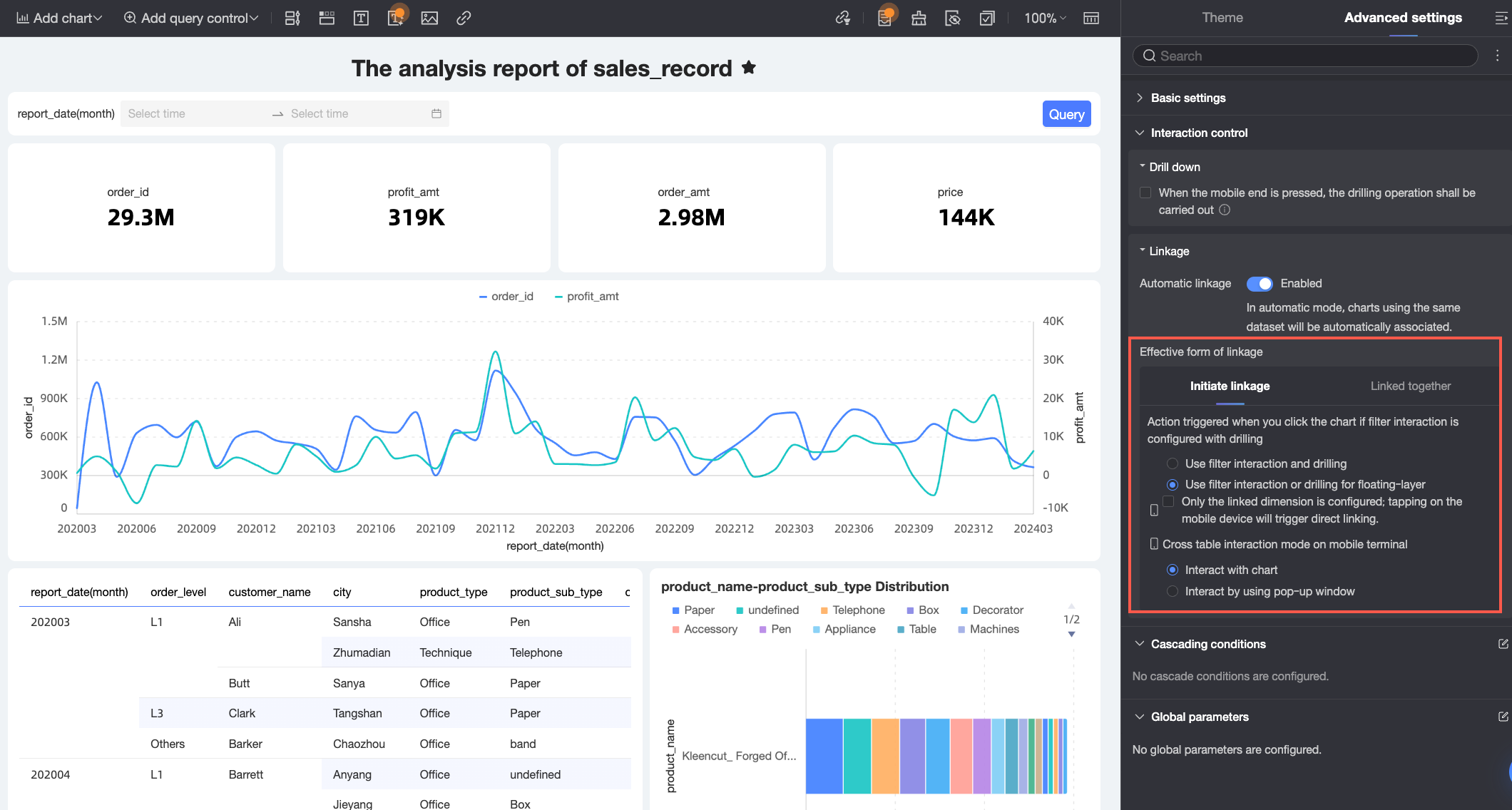
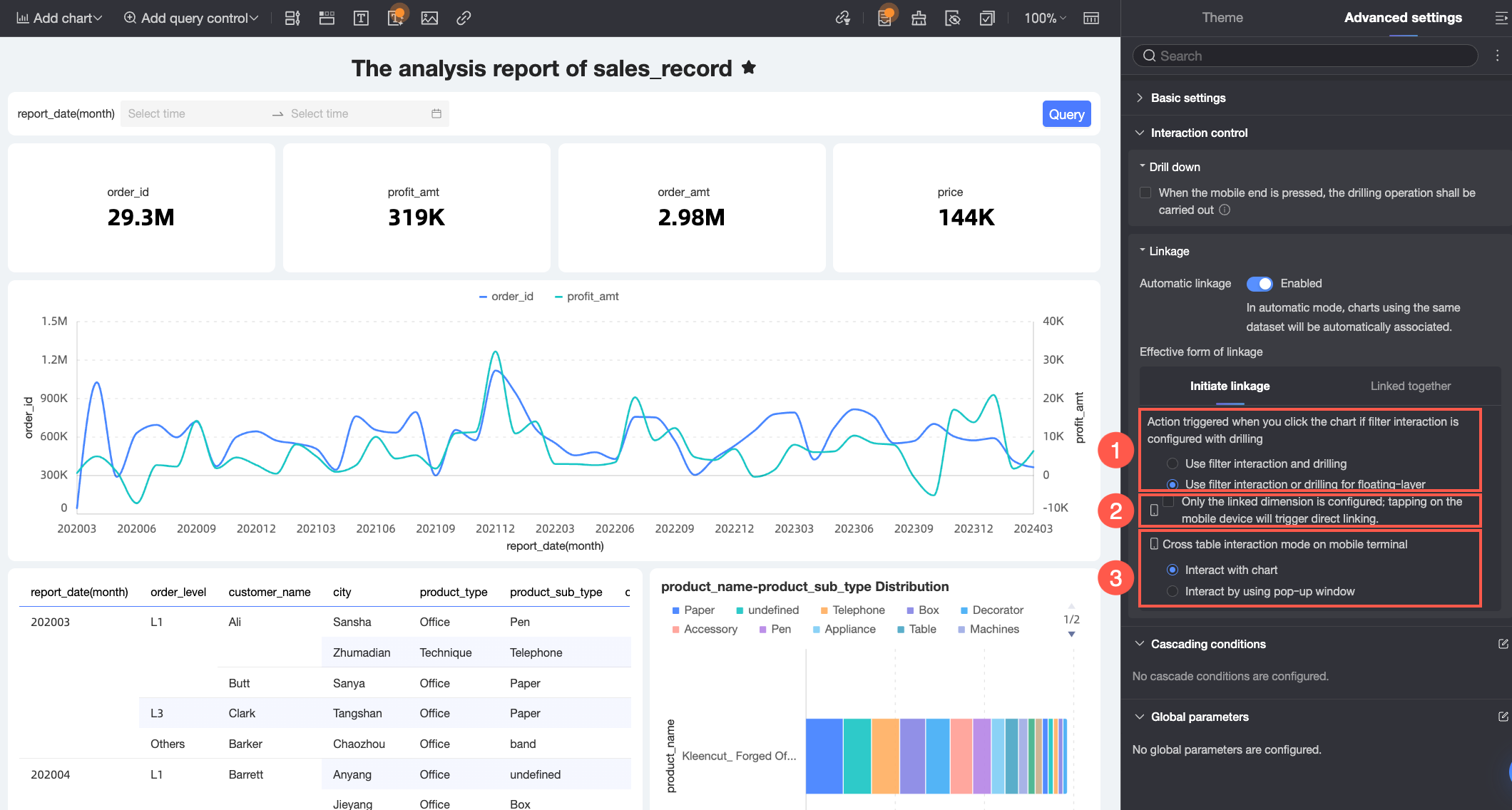
トリガー タブでは、ソースチャートがフィルターの相互作用を開始する方法を設定できます。サポートされるオプションは以下のとおりです。
構成
説明
① トリガーメソッド
ディメンションにドリルダウンが構成されている場合の、フィルターの相互作用のトリガー方法を設定します。
同時適用:データポイントをクリックすると、ドリルダウンとフィルターの相互作用が同時に実行されます。
ドリルダウンまたはフィルターの相互作用用のフローティングレイヤー選択:データポイントをクリックすると、ドリルダウンまたはフィルターの相互作用のいずれかを選択できるフローティングレイヤーが表示されます。
② モバイル用トリガーメソッド
チャートのディメンションにフィルターの相互作用のみ(ドリルダウンまたはナビゲーションなし)が構成されている場合の、モバイル端末でのフィルターの相互作用のトリガー方法を設定します。
選択時: 直接フィルターの相互作用 を使用します。データポイントをクリックすると、即座にすべてのリンク先チャートがその値に基づいてフィルターされます。
未選択時: 手動トリガー を使用します。データポイントをクリックすると、それがハイライトされ、フローティングレイヤーやツールチップにフィルターの相互作用オプションが表示されます。適用するには確認が必要です。
説明フィルターの相互作用のみが構成された詳細テーブルおよびかんばんの場合、デフォルトのトリガーメソッドは直接フィルターの相互作用です。
③ モバイル用クロステーブルのトリガーメソッド
モバイル端末でのクロステーブルのフィルターの相互作用のトリガー方法を設定します。
直接フィルターの相互作用:視聴者の選択に基づき、ダッシュボード内で直接フィルターの相互作用を適用します。
ポップアップフィルターの相互作用:視聴者の選択に基づき、フィルターの相互作用を適用するポップアップを表示します。
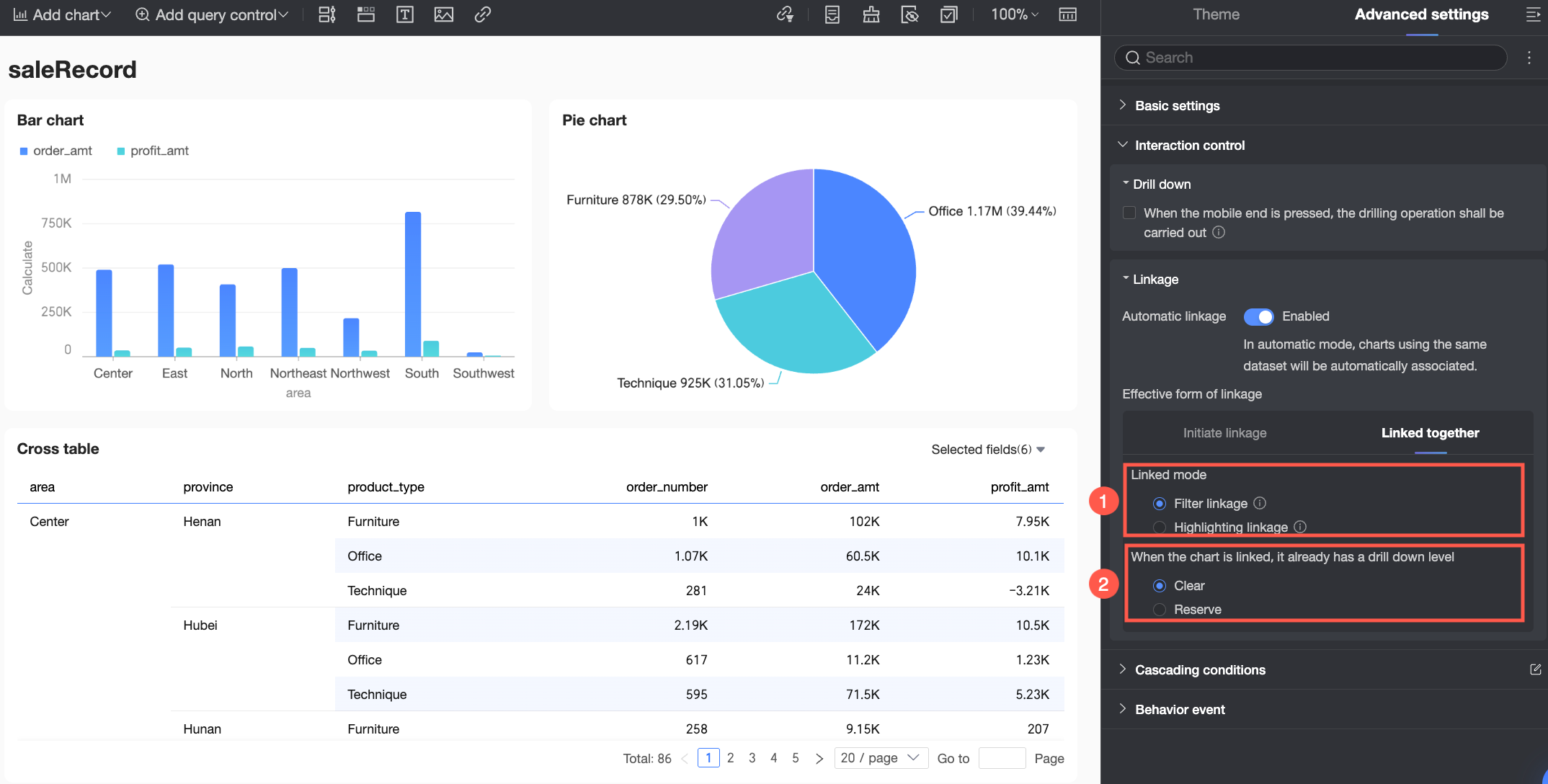
応答 タブでは、フィルターの相互作用を受け取った後にリンク先チャートがデータをどのように表示するかを設定できます。サポートされるオプションは以下のとおりです。
構成
説明
① 応答メソッド
フィルターの相互作用のグローバルな応答メソッド(フィルターに基づく相互作用またはハイライトに基づく相互作用)を設定します。
フィルターに基づく相互作用:チャートがデータをフィルターし、相互作用条件に一致する値のみを表示します。
ハイライトに基づく相互作用:チャートが一致するデータポイントをハイライトし、他のすべてのデータを表示したままにします。
② 相互作用およびドリルダウンの処理
チャートがすでにドリルダウンされている場合の、フィルターの相互作用の処理方法を設定します。
クリア:現在のドリルダウン状態をクリアし、相互作用条件に基づいてフィルタリングまたはハイライトを再適用します。
保持:現在のドリルダウン状態を保持し、その上にフィルタリングまたはハイライトを適用します。
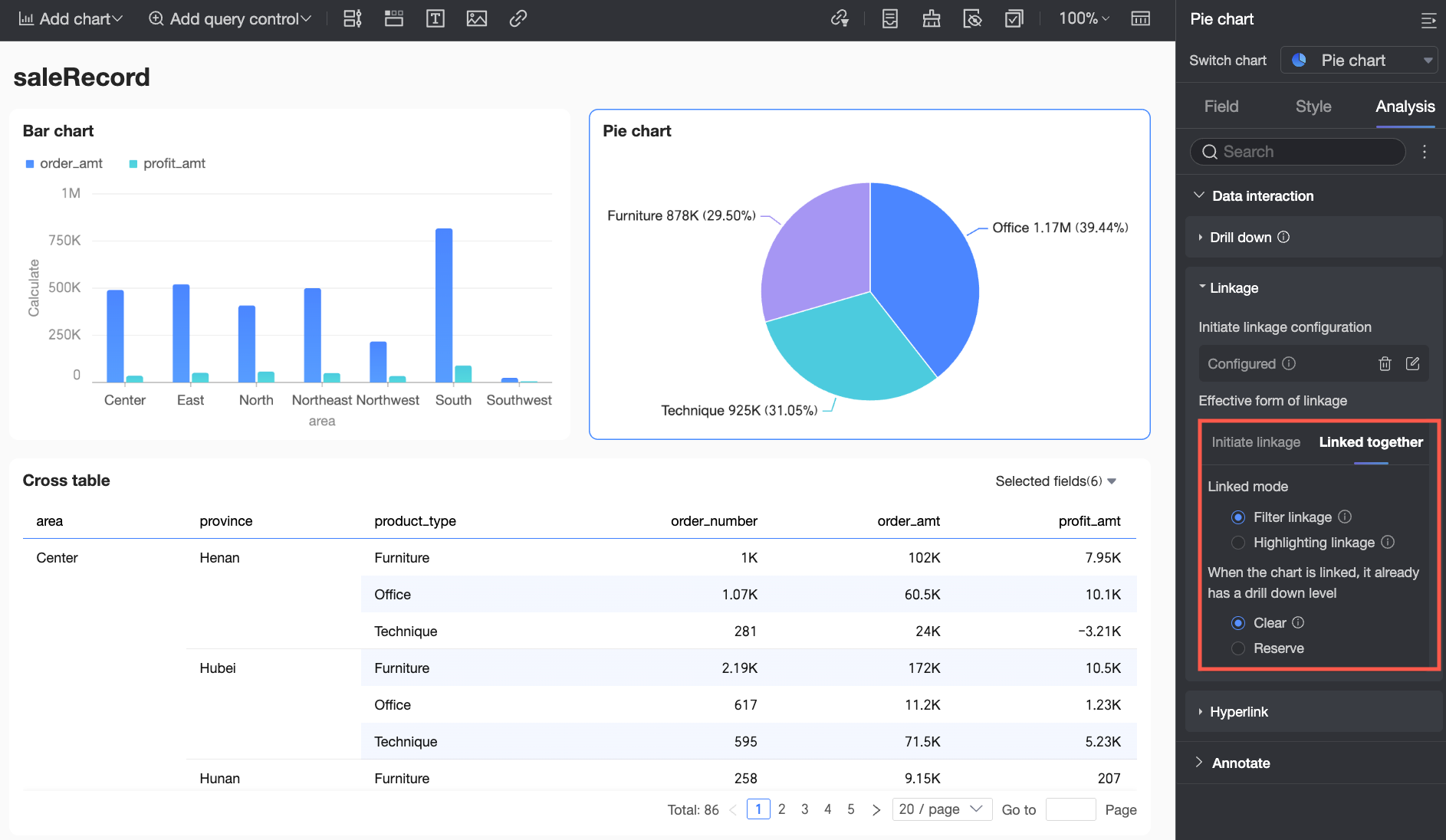
個別のチャートのフィルターの相互作用の動作を構成するには、その 分析 タブに移動し、データインタラクション セクションの設定を調整します。
たとえば、グローバルな応答メソッドがフィルターに基づく相互作用に設定されているが、特定の 縦棒/横棒 または 円/ドーナツ チャートでは、すべてのデータを表示しつつ特定のデータポイントをハイライトしたい場合、それらのチャートの 分析 タブでハイライトに基づく相互作用を設定できます。
 説明
説明ページ設定 の 応答メソッド とチャートの データインタラクション 構成の設定が異なる場合、チャートは自身の データインタラクション 設定を使用します。
ドリルダウンが設定済みのディメンションに対してトリガーメソッドを設定するには、まずチャートのドリルダウンを設定する必要があります。ドリルダウンが設定されていない場合、このオプションは利用できません。
フィルターの相互作用のキャンセル
以下の方法で フィルターの相互作用をキャンセル できます。
フィルターの相互作用パネルでのキャンセル(一括操作)
デスクトップ
ダッシュボードでフィルターの相互作用パネルを開きます。個々のフィルターの相互作用項目を削除するか、すべての項目を一度にクリアできます。
単一項目のクリア:フィルターの相互作用をキャンセルするには、そのパネルの右上隅の
 アイコンをクリックします。
すべての項目のクリア:すべてのフィルターの相互作用設定を削除するには、クリアして閉じる をクリックします。詳細については、本トピックの「フィルターの相互作用パネル」をご参照ください。

モバイル
モバイルプレビューインターフェイスで、右側の機能メニューにある フィルターの相互作用 アイコンをタップして、すべてのフィルターの相互作用記録をクリアします。

チャート内でのフィルターの相互作用のキャンセル
フィルターの相互作用を解除したいチャートの左上隅にある
 アイコンをクリックして、フィルターの相互作用をキャンセル します。
あるいは、チャートの任意の 空白領域 をクリックして、フィルターの相互作用をキャンセル することもできます(以下の図を参照):

フィルターの相互作用パネル
フィルターの相互作用パネルは、ソースチャートとその現在のフィルター値を表示します。これにより、分析中のアクティブなフィルター関係をユーザーが把握できます。また、パネルは動的なコントローラーとしても機能します。パネル内で値を切り替えると、関連付けられたすべてのチャートが即座に更新されます。さらに、不要なフィルター値をパネルから直接クリアすることもできます。
開き方
フィルターの相互作用パネルは、ダッシュボード編集ページまたはプレビューページのいずれからでも開けます。
ダッシュボード編集ページ
ツールバーの
 アイコンをクリックして、フィルターの相互作用パネルを開きます。
ダッシュボードプレビューページ
右下のツールバーの
 アイコンをクリックして、フィルターの相互作用パネルを開きます。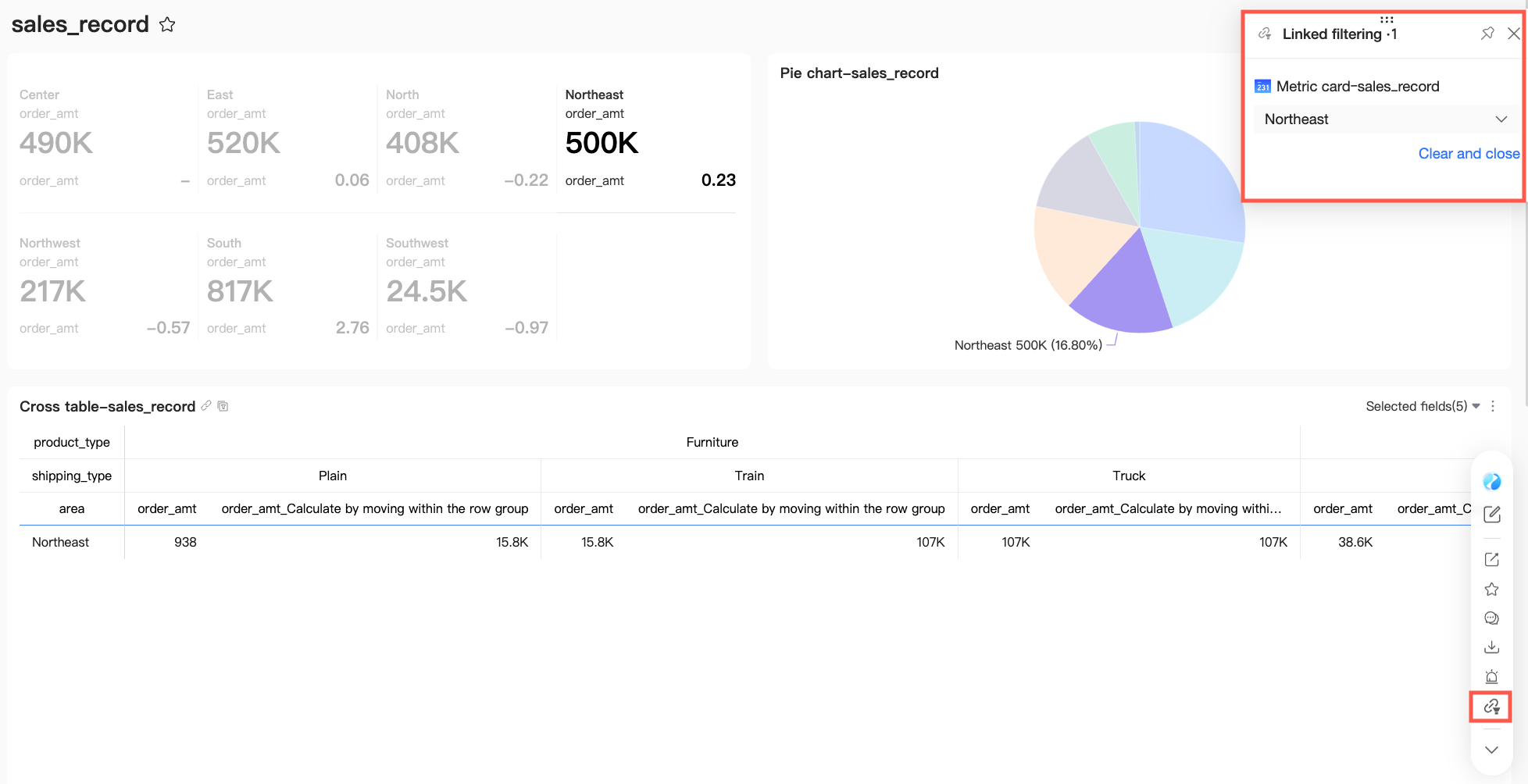
操作
フィルターの相互作用パネルでは、以下の操作が可能です。
操作手順 | 説明 |
パネルの移動およびサイズ変更 | フローティングフィルターの相互作用パネルの位置を変更するには、
|
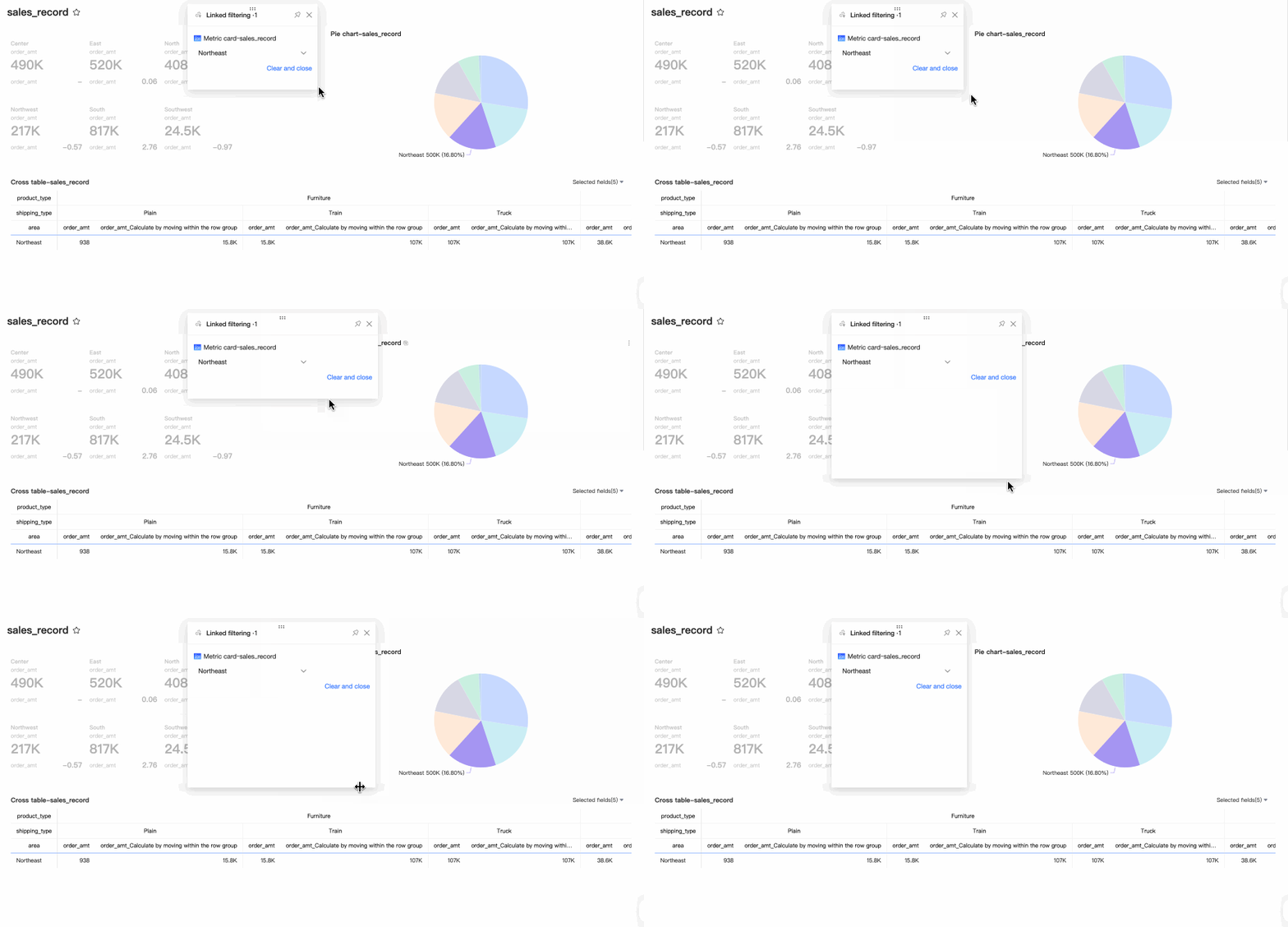
パネルのサイズ変更 | パネルのサイズを変更するには、その端をドラッグします。 |
固定パネル | 右上隅の
|
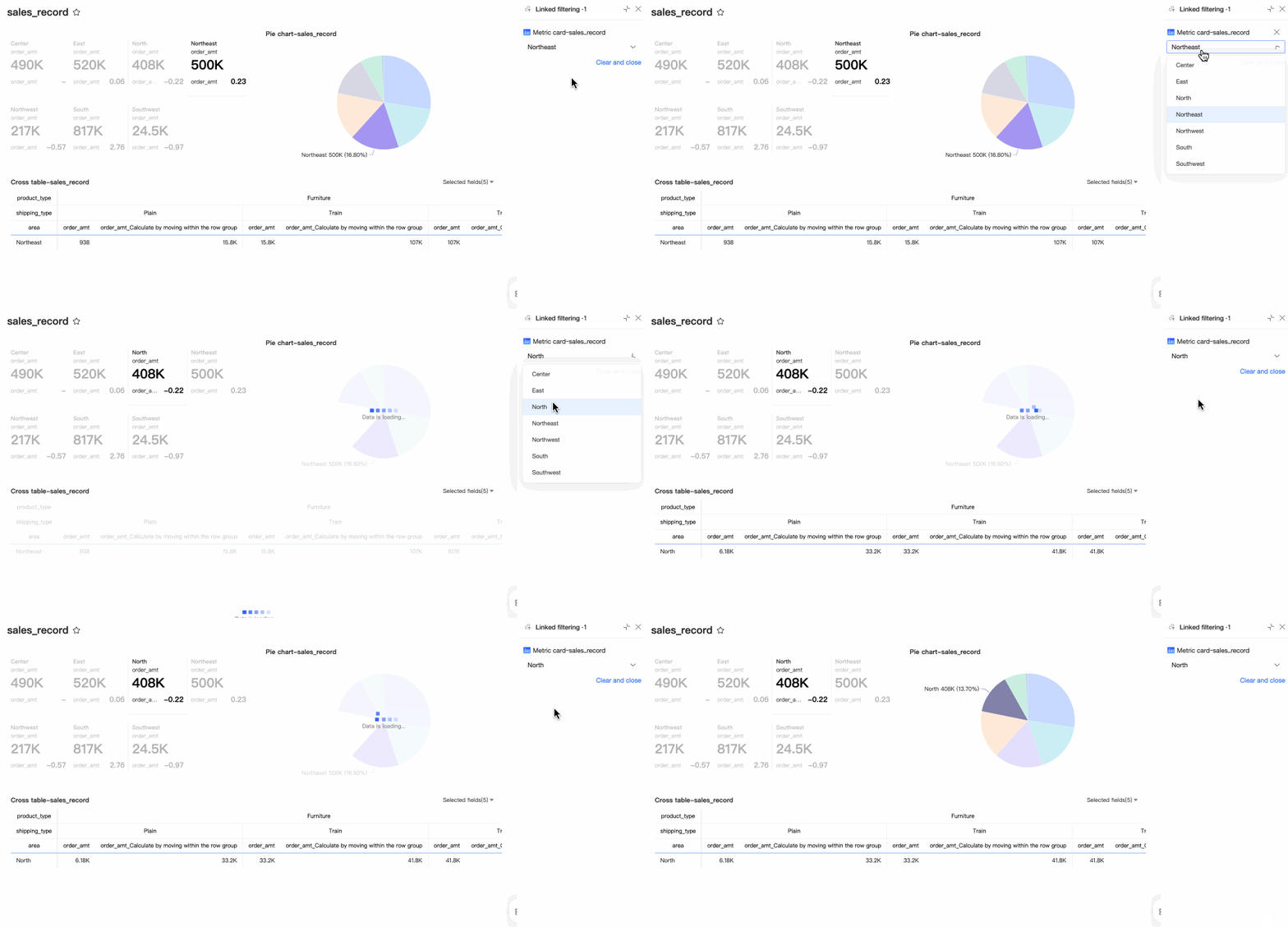
フィルター値の切り替え | パネル内でソースチャートのフィルター値を切り替えると、分析の視点を動的に変更できます。たとえば、地域別の販売分析を行う場合、リージョン ディメンションの値を切り替えることで、各地域の業績をすばやく比較できます。 |
インタラクティブフィルター値のクリア | パネルから個々またはすべてのフィルターの相互作用項目をクリアできます。
|
 アイコンにカーソルを合わせてドラッグします。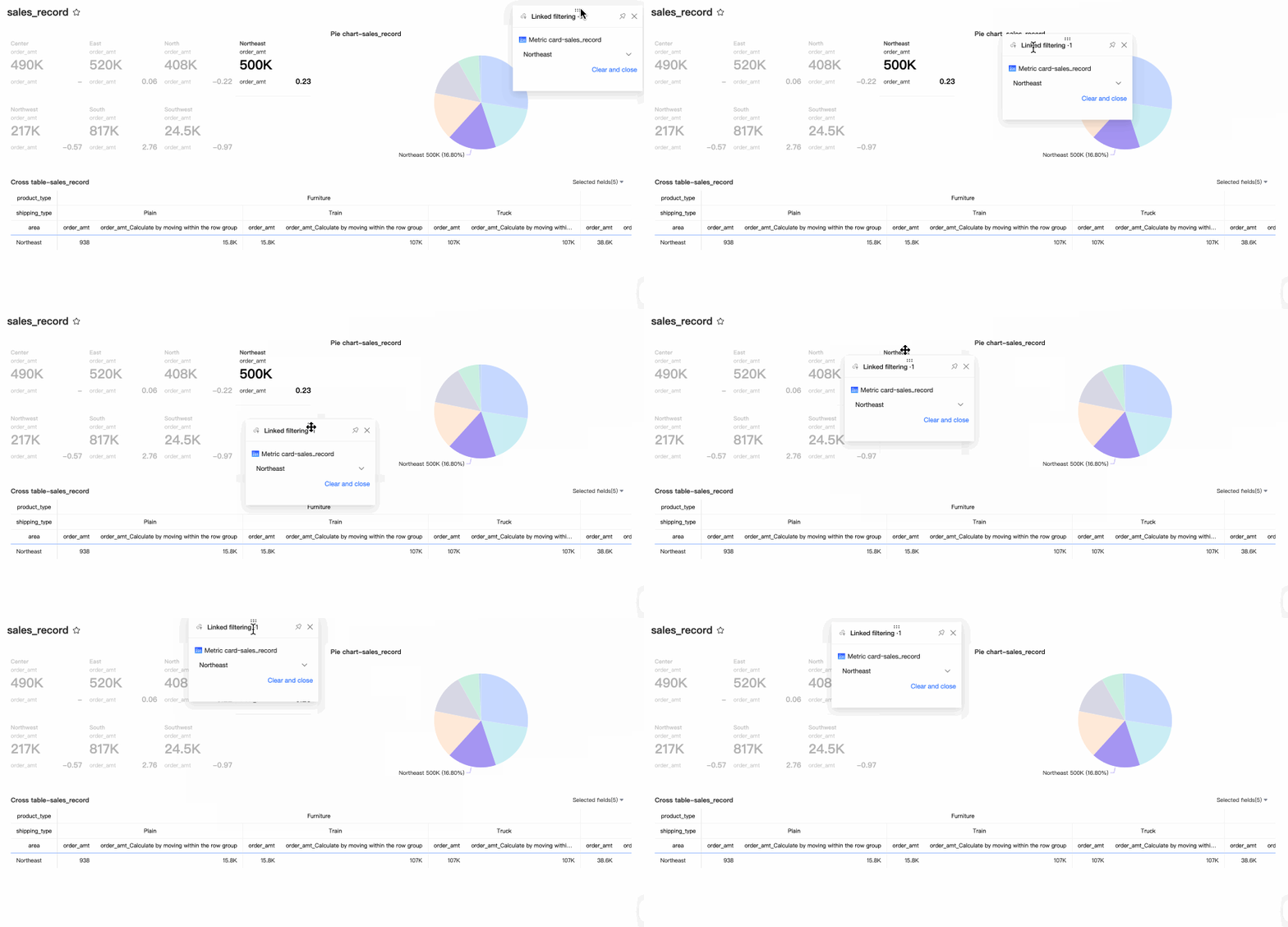
 アイコンをクリックして、パネルをレポートの右側に固定します。再度
  アイコンをクリックすると、固定を解除 してフローティングモードに戻ります。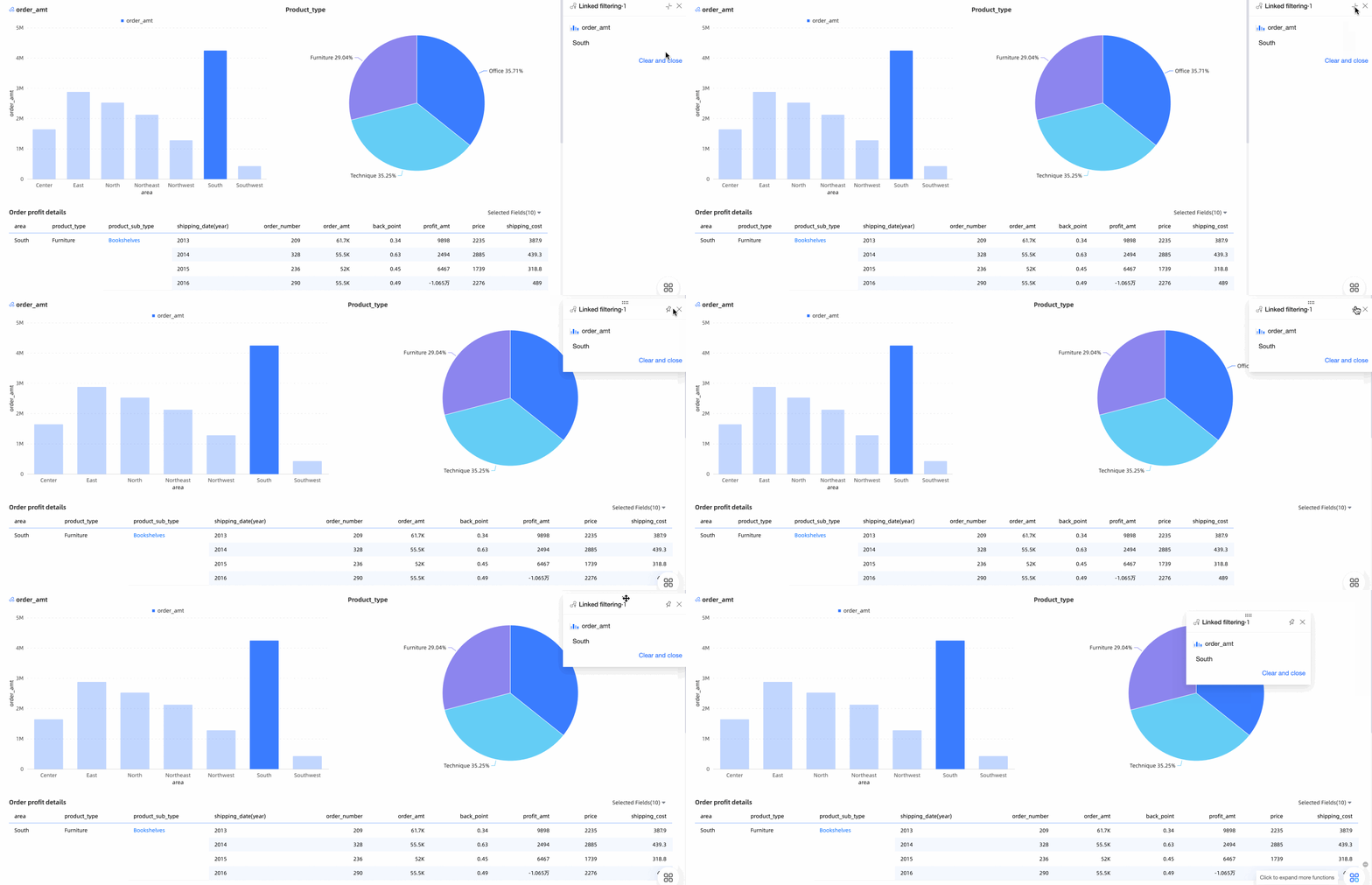

同期ドリルダウンの構成
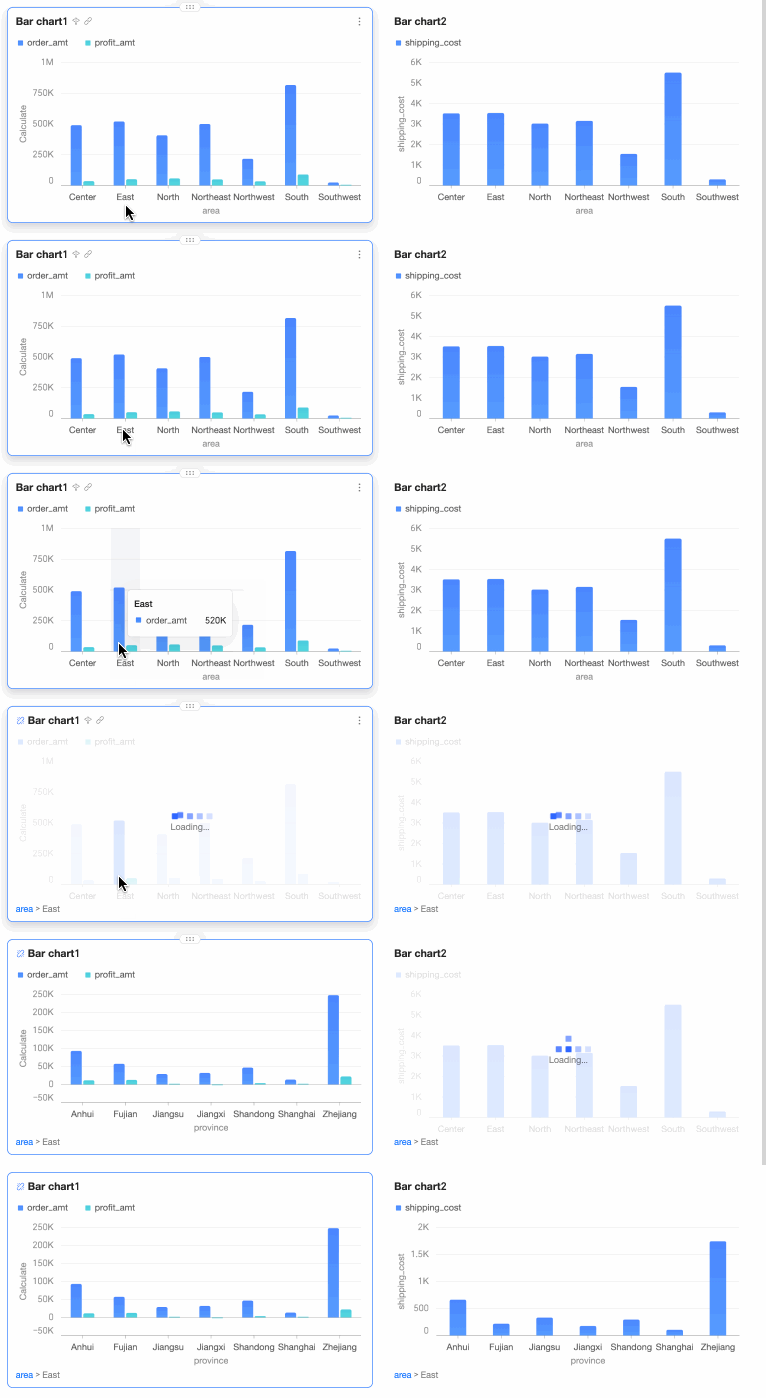
フィルターの相互作用に使用されるディメンションフィールドにドリルダウンも構成されている場合、トリガーメソッドを 同時適用 に設定すると、ドリルダウンとフィルターの相互作用が同時に実行されます。ただし、リンク先チャートは元の分析レベルに留まり、ソースチャートの新しいレベルにドリルダウンしません。
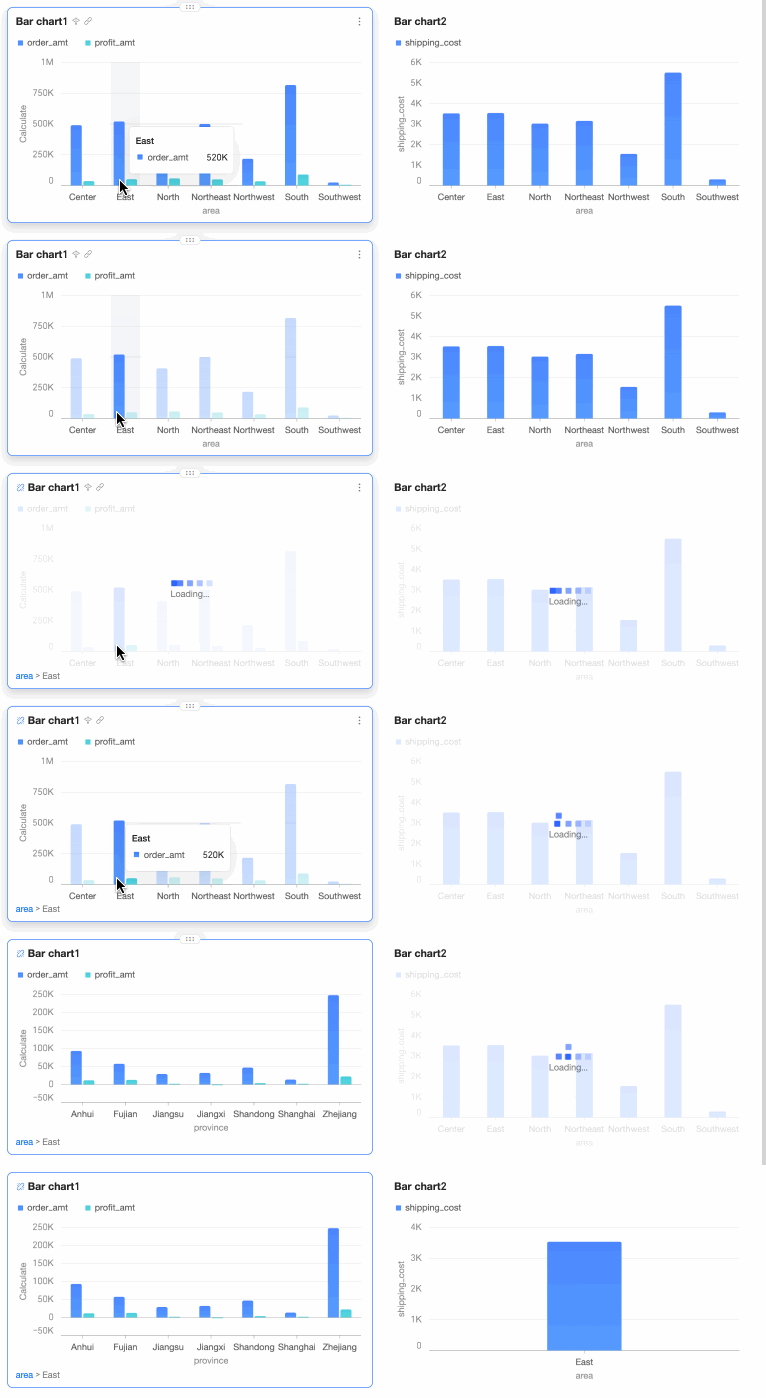
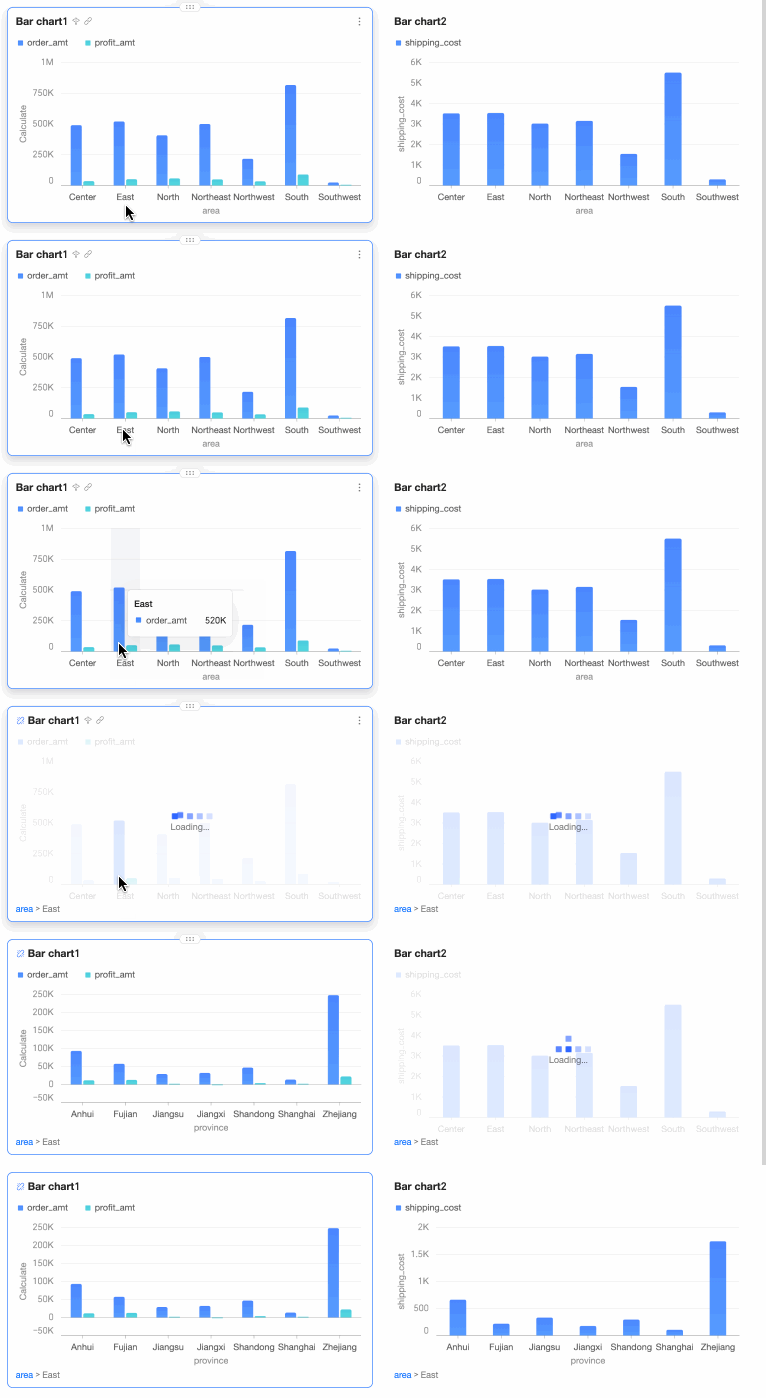
実際の分析シナリオでは、リンク先チャートがソースチャートのドリルダウンパスに従うことが求められることがあります。これにより、1 回の操作で複数のチャートを同じ詳細レベルに同期できます。このような目的には、同期ドリルダウンを使用します。1 つのチャートでドリルダウンを実行すると、同じディメンションフィールドを使用するすべてのリンク先チャートが、対応するレベルに自動的にドリルダウンします。以下の表に比較を示します。
同時適用のみ | 同時適用 + 同期ドリルダウン |
リンク先チャートは 元の分析レベルに留まります。 ソースチャートで [北東] をクリックすると、チャートは省レベルにドリルダウンします。ただし、リンクされたチャートは リージョン レベルのままとなり、北東リージョン内の省ごとの配送コストを表示できません。
| リンク先チャートは ソースチャートのドリルダウンレベルに従います。 ソースチャートで[北東]をクリックすると、チャートが省レベルにドリルダウンします。リンクされたチャートもドリルダウンして、北東地域内の省レベルでの配送コストを表示します。
|
前提条件
以下の条件を満たすことを確認してください。そうでない場合、リンク先チャートはフィルターの相互作用のみを適用し、ドリルダウンしません。
データセット構成:リンク先チャートは、ソースチャートと同じデータセットを使用する必要があります。
フィールド構成:リンク先チャートは、ソースチャートと同じ初期ドリルダウンフィールドを構成する必要があります。たとえば、両方のチャートで「リージョン」を初期レベルとして使用します。また、ディメンションフィールドはドリルダウンをサポートする必要があります。以下のケースではドリルダウンがサポートされません。
グループディメンションおよびディメンショングループはドリルダウンをサポートしません。
クロステーブルの非表示ドリルダウンフィールドはドリルダウンをサポートしません。
チャートの制限事項
リンク先チャートはドリルダウンをサポートする必要があります。たとえば、メトリックトレンドチャートはドリルダウンをサポートしません。サポートされるチャートの一覧については、「ドリルダウン > 制限事項」をご参照ください。
リンク先チャートは、ソースチャートから渡されるディメンションフィールドの型を受け入れる必要があります。たとえば、地図チャートでは地理的ディメンションフィールドが必要です。
クロステーブルに補助フィールドが構成されている場合、同期ドリルダウンチャートは基本のドリルダウンフィールドのみを継承し、補助フィールドは継承しません。
トリガーメソッド構成:同期ドリルダウンは、トリガーメソッドが 同時適用 に設定されている場合にのみ機能します。ドリルダウンまたはフィルターの相互作用用のフローティングレイヤー選択 に設定されている場合はサポートされません。
操作手順
ソースチャートの 地域別注文販売概要 とリンク先チャートの 地域別配送コスト概要 の間で同期ドリルダウンを構成することを想定します。ソースチャートで 中国東北 をクリックして都道府県レベルにドリルダウンすると、リンク先チャートも中国東北地域内の都道府県ごとの配送コストを表示するよう、都道府県レベルにドリルダウンします。そのためには、以下の手順を実行します。
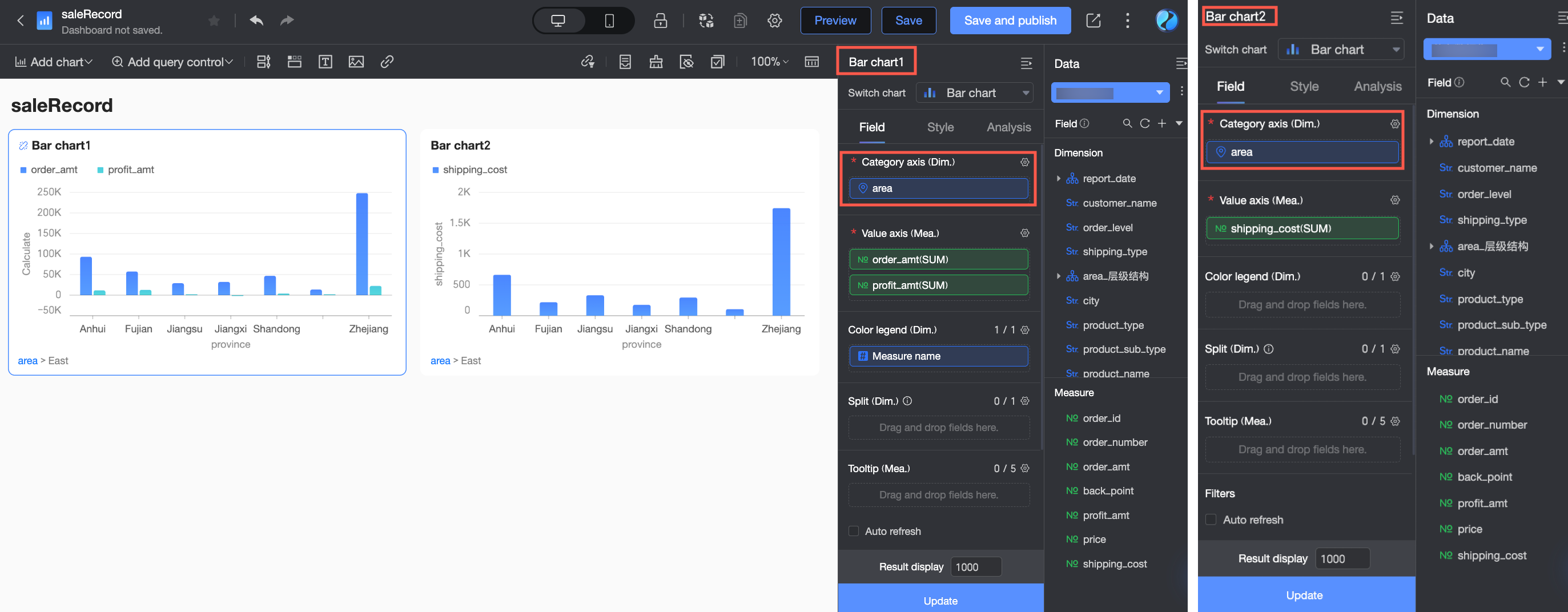
ダッシュボード編集ページで、2 つの空の縦棒チャートを追加し、フィールドを構成します。
リンク先チャートがソースチャートと 同一データセット および 同一初期ドリルダウンフィールド を使用する必要があるため、両方のチャートで 販売データセット を使用し、「リージョン」フィールドを構成します。
両方のチャートで「リージョン」フィールドのドリルダウンを構成します。
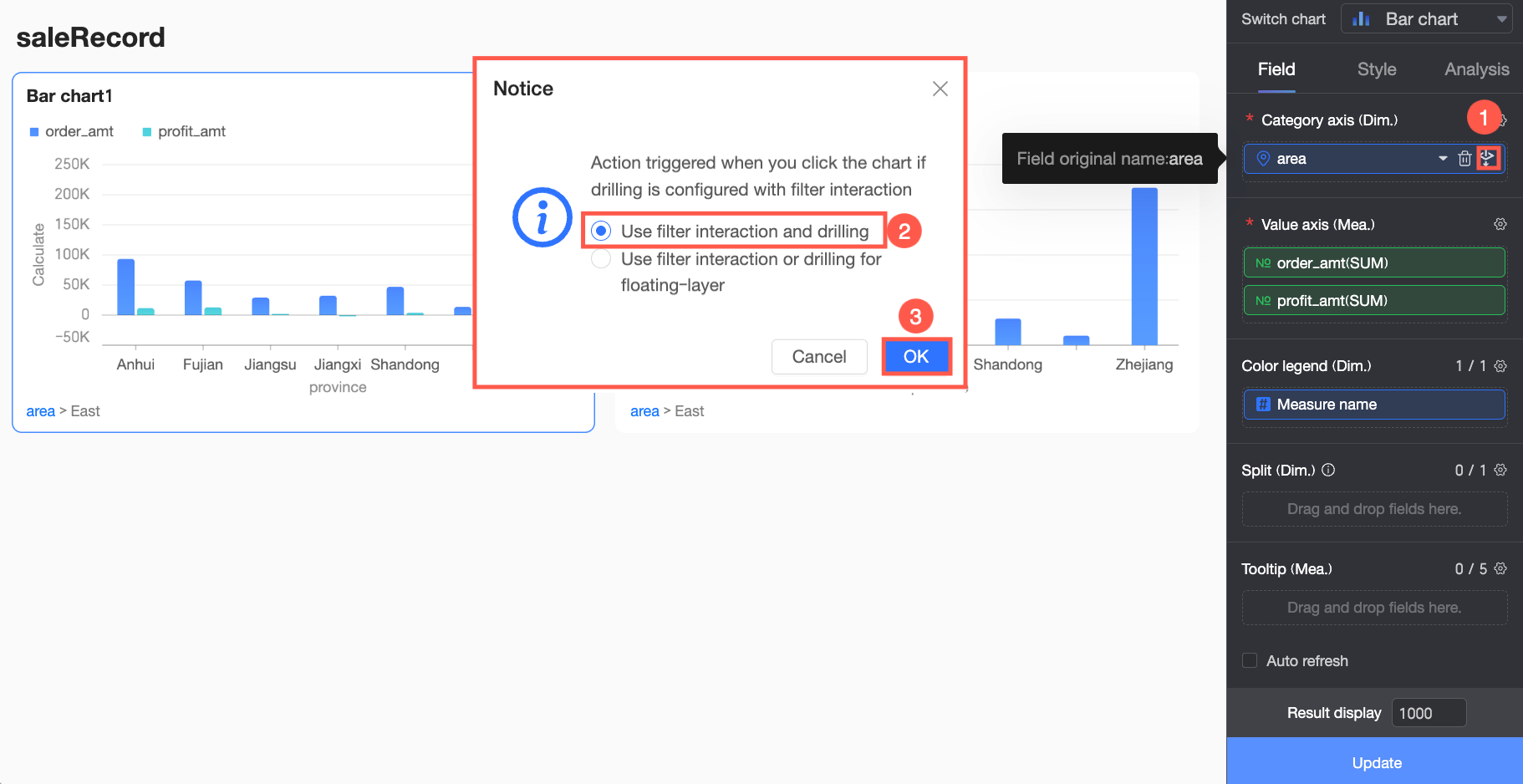
「リージョン」フィールドの隣にある
 アイコンをクリックし、表示されるダイアログボックスで 同時適用 を選択して、確認 をクリックします。
 説明
説明同期ドリルダウンには 同時適用 オプションが必要です。このオプションを選択しない場合、リンク先チャートはフィルターの相互作用のみを適用し、ドリルダウンしません。
ドリルダウン構成の詳細については、「ドリルダウン」をご参照ください。
メインリンクチャートの 分析 パネルで、データインタラクション > リンク の下で、リンクのアクティベーション方法を構成します。
トリガーメソッドを 同時適用 に設定し、「リンク先チャートへのドリルダウンの同時適用」を選択して、同期ドリルダウンを有効化します。
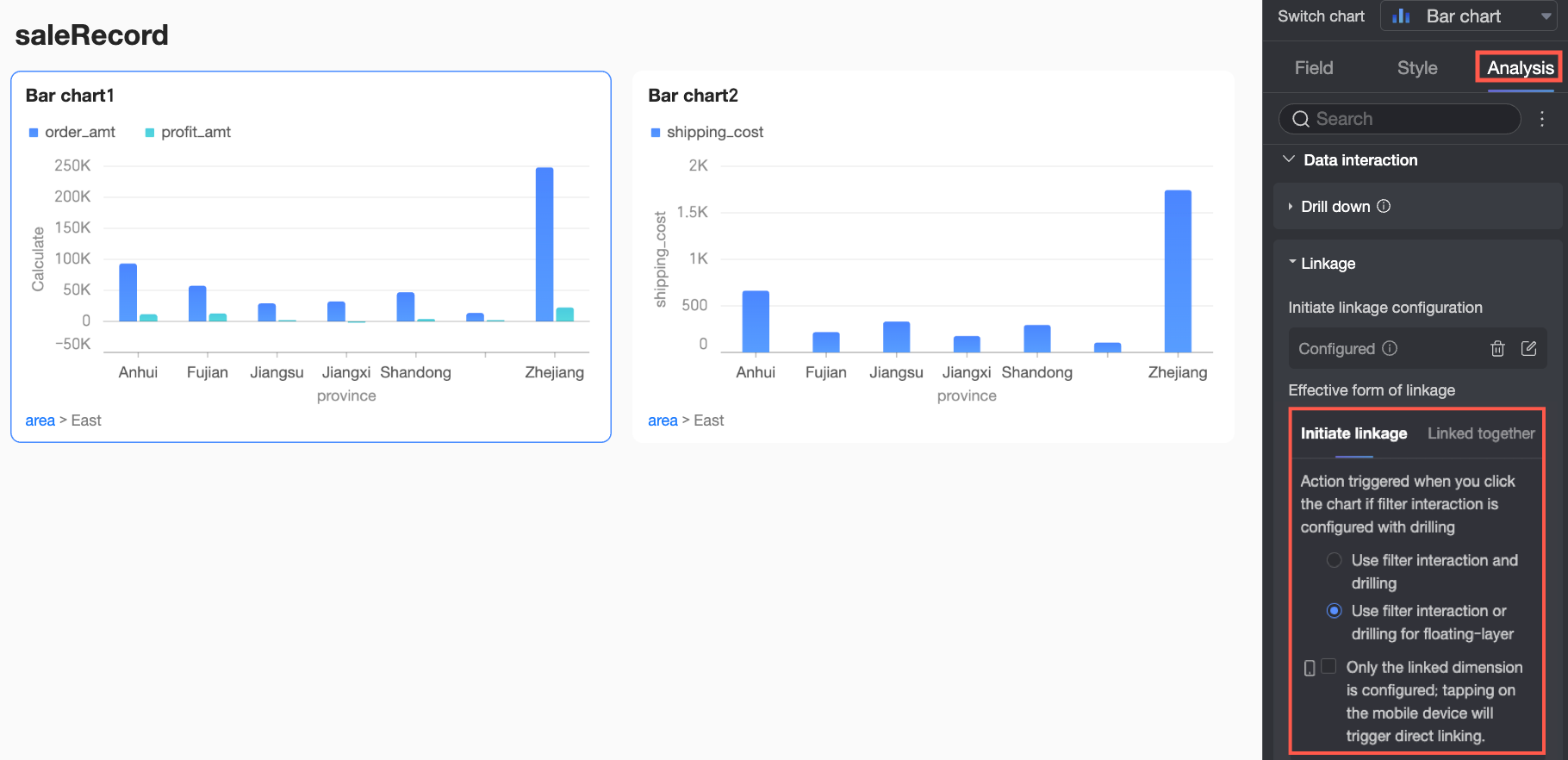 説明
説明同期ドリルダウンが有効な場合、「フィルターの相互作用中のチャートがすでにドリルダウン済みの場合」の下の クリア オプションは利用できません。同期チャートはデフォルトで 保持 オプションを使用します。
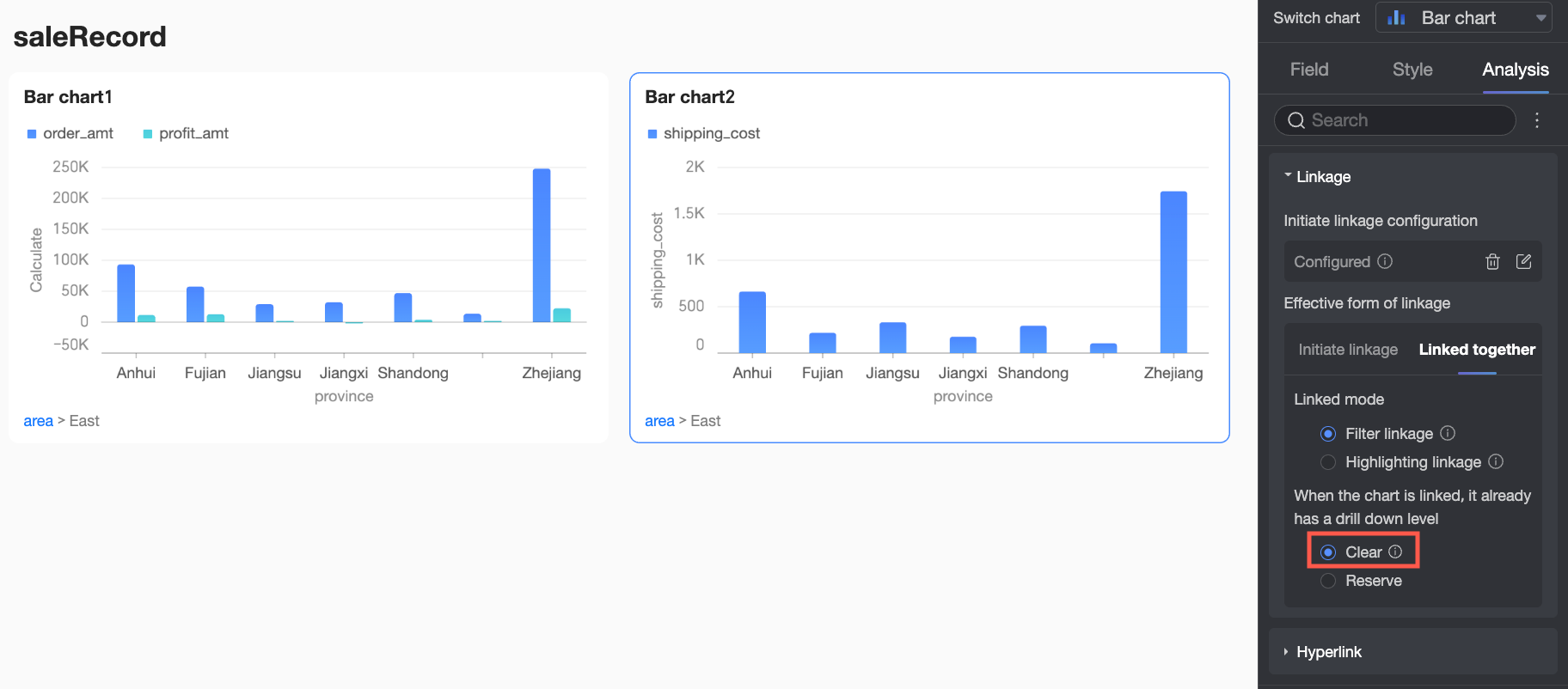
構成を完了すると、最終的な結果は以下のとおりです:メインチャートで中国東北リージョンを選択すると、メインチャートがドリルダウンし、リンク先チャートが中国東北リージョンの都道府県ディメンションに自動的にドリルダウンします。