Quick BI では、権限管理者が1人以上のユーザーに権限を一元的に付与できます。このようにして、権限管理者は、ユーザーが企業のすべてのリソース オブジェクトに対して持っている権限と、権限の有効期限を表示できます。権限管理者は、ワンクリックでユーザーに付与された権限を他のユーザーに同期することもできます。このトピックでは、権限管理者がユーザーにリソースに対する権限を付与する方法について説明します。
背景情報
権限管理者がユーザーにリソース権限を付与する場合、権限属性は共同状態と非公開状態で異なります。
共同権限付与については、以下の点に注意してください。
編集: 権限管理者からこの権限を付与されたユーザーは、リソースを編集、エクスポート、または表示できます。
エクスポート(表示を含む): 権限管理者からこの権限を付与されたユーザーは、リソースをエクスポートまたは表示できます。
表示: 権限管理者からこの権限を付与されたユーザーは、リソースを表示できます。
使用: 権限管理者からこの権限を付与されたユーザーは、データセットまたはデータソースに基づいてリソースを作成できます。
管理: すべてのデータを管理権限と自分のデータを管理権限を持っている場合、データの管理と送信を行うことができます。
データを送信: 権限管理者からこの権限を付与されたユーザーは、フォームでデータを送信できます。
データの管理権限とデータの送信権限は、データフォーム オブジェクトにのみ適用されます。
ユーザー タイプとリソース権限
同じワークスペース内の異なるタイプのユーザーに付与されるリソース権限は次のとおりです。
リソース タイプ | 開発者 | アナリスト | 閲覧者 |
BI ポータル、ダッシュボード、ワークブック、アドホック分析、またはダウンロード | 編集 | 編集 | エクスポート(表示を含む) |
フォーム | 編集 | データの管理 | データを送信 |
データセット | 編集と使用 | 使用 | 権限なし |
データソース | 編集と使用 | 権限なし | 権限なし |
ユースケース シナリオ
シナリオ | 期待される効果 |
| |
データワークには、ダッシュボード、ワークブック、アドホック分析、ダウンロードが含まれます。以下では、ダッシュボードを例として使用します。
| |
| |
| |
|
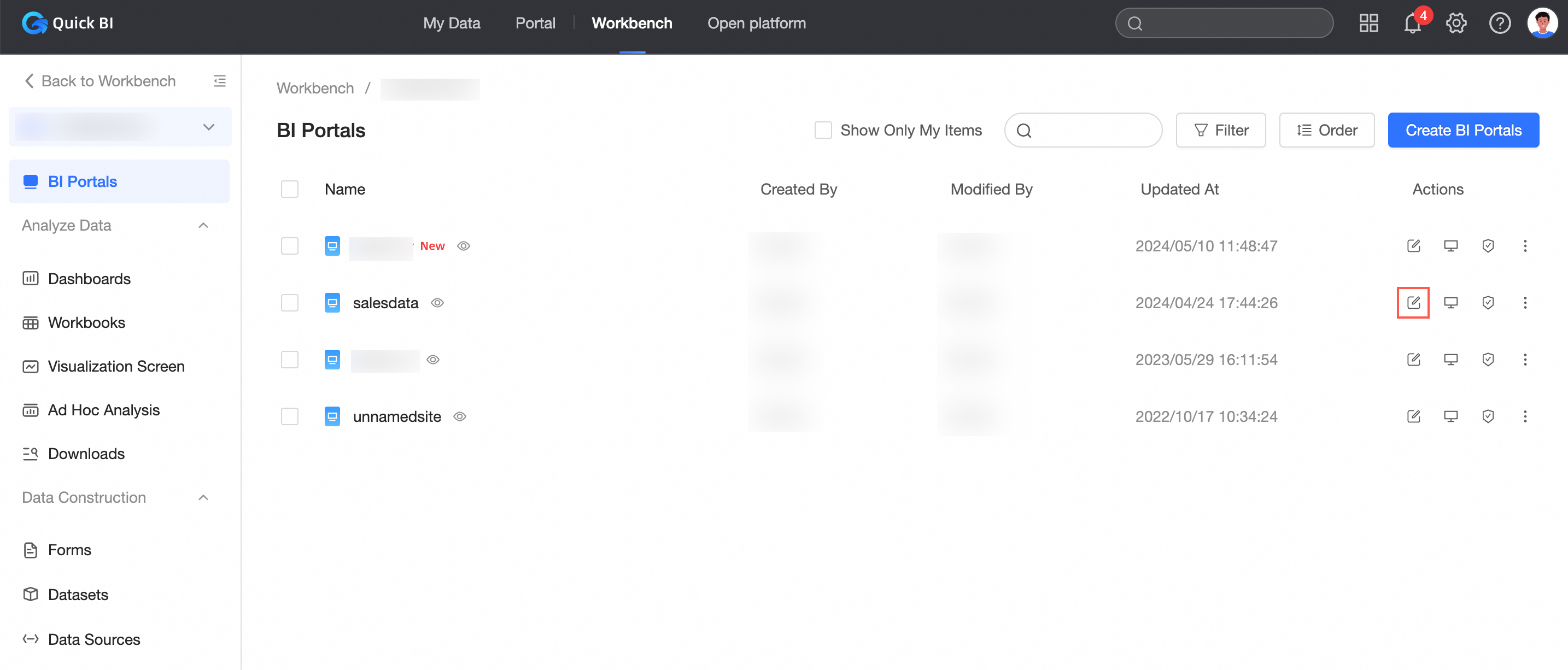
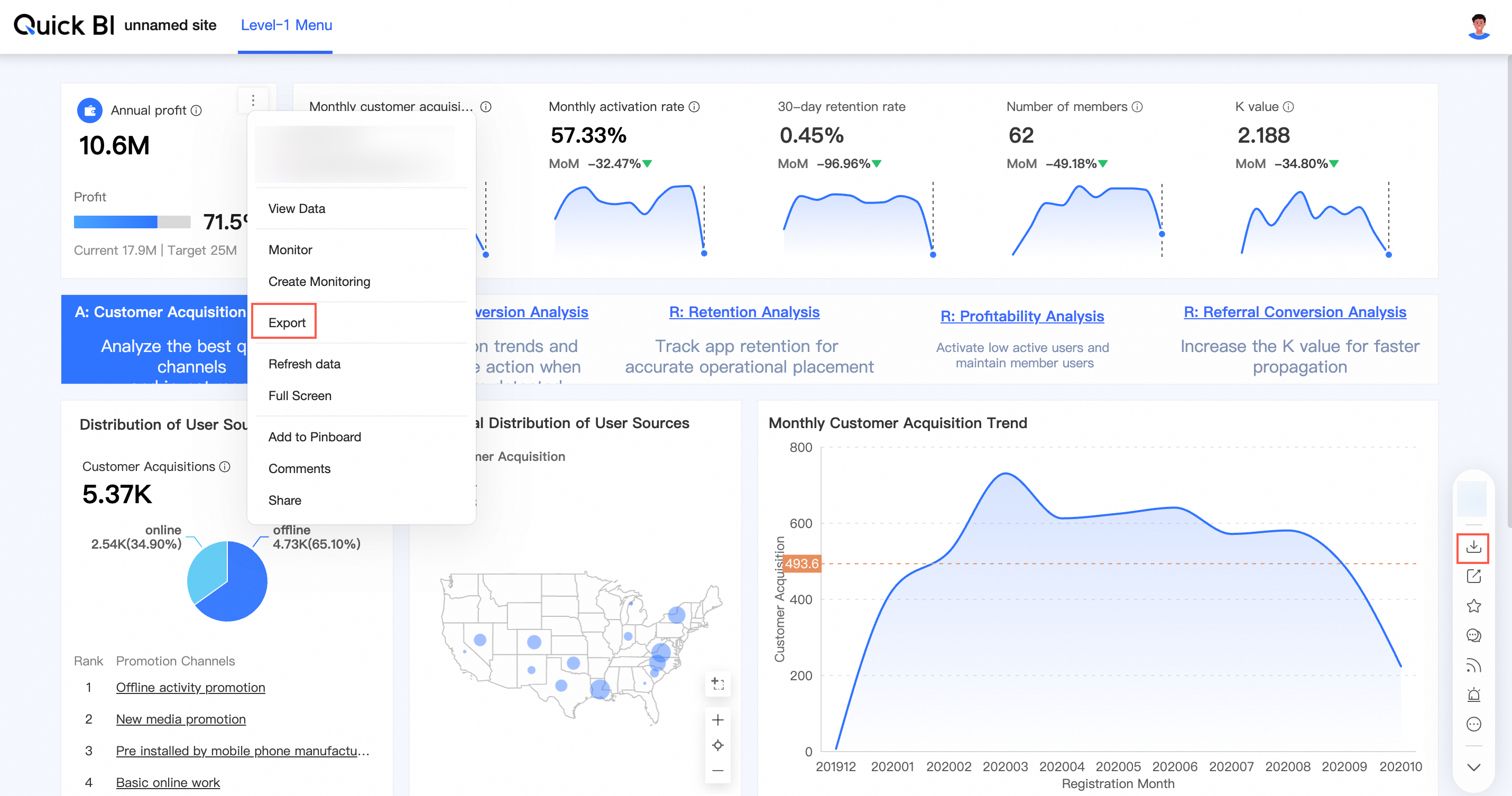

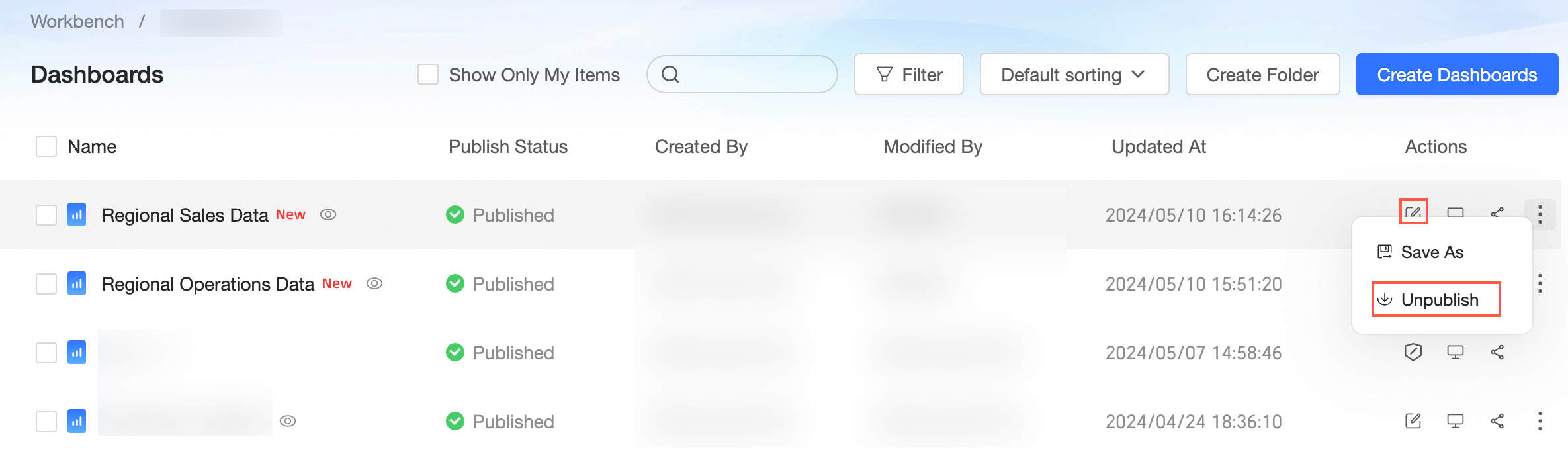


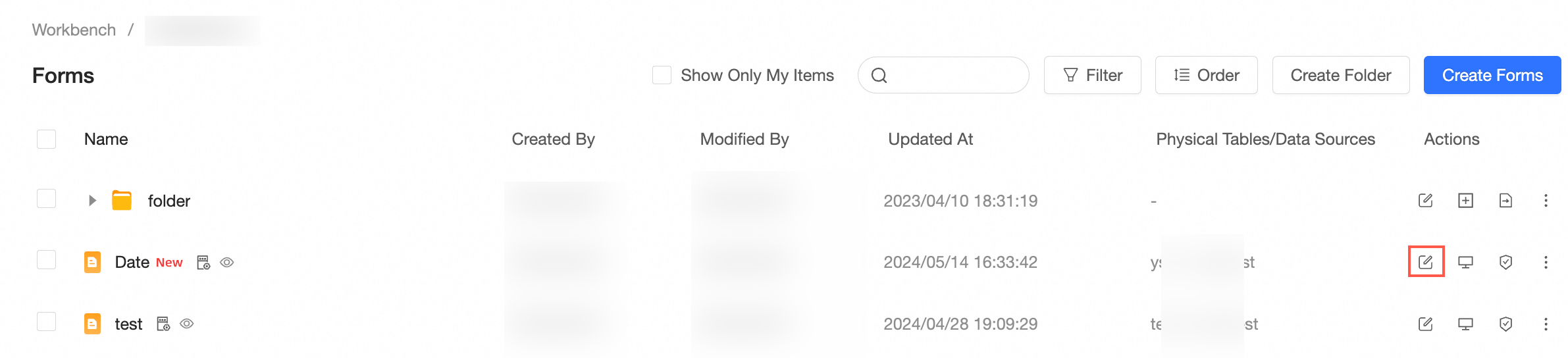

ユーザーに BI ポータル権限を付与する
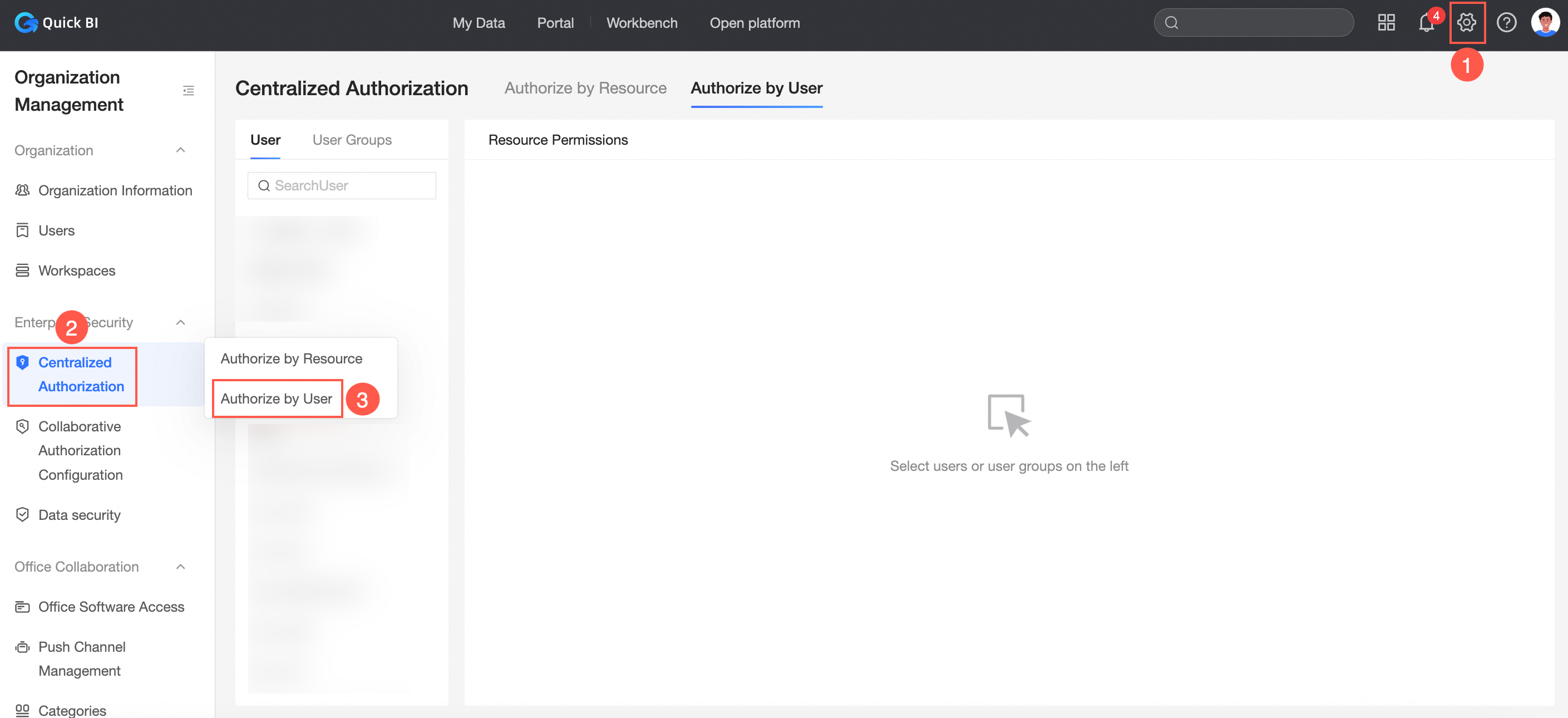
Quick BI コンソール にログオンし、次の図に示されている手順に従って [ユーザー別に承認] タブに移動します。
次の図の手順に従って、BI ポータルを承認します。
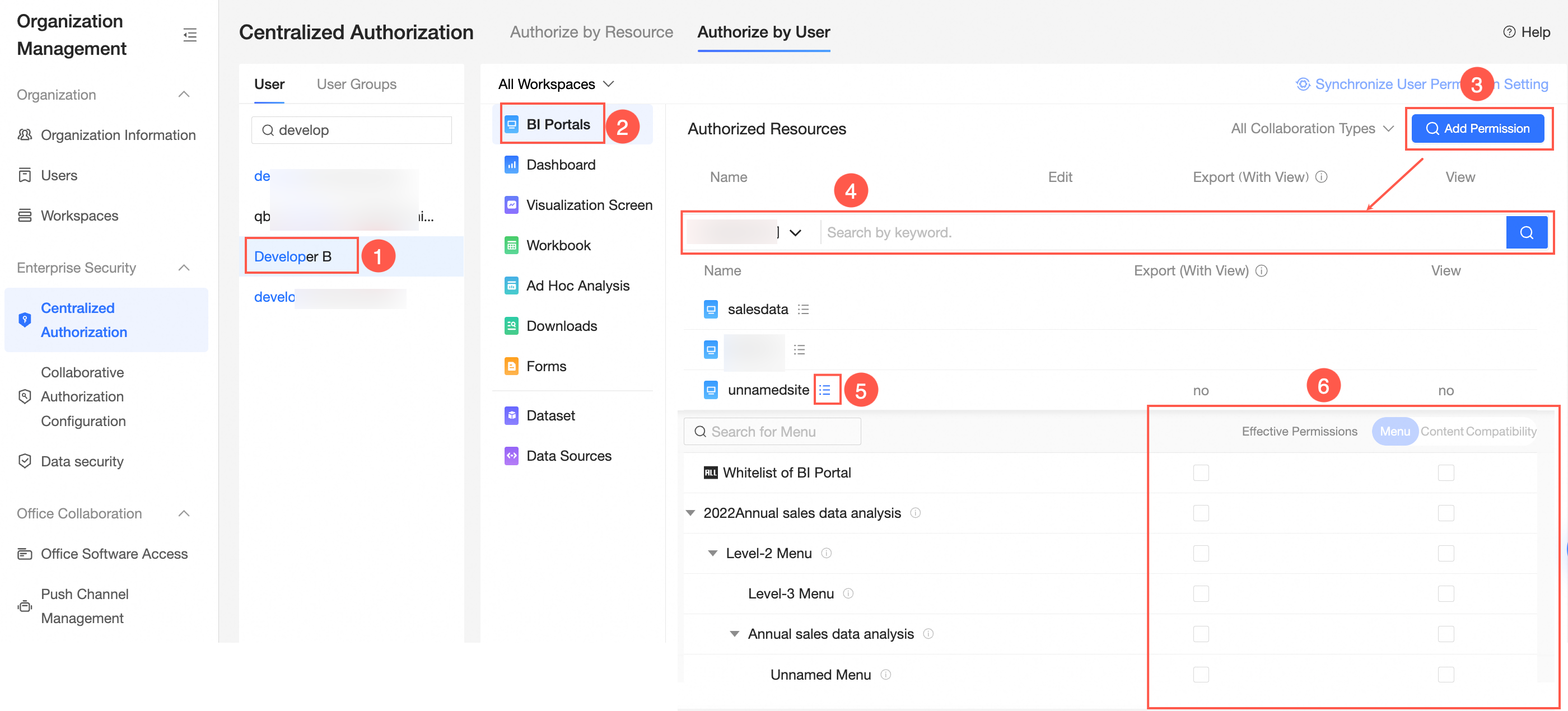
指定されたメニューの [最終的な有効権限] を表示できますが、必要な権限を付与することはできません。 メニューの最終的な権限を変更する方法の詳細については、「共同承認」をご参照ください。ここで:
メニューの [最終的な有効権限] が [メニュー] に設定されている場合、必要な権限を持つユーザーは、メニューを表示またはエクスポートできます。
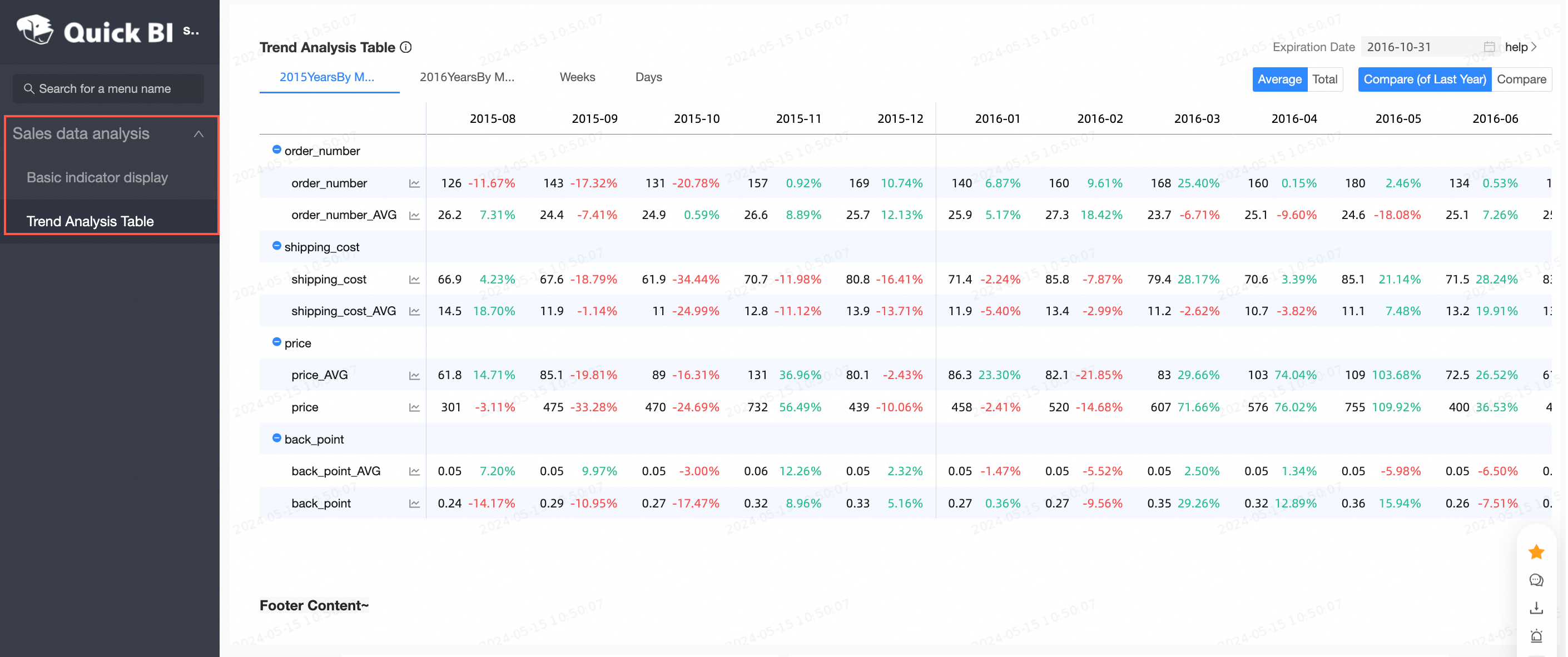
指定されたメニューの [最終的な有効権限] が [コンテンツ] の場合:BI ポータルに埋め込まれたデータワーク(ダッシュボードやワークブックなど)。ここでは、指定されたユーザーの権限を確認し、そのコンテンツを表示できますが、権限を付与することはできません。 データワークに権限を付与する方法の詳細については、「データワークに権限を付与する」をご参照ください。
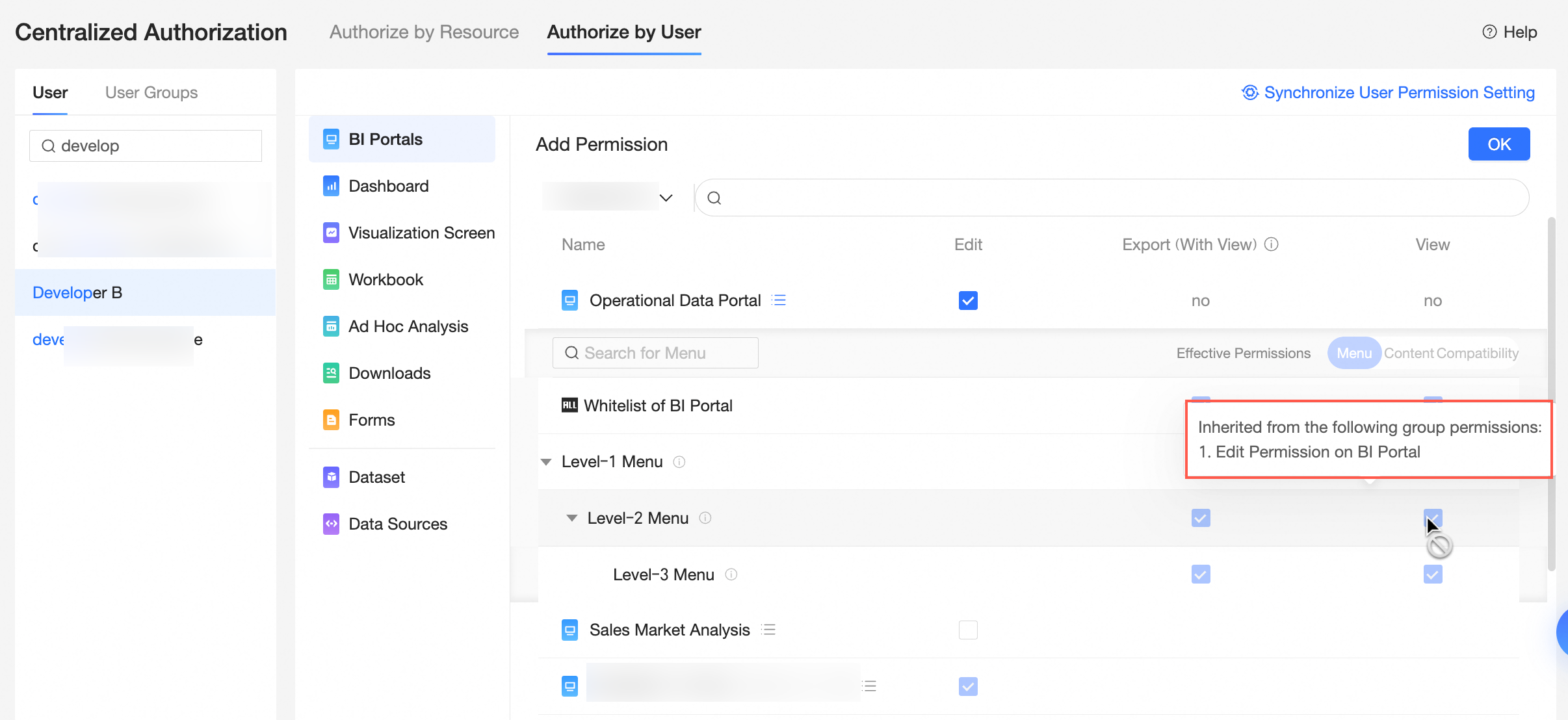
指定されたメニューの [最終的な有効権限] が [互換性] の場合:ユーザーがコンテンツのエクスポート権限を持ち、ポータルメニューのエクスポート権限が付与されている場合、ユーザーはポータルまたはポータル内のコンテンツをエクスポートできます。
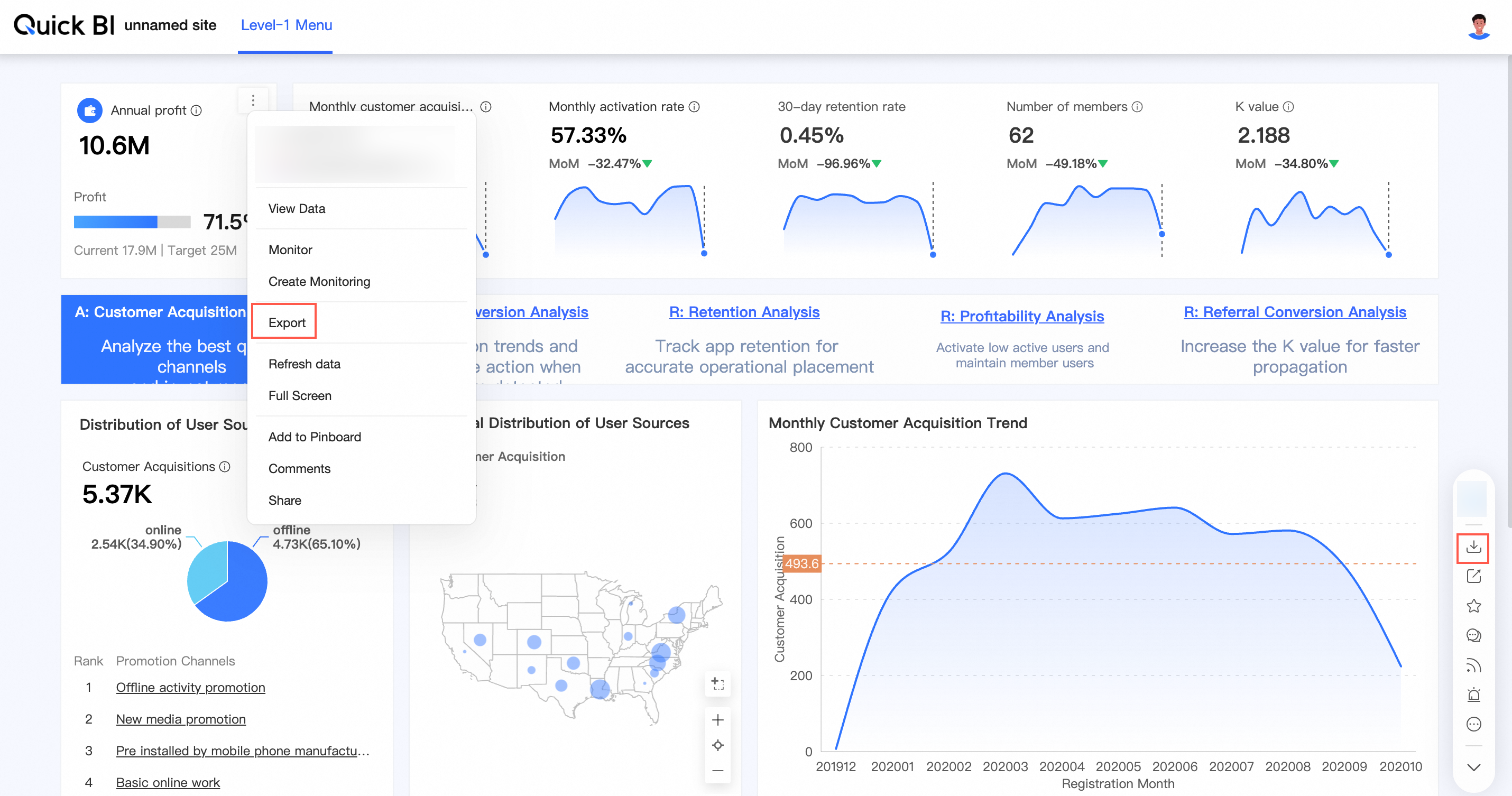
オプション。権限を同期します。
ワークスペース内の BI ポータルを他のユーザーも編集する必要がある場合は、[ユーザー権限設定の同期] をクリックし、ユーザーを選択して、[同期] をクリックします。 詳細については、「承認の同期」をご参照ください。
ユーザーに Data Works の権限を付与する
Quick BI コンソール にログインし、次の図に示す手順に従って [ユーザー別に権限を付与] タブに移動します。
次の図に示す手順に従って、Data Works を承認します。
Data Works には、ダッシュボード、ダッシュボード、ワークブック、アドホック分析、ダウンロードが含まれます。ここでは、ダッシュボードを例として使用します。
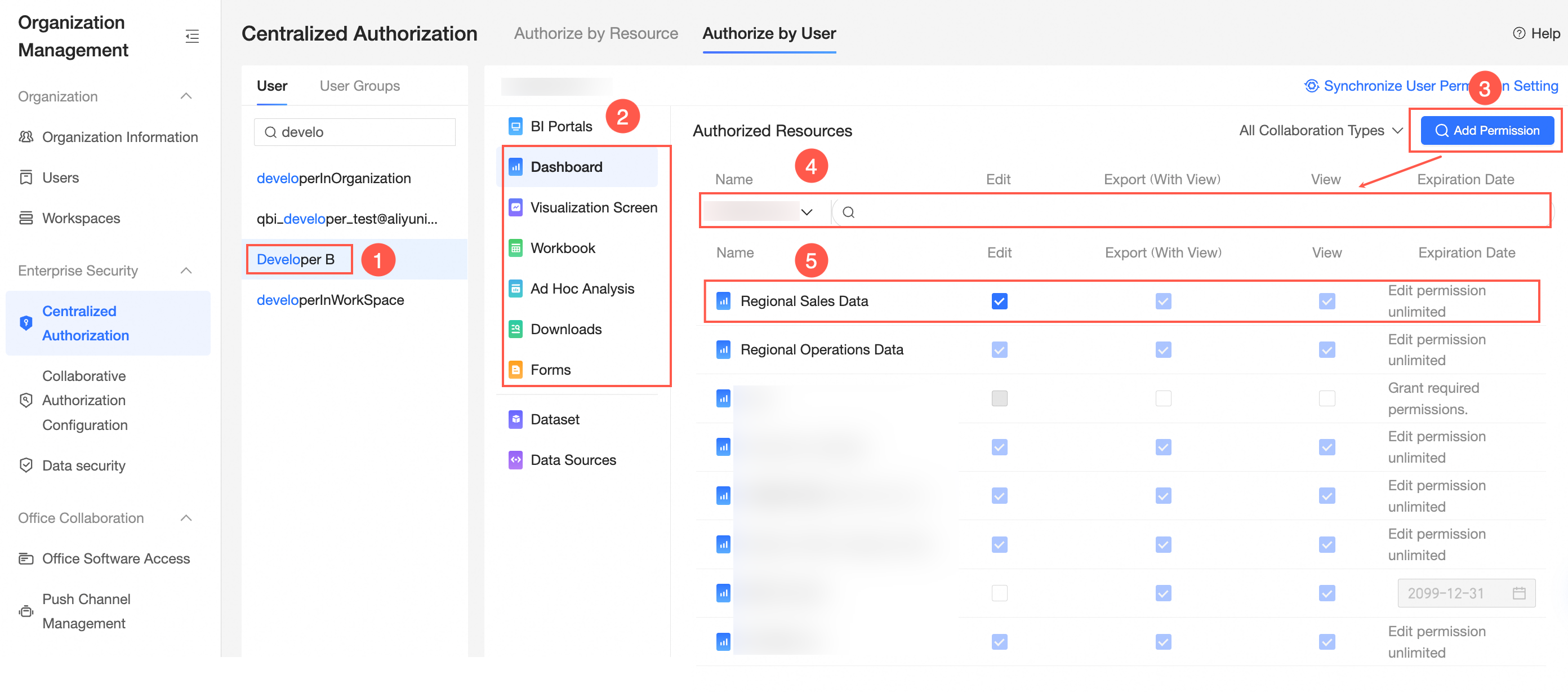 [承認済みリソース] リストに対象の Data Works が見つからない場合は、[承認を検索] をクリックして Data Works を承認できます。
オプション。権限を同期します。
ワークスペース内の Data Works を他のユーザーも共同で編集する必要がある場合は、[ユーザー権限設定の同期] をクリックし、ユーザーを選択して、[同期] をクリックします。詳細については、「同期の承認」をご参照ください。
ユーザーにフォームに対する権限を付与する
Quick BI コンソール にログインし、次の図に示す手順に従って [ユーザー別権限の付与] タブに移動します。
次の図に示す手順に従って、ユーザーにフォームに対する権限を付与します。

[承認済みリソース] リストにリソースが見つからない場合は、[認証の検索] をクリックして、リソースに権限を付与できます。
オプション。権限を同期します。
別のユーザーが現在のワークスペースでフォームを共同編集する必要がある場合、権限管理者は [ユーザー権限設定の同期] をクリックし、ユーザーを選択して、[同期] をクリックできます。詳細については、「同期の承認」をご参照ください。
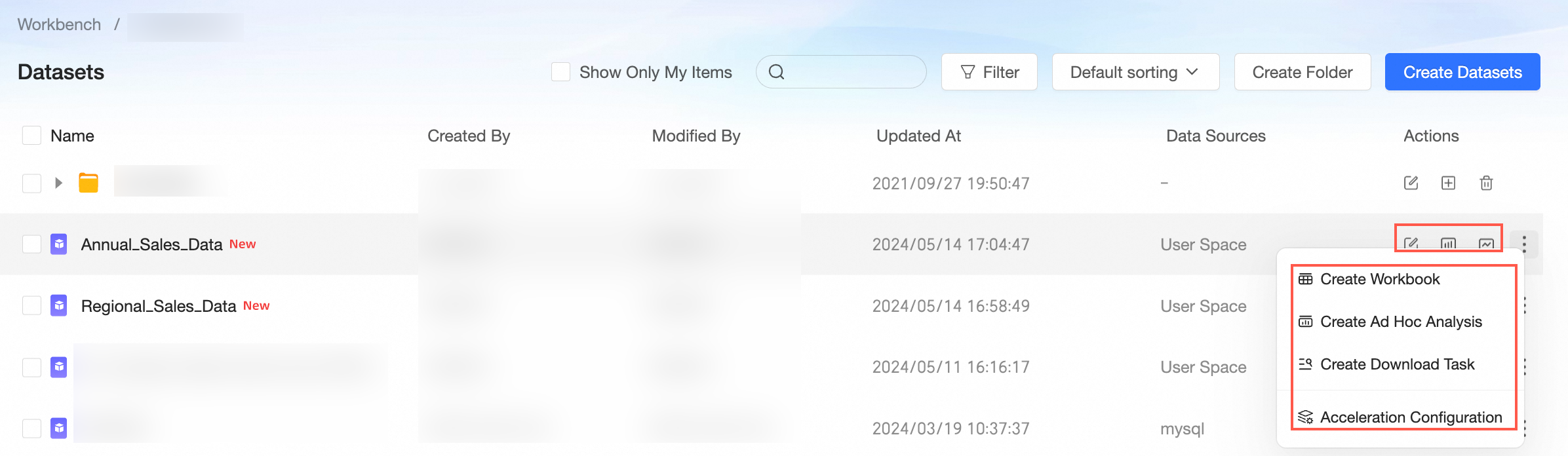
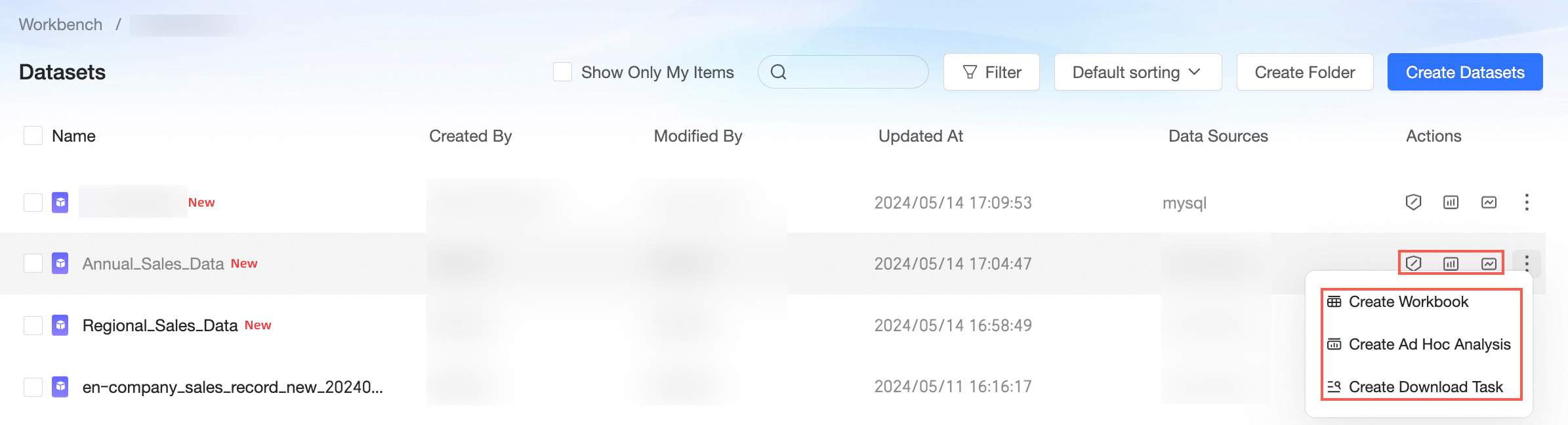
データセットに対する権限をユーザーに付与する
Quick BI コンソール にログインし、次の図に示されている手順に従って [ユーザー別権限付与] タブに移動します。
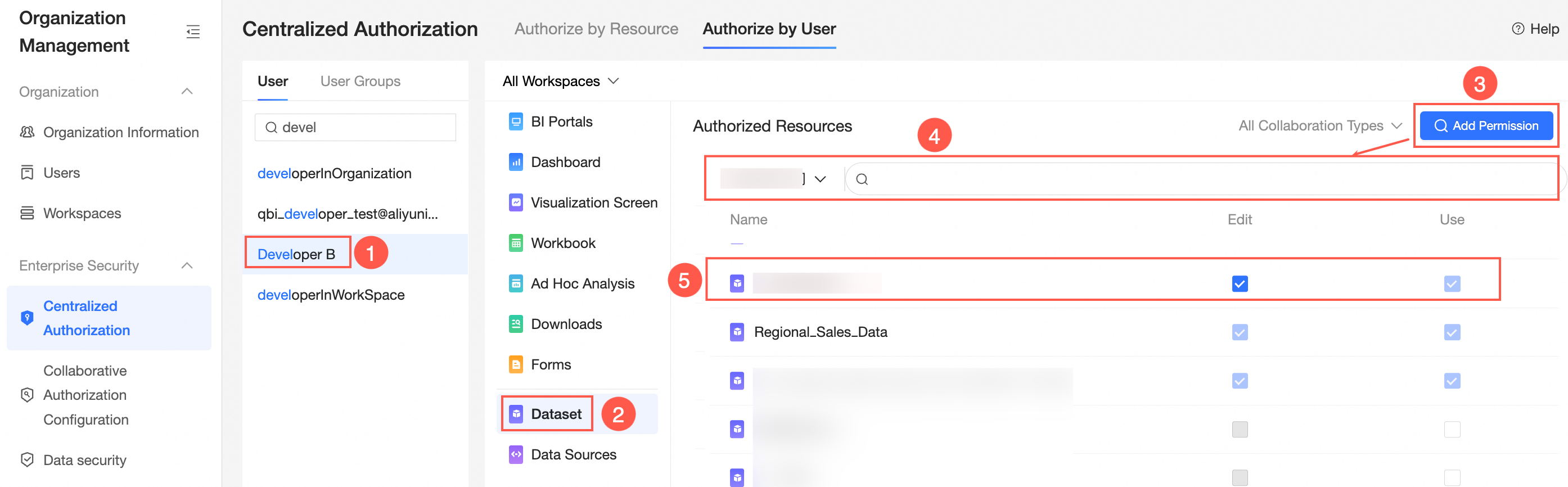
次の図の手順に従って、データセットを承認します。
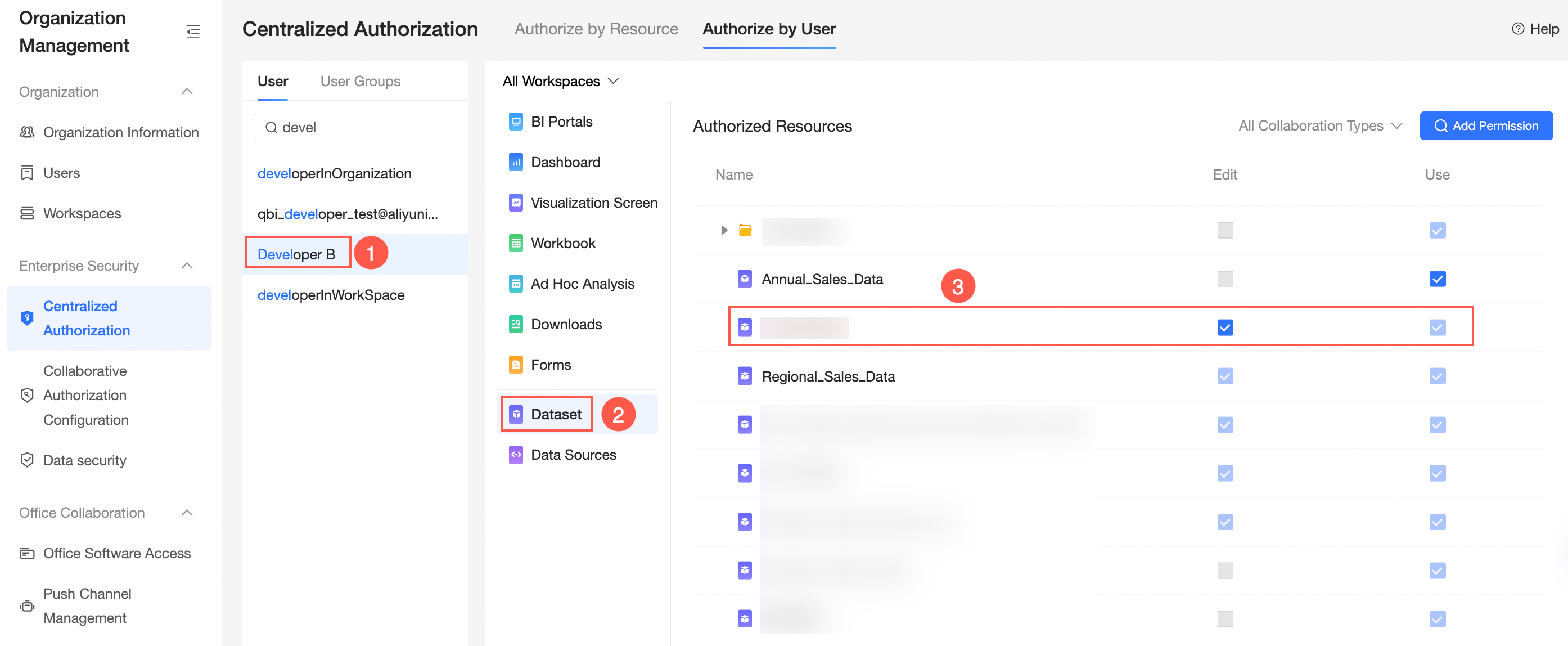
[承認済みリソース] リストにリソースが見つからない場合は、[認証の検索] をクリックして、リソースへの権限を付与できます。
オプション。権限を同期します。
別のユーザーが現在のワークスペースでデータセットを共同編集する必要がある場合、権限管理者は [ユーザー権限設定の同期] をクリックし、ユーザーを選択して、[同期] をクリックできます。 詳細については、「同期の承認」をご参照ください。
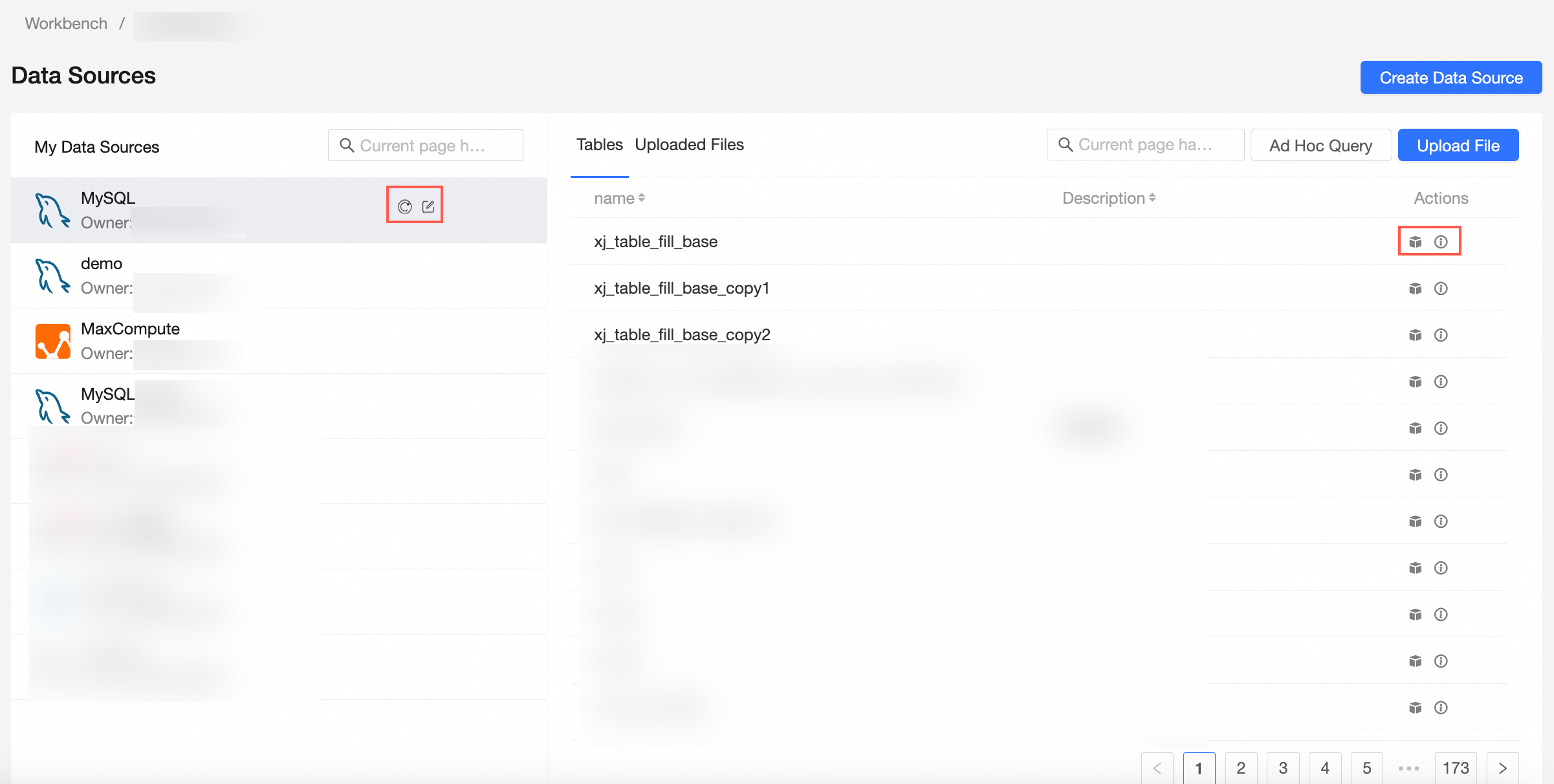
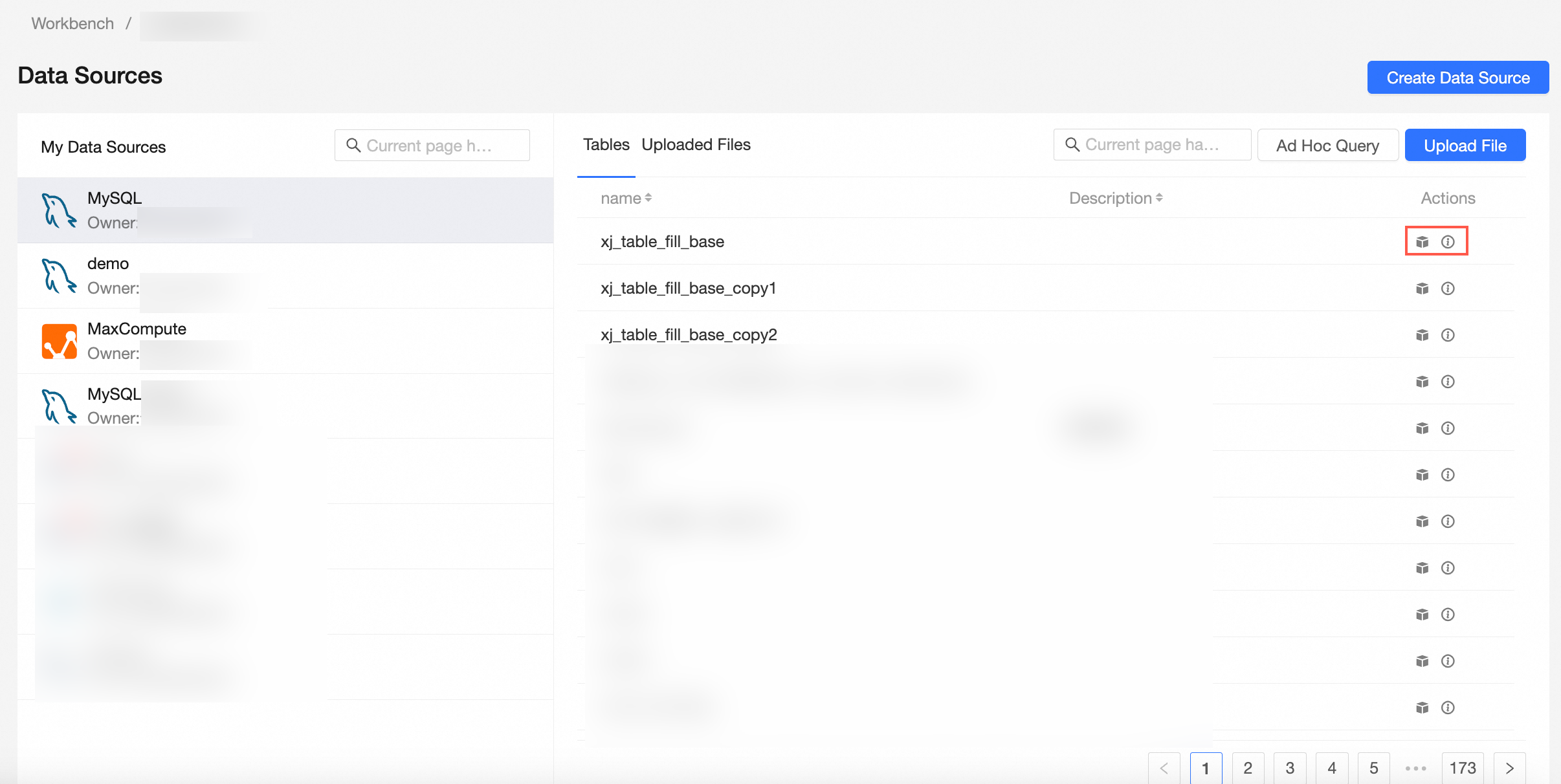
データソースに対する権限をユーザーに付与する
以下の図に示すように、ターゲット データソースの権限が設定されている場合にのみ、「編集」権限と「使用」権限を付与できます。 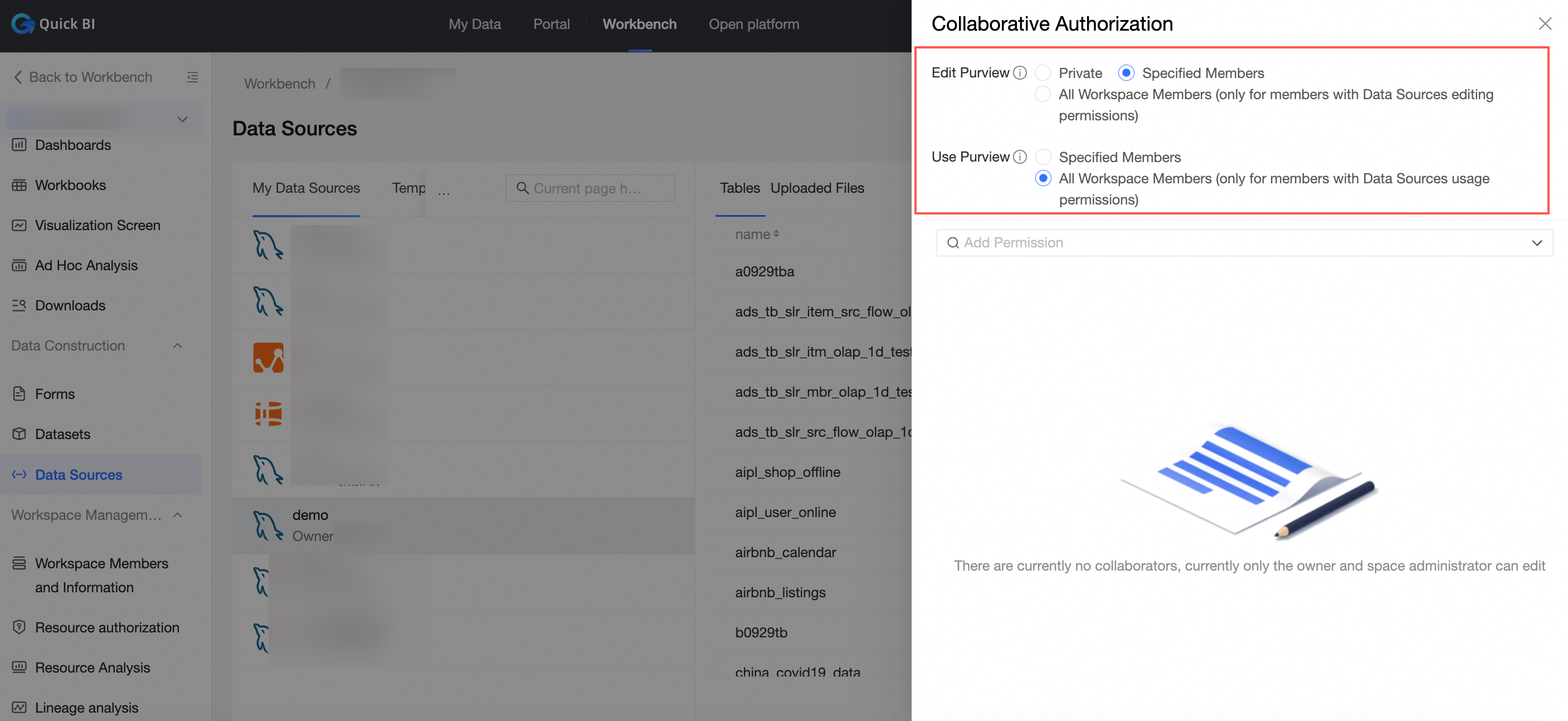
Quick BI コンソール にログオンし、次の図に示す手順に従って [ユーザー別に権限を付与] タブに移動します。
次の図の手順に従って、データソースを承認します。
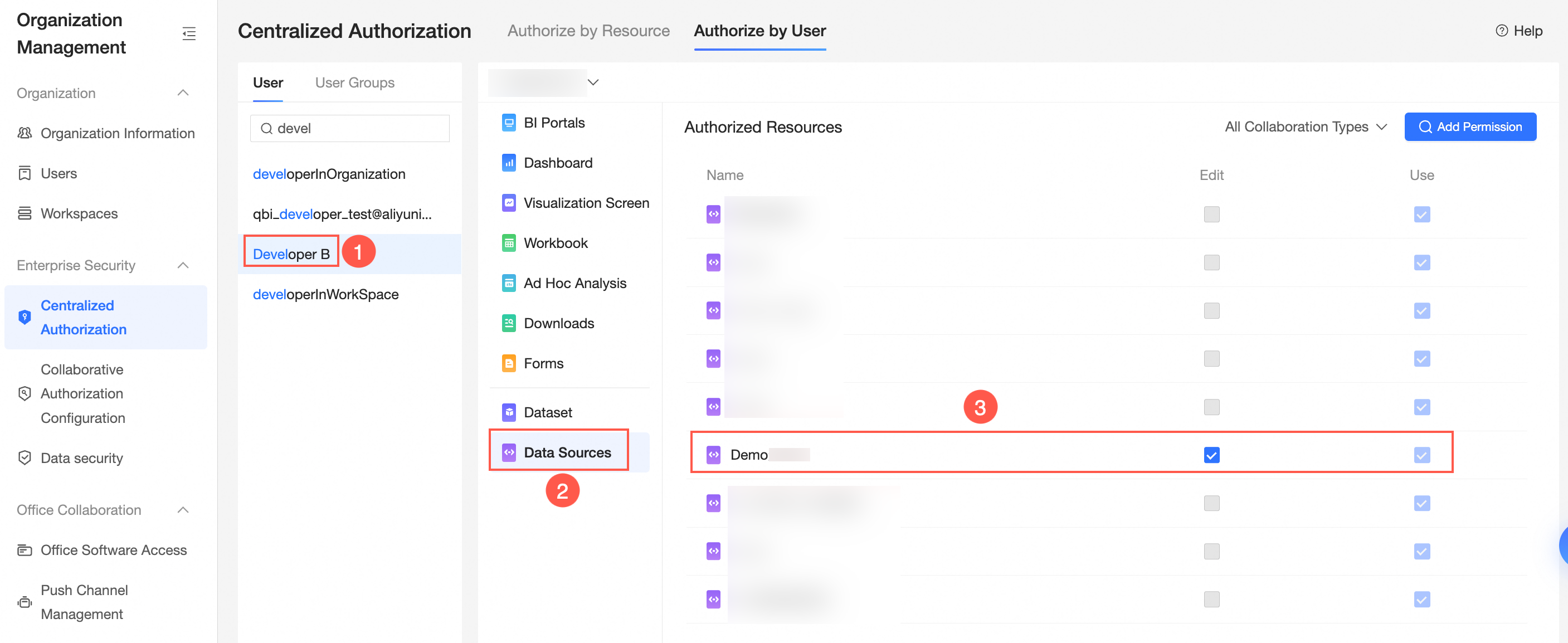
[承認済みリソース] リストにリソースが見つからない場合は、[承認を検索] をクリックして、リソースに権限を付与できます。
オプション。権限を同期します。
別のユーザーが現在のワークスペースでデータソースを共同編集する必要がある場合、権限管理者は [ユーザー権限設定の同期] をクリックし、ユーザーを選択して、[同期] をクリックできます。 詳細については、「同期の承認」をご参照ください。