柔軟で多様な可視化エクスペリエンスを提供するため、Quick BI ではデータ設定とスタイル設定を個別のパネルで行えます。データ処理パネルでは、データの処理とフィールドの作成を行えます。可視化パネルでは、データの追加、スタイルの設定、高度な機能の設定を行えます。このトピックでは、ダッシュボード編集ページで使用できる一般的なグラフ操作について説明します。
可視化パネルでは、グラフにデータを追加し、スタイルを設定し、フィルターの相互作用やハイパーリンクなどの高度な機能を設定できます。

複数のフィールドを一度に設定する (①)
グラフの種類を変更する (②)
フィルターを設定する (③)
グラフデータを自動的に更新する (④)
プレビューする行数を設定する (⑤)
グラフのスタイルを設定する (⑥)
詳細設定を行う (⑦)
データ処理パネルでは、詳細な分析のためにグラフデータを処理できます。

データ処理パネルでは、次の操作を実行できます。
計算フィールドを作成する (①)
グループディメンションを作成する (②)
ディメンショングループを作成する (③)
プレースホルダーを作成する (④)
データセットを変更する (⑤)
データセットを作成する (⑦)
データセットを編集する (⑧)
可視化
ダッシュボード内のグラフは、[フィールド]、[スタイル]、[詳細設定] の各タブから設定できます。
フィールドの設定
グラフに追加するフィールドによって、表示されるデータが決まります。必要なフィールドはグラフの種類によって異なります。各グラフでサポートされるデータ要素の詳細については、「グラフのユースケース」をご参照ください。

データエリアに表示されるフィールドは、データセットのプレビューに表示されるフィールドと異なる場合があります。更新アイコンをクリックして、最新のフィールド情報を取得してください。
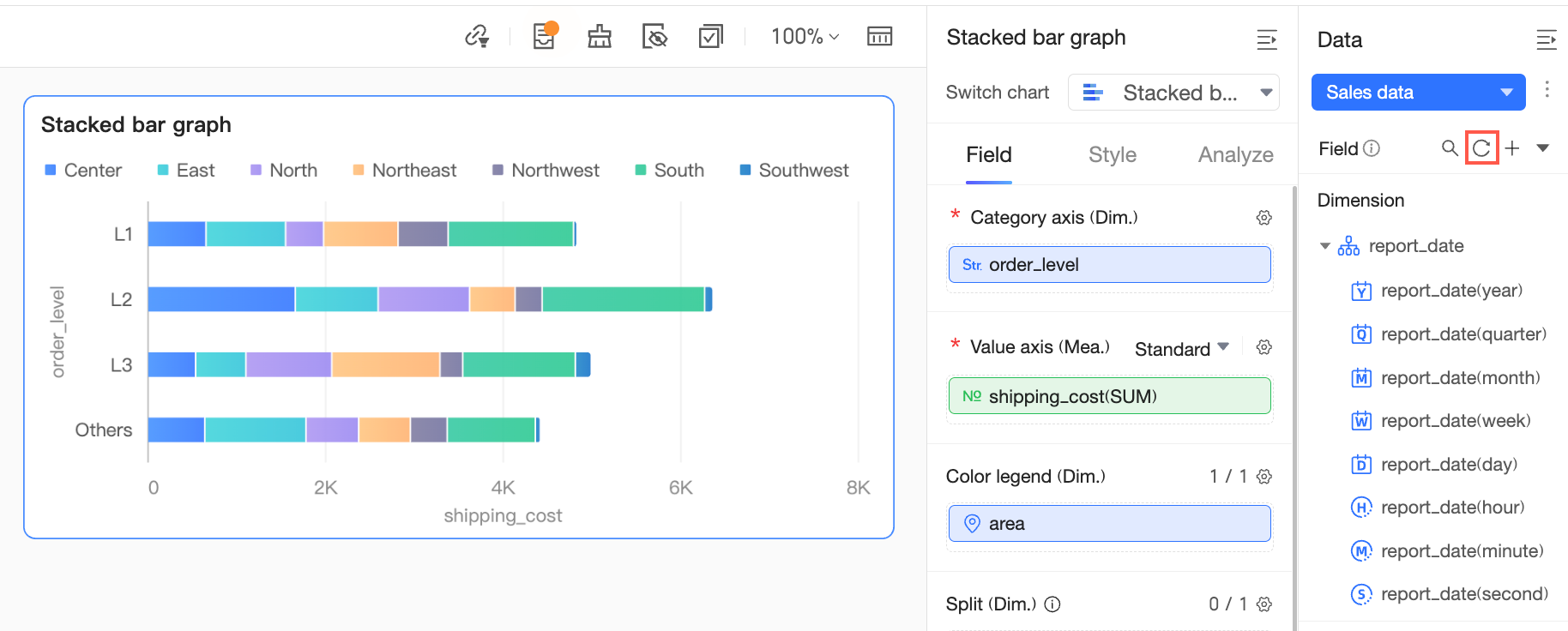
フィールドパネルでは、次の操作も実行できます。
複数のフィールドを一度に設定する
複数のフィールドを変更する必要がある場合、一括で設定することで効率が向上します。

また、メジャー フィールドの 形式 を一括設定する際、[カスタム] オプションを選択すると、負の数 の数値形式設定を使用でき、手動入力 オプションを選択すると、##0.00% などの形式を設定できます。詳細については、「グラフフィールドの設定」をご参照ください。

グラフの種類を変更する
異なるデータや可視化のニーズに合わせて、グラフの種類を変更できます。
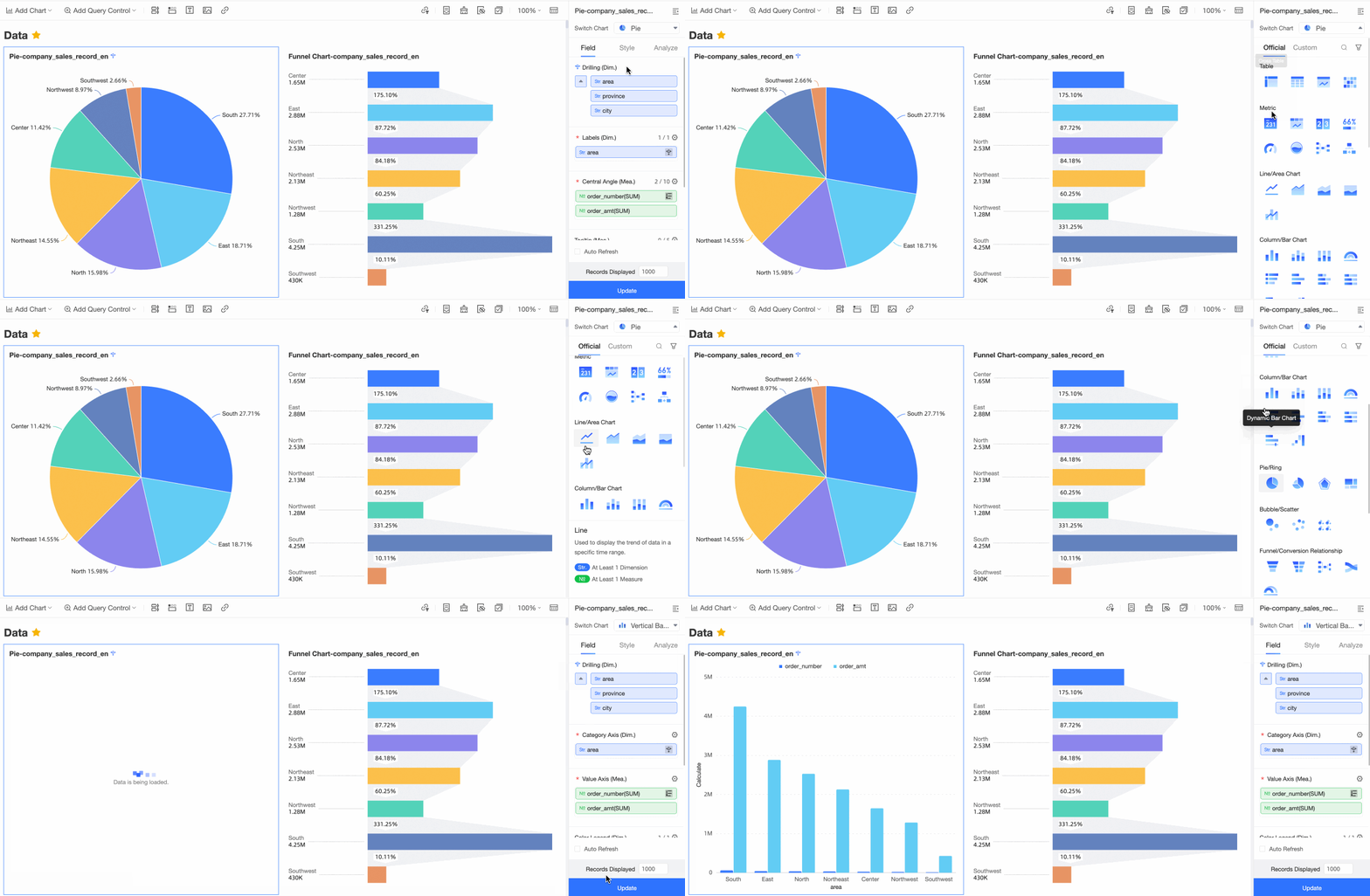 説明
説明グラフの種類を切り替えられない場合、そのデータ要素が新しいグラフと互換性がありません。システムは調整が必要な要素を強調表示します。切り替えを完了するには、プロンプトに従って、ディメンションリストとメジャーリストから対応するエリアに適切なフィールドを追加してください。
フィルターを設定する
フィルターは表示されるデータを絞り込みます。大量のデータを扱う場合、フィルターを使用して特定の範囲を設定することで、レポートに最も関連性の高い情報のみを表示できます。
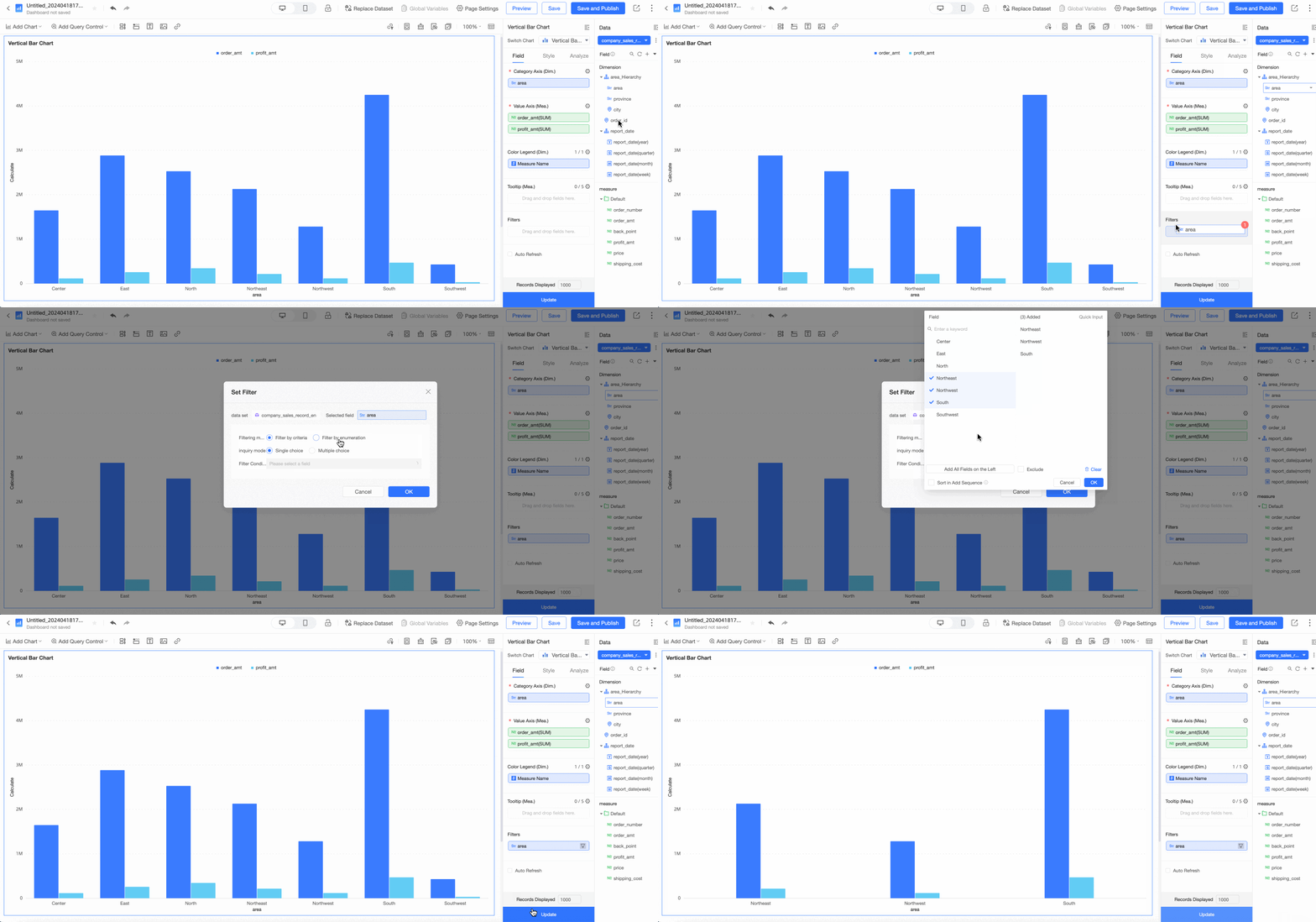
グラフデータを自動的に更新する
[自動更新] を設定すると、システムがグラフデータを自動的に更新します。 たとえば、このオプションを選択して期間を 5 に設定し、単位に分を選択すると、システムは 5 分ごとにグラフデータを更新します。

プレビューする行数を設定する

スタイルの設定
スタイルは、グラフの外観と詳細レベルを決定します。ここでグラフのスタイルを設定できます。

スタイル設定オプションはグラフの種類によって異なります。使用可能な設定については、実際のグラフをご参照ください。設定例については、「グラフスタイルの設定」をご参照ください。
特定の設定項目をすばやく見つけるには、上部の 検索ボックス にキーワードを入力してください。関連する設定オプションが表示されます。

すべての設定カテゴリを一度に 展開 するには、検索ボックスの右側にある  アイコンをクリックし、[すべてのカテゴリを展開] を選択します。

詳細設定
詳細設定では、複数のグラフ間でデータをリンクできるかどうかを設定することで、動的な相互作用と比較を可能にします。

詳細については、「ドリルダウン、フィルターの相互作用、およびハイパーリンク」、「メトリック分析」、および「ラベル」をご参照ください。
データ処理
データ処理のフィールドについては、次の点に注意してください。
新しい計算フィールドはデータセットに保存されず、現在のグラフにのみ適用されます。
新しいグラフを作成して同じデータセットを再選択すると、新しい計算フィールドは失われます。
新しいフィールドを含むグラフを複製すると、同じデータセットを使用している場合、複製されたグラフにもそのフィールドが存在します。
データ処理には、計算フィールドの作成、グループディメンションの作成、ディメンショングループの作成、プレースホルダーの作成 が含まれます。
計算フィールドの作成
データセットに分析に必要な特定のデータが含まれていない場合、計算フィールドを作成 して生データを処理できます。
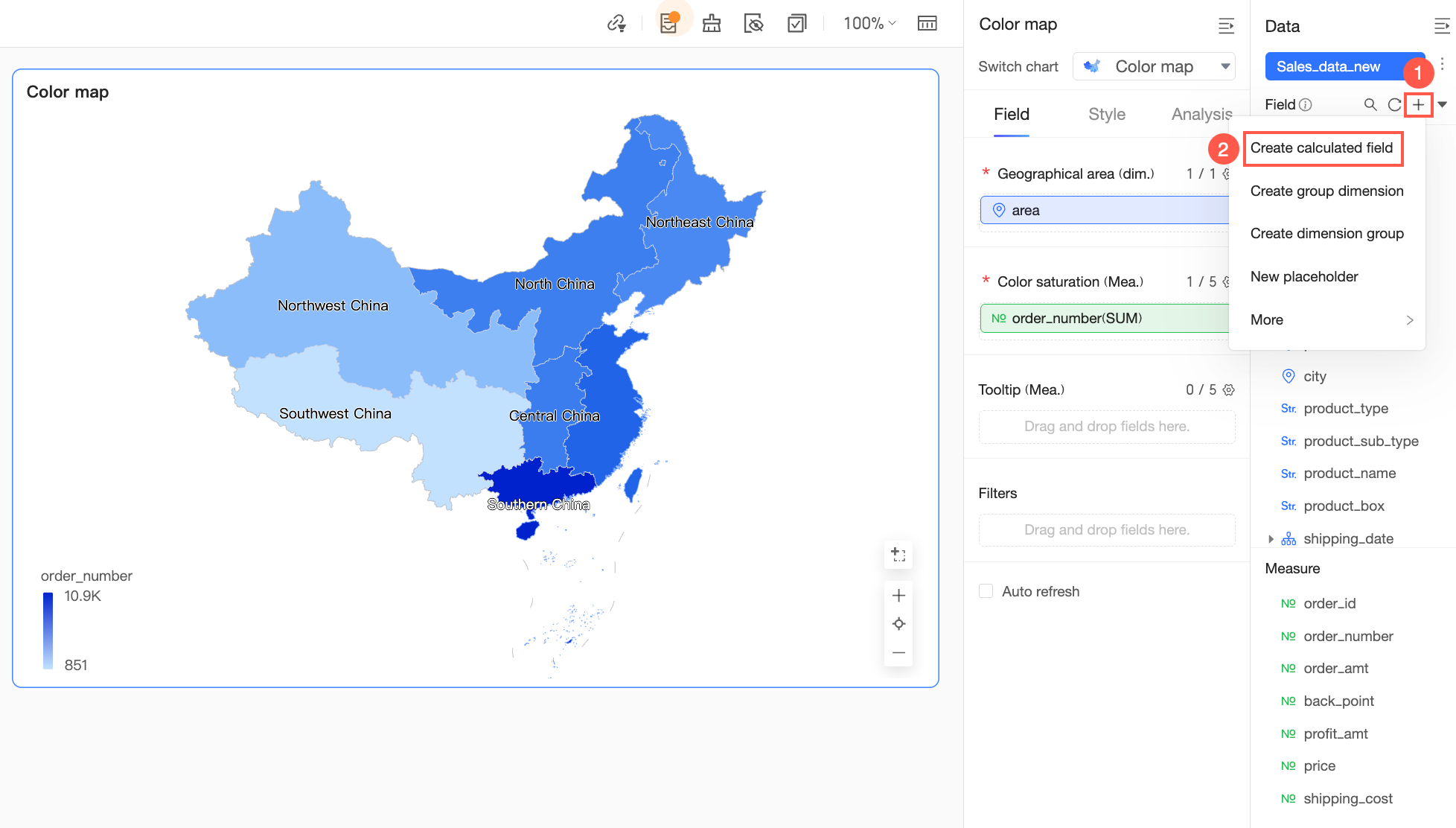
詳細については、「計算フィールドの作成」をご参照ください。
新しい計算フィールドに対して次の操作を実行できます。
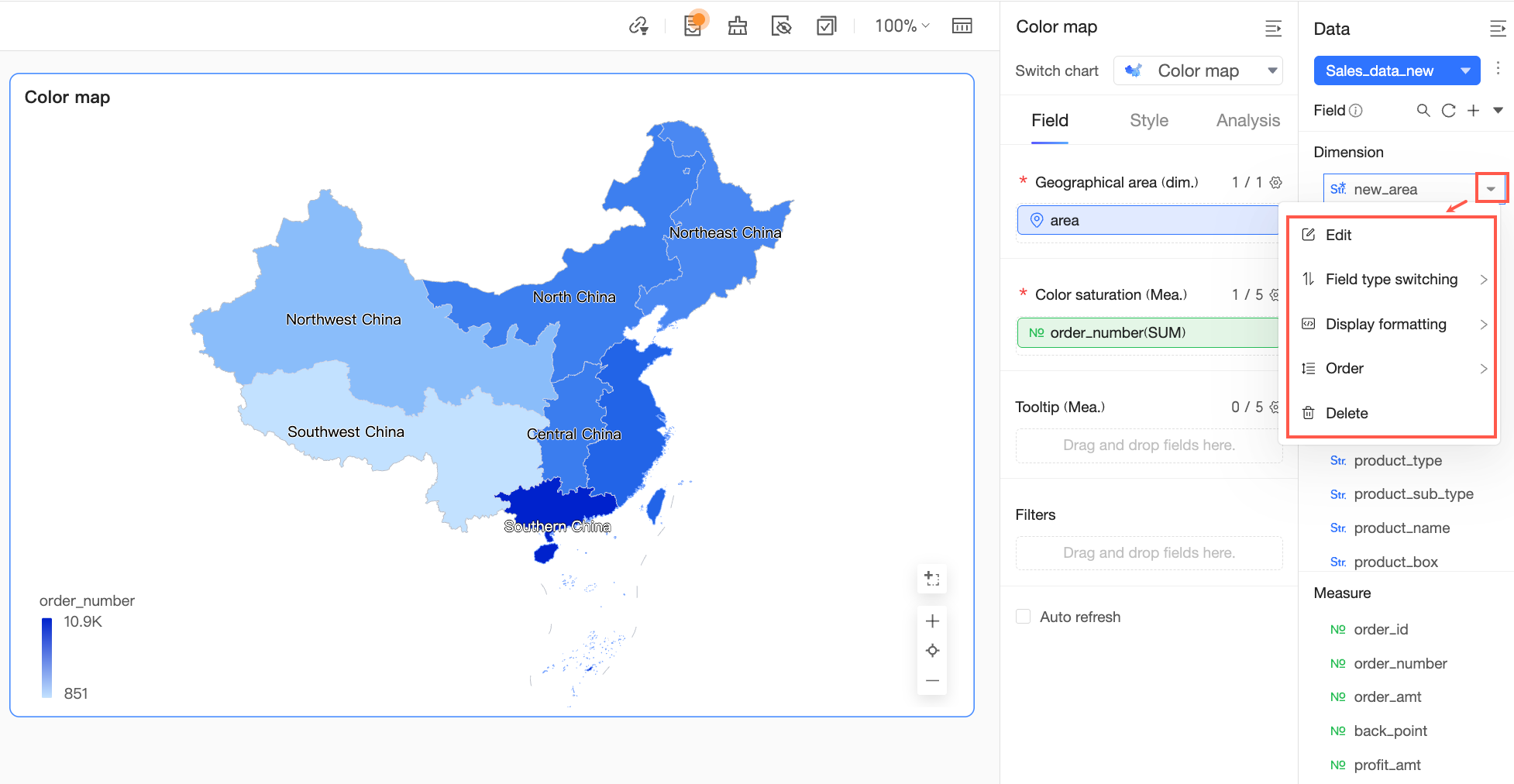 詳細については、「グラフフィールドの設定」をご参照ください。
フィールドタイプが 地理情報 フィールドに変更され、レベルが大陸、国、地域、都道府県、市、区/郡に設定されている場合、地理情報マッチング を設定できます。
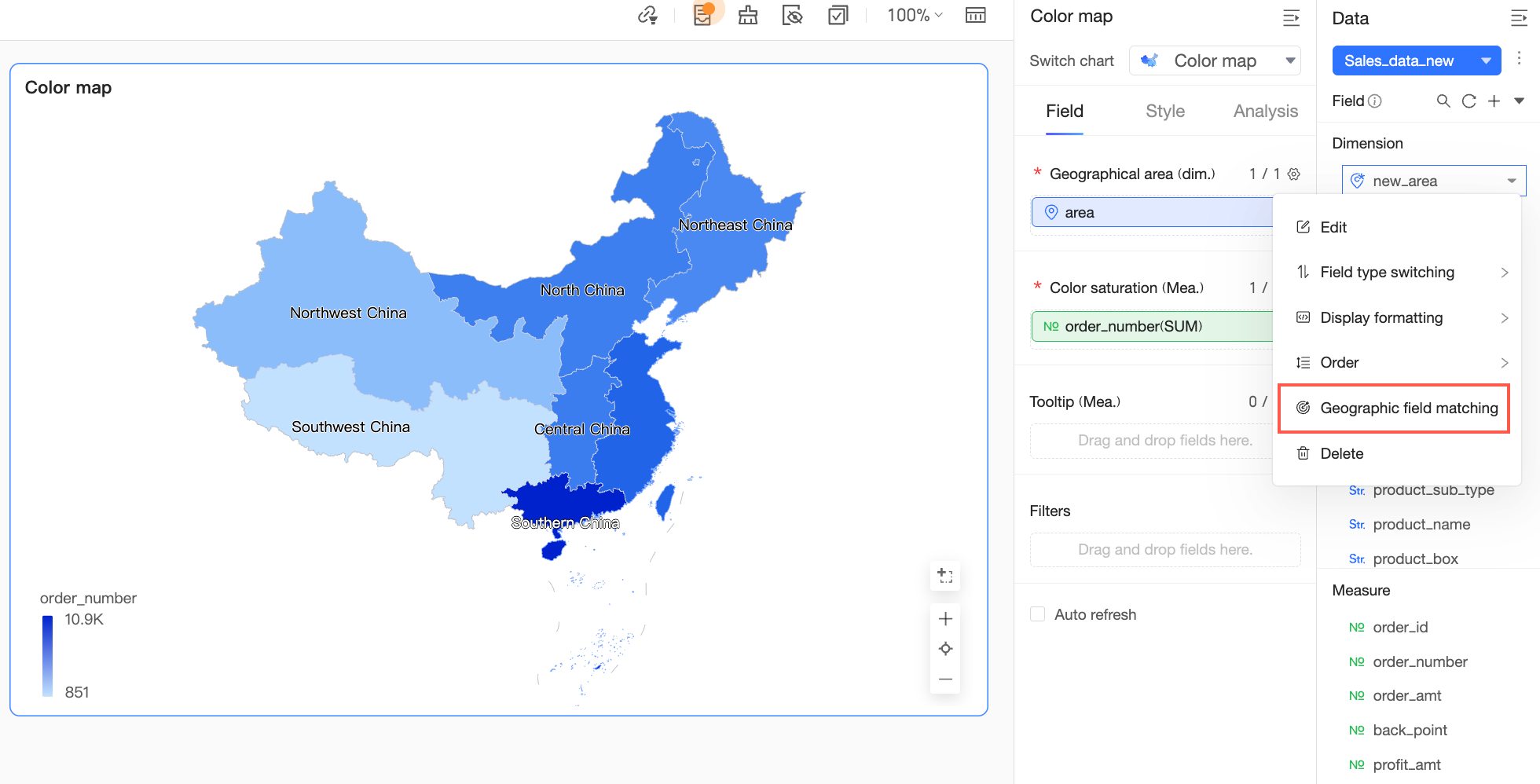 説明
説明この機能は、ダッシュボードのデータパネル内の都市や国などの地理情報フィールドを、システムでサポートされている標準の地理名と照合することで、データをマップ上に表示できるようになります。
注:ほとんどの場合、地理名がシステム標準と一致していれば、マップが表示されるときにシステムが自動的に認識して照合するため、手動操作は不要です。フィールド名が一致しない、またはシステムで認識されない場合にのみ、照合関係を手動で設定する必要があります。これにより、データが正しい場所にマッピングされます。
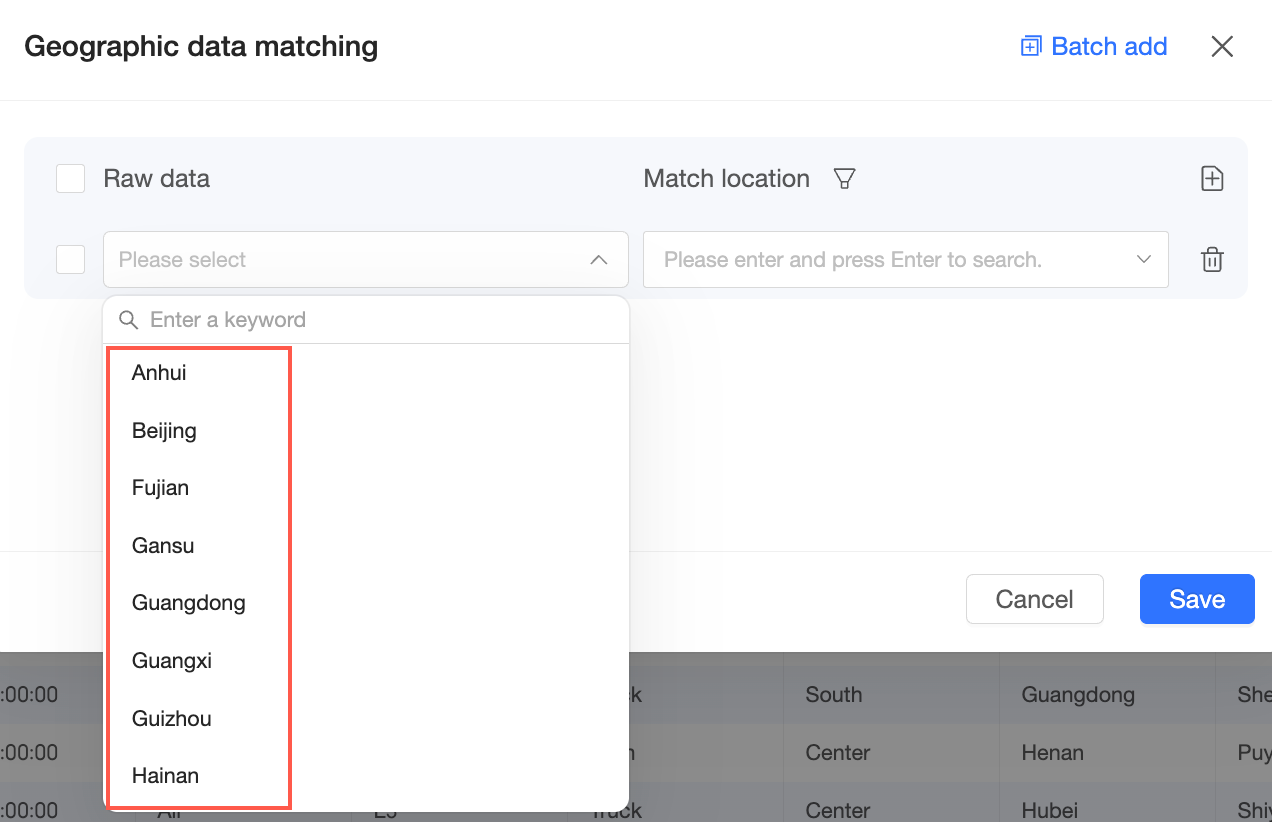
詳細については、「グラフフィールドの設定」をご参照ください。
グループディメンションの作成

詳細については、「グループディメンションの作成」をご参照ください。
ディメンショングループの作成
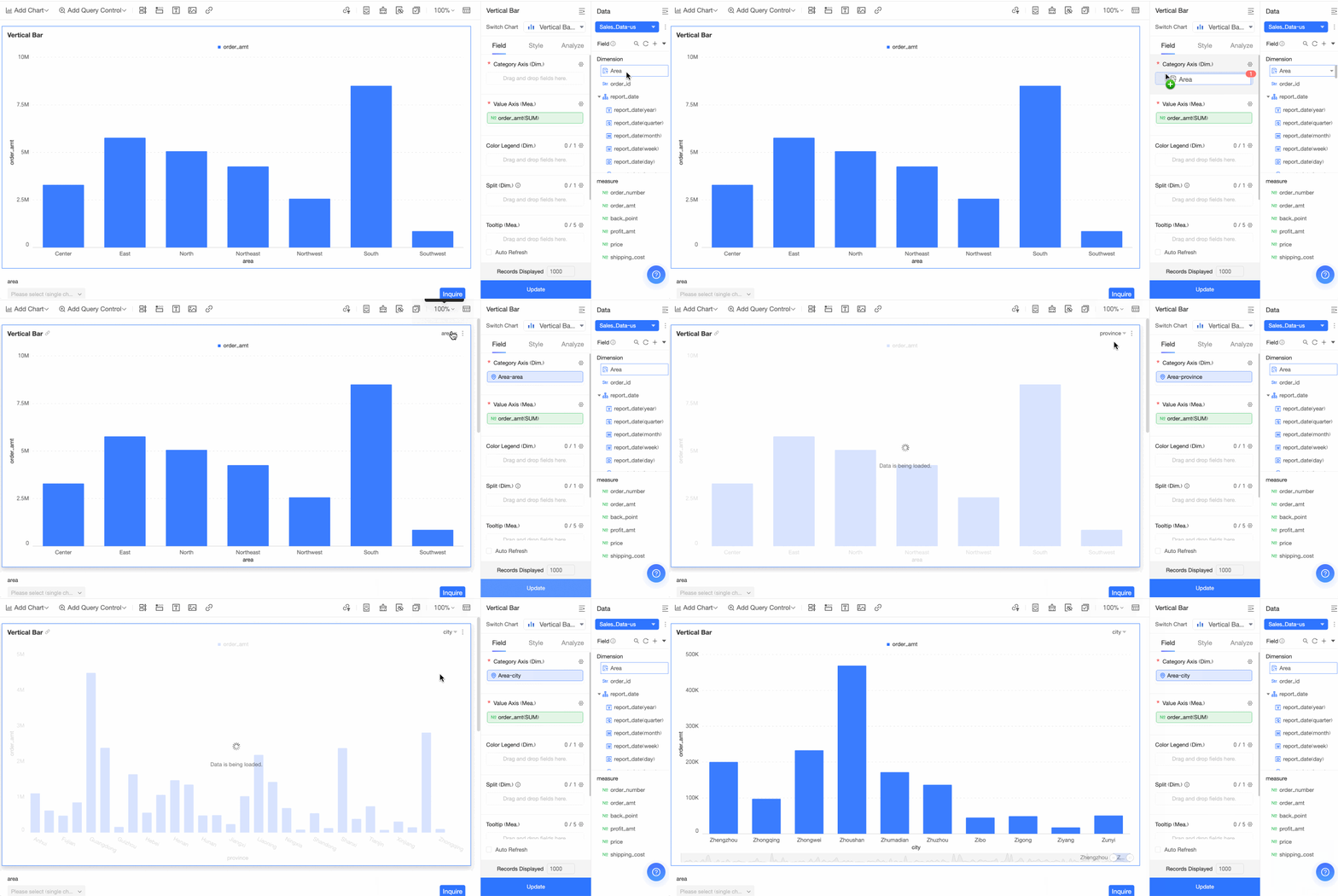
[ディメンショングループの作成] ページを開くには、図に示されている手順に従ってください。

図の手順に従って、ディメンショングループフィールドを作成してください。

新しいディメンショングループをディメンションエリアにドラッグし、[更新] をクリックしてください。
これで、ディメンショングループ内のフィールドを切り替えて、対応するデータを表示できます。
プレースホルダーの作成

[プレースホルダーの作成] ページでは、変数名、変数の型、デフォルトのクエリ値 を入力できます。

プレースホルダーを作成した後、クエリコントロールに関連付けられます。

詳細な手順とユースケースについては、「プレースホルダー」をご参照ください。
時間差の計算
2 つの日付フィールド間の時間差を計算します。この操作では数値が返され、完全な「計算単位」のみがカウントされます。
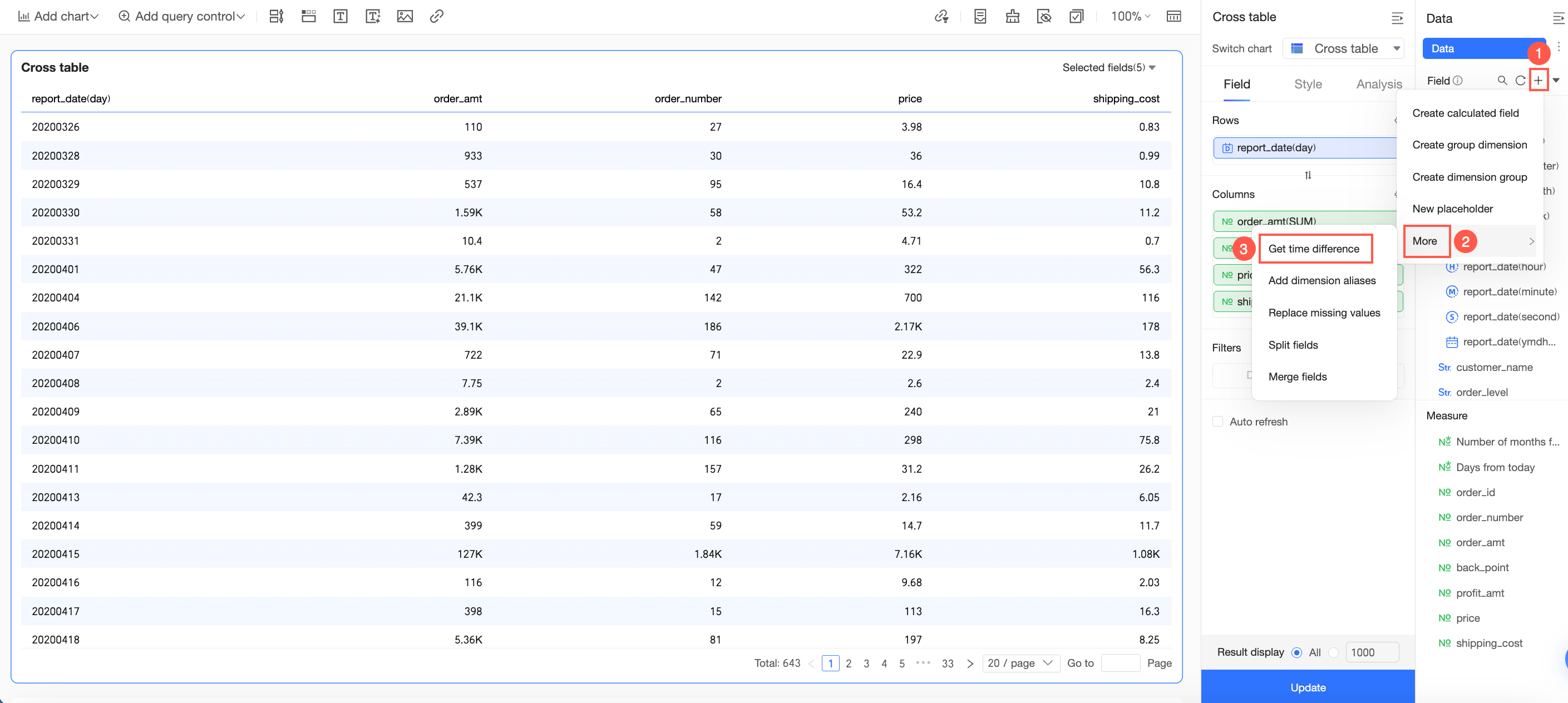
詳細については、「時間差の計算」をご参照ください。
ディメンション値のエイリアスの追加
テキストフィールド内の列挙値に新しいエイリアスを作成します。
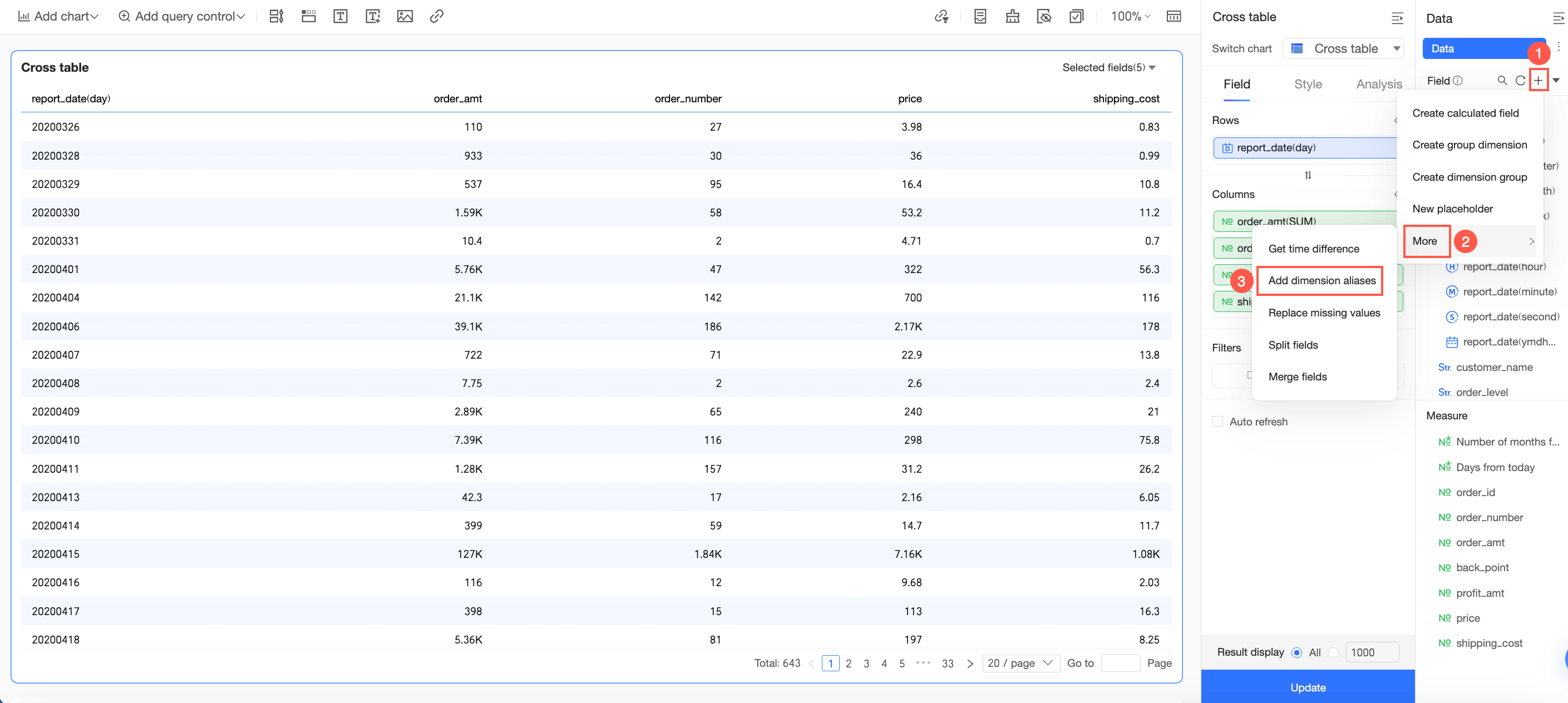
詳細については、「ディメンション値のエイリアスの追加」をご参照ください。
欠損値の置換
null 値 と 空文字列 を他のコンテンツに置き換えます。この機能は、表示スタイルだけでなく、データ自体も変更します。
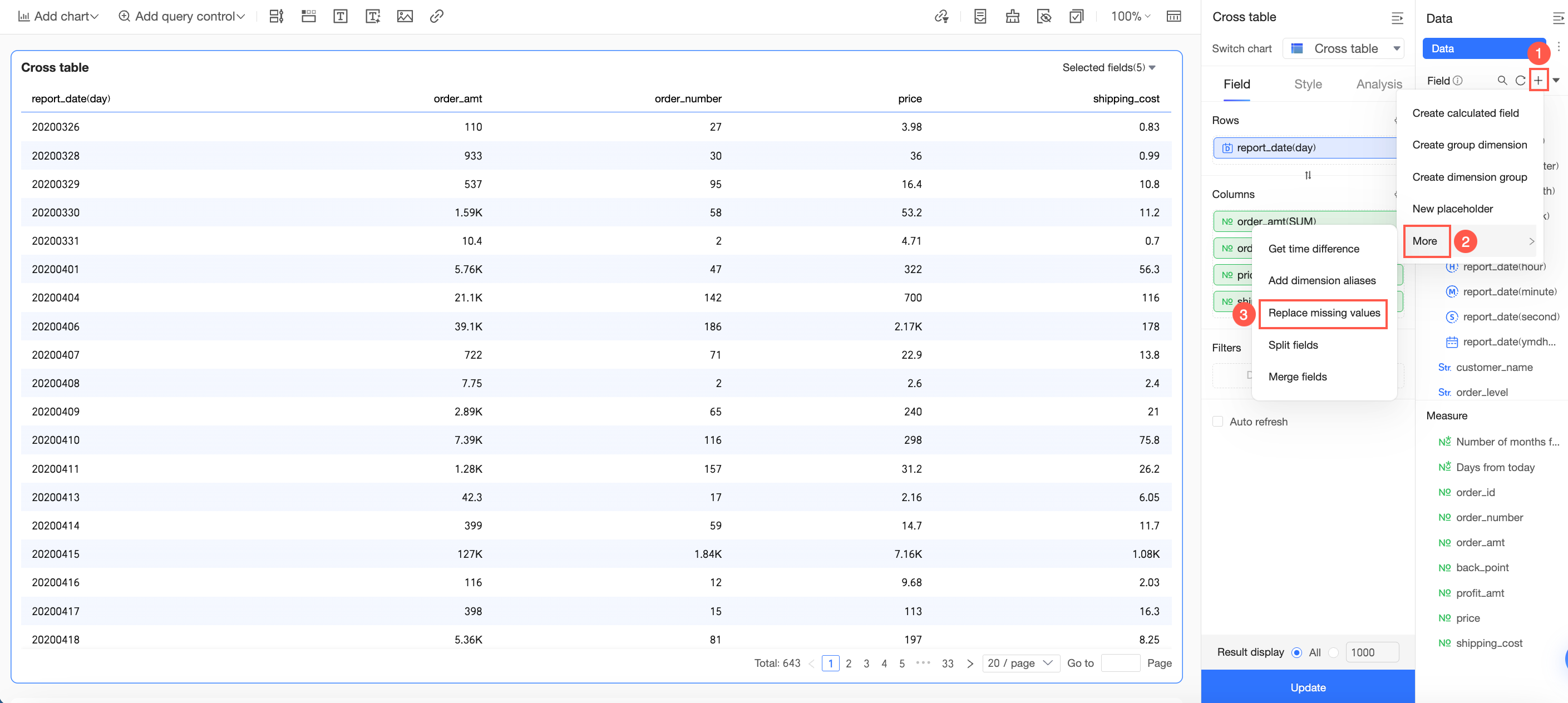
詳細については、「欠損値の置換」をご参照ください。
フィールドの分割
テキストフィールド を区切り文字に基づいて複数のフィールドに分割します。
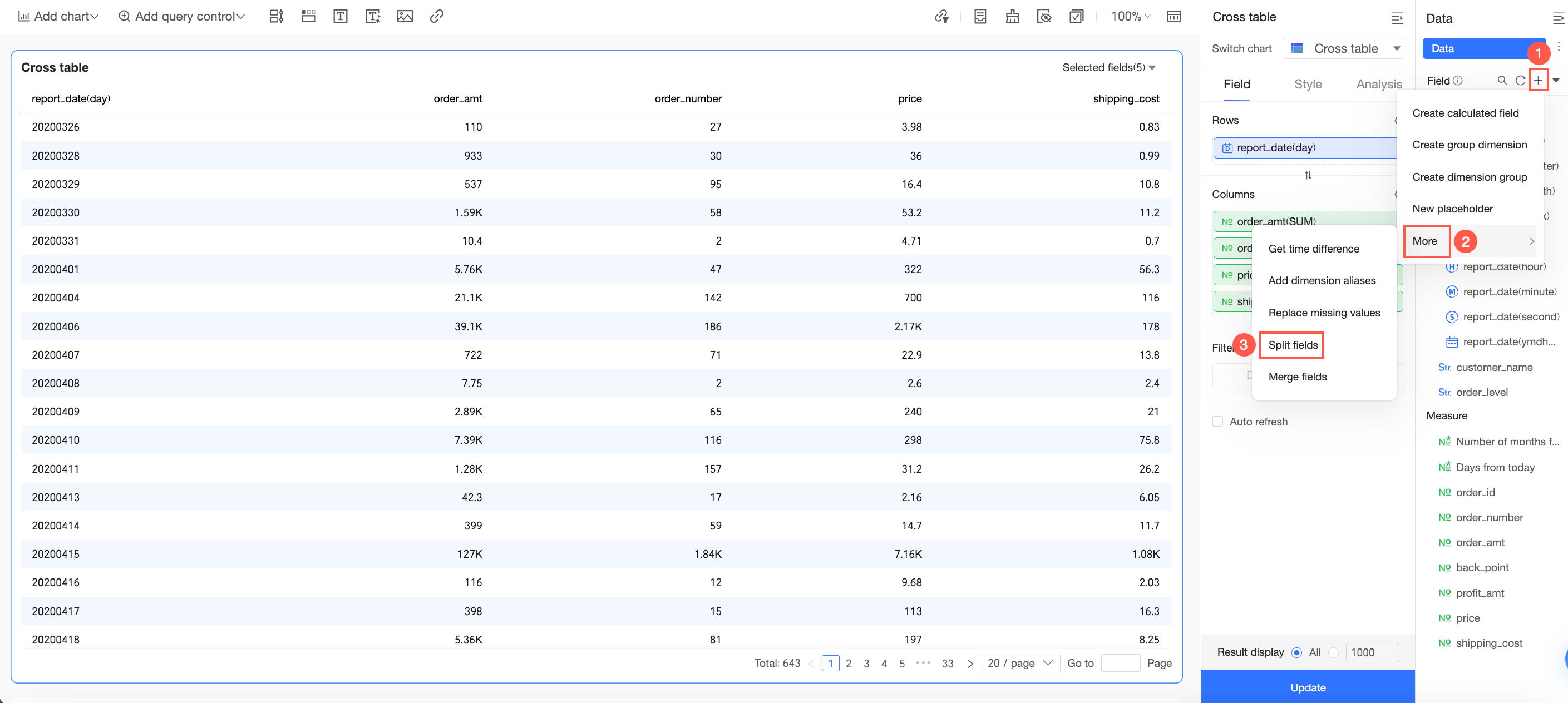
詳細については、「フィールドの分割」をご参照ください。
フィールドの結合
複数の テキストフィールド を連結文字を使用して新しいフィールドに結合します。
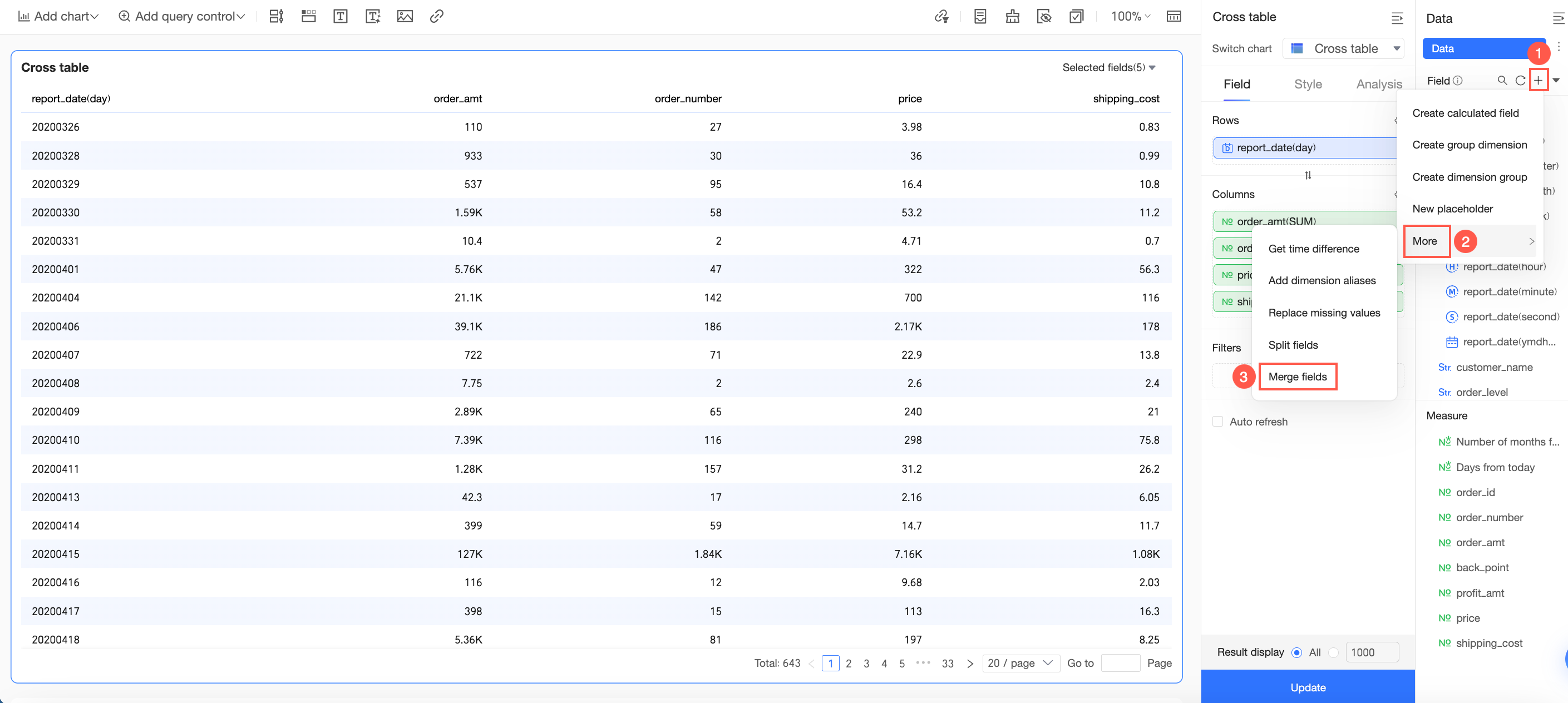
詳細については、「フィールドの結合」をご参照ください。
データセットの変更
置換のエントリポイント

切り替えボックスをクリックすると、使用中のデータセットとすべてのデータセットを切り替えられます。この操作により、すべてのフィールド設定がクリア されます。
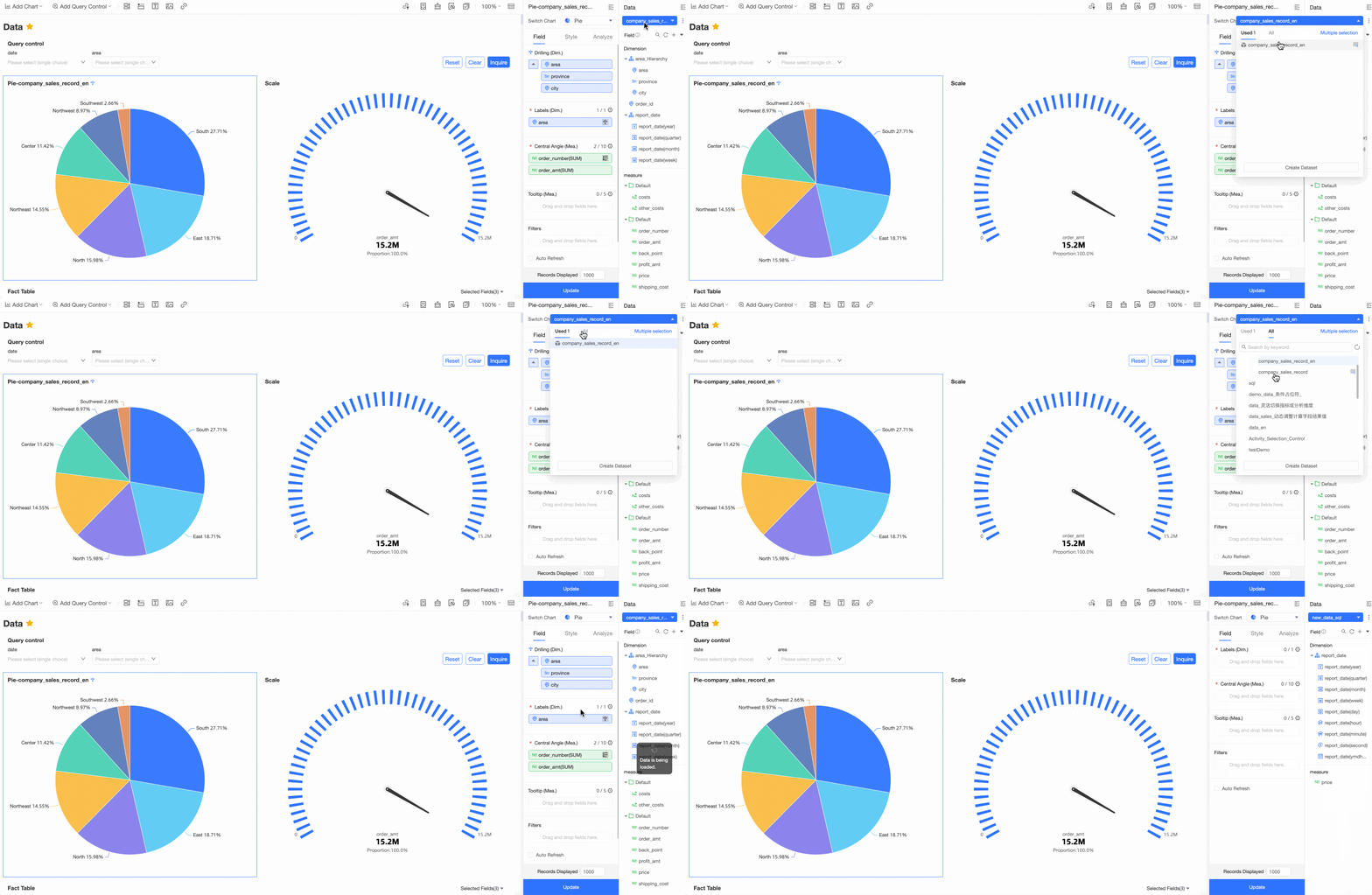
データセットを置き換えるが フィールド設定を保持 したい場合は、
 アイコンをクリックして現在のデータセットを置き換えてください。
詳細については、「データセットの置換」をご参照ください。
データセットの作成

データセットのプレビュー
次の 2 つの場所から データをプレビュー できます。
エントリポイント 1:
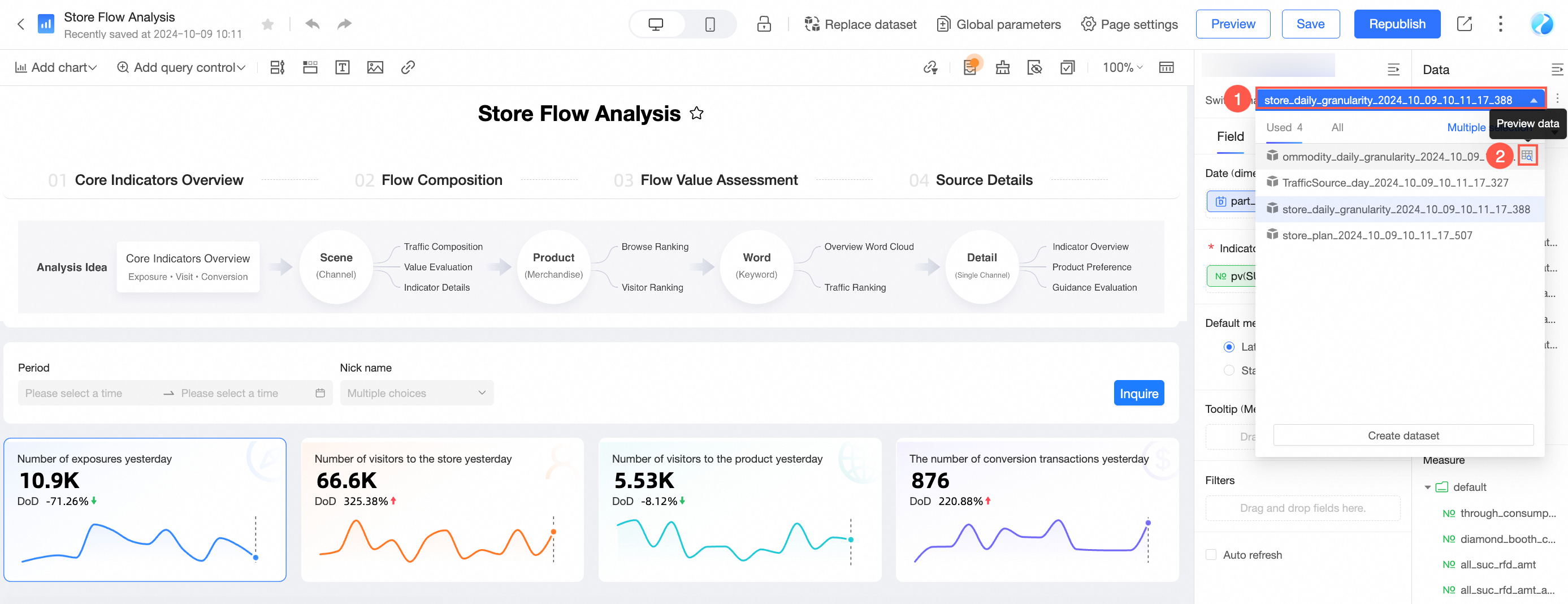
エントリポイント 2:
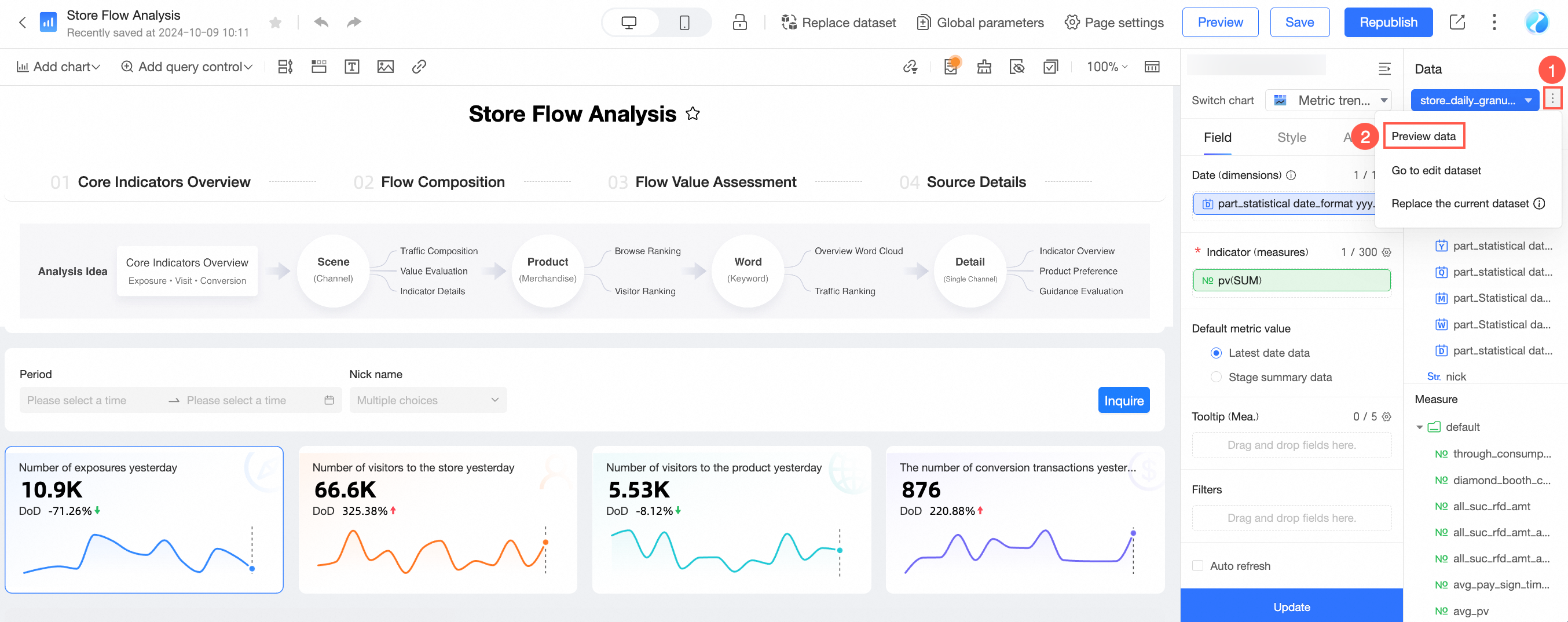
データプレビューインターフェースでは、使用中のデータセットと使用可能なすべてのデータセットの フィールドの詳細、データのプレビュー、モデル構造 を表示できます。詳細については、「データセットの作成」をご参照ください。
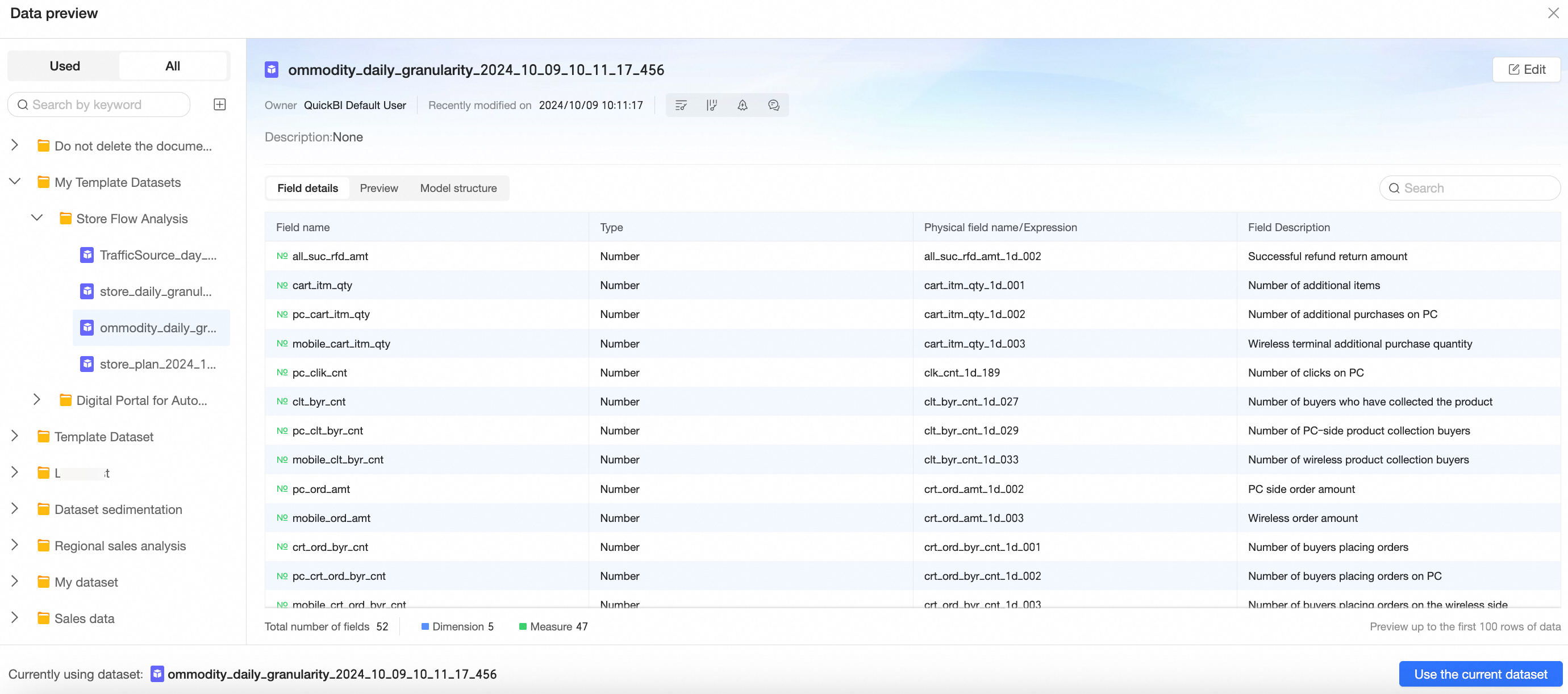
右上隅の [編集] アイコンをクリックして、データセット編集ページに移動してください。
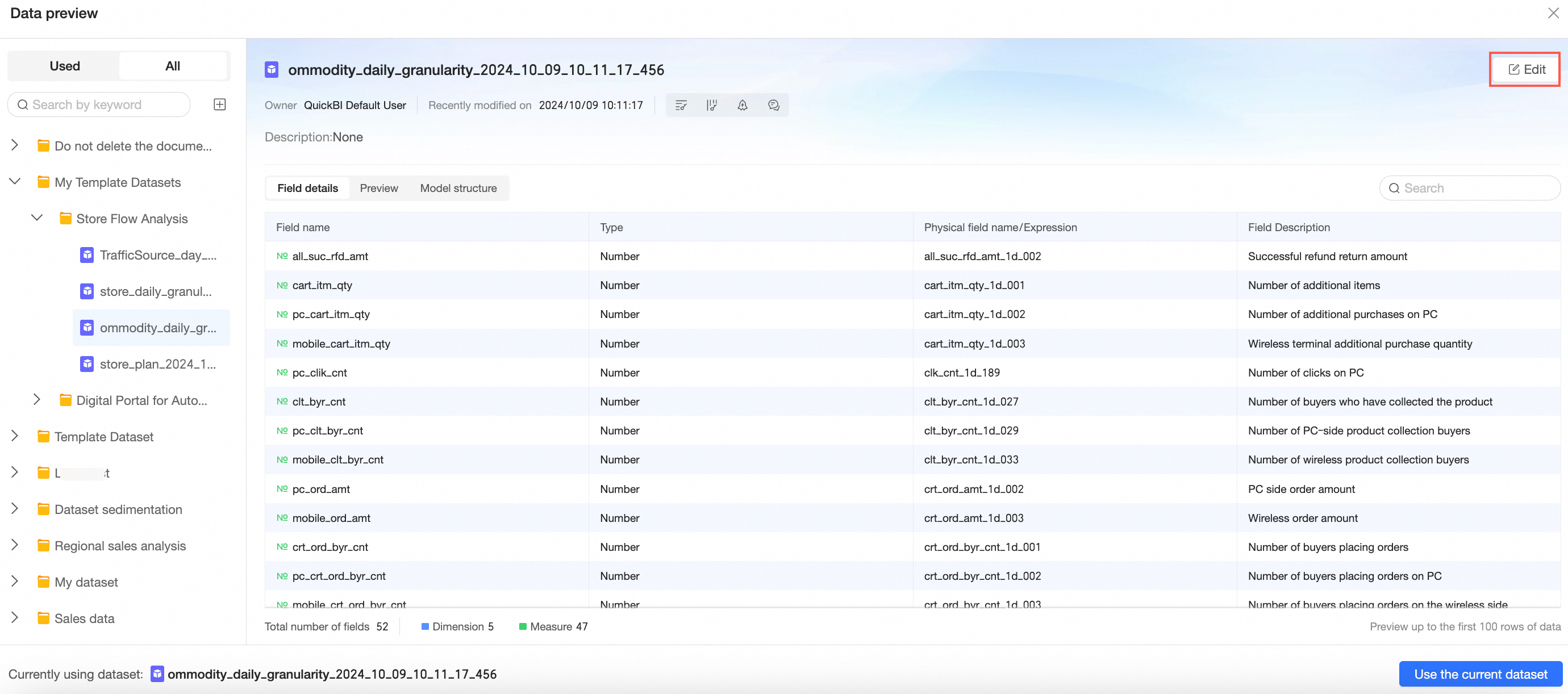
詳細については、「データセットの作成」をご参照ください。
右下隅の [このデータセットを使用] をクリックして、現在プレビューしているデータセットに切り替えてください。
説明以前に使用したフィールドはクリアされます。フィールド設定を保持するには、
アイコンをクリックして [現在のデータセットを置換] を選択してください。詳細については、「データセットの置換」をご参照ください。左側のすべてのデータソースのリストにある
 アイコンをクリックして、データセット作成ページに移動してください。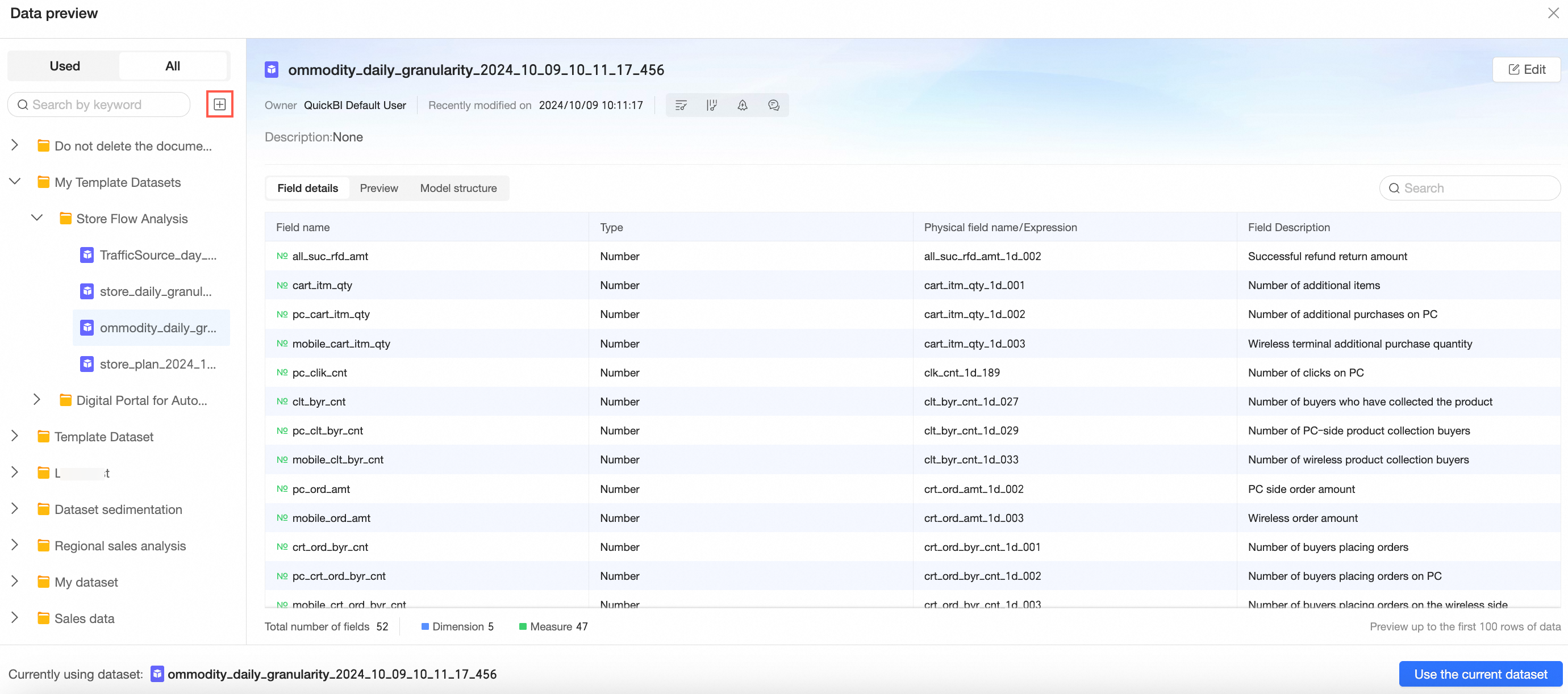
詳細については、「データセットの作成」をご参照ください。
データセットの編集
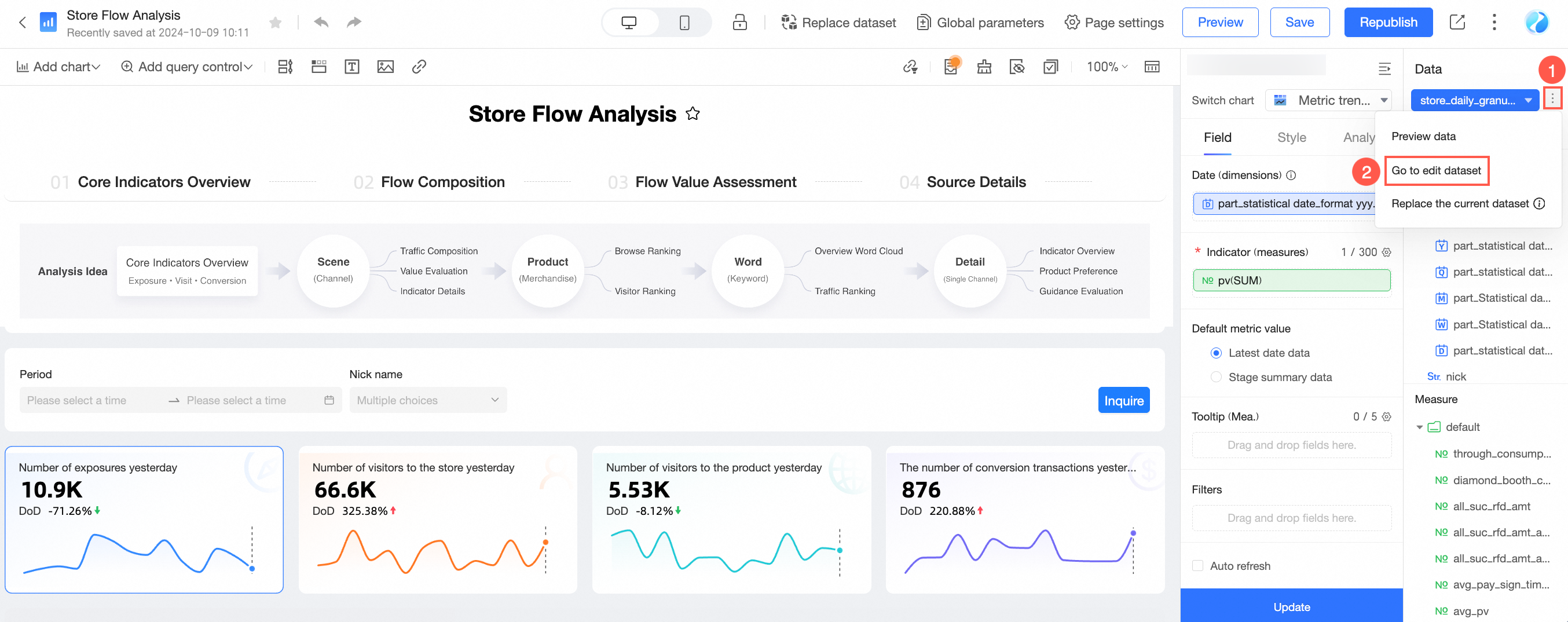
たとえば、マップグラフを作成するには、地理ディメンションのフィールドタイプを地理情報に変更します。
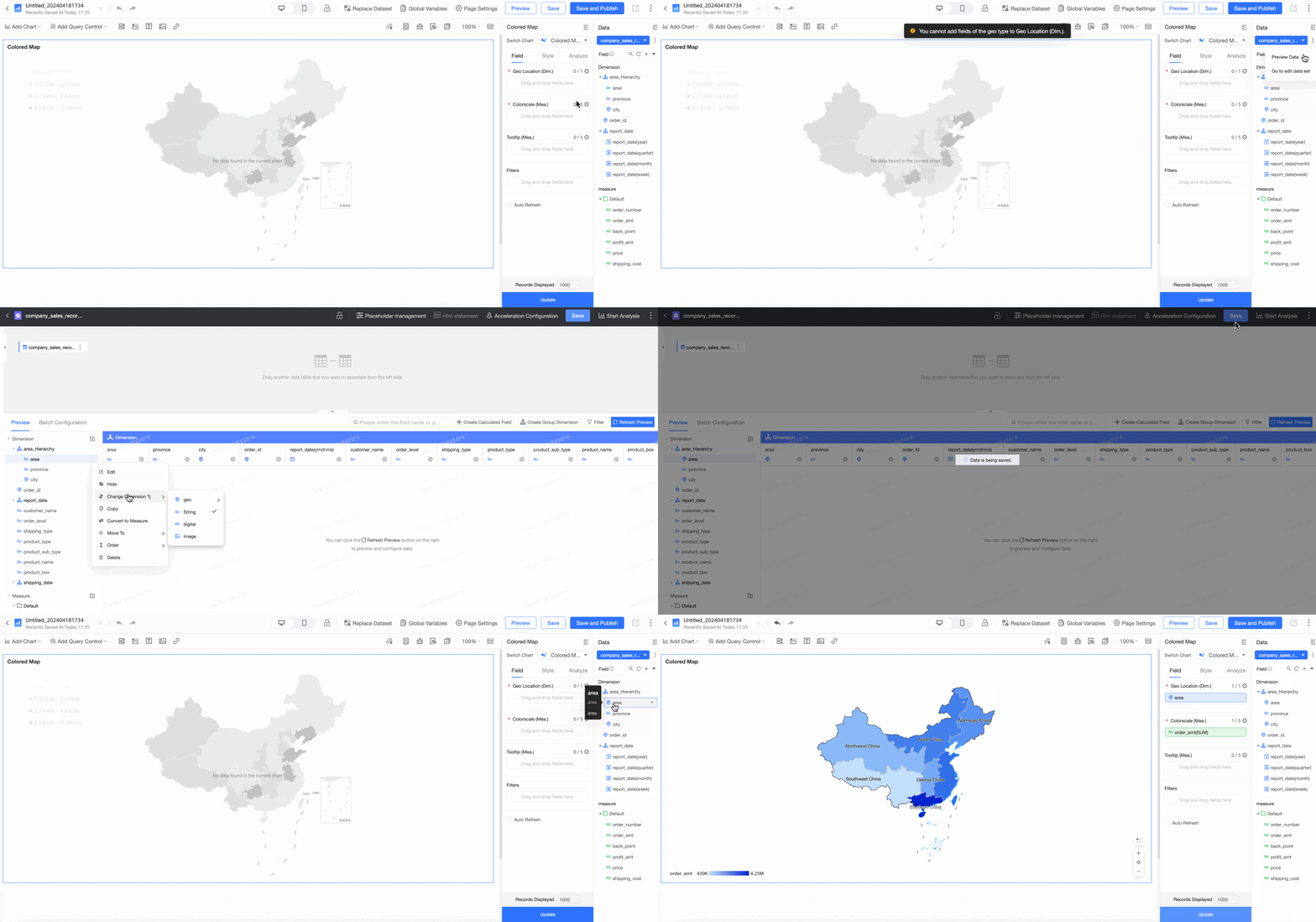
データセットの編集の詳細については、「データセットの作成」をご参照ください。