本トピックでは、補助線と傾向線という 2 つの分析方法について説明します。
背景情報
メトリック分析を使用すると、複数の視点からデータを分析し、傾向を可視化し、外れ値を特定できます。
現在、メトリック分析では、補助線と傾向線という 2 つの方法が利用できます。
重要傾向線は Professional Edition でのみ利用できます。
制限事項
メトリック分析は、以下の種類のグラフで利用できます。
グラフ | 補助線 | 傾向線 |
折れ線グラフ | √ | √ |
面グラフ | √ | √ |
積み上げ面グラフ | √ | × |
100% 積み上げ面グラフ | √ | × |
縦棒グラフ | √ | √ |
積み上げ縦棒グラフ | √ | × |
100% 積み上げ縦棒グラフ | √ | × |
横棒グラフ | √ | √ |
積み上げ横棒グラフ | √ | × |
100% 積み上げ横棒グラフ | √ | × |
複合グラフ | √ | √ |
傾向インジケーターグラフ | × | × |
散布図 | √ | × |
バブルチャート | √ | × |
リーダーボード | √ | × |
ブレットグラフ | √ | × |
箱ひげ図 | √ | × |
ヒストグラム | √ | × |
補助線
補助線は、メトリックの現在値と参照値を比較するための基準となる線です。参照値には、固定値、集計値、またはカスタム値を使用できます。
Quick BI コンソールにログインします。
[Dashboards] ページで、対象のダッシュボードを見つけ、
 アイコンをクリックします。
ダッシュボードの編集ページで、対象のグラフをクリックします。
[データペイン] の [分析] タブで、[メトリック分析] > [補助線] の横にある
 アイコンをクリックします。
[Auxiliary Line] ダイアログボックスで、[Add Auxiliary Line] をクリックして補助線を追加します。次に、以下のパラメーターを設定します。次の例は、折れ線グラフの補助線を設定する方法を示しています:

パラメーター
説明
① 補助線名
補助線のカスタム名を入力します。ビジネスの目的に基づいて名前を付けることができます。
② 参照値
固定値
補助線を特定の固定値に設定します。
グラフにプライマリ軸とセカンダリ軸がある場合は、補助線がどちらの軸に対応するかを選択できます。
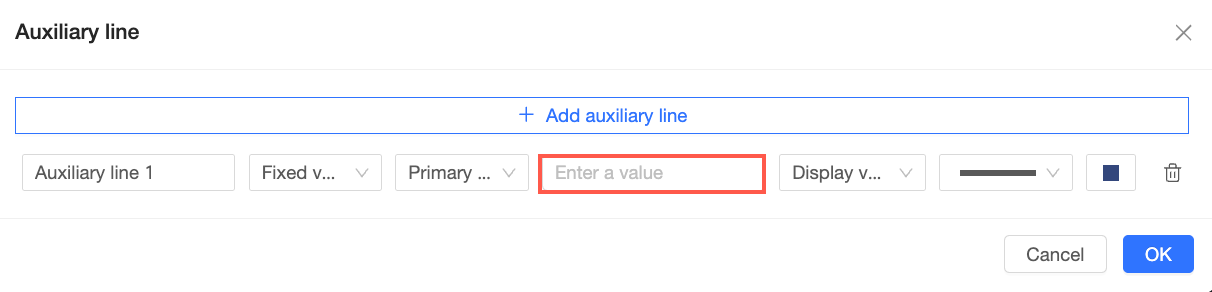
集計値
補助線を、平均値、最大値、最小値、中央値などの計算値に設定します。

カスタム
カスタム計算に基づいて補助線を設定します。フィールドと関数を使用して独自の数式を作成できます。
グラフにプライマリ軸とセカンダリ軸がある場合は、補助線がどちらの軸に対応するかを選択できます。
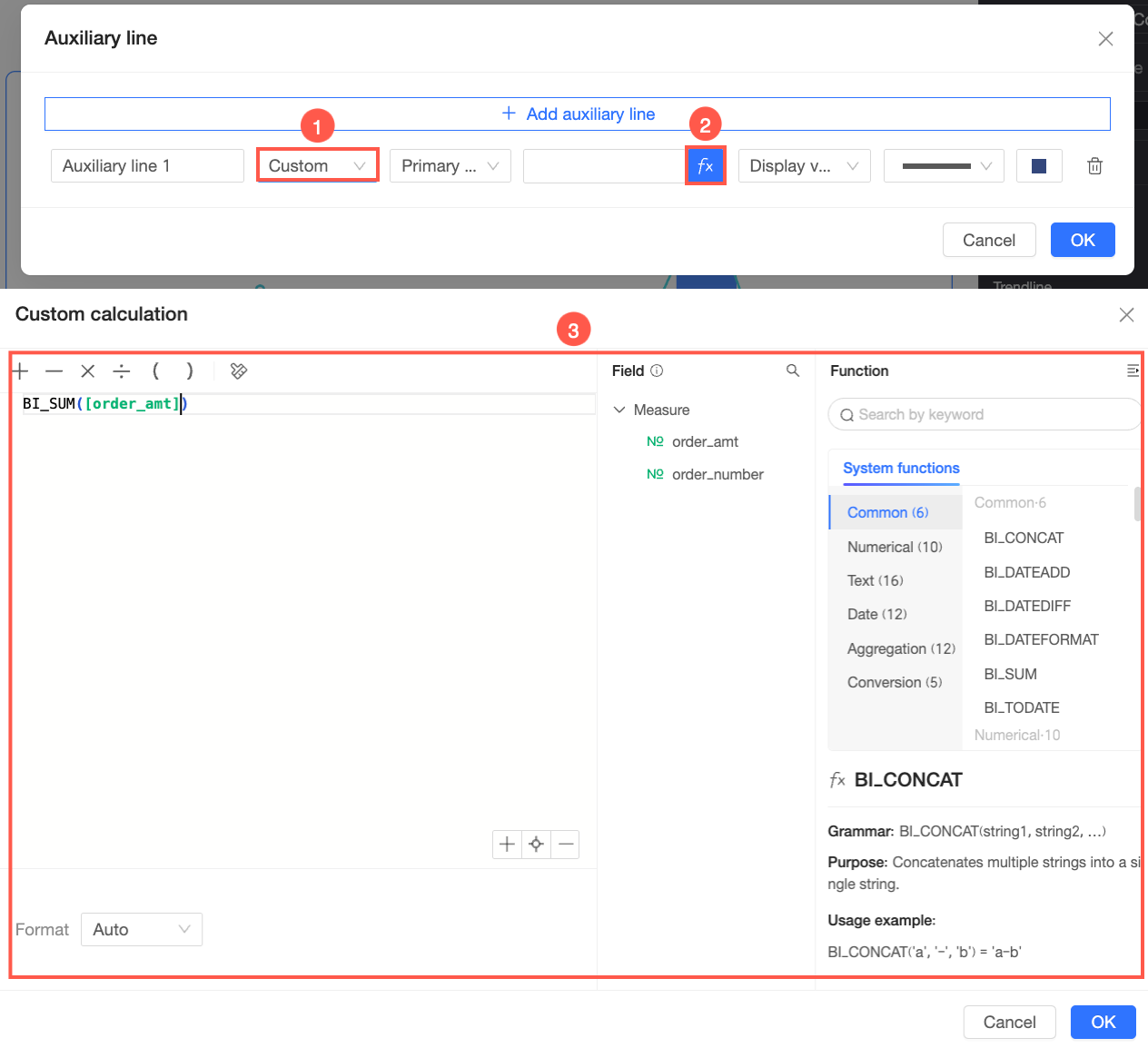
③ 表示内容
補助線に表示する内容を選択します:
[Value]:補助線の参照値のみを表示します。
[Name]:補助線の名前のみを表示します。
[Both]:名前と参照値の両方を表示します。
④ 線のスタイル
補助線のスタイルを選択します。
⑤ 線の色
補助線の色を選択します。
⑥ この補助線を削除
補助線を削除するには、
 アイコンをクリックします。
[OK] をクリックします。次の図に補助線の例を示します。

傾向線
傾向線は、データの全体的な傾向を示します。傾向線の種類は、デフォルトで [Auto] に設定されています。線形、対数、指数、多項式、べき乗の 5 種類から選択することもできます。[Auto] タイプは、データに最も適合するモデルを選択します。どの種類を使用すればよいかわからない場合は、[Auto] から始めることを推奨します。
操作手順
[Dashboards] ページで、対象のダッシュボードを見つけ、
 アイコンをクリックします。
ダッシュボードの編集ページで、対象のグラフをクリックします。
データペインの [分析] タブで、[メトリック分析] > [トレンドライン] の横にある
アイコンをクリックします。[Trendline] ダイアログボックスで、分析対象のメトリック、傾向の計算方法、傾向線の種類、予測期間を選択します。

[OK] をクリックします。次の図に傾向線の例を示します。

種類
線形
線形傾向線は、線形のデータセットに最も適した直線です。データポイントが直線状のパターンを形成している場合は、この種類の傾向線を使用します。
次の図に示すように、線形傾向線を設定できます。
簡単な予測を行うには、予測期間を設定できます。この例では、予測期間は 30 に設定されています。

[OK] をクリックして設定を保存します。
グラフは、データがわずかな不規則な変動を伴う線形成長傾向に従っていることを示しています。線形モデルは、これらの変動を効果的に平滑化し、長期的な成長傾向を明らかにします。

対数
対数傾向線は、変化率が急激に増減した後に横ばいになるデータセットに最適です。
次の図に示すように、対数傾向線を設定できます。
簡単な予測を行うには、予測期間を設定できます。この例では、予測期間は 20 に設定されています。

[OK] をクリックして設定を保存します。
グラフは、データが値 1 の周辺で急激に増加し、値 100 の周辺で成長率が 0 に近づくことを示しています。

指数
指数傾向線は、データ値が加速度的に上昇または下降する場合に使用されます。べき乗傾向線と比較して、指数傾向線は後半ではるかに速い成長または減少を示します。
次の図に示すように、指数傾向線を設定できます。
簡単な予測を行うには、予測期間を設定できます。この例では、予測期間は 10 に設定されています。

[OK] をクリックして設定を保存します。

多項式
多項式傾向線は、データが変動する場合に使用される曲線です。
次の図に示すように、多項式傾向線を設定できます。
簡単な予測を行うには、予測期間を設定できます。この例では、予測期間は 10 に設定されています。

[OK] をクリックして設定を保存します。
グラフは、3 次多項式関数に対応する 2 つのデータの変動を示しています。最初の変動は約 19 でピークに達し、その後減少し始めます。2 番目の変動は約 63 で底を打ち、その後増加し始めます。

べき乗
べき乗傾向線は、特定の率で増加するデータセットに最適です。
次の図に示すように、べき乗傾向線を設定できます。
簡単な予測を行うには、予測期間を設定できます。この例では、予測期間は 10 に設定されています。

[OK] をクリックして設定を保存します。
