すべてのプロダクト
Search
ドキュメントセンター

Quick BI:フィールド構成とフィルタリング

最終更新日:Sep 04, 2025

データセット編集ページでフィールドの設定、フォルダの作成、データのフィルタリング、その他の操作を実行して、データセットのデータ処理をさらに改善できます。

フィールドの設定

モデルが構築されると、Quick BI は自動的にデータをプレビューし、それを解析して、後続のデータ分析のためにディメンションフィールドとメジャーフィールドを取得します。

フィールドの名前またはタイプ、数値フィールドまたは日付フィールドのデフォルトの表示形式を編集できます。

アクセス方法

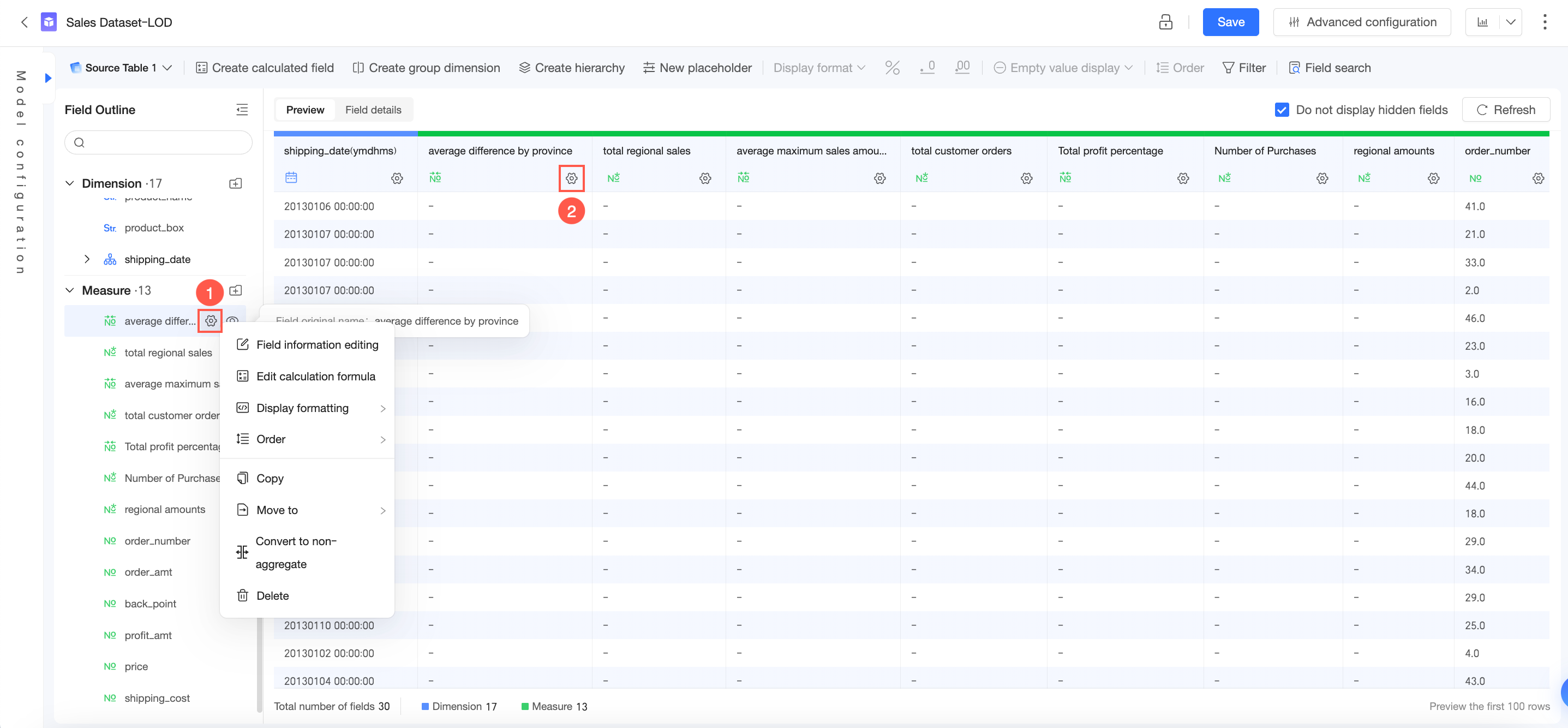
  • [フィールド アウトライン] セクションで、目的のフィールドにカーソルを合わせ、① をクリックし、フィールドを設定します。

  • [データプレビュー] セクションで、② をクリックしてフィールドを設定します。

image

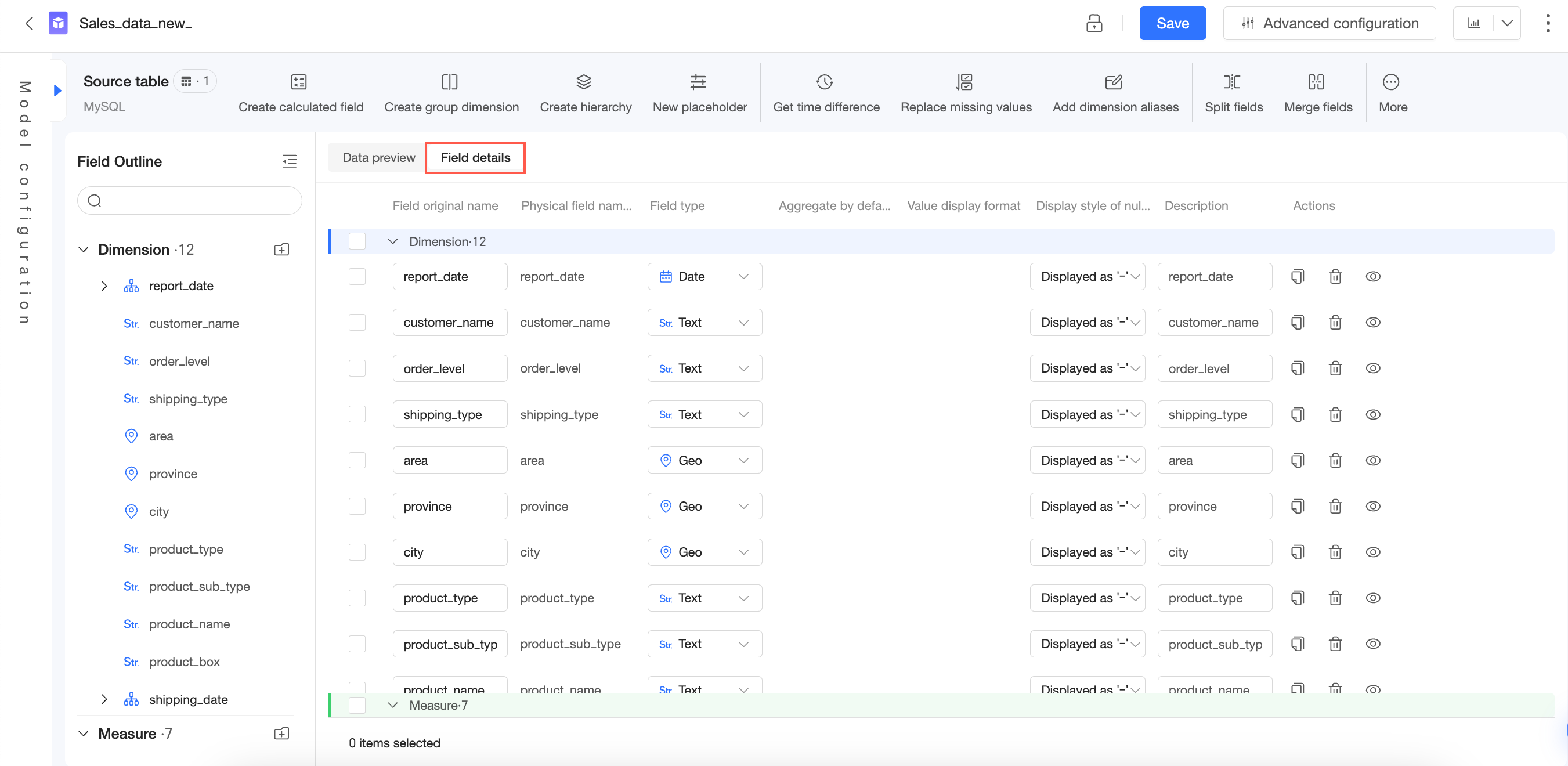
  • [フィールドの詳細] セクションには、フィールドの基本情報が表示されます。 このインターフェイスでデータセットを作成することができます。

機能説明

操作

説明

フィールド情報の編集

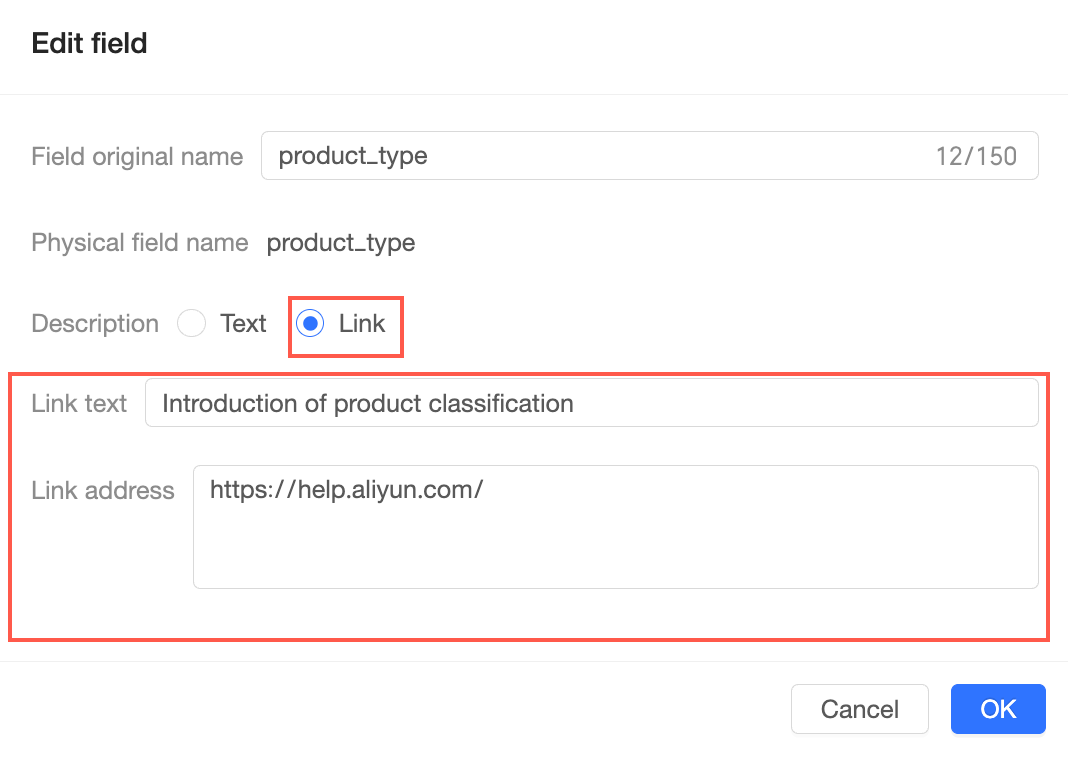
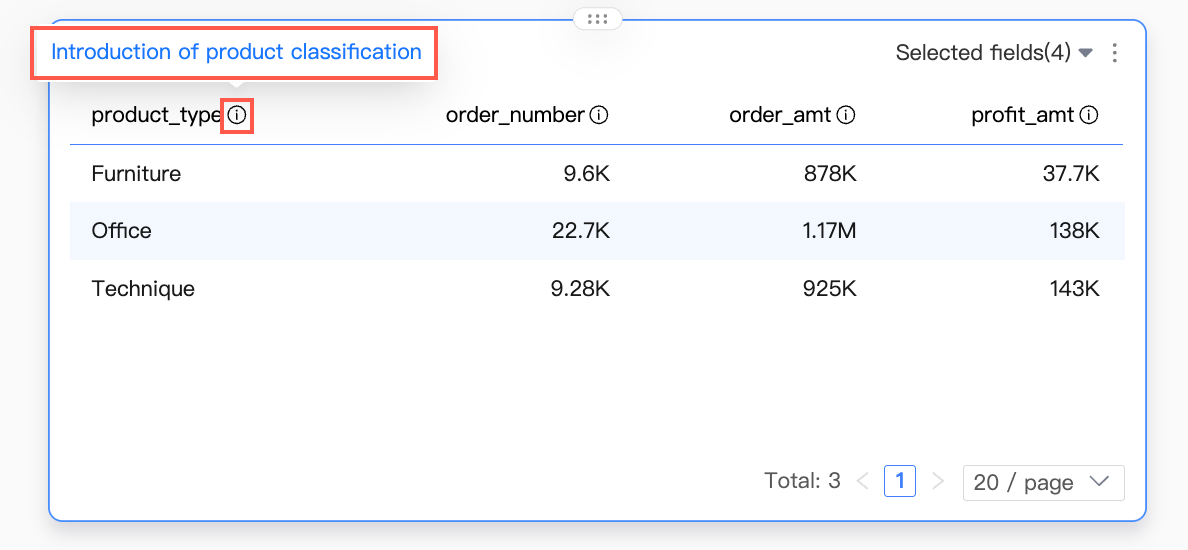
ディメンションフィールドまたはメジャーフィールドの表示名と説明を編集します。

計算式の編集

新しい計算フィールドの計算式を編集します。

説明

計算式は、新しい計算フィールドの場合のみ編集できます。

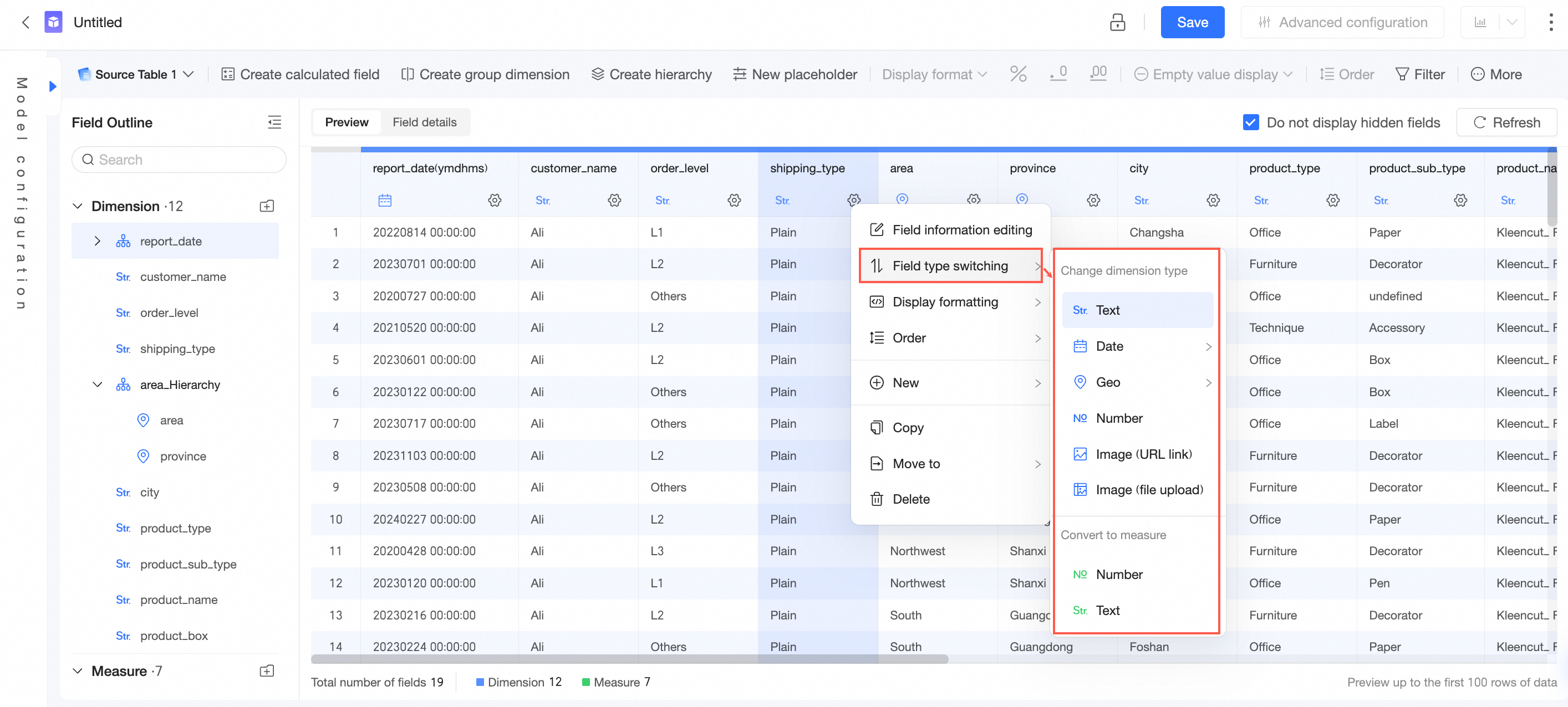
フィールドタイプの切り替え

フィールドタイプをテキスト、日付、地理、数値、または画像に設定できます。ディメンションフィールドをメジャーフィールドに変換したり、メジャーフィールドをディメンションフィールドに変換したりすることもできます。

説明

計算フィールドに LOD 関数が含まれている場合:

  • 計算フィールドが数値フィールドの場合:数値メジャーと数値ディメンションを切り替えることができます。

  • 計算フィールドがテキストフィールドの場合:テキストメジャーとテキストディメンションを切り替えることができます。

  • 計算フィールドが日付フィールドの場合:フィールドタイプを切り替えることはできません。

image

  • 日付フィールドのソースデータ形式を設定できます。

    たとえば、ソースデータの日付フィールドのデータ形式が 20210101 の場合は、YYYYMMDD を選択します。この形式は、データを解析してフィールドタイプを正しく変換するために使用されます。

    日付フィールドの表示形式を変更する場合は、「表示形式設定」で調整します。

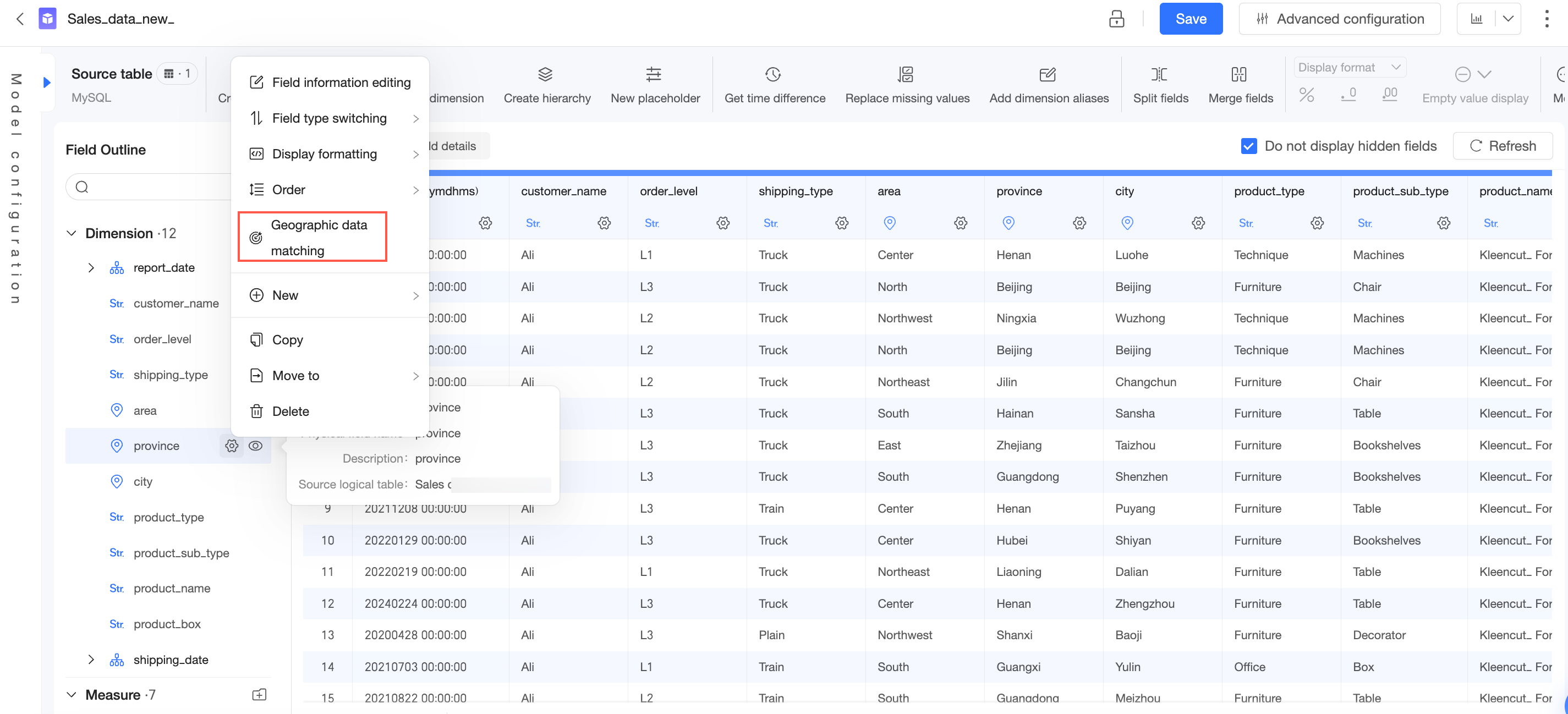
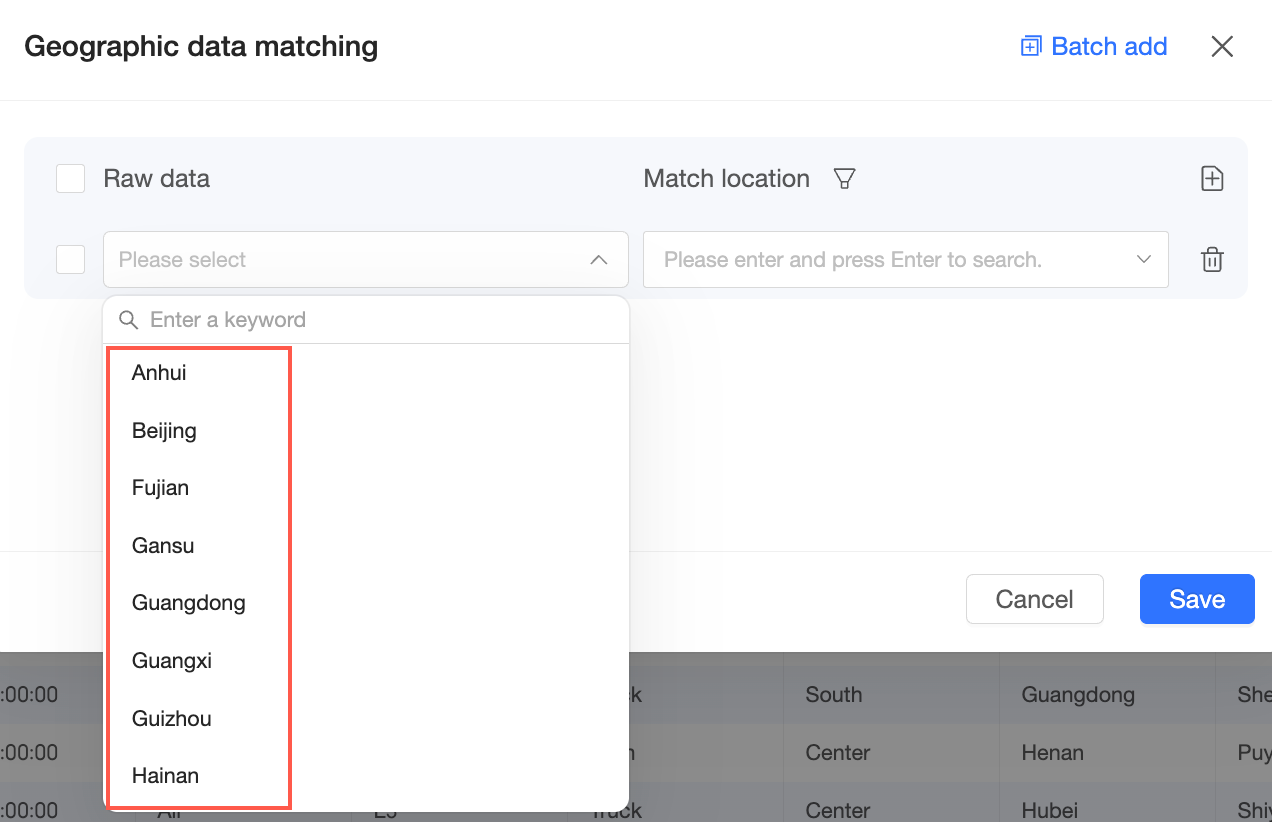
  • 目的のフィールドが都道府県や市などの地理フィールドで、そのフィールドを使用してマップチャートを作成する場合は、フィールドの地理タイプを選択し、フィールドに対応する地理的粒度を選択します。

  • 画像

    • 画像(URL リンク)

      目的のフィールドが画像フィールドで、クロス表、ランキングボード、またはティッカーボードの生成時にダッシュボードに画像を表示するためにそのフィールドを使用する場合は、フィールドの画像タイプを選択します。画像フィールドは画像 URL として保存されます。

      説明

      画像 URL リンクは HTTPS で始まる必要があります。HTTP はサポートされていません。

    • 画像(ファイルのアップロード)

      目的のフィールドが画像フィールド(画像フィールドは、アップロードされた画像ファイルとして保存されます。たとえば、データ入力によってアップロードされた画像)の場合、この方法では、画像ファイルがデータセットと後続のレポートで表示および使用できるタイプに自動的に変換されます。

      詳細については、「画像のアップロード」をご参照ください。

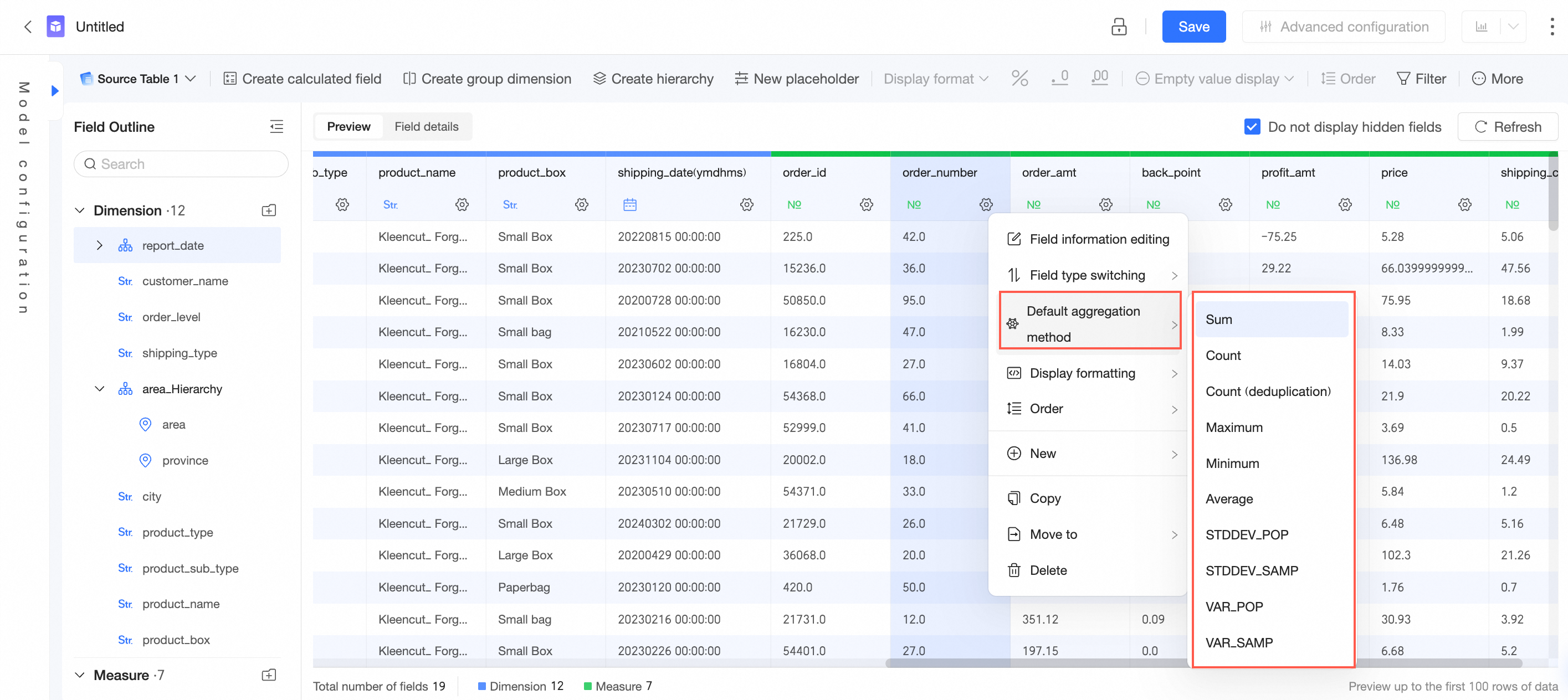
デフォルトの集計方法

デフォルトの集計方法を指定します。メジャーフィールドに対してのみデフォルトの集計方法を指定できます。

ダッシュボード分析中は、データセットで指定した集計方法がデフォルトで使用されます。

image

表示形式設定

  • 日付表示形式

    日付 フィールドは、日付表示形式 をサポートしています。異なる 日付 粒度のフィールドに対して デフォルトの日付表示形式 を設定できます。

    • 日粒度

      • YYYY-MM-DD(例:2020-01-06)

      • YYYYMMDD(例:20200106)

      • YYYY/MM/DD(例:2020/01/06)

      • YYYY 年 M 月 D 日(例:2020 年 1 月 6 日)

      • 中国語 YYYY 年 M 月 D 日(例:2020 年 1 月 6 日)

      • MMDD(例:0106)

      • MM-DD(例:01-06)

      • MM/DD(例:01/06)

      • M 月 D 日(例:1 月 6 日)

      • DDMMYY(例:06012020)

      • MM/DD/YY(例:01/06/2020)

    • 週粒度

      • YYYY-W 週(例:2020-02 週)

      • YYYYMMDD~YYYYMMDD(例:20200106~20200112)

      • YYYY/MM/DD~YYYY/MM/DD(例:2020/01/06~2020/01/12)

      • YYYY-W 週(MMDD~MMDD)(例:2020-02 週(0106~0112))

      • 中国語 YYYY 年 W 週(例:2020 年 第 2 週)

      • MM/DD~MM/DD(例:01/06~01/12)

      • MMDD~MMDD(例:0106~0112)

    • 月粒度

      • YYYY-MM(例:2020-01)

      • YYYYMM(例:202001)

      • YYYY/MM(例:2020/01)

      • YYYY 年 M 月(例:2020 年 1 月)

      • 中国語 YYYY 年 M 月(例:2020 年 1 月)

      • M 月(例:1 月)

    • 四半期粒度

      • YYYY-Q 四半期(例:2020-01 四半期)

      • YYYYQ(例:2020Q1)

      • YYYY 年 Q 四半期(例:2020 年 第 1 四半期)

      • 中国語 YYYY 年 Q 四半期(例:2020 年 第 1 四半期)

      • FYYYYY-Q(例:FY2020-Q1)

      • YYYY 会計年度 Q(例:2020 会計年度 Q1)

      • YYYY 会計年度 Q 四半期(例:2020 会計年度 第 1 四半期)

    • 年粒度

      • YYYY(例:2020)

      • YYYY 年(例:2020)

      • 中国語 YYYY 年(例:2020 年)

      • FYYYYY(例:FY2020)

      • YYYY 会計年度(例:2020 会計年度)

  • NULL 値の表示スタイル

    ディメンション フィールドの NULL 値 または 空の文字列 の表示スタイルを設定できます。

    • NULL 値

    • 文字列

説明

カスタム NULL 値の表示には、文字、数字、アンダースコア、スラッシュ、バックスラッシュ、垂直線、括弧、角かっこみのみを含めることができ、150 文字を超えることはできません。

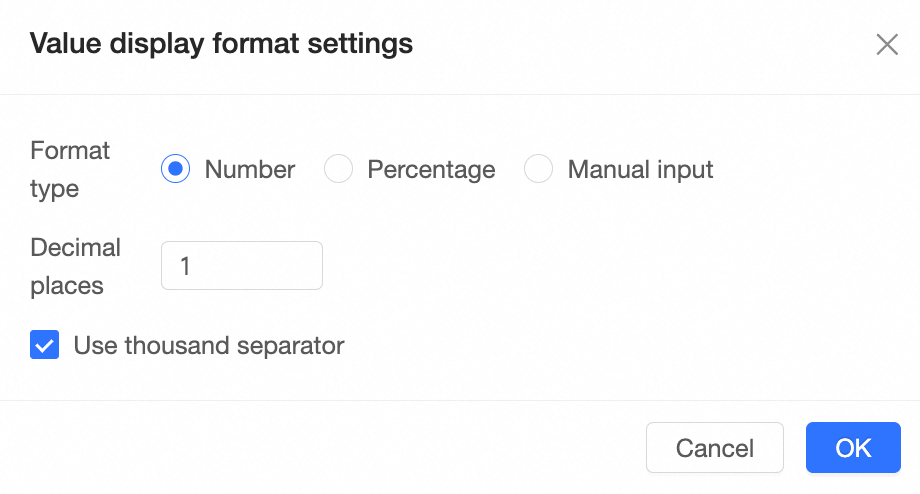
  • 数値表示形式

    メジャー フィールドの数値表示形式を設定できます。

    • 自動設定

    • 整数

    • 小数点以下 1 桁

    • 小数点以下 2 桁

    • パーセント

    • 小数点以下 1 桁(パーセント)

    • 小数点以下 2 桁(パーセント)

    • カスタム

      データ表示形式を数値、パーセントとしてカスタマイズしたり、手動で入力したりできます。

      image

日付プロパティ

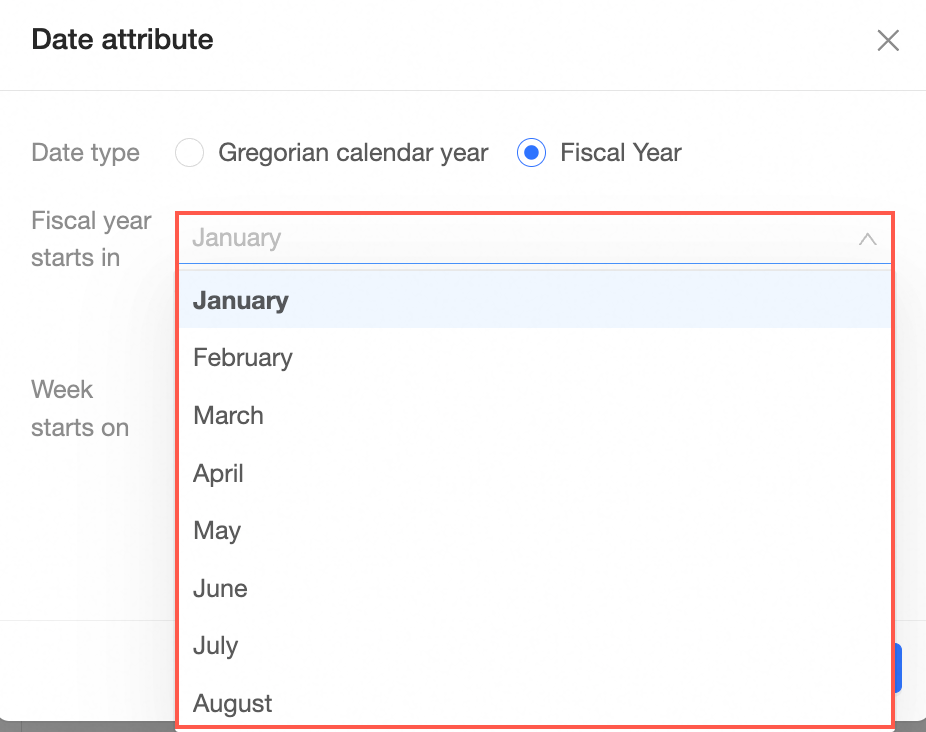
日付フィールドは、グレゴリオ暦年会計年度をサポートしています。

会計年度 を選択すると、会計年度の開始月 を選択できます。

  • 会計年度の開始月

    実際のニーズに基づいて、会計年度の開始月を選択できます。

    image

    説明
    • たとえば、会計年度の開始月 を 4 月に設定すると、2023 年 4 月 1 日~ 2024 年 3 月 31 日は FY24 になります。この場合、前年比、前四半期比、および前年同期比の比較の計算ロジックは、グレゴリオ暦年の計算ロジックとは異なります。詳細については、「期間比較」をご参照ください。

    • 会計年度番号は、終了日が含まれるグレゴリオ暦年と一致します。

      • 会計年度の開始月が 1 月の場合:2024 年 1 月~ 2024 年 12 月は 2024 会計年度、FY24

      • 会計年度の開始月が 2 月の場合:2024 年 2 月~ 2025 年 1 月は 2025 会計年度、FY25

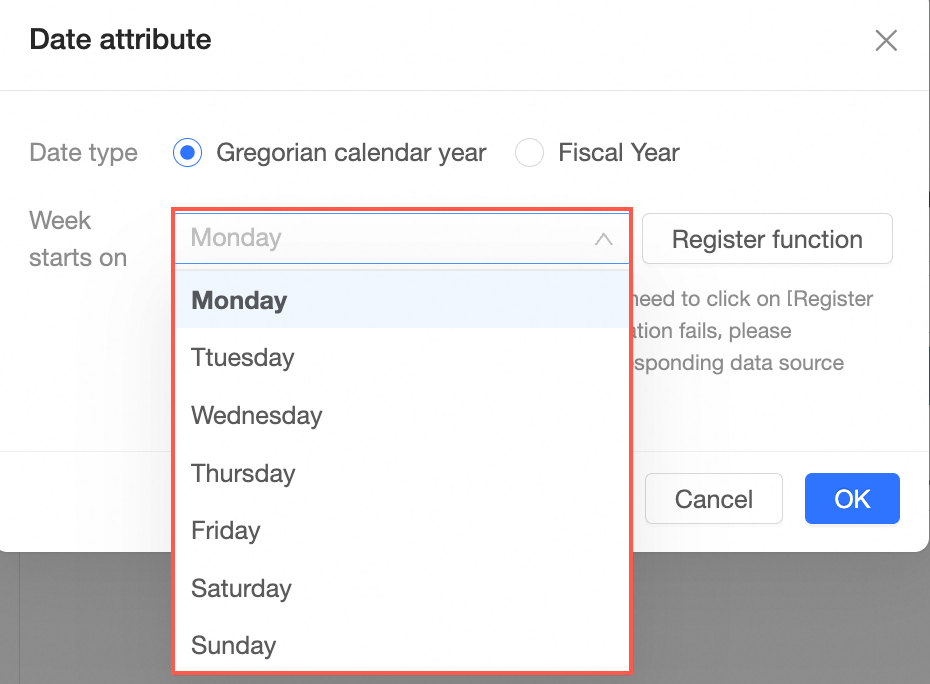
  • 週の開始日

    説明

    カスタム週(週の開始時刻)をサポートするデータソースについては、「データソース関数項目リスト」をご参照ください。

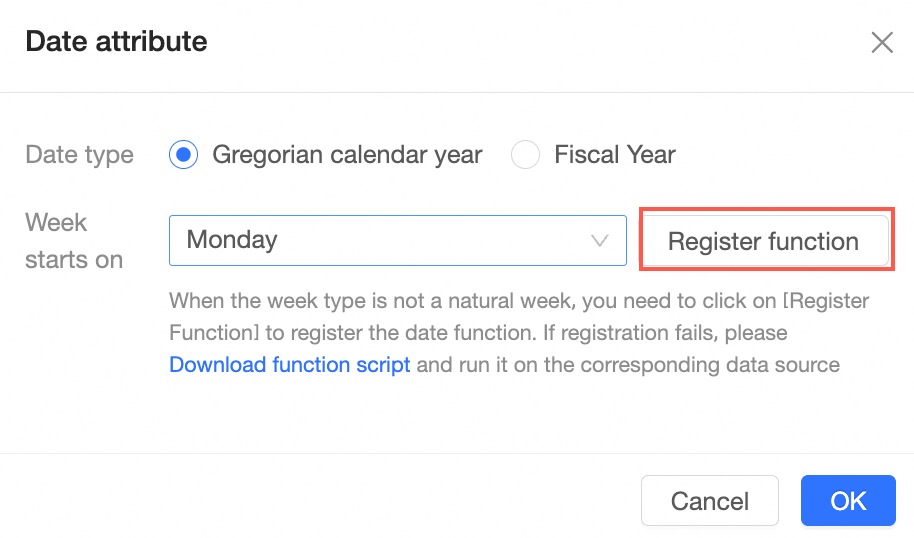
    実際のニーズに基づいて、週の開始日を選択できます。

    image 関数の登録 をクリックすると、日付関数が自動的に登録されます。image

    • データベースへの「書き込み」権限がない場合は、関数の自動登録 機能を使用できません。関数スクリプトを手動でダウンロードして、対応するデータソースで実行してみてください。

    • MaxCompute、Presto、Hive、Apache Doris などのデータソースは、自動登録 をサポートしていません。関数スクリプトを手動でダウンロードして、対応するデータソースで実行する必要があります。

日付粒度の同期

日付フィールドのみを同期します。

日付粒度フィールドを誤って削除した場合は、日付粒度の同期 をクリックします。システムは、ソースデータからデータセットにすべての日付粒度フィールドを自動的に同期します。

ソート

デフォルトのソート方法をソートなし、昇順、降順、またはカスタムに設定します。

ダッシュボード分析中は、データセットで設定されているソート方法がデフォルトで使用されます。

作成

  • 計算フィールドの作成

    分析するデータがデータテーブルから取得されるのではなく、ソースデータに基づいて処理する必要がある場合は、計算フィールドを作成できます。詳細については、「計算フィールドの作成」をご参照ください。

  • グループディメンションの作成

    グループディメンションは、ディメンション値がグループ化されるシナリオで使用されます。たとえば、年齢フィールドを未成年、青少年、中年、高齢者のグループに分割して、各年齢層のワクチン接種状況を表示できます。詳細については、「グループディメンション」をご参照ください。

  • 階層の作成

    現在のディメンションに基づいて階層を作成します。ディメンションフィールドに対してのみ階層を作成できます。

    たとえば、都道府県、市、区のフィールドを階層として設定できます。階層を作成すると、ダッシュボードでデータを設定してドリルダウンするときに、システムは階層に基づいて自動的にデータをドリルダウンします。ドリルダウン操作の詳細については、「ドリルダウン」をご参照ください。

コピー

フィールドをコピーします。複製されたディメンションの名前は _Duplicate で終わります。

移動先

ディメンションを既存の階層またはフォルダにすばやく移動します。

集計/非集計に変換

メジャータイプの新しい計算フィールドは、集計または非集計に変換できます。

  • フィールドを非集計に変換すると、レポートで SUM などのデフォルトの集計関数が使用されます。計算は、レポートで指定されたディメンションに基づいて実行されます。

  • フィールドを集計に変換すると、レポートで集計方法を指定できません。つまり、フィールドが使用されるときに他の集計関数は適用されません。

説明

メジャータイプの新しい計算フィールドの場合のみ、フィールドを集計または非集計に変換できます。

削除

フィールドを削除します。

削除したフィールドを取得する場合は、キャンバスのテーブルをクリックし、右側のパネルでフィールドを選択して追加します。

非表示

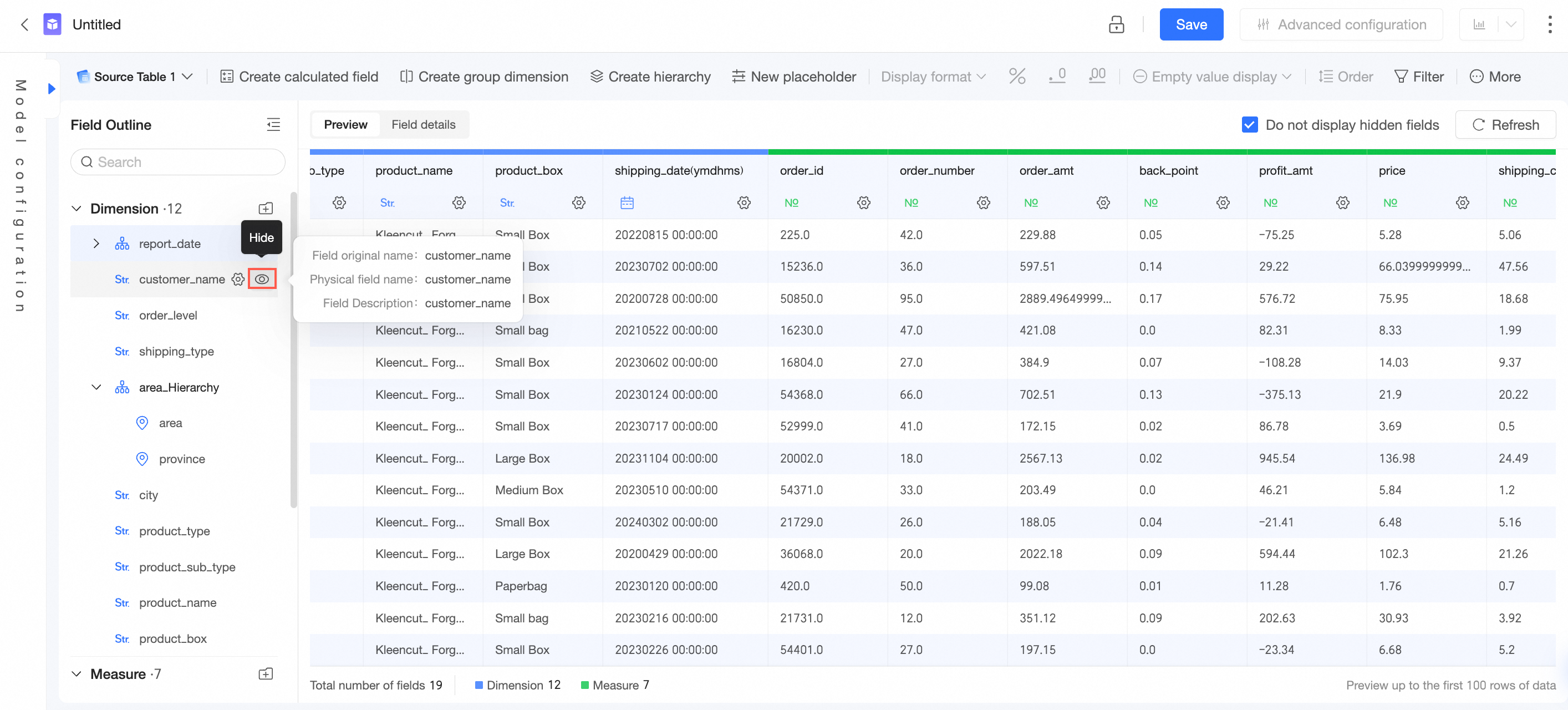
フィールドリストエリアまたはデータプレビューエリアで、ターゲットフィールドにカーソルを合わせ、image アイコンをクリックしてフィールドを非表示にします。

image

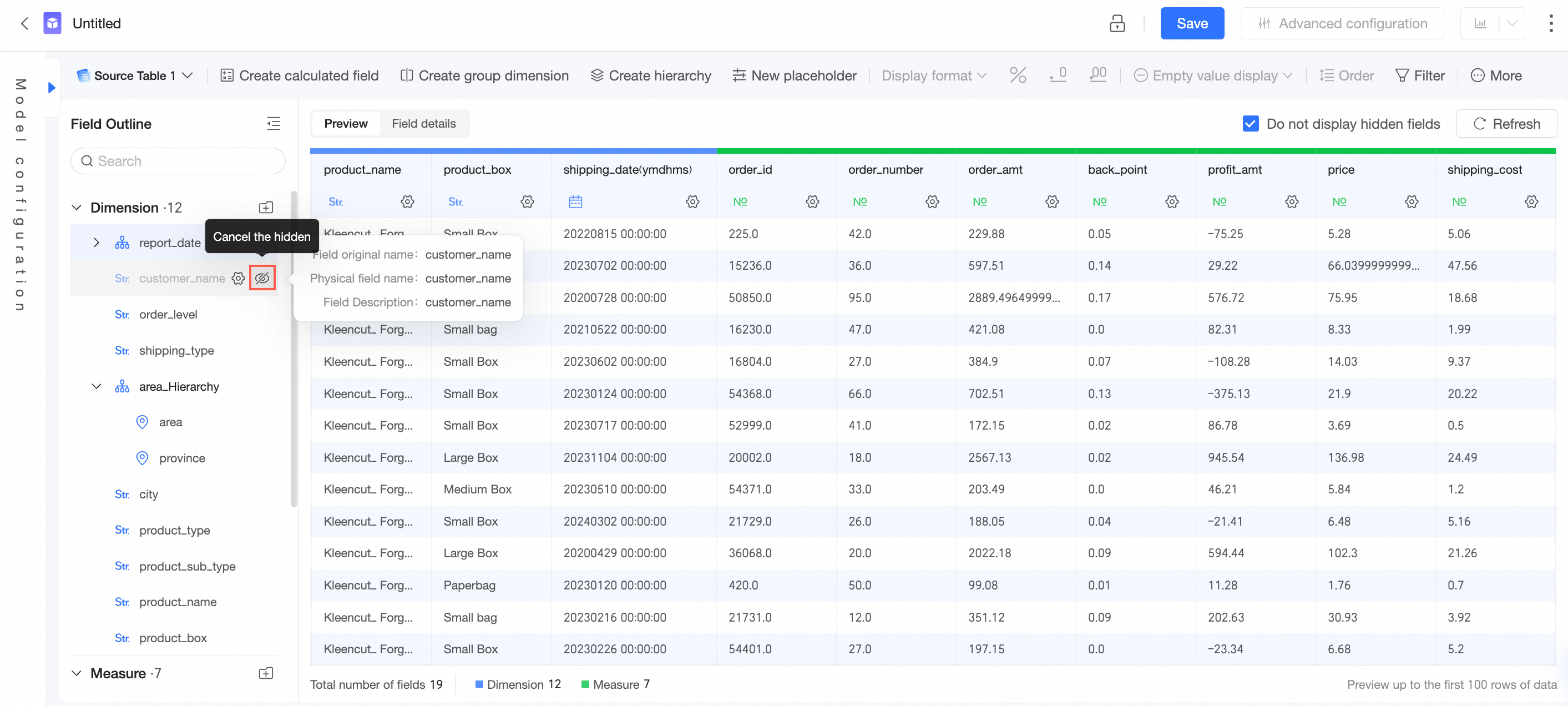
フィールドを非表示にします。データセットのフィールドが非表示になると、ダッシュボードまたはワークブックで分析のためにデータセットを選択したときに、そのフィールドは表示されません。ターゲットフィールドを表示する場合は、フィールドリストエリアの image アイコンをクリックして表示します。

image

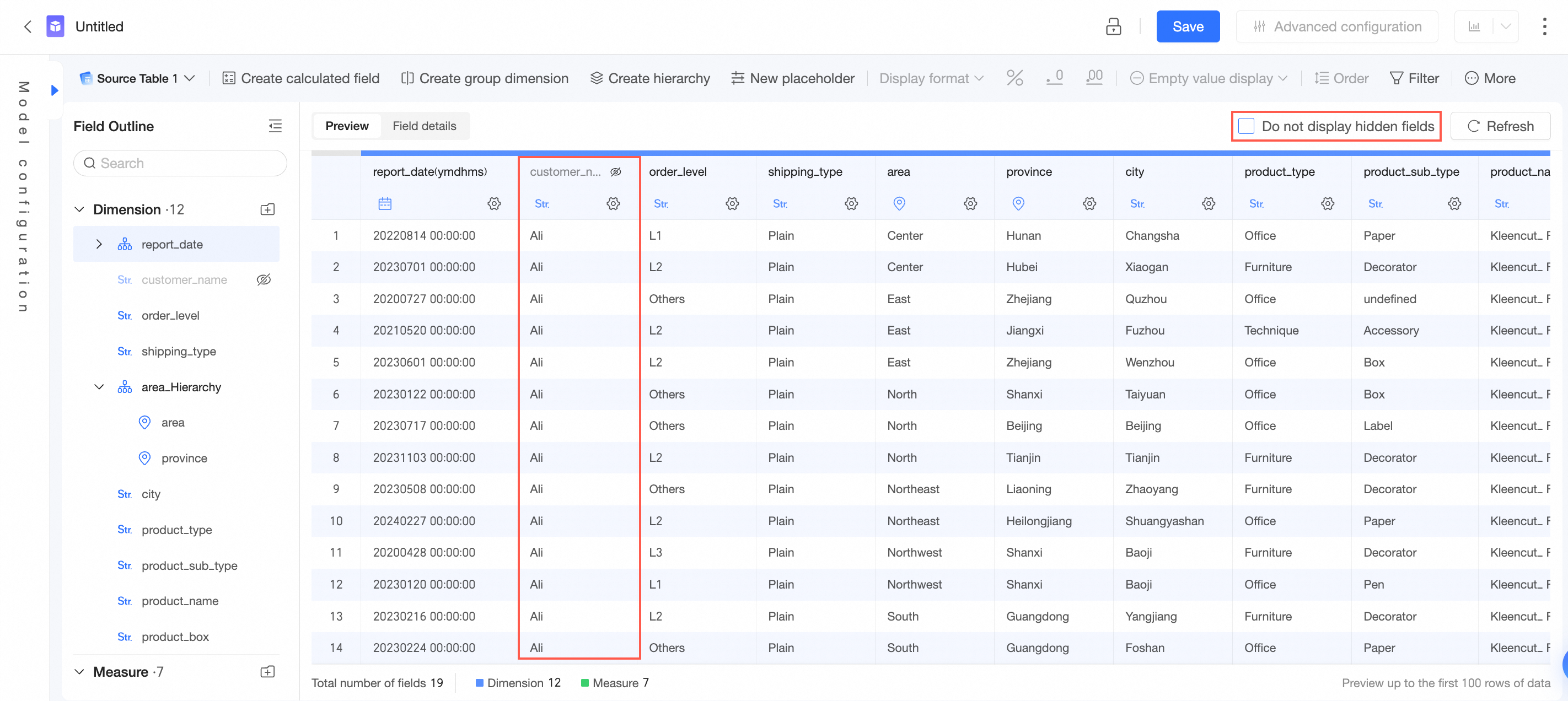
必要に応じて、データセット編集ページに非表示のフィールドを表示するかどうかを選択できます。

  • デフォルトでは、このオプションが選択されており、非表示フィールドはデータプレビューに表示されません。

  • このオプションの選択を解除すると、非表示フィールドがデータプレビューインターフェースに表示されます。

    image

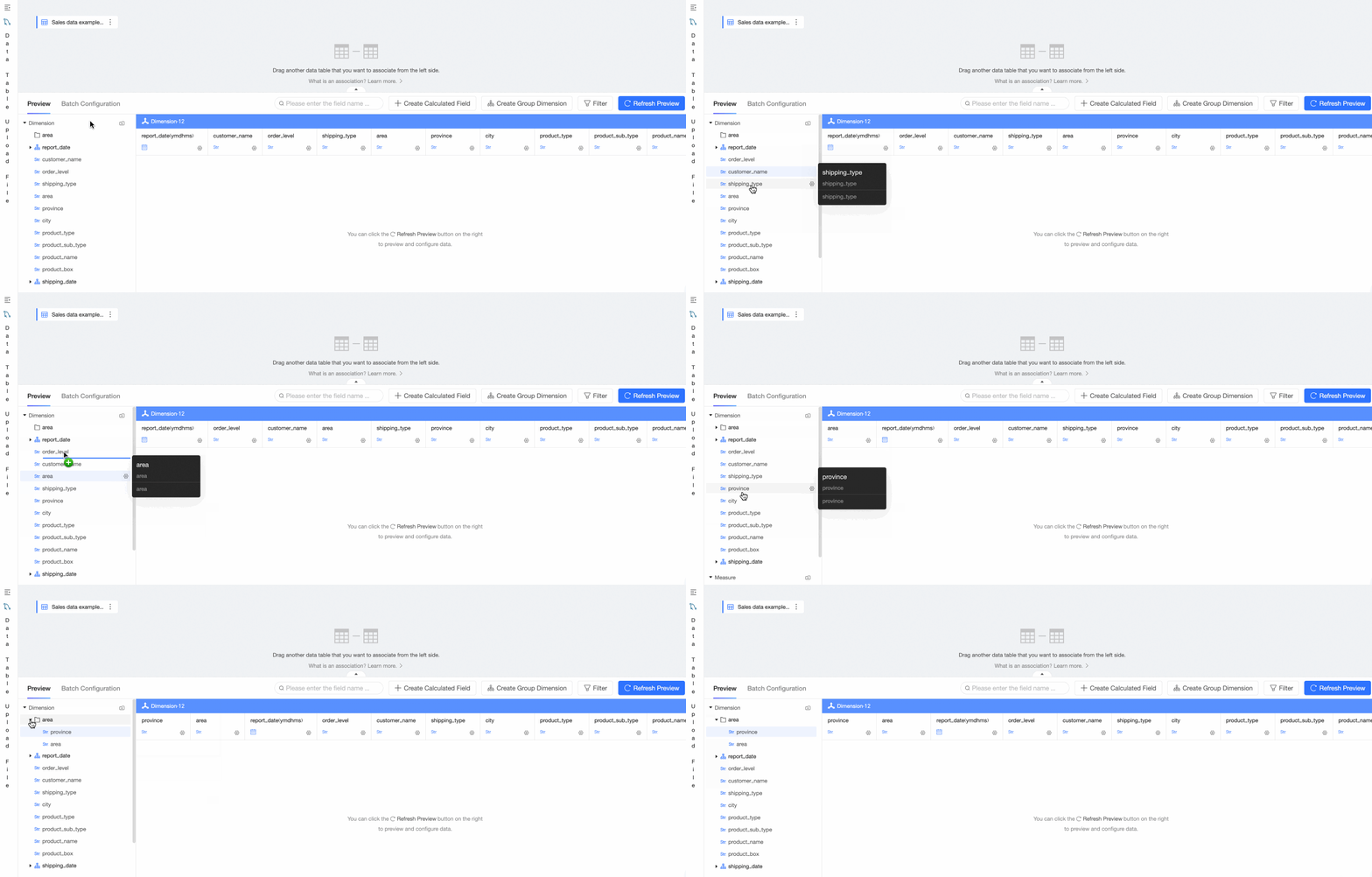
フィールドを選択してドラッグして順序を調整

1 つ以上のフィールドをドラッグして順序を調整したり、他のフォルダに移動したりできます。

Untitled

説明
  • 複数のフィールドを選択する場合、日付階層を含む階層を選択することはできません。

  • 複数のフィールドを選択する場合、日付階層のフィールドを選択することはできません(個別にドラッグすることはできません)。

注意事項

フィールドが計算フィールド、グループディメンション、またはフィルタ条件として使用されている場合、フィールドのタイプを変更したり、フィールドをディメンションとメジャーの間で切り替えたり、フィールドを削除したりすることはできません。

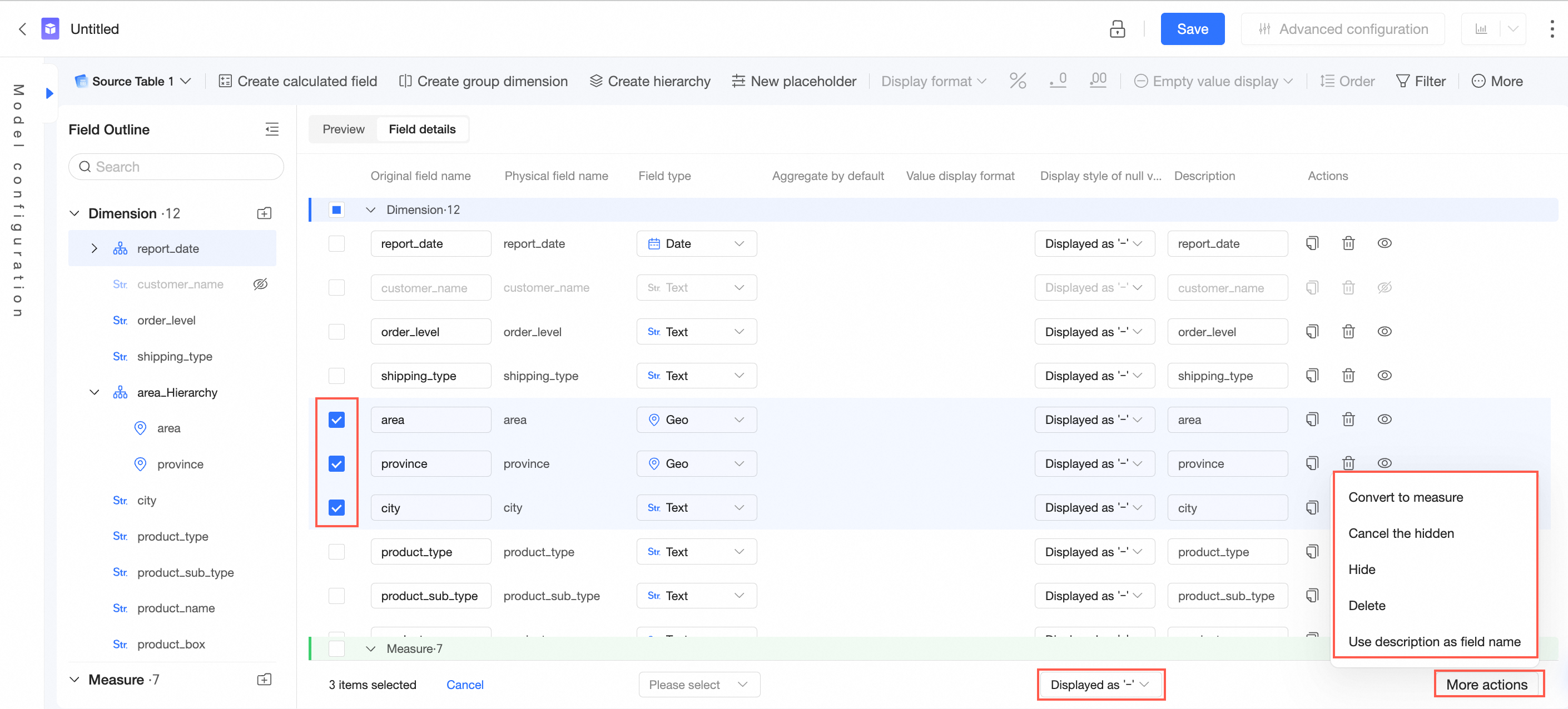
複数のフィールドを同時に設定する

多数のフィールドを編集する場合は、すべてを一度に設定できます。

  1. データセット編集ページで、フィールドの詳細 をクリックします。

  2. 複数のフィールドを同時に選択し、ページの下部でフィールド設定を変更できます。image

    設定項目

    説明

    NULL 値の表示スタイル

    一致する NULL 値の表示スタイルを設定できます。

    メジャーに変換/ディメンションに変換

    選択したすべてのフィールドがディメンションフィールドの場合、それらをバッチでメジャーフィールドに変換できます。

    選択したすべてのフィールドがメジャーフィールドの場合、それらをバッチでディメンションフィールドに変換できます。

    表示/非表示

    フィールドをバッチで表示または非表示にできます。

    削除

    フィールドをバッチで削除できます。

    説明をフィールド名として使用する

    説明をバッチでフィールド名として使用できます。

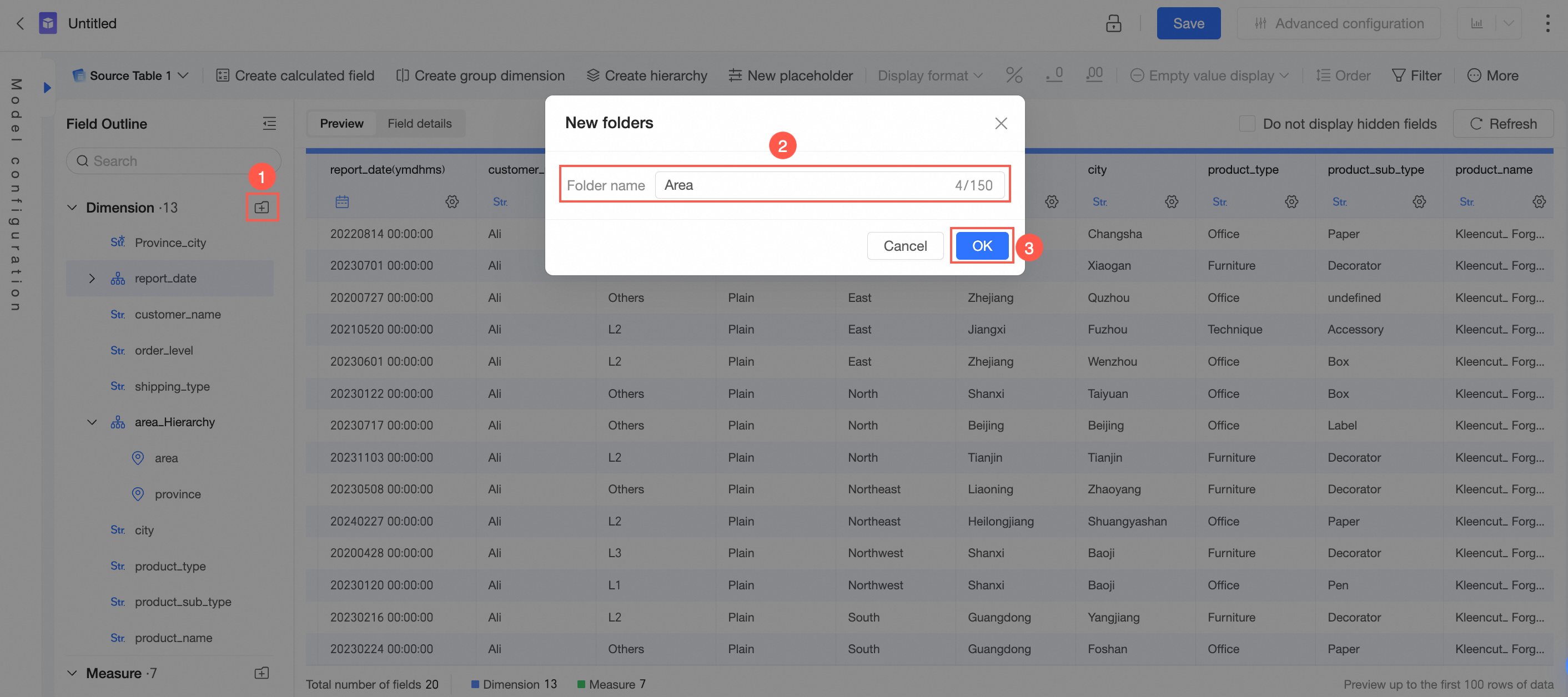
フォルダの作成

図に示す手順に従って、ディメンションとメジャーのフォルダを作成できます。

image

データのフィルタリング

データ分析中に特定のデータが必要な場合は、フィルタを追加して必要なデータを取得できます。

複数のフィールドにフィルタを設定すると、すべての条件を満たすデータがフィルタリングされ、後続の分析のために保持されます。image

データセットにフィルタ条件を設定します。数据集过滤条件设置