ラインチャートは、時間経過によるデータのトレンド分析に役立ちます。たとえば、製品の売上を分析し、将来のパフォーマンスを予測できます。このトピックでは、ラインチャートにデータを追加し、そのスタイルを設定する方法について説明します。
前提条件
ダッシュボードを作成済みである必要があります。詳細については、「ダッシュボードの作成」をご参照ください。
制限
折れ線グラフは、[値軸] (メジャー) 、[カテゴリ軸] (ディメンション) 、[色の凡例] (ディメンション) 、および分割ディメンション (ディメンション) で構成されます:
カテゴリ軸には、日付、都道府県、製品タイプなど、少なくとも 1 つのディメンションが必要です。
値軸には、注文数量など、少なくとも 1 つのメジャーが必要です。
色の凡例は、配送方法など、最大 1 つのディメンションをサポートします。
説明値軸で複数のメジャーを使用し、色の凡例にディメンションを追加する場合、メジャーを切り替えるためにチャート内メジャーフィルターを有効にする必要があります。
分割ディメンションは、製品タイプやリージョンなど、最大 1 つのディメンションをサポートします。
概要
ユースケース
トレンドウィジェットは、時間の経過に伴う連続データを表示し、一定の間隔でトレンドを示すのに最適です。
折れ線グラフは、増加、減少、周期的変化、指数関数的成長などのトレンドを明らかにします。
メリット
前年比・前月比比較、累計計算、グリッド線、近似曲線、予測、異常検出、変動分析など、強力なコンピューティング機能を提供します。
曲線グラフや折れ線グラフなど、複数の可視化タイプが利用でき、ラベル、凡例、スクロールバーのオプションを設定できます。
期間をまたいだデータの比較や、チャートへの特定の値ラベルの追加が可能です。
例
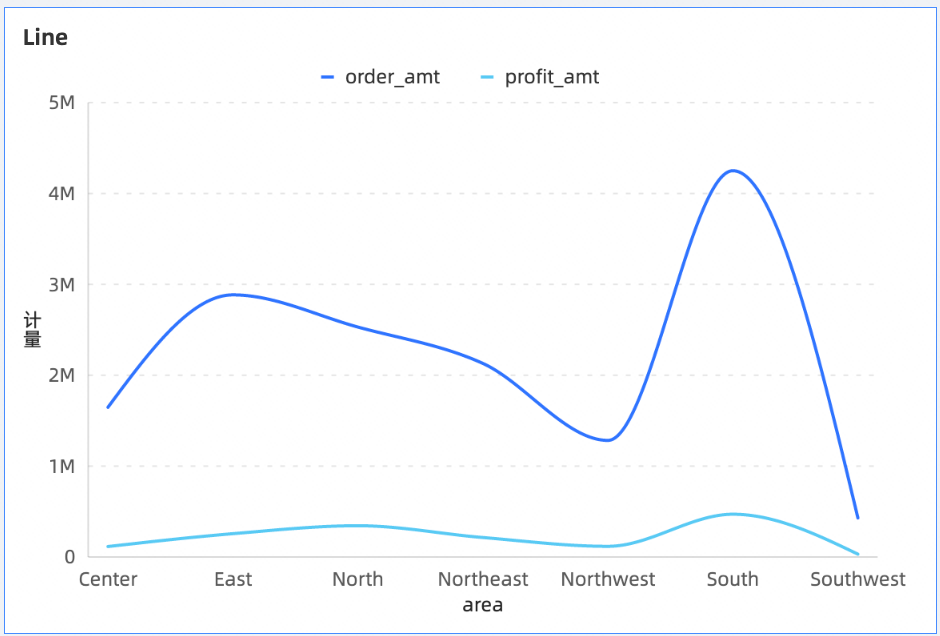
チャートフィールドの構成
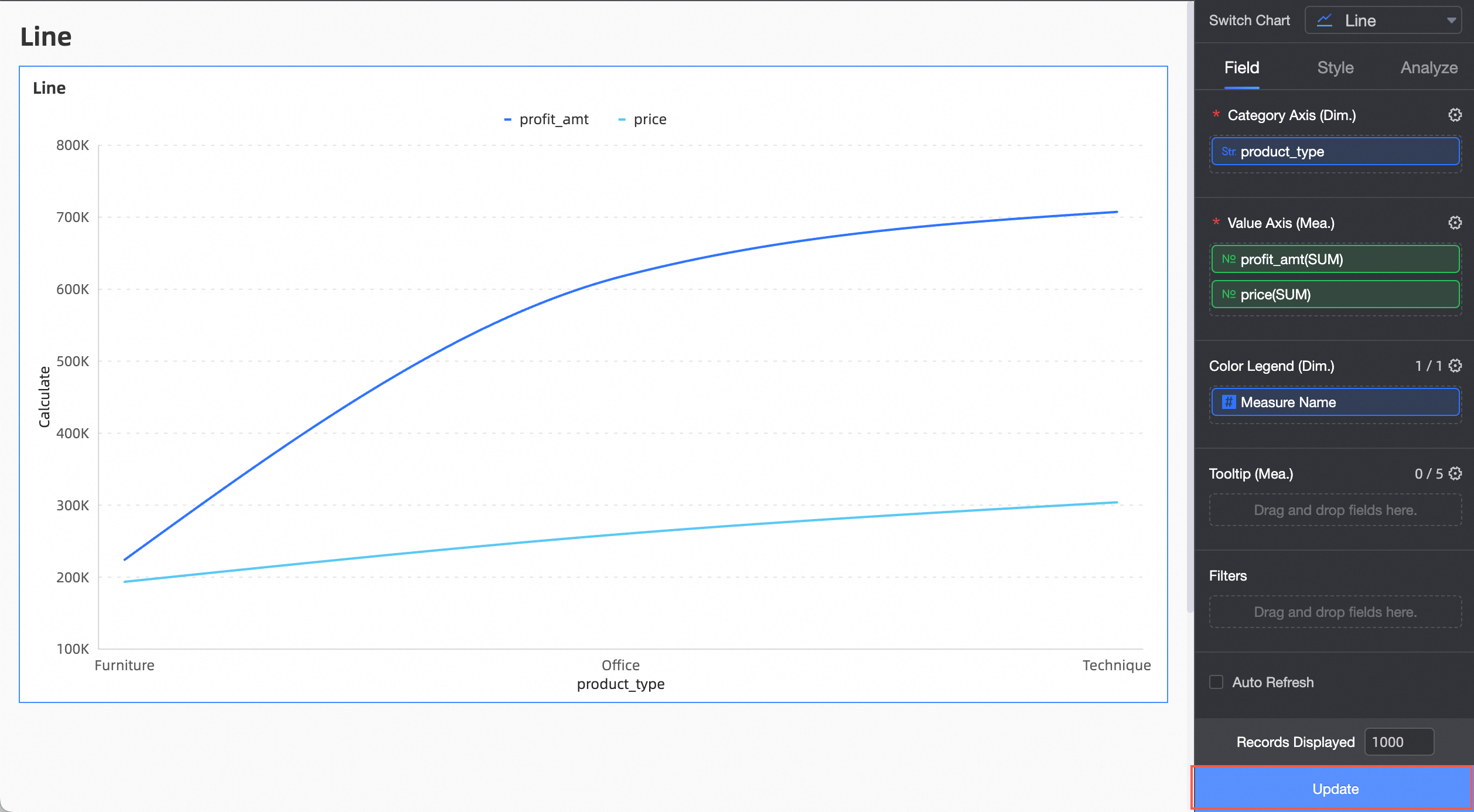
[データ] タブで、必要なディメンションフィールドとメジャーフィールドを選択します。
[ディメンション] リストから、[product_type] をダブルクリックまたはドラッグして、[カテゴリ軸/ディメンション] エリアに移動します。
[メジャー] リストから、[利益額] と [価格] をダブルクリックまたはドラッグして [値軸/メジャー] エリアに移動します。
説明自動更新を有効にすると、チャートデータを自動的に更新できます。
[更新] をクリックして、チャートを更新します。
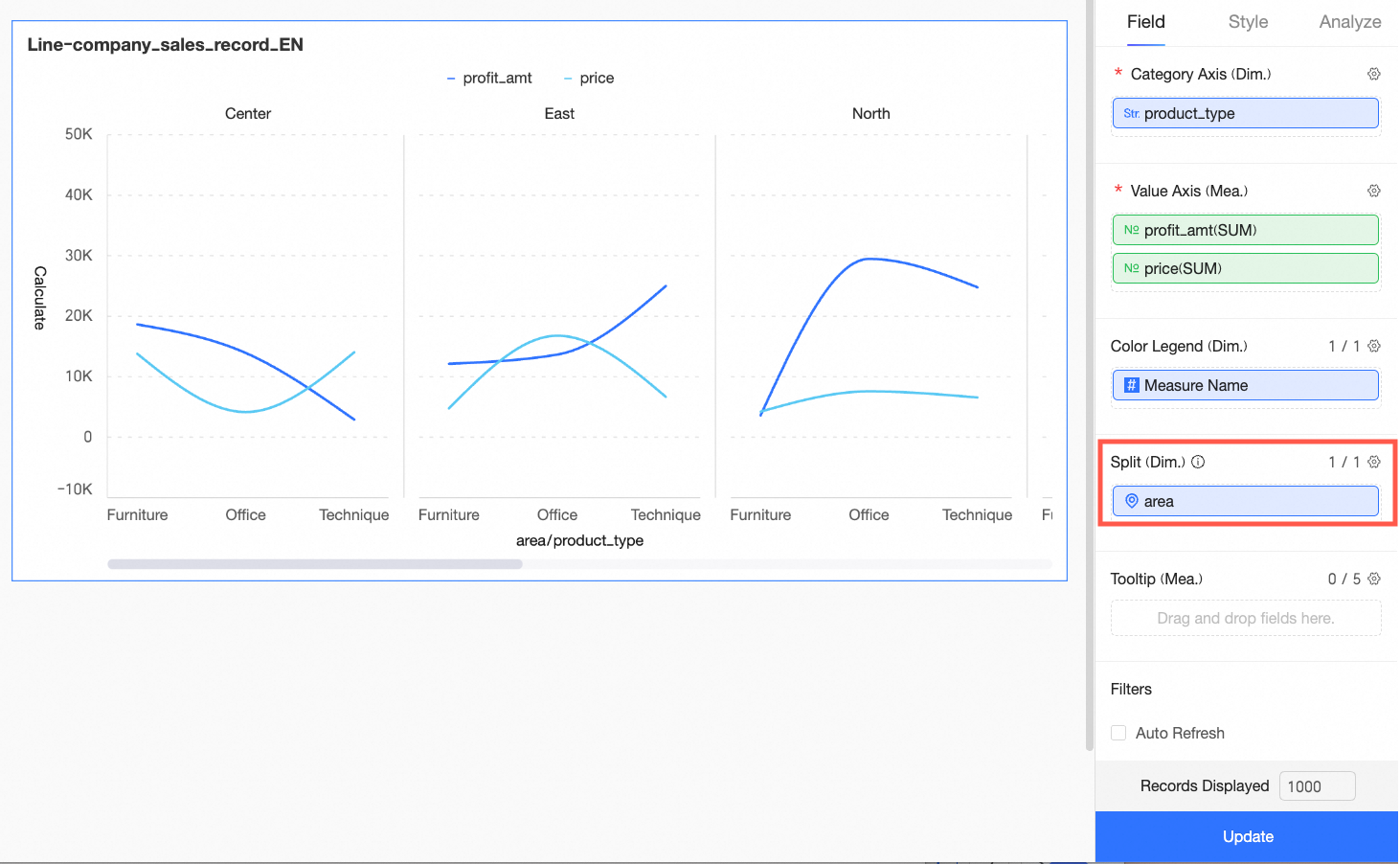
(オプション) [分割 / ディメンション] に別のディメンションフィールドを追加すると、ファセットモードでデータのトレンドをより適切に可視化できます。
説明分割ディメンションフィールドは 1 つのみ追加できます。ファセットモードには次の制限があります。
[フィールド]: [分割 / ディメンション] エリアのフィールドでは、高度な計算は TopN または None のみをサポートします。
[スタイル]: 軸の設定は二重 Y 軸をサポートせず、補助表示オプションはナビゲーターをサポートしません。
[分析]: 分析はデータインタラクションに制限されます。高度な設定、分析アラート、注釈、スマートインサイトはサポートされません。
ファセットが多すぎると、ページの遅延が発生する可能性があります。最適なパフォーマンスを得るために、ファセットの数を 500 以下に保つことを推奨します。
チャートスタイルの設定
このトピックでは、[スタイル] タブで折れ線グラフのスタイルを設定する方法を説明します。チャートスタイルの一般的な設定については、「チャートタイトルエリアの設定」をご参照ください。
プロットエリア
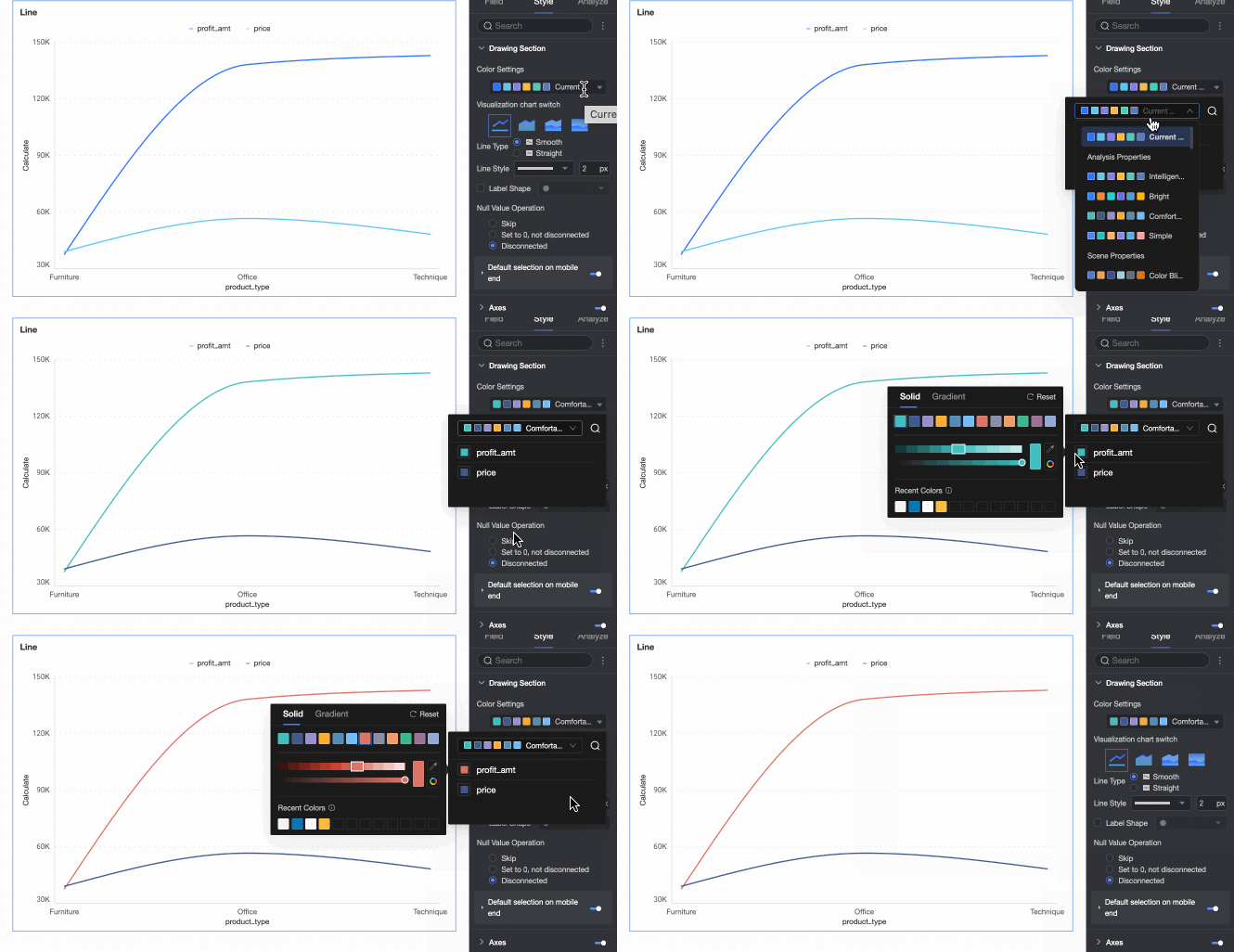
[プロットエリア] セクションで、折れ線グラフのスタイルを設定します。
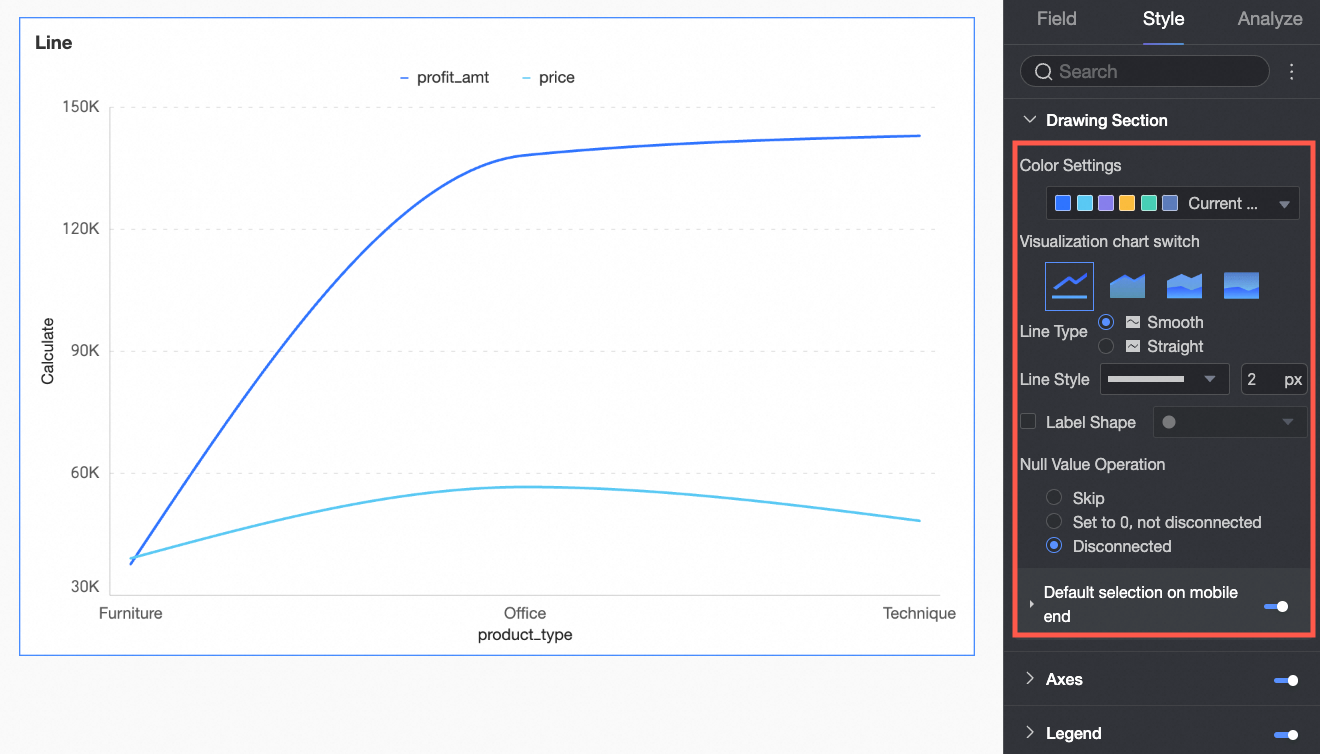
パラメーター | 説明 |
配色 | 線の配色を設定します。システムの配色を使用するか、色をカスタマイズできます。 |
グラフの種類の切り替え | チャートの種類を設定します。サポートされている種類は、折れ線グラフ、面グラフ、積み上げ面グラフ、100% 積み上げ面グラフ です。 |
線の種類 | スムーズ と 直線 があります。 |
線のスタイル | 線のスタイルと太さを設定します。 |
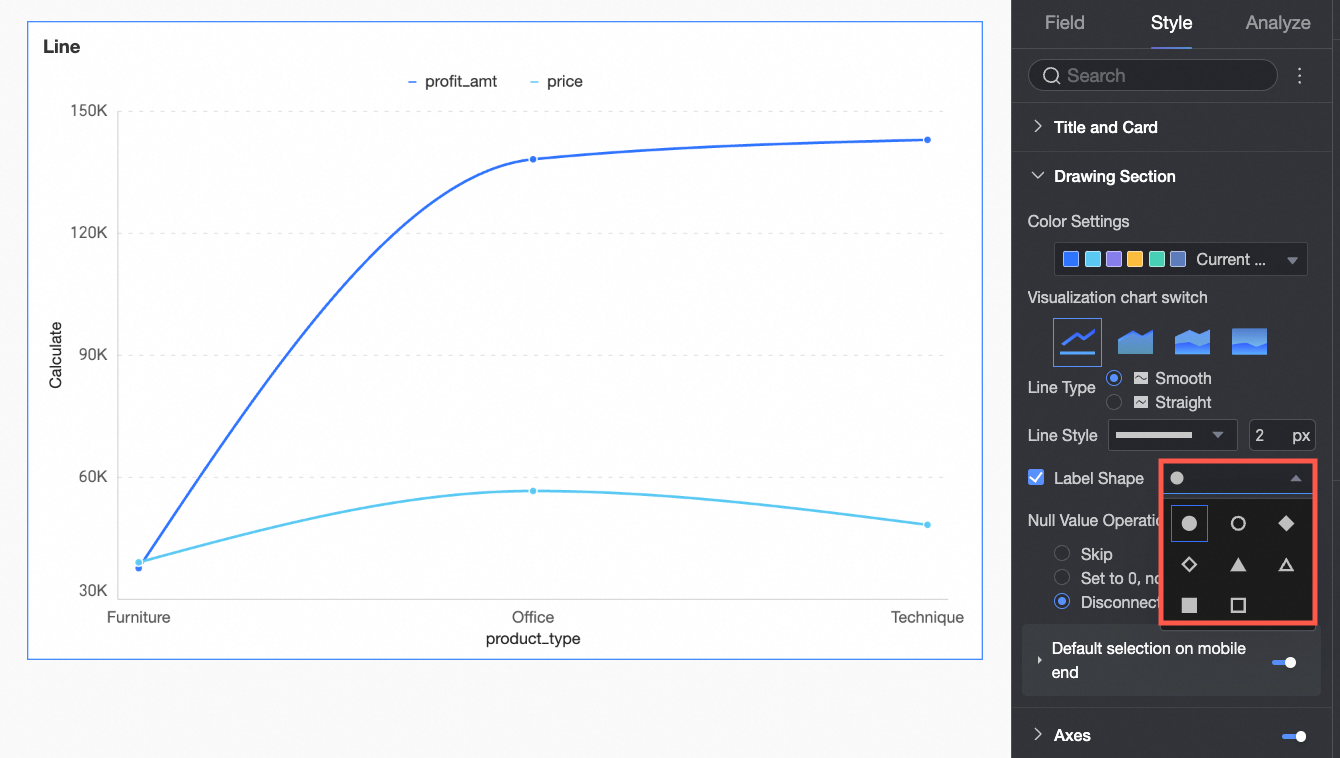
マーカーの表示 | データポイントのマーカーの表示/非表示を切り替え、その 形状 を設定します。
|
Null 値の処理 | Null 値の処理方法を指定します。選択肢として、スキップ、0 に設定、線を中断 があります。 |
モバイルのデフォルト選択 | このオプションを有効にすると、デフォルトの選択 を 最終のグローバルディメンション値 または 指定系列の最終ディメンション値 に設定できます。 |
ファセット
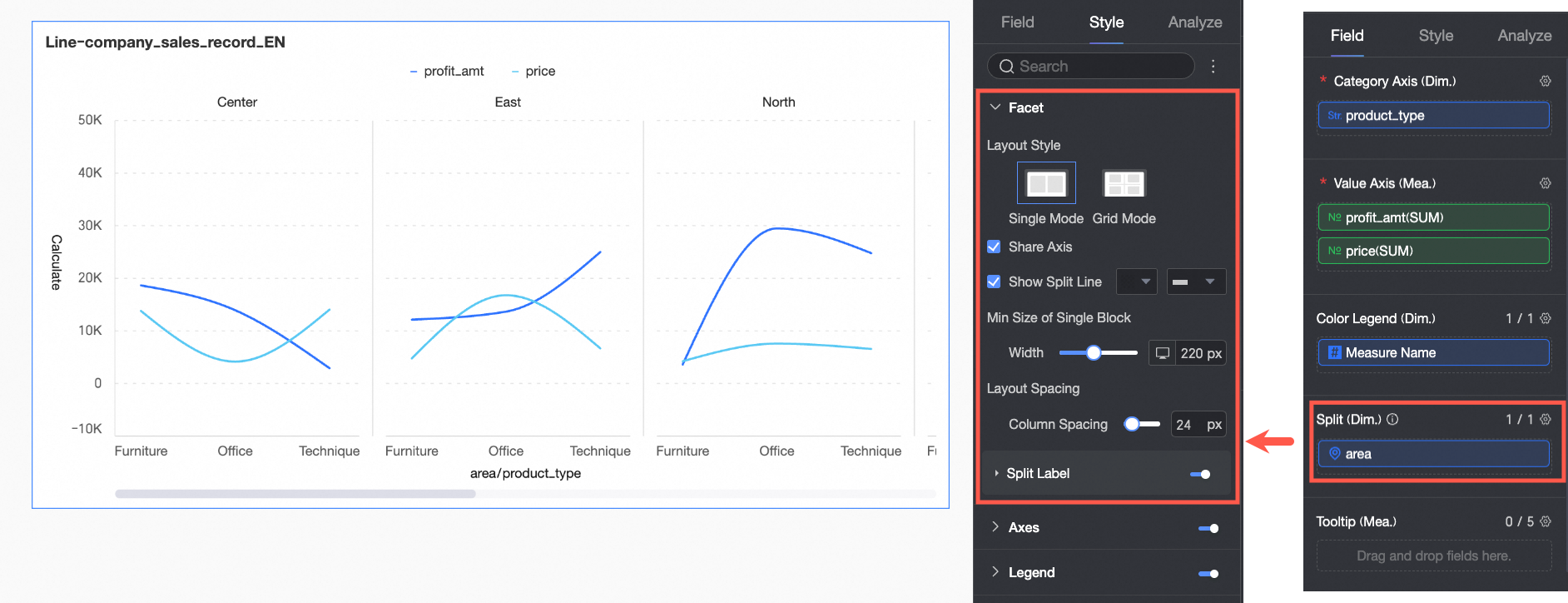
ファセットモードでは、[ファセット] セクションを使用してグラフのレイアウトとスタイルを設定します。
ファセットモードは、 [スプリット / ディメンション] エリアにフィールドを追加した場合にのみアクティブになります。
パラメーター | 説明 | |
レイアウトスタイル | チャートのレイアウトを設定します。オプション:単一列の比較、グリッド。 | |
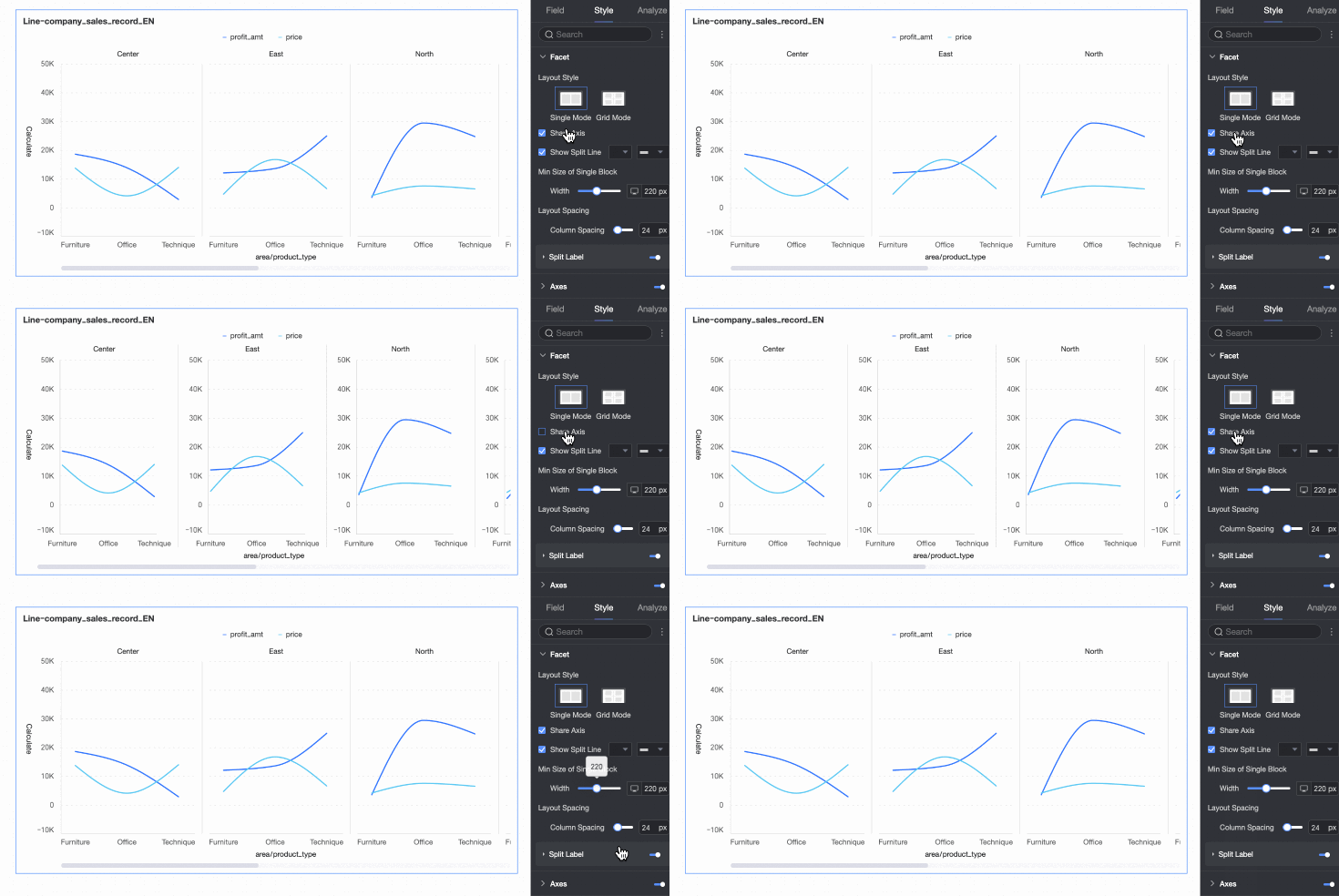
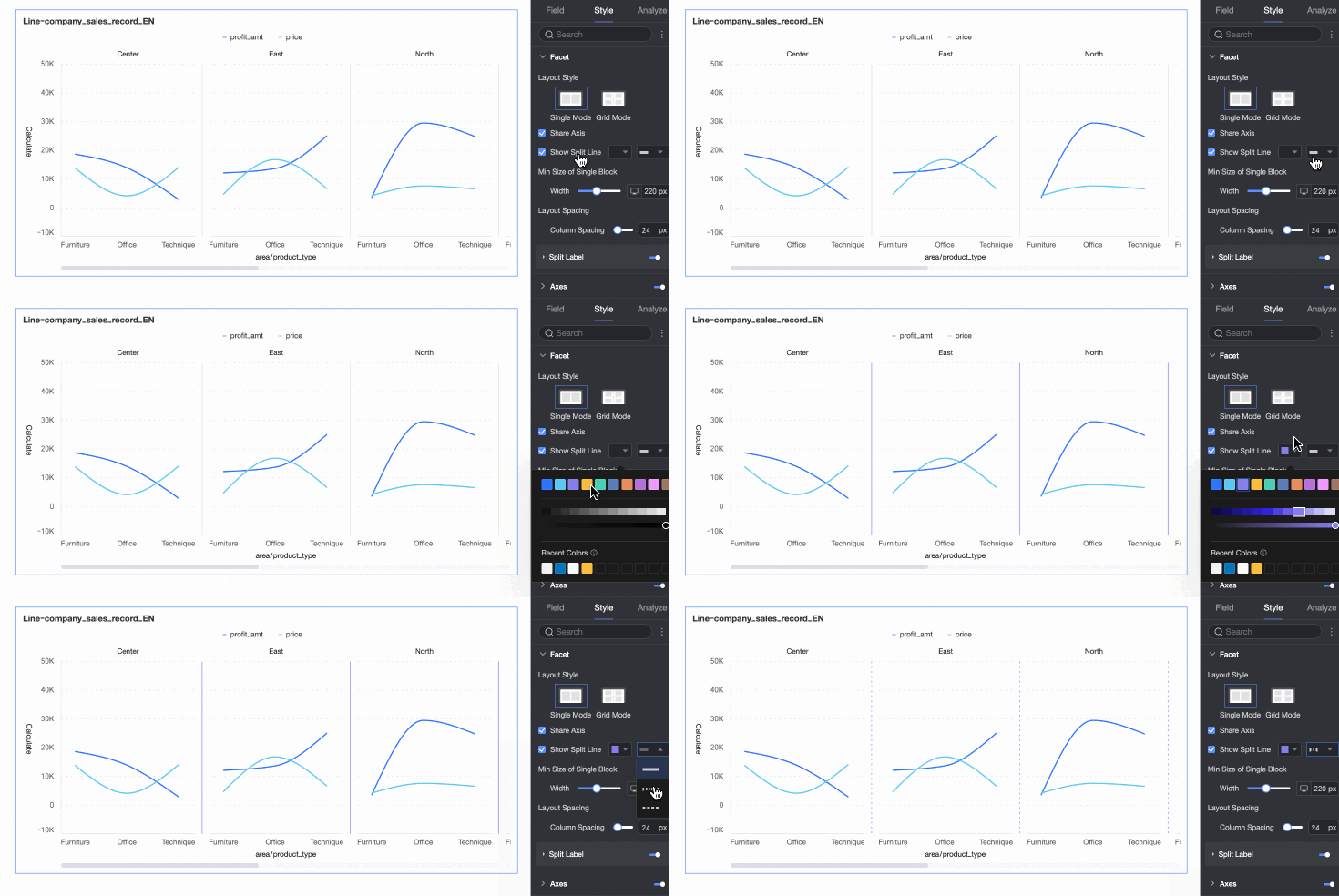
共有軸 | チャート間で軸を共有するかどうかを指定します。
| |
区切り線の表示 | チャート間に区切り線を表示するかどうかを指定します。 このオプションを有効にすると、区切り線の色とスタイルを設定できます。 | |
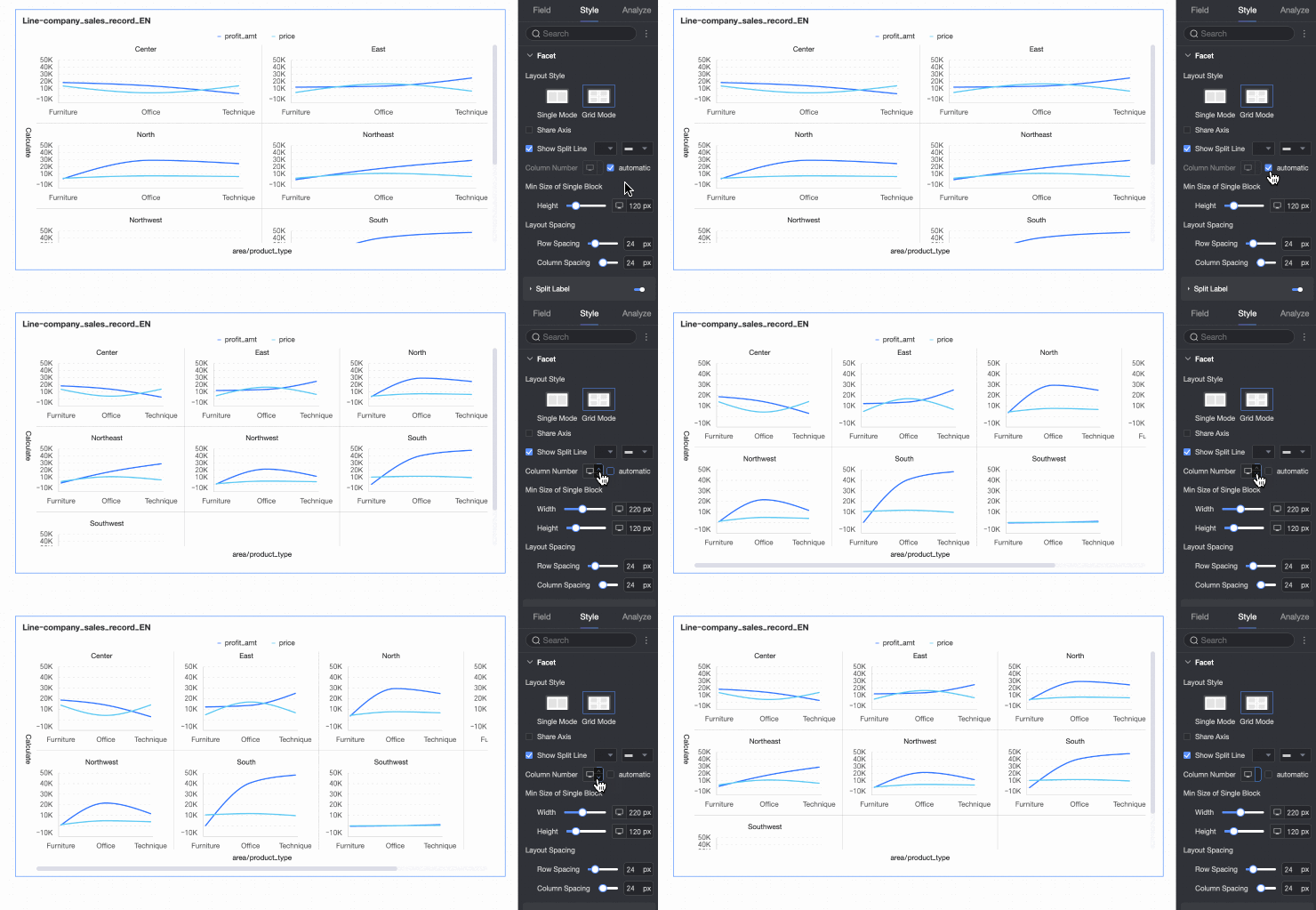
列数 | レイアウトスタイル を グリッド に設定した場合、チャートを配置する列数を設定できます。 デフォルトは自動ですが、必要に応じて列数をカスタマイズすることもできます。 説明
| |
最小ファセットサイズ | 各チャートの最小の幅と高さを設定します。使用できるオプションは、レイアウトスタイルによって異なります。
| |
行と列の間隔 | チャートの行と列の間隔を設定します。使用できるオプションは、レイアウトスタイルによって異なります。
| |
分割ラベル | 位置 | ディメンション値ラベルの表示位置を設定します。オプション:チャートの上 または チャートの下。 |
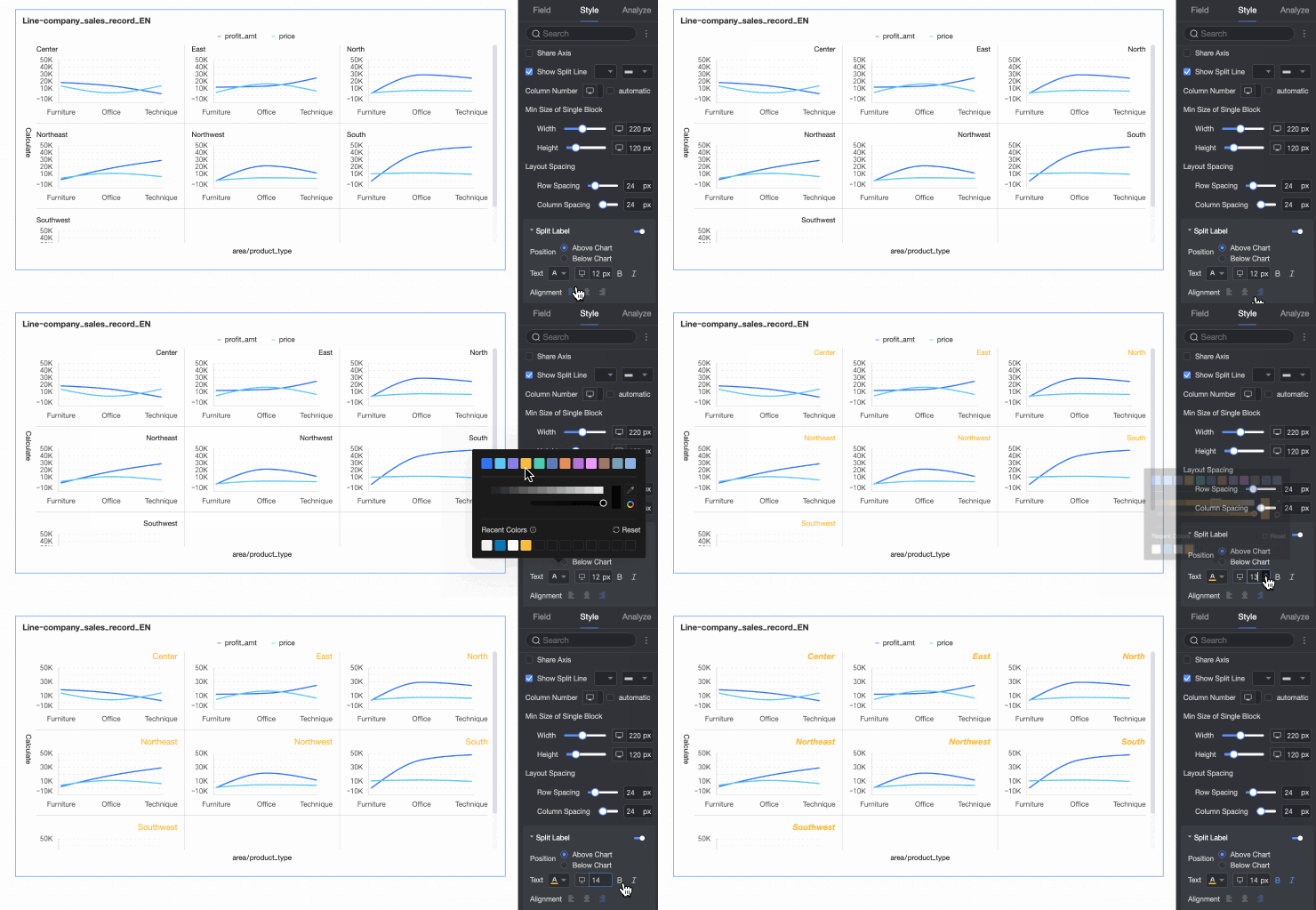
テキスト | ディメンション値ラベルのフォントの色とスタイルを設定します。 | |
文字揃え | ディメンション値ラベルの文字揃えを設定します。 | |
 アイコンを使用して、デバイスを切り替えることができます。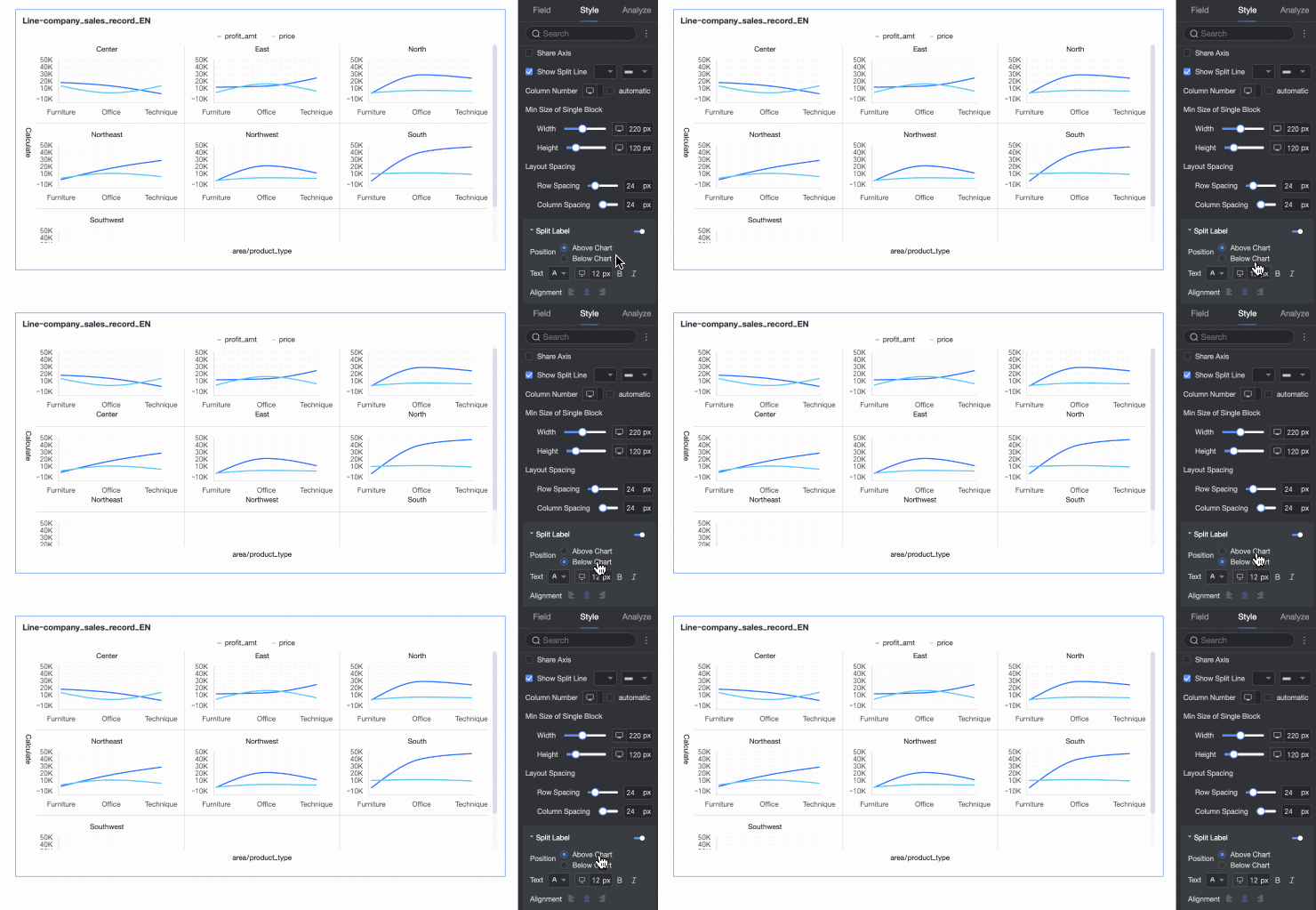
軸
[軸] セクションで、軸のスタイルを設定します。デフォルトでは、軸は表示されます。
[デュアル Y 軸の表示] を選択できます。この設定は、2 つ以上のメジャーを追加した場合にのみ有効になります。このオプションを選択すると、[軸] の下に [右 Y 軸] セクションが追加されます。
[デュアル Y 軸の表示] を選択した場合にのみ、[右 Y 軸] を設定する必要があります。パラメーターは [左 Y 軸] と同じです。
[デュアル Y 軸の表示] 機能は、ファセット モードではサポートされていません。
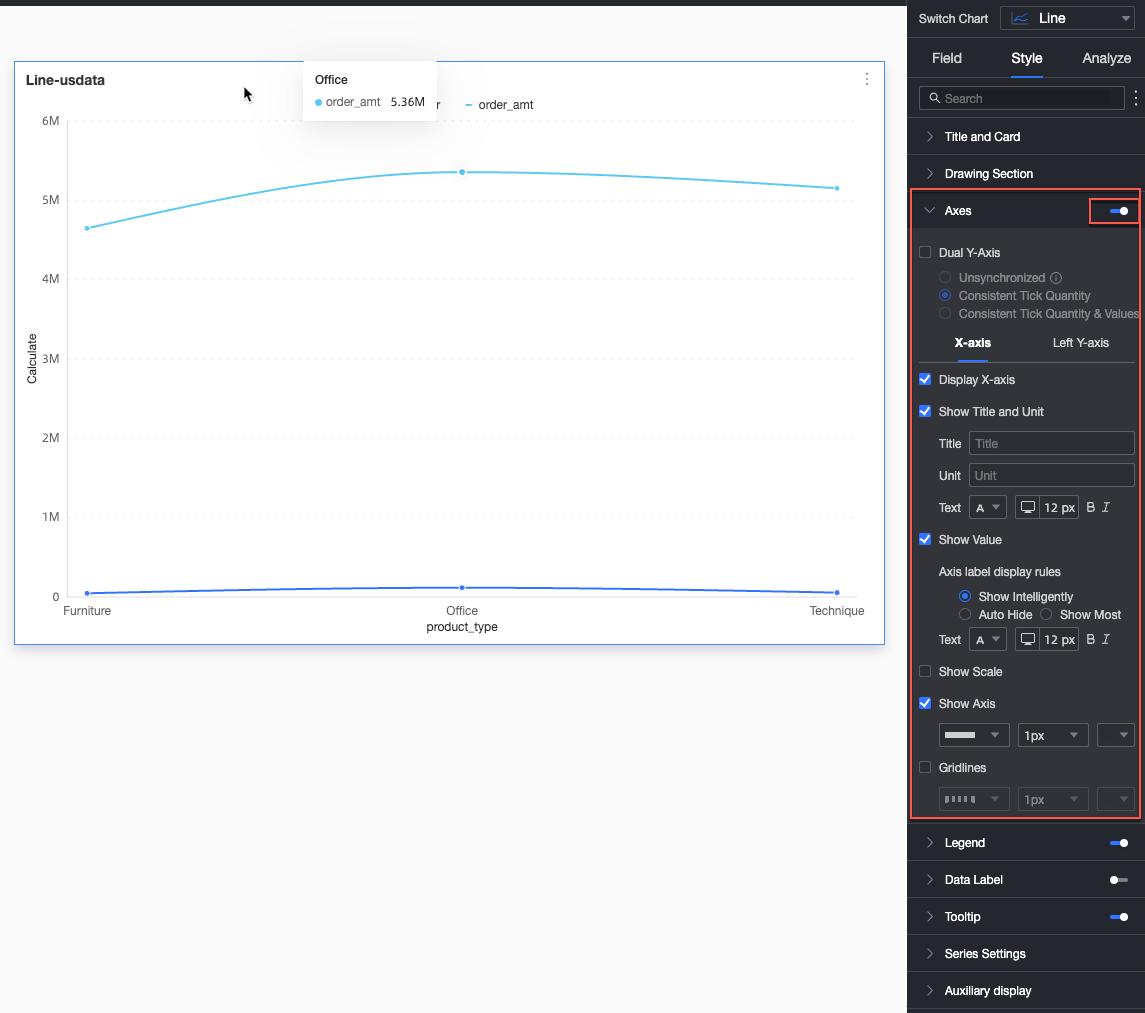
名前 | パラメーター | 説明 |
X 軸 | X 軸の表示 | X 軸を表示するかどうかを指定します。 |
[タイトルと単位の表示] | x 軸に [軸タイトル] と [単位] を表示するかどうかを指定します。 | |
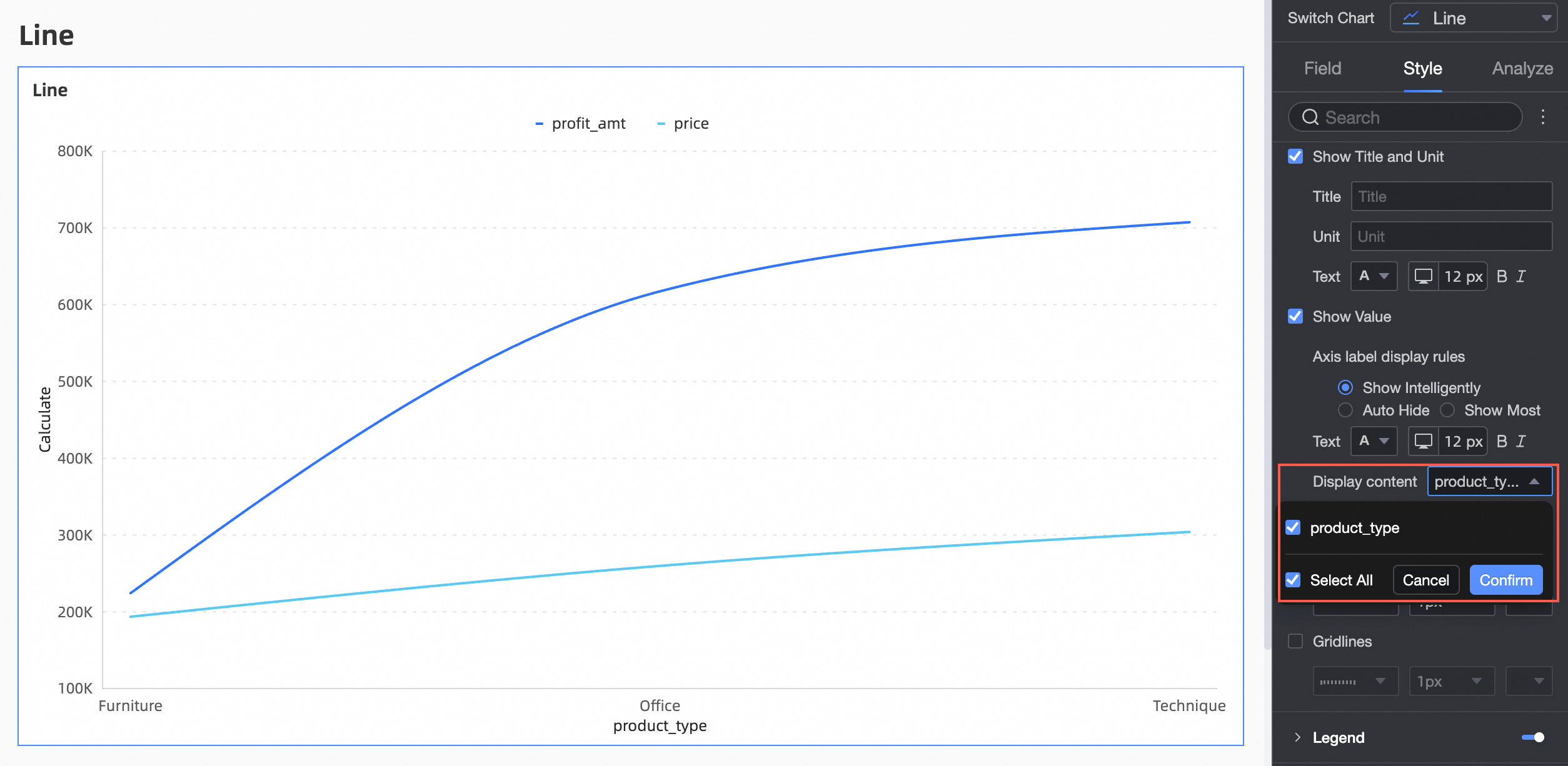
[軸ラベルの表示] | X 軸にラベルを表示するかどうかを指定し、[軸ラベルの表示ルール] と [テキストスタイル] を設定します。 | |
表示内容 | 表示内容として、一部またはすべてのディメンションを設定します。
| |
目盛りの表示 | X 軸に目盛りを表示するかどうかを指定します。 | |
[軸線の表示] | X 軸線を表示するかどうかを指定し、線の種類、幅、色を設定します。 | |
[グリッド線の表示] | X 軸のグリッド線を表示するかどうかを指定し、線の種類、幅、色を設定します。 | |
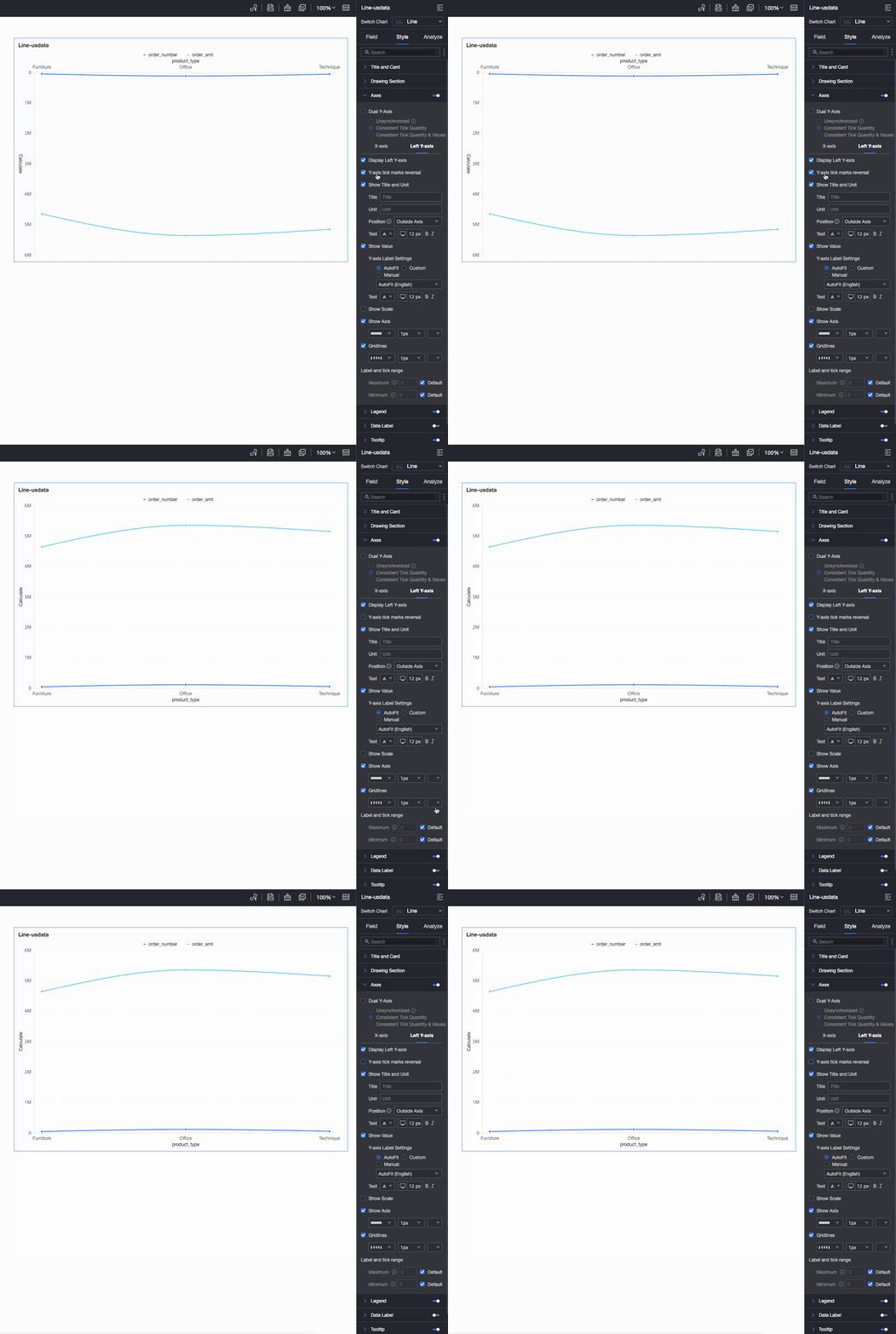
左 Y 軸 | Y 軸のスケールを反転 | Y 軸のスケールを反転します。
|
左 Y 軸の表示 | 左 Y 軸を表示するかどうかを指定します。 | |
[タイトルと単位の表示] | [軸タイトル] と [単位] を表示するかどうかを指定します。 | |
[軸ラベルの表示] | 左 Y 軸にラベルを表示するかどうかを指定します。有効にした場合、[軸ラベルの表示形式] と [テキストスタイル] も設定できます。表示形式については、[自動] または [カスタム] モードを選択できます。
| |
目盛りの表示 | 左 Y 軸に目盛りを表示するかどうかを指定します。 | |
[軸線の表示] | 左 Y 軸線を表示するかどうかを指定し、線の種類、幅、色を設定します。 | |
[グリッド線の表示] | 左 Y 軸のグリッド線を表示するかどうかを指定し、線の種類、幅、色を設定します。 | |
軸の値範囲と間隔 |
|
 アイコンをクリックして [データ表示形式の設定] ダイアログボックスを開き、必要に応じてデータ形式を設定します。ダイアログボックスのオプションについては、「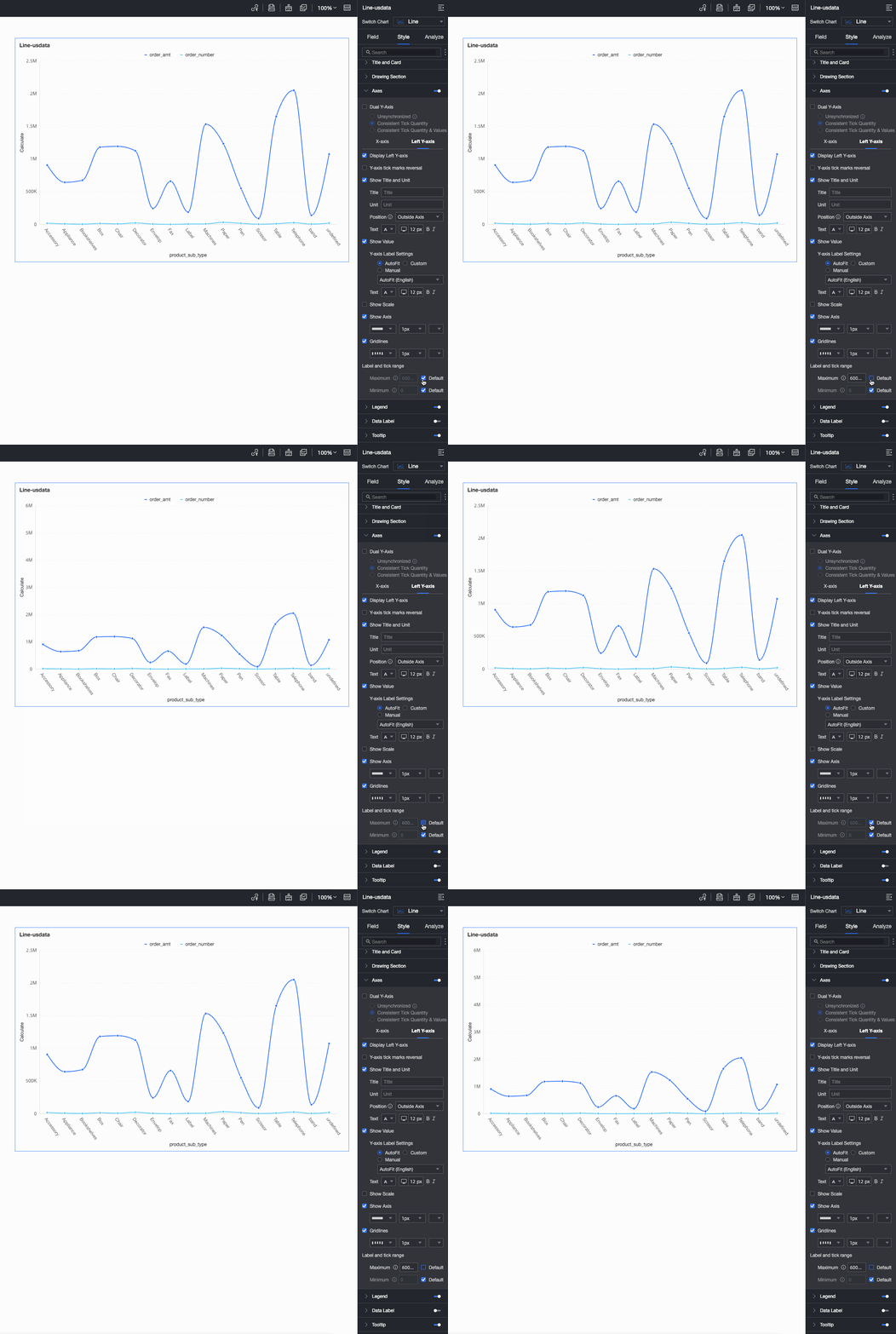
凡例
[凡例] セクションで、凡例の表示有無とスタイルを設定します。
PC の設定
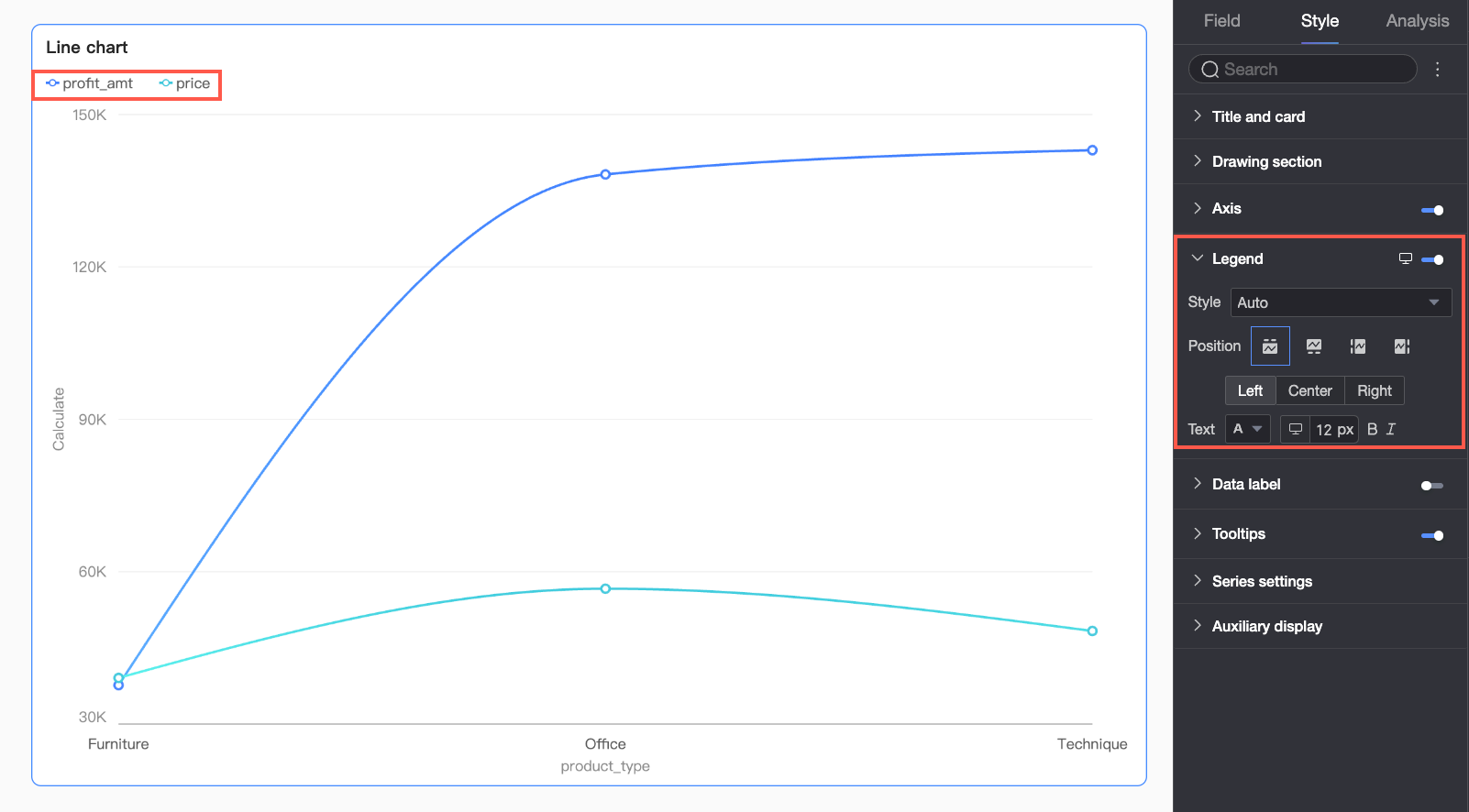
パラメーター
説明
スタイル
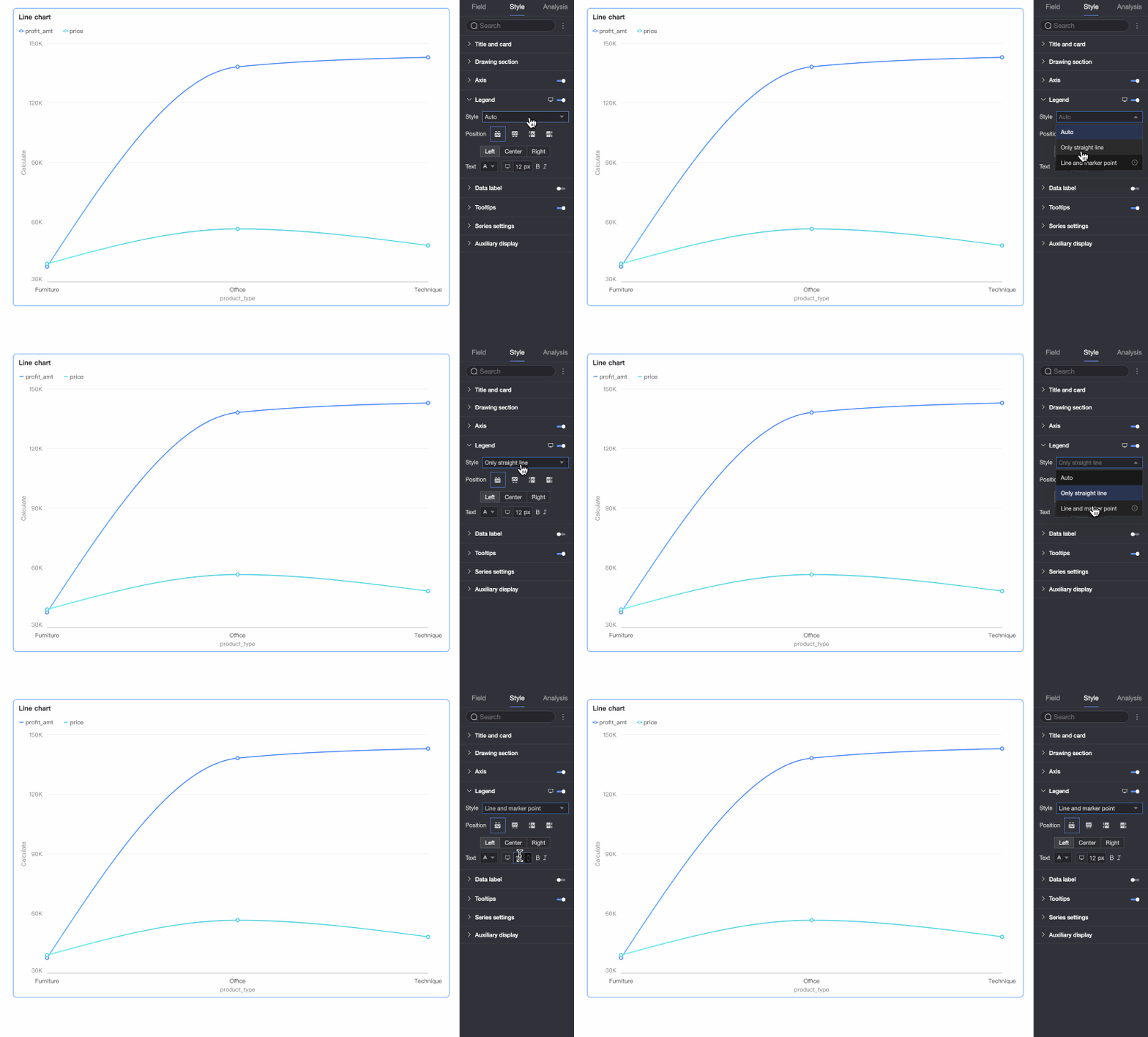
凡例アイコンのスタイルを設定します。オプション: [自動]、[ラインのみ]、[ラインとマーカー]。
 説明
説明[ラインとマーカー] を選択すると、凡例はチャートに設定されたマーカースタイルと同期します。マーカースタイルが設定されていない場合は、デフォルトで塗りつぶしの円が表示されます。
「テーマデザイン > 共通コンテンツスタイル」で [凡例記号をテキストに合わせて拡大縮小] を選択すると、チャートの線の太さと凡例のテキストサイズに基づいて、凡例アイコンのサイズと線の太さが比例調整されます。
位置
PC での凡例の表示位置と配置を設定します。
表示位置を [上] または [下] に設定した場合、左揃え、中央揃え、右揃えを選択できます。
表示位置を [左] または [右] に設定した場合、上揃え、中央揃え、下揃えを選択できます。また、凡例とチャートコンテンツの間の距離を設定できます。
テキスト
PC での凡例のテキストスタイルを設定します。フォントの色、サイズ、太さ、斜体が含まれます。
モバイルの設定
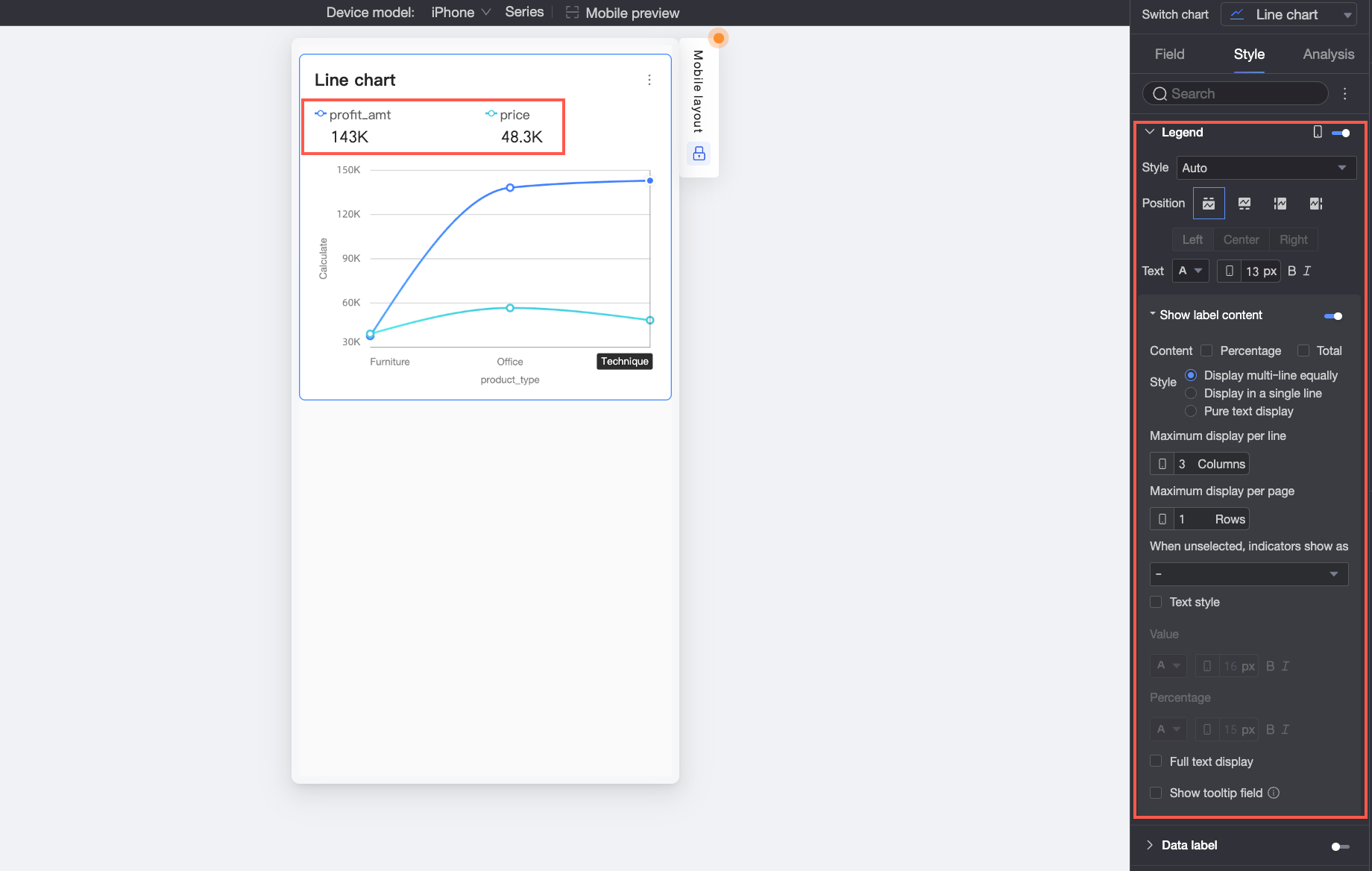
パラメーター
説明
スタイル
凡例アイコンのスタイルを設定します。オプション: [自動]、[ラインのみ]、[ラインとマーカー]。
位置
モバイルデバイスでの凡例の表示位置と配置を設定します。
表示位置を [上] または [下] に設定した場合、左揃え、中央揃え、右揃えを選択できます。
表示位置を [左] または [右] に設定した場合、上揃え、中央揃え、下揃えを選択できます。また、凡例とチャートコンテンツの間の距離を設定できます。
説明位置を [上] に設定した場合、凡例の下にラベルを有効化できます。
テキスト
モバイルデバイスでの凡例内のメジャー名のテキストスタイルを設定します。フォントの色、サイズ、太さ、斜体が含まれます。
凡例下のコンテンツ
位置を [上] に設定した場合、
 アイコンをクリックして、凡例の下にラベルを有効にします。
コンテンツ
凡例の下のラベルに表示するデータコンテンツを設定します。[パーセンテージ] または [合計] の表示を選択できます。
[パーセンテージ]: あるメジャーの値を別のメジャーの値で割った比率。例えば、事務用品の総収益に対する利益額のパーセンテージなど。[パーセンテージ] データの表示を選択した場合、[パーセンテージの小数点以下桁数] で小数点以下の桁数を 0、1、または 2 に設定することもできます。
[合計]: 現在のディメンションにおける、単一メジャーの合計値。例えば、2025年のすべての地域における総売上高など。
スタイル
凡例下のラベルのレイアウトを設定します。次のオプションを利用できます。
[複数行均等割り付け]: [1 行あたりの最大項目数] で設定した列数と [1 ページあたりの最大行数] で設定した行数に基づいて、ラベルを均等に配置します。
[単一行レイアウト]: すべてのラベルコンテンツを 1 行に表示します。
[プレーンテキスト]: アイコンなしでテキストコンテンツのみを表示し、テキストの色はチャート内の対応するメジャーの線の色と一致します。
未選択時のメトリック表示
スタイルを [複数行均等割り付け] または [単一行レイアウト] に設定した場合、未選択の凡例項目のメトリックの表示方法を指定できます。「-」または [空白] として表示するかを選択できます。
パーセンテージの位置
コンテンツで [パーセンテージ] を選択し、スタイルを [複数行均等割り付け] または [単一行レイアウト] に設定した場合、パーセンテージデータの表示位置を設定できます。オプション:値ラベルの [下] または [右]。
テキストスタイル
スタイルを [複数行均等割り付け] または [単一行レイアウト] に設定した場合、[値] テキストのスタイルを設定できます。
コンテンツで [パーセンテージ] データの表示を選択した場合、パーセンテージテキストの形式を設定して、[値] ラベルのコンテンツと区別し、データタイプ間の視覚的な違いを強調できます。
全文表示
スタイルを [複数行均等割り付け] に設定した場合、長いメジャー名は切り捨てられる可能性があります。メジャー名の全文を表示する必要がある場合は、[全文表示] を選択できます。
ツールヒントフィールドの表示
選択すると、フィールドパネル の [ツールヒント / メジャー] エリアで設定したフィールドが凡例エリアに表示されます。
説明ツールヒントフィールドの表示は、チャートがディメンション値で分割されている場合 (つまり、色の凡例がディメンションである場合) はサポートされません。
データラベル
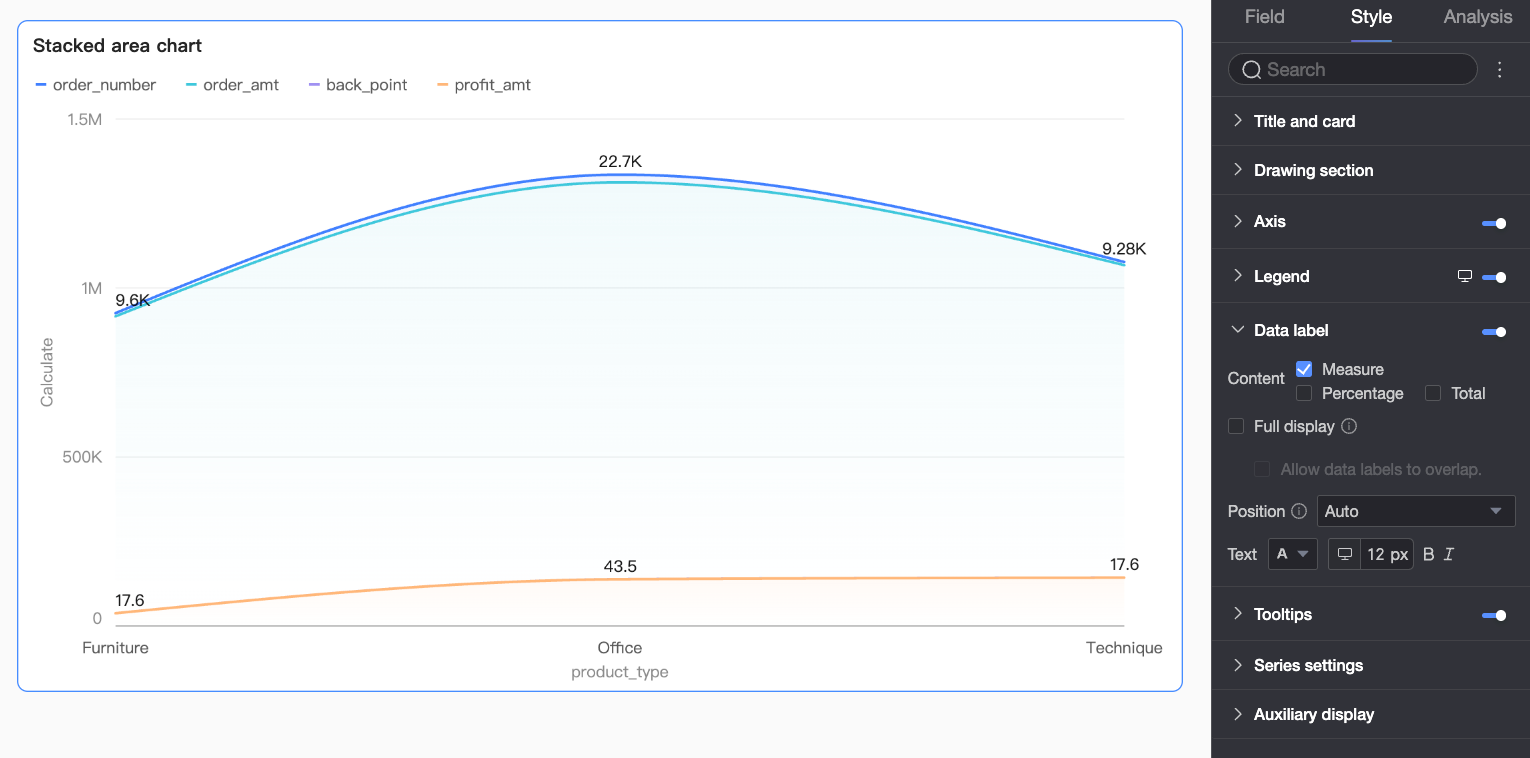
[データラベル] セクションで、データラベルの表示設定とスタイルを設定します。
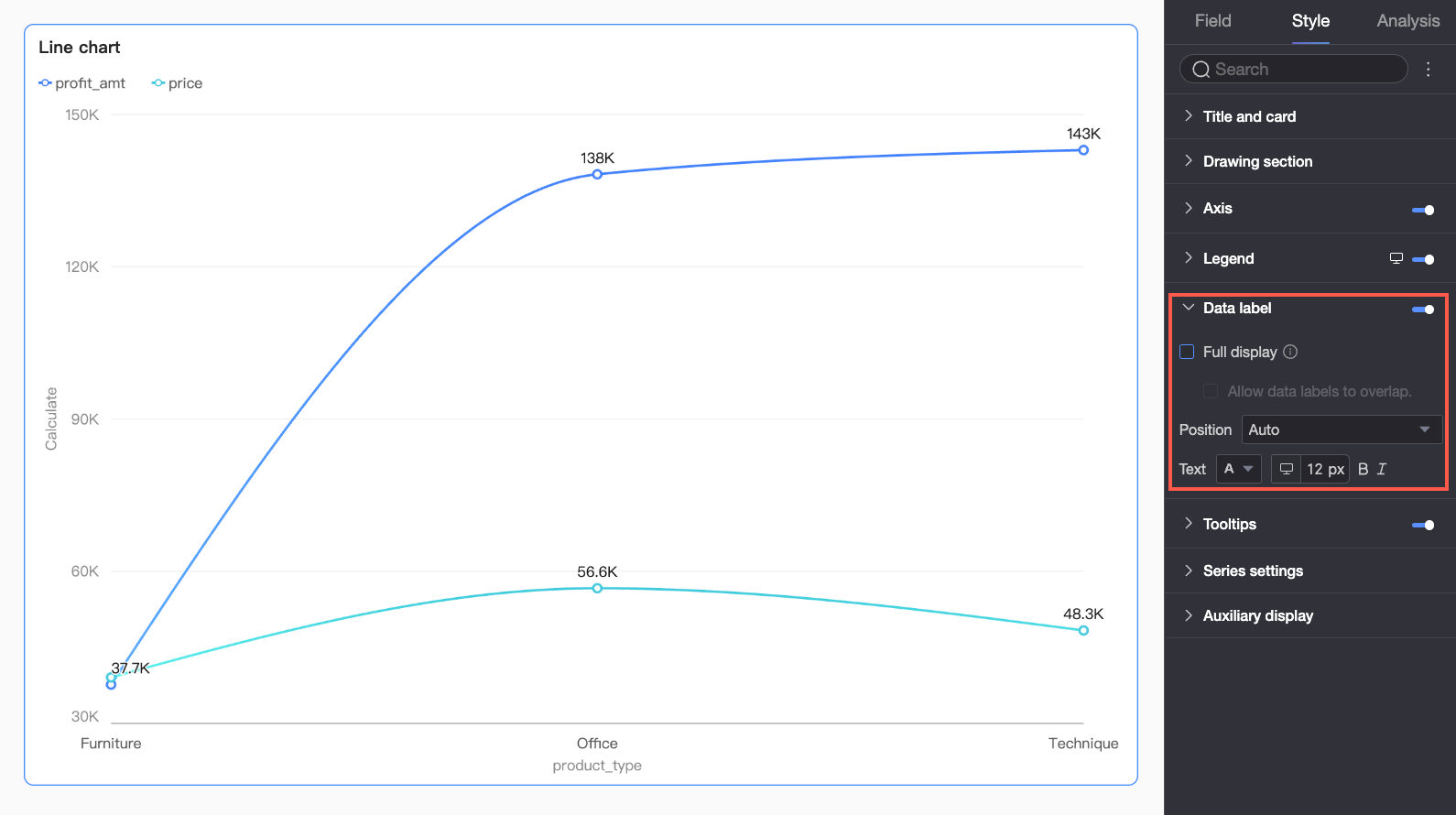
パラメーター | 説明 |
内容 | [プロットエリア] セクションの [チャートの種類] が [積み上げ面グラフ] または [100% 積み上げ面グラフ] に設定されている場合、データラベルに表示する内容を選択できます。 オプションには、[メジャー]、[パーセンテージ]、[合計] があります。 [パーセンテージ] データを表示する場合、[小数点以下の桁数] で小数点以下の桁数を 0、1、または 2 に設定することもできます。 |
すべて表示 | すべてのデータラベルを表示するかどうかを設定します。 有効にすると、システムはラベルの位置をインテリジェントに調整して、重なりを防ぎます。 データラベルが多すぎる場合、軸エリアからはみ出すと一部が表示されないことがあります。 [データラベルの重複を許可する] を選択することもできます。 |
位置 | ラベルの表示位置を設定します。 |
テキスト | ラベルのテキストスタイルを設定します。 |
ツールチップ
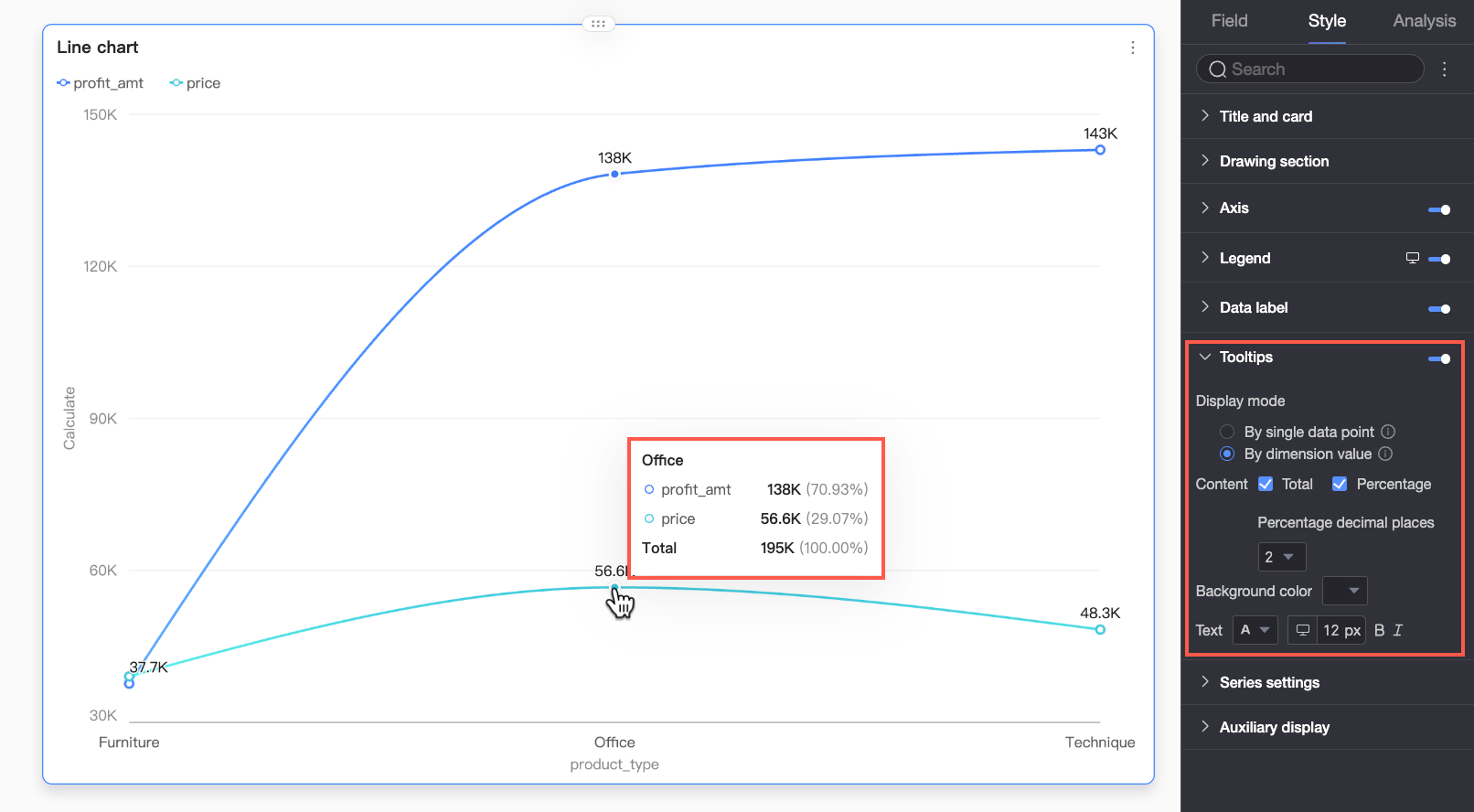
[ツールチップ] セクションで、 アイコンをクリックしてツールチップを有効にし、その設定を行います。
PC 設定
パラメーター
説明
表示モード
ツールチップ情報の表示方法を設定します。選択肢は 単一データポイント別 と ディメンション値別 です。
コンテンツ
ツールチップに表示するコンテンツを選択します。使用可能なオプションは、選択した 表示モード によって異なります。
単一データポイント別 モードでは、パーセンテージを表示できます。ディメンション値別 モードでは、合計とパーセンテージを表示できます。
パーセンテージ: 現在のディメンションの合計に対するデータポイントのパーセンテージです。例えば、事務用品の総収益に対する利益額のパーセンテージなど。パーセンテージデータの表示を選択した場合、[パーセンテージの小数点以下の桁数] で小数点以下の桁数を 0、1、または 2 に設定することもできます。
合計: 現在のディメンションのすべてのメジャーの合計です。例えば、2025年のすべての地域の総売上高など。
背景色
ツールチップの背景色を設定します。
テキスト
ツールチップ内のテキストのスタイル (文字色、サイズ、太さ、斜体) を設定します。
モバイル設定
パラメーター
説明
フローティングバブル
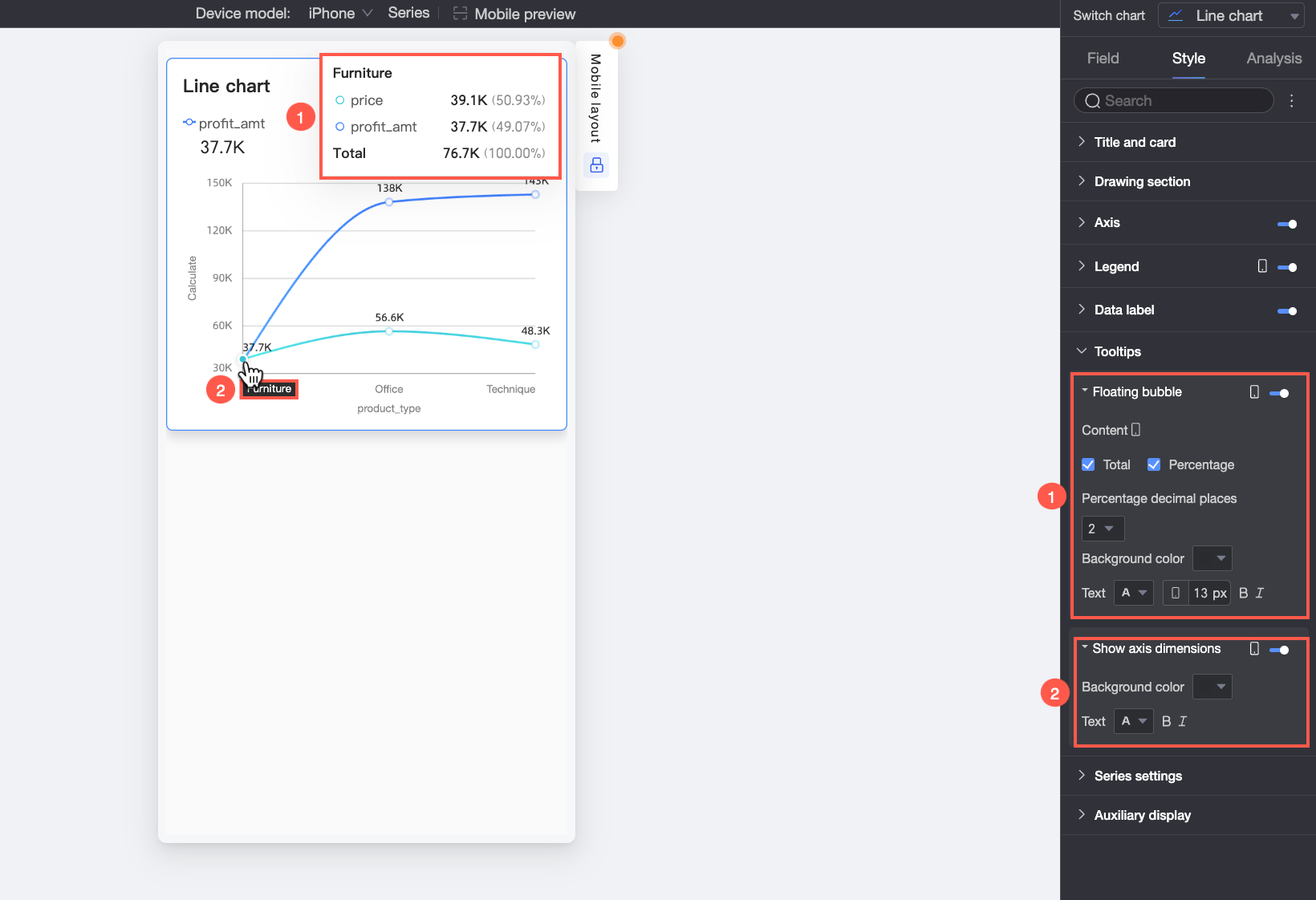
アイコン をクリックして、フローティングバブルの表示を有効にします (①)。コンテンツ
フローティングバブルに表示するコンテンツを設定します。パーセンテージまたは合計のいずれかを表示できます。
パーセンテージ: 合計値に対するデータポイントのパーセンテージです。例えば、事務用品の総収益に対する利益額のパーセンテージなど。パーセンテージデータの表示を選択した場合、[パーセンテージの小数点以下の桁数] で小数点以下の桁数を 0、1、または 2 に設定することもできます。
合計: メジャーの合計値です。例えば、2025年のすべての地域の総売上高など。
背景色
フローティングバブルの背景色を設定します。
テキスト
フローティングバブル内のテキストのスタイル (文字色、サイズ、太さ、斜体) を設定します。
軸ディメンションの表示
アイコン をクリックして、軸ディメンションの表示を有効にします (②)。背景色
軸ディメンションのラベルの背景色を設定します。
テキスト
軸ディメンションのラベルのテキストスタイル (文字色、太さ、斜体) を設定します。
シリーズ設定
系列設定 セクションで、系列スタイルを設定します。
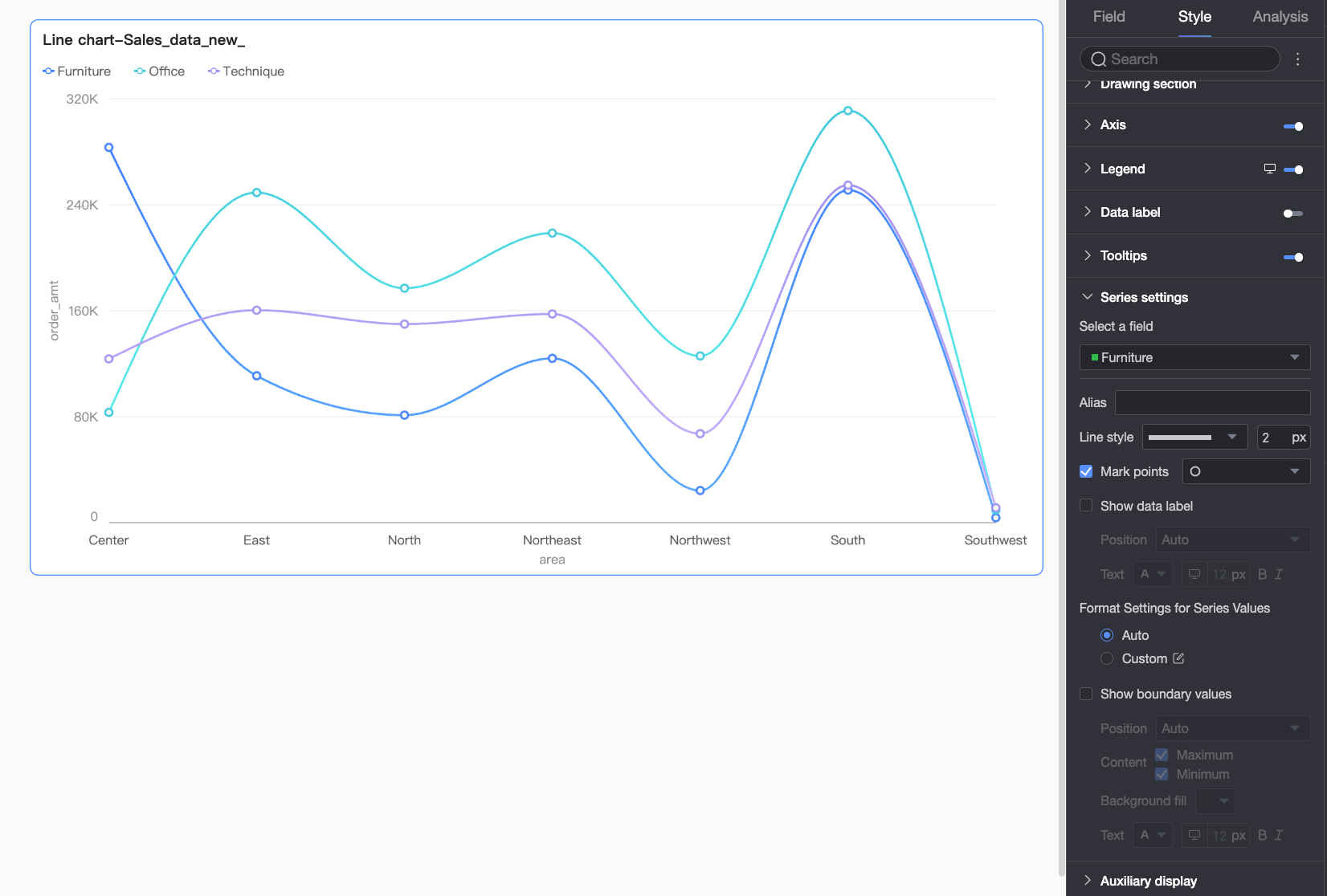
[系列設定]のエイリアスとシリーズ値の表示フォーマットは、フィールド 設定パネルで[色の凡例/ディメンション]が有効になっている場合にのみ設定できます。
パラメーター | 説明 |
[フィールドの選択] | ビジネスシナリオに基づいて、ディメンションまたはメジャー項目を選択します。 |
エイリアス | 選択したフィールドのカスタム表示名を設定します。 この項目は、[色の凡例 / ディメンション] が設定されている場合にのみ設定できます。 |
線のスタイル | 折れ線グラフの線の種類と太さを設定します。 説明 この機能は、積み上げグラフと 100% 積み上げグラフでは対応していません。 |
[マーカーの表示] | マーカーを表示するかどうかを設定します。選択した場合、マーカーのスタイルをさらに設定できます。 説明 この機能は、積み上げグラフと 100% 積み上げグラフでは対応していません。 |
[データラベルの表示] | データラベルを表示するかどうかを選択し、ラベルの位置とテキスト形式を設定します。 |
系列値の書式設定 | 系列値の表示形式を設定します。オプション: 自動 または カスタム。
この項目は、[色の凡例 / ディメンション] が設定されている場合にのみ設定できます。 |
[極値の表示] | チャート内の極値のラベルを表示するかどうかを設定します。選択した場合、ラベルの 位置、表示内容 (最大値 / 最小値)、背景の塗りつぶし色、テキストスタイル を設定できます。 説明 この機能は、積み上げグラフと 100% 積み上げグラフでは対応していません。 |
補助表示
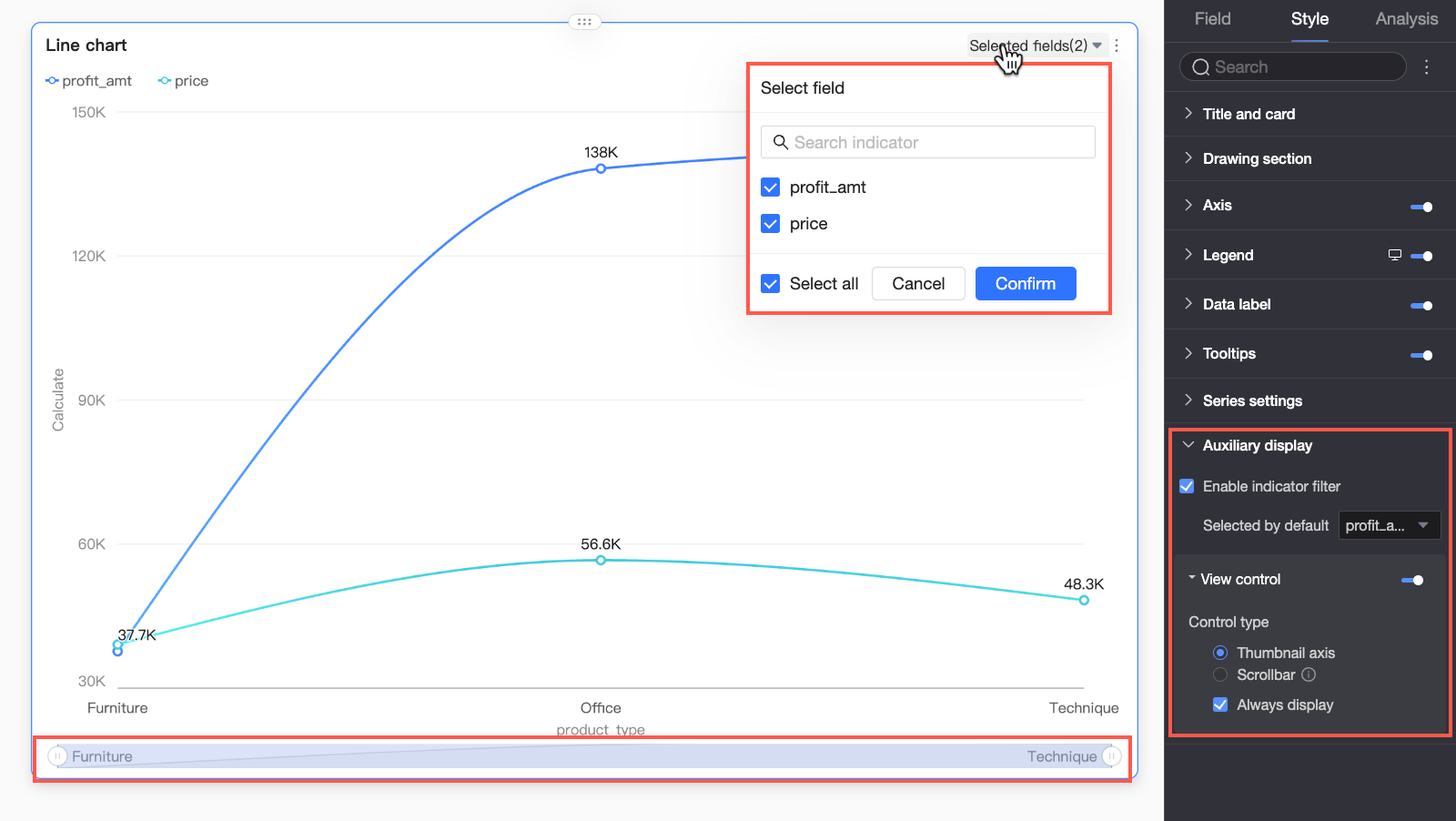
[補助表示] セクションで、メトリクスフィルターとビューコントロールを設定します。
パラメーター | 説明 |
チャート内メトリックフィルターの有効化 | チャート内メトリックフィルターを有効にするかどうかを指定します。有効にすると、デフォルトで選択するメトリックフィールドをさらに設定できます。 |
ビューコントロール | グラフの軸のデータ密度が高く、現在のコンテナーサイズ内に完全に表示できない場合、 チャートの軸上の表示範囲を管理するために、次の 2 種類のコントロールタイプを使用できます:[ナビゲーター] と [スクロールバー]。
説明
|
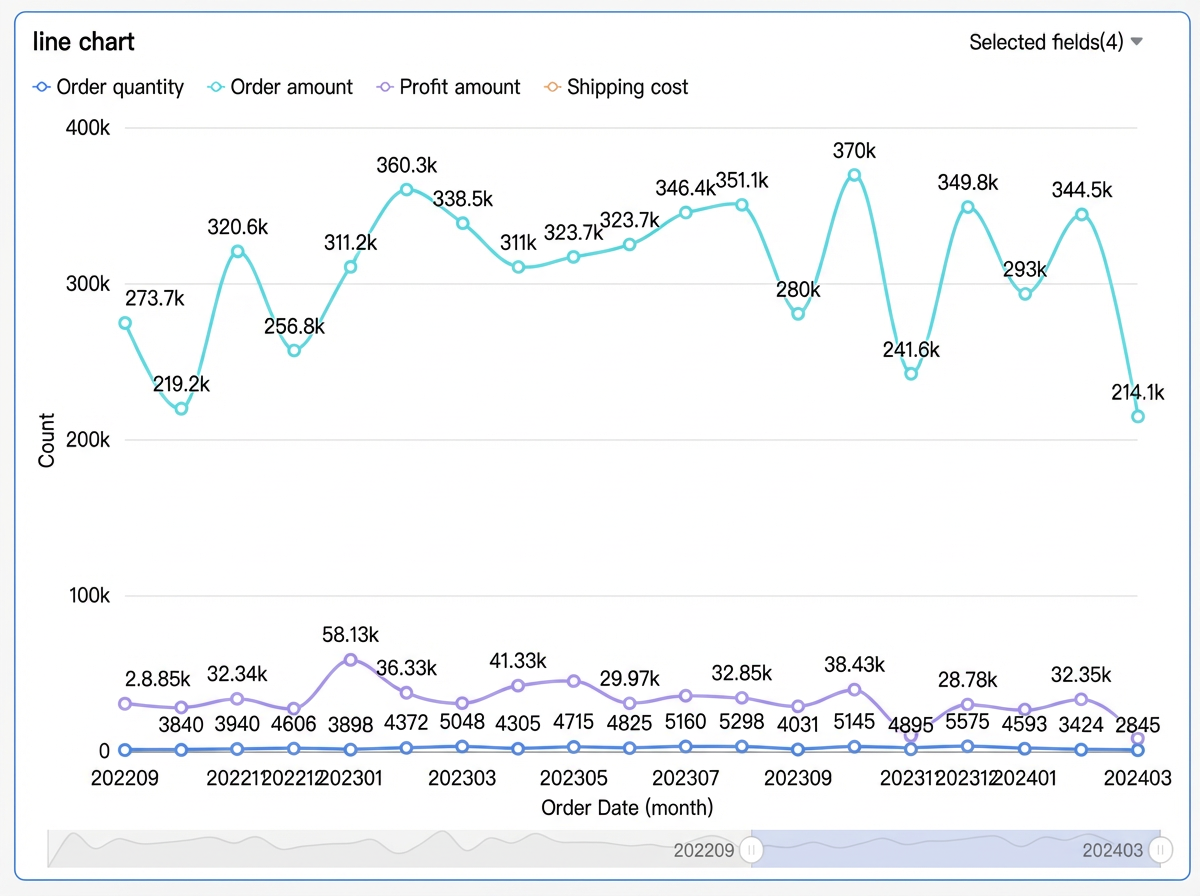 デフォルトでは、データ量がチャートコンテナの表示幅を超えた場合にのみ、ナビゲーターが表示されます。チャートにナビゲーターを常に表示したい場合は、[常に表示]を選択できます。これを選択すると、チャートデータが画面に収まりきる場合でもナビゲーターが表示されます。
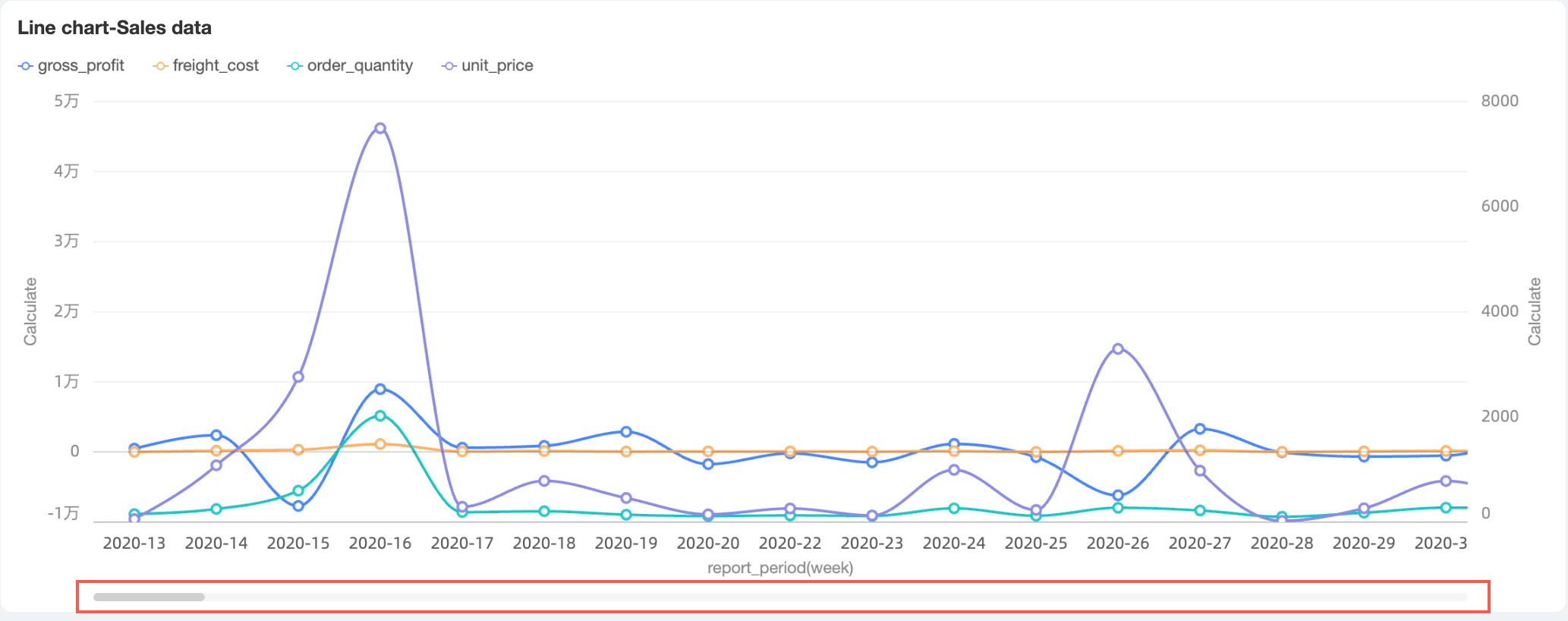 また、スクロールバーの最小カテゴリ幅を設定して、現在のグラフウィンドウのデータ量を制限することもできます。これにより、グラフのコンテンツが表示領域内で明確に拡大縮小され、データラベルの重なりや過度に密集したデータポイントによる視覚的な煩雑さを回避できます。最小カテゴリ幅はデフォルトで 32px で、値の範囲は 16px から 100px です。
チャート分析設定
パラメーター | パラメーター | 説明 |
データインタラクション | ドリル | チャートにドリルを設定すると、ドリルレベルの表示方法をカスタマイズできます。詳細については、「ドリル」をご参照ください。 |
[フィルターインタラクション] | 異なるチャート間でデータを分析する場合は、フィルターインタラクションを使用してチャートを連携させ、統合分析ができます。詳細については、「フィルターインタラクション」をご参照ください。 | |
[ハイパーリンク] | 分析が複数のダッシュボードにまたがる場合は、ハイパーリンクを使用してダッシュボードを接続します。サポートされている種類は、[パラメーターハイパーリンク]と[外部リンク]の 2 種類です。詳細については、「ハイパーリンク」をご参照ください。 | |
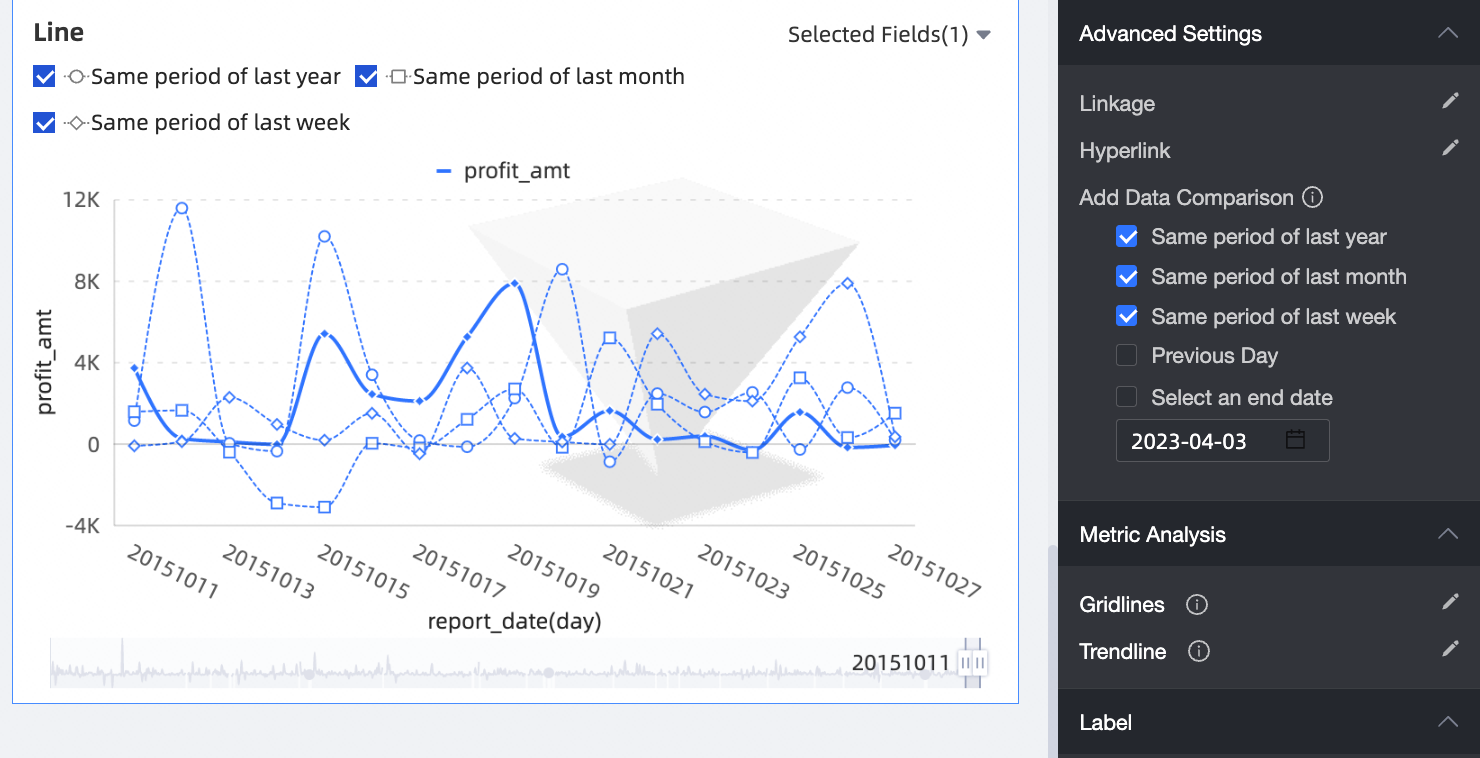
詳細設定 | データ比較の追加 | 日付ディメンションのデータを分析する場合は、データ比較を追加できます。日付フィールドが日の粒度に設定されている場合は、前年同期、前月同期、前週同期、前日、またはカスタム終了日などのオプションを選択してデータを比較できます。
|
[メトリック分析] | [リファレンスライン] | リファレンスラインを使用すると、メジャー値を設定値と比較できます。設定値には、固定値または計算値を使用できます。計算値には、平均、最大、最小、中央値が含まれます。詳細については、「リファレンスライン」をご参照ください。 |
[傾向線] | 傾向線は、データ全体の傾向を示します。傾向線の種類は 6 種類あります:インテリジェントな推奨、線形、対数、指数、多項式、べき乗。詳細については、「傾向線」をご参照ください。 | |
[アノテーション] | - | チャートデータに異常が見られる場合や、特別な注意が必要な場合は、色のハイライト、アイコン、コメント、データポイントなどのアノテーションを使用できます。これらのアノテーションは、問題を特定し、適切な対応を取るのに役立ちます。詳細については、「アノテーション」をご参照ください。 |
次のステップ
特定のユーザーとダッシュボードを共有できます。詳細については、「ダッシュボードの共有」をご参照ください。
主題分析のための複雑なナビゲーションメニューを作成するには、ダッシュボードをビジネスインテリジェンス (BI) ポータルに統合します。詳細については、「ビジネスインテリジェンス (BI) ポータル」をご参照ください。