ダッシュボードのチャートのフィールド、スタイル、詳細設定を設定する方法を説明します。
ダッシュボードエディターでは、[フィールド] タブを使用して、グラフにディメンションおよびメジャーフィールドを追加し、グラフスタイルと詳細設定を構成します。
使用可能なフィールド、スタイルオプション、詳細設定は、データソースとチャートタイプによって異なるため、表示されるオプションはこのトピックで説明されているものと異なる場合があります。
メジャーの設定
このトピックでは、注文数量フィールドを例として、メジャーフィールドを設定する方法について説明します。
フィールドにポインターを合わせ、
 アイコンをクリックします。
ビジネス要件に基づいて、次のパラメータを設定します。

データ表示形式
[自動]
[なし (元の値を表示)]
[整数]
[小数点以下 1 桁]
[小数点以下 2 桁]
[パーセント]
[小数点以下 1 桁 (パーセント)]
[小数点以下 2 桁 (パーセント)]
[カスタム]
プリセットオプションでは不十分な場合は、詳細設定のために [カスタム] を選択します。 [データ表示形式設定] ダイアログボックスで、形式タイプとそのパラメータを設定できます。サポートされているタイプは、 [自動適応] 、 [数値] 、 [パーセント] 、 [手動入力] です。
形式
パラメータ
説明
自動適応
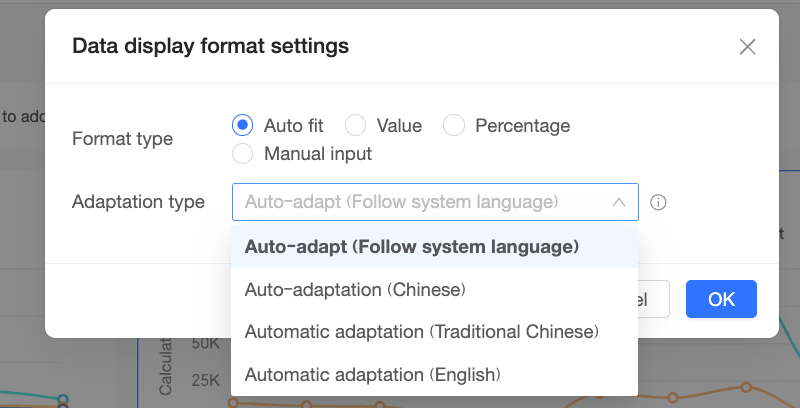
適応モード
異なるロケールへの自動適応をサポートします。形式を [中国語] 、 [繁体字中国語] 、または [英語] に適応させるように設定するか、 [システム言語に従う] を選択できます。システムは、選択した言語に応じて適切な数値システムを自動的に適用し、一貫したレイアウトを確保するために小数点以下の桁数を動的に調整します。
数値
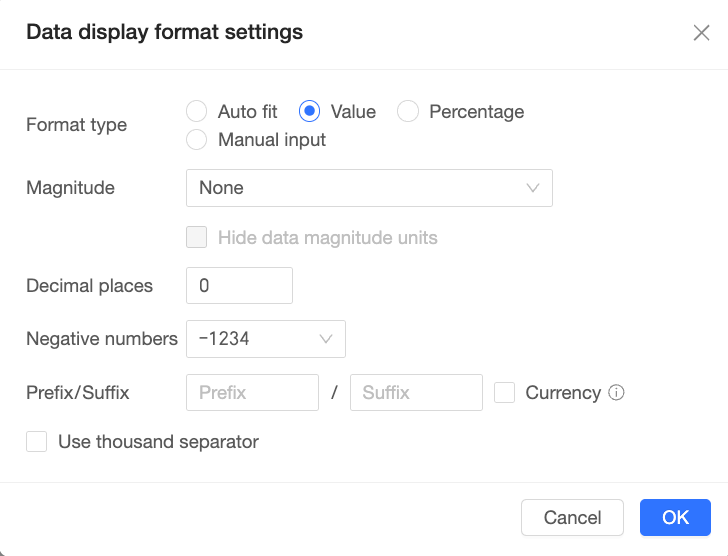
数量単位
データの数量単位を設定します。デフォルトは [なし] で、単位が追加されないことを意味します。[自動]、[千]、[万]、[百万]、[千万]、[億]、[K]、[k]、[M]、[mn]、[bn] などのオプションから選択できます。
説明K と k は千を、M と mn は百万を、bn は十億を表します。
[自動] を選択すると、システムは実際の値とシステム言語に基づいて最も適切な数量単位を選択します。たとえば、中国語システムでは「万」や「億」などの単位が表示され、英語システムでは「K」や「M」が表示されます。
桁数単位を非表示
桁数単位を非表示にするかどうかを指定します。このオプションは、 数量単位 が [なし] または [自動] に設定されている場合は使用できません。
小数点以下の桁数
表示する小数点以下の桁数を指定します。0 から 10 までの整数を入力できます。
負の数
負の数の表示スタイルを指定します。次のいずれかのオプションを選択できます。
-1234:マイナス記号付きで数値を表示します。これがデフォルトオプションです。
(1234):数値を括弧で囲んで表示します。
接頭辞/接尾辞
データの前後にテキストを追加します。たとえば、接頭辞を「¥」、接尾辞を「円」に設定すると、データは「¥xxx 円」と表示されます。
通貨記号モード
負の数の接頭辞の位置を制御します。このオプションは、負の数の形式が [-1234] に設定されている場合にのみ使用できます。
このオプションを有効にすると、接頭辞はマイナス記号の後に表示されます。例:-¥5。
桁区切り記号を使用
数値に桁区切り記号を挿入するかどうかを指定します。
このオプションを選択すると、3 桁ごとに区切り記号が挿入されます。
パーセント
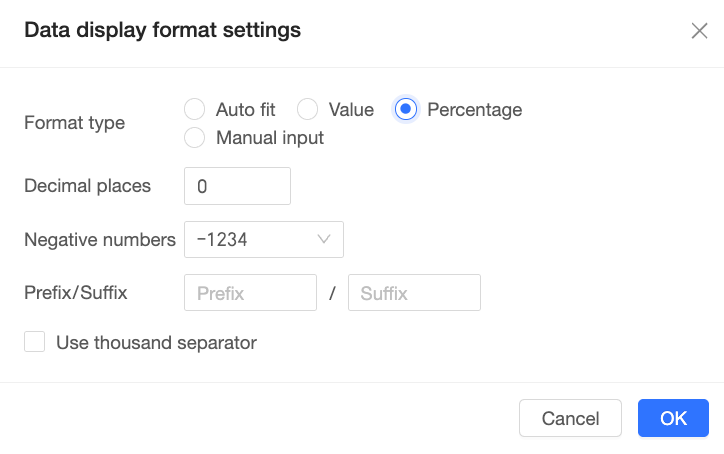
小数点以下の桁数
表示する小数点以下の桁数を指定します。0 から 10 までの整数を入力できます。
負の数
負の数の表示スタイルを指定します。次のいずれかのオプションを選択できます。
-1234:マイナス記号付きで数値を表示します。これがデフォルトオプションです。
(1234):数値を括弧で囲んで表示します。
接頭辞/接尾辞
データの前後にテキストを追加します。
桁区切り記号を使用
数値に桁区切り記号を挿入するかどうかを指定します。
このオプションを選択すると、3 桁ごとに区切り記号が挿入されます。
手動入力
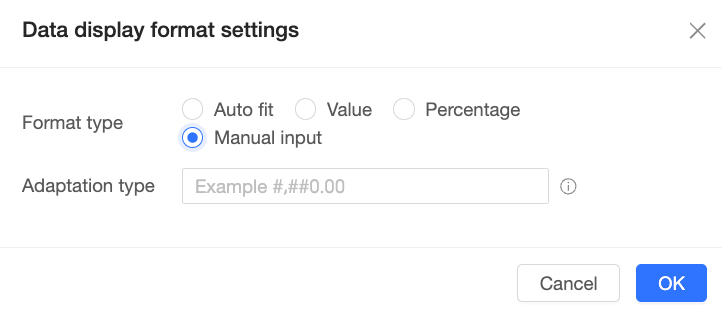
形式コード
0、#、,、.、E、%、‰、;、'などの特殊文字を使い、形式コードを手動で入力します。例:#,##0.00。コードの長さは 50 文字を超えることはできません。手動入力の構文と機能の詳細については、「手動入力の構文と機能」をご参照ください。
配置
水平方向の配置: [自動]、[左]、[中央]、[右]。
垂直方向の配置: [自動]、[上]、[中央]、[下]。
並べ替え
[並べ替えなし]、[昇順]、[降順]、[グループ内昇順]、[グループ内降順]、[詳細な並べ替え]。
集計方法
サポートされている方法には、[合計]、[平均]、[カウント]、[個別のカウント]、[最大値]、[最小値]、[中央値]、[パーセンタイル]、[母標準偏差]、[標本標準偏差]、[母分散]、[標本分散]、[開始点]、[終了点] があります。
次に、開始点 と 終了点 の集計方法の使用例を示します。
開始点/終了点:
月次の製品注文データを分析する場合、 開始点 と 終了点 を使用して、各期間の開始時点と終了時点の値を表示します (図を参照)。

特定の期間に対して クエリコントロール を使用する場合、 開始点 と 終了点 を使用して、その期間の開始時点と終了時点の値を表示します (図を参照)。
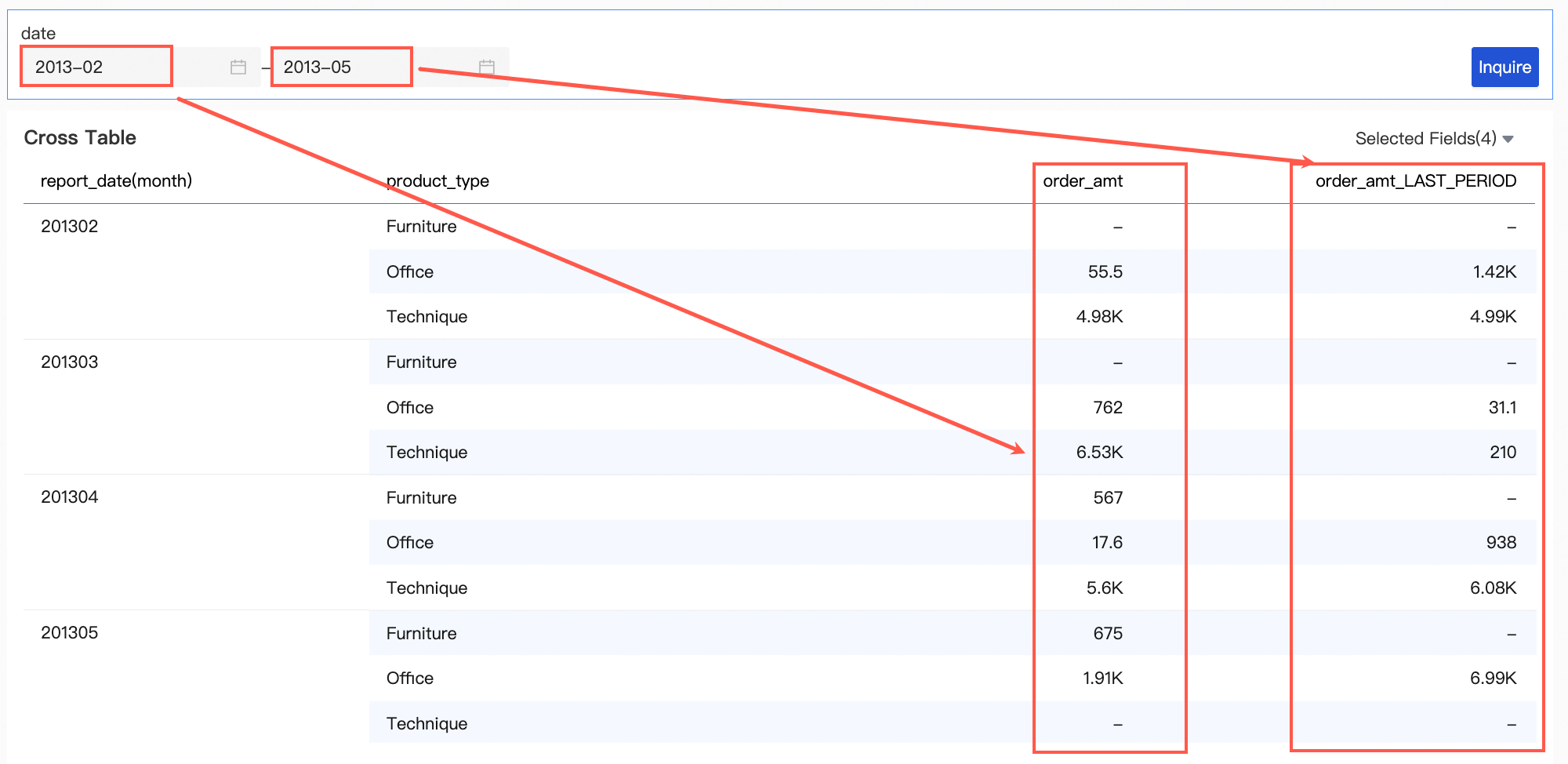
各地域の異なる製品タイプ の在庫数量を分析し、 最終注文時刻 における 在庫数量 を表示する必要がある場合は、フィールドの集計方法を [終了点] に設定します (図を参照)。

次の表では、異なるデータソースでサポートされている集計方法を説明します。
データソース
集計方法
Quick BI でサポートされているすべてのデータソース
合計、平均、カウント、個別のカウント、最大値、最小値、開始点、終了点。
MySQL、Vertica、SAP IQ (Sybase IQ)、SQL Server、Presto、Alibaba Cloud PolarDB for Oracle、PostgreSQL、Oracle、MaxCompute、Hive、SAP HANA、AnalyticDB for PostgreSQL、Gbase、IBM DB2 for LUW、Clivia、ClickHouse、AnalyticDB for MySQL V2.0
母標準偏差、標本標準偏差、母分散、標本分散
SAP IQ (Sybase IQ)、Oracle、MaxCompute、SAP HANA、IBM DB2 for LUW
中央値
SAP IQ (Sybase IQ)、Oracle、MaxCompute、SAP HANA、IBM DB2 for LUW
パーセンタイル
高度な計算
日付累積: 開始日から各日付までのデータの合計を計算します。詳細については、「日付累積」をご参照ください。
累計計算: データベースから返された結果から累計を計算し、メジャーの増分を観察できます。詳細については、「累計計算」をご参照ください。
説明メジャーフィールドでは、[比較] 機能を有効にできません。
累計計算は、合計 (
 ) で集計されたメジャーフィールドでのみサポートされます。
累計計算は、レポートのディメンションに、年、四半期、月、週、または日の粒度を持つ日付フィールドが 1 つだけ含まれている場合にのみサポートされます。
パーセント
[総計に対する割合]
[列の総計に対する割合]
[行の総計に対する割合]
[親列の総計に対する割合]
[親行の総計に対する割合]
パーセント機能は、クロステーブルでのみサポートされます。詳細については、「新しいクロステーブル」をご参照ください。
ランキング
[昇順]
[降順]
[グループ内昇順]
[グループ内降順]
[なし]
詳細については、「データランキング」をご参照ください。
TopN
TopN (クイックフィルター) は、値に基づいてデータベース結果から上位または下位 N 件のレコードを選択します。
詳細については、「TopN」をご参照ください。
パーセンタイル
データベースから返された各結果のパーセンタイルランクを計算し、データセット全体における各データポイントの位置を示します。
詳細については、「パーセンタイル」をご参照ください。
比較
使用可能な値は、ディメンションフィールドによって異なります。詳細については、「比較」をご参照ください。
[なし]
NULL 値の表示スタイル
NULL 値の表示方法を指定します。
フィールド表示内容
表示名 と フィールドの説明 を設定します。
表示名: チャートに表示されるフィールドの名前。
フィールドの説明: フィールドの説明またはメモ。
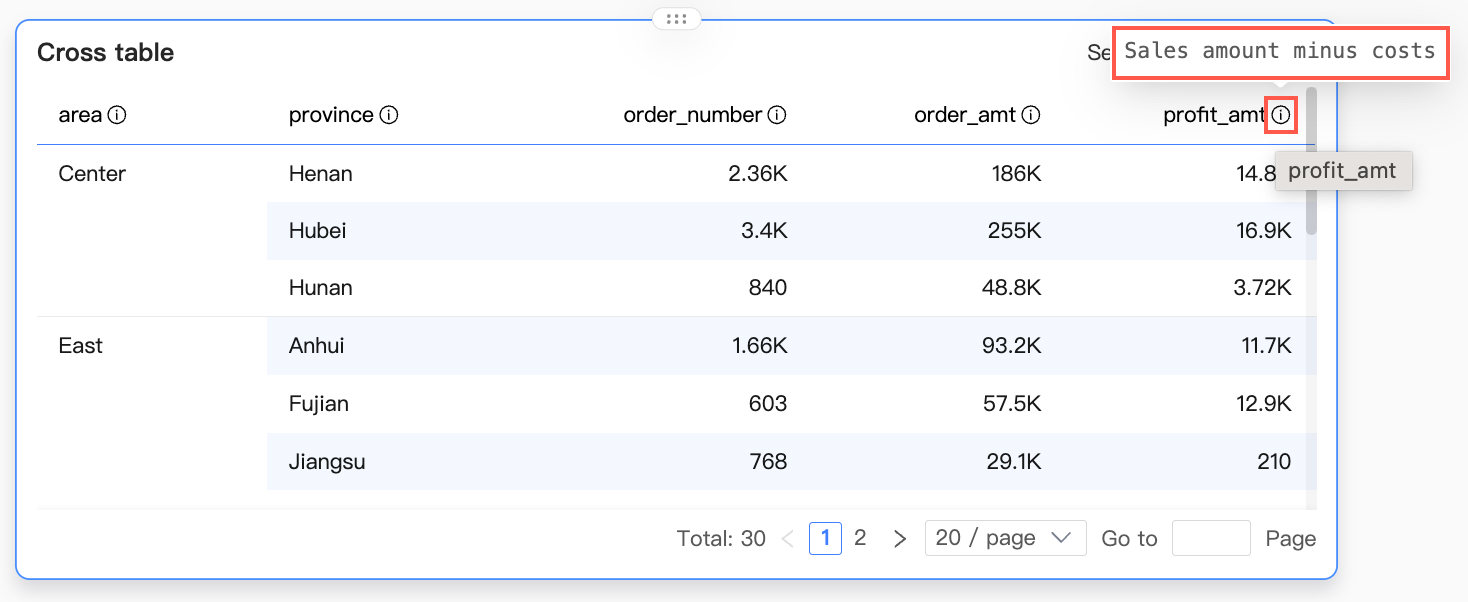
テキストの場合、説明を入力できます。
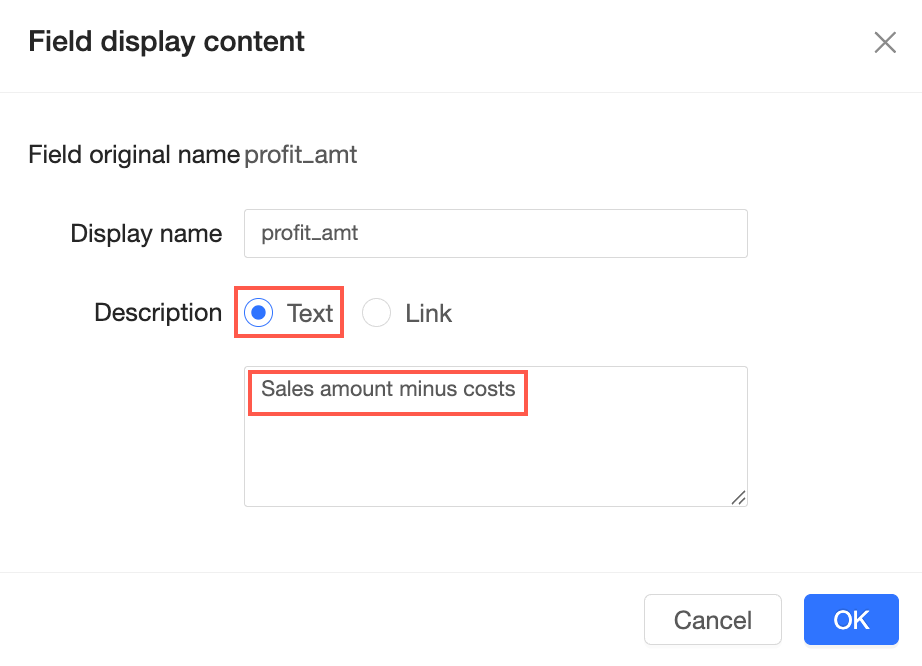
設定後、フィールド名の横にあるアイコンをクリックすると、説明を表示できます。
リンクの場合、 [リンクテキスト] と [URL] を設定できます。
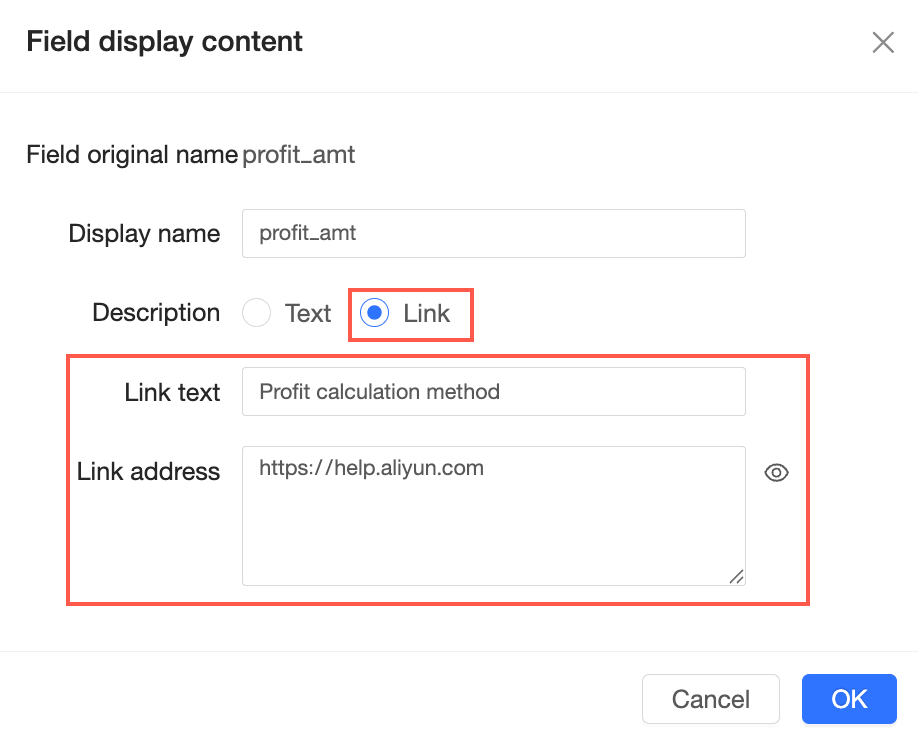
 アイコンをクリックして [リンクにアクセス] します。
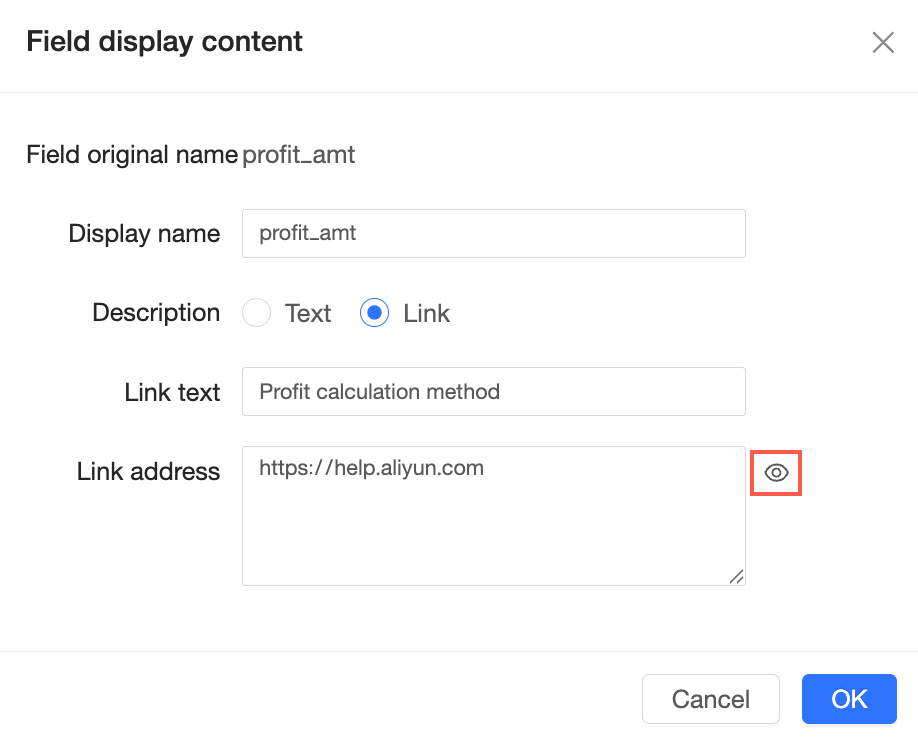 設定後、フィールド名の横にあるアイコンをクリックすると、リンクが開きます。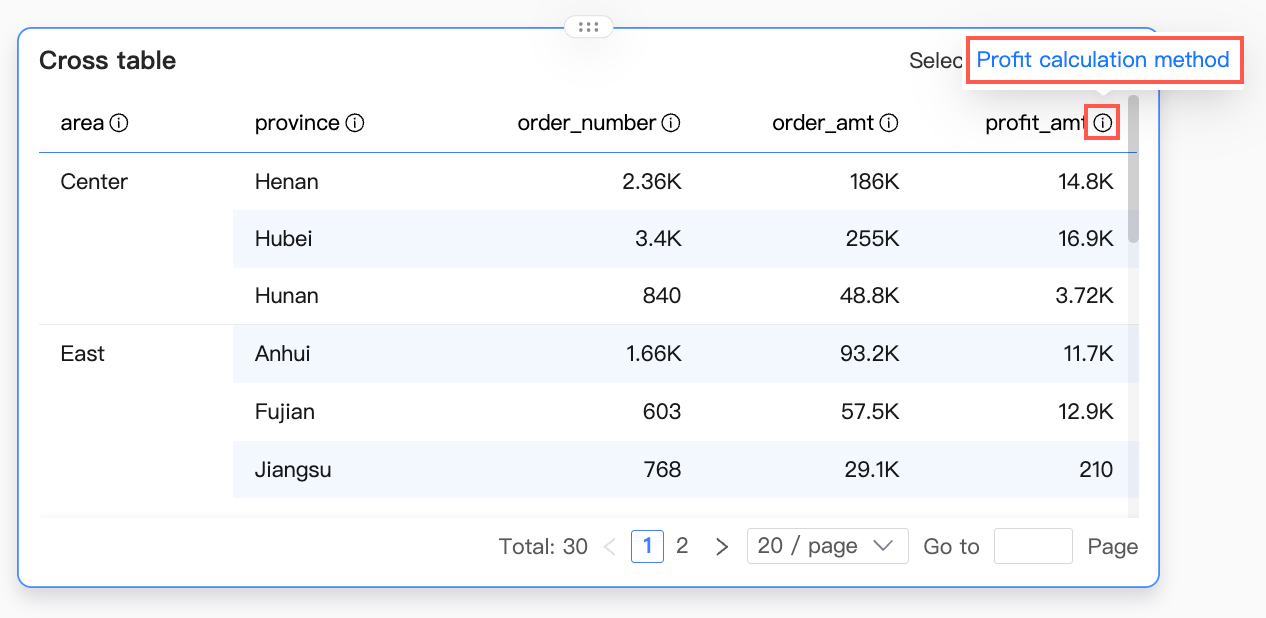
フィールドを非表示
非表示のフィールドはレポートに表示されません。 **[再表示]** することもできます。

フィールドを削除
メジャーフィールドにポインターを合わせ、右側の
 アイコンをクリックします。
ディメンションフィールドの設定
テキストフィールド
この例では、product_type フィールドをディメンションフィールドとして設定する方法を示します。
フィールドにポインターを合わせ、
 アイコンをクリックします。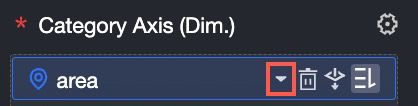
ビジネス要件に基づいてパラメーターを設定します。設定可能な項目は次のとおりです。
配置
水平方向の配置:自動、左、中央、右。
垂直方向の配置:自動、上、中央、下。
ソート
ソートなし、昇順、降順、グループ内昇順、グループ内降順、カスタム、フィールドソート、高度なソート。
[カスタム] を選択した場合、ターゲットフィールドを指定された領域にドラッグできます。
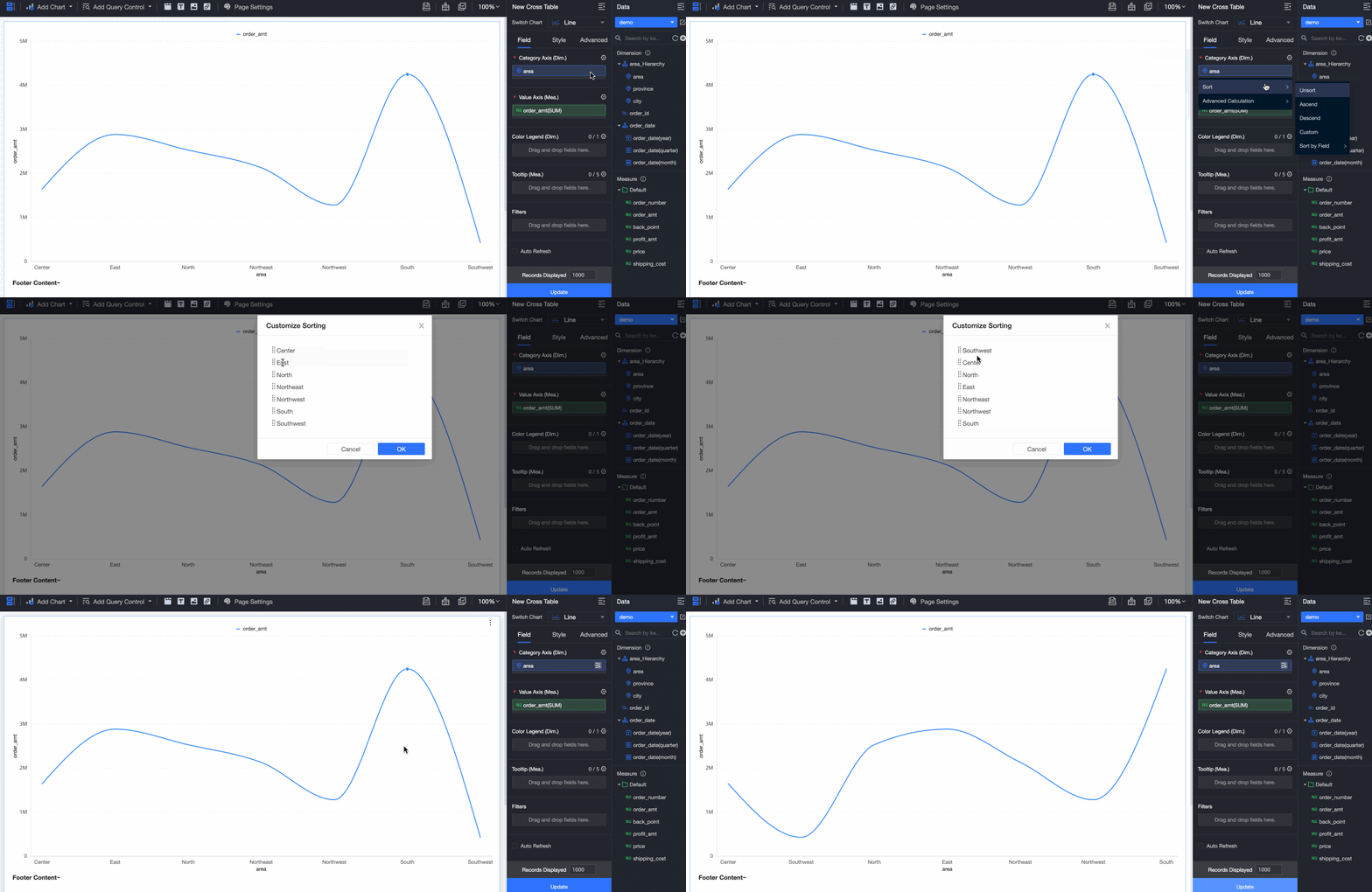
高度な計算
なし、TopN。
詳細については、「TopN」をご参照ください。
NULL 値の表示スタイル
NULL 値 または 空の文字列 の表示形式を設定します。
NULL 値:
'-' として表示
空の文字列:
'-' として表示
フィールドの表示内容
表示名 と フィールドの説明 を設定します。
表示名:チャートに表示されるフィールドの名前。
フィールドの説明:フィールドを説明したり、注釈を付けたりするコンテンツです。テキスト または リンク が使用できます。
テキストの場合、説明を入力できます。
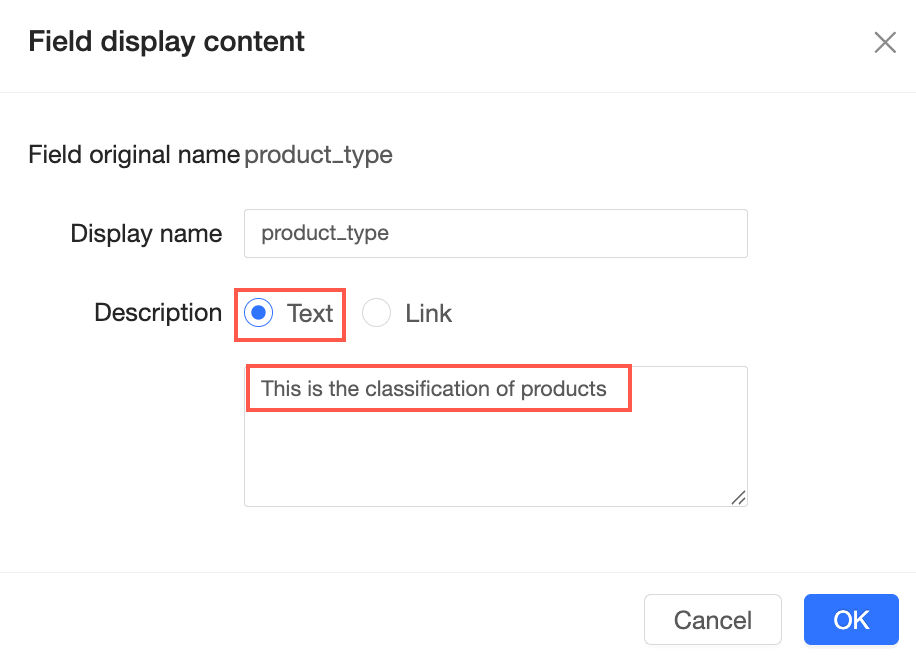
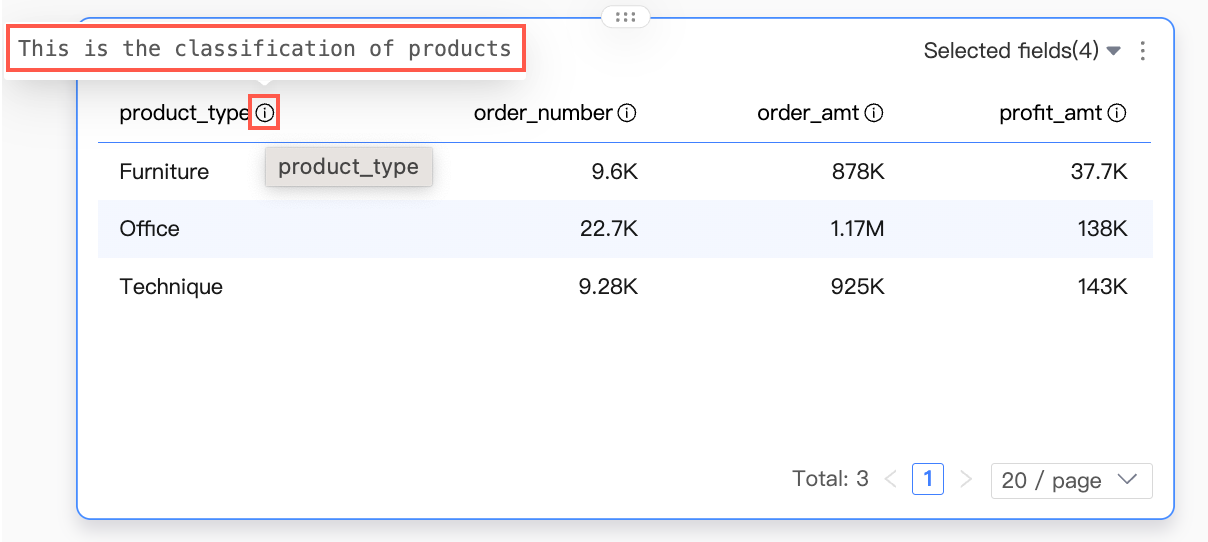
設定後、フィールドの横にあるアイコンをクリックすると説明が表示されます。
リンクの場合、リンクテキスト と URL を設定できます。
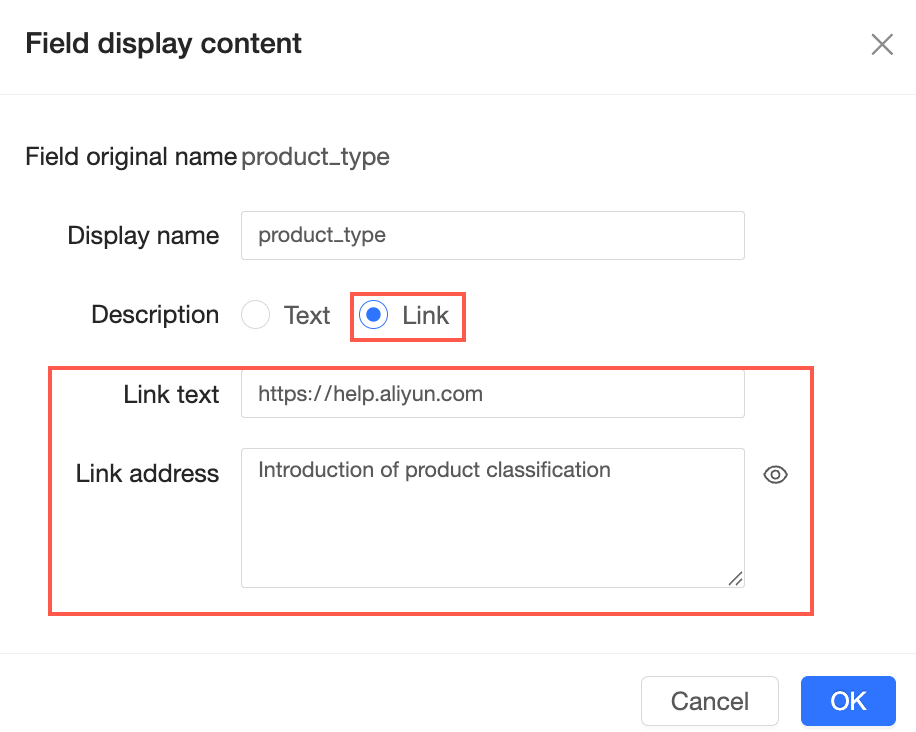 アイコンをクリックして リンクにアクセス します。
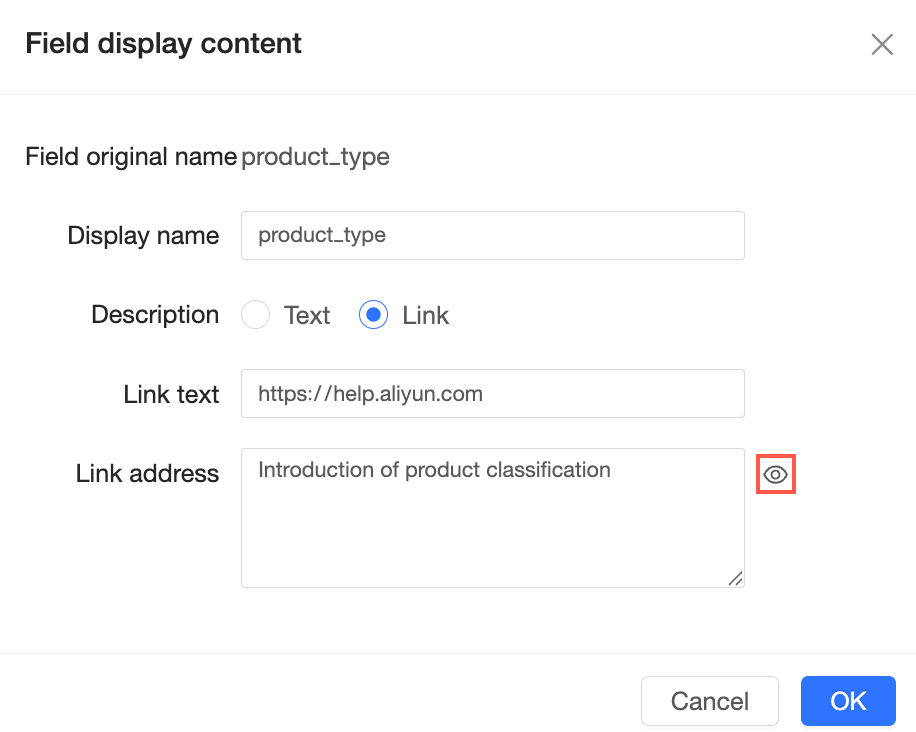 設定後、フィールドの横にあるアイコンをクリックするとリンクが開きます。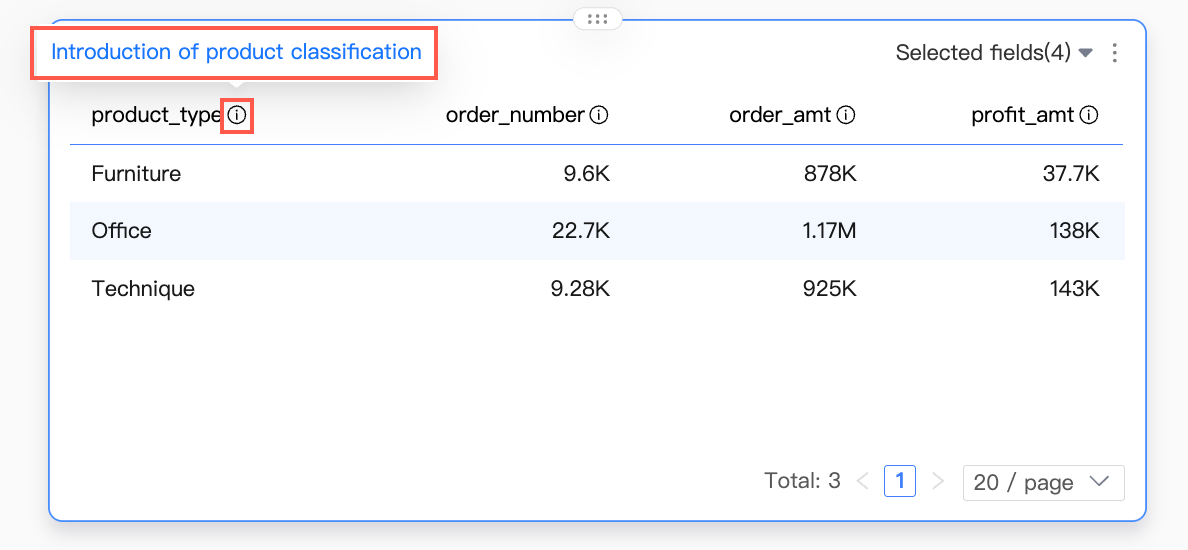
フィールドの非表示
フィールドを非表示にすると、レポートに表示されなくなります。フィールドを 再表示 することもできます。
ディメンションフィールドをドリルダウンするには:
フィールドにポインターを合わせ、
 アイコンをクリックします。
ディメンションフィールドを削除するには:
フィールドにポインターを合わせ、
 アイコンをクリックします。
日付フィールド
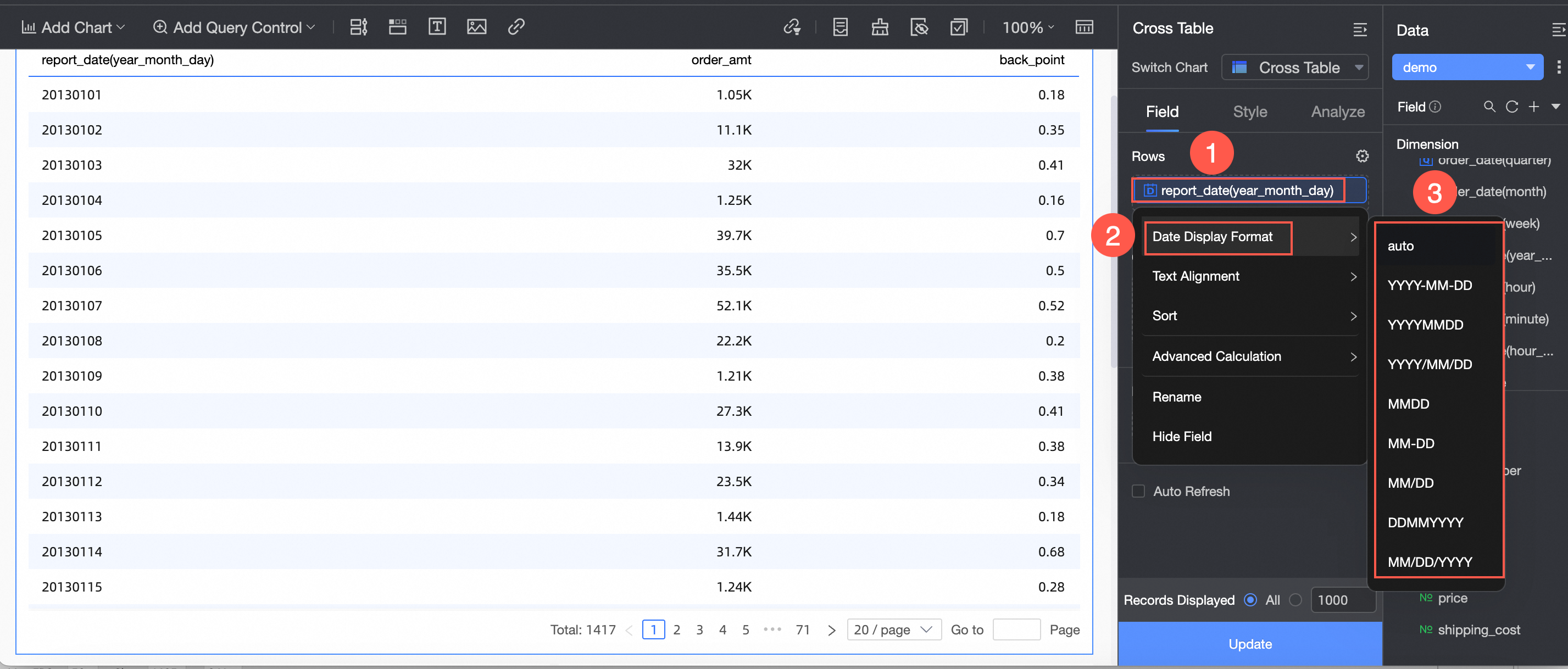
日付タイプのフィールドでは、上記の設定に加えて [日付の表示形式] も設定できます。このセクションでは、注文日 (日) フィールドを例に説明します。
フィールドにポインターを合わせ、次の図の手順に従って日付の表示形式を設定します。
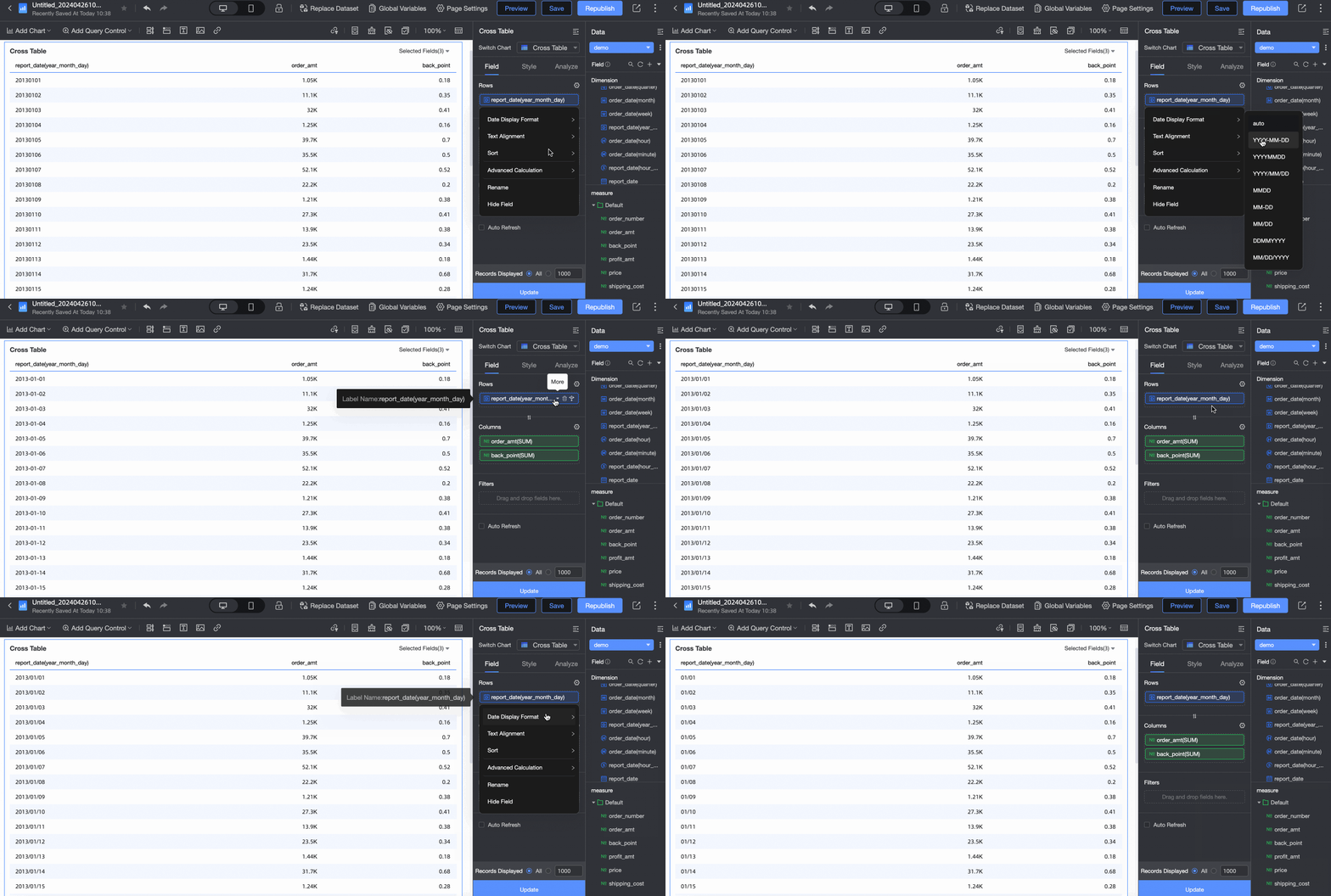
設定結果
カスタム書式構文
データ表示形式 を設定する際、カスタム書式コードを入力できます。次の表では、書式設定に使用される特殊文字について説明します。
記号 | 名前 | 説明 |
| 桁プレースホルダー (ゼロパディング) | パターンで定義された位置に数字がない場合、 少なくとも 3 桁を示します。値が 3 桁未満の場合は先行ゼロで埋められます。 |
| 桁プレースホルダー (オプションの桁) | その位置に数字が存在する場合は表示し、存在しない場合は何も表示しません。このプレースホルダーはゼロを付加しません。 |
| 小数点 | 数値の整数部と小数部を区切ります。地域設定に関係なく、小数点には常にピリオド ( |
| 桁区切り記号 | 3 桁ごとに区切り文字を挿入します (例:1,000,000)。注:これはグループ化の区切り文字であり、小数点ではありません。 |
| 指数表記 | 数値を指数表記で表示します。文字 E の後には、少なくとも 1 つの |
| パーセンテージ | 値を 100 倍し、 |
| パーミル | 値を 1,000 倍し、‰ 記号を追加します。連続する複数の ‰ 文字 (例:‰‰) はサポートされていません。 |
| 正/負の区切り文字 | パターンを 2 つのセクションに分けます:1 つ目は正の数とゼロ用、2 つ目は負の数用です。 |
| 引用符 | リテラルテキストを囲んでそのまま表示します。 |
書式設定の特殊記号以外の文字 (文字や括弧など) は、 リテラルテキスト として扱われ、そのまま表示されます。書式設定の特殊記号をリテラル文字として表示するには、一重引用符で囲んでください。
詳細と例
桁プレースホルダー: 0 と #
これらの違いは、パディングのルールにあります:
0は数字の表示を強制し、必要に応じてゼロを付加します。ID やゼロパディングが必要な固定長の表示シナリオに適しています。#は有効な数字のみを表示し、不要なゼロを省略します。余分なゼロを避けたい動的な表示シナリオに適しています。
#と0の間に、.、,、またはE以外の文字を挿入しないでください。他の文字はリテラルテキストとして扱われ、数値に追加されます。#と0を一緒に使用する場合:整数部では0は#の右側になければなりません。小数部では0は#の左側になければなりません。
パターン | 入力 | 出力 | 説明 |
|
|
| 3 桁の長さを満たすように先行ゼロを付加します。 |
|
|
| ゼロを付加しません。 |
|
|
| 少なくとも 1 桁の整数を表示し、小数点以下 2 桁に丸め、必要に応じてゼロを付加します。 |
|
|
| 少なくとも 1 桁の整数を表示し、小数点以下最大2桁に丸め、末尾のゼロを省略します。 |
|
|
| 小数点以下 2 桁の表示を強制します。 |
|
|
| 整数部を 4 桁、小数部を 3 桁にパディングします。 |
桁区切り記号: ,
パターン | 入力 | 出力 | 説明 |
|
|
| 桁区切り記号を追加します。 |
|
|
| 通貨によく使用されます。 |
|
|
| 桁を千単位でグループ化し、最も近い整数に丸めます。 |
小数点: .
パターン | 入力 | 出力 | 説明 |
|
|
| 小数点以下 2 桁に固定。 |
|
|
| 小数点以下最大4桁で表示され、末尾のゼロは省略されます。 |
指数表記: E
パターン | 入力 | 出力 | 説明 |
|
|
| 整数指数を持つ指数表記。 |
|
|
| 少なくとも 2 桁の指数。 |
|
|
| 小数点以下の桁数と指数を調整します。 |
パーセンテージ: %
パターン | 入力 | 出力 | 説明 |
|
|
| 整数のパーセンテージとして表示します。 |
|
|
| 小数点以下 2 桁のパーセンテージとして表示します。 |
連続する複数の % 文字 (例:%%) はサポートされていません。
パーミル: ‰
パターン | 入力 | 出力 | 説明 |
|
|
| 整数のパーミルとして表示します。 |
|
|
| 小数点以下 2 桁のパーミルとして表示します。 |
連続する複数の ‰ 文字 (例:‰‰) はサポートされていません。
正/負の区切り文字: ;
パターン | 入力 | 出力 | 説明 |
|
|
| 正の数は通常通り表示されます。 |
|
| 負の数のマイナス記号は ▼ に置き換えられます。 | |
|
|
| 正の数と負の数に対するカスタムプレフィックス。 |
|
|
; の前後の空のセクションはサポートされていません。たとえば、;0.00 m は無効です。
引用符: '
パターン | 入力 | 出力 | 説明 |
|
|
| リテラルテキストのプレフィックスを挿入します。 |
|
|
| 特殊記号をエスケープしてリテラル文字として表示します。 |
表示したいテキストに特殊な書式設定文字 (#、0、.、, など) が含まれている場合、一重引用符で囲まないと、解析エラーや予期しない結果が発生する可能性があります。リテラルテキストは、正しく表示するために常に一重引用符で囲むことを推奨します。
クイックリファレンス
要件 | 推奨パターン |
小数点以下 2 桁 |
|
桁区切り記号 + 小数点以下 2 桁 |
|
パーセンテージ (小数点以下 2 桁) |
|
指数表記 |
|
負の数を括弧で囲む |
|
単位の表示 (例:CNY、m) |
|
固定幅のゼロパディング (例:5 桁のパディング) |
|
小数点以下の任意桁数 (最大4桁) |
|