Quick BI のフィールドの分割機能を使用すると、区切り文字に基づいてテキストフィールドを複数のフィールドに分割できます。また、フィールドのマージ機能を使用して、複数のテキストフィールドを結合して新しいフィールドを作成することもできます。このトピックでは、これら 2 つの機能の使用方法について説明します。
前提条件
データセットが作成済みであること。詳細については、「データセットの作成」をご参照ください。
制限事項
テキストフィールドのみがサポートされています。最大 10 個のフィールドをマージできます。
計算フィールドはサポートされていません。
フィールドの分割
フィールドの分割機能は、区切り文字に基づいてテキストフィールドを複数のフィールドに分割します。分割を設定するには、次のステップを実行します。
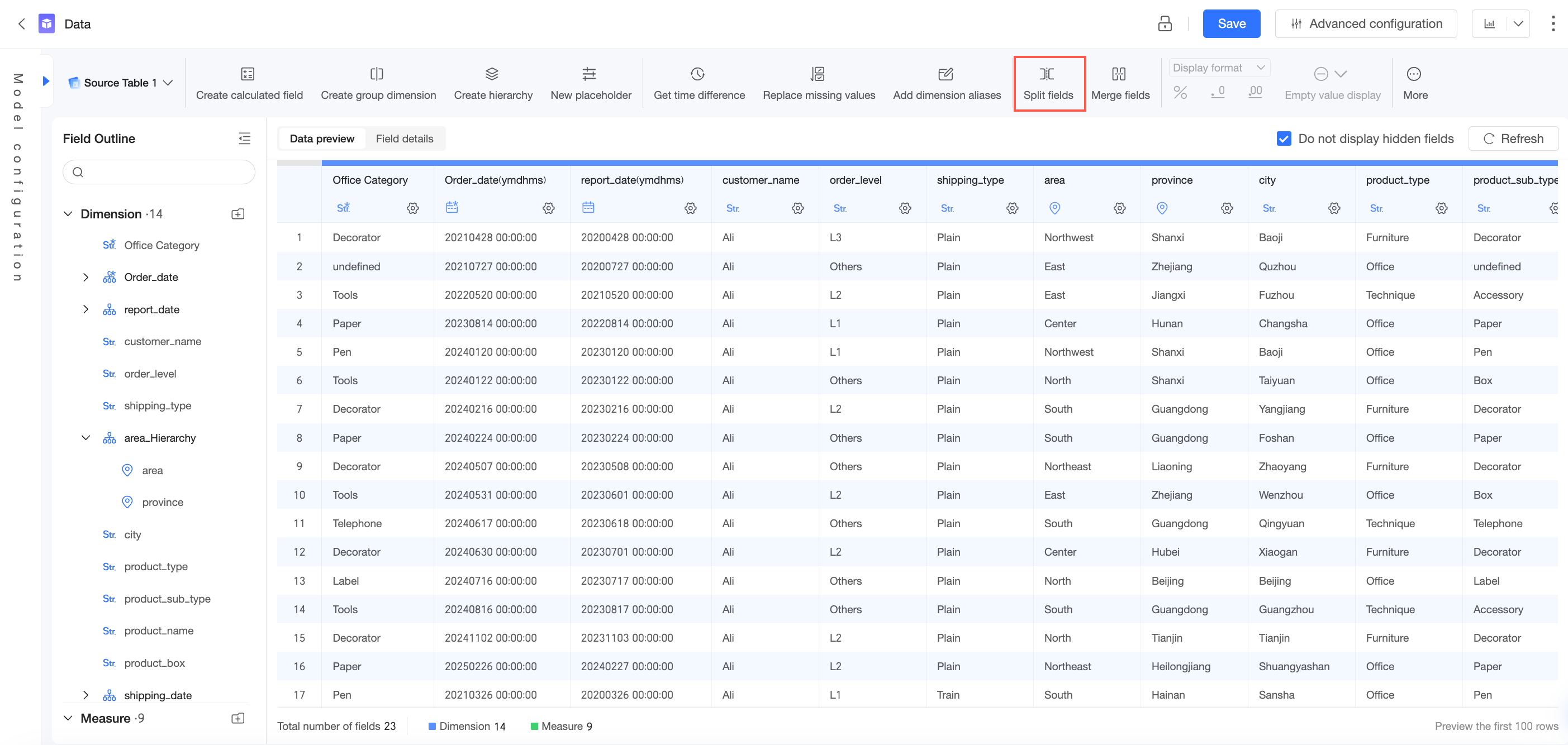
データ処理ページで、[フィールドの分割] をクリックします。
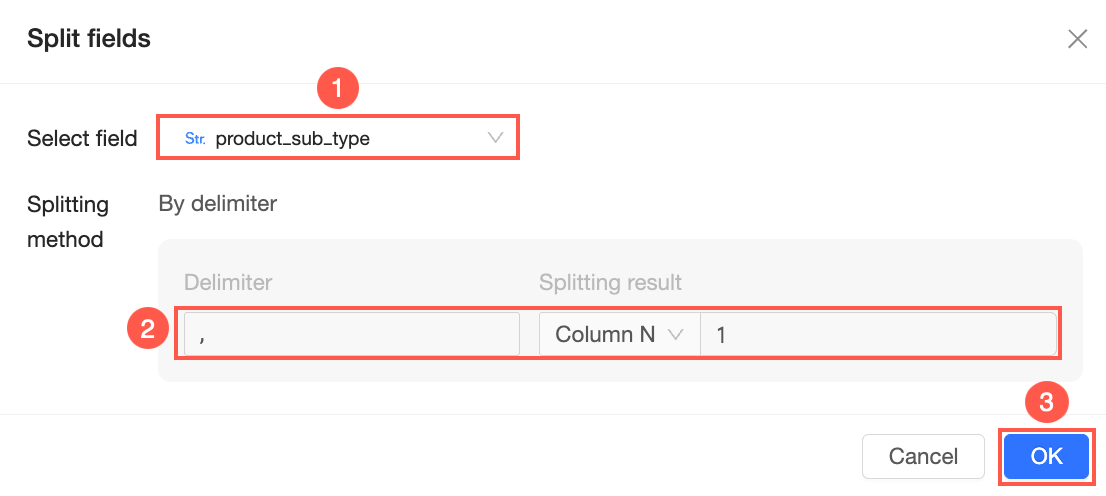
[フィールドの分割] ダイアログボックスで、フィールドを選択し、[分割方法] を設定してから、[OK] をクリックします。
結果の確認
分割後の新しいフィールドはデータセットに追加され、ダッシュボード、ワークブック、データダッシュボード、ダウンロードで表示できます。例えば、ダッシュボード上のクロステーブルで使用する場合、分割方法によって結果が異なります。次の例は、異なる分割方法での結果を示しています。
フィールドを最初の N 列に分割
[最初の N 列] オプションは、元のフィールドを N 個の新しいフィールドに分割します。例えば、[製品サブカテゴリ] フィールドに「はさみ,定規,のこぎり」が含まれており、区切り文字が「,」で、フィールドを [最初の 3 列] に分割する場合を考えます。
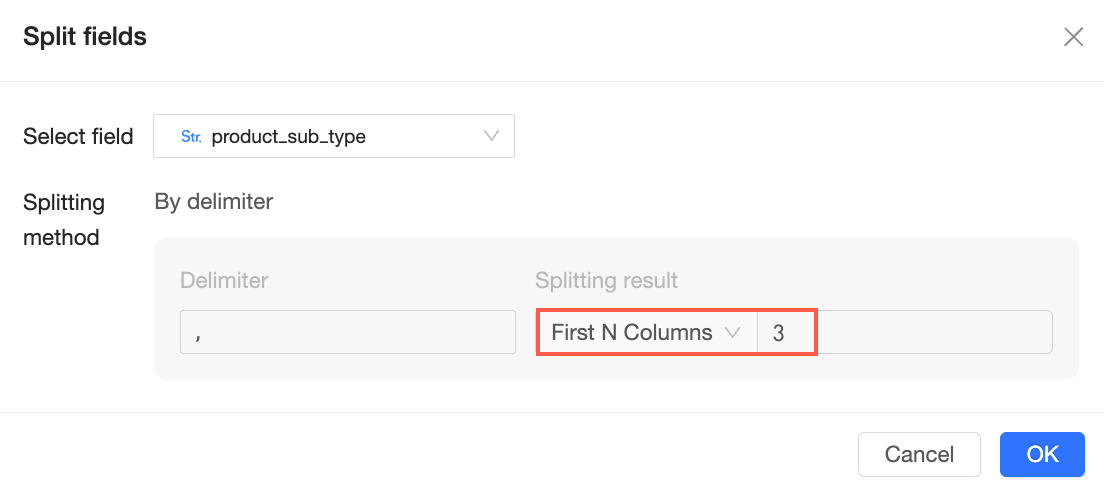
この操作により、3 つの新しいフィールドが作成されます。結果は次のようになります。
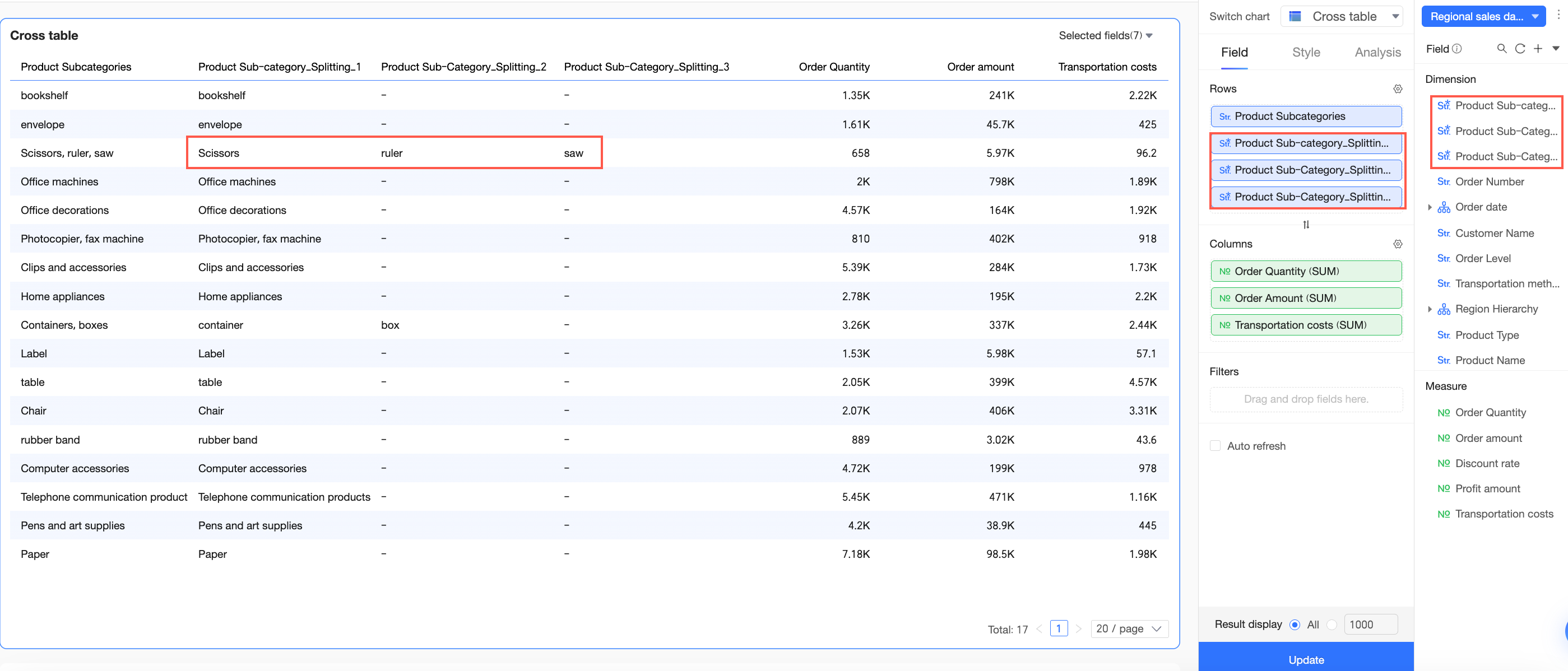
フィールドを最初の N カラムに分割します。
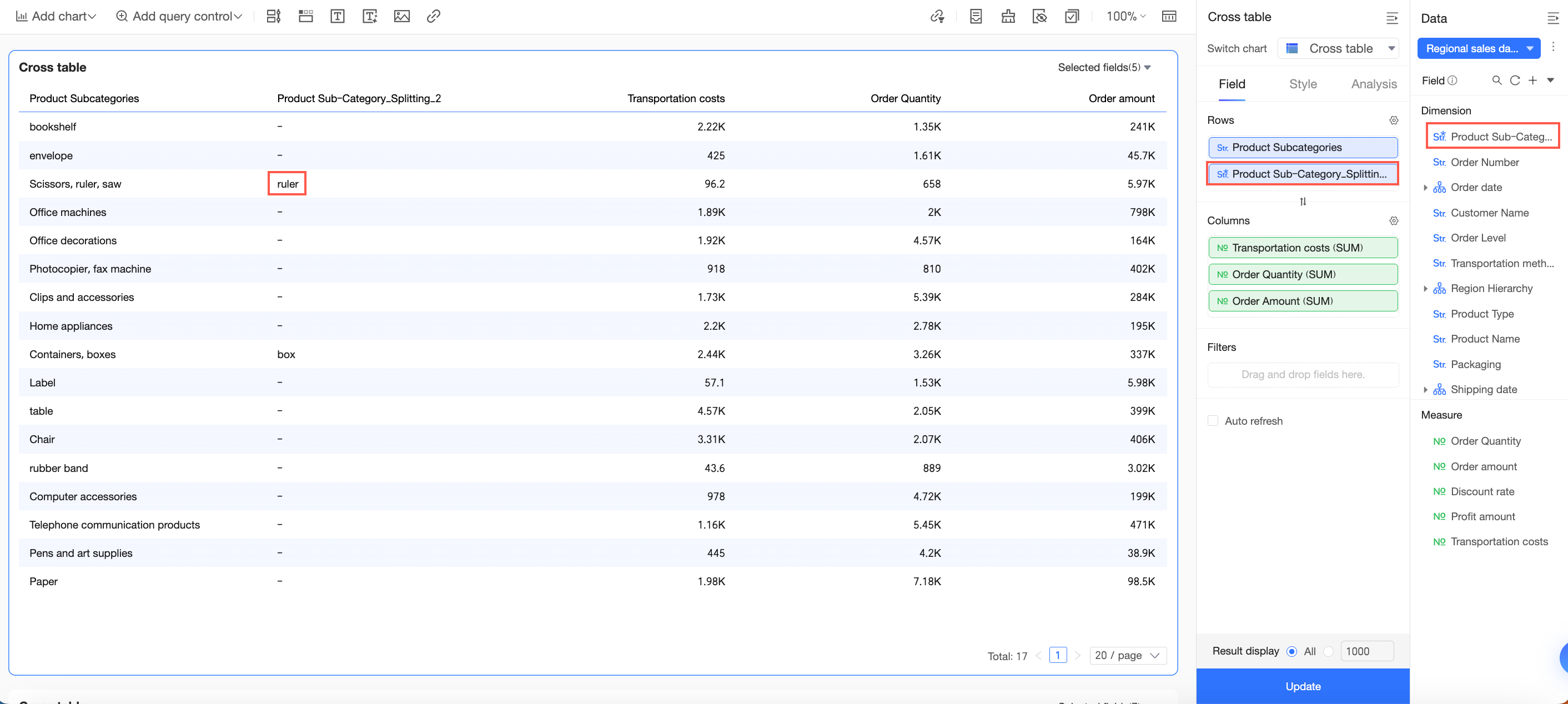
[N 番目の列] オプションは、分割後の N 番目の位置の値を含む新しいフィールドを 1 つ作成します。例えば、[製品サブカテゴリ] フィールドに「はさみ,定規,のこぎり」が含まれており、区切り文字が「,」で、フィールドを [2 番目の列] に分割する場合を考えます。
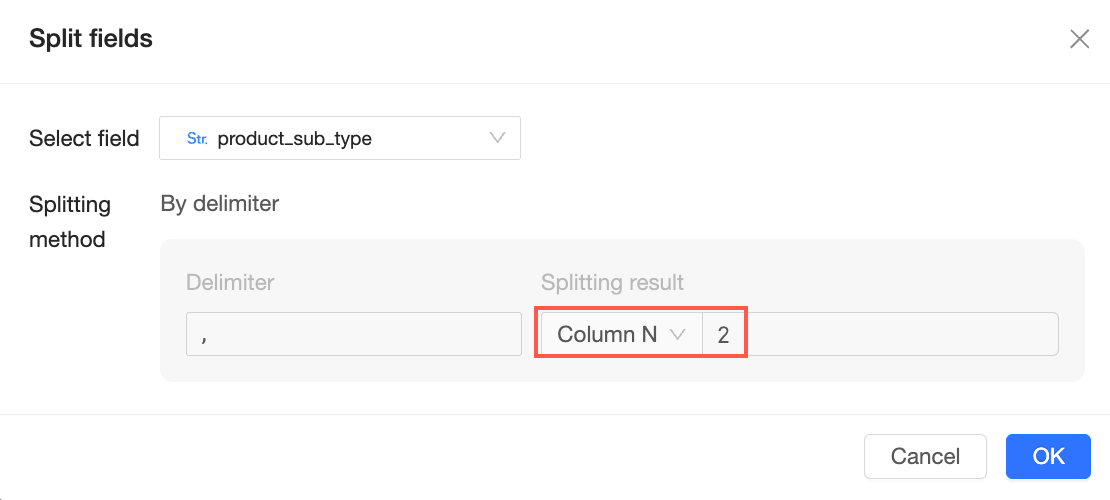
この操作により、「定規」という値を持つ新しいフィールドが作成されます。結果は次のようになります。
フィールドのマージ
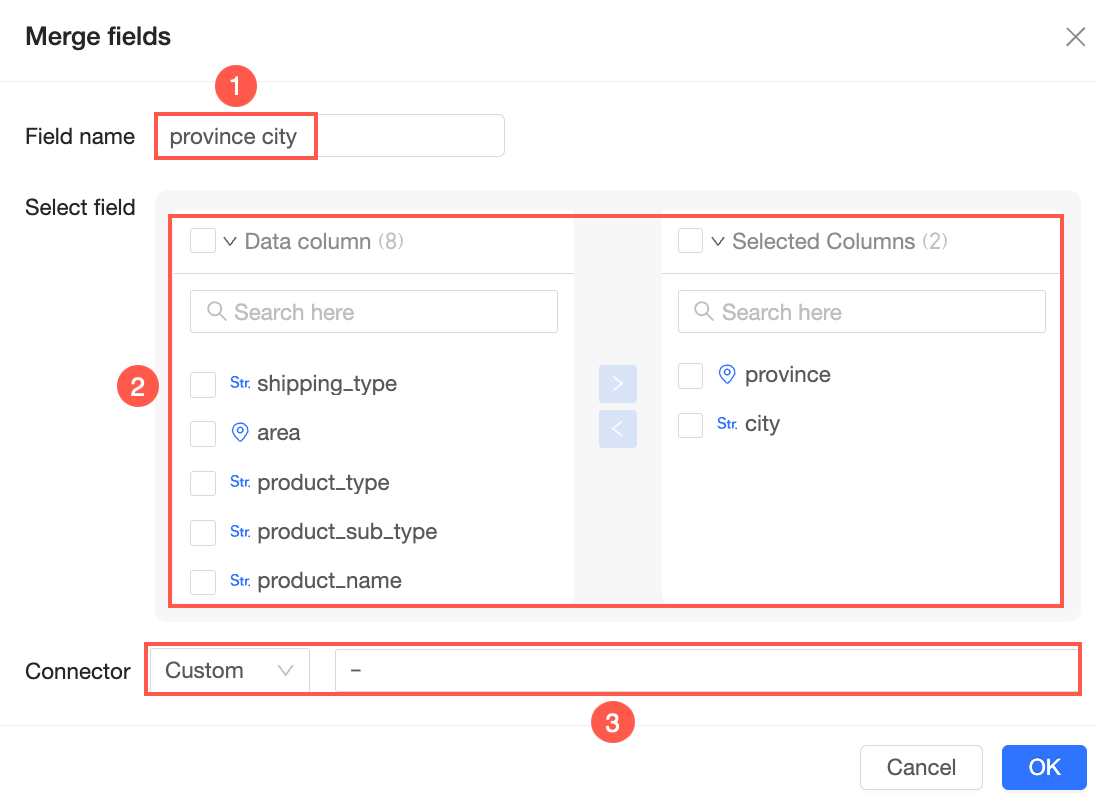
フィールドのマージ機能は、コネクタを使用して複数のテキストフィールドを結合し、新しいフィールドを作成します。この機能を設定するには、次のステップを実行します。
データ処理ページで、[フィールドのマージ] をクリックします。
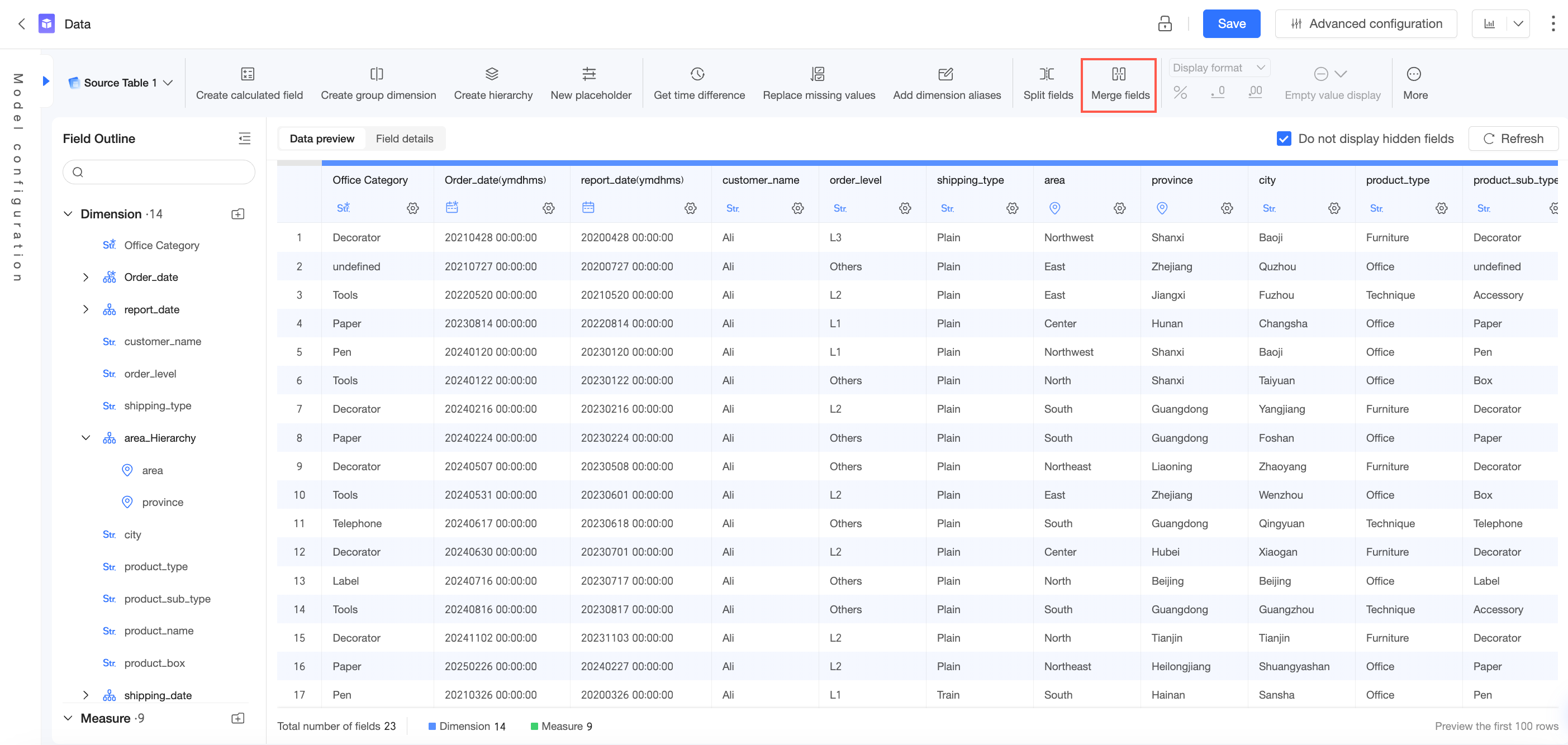
[フィールドのマージ] ダイアログボックスで、[フィールド名] を入力し、マージするフィールドを選択し、[コネクタ] を指定してから、[OK] をクリックします。
結果の確認
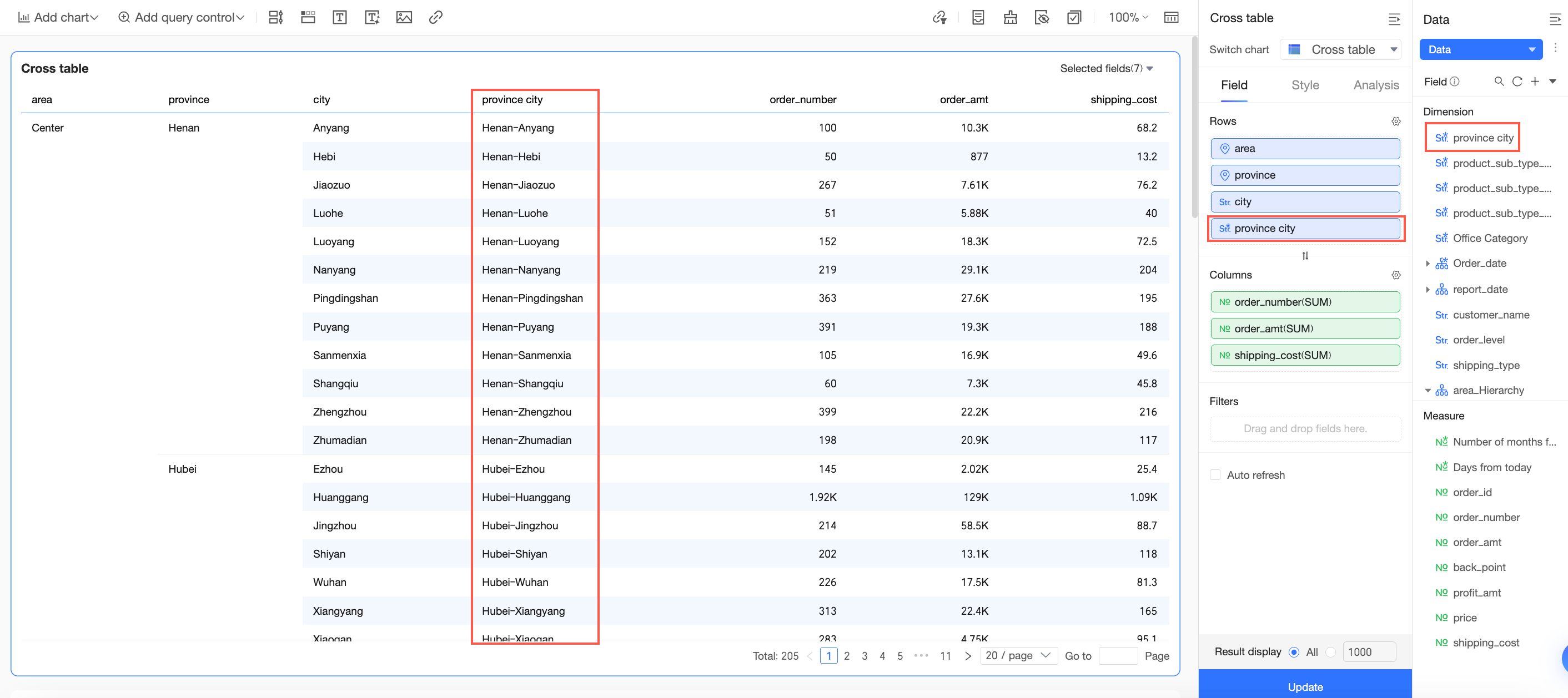
マージ後の新しいフィールドはデータセットに追加され、ダッシュボード、ワークブック、データダッシュボード、ダウンロードで使用できます。例えば、マージ後のフィールドをダッシュボード上のクロステーブルの [行] エリアにドラッグすると、結果は次のようになります。