Untuk memberikan pengalaman visualisasi yang fleksibel dan beragam, Quick BI menyediakan panel terpisah untuk konfigurasi data dan gaya. Di panel Pemrosesan data, Anda dapat memproses data dan membuat bidang. Di panel Visualisasi, Anda dapat menambahkan data, mengonfigurasi gaya, serta mengatur fitur advanced. Topik ini menjelaskan operasi grafik umum yang tersedia di halaman edit dasbor.
Di panel Visualisasi, Anda dapat menambahkan data ke grafik, mengonfigurasi gayanya, dan mengatur fitur advanced seperti interaksi filter dan hyperlink.

Di panel Pemrosesan data, Anda dapat memproses data grafik untuk analisis mendalam.

Anda dapat melakukan operasi berikut di panel Pemrosesan data:
Visualisasi
Anda dapat mengonfigurasi grafik di dasbor dari tab Field, Style, dan Advanced Settings.
Konfigurasi bidang
Bidang yang Anda tambahkan ke grafik menentukan data yang ditampilkan. Bidang yang diperlukan bervariasi tergantung pada tipe grafik. Untuk informasi lebih lanjut tentang elemen data yang didukung oleh setiap grafik, lihat Kasus penggunaan grafik.

Bidang yang ditampilkan di area data mungkin berbeda dari yang ada di pratinjau set data. Klik ikon refresh untuk mendapatkan informasi bidang terbaru.

Anda juga dapat melakukan operasi berikut di panel Field:
Konfigurasi beberapa bidang sekaligus
Saat Anda perlu memodifikasi beberapa bidang, Anda dapat mengonfigurasinya secara massal untuk meningkatkan efisiensi.

Selain itu, saat Anda mengatur format secara massal untuk bidang measure, memilih opsi Custom memungkinkan Anda menggunakan pengaturan format numerik untuk angka negatif, dan opsi manual input memungkinkan Anda mengatur format seperti ##0.00%. Untuk petunjuk detail, lihat Konfigurasi Field Grafik.

Ubah tipe grafik
Anda dapat mengubah tipe grafik agar sesuai dengan kebutuhan data atau visualisasi yang berbeda.
 Catatan
Jika Anda tidak dapat mengganti tipe grafik, elemen datanya tidak kompatibel dengan grafik baru tersebut. Sistem akan menyorot elemen yang perlu disesuaikan. Untuk menyelesaikan pergantian, ikuti prompt untuk menambahkan bidang yang sesuai dari daftar dimensi dan measure ke area yang sesuai.
Konfigurasi filter
Filter mempersempit data yang ditampilkan. Saat menangani data dalam jumlah besar, Anda dapat menggunakan filter untuk menetapkan rentang tertentu, sehingga laporan Anda hanya menampilkan informasi yang paling relevan.

Refresh data grafik secara otomatis
Setelah Anda mengaktifkan auto refresh, sistem akan secara otomatis memperbarui data grafik. Misalnya, jika Anda memilih opsi ini, atur durasi menjadi 5, dan pilih menit sebagai satuan, sistem akan merefresh data grafik setiap 5 menit.

Atur jumlah baris untuk pratinjau

Konfigurasi gaya
Gaya menentukan tampilan dan tingkat detail dalam grafik. Anda dapat mengonfigurasi gaya grafik di sini.

Opsi konfigurasi gaya bervariasi tergantung pada tipe grafik. Rujuk ke grafik aktual untuk melihat pengaturan yang tersedia. Untuk contoh konfigurasi, lihat Konfigurasi gaya grafik.
Untuk menemukan item konfigurasi tertentu dengan cepat, masukkan kata kunci di search box di bagian atas. Opsi konfigurasi yang relevan kemudian akan muncul.

Untuk expand all kategori konfigurasi sekaligus, klik ikon  di sebelah kanan search box dan pilih Expand all categories.

Pengaturan advanced
Pengaturan advanced menentukan apakah data dapat ditautkan lintas beberapa grafik, yang memungkinkan interaksi dan perbandingan dinamis.

Untuk informasi lebih lanjut, lihat Drilling, interaksi filter, dan hyperlink, Analisis metrik, dan Label.
Pemrosesan data
Perhatikan hal-hal berikut mengenai bidang dalam Pemrosesan data:
Bidang terhitung baru tidak disimpan dalam set data dan hanya berlaku untuk grafik saat ini.
Jika Anda membuat grafik baru dan memilih kembali set data yang sama, bidang terhitung baru tersebut akan hilang.
Jika Anda menduplikat grafik yang berisi bidang baru, bidang tersebut juga akan ada di grafik duplikat jika menggunakan set data yang sama.
Pemrosesan data mencakup Buat bidang terhitung, Buat dimensi kelompok, Buat kelompok dimensi, dan Buat placeholder.
Buat bidang terhitung
Jika set data tidak memiliki data spesifik yang diperlukan untuk analisis Anda, Anda dapat membuat bidang terhitung untuk memproses data mentah.
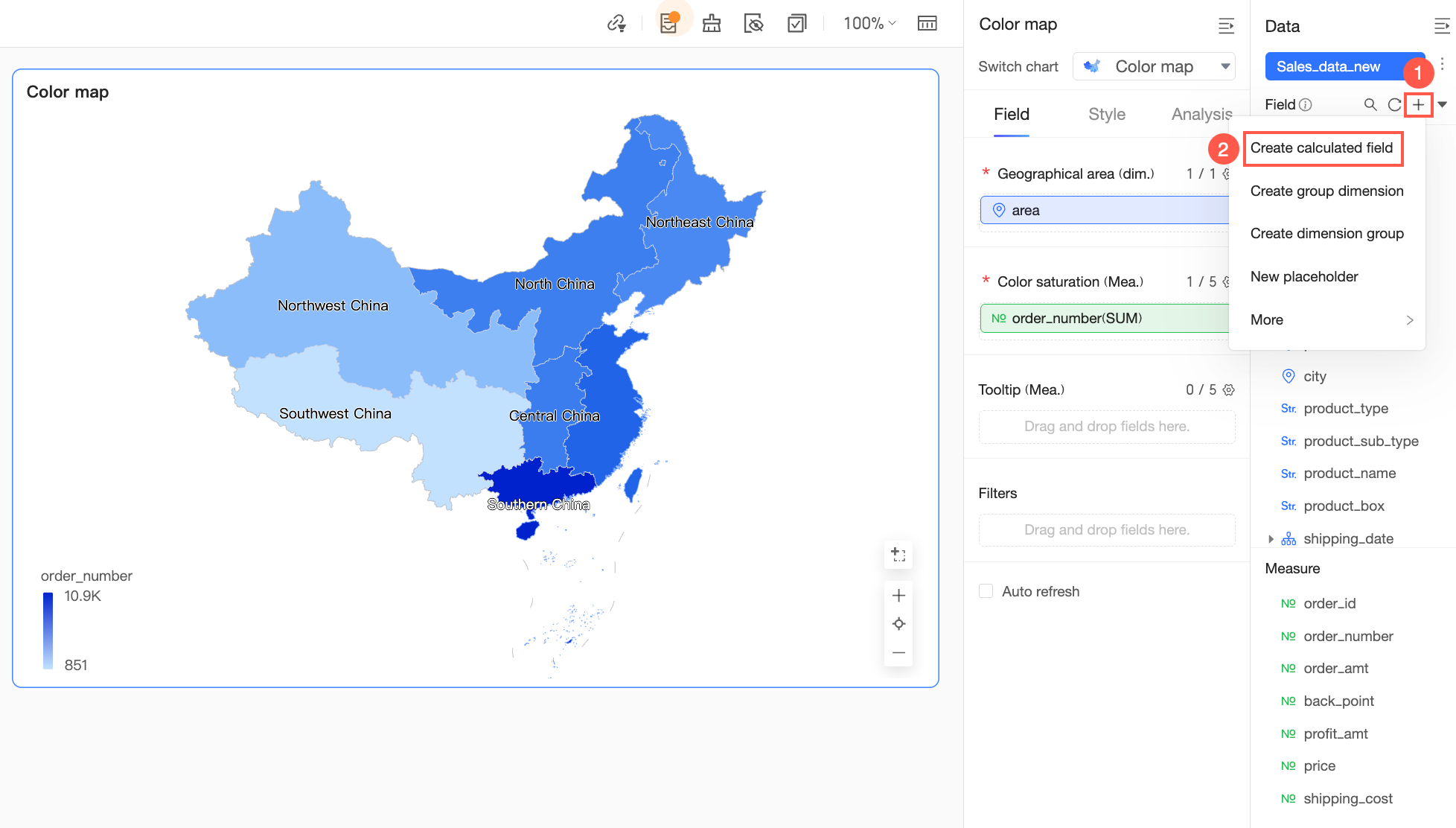
Untuk petunjuk detail, lihat Buat bidang terhitung.
Anda dapat melakukan operasi berikut pada bidang terhitung baru:
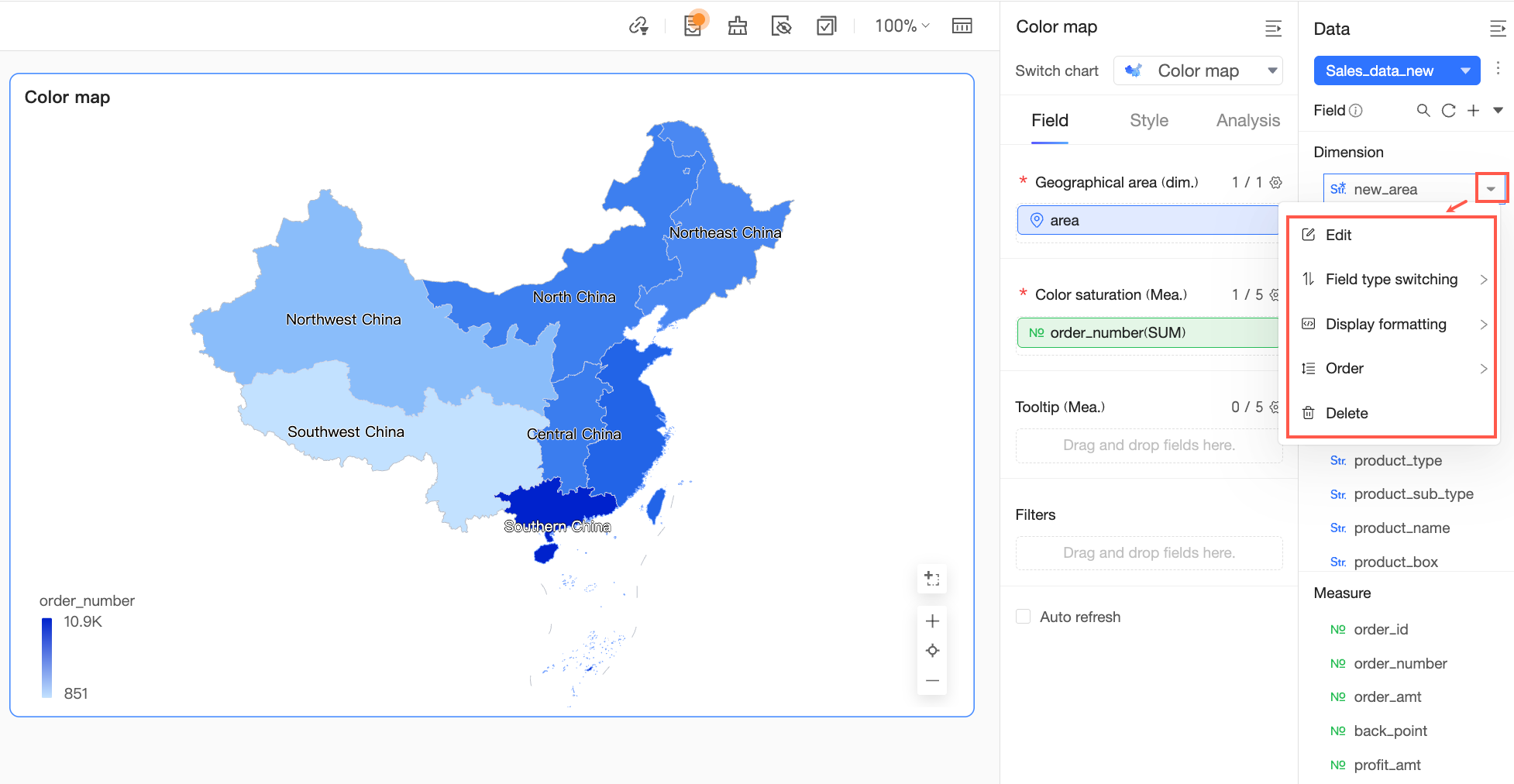 Untuk informasi lebih lanjut, lihat Konfigurasi field grafik.
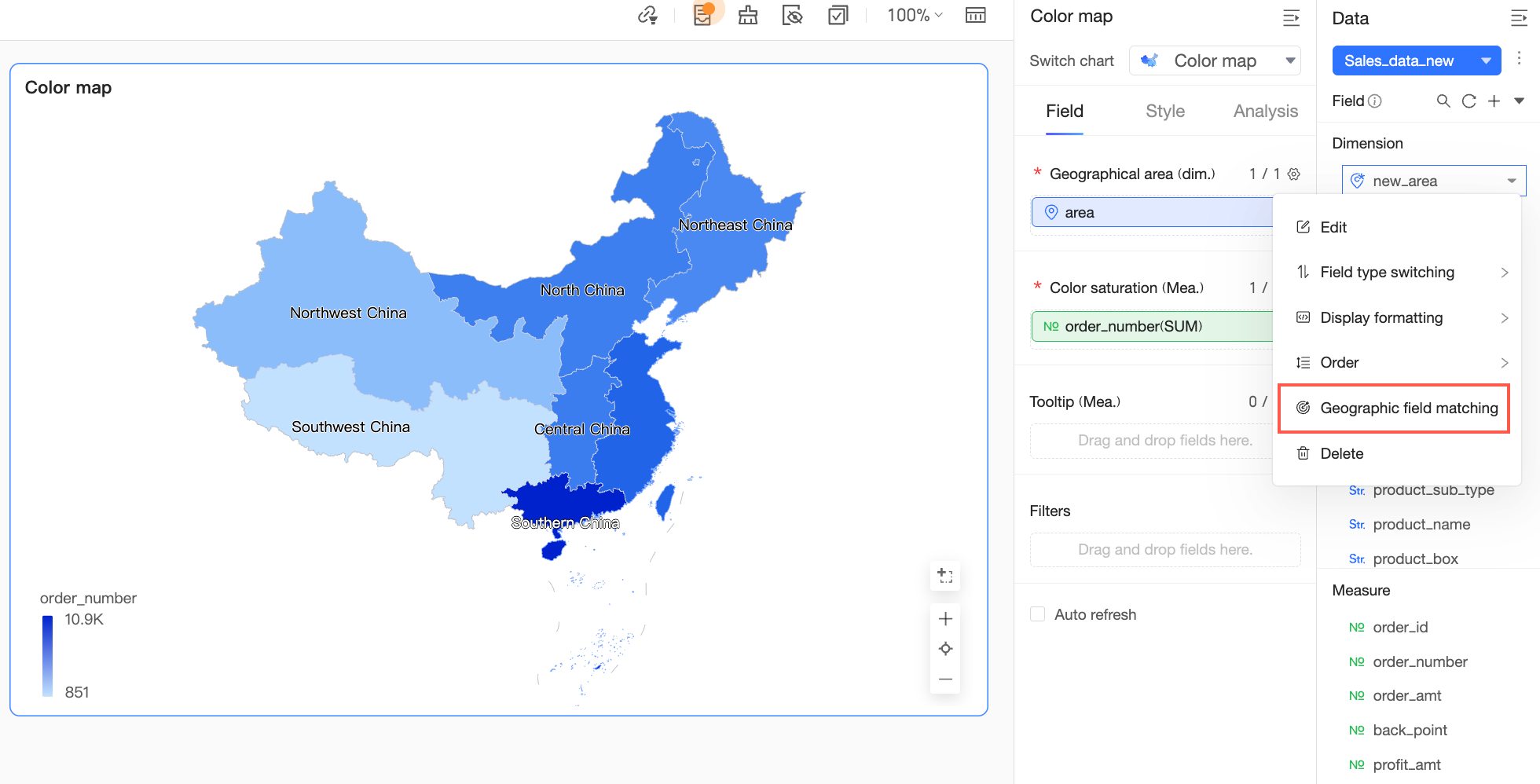
Saat tipe bidang diubah menjadi bidang Geography dan level diatur ke Continent, Country, Region, Province / Municipality, City, atau District / County, Anda dapat mengonfigurasi geographic data matching.
 Catatan
Fitur ini mencocokkan bidang informasi geografis seperti kota dan negara di panel data dasbor dengan nama geografis standar yang didukung sistem, sehingga data dapat ditampilkan di peta.
Catatan: Dalam kebanyakan kasus, jika nama geografis Anda konsisten dengan standar sistem, sistem secara otomatis mengenali dan mencocokkannya saat peta ditampilkan, sehingga tidak diperlukan operasi manual. Anda hanya perlu mengonfigurasi hubungan pencocokan secara manual ketika penamaan bidang tidak konsisten atau tidak dikenali oleh sistem. Hal ini memastikan data dipetakan ke lokasi yang benar.
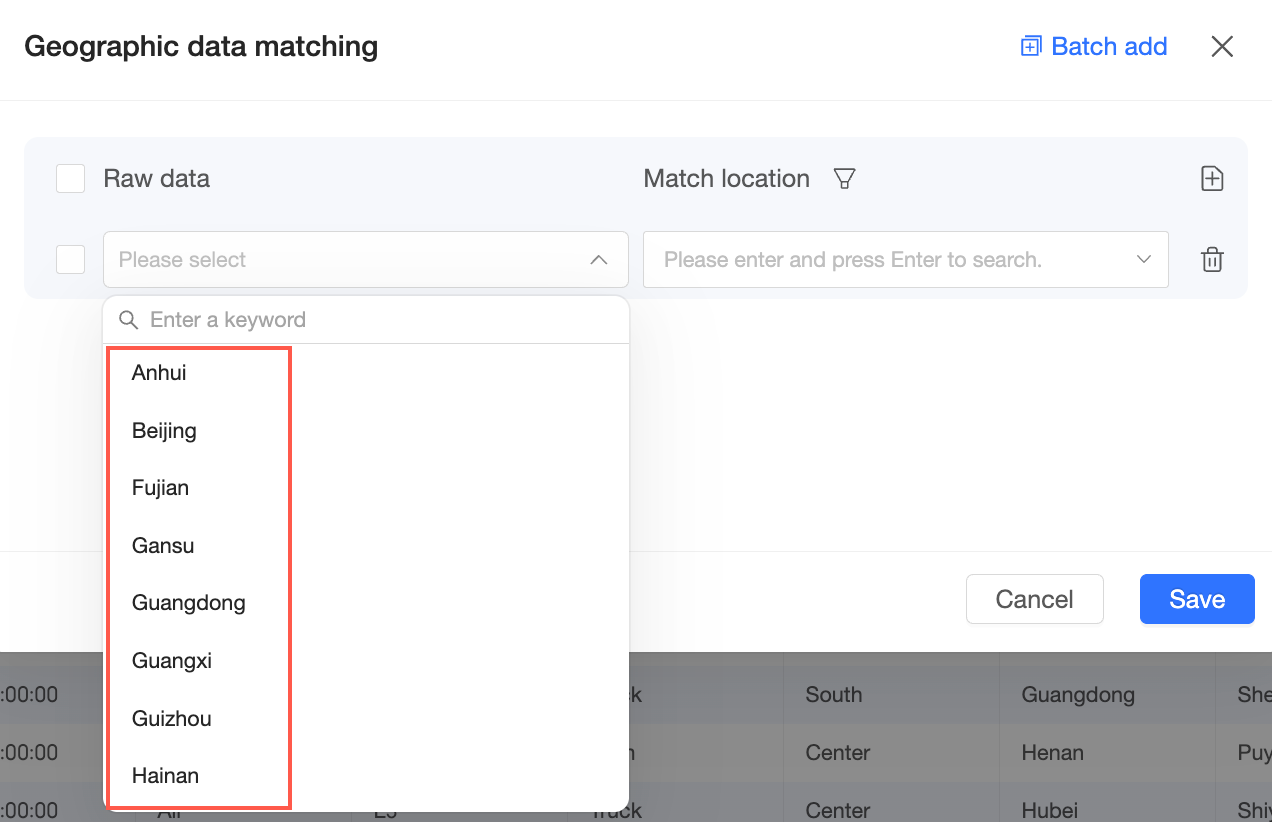
Untuk petunjuk detail, lihat Konfigurasi field grafik.
Buat dimensi kelompok

Untuk petunjuk detail, lihat Buat dimensi kelompok.
Buat kelompok dimensi
Untuk membuka halaman Create Dimension Group, ikuti langkah-langkah yang ditunjukkan pada gambar.

Ikuti langkah-langkah pada gambar untuk membuat bidang kelompok dimensi.

Drag kelompok dimensi baru ke area dimensi dan klik Update.
Anda sekarang dapat beralih antar bidang dalam kelompok dimensi untuk melihat data yang sesuai.

Buat placeholder

Di halaman Create a placeholder, Anda dapat memasukkan Variable Name, Variable Type, dan Default Query Value.

Setelah membuat placeholder, Anda dapat mengaitkannya dengan kontrol kueri.

Untuk petunjuk detail dan kasus penggunaan, lihat Placeholder.
Hitung selisih waktu
Hitung selisih waktu antara dua bidang tanggal. Operasi ini mengembalikan angka dan hanya menghitung "unit perhitungan" lengkap.
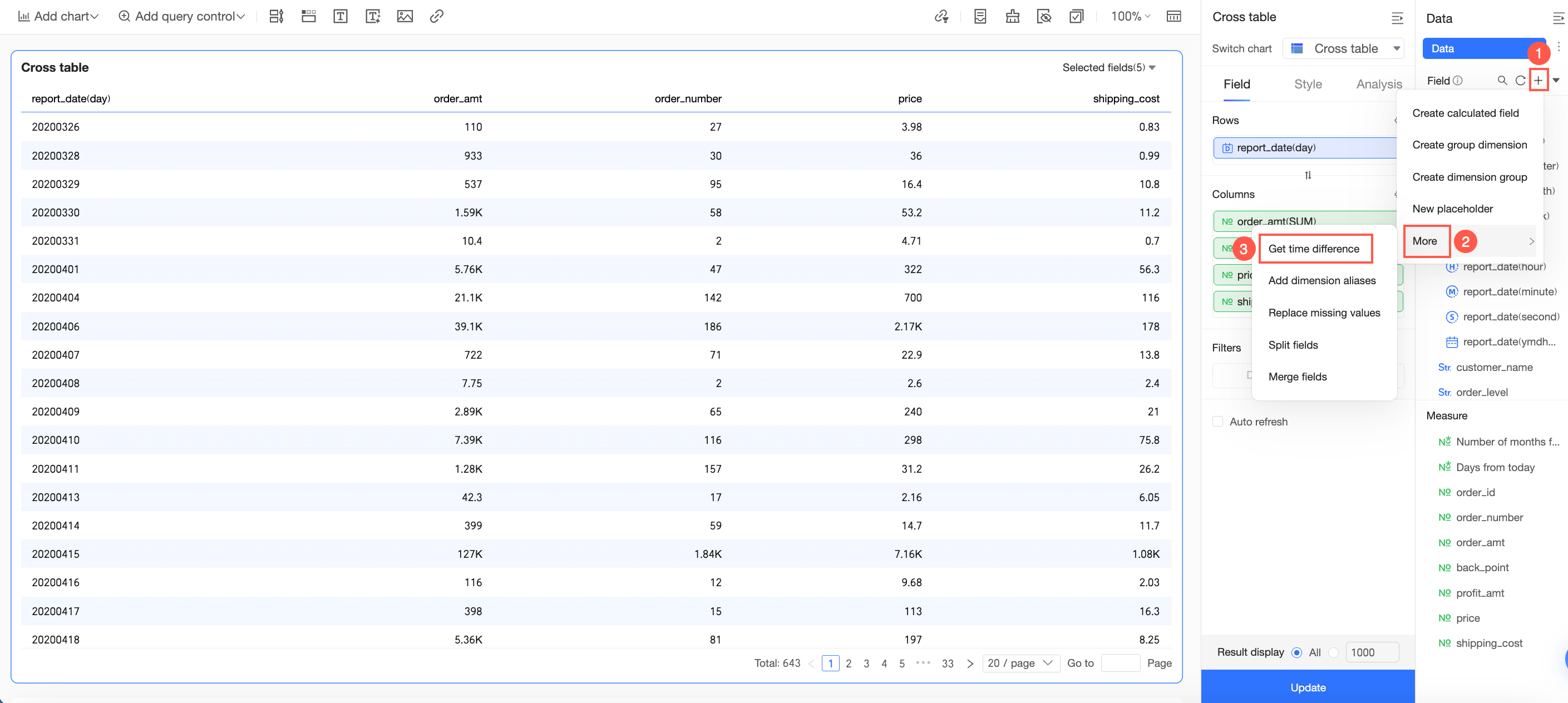
Untuk petunjuk detail, lihat Hitung selisih waktu.
Tambahkan alias nilai dimensi
Buat alias baru untuk nilai enumerasi dalam bidang teks.
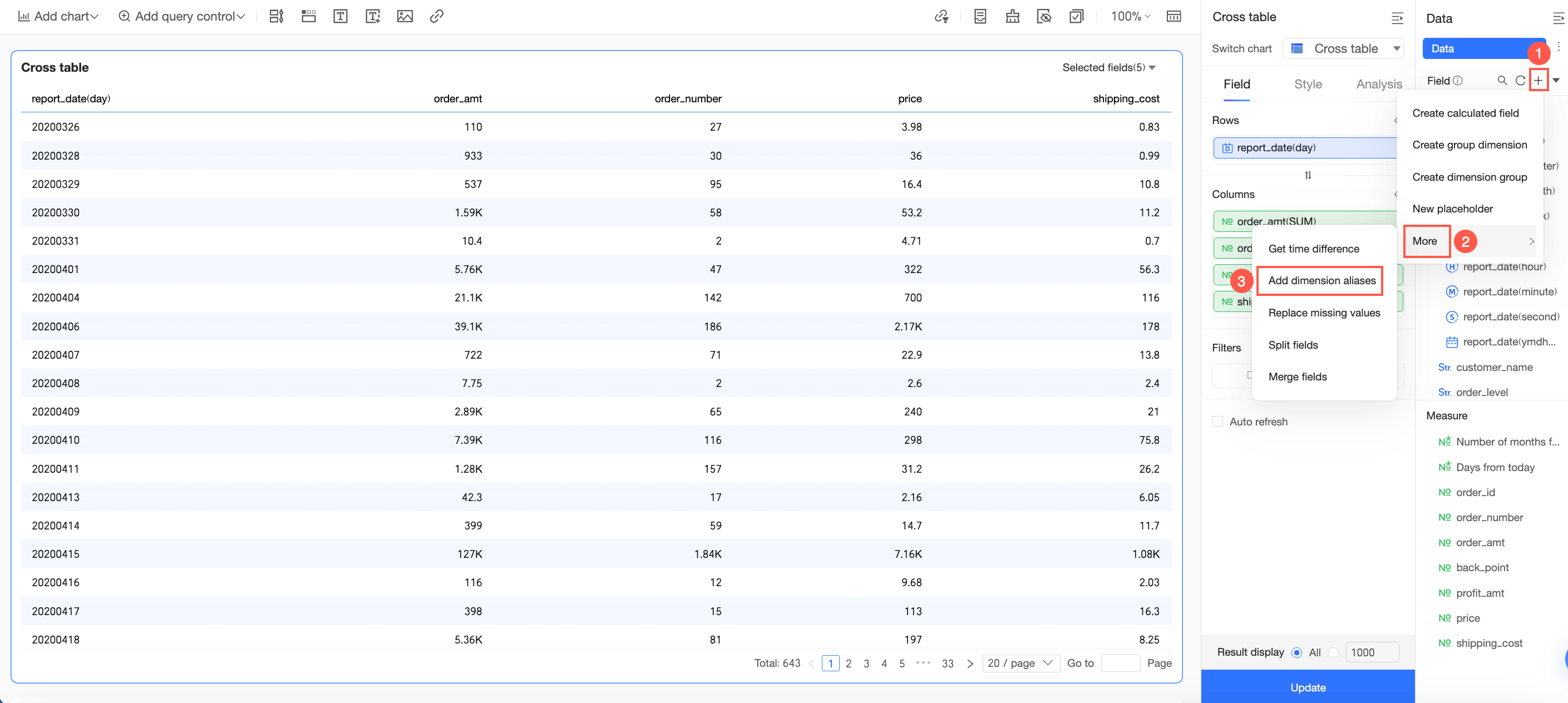
Untuk petunjuk detail, lihat Tambahkan alias untuk nilai dimensi.
Penggantian nilai yang hilang
Ganti null values dan empty strings dengan konten lain. Fitur ini memodifikasi data itu sendiri, bukan hanya gaya tampilannya.
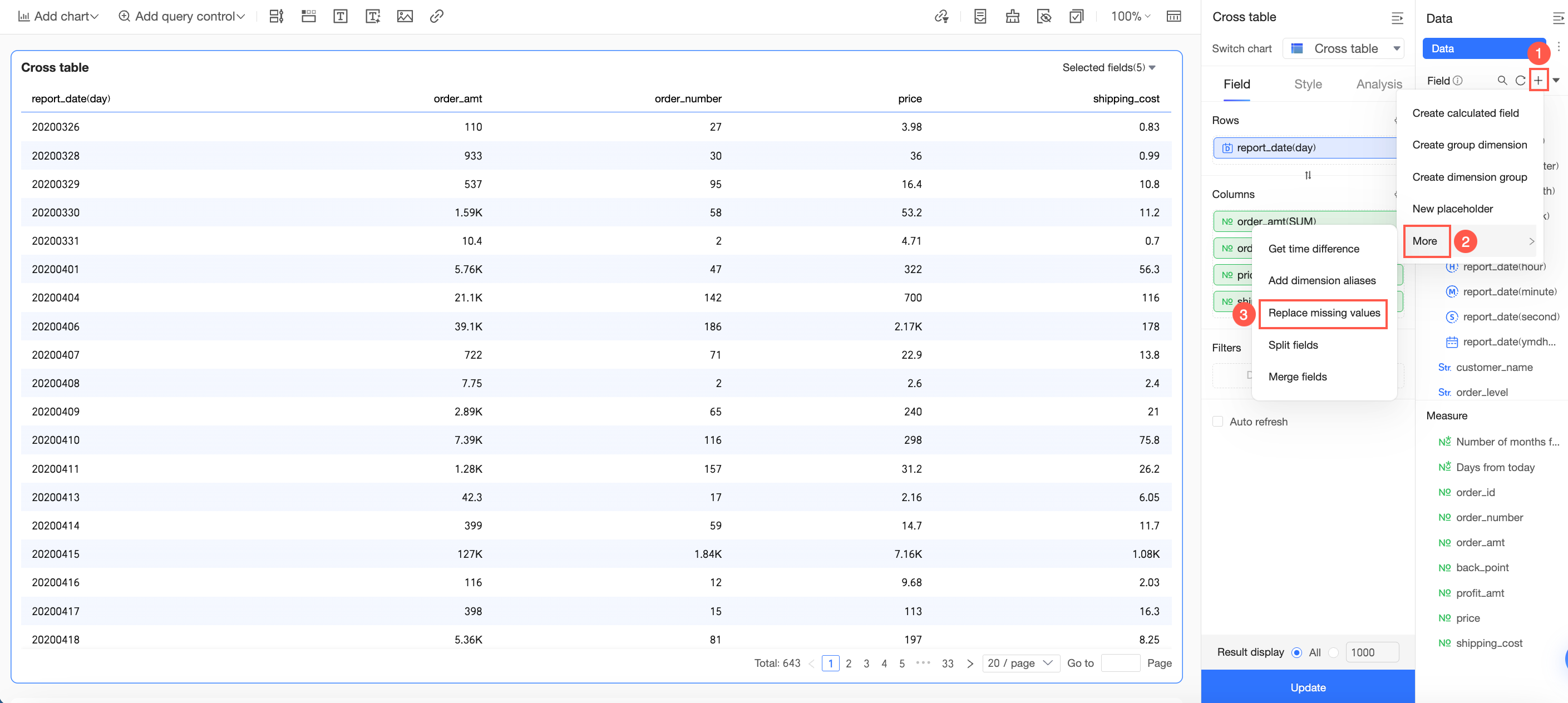
Untuk petunjuk detail, lihat Penggantian nilai yang hilang.
Pisahkan bidang
Pisahkan text field menjadi beberapa bidang berdasarkan delimiter.
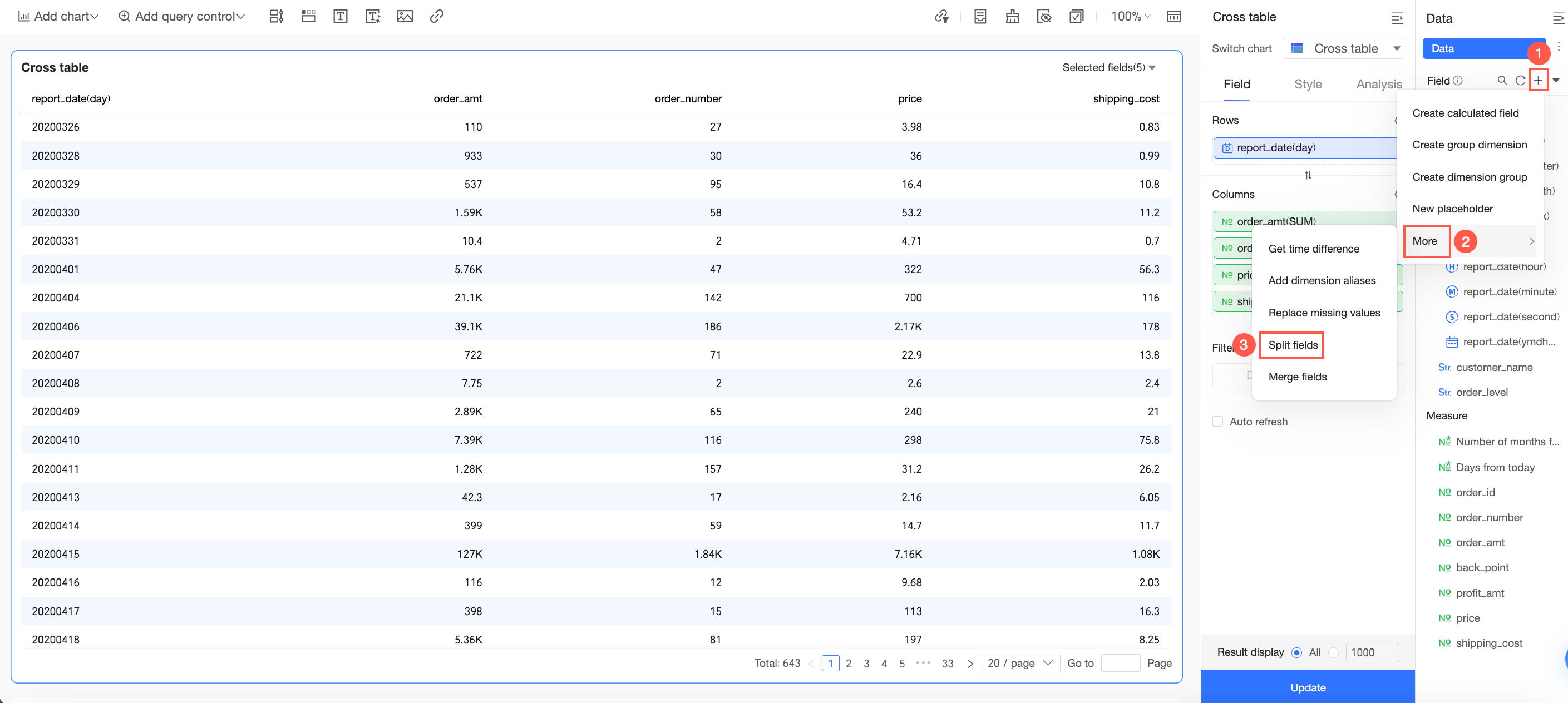
Untuk petunjuk detail, lihat Pisahkan bidang.
Gabungkan bidang
Gabungkan beberapa text field menjadi bidang baru dengan menggunakan karakter penggabung.
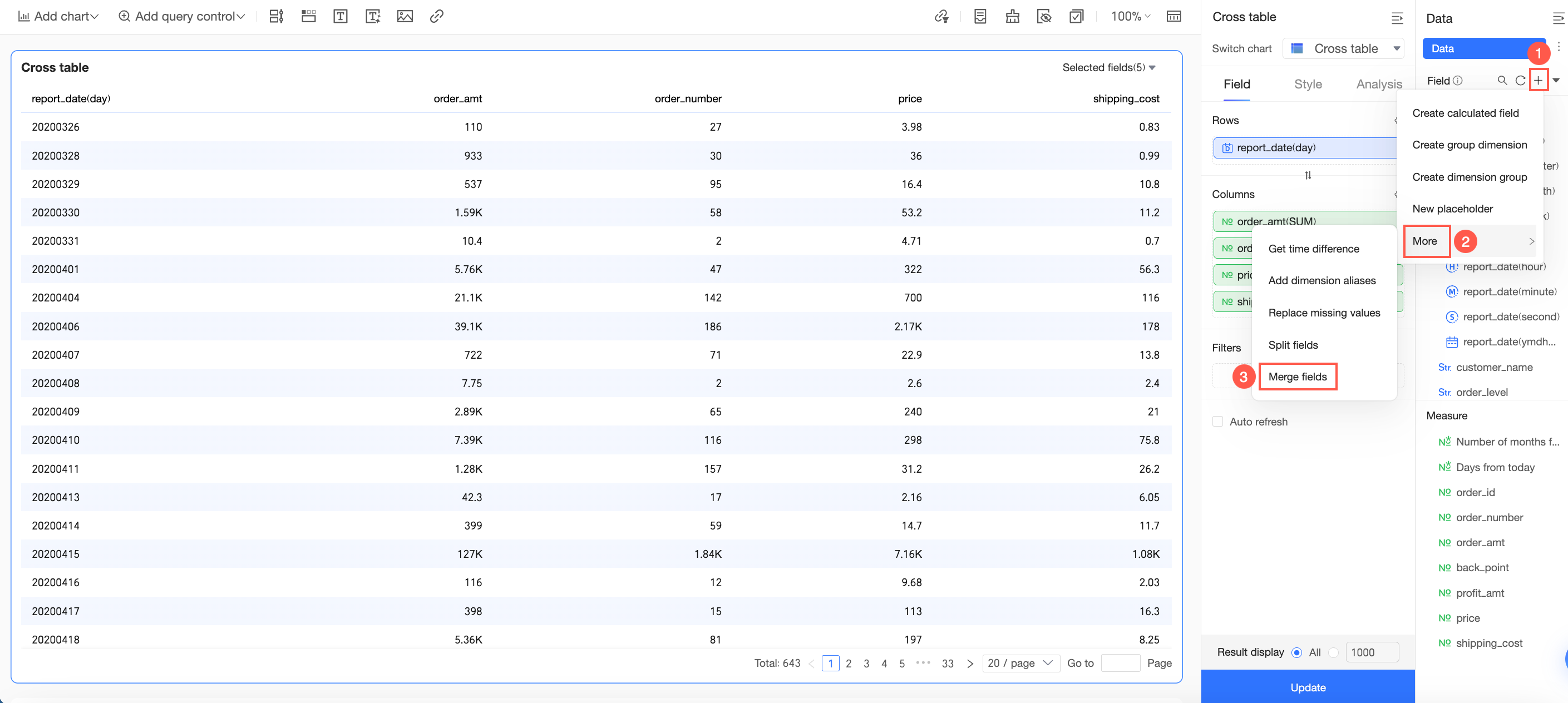
Untuk petunjuk detail, lihat Gabungkan bidang.
Ubah set data
Titik masuk untuk penggantian

Mengklik kotak switch memungkinkan Anda beralih antara set data yang digunakan dan semua set data. Tindakan ini menghapus semua pengaturan bidang.

Jika Anda ingin mengganti set data tetapi mempertahankan pengaturan bidang, klik ikon
 untuk mengganti set data saat ini.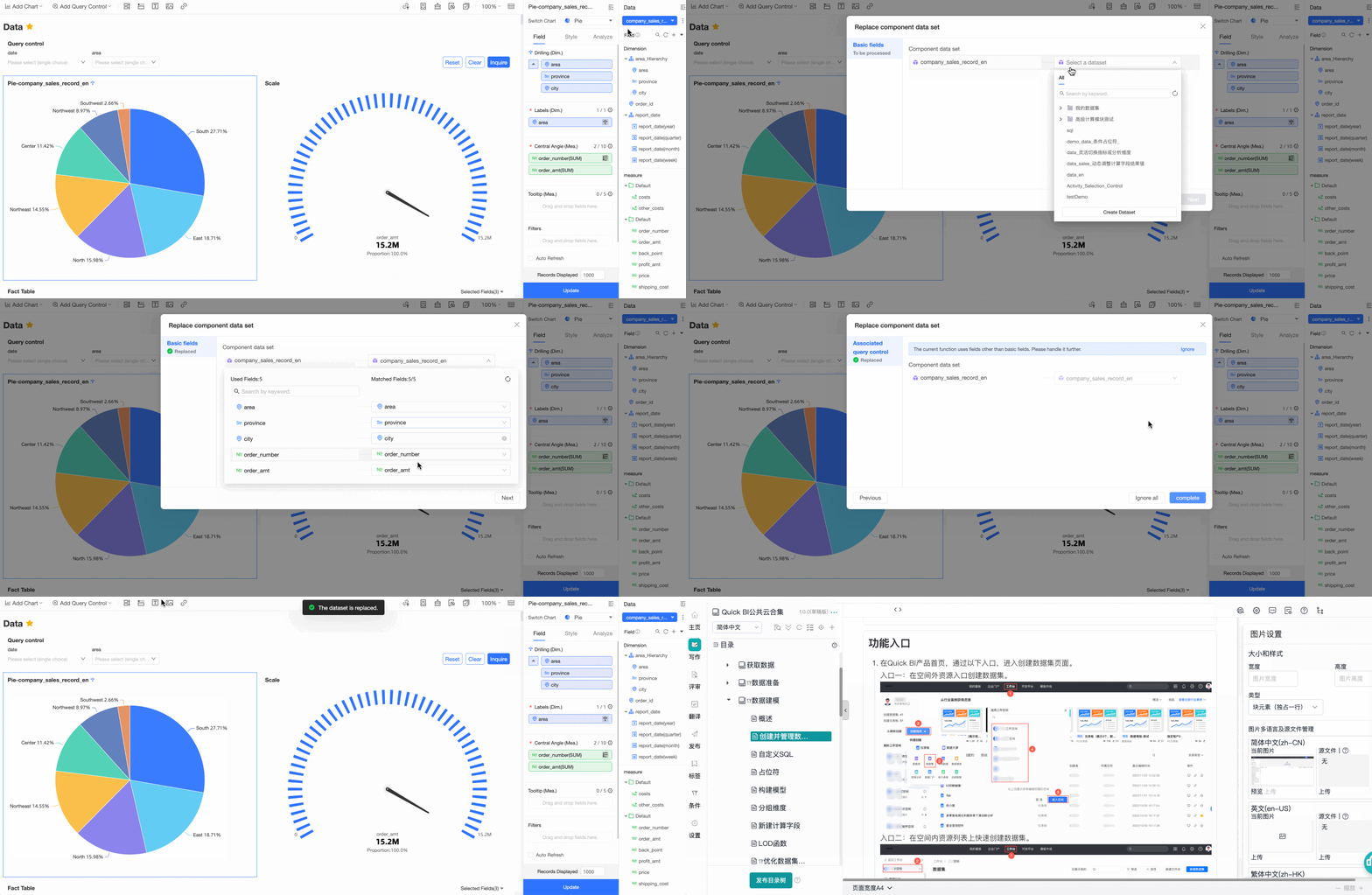
Untuk petunjuk detail, lihat Ganti set data.
Buat set data

Pratinjau data set data
Anda dapat melihat pratinjau data dari dua lokasi berikut:
Titik masuk 1:

Titik masuk 2:

Di antarmuka pratinjau data, Anda dapat melihat detail bidang, data pratinjau, dan struktur model untuk set data yang digunakan maupun semua set data yang tersedia. Untuk informasi selengkapnya, lihat Buat set data.

Klik ikon Edit di pojok kanan atas untuk membuka halaman edit set data.

Untuk informasi selengkapnya, lihat Buat set data.
Klik Use This Dataset di pojok kanan bawah untuk beralih ke set data yang sedang dipratinjau.
CatatanBidang yang sebelumnya digunakan dikosongkan. Untuk menyimpan pengaturan bidang, klik ikon
dan pilih Replace current dataset. Untuk informasi selengkapnya, lihat Mengganti set data.Klik ikon
 di daftar semua sumber data di sebelah kiri untuk membuka halaman buat set data.
Untuk informasi selengkapnya, lihat Buat set data.
Edit set data

Sebagai contoh, untuk membuat grafik peta, ubah tipe bidang dimensi geografis menjadi Geographic Information.

Untuk informasi lebih lanjut tentang mengedit set data, lihat Buat set data.