Saat menerapkan templat dari pasar atau perlu mengganti bidang data secara batch untuk semua Widget di suatu Dasbor, memperbarui data secara manual untuk setiap Widget tidak efisien. Quick BI menyediakan fitur penggantian dataset untuk menyederhanakan proses ini. Fitur tersebut mencakup penggantian dataset tingkat global dan tingkat Widget, membantu Anda membuat Dasbor lebih efisien serta mengurangi biaya pergantian dataset. Topik ini menjelaskan cara mengganti dataset.
Prasyarat
Anda telah masuk ke Konsol Quick BI dan berada di halaman pengeditan Dasbor. Untuk informasi selengkapnya, lihat Buat Dasbor.
Penggantian set data global
Prosedur
Di halaman pengeditan Dasbor, klik ikon Replace Dataset di bilah menu atas untuk melihat daftar semua dataset dalam Dasbor saat ini.

Klik suatu dataset di bawah Used Datasets untuk melihat semua bidang yang digunakan dari dataset tersebut. Bidang-bidang ini mencakup Dataset Fields dan New Fields in Report.
CatatanDataset Fields mencakup bidang asli, bidang terhitung yang dibuat di dataset, dan dimensi yang dikelompokkan.
New Fields in Report mencakup bidang terhitung dan dimensi yang dikelompokkan yang dibuat di laporan.

Klik ikon
 untuk melihat daftar widgets yang menggunakan dataset tersebut.
Jika suatu dataset dalam daftar Used Datasets perlu diganti, pilih dataset yang sudah ada dari ruang kerja Anda dari daftar Replace with Dataset di sebelah kanan.

Setelah memilih suatu dataset, Anda harus mencocokkan Dataset Fields dan New Fields in Report antara kedua dataset tersebut.

Dataset field matching
Bidang dataset dengan nama bidang dan tipe bidang yang sama akan dicocokkan secara otomatis.
Anda dapat mencocokkan secara manual bidang dataset yang memiliki nama berbeda tetapi tipe yang sama.

Proses pencocokan bidang hanya menampilkan bidang dengan tipe yang sama. Jika dataset target tidak memiliki bidang dengan tipe yang sama, pencocokan tidak dapat dilakukan. Dalam kasus ini, Anda dapat memilih dataset lain untuk penggantian atau menghapus bidang tersebut dari laporan.

New fields in report matching
Fitur ini mendukung Full Replacement dan Split and Replace.
Full Replacement: Logika pencocokan sama seperti pada dataset field matching.

Split and Replace: Sistem mengurai ekspresi bidang baru yang dibuat di laporan. Anda perlu mencocokkan bidang dan placeholder yang digunakan dalam ekspresi tersebut. Sistem kemudian secara otomatis membuat bidang di dataset target menggunakan ekspresi yang sama.

Jika bidang baru yang dibuat di laporan menggunakan placeholder, Anda dapat memilih Create and Replace. Placeholder baru dengan nama yang sama akan dibuat secara otomatis di dataset target.
 Catatan
Jika suatu bidang, seperti "Profit Amount", sudah ada di Dataset Fields, bidang tersebut akan dicocokkan secara otomatis selama proses Split and Replace untuk New Fields in Report. Anda tidak dapat mengubah pencocokan ini.
Setelah semua bidang dicocokkan, klik OK untuk menyelesaikan penggantian dataset.

Penggantian data tingkat Widget
Penggantian data tingkat Widget saat ini hanya mendukung full replacement.
Skenario
Saat menyalin Widget atau kartu referensi dari Dasbor lain, Anda harus mengonfigurasi ulang semua bidang dan pengaturan terkait bidang. Proses ini memerlukan biaya tinggi.
Penggantian dataset tingkat Widget dirancang untuk skenario di mana suatu Widget dalam laporan memerlukan dataset yang berbeda. Fitur ini meningkatkan efisiensi konfigurasi Widget dan mengurangi biaya pergantian dataset.
Prosedur
Titik masuk pengganti

Klik kotak switch untuk beralih antara dataset yang digunakan dan semua dataset. Tindakan ini juga akan membersihkan konfigurasi bidang.

Jika ingin mengganti dataset tetapi mempertahankan konfigurasi bidang, klik ikon
 di sebelah kanan nama dataset.
Pilih Replace Current Dataset untuk mengganti dataset.
 Catatan
Selain konfigurasi di tab Fields, pengaturan di tab Analysis juga diganti. Pengaturan tersebut mencakup conditional formatting, auxiliary lines, Pemantauan dan alert, serta Anotasi.
Catatan
Widget khusus
Kontrol kueri dan query controls within tabs tidak mendukung widget-level data replacement. Mengkliknya akan secara default menjalankan Switch Dataset and Clear Field Configurations.

Untuk Rich Text widget, jika widget tersebut mereferensikan bidang dari beberapa dataset, subkueri akan ditampilkan di halaman penggantian dataset widget. Anda harus mengganti setiap subkueri secara terpisah.
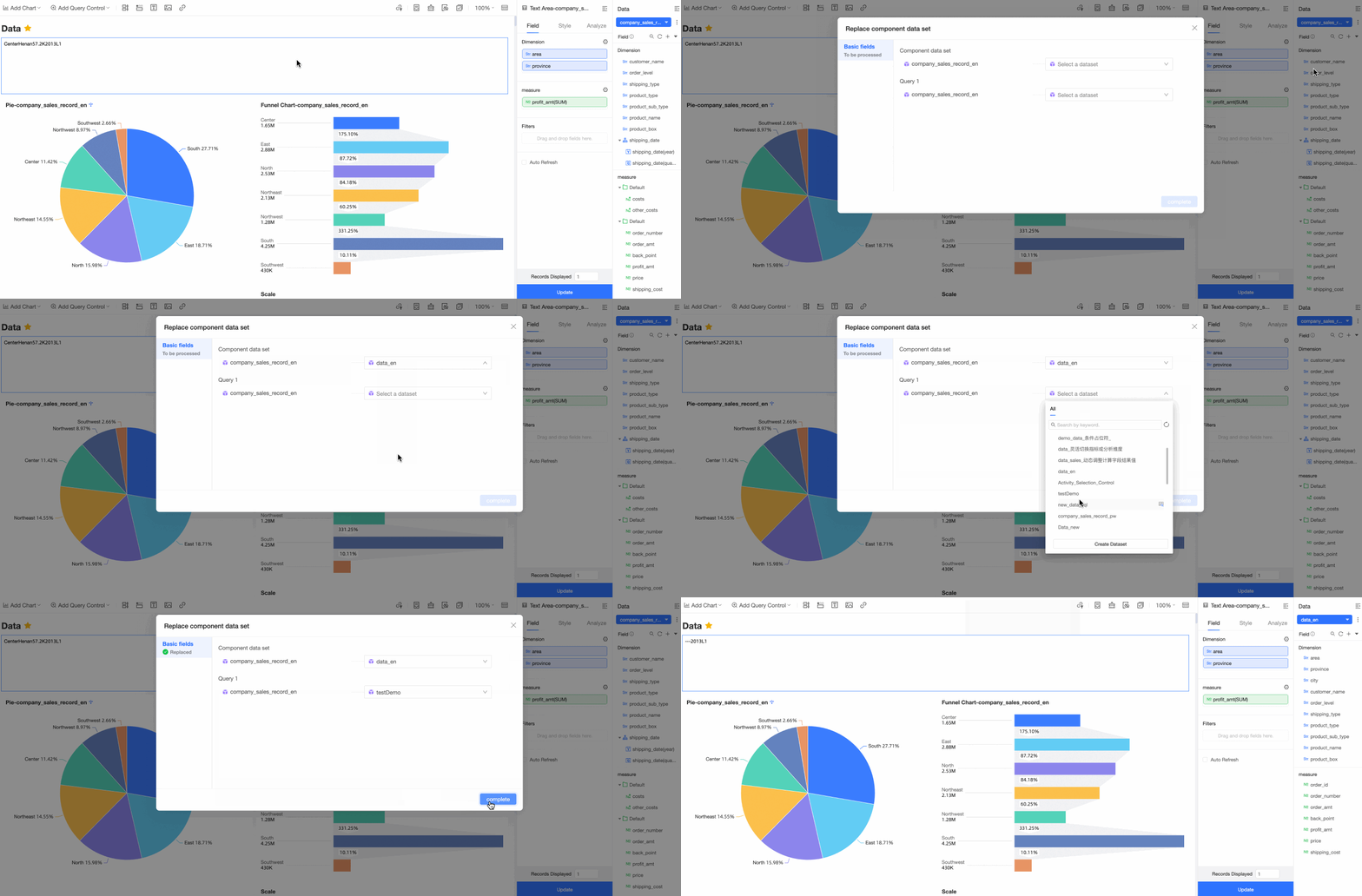
Konfigurasi khusus
Jika grafik Anda dikonfigurasi dengan remarks or endnotes yang mereferensikan bidang dari beberapa dataset, subkueri juga akan ditampilkan di halaman penggantian dataset widget. Anda harus mengganti setiap subkueri secara terpisah.
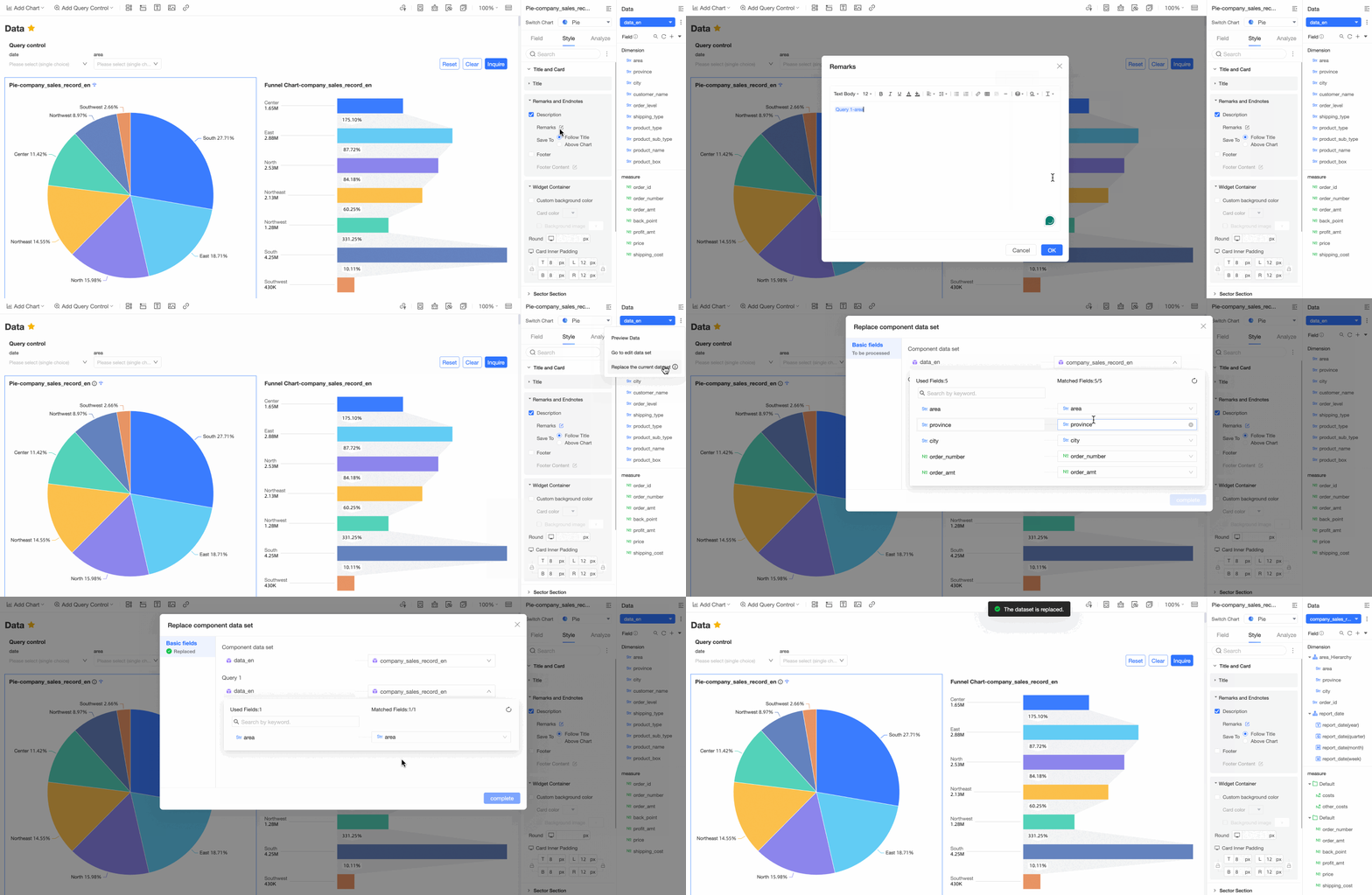
FAQ
Apa yang harus saya lakukan jika tidak menemukan dataset target di daftar drop-down?
Di halaman pengeditan Dasbor, klik ikon
 di pojok kiri atas.
Di panel navigasi sebelah kiri, klik Datasets.
Di daftar Datasets, periksa apakah dataset target tersedia.
Jika dataset tidak ada dalam daftar, pembuatannya mungkin gagal. Buat kembali dataset tersebut. Untuk informasi selengkapnya, lihat Buat dataset.