Untuk menganalisis data yang memerlukan pemrosesan di luar apa yang tersedia dalam tabel data, Anda dapat membuat bidang terhitung.
Prasyarat
Anda telah membuat dataset. Untuk informasi lebih lanjut, lihat Buat dan Kelola Dataset.
Informasi latar belakang
Quick BI menyediakan berbagai metode perhitungan untuk meningkatkan efisiensi pemrosesan data:
Aggregasi
Sebagai contoh, untuk menghitung jumlah pelanggan unik berdasarkan nama:
COUNT(DISTINCT [Customer Name])Operasi Dasar
Sebagai contoh, untuk menghitung rata-rata jumlah transaksi per pelanggan:
[Transaction Amount] / [Customer Count]Pemisahan dan Penggabungan Karakter
Sebagai contoh, untuk menggabungkan provinsi dan kota:
CONCAT([Province], [City])Pengelompokan Kompleks
Sebagai contoh, untuk mendefinisikan pelanggan VIP berdasarkan kriteria tertentu:
CASE WHEN [Transaction Amount] > 1000 AND [Transaction Count] > 5 THEN 'VIP' ELSE 'Regular' END
Metode konfigurasi
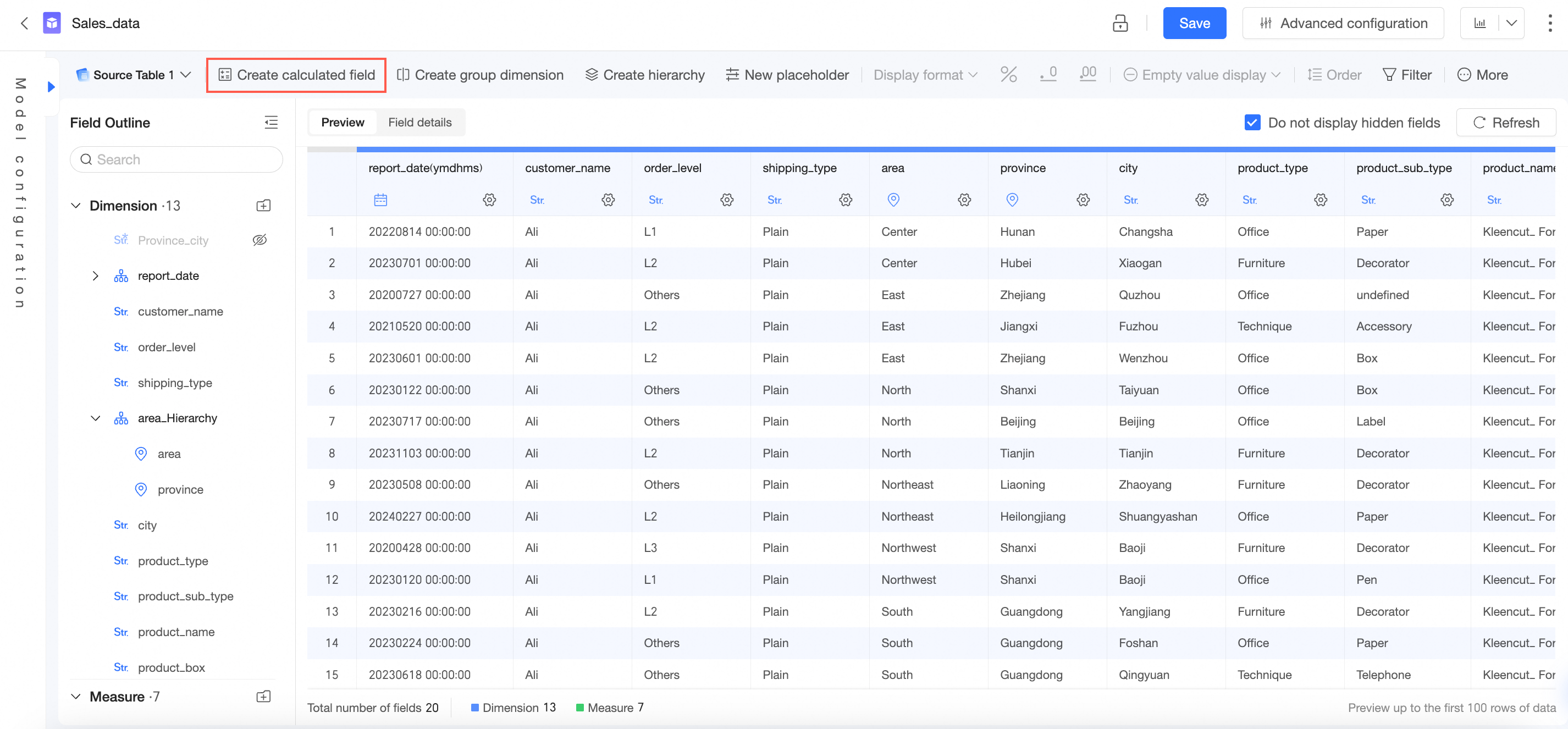
Di halaman pemrosesan data, klik Create Calculated Field.
Anda juga dapat mengarahkan mouse ke bidang target di kerangka bidang atau antarmuka pratinjau data, klik ikon
 , dan pilih Create -> Create Calculated Field.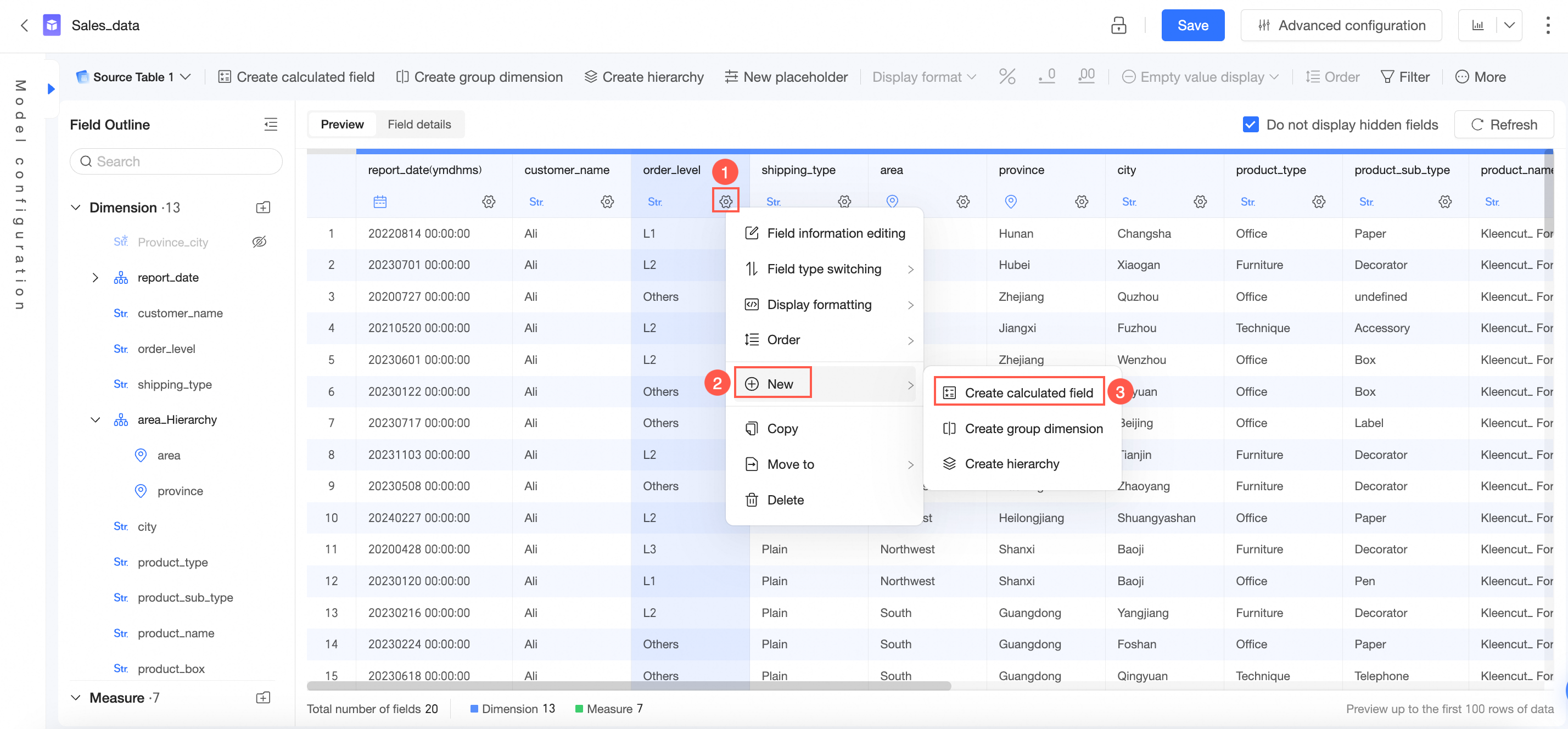
Di halaman Create Calculated Field, konfigurasikan parameter lalu klik OK.
Masukkan nama bidang.
(Opsional) Masukkan Deskripsi Bidang.

Klik Reference Function dan Reference Field untuk mengedit ekspresi bidang. Fungsi yang dirujuk dikategorikan menjadi Fungsi Sistem Bawaan dan Fungsi Database.
Fungsi Sistem Bawaan: Ini adalah fungsi perhitungan yang dibangun ke dalam sistem BI yang menyamarkan perbedaan antara database dasar dan berlaku untuk berbagai jenis database.
Untuk informasi lebih lanjut tentang fungsi bawaan sistem, lihat Fungsi Sistem Bawaan.
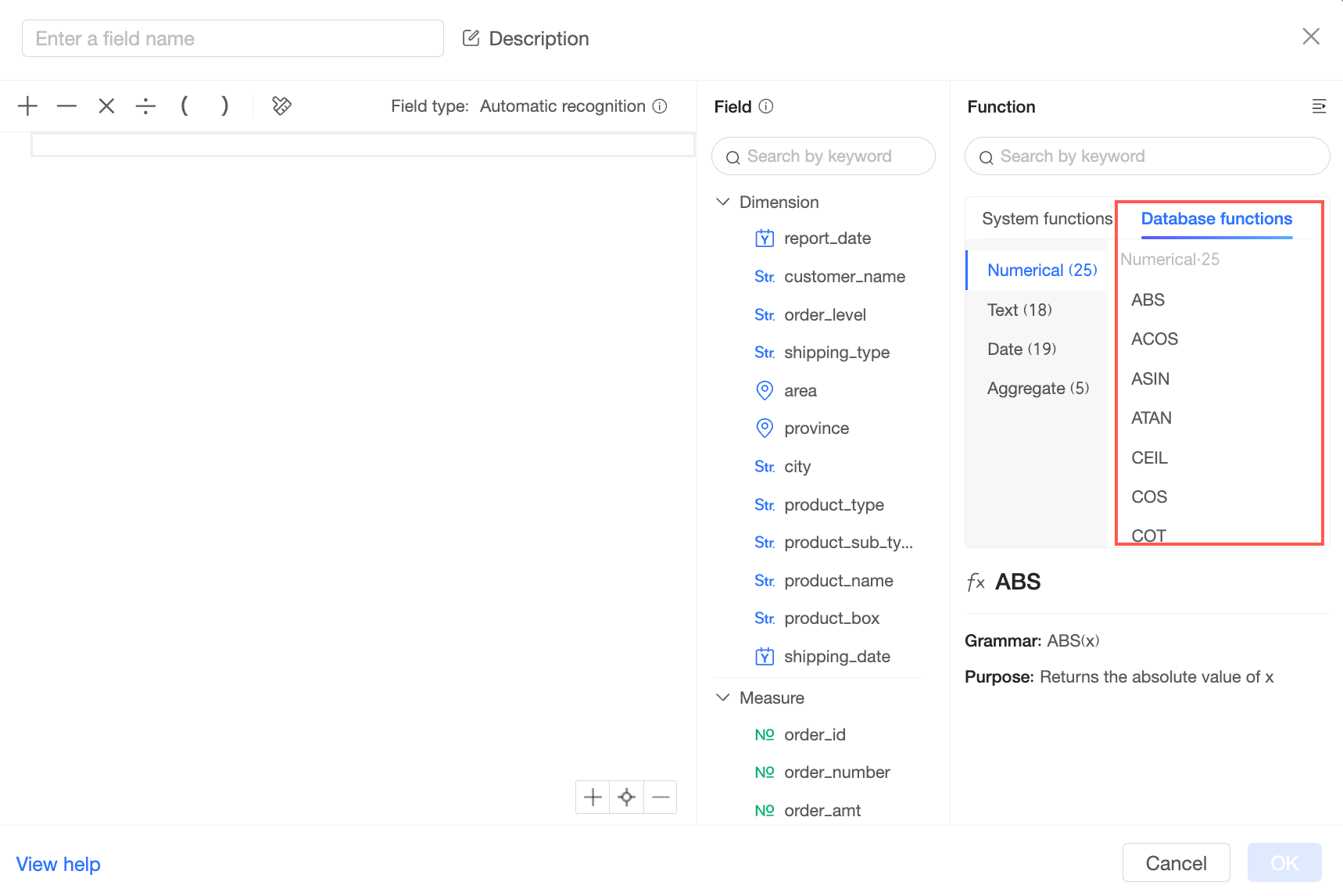
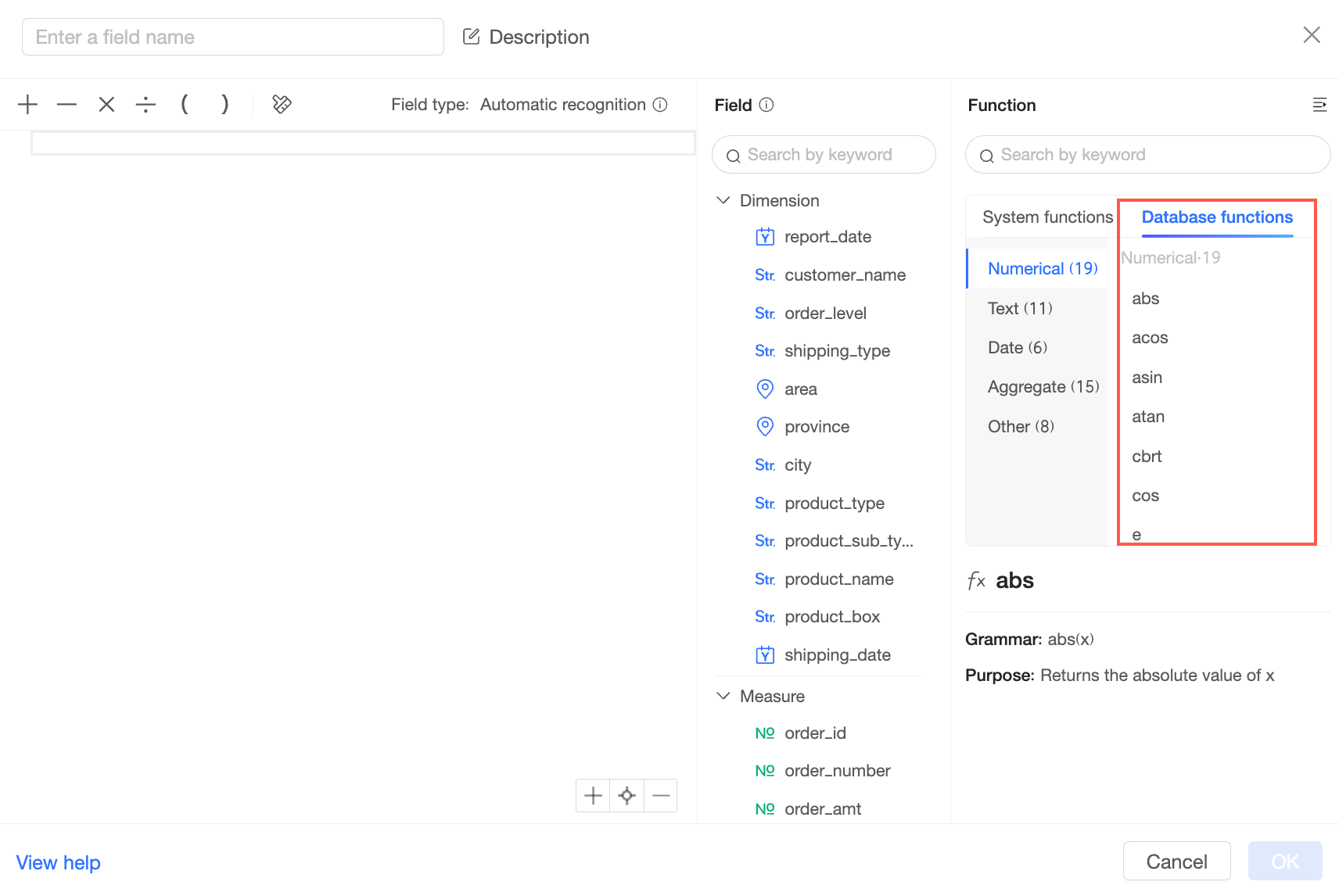
Fungsi Database: Ini adalah fungsi asli yang disediakan oleh database dasar. Database yang berbeda menawarkan fungsi asli yang berbeda. Sebagai contoh:
Fungsi database yang ditampilkan untuk sumber data MySQL:
Fungsi database yang ditampilkan untuk Exploration Space adalah fungsi Clickhouse:
Saat mengedit ekspresi, pertimbangkan hal berikut:
Anda dapat memasukkan
[di editor ekspresi untuk menampilkan daftar dan menyisipkan nama bidang ukuran.Klik operator perhitungan cepat untuk referensi langsung.
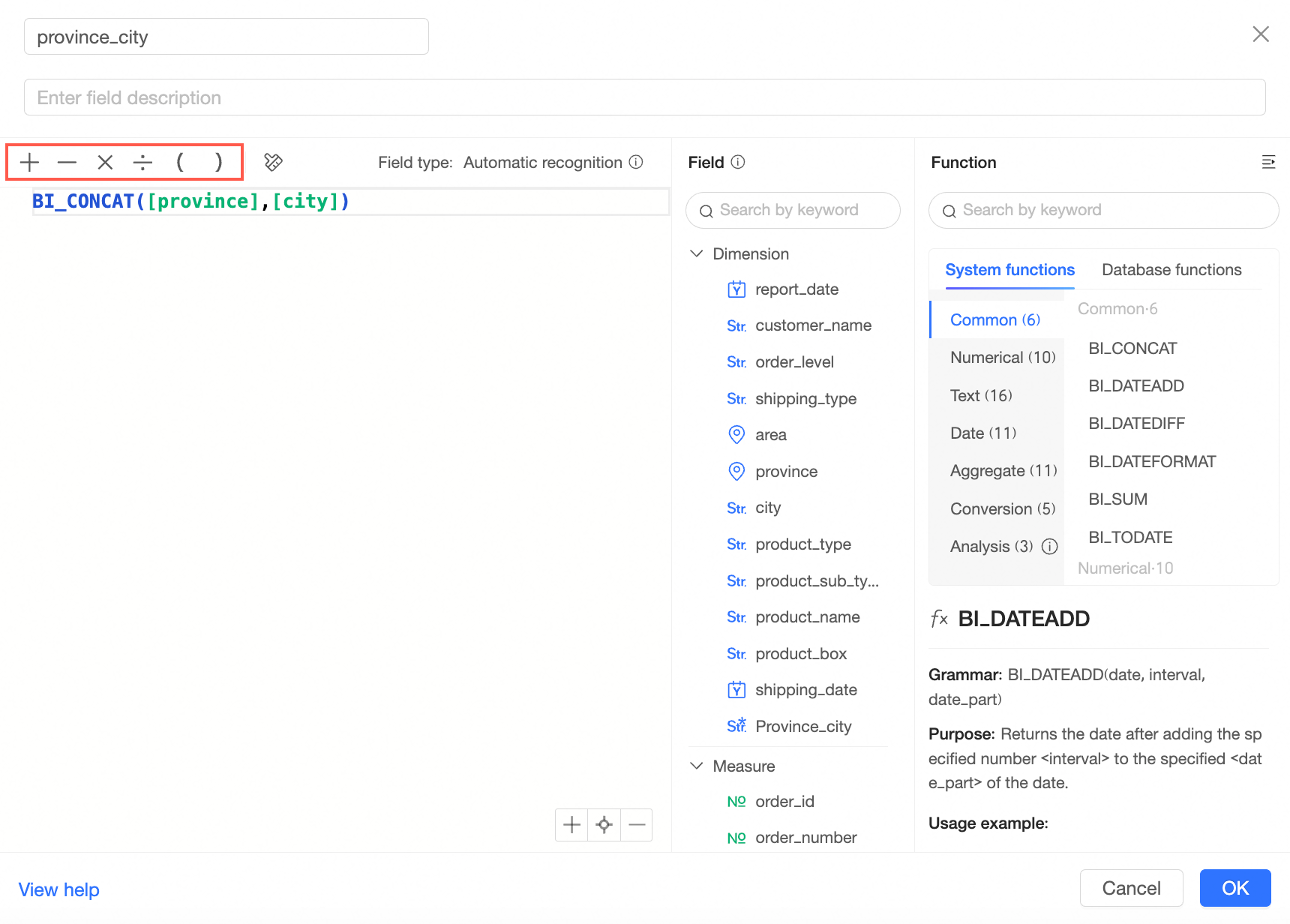
Klik ikon
 untuk menghapus ekspresi.
Untuk contoh ekspresi bidang umum, lihat Skenario Contoh.
Klik OK.
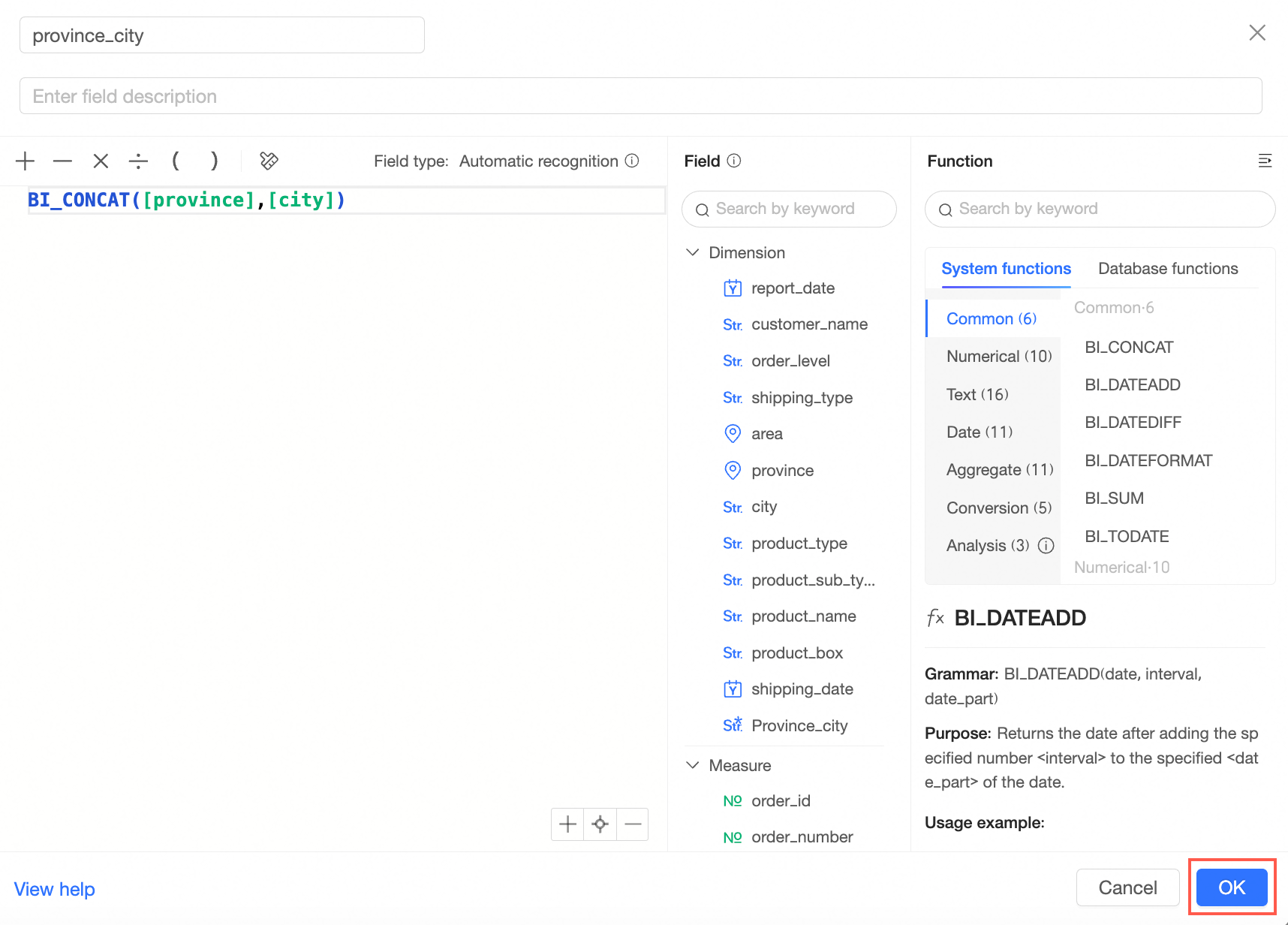
Bidang terhitung yang baru dibuat dapat langsung dirujuk untuk perhitungan lebih lanjut guna memenuhi skenario perhitungan kompleks.
Sebagai contoh,
Jumlah Laba = Jumlah Pesanan - Jumlah Biaya;Tingkat Laba = Jumlah Laba / Jumlah Pesanan.
Skenario contoh
Fungsi agregasi
Jumlah:
SUM([Field])Hitung:
COUNT([Field])Hitung Distinct:
COUNT(DISTINCT [Field])Rata-rata:
AVG([Field])
Quick BI secara otomatis mengagregasi data dimensi pada dashboard untuk bidang terhitung yang dikonfigurasi untuk agregasi.
Operasi dasar
Penambahan, pengurangan, perkalian, dan pembagian didukung.
Sebagai contoh, untuk menghitung rata-rata jumlah transaksi per pelanggan dari tabel detail pesanan:
SUM([Transaction Amount]) / COUNT(DISTINCT [Customer Name])
Skenario pengelompokan kompleks
Untuk skenario yang melibatkan pengelompokan dimensi, fitur Group Dimension mendukung pengelompokan sederhana dengan satu bidang. Untuk kondisi kombinasi beberapa bidang, gunakan fungsi
CASE WHEN. Sebagai contoh:CASE WHEN [order_amt]>5000 AND [order_number]>40 THEN 'VVIP' WHEN [order_amt]>1000 AND [order_number]>5 THEN 'VIP' ELSE 'Ordinary' END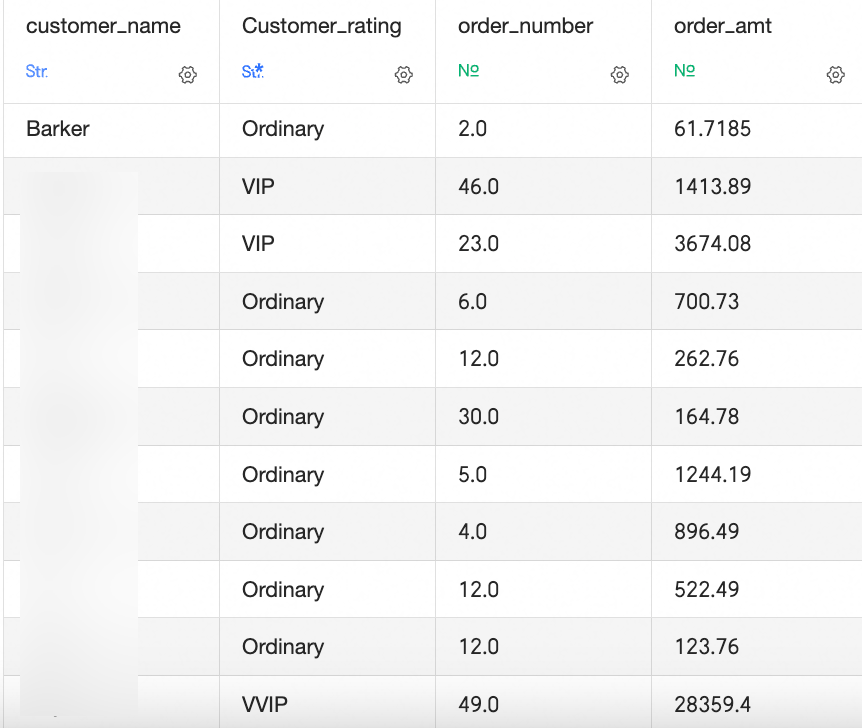
Penggabungan string
Untuk menggabungkan bidang seperti provinsi dan kota, gunakan fungsi CONCAT.
CONCAT(a, b, c, d): Sertakan bidang yang akan digabungkan dalam tanda kurung, dipisahkan dengan koma. Untuk menambahkan pemisah antar kolom saat menggabungkan string, masukkan pemisah dalam tanda kutip tunggal.Sebagai contoh,
CONCAT([Province],'-',[City])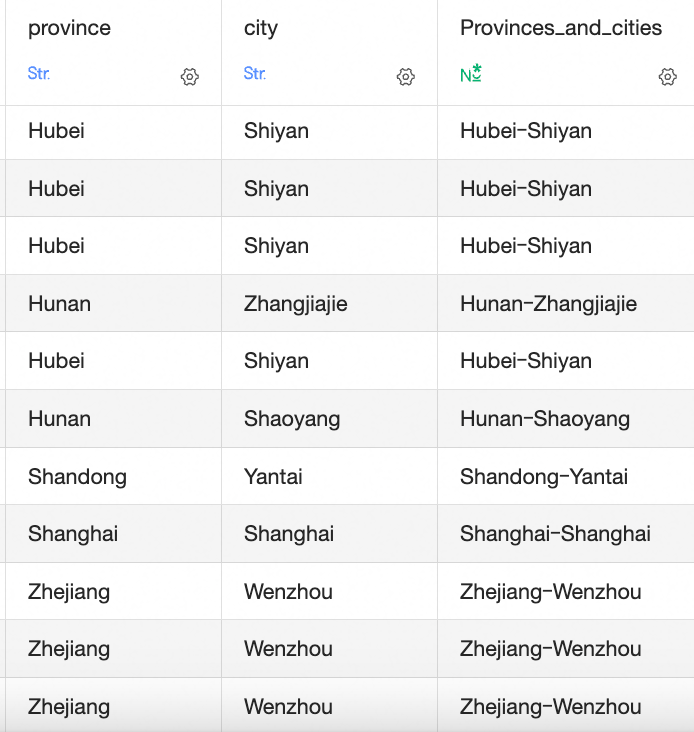
Pemrosesan string
Fungsi string memungkinkan manipulasi data teks.
Metodenya bervariasi berdasarkan fungsi database. Di sini, fungsi MySQL digunakan sebagai contoh.
Untuk memotong string:
SUBSTRING([Customer Name],1,1): Mengambil satu karakter mulai dari posisi pertama di bidang [Customer Name].SUBSTRING([Field]): Tentukan posisi awal dan panjang string untuk dipotong.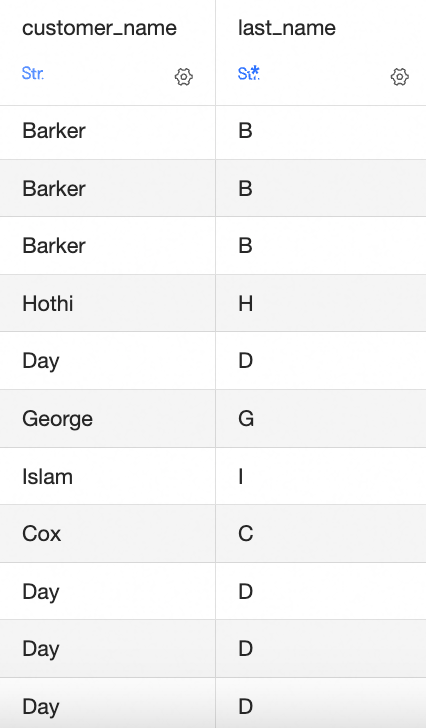
Untuk menemukan posisi substring dalam string:
INSTR([Customer Name],'East'): Fungsi ini memeriksa apakah bidang [Customer Name] berisi karakter‘E’. Mengembalikan posisi karakter jika ditemukan, atau 0 jika tidak.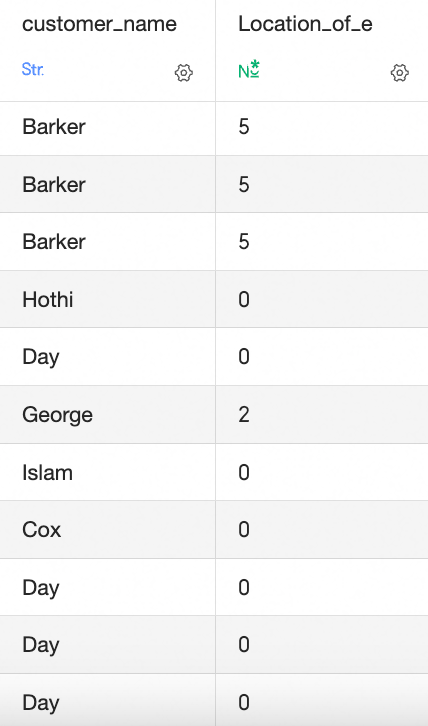
Pemrosesan tanggal dan waktu
Quick BI secara otomatis memisahkan bidang tanggal dan waktu ke dalam berbagai granularitas waktu, memungkinkan Anda menentukan format tampilan untuk granularitas yang berbeda guna memenuhi kebutuhan bisnis yang beragam.
Selain itu, Anda dapat memanfaatkan fungsi terkait tanggal dari database untuk pemrosesan lebih lanjut. Sebagai contoh, cari fungsi terkait dengan memasukkan DATE di kotak pencarian daftar fungsi.
Metode pemrosesan tanggal dan waktu bervariasi dengan fungsi database. Di sini, fungsi MySQL digunakan sebagai ilustrasi.
Tanggal saat ini:
CURRENT_DATEHari sejak bergabung:
DATEDIFF(CURRENT_DATE, [Start Date]), menghitung jumlah hari dari tanggal mulai hingga tanggal saat ini.Tanggal kedaluwarsa:
ADDDATE([Payment Date], 365), mengembalikan tanggal 365 hari setelah tanggal pembayaran.
Fungsi LOD perhitungan tingkat detail
Ketika Anda perlu menyertakan dimensi dalam analisis yang memiliki tingkat detail berbeda dari visualisasi yang ada, dan Anda ingin mempertahankan tampilan saat ini, Anda dapat menggunakan fitur ekspresi tingkat detail. Sebagai contoh:
Untuk menghitung total penjualan untuk setiap wilayah:
lod_fixed{[Region]:SUM([Order Amount])}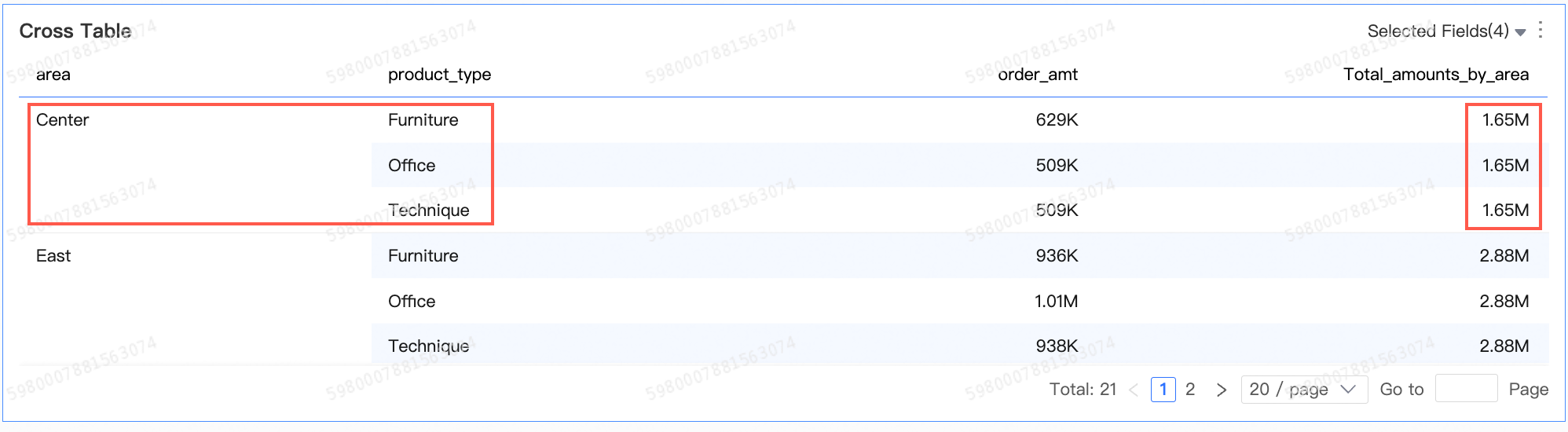
Untuk menganalisis perilaku pembelian ulang pelanggan:
lod_fixed{[User ID]:count(distinct([Order ID]))}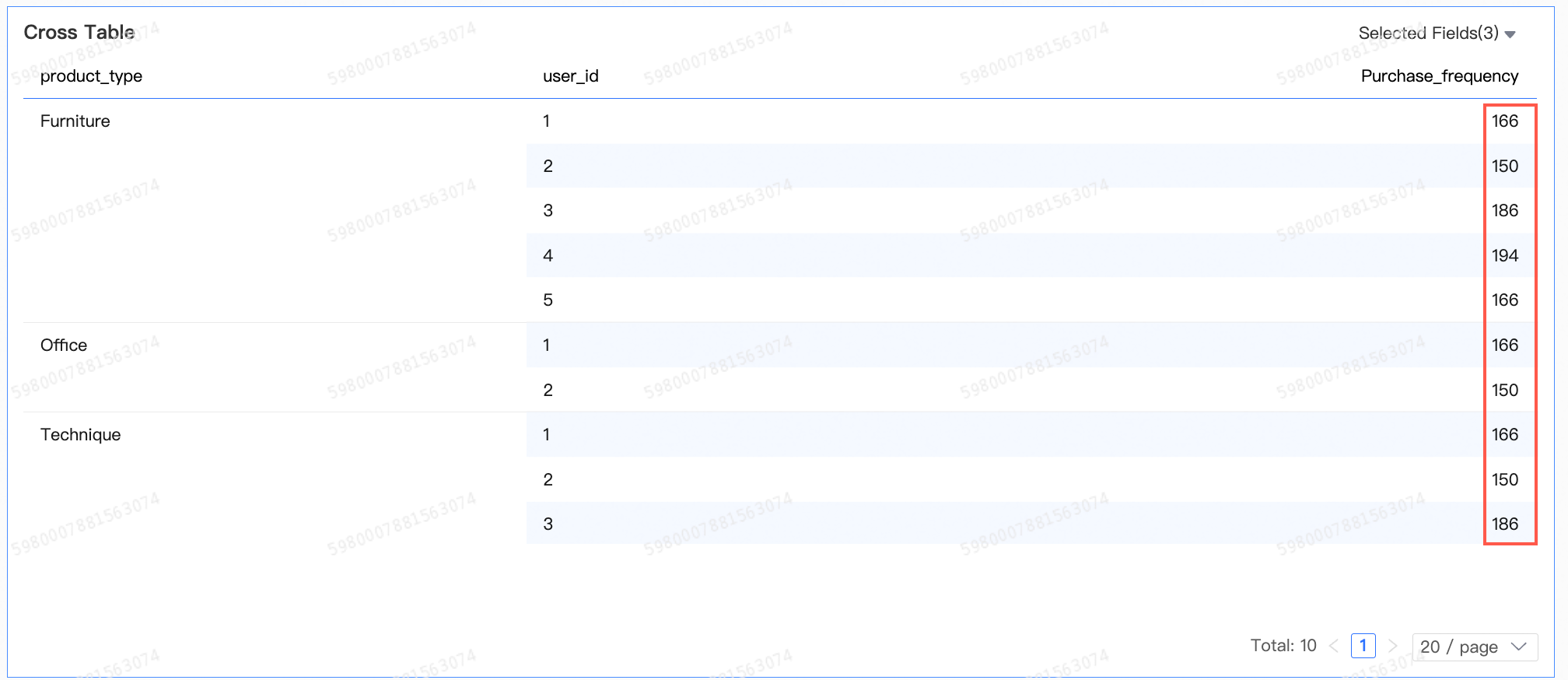
Untuk informasi lebih lanjut, lihat Fungsi Analisis (LOD Functions).