Grafik visual membantu Anda menampilkan hasil analisis data secara intuitif dan jelas. Topik ini menjelaskan skenario aplikasi berbagai jenis grafik serta jenis grafik yang didukung oleh edisi berbeda, membantu Anda memilih grafik yang tepat untuk presentasi dan tampilan data.
Quick BI menyediakan lebih dari 40 gaya grafik, termasuk tabel, indikator, garis/permukaan, kolom/batang, pie/cincin, gelembung/sebar, corong/hubungan transformasi, geografi, dan kategori lainnya. Ini mencakup enam kategori analisis: tren, perbandingan, distribusi, hubungan, ruang dan waktu seri, serta mendukung jenis grafik kustom. Hal ini memenuhi kebutuhan analisis visual fleksibel dan beragam Anda.
Skenario aplikasi grafik
Setiap grafik memiliki skenario aplikasi dan elemen data (yaitu, bidang yang membentuk grafik). Sebagai contoh, peta utama digunakan untuk melihat distribusi metrik data di berbagai wilayah geografis. Elemen data intinya harus mengandung dimensi geografis. Memahami skenario aplikasi dan elemen data inti setiap grafik membantu Anda memilih grafik yang sesuai dengan cepat.
Berikut adalah deskripsi skenario, elemen data, dan tampilan sampel dari berbagai jenis grafik.
Tabel
Nama grafik
Contoh
Skema
Elemen Data

Tabel silang digunakan untuk menganalisis hubungan antara beberapa dimensi dan ukuran untuk membantu pengambilan keputusan.
Tidak tersedia
Kolom

Digunakan dalam skenario analisis di mana metrik menampilkan data rinci dalam dimensi. Ini menganalisis dan membuat keputusan berdasarkan data rinci dari berbagai perspektif, seperti distribusi dan urutan peringkat.
Tidak tersedia
Kolom

Pada sebagian besar kasus, tabel analisis tren digunakan untuk menganalisis metrik pada tingkat makro. Anda dapat menggunakan tabel analisis tren untuk menganalisis data satu tahun, satu kuartal, satu bulan, satu minggu, dan tujuh hari sebelumnya. Anda juga dapat menggunakan tabel analisis tren untuk membandingkan metrik dan menganalisis tren, nilai rata-rata, dan normalisasi metrik individu.
Metrik
Perbandingan

Peta panas sering digunakan untuk menunjukkan korelasi dimensi yang berbeda dan dapat digunakan dalam model seperti analisis keranjang belanja.
Sumbu X
Sumbu Y
Kedalaman panas
Metrik
Nama grafik
Contoh
Skema
Elemen Data

Kanban digunakan untuk menampilkan satu atau lebih ukuran dalam dimensi, terutama dalam skenario di mana angka akurat perlu ditampilkan untuk metrik.
Metrik Kanban

Grafik tren indikator sering digunakan untuk menampilkan perubahan beberapa indikator selama periode waktu tertentu. Anda dapat dengan cepat menentukan apakah ada pengecualian bisnis berdasarkan perubahan indikator.
Tanggal
Metrik

Sering digunakan dalam skenario di mana metrik tunggal ditampilkan, fokus pada perusahaan atau bisnis. Anda dapat dengan cepat menentukan apakah ada pengecualian bisnis berdasarkan perubahan metrik.
Indikator (Ukuran)

Sering digunakan dalam skenario seperti kemajuan, metrik, dan tren. Fokus pada perusahaan dan bisnis. Anda dapat dengan cepat menentukan apakah ada pengecualian bisnis berdasarkan perubahan metrik.
Pointer (Uk.)

Sebagian besar digunakan dalam skenario seperti kemajuan, indikator, dan tren, fokus pada bisnis suatu perusahaan. Anda dapat dengan cepat menentukan apakah ada pengecualian bisnis berdasarkan perubahan indikator.
Sudut Pointer (Uk.)

Sering digunakan dalam skenario seperti kemajuan, metrik, dan tren. Fokus pada perusahaan dan bisnis. Anda dapat dengan cepat menentukan apakah ada pengecualian bisnis berdasarkan perubahan metrik.
Pointer (Uk.)

Pohon dekomposisi metrik digunakan untuk mendekomposisi dimensi dan ukuran. Dengan dekomposisi dimensi, Anda dapat dengan mudah melihat kontribusi setiap bagian terhadap keseluruhan.
Analitik
Dasar dekomposisi

Diagram hubungan metrik digunakan untuk mengedit hubungan antara metrik dan ditampilkan melalui diagram hubungan.
Metrik
Hubungan
Kelas Grafik Garis/Bidang
Nama grafik
Contoh
Skenario
Elemen Data

Grafik garis digunakan untuk menunjukkan tren data pada interval waktu yang sama. Misalnya, untuk menganalisis perubahan penjualan produk dari waktu ke waktu dan memprediksi penjualan masa depan.
Sumbu Kategori
Sumbu Nilai
Legenda Warna

Mirip dengan grafik garis, grafik area digunakan untuk menunjukkan tren data selama periode waktu tertentu dan proporsi area yang mereka tempati.
Sumbu Kategori
Sumbu Nilai
Legenda Warna

Mirip dengan grafik area, perbedaannya adalah titik awal setiap set data pada grafik area bertumpuk berbeda. Titik awal didasarkan pada set data sebelumnya. Digunakan untuk menunjukkan garis tren ukuran setiap nilai dari waktu ke waktu atau kategori, dan menunjukkan hubungan antara bagian dan keseluruhan.
Sumbu Kategori
Sumbu Nilai
Legenda Warna

Grafik area bertumpuk 100% adalah peningkatan dari grafik area bertumpuk. Pada grafik area bertumpuk 100%, variabel dependen setiap area dijumlahkan untuk mendapatkan total keseluruhan.
Sumbu Kategori
Sumbu Nilai
Legenda Warna

Grafik kombinasi menyediakan sumbu y ganda dan memungkinkan Anda memplot dua jenis grafik yang berbeda, seperti grafik garis, grafik batang vertikal, grafik area, dan grafik dalam mode bertumpuk dan bertumpuk 100%.
Sumbu Nilai Utama
Sumbu nilai sekunder
Sumbu Kategori
Legenda Warna
Kategori Grafik Kolom/Batang
Nama grafik
Contoh
Skema
Elemen Data

Grafik batang vertikal membandingkan data dari kategori yang berbeda dan memvisualisasikan perubahan data selama periode waktu tertentu.
Sumbu Kategori
Sumbu Nilai
Legenda Warna

Pada grafik batang vertikal bertumpuk, setiap batang mewakili keseluruhan, dan segmen dalam batang mewakili bagian atau kategori yang berbeda dari keseluruhan tersebut.
Sumbu Kategori
Sumbu Nilai
Legenda Warna

Tinggi setiap lapisan grafik kolom bertumpuk 100% menunjukkan persentase data kategori terhadap total data grup. Setiap batang mewakili keseluruhan, dan segmen dalam batang mewakili bagian atau kategori yang berbeda dari keseluruhan tersebut.
Sumbu Kategori
Sumbu Nilai
Legenda Warna

Grafik batang melingkar menunjukkan perbedaan antara data dari kategori yang berbeda dan tren keseluruhan data.
Sumbu Kategori
Sumbu Nilai
Legenda Warna

Papan peringkat menunjukkan data N teratas.
Perspektif
Metrik

Mirip dengan grafik kolom, grafik batang menggunakan tampilan horizontal untuk membandingkan ukuran data dan kesenjangan antar item.
Sumbu Kategori
Sumbu Nilai
Legenda Warna

Grafik batang horizontal bertumpuk membagi setiap entri data dan menunjukkan ukuran setiap entri dari jenis yang sama. Pada grafik batang horizontal bertumpuk, setiap batang mewakili keseluruhan, dan segmen dalam batang mewakili bagian atau kategori yang berbeda dari keseluruhan tersebut.
Sumbu Kategori
Sumbu Nilai
Legenda Warna

Lebar setiap lapisan grafik batang bertumpuk 100% mewakili persentase data kategori terhadap total data grup. Setiap batang mewakili keseluruhan, dan segmen dalam batang mewakili bagian atau kategori yang berbeda dari keseluruhan tersebut.
Sumbu Kategori
Sumbu Nilai
Legenda Warna
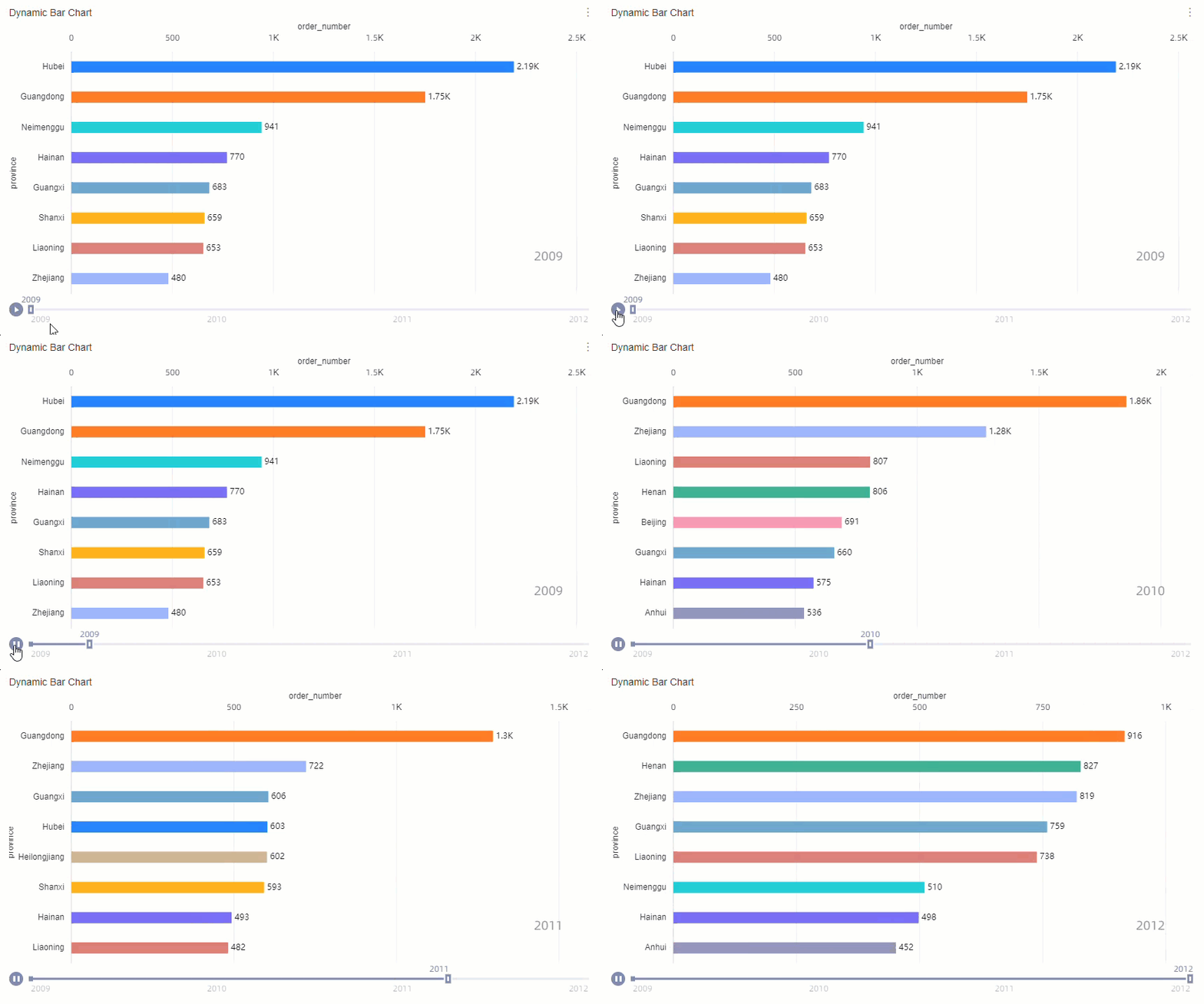
Grafik batang dinamis dapat menampilkan perubahan metrik secara dinamis.
Sumbu Nilai
Sumbu Kategori
Sumbu Putar

Grafik air terjun menggunakan kombinasi nilai awal dan relatif untuk secara visual mencerminkan hasil data pada waktu yang berbeda atau di bawah pengaruh faktor yang berbeda, dan sering digunakan dalam analisis bisnis dan keuangan.
Sumbu Kategori
Sumbu Nilai
Kelas Pie/Cincin
Nama grafik
Contoh
Skema
Elemen Data

Grafik pie sering digunakan untuk menunjukkan rasio ukuran setiap item dalam data terhadap jumlah total item.
Label Sektor
Sudut pusat

Grafik radar digunakan untuk menampilkan angka atau rasio yang diperoleh dari analisis. Sebagian besar digunakan untuk menampilkan distribusi nilai dimensi.
Label Cabang
Panjang cabang

Grafik area polar menunjukkan perbandingan antara berbagai item data. Sebagian besar berlaku untuk data enumerasi.
Label Sektor
Panjang sektor

Grafik hierarki persegi panjang menggambarkan proporsi relatif metrik data di antara objek yang akan diperiksa. Sebagian besar digunakan untuk melihat distribusi nilai dimensi.
Ukuran blok warna
Label Blok Warna
Bubble/Sebar
Nama grafik
Contoh
Skema
Elemen Data

Grafik bubble memvisualisasikan distribusi dan agregasi data berdasarkan lokasi dan ukuran bubble.
Sumbu Y
Sumbu X
Kategori
Warna
Ukuran
Sumbu Putar

Grafik sebar menunjukkan korelasi dan distribusi data.
Sumbu Y
Sumbu X
Kategori
Warna
Sumbu Putar

Grafik sebar faset menunjukkan korelasi dan distribusi data.
Sumbu Y
Sumbu X
Warna
Kelas Corong/Hubungan Transformasi
Nama grafik
Contoh
Skema
Elemen Data

Grafik corong menunjukkan kemajuan konversi di berbagai aspek bisnis. Misalnya, grafik corong dapat dengan jelas menunjukkan tingkat konversi akhir pengguna dari masuk ke situs web hingga melakukan pembelian.
Label Lapisan Corong
Lebar lapisan corong

Grafik corong perbandingan dapat membandingkan data dari dua jenis hal di bawah indikator yang berbeda, seperti proporsi populasi mengambang, tingkat pekerjaan, dan volume transaksi properti komersial di Beijing dan Shanghai.
Lebar corong
Item

Grafik sumber dan tujuan dapat menunjukkan sumber, proses, tujuan, dan proporsi dari satu set data. Sebagian besar digunakan untuk menganalisis dan menampilkan data operasional aliran lalu lintas.
POP Tengah
Jenis Node
Nama
Metrik Node

Diagram Sankey adalah jenis diagram alur tertentu yang biasa digunakan untuk menunjukkan distribusi lalu lintas dan perbandingan struktural.
Kategori Node
Tinggi Node

Grafik busur cocok untuk menampilkan dan menganalisis jaringan hubungan kompleks. Dapat digunakan untuk mengungkap pola, tren, dan hubungan untuk membantu menyelesaikan masalah.
Sumber
Tujuan
Nilai Garis
Geografi
Nama grafik
Contoh
Skema
Elemen Data

Peta berisi menampilkan data dalam nuansa dengan tingkat saturasi berbeda untuk menunjukkan distribusi data di seluruh wilayah.
Wilayah geografis
Saturasi warna

Peta gelembung geo memvisualisasikan ukuran dan rentang distribusi indikator data relevan untuk suatu negara atau wilayah.
Wilayah geografis
Ukuran gelembung
Warna Gelembung

Peta panas menggunakan kedalaman panas untuk menunjukkan ukuran dan rentang distribusi data.
Wilayah geografis
Kedalaman panas

Statistik aliran orang di tempat offline, panduan desain tempat, tata letak stan dan komoditas, serta statistik aliran orang di aula pameran multi-pengguna, pameran, taman, dan supermarket besar.
Data koordinat
Kedalaman panas

Peta garis terbang menggunakan kerangka peta sebagai latar belakang dan garis terbang dinamis untuk mencerminkan ukuran data antara dua tempat atau lebih.
Metrik Rute Terbang
Wilayah geografis (dari)
Wilayah geografis (ke)
Kelas Lainnya
Nama grafik
Contoh
Skema
Elemen Data

Awan kata sering digunakan untuk membuat potret pengguna dan tag pengguna.
Ukuran kata
Tag kata

Garis waktu dapat menampilkan perubahan perilaku dan status secara dinamis.
Timeline /Dimensi Waktu
Tag node /Dimensi
Tag node /Metrik
Entri Operasi Grafik
Masuk ke Konsol Quick BI , lalu akses halaman Buat Grafik seperti yang ditunjukkan pada gambar berikut.
Metode 1: Buat kueri ad hoc dari Quick Start di tab Workbench di luar ruang kerja.

Metode 2: Buat kueri ad hoc di panel navigasi sisi kiri tab Workbench di dalam ruang kerja.

Metode 3: Buat dari modul dasbor di ruang kerja.

Saat membuat dasbor menggunakan tiga entri di atas, dataset tidak dipilih secara default. Anda perlu memilih dataset di halaman edit.

Metode 4: Buat workbook di halaman Datasets.

Metode 5: Buat workbook di halaman pengeditan dataset.

Setelah membuat dasbor untuk entri 4 dan entri 5 dari dataset yang ada, panel data di sebelah kanan langsung memuat dimensi dan ukuran yang sesuai berdasarkan dataset tersebut dan seret mereka ke area Bidang.

Untuk informasi lebih lanjut tentang operasi umum pada grafik, lihat Konfigurasi Area Data Grafik.
Tambahkan Grafik
Klik Tambah Grafik. Di kotak dialog Daftar Grafik yang muncul, tambahkan grafik.

Anda dapat dengan cepat mengunci grafik berdasarkan jenisnya. Saat mengarahkan pointer ke grafik, Pengantar dan Dimensi/Ukuran akan ditampilkan di bawah jendela melayang. Anda dapat klik atau seret grafik untuk menambahkannya.

Di pojok kanan atas halaman yang muncul, klik Filter untuk memfilter grafik berdasarkan Niat Analisis. Nilai defaultnya adalah Tanpa Batas. Anda dapat memilih Tren, Perbandingan, Distribusi, Hubungan, Geografi, atau Seri Waktu.

Jika ingin mencari nama grafik, klik ikon di pojok kanan atas
 untuk memasukkan kata kunci pencarian grafik.
Kelola Grafik
Anda dapat mengklik ikon di pojok kiri atas grafik untuk memindahkan, menyalin, melabeli, melihat data, melihat pernyataan SQL, menyisipkan kondisi kueri, membuat pemantauan, mengekspor, menyematkan blok, melakukan diagnosis kinerja, menyegarkan data, menampilkan dalam mode layar penuh, menghapus, dan mengambil data.

Kategori | Catatan Penggunaan |
Move To | Pindahkan grafik ke Kontainer Tab. |
View the profiling data | Lihat data grafik. Formatted data dan raw data tersedia untuk melihat format data.
|
Salin | Salin grafik. |
Tempel | Tempel grafik yang disalin ke dasbor saat ini. |
Beri Label Data | Gunakan ikon, warna latar belakang, dan sorotan warna dimensi untuk menandai bagian tertentu dari grafik. Untuk informasi lebih lanjut, lihat Pelabelan. |
View SQL Statements | Lihat pernyataan kueri SQL grafik. |
Insert query conditions | Tambahkan kondisi kueri untuk grafik saat ini. Untuk informasi lebih lanjut, lihat Tambah dan Konfigurasikan Bilah Filter untuk Grafik. |
Create a monitor | Informasi peringatan metrik grafik pemantauan. Untuk informasi lebih lanjut, lihat Konfigurasikan Pemantauan dan Peringatan. |
Export data | Ekspor data grafik dalam format PNG, PDF, atau Excel, dan simpan di server lokal atau OSS. |
Block embedding | Setelah penyematan, Anda hanya dapat melihat grafik yang disematkan. |
Performance diagnosis | Mendiagnosis kinerja kueri grafik saat ini dan memberikan detail diagnosis serta saran optimasi. |
Segarkan Data | Menyegarkan data grafik saat ini. |
Layar Penuh | Tampilkan grafik dalam mode layar penuh. Anda dapat mengklik tombol Keluar Layar Penuh untuk keluar dari mode layar penuh. |
Hapus | Hapus grafik. |
Downloads | Buat pengambilan data mandiri untuk grafik saat ini. Catatan Hanya tabel silang, tabel silang baru, dan tabel bagian yang mendukung fitur ini. Untuk informasi lebih lanjut, lihat Buat dan Kelola Tugas Unduhan. |


